macOS Installation Druck-Software bei macOS 13 (Ventura) oder höher
Wenn Sie Probleme bei der Einrichtung und Installation auf spezifischen macOS-Versionen haben sollten, empfiehlt der PaperCut-Hersteller folgende temporäre Workarounds: Link zur original Quelle des Herstellers.
Installation & Einrichtung des PaperCut-Clients
Laden Sie sich den neuen PaperCut-Client von der Download-Seite des GITZ (Software für GITZ-Dienste) herunter.
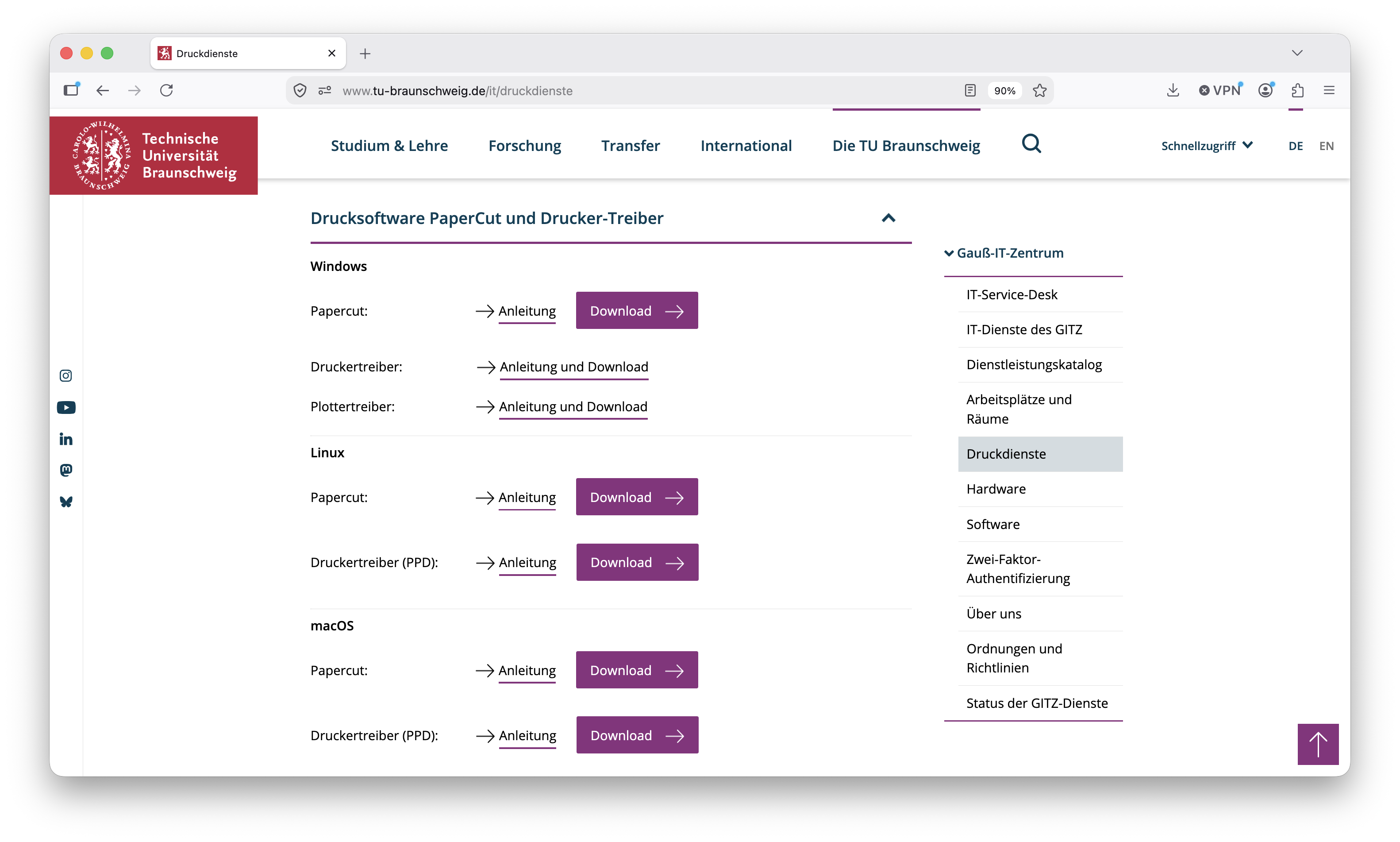
Ggf. müssen Sie die runtergeladene .zip-Datei mit einem Doppelklick noch manuell entpacken.
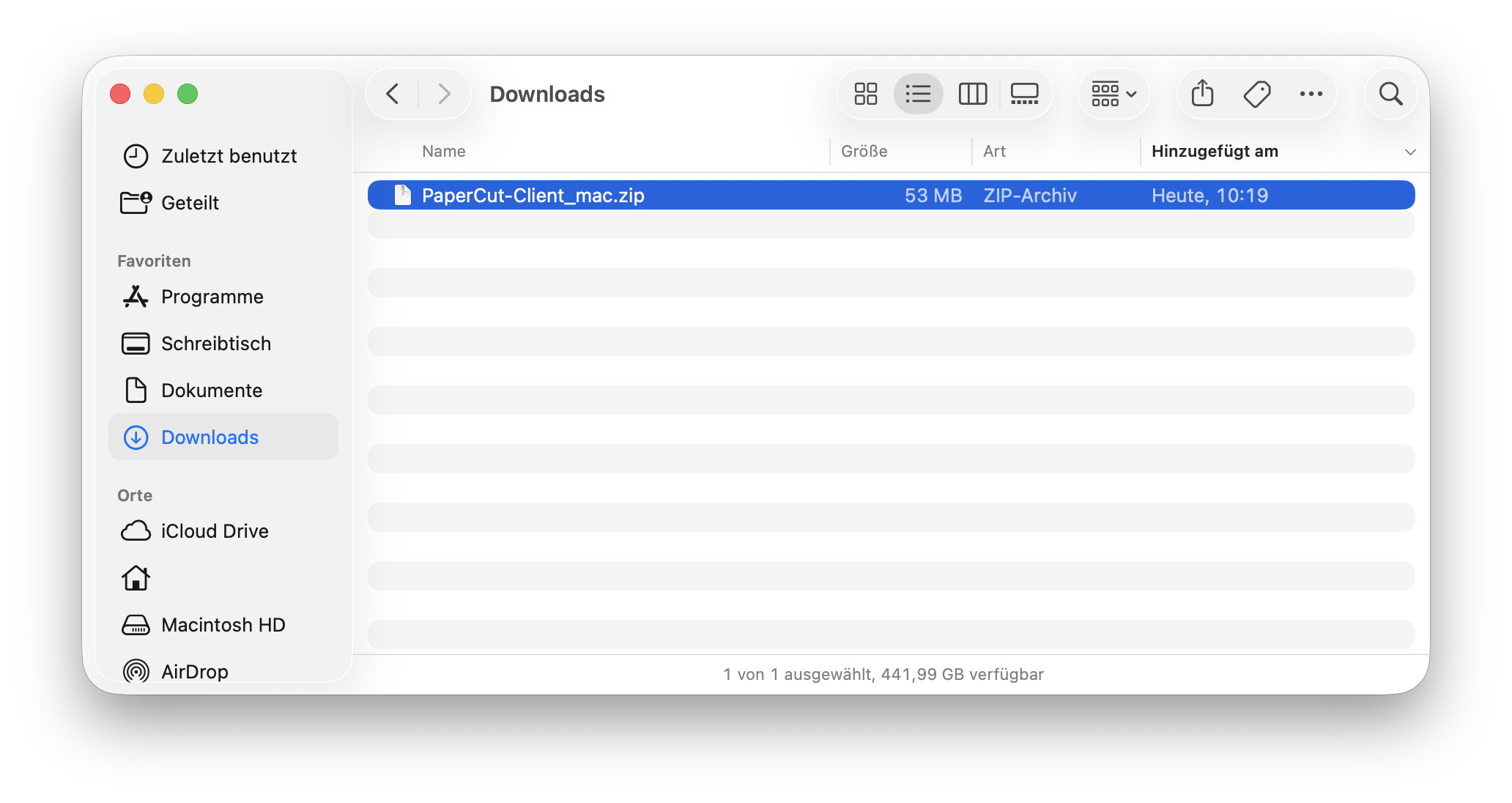
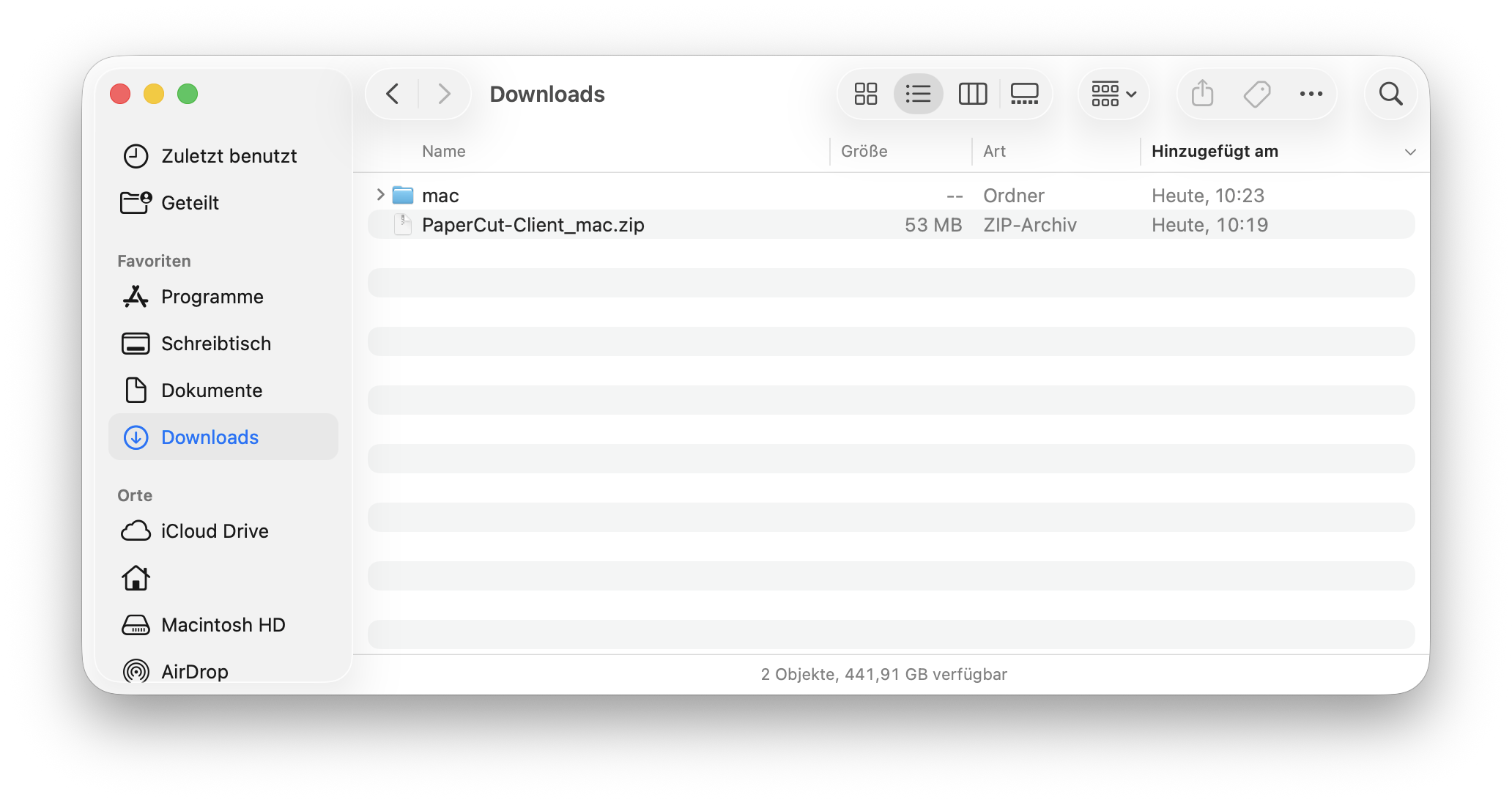
Führen Sie die client-local-install Anwendung im Ordner „mac“aus. Sollte sich die client-local-install Anwendung im entpackten Ordner nicht ausführen lassen, schieben Sie die PCClient Anwendung über den Finder in den Programme Ordner (z.B. per drag an drop).
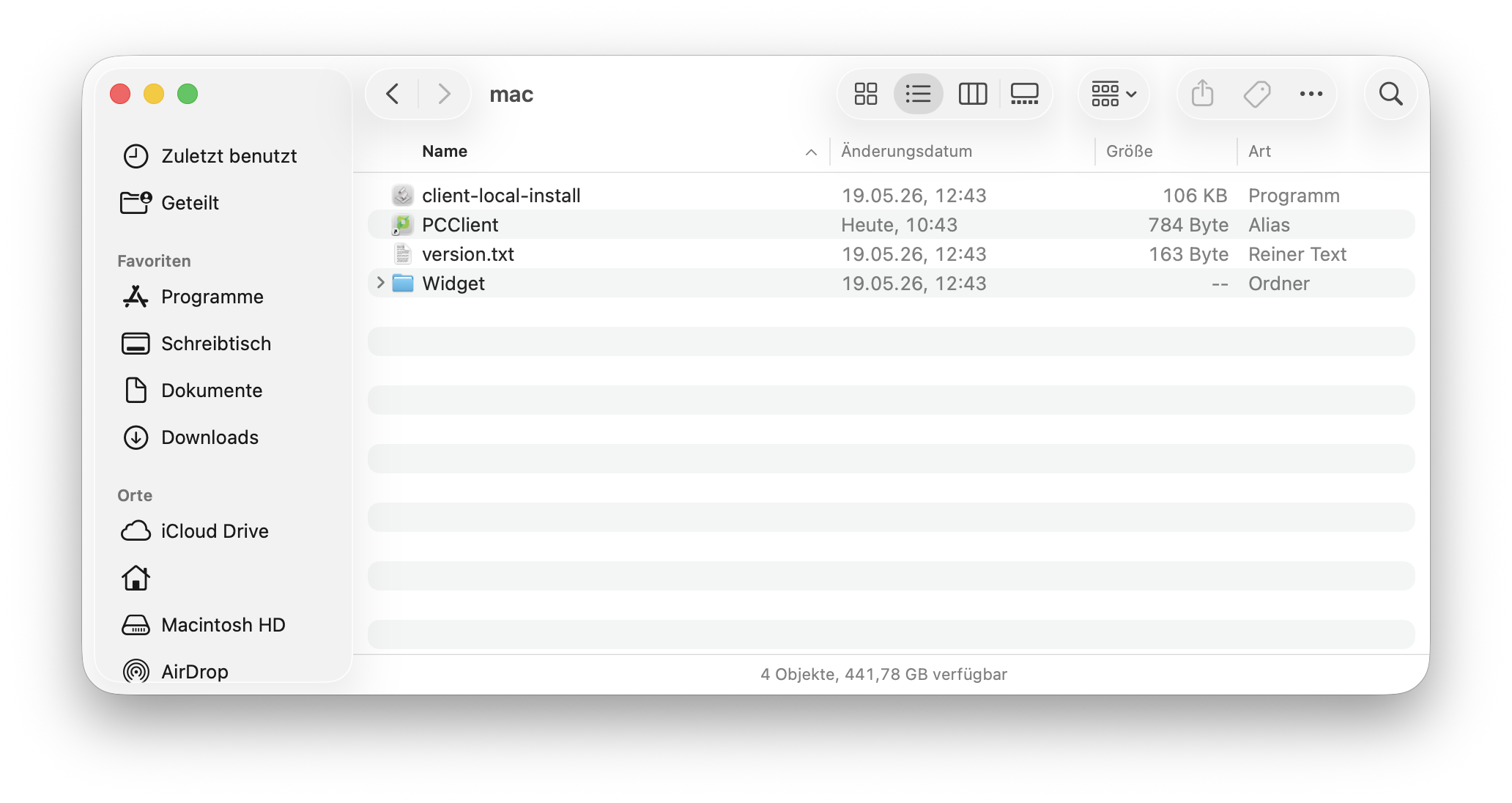
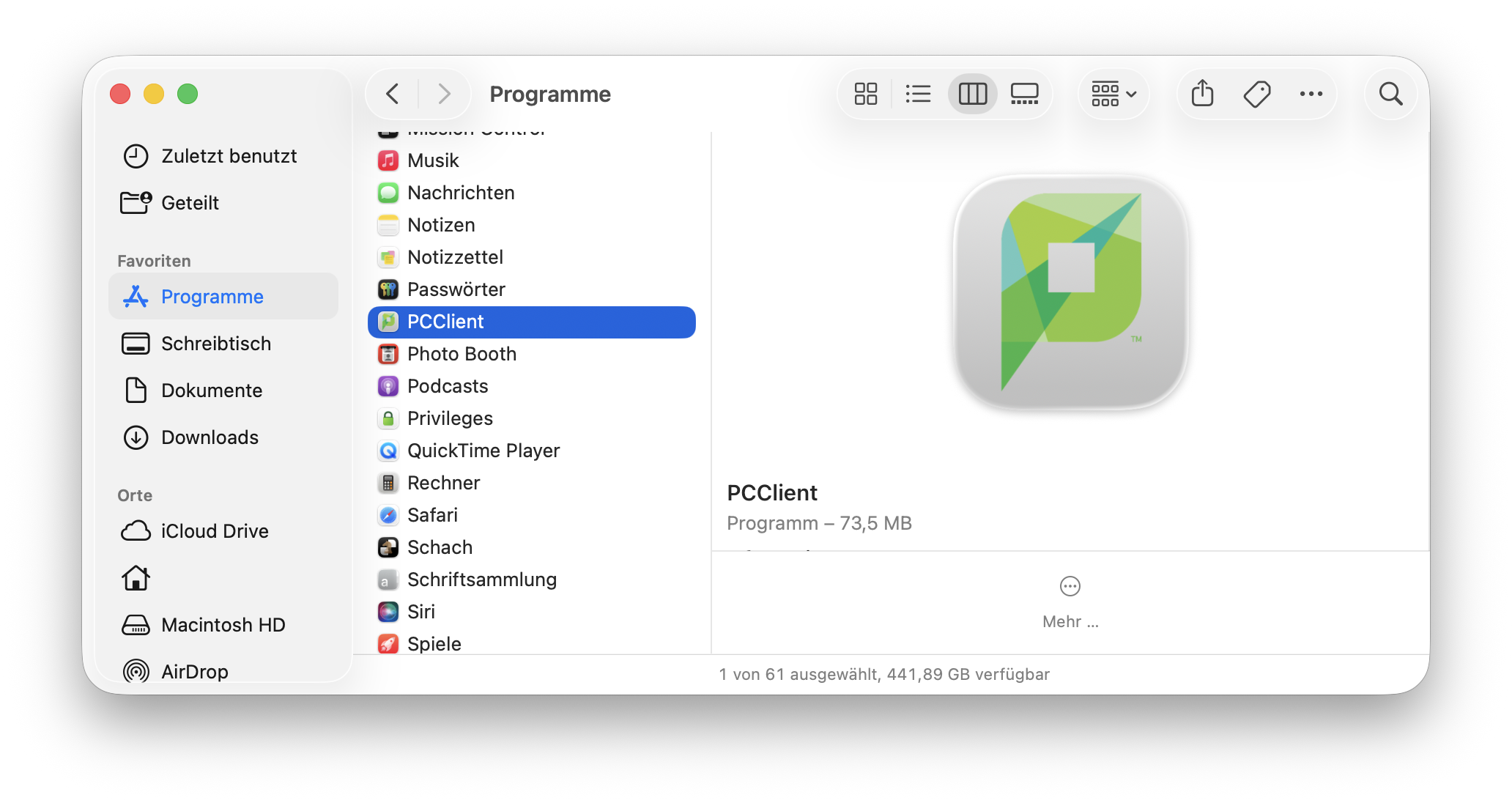
Nun führen Sie die PCClient Anwendung im Programme Ordner mit einem Doppelklick aus.
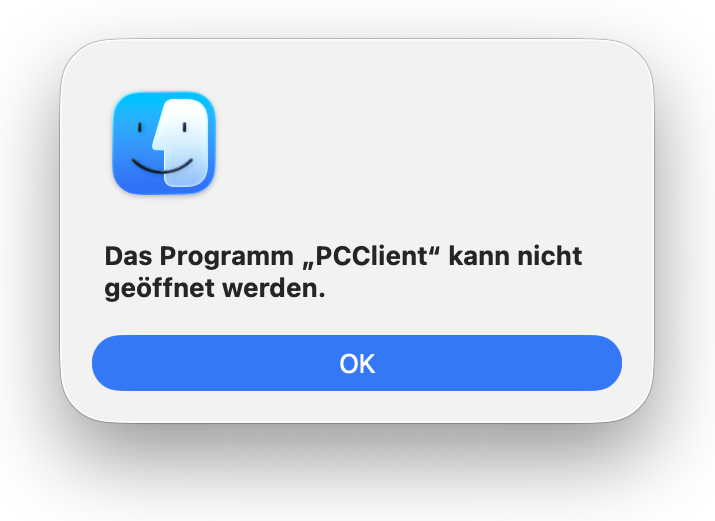
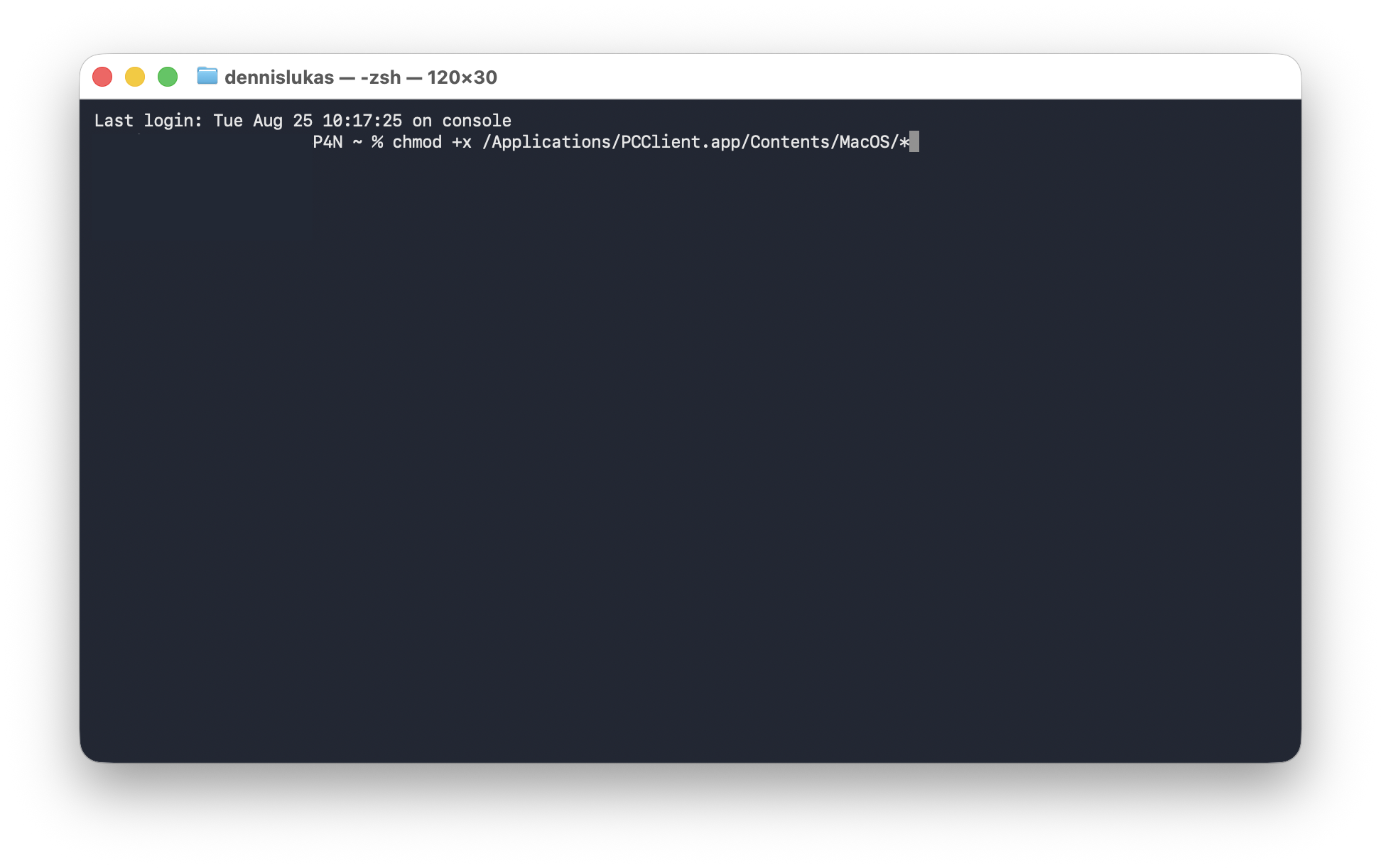
Sollte beim Öffnen die Fehlermeldung „Das Programm „PCClient“ kann nicht geöffnet werden.“ erscheinen, öffnen Sie die Terminal Anwendung und geben folgenden Befehl auf der Oberfläche ein und bestätigen diesen mit der Enter-Taste:chmod +x /Applications/PCClient.app/Contents/MacOS/*.
Sollte beim Öffnen die Fehlermeldung „PCClient kann nicht geöffnet werden, da der Entwickler nicht verifiziert werden kann.“ erscheinen, öffnen Sie bitte in den Systemeinstellungen Sicherheit & Datenschutz. Dort sollte im unteren Bereich die Meldung „Das Öffnen von „PCClient“ wurde blockiert, da die App icht von einem verifizierten Entwickler stammt“ erscheinen. Unter Dennoch öffnen erlauben Sie, dass die PCClient Anwendung ausgeführt werden darf.
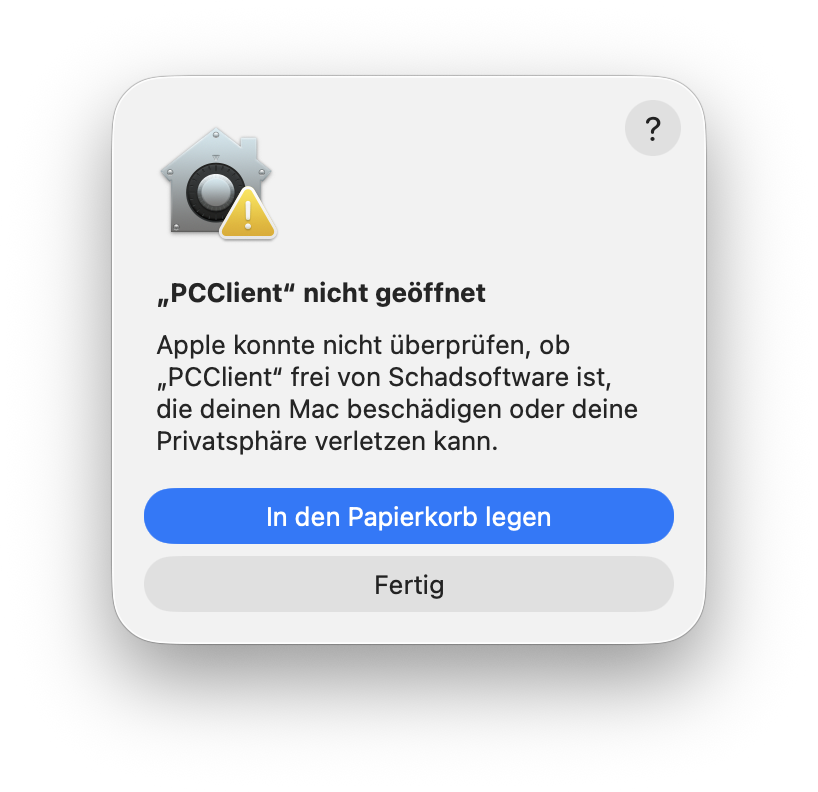
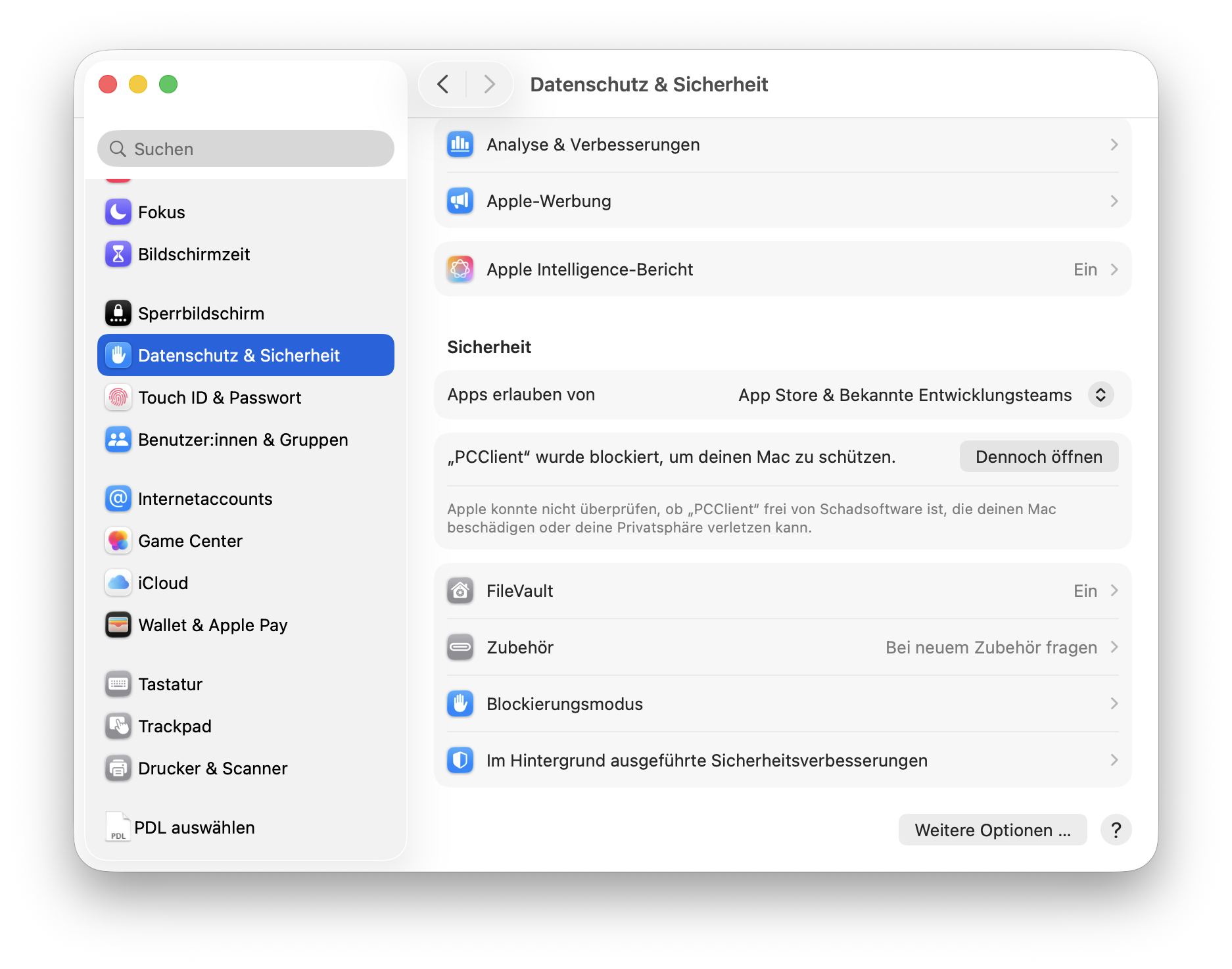
Starten Sie die PCClient.app im Programme-Ordner mit einem rechts-click bzw. control-klick und bestätigen Sie mit Öffnen und der PaperCut Client startet jetzt wie gewohnt.