Linux Installation Druck-Software
Einleitung
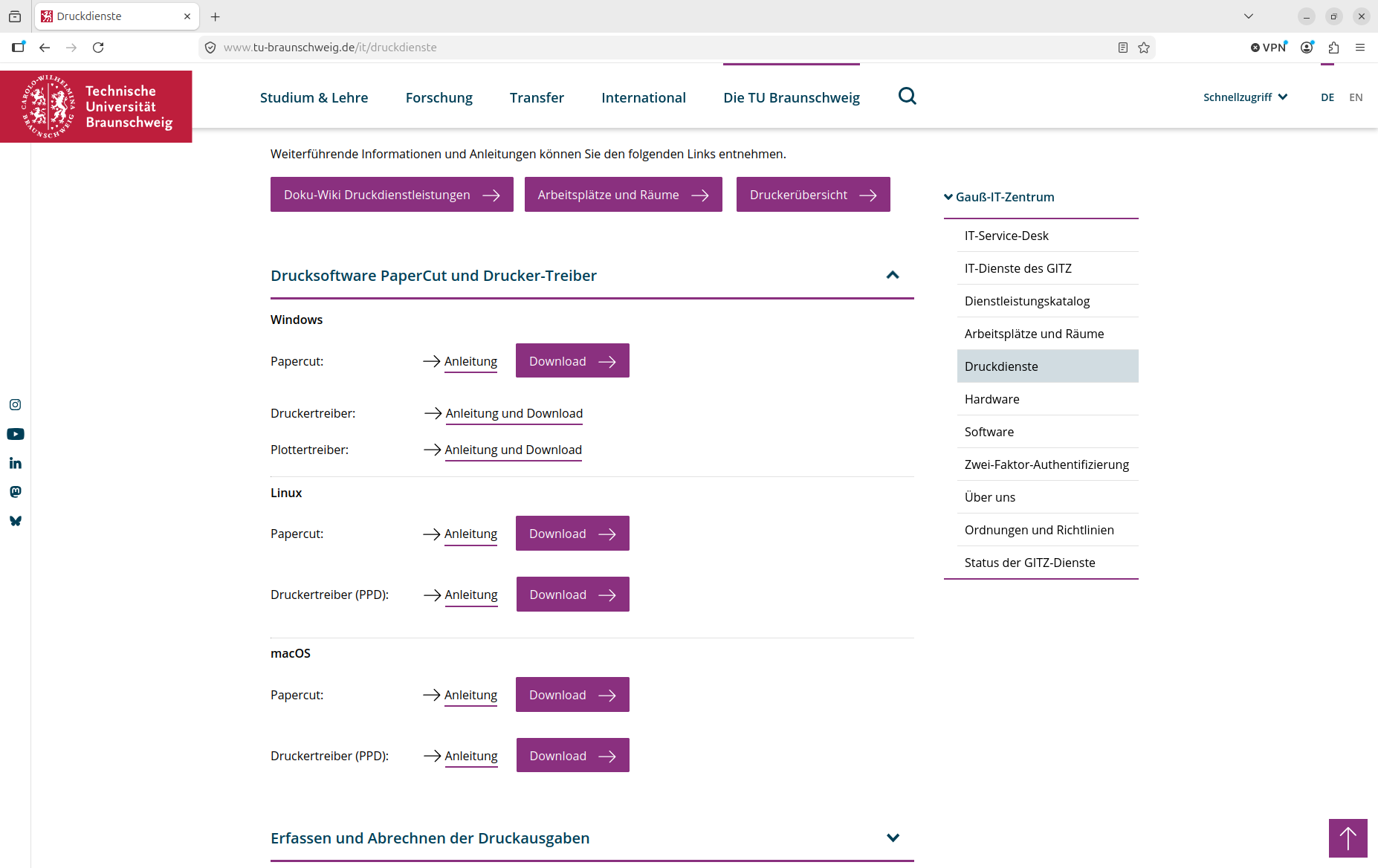
Die Druck-Software PaperCut-Client wird auf jedem Rechner benötigt, von dem aus gedruckt werden soll. Er steht für Windows, macOS und Linux bereit:
Software für GITZ-Dienste
Voraussetzung zum Betrieb des PaperCut-Clients ist die Java-Laufzeitumgebung ab Version 5:
Java Download für alle Betriebssysteme
Die Druckertreiber müssen manuell eingerichtet werden. Die Server-Infrastruktur des neuen Druckdienstes macht es erforderlich, dass die Pfadangaben zu den Druckern neu eingegeben werden müssen. Hier wird entsprechend der bisherigen Vorgehensweise verfahren. Allerdings ändern sich die Pfadangaben. Die Übergabe der Anmeldedaten in den Treiber-Eigenschaften entfällt. Hier finden Sie die zugehörigen ppd-Druckertreiber für 32- und 64-bit Systeme:
Software für GITZ-Dienste
VPN-Client anyconnect installieren
Der PaperCut-Client kann vom GITZ vorkonfiguriert bezogen werden. Es handelt sich dabei um ein Shell-Script-Programm.
Auf Einzelplatz-Systemen kann es nach Entpacken und Ausführbar machen aus dem home-Verzeichnis direkt ausgeführt werden. Die Installation auf Mehrbenutzersystem verläuft für die verschiedenen Linux-Distributionen weitgehend identisch.
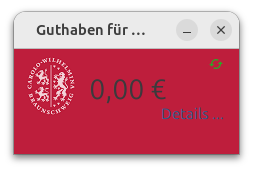
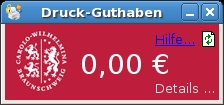
Nach der Installation der Druck-Software erscheint das nebenstehende Fenster oben rechts auf dem Bildschirm. Aussehen, Sichtbarkeit und Platzierung des Fensters sind vom Gauß-IT-Zentrum voreingestellt. Für Pool-Räume und alle öffentlich zugängigen Mehrbenutzer-Arbeitsstationen empfehlen wir, diese Voreinstellungen nicht zu verändern, um bei Unterstützungsanfragen Unklarheiten zu minimieren, die durch unterschiedliches Aussehen oder unterschiedliche Verortung des Druckkonto-Fensters auftreten könnten.
Installation & Einrichtung des PaperCut-Clients
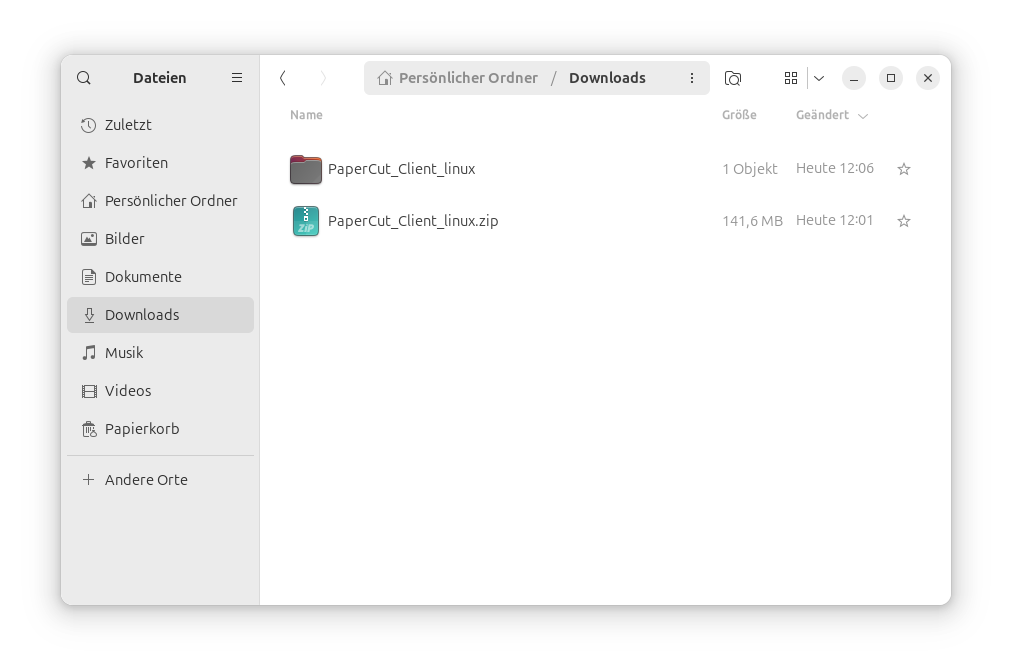
Laden Sie sich den neuen PaperCut-Client von der Download-Seite des GITZ (Software für GITZ-Dienste) herunter.
Ggf. müssen Sie die runtergeladene .zip-Datei mit einem Rechtsklick auf "Entpacken" noch manuell entpacken.
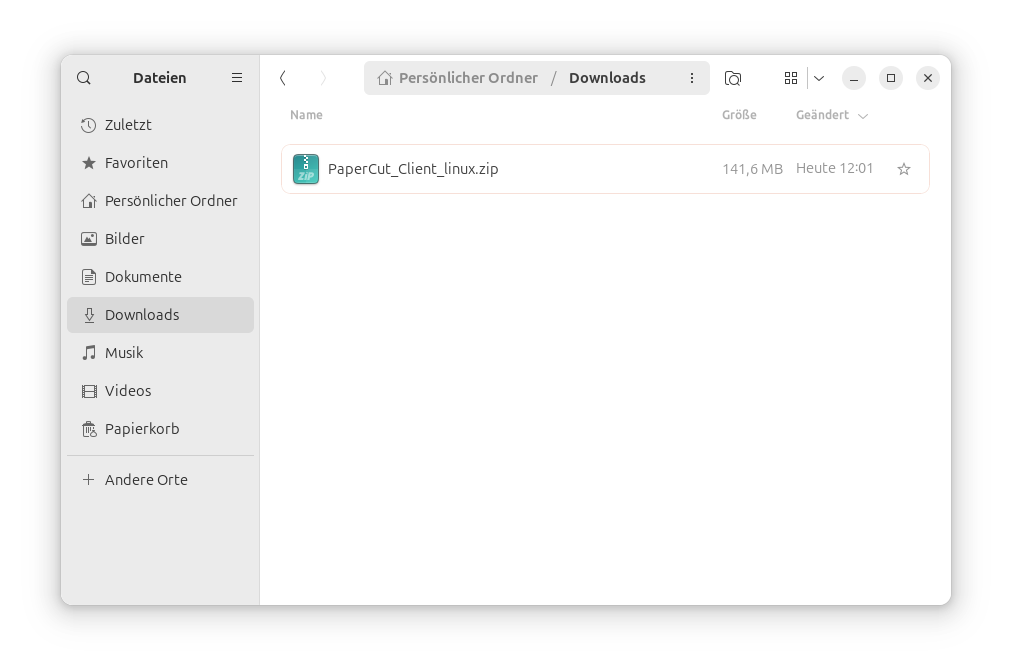
Im Ordner „linux“ des vom GITZ bereitgestellten Paketes finden Sie eine Datei Namens pc-client-linux.sh, das ist die Installationsdatei. In der Datei config.properties befinden sich die Initialisierungsparameter für den Client.
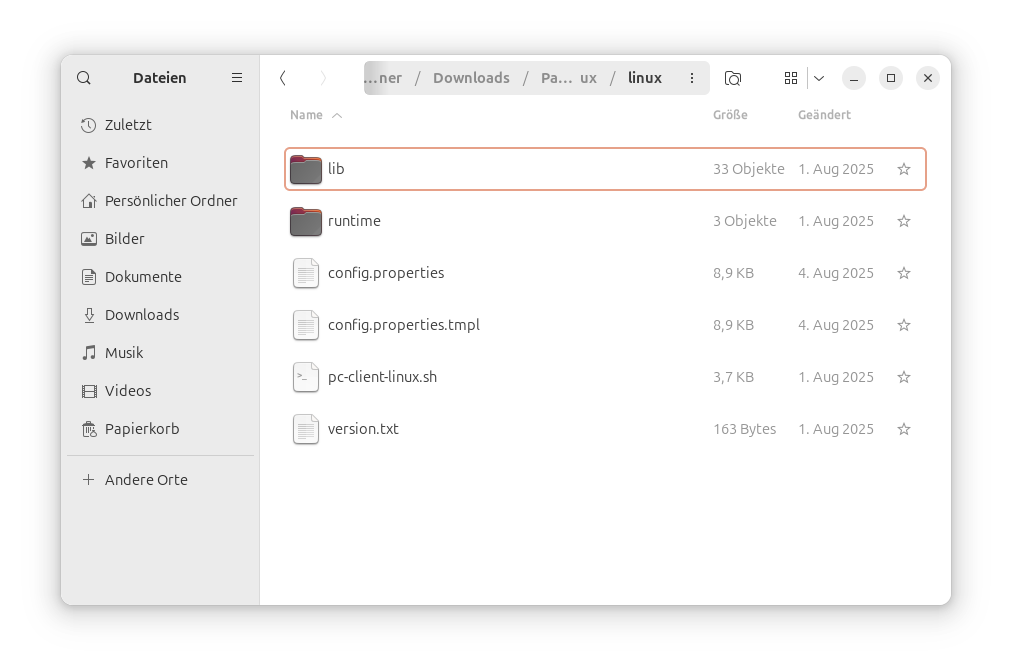
Machen Sie die script-Datei pc-client-linux.sh ausführbar („executable“).
Öffnen Sie das Terminal und geben Sie folgende Befehle nacheinander ein:
cd ~/Downloads/PaperCut_Client_linux/linux
ls -l pc-client-linux.sh
chmod +x pc-client-linux.sh
ls -l pc-client-linux.sh
Hinweis: Aus -rw-rw-r-- sollte -rwxrwxr-x werden.
Das pc-client-linux.sh-Skript benötigt für die Ausführung Java 10 oder höher. Bitte prüfen, ob Java vorhanden ist.
java -versionFalls java nicht gefunden wird unter Ubuntu z.B. OpenJDK 17 installieren.
sudo apt update
sudo apt install openjdk-17-jre
java -version
Anschließend den Client starten:
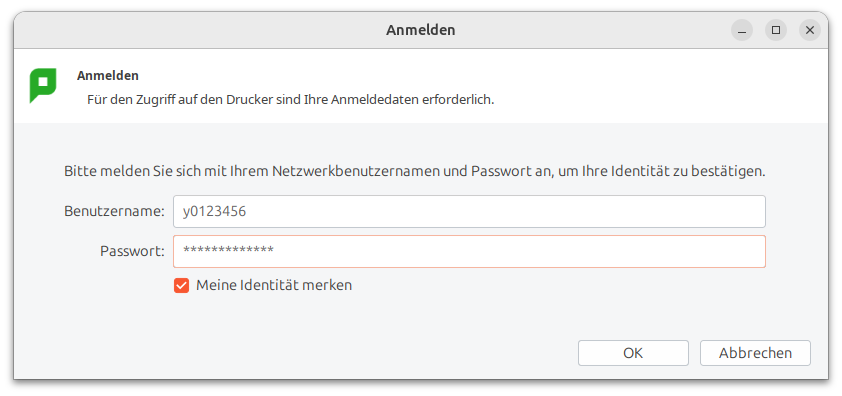
./pc-client-linux.shNach dem Installationsvorgang sollte die Verbindung zur Datenbank getestet werden. Der entsprechende Dialog startet automatisch, wenn Sie im letzten Installationsschritt die Option „Client starten und Identität verifizieren“ aktiviert haben. Geben Sie in das Anmeldeformular Ihre TUBS-ID und das dazugehörige Passwort ein.
Als Nächstes sollte das Client-Fenster mit dem aktuellen Kontostand oben rechts auf dem Bildschirm erscheinen. Bei Mitarbeitern beträgt der Kontostand dabei üblicherweise null Euro, bei Studenten wird der aktuelle Kontostand angezeigt.