
Linux Installation Druck-Software
Einleitung
Die Druck-Software PaperCut-Client wird auf jedem Rechner benötigt, von dem aus gedruckt werden soll. Er steht für Windows, macOS und Linux bereit:
Software für GITZ-Dienste
Voraussetzung zum Betrieb des PaperCut-Clients ist die Java-Laufzeitumgebung ab Version 5:
Java Download für alle Betriebssysteme
Die Druckertreiber müssen manuell eingerichtet werden. Die Server-Infrastruktur des neuen Druckdienstes macht es erforderlich, dass die Pfadangaben zu den Druckern neu eingegeben werden müssen. Hier wird entsprechend der bisherigen Vorgehensweise verfahren. Allerdings ändern sich die Pfadangaben. Die Übergabe der Anmeldedaten in den Treiber-Eigenschaften entfällt. Hier finden Sie die zugehörigen ppd-Druckertreiber für 32- und 64-bit Systeme:
Software für GITZ-Dienste
VPN-Client anyconnect installieren
Installation & Einrichtung des PaperCut-Clients
Der PaperCut-Client kann vom GITZ vorkonfiguriert bezogen werden. Es handelt sich dabei um ein Shell-Script-Programm.
Auf Einzelplatz-Systemen kann es nach Entpacken und Ausführbar machen aus dem home-Verzeichnis direkt ausgeführt werden. Die Installation auf Mehrbenutzersystem verläuft für die verschiedenen Linux-Distributionen weitgehend identisch.
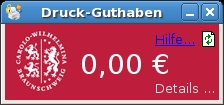
Nach der Installation der Druck-Software erscheint das nebenstehende Fenster oben rechts auf dem Bildschirm. Aussehen, Sichtbarkeit und Platzierung des Fensters sind vom Gauß-IT-Zentrum voreingestellt. Für Pool-Räume und alle öffentlich zugängigen Mehrbenutzer-Arbeitsstationen empfehlen wir, diese Voreinstellungen nicht zu verändern, um bei Unterstützungsanfragen Unklarheiten zu minimieren, die durch unterschiedliches Aussehen oder unterschiedliche Verortung des Druckkonto-Fensters auftreten könnten.
Installation PaperCut-Client Mehrbenutzersystem
Laden Sie die Druck-Software herunter und melden Sie sich als Administrator an.
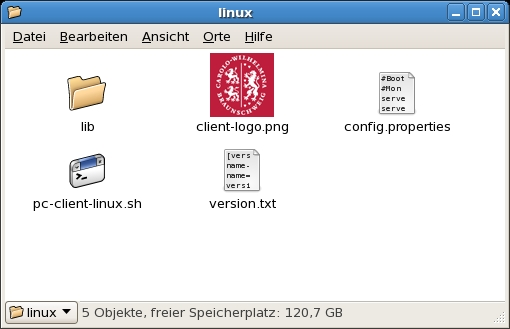
Entpacken Sie die Datei GITZ_drucken_linux.zip, als Speicherort empfehlen wir den Ordner /opt/pcng/ . Im Ordner „Linux“ des entpackten Paketes finden Sie die Datei pc-client-linux.sh. Das ist die ausführbare Datei. In den weiteren Dateien und Ordnern befinden sich Java-Archive, Landeseinstellungen sowie weitere zum Client gehörige Module.
Die Datei client-logo.png ist das TU-Logo. In der Datei config.properties befinden sich die Initialisierungsparameter für den Client.
Alle Änderungen an und in dieser Dateistruktur können dazu führen, dass der PaperCut-Client sich nicht starten lässt.
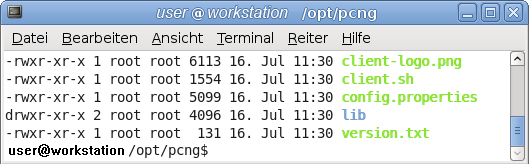
Machen Sie die script-Datei pc-client-linux.sh ausführbar („executable“). Das Skript kann nun im Hintergrund (mit angehängtem &) gestartet werden. Erfahrene Anwender können durch Editieren der Datei config.properties die Kontoanzeige auch minimiert starten lassen. In der config.properties gibt es einen Eintrag „minimized“ der den Startzustand steuert.
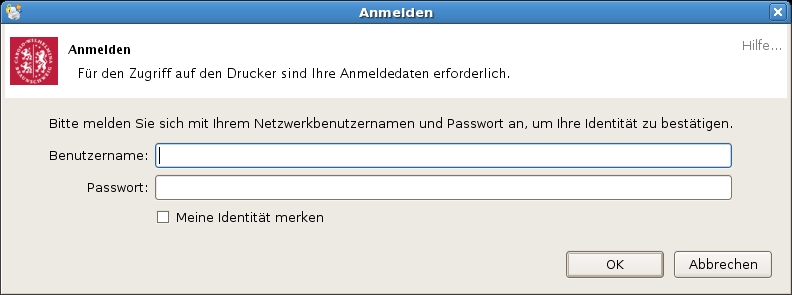
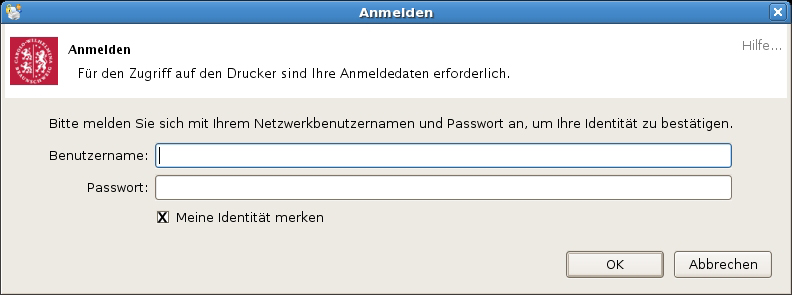
Nach dem Start von pc-client-linux.sh erscheint das Anmeldefenster des PaperCut-Clients. Durch Eingabe von
TUBS-ID und Kennwort, kann nun die Verbindung zur Druckabrechnungs-Software hergestellt werden.
Bei Mehrbenutzersystem empfehlen wir den automatischen Start des PaperCut-Clients. Hierzu müssen Sie die für Ihre Linux-Distribution spezifische Profildatei entsprechend editieren. Die Druck-Software meldet sich automatisch, sobald sich ein Benutzer anmeldet.
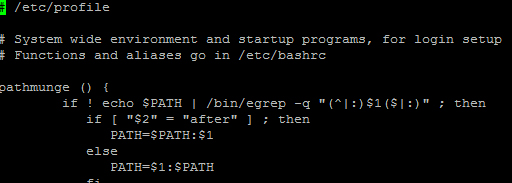
Integration unter Linux Mehrbenutzersystem
Nach dem Installationsvorgang sollte die Verbindung zur Datenbank getestet werden. Melden Sie hierzu den Administrator ab und wechseln in das Profil eines „normalen“ Benutzers mittels der TUBS-ID.
Geben Sie in das Anmeldeformular Ihre TUBS-ID ein. Die Kennung kann im Benutzer-Profil gespeichert werden, wenn bei [Meine ID merken] der Haken gesetzt wird.
Als Nächstes sollte das Client-Fenster mit dem aktuellen Kontostand oben rechts auf dem Bildschirm erscheinen. Bei Mitarbeitenden beträgt der Kontostand dabei üblicherweise null Euro, bei Studierenden wird der aktuelle Kontostand angezeigt.