
Whats new? 03/2026
Überblick der Anpassungen in der Dokumentenanzeige (View-App)
Im Bereich der Kommentarfunktionen wird es einige wesentliche Änderungen geben. Erstens eine Anpassung an der bestehenden Funktion „Schreibschutz für Kommentare“. Zweitens das Verschmelzen von Kommentaren als neue Funktion und drittens das Schwärzen von Dokumentinhalten als neue Funktion. Im nachfolgenden werden diese Neuerungen näher beschrieben.
Des Weiteren gibt es noch kleinere Anpassungen, wie eine Umbenennung eines Buttons in der Oberfläche und Anpassungen in der Vorschau.
Grundsätzlich werden neue Funktionen und Anpassungen an bestehenden Funktionen hinsichtlich Barrierefreiheit bewertet und bei der Planung der Features wird dieser Anwenderkreis bereits mit bedacht.
Anpassungen an der Funktion „Schreibschutz für Kommentare“
Bisher konnten Nutzer einen selbst erstellten Kommentar über ein Schloss Symbol in den schreibgeschützten Modus versetzen. Eine Aufhebung dieses Schreibschutzes war bislang nicht möglich.
Künftig kann der Schreibschutz durch den Nutzer oder einen Administrator wieder entfernt werden. Der Kommentar steht anschließend erneut zur regulären Bearbeitung zur Verfügung.
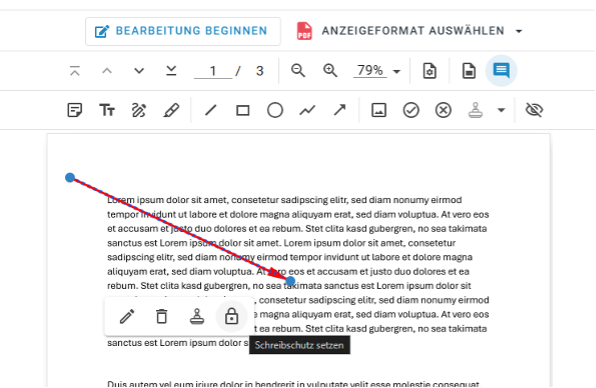
Damit trotz des Ausscheidens eines Mitarbeiters, oder einer längeren Abwesenheit, die Kommentare weiterhin bearbeitet werden können, sind auch Mitglieder der Administrationsgruppe in der Lage den Schreibschutz an Kommentaren wieder aufzuheben. Das auch Administratoren in der Lage sind den Schreibschutz aufzuheben, wird dem Anwender nach dem Setzten des Schreibschutzes durch eine Anzeige am unteren Bildschirmrand mitgeteilt. Dadurch wird sichergestellt, dass das Dokument nicht unwiderruflich verändert wird.
 In der Übersicht der Kommentare in der rechten Sidebar wird ein schreibgeschützter Kommentar entsprechend angezeigt.
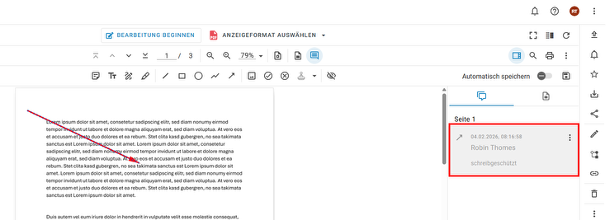
Durch die Auflistung in der Sidebar, kann dieses Feature barrierefrei über das Dreipunkte-Menü genutzt werden.
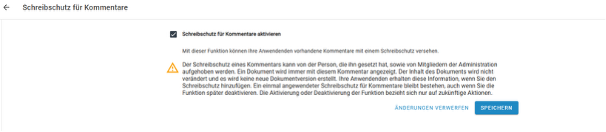
Die Funktion kann wie zuvor auch, durch die Administration systemweit aktiviert werden. Hierbei wird nicht zwischen verschiedenen Repositories unterschieden.
Neue Funktion „Verschmelzen von Kommentaren“
Damit Kommentare dauerhaft in das Dokument eingebrannt werden können, wird es in Zukunft eine Funktion zum Verschmelzen von Kommentaren geben.
Diese Funktion kann durch die Administration systemweit aktiviert bzw. deaktiviert werden. Hierbei wird nicht zwischen verschiedenen Repositories unterschieden.
 Bei aktivierter Funktion wird dem Nutzer neben dem Speicher-Button für Kommentare ein Button zum Verschmelzen angezeigt.
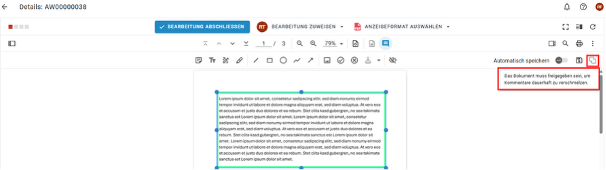 Die Funktion kann nur ausgeführt werden, wenn sich das Dokument im Status Freigabe befindet. Dadurch wird sichergestellt, dass keine initiale Bearbeitungsversion direkt mit Kommentaren verschmolzen wird und immer mindestens eine Version ohne Kommentare im System vorhanden ist. Dies dient der Revisionssicherheit.
Ist das Dokument im Status Freigabe, ist der Button klickbar.
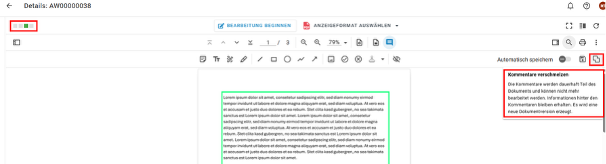 Bei Klick auf den Button, wird dem Anwender automatisch ein entsprechender Änderungstext vorgeschlagen. Dieser kann nach Belieben verändert werden.
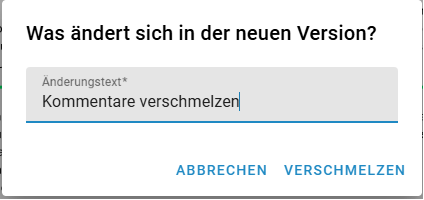
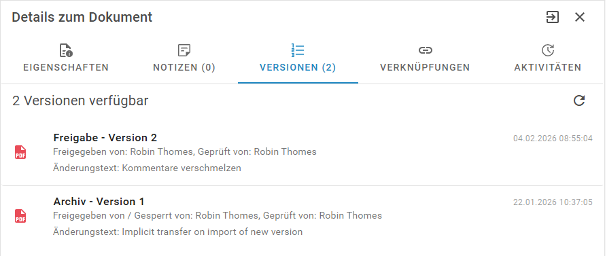
Durch Klick auf den Button verschmelzen, wird eine neue Version des Dokumentes erstell und im Hintergrund gespeichert.
Die verschiedenen Versionen können über die Übersicht der Versionen aufgerufen werden.
Die Funktion kann barrierefrei genutzt werden. Die entsprechenden Buttons und Dialoge sind mit der Tastatur steuerbar.
Neue Funktion „Schwärzen“
Damit Inhalte von Dokumenten unkenntlich gemacht werden können, wird es in Zukunft eine Funktion zum Schwärzen von Inhalten geben. Diese Funktion kann durch die Administration systemweit aktiviert bzw. deaktiviert werden. Hierbei wird nicht zwischen verschiedenen Repositories unterschieden.
 Bei aktivierter Funktion wird dem Anwenden ein Button zur Aktivierung des Schwärzen-Modus zur Verfügung gestellt.
 Durch das Schwärzen werden die Inhalte mit einem schwarzen Rechteck überlagert und der OCR-Text wird entfernt.
Klickt der Anwender den Button, so kann er im Nachgang Rechtecke aufbringen, mit denen entsprechende Bereiche geschwärzt werden können. Hierbei wird der Inhalt weiterhin dargestellt, damit der Anwender sieht, welche Inhalte geschwärzt werden.
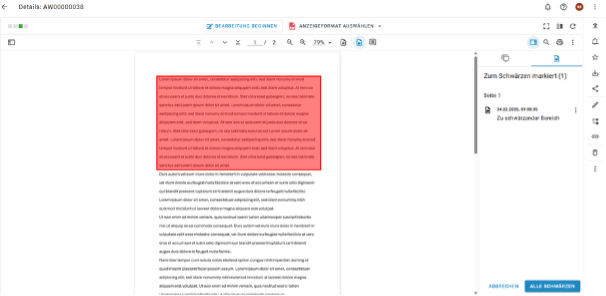 In der rechten Sidebar wird eine Übersicht der aufgebrachten Schwärzungen angezeigt. Im unteren Bereich der rechten Sidebar, gibt es einen Button, um das Schwärzen durchzuführen. Dies bezieht sich auf alle aufgebrachten Schwärzungen.
Nach Klick auf den Button „ALLES SCHWÄRZEN“ wird dem Anwender ein Dialog angezeigt, in dem er wählen kann, ob das geschwärzte Dokument als neue Version, oder als neues Dokument angezeigt werden soll.
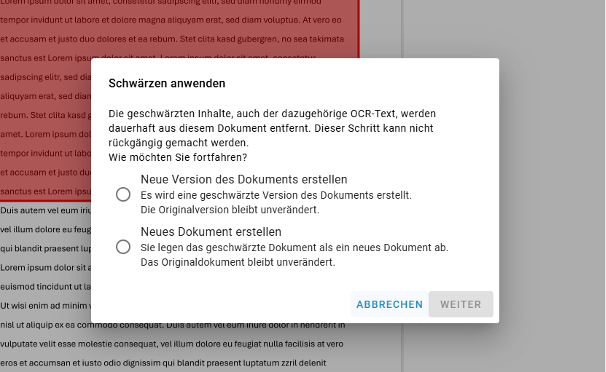
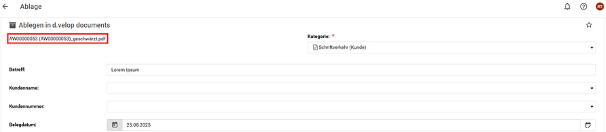
Wählt der Anwender „Neues Dokument erstellen“, wird er in die Ablagemaske geleitet.
Das neue Dokument bekommt im Dateinamen einen Zusatz „_geschwärzt“ und kann danach wie gewohnt importiert werden.
 Wählt der Anwender die Option „Neue Version des Dokumentes erstellen“, wird ein vorbereiteter Änderungstext angezeigt. Dieser kann nach Belieben verändert werden.
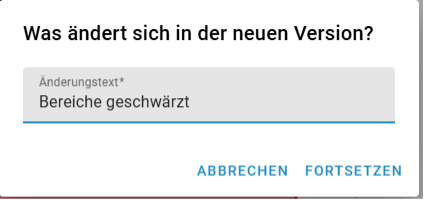
Durch Klick auf „FORTSETZEN“ wird eine neue Version des Dokumentes gespeichert. Verschiedene Versionen können wie gewohnt über die Liste der Versionen angezeigt werden. Die Funktion „Schwärzen“ kann eingeschränkt barrierefrei genutzt werden. Die Buttons und Dialoge sind mit der Tastatur steuerbar und Rechtecke zum Schwärzen lassen sich mit der Tastatur aufbringen. Dadurch können diese auch durch Blinde oder Sehbeeinträchtigte verwendet werden.
Während des Aufbringens eines Rechtecks wird der Inhalt des Dokumentes nicht erneut vorgelesen.
Weitere Anpassungen
Eine weitere Anpassung wurde bei der Verwendung von Kommentarwerkzeugen gemacht. In Zukunft können die nachfolgenden Kommentarwerkzeuge mehrfach verwendet werden, ohne dass der Nutzer diese erneut auswählen muss. Das Verhalten ist damit analog zum Verhalten der Werkzeuge „Häkchen hinzufügen“ & „Kreuzchen hinzufügen“. Die Änderung betrifft folgende Annotationswerkzeuge.
- Bereich hervorheben
- Linie zeichnen
- Rechteck zeichnen
- Oval zeichnen
- Pfeil zeichnen
- Stempel
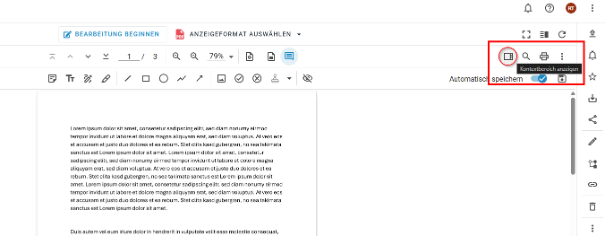
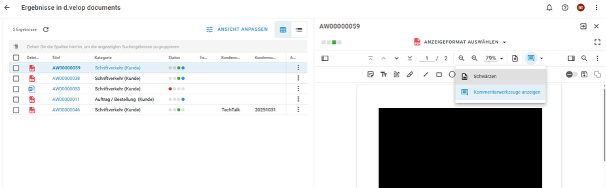
Darüber hinaus wird der Buttons zum Ein- und Ausklappen des rechten Kontextmenüs umbenannt. Dieser hieß bisher „Kommentare anzeigen“. Da dieser in der Zukunft weitere Funktionen beherbergen wird, wird er umbenannt in „Kontextbereich anzeigen“.
 Bearbeitung von Kommentaren in der Vorschau Die zuvor beschriebenen Funktionen „Schreibschutz“, „Verschmelzen“, „Schwärzen“, sowie die allgemeine Anwendung von Kommentaren, können in Zukunft auch aus der Vorschau in der Trefferliste heraus verwendet werden.
Layouts in der Aufgabenverwaltung
Innerhalb der Aufgabenverwaltung können Sie zukünftig, analog zu d.velop documents, mit Layouts arbeiten. Aktivieren Sie dafür die Funktion im Menü Ansicht anpassen.
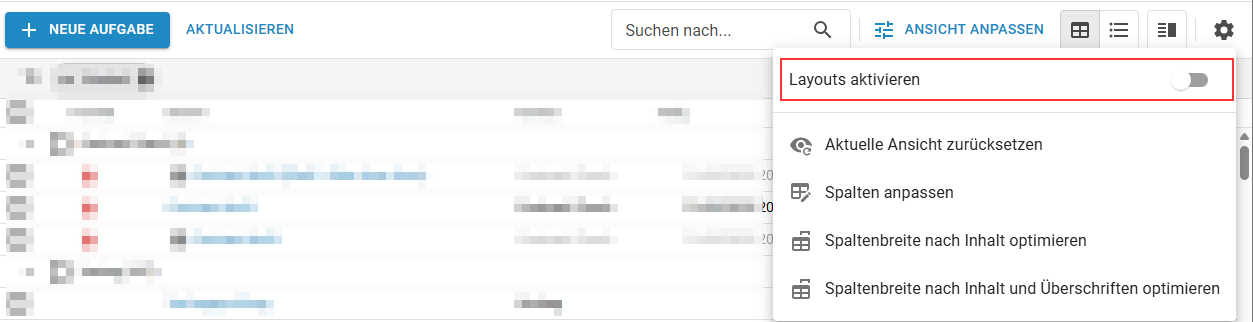
Nach der Aktivierung wird das Standardlayout initial angeboten und angewendet. Sie können Ihr aktuelle Spaltenanordnung über Ansicht als Layout speichern als eigene Konfiguration festlegen. Ausgewählte Layouts werden pro Aufgabenkorb gespeichert. Sie können z.B. für Ihre Gruppenkörbe unterschiedliche Layouts verwenden.
Weitere Funktionen in der Tabellenansicht
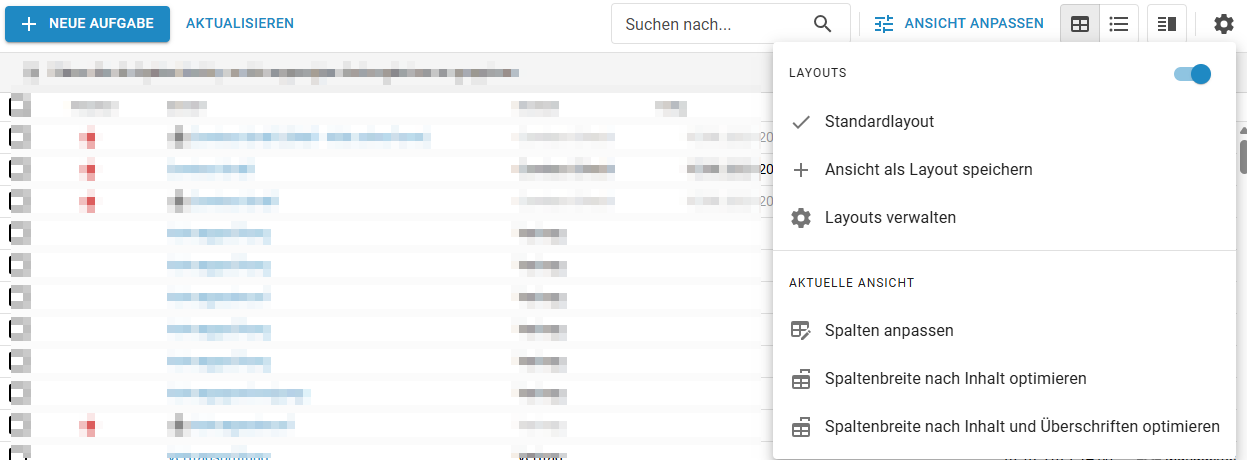
Unter Ansicht anpassen finden Sie nun auch folgende Funktionen, die Sie bereits aus d.velop documents kennen:
-
Spalten anpassen: Konfigurieren Sie die anzuzeigenden Spalten und nehmen Sie Gruppierungen vor.
-
Spaltenbreite nach Inhalt optimieren: Ändern Sie die Breite der Spalten der Tabellenansicht abhängig von deren Inhalt.
-
Spaltenbreite nach Inhalt und Überschriften optimieren: Ändern Sie die Breite der Spalten der Tabellenansicht abhängig von deren Inhalt und der Überschrift der jeweiligen Spalte.
Diese Funktionen stehen Ihnen auch zur Verfügung, wenn Sie die Funktion Layouts nicht aktiviert haben.
Zurücksetzen der aktuellen Ansicht
Mit Aktuelle Ansicht zurücksetzen können Sie die standardmäßige Spaltenanordnung wiederherstellen. Diese Option befand sich früher im Zahnrad-Menü, wurde nun aber ebenfalls in das Menü Ansicht anpassen verschoben. In diesem Menü finden Sie nun alle Tabellenkonfigurationen am selben Ort.
Ändern und Löschen von Aufgaben
Löschen von Aufgaben
Innerhalb der Aufgabenverwaltung können Sie erstellte Aufgaben in der Bedienoberfläche nun löschen. Die beiden nachfolgenden Varianten stehen zur Verfügung:
Löschen einer Aufgabe durch die Person, die die Aufgabe erstellt hat
Wenn Sie über Meine Aktivitäten > Meine erstellten Aufgaben auf die Aufgaben zugreifen, die Sie persönlich erstellt haben, können Sie diese Aufgaben nun löschen. Öffnen Sie die Aufgabe und klicken Sie auf Löschen.