
Sichere Datei- und Ordnerfreigabe (Gast)
Sie möchten vertrauliche Dokumente mit Personen teilen, die über keinen persönlichen Zugang zur cloud.TU-Braunschweig verfügen.
Die Freigabe wird hier anhand eines Ordners beschrieben, ist aber gleichermaßen auch auf einzelne Dateien anwendbar. Falls Sie den Nextcloud-Client lokal auf dem Rechner installiert haben, können Sie einige der Operationen auch über den Windows Explorer ausführen. Häufig ist der Aufruf über den Webbrowser jedoch unbedingt erforderlich.
| Nach einem Rechsklick auf den entsprechenden Ordner im Windows-Explorer, öffnet sich das Kontextmenü. Hier öffnen Sie Nextcloud->Freigabeoptionen. | 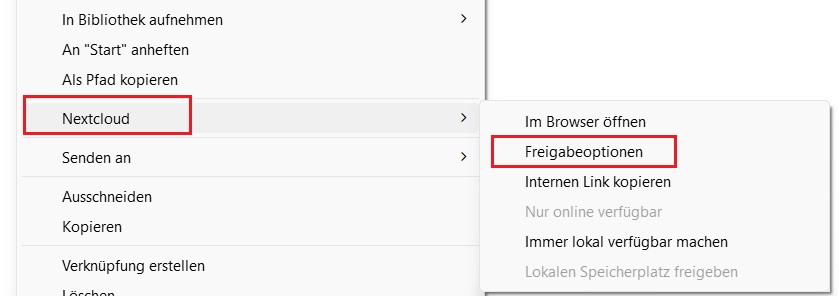 |
|
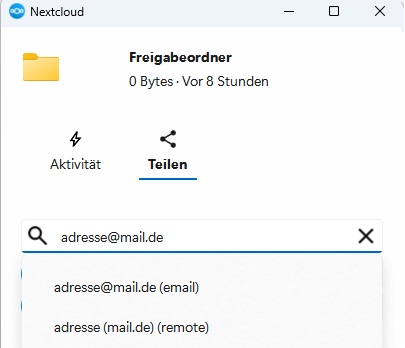
Durch direkte Eingabe einer Adresse oder kopieren des Freigabelinks kann der Ordner zwar freigegeben werden, jedoch kann hierüber keinerlei Sicherheit der Daten gewährleistet werden. Jeder, der über den Link oder die Mail verfügt, kann somit auch auf die Daten zugreifen.
Um auch Gästen Zugang zu sensiblen Daten zu ermöglichen, muss der Gast zunächst über den Webzugang angelegt werden: |
 |
|
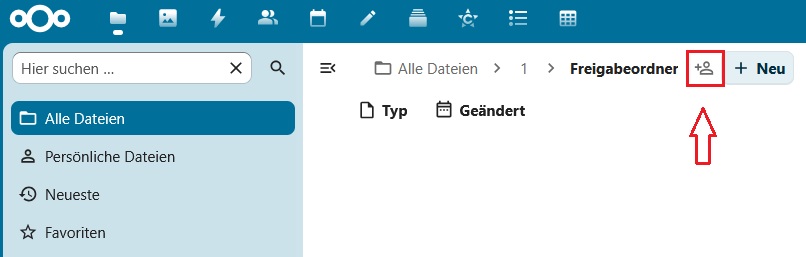
Rufen Sie daher bei neuen Personen die nextcloud über den Webbrowser auf: |
 |
|
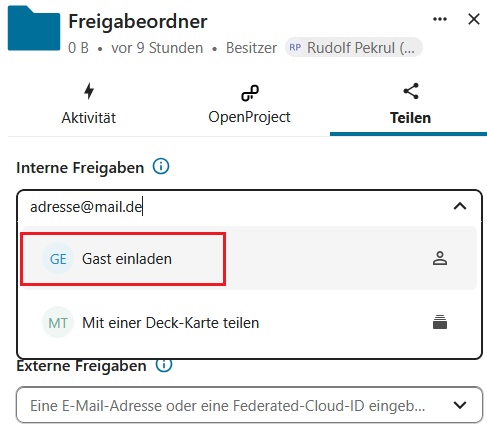
Durch eingabe der Zieladresse unter Interne Freigaben, erhalten Sie nun die den Vorschlag Gast einladen. Sollte die Adresse bereits bekannt sein, so wird Ihnen hier der Name der Person angezeigt, ansonsten müssen Sie im folgenden Fenster einen Namen angeben. |
 |
|
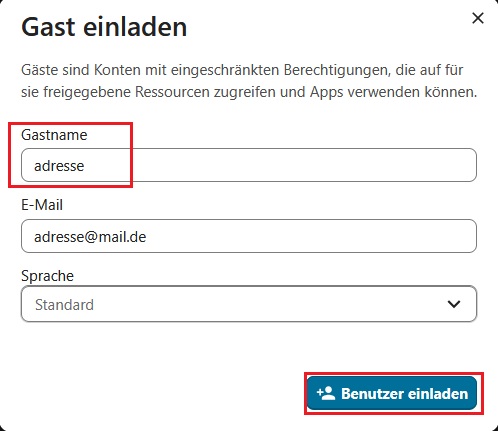
Hier können Sie nun einen Namen für die Person wählen. Dieser wird Ihnen anschließend immer in der Auswahl angezeigt, wenn Sie bei den Freigabeoptionen die gleiche Adresse angeben. |
 |
|
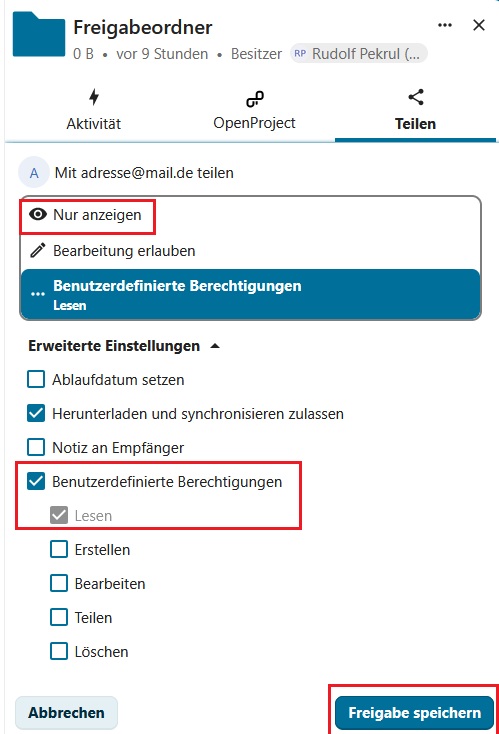
Zuletzt müssen Sie noch entscheiden, welchen Berechtigungsumfang Sie dem Gast auf die Daten ermöglichen wollen. Hier wurde nur Anzeigen bzw. Benutzerdefinierte Berechtigungen -> Lesen ausgewählt, was gleichbedeutend ist.
Vergessen Sie nicht, die Freigabe zu speichern, damit sie wirksam wird. |
 |
|
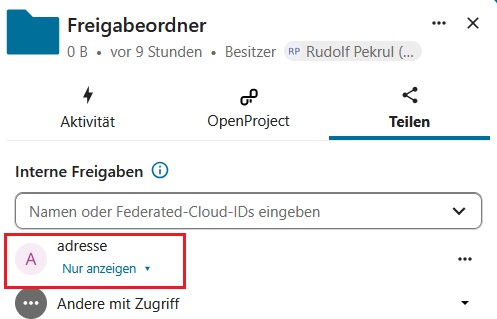
Nach dem Speichern der Freigabe, sollte der Gast eine Email erhalten, die Ihn über die Freigabe informiert und dazu auffordert, sich als Gast bei der Cloud anzumelden. |
 |
|
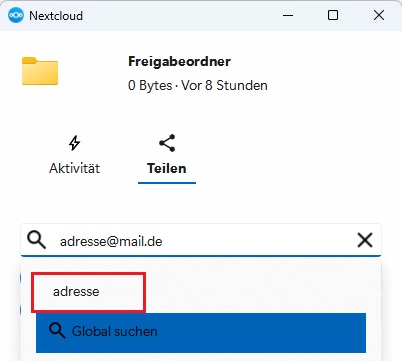
Für Sie wird dieser Gast dann künftig in den Freigabeoptionen unter dem gewählten Namen vorgeschlagen, auch wenn Sie den Windows-Explorer verwenden. |
 |
|
Bei weiteren Fragen wenden Sie sich bitte per Email an: |
|