01 - Installation und Anmeldung
Hinweise für den Updateprozess und msi Installationspakete für Adminstratoren finden Sie auch hier. Wichtig: rollen Sie in Domänenumgebungen bitte das WebexBundle.msi aus!
Webex ist weiterhin im Browser und als eigenständige Anwendung auf den gängigen Betriebssystemen nutzbar.
Wie auch bei den anderen Webex-Diensten erfolgt die Anmeldung in der Webex App mittels SingleSignOn (SSO). Sollte bereits eine Anmeldung erfolgt sein, kann man also ohne Weiteres die Webex Webseite benutzen. Beim ersten Aufruf wird allerdings die E-Mail-Adresse verifiziert.
Download der Anwendung
Auf dieser Webseite können Sie die Anwendung herunterladen. Je nach Gerät bzw. Betriebssystem werden Ihnen dort die unterschiedlichen Installationsdateien bzw. Links in die jeweiligen App-Stores angeboten. Aktuell sind Windows, macOS, iOS und Android verfügbar. Neu hinzugekommen sind Installationspakete für Linux Distributionen mit .deb und .rpm . Die Linux Variante beinhaltet allerdings noch nicht alle verfügbaren Features.
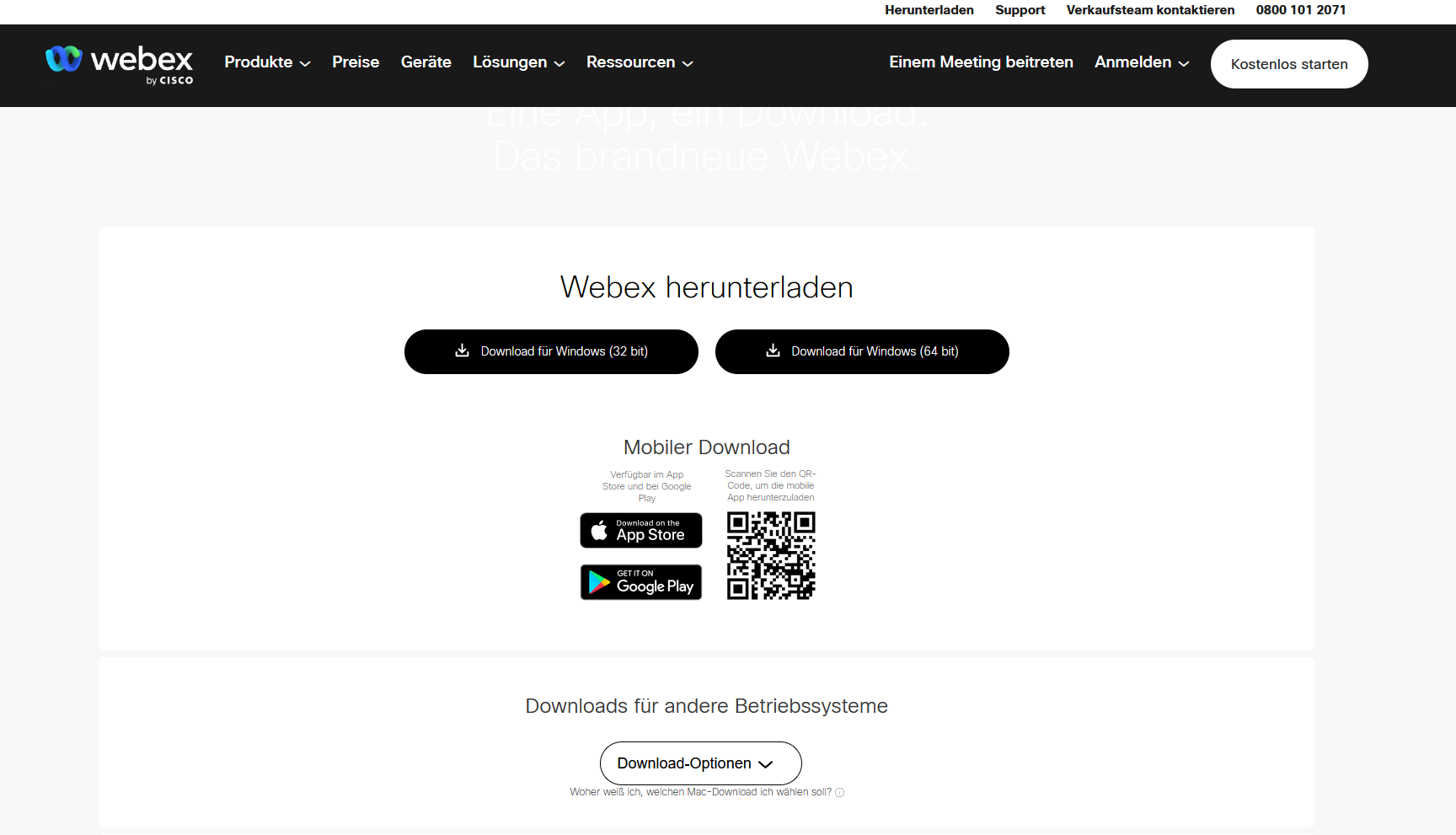
Informationen zu den Systemanforderungen finden Sie hier.
Installation unter Windows
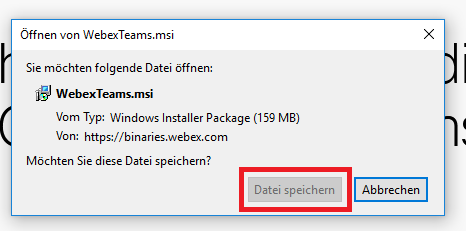
Die Installationsdatei muss von der Downloadseite heruntergeladen werden.
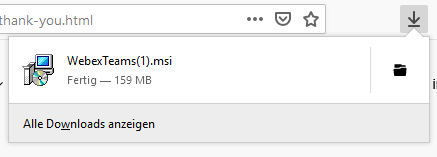
Der abgeschlossene Download wird Ihnen im Browser - hier zu sehen in Firefox - angezeigt. Gegebenenfalls müssen Sie auf das Downloadsymbol in der Adressleiste klicken.
Mit einem Doppelklick wird der Installer aufgerufen. Es wird bei heruntergeladenen Dateien zunächst vor dem Ausführen informiert, wo diese gespeichert worden sind und von welchem Anbieter diese stammen; in diesem Fall Cisco Systems Inc. Wurde dies verifiziert, kann mit einem Klick auf „Ausführen“ die Installation gestartet werden. Es werden idR keine Administratorrechte benötigt. Die Installation erfolgt bei Ausführung des Installers als Standardbenutzer im Benutzerordner %localappdata%.
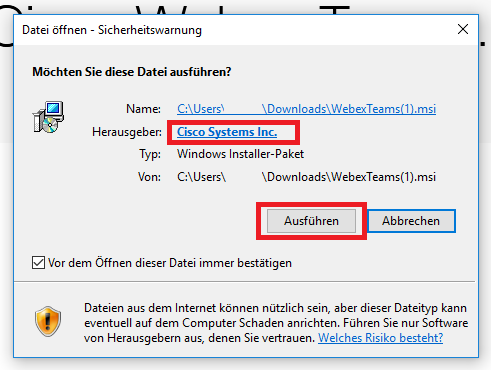
Es folgen die üblichen Installationsfenster…
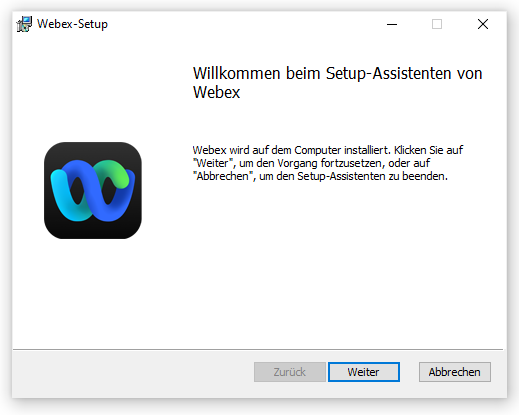
Start der Installation:
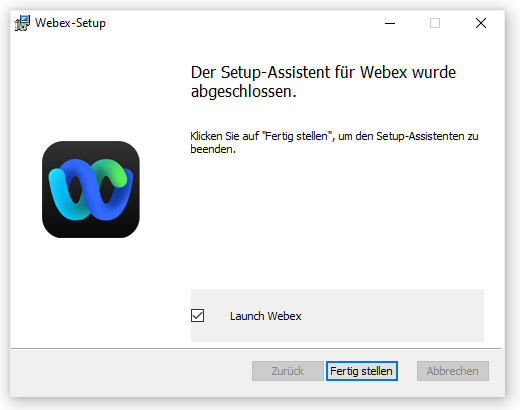
Fertigstellung:
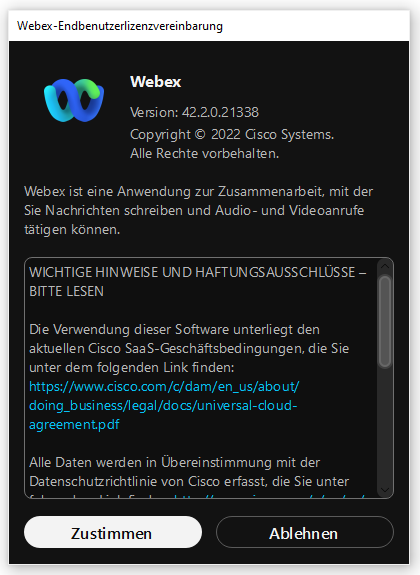
Nach erfolgreicher Installation und erstem Start von Webex Teams müssen Sie der Endbenutzer-Lizenzvereinbarung zustimmen:
Anmeldung in der Anwendung
NachZur demAnmeldung Aufrufenin der Webex Teams Webseite können Sie sich im SSO-Verfahren anmelden.
HierApp bitte "Anmelden" auswählen
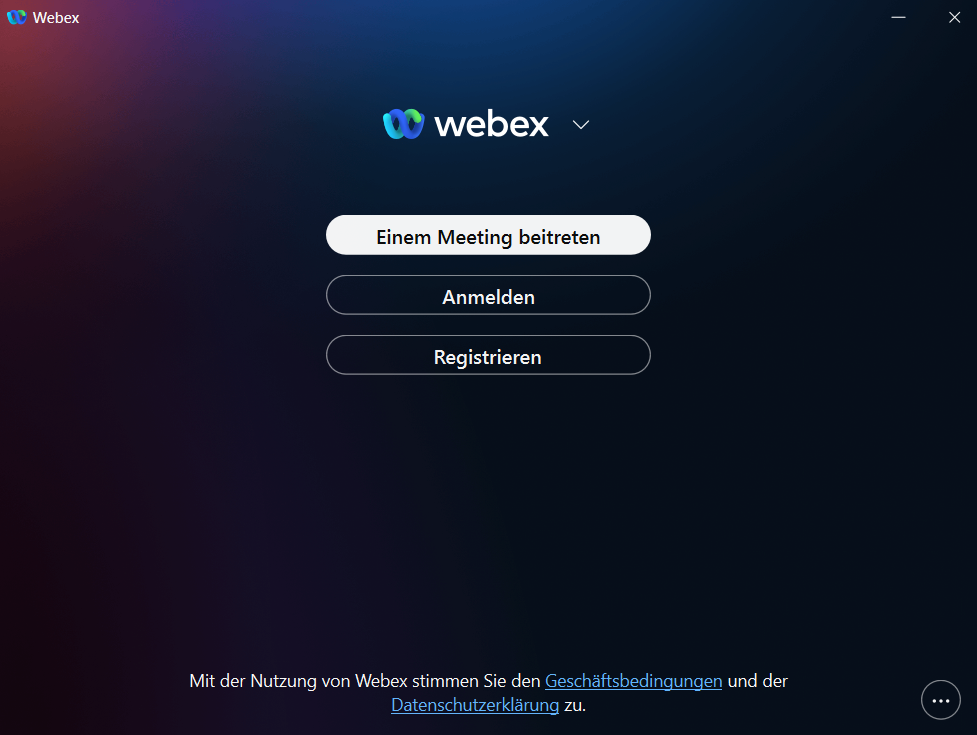
die vollständige TU-E-Mail-Adresse eintragen:
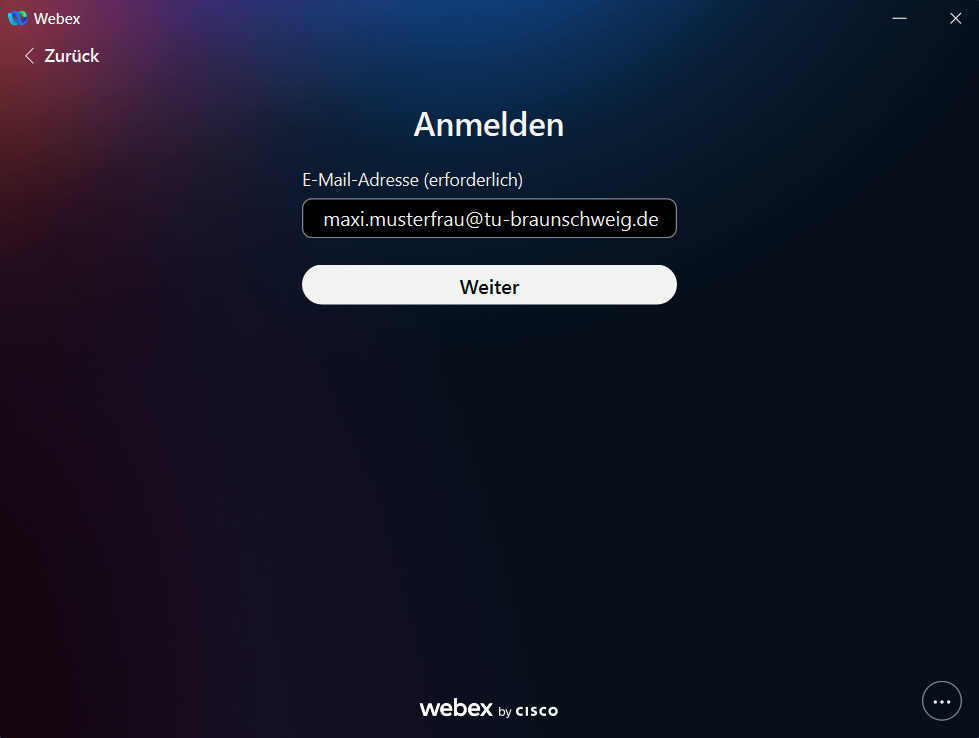
Die Anmeldung wird auf den aktiven, primären Browser weitergereicht.
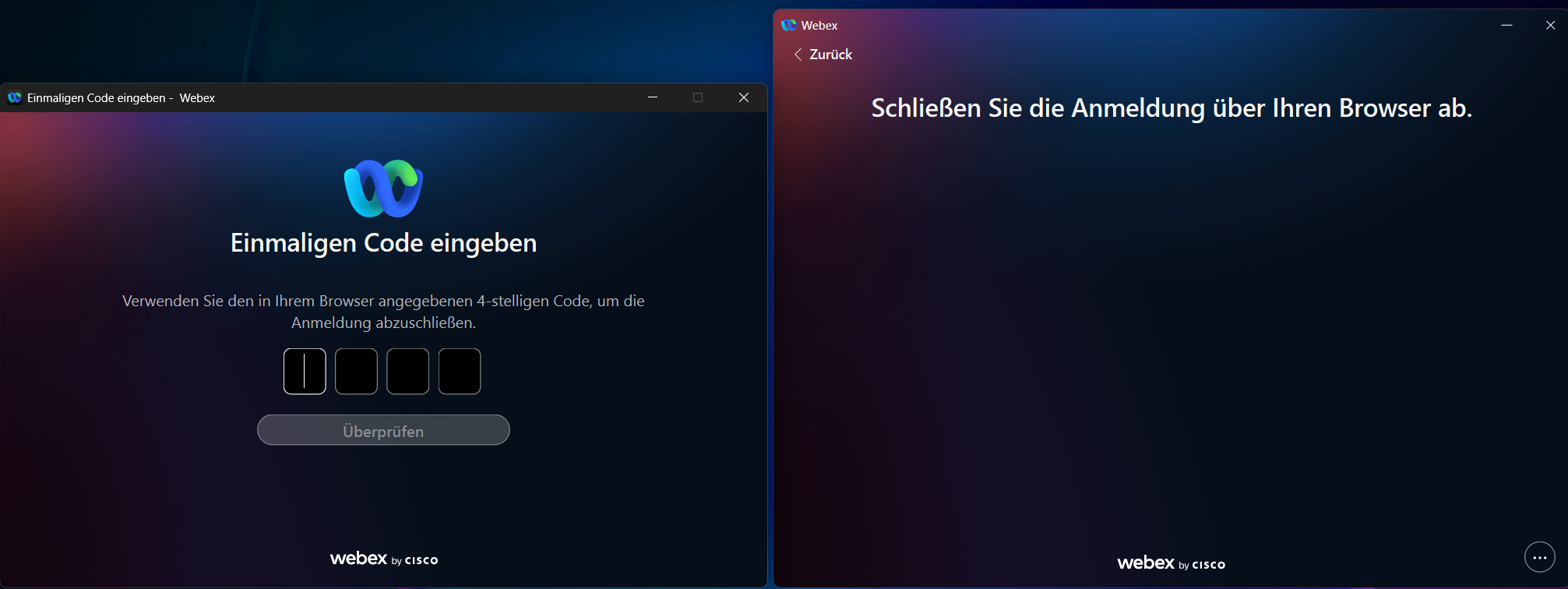
Folgen Sie dort bitte dem Anmeldeprozess für SingleSignOn (ggf. mit 2FA).
Stellen Sie Sicher, dass das in Webex anzumeldende Konto (E-Mail-Adresse) identisch mit der Addresse des anzumeldenden Kontos im SingleSignOn ist. Dies ist insbesondere wichtig für Personen mit meheren personenbezogenen Accounts an verschiedenen Instituten.
Nach erfolgreicher oder bereits bestehender Anmeldung am SSO wird ihnen folgende Seite angezeigt:
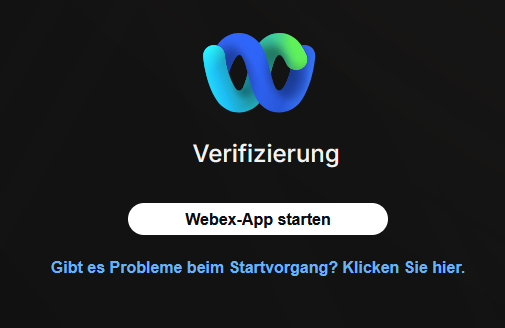
Hier bitte Webex-App starten auswählen, damit die verifizierte Sitzung an die App weitergereicht werden kann.
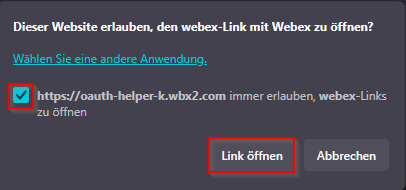
Bei der ersten Anmeldung wird ein ggf. abgefragt ob ein neuer Linktyp mit der Webex App geöffnet werden soll, bitte Häkchen setzen und bestätigen:
Nach erfolgreicher Anmeldung werden Sie zur Webex Teams Übersichtsseite weitergeleitet: 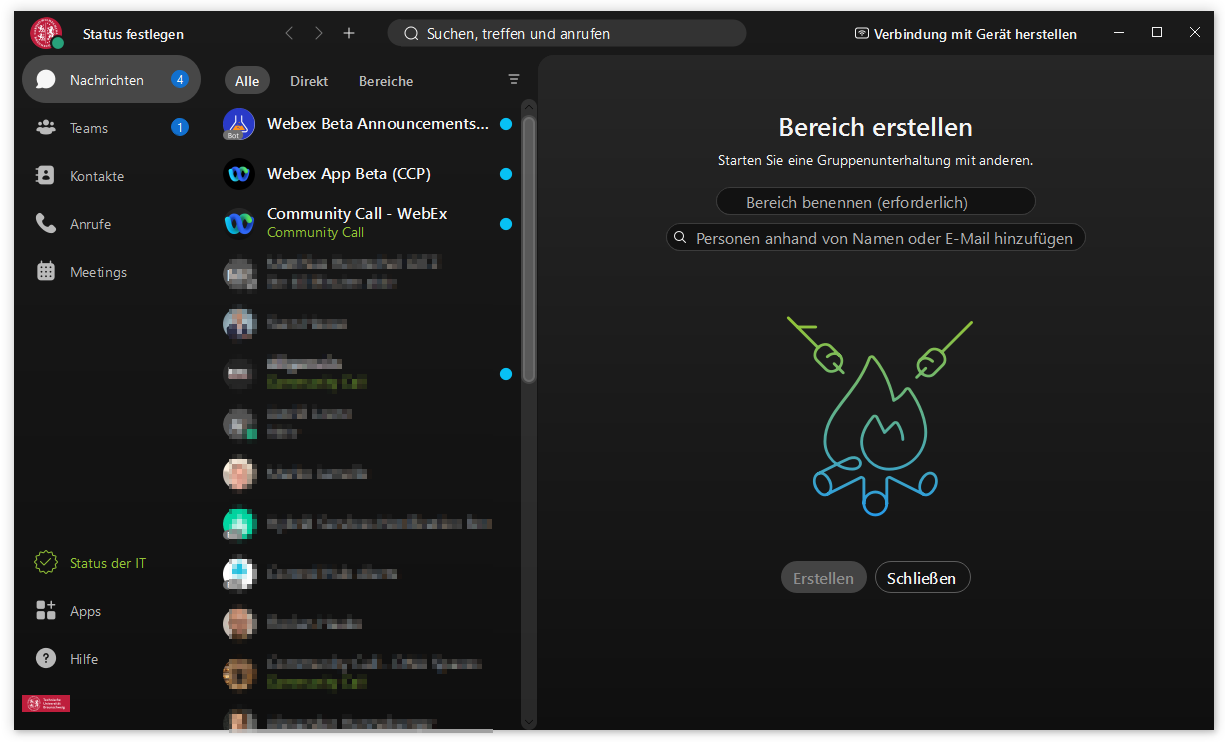
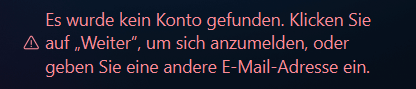
Sollte das Konto nicht gefunden werden, stellen Sie bitte sicher, dass Sie die korrekte E-Mail-Adresse verwenden, oder wenden Sie sich bitte an den IT-Service-Desk zur Klärung/Freischaltung für Webex.