Raumeinstellungen anpassen
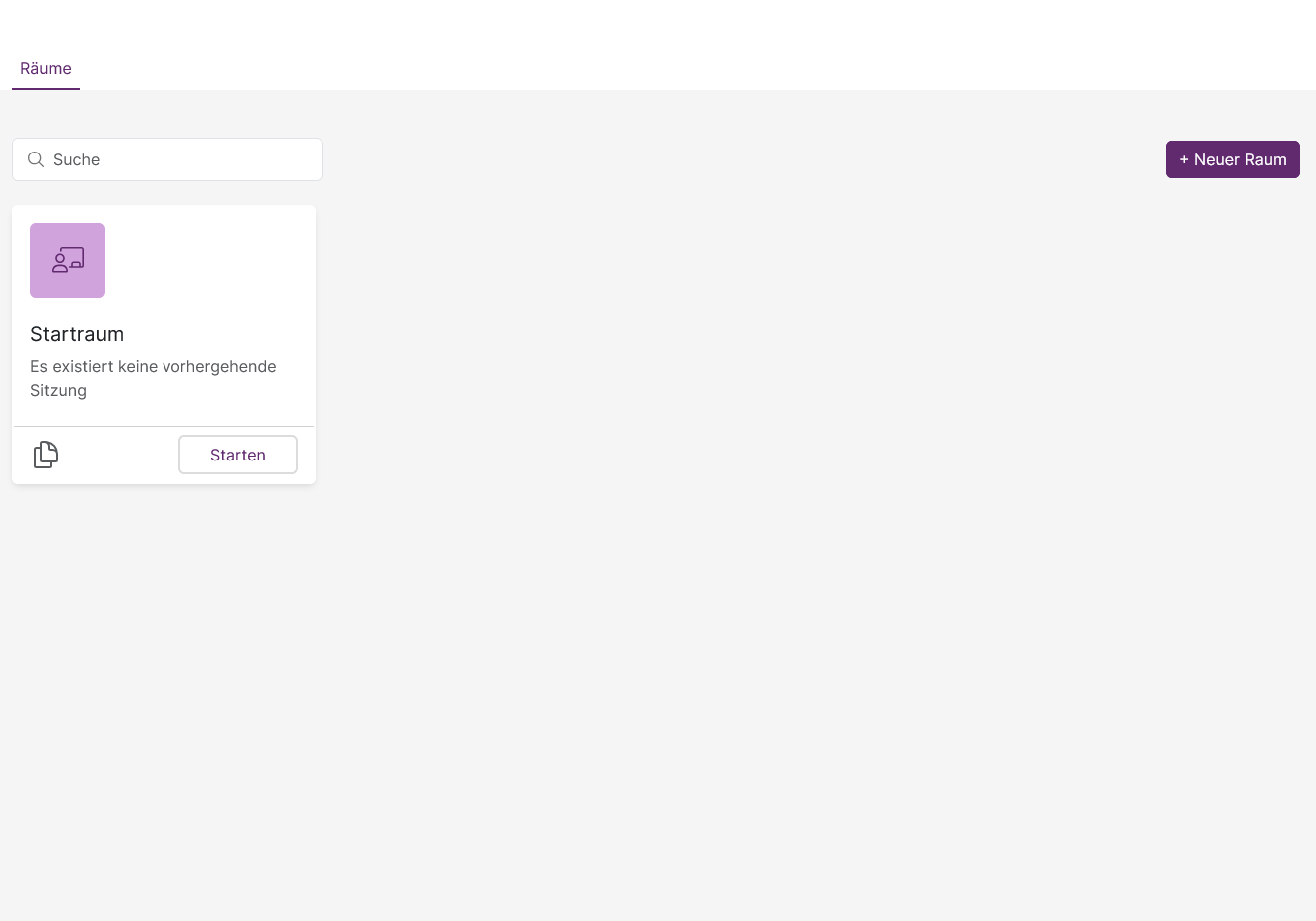
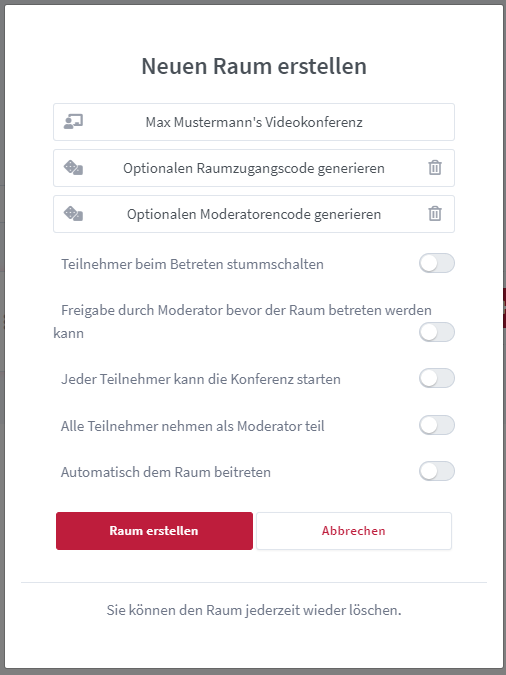
Im neuen FensterSie können Sie demeinem Raum einen individuellen Namen geben, einen Raumzugangscode generierengenerien und noch weitere Einstellungen vornehmen:vornhemen. Wählen Sie dazu den bestimmten Raum aus: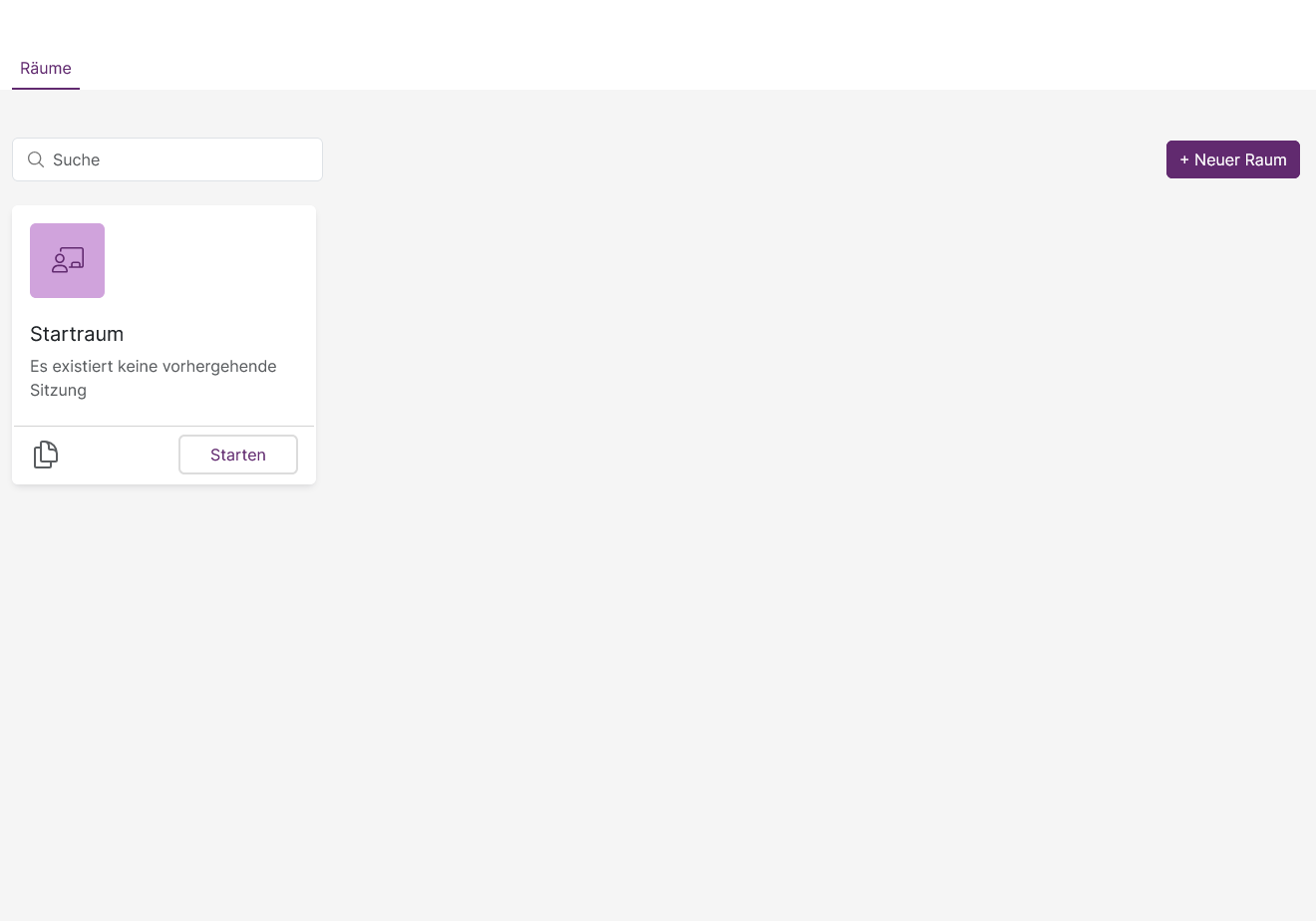
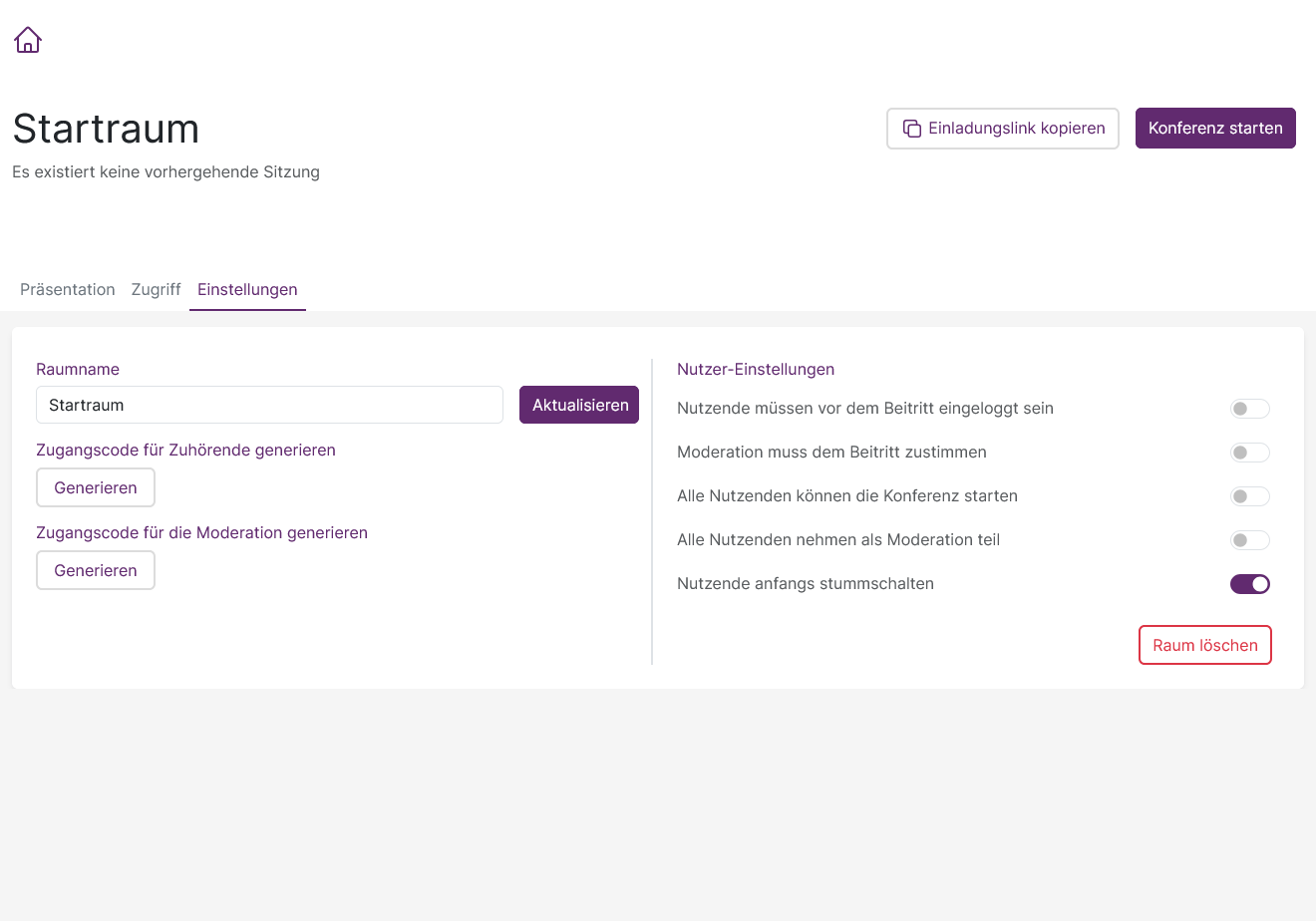
Nun werden Ihnen drei Reiter angezeigt: Im Reiter "Präsentation" können Sie die jeweilige Präsentationshochladen. Im Reiter "Zugriff" können Sie weitere Nutzende hinzufügen, die den Raum ebenfalls ebenfalls anpassen können. Im Reiter "Einstellungen" können Sie Berechtigungen und mehr anpassen:
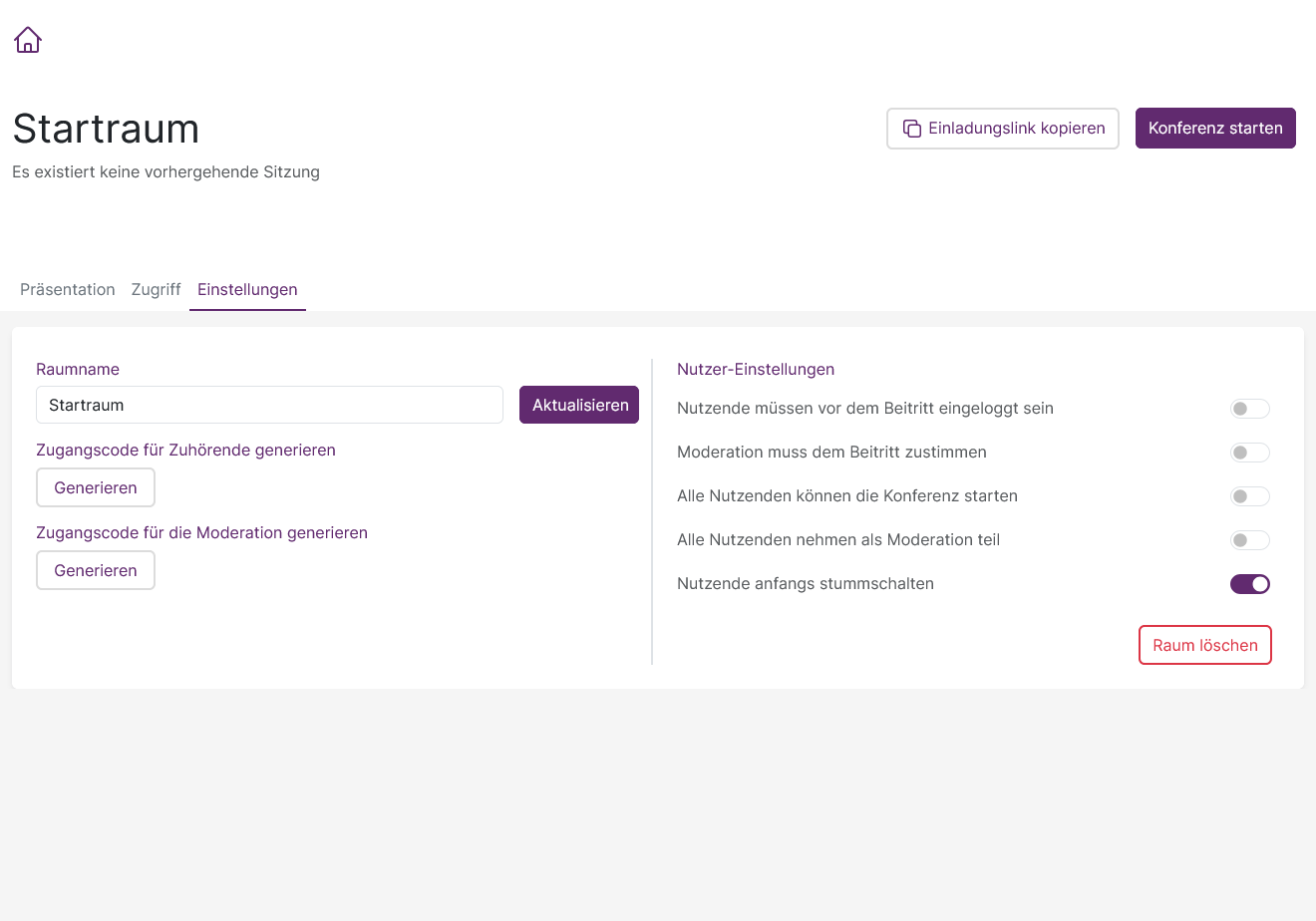
- Raumname = Den Namen des Raums ändern
GenerierenZugangscode einesfür optionalenZuhörende Raumzugangscodesgenerien = 6-stelliger, automatisch generierter Zugangscode, der zum Beitritt der Konferenz benötigt wird. MerkenDiesen können Sie jederzeit ändern oder aufschreiben!!entfernen und deaktivieren.
TeilnehmerZugangscode beimfür Betretendie stummschaltenModeration generieren = Jeder,6-stelliger, automatisch generierter Zugangscode, der derzum KonferenzBeitritt beitritt,in wirddie automatischModeration stummgeschaltetbenötigt umwird. unnötigeDiesen Störungenkönnen währendSie einerjederzeit Konferenzändern zuoder vermeiden.entfernen und deaktivieren.
Nutzer-Einstellungen:
Nutzende müssen vor dem Beitritt eingeloggt sein = Beim Beitreten des Raumes muss man sich mit seiner TUBS-ID und seinem Passwort anmelden.
Moderation muss dem Beitritt zustimmen = Freigabe durch Moderator bevor der Raum betreten werden
kann
kann.
Alle JederNutzenden Teilnehmerkönnen kanndie das MeetingKonferenz starten = Egal, ob Moderator oder nicht. Es muss nicht auf den Ersteller gewartet werden, um die Konferenz zu starten.
Alle NutzerNutzenden nehmen als ModeratorModeration teil = Jeder der der Konferenz beitritt, bekommt automatisch Moderatorenrechte zugeteilt.
Nutzende Automatischanfangs den Raum betretenstummschalten = ManJeder, wird zuvor nicht auf die Vorseiteder der Konferenz geleitet,beitritt, sondern trittwird automatisch derstummgeschaltet um unnötige Störungen während einer Konferenz bei.
zu vermeiden.
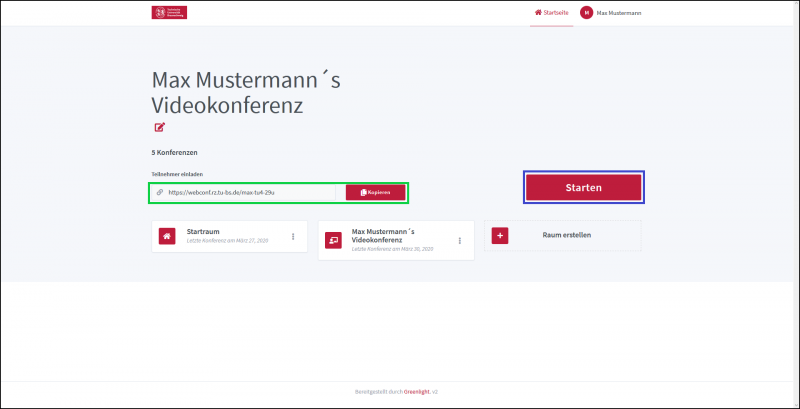
AufMit derdem VorseiteKlick derauf Konferenz"Einladungslink findenkopieren" können Sie den individuellEinladungslink generiertenkopieren Einladungslink.
Mitund einembei Klick auf dieden dreikleinen PunktePfeil nebenrechts Ihrem erstellten Raum,daneben können Sie Ihrespeziell bisherigenden Einladungslink für die Moderation oder Zuhörenden kopieren:

Wenn alle Einstellungen anpassen,gesetzt Ihrensind aktuellen Zugriffscode einsehen und bei Bedarf ändern.
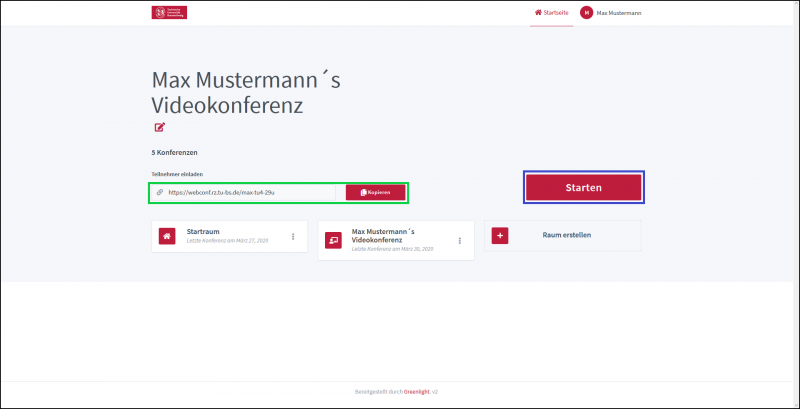
Wennkönnen Sie nunmit Klick auf "[Starten]Konferenz starten" drücken, wird die Konferenz gestartet.