**Hinweis:** Passkeys können je nach Betriebssystem, Browser, Passwortmanager oder verwendetem Gerät auf unterschiedliche Weise eingerichtet und gespeichert werden. Da es dafür viele verschiedene Möglichkeiten gibt, können wir auf dieser Seite nicht alle Varianten beschreiben. Im Folgenden zeigen wir beispielhaft zwei gängige Verfahren.
Um die Datenbank auf unterschiedlichen Geräten zu haben, binden Sie sich einfach Fileserver ein: [https://books.rz.tu-bs.de/books/fileserver-der-tu-braunschweig](https://books.rz.tu-bs.de/books/fileserver-der-tu-braunschweig)
### KeePassXC **Mit KeePassXC einen Passkey für Duo hinzufügen** Auf dieser Seite wird erklärt, wie Sie einen Passkey für Duo anlegen und ihn in KeePassXC speichern. Die Einrichtung erfolgt über die Browser-Erweiterung **KeePassXC-Browser**.**Voraussetzungen:** 1. KeePassXC ist installiert 2. Es existiert eine KeePassXC-Datenbank, die Sie öffnen können 3. Ein unterstützter Browser muss installiert und verfügbar sein 4. Die Erweiterung KeePassXC-Browser ist im Browser installiert
Öffnen Sie KeePassXC und entsperren Sie Ihre Datenbank mit Ihrem Master-Passwort. Aktivieren Sie nun die Browser-Integration in KeePassXC. Öffnen Sie dazu die Einstellungen über das Zahnrad-Symbol. [](https://books.rz.tu-bs.de/uploads/images/gallery/2026-04/btcSb44MIuyXWDHC-44ba2607-34f1-4d01-8817-7a7aa052ce8d.png) Wechseln Sie links zum Bereich **„Browser-Integration“**. Aktivieren Sie dort **„Browser-Integration aktivieren“** und wählen Sie anschließend den Browser aus, in dem Sie KeePassXC-Browser verwenden möchten. [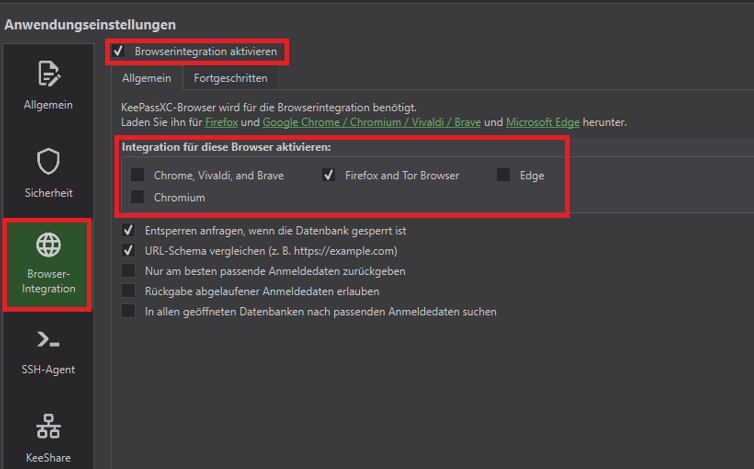](https://books.rz.tu-bs.de/uploads/images/gallery/2026-04/1JksO6mD4KGiTcas-5f16c981-b5d9-4ac9-9290-9a320541a5bb.png) Fahren Sie anschließend im ausgewählten Browser fort. Installieren Sie dort die Erweiterung **„KeePassXC-Browser“**, falls diese noch nicht vorhanden ist. Suchen Sie nach **KeePassXC-Browser** und klicken Sie auf **„Hinzufügen“**. [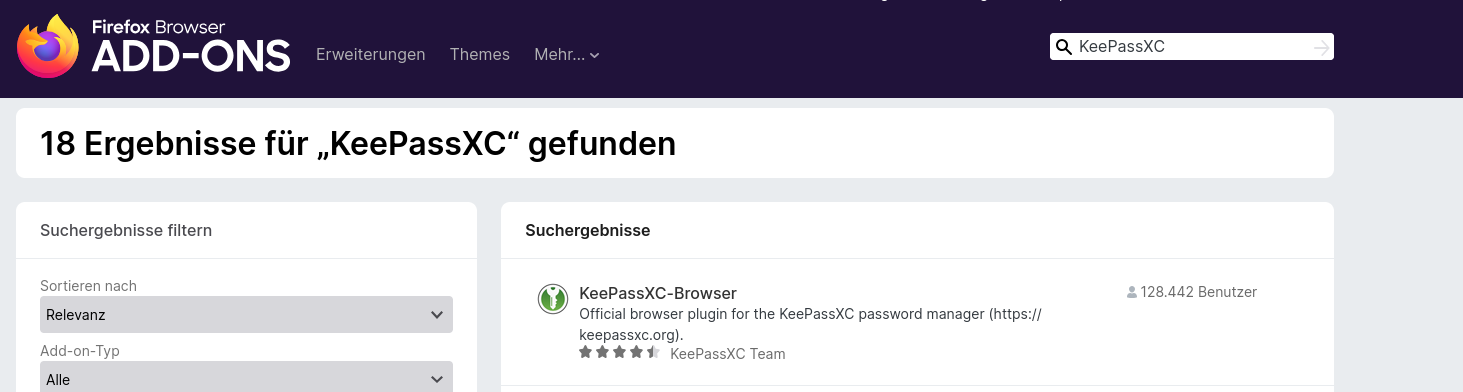](https://books.rz.tu-bs.de/uploads/images/gallery/2026-04/IdcWJuJ51N7tuuUk-bildschirmfoto-20260410-084903.png) Klicken Sie anschließend auf **„Hinzufügen“**. [](https://books.rz.tu-bs.de/uploads/images/gallery/2026-04/DvpGZu3DDCGBG5Zd-fa4263c4-8b9b-4c49-a667-82e41e3011f0.png) Klicken Sie nach der Installation oben rechts im Browser auf das Puzzle-Symbol und anschließend auf das Zahnrad, um die Einstellungen der Erweiterung zu öffnen. [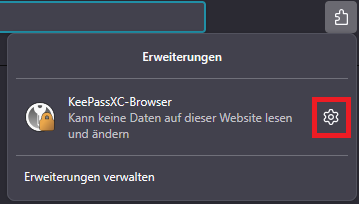](https://books.rz.tu-bs.de/uploads/images/gallery/2026-04/KJJs34ilwP3K0WZx-a28bbaaa-c5e7-4667-95cc-67a0a5ed0688.png) Öffnen Sie anschließend die Einstellungen der Browser-Erweiterung. Klicken Sie dazu rechts auf das Menü und anschließend auf **„Einstellungen“**. [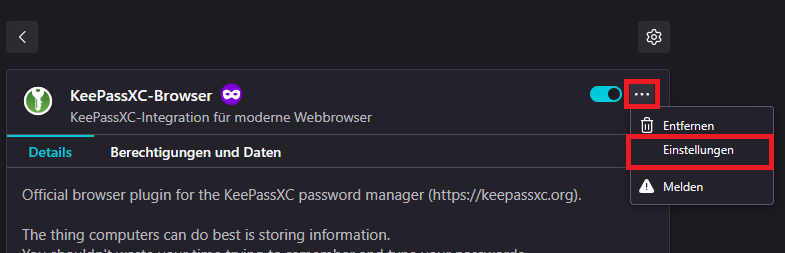](https://books.rz.tu-bs.de/uploads/images/gallery/2026-04/vmhgTzy2nvPW6LeY-ac73e208-df29-4615-bd8c-0bb3bb17ed29.png) Scrollen Sie in den Einstellungen bis zum Abschnitt **„Passkeys“**. Aktivieren Sie dort **„Passkeys aktivieren“** und speichern Sie anschließend die Änderung. [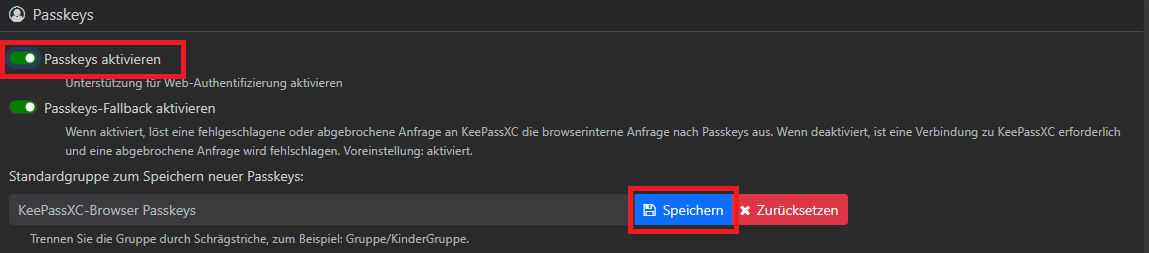](https://books.rz.tu-bs.de/uploads/images/gallery/2026-04/rMIlN2RFrM23fQsD-7d42d81d-2fcd-442d-9927-52ebd59069c6.png) Verbinden Sie anschließend das Browser-Addon mit KeePassXC. Öffnen Sie dazu die Erweiterung und klicken Sie auf **„Verbinden“**. [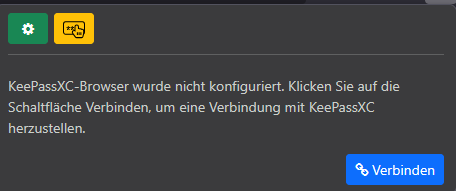](https://books.rz.tu-bs.de/uploads/images/gallery/2026-04/CpqAZUSUYaWXzije-b5954aee-9e88-4be4-9775-e823a3064f12.png) Vergeben Sie daraufhin in KeePassXC einen Namen Ihrer Wahl und klicken Sie auf **„Speichern“**. [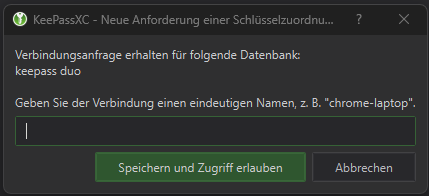](https://books.rz.tu-bs.de/uploads/images/gallery/2026-04/dDjk4D7c4f04mFdO-81df50e7-b5ee-4448-8b5f-18b1bdf804c5.png) Öffnen Sie nun Duo und fügen Sie ein neues Gerät hinzu. Loggen Sie sich dazu wie auf der Seite zur[ Geräteverwaltung](https://books.rz.tu-bs.de/books/zwei-faktor-authentifizierung-2fa-mit-duo/page/gerate-verwalten-neues-mobiles-gerat-hinzufugen-oder-desktop-anwendung-hinzufugen) beschrieben im Duo-Portal ein. Klicken Sie anschließend auf **„Geräte hinzufügen“**. [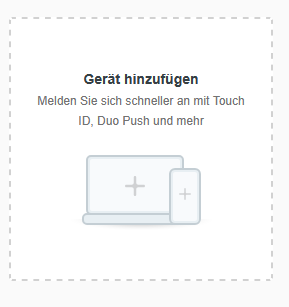](https://books.rz.tu-bs.de/uploads/images/gallery/2026-04/h12RsRbF853pEuaX-67016205-9f07-4ea1-b165-a1d6f7f8c427.png) Wählen Sie im Fenster **„Gerät hinzufügen“** die Option **„Sicherheitsschlüssel“** aus. [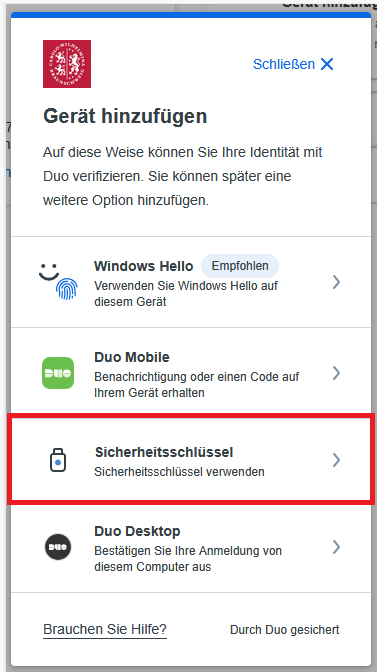](https://books.rz.tu-bs.de/uploads/images/gallery/2026-04/q36VXXlFwRskzkkG-e8ac2157-445f-4890-99ac-2ebf3011fa55.png) Anschließend öffnet sich ein Fenster von KeePassXC. Dort können Sie den Passkey entweder einem bestehenden Eintrag hinzufügen oder einen neuen Eintrag anlegen. Bestätigen Sie danach die Registrierung. [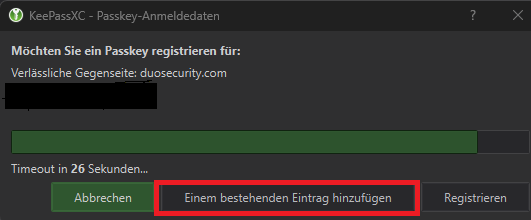](https://books.rz.tu-bs.de/uploads/images/gallery/2026-04/qBRo4KjkJ1AKf7RZ-e73ec048-4575-4cd0-9118-b8b98cb1aba9.png) Klicken Sie anschließend auf **„Registrieren“**. [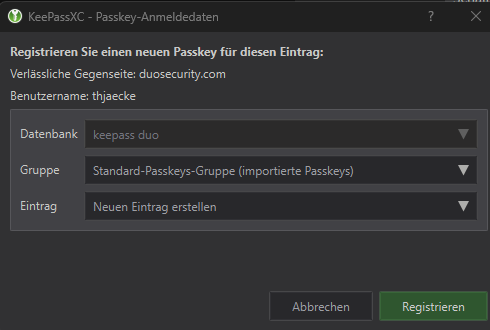](https://books.rz.tu-bs.de/uploads/images/gallery/2026-04/z44WE1WtvwZDJmOV-0d0ecebe-8088-44e9-97a7-11a9ab1a77e5.png) Nach erfolgreicher Einrichtung wird der neue **Passkey** auf der Geräteverwaltungsseite angezeigt. Wenn Sie möchten, können Sie den Namen anschließend über **„Bearbeiten“** anpassen. [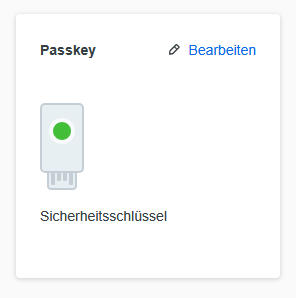](https://books.rz.tu-bs.de/uploads/images/gallery/2026-04/XzmYA95JSqZ9JUXc-9e4a00e1-d3b6-4724-ab65-dbe1429bd212.png) ### MacOS Unter macOS sieht das Verfahren wie folgt aus: [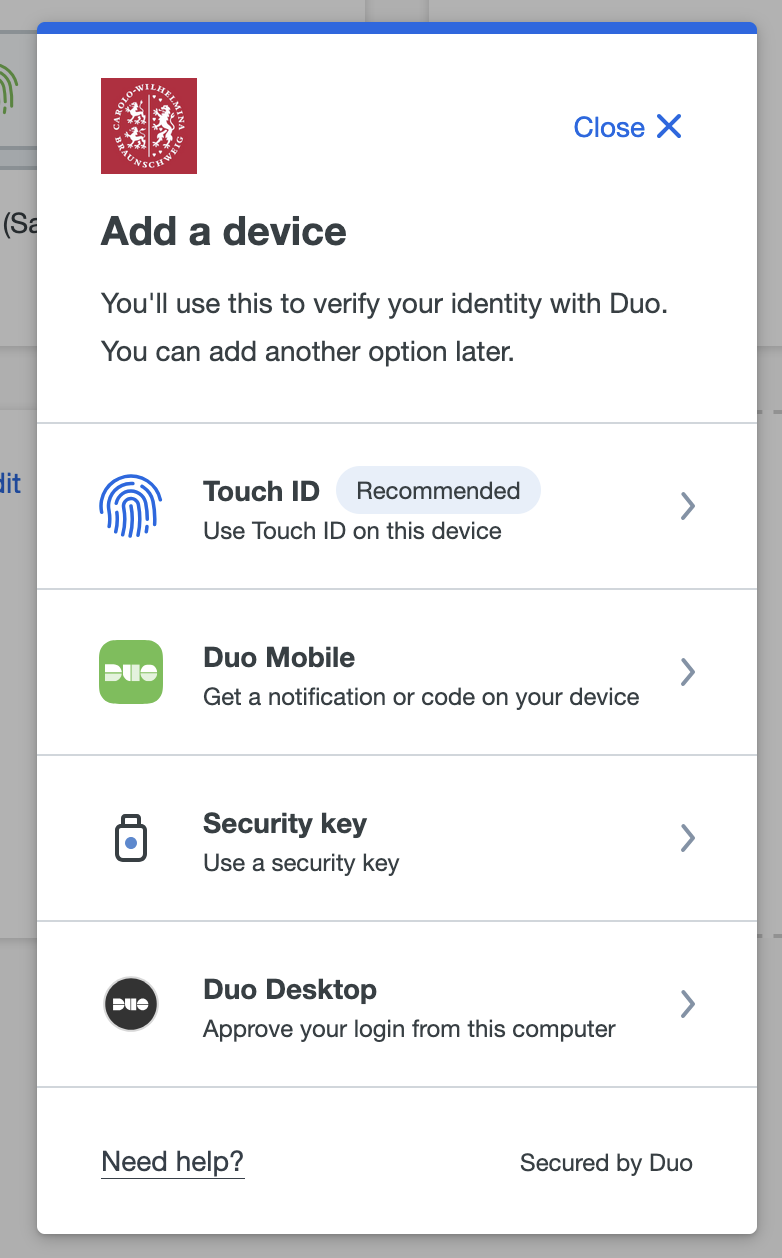](https://books.rz.tu-bs.de/uploads/images/gallery/2026-03/9GFjv84GEMCvPn9R-bildschirmfoto-2026-03-20-um-14-07-26.png) [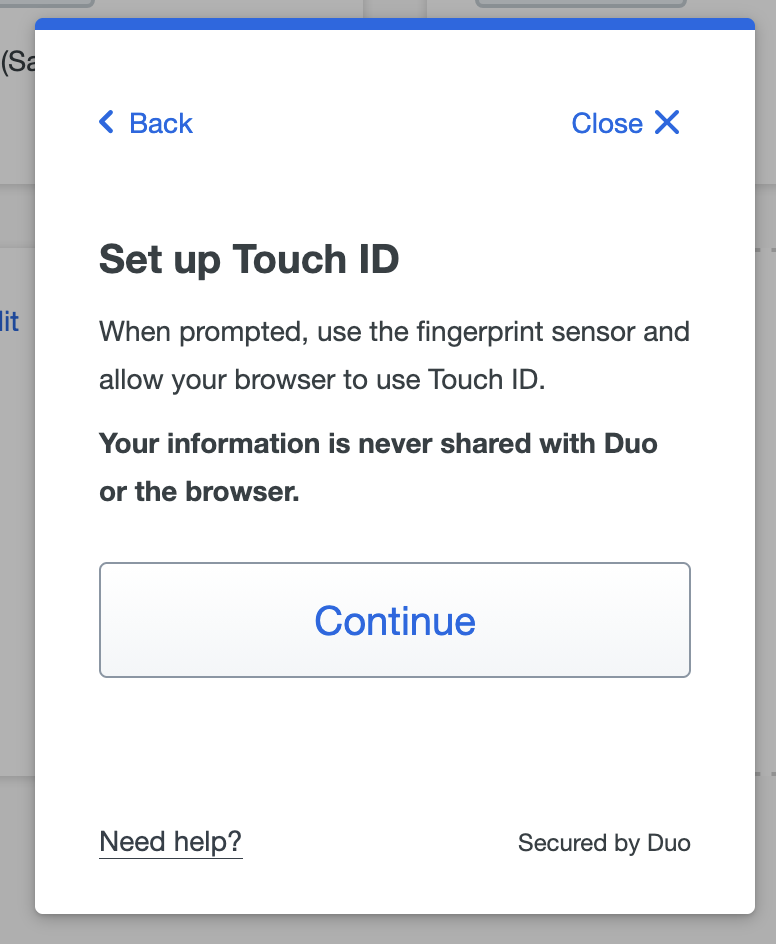](https://books.rz.tu-bs.de/uploads/images/gallery/2026-03/rtMWAvVBzPh0TyMs-bildschirmfoto-2026-03-20-um-14-07-38.png) [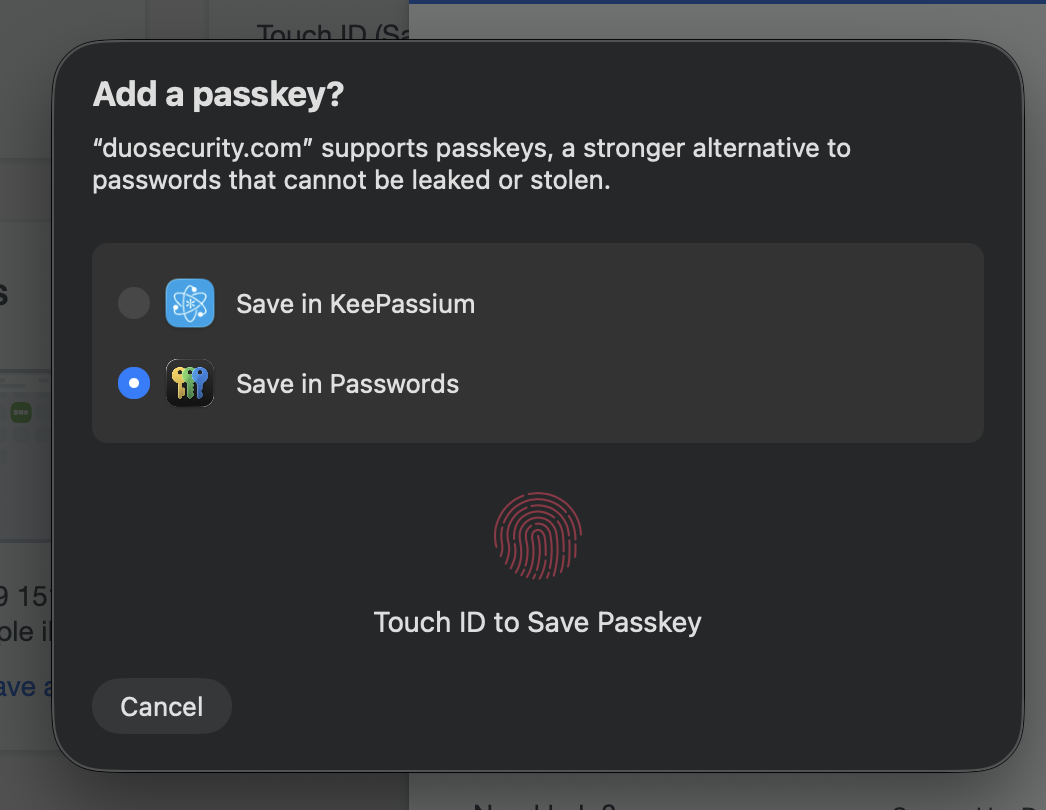](https://books.rz.tu-bs.de/uploads/images/gallery/2026-03/raqJuUpqQrulBcBy-bildschirmfoto-2026-03-20-um-14-07-49.png) Wenn Sie sich für die Speicherung in Apple Passwords entscheiden und mit einer Apple ID eingelogged sind können Sie den Passkey auch auf anderen Geräten mit der selben Apple ID nutzen, dies gilt ebenfalls in anderer Reihenfolge bei Einrichtung auf einem iPhone und Nutzung auf einem Mac.