# Umfragen

Hier finden Sie Tools, um Umfragen zu erstellen.

# LimeSurvey

Hier finden Sie alle Informationen rund um das Umfragetool LimeSurvey.

# Allgemeines

Umfragen richten sich häufig an bestimmte Personengruppen zu Studien-, Forschungs- und Lehrzwecken. Das Gauß-IT-Zentrum bietet eine webbasierte Lösung zur Durchführung von Online-Befragungen an. Die gesammelten Daten werden zentral auf dem System des Gauß-IT-Zentrums gespeichert.

**Jeder Angehörige der TU Braunschweig** kann eine <span class="search_hit">Umfrage</span> erstellen und weltweit zur Verfügung stellen.

Bitte beachten Sie, dass für das System eine **Freischaltung** erforderlich ist. Weitere Informationen zur Freischaltung finden Sie im Abschnitt zur [Freischaltung](https://books.rz.tu-bs.de/books/umfragen/page/freischaltung "Freischaltung").

Eine Kurzanleitung zum Erstellen einer <span class="search_hit">Umfrage</span> finden Sie im [Quick-Start-Guide](https://manual.limesurvey.org/Quick_start_guide_-_LimeSurvey_3.0%2B/de#Mit_LimeSurvey_starten "https://manual.limesurvey.org/Quick_start_guide_-_LimeSurvey_3.0%2B/de#Mit_LimeSurvey_starten") von Limesurvey.

<p class="callout warning">Für die Nutzung der Webseite wird Firefox oder Google Chrome empfohlen.  
Außerdem sollte Javascript nicht blockiert sein.</p>

<div class="level1" id="bkmrk-"><div class="plugin_note noteimportant">  
</div></div>

# Anmeldung

<p class="callout info">Eine **Freischaltung** ist vor der Anmeldung erforderlich!   
Weitere Informationen zu der Freischaltung finden Sie im Abschnitt [Freischaltung](https://books.rz.tu-bs.de/books/umfragen/page/freischaltung).</p>

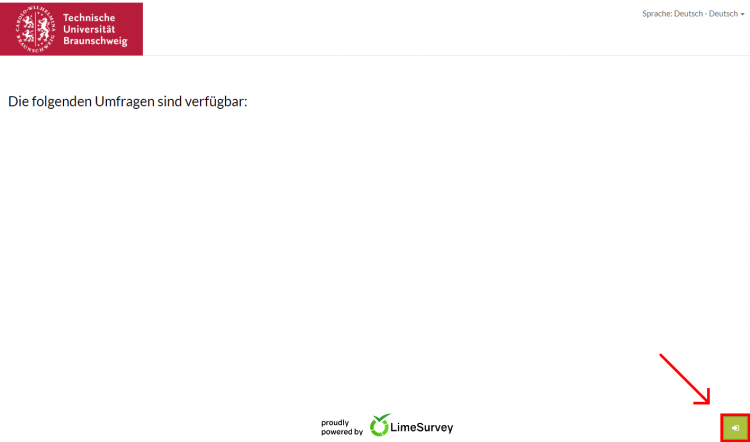
Die Anmeldung erfolgt unter dem Login-Symbol im rechten unteren Bereich der Seite [limesurvey.rz.tu-bs.de](https://limesurvey.rz.tu-bs.de "https://limesurvey.rz.tu-bs.de") oder direkt über folgenden Link: [https://limesurvey.rz.tu-bs.de/admin/](https://limesurvey.rz.tu-bs.de/admin/).

[![limesurvey1.png](https://books.rz.tu-bs.de/uploads/images/gallery/2024-03/scaled-1680-/TL21DEhWIITEBRFf-limesurvey1.png)](https://books.rz.tu-bs.de/uploads/images/gallery/2024-03/TL21DEhWIITEBRFf-limesurvey1.png)
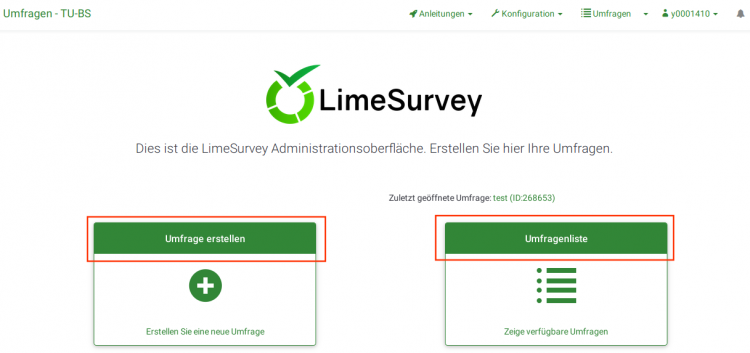
Nachdem Sie sich über LDAP angemeldet haben, sehen Sie die Limesurvey-Oberfläche.

[![limesurvey4.png](https://books.rz.tu-bs.de/uploads/images/gallery/2024-03/scaled-1680-/XCLkoZUvEBoSu4p7-limesurvey4.png)](https://books.rz.tu-bs.de/uploads/images/gallery/2024-03/XCLkoZUvEBoSu4p7-limesurvey4.png)
<p class="callout info">Eine Kurzanleitung für die Erstellung einer <span class="search_hit">Umfrage</span> finden Sie im [Quick-Start-Guide](https://manual.limesurvey.org/Quick_start_guide_-_LimeSurvey_3.0%2B/de#Umfrage_erstellen) von Limesurvey.</p>

# Freischaltung

Um eine <span class="search_hit">Umfrage</span> aufzusetzen, müssen Sie zuvor freigeschaltet werden. Senden Sie hierzu bitte eine E-Mail an den [IT Service-Desk](mailto:it-service-desk@tu-braunschweig.de?subject=Bitte%20um%20Freischaltung%20%E2%80%93%20LimeSurvey "it-service-desk@tu-braunschweig.de?subject=Bitte%20um%20Freischaltung%20--%20Limesurvey") mit dem Betreff „Bitte um Freischaltung – LimeSurvey“ unter Angabe der freizuschaltenden Benutzerkennung und sonstigen Bemerkungen im E-Mail-Text. Bitte teilen Sie uns den Grund Ihrer geplanten <span class="search_hit">Umfrage</span> mit.

Nachdem Sie freigeschaltet wurden, können Sie sich auf der Admin-Seite anmelden: [https://limesurvey.rz.tu-bs.de/admin/.](https://limesurvey.rz.tu-bs.de/admin/)

# Umfrage teilen

Damit Sie Umfragen mit anderen Mitgliedern teilen können, muss eine [Gruppe](https://manual.limesurvey.org/Manage_user_groups/de "https://manual.limesurvey.org/Manage_user_groups/de") erstellt werden.

[![lime1.png](https://books.rz.tu-bs.de/uploads/images/gallery/2024-03/scaled-1680-/9xRx3cw3ggEGjtW8-lime1.png)](https://books.rz.tu-bs.de/uploads/images/gallery/2024-03/9xRx3cw3ggEGjtW8-lime1.png)
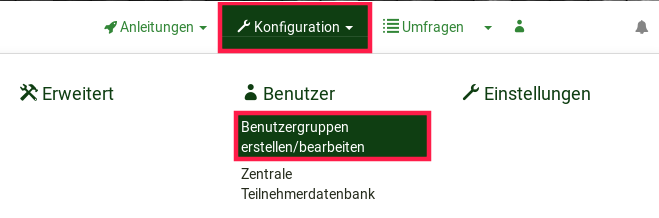
Sie können die Gruppe unter der Registerkarte **\[Konfiguration\]** → **\[Benutzergruppen erstellen/bearbeiten\]** anlegen und dann Personen zu dieser Gruppe hinzufügen.

[![lime2.png](https://books.rz.tu-bs.de/uploads/images/gallery/2024-03/scaled-1680-/XAm1Judu4ZW2Um8J-lime2.png)](https://books.rz.tu-bs.de/uploads/images/gallery/2024-03/XAm1Judu4ZW2Um8J-lime2.png)
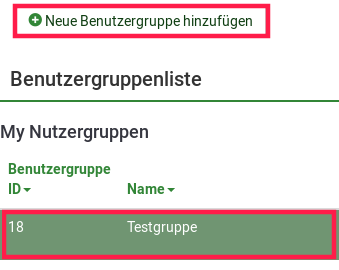
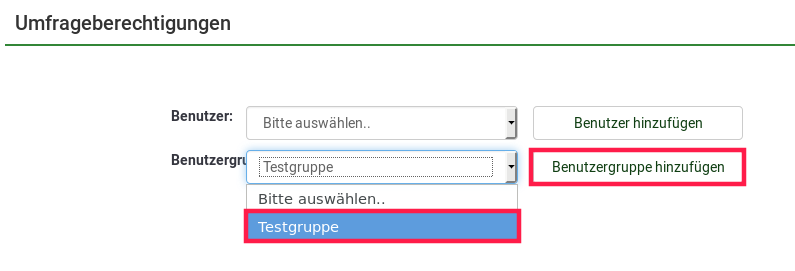
Anschließend können Sie in der <span class="search_hit">Umfrage</span> unter **\[Ihrer <span class="search_hit">Umfrage\]</span>** → **\[Umfrageberechtigungen\]** Gruppen oder Benutzer zu Ihrer <span class="search_hit">Umfrage</span> hinzufügen. Sie können auch die Rechte [ verwalten](https://manual.limesurvey.org/Manage_users#Set_permissions_for_a_single_survey "https://manual.limesurvey.org/Manage_users#Set_permissions_for_a_single_survey"), die Benutzer in der <span class="search_hit">Umfrage</span> haben sollten.

[![lime4.png](https://books.rz.tu-bs.de/uploads/images/gallery/2024-03/scaled-1680-/y5U9X3VGNJWefNRg-lime4.png)](https://books.rz.tu-bs.de/uploads/images/gallery/2024-03/y5U9X3VGNJWefNRg-lime4.png)

# Export von Umfragen und Antworten

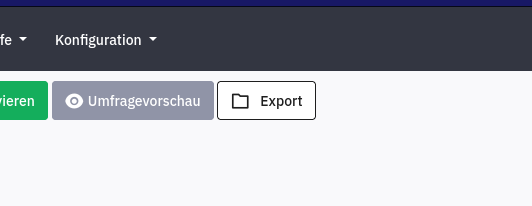
Sie können Umfragen und Antworten exportieren. Klicken Sie dazu auf die **\[Export\]**-Schaltfläche.
![grafik.png](https://books.rz.tu-bs.de/uploads/images/gallery/2024-03/scaled-1680-/8rZDpAsYzCJ2Bp33-grafik.png)

**Umfragen** können in den folgenden Formaten exportiert werden:

<div class="level2" id="bkmrk-umfrage-struktur-%28%2A.">- <div class="li"><span class="search_hit">Umfrage</span>-Struktur (*.lss)</div>
- <div class="li">Umfragearchiv (.lsa)</div>
- <div class="li">queXML Format (*.xml)</div>
- <div class="li">queXML PDF-Export</div>
- <div class="li">Tab-getrennte-Werte Format (*.txt)</div>
- <div class="li">Druckbare Umfrageversion (* .html)</div>
- <div class="li">Druckbare Umfrageversion</div>

</div>**Antworten** können in den folgenden Formaten zur weiteren Auswertung exportiert werden:

<div class="level2" id="bkmrk-csv-microsoft-excel-">- <div class="li">CSV</div>
- <div class="li">Microsoft Excel</div>
- <div class="li">PDF</div>
- <div class="li"><abbr title="HyperText Markup Language">HTML</abbr></div>
- <div class="li">Microsoft Word</div>
- <div class="li">R (Syntax-Datei)</div>
- <div class="li">R (Daten-Datei)</div>
- <div class="li">STATA (.xml)</div>

</div>

# Fragen für Nutzer in der Druckansicht verbergen

Wenn Sie Fragen für Nutzer in der Druckansicht verbergen wollen, gehen Sie wie folgt vor:

<div class="level2" id="bkmrk-bearbeiten-sie-ihre-">1. <div class="li">Bearbeiten Sie Ihre Frage.</div>
2. <div class="li">Klicken Sie auf **\[Erweiterte Einstellungen\]**.</div>
3. <div class="li">In das Feld **\[<abbr title="Cascading Style Sheets">CSS</abbr>-Klasse(n)\]** schreiben Sie **noprint**.</div>
4. <div class="li">Klicken Sie auf **\[Speichern\]**.</div>

</div>Wenn Sie nicht wollen, dass Nutzer Fragen markieren, um sie zu kopieren, dann schreiben Sie in das Feld **\[<abbr title="Cascading Style Sheets">CSS</abbr>-Klasse(n)\]** **nocopy**.   
Wenn Sie das Herunterladen von Bildern in Fragen unterbinden wollen, dann schreiben Sie in das Feld **\[<abbr title="Cascading Style Sheets">CSS</abbr>-Klasse(n)\]** **nodl**.