Sollten Sie nach dem Login noch nicht die erwarteten Funktionen und Menüoptionen finden, dann **prüfen Sie zuerst**, ob Sie mehrere technische Rollen erhalten haben.
Einen Rollenwechsel können Sie **oben rechts** im entsprechenden Dropdown-Menü vornehmen 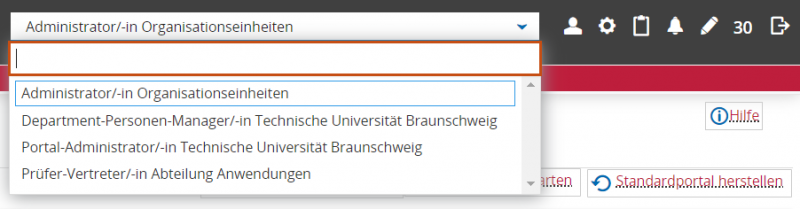Personen, die **nur eine Rolle** im Portal TUconnect haben, bekommen diese Auswahl nicht angeboten.
## Meldung: Fehlende Zugriffsberechtigung (bei mehreren Rollen) --- Unterschiedliche Rollen berechtigen zu unterschiedlichen Funktionen (Knöpfe, Menüs, ... ). Nach einem einem **Rollenwechsel** über das Dropdown-Menü kann es passieren, dass Sie die folgende Meldung erhalten: 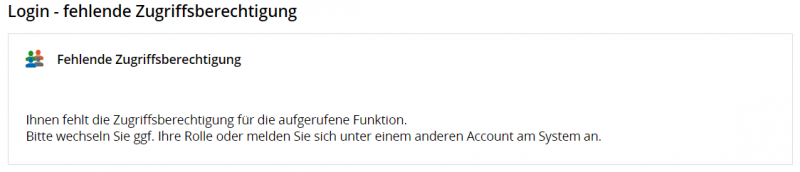 Die Ursache für diese Meldung ist, dass Sie in der Rolle **aus welcher Sie gekommen sind** eine Seite oder eine Funktion aufgerufen hatten, die in der Rolle **in die Sie gewechselt sind** nicht verfügbar ist. Das System reagiert hier korrekt mit der Meldung **"Ihnen fehlt die Zugriffsberechtigung für die aufgerufene Funktion"**.Wenn Sie so eine Meldung erhalten, dann rufen Sie in der neuen Rolle einfach **eine beliebige Funktion der Rolle** auf oder klicken Sie auf **\[Startseite\].**
## Eine Standard-Rolle festlegen (bei mehreren Rollen) --- Sind Ihnen im Portal TUconnect **mehrere technische Rollen zugewiesen** (z.B. Prüfer/-in **und** Prüfervertreter/-in), dann können Sie eine **Standard-Rolle** definieren. Bei einem erneuten Login werden Sie dann **immer zuerst mit der Standard-Rolle** angemeldet. Klicken Sie im Menüband auf den Knopf **\[Service\]** und wählen Sie im Anschluss den Punkt **\[Persönliche Einstellungen\] > \[Standard-Rolle festlegen\]**. In der folgenden Auflistung Ihrer Rollen wählen Sie nun links durch einen **Klick auf das Sternsymbol** Ihre gewünschte Standard-Rolle aus. Bestätigen Sie Ihre Auswahl durch einen Klick auf **\[Speichern\]**. Sie haben nun Ihre Standard-Rolle festgelegt und werden zukünftig immer zuerst mit dieser im System angemeldet.