[Hier](https://books.rz.tu-bs.de/attachments/18 "Antrag für die Rolle Studienkoordinator/-in") können Sie **Rechte als Studienkoordinator/-in** für das **Portal TUconnect** beantragen, sofern noch nicht vorhanden.
## {{@1251}} ## 3. Bearbeiten von vorhandenen semesterunabhängigen Veranstaltungen (SUV) --- 1\. Funktion **\[Curriculum Designer\] > \[Elemente bearbeiten\]** aufrufen. Es öffnet sich eine Suchmaske. [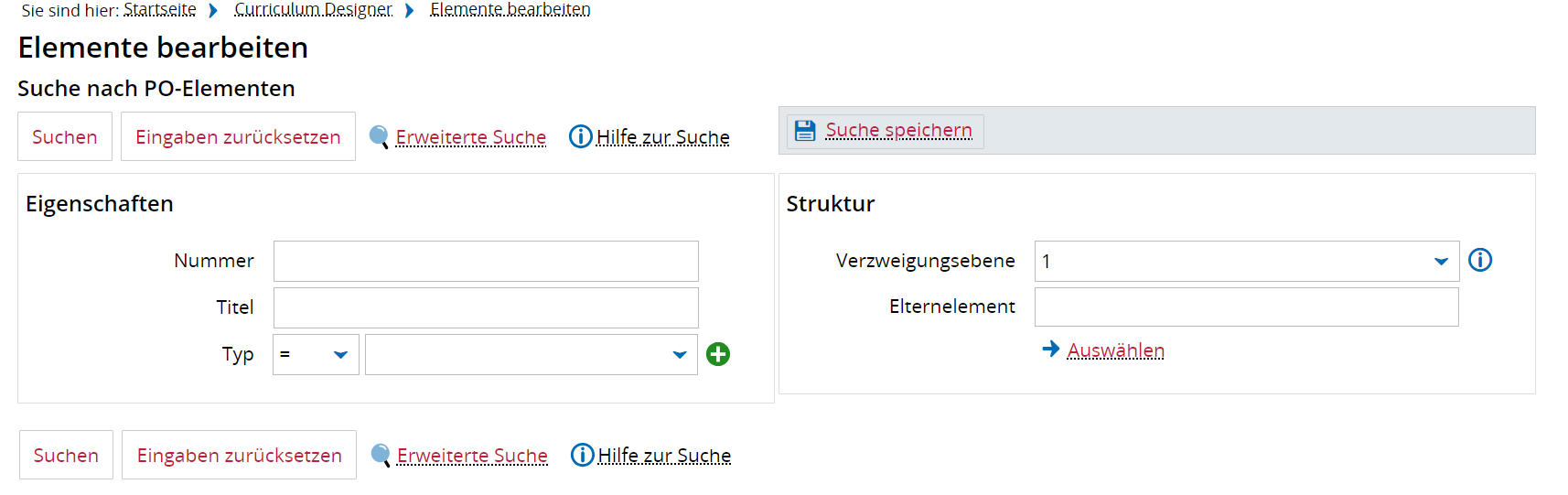](https://books.rz.tu-bs.de/uploads/images/gallery/2024-03/UROH1Gss1glBlitQ-studienkoordinatorin-suchemaske-elemente.png "Suchmaske für PO-Elemente") 2\. Typ Veranstaltung wählen und Suche über Nummer und/oder Titel einschränken. 3\. Suche durch Klick auf den Knopf **\[Suchen\]** ausführenDurch einen Klick auf **\[Erweiterte Suche\]** können Sie viele weitere Felder für die Suche einblenden.
4\. Sie erhalten eine [anpassbare Ergebnisliste](https://books.rz.tu-bs.de/books/tuconnect/page/tabelle-ergebnisliste-anpassen "Tabelle / Ergebnisliste anpassen") die zu Ihren Suchkriterien passt: [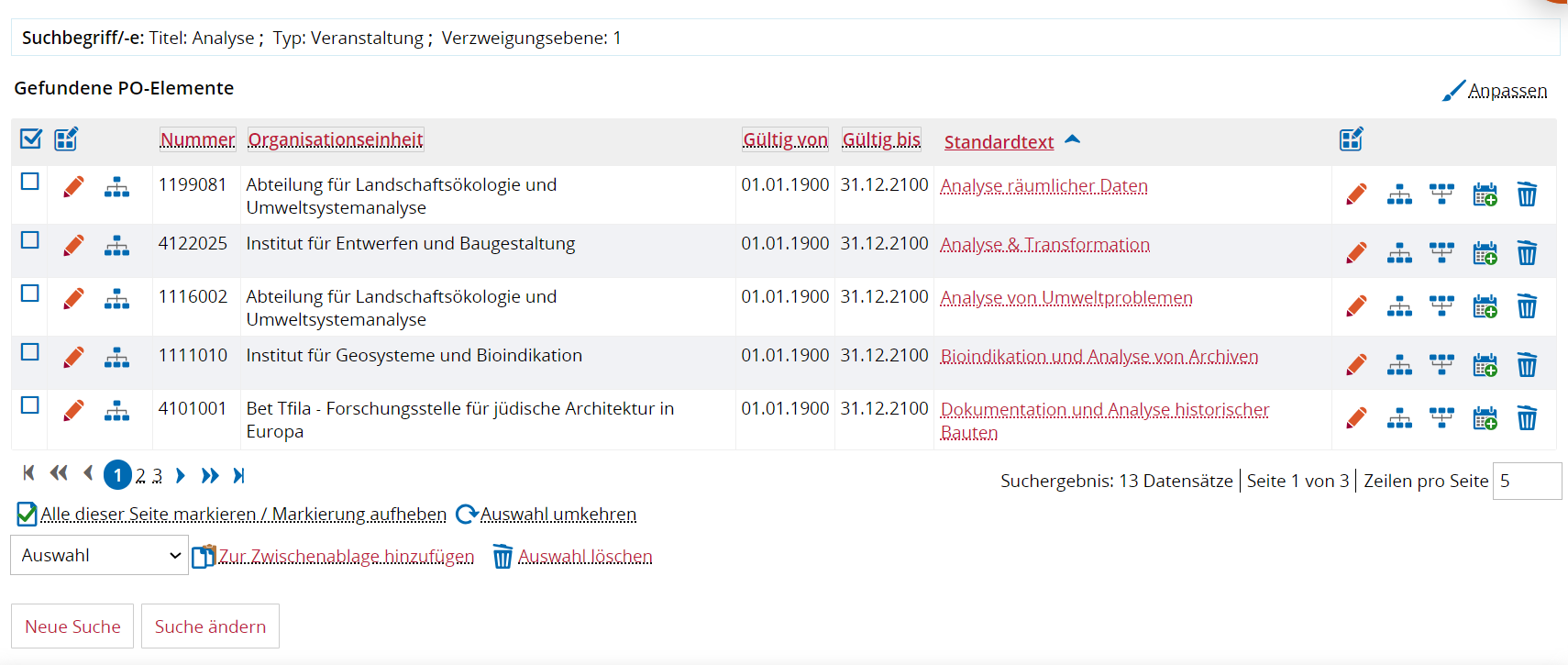](https://books.rz.tu-bs.de/uploads/images/gallery/2024-03/ZJUx21nuwoeLLek5-studienkoordinatorin-02-suchergebnis.png "Suchergebnis der gesuchten PO-Elemente") 5\. Über den Knopf **\[Bearbeiten\]** gelangen Sie zur Bearbeitungsmaske: [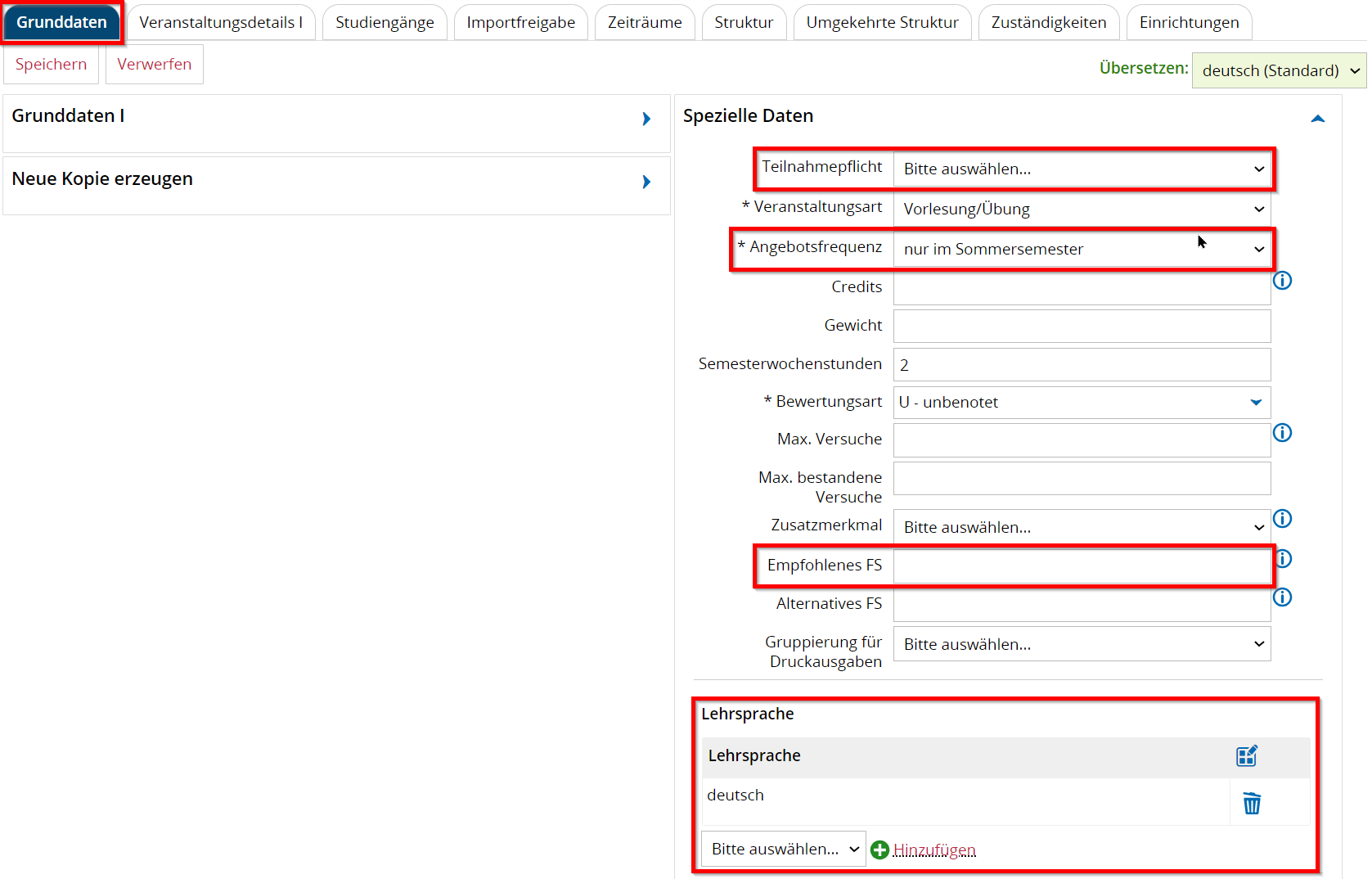](https://books.rz.tu-bs.de/uploads/images/gallery/2024-03/3R9aObfzOoGvCcQE-studienkoordinatorin-03-element-bearbeiten.png "Bearbeitungsmaske von PO-Elementen") 6\. Im Reiter **\[Grunddaten\]** bearbeiten Sie nun 1. **Teilnahmepflicht:** PF oder WP auswählen, da alles andere nicht ausgewertet wird. Hilft z.B. den Stundenplanenden beim Auflösen von Konflikten. Bei Pflichtfächern (PF) sollte ein überschneidungsfreier Stundeplan ermöglicht werden. 2. **Angebotsfrequenz:** Bei den Angebotsfrequenzen „jedes 2 Semester“ bzw. „alle 2 Jahre“ können die Angebotsfrequenz auch, je nach Semesterangebot, auf „nur im Wintersemester“, „nur im Sommersemester“, „WSem alle 2 Jahre“ bzw. „SSem alle 2 Jahre“ ersetzt werden. Damit erhöhen Sie die Aussagekraft. 3. **Empfohlenes FS** (Fachsemester): Eingabe hilft beim Erstellen von Stundenplänen, Studiengangsplänen und beim Auflösen von Konflikten. 4. **Lehrsprache:** Eventuell müssen Sie eine weitere Lehrsprache hinzufügen. 7\. Speichern Sie die Eingaben über den Knopf **\[Speichern\].** ## 4. Anlegen von semesterunabhängigen Veranstaltungen (SUV) --- 1. Funktion **\[Curriculum Designer\] > \[Elemente anlegen\]** aufrufen. 2. Elementtyp **Veranstaltung** wählen. Es öffnen sich weitere Masken. Alle Felder **mit einem Stern \* sind Pflichtfelder** und müssen gefüllt werden, um das Element speichern zu können. [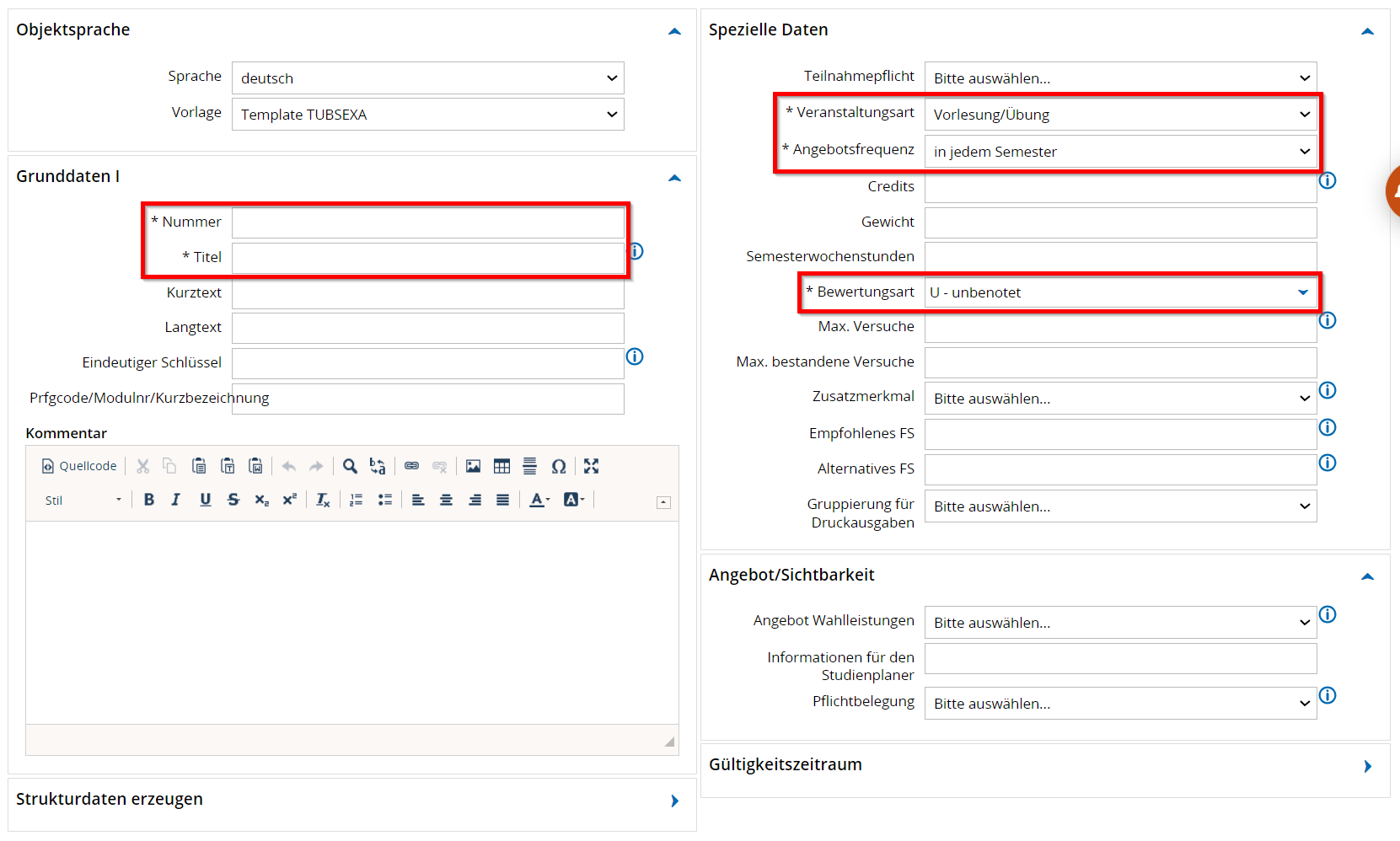](https://books.rz.tu-bs.de/uploads/images/gallery/2024-03/r016Lmn3nJlAUWDT-studienkoordinatorin-04-element-anlegen.png "Anlegen von semesterunabhängigen Veranstaltungen") Beim Anlegen achten Sie bitte auf folgende Hinweise: 1. **Nummer:** Bitte nutzen Sie für die Nummernvergabe unseren **Nummerngenerator**, den Sie wie folgt starten: 1. Sie geben im Feld **Nummer** die 4-stellige Zahl für Ihre Fachrichtung + Ihr Institut ein und füllen die weiteren mit \* gekennzeichneten Pflichtfelder aus, mindestens jedoch noch das Feld **Titel**. Dann bitte **\[Speichern\]** anklicken. 2. Nach dem Speichern wurde dann die vollständige 10-stellige Nummer im Feld **Nummer** generiert. Das System sucht automatisch nach der nächsten freien Nummer hinter dem Präfix (Zehner-Nummern sind für Module reserviert und werden übersprungen). 3. Zusätzlich wurde die Nummer ergänzt durch -V und automatisch im Feld **Eindeutiger Schlüssel** eingetragen! 2. **Langtext:** Der Langtext des Elementtitels sollte als Ergänzung „- + die ausgewählte Veranstaltungsart“ erhalten. 1. Beispiel 1: - Titel: Mikrobiologie - Veranstaltungsart: Seminar - Kombinierter Langtext: Mikrobiologie - Seminar 2. Beispiel 2: - Titel: Allgemeine Literatur - Veranstaltungsart: Vorlesung - Kombinierter Langtext: Allgemeine Literatur - Vorlesung 3. **Prfgcode/Modulnr/Kurzbezeichnung:** Sprechende Nummer aus dem alten MHB (Beispiel: GE-SuS-000001) eintragen. 4. Alle weiteren Eintragungen müssen Sie entsprechend Ihren Veranstaltungsdetails ergänzen.Der Typ eines PO-Elements lässt sich nachträglich nicht mehr ändern. Die Empfehlungen von der SUV-Bearbeitung sollten auch beim Anlegen von neuen SUVs übernommen werden.
Das Einhängen der SUV in die PO-Struktur ist **sofort möglich** (sofern Sie wissen was Sie tun und sich sicher fühlen). Dieses Vorgehen wird in der Anleitung [Anlegen einer neuen Prüfungsordnung](https://books.rz.tu-bs.de/books/tuconnect/page/anlegen-einer-neuen-prufungsordnung "Anlegen einer neuen Prüfungsordnung") beschrieben. ## Importfreigabe einer Veranstaltung für eine andere Einrichtung erteilen Möchte eine andere Organisation dieses Element in die eigene Prüfungsordnung mit einhängen, so muss dieses explizit durch eine Freigabe des Elementes in der Registerkarte "Importfreigabe" geschehen. [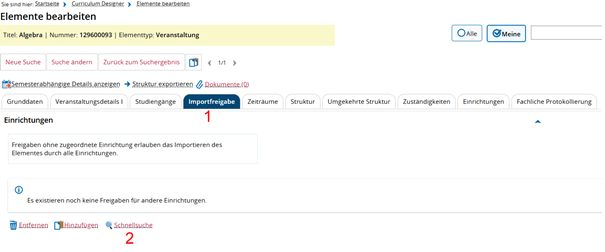](https://books.rz.tu-bs.de/uploads/images/gallery/2025-01/qxmU6kn5rIWyNMiv-image.png) **(1)** Importfreigabe für die Veranstaltung für eine andere Organisationseinheit (OE) erteilen **(2)** Schnellsuche nach der OE, die die Veranstaltung importieren darf ( [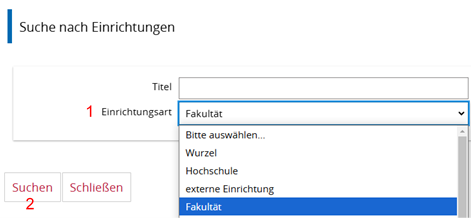](https://books.rz.tu-bs.de/uploads/images/gallery/2025-01/vo5L84phRIWIMO6D-image.png) **(1)** Einrichtungsart auswählen **(2)** Suche anklicken [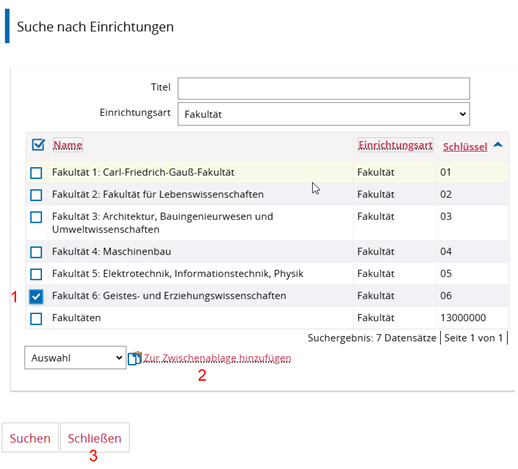](https://books.rz.tu-bs.de/uploads/images/gallery/2025-01/3S4yXcv9BDiwkkfu-image.png) **(1)** Entsprechende Einrichtung anhaken, auch Mehrfachauswahl möglich **(2)** Zur Zwischenablage hinzufügen“ anklicken **(3)** Schließen-Button anklicken [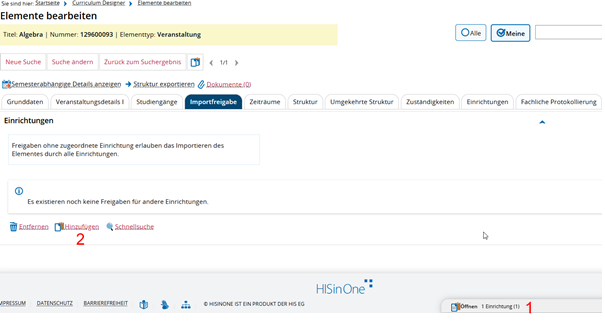](https://books.rz.tu-bs.de/uploads/images/gallery/2025-01/l7kEqf3CKx1kE734-image.png) **(1)** In der Zwischenablage befindet sich nun die angehakte Einrichtung **(2)** Im Reiter Importfreigabe auf Link „Hinzufügen“ klicken [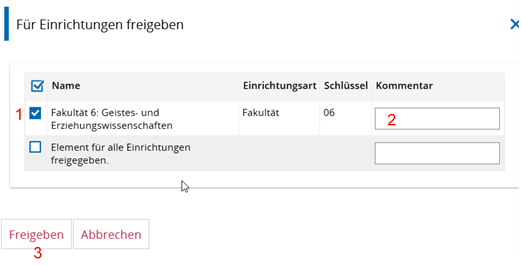](https://books.rz.tu-bs.de/uploads/images/gallery/2025-01/Hf9r2MngQN3mBCvZ-image.png) **(1)** Anzeige der Einrichtung, für die die Importfreigabe erteilt werden soll **(2)** Eingabe eines Kommentars möglich **(3)** Freigeben-Button anklicken ## 5. Veranstaltungen zuordnen zu Besonderen Verzeichnisse --- Funktion **\[Lehrorganisation\] > \[Vorlesungsverzeichnis bearbeiten\]** aufrufen. Es öffnet sich eine Baumstruktur. [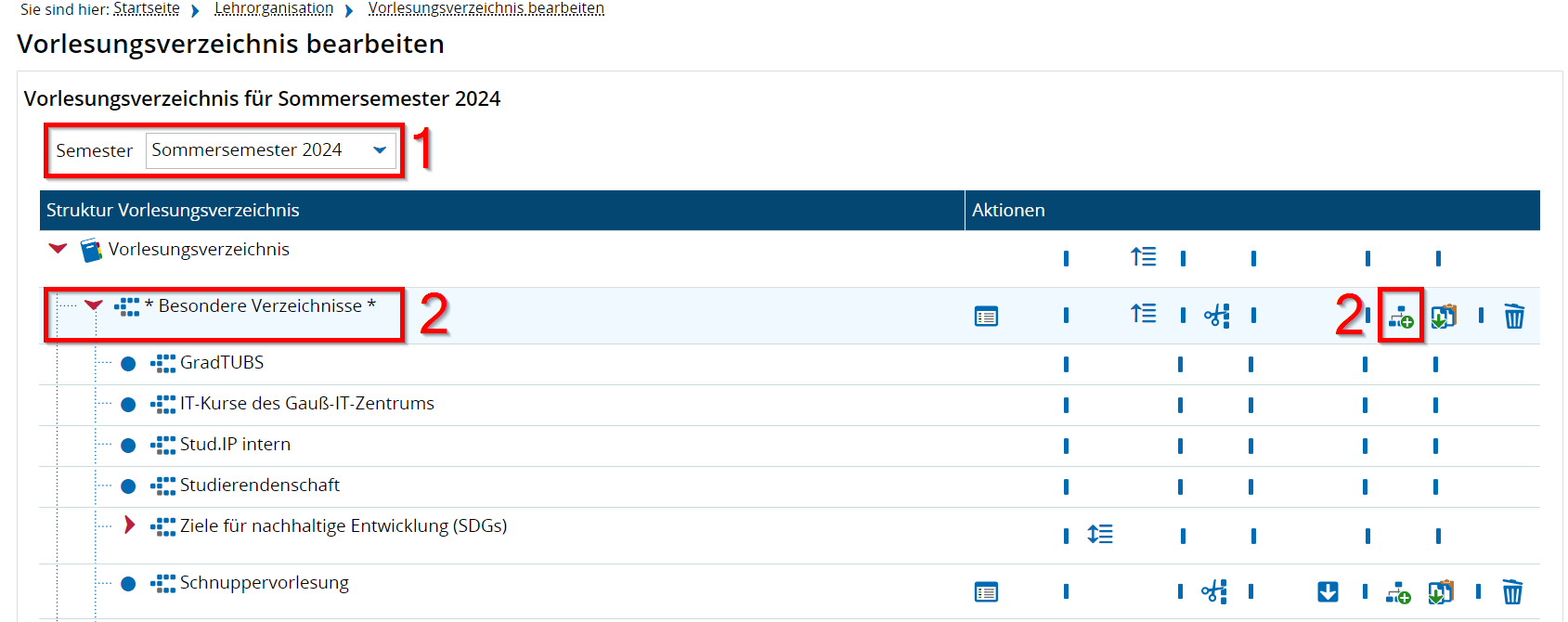](https://books.rz.tu-bs.de/uploads/images/gallery/2024-03/3WM81ZweFs8jcxUd-studienkoordinatorin-05-element-einfugen-besondere-verzeichnisse.png "Element in das Vorlesungsverzeichnis einfügen") **(1)** Gewünschtes Semester auswählen **(2)** Funktion **\[Neues Element unterhalb einfügen\]** auf Ebene *Besondere Verzeichnisse* aufrufen. Es öffnet sich eine neue Maske. ### Typ und Position --- [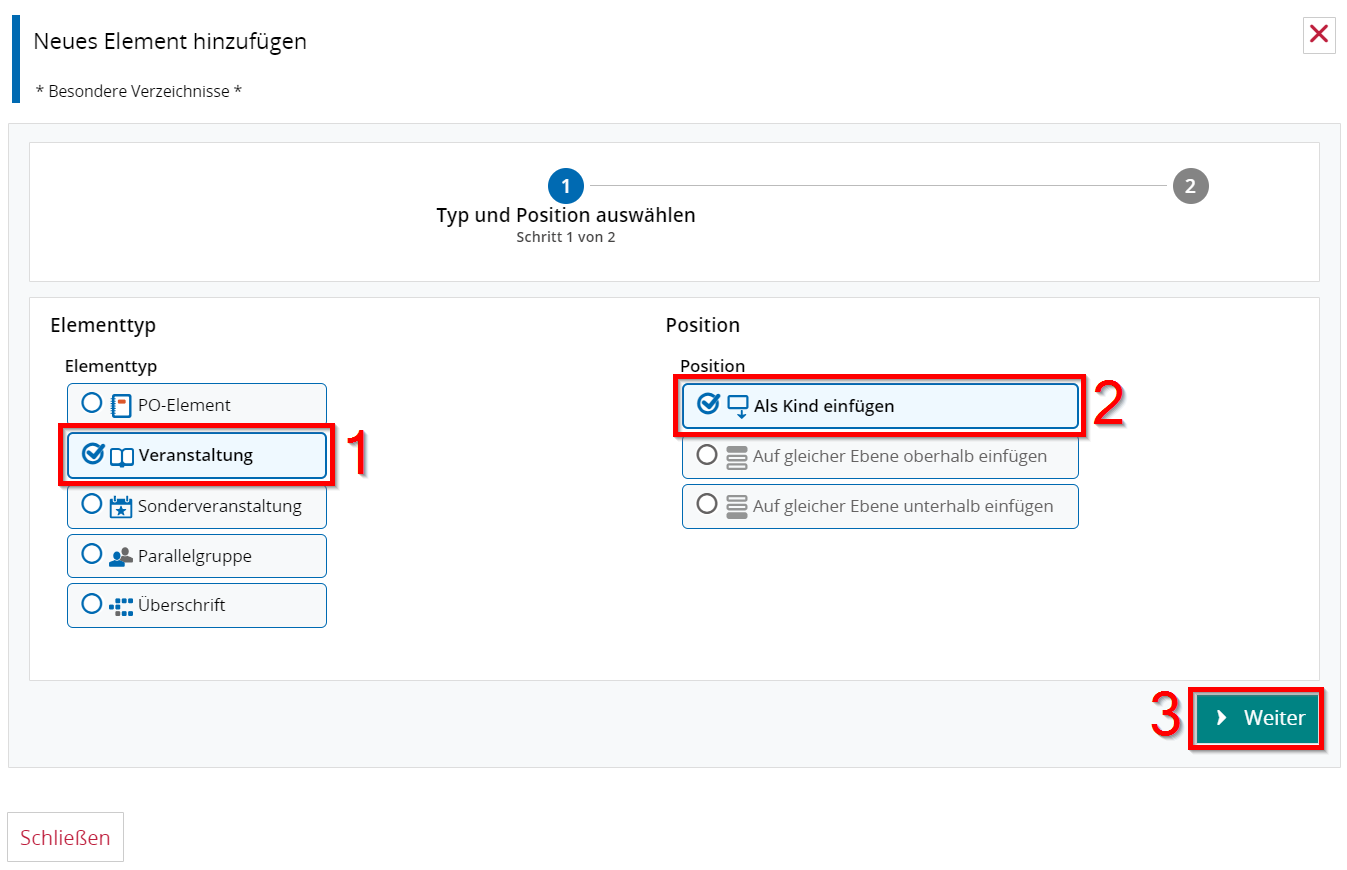](https://books.rz.tu-bs.de/uploads/images/gallery/2024-03/1RzBriikdQrjiWHo-studienkoordinatorin-06-element-einfugen-besondere-verzeichnisse.png "Element in das Vorlesungsverzeichnis einfügen") **(1)** Elementtyp **Veranstaltung** auswählen. **(2)** Position **Als Kind einfügen** auswählen **(3)** Über den Knopf **\[Weiter\]** bestätigen ### Suche / Auswahl treffen --- [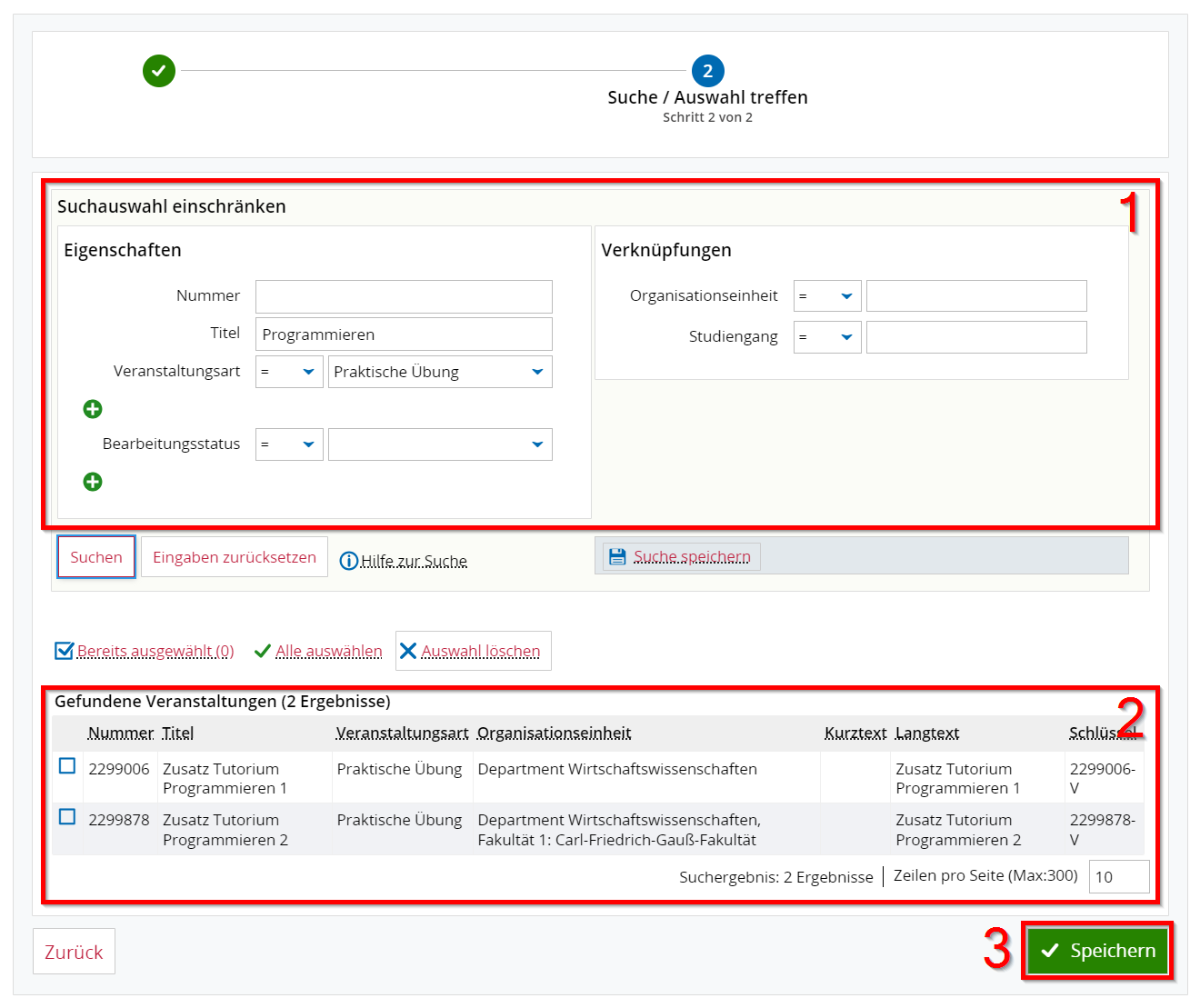](https://books.rz.tu-bs.de/uploads/images/gallery/2024-03/ia0MYpfMZO15hsk3-studienkoordinatorin-07-element-einfugen-besondere-verzeichnisse.png "Element in das Vorlesungsverzeichnis einfügen") **(1)** Zum Auffinden der gewünschten Veranstaltung (bzw. des Elements) die **Suche über die Filter einschränken**. **(2)** Gewünschte(s) Element(e) über die Checkboxen markieren. **(3)** Die Auswahl über den Knopf **\[Speichern\]** bestätigen. Die Auswahl wurde im Vorlesungsverzeichnis ergänzt. [](https://books.rz.tu-bs.de/uploads/images/gallery/2024-03/8KifyOWsu8yfj8CR-studienkoordinatorin-08-element-eingefugt-besondere-verzeichnisse.png "Ergebnis im Vorlesungsverzeichnis") ## 6. Anlegen einer Prüfungsordnung --- Zum Anlegen einer neuen Prüfungsordnung, folgen Sie bitte dem Leitfaden [Anlegen einer neuen Prüfungsordnung](https://books.rz.tu-bs.de/books/tuconnect/page/anlegen-einer-neuen-prufungsordnung "Anlegen einer neuen Prüfungsordnung"). ## 7. Vertretungsregel für Studienkoordinator/-in einrichten Zum Anlegen eines Vertreters bzw. einer Vertreterin folgen Sie bitte dem Leitfaden [Vertretungsregel für eine Rolle einrichten](https://books.rz.tu-bs.de/books/tuconnect/page/vertretungsregel-fur-eine-rolle-einrichten "Vertretungsregel für eine Rolle einrichten").