[Hier](https://books.rz.tu-bs.de/attachments/17) können Sie Rechte als **Raum-Manager/-in** für das **Portal TUconnect** beantragen, sofern noch nicht vorhanden.
## {{@1251}} ## 3. Raumanfragemanagement --- Aufruf der Funktion: **\[Organisation\] > \[Räume und Gebäude\] > \[Raumanfragemanagement\] > \[Raumanfragen verwalten\]** [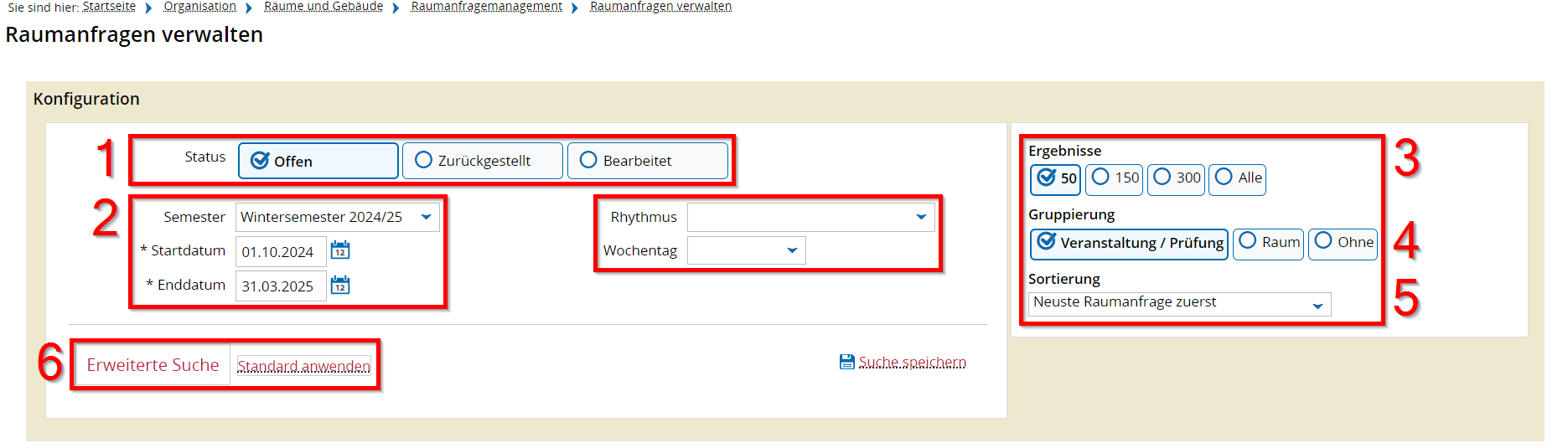](https://books.rz.tu-bs.de/uploads/images/gallery/2024-04/M8rbn2kHbI37mVIp-raummanagerin-01-meine-raumanfragen-neu.png "Maske zur Verwaltung von Raumanfragen") **(1)** Status (Radiobutton für offene, zurückgestellte oder bearbeitet Raumanfragen) **(2)** Filter für: Semester, Datum, Rhythmus und Wochentag (dient zur Einschränkung der Ergebnisliste) **(3)** Auswahl: Damit schränken Sie die Ergebnisse pro Seite ein. **(4)** Gruppierung: Damit wird die Ergebnisliste nach Veranstaltung/Prüfung, nach Raum oder ohne eine Gruppierung ausgegeben. **(5)** Zusätzlich können Sie die Sortierung vorgeben. Z.B. „Kleinster Raum zuerst“ **(6)** Erweiterte Suche. Wird unter [Punkt 4](#bkmrk-4.-erweiterte-suche "Punkt 4") erläutert ### Spezifische Raumanfrage --- [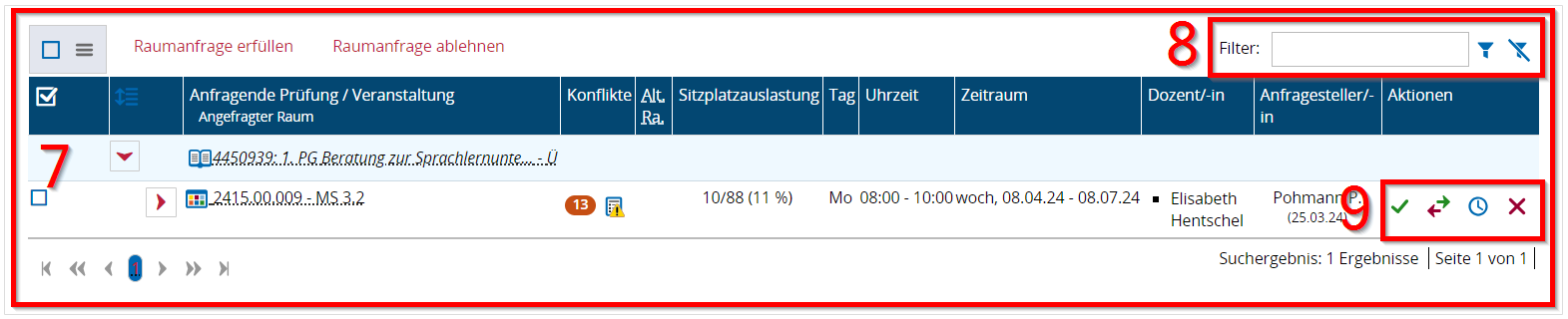](https://books.rz.tu-bs.de/uploads/images/gallery/2024-04/eGM2NpxOd2deneMg-raummanagerin-12-meine-raumanfragen-spezifische-anfrage.png "Merkmale einer spezifischen Raumanfrage")**Spezifische Raumanfragen** sind Anfragen nach konkreten Räumen (über die Raumbezeichnung).
**(7)** Ergebnisliste der Raumanfragen **(8)** Filter: Hier kann die Ergebnisliste noch weiter eingeschränkt werden. **(9)** Aktionen pro Anfrage. Wird später unter [Punkt 5](#bkmrk-5.-aktionen-bei-der-) erläutert. ### Unspezifische Raumanfrage --- [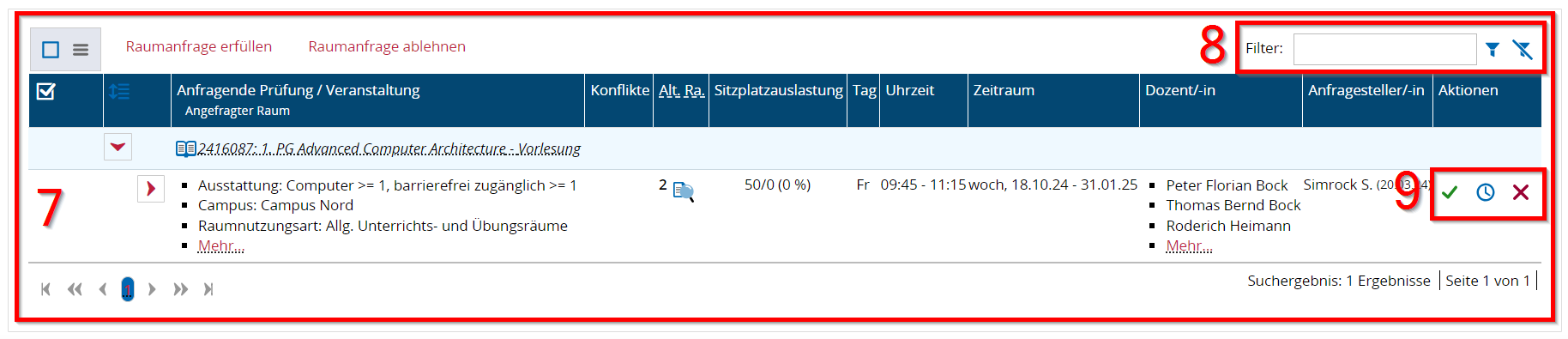](https://books.rz.tu-bs.de/uploads/images/gallery/2024-04/K43OO2PRwOuc8Ci9-raummanagerin-13-meine-raumanfragen-unspezifische-anfrage.png "Merkmale einer unspezifischen Raumanfrage")**Unspezifische Raumanfragen** sind Anfragen nach Räumen mit bestimmten Ausstattungsmerkmalen und Sitzplatzanzahl, aber ohne konkrete Raumbezeichnung.
**(7)** Ergebnisliste der Raumanfragen **(8)** Filter: Hier kann die Ergebnisliste noch weiter eingeschränkt werden. **(9)** Aktionen pro Anfrage. Wird später unter [Punkt 5](#bkmrk-5.-aktionen-bei-der-) erläutert.  Ist eine Bemerkung für eine Raumanfrage hinterlegt, wird diese als Tooltip angezeigt. Sie bekommen also den Text eingeblendet, wenn Sie mit dem Mauszeiger auf das Icon gehen und kurz warten. Die Bemerkung erscheint dann in einem dunklen Rechteck:  . ## 4. Erweiterte Suche --- [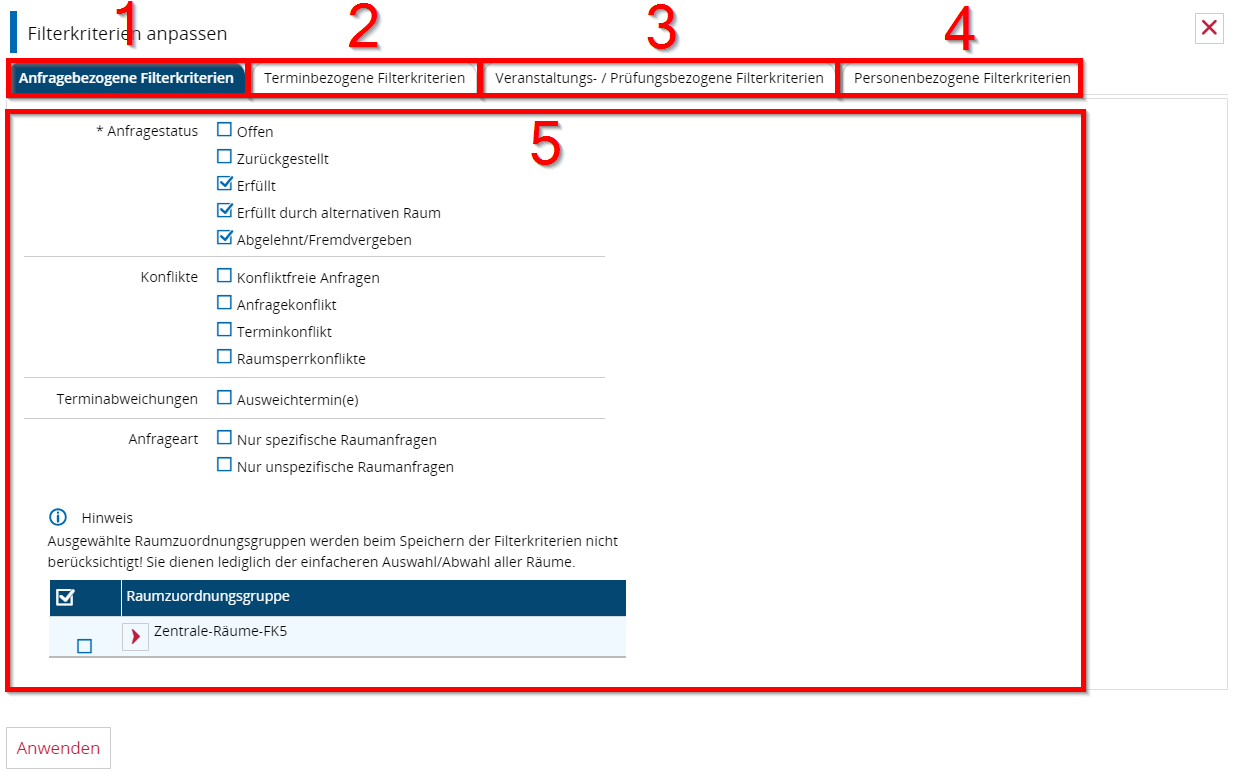](https://books.rz.tu-bs.de/uploads/images/gallery/2024-03/OEZaMr8Ws1iU6Dg0-raummanagerin-02-meine-raumanfragen-erweiterte-suche.png "Suchmaske für unspezifische Raumanfragen") **(1)** Reiter: Anfragebezogene Filterkriterien wie z.B. Terminabweichungen. Es können auch mehrere Kriterien ausgewählt werden. **(2)** Reiter: Terminbezogene Filterkriterien wie z.B. Datum, Rhythmus und Wochentag **(3)** Reiter: Veranstaltungs-/ Prüfungsbezogene Filterkriterien wie z.B. nach Veranstaltungsart **(4)** Reiter: Personenbezogene Filterkriterien wie z.B. nach Dozent:in **(5)** Für jeden Reiter existieren unterschiedliche Auswahlen und Filteroptionen ## 5. Aktionen beim Raumanfragemanagement ---  In der Ergebnisliste der Raumanfragen existieren pro Raum unterschiedliche anklickbare Aktionen. Diese stehen für die folgenden Aktionen:  Raumanfrage erfüllen  Alternativen Raum zuordnen  Raumanfrage zurückstellen  Raumanfrage ablehnen ## 6. Alternativen Raum zuordnen --- Hier ist eine detaillierte Raumsuche vorgeschaltet. Die Suchkriterien, die der Anfragende eingegeben hat, um den angefragten Raum zu finden wird unter den Punkten (2-7) schon vor belegt. Damit kann der/die Raum-Manager/-in, genau mit diesen gewünschten Kriterien einen geeigneten Raum suchen. [](https://books.rz.tu-bs.de/uploads/images/gallery/2024-04/M8rbn2kHbI37mVIp-raummanagerin-01-meine-raumanfragen-neu.png "Maske zur Verwaltung von Raumanfragen") **(1)** Raumfilter: In der Rolle Raum-Manager/-in wird die Option **Meine freien Räume** vorausgewählt **(2)** Filter für: - **Typ:** Auswahl zwischen Raum, Raumkomposition oder Raumsegment - **Bezeichnung:** Freitextfeld - **Anzahl Sitzplätze:** Numerisch mit Vergleichsoperatoren z.B. „>=70“ Sitzplätze für mindestens 70 Personen - **Ausstattung:** Auswahl verschiedener Eigenschaften z.B. „Kreidetafel >=1“ Raum mit mindestens einer Kreidetafel - **Raumnutzungsart:** Auswahl **(3)** Mehrfachauswahl: Veranstaltungs- und/oder Büroraum **(4)** Zugehörige Organisationseinheit: Auswahl der Einrichtung(en) **(5)** Campus: Auswahl der Campus **(6)** Gebäude: Auswahl verschiedener Gebäudestandorte **(7)** Raumverwaltung: Diese Auswahl macht für die Rolle Raum-Manager/-in keinen Sinn, da unter (1) keine Auswahl für „Freie anfragebare Räume“ existiert. **(8)** Suche ausführen: Bei jeder Änderung der Suchkriterien muss immer auf diesen Knopf geklickt werden, damit eine neue (den Suchkriterien angepasste) Ergebnisliste erstellt wird. [](https://books.rz.tu-bs.de/uploads/images/gallery/2024-03/dMCz2MVztgwBakrw-raummanagerin-10-meine-raumanfragen-alternative-suche.png "Alternative Raumzuordnung") **(9)** Ergebnisliste: Mit einem Klick auf den Knopf **Raum zuweisen** kann der aufgelistete alternative Raum zugeordnet werden. **(10)** Anzahl der Sitzplätze im ausgelisteten Raum **(11)** Angabe ob weitere (parallele) Anfragen für diesen Raum mit einer Terminüberschneidung bestehen ## 7. Raumsuche --- Aufruf der Funktion: **\[Organisation\] > \[Räume suche\]** . Es öffnet sich eine Suchmaske. [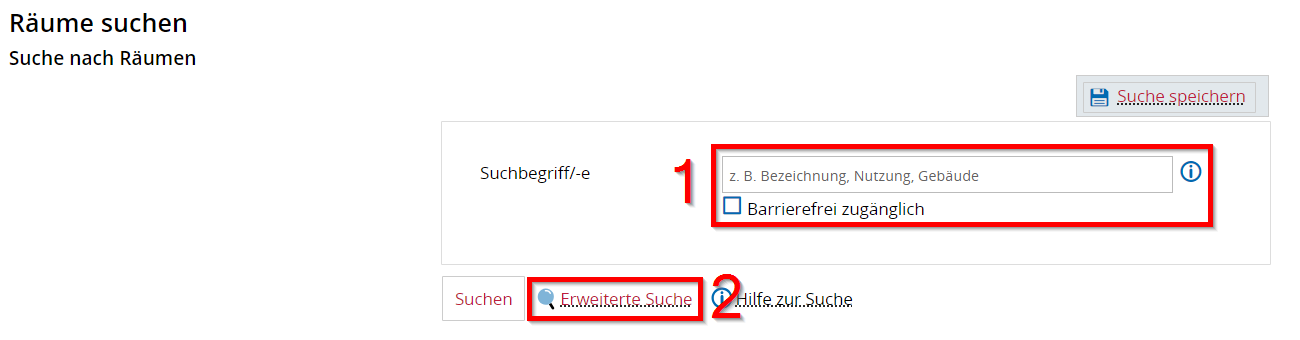](https://books.rz.tu-bs.de/uploads/images/gallery/2024-03/UF3Tl9SdqEKMRp9D-raummanagerin-04-raume-suchen.png "Suchmaske der Raumsuche") **(1)** Suchbegriffe: Freitextfeld. Im einfachsten Fall können Sie einen Kurztext für die Raumsuche angeben. **(2)** Ein Klick auf **\[Erweiterte Suche\]** öffnet weitere Filter. So können Sie die Suche noch weiter einschränken z.B. nach Organisationseinheit ## 8. Sonderveranstaltungen --- Aufruf der Funktion: **\[Lehrorganisation\] > \[Sonderveranstaltungen\]** [](https://books.rz.tu-bs.de/uploads/images/gallery/2024-03/k2wwZGS7jPySBbor-lvbearbeiter-16-sonderveranstaltungen.png "Menü zu Sonderveranstaltungen") ### Sonderveranstaltungen anlegen ---Alle Felder mit einem Stern (\*) sind Pflichtfelder und müssen vor dem Speichern ausgefüllt werden.
Hier bitte **KEINE Prüfungen anlegen**, da diese schon von anderen Rollen angelegt werden und Teil des Curriculums sind.
[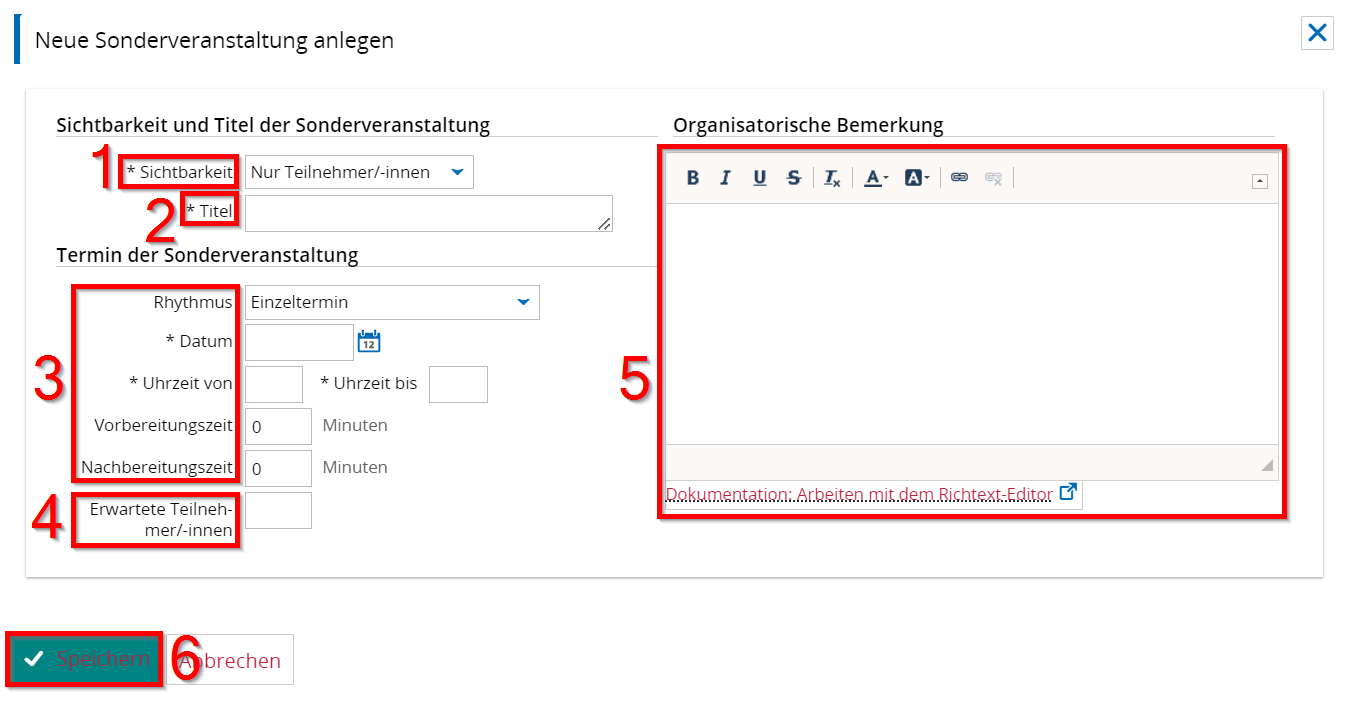](https://books.rz.tu-bs.de/uploads/images/gallery/2024-03/cVIIyEp6JSW62pj4-lvbearbeiter-17-sonderveranstaltung-anlegen.png "Eingabemaske für Sonderveranstaltungen") **(1)** Sie haben die Wahl zwischen 3 Sichtbarkeiten: Nur "Teilnehmer/innen“, "Hochschulintern" und "Öffentlich" **(2)** Titel der Sonderveranstaltung **(3)** Hier werden die Termindaten hinterlegt mit Rhythmus, Datum und Uhrzeit.Auf eine Angabe eines Wochentages wird verzichtet, da HISinOne dies selbst ermittelt. Bei Sonderveranstaltungen mit einem wöchentlichen Rhythmus oder bei Blockveranstaltungen werden aus dem Feld „Datum“ zwei Felder mit „\* Erster Termin am“ und „Letzter Termin am“. HISinOne ermittelt dann die Einzeltermine.
**(4)** Die Eingabe bei „Erwartete Teilnehmer/-innen“ hat Einfluss auf die Raumsuche **(5)** Die Bemerkung wird in der Detailansicht unter dem Titel der Veranstaltung ausgegeben **(6)** Knopf **\[Speichern\]**. Nach dem Abspeichern gelangen Sie direkt in die Bearbeitungsansicht ### Sonderveranstaltungen bearbeiten --- Der Bearbeitung von Sonderveranstaltungen ist eine Suchmaske vorgeschaltet: [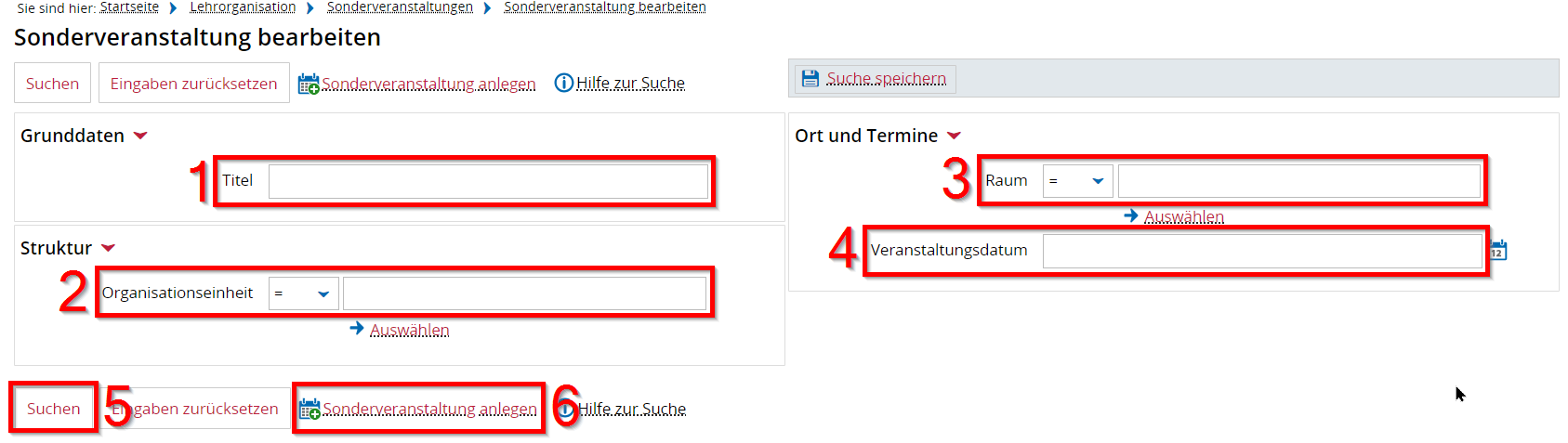](https://books.rz.tu-bs.de/uploads/images/gallery/2024-03/X5YfojuGJJH6Duik-lvbearbeiter-18-sonderveranstaltung-bearbeiten-suche.png "Bearbeitungsmaske für Sonderveranstaltungen") **(1)** Suchfilter: Titel **(2)** Suchfilter: Organisationseinheit **(3)** Suchfilter: Raum **(4)** Suchfilter: Veranstaltungsdatum **(5)** Suche unter Berücksichtigung der gewünschten Einschränkung (nicht zwingend erforderlich) ausführen **(6)** Direkt eine neue Sonderveranstaltung anlegen (siehe oben) Bei Aufruf der gesuchten Sonderveranstaltung erscheint die Bearbeitungsmaske: [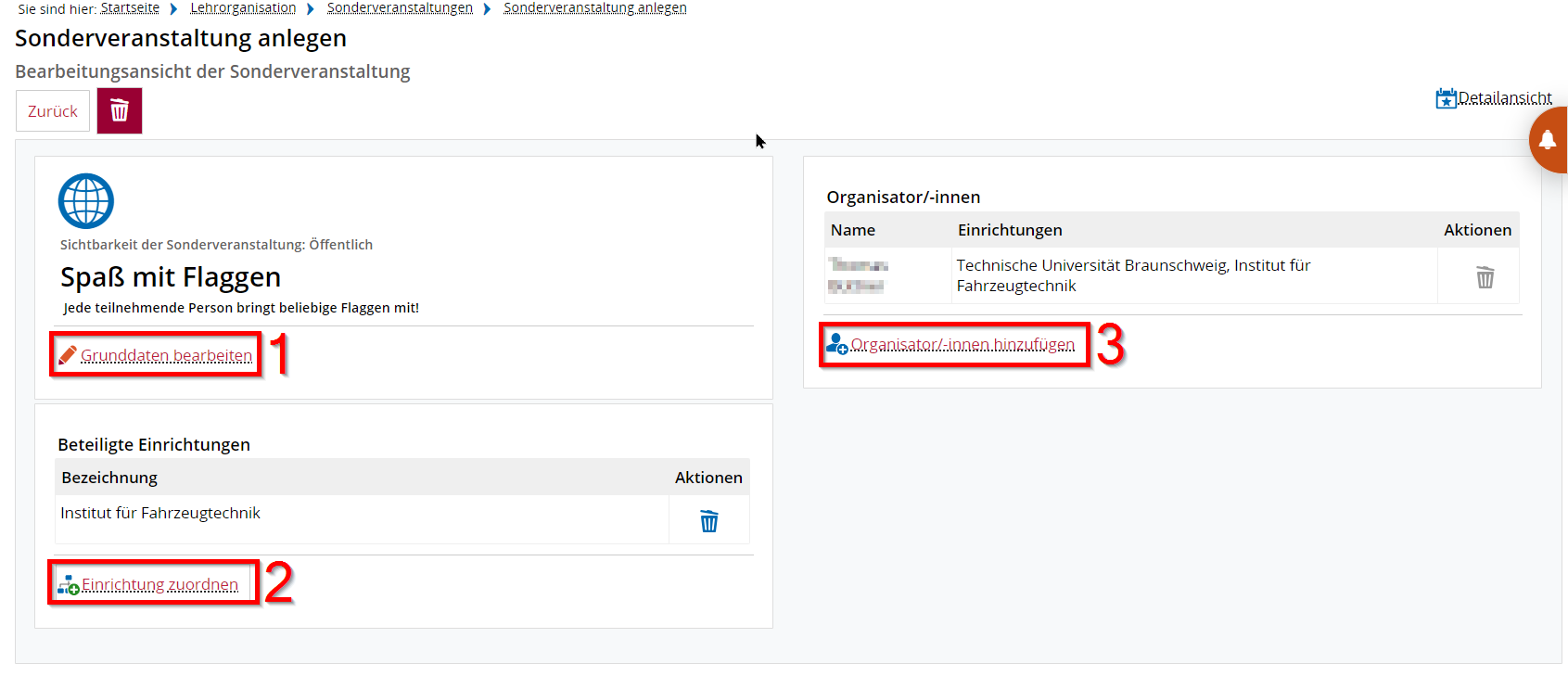](https://books.rz.tu-bs.de/uploads/images/gallery/2024-03/vMLvQAIfhcXq5xiE-lvbearbeiter-18-sonderveranstaltung-bearbeiten-01.png "Bearbeitungsmaske für Sonderveranstaltungen") **(1)** Grunddaten der Sonderveranstaltung bearbeiten: Dazu gehören die Sichtbarkeit, der Titel und die Bemerkung **(2)** Es können andere Einrichtungen ausgewählt werden **(3)** **Organisator/-innen hinzufügen\]**: hier gibt es eine Auswahl von Personen > Stundenplaner auswählen, der für die Sonderveranstaltung einen Raum zuordnen bzw. anfragen soll [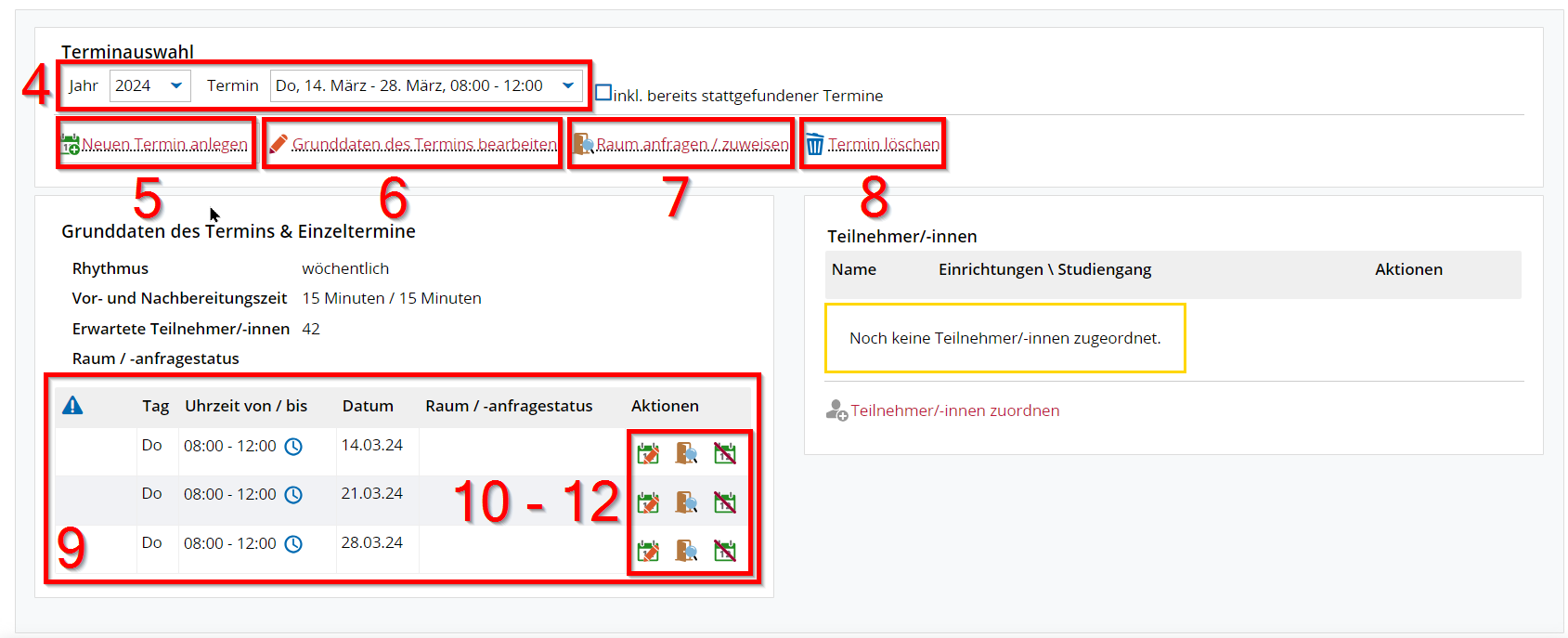](https://books.rz.tu-bs.de/uploads/images/gallery/2024-03/jT3ATDX314ipoYCu-lvbearbeiter-18-sonderveranstaltung-bearbeiten-02.png "Bearbeitungsmaske für Sonderveranstaltungen") **(4)** Bei mehreren Terminen kann der Terminsatz, der bearbeitet werden soll, ausgewählt werden **(5)** **\[Neuen Termin anlegen\]** **(6) \[Die Grunddaten des Termins bearbeiten\]**: Dazu gehören der Rhythmus, das Datum, die Uhrzeit, die Vor- und Nachbereitungszeit und die Anzahl der erwarteten Teilnehmenden Personen **(7)** Hier kann dem Terminsatz ein Raum zugeordnet werden **(8)** Der Knopf **\[Termin löschen\]** ist ausgegraut, falls nur ein Termin existiert. Existieren mehr, ist der Knopf aktiv geschaltet und Sie können den ausgewählten Termin löschen. Es muss also mindestens einen Termin geben. **(9)** Liste der Einzeltermine: Wenn der Terminsatz aus mehreren Terminen besteht, werden die Einzeltermine hier aufgelistet. **(10)** Die Grunddaten des jeweiligen Termins bearbeiten: Dazu gehören das Datum, die Uhrzeit, die Vor- und Nachbereitungszeit. Außerdem kann für den ersten Termin eine Bemerkung angegeben werden, die dann auch in der Ansicht sichtbar ist **(11)** Raumzuweisung für einen Einzeltermin **(12)** Ausfalltermin erzeugen