[Hier](https://books.rz.tu-bs.de/attachments/23 "Antrag Rolle Prüfer/-in") können Sie **Rechte als Prüfer/-in** für das **Portal TUconnect** beantragen, sofern noch nicht vorhanden.
## {{@1251}} ## 3. Häufige Themen --- ### 1. Ich benötige die Teilnehmerliste für EvaExam (.csv) 1. Rufen Sie [**\[Meine Veranstaltungen und Prüfungen\]**](#bkmrk-meine-veranstaltunge) auf 2. Wählen Sie ein Semester aus und **filtern Sie** nach Prüfungsnamen/Prüfungsnummer 3. Klicken Sie innerhalb der Zeile der Prüfung rechts auf die Funktion **[\[Noten eingeben\]](#bkmrk-die-noteneingabemask) ** 4. Klicken Sie auf den Auftragsstarter  und wählen Sie **EvaExam Export** 5. Der Download der **Teilnehmerliste im CSV Format** startet sofort 6. Sie können diese Datei im Anschluss **in EvaExam importieren** ([Teilnehmerimport](https://books.rz.tu-bs.de/books/evaexam/page/tuconnect-leitfaden-fur-den-evaexam-im-und-export "TUconnect – Leitfaden für den EvaExam Im- und Export")) ### 2. Ich benötige die Teilnehmerliste im PDF 1. Rufen Sie [**\[Meine Veranstaltungen und Prüfungen\]**](#bkmrk-meine-veranstaltunge) auf 2. Wählen Sie ein Semester aus und **filtern Sie** nach Prüfungsnamen/Prüfungsnummer 3. Klicken Sie innerhalb der Zeile der Prüfung rechts auf die Funktion **\[Teilnehmerliste\] ** 4. Klicken Sie auf den Auftragsstarter und wählen Sie **Teilnehmerliste** 5. Der Download der **Teilnehmerliste im PDF** startet sofort ### 3. Ich möchte eine einzelne Note verbuchen 1. Rufen Sie [**\[Meine Veranstaltungen und Prüfungen\]**](#bkmrk-meine-veranstaltunge) auf 2. Wechseln Sie zum Reiter [**\[Prüfungsleistung pro Studierendem\]**](#bkmrk-reiter-pr%C3%BCfungsleist) 3. Tragen Sie die Matrikelnummer des/der Studierenden in das Feld ein und bestätigen Sie mit der Return-Taste oder durch einen Klick auch **\[Suchen\]** 4. Suchen Sie die gewünschte(n) Leistung(en) und tragen Sie Bewertung(en) und/oder Prüfungsdatum ein. Bestätigen Sie mit der Return-Taste oder mit einem Klick auf **\[Speichern\]** 5. Die Eingabe / Änderung erfolgt sofort ### 4. Ich möchte alle Noten einer Prüfung verbuchen 1. Rufen Sie [**\[Meine Veranstaltungen und Prüfungen\]**](#bkmrk-meine-veranstaltunge) auf 2. Wählen Sie ein Semester aus und **filtern Sie** nach Prüfungsnamen/Prüfungsnummer 3. Klicken Sie innerhalb der Zeile der Prüfung rechts auf die Funktion **[\[Noten eingeben\]](#bkmrk-die-noteneingabemask) ** 4. Tragen Sie pro Teilnehmenden Person die Bewertungen (entsprechend der Bewertungsart) ein, entweder - zeilenweise einzeln im **Feld Bewertung** - per [**Import / Export**](#bkmrk-import%2Fexport-1) Funktion (ganz unten unter der Liste der Teilnehmenden) 5. Bestätigen Sie alle Eingaben mit der Return-Taste oder mit einem Klick ### 5. Ich benötige die Notenansicht im PDF 1. Rufen Sie [**\[Meine Veranstaltungen und Prüfungen\]**](#bkmrk-meine-veranstaltunge) auf 2. Wählen Sie ein Semester aus und filtern Sie nach Prüfungsnamen/Prüfungsnummer 3. Klicken Sie innerhalb der Zeile der Prüfung rechts auf die Funktion **[\[Noten eingeben\]](#bkmrk-die-noteneingabemask) ** 4. Klicken Sie auf den Auftragsstarter  und wählen Sie **Notenansicht** 5. Der Download der **Notenansicht im PDF** startet sofort ## 4. Meine Veranstaltungen und Prüfungen --- Aufruf der Funktion: **\[Lehrorganisation\] >** **\[Meine Veranstaltungen und Prüfungen\]**. In diesem Bereich werden Ihnen die Reiter **Prüfungen / Vertretung,** **Prüfungsleistungen pro Studierendem** und ggf. **Schriftliche Arbeiten** angeboten. ### Prüfungen --- [](https://books.rz.tu-bs.de/uploads/images/gallery/2024-04/o12WMfpgZSgjaGkU-pruferin-01-meinevundp-reiter-und-filter.png "Filter- und Sortieroptionen für Prüfungen") Hier können Sie: **(1)** Ihre zu vertretenden Prüfungen nach **Semester** filtern **(2)** nach **Titel bzw. Prüfungsnummer** sortieren **(3)** die Ergebnismenge durch einen **Freitextfilter** einschränken **(4)** die Ergebnismenge durch einen **Filter nach Freigabestatus** einschränken Der Freitextfilter wirkt auf den **Titel bzw. auf die Prüfungsnummer**. Geben Sie hierzu einfach eine (Teil)Zeichenkette oder eine Nummer in das Freitextfeld **Filter** ein und bestätigen Sie die Eingabe mit einem Klick auf **\[Filter anwenden\]** oder der Return-Taste. Zum Zurücksetzen klicken Sie auf **\[Filter zurücksetzen\]** oder leeren Sie das Eingabefeld und bestätigen Sie erneut mit der Return-Taste.Existiert im gewählten Semester keine Prüfung für Sie, erhalten Sie die Meldung **"Es wurden keine Prüfungen gefunden"**. Falls Sie hier eine Prüfung vermissen, **kontaktieren Sie ihr Prüfungsamt.**
Die Ergebnisliste beinhaltet die Spalten: **Prüfungsdetails, Prüfungsperiode (PP), Weitere Details, Termin, Raum, eine Teilnehmerstatistik, Veröffentlichungsstatus** sowie verschiedene **Aktionssymbole**. [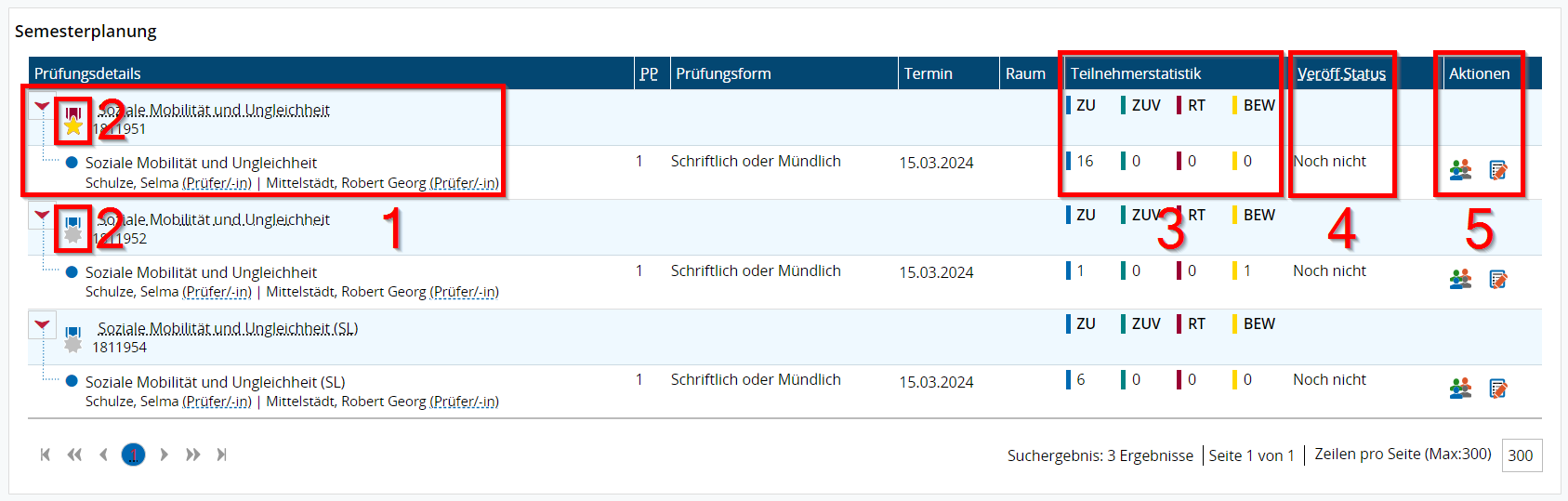](https://books.rz.tu-bs.de/uploads/images/gallery/2024-04/CFQO7iPJSys0JG62-pruferin-02-meinevundp-semesterplanung.png "Ergebnisliste der Prüfungen und Optionen") **(1)** Durch Klick auf den Namen der Prüfung gelangen Sie zu den Prüfungsdetails wie **Grunddaten, Parallelgruppen/Termine** und den Einhängepunkten im **Vorlesungsverzeichnis** und der **Prüfungsordnung.** Eine rot-goldene Medaille kennzeichnet **Fachprüfungen**, eine blau-silberne Medaille kennzeichnet **Studienleistungen**. **(2) **Weitere Details: Prüfungstermine können durch das Prüfungsamt unterschiedliche Status und Prüfungsformen besitzen. **(3)** Die Statistik gibt zur entsprechenden Prüfung an, wie viele Teilnehmende zugelassen **(ZU)**, unter Vorbehalt zugelassen **(ZUV)**, von der Anmeldung zurückgetreten **(RT)** und bereits bewertet wurden **(BEW)** **(4)** Diese Spalte zeigt ob die Noteneingabe/Bewertung bei mindestens einem der Teilnehmenden bereits begonnen wurde (Status **Eingabe läuft**) oder ob bisher keine Noteneingabe/Bewertung erfolgt ist (Status **Noch nicht begonnen**)Der Veröffentlichungs-Status **Eingabe abgeschlossen** wird in der aktuellen Konfiguration des Portals **niemals** erreicht. Die Noten sind nach Eingabe **direkt veröffentlicht** und für die Studierenden sichtbar.
**(5)** **\[Funktion Teilnehmerliste / Noten eingeben\]** - (links): Diese Aktion leitet Sie zur Übersicht aller Teilnehmenden der Leistung. Sie können hier unterschiedliche Arten von Teilnehmendenlisten, einen (einfachen!) Excel-Export generieren und/oder eine Serien-E-Mail an Teilnehmenden verschicken. - (rechts): Diese Aktion leitet Sie zur Übersicht aller Teilnehmenden und der Noteneingabemaske. Sie können hier unterschiedliche Arten von Notenspiegeln, einen **EvaExam-Export** und den **detaillierten Excel-Export** generieren. ### Prüfungsleistung pro Studierendem --- [](https://books.rz.tu-bs.de/uploads/images/gallery/2024-04/nU7ZD0gSBzr1XHdh-pruferin-03-meinevundp-leistung-pro-study.png "Eingabemaske für die Matrikelnummer zur Suche der Leistungen") **(1)** Hier können Sie gezielt **nach einer Matrikelnummer Ihrer Leistungen suchen** und direkt Noten verbuchen und/oder **das Prüfungsdatum ändern**. Geben Sie einfach die gewünschte Matrikelnummer ein und bestätigen Sie die Eingabe über **\[Suchen\]** oder die Return-Taste. **(2)** Alternativ ist auch eine Suche **über den Vor- und Nachnamen** möglich. Ihnen werden sofort passende Leistungen mit Eingabefeldern in tabellarischer Form aufgelistet. Die Ergebnistabelle ist [individuell konfigurierbar](https://books.rz.tu-bs.de/books/tuconnect/page/tabelle-ergebnisliste-anpassen "Tabelle / Ergebnisliste anpassen").Sie können nicht beliebige Studierende suchen/finden sondern nur Studierende, die auch in Ihren Prüfungen angemeldet/zugelassen sind/waren. Falls Sie hier Teilnehmende vermissen, **kontaktieren Sie ihr Prüfungsamt.**
[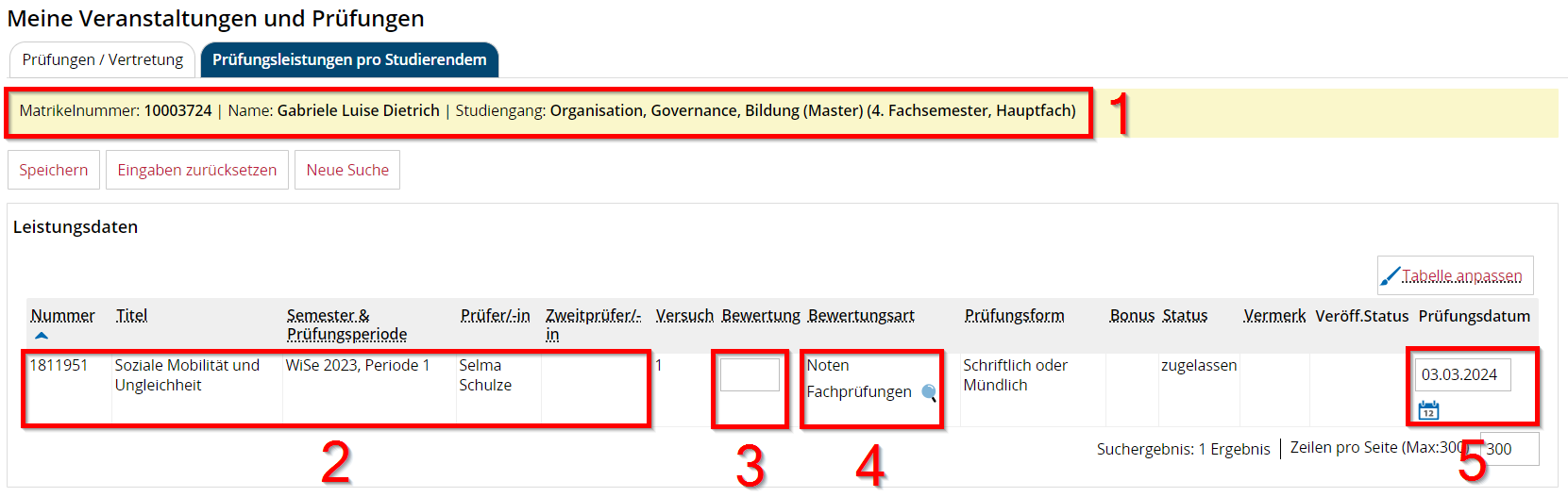](https://books.rz.tu-bs.de/uploads/images/gallery/2024-04/kimQOonvJ3c2vczY-pruferin-04-meinevundp-leistung-pro-study-beispiel.png "Ergebnisliste zur Suche der Leistungen") **(1)** Daten des Studierenden **(2)** Informationen zum Leistungsdatensatz **(3)** Hier geben Sie die Bewertung ein **(4)** Über einen Klick auf das Lupensymbol erfahren Sie was Sie als Bewertung eingeben dürfen **(3)** Hier geben Sie ein wann die Leistung absolviert wurdeDas Format des Prüfungsdatums muss **TT.MM.JJJJ** also z.B. 30.12.2022 sein!
Für eine Bewertung machen Sie Ihre Eingabe in den Feldern **Bewertung** und **Prüfungsdatum** und bestätigen diese dann mit einem Klick auf **\[Speichern\]** oder der Return-Taste. ### Schriftliche Arbeiten --- [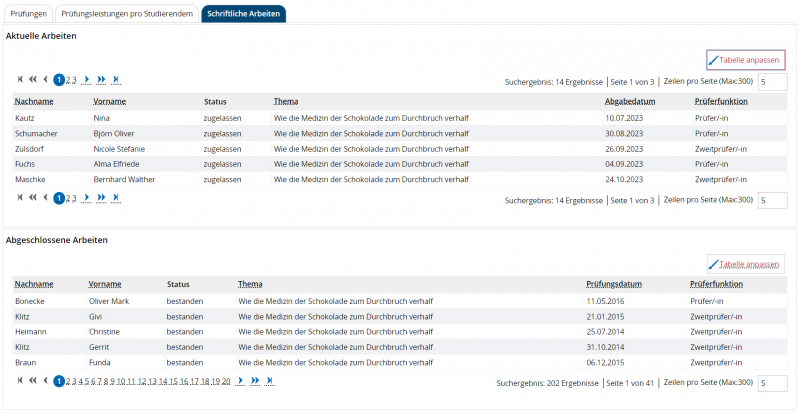](https://books.rz.tu-bs.de/uploads/images/gallery/2024-04/YFJr6u0wn3rSatXg-pruferin-04-meinevundp-schr-arbeiten.png "Auflistung aktueller und abgeschlossener schriftlicher Arbeiten") Im Reiter Schriftliche Arbeiten sehen Sie zwei Tabellen: **Aktuelle Arbeiten** und **Abgeschlossenen Arbeiten** in welchen Sie als Prüfer:in oder Zweitprüfer:in hinterlegt sind. Die Tabelle ist [individuell konfigurierbar](https://books.rz.tu-bs.de/books/tuconnect/page/tabelle-ergebnisliste-anpassen "Tabelle / Ergebnisliste anpassen") und kann die Spalten **Nachname, Vorname, Status, Thema, Abgabedatum, Prüfungsdatum, Bewertungsdatum und Prüferfunktion** enthalten. ## 5. Die Noteneingabemaske --- [](https://books.rz.tu-bs.de/uploads/images/gallery/2024-04/O92nadsJuazwkGhG-pruferin-041-meinevundp-noteneingabemaske.png "Knöpfe über der Noteneingabemaske") **(1) \[Speichern\]**: speichert die Eingaben **(1) \[Änderungen verwerfen\]**: Setzt alle nicht gespeicherten Eingaben zurück - **\[Eingabe abschließen\]** (Funktion deaktiviert) - **\[Abschließen rückgängig machen\]** (Funktion deaktiviert) - **\[Veröffentlichen\]** (Funktion deaktiviert, Bewertungen werden direkt veröffentlicht) - **\[Veröffentlichung zurücknehmen\]** (Funktion deaktiviert, Bewertungen werden direkt veröffentlicht) - **\[Vorläufig freigeben\]** (Funktion deaktiviert, Bewertungen werden direkt freigegeben) **(2)** **\[Zurück\]**: Eine Ebene zurück **(2)** **\[Klassenspiegel anzeigen\]**: Säulendiagramm der Notenausprägungen und entsprechender PDF-Export. **(2)** **\[Auftragsstarter für Exporte\] (3)** Grunddaten der aufgerufenen PrüfungDen Punkt **Bewertungsart** können Sie über das Lupensymbol  aufklappen und sich damit alle weiteren Informationen zur Benotung zu holen. Das ist hilfreich um zu wissen, welche Werte Sie im **Feld Bewertung der Teilnehmenden** eingeben dürfen.
## 6. Der Auftragsstarter --- [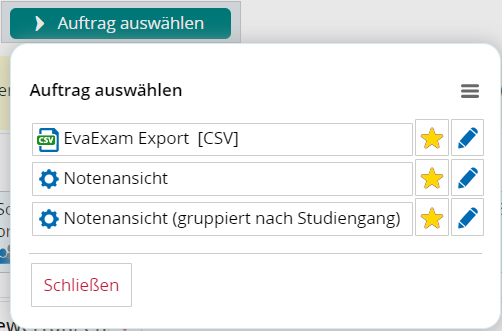](https://books.rz.tu-bs.de/uploads/images/gallery/2024-04/ISIAnXpaKKy7m2Ez-pruferin-14-meinevundp-noten-eingeben-auftragsstarter.png "Beispielansicht des Auftragsstarters für Exporte") Klicken Sie im Auftragsstarter auf den gewünschten Exporttext. Der Export wird sofort gestartet und die Datei heruntergeladen. ## 7. E-Mail-Versand --- ### Serien-E-Mail versenden (über die Oberfläche) Der Auftragsstarter bietet eine E-Mail Versandoption an Teilnehmende der aufgerufenen Prüfung. [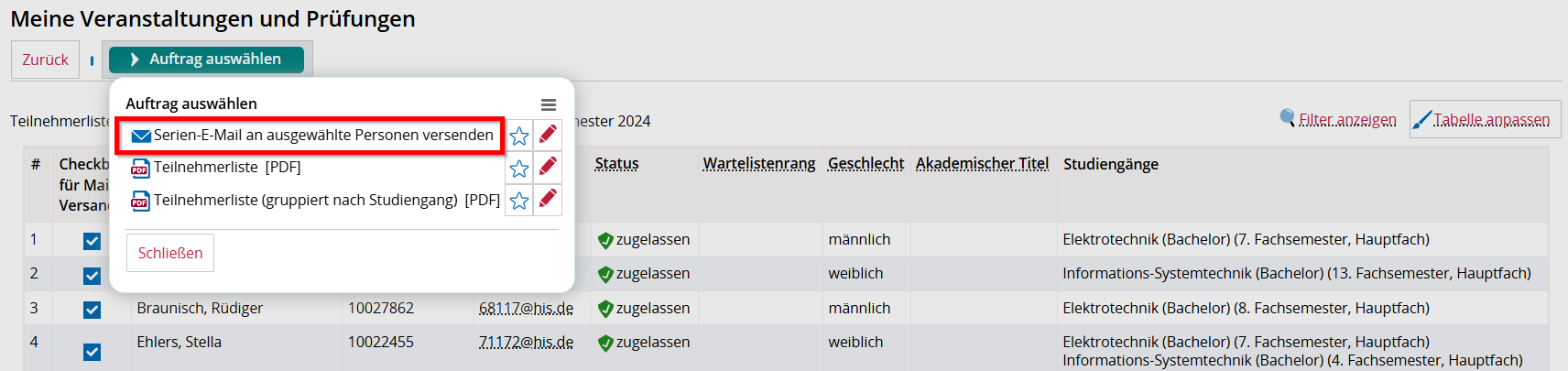](https://books.rz.tu-bs.de/uploads/images/gallery/2025-03/P8Aouwk4K4epFaho-serienmail-auftragsstarter.png) **(1) Serien-E-Mail versenden** (über die Oberfläche) **(2) Serien-E-Mail versenden** (lokales E-Mail Programm) Der Klick auf den Auftrag **(1) \[Serien-E-Mail an ausgewählte Personen versenden\]** öffnet ein Overlay-Fenster. Hier können noch **Betreff, Rückantwortadresse** und der eigentliche **E-Mail-Text** eingetragen werden. **Absender/-in** wird automatisch ermittelt (die priorisierte E-Mail-Adresse der Person, die gerade eingeloggt ist). Durch den Klick auf den Knopf **\[Ausführen\]** wird die Serien-E-Mail verschickt. Alle Personen die einen Haken in der Spalte **Checkbox für Mail-Versand** haben, erhalten nun diese E-Mail. Falls diese Spalte noch fehlt, muss Sie ggf. wie [hier beschrieben](https://books.rz.tu-bs.de/books/tuconnect/page/tabelle-ergebnisliste-anpassen "Tabelle / Ergebnisliste anpassen") zuerst über die Funktion **\[Tabelle anpassen\]** eingeblendet werden. **\[Auswahl zurücksetzen\]** entfernt alle Haken, **\[Alle auswählen\]** setzt alle Haken.In dieser Oberfläche können **keine weiteren Empfänger:innen** manuell ergänzt werden.
Alternativ kann die Serien-E-Mail über ein lokal installiertes Programm (z.B. Mozilla Thunderbird, Mircrosoft Outlook) verschickt werden. Die Einstellung über den Knopf **(2)** **\[Lokalen E-Mail-Client konfigurieren\]** legt dabei fest, ob die exportierte Liste über Kommata oder Semikola getrennt wird. Die Funktion **(1)** **\[E-Mail schreiben mit dem lokalen E-Mail-Programm\]** am Fuß der Liste der Teilnehmer: innen exportiert dann diese Liste aller E-Mail Adressen. [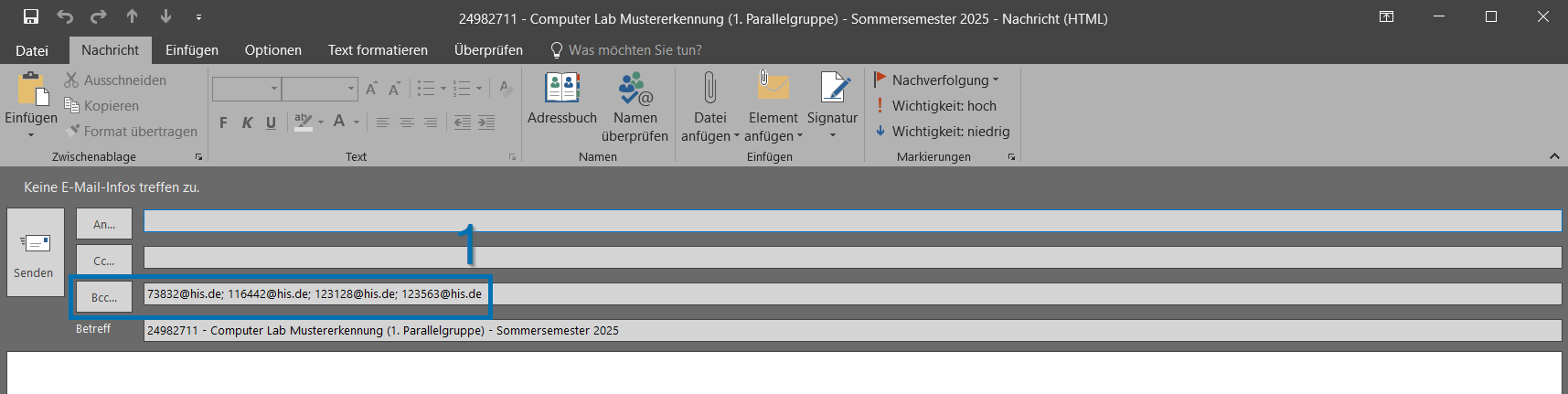](https://books.rz.tu-bs.de/uploads/images/gallery/2025-03/JeNjDiAdVETjZvSH-serienmail-lokal-client-empfangerliste.png) Die E-Mail-Adressen landen dann direkt im **(1)** **BCC-Feld des lokalen Programms**. Die weitere Bearbeitung und der Versand der E-Mail erfolgt anschließend dort.Im lokalen E-Mail-Client können **weitere Empfänger:innen** manuell ergänzt werden.
[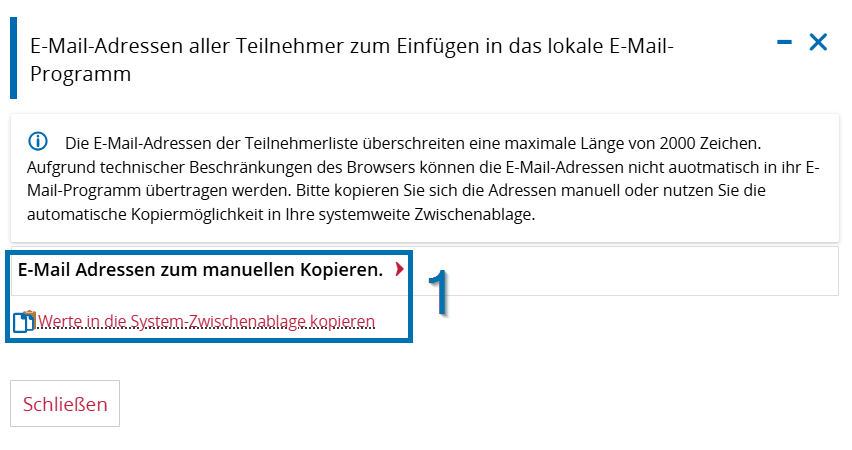](https://books.rz.tu-bs.de/uploads/images/gallery/2025-06/rOBvU38gKhr0f6oK-04-serienmail-lokal-empfangerliste-voll.png) **(1)** Sollte die maximale Länge von 2000 Zeichen überschritten werden, kann die Liste nicht direkt in das lokale Programm übertragen werden und das System bietet alternative Optionen an. ## 8. Teilnehmende & Bewertungen --- Studierende die für diese Leistung mindestens den Status **angemeldet/zugelassen** haben, werden an dieser Stelle in der Liste aufgeführt. Sie können durch Sie als Prüfer:in eine Bewertung erhalten. Zu jedem Studierenden sind **Matrikelnummer, Name, Studiengang, Rücktrittsstatus, Bewertung, Bonuspunkte, Prüfungsform, Vermerk, Prüfungsstatus, Freigabedatum, Versuch** und das **Prüfungsdatum** angegeben. [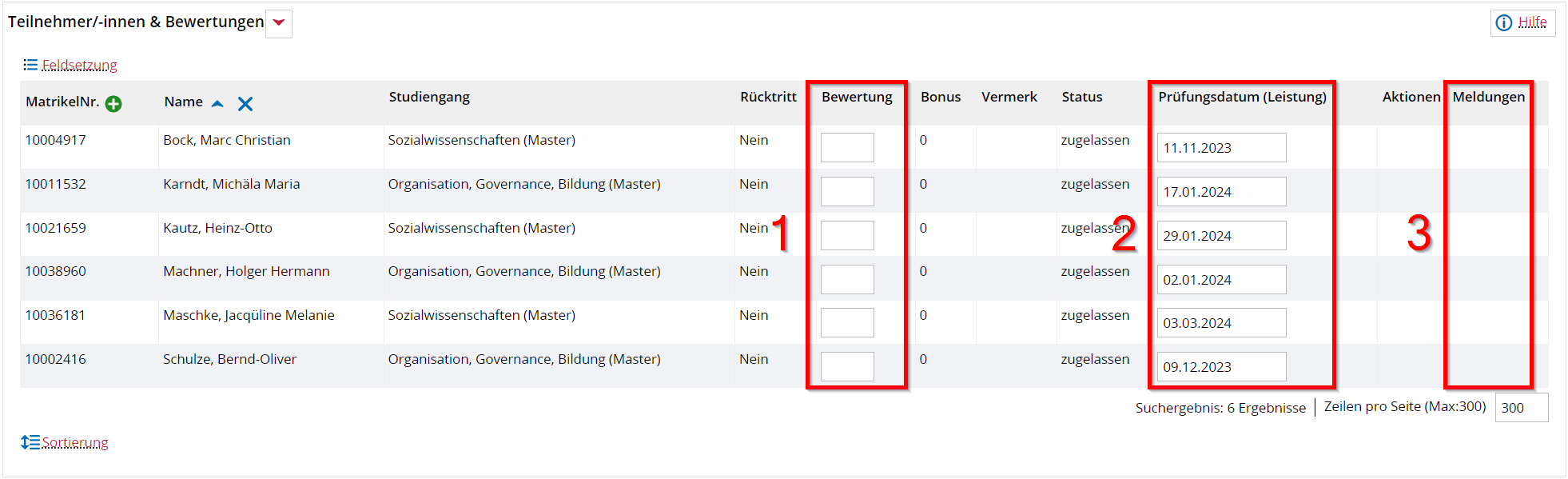](https://books.rz.tu-bs.de/uploads/images/gallery/2024-04/n67P1E2c1cNwFCxZ-pruferin-08-meinevundp-noten-eingeben-tn-und-bew.png "Bewertungsansicht") Nur die Spalten **(1) Bewertung**, **(2) Prüfungsdatum** und **(3) Meldungen** sind für Ihre Noteneingaben relevant. Im Feld **(1) Bewertung** tragen Sie einen Wert **entsprechend der Bewertungsart** ein und im Feld **(2) Prüfungsdatum** tragen Sie das Datum der Prüfung ein. Bestätigen Sie im Anschluss Ihre Eingaben über den Knop **\[Speichern\]** bzw. die Return-Taste. Im Feld **(3) Meldungen** werden Ihnen nach Verbuchungen verschiedene **Fehlermeldungen und weitere Hinweise** angezeigt (z.B. „Der Studiengang der Leistung ist gesperrt. Bitte wenden Sie sich an das zuständige Prüfungsamt.“). Sofern sich ein/e Teilnehmende Person im **letzten Prüfungsversuch (Drittversuch)** befindet, ist hier ebenfalls ein Hinweis [](https://books.rz.tu-bs.de/uploads/images/gallery/2025-07/JPvZmrN3TQd3OxZk-letzter-versuch.png) zu sehen.**Bewertungsarten:** Häufige (aber nicht alle) Bewertungsarten sind „1“ und „U“. Für Bewertungsart „1“ (Note Fachprüfung) dürfen Sie im Feld Bewertung z.B. die Werte (Ausprägungen) 1,0 , 1,3 , 1,7 (…) eingeben. Bewertungsart „U“ (Unbenotete Studienleistungen) erlaubt hingegen Eingaben im Feld Bewertung mit „+“, „-“, „UNA“, (…). Klicken Sie also auf das Lupensymbol um zu erfahren, welche Eingaben das Feld Bewertung akzeptiert.
Im Feld **Meldungen** werden Ihnen nach Verbuchungen verschiedene Fehlermeldungen und weitere Hinweise angezeigt (z.B. „Der Studiengang der Leistung ist gesperrt. Bitte wenden Sie sich an das zuständige Prüfungsamt.“) ### Feldsetzung --- Die Funktion **Feldsetzung** bietet Möglichkeiten zur Massenbearbeitung der aufgelisteten Teilnehmenden an. Es können mit einem Klick entweder **alle Teilnehmenden** oder **alle unbenoteten Teilnehmenden** ausgewählt und im **Feld Bewertung** mit einer einheitlichen Bewertung benotet werden. Hierzu nutzen Sie zuerst eine der beiden Optionen und wenden die Bewertung im Anschluss mit einem Klick auf **\[Anwenden\]** auf alle markierten Teilnehmenden an. Mit **\[Auswahl zurücksetzen\]** können Sie die Markierungen wieder zurückziehen. ### Leistungen nacherfassen --- Handelt es sich um eine Studienleistung, wird zusätzlich die Maske **Leistungen nacherfassen** eingeblendet. Sie können hier Leistungen **ohne vorherige selbstständige Anmeldung** durch Studierende anlegen/(nach)erfassen. Die Liste der Teilnehmenden kann somit anfangs auch komplett leer sein und der/die Prüfervertreter:in meldet/verbucht die Leistungen komplett von Beginn an selbst. Auch können jederzeit nachträglich Studierende ergänzt werden. [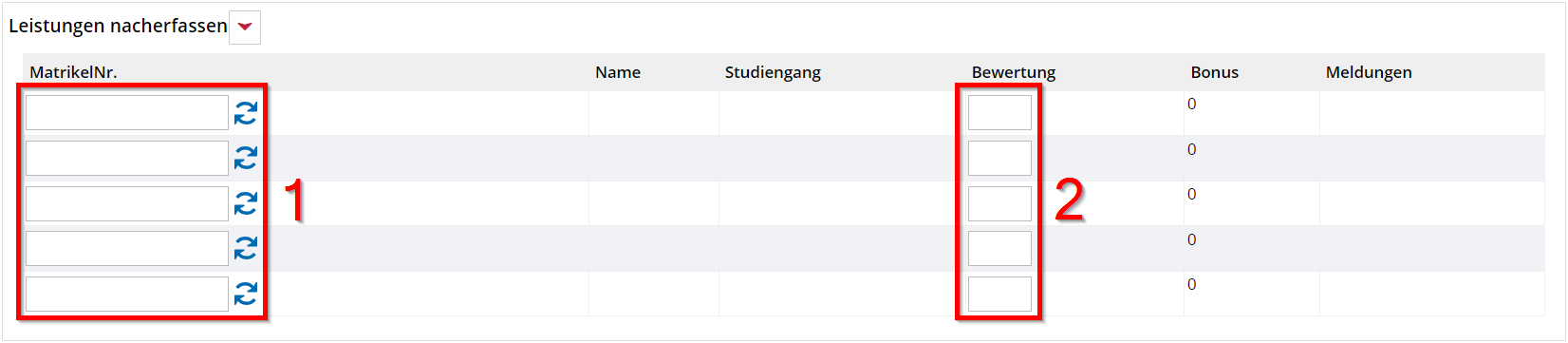](https://books.rz.tu-bs.de/uploads/images/gallery/2024-04/ZbiUsZfNjgmzj8SN-pruferin-09-meinevundp-noten-eingeben-nacherfassung.png "Maske zur manuellen Nacherfassung von Studierenden") Durch die Eingabe und Bestätigung der Matrikelnummer im Feld **(1)** MatrikelNr. wird der/die Studierende fest in die Liste der Teilnehmenden aufgenommen. Im Feld **(2)** Bewertung wird bewertet. [](https://books.rz.tu-bs.de/uploads/images/gallery/2024-04/48FG5HvFpkVhNYyF-pruferin-10-meinevundp-noten-eingeben-nacherfassung-beispiel.png "Daten von Studierenden nachladen") **(□)** Der Klick auf die blauen Pfeile lädt nach dem Eintragen der Matrikelnummer lädt bei Bedarf auch die Daten der/des Studierenden nach. [](https://books.rz.tu-bs.de/uploads/images/gallery/2024-04/LED66YfxkFGc5WX6-pruferin-11-meinevundp-noten-eingeben-nacherfassung-beispiel.png "Leistung bewerten") **(□)** Im Anschluss kann bewertet werden. Die Eingabe erfolgt über den Knopf **\[Speichern\]** oder die Return-Taste. [](https://books.rz.tu-bs.de/uploads/images/gallery/2024-04/GlbGHFJkaX9zntzH-pruferin-12-meinevundp-noten-eingeben-nacherfassung-beispiel.png "Leistung nacherfasst")Ein Löschen nacherfasster Anmeldungen oder Bewertungen ist im Anschluss **nicht mehr möglich**.
Wenn Sie **mehr als 5 Teilnehmende auf einmal** anmelden/hinzufügen wollen, empfiehlt sich die **Excel-Export/Import Funktion**.
### Import/Export --- Bei vielen Anmeldungen und/oder einer längeren Bearbeitungsdauer empfiehlt es sich die **Import/Export Funktion** der Noteneingabemaske zu nutzen. [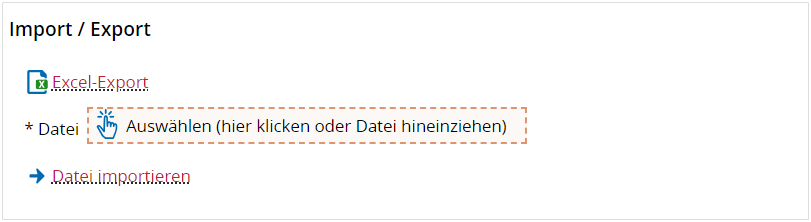](https://books.rz.tu-bs.de/uploads/images/gallery/2024-04/KIS8sIQ037vBCnWy-pruferin-13-meinevundp-noten-eingeben-im-export.png "Im- und Exportmaske für Teilnehmerlisten") #### Fall 1 (Es sind bereits Teilnehmende vorhanden) Der/die Prüfer:in möchte die Liste exportieren, diese offline bewerten und im Anschluss wieder hochladen um die Bewertungen einzutragen. Nach dem Download sind nur Eintragungen in den Spalten **Bewertung** und **Datum** erforderlich. Im Anschluss kann die Liste wieder importiert und verbucht werden (siehe unten). Der Ablauf im Detail: 1. Rufen Sie die **[Noteneingabemaske](#bkmrk-die-noteneingabemask)** der gewünschten Prüfung mit allen Teilnehmende auf, welche exportiert werden sollen 2. Klicken Sie auf **\[Excel-Export\]** 3. Öffnen Sie das erhaltene Dokument 4. Tragen Sie **ausschließlich** im Feld **Bewertung** und im Feld **Datum** die Bewertung der Leistung und das Prüfungsdatum ein 5. Speichern Sie das bearbeitete Dokument **gut auffindbar** wieder auf ihrem Dateisystem ab 6. Rufen Sie die gewünschte Prüfung erneut auf, deren Teilnehmende sie soeben bewertet haben 7. Klicken Sie auf den Bereich **\[Hochladen\]** und wählen Sie das bearbeitete Dokument aus 8. Klicken Sie auf **\[Datei importieren\]** 9. Prüfen Sie noch einmal ob der Import erwartungsgemäß funktioniert hat 10. Klicken Sie auf **\[Speichern\]** 11. Das System speichert nun Ihre Eingaben. Ergebnisse werden sofort veröffentlicht/freigegeben #### Fall 2 (Es sind noch keine Teilnehmenden vorhanden) Der/die Prüfer:in exportiert sich eine leere Liste mit den Grunddaten um selbst Teilnehmende anzumelden oder ggf. direkt zu bewerten. Es müssen nur Eintragungen in der Spalte **Matrikelnummer** erfolgen. Soll direkt bewertet werden, müssen ebenfalls Eintragungen in den Feldern **Bewertung** und **Datum** erfolgen. Im Anschluss kann die Liste wieder importiert und verbucht werden. Der Ablauf im Detail: 1. Rufen Sie die **[Noteneingabemaske](#bkmrk-die-noteneingabemask)** der gewünschten Prüfung mit allen Teilnehmenden auf, welche exportiert werden sollen 2. Klicken Sie auf **\[Excel-Export\]** 3. Öffnen Sie das erhaltene Dokument 4. Tragen Sie **ausschließlich** in der Spalte **mtknr** untereinander die Matrikelnummern ein, die Sie zur Leistung anmelden wollen (das können mehr als 5 sein, ergänzen Sie einfach weitere Zeilen) 5.| **Funktion Noten eingeben** | **Funktion Teilnehmerliste ** | |
| **EvaExam Export** | X | |
| **Notenansicht** | X | |
| **Teilnehmerliste** | X | |
| **Excel-Export** | X | |
| **einfacher Excel-Export** | X | |
| **Bescheigung Sprachkurse** | X (nur bei Sprachkursen) | |
|  | 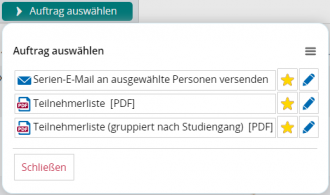 |
| **EvaExam Export** | **Notenansicht** | **Teilnehmerliste** | **Excel-Export** | **einfacher Excel-Export** | **Bescheinigung Sprachkurse** | |
| **Format** | CSV | XLS | XLS | .zip; PDF | ||
| **MTKNR\*** | X | X | X | X | X | X |
| **Name** | X | X | X | X | X | X |
| **E-Mail** | X | X | ||||
| **Abschluss** | X | X | X | X | X | |
| **STG\*** | X | X | X | X | X | |
| **Versuch** | X | X | X | X | ||
| **Note** | X | X | X | X | ||
| **P-Datum\*** | X | X | X | |||
| **Status** | X | X | X | |||
| **Vermerk** | X | X | X |
Der **einfache Excel Export** kann angepasst werden indem Sie weitere Felder ein- oder ausblenden. Klicken Sie hierzu oben rechts auf **\[Tabelle anpassen\]**.