[Hier](https://books.rz.tu-bs.de/attachments/16 "Antrag für die Rolle Pförtner/-in") können Sie **Rechte als Pförtner/-in** für das **Portal TUconnect** beantragen**,** sofern noch nicht vorhanden.
## {{@1251}} ## 3. Studienangebot --- [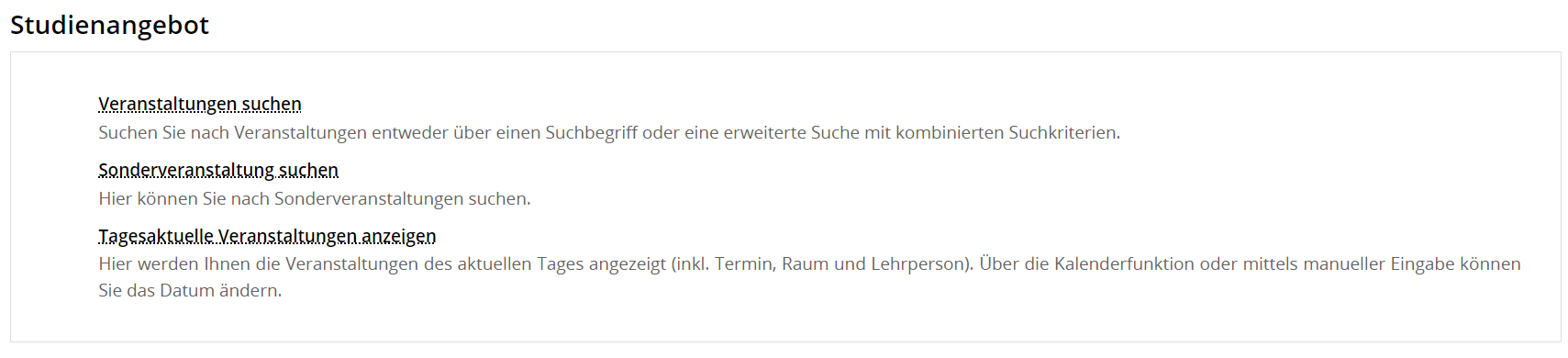](https://books.rz.tu-bs.de/uploads/images/gallery/2024-04/PtLItZTDoRGSBAAc-pfortner-01-studienangebot.png "Menü zum Studienangebot") ### Veranstaltungen suchen --- Aufruf der Funktion: **\[Studienangebot\] > \[Veranstaltungen suchen\]**. Es öffnet sich eine Suchmaske. [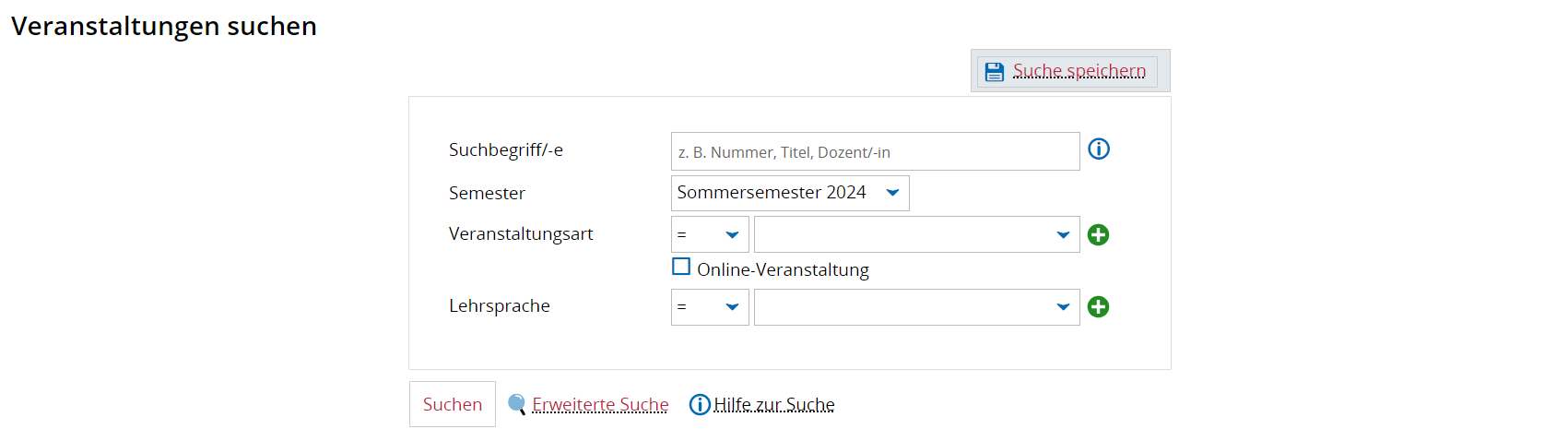](https://books.rz.tu-bs.de/uploads/images/gallery/2024-04/3I3e8af6UFPLvUwp-pfortner-02-studienangebot-veranstaltungen-suchen.png "Suchmaske für Veranstaltungen") ### Sonderveranstaltungen suchen --- Aufruf der Funktion: **\[Studienangebot\] > \[Sonderveranstaltungen suchen\]**. Es öffnet sich eine Suchmaske. [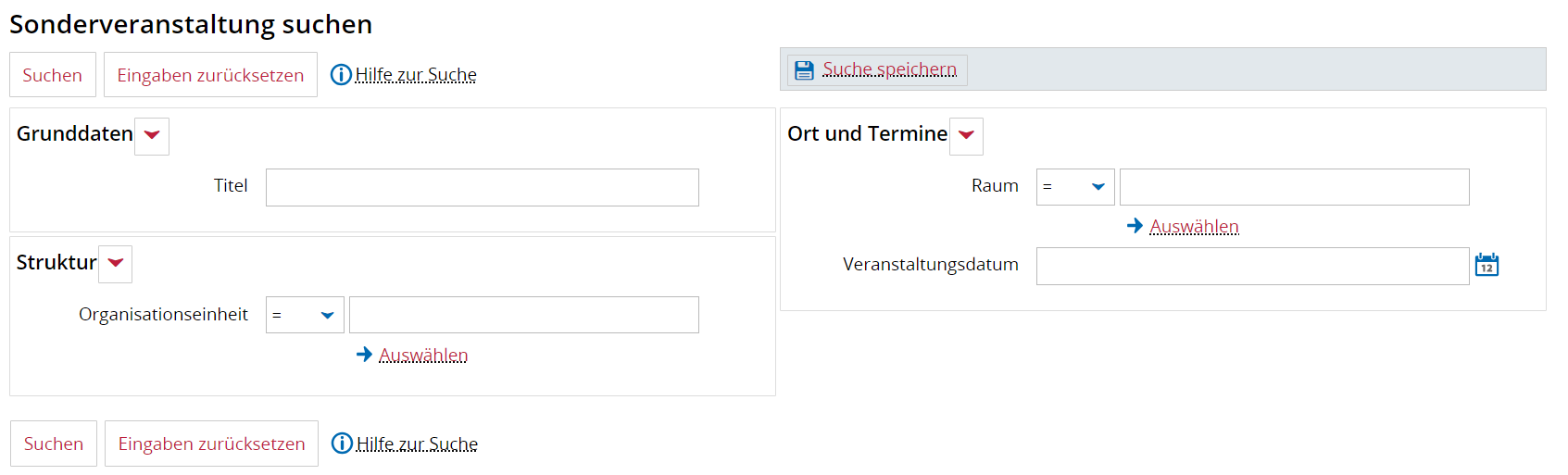](https://books.rz.tu-bs.de/uploads/images/gallery/2024-04/UFqSRxoTyqVmVkFX-pfortner-03-studienangebot-sonderveranstaltungen-suchen.png "Suchmaske für Sonderveranstaltungen") ### Tagesaktuelle Veranstaltungen anzeigen --- Funktion **\[Studienangebot\] > \[Tagesaktuelle Veranstaltungen anzeigen\]** aufrufen. Diese [Tabelle kann angepasst](https://books.rz.tu-bs.de/books/tuconnect/page/tabelle-ergebnisliste-anpassen "Tabelle / Ergebnisliste anpassen") werden. [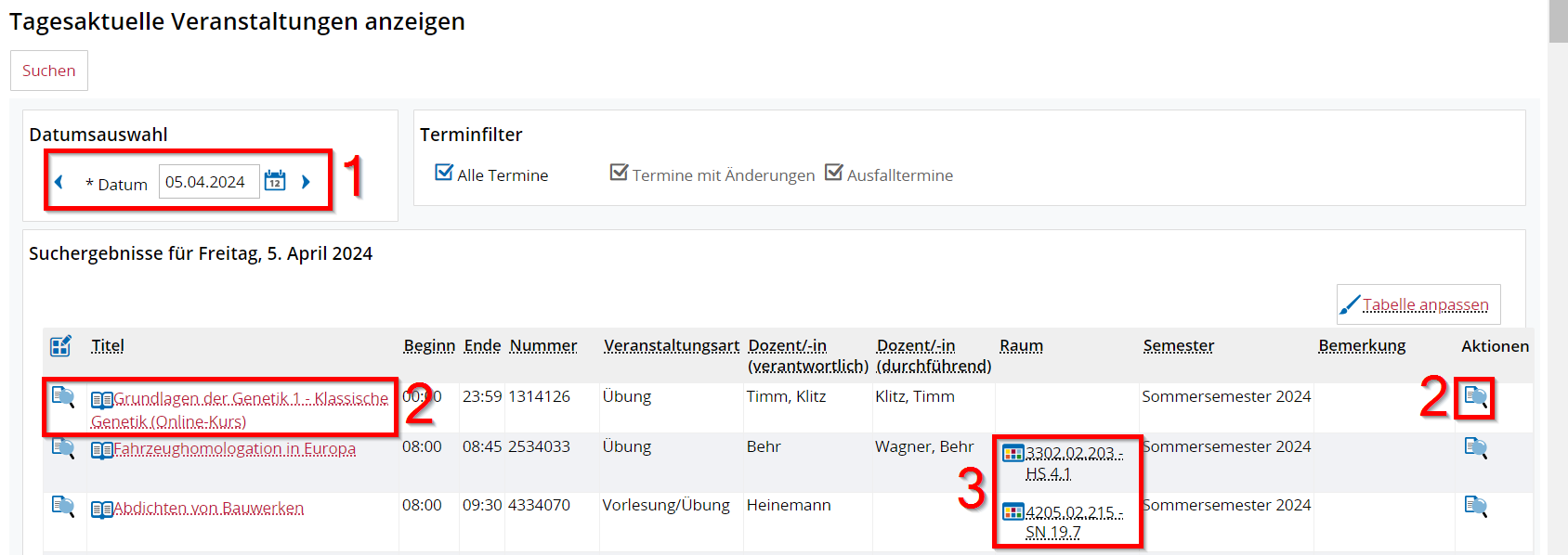](https://books.rz.tu-bs.de/uploads/images/gallery/2024-04/Omszw7zqne0AosnB-lehrperson-08-tagesaktuelle-veranstaltungen.png "Suchmaske für tagesaktuelle Veranstaltungen") **(1)** Filter für das Tagesdatum **(2)** Links führen zur Detailansicht der Veranstaltung **(3)** Link führt zum Raumbelegungsplan ## 4. Räume suchen --- Aufruf der Funktion: **\[Organisation\] > \[Räume suchen\]**. Es öffnet sich eine Suchmaske. [](https://books.rz.tu-bs.de/uploads/images/gallery/2024-04/kwuRhPk9DkXw6O52-pfortner-05-raume-suchen.png "Suchmaske für Räume") **(1)** Suchbegriff(e) eingeben (wie z.B. in angezeigten Beispielen). Suche über den Knopf **\[Suchen\]** ausführen **(2)** Aufruf der Funktion **\[Erweitere Suche\]** öffnet eine erweiterte Suchmaske ### Erweiterte Suchmaske --- [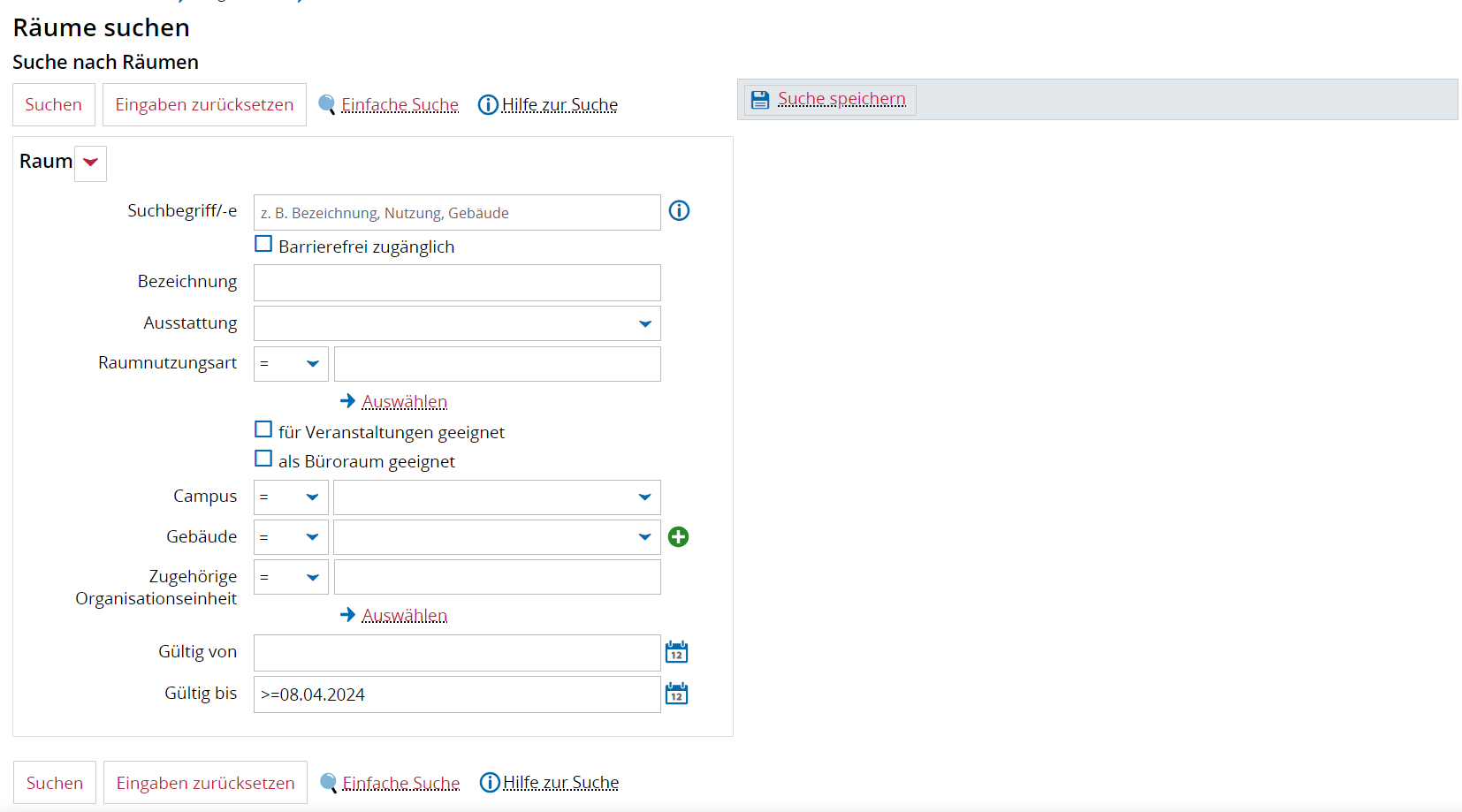](https://books.rz.tu-bs.de/uploads/images/gallery/2024-04/WSIr4MGMGD0z5XY0-pfortner-06-raume-suchen-erweitert.png "Erweiterte Suchmaske für Räume") ### Ergebnisliste --- [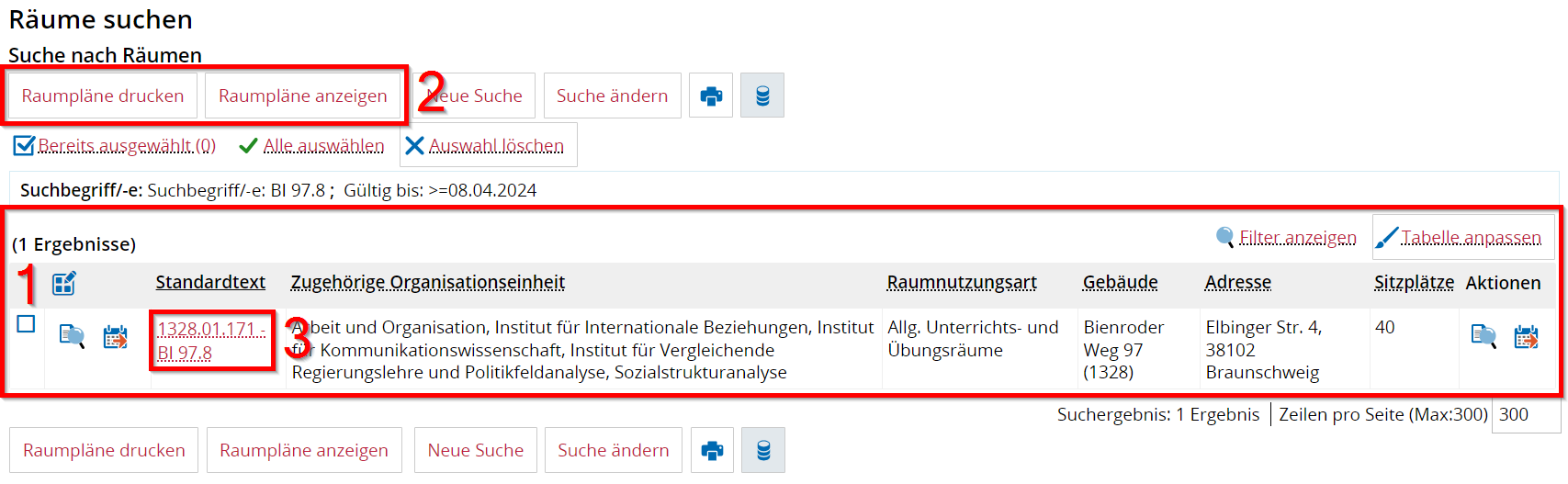](https://books.rz.tu-bs.de/uploads/images/gallery/2024-04/mVToSawjgFATtWom-pfortner-07-raume-suchen-ergebnis.png "Ergebnisliste der Raumsuche") **(1)** Liste der Ergebnisse zum gesuchten Raum mit Angabe bestimmter Eigenschaften **(2)** Wurden Räume der Ergebniszeile über die Checkbox (bei **(1)**) markiert, können von dieser Ebene aus Raumpläne angezeigt bzw. exportiert und gedruckt werden **(3)** Raum-Link ist anklickbar und führt zu den Raumattributen (z.B. Grunddaten, Raumdetails, Lage und Ausstattung) ### Raumattribute --- [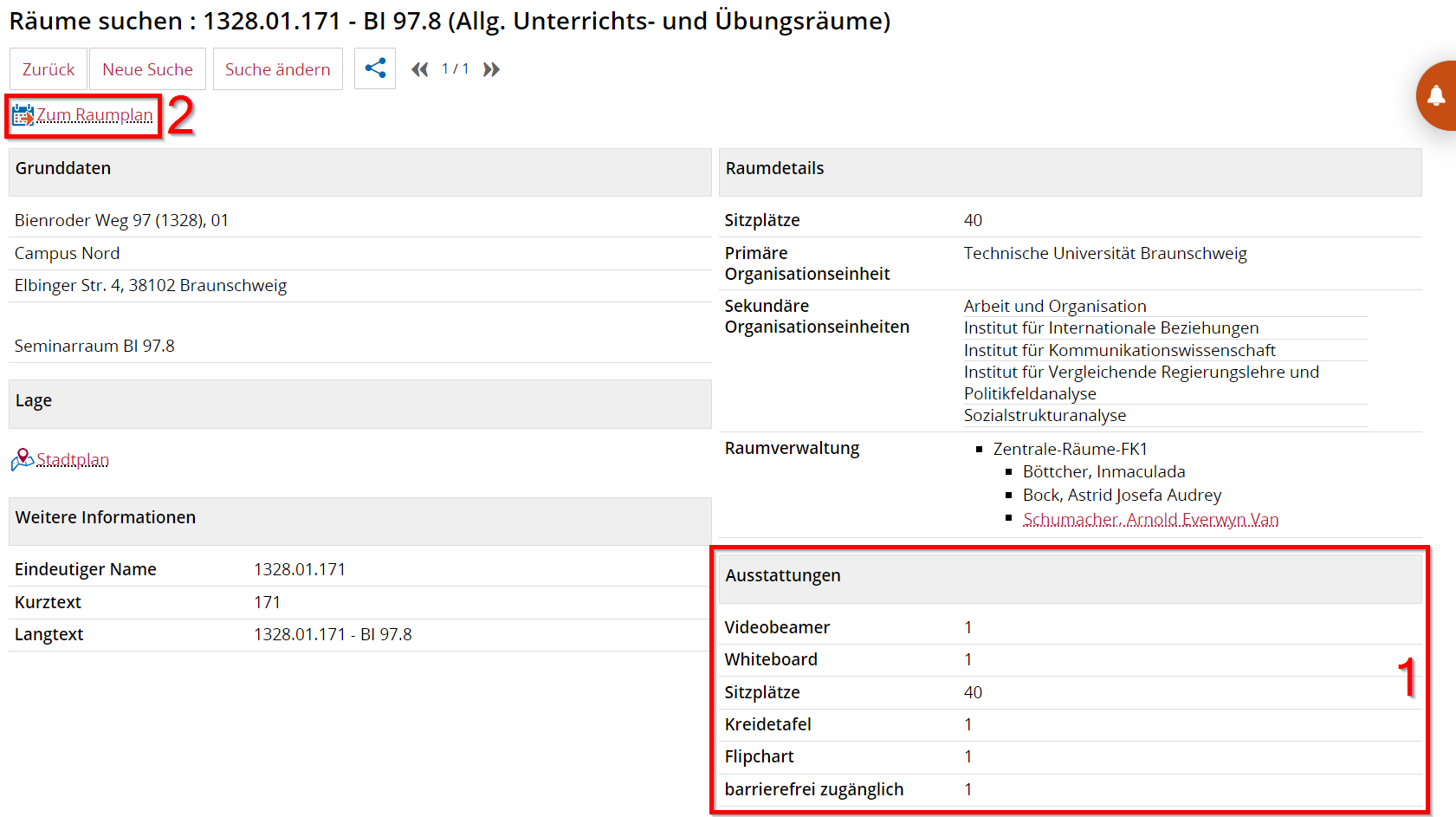](https://books.rz.tu-bs.de/uploads/images/gallery/2024-04/K7bVO6HY9hNLw0kl-pfortner-08-raume-suchen-ergebnis-details.png "Übersicht der Attribute eines Raumes") **(1)** Ausstattungsmerkmale des Raumes **(2)** Link **\[Zum Raumplan\]** führt zum Raumplan ### Raumbelegungsplan --- [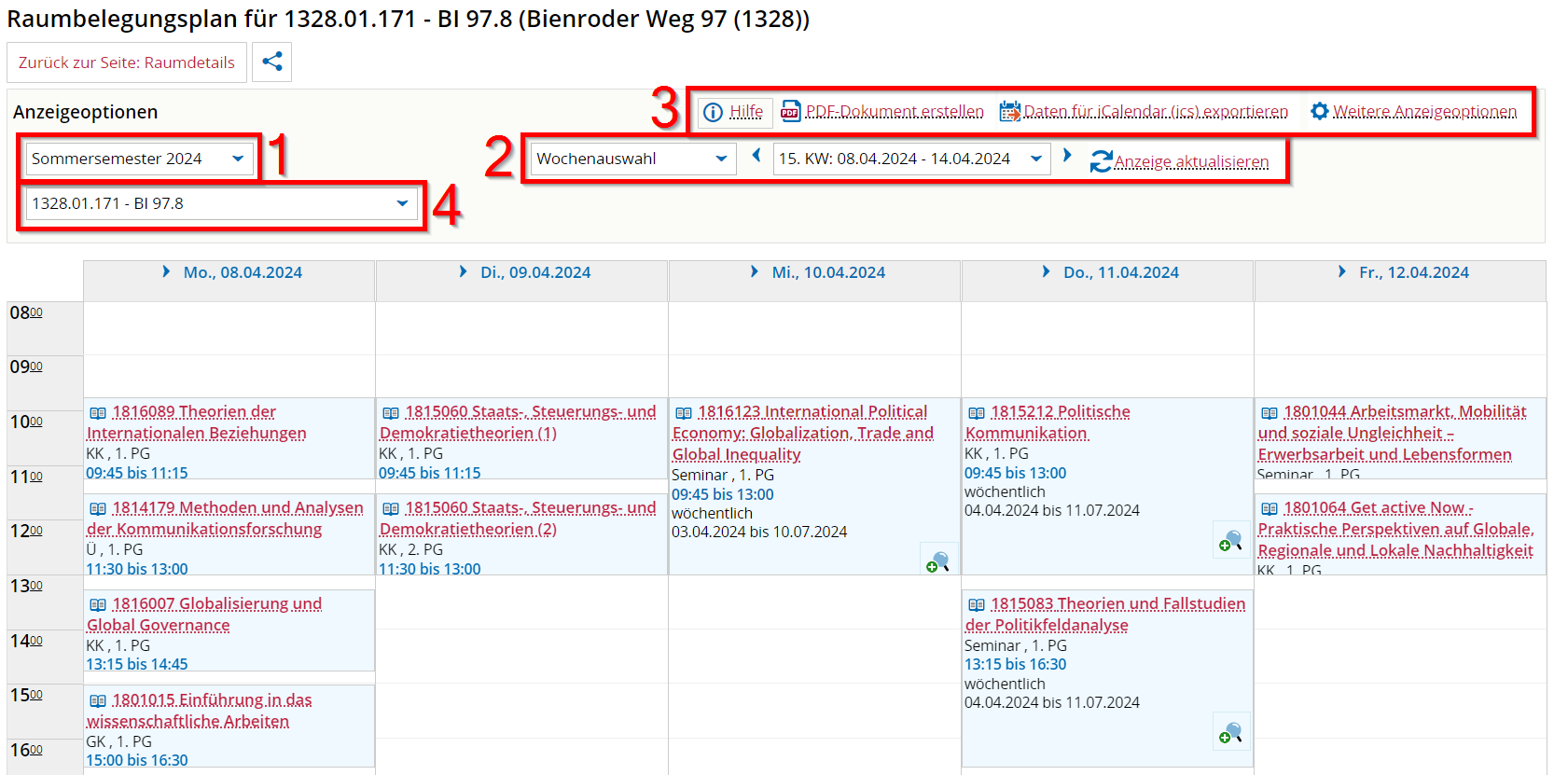](https://books.rz.tu-bs.de/uploads/images/gallery/2024-04/1nr7exYk0diPyS0F-pfortner-09-raume-suchen-ergebnis-belegungsplan.png "Kalenderansicht des Raumbelegungsplans") **(1)** Filter für Semesterauswahl (aktuelles Semester ist voreingestellt, kann aber verändert werden) **(2)** Filter: Auswahl der Ansicht (z.B. Wochenauswahl, Vorlesungszeitansicht oder Semesteransicht) **(3)** Hier sind selbsterklärend verschiedene Aktionen möglich **(4)** Raumauswahl (welcher Raumplan angezeigt werden soll) ## 5. Raumpläne anzeigen (Direktfunktion) --- Aufruf der Funktion: **\[Organisation\] > \[Räume und Gebäude\] > \[Raumpläne anzeigen\]**. Es öffnet sich eine Suchmaske. [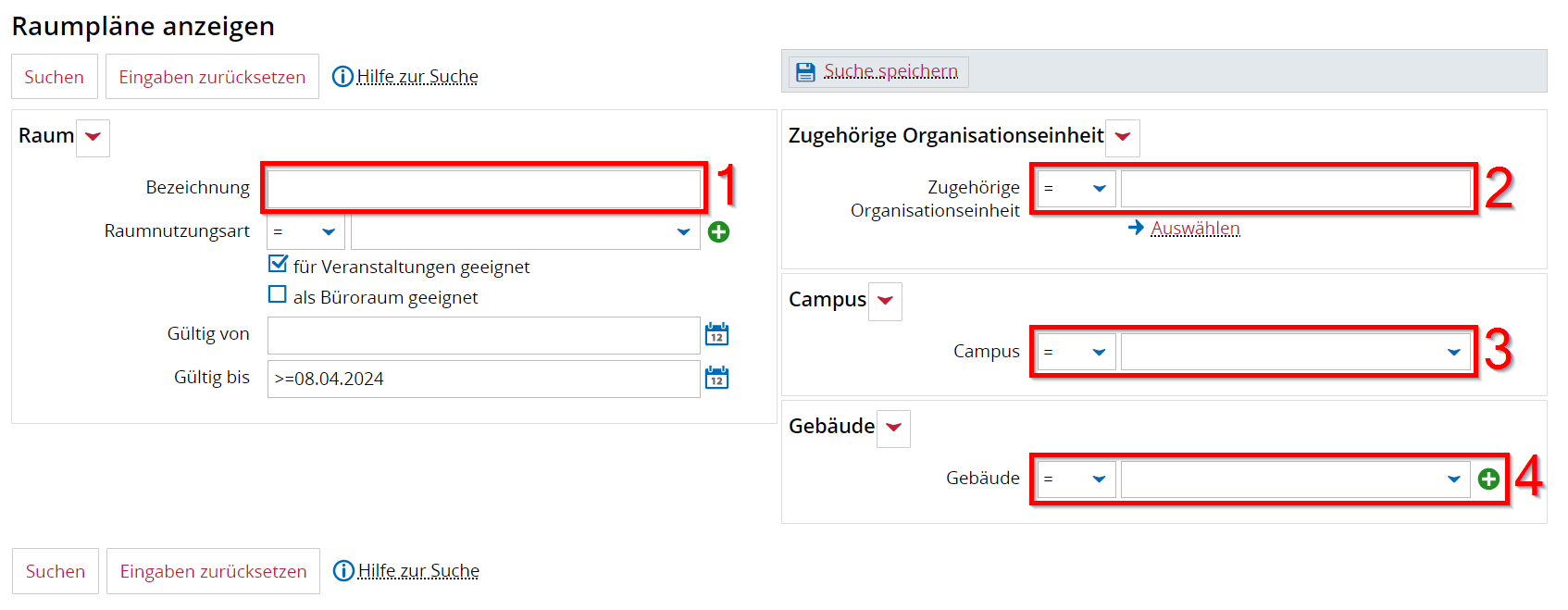](https://books.rz.tu-bs.de/uploads/images/gallery/2024-04/mfYVKAfkPG1moNxr-pfortner-10-raumplane-anzeigen-direkt.png "Suchmaske zur Direktsuche von Raumplänen") **(1)** Filter (Freitextfeld): **Bezeichnung** für die Raumsuche (Kurzbezeichnung ausreichend) **(2)** Auswahlfilter: **Organisationseinheit**, wenn kein gesuchter Raum angegeben wurde. Dafür die OE angeben oder auswählen **(3)** Auswahlfilter: **Campus**, wenn kein gesuchter Raum angegeben wurde **(4)** Auswahlfilter: **Gebäude**, wenn kein gesuchter Raum angegeben wurde ### Beispiel: Raumpläne anzeigen durch Gebäudeangabe --- Auswahlfilter: **Gebäude** mit "Bienroder Weg 97 (1328)", alle anderen Eingabefelder bleiben leer. [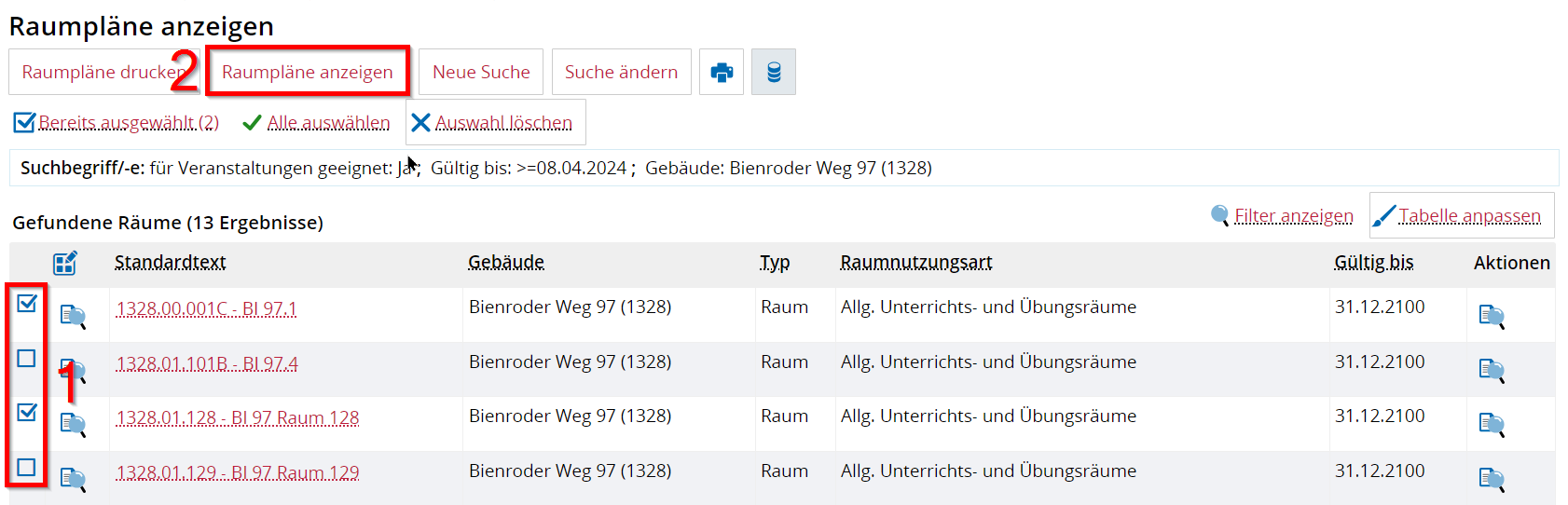](https://books.rz.tu-bs.de/uploads/images/gallery/2024-04/uWUm9Rc2h3ZPEmhr-pfortner-11-raumplane-anzeigen-direkt-ergebnisliste-gebaudefilter.png "Raumsuche durch Gebäudeangabe") **(1)** Die gewünschten Räume für die Raumplaneinsicht auswählen (Mehrfachauswahl möglich) **(2)** Der Knopf **\[Raumpläne anzeigen\]** ruft die entsprechende Funktion auf [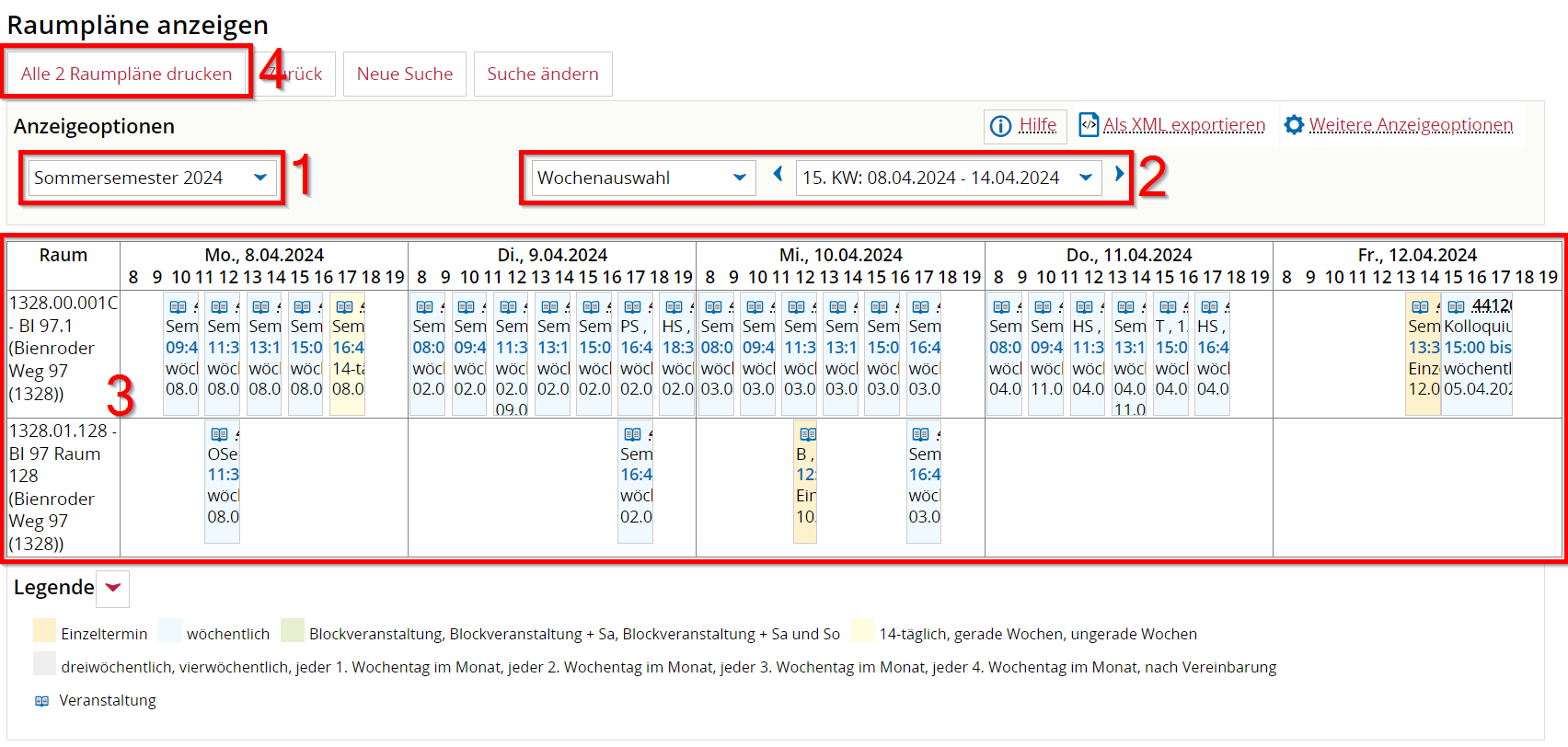](https://books.rz.tu-bs.de/uploads/images/gallery/2024-04/TWGjl0cQrfBZN3d1-pfortner-12-raumplane-anzeigen-direkt-ergebnisliste-wocheansicht.png "Raumsuche durch Gebäudeangabe") **(1)** Filter für Semesterauswahl (aktuelles Semester ist voreingestellt, kann aber verändert werden) **(2)** Filter: Auswahl der Ansicht (z.B. Wochenauswahl, Vorlesungszeitansicht oder Semesteransicht) **(3)** Raumpläne für die beiden zuvor ausgewählten Räume werden nach Wochentag und Uhrzeit angezeigt **(4)** Aufruf der Funktion **\[Alle X Raumpläne drucken\]** startet den Export als PDFRaumpläne werden als PDF exportiert und können dann ausgedruckt werden. Pro Seite wird ein Raum angezeigt.
[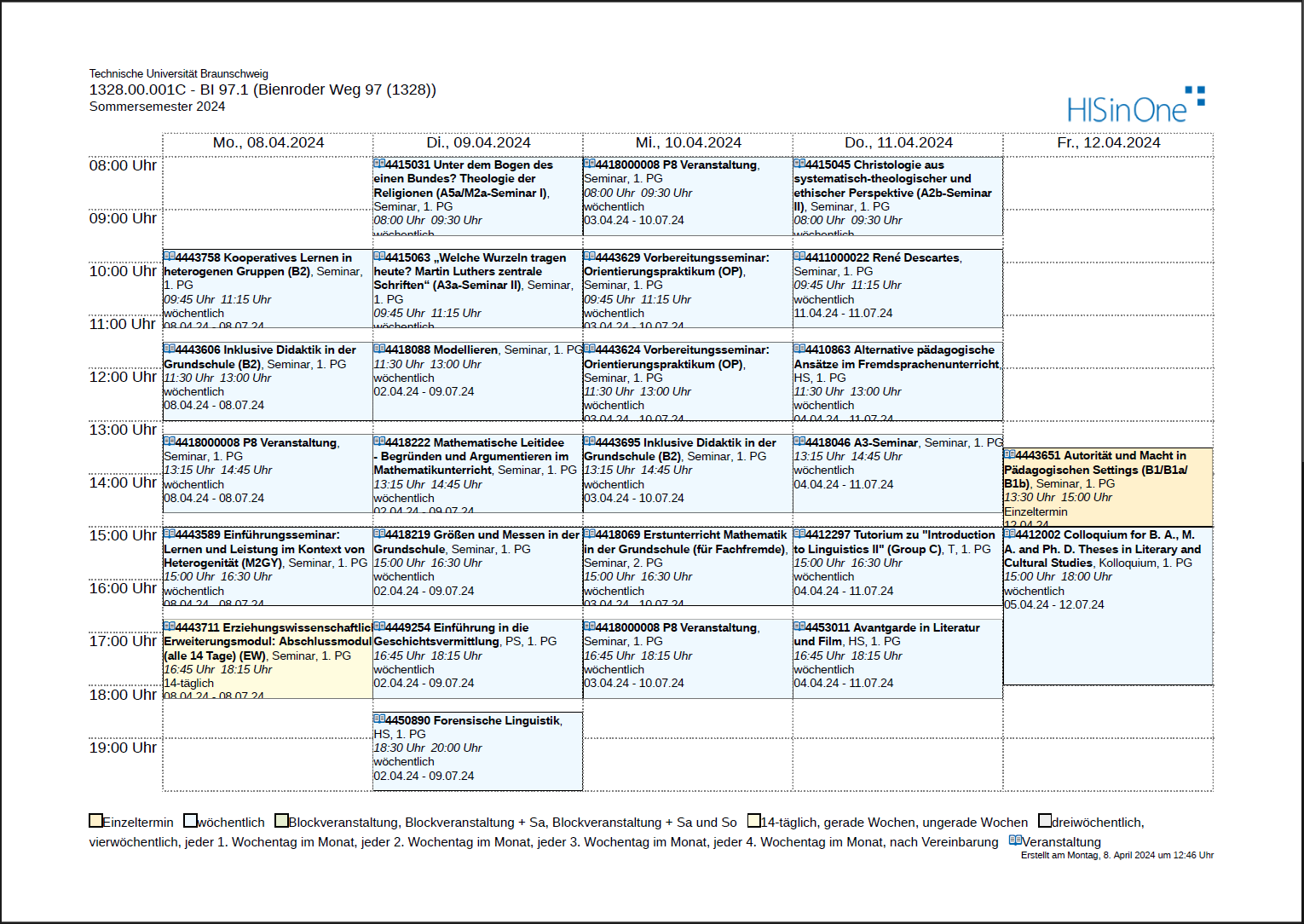](https://books.rz.tu-bs.de/uploads/images/gallery/2024-04/Y0bimLqhUwqvj4Zp-pfortner-13-raumplane-anzeigen-direkt-export.png "Beispielraumplan im PDF")