Rolle LV-Ersteller/-in
In der Rolle LV-Ersteller/-in legen Sie neue semesterunabhängige Veranstaltungen (SUV) für Ihre Organisationseinheit/en an.
Hier können Sie Rechte als LV-Ersteller/-in beantragen, sofern noch nicht vorhanden.
1. Im Portal anmelden
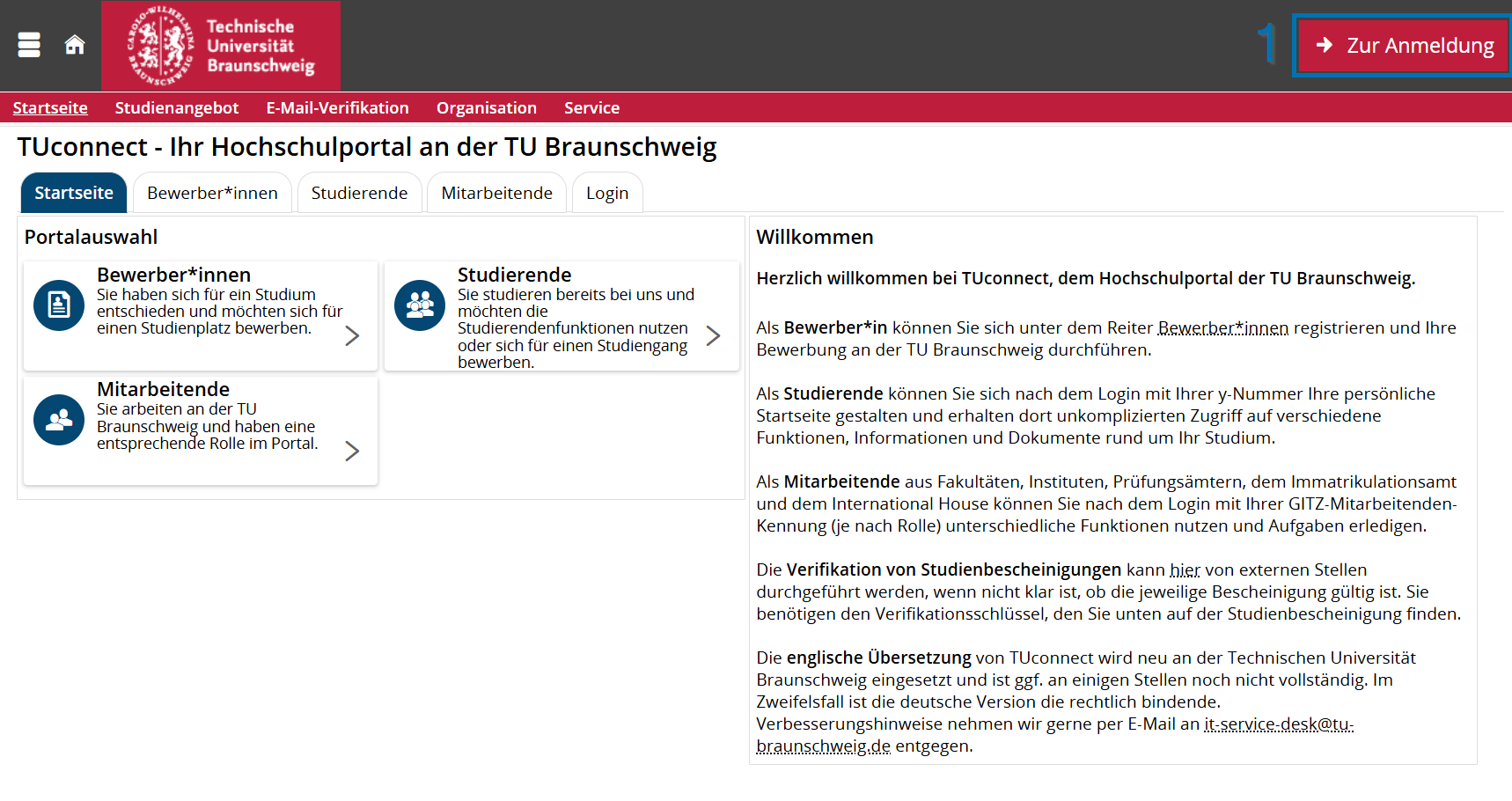
(1) Rufen Sie in Ihrem Browser https://connect.tu-braunschweig.de/ auf und klicken Sie oben rechts auf [Zur Anmeldung]. Es öffnet sich ein neues Fenster.
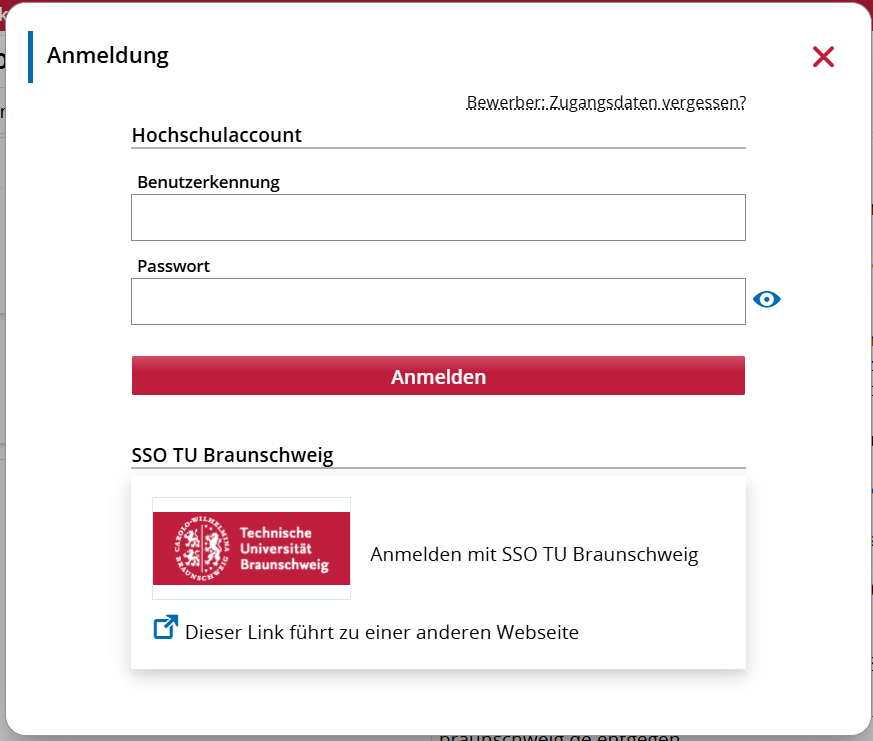
Geben Sie hier Ihre TUBS-ID und Ihr Passwort ein und bestätigen Sie die Eingabe mit Klick auf [Anmelden]. Alternativ können Sie Single-Sign-On im unteren Bereich [SSO TU Braunschweig] nutzen.
2. Auswahl der Rolle
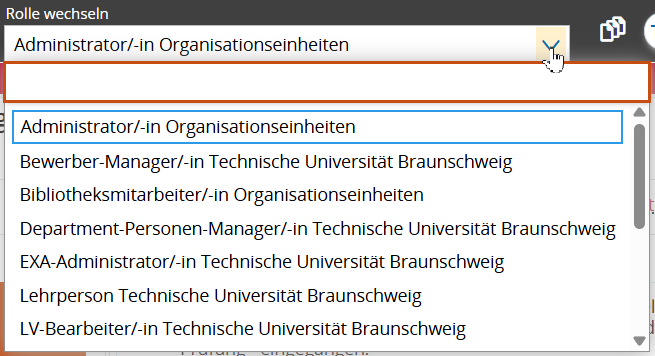
Wählen Sie Ihre gewünschte Rolle im oberen rechten [Drop-down-Menü] aus. Personen, die nur eine Rolle im Portal TUconnect haben, bekommen diese Auswahl nicht angeboten.
3. Eine Veranstaltungen neu anlegen
Aufruf der Funktion: [Curriculum Designer] > [Elemente anlegen]. Es öffnet sich eine Maske zur Auswahl des Elementtyps

(1) Elementtyp „Veranstaltung“ auswählen. Es öffnet sich die Bearbeitungsmaske für die Grunddaten.
Grunddaten eingeben
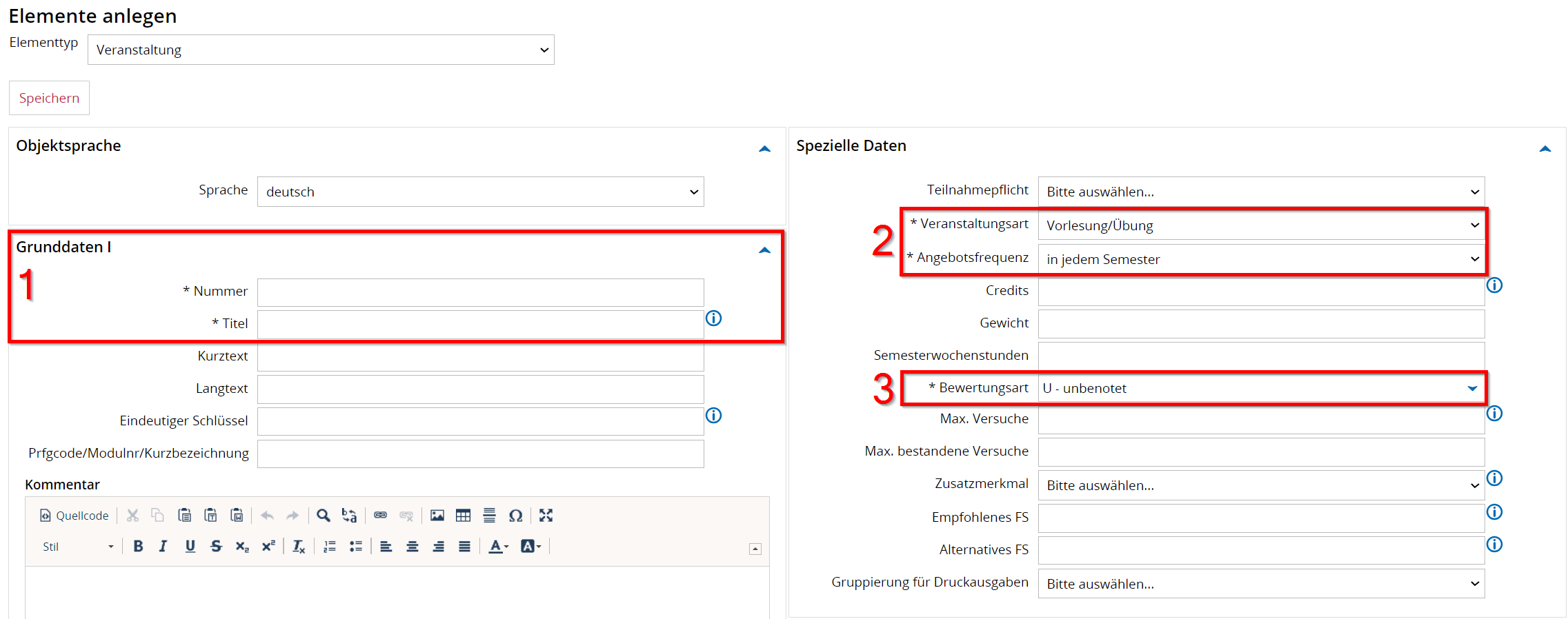
(1) Grunddaten: die Pflichtfelder (*) Nummer und Titel
(2) Spezielle Daten: die Pflichtauswahl (*) der Veranstaltungsart und der Angebotsfrequenz
(3) Spezielle Daten: die Pflichtauswahl (*) der Bewertungsart
Um bei der Erzeugung von neuen Elementen zu unterstützen wurde ein Nummerngenerator eingerichtet. Dieser Generator ist in der Lage eindeutige Nummern und Bezeichner für neue Elemente zu erzeugen. Der Generator wird lediglich bei Elementarten wie Modul, Prüfung, Studienleistung und Veranstaltung aktiv und die generierten Werte können jederzeit überschrieben werden.
Nummer, Titel und eindeutiger Schlüssel
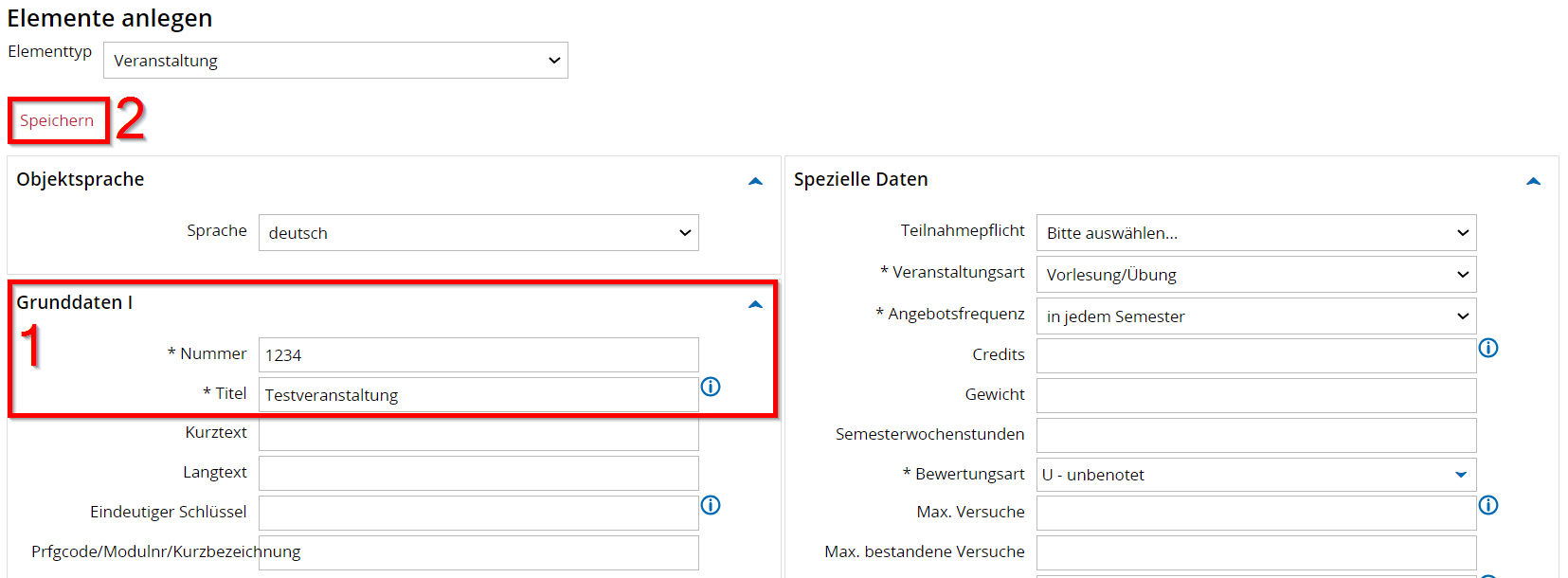
(1) Im Eingabefeld Nummer muss eine 4-stellige Nummer eingegeben werden, die dem Fachbereich/Institut entspricht. Außerdem wird ein Titel benötigt.
(2) Nach dem Klick auf den Knopf [Speichern] startet der Nummerngenerator und generiert eine eindeutige zehnstellige Nummer.
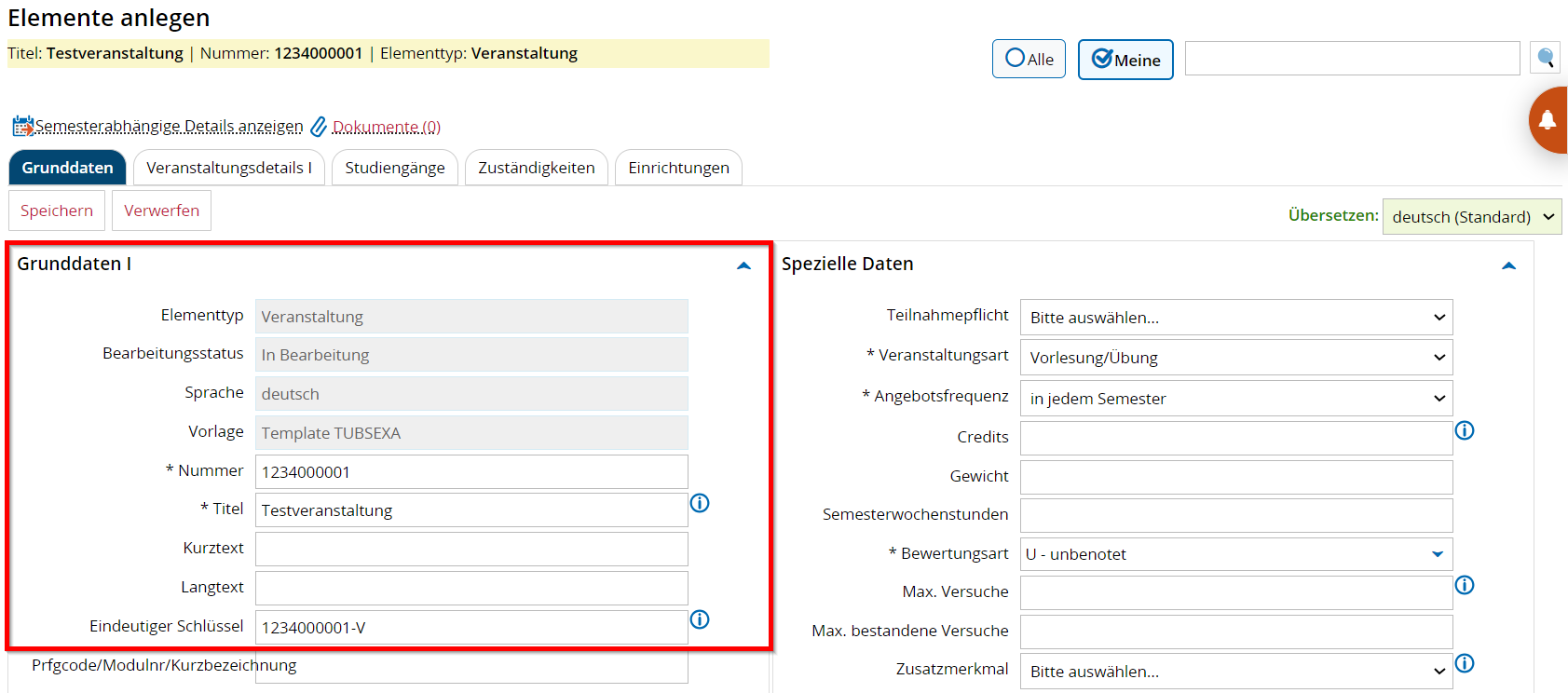
(1) Eingegebene / generierte Grunddaten
Das passiert im Hintergrund: Ausgehend von der Nummer wird die nächste freie 10 stellige Nummer mit einer „0“ am Ende (bei Modul) bzw. fortlaufend 1,2,3,4… bei Prüfungen, Studienleistungen und Veranstaltungen gesucht. Außerdem wird ein eindeutiger Schlüssel generiert (hier ein -V für eine Veranstaltung angehängt)
Veranstaltungsdetails in semesterunabhängiger Veranstaltung (SUV) eingeben
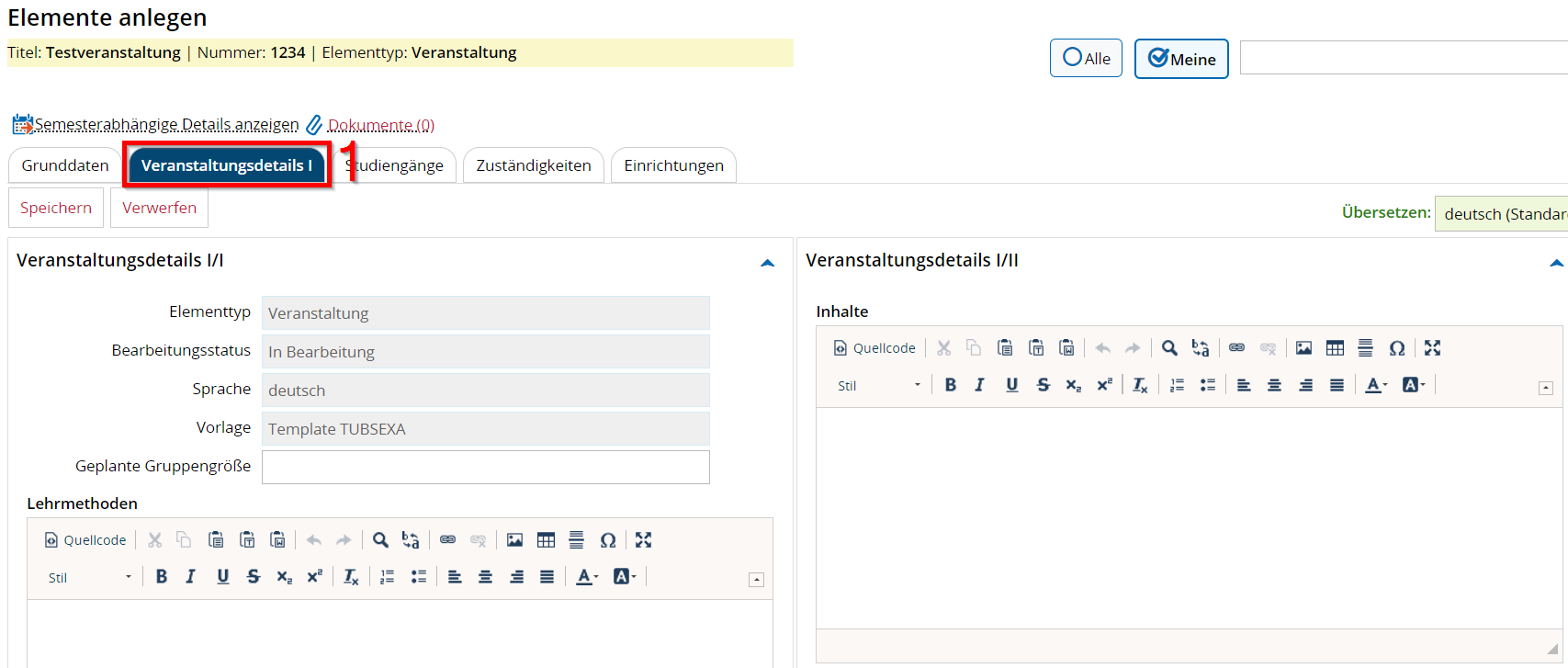
(1) Reiter [Veranstaltungsdetails 1] aufrufen: Eingabe von Lehrmethoden, Hyperlink, Zu erbringende Prüfungsleistung, Inhalte, Literatur und Qualifikationsziel möglich
(1) Reiter [Zuständigkeiten] aufrufen: Hier ist die Eingabe eines oder mehrerer verantwortlicher Personen möglich
4. Eine Veranstaltung einer Veranstaltungsgruppe zuordnen


(1) Reiter [Veranstaltungsgruppen] aufrufen
(2) Funktion [Neue Veranstaltungsgruppe zuordnen] anklicken
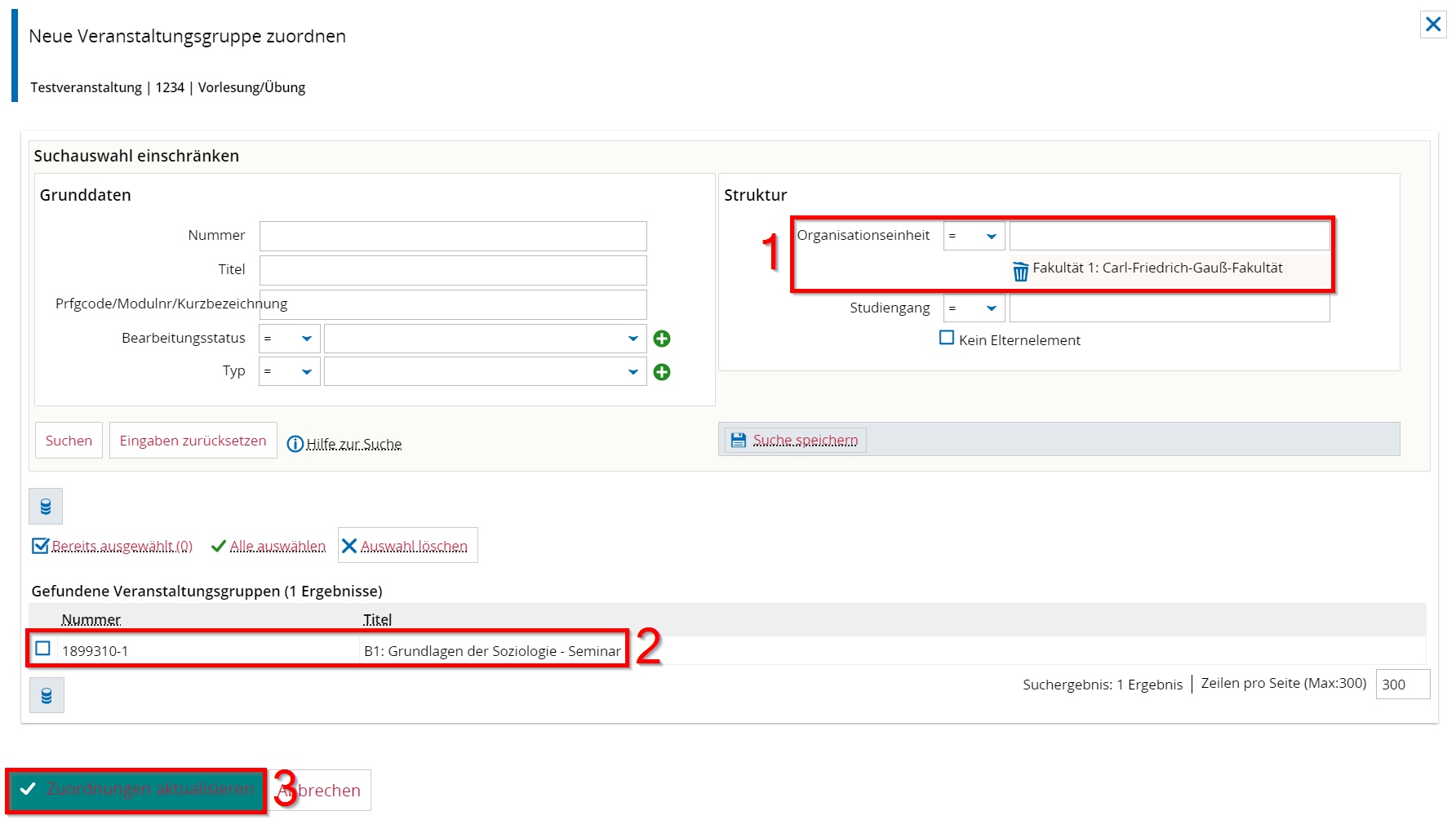
(1) Organisationseinheit (OE) wählen: ist vor eingestellt auf die eigene OE
(2) Gefundene Veranstaltungsgruppe auswählen und markieren
(3) Zuordnungen der Veranstaltungsgruppe aktualisieren
Anmerkung: Eine LV-Erstellende kann keine Sonderveranstaltungen anlegen. Das dürfen nur die Rollen LV-Bearbeiter/-in, Stundenplaner/-in und Raum-Manager/-in