[Hier](https://books.rz.tu-bs.de/attachments/15) können Sie **Rechte als LV-Bearbeiter/-in** für das **Portal TUconnect** beantragen, sofern noch nicht vorhanden.
## {{@1251}} ## 3. Veranstaltungen zu meiner Institution(en) suchen --- [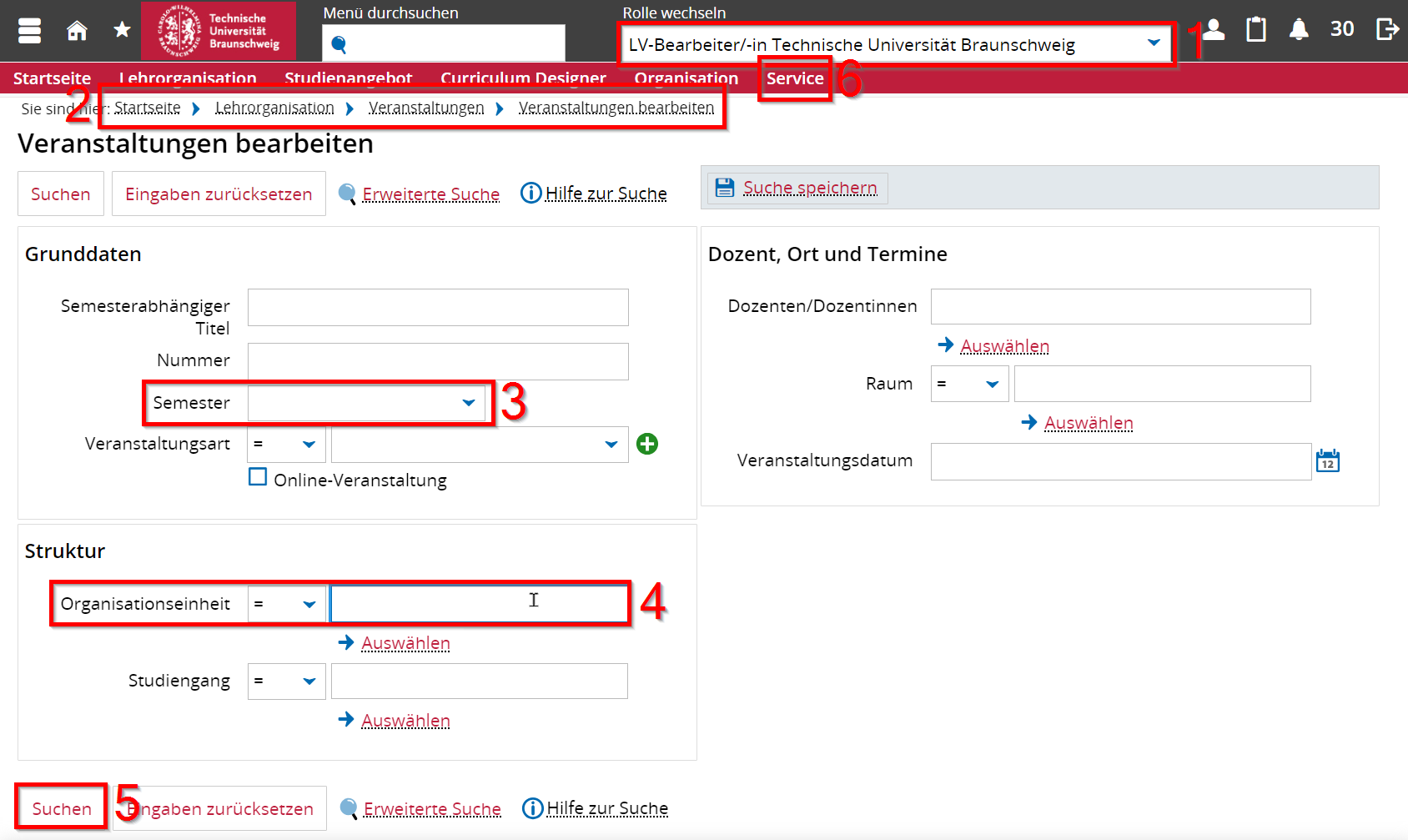](https://books.rz.tu-bs.de/uploads/images/gallery/2024-03/H9FOVXD3ZPM7xuVp-lvbearbeiter-01-veranstaltungen-bearbeiten.png "Suchemaske für Lehrveranstaltungen") **(1)** Anmelden in TU-Connect und Rolle „LV-Bearbeiter/-in“ auswählen **(2)** Funktion **\[Lehrorganisation\] > \[Veranstaltungen\] > \[Veranstaltungen bearbeiten\]** aufrufen **(3)** Das Feld Semester leeren! Es MUSS leer bleiben! **(4)** Organisationseinheit (OE) eingeben zum Eingrenzen der Suche **(5)** Suche über den Knopf **\[Suchen\]** starten **(6)** Hilfe finden Sie unter: **\[Service\] > \[Dokumentation und Hilfe\]** (z.B. im Absatz 7 "Glossar fachlicher Begriffe aus der Hochschulwelt") ## 4. Auswahl der Veranstaltung --- [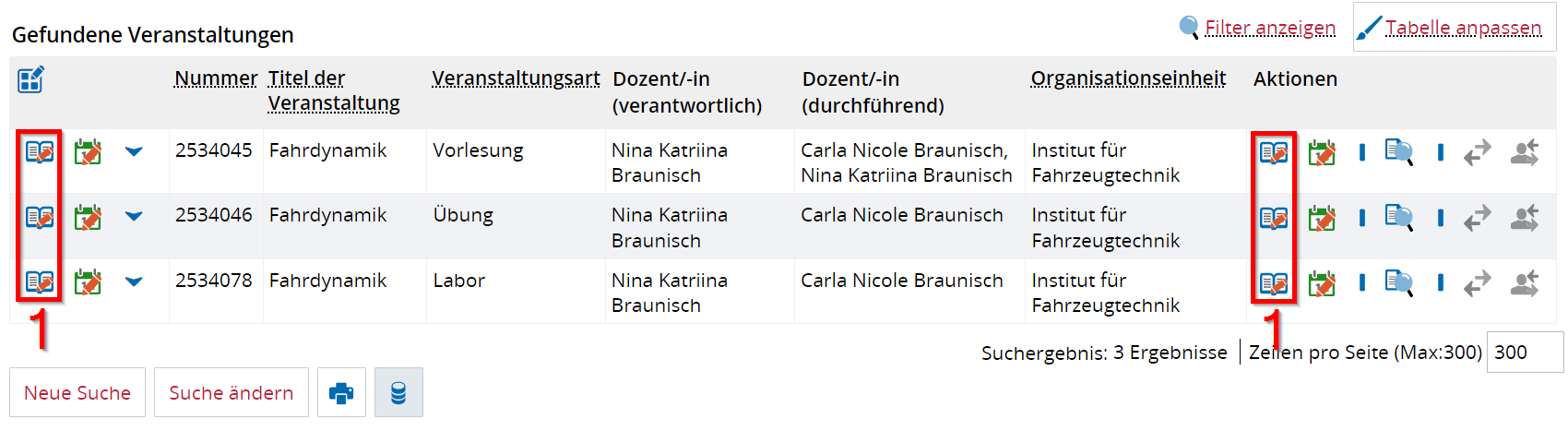](https://books.rz.tu-bs.de/uploads/images/gallery/2024-03/6gDjZB3rlxiUE4Df-lvbearbeiter-02-veranstaltungen-bearbeiten.png "Ergebnis der Veranstaltungssuche") **(1)** Zur gewünschten Veranstaltung gehen und die Funktion **\[Parallelgruppen bearbeiten\]**  aufrufen. **Anmerkung zur Parallelgruppe:** Wenn eine Aufteilung der Studierenden in mehrere Gruppen notwendig wird und deswegen die Veranstaltung oder Prüfung aufgeteilt werden muss, dann sind mehrere Parallelgruppen zu erstellen. Aus Prüfungs- und Veranstaltungssicht ist es gleich, welche dieser Parallelgruppen ein/eine Student:in besucht. Jeder Parallelgruppe können mehrere Veranstaltungs- bzw. Prüfungstermine zugeordnet werden. Auch Veranstaltungen mit nur einem Termin benötigen zwingend eine Parallelgruppe, weil sonst kein Termin angelegt werden kann.**Jede freigegebene Parallelgruppe** in HISinOne wird als eigene Veranstaltung nach Stud.IP übertragen, wo sie dann weiterbearbeitet werden kann.
## 5. Anlegen/Bearbeiten von Terminen --- [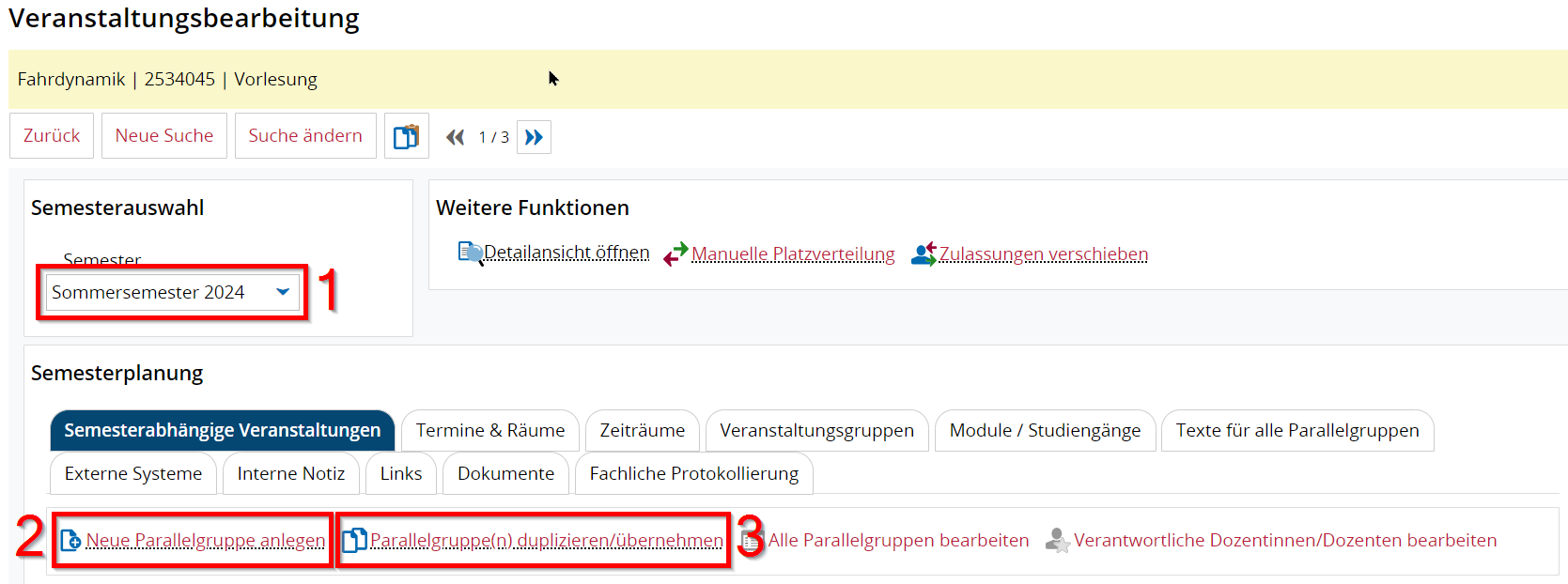](https://books.rz.tu-bs.de/uploads/images/gallery/2024-03/3InxcybZwTEtdfyF-lvbearbeiter-03-veranstaltungen-bearbeiten.png "Bearbeitungsmaske von Veranstaltungen") **(1)** Semester überprüfen und ggf. ändern **(2)** Um einen Veranstaltungstermin anlegen zu können, muss zuvor **zwingend** eine Parallelgruppe angelegt werden **(3)** Später kann eine vorhandene Parallelgruppe dupliziert werden: [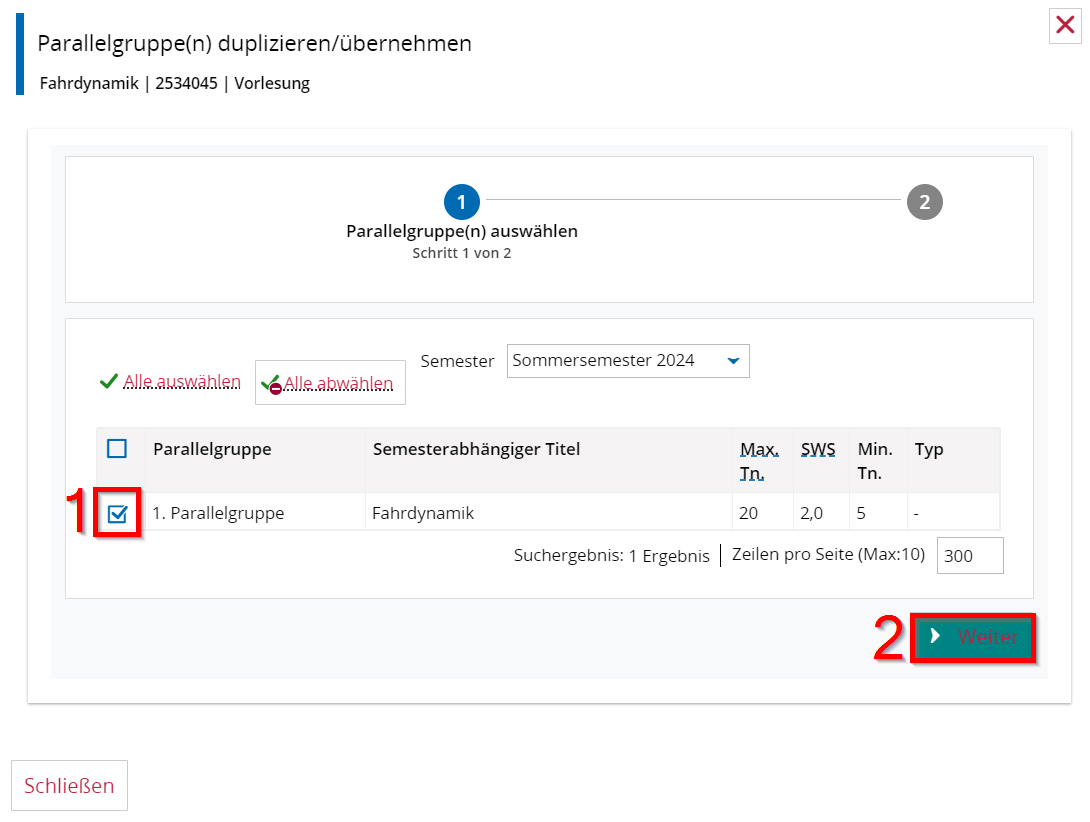](https://books.rz.tu-bs.de/uploads/images/gallery/2024-03/HbwRi6jlUpBDZ5qH-lvbearbeiter-04-veranstaltungen-bearbeiten.png "Duplizieren einer Parallelgruppe") **(1)** Zu duplizierende Parallelgruppe anhaken **(2) **Knopf **\[Weiter\]** muss zwingend angeklickt werden, um weitere Kopierfunktionen auszuwählen [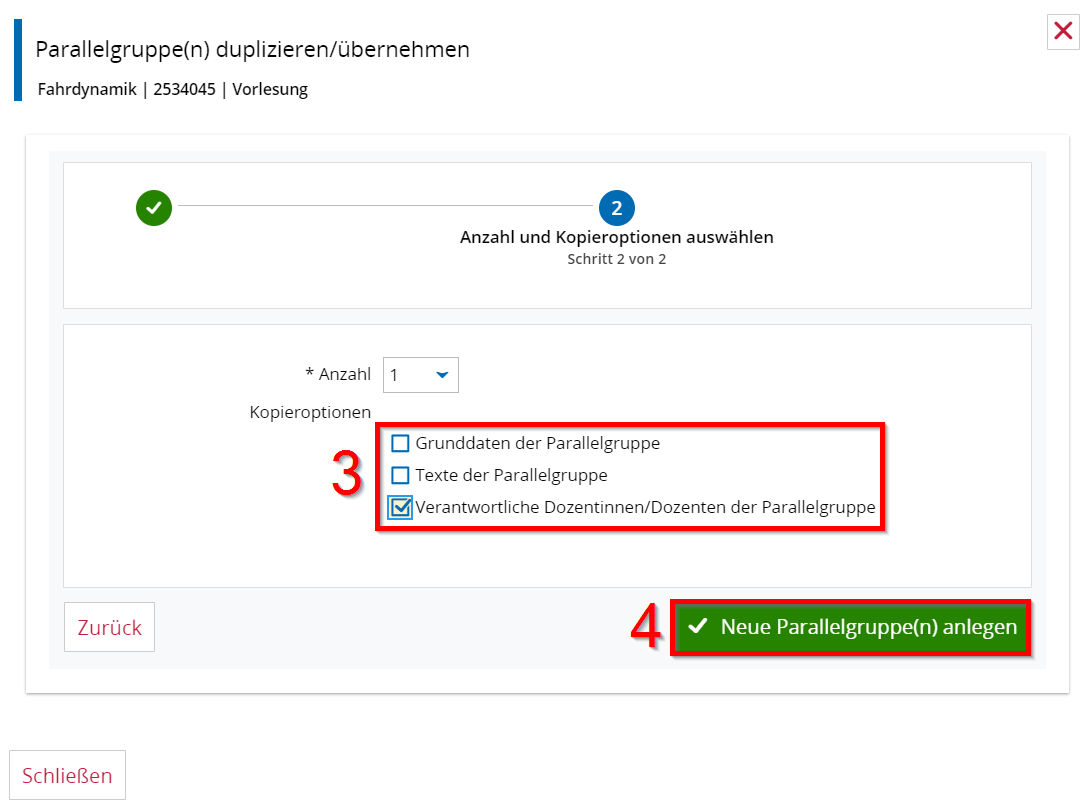](https://books.rz.tu-bs.de/uploads/images/gallery/2024-03/Y3RRwdexhtqjDSeT-lvbearbeiter-05-veranstaltungen-bearbeiten.png "Duplizieren einer Parallelgruppe") **(3)** Gewünschte Kopieroption anhaken **(4)** **\[Neue Parallelgruppe anlegen\]** anklicken ## 6. Terminsatz eingeben --- [](https://books.rz.tu-bs.de/uploads/images/gallery/2024-03/lvUBPBnGtboDXn8m-lvbearbeiter-06-veranstaltungen-bearbeiten.png "Anlegen eines Termins") **(1)** Reiter Termine & Räume auswählen **(2)** Neuen Termin anlegen [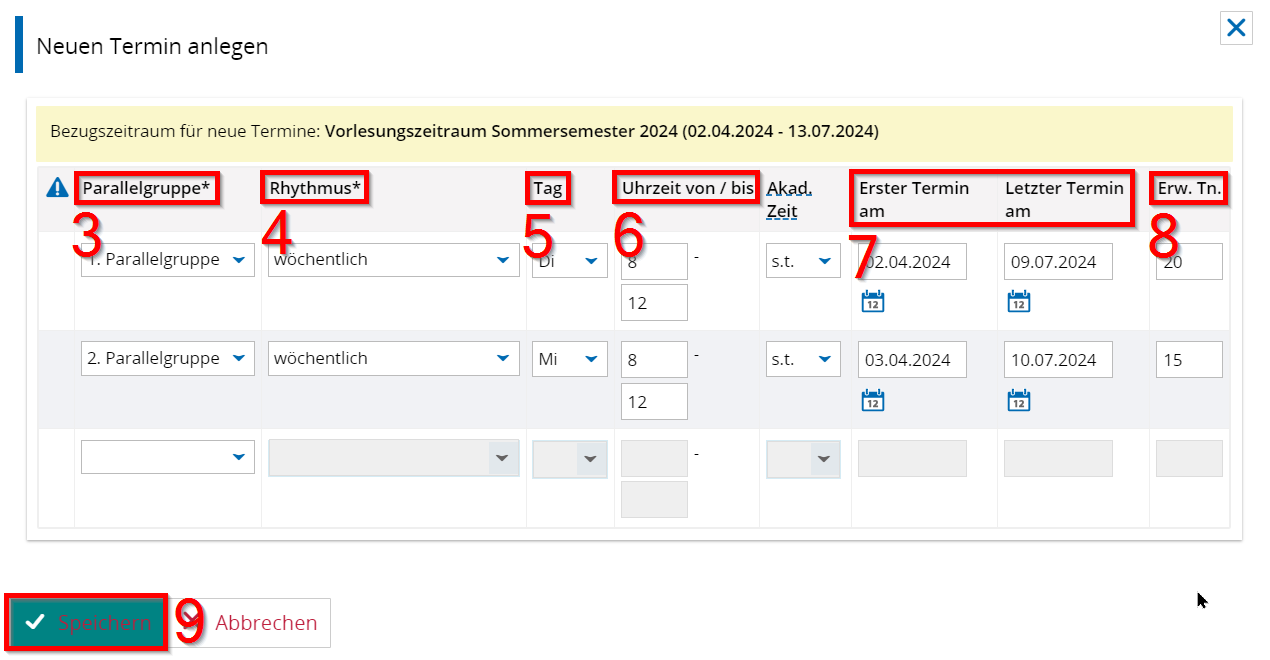](https://books.rz.tu-bs.de/uploads/images/gallery/2024-03/iIcxyNa43UN69C98-lvbearbeiter-07-veranstaltungen-bearbeiten.png "Anlegen eines Termins") **(3)** Parallelgruppe auswählen (falls mehr als eine vorhanden) **(4)** Rhythmus auswählen **(5)** Wochentag auswählen **(6)** Beginn- und Endzeit eintragen **(7)** Ersten und letzten Termin überprüfen und ggf. anpassen > Vorlesungszeit ist voreingestellt **(8)** Erwartete Anzahl der Teilnehmenden ggf. angeben **(9)** Eingaben **\[Speichern\]** ## 7. Termin bearbeiten --- [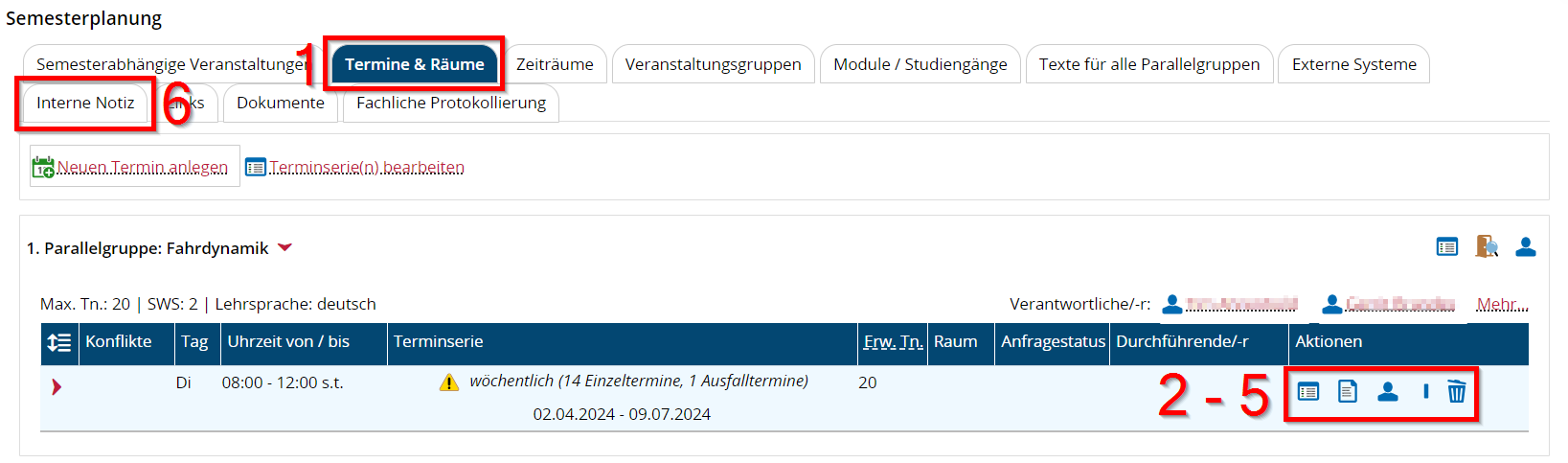](https://books.rz.tu-bs.de/uploads/images/gallery/2024-03/5841CTksfgeOxI6g-lvbearbeiter-08-veranstaltungen-bearbeiten.png "Bearbeiten eines Termins") **(1)** Reiter **\[Termine & Räume\]** aufrufen **(2)** Grunddaten der Terminserie bearbeiten (z.B. Vor- und/oder Nachbereitungszeit) **(3)** Bemerkung zur Terminserie eingeben (Achtung! Ist sichtbar für die Studierenden!) **(4)** Durchführende Dozenten der Terminserie bearbeiten **(5)** Parallelgruppe löschen **(6)** **\[Interne Notiz\]: nur hier** kann der Wunschraum angegeben werden, sodass er nicht für Außenstehende (z.B. Studierende) sichtbar ist**Hinweis:** Ein „LV-Bearbeiter“ kann einen vorhandenen Termin nur bearbeiten, solange es für diesen **noch keine Raumanfrage** gibt bzw. **noch kein Raum zugeordnet** wurde. Ansonsten ist nur noch das Bearbeiten der erwarteten Teilnehmendenanzahl und der akademischen Zeit im Terminsatz möglich.
Sollten Sie eine Lehrperson für die Zuordnung als Dozent/-in in TUconnect vermissen, so schreiben Sie bitte eine Mail an:**Hinweis:** Die Rolle LV-Bearbeiter/-in hat nicht das Recht Parallelgruppen (semesterabhängige Veranstaltung) freizugeben bzw. kann auch keine freigegebenen Parallelgruppen bearbeiten.
**Allgemein:** Eine Freigabe wird benötigt, damit Gäste/Studierende usw. im jeweiligen Semester die Veranstaltung sehen können und damit sie nach Stud.IP übertragen wird.
## 12. Excel-Exporte der Veranstaltungen --- Aufruf der Funktion: **\[Lehrorganisation\] > \[Veranstaltungen bearbeiten\] > \[Suchen\]** und anschließender Klick auf den Auftragsstarter **\[Auftrag auswählen\]** [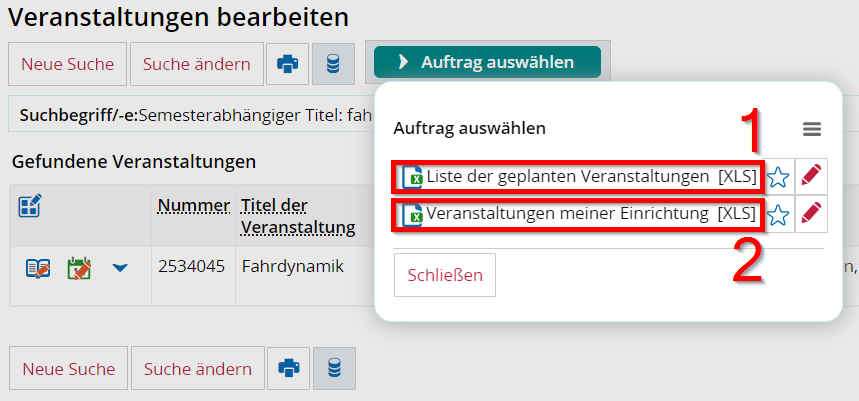](https://books.rz.tu-bs.de/uploads/images/gallery/2024-03/J4ATELaIoxxer8Kd-lvbearbeiter-15-va-und-p-meiner-oe-auftragsstarter.png "Exporte im Auftragsstarter") ### Excel-Export „Liste der geplanten Veranstaltungen --- **(1)** Anklicken \[Liste der geplanten Veranstaltungen\] Das Ergebnis ist eine Excel-Liste **aller geplanten Veranstaltungen der zuvor angegebenen Einrichtung in dem zuvor angegebenen Semester.**Für diesen Export muss zuvor in der Funktion **\[Veranstaltung bearbeiten\]** das gewünschte Semester und die gewünschte Einrichtung eingegeben werden!
**Erzeugter Excel-Export** [](https://books.rz.tu-bs.de/uploads/images/gallery/2024-02/8cxcY7jzbk2YIlKD-lvbearbeiter-22.png "Excel-Export der geplanten Veranstaltung") ### Excel-Export „Veranstaltungen meiner Einrichtung“ --- **(2)** Anklicken **\[Veranstaltungen meiner Einrichtung\]** Das Ergebnis ist eine Excel-Liste aller Veranstaltungen der **eigenen** Einrichtung, d.h. sowohl die **ungeplanten** Veranstaltungen als auch die **geplanten** Veranstaltungen sind enthalten. Die **ungeplanten** Veranstaltungen erkennt man daran, dass die Spalten „SAV\*-Titel“ und „Status“ leer sind. *\* SAV=semesterabhängige Veranstaltung* **Erzeugter Excel-Export** [](https://books.rz.tu-bs.de/uploads/images/gallery/2024-02/UUSRTN7t2b6c3so0-lvbearbeiter-20.png "Excel-Export der Veranstaltungen meiner Einrichtung")**Allgemeiner Hinweis zu den Veranstaltungen:** Es gibt nur noch eine einzige semester**un**abhängige Veranstaltung (SUV), die zugehörig zur Prüfungsordnung ist und die zentral gepflegt wird durch die Studienkoordinatoren. Zu dieser SUV werden dann semesterabhängig Parallelgruppen angelegt mit ggf. anderer Zeit, Ort, etc..
## 13. Sonderveranstaltungen --- Aufruf der Funktion: **\[Lehrorganisation\] > \[Sonderveranstaltungen\]** [](https://books.rz.tu-bs.de/uploads/images/gallery/2024-03/k2wwZGS7jPySBbor-lvbearbeiter-16-sonderveranstaltungen.png "Menü für Sonderveranstaltungen") ### Sonderveranstaltungen anlegen ---Alle Felder mit einem Stern (\*) sind Pflichtfelder und müssen vor dem Speichern ausgefüllt werden.
[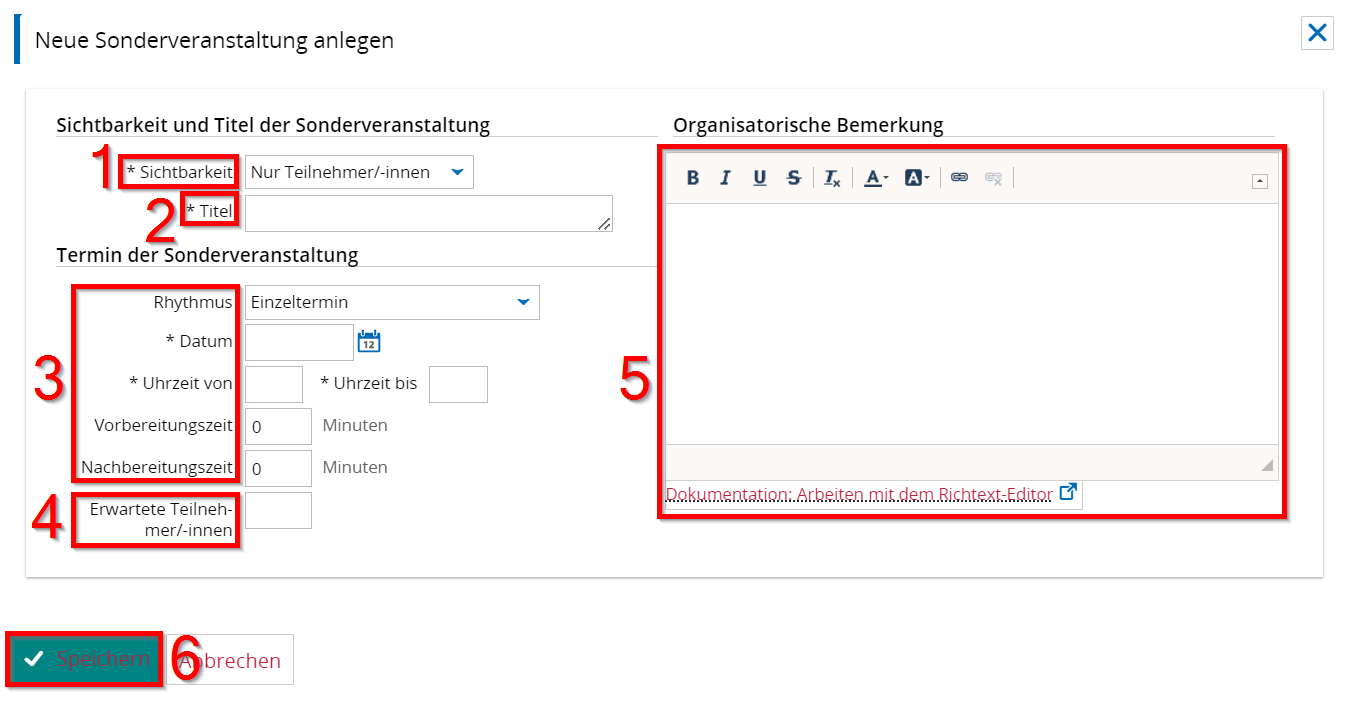](https://books.rz.tu-bs.de/uploads/images/gallery/2024-03/cVIIyEp6JSW62pj4-lvbearbeiter-17-sonderveranstaltung-anlegen.png "Suchmaske für Sonderveranstaltungen") **(1)** Sie haben die Wahl zwischen 3 Sichtbarkeiten: Nur "Teilnehmer/-innen“, "Hochschulintern" und "Öffentlich" **(2)** Titel der Sonderveranstaltung **(3)** Hier werden die Termindaten hinterlegt mit Rhythmus, Datum und Uhrzeit.Auf eine Angabe eines Wochentages wird verzichtet, da HISinOne dies selbst ermittelt. Bei Sonderveranstaltungen mit einem wöchentlichen Rhythmus oder bei Blockveranstaltungen werden aus dem Feld „Datum“ zwei Felder mit „\* Erster Termin am“ und „Letzter Termin am“. HISinOne ermittelt dann die Einzeltermine.
**(4)** Die Eingabe bei „Erwartete Teilnehmer/-innen“ hat Einfluss auf die Raumsuche **(5)** Die Bemerkung wird in der Detailansicht unter dem Titel der Veranstaltung ausgegeben **(6)** Knopf **\[Speichern\]**. Nach dem Abspeichern gelangen Sie direkt in die Bearbeitungsansicht ### Sonderveranstaltungen bearbeiten --- Der Bearbeitung von Sonderterminen ist eine Suchmaske vorgeschaltet: [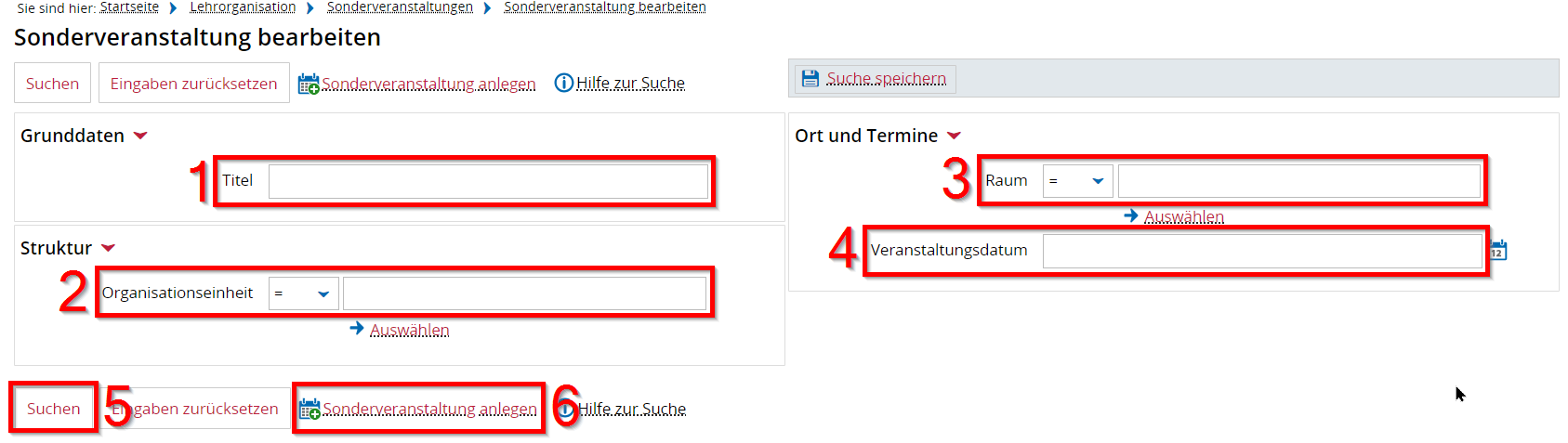](https://books.rz.tu-bs.de/uploads/images/gallery/2024-03/X5YfojuGJJH6Duik-lvbearbeiter-18-sonderveranstaltung-bearbeiten-suche.png "Bearbeitungsmaske von Sonderveranstaltungen") **(1)** Suchfilter: Titel **(2)** Suchfilter: Organisationseinheit **(3)** Suchfilter: Raum **(4)** Suchfilter: Veranstaltungsdatum **(5)** Suche unter Berücksichtigung der gewünschten Einschränkung (nicht zwingend erforderlich) ausführen **(6)** Direkt eine neue Sonderveranstaltung anlegen (siehe oben) Bei Aufruf der gesuchten Sonderveranstaltung erscheint die Bearbeitungsmaske: [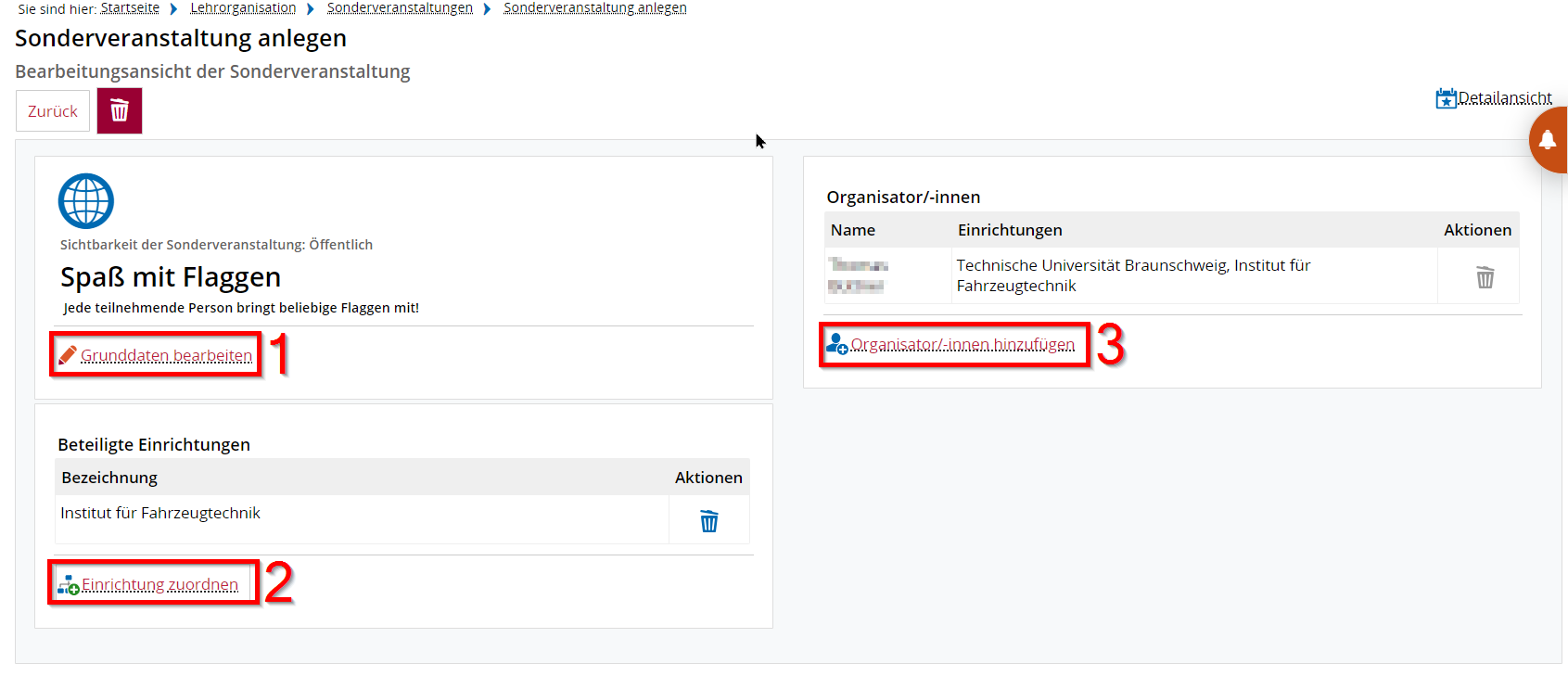](https://books.rz.tu-bs.de/uploads/images/gallery/2024-03/vMLvQAIfhcXq5xiE-lvbearbeiter-18-sonderveranstaltung-bearbeiten-01.png "Bearbeitungsmaske von Sonderveranstaltungen") **(1)** Grunddaten der Sonderveranstaltung bearbeiten: Dazu gehören die Sichtbarkeit, der Titel und die Bemerkung **(2)** Es können andere Einrichtungen ausgewählt werden **(3)** **Organisator/-innen hinzufügen\]**: hier gibt es eine Auswahl von Personen > Stundenplaner auswählen, der für die Sonderveranstaltung einen Raum zuordnen bzw. anfragen soll [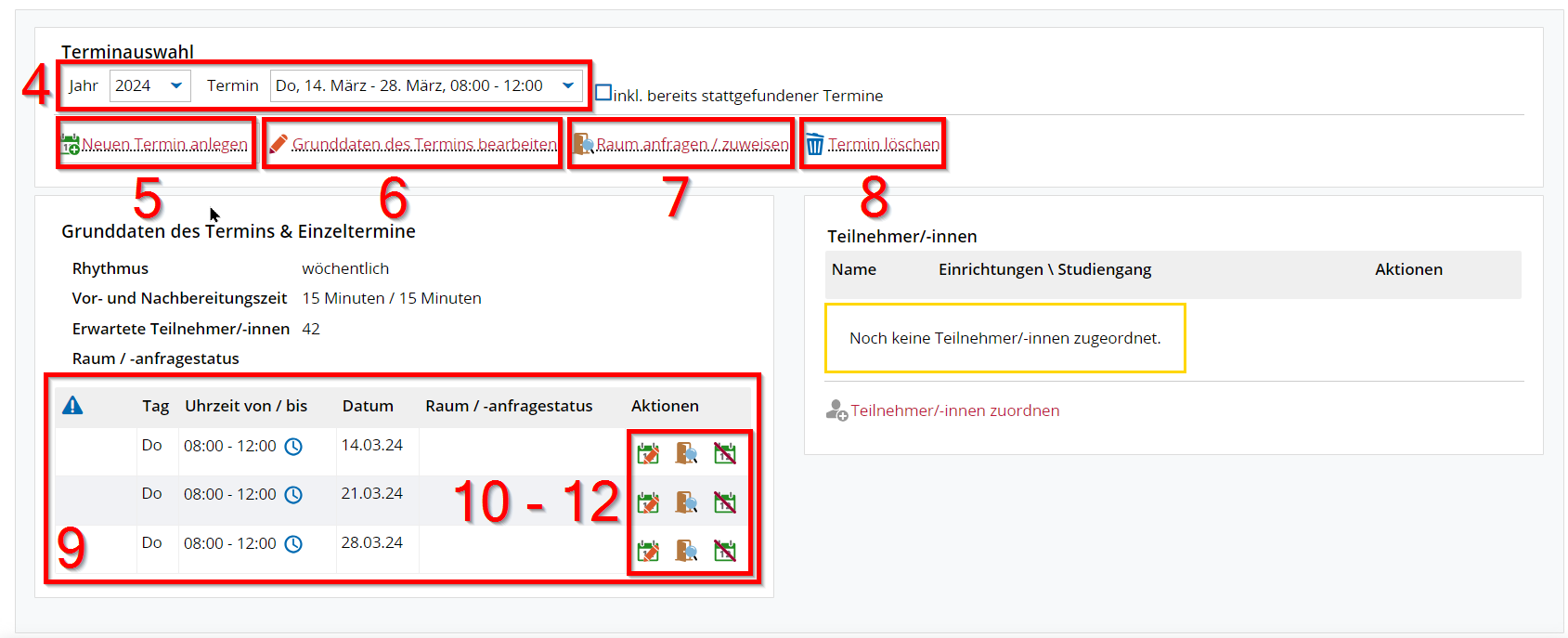](https://books.rz.tu-bs.de/uploads/images/gallery/2024-03/jT3ATDX314ipoYCu-lvbearbeiter-18-sonderveranstaltung-bearbeiten-02.png "Maske der Terminauswahl") **(4)** Bei mehreren Terminen kann der Terminsatz, der bearbeitet werden soll, ausgewählt werden **(5)** **\[Neuen Termin anlegen\]** **(6) \[Die Grunddaten des Termins bearbeiten\]**: Dazu gehören der Rhythmus, das Datum, die Uhrzeit, die Vor- und Nachbereitungszeit und die Anzahl der erwarteten Teilnehmenden Personen **(7)** Hier kann dem Terminsatz ein Raum zugeordnet werden **(8)** Der Knopf **\[Termin löschen\]** ist ausgegraut, falls nur ein Termin existiert. Existieren mehr, ist der Knopf aktiv geschaltet und Sie können den ausgewählten Termin löschen. Es muss also mindestens einen Termin geben. **(9)** Liste der Einzeltermine: Wenn der Terminsatz aus mehreren Terminen besteht, werden die Einzeltermine hier aufgelistet. **(10)** Die Grunddaten des jeweiligen Termins bearbeiten: Dazu gehören das Datum, die Uhrzeit, die Vor- und Nachbereitungszeit. Außerdem kann für den ersten Termin eine Bemerkung angegeben werden, die dann auch in der Ansicht sichtbar ist **(11)** Raumzuweisung für einen Einzeltermin **(12)** Ausfalltermin erzeugen ## 14. Vorlesungsverzeichnis anzeigen --- Funktion **\[Studienangebot\] > \[Vorlesungsverzeichnis anzeigen\]** aufrufen. Es öffnet sich eine Baumstruktur. [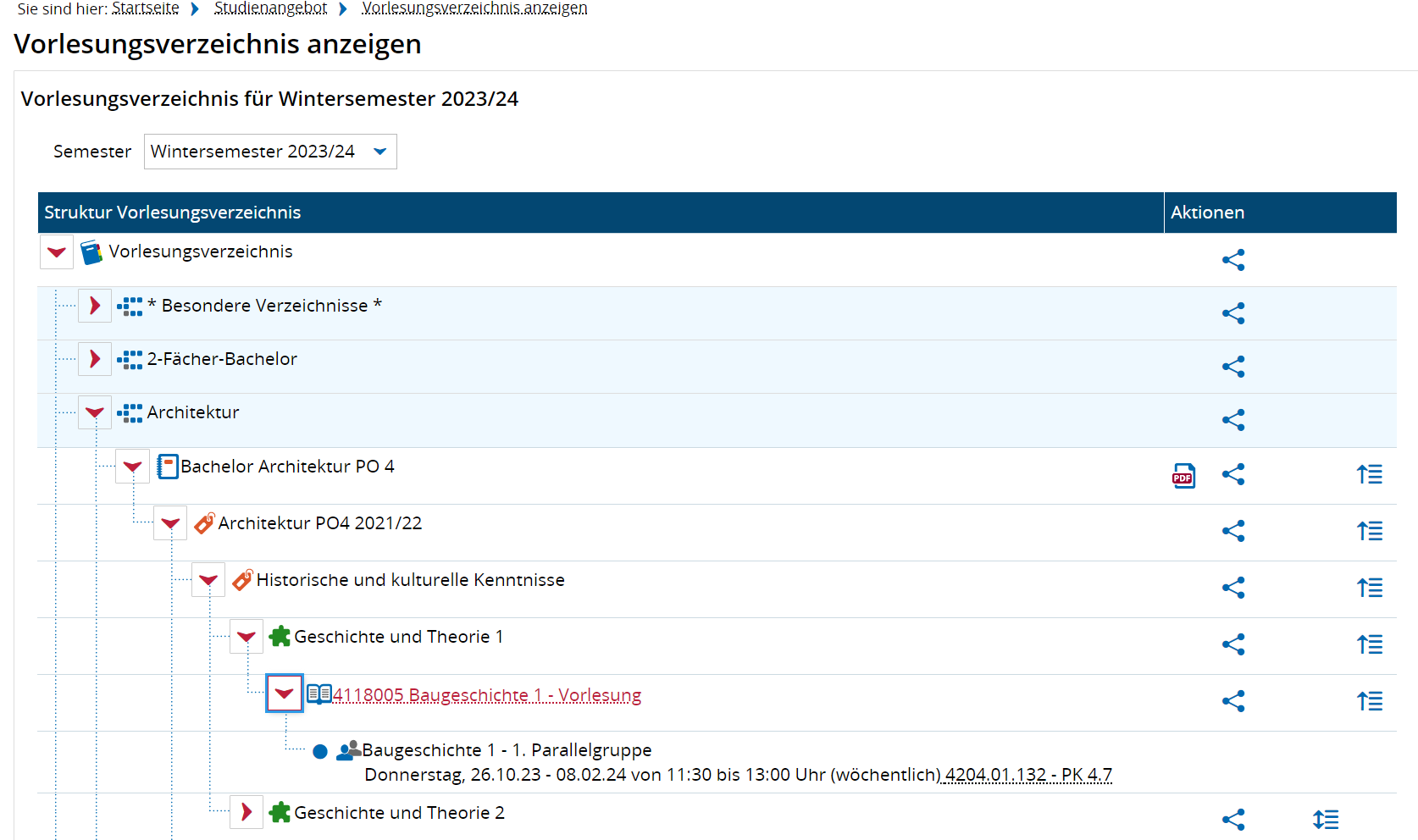](https://books.rz.tu-bs.de/uploads/images/gallery/2024-03/qoXmoouMH1i30Z7n-stundenplaner-20-vorlesungsverzeichnis-anzeigen.png "Baumstruktur im Vorlesungsverzeichnis") Über die Pfeile ist es möglich sich über die verschiedenen **Ebenen (Studiengang > Prüfungsordnung > Konto > Modul > Veranstaltung)** bis zu den **Parallelgruppen und Terminen** durchzuklicken. ## 15. Synchronisation der Daten aus TUconnect nach Stud.IP --- Die Synchronisation der Veranstaltungsdaten erfolgt mehrmals täglich. **Jede Parallelgruppe** in TUconnect wird **als eigene Veranstaltung** nach Stud.IP übertragen, wo sie im Anschluss weiterbearbeitet werden kann.Nur **freigegebene** Parallelgruppen werden nach Stud.IP synchronisiert. Die Freigabe von Parallelgruppen kann nur die Rolle Stundenplaner/-in erteilen.