Soll eine Lehrperson angelegt werden, damit sie einer Veranstaltung zugeordnet werden kann, so schreiben Sie bitte eine E-Mail an den LV-Bearbeitenden Ihres Institutes. **Voraussetzung:** Die Person besitzt eine TUBS-ID.
## {{@1251}} ## 3. Meine Veranstaltungen und Prüfungen --- Funktion **\[Lehrorganisation\] > \[Meine Veranstaltungen und Prüfungen\]** aufrufen. Es wird die Semesterplanung angezeigt. [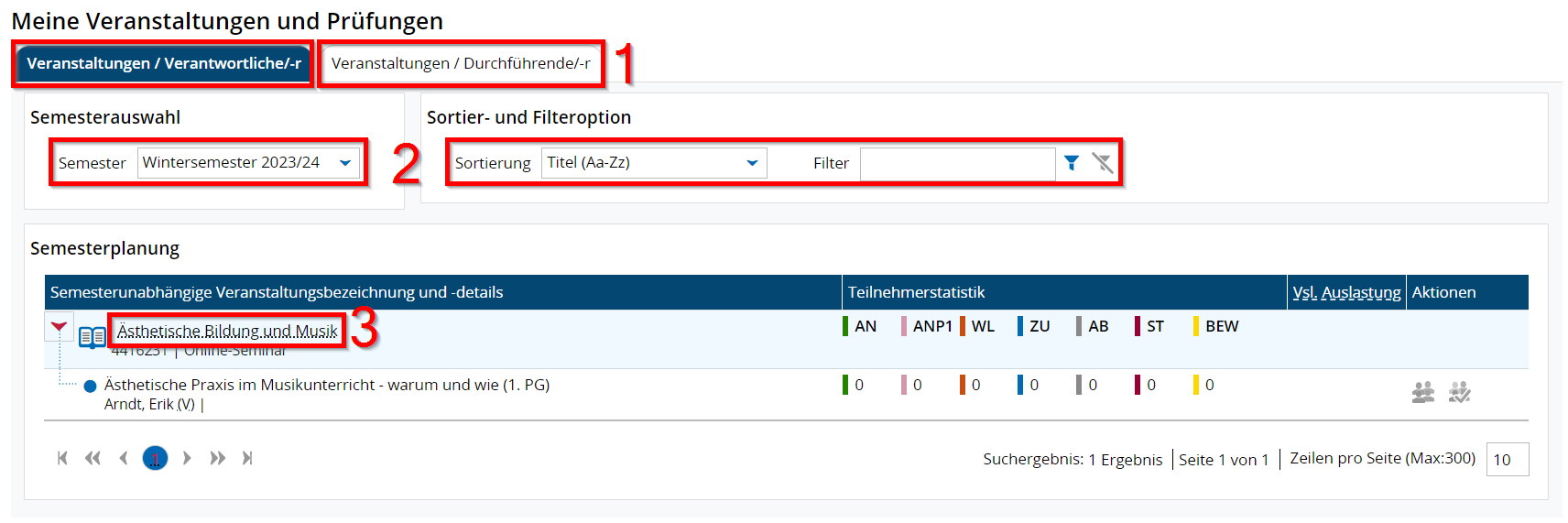](https://books.rz.tu-bs.de/uploads/images/gallery/2024-04/vl2CwEzRzyxzilM4-lehrperson-01-meine-vundp.png "Auflistung der Lehrveranstaltungen") **(1)** Im ersten Reiter findet der/die Dozierende die Veranstaltungen für die er/sie **verantwortlich** ist, im zweiten Reiter die Veranstaltungen, die er/sie **durchführt** **(2)** Filter für die Semesterauswahl, sowie Sortier- und Filteroptionen **(3)** Das Anklicken des Veranstaltungstitels führt zur Detailansicht ### Detailansicht --- [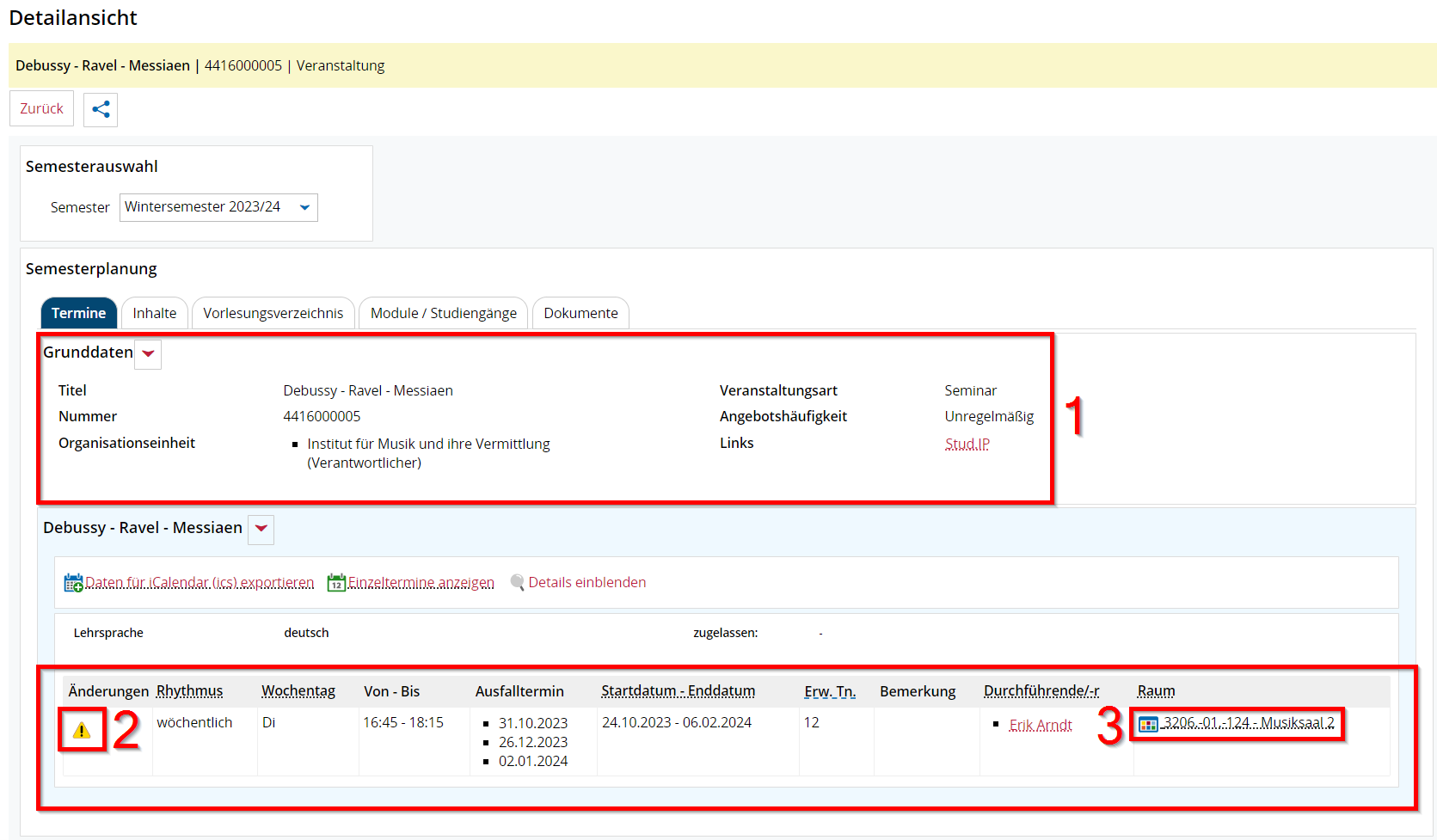](https://books.rz.tu-bs.de/uploads/images/gallery/2024-04/wjususeFT8KwuIdt-lehrperson-02-meine-vundp-detailansicht.png "Detailansicht einer Lehrveranstaltung") **(1)** Ausklappbare Grunddaten der Veranstaltung **(2)** Liste der Parallelgruppen mit Terminsätzen der Veranstaltung **(3)** Link zum Raumbelegungsplan (anklickbar) **(2)** Hinweis: Tagesaktuelle oder zukünftige Einzeltermine mit Änderungen (anklickbar) **[](https://books.rz.tu-bs.de/uploads/images/gallery/2024-04/8UXAIzHXCixqHqma-lehrperson-03-meine-vundp-detailansicht-anderungen.png "Änderungshinweis eines Einzeltermins")** **[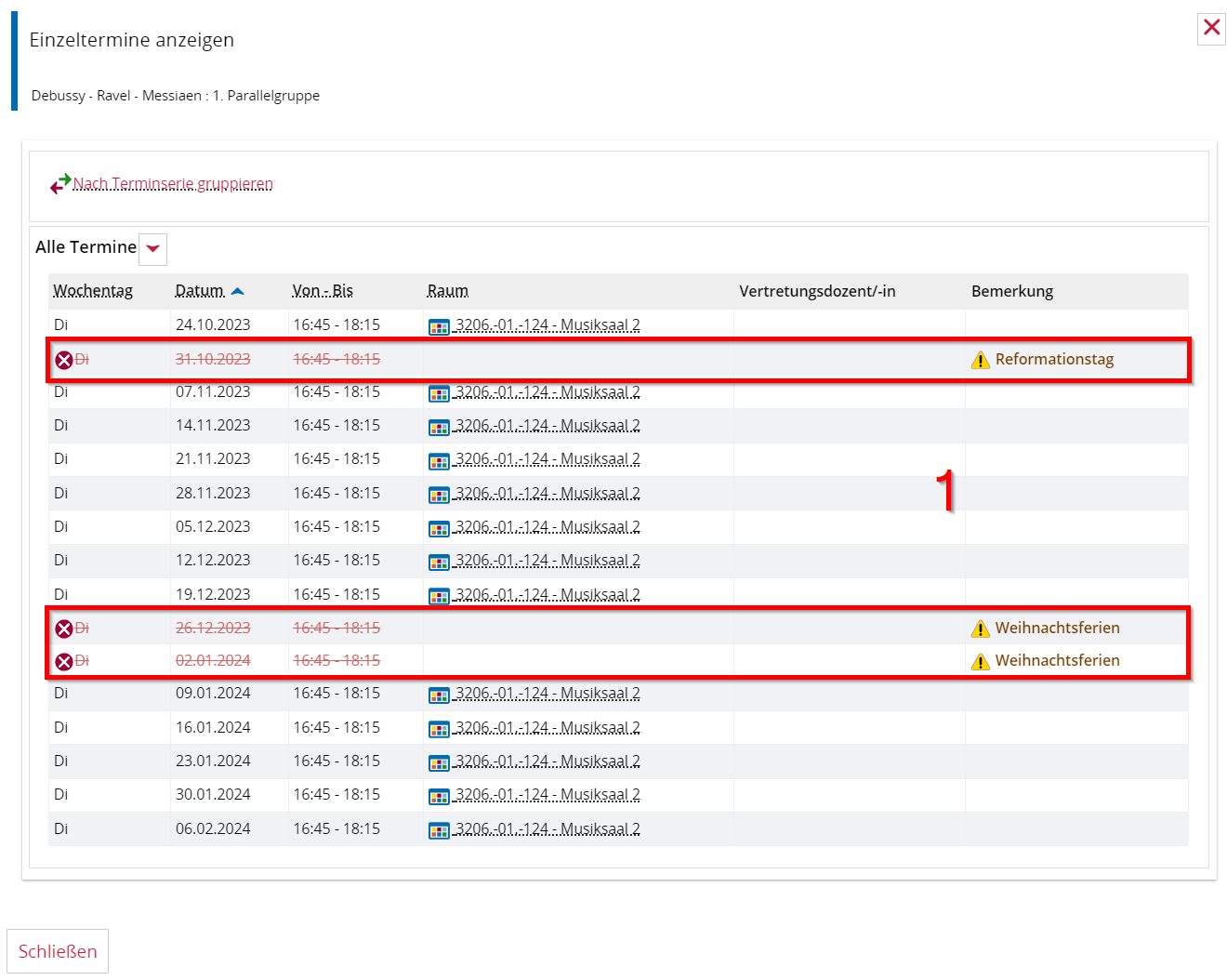](https://books.rz.tu-bs.de/uploads/images/gallery/2024-04/GHfYI58ReAfoWSM2-lehrperson-04-meine-vundp-detailansicht-gross.png "Änderungshinweise in einer Terminserie")** **(1)** Änderungen in Einzelterminen [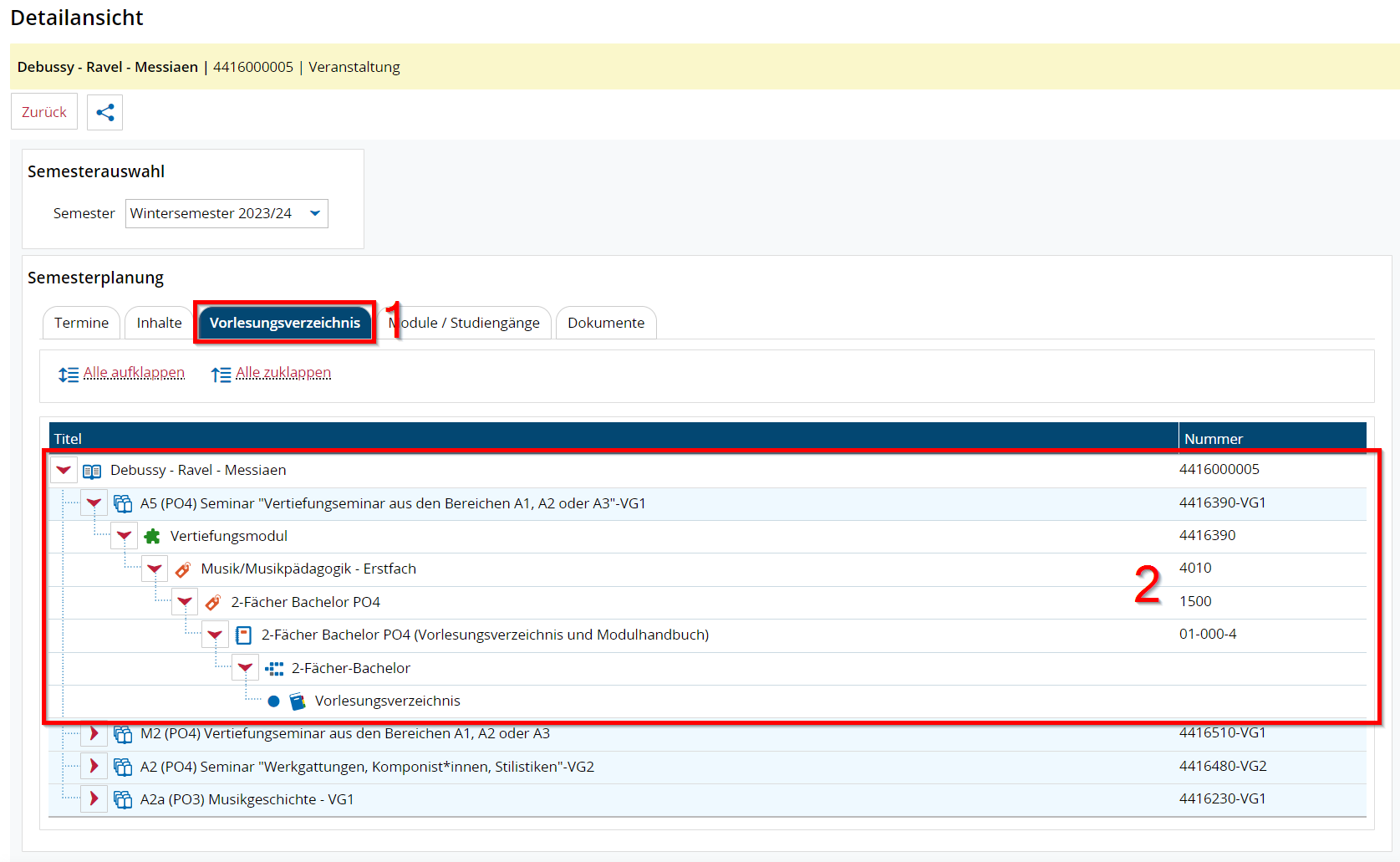](https://books.rz.tu-bs.de/uploads/images/gallery/2024-04/laY3g0ZdBQ3vQBkW-lehrperson-05-meine-vundp-detailansicht-vorlesungsverzeichnis.png "Baumstruktur einer Lehrveranstaltung im Vorlesungsverzeichnis") **(1)** Der Reiter Vorlesungsverzeichnis zeigt die aufklappbare Struktur und den Einhängepunkt der Veranstaltung **(2)** Hier findet man die Nummer des jeweiligen Objektes [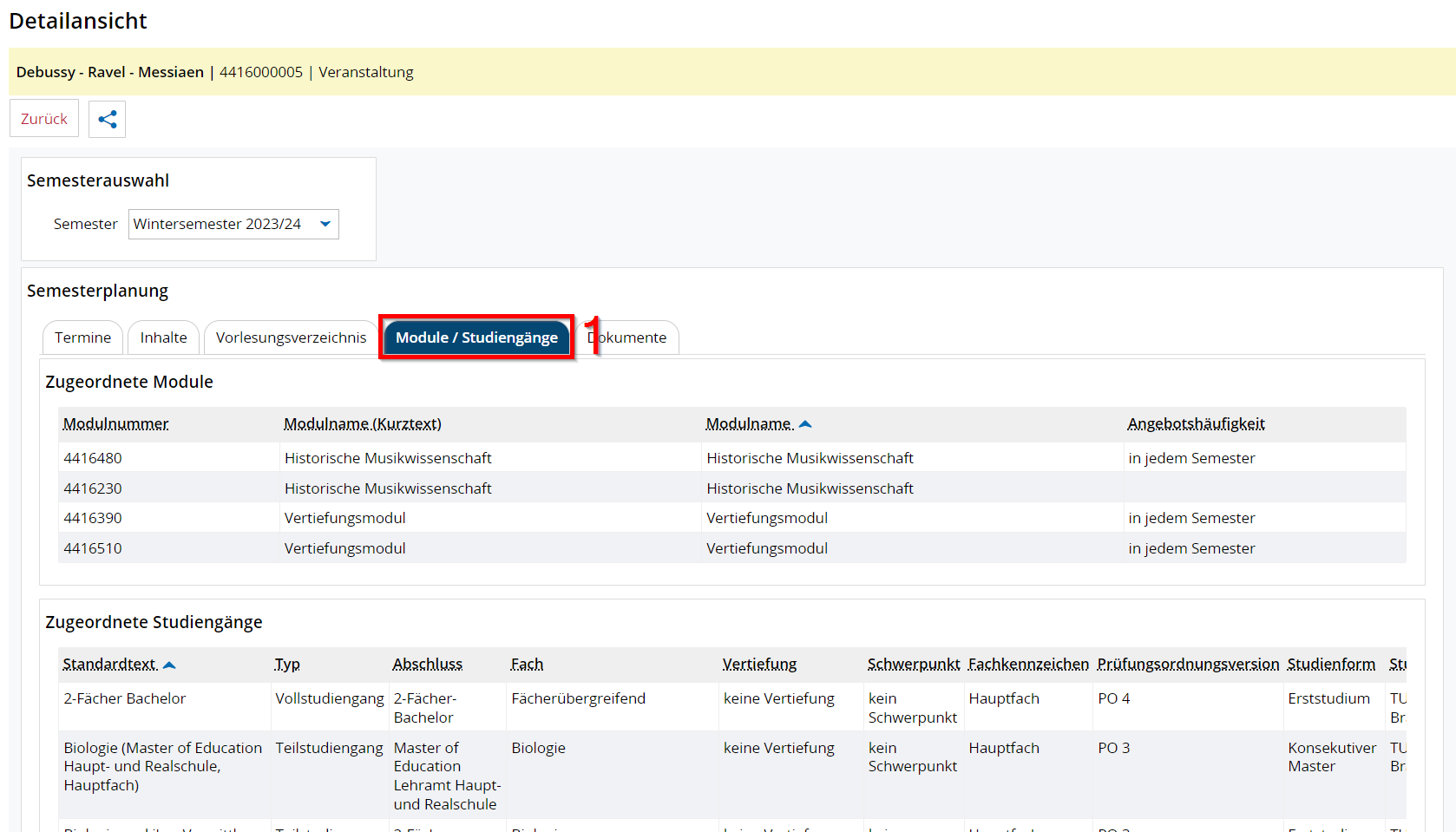](https://books.rz.tu-bs.de/uploads/images/gallery/2024-04/9vzHUpBPCfuvW8cZ-lehrperson-05-meine-vundp-detailansicht-vorlesungsverzeichnis.png "Zugeordnete Module und Studiengänge einer Lehrveranstaltung") **(1)** Der Reiter Module / Studiengänge zeigt die Zuordnung der Veranstaltung zu Modulen und Studiengängen ## 4. Meinen Dozentenplan anzeigen --- Funktion **\[Lehrorganisation\] > \[Meinen Dozentenplan anzeigen\]** aufrufen. Es wird der Dozentenplan angezeigt. [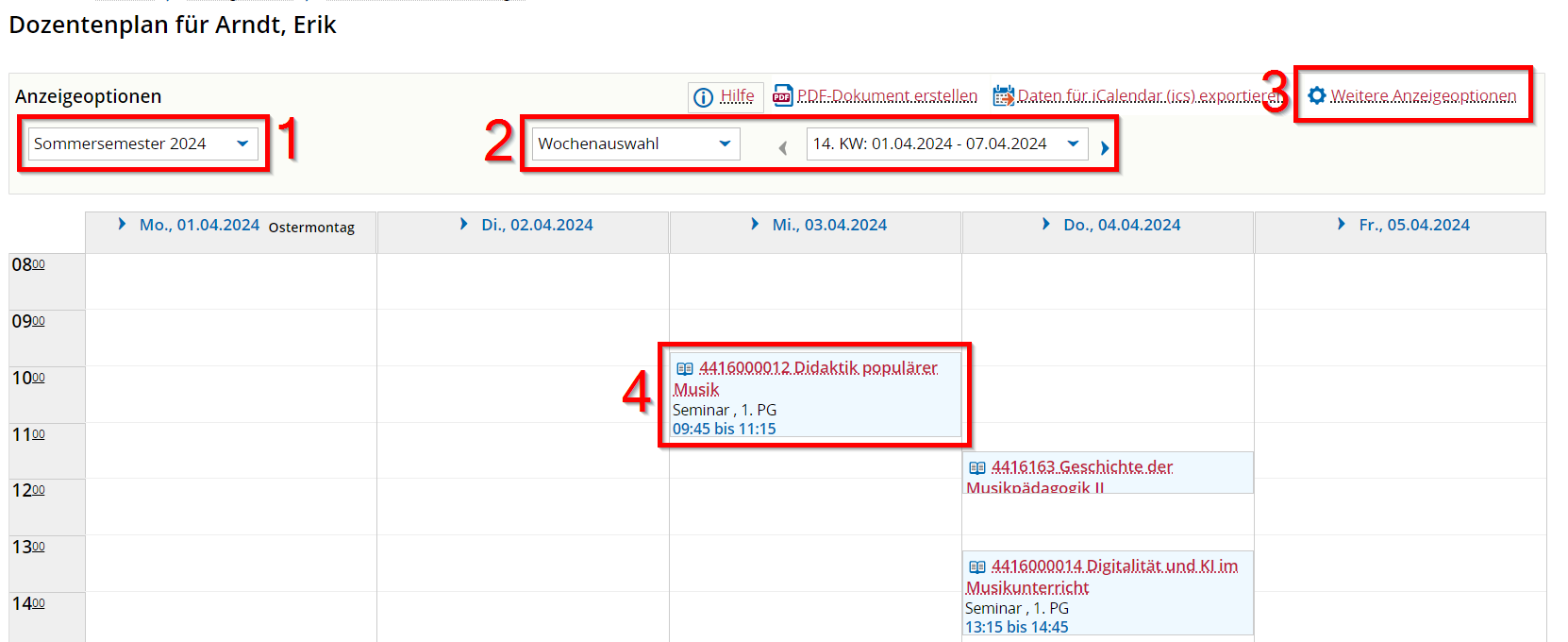](https://books.rz.tu-bs.de/uploads/images/gallery/2024-04/vkLgZU3hZJyC3gmY-lehrperson-07-dozentenplan.png "Kalenderansicht eines Dozentenplans") **(1)** Filter für Semesterauswahl **(2)** Filter: Auswahl der Ansicht (z.B. Wochenauswahl, Vorlesungszeitansicht oder Semesteransicht) **(3)** Funktion **\[Weitere Anzeigeoptionen\]** öffnet individuelle Anzeigeoptionen **(4)** Link des Veranstaltungstitels führt zur [Detailansicht der Veranstaltung im betreffenden Semester](#bkmrk-detailansicht "Detailansicht der Veranstaltung im betreffenden Semester"). ## 5. Ausfalltermine einstellen/bearbeiten --- Wenn eine Lehrperson als **durchführende/-r Dozent/-in** einem Termin zugeordnet ist, kann die Lehrperson einen Ausfalltermin erzeugen.Die Einrichtungszuordnung der Veranstaltung wird nicht ausgewertet, daher können auch Ausfalltermine für einrichtungsfremde Veranstaltungen erzeugt werden.
Aufruf der Funktion: **\[Lehrorganisation\] > \[Veranstaltungen\] > \[Ausfalltermine bearbeiten\]**. Es öffnet sich eine Suchmaske. [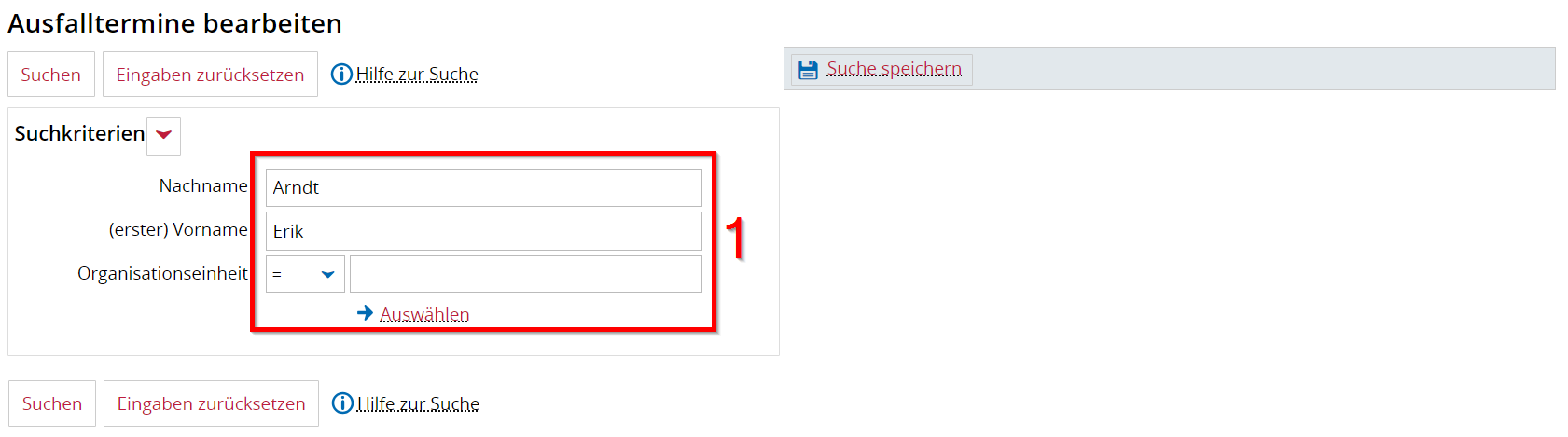](https://books.rz.tu-bs.de/uploads/images/gallery/2024-04/ENgAieTRYyXdj4ig-lehrperson-14-ausfalltermine.png "Suchmaske für Ausfalltermine") **(1)** Suchparameter eingeben und Suche über den Knopf **\[Suchen\]** ausführen. Es öffnet sich eine weitere Suchmaske für die Einstellung des Zeitraumes. [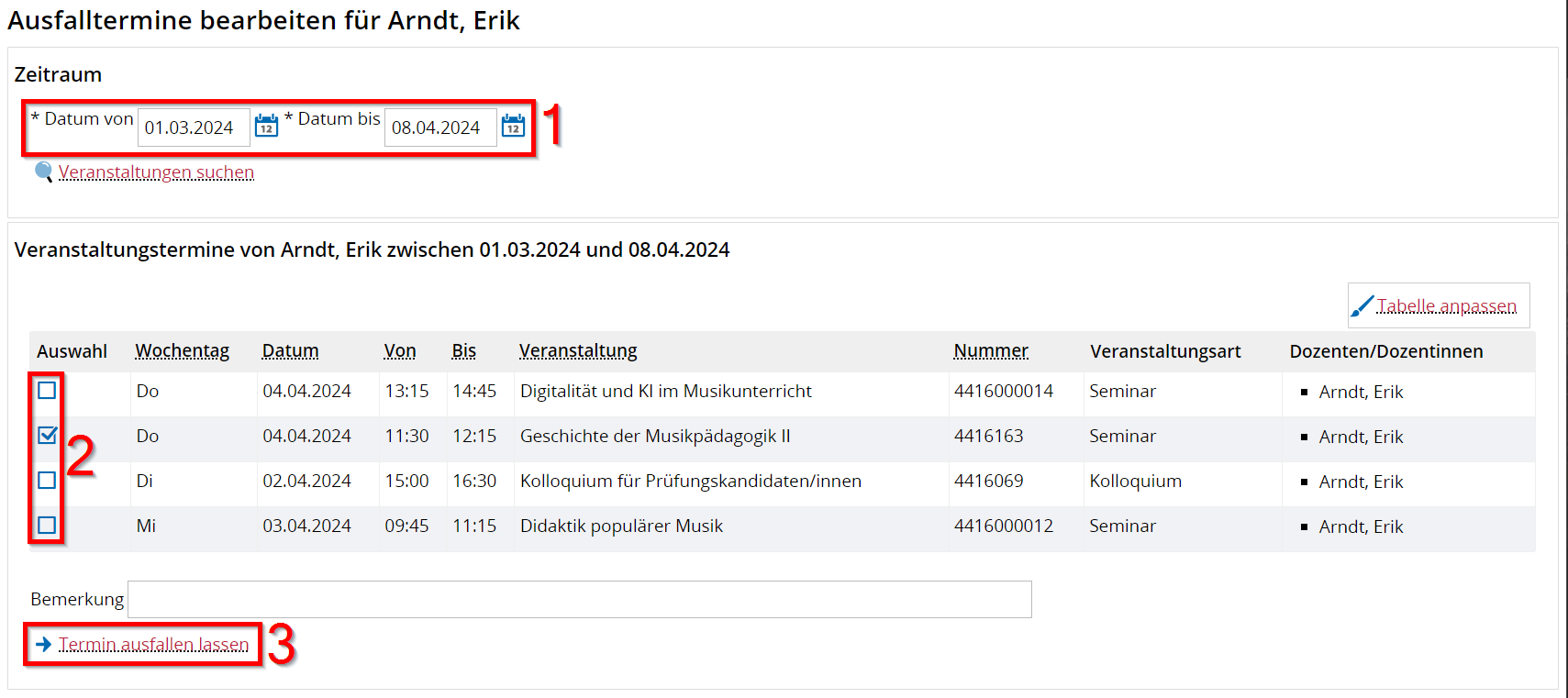](https://books.rz.tu-bs.de/uploads/images/gallery/2024-04/xeAKNlvGJxuMNGGv-lehrperson-15-ausfalltermine-terminauswahl.png "Bearbeitungsmaske für Ausfalltermine") **(1)** Einstellen des Zeitraums und Bestätigung über den Knopf **\[Veranstaltungen suchen\]** aktualisiert die Ergebnisliste **(2)** In der Ergebnisliste können die Termine, die ausfallen sollen, über eine Checkbox ausgewählt werden. Im Feld **Bemerkung** kann ein Grund für den Ausfalltermin angegeben werden. Über den Knopf **(3)** **\[Termin ausfallen lassen\]** werden die Ausfalltermine erstellt. Sie erscheinen in einer weiteren Ergebnisliste. [](https://books.rz.tu-bs.de/uploads/images/gallery/2024-04/9uY70SzCA9ubzssI-lehrperson-16-ausfalltermine-ausgefallen.png "Liste der Ausfalltermine") Beide Tabellen [können angepasst](https://books.rz.tu-bs.de/books/tuconnect/page/tabelle-ergebnisliste-anpassen "Tabelle / Ergebnisliste anpassen") werden. ## 6. Räume suchen --- Aufruf der Funktion: **\[Organisation\] > \[Räume suchen\]**. Es öffnet sich eine Suchmaske. [](https://books.rz.tu-bs.de/uploads/images/gallery/2024-04/kwuRhPk9DkXw6O52-pfortner-05-raume-suchen.png "Suchmaske der einfachen Raumsuche") **(1)** Suchbegriff(e) eingeben (wie z.B. in angezeigten Beispielen). Suche über den Knopf **\[Suchen\]** ausführen **(2)** Aufruf der Funktion **\[Erweitere Suche\]** öffnet eine erweiterte Suchmaske ### Erweiterte Suchmaske --- [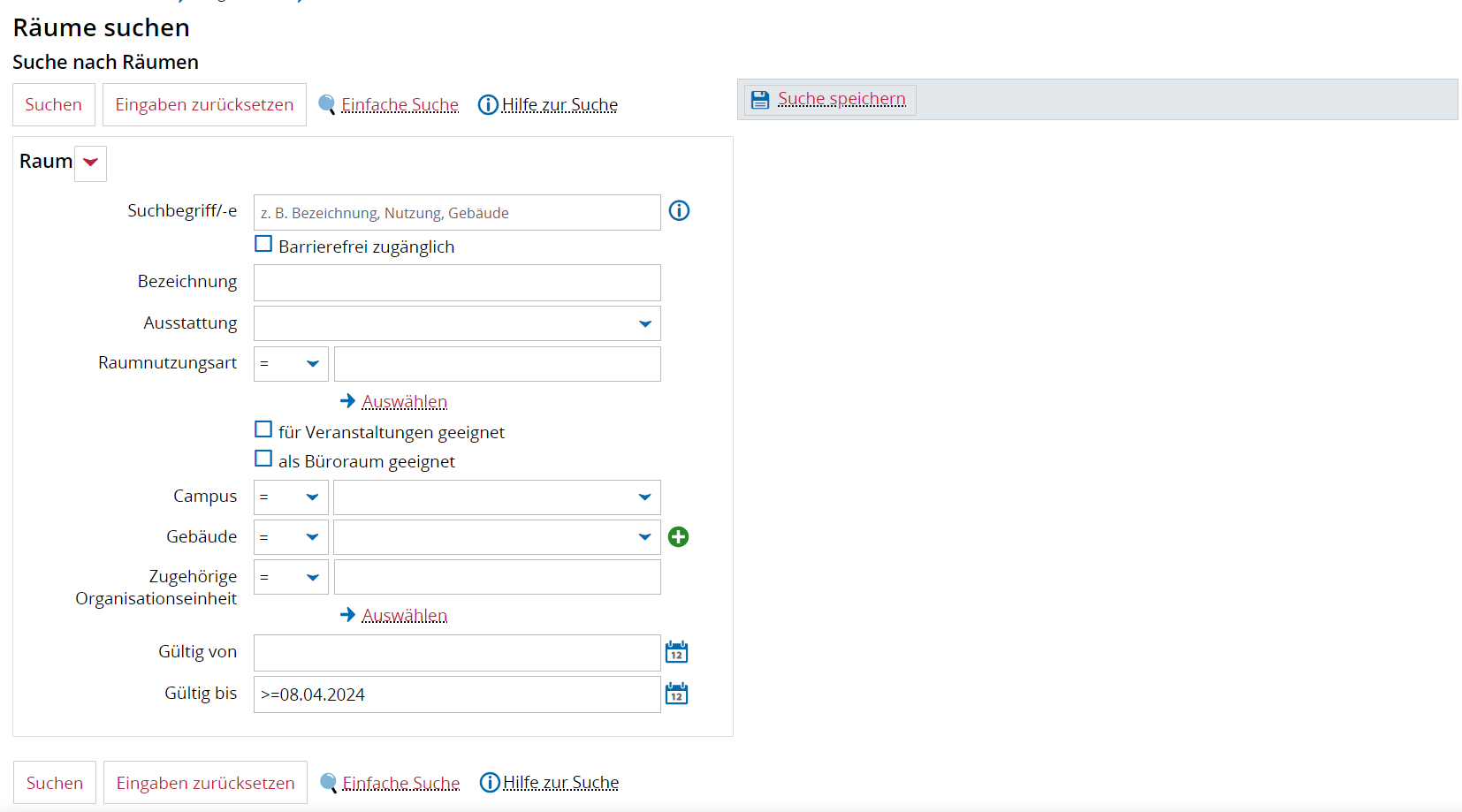](https://books.rz.tu-bs.de/uploads/images/gallery/2024-04/WSIr4MGMGD0z5XY0-pfortner-06-raume-suchen-erweitert.png "Suchmaske der erweiterten Raumsuche") ### Ergebnisliste --- [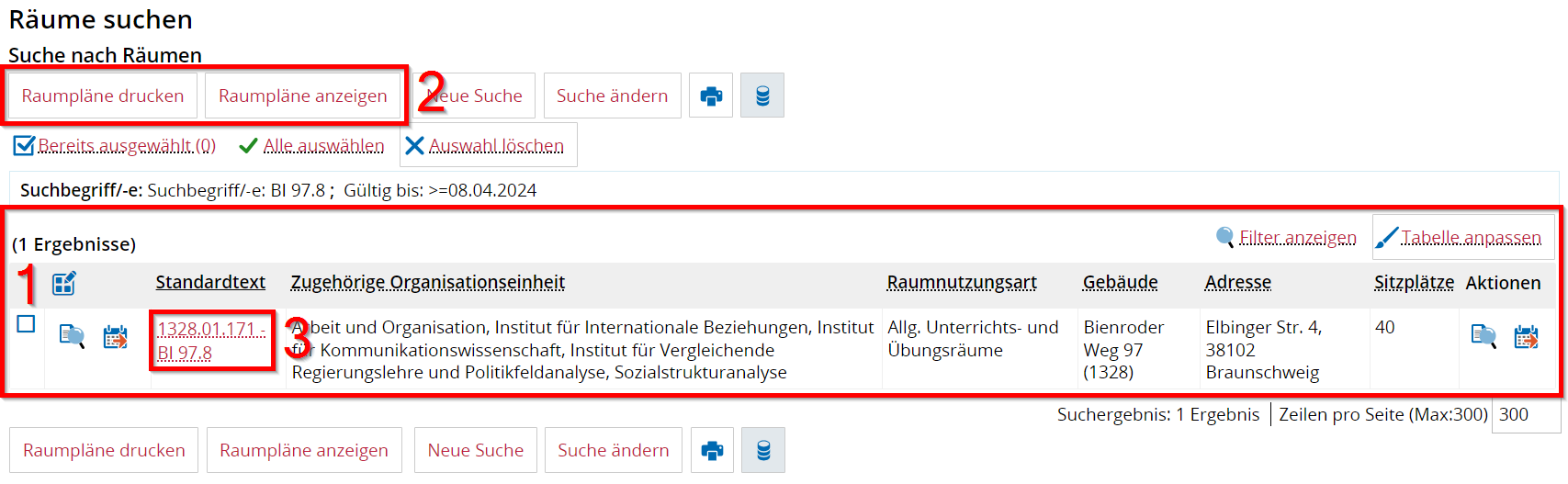](https://books.rz.tu-bs.de/uploads/images/gallery/2024-04/mVToSawjgFATtWom-pfortner-07-raume-suchen-ergebnis.png "Ergebnisliste der Raumsuche") **(1)** Liste der Ergebnisse zum gesuchten Raum mit Angabe bestimmter Eigenschaften **(2)** Wurden Räume der Ergebniszeile über die Checkbox (bei **(1)**) markiert, können von dieser Ebene aus Raumpläne angezeigt bzw. exportiert und gedruckt werden **(3)** Raum-Link ist anklickbar und führt zu den Raumattributen (z.B. Grunddaten, Raumdetails, Lage und Ausstattung) ### Raumattribute --- [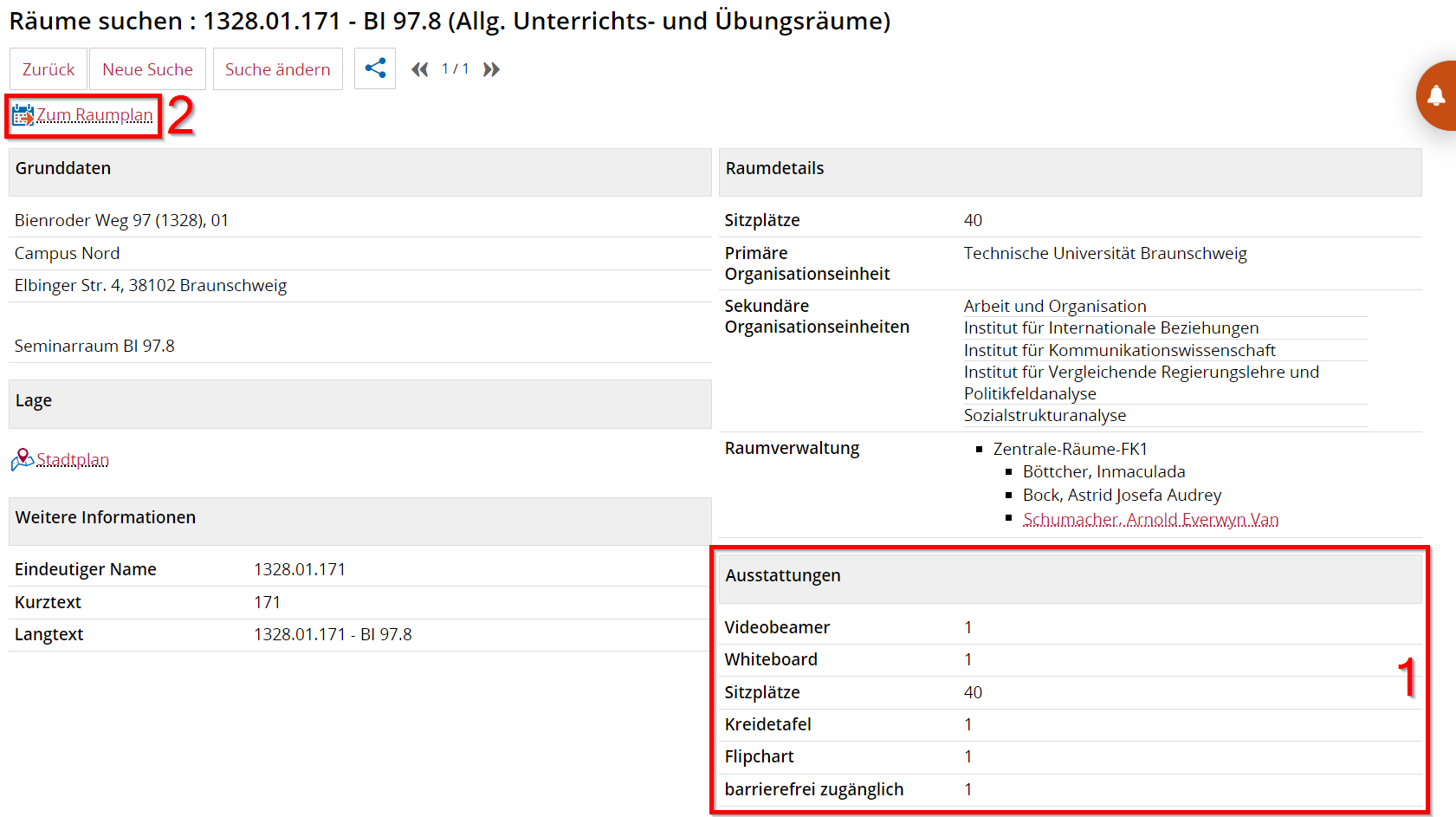](https://books.rz.tu-bs.de/uploads/images/gallery/2024-04/K7bVO6HY9hNLw0kl-pfortner-08-raume-suchen-ergebnis-details.png "Auflistung der Raumattribute") **(1)** Ausstattungsmerkmale des Raumes **(2)** Link **\[Zum Raumplan\]** führt zum Raumplan ### Raumbelegungsplan --- [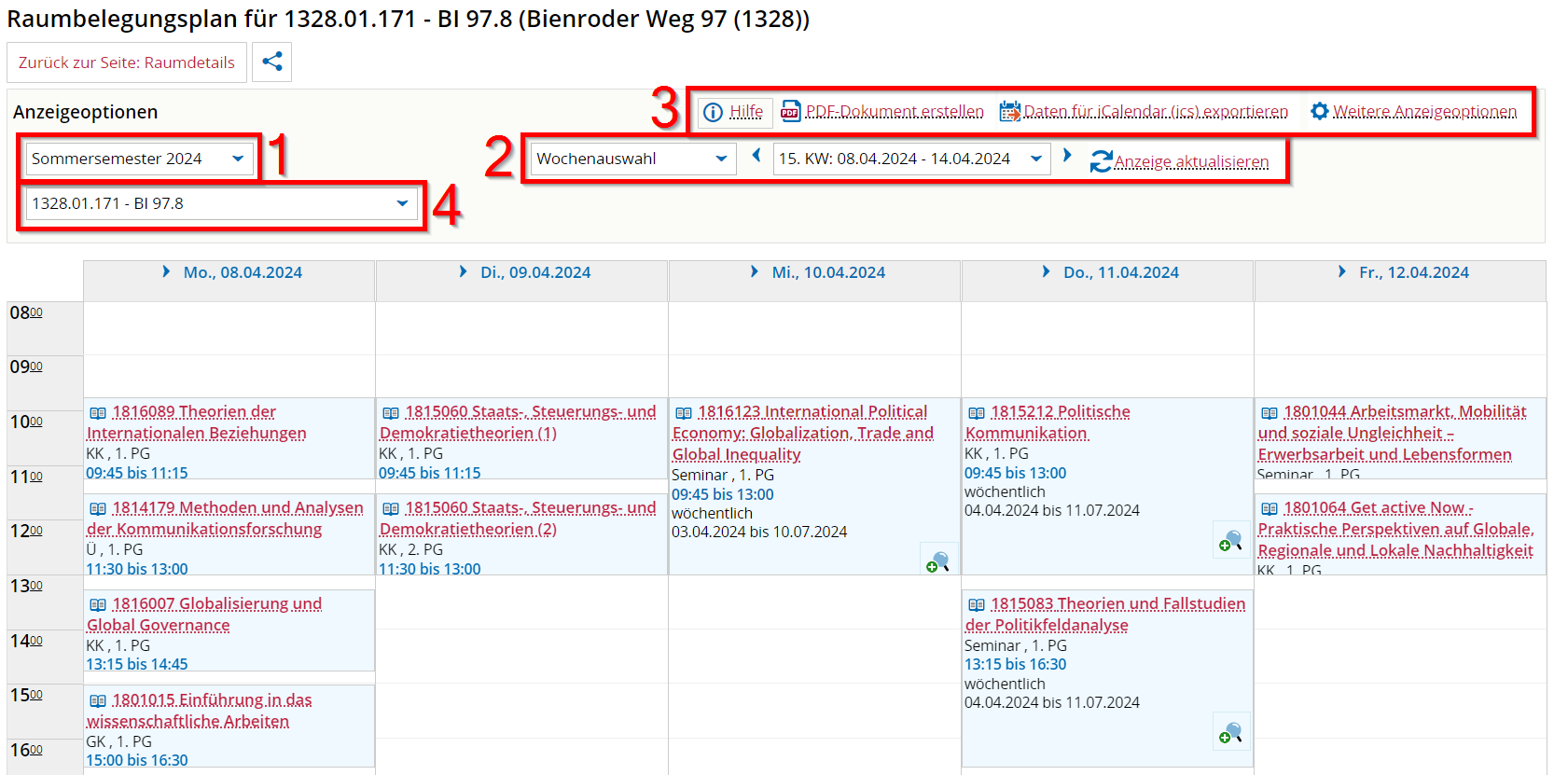](https://books.rz.tu-bs.de/uploads/images/gallery/2024-04/1nr7exYk0diPyS0F-pfortner-09-raume-suchen-ergebnis-belegungsplan.png "Belegungsplan für einen Raum") **(1)** Filter für Semesterauswahl (aktuelles Semester ist voreingestellt) **(2)** Filter: Auswahl der Ansicht (z.B. Wochenauswahl, Vorlesungszeitansicht oder Semesteransicht) **(3)** Hier sind selbsterklärend verschiedene Aktionen möglich **(4)** Raumauswahl (welcher Raumplan angezeigt werden soll) ## 7. Raumpläne anzeigen (Direktfunktion) --- Aufruf der Funktion: **\[Organisation\] > \[Räume und Gebäude\] > \[Raumpläne anzeigen\]**. Es öffnet sich eine Suchmaske. [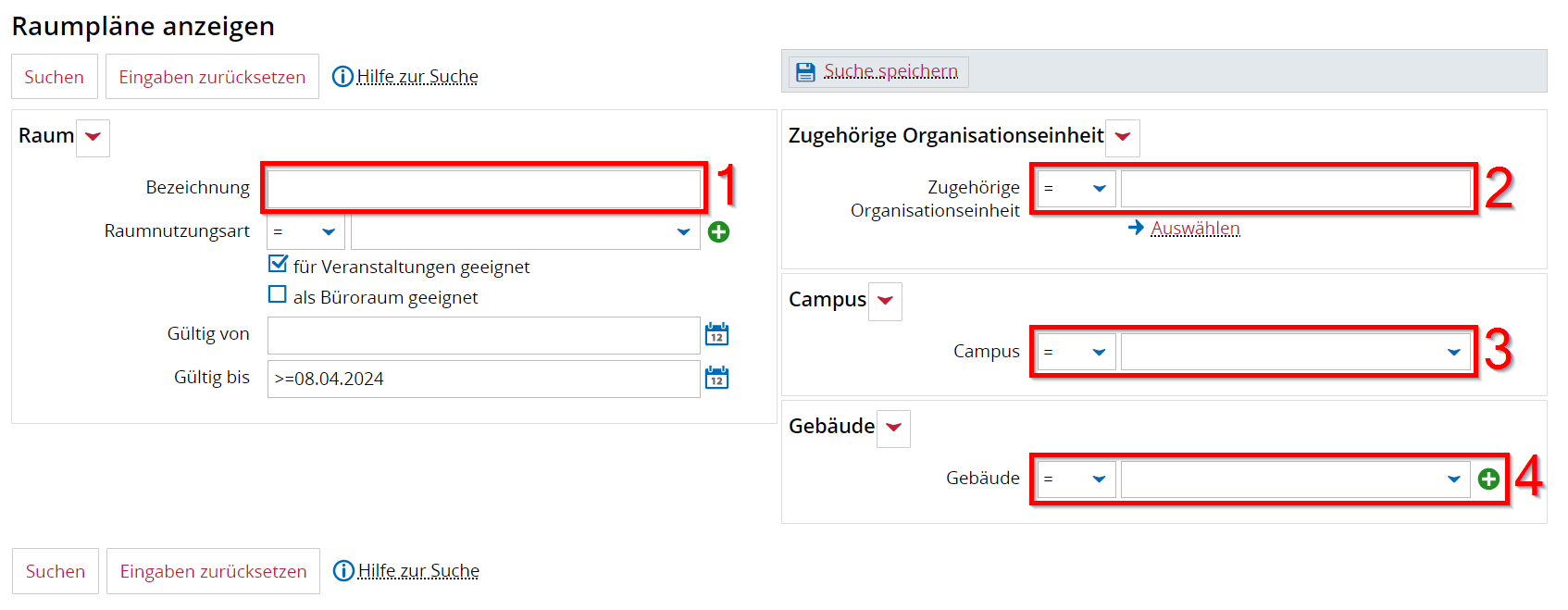](https://books.rz.tu-bs.de/uploads/images/gallery/2024-04/mfYVKAfkPG1moNxr-pfortner-10-raumplane-anzeigen-direkt.png "Direkte Suche nach Raumplänen") **(1)** Filter (Freitextfeld): **Bezeichnung** für die Raumsuche (Kurzbezeichnung ausreichend) **(2)** Auswahlfilter: **Organisationseinheit**, wenn kein gesuchter Raum angegeben wurde. Dafür die OE angeben oder auswählen **(3)** Auswahlfilter: **Campus**, wenn kein gesuchter Raum angegeben wurde **(4)** Auswahlfilter: **Gebäude**, wenn kein gesuchter Raum angegeben wurde ## 8. Tagesaktuelle Veranstaltungen anzeigen --- Funktion **\[Studienangebot\] > \[Tagesaktuelle Veranstaltungen anzeigen\]** aufrufen. Diese [Tabelle kann angepasst](https://books.rz.tu-bs.de/books/tuconnect/page/tabelle-ergebnisliste-anpassen "Tabelle / Ergebnisliste anpassen") werden. [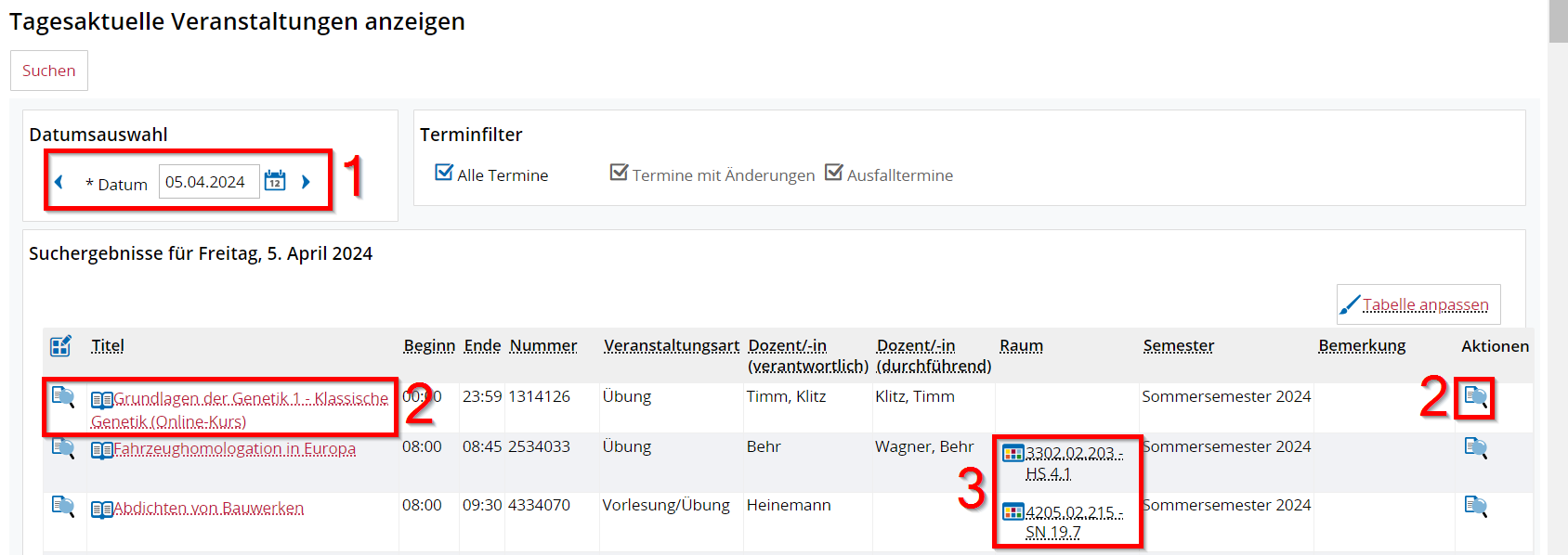](https://books.rz.tu-bs.de/uploads/images/gallery/2024-04/Omszw7zqne0AosnB-lehrperson-08-tagesaktuelle-veranstaltungen.png "Maske der tagesaktuellen Veranstaltungen") **(1)** Filter für das Tagesdatum **(2)** Links führen zur [Detailansicht der Veranstaltung](#bkmrk-detailansicht "Detailansicht der Veranstaltung im betreffenden Semester") **(3)** Link führt zu den Raumdetails und zum Raumplan ## 9. Vorlesungsverzeichnis anzeigen --- Funktion **\[Studienangebot\] > \[Vorlesungsverzeichnis anzeigen\]** aufrufen. Es öffnet sich eine Baumstruktur. [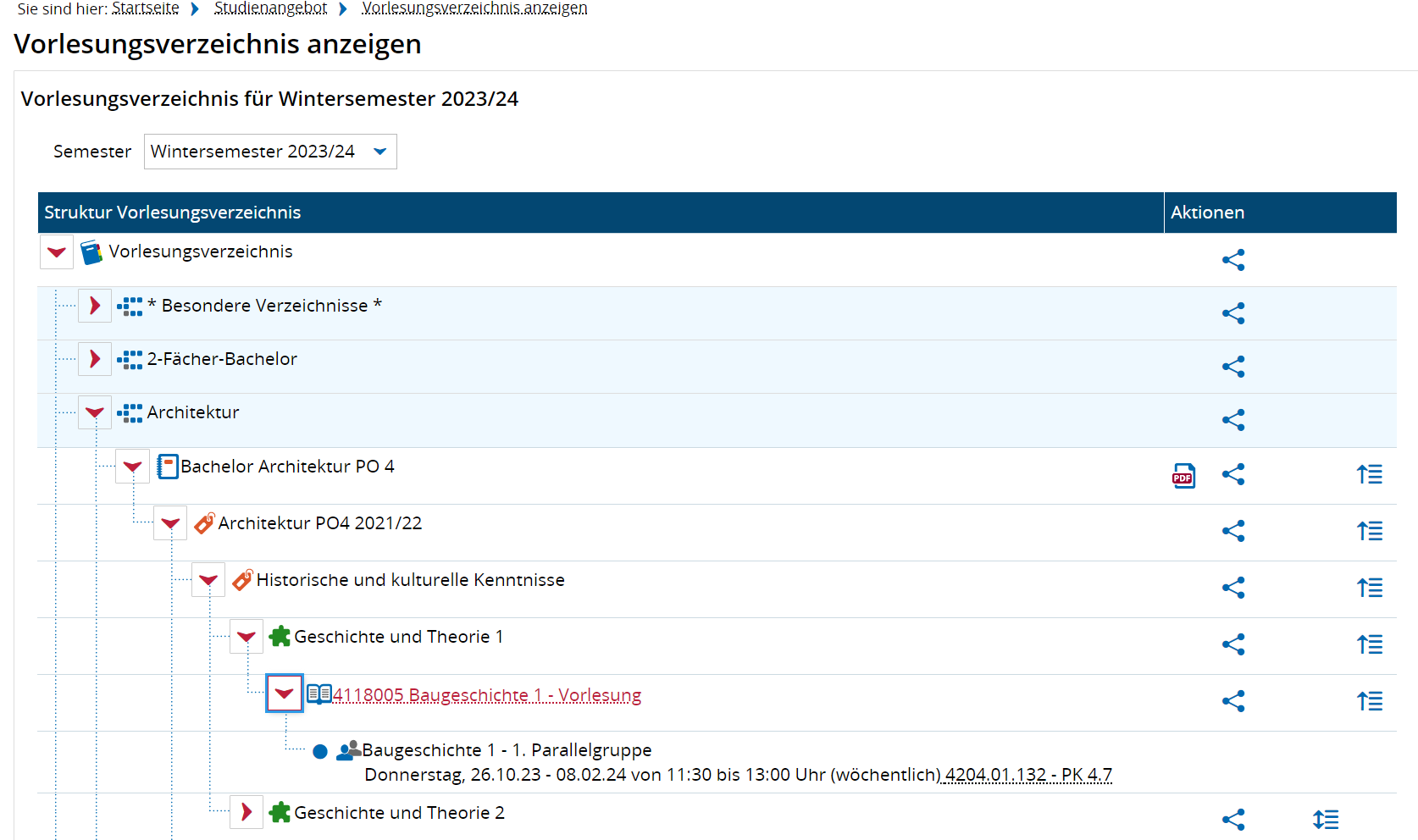](https://books.rz.tu-bs.de/uploads/images/gallery/2024-03/qoXmoouMH1i30Z7n-stundenplaner-20-vorlesungsverzeichnis-anzeigen.png "Baumstruktur des Vorlesungsverzeichnisses") Über die Pfeile ist es möglich sich über die verschiedenen **Ebenen (Studiengang > Prüfungsordnung > Konto > Modul > Veranstaltung)** bis zu den **Parallelgruppen und Terminen** durchzuklicken. ## 10. Hochschulstruktur anzeigen --- Funktion **\[Organisation\] > \[Hochschulstruktur anzeigen\]** aufrufen. Es öffnet sich eine interaktive Baumstruktur. [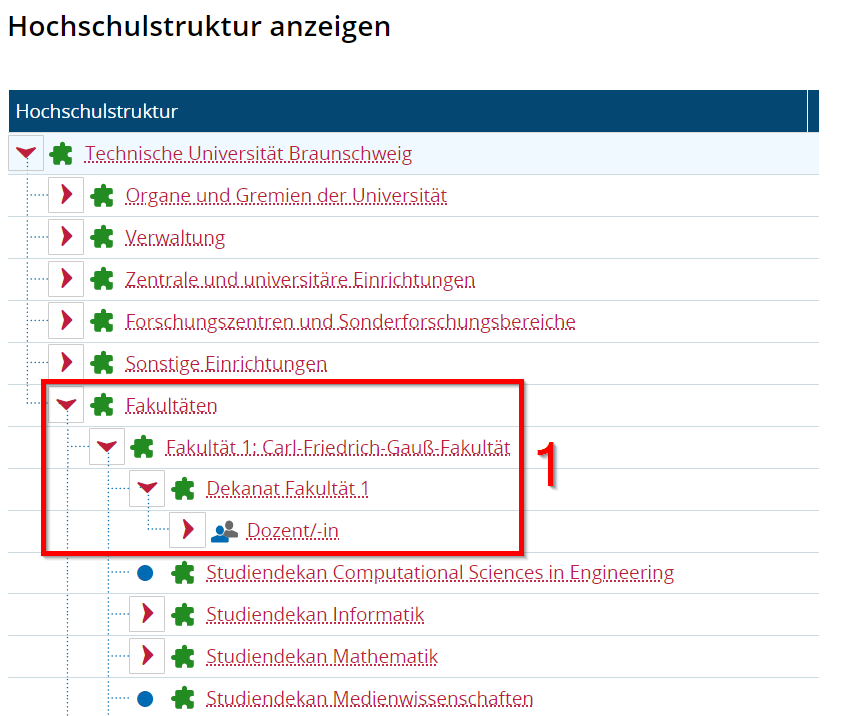](https://books.rz.tu-bs.de/uploads/images/gallery/2024-04/M5f8FACY66lli5Ve-lehrperson-09-hochschulstruktur.png "Interaktive Hochschulstruktur") **(1)** Aufklappbar bis zum Institut mit Abteilungen und Dozierenden ## 11. Organisationseinheiten suchen --- Funktion **\[Organisation\] > \[Organisationseinheiten suchen\]** aufrufen. Es öffnet sich eine Suchmaske. [](https://books.rz.tu-bs.de/uploads/images/gallery/2024-04/rfv2vJwXYutn6txp-lehrperson-11-oe-suchen.png "Suchmaske für Organisationseinheiten") **(1)** Suchkriterium eingeben (z.B. das Leichtweiß-Institut) und die Suche über den Knopf **\[Suchen\]** ausführen. Es öffnet sich eine Ergebnisliste. Diese Tabelle [kann angepasst](https://books.rz.tu-bs.de/books/tuconnect/page/tabelle-ergebnisliste-anpassen "Tabelle / Ergebnisliste anpassen") werden. [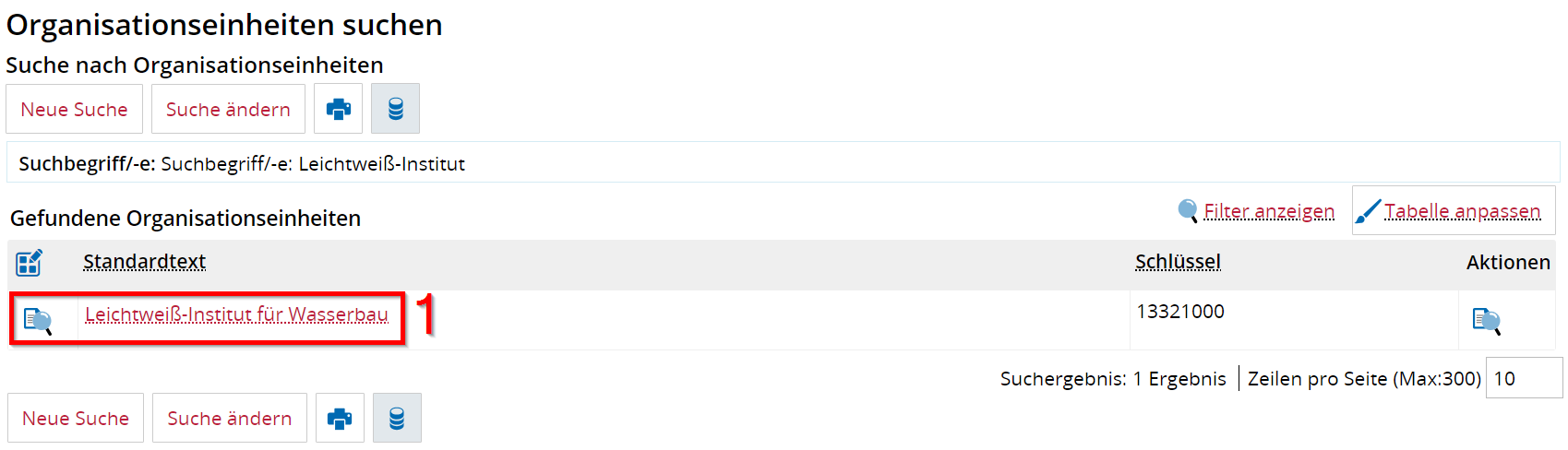](https://books.rz.tu-bs.de/uploads/images/gallery/2024-04/O4Cy5hs1cZnzMoDh-lehrperson-12-oe-suchen-ergebnis.png "Liste von gefundenen Organisationseinheiten") **(1)** Ein Klick auf den **\[Namen der Organisationseinheit\]** öffnet die Detailansicht der Organisationseinheit mit Anschrift [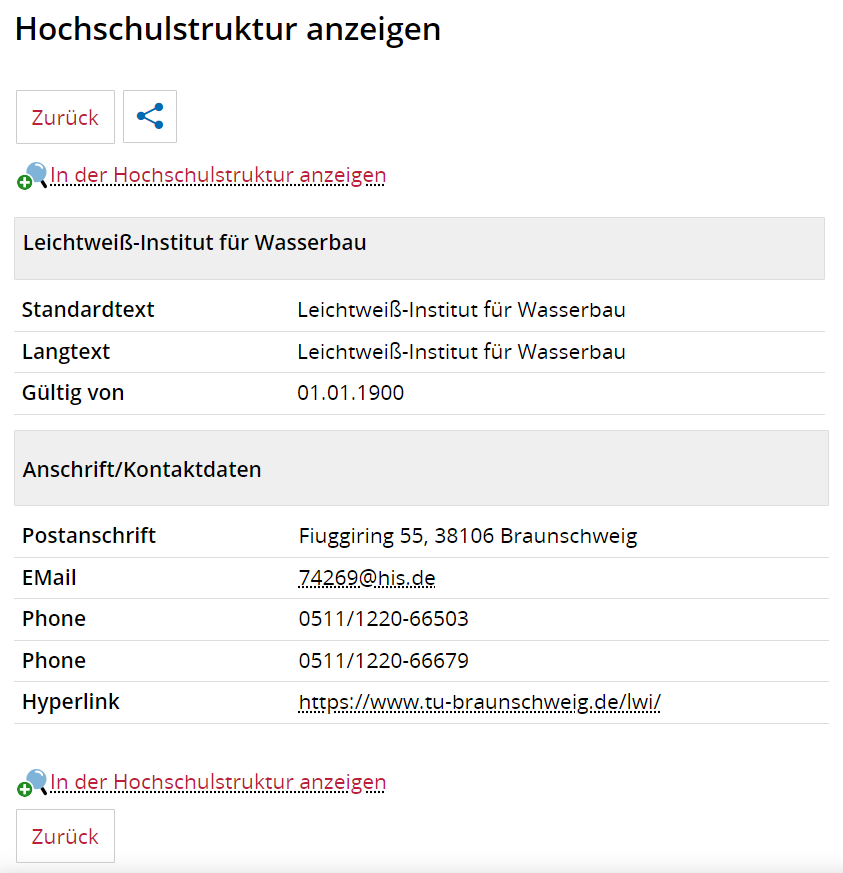](https://books.rz.tu-bs.de/uploads/images/gallery/2024-04/p47bUgI9o7hsTYJk-lehrperson-13-oe-suchen-ergebnis-detail.png "Detailansicht einer Organisationseinheit")