Bitte beachten Sie, wenn die Person noch nicht in TUconnect (HISinOne) hinterlegt ist, müssen wir Administratoren die Person erst anlegen. Dafür benötigen wir die TUBS-ID (Login) der neuen Person. Schreiben Sie bitte eine E-Mail an
Die Zuordnung der Rolle Lehrperson kann auch zurückgenommen werden. Wir empfehlen, die **Rücknahme von Rollen** über den **Ablauf von "Gültig bis"** vorzunehmen. Dann können später Änderungen an Daten besser nachvollzogen werden.
Das Vorgehen wird beispielhaft anhand der Rolle **LV-Bearbeiter/-in** hier erläutert {{@1251#}} ### 3. Personen bearbeiten [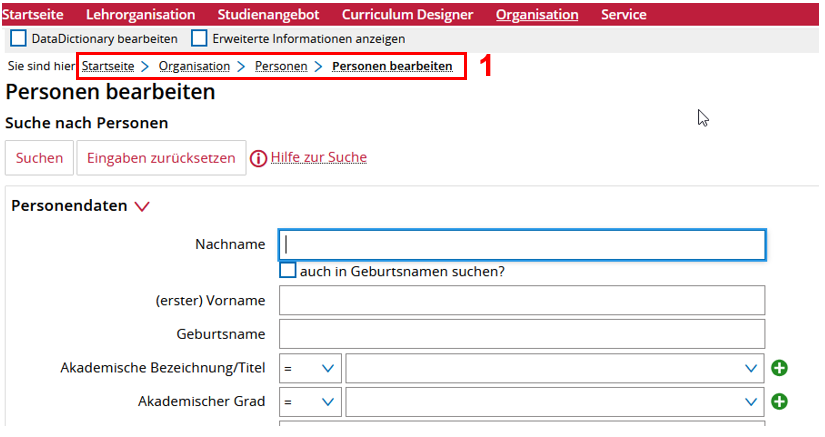](https://books.rz.tu-bs.de/uploads/images/gallery/2025-11/M9N2GlBapHVhgfqP-image.png) **(1)** Personen bearbeiten öffnen - Man kann nun nach einer konkreten Person suchen oder man klickt einfach ohne Angabe von Personendaten auf den Button "Suchen" > Dann erhält man als Ergebnisliste nur die Personen seiner Organisationseinheit (OE) bzw. der untergeordneten OEs, falls vorhanden. ### 4. Rolle Lehrperson einer Person zuordnen [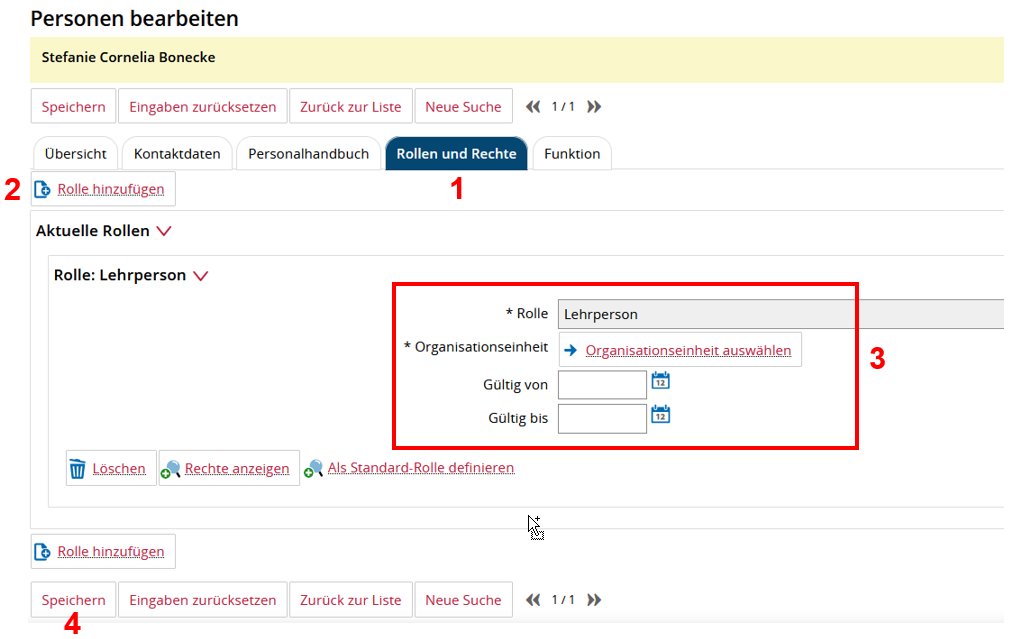](https://books.rz.tu-bs.de/uploads/images/gallery/2025-11/eWzyaPFOYWC4yqTl-image.png)**(1)** Reiter "Rollen und Rechte" anklicken **(2)** Button "Rolle hinzufügen" anklicken **(3)** Hier können Sie nur die Rolle Lehrperson auswählen und bei der Wahl der OE erscheint nur Ihre OE bzw. untergeordnete OEs. Felder Gültigkeit von-bis sind optional. Wenn diese Felder nicht ausgefüllt werden, werden automatisch hinterlegt: Gültig von: 01.01.1900 und Gültig bis: 31.12.2100 **(4)** Speichern anklicken ### 5. Funktion Dozent/-in einer Person zuordnenDiese Zuordnung hat zur Folge, dass die Person in der Hochschulstruktur unter der zugehörigen OE als Dozent/in sichtbar ist.
[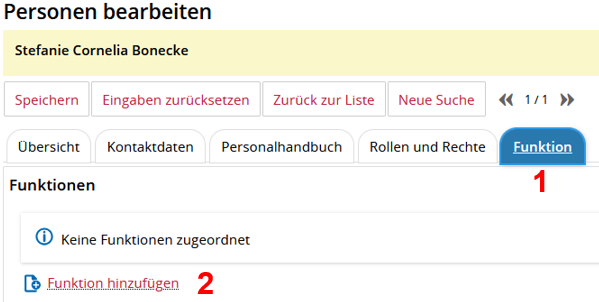](https://books.rz.tu-bs.de/uploads/images/gallery/2025-11/FZkH3dksUBHNH7Np-image.png) **(1)** Reiter "Funktion" anklicken **(2)** Button "Funktion hinzufügen" anklicken ##### Es öffnet sich die Eingabemaske für die Funktion [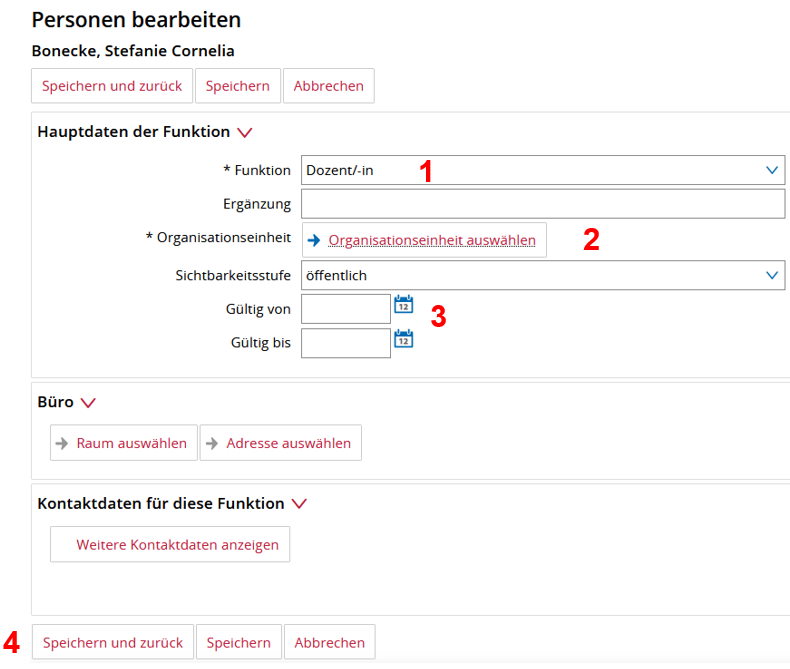](https://books.rz.tu-bs.de/uploads/images/gallery/2025-11/9pK1zcsAHs2WKMJ4-image.png) **(1)** Die Funktion "Dozent" auswählen **(2)** Link "Organisationseinheit auswählen" anklicken > es erscheint nur Ihre OE bzw. untergeordnete OEs **(3)** Felder: Gültigkeit von-bis sind optional. Wenn diese Felder nicht ausgefüllt werden, werden automatisch hinterlegt: Gültig von: 01.01.1900 und Gültig bis: 31.12.2100 **(4)** Speichern anklicken