[Hier](https://books.rz.tu-bs.de/attachments/20 "Antrag für die Rolle Ausfalltermin-Ersteller/-in") können Sie **Rechte als Ausfalltermin-Ersteller/-in** für das **Portal TUconnect** beantragen, sofern noch nicht vorhanden.
## {{@1251}} ## 3. Ausfalltermine bearbeiten --- Aufruf der Funktion: **\[Lehrorganisation\] > \[Veranstaltungen\] > \[Ausfalltermine bearbeiten\]**. Es öffnet sich eine Suchmaske. ### Veranstaltungen suchen [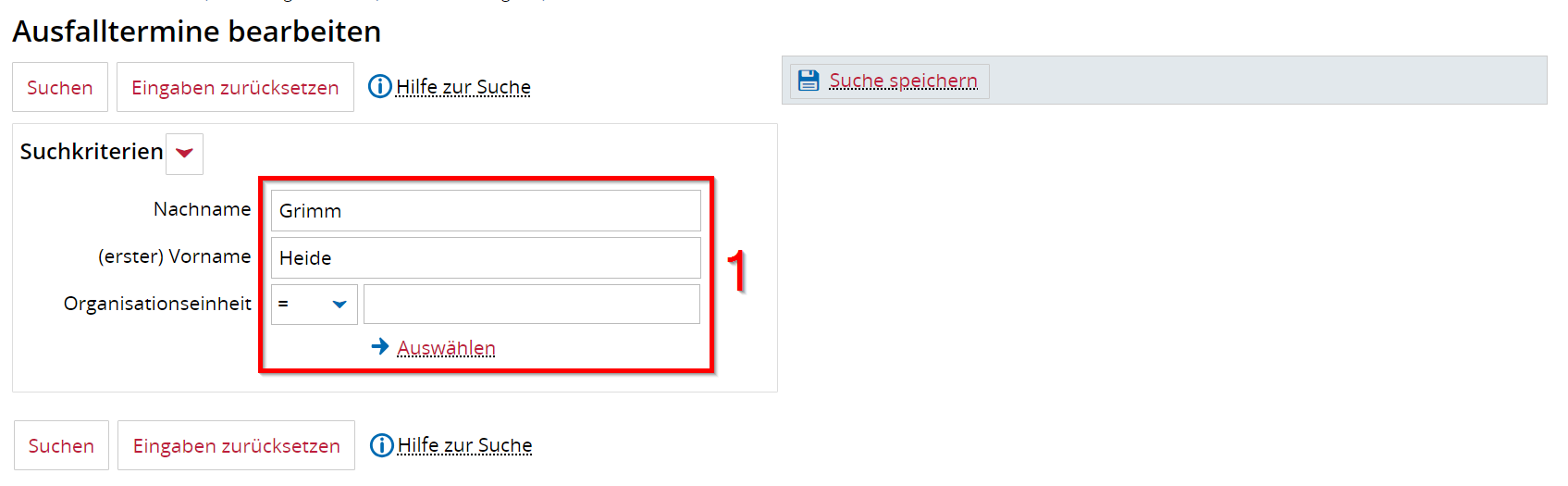](https://books.rz.tu-bs.de/uploads/images/gallery/2024-04/MVW0qW07WbKyv66T-ausfalltermin-erstellerin-01-ausfalltermin-erstellen-suchmaske.png "Suchmaske für Ausfalltermine") **(1)** Im ersten Schritt wird nach der gewünschten Person (Dozent/-in der Veranstaltung) gesucht werden. Es kann auch auf die Organisationseinheit eingeschränkt werden. ### Zeitraum eingrenzen --- [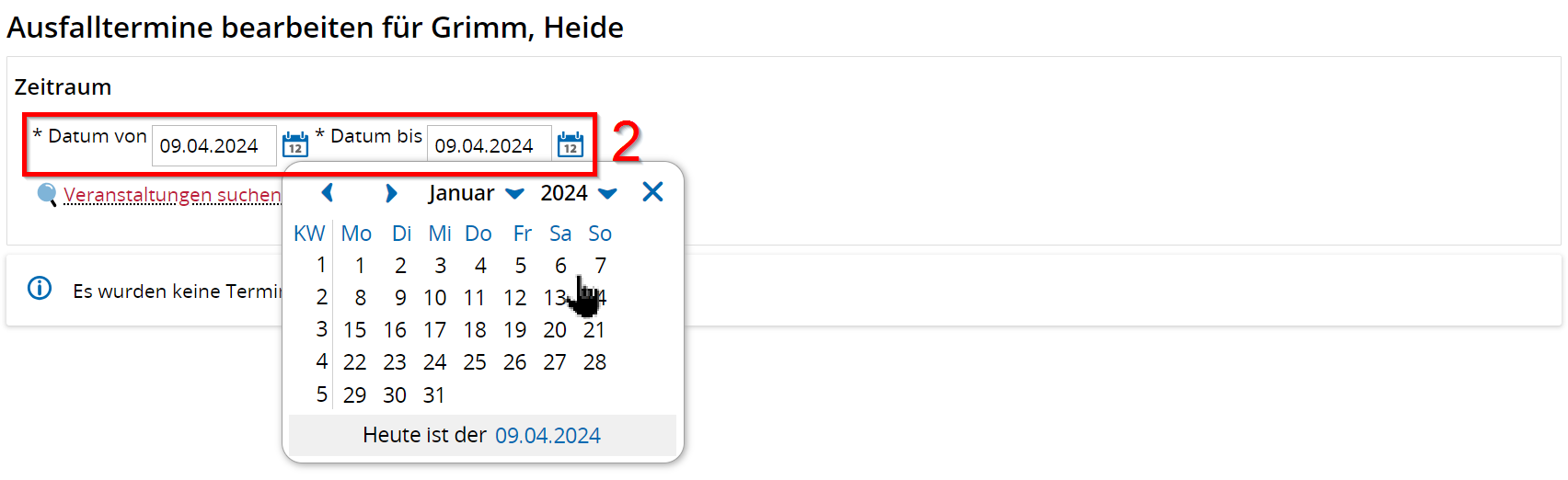](https://books.rz.tu-bs.de/uploads/images/gallery/2024-04/in1NHNOjk19KuGR7-ausfalltermin-erstellerin-02-ausfalltermin-erstellen-terminauswahl.png "Bearbeitung von Ausfallterminen") **(2)** Im zweiten Schritt wird der Zeitraum der Veranstaltung eingegrenzt. Das kann händisch oder über die Kalenderfunktion erfolgen. ### Termine ausfallen lassen / Ausfalltermine wieder löschen --- [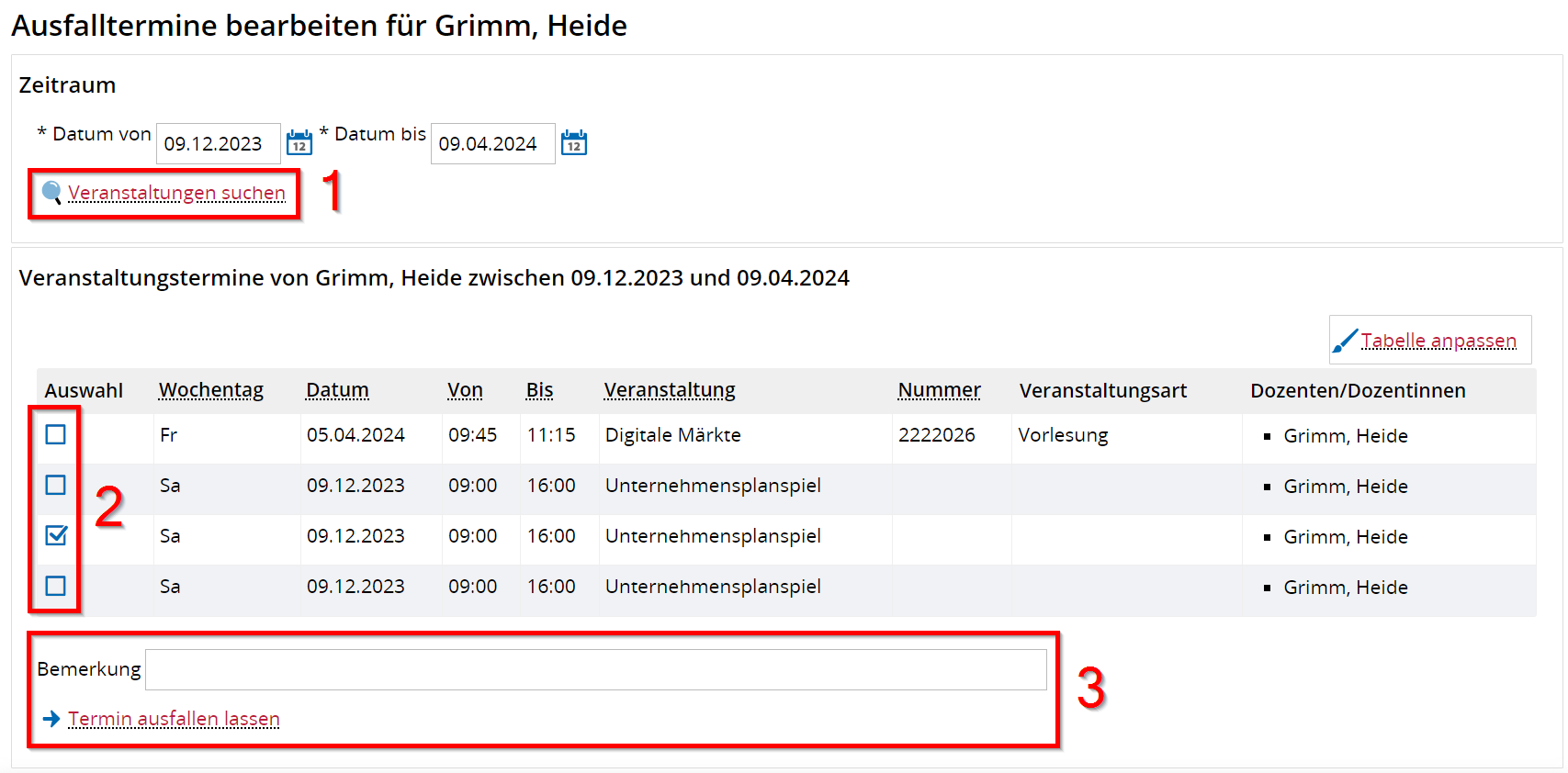](https://books.rz.tu-bs.de/uploads/images/gallery/2024-04/ZfVu2jp1QNTlVM0X-ausfalltermin-erstellerin-03-ausfalltermin-erstellen-markieren-und-bemerkung.png "Termine mit Bemerkung ausfallen lassen") **(1)** Die Eingrenzung erfolgt über den Knopf **\[Veranstaltungen suchen\] (2)** Über die Checkbox(en) wird markiert welche Termine ausfallen sollen **(3)** Über das Freitextfeld "Bemerkung" kann der Grund des Ausfalls angegeben werden. Die Ausfallbestätigung erfolgt über den Knopf **\[Termin ausfallen lassen\]** [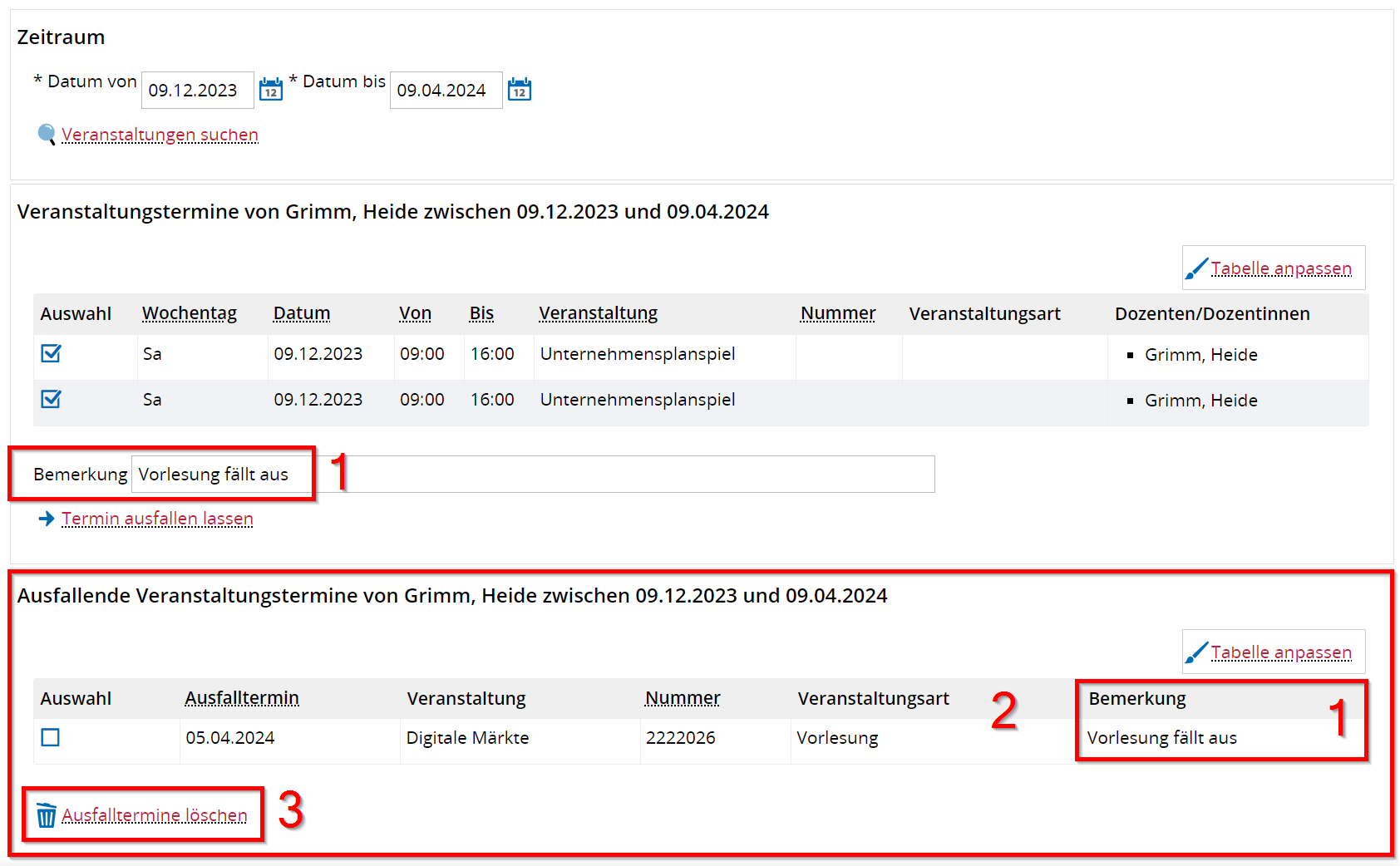](https://books.rz.tu-bs.de/uploads/images/gallery/2024-04/TfAsp6OhI3FvM4JV-ausfalltermin-erstellerin-04-ausfalltermin-erstellen-ausfall.png "Ausfalltermine wieder löschen") **(1)** Die Bemerkung wird in den Ausfalltermin übernommen **(2)** Liste aller Ausfalltermine **(3)** Über die Checkbox(en) wird markiert welche Ausfalltermine gelöscht werden sollen (also welche Veranstaltungen doch wieder stattfinden sollen). Die erneute Löschung des Ausfalls erfolgt über den Knopf **\[Ausfalltermine löschen\]** ### Hinweise --- [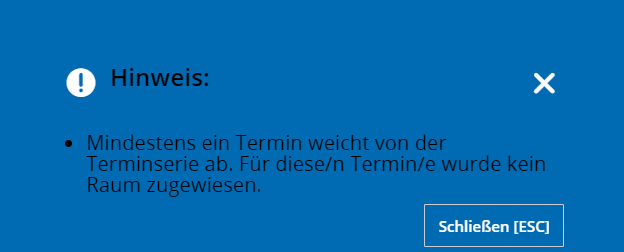](https://books.rz.tu-bs.de/uploads/images/gallery/2024-04/roiYVd0lyLVJqbFD-ausfalltermin-erstellerin-10-hinweis-abweichung.png "Blauer Hinweis über fehlende Raumzuweisung")Sollten Sie diesen Hinweis erhalten, dann bestand vorab eine Raumzuweisung. Diese muss bei dem nun wieder stattfindenden Termin **erneut durchgeführt** werden!
## Einzelne Termine einer Terminserie ausfallen lassen --- In der Veranstaltungsbearbeitung können einzelne Terminausfälle eingestellt werden. [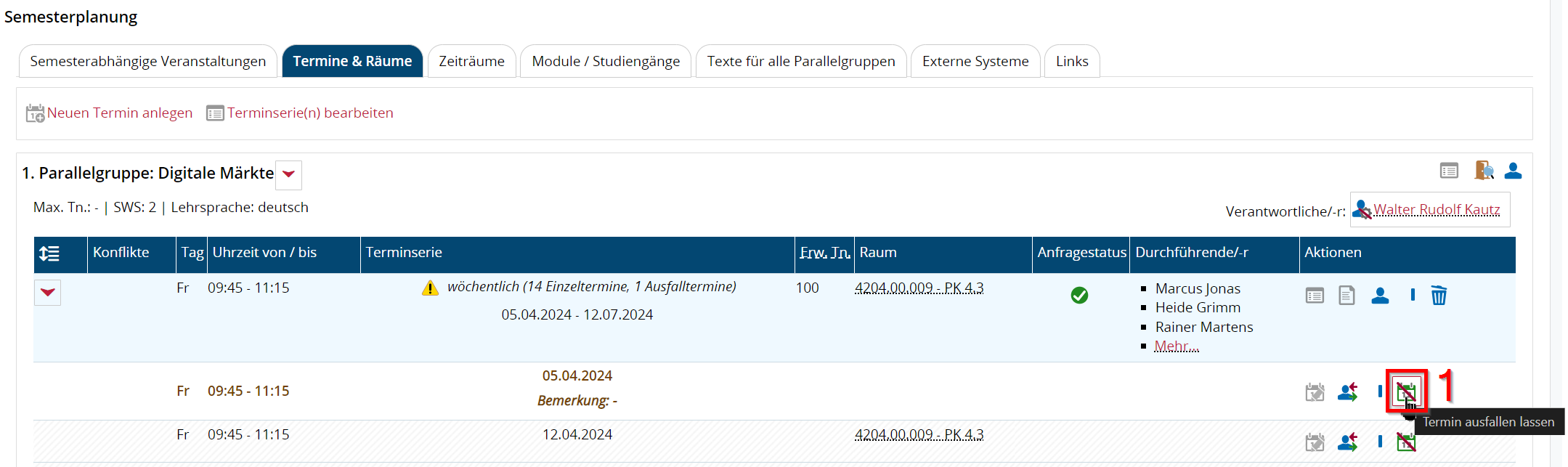](https://books.rz.tu-bs.de/uploads/images/gallery/2024-04/L2VVh7IWCq79NMe7-ausfalltermin-erstellerin-05-semesterplanung-ausfall-einzeln.png "Einzeltermin ausfallen lassen in der Veranstaltungsbearbeitung") **(1)** Innerhalb der Zeile im Reiter **\[Termine und Räume\]** kann über den Knopf **\[Termin ausfallen lassen\]**. Es öffnet sich eine Maske für eine optionale Bemerkung. [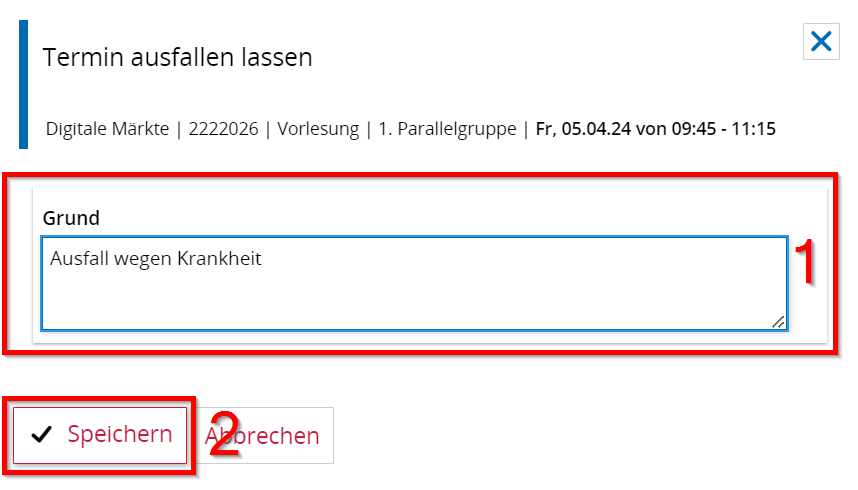](https://books.rz.tu-bs.de/uploads/images/gallery/2024-04/tuRg5kpZ69t7cyOJ-ausfalltermin-erstellerin-06-semesterplanung-ausfall-einzeln-bemerkung.png "Grund für einen einzelnen Ausfalltermin angeben") **(1)** Über das Freitextfeld kann der Grund des Ausfalls angegeben werden. **(2)** Die Bemerkung wird über den Knopf **\[Speichern\]** am Termin hinterlegt und erscheint im Anschluss in der Übersicht. [](https://books.rz.tu-bs.de/uploads/images/gallery/2024-04/V4PkNriugY4o9vhR-ausfalltermin-erstellerin-07-semesterplanung-ausfall-einzeln-bemerkung-02.png "So wird ein Ausfalltermin angezeigt") **(1)** Die Bemerkung wird in den Ausfalltermin übernommen. Der Ausfalltermin kann über den grünen Knopf **\[Einzeltermin findet statt\]** auch wieder zurückgenommen werden. ### Hinweise --- [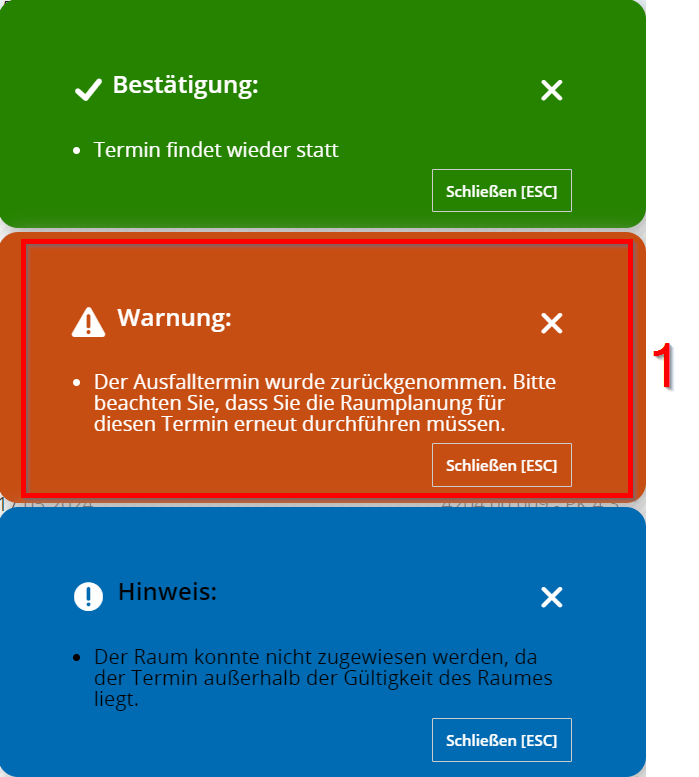](https://books.rz.tu-bs.de/uploads/images/gallery/2024-04/LK2S66RZfpn2PTTZ-ausfalltermin-erstellerin-11-hinweise.png "Weitere Hinweise in blau, grün und orange") **(1)** Sollten Sie diesen Hinweis erhalten, dann bestand vorab eine Raumzuweisung. Diese muss bei dem nun wieder stattfindenden Termin **erneut durchgeführt** werden! ## 4. Semesterabhängige Veranstaltung bearbeiten [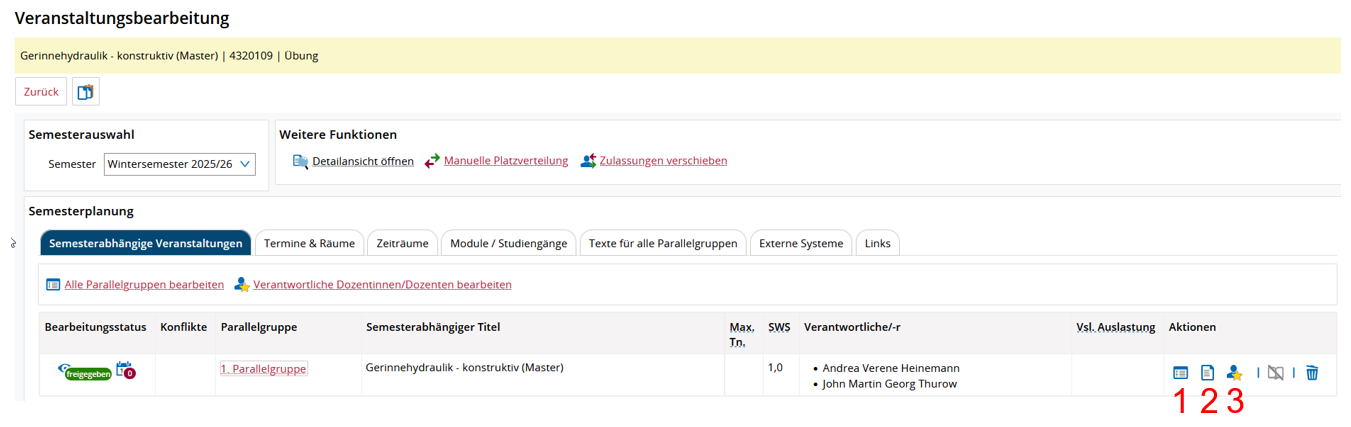](https://books.rz.tu-bs.de/uploads/images/gallery/2025-09/g0cWPIc8id6sJuW7-image.png) **(1)** Grunddaten der Parallelgruppe bearbeiten **(2)** Texte der Parallelgruppe bearbeiten **(3)** Verantwortliche Dozierende der Parallelgruppe bearbeiten ## 5. Termine & Räume einer Veranstaltung bearbeiten [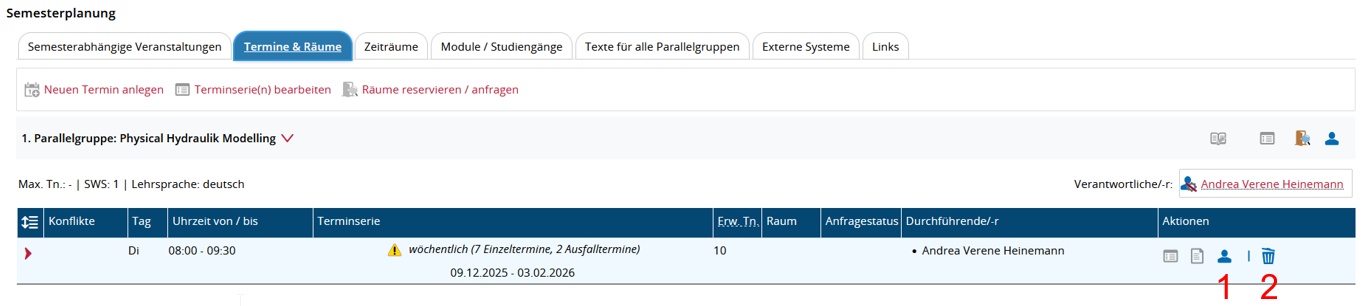](https://books.rz.tu-bs.de/uploads/images/gallery/2025-09/ltnMC3zLB1e5KE1p-image.png) **(1)** Durchführende Dozierende der Terminserie bearbeiten **(2)** Terminserie löschen