Rolle Ausfalltermin-Ersteller/-in
In der Rolle Ausfalltermin-Ersteller/-in können Sie institutseigene semesterabhängige Veranstaltungen mit dem Status „freigegeben“ eingeschränkt bearbeiten. Die Rolle kann Grunddaten, Texte, Dozenten und Ausfalltermine bearbeiten sowie Parallelgruppen ausfallen oder löschen lassen.
Hier können Sie Rechte als Ausfalltermin-Ersteller/-in für das Portal TUconnect beantragen, sofern noch nicht vorhanden.
1. Im Portal anmelden
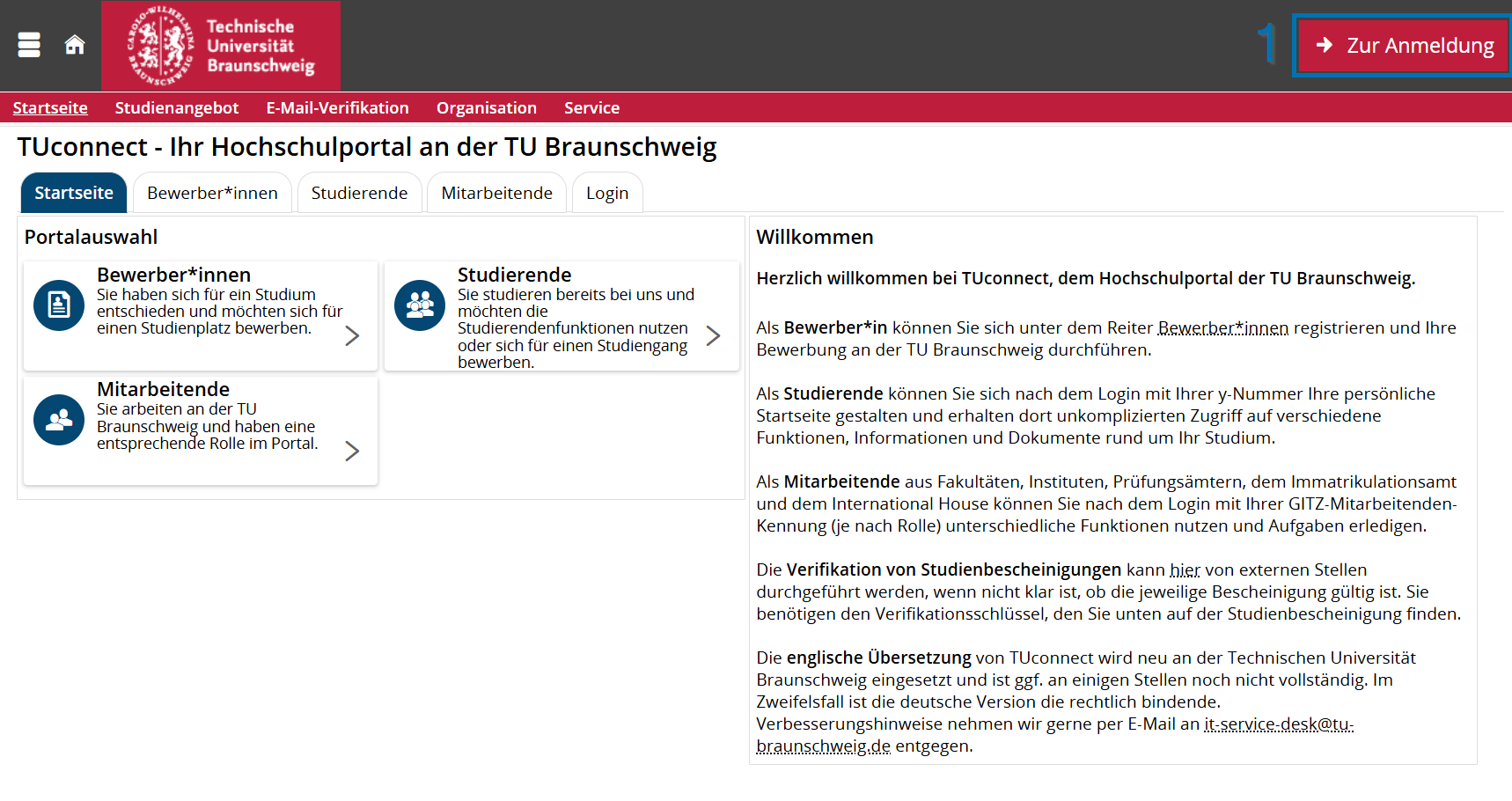
(1) Rufen Sie in Ihrem Browser https://connect.tu-braunschweig.de/ auf und klicken Sie oben rechts auf [Zur Anmeldung]. Es öffnet sich ein neues Fenster.
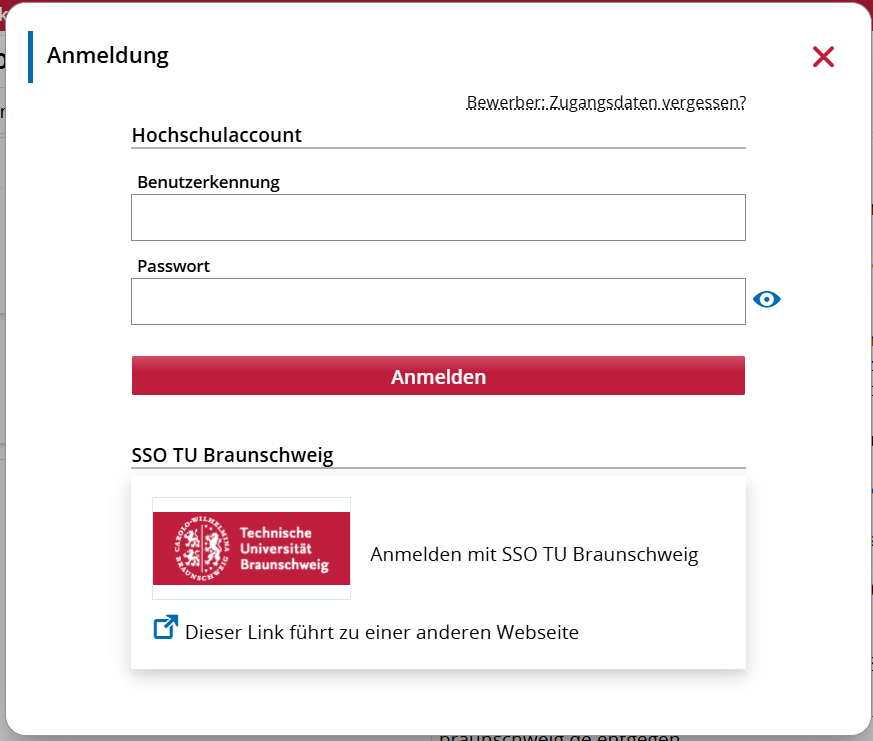
Geben Sie hier Ihre TUBS-ID und Ihr Passwort ein und bestätigen Sie die Eingabe mit Klick auf [Anmelden]. Alternativ können Sie Single-Sign-On im unteren Bereich [SSO TU Braunschweig] nutzen.
2. Auswahl der Rolle
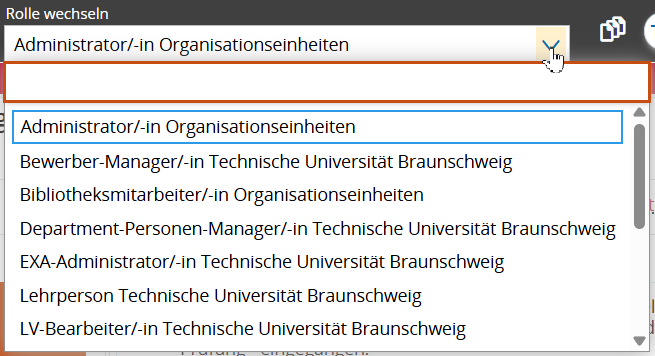
Wählen Sie Ihre gewünschte Rolle im oberen rechten [Drop-down-Menü] aus. Personen, die nur eine Rolle im Portal TUconnect haben, bekommen diese Auswahl nicht angeboten.
3. Ausfalltermine bearbeiten
Aufruf der Funktion: [Lehrorganisation] > [Veranstaltungen] > [Ausfalltermine bearbeiten]. Es öffnet sich eine Suchmaske.
Veranstaltungen suchen
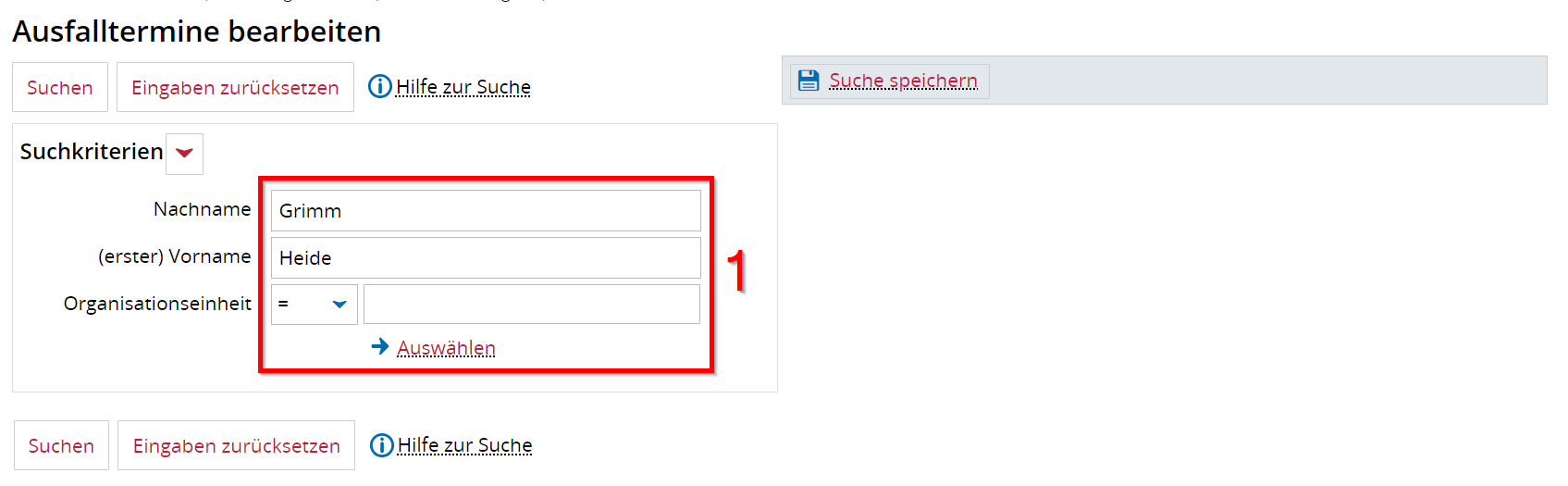
(1) Im ersten Schritt wird nach der gewünschten Person (Dozent/-in der Veranstaltung) gesucht werden. Es kann auch auf die Organisationseinheit eingeschränkt werden.
Zeitraum eingrenzen
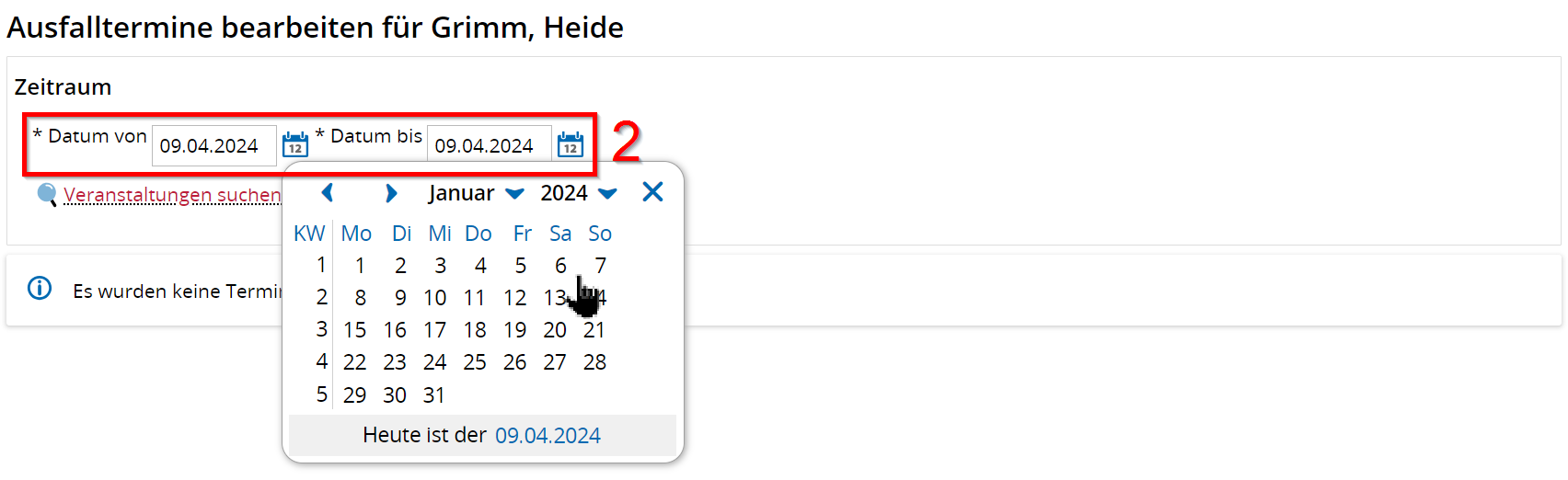
(2) Im zweiten Schritt wird der Zeitraum der Veranstaltung eingegrenzt. Das kann händisch oder über die Kalenderfunktion erfolgen.
Termine ausfallen lassen / Ausfalltermine wieder löschen
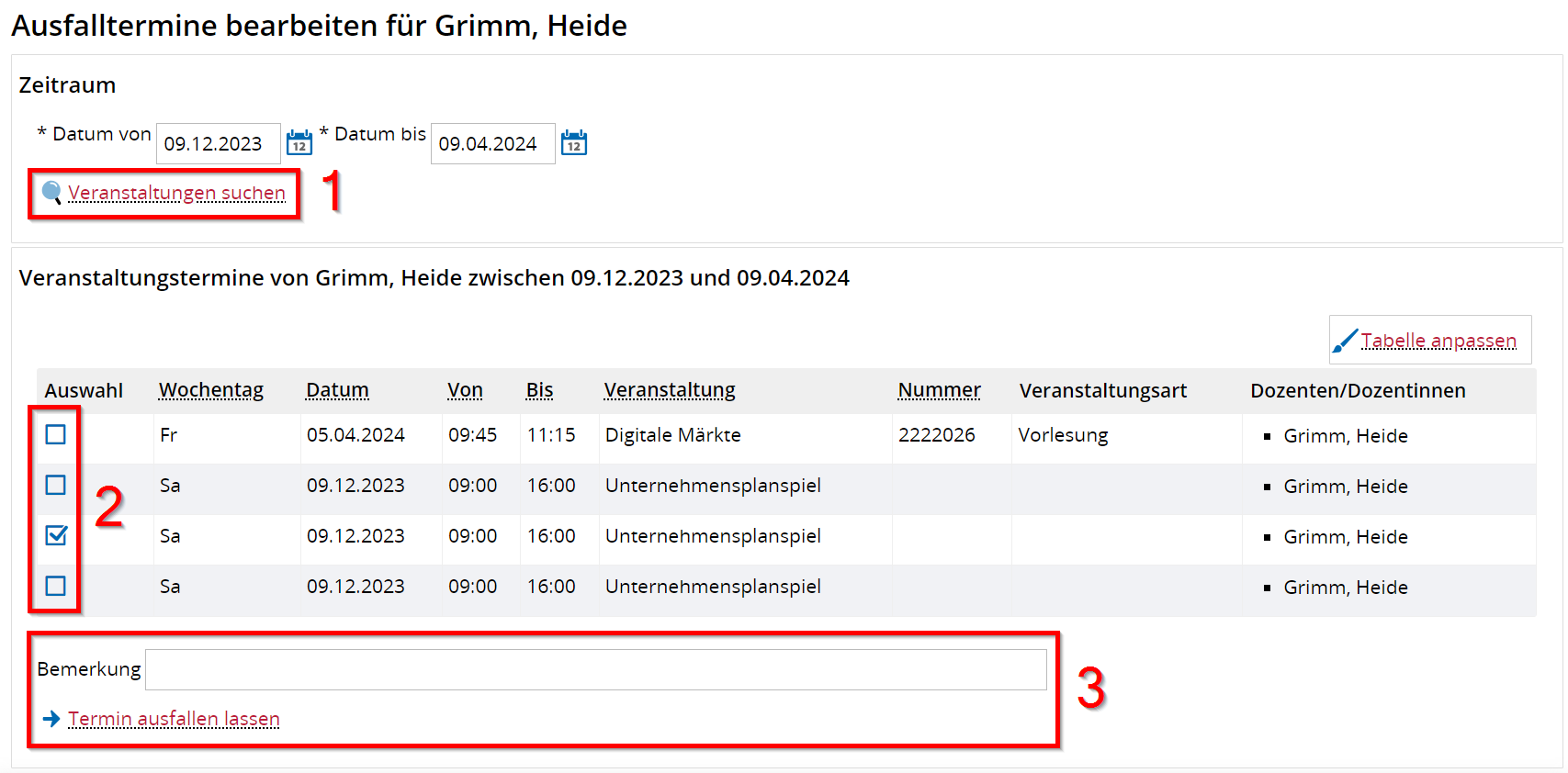
(1) Die Eingrenzung erfolgt über den Knopf [Veranstaltungen suchen]
(2) Über die Checkbox(en) wird markiert welche Termine ausfallen sollen
(3) Über das Freitextfeld "Bemerkung" kann der Grund des Ausfalls angegeben werden. Die Ausfallbestätigung erfolgt über den Knopf [Termin ausfallen lassen]
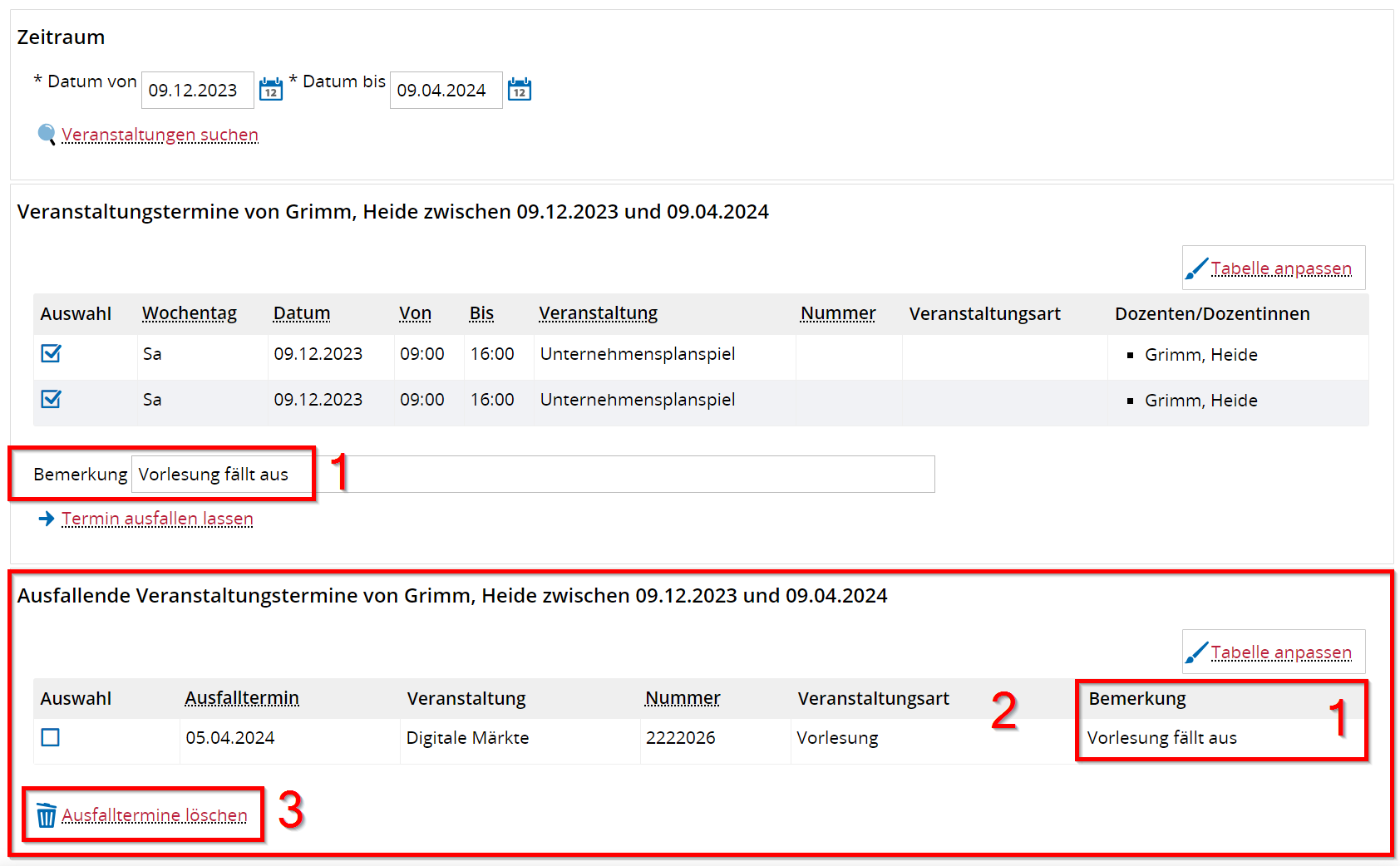
(1) Die Bemerkung wird in den Ausfalltermin übernommen
(2) Liste aller Ausfalltermine
(3) Über die Checkbox(en) wird markiert welche Ausfalltermine gelöscht werden sollen (also welche Veranstaltungen doch wieder stattfinden sollen). Die erneute Löschung des Ausfalls erfolgt über den Knopf [Ausfalltermine löschen]
Hinweise
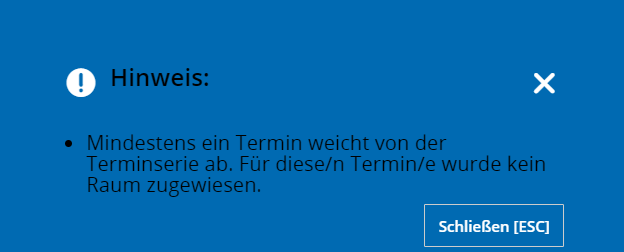
Sollten Sie diesen Hinweis erhalten, dann bestand vorab eine Raumzuweisung. Diese muss bei dem nun wieder stattfindenden Termin erneut durchgeführt werden!
Einzelne Termine einer Terminserie ausfallen lassen
In der Veranstaltungsbearbeitung können einzelne Terminausfälle eingestellt werden.
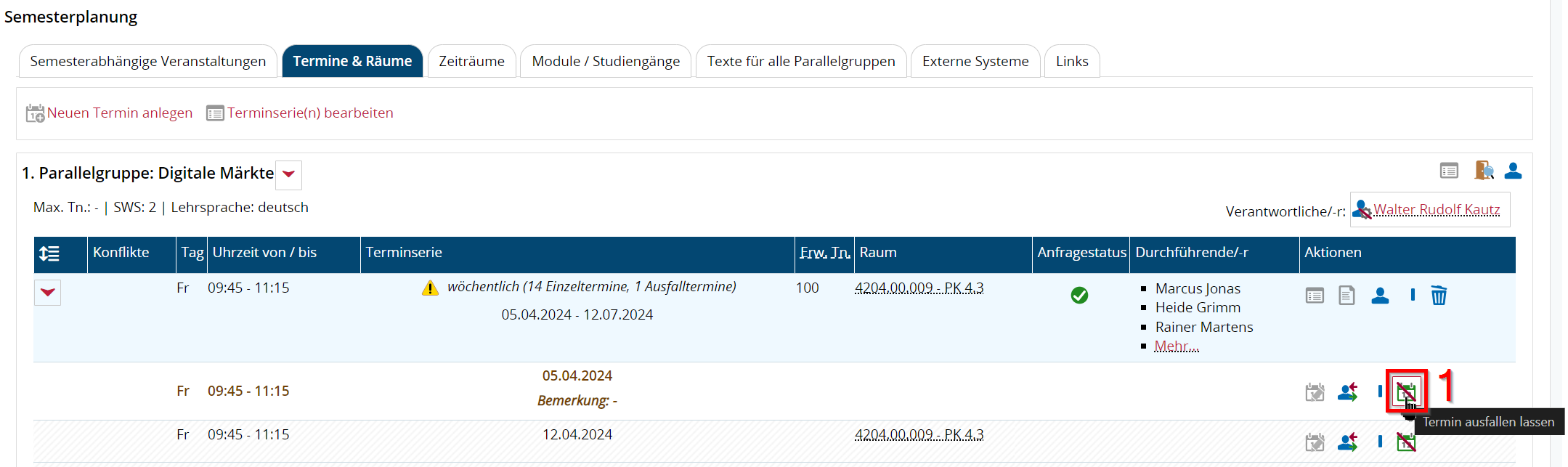
(1) Innerhalb der Zeile im Reiter [Termine und Räume] kann über den Knopf [Termin ausfallen lassen]. Es öffnet sich eine Maske für eine optionale Bemerkung.
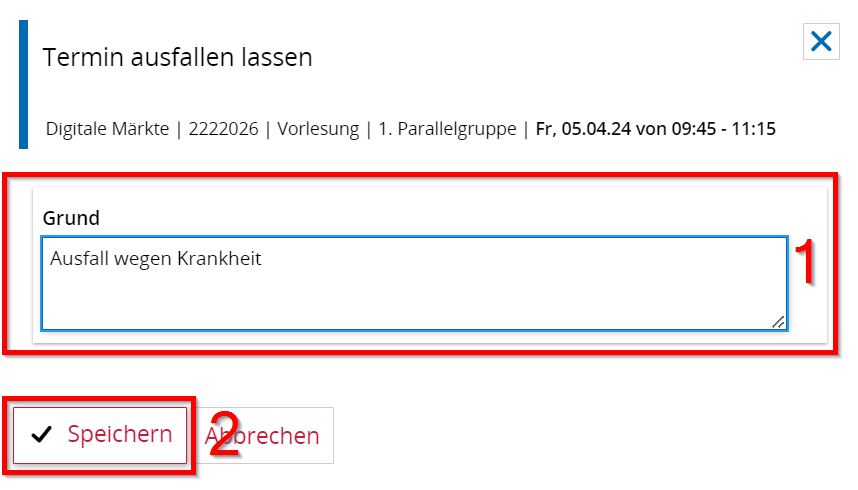
(1) Über das Freitextfeld kann der Grund des Ausfalls angegeben werden.
(2) Die Bemerkung wird über den Knopf [Speichern] am Termin hinterlegt und erscheint im Anschluss in der Übersicht.

(1) Die Bemerkung wird in den Ausfalltermin übernommen. Der Ausfalltermin kann über den grünen Knopf [Einzeltermin findet statt] auch wieder zurückgenommen werden.
Hinweise
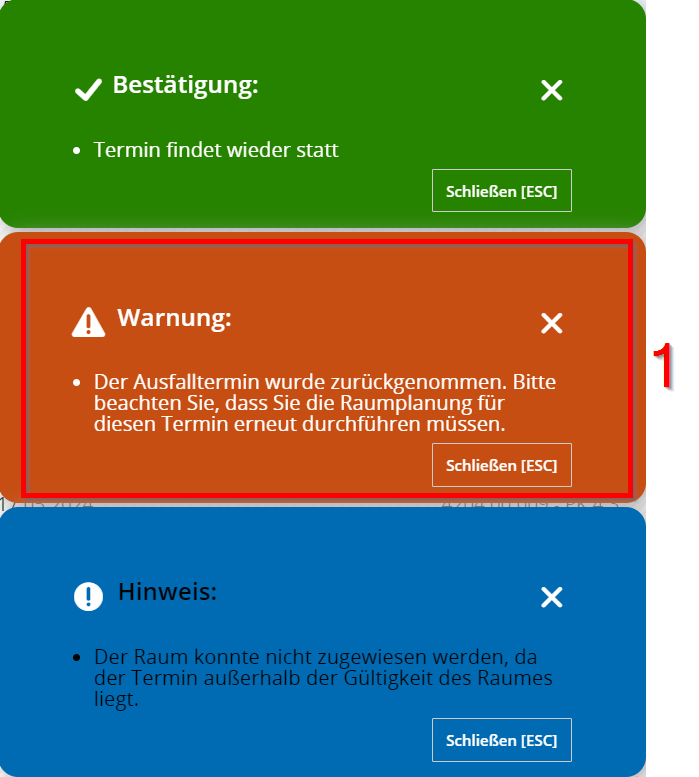
(1) Sollten Sie diesen Hinweis erhalten, dann bestand vorab eine Raumzuweisung. Diese muss bei dem nun wieder stattfindenden Termin erneut durchgeführt werden!
4. Semesterabhängige Veranstaltung bearbeiten

(1) Grunddaten der Parallelgruppe bearbeiten
(2) Texte der Parallelgruppe bearbeiten
(3) Verantwortliche Dozierende der Parallelgruppe bearbeiten
5. Termine & Räume einer Veranstaltung bearbeiten

(1) Durchführende Dozierende der Terminserie bearbeiten
(2) Terminserie löschen