# Mehrfachraumbuchungen für einen Veranstaltungstermin

#### Mehrfachraumbuchungen **zuweisen**

<p class="callout info">**Voraussetzung: in den Grunddaten eines Termins muss das Feld „Mehrfachraumbuchung“ angehakt sein - siehe folgend**</p>

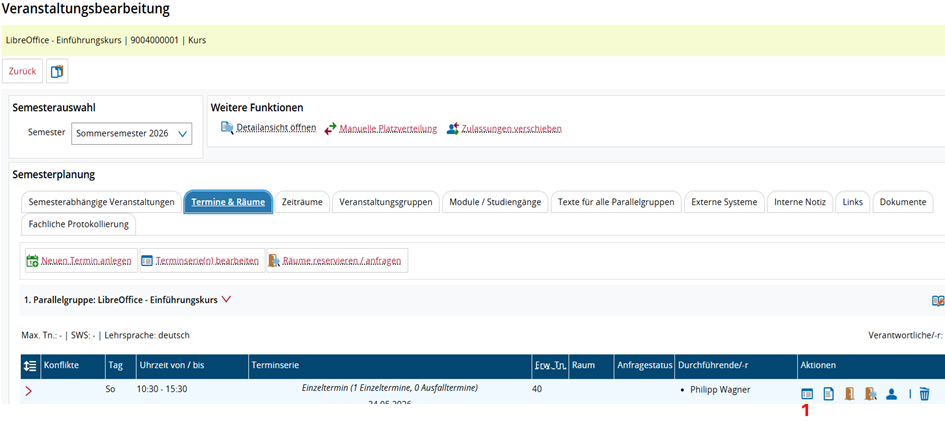
[![image.png](https://books.rz.tu-bs.de/uploads/images/gallery/2026-08/scaled-1680-/dQrCHsH6HcDWMsTs-image.png)](https://books.rz.tu-bs.de/uploads/images/gallery/2026-08/dQrCHsH6HcDWMsTs-image.png)

<span style="color: rgb(224, 62, 45);">**(1)**</span> <span style="font-size: 11.0pt; line-height: 107%; font-family: 'Calibri',sans-serif; mso-ascii-theme-font: minor-latin; mso-fareast-font-family: Calibri; mso-fareast-theme-font: minor-latin; mso-hansi-theme-font: minor-latin; mso-bidi-font-family: 'Times New Roman'; mso-bidi-theme-font: minor-bidi; mso-ansi-language: DE; mso-fareast-language: EN-US; mso-bidi-language: AR-SA;">Grunddaten der Terminserie bearbeiten</span>

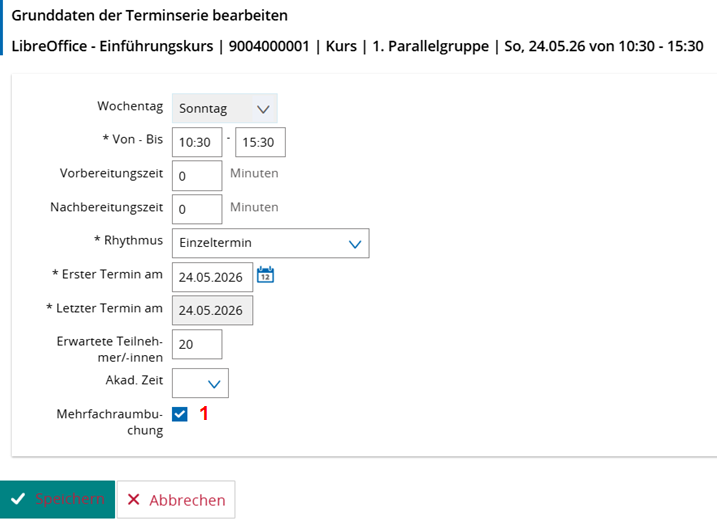
[![image.png](https://books.rz.tu-bs.de/uploads/images/gallery/2026-08/scaled-1680-/tiJwbf6Rd05a25Qk-image.png)](https://books.rz.tu-bs.de/uploads/images/gallery/2026-08/tiJwbf6Rd05a25Qk-image.png)

<span style="color: rgb(224, 62, 45);">**(1)**</span> Wenn gewünscht: Mehrfachraumbuchung anhaken und "Speichern"

[![image.png](https://books.rz.tu-bs.de/uploads/images/gallery/2026-08/scaled-1680-/Pmq69Uq4p6ZtwHR5-image.png)](https://books.rz.tu-bs.de/uploads/images/gallery/2026-08/Pmq69Uq4p6ZtwHR5-image.png)
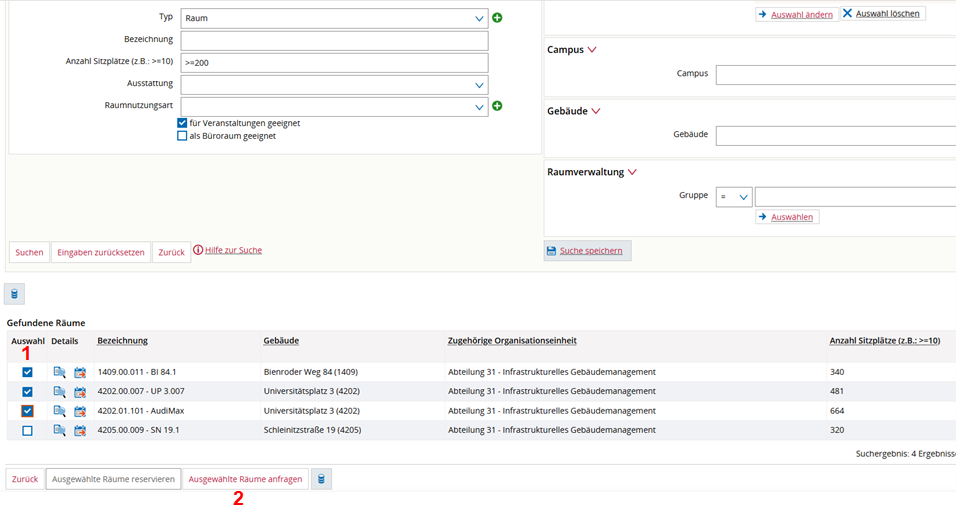
<span style="color: rgb(224, 62, 45);">**(1)**</span> Alle gewünschten Räume für diesen einen Termin anhaken  
<span style="color: rgb(224, 62, 45);">**(2)**</span> Button "Ausgewählte Räume reservieren" anklicken

[![image.png](https://books.rz.tu-bs.de/uploads/images/gallery/2026-08/scaled-1680-/90K4oXMsTr32fAM2-image.png)](https://books.rz.tu-bs.de/uploads/images/gallery/2026-08/90K4oXMsTr32fAM2-image.png)
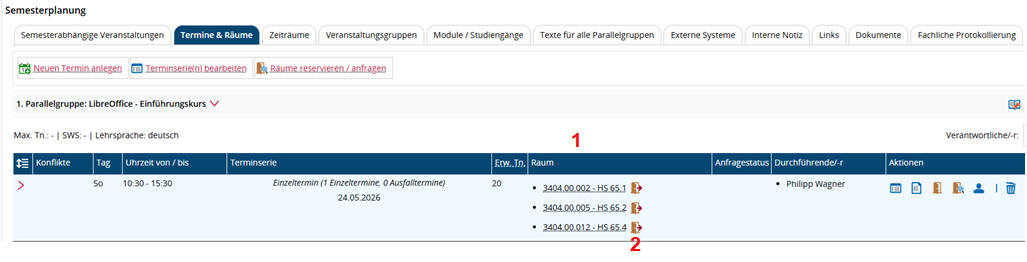
<span style="color: rgb(224, 62, 45);">**(1)**</span> Alle zugewiesenen Räume sind hier sichtbar  
<span style="color: rgb(224, 62, 45);">**(2)**</span> und können jeweils über das Tür-Icon wieder storniert werden

Hinweis: Werden mehr als 3 Räume zugewiesen, so sieht die Raum-Anzeige im Terminsatz nun so aus. Es erscheint die Anzahl der Raumbuchungen

[![image.png](https://books.rz.tu-bs.de/uploads/images/gallery/2026-08/scaled-1680-/xu46Iz1njzKgvDnj-image.png)](https://books.rz.tu-bs.de/uploads/images/gallery/2026-08/xu46Iz1njzKgvDnj-image.png)

  
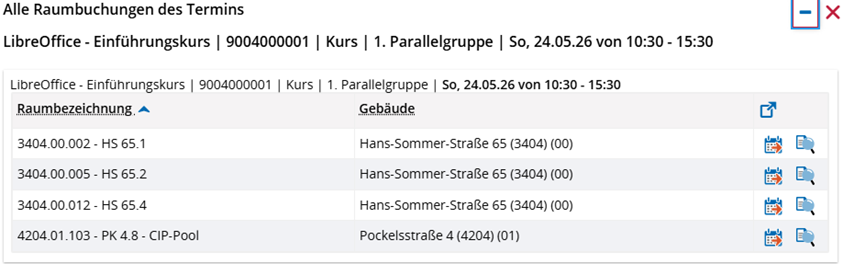
Nach Klick auf den Link "Mehrere Buchungen (4) werden alle zugewiesenen Räume angezeigt:

[![image.png](https://books.rz.tu-bs.de/uploads/images/gallery/2026-08/scaled-1680-/iuzOG4uxTRme8Bh6-image.png)](https://books.rz.tu-bs.de/uploads/images/gallery/2026-08/iuzOG4uxTRme8Bh6-image.png)
#### <span style="font-size: 14.0pt; line-height: 107%;">  
Ebenfalls ist es nun möglich mehrere Räume für eine Mehrfachraumbuchung **anzufragen**</span>

<p class="callout info">**Voraussetzung: in den Grunddaten eines Termins muss das Feld „Mehrfachraumbuchung“ angehakt sein**</p>

[![image.png](https://books.rz.tu-bs.de/uploads/images/gallery/2026-08/scaled-1680-/5p3heywp9IWYdu7w-image.png)](https://books.rz.tu-bs.de/uploads/images/gallery/2026-08/5p3heywp9IWYdu7w-image.png)

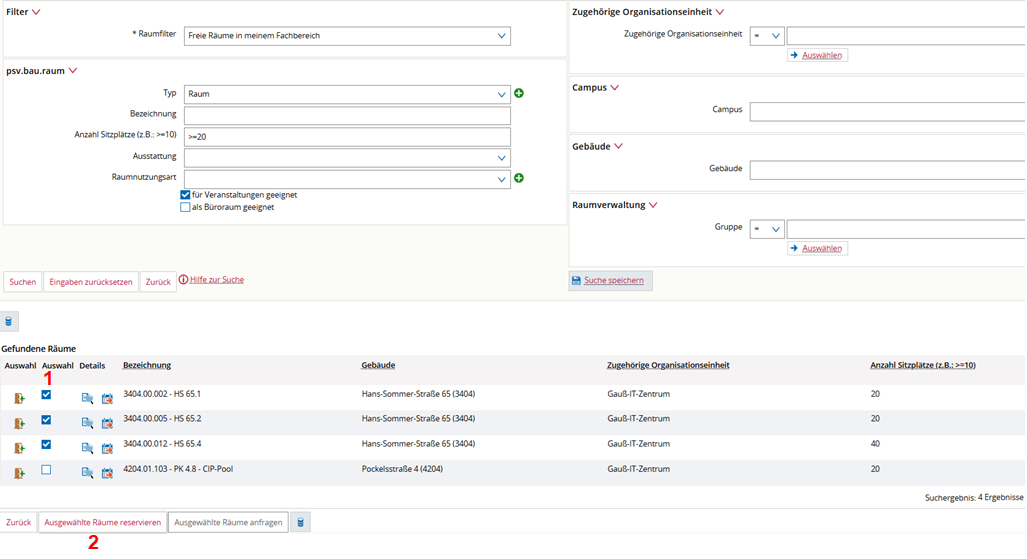
<span style="color: rgb(224, 62, 45);">**(1)**</span> Alle gewünschten Räume für diesen einen Termin anhaken  
<span style="color: rgb(224, 62, 45);">**(2)**</span> Button "Ausgewählte Räume anfragen" anklicken