# Mehrfachraumbuchungen aus Sicht eines Raum-Managers

[![image.png](https://books.rz.tu-bs.de/uploads/images/gallery/2026-06/scaled-1680-/XrT628AsXcFq4zxC-image.png)](https://books.rz.tu-bs.de/uploads/images/gallery/2026-06/XrT628AsXcFq4zxC-image.png)
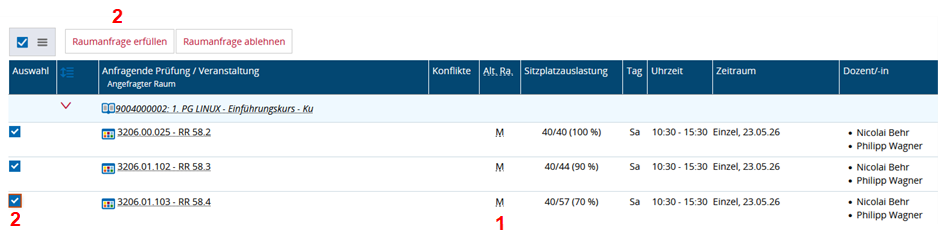
<span style="mso-bidi-font-family: Calibri; mso-bidi-theme-font: minor-latin;"><span style="mso-list: Ignore;"><span style="color: rgb(224, 62, 45);">**(1)**</span><span style="font: 7.0pt 'Times New Roman';"><span style="color: rgb(224, 62, 45);"> </span> </span></span></span>In der Spalte „Alternative Raumbuchungen“ steht nun ein „M“ für Mehrfachraumbuchungen  
<span style="font-size: 11.0pt; line-height: 107%; font-family: 'Calibri',sans-serif; mso-ascii-theme-font: minor-latin; mso-fareast-font-family: Calibri; mso-fareast-theme-font: minor-latin; mso-hansi-theme-font: minor-latin; mso-bidi-font-family: 'Times New Roman'; mso-bidi-theme-font: minor-bidi; mso-ansi-language: DE; mso-fareast-language: EN-US; mso-bidi-language: AR-SA;"><span style="color: rgb(224, 62, 45);">**(2)** </span> In der Spalte „Auswahl“ die betreffenden Räume anhaken und auf Button „Raumanfrage erfüllen“ anklicken</span>