# Mehrfachraumbuchung für neu angelegte Sonderveranstaltungen

Für bestehende Sonderveranstaltungen ist leider im Nachhinein eine Mehrfachraumbuchung nicht möglich, sondern nur für neu angelegte Sonderveranstaltungen.

[![image.png](https://books.rz.tu-bs.de/uploads/images/gallery/2026-06/scaled-1680-/RCVAwJdfWVG6nmhp-image.png)](https://books.rz.tu-bs.de/uploads/images/gallery/2026-06/RCVAwJdfWVG6nmhp-image.png)
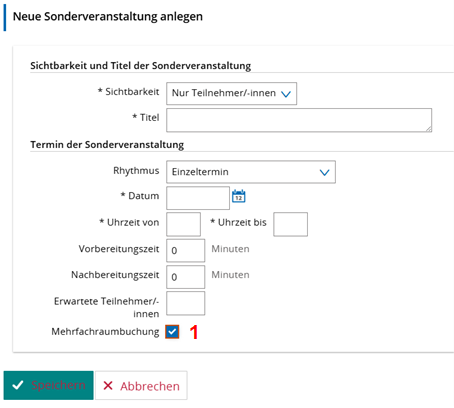
<span style="mso-bidi-font-family: Calibri; mso-bidi-theme-font: minor-latin;"><span style="mso-list: Ignore;">(1)<span style="font: 7.0pt 'Times New Roman';"> </span></span></span>Mehrfachraumbuchung anhaken und Speichern

[![image.png](https://books.rz.tu-bs.de/uploads/images/gallery/2026-06/scaled-1680-/MnKnklDLfiLMiXQB-image.png)](https://books.rz.tu-bs.de/uploads/images/gallery/2026-06/MnKnklDLfiLMiXQB-image.png)
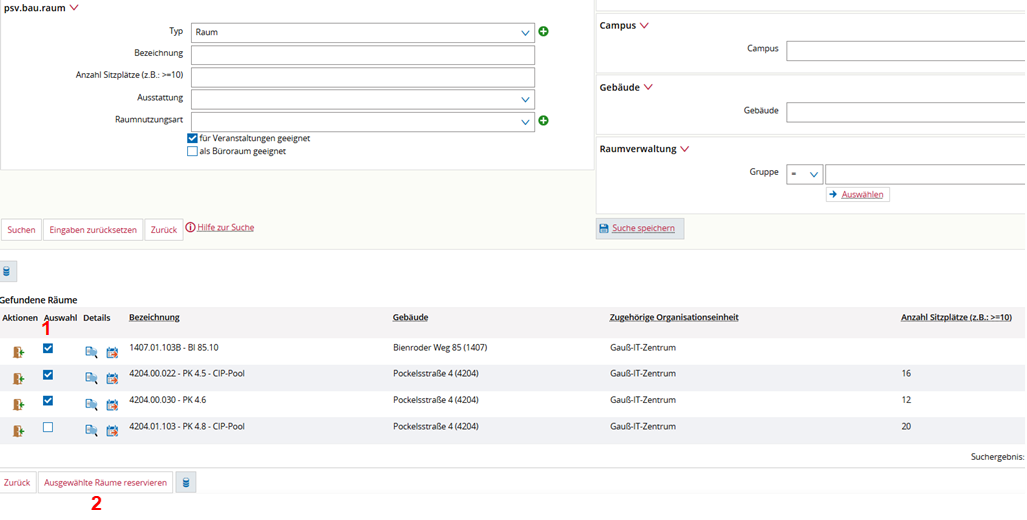
<span style="mso-bidi-font-family: Calibri; mso-bidi-theme-font: minor-latin;"><span style="mso-list: Ignore;">(1)<span style="font: 7.0pt 'Times New Roman';"> </span></span></span>Alle gewünschten Räume für diesen einen Termin anhaken   
(2) <span style="font-size: 11.0pt; line-height: 107%; font-family: 'Calibri',sans-serif; mso-ascii-theme-font: minor-latin; mso-fareast-font-family: Calibri; mso-fareast-theme-font: minor-latin; mso-hansi-theme-font: minor-latin; mso-bidi-font-family: 'Times New Roman'; mso-bidi-theme-font: minor-bidi; mso-ansi-language: DE; mso-fareast-language: EN-US; mso-bidi-language: AR-SA;">Button „Ausgewählte Räume reservieren“ anklicken</span>

[![image.png](https://books.rz.tu-bs.de/uploads/images/gallery/2026-06/scaled-1680-/hMqZQ3WllpOU8aVz-image.png)](https://books.rz.tu-bs.de/uploads/images/gallery/2026-06/hMqZQ3WllpOU8aVz-image.png)

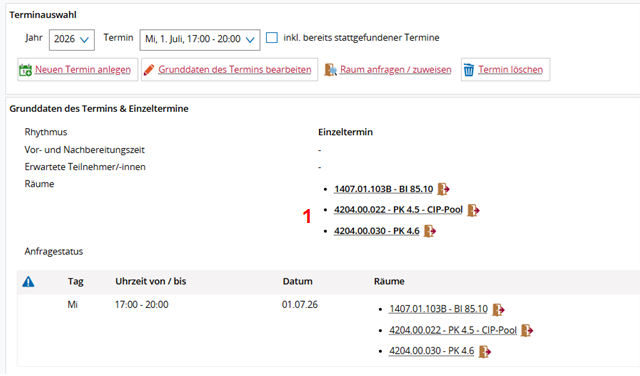
<span style="mso-bidi-font-family: Calibri; mso-bidi-theme-font: minor-latin;"><span style="mso-list: Ignore;">(1)<span style="font: 7.0pt 'Times New Roman';"> </span></span></span>Alle gebuchten Räume sind hier zu finden und können über das Tür-Icon auch jeweils wieder storniert werden

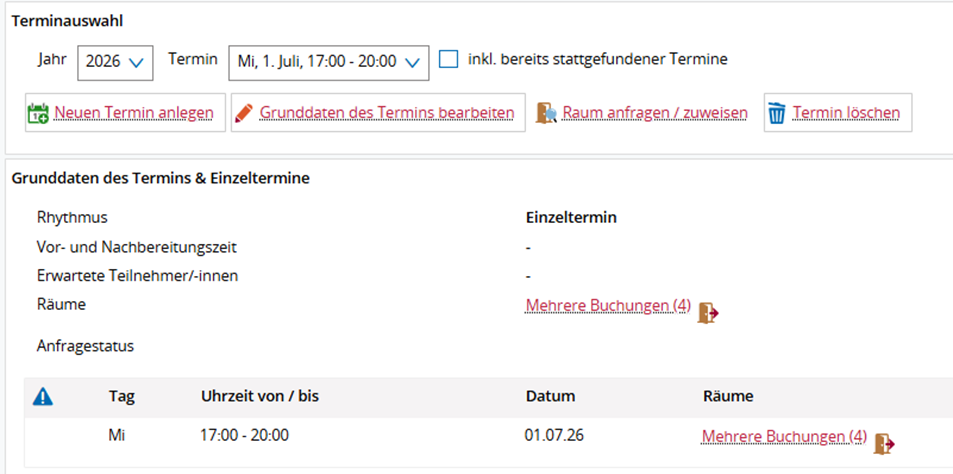
<p class="callout info">Hinweis: Werden mehr als 3 Räume zugewiesen, so sieht die Raum-Anzeige im Termin nun so aus - siehe unten.   
Es erscheint die Anzahl der Raumbuchungen</p>

[![image.png](https://books.rz.tu-bs.de/uploads/images/gallery/2026-06/scaled-1680-/bWHsJsBbwIEgbn1f-image.png)](https://books.rz.tu-bs.de/uploads/images/gallery/2026-06/bWHsJsBbwIEgbn1f-image.png)

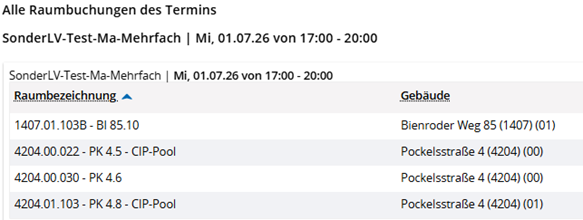
Nach Klick auf den Link „Mehrere Buchungen (4)“ werden alle zugewiesenen Räume angezeigt

[![image.png](https://books.rz.tu-bs.de/uploads/images/gallery/2026-06/scaled-1680-/wfwcCz3q0TOZG7tj-image.png)](https://books.rz.tu-bs.de/uploads/images/gallery/2026-06/wfwcCz3q0TOZG7tj-image.png)