Um die einzelnen Leitfäden zu den jeweiligen Rollen zu verstehen und die an der Rolle angepassten möglichen Optionen zu nutzen, kann es zunächst hilfreich sein, seine eigene Rolle zu finden. Diesbezüglich können Sie hier nachlesen, welche Rolle Sie zugehörig sind und welche Möglichkeiten Ihnen dazu zur Verfügung stehen.
#### Student/-in: Sie behalten den Überblick über Ihr Studium und können sich online zu Prüfungen an- und abmelden. Sie erhalten hier Ihre Bescheinigungen und laden Ihre Abschlussarbeit hoch. #### Lehrperson: Sie sehen eigene Dozierenden- und Räumpläne sowie Räume und Ihre Ausstattungen. Außerdem kann ein durchführender Dozierender Ausfalltermine für seine Veranstaltungen einstellen. #### Prüfer/-in: Sie verwalten Ihre eigenen Leistungen (Prüfungs- und Studienleistungen). #### Prüfervertreter/-in: Sie verwalten/ vertreten die Leistungen (Prüfungs- und Studienleistungen) anderer Personen die Prüfende sind. #### LV-Ersteller/-in: Sie legen neue semesterunabhängige Veranstaltungen (SUV) für Ihre Organisationseinheit/en an. #### LV-Bearbeiter/-in: Sie können die Veranstaltungen Ihres Instituts ausplanen ohne Raumzuweisungen bzw. Raumanfragen durchzuführen. #### Ausfalltermin-Ersteller/-in: Sie können institutseigene semesterabhängige Veranstaltungen mit den Status „in Bearbeitung“ und „freigegeben“ eingeschränkt bearbeiten. Die Rolle kann Grunddaten, Texte, Dozierende und Ausfalltermine bearbeiten sowie Parallelgruppen ausfallen oder löschen lassen. #### Studienkoordinator/-in: Sie planen die Studiengänge, indem Sie Elemente des Curriculum Designers anlegen/bearbeiten. Außerdem können Sie die Semesterplanung für Prüfungen bzw. Veranstaltungen durchführen. #### Stundenplaner/-in: Sie führen die Semesterplanung für Veranstaltungen durch, indem Sie Veranstaltungsinhalte bearbeiten sowie Termin- und Raumzuweisungen bzw. Raumanfragen vornehmen. Als Stundenplaner/-in gewährleisten Sie die Studierbarkeit eines Studiengangs. #### Pförtner/-in: Sie können sich Raumpläne anzeigen und ausdrucken lassen, aber auch Räume mit ihren Raumausstattungen suchen und finden. #### Raum-Manager/-in: Sie verwalten die zu Ihrer Organisationseinheit zugehörigen Räume. Sie bearbeiten also Raumanfragen anderer Organisationseinheiten zur Nutzung Ihrer Räume. #### Bewerbermanager/-in: Als Sachbearbeiter/-in des Immatrikulationsamtes und/oder des International House bearbeiten Sie Bewerbungsanträge und führen Zulassungsverfahren durch. #### STU-Standard-Manager/-in: Die Sachbearbeitung im Immatrikulationsamt und im International House verwaltet mit dieser Rolle die Studentendaten und führt Imma- bzw. Exmatrikulationen durch. #### STU-Senior-Manager/-in: Diese Rolle ist wie STU-Standard-Manager/-in mit erweiterten Rechten. Weiterhin wird hiermit die Verwaltung der Studienbeiträge durchgeführt. #### Kombi-EXA-Koordinator/-in Diese Rolle vereint die Rollen Stundenplaner/-in, Studienkoordinator/-in und Sachbearbeiter/-in Prüfungsamt. Sie planen die Studiengänge, indem Sie Elemente des Curriculum Designers anlegen/bearbeiten. Außerdem können Sie die Semesterplanung für Prüfungen bzw. Veranstaltungen mit Termin- und Raumzuweisungen/Raumanfragen durchführen. Zusätzlich verantworten Sie die Prüfungsverwaltung der Studienleistungen. #### Kombi-LV-Bearbeiter/-in Diese Rolle vereint die Rollen LV-Bearbeiter/-in und Ausfalltermin-Ersteller/-in. Damit kann ein/e LV-Bearbeiter/-in nun eingeschränkt freigegebene Veranstaltungen bearbeiten. #### LV-Planer/-in Diese Rolle vereint die Rollen LV-Ersteller/-in und Stundenplaner/-in. Damit können nun semester**un**abhängige und semesterabhängige Veranstaltungen angelegt bzw. bearbeitet werden. # Rolle Ausfalltermin-Ersteller/-in --- In der Rolle **Ausfalltermin-Ersteller/-in** können Sie **institutseigene semesterabhängige Veranstaltungen** mit dem Status „freigegeben“ eingeschränkt bearbeiten. Die Rolle kann Grunddaten, Texte, Dozenten und Ausfalltermine bearbeiten sowie Parallelgruppen ausfallen oder löschen lassen.[Hier](https://books.rz.tu-bs.de/attachments/20 "Antrag für die Rolle Ausfalltermin-Ersteller/-in") können Sie **Rechte als Ausfalltermin-Ersteller/-in** für das **Portal TUconnect** beantragen, sofern noch nicht vorhanden.
## {{@1251}} ## 3. Ausfalltermine bearbeiten --- Aufruf der Funktion: **\[Lehrorganisation\] > \[Veranstaltungen\] > \[Ausfalltermine bearbeiten\]**. Es öffnet sich eine Suchmaske. ### Veranstaltungen suchen [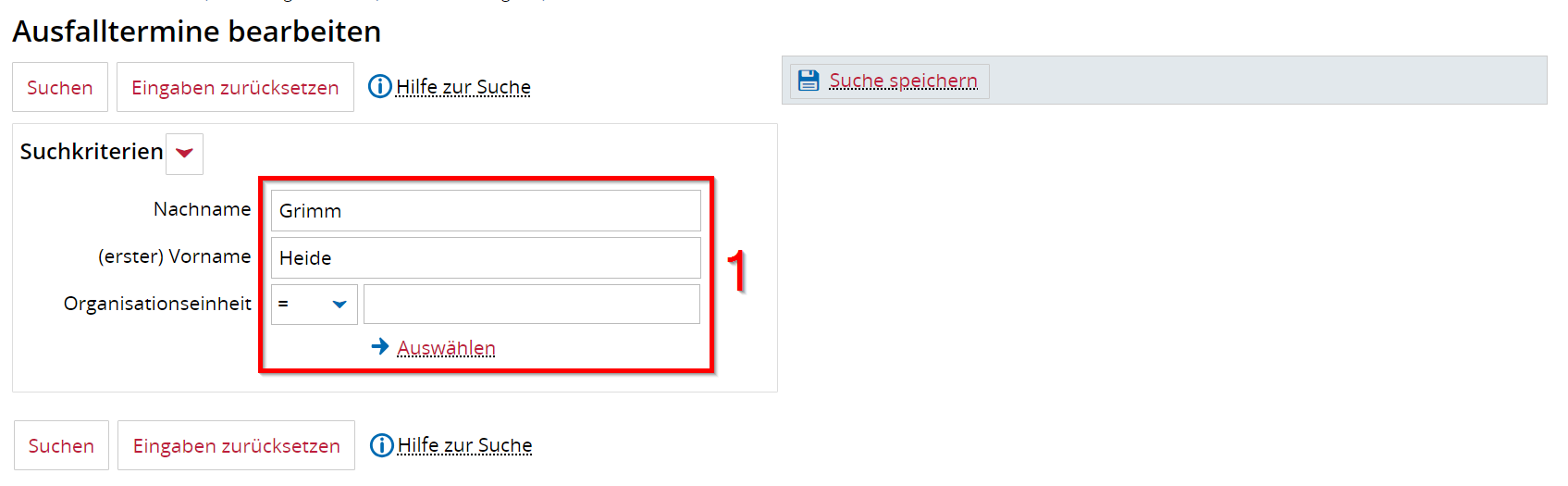](https://books.rz.tu-bs.de/uploads/images/gallery/2024-04/MVW0qW07WbKyv66T-ausfalltermin-erstellerin-01-ausfalltermin-erstellen-suchmaske.png "Suchmaske für Ausfalltermine") **(1)** Im ersten Schritt wird nach der gewünschten Person (Dozent/-in der Veranstaltung) gesucht werden. Es kann auch auf die Organisationseinheit eingeschränkt werden. ### Zeitraum eingrenzen --- [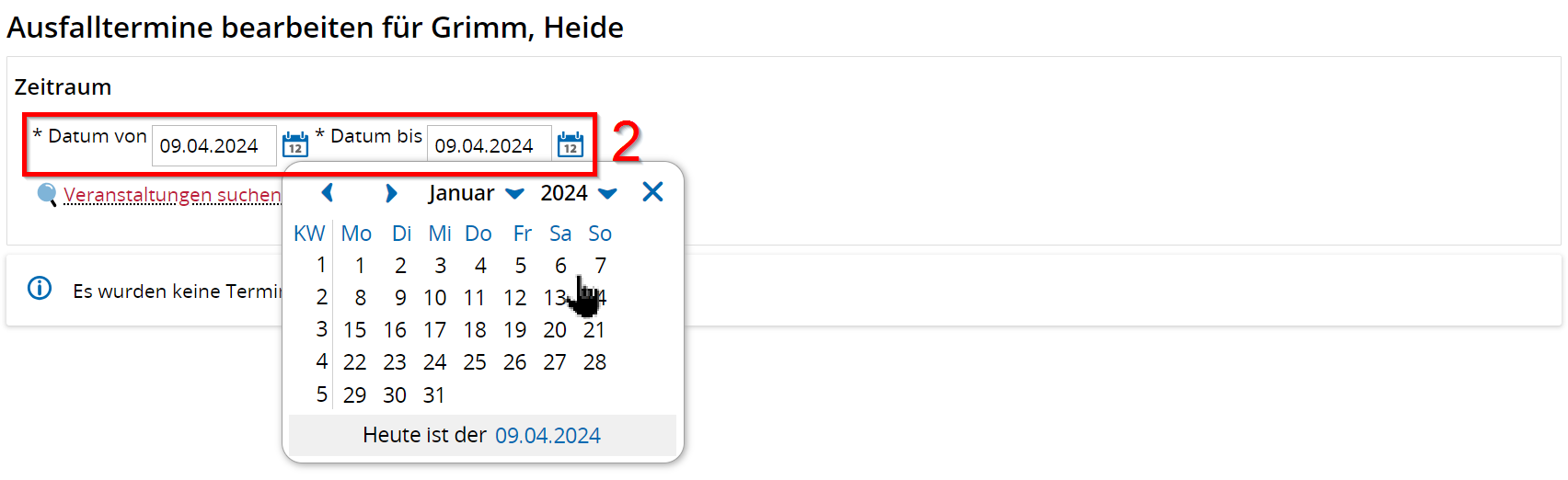](https://books.rz.tu-bs.de/uploads/images/gallery/2024-04/in1NHNOjk19KuGR7-ausfalltermin-erstellerin-02-ausfalltermin-erstellen-terminauswahl.png "Bearbeitung von Ausfallterminen") **(2)** Im zweiten Schritt wird der Zeitraum der Veranstaltung eingegrenzt. Das kann händisch oder über die Kalenderfunktion erfolgen. ### Termine ausfallen lassen / Ausfalltermine wieder löschen --- [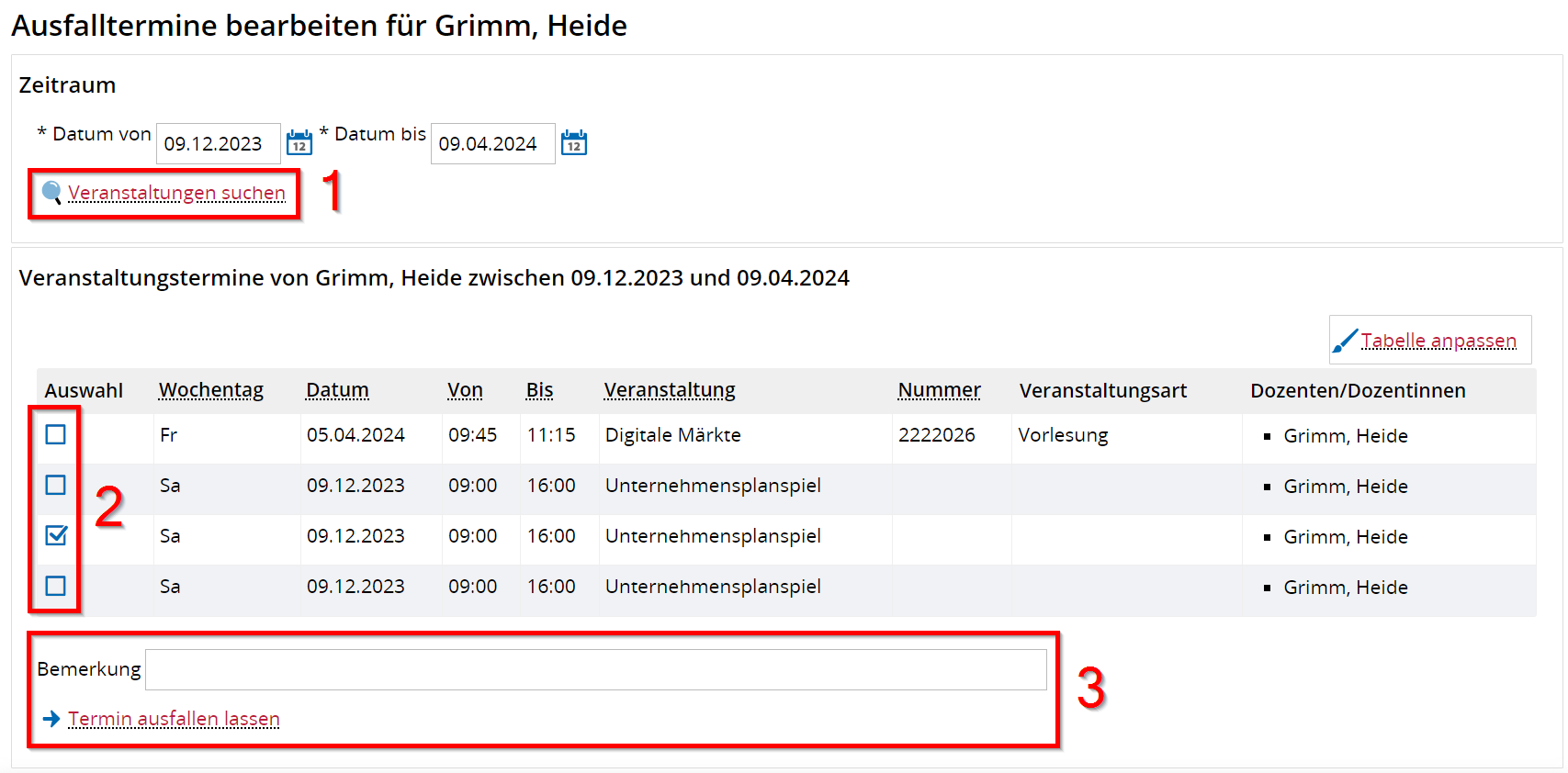](https://books.rz.tu-bs.de/uploads/images/gallery/2024-04/ZfVu2jp1QNTlVM0X-ausfalltermin-erstellerin-03-ausfalltermin-erstellen-markieren-und-bemerkung.png "Termine mit Bemerkung ausfallen lassen") **(1)** Die Eingrenzung erfolgt über den Knopf **\[Veranstaltungen suchen\] (2)** Über die Checkbox(en) wird markiert welche Termine ausfallen sollen **(3)** Über das Freitextfeld "Bemerkung" kann der Grund des Ausfalls angegeben werden. Die Ausfallbestätigung erfolgt über den Knopf **\[Termin ausfallen lassen\]** [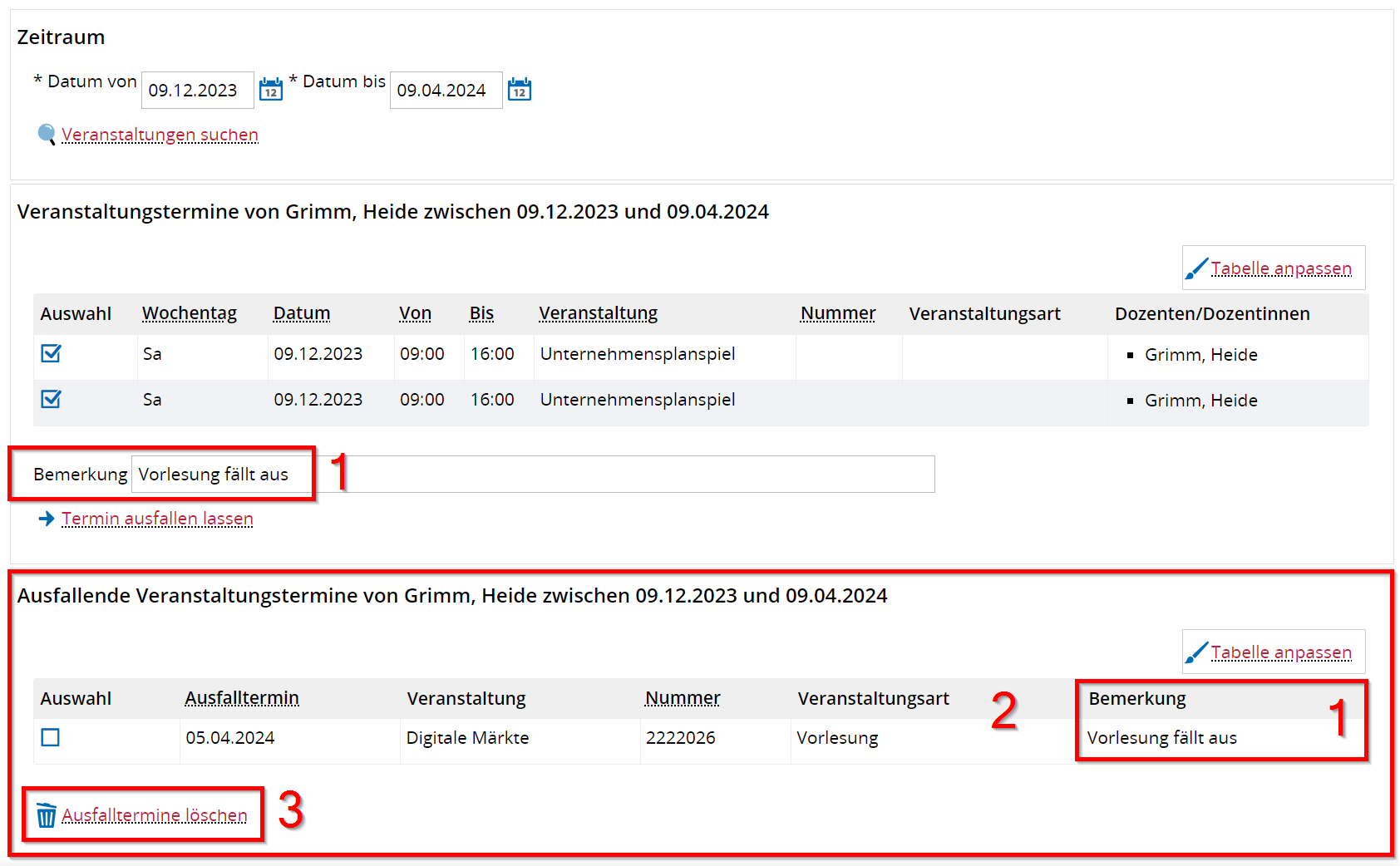](https://books.rz.tu-bs.de/uploads/images/gallery/2024-04/TfAsp6OhI3FvM4JV-ausfalltermin-erstellerin-04-ausfalltermin-erstellen-ausfall.png "Ausfalltermine wieder löschen") **(1)** Die Bemerkung wird in den Ausfalltermin übernommen **(2)** Liste aller Ausfalltermine **(3)** Über die Checkbox(en) wird markiert welche Ausfalltermine gelöscht werden sollen (also welche Veranstaltungen doch wieder stattfinden sollen). Die erneute Löschung des Ausfalls erfolgt über den Knopf **\[Ausfalltermine löschen\]** ### Hinweise --- [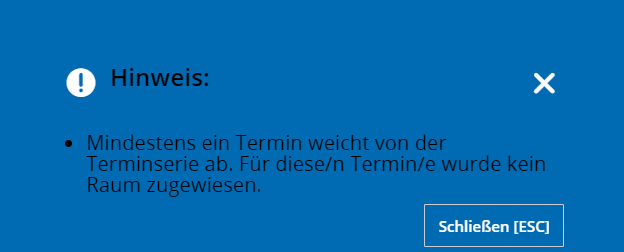](https://books.rz.tu-bs.de/uploads/images/gallery/2024-04/roiYVd0lyLVJqbFD-ausfalltermin-erstellerin-10-hinweis-abweichung.png "Blauer Hinweis über fehlende Raumzuweisung")Sollten Sie diesen Hinweis erhalten, dann bestand vorab eine Raumzuweisung. Diese muss bei dem nun wieder stattfindenden Termin **erneut durchgeführt** werden!
## Einzelne Termine einer Terminserie ausfallen lassen --- In der Veranstaltungsbearbeitung können einzelne Terminausfälle eingestellt werden. [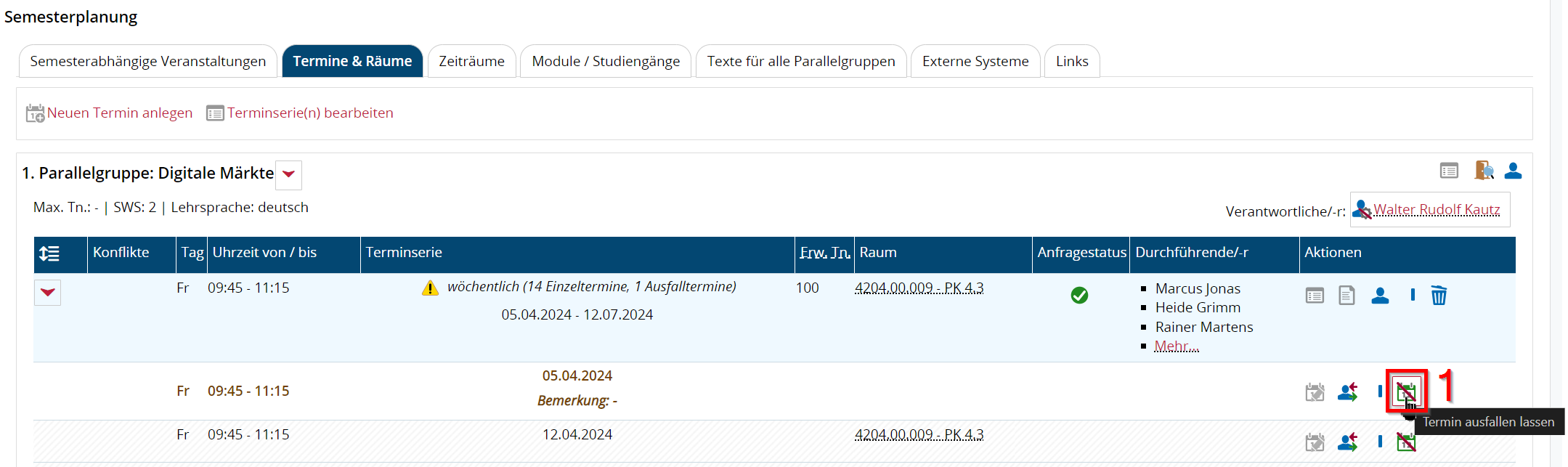](https://books.rz.tu-bs.de/uploads/images/gallery/2024-04/L2VVh7IWCq79NMe7-ausfalltermin-erstellerin-05-semesterplanung-ausfall-einzeln.png "Einzeltermin ausfallen lassen in der Veranstaltungsbearbeitung") **(1)** Innerhalb der Zeile im Reiter **\[Termine und Räume\]** kann über den Knopf **\[Termin ausfallen lassen\]**. Es öffnet sich eine Maske für eine optionale Bemerkung. [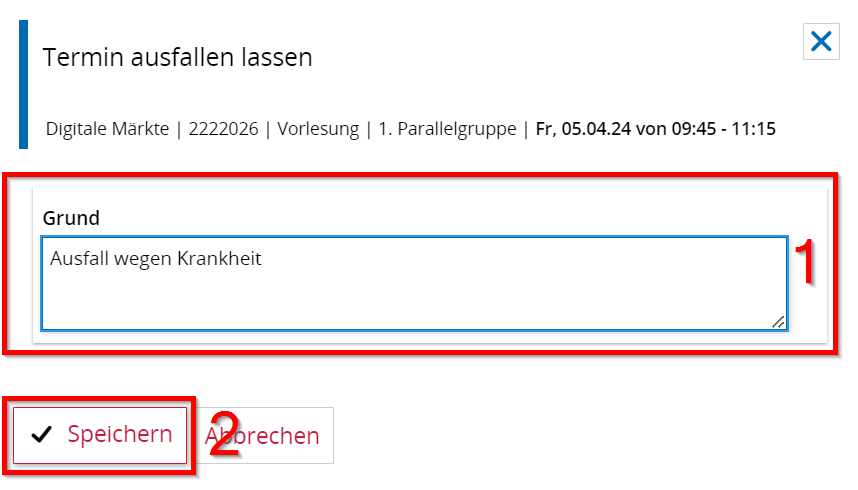](https://books.rz.tu-bs.de/uploads/images/gallery/2024-04/tuRg5kpZ69t7cyOJ-ausfalltermin-erstellerin-06-semesterplanung-ausfall-einzeln-bemerkung.png "Grund für einen einzelnen Ausfalltermin angeben") **(1)** Über das Freitextfeld kann der Grund des Ausfalls angegeben werden. **(2)** Die Bemerkung wird über den Knopf **\[Speichern\]** am Termin hinterlegt und erscheint im Anschluss in der Übersicht. [](https://books.rz.tu-bs.de/uploads/images/gallery/2024-04/V4PkNriugY4o9vhR-ausfalltermin-erstellerin-07-semesterplanung-ausfall-einzeln-bemerkung-02.png "So wird ein Ausfalltermin angezeigt") **(1)** Die Bemerkung wird in den Ausfalltermin übernommen. Der Ausfalltermin kann über den grünen Knopf **\[Einzeltermin findet statt\]** auch wieder zurückgenommen werden. ### Hinweise --- [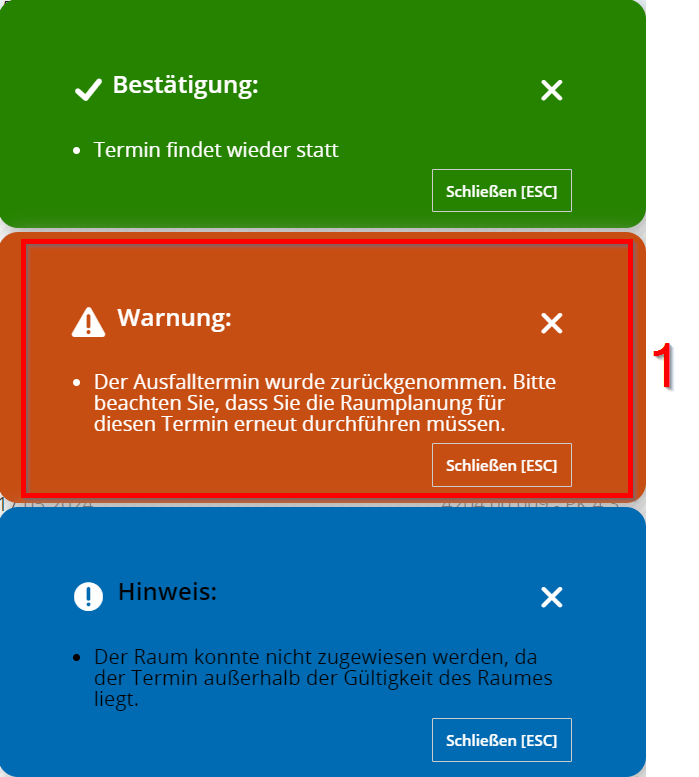](https://books.rz.tu-bs.de/uploads/images/gallery/2024-04/LK2S66RZfpn2PTTZ-ausfalltermin-erstellerin-11-hinweise.png "Weitere Hinweise in blau, grün und orange") **(1)** Sollten Sie diesen Hinweis erhalten, dann bestand vorab eine Raumzuweisung. Diese muss bei dem nun wieder stattfindenden Termin **erneut durchgeführt** werden! ## 4. Semesterabhängige Veranstaltung bearbeiten [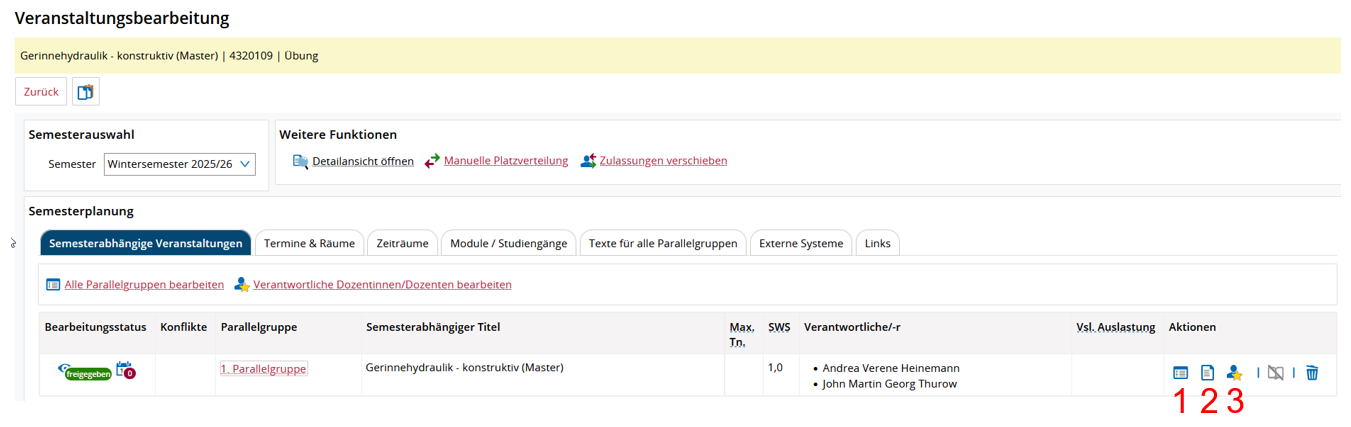](https://books.rz.tu-bs.de/uploads/images/gallery/2025-09/g0cWPIc8id6sJuW7-image.png) **(1)** Grunddaten der Parallelgruppe bearbeiten **(2)** Texte der Parallelgruppe bearbeiten **(3)** Verantwortliche Dozierende der Parallelgruppe bearbeiten ## 5. Termine & Räume einer Veranstaltung bearbeiten [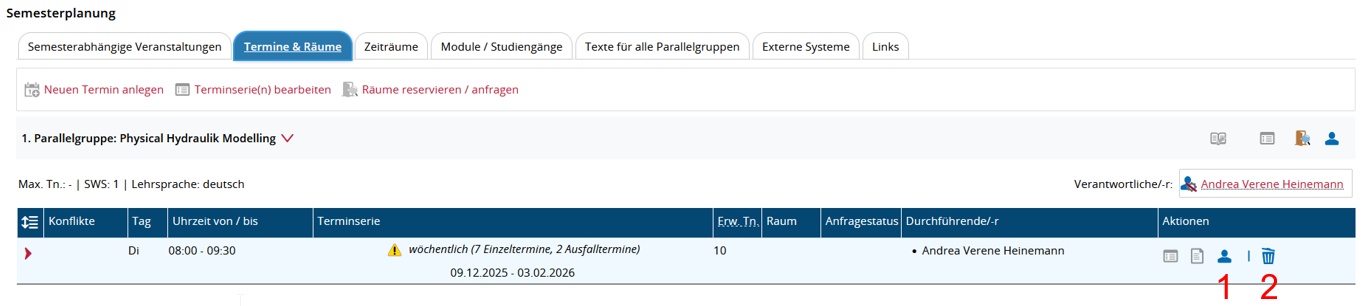](https://books.rz.tu-bs.de/uploads/images/gallery/2025-09/ltnMC3zLB1e5KE1p-image.png) **(1)** Durchführende Dozierende der Terminserie bearbeiten **(2)** Terminserie löschen # Rolle Department-Personen-Manager/-in --- Die Rolle Department-Personen-Manager/-in kann für Personen, die schon im TUconnect (HISinOne) hinterlegt sind und zu der eigenen oder zu einer untergeordneten Einrichtung gehören, Personendaten sehen und diese teilweise bearbeiten. Diese Rolle dient **insbesondere** für die Zuordnung ausgewählter Rollen zu vorhandenen Personen oder deren Rücknahme. Wir empfehlen, die **Rücknahme von Rollen** über den **Ablauf von "Gültig bis"** vorzunehmen. Dann können später Änderungen an Daten besser nachvollzogen werden. **Die Rolle soll nur auf Fakultätsebene vergeben werden (Fakultätsgeschäftsführende) und evtl. an einzelne Mitarbeitende aus den Fakultäten.**Bitte beachten Sie, dass wenn die Person noch nicht im TUconnect (HISinOne) hinterlegt ist, wir Administratoren die Person erst anlegen müssen. Dafür benötigen wir die TUBS-ID (Login) der neuen Person. Haben wir die betreffende Person in TUconnect angelegt, werden wir Sie darüber informieren, damit Sie dann die gewünschte/n Rolle/n dieser Person zuordnen können.
## {{@1251}} ## 3. Wichtige Reiter --- [](https://books.rz.tu-bs.de/uploads/images/gallery/2024-05/Ruwwt4EJd9lId7t6-department-personen-manager-in-3.png) **(1) ** Organisation **(2)** Administration ## 4. Organisation --- [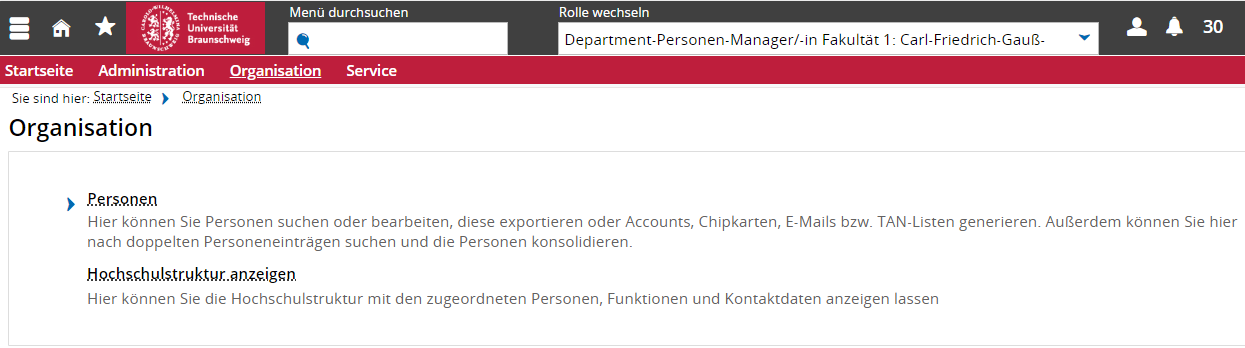](https://books.rz.tu-bs.de/uploads/images/gallery/2024-05/hEBKBzQ1tGx18Zoo-department-personen-manager-in-4.png) Unter diesen Menüpunkt sind folgende Unterpunkte enthalten: • Personen • Hochschulstruktur anzeigen ## 5. Personen --- [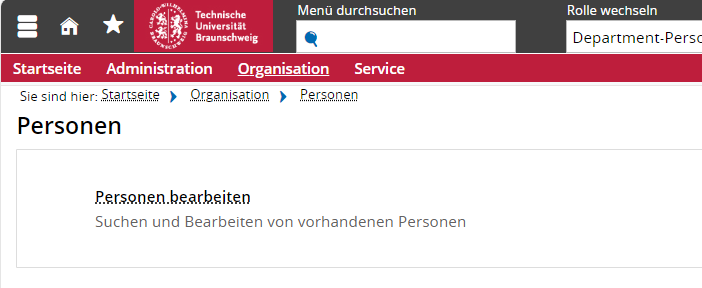](https://books.rz.tu-bs.de/uploads/images/gallery/2024-05/ZCAFDj8YxgQHnGCz-department-personen-manager-in-5.png) Unter Personen gibt es nur einen Link. Dieser führt zu dem Menüpunkt **\[Personen bearbeiten\].** ## 6. Personen bearbeiten --- [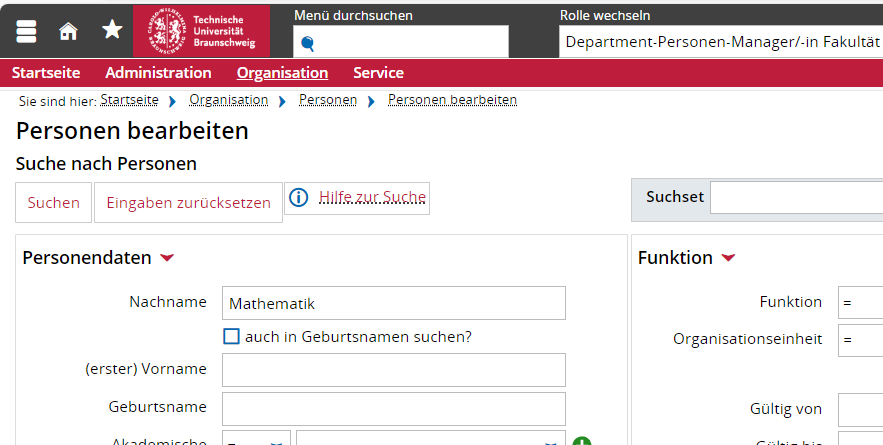](https://books.rz.tu-bs.de/uploads/images/gallery/2024-05/zxA1rpLRGpG1k5he-department-personen-manager-in-6.png) Aufruf der Funktion: **\[Organisation\] > \[Personen\] > \[Personen bearbeiten\]**. Es ist eine Suchfunktion vorgeschaltet. ## 7. Ergebnisliste der Personensuche --- [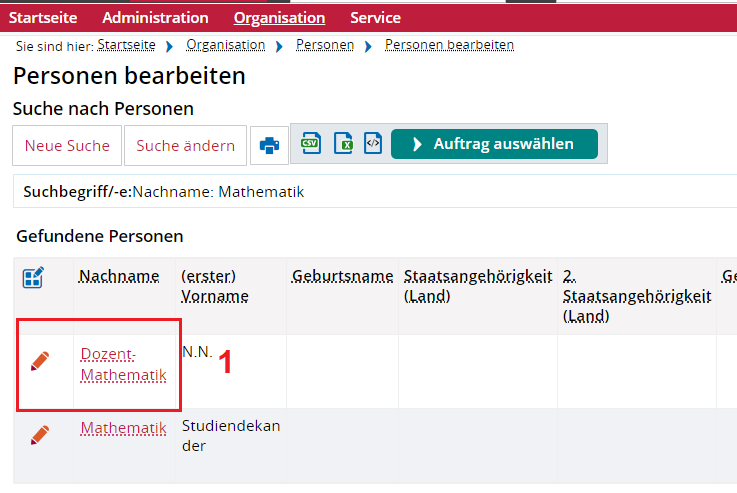](https://books.rz.tu-bs.de/uploads/images/gallery/2024-05/GMsX6ZuG2s7aRI08-department-personen-manager-in-7.png) **(1)** Sie können dann entweder auf den Stift oder auf den Nachnamen der gewünschten Person klicken, um das Formular für die Personenbearbeitung zu öffnen. ## 8. Bearbeitung einer ausgewählten Person --- [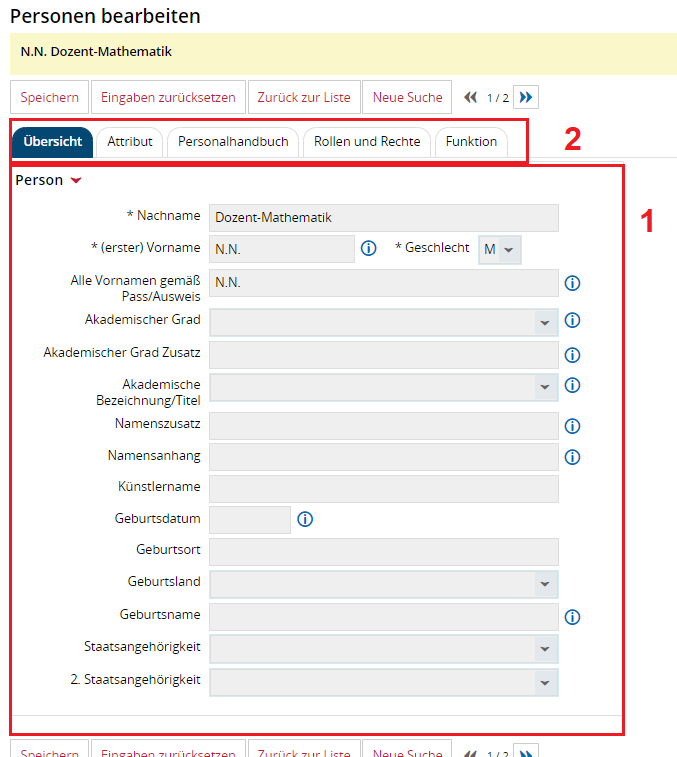](https://books.rz.tu-bs.de/uploads/images/gallery/2024-05/vEn4DCYul6YQpxvX-department-personen-manager-in-8.png) **(1)** **Es können keine Grunddaten von Personen geändert werden.** Es werden aber Grunddaten angezeigt wie: Nachname Vorname Geschlecht Akademischer Grad … zusätzlich, wenn diese Person als Studierende in der TU eingeschrieben sind oder waren Geburtsdatum Geburtsort Geburtsland Staatsangehörigkeit Matrikelnummer **(2)** Weitere Reiter. Hier können Daten betrachtet (Attribut) oder geändert werden. ## 9. Reiter: Attribut --- Hier können nur vorhandene Daten betrachtet werden.[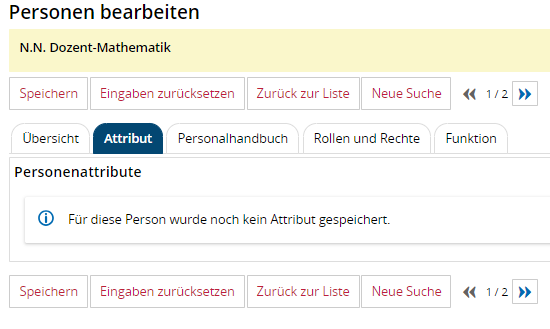](https://books.rz.tu-bs.de/uploads/images/gallery/2024-05/DzvYKaM0tq2ouQKt-department-personen-manager-in-9.png) ## 10. Personalhandbuch erstellen --- [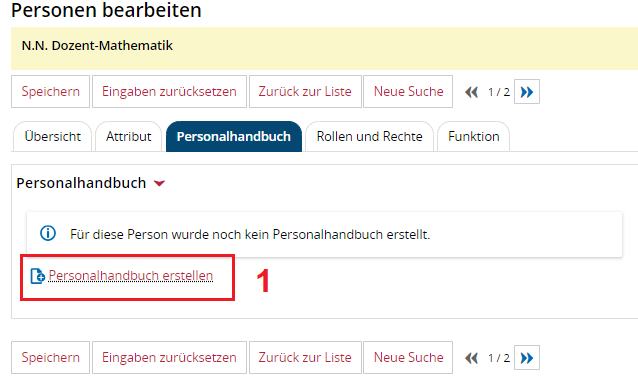](https://books.rz.tu-bs.de/uploads/images/gallery/2024-05/qI2r8LdTmB3zQOHX-department-personen-manager-in-10.png) **(1)** Wenn keine Daten vorhanden sind, müssen Sie zuerst ein Personalhandbuch erstellen. ## 11. Personalhandbuch bearbeiten und ggf. PDF erstellen --- **[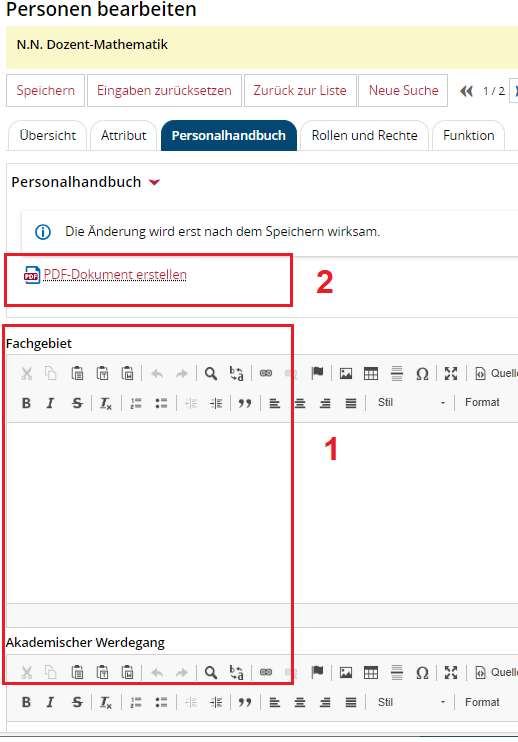](https://books.rz.tu-bs.de/uploads/images/gallery/2024-05/v7HxeMocXLEyX9D7-department-personen-manager-in-11.png)** **(1)** Sie können die einzelnen Punkte bearbeiten und dann abspeichern. Folgende Punkte stehen Ihnen zur Verfügung: • Fachgebiet • Akademischer Werdegang • Berufstätigkeit • Forschungs- und Entwicklungsvorhaben der letzten 5 Jahre • Kooperationen mit der Praxis der letzten 5 Jahre • Publikationen • Tätigkeiten in Fachorganisation und akademischer Selbstverwaltung der letzten 5 Jahre **(2)** Hier können Sie für die Person das Personalhandbuch ausgeben.Hinweis: Sie können pro Prüfungsordnung ein Personalhandbuch erzeugen. Hier werden allerdings nur Personen aufgelistet, für die ein Personalhandbuch angelegt wurde und den untergeordneten semesterunabhängigen Veranstaltungen unter Zuständigkeiten als Lehrende/-r zugeordnet wurden. Um diese Zuordnung zu erstellen, muss die Person die Rolle Lehrperson besitzen.
## 12. Reiter: Rollen und Rechte --- **[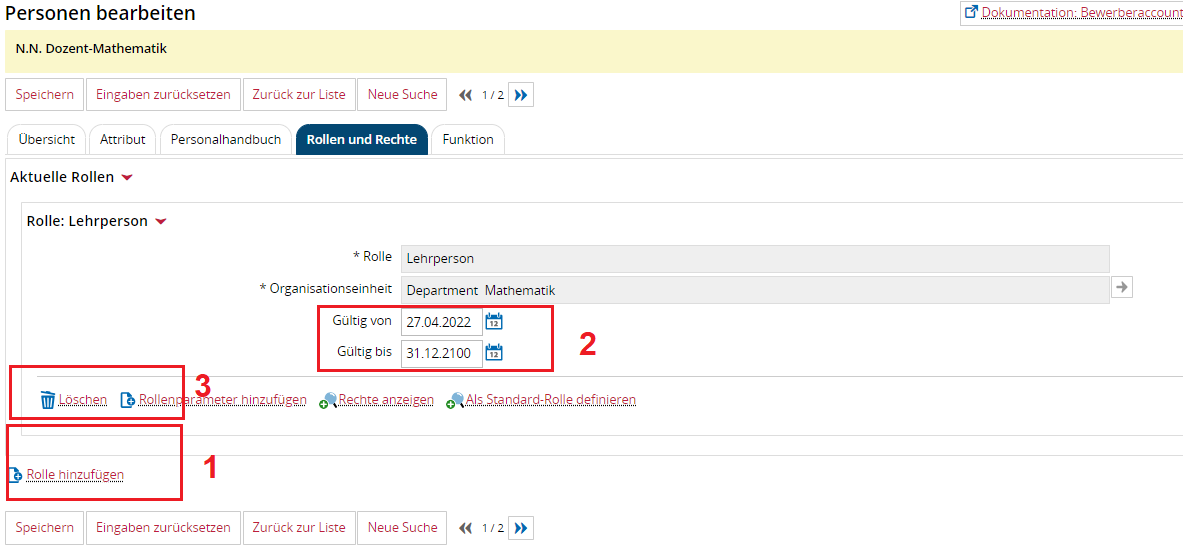](https://books.rz.tu-bs.de/uploads/images/gallery/2024-05/6fKGWnteLDiHOWjq-department-personen-manager-in-12.png)** **(1)** Hier können Sie eine neue Rolle der ausgewählten Person zuordnen. **(2)** Setzen Sie die Gültigkeit. **(3)** Hier könnten Sie die Rolle löschen.Wir empfehlen, die Rücknahme von Rollen über den Ablauf von "Gültig bis" vorzunehmen. Dann können später Änderungen an Daten besser nachvollzogen werden.
## 13. Rolle hinzufügen --- **[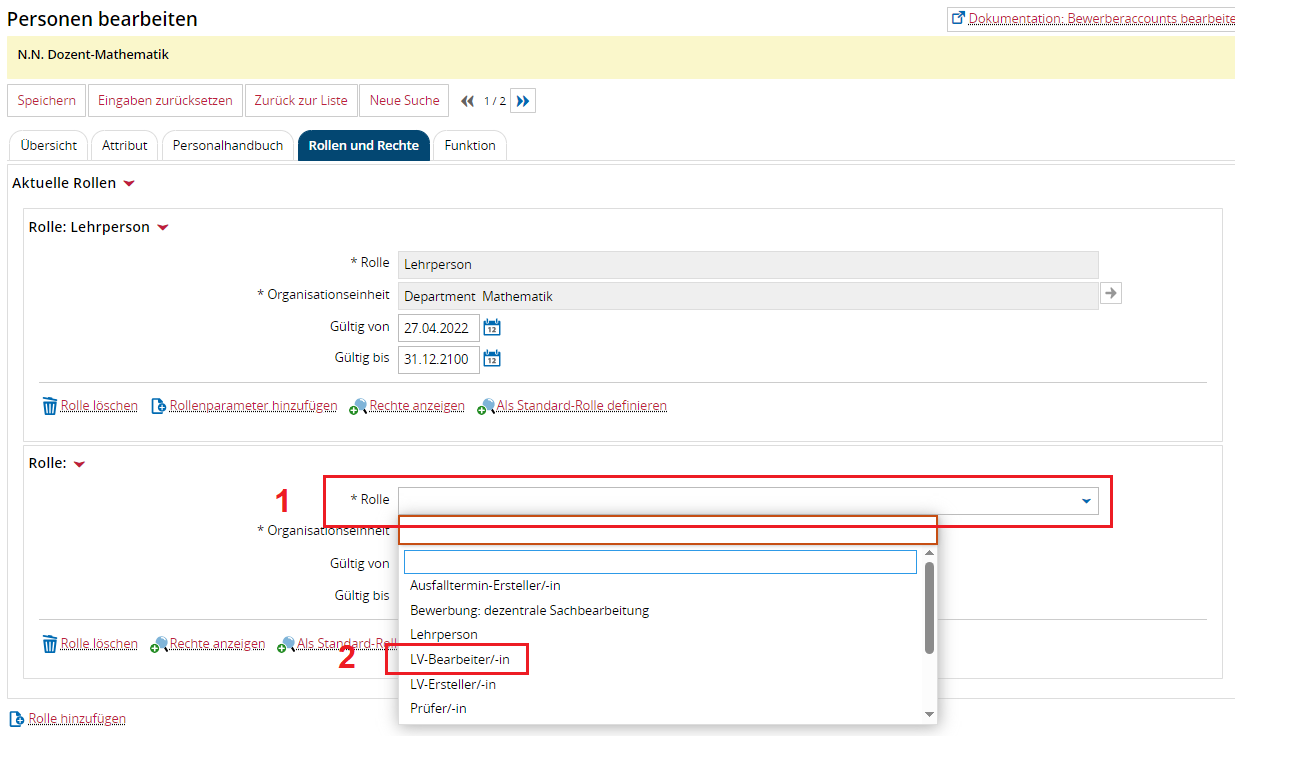](https://books.rz.tu-bs.de/uploads/images/gallery/2024-05/z8PyFOrYx1GXw9V7-department-personen-manager-in-13.png)** **(1)** Rolle auswählen **(2)** Folgende Rollen können Sie Personen zuordnen: • Ausfalltermin-Ersteller/-in • Bewerbung: dezentrale Sachbearbeitung • Lehrperson • LV-Bearbeiter/-in • LV-Ersteller/-in • Prüfer/-in • Prüfer-Vertreter/-in • Sachbearbeiter/-in Prüfungsamt • Studienkoordinator/-in • Stundenplaner/-inHinweis: Wenn eine Person einer semesterunabhängigen oder semesterabhängigen Veranstaltung hinzugefügt werden soll, dann benötigt diese Person die Rolle Lehrperson.
[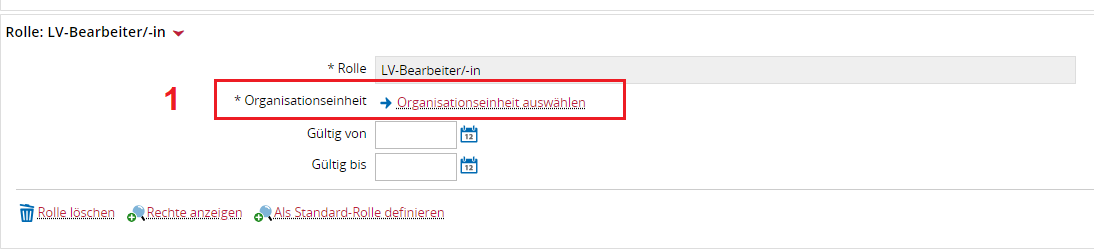](https://books.rz.tu-bs.de/uploads/images/gallery/2024-05/KMvcRAD91yyiRCPh-department-personen-manager-in-14.png) **(1)** Hier müssen Sie für die Rolle die Organisationseinheit (Einrichtung) auswählen, für die diese Rolle Berechtigungen erhalten soll. Sie können allerdings nur Organisationseinheiten der eigenen oder der untergeordneten Organisationseinheit zuordnen. **[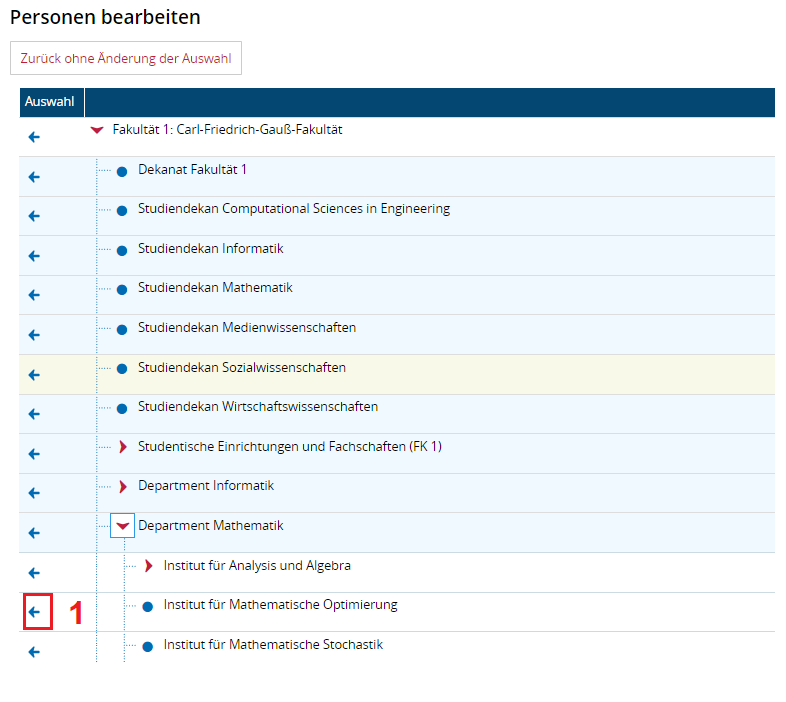](https://books.rz.tu-bs.de/uploads/images/gallery/2024-05/XtVlMRxgtYT4RBjM-department-personen-manager-in-15.png)** **(1)** Wenn Sie den Pfeil nach links auswählen, haben Sie die ausgewählte Organisationseinheit zugeordnet. **[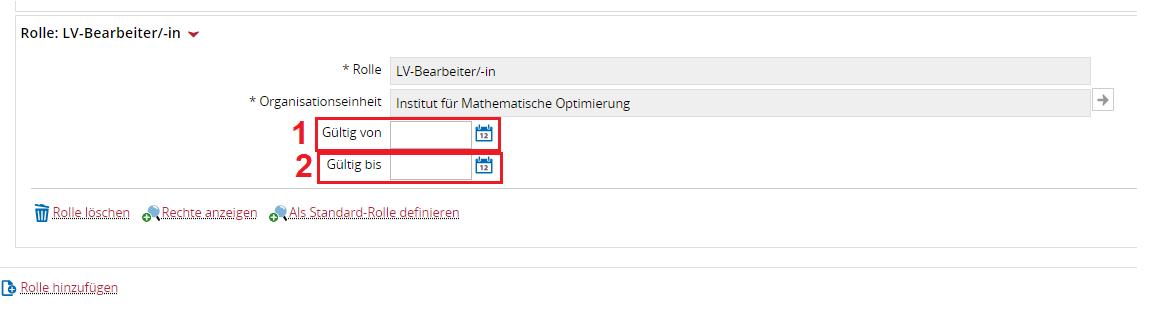](https://books.rz.tu-bs.de/uploads/images/gallery/2024-05/QRY58nJkIhgodO18-department-personen-manager-in-16.png)** **(1) ** Gültig von: Entweder der Tag der Erstellung oder ein zukünftiges Datum, ab wann die Rolle für diese Person aktiv sein soll. **(2)** Gültig bis: Entweder Sie lassen dieses Feld leer, dann wird beim Speichern der Wert automatisch auf den 31.12.2100 gesetzt oder Sie wissen von vorn herein, wie lange diese Rolle gültig sein soll, dann tragen Sie dieses Datum ein und speichern die Bearbeitung ab. ## 14. Reiter: Funktion --- **[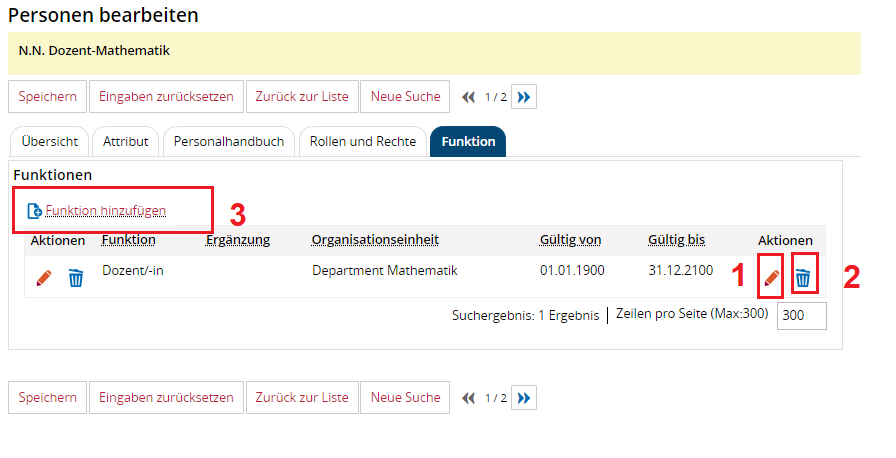](https://books.rz.tu-bs.de/uploads/images/gallery/2024-05/P0y3AvQJI5rJrLMJ-department-personen-manager-in-17.png)** **(1) ** Über den Stift können Sie die vorhandene Funktion bearbeiten. **(2)** Der Papierkorb löscht diese Funktionszuordnung. **(3)** Hier können Sie eine neue Funktion hinzufügen. ## 15. Funktion hinzufügen --- [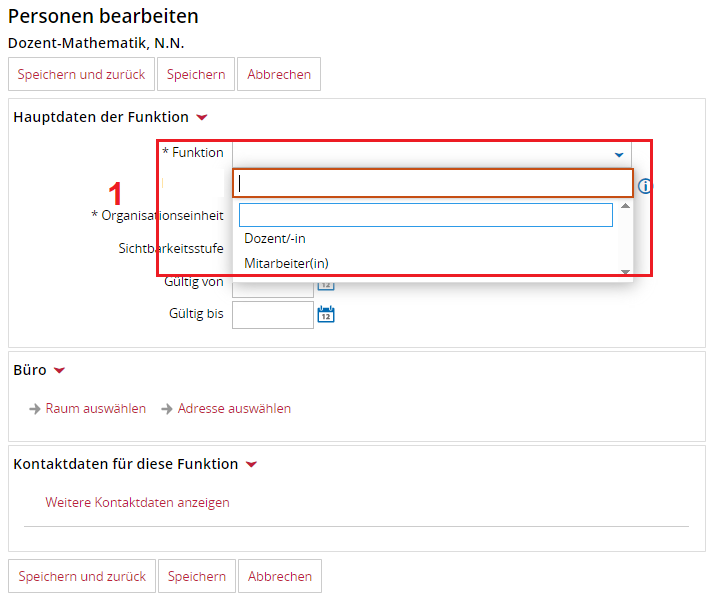](https://books.rz.tu-bs.de/uploads/images/gallery/2024-05/70e4U2ow4zI3I88x-department-personen-manager-in-18.png) **(1)** Hier können Sie nur folgende Funktionen auswählen: • Dozent/-in • Mitarbeiter(in) [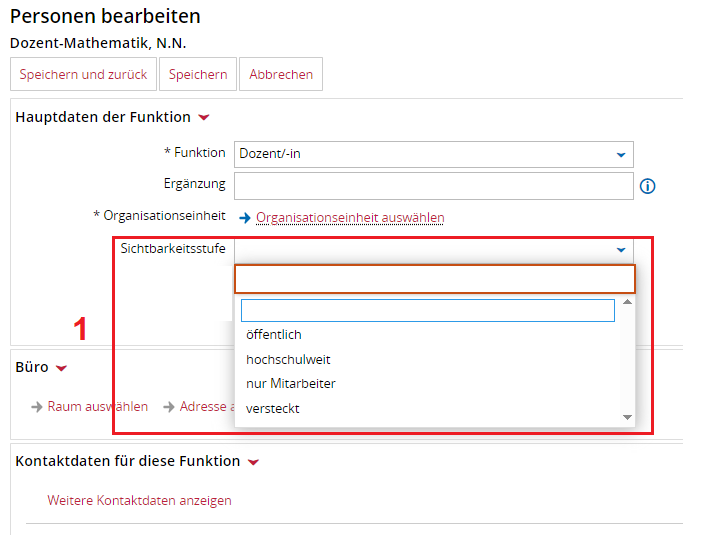](https://books.rz.tu-bs.de/uploads/images/gallery/2024-05/2xu3SmI1xL2wrrvY-department-personen-manager-in-19.png) **(1)** Wenn Sie die Funktion Mitarbeiter ausgewählt haben, können Sie bei der Sichtbarkeitsstufe das Feld nur unausgefüllt lassen oder die Stufe „versteckt“ auswählen. Für den Dozenten stehen die folgenden Sichtbarkeitsstufen zur Verfügung: • (nicht gefüllt) • öffentlich • hochschulweit • nur Mitarbeiter • versteckt **[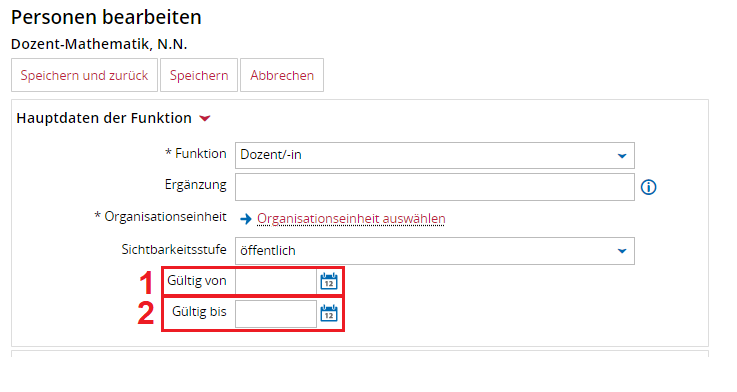](https://books.rz.tu-bs.de/uploads/images/gallery/2024-05/DlpkAVtmv0ms96Xj-department-personen-manager-in-20.png)** **(1) ** Gültig von: Entweder der Tag der Erstellung oder ein zukünftiges Datum, ab wann die Funktion für diese Person aktiv sein soll. **(2)** Gültig bis: Entweder Sie lassen dieses Feld leer, dann wird beim Speichern der Wert automatisch auf den 31.12.2100 gesetzt oder Sie wissen von vorn herein, wie lange diese Funktion gültig sein soll, dann tragen Sie dieses Datum ein und speichern die Bearbeitung ab. ## 16. Funktion bearbeiten --- **[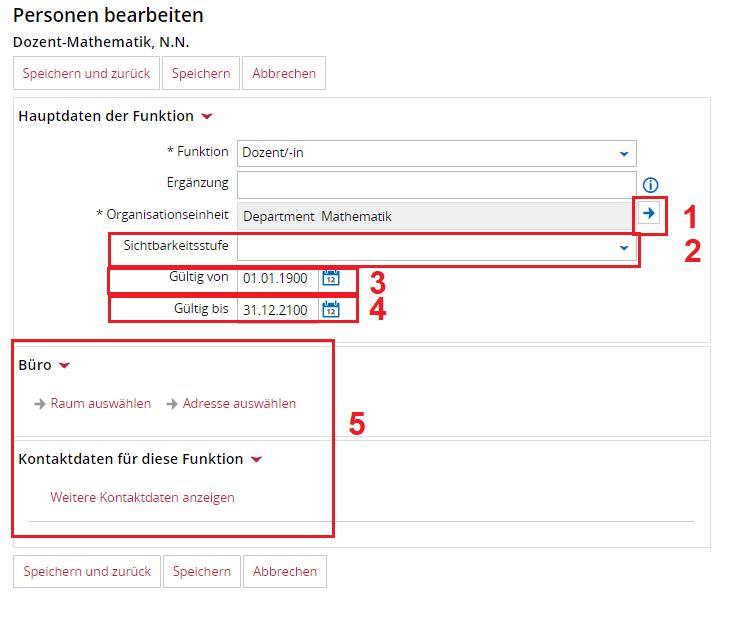](https://books.rz.tu-bs.de/uploads/images/gallery/2024-05/ywNocvgmtvYqO7n5-department-personen-manager-in-21.png)** **(1)** Änderung der Organisationseinheit. **(2)** Einstellung der Sichtbarkeitsstufe **(3)** Gültig von: **(4)** Gültig bis: **(5)** Sie können weder die Punkte Büros noch Kontaktdaten einsehen oder erzeugen. ## 17. Hochschulstruktur anzeigen --- Die Hochschulstruktur kann angezeigt werden. **[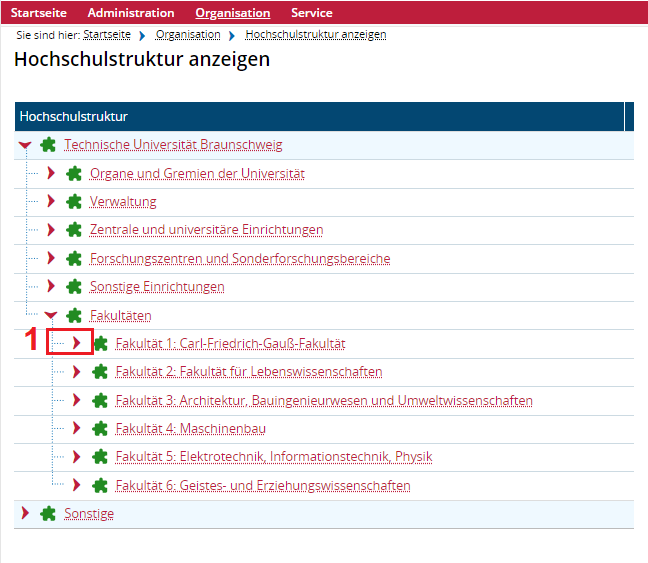](https://books.rz.tu-bs.de/uploads/images/gallery/2024-05/oZb9QCVk48E8LSmv-department-personen-manager-in-22.png)** **(1)** Unter **\[Organisation\] > \[Hochschulstruktur anzeigen\]** können Sie die Struktur einsehen und sich über die Pfeile im Strukturbaum bewegen. ## 18. Menüpunkt: Administration --- Unterhalb des Menüpunktes Administration gibt es nur den Punkt **\[Prüfervertretung zuweisen\]**. [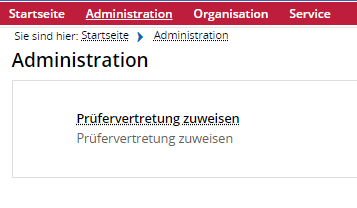](https://books.rz.tu-bs.de/uploads/images/gallery/2024-05/iwuhH4RAF6Nckb1l-department-personen-manager-in-23.png) ## 19. Prüfervertretung zuweisen --- Sie erreichen diesen Punkt über **\[Administration\] > \[Prüfervertretung zuweisen\].** **[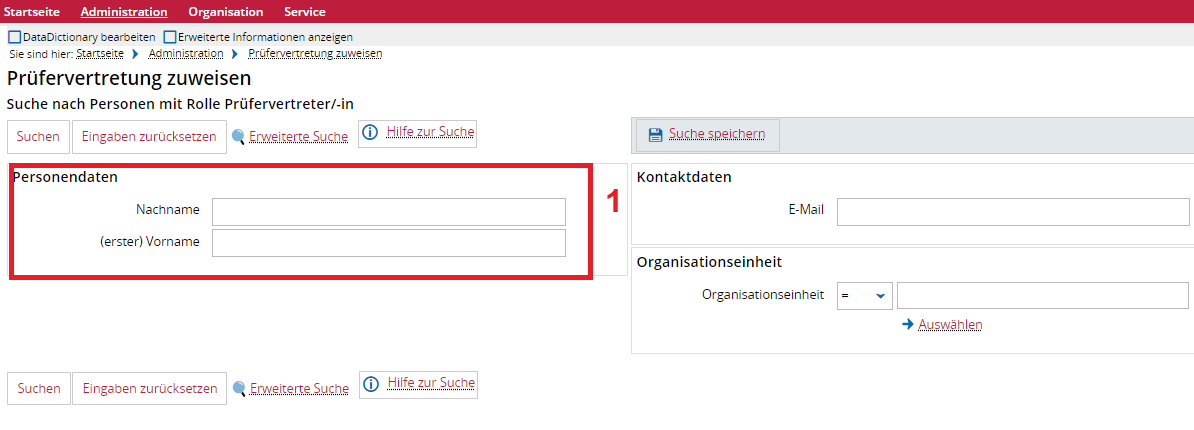](https://books.rz.tu-bs.de/uploads/images/gallery/2024-05/UMggIuiBIe6pe6P5-department-personen-manager-in-24.png)** **(1) ** Hier können Sie Personen suchen, welche die Rolle Prüfer-Vertreter/-in innehaben. **[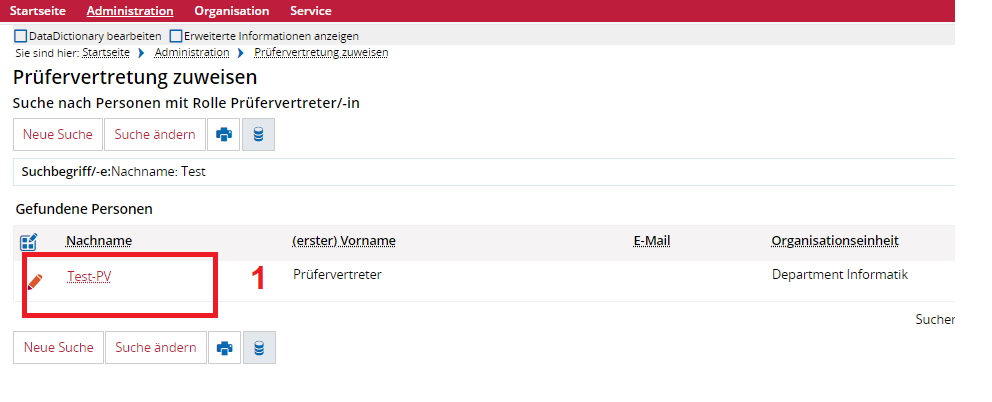](https://books.rz.tu-bs.de/uploads/images/gallery/2024-05/QHyGnmF5TVEYGosl-department-personen-manager-in-25.png)** **(1)** Für die Bearbeitung können Sie auf den Stift oder den Nachnamen klicken. **[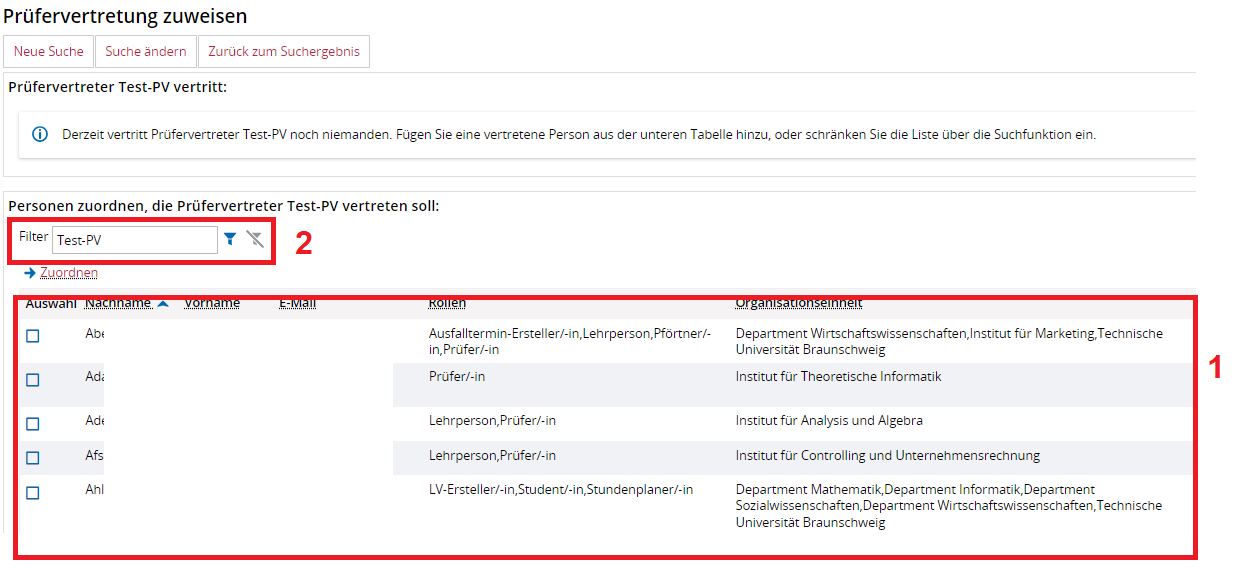](https://books.rz.tu-bs.de/uploads/images/gallery/2024-05/ZDzrjaXaYO0jttWK-department-personen-manager-in-26.png)** **(1)** Suchergebnisliste der Personen mit der Rolle Prüfer/-in **(2)** Im Filter kann direkt nach einem Prüfer gesucht werden. Geben Sie den Namen ein und klicken Sie auf den Trichter. Dann wird die Ergebnisliste reduziert. **[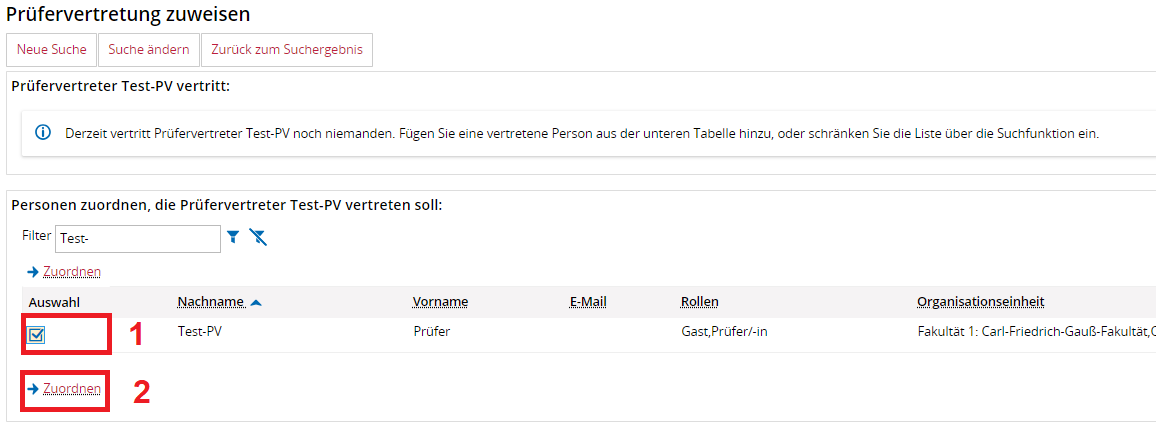](https://books.rz.tu-bs.de/uploads/images/gallery/2024-05/aafi4cd9QNWGm347-department-personen-manager-in-27.png)** **(1)** Durch setzen des Hakens **(2)** Nach dem Klicken des Links \[Zuordnen\] wird die Zuordnung erzeugt. **[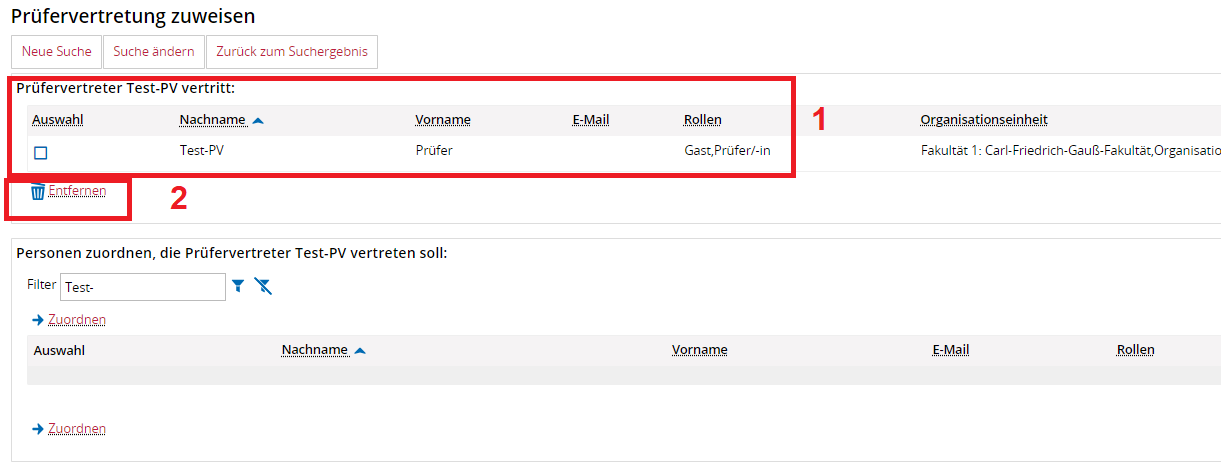](https://books.rz.tu-bs.de/uploads/images/gallery/2024-05/lekWCDbjFRw6vDGL-department-personen-manager-in-28.png)** **(1)** Hier sehen Sie das Ergebnis der Zuordnung. Die Person (Vorname: Prüfervertreter – Nachname: Test-PV) mit der Rolle Prüfer-Vertreter/-in vertritt jetzt den Prüfer (Vorname: Prüfer – Nachname: Test-PV). **(2)** Hier können Sie die Zuordnungen auch wieder entfernen, Sie müssen allerdings erst wieder den Haken setzen. # Rolle Kombi-EXA-Koordinator/-in Diese Rolle vereint die Rollen Stundenplaner/-in, Studienkoordinator/-in und Sachbearbeiter/-in Prüfungsamt. Für nähere Informationen zum Umgang mit dieser Rolle schauen Sie bitte in die jeweilige Anleitung für [Stundenplaner/-in](https://books.rz.tu-bs.de/books/tuconnect/page/rolle-stundenplaner-in) und [Studienkoordinator/-in](https://books.rz.tu-bs.de/books/tuconnect/page/rolle-studienkoordinator-in). Die Informationen zur Rolle Sachbearbeiter/-in Prüfungsamt finden sie im Bereich "Dokumentation und Hilfe" unter [4. Verwaltungspersonal](https://connect.tu-braunschweig.de/qisserver/pages/cs/sys/portal/documentation/documentation.faces?navigationPosition=documentation&site=Pr%C3%BCfungs-_und_Veranstaltungs-Management-Dokumentation-Inhaltsverzeichnis-HISinOne.xhtml) im TUconnect-Portal. # Rolle Kombi-LV-Bearbeiter/-in Diese Rolle vereint die Rollen LV-Bearbeiter/-in und Ausfalltermin-Ersteller/-in. Für nähere Informationen zum Umgang mit dieser Rolle schauen Sie bitte in die jeweilige Anleitung für [LV-Bearbeiter/-in](https://books.rz.tu-bs.de/books/tuconnect/page/rolle-lv-bearbeiter-in) und für [Ausfalltermin-Ersteller/-in](https://books.rz.tu-bs.de/books/tuconnect/page/rolle-ausfalltermin-ersteller-in). # Rolle Lehrperson --- In der Rolle Lehrperson können Sie semesterabhängige Veranstaltungsdaten, eigene Dozentenpläne und die Hochschulstruktur sowie Räume inkl. Raumpläne einsehen. Sie können Ausfalltermine einstellen für Veranstaltungen, in denen Sie ein durchführender Dozierender sind. Voraussetzung ist, Sie sind im HIS-System **als Lehrperson angelegt** und einer **Organisationseinheit zugeordnet**.Soll eine Lehrperson angelegt werden, damit sie einer Veranstaltung zugeordnet werden kann, so schreiben Sie bitte eine E-Mail an den LV-Bearbeitenden Ihres Institutes. **Voraussetzung:** Die Person besitzt eine TUBS-ID.
## {{@1251}} ## 3. Meine Veranstaltungen und Prüfungen --- Funktion **\[Lehrorganisation\] > \[Meine Veranstaltungen und Prüfungen\]** aufrufen. Es wird die Semesterplanung angezeigt. [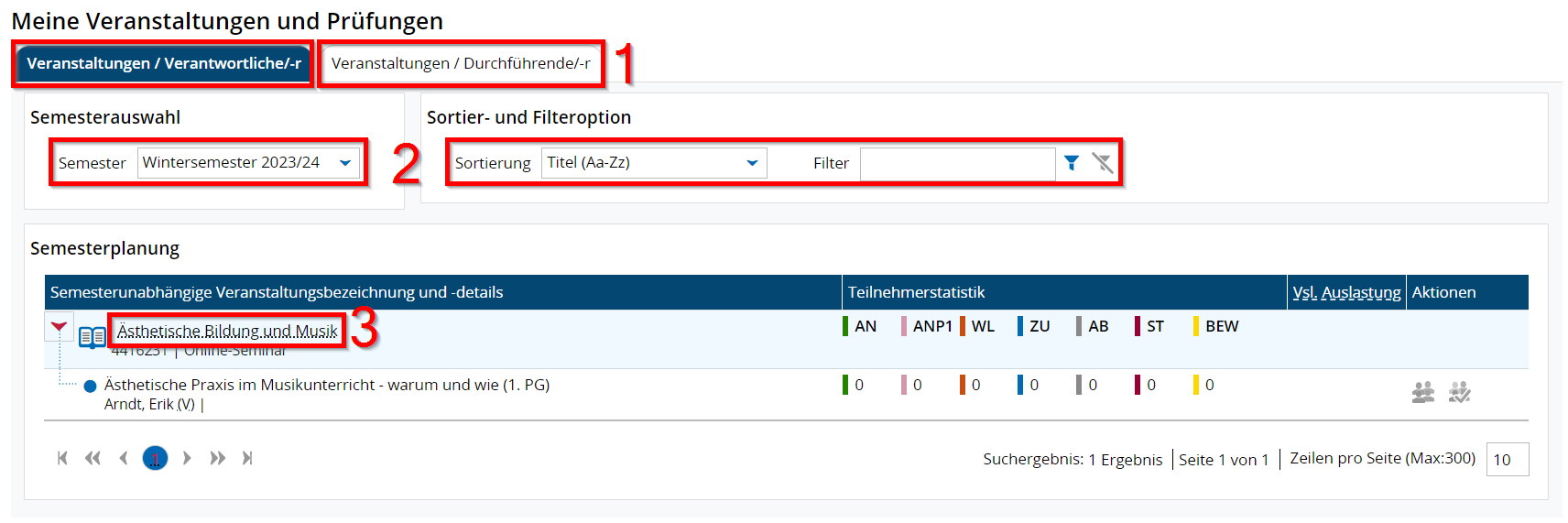](https://books.rz.tu-bs.de/uploads/images/gallery/2024-04/vl2CwEzRzyxzilM4-lehrperson-01-meine-vundp.png "Auflistung der Lehrveranstaltungen") **(1)** Im ersten Reiter findet der/die Dozierende die Veranstaltungen für die er/sie **verantwortlich** ist, im zweiten Reiter die Veranstaltungen, die er/sie **durchführt** **(2)** Filter für die Semesterauswahl, sowie Sortier- und Filteroptionen **(3)** Das Anklicken des Veranstaltungstitels führt zur Detailansicht ### Detailansicht --- [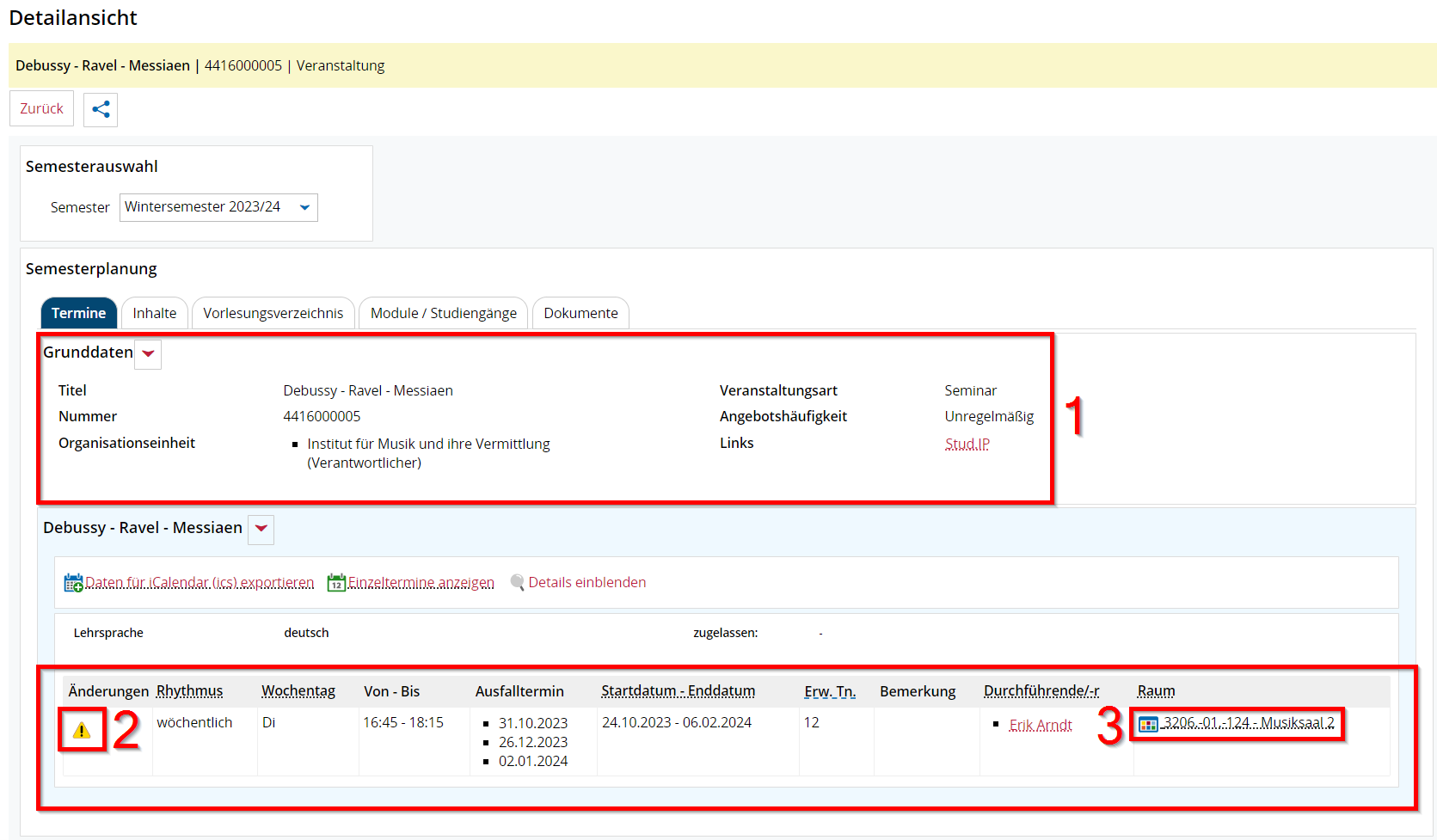](https://books.rz.tu-bs.de/uploads/images/gallery/2024-04/wjususeFT8KwuIdt-lehrperson-02-meine-vundp-detailansicht.png "Detailansicht einer Lehrveranstaltung") **(1)** Ausklappbare Grunddaten der Veranstaltung **(2)** Liste der Parallelgruppen mit Terminsätzen der Veranstaltung **(3)** Link zum Raumbelegungsplan (anklickbar) **(2)** Hinweis: Tagesaktuelle oder zukünftige Einzeltermine mit Änderungen (anklickbar) **[](https://books.rz.tu-bs.de/uploads/images/gallery/2024-04/8UXAIzHXCixqHqma-lehrperson-03-meine-vundp-detailansicht-anderungen.png "Änderungshinweis eines Einzeltermins")** **[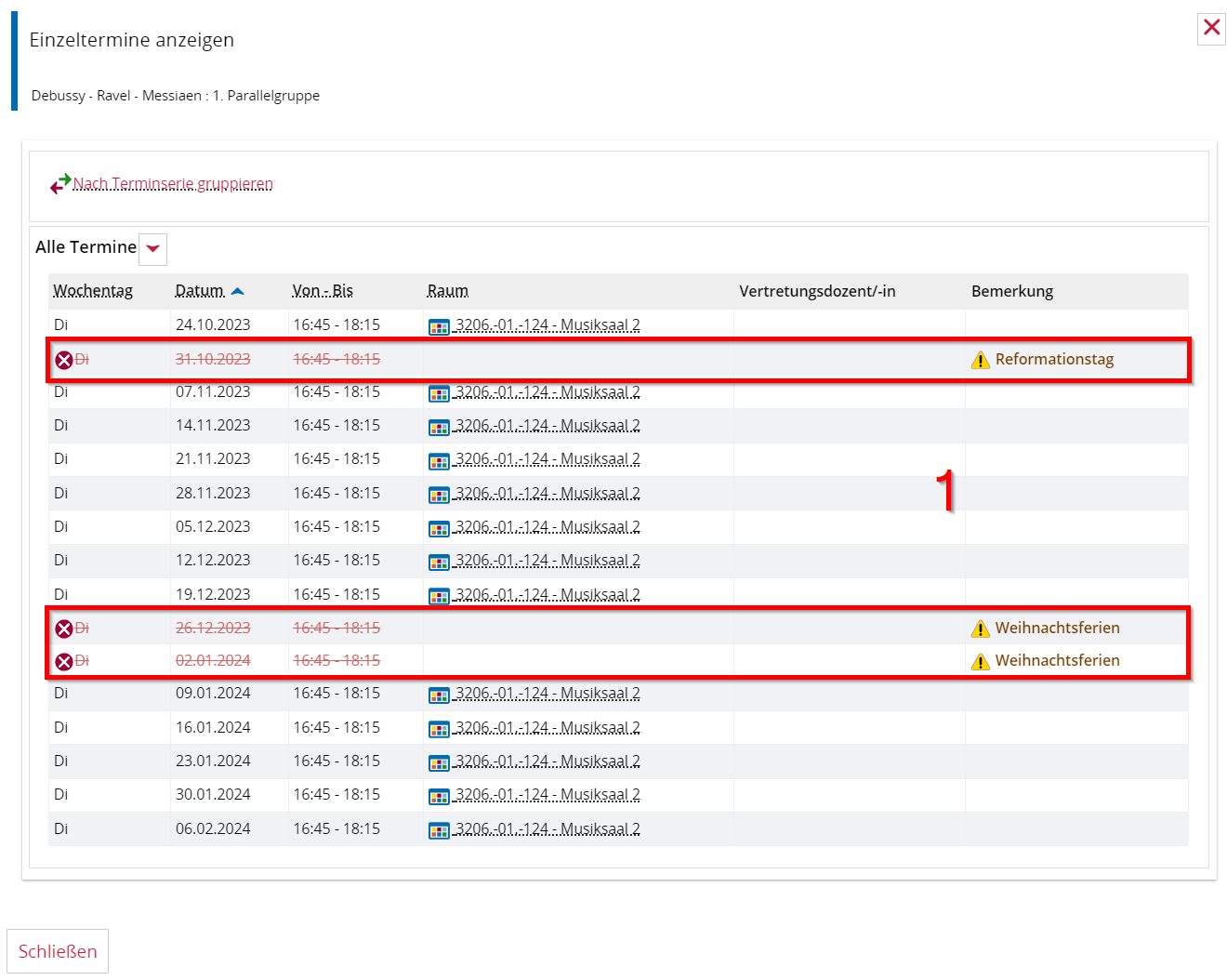](https://books.rz.tu-bs.de/uploads/images/gallery/2024-04/GHfYI58ReAfoWSM2-lehrperson-04-meine-vundp-detailansicht-gross.png "Änderungshinweise in einer Terminserie")** **(1)** Änderungen in Einzelterminen [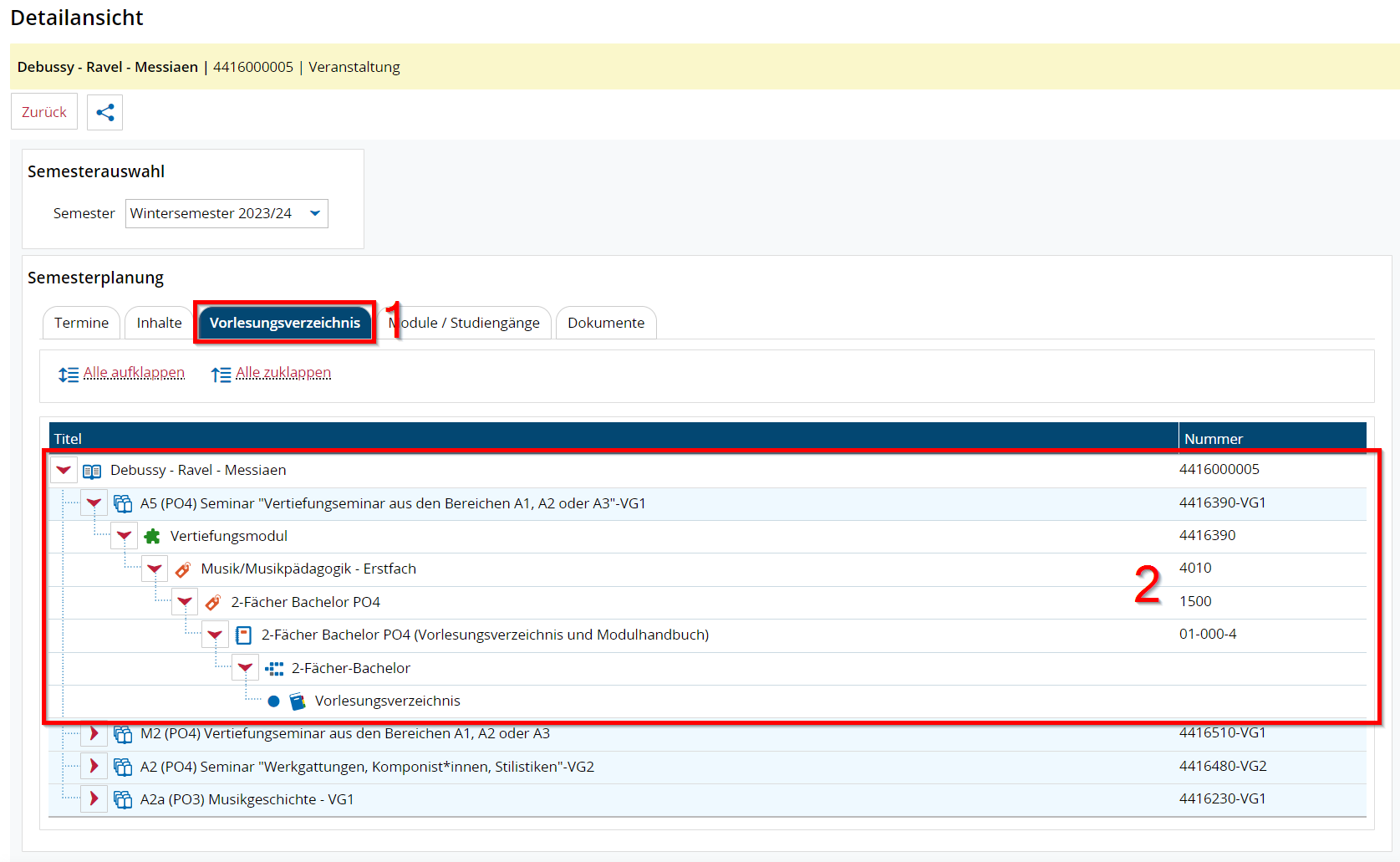](https://books.rz.tu-bs.de/uploads/images/gallery/2024-04/laY3g0ZdBQ3vQBkW-lehrperson-05-meine-vundp-detailansicht-vorlesungsverzeichnis.png "Baumstruktur einer Lehrveranstaltung im Vorlesungsverzeichnis") **(1)** Der Reiter Vorlesungsverzeichnis zeigt die aufklappbare Struktur und den Einhängepunkt der Veranstaltung **(2)** Hier findet man die Nummer des jeweiligen Objektes [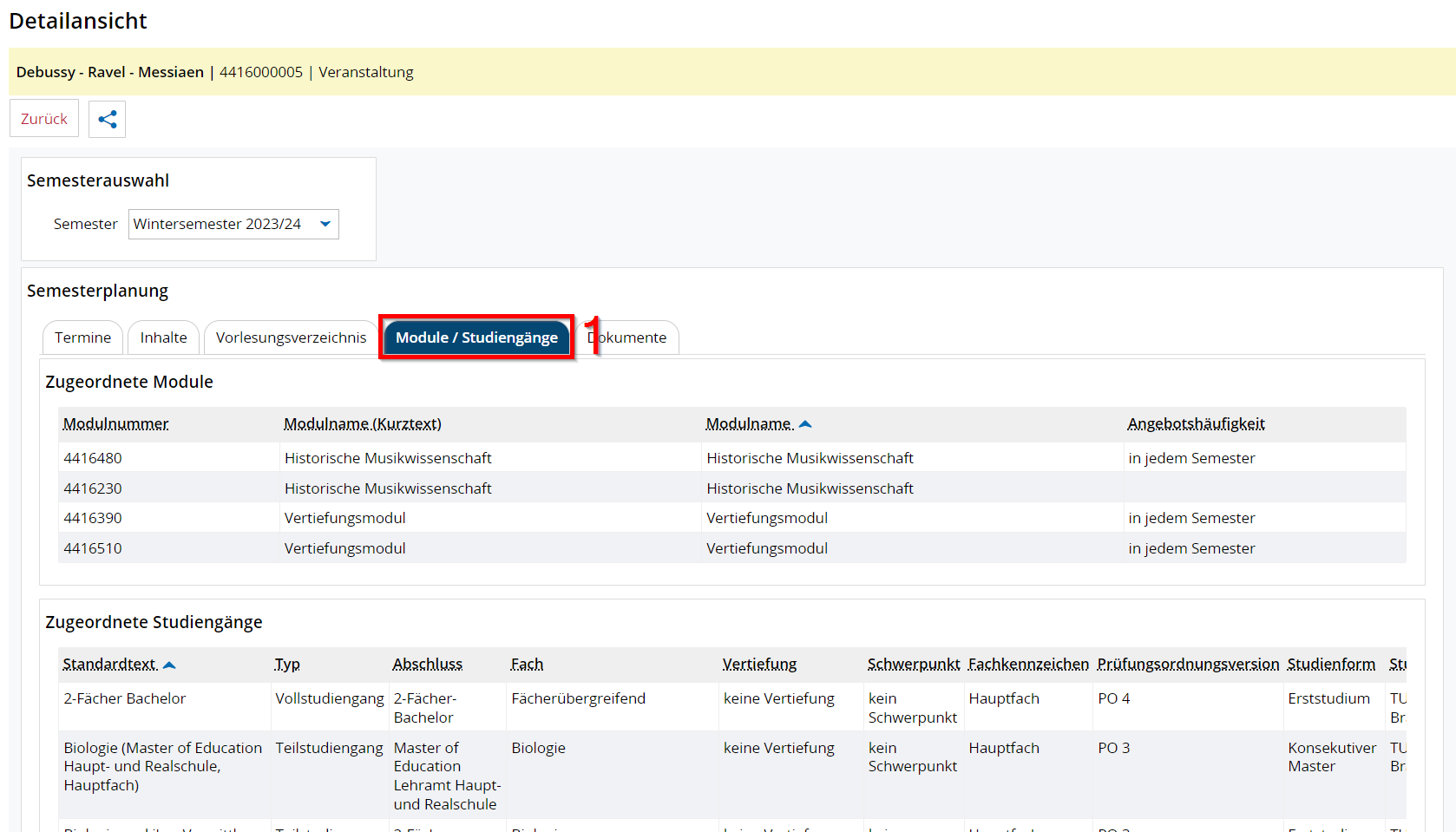](https://books.rz.tu-bs.de/uploads/images/gallery/2024-04/9vzHUpBPCfuvW8cZ-lehrperson-05-meine-vundp-detailansicht-vorlesungsverzeichnis.png "Zugeordnete Module und Studiengänge einer Lehrveranstaltung") **(1)** Der Reiter Module / Studiengänge zeigt die Zuordnung der Veranstaltung zu Modulen und Studiengängen ## 4. Meinen Dozentenplan anzeigen --- Funktion **\[Lehrorganisation\] > \[Meinen Dozentenplan anzeigen\]** aufrufen. Es wird der Dozentenplan angezeigt. [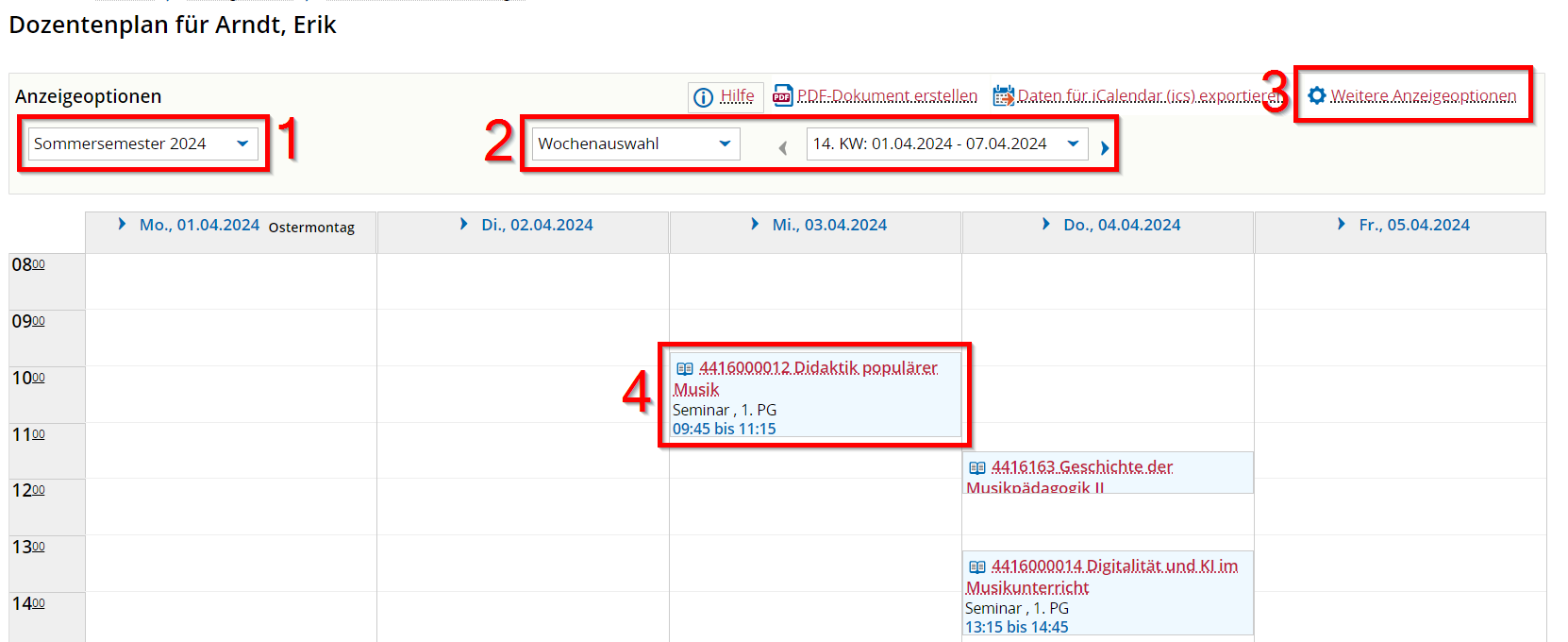](https://books.rz.tu-bs.de/uploads/images/gallery/2024-04/vkLgZU3hZJyC3gmY-lehrperson-07-dozentenplan.png "Kalenderansicht eines Dozentenplans") **(1)** Filter für Semesterauswahl **(2)** Filter: Auswahl der Ansicht (z.B. Wochenauswahl, Vorlesungszeitansicht oder Semesteransicht) **(3)** Funktion **\[Weitere Anzeigeoptionen\]** öffnet individuelle Anzeigeoptionen **(4)** Link des Veranstaltungstitels führt zur [Detailansicht der Veranstaltung im betreffenden Semester](#bkmrk-detailansicht "Detailansicht der Veranstaltung im betreffenden Semester"). ## 5. Ausfalltermine einstellen/bearbeiten --- Wenn eine Lehrperson als **durchführende/-r Dozent/-in** einem Termin zugeordnet ist, kann die Lehrperson einen Ausfalltermin erzeugen.Die Einrichtungszuordnung der Veranstaltung wird nicht ausgewertet, daher können auch Ausfalltermine für einrichtungsfremde Veranstaltungen erzeugt werden.
Aufruf der Funktion: **\[Lehrorganisation\] > \[Veranstaltungen\] > \[Ausfalltermine bearbeiten\]**. Es öffnet sich eine Suchmaske. [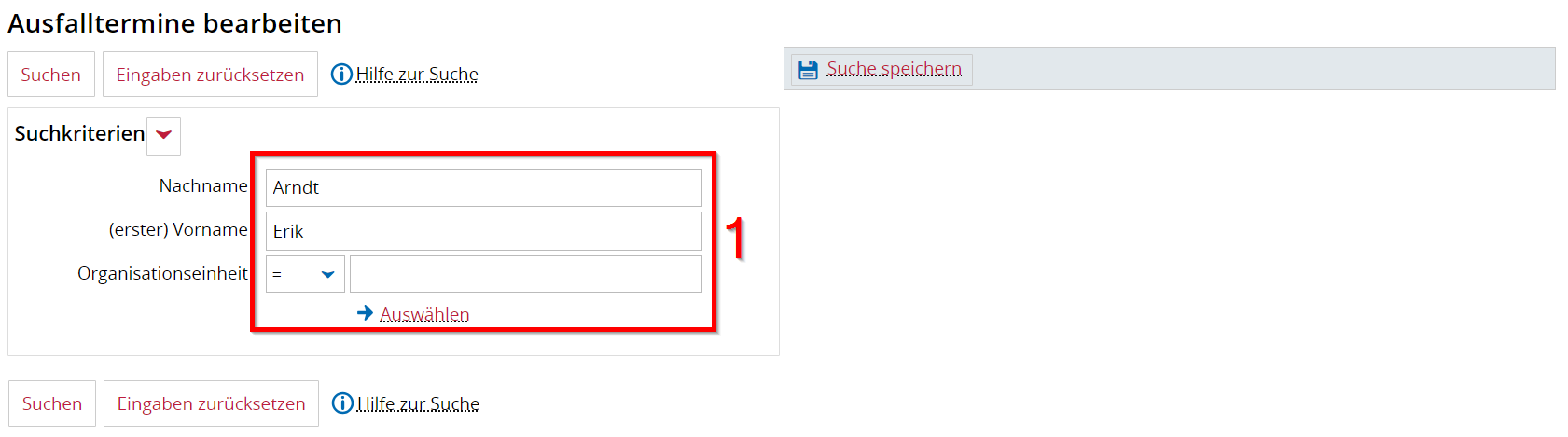](https://books.rz.tu-bs.de/uploads/images/gallery/2024-04/ENgAieTRYyXdj4ig-lehrperson-14-ausfalltermine.png "Suchmaske für Ausfalltermine") **(1)** Suchparameter eingeben und Suche über den Knopf **\[Suchen\]** ausführen. Es öffnet sich eine weitere Suchmaske für die Einstellung des Zeitraumes. [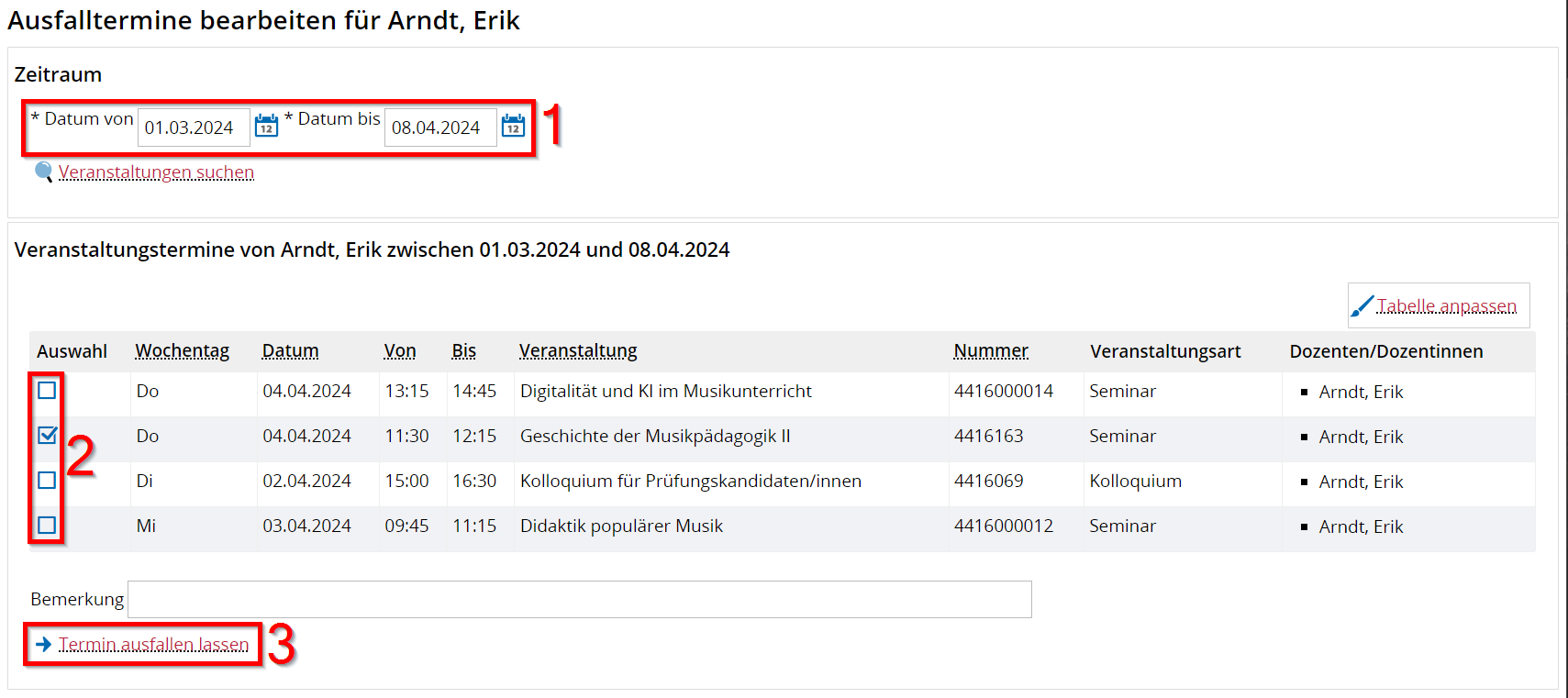](https://books.rz.tu-bs.de/uploads/images/gallery/2024-04/xeAKNlvGJxuMNGGv-lehrperson-15-ausfalltermine-terminauswahl.png "Bearbeitungsmaske für Ausfalltermine") **(1)** Einstellen des Zeitraums und Bestätigung über den Knopf **\[Veranstaltungen suchen\]** aktualisiert die Ergebnisliste **(2)** In der Ergebnisliste können die Termine, die ausfallen sollen, über eine Checkbox ausgewählt werden. Im Feld **Bemerkung** kann ein Grund für den Ausfalltermin angegeben werden. Über den Knopf **(3)** **\[Termin ausfallen lassen\]** werden die Ausfalltermine erstellt. Sie erscheinen in einer weiteren Ergebnisliste. [](https://books.rz.tu-bs.de/uploads/images/gallery/2024-04/9uY70SzCA9ubzssI-lehrperson-16-ausfalltermine-ausgefallen.png "Liste der Ausfalltermine") Beide Tabellen [können angepasst](https://books.rz.tu-bs.de/books/tuconnect/page/tabelle-ergebnisliste-anpassen "Tabelle / Ergebnisliste anpassen") werden. ## 6. Räume suchen --- Aufruf der Funktion: **\[Organisation\] > \[Räume suchen\]**. Es öffnet sich eine Suchmaske. [](https://books.rz.tu-bs.de/uploads/images/gallery/2024-04/kwuRhPk9DkXw6O52-pfortner-05-raume-suchen.png "Suchmaske der einfachen Raumsuche") **(1)** Suchbegriff(e) eingeben (wie z.B. in angezeigten Beispielen). Suche über den Knopf **\[Suchen\]** ausführen **(2)** Aufruf der Funktion **\[Erweitere Suche\]** öffnet eine erweiterte Suchmaske ### Erweiterte Suchmaske --- [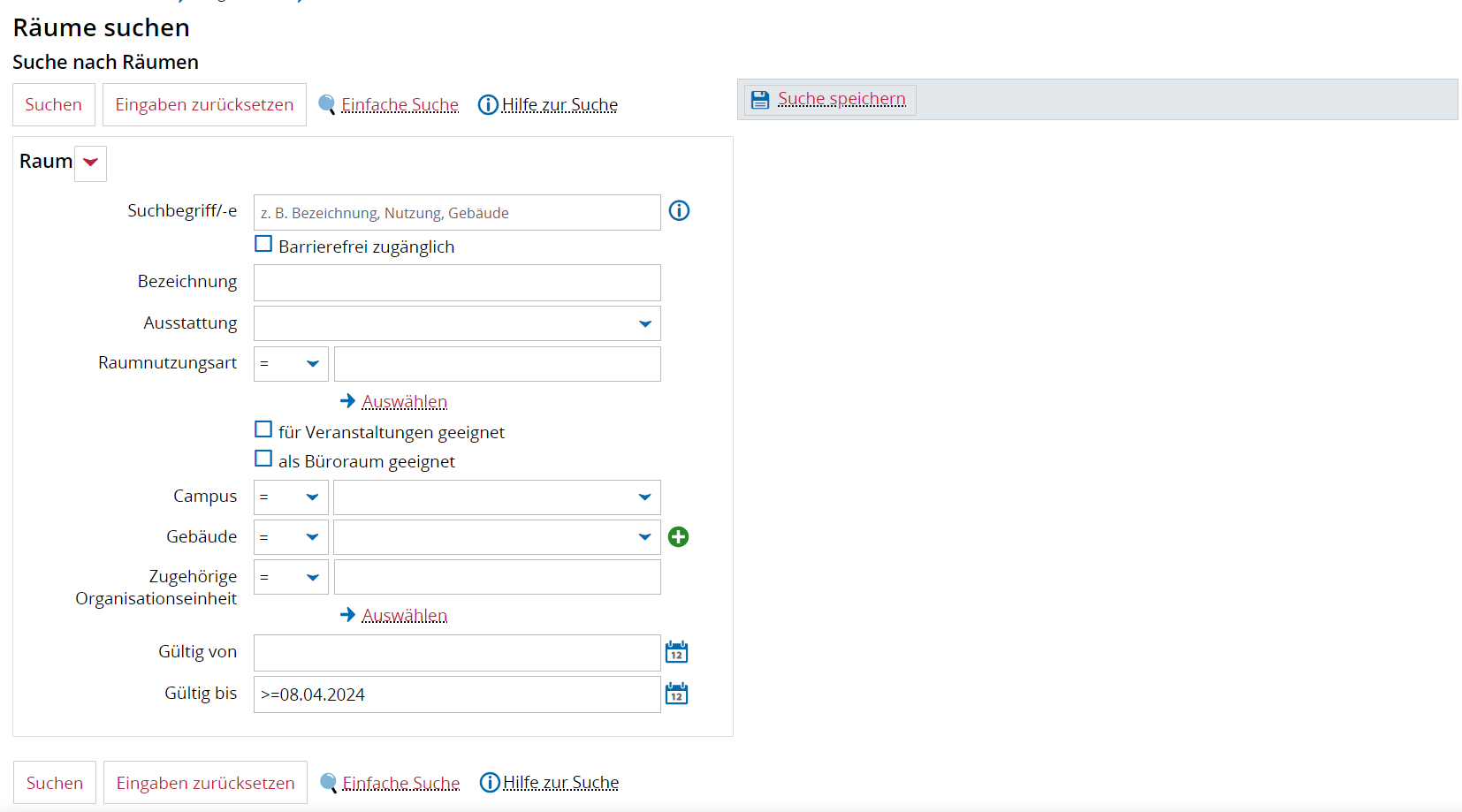](https://books.rz.tu-bs.de/uploads/images/gallery/2024-04/WSIr4MGMGD0z5XY0-pfortner-06-raume-suchen-erweitert.png "Suchmaske der erweiterten Raumsuche") ### Ergebnisliste --- [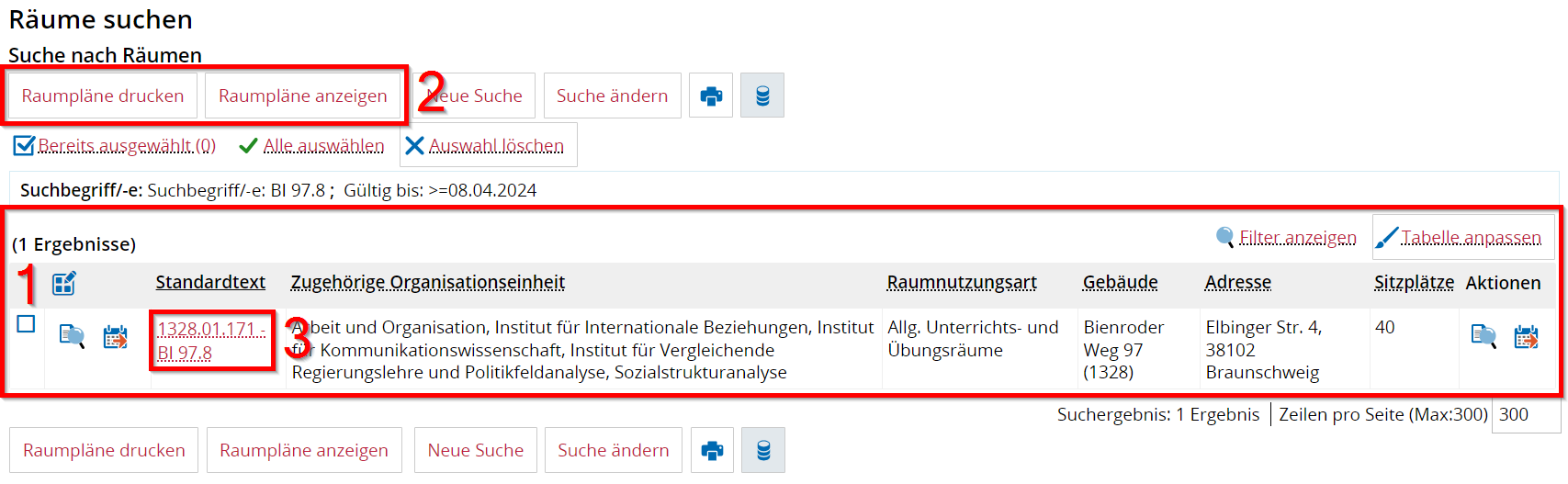](https://books.rz.tu-bs.de/uploads/images/gallery/2024-04/mVToSawjgFATtWom-pfortner-07-raume-suchen-ergebnis.png "Ergebnisliste der Raumsuche") **(1)** Liste der Ergebnisse zum gesuchten Raum mit Angabe bestimmter Eigenschaften **(2)** Wurden Räume der Ergebniszeile über die Checkbox (bei **(1)**) markiert, können von dieser Ebene aus Raumpläne angezeigt bzw. exportiert und gedruckt werden **(3)** Raum-Link ist anklickbar und führt zu den Raumattributen (z.B. Grunddaten, Raumdetails, Lage und Ausstattung) ### Raumattribute --- [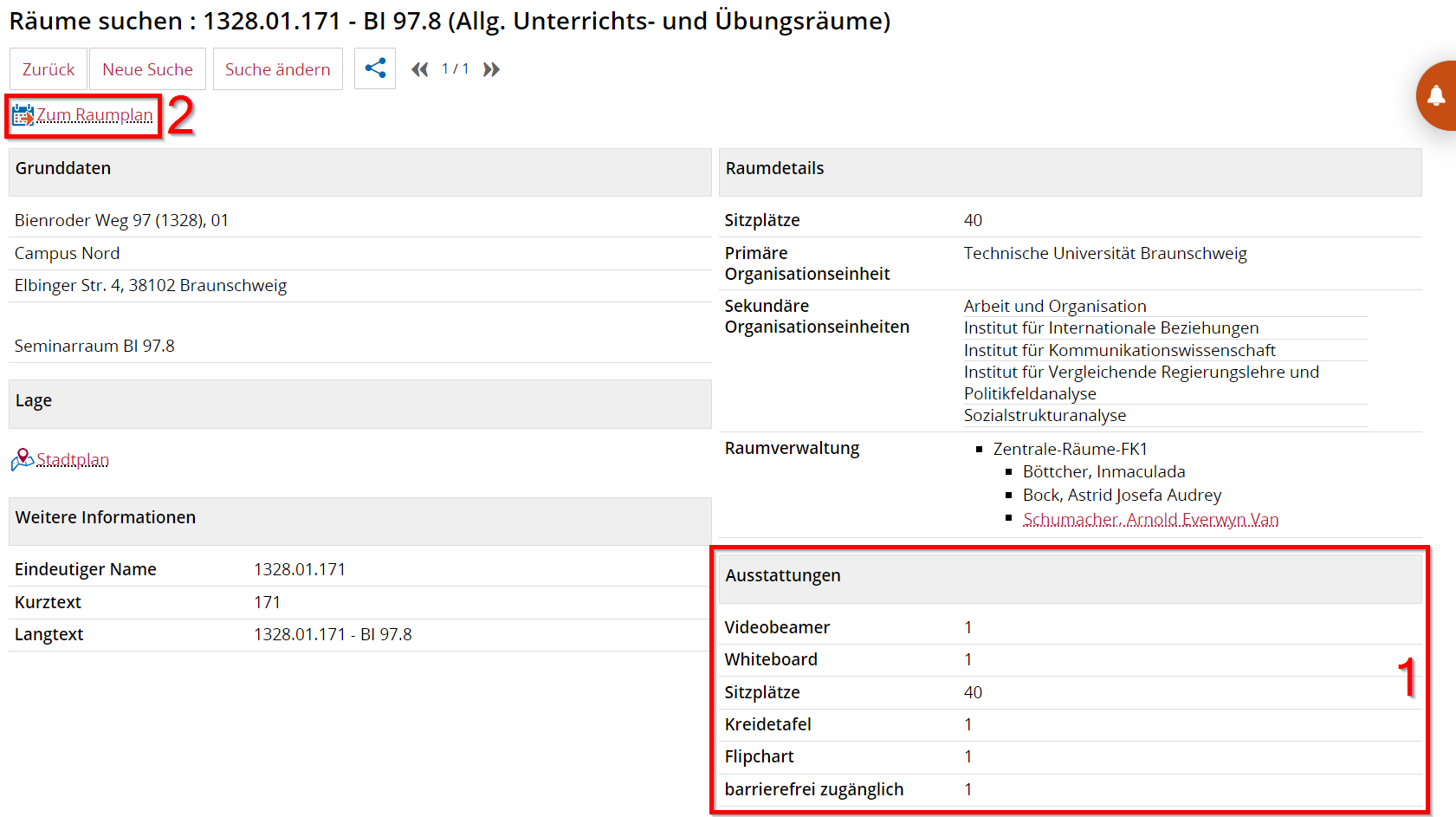](https://books.rz.tu-bs.de/uploads/images/gallery/2024-04/K7bVO6HY9hNLw0kl-pfortner-08-raume-suchen-ergebnis-details.png "Auflistung der Raumattribute") **(1)** Ausstattungsmerkmale des Raumes **(2)** Link **\[Zum Raumplan\]** führt zum Raumplan ### Raumbelegungsplan --- [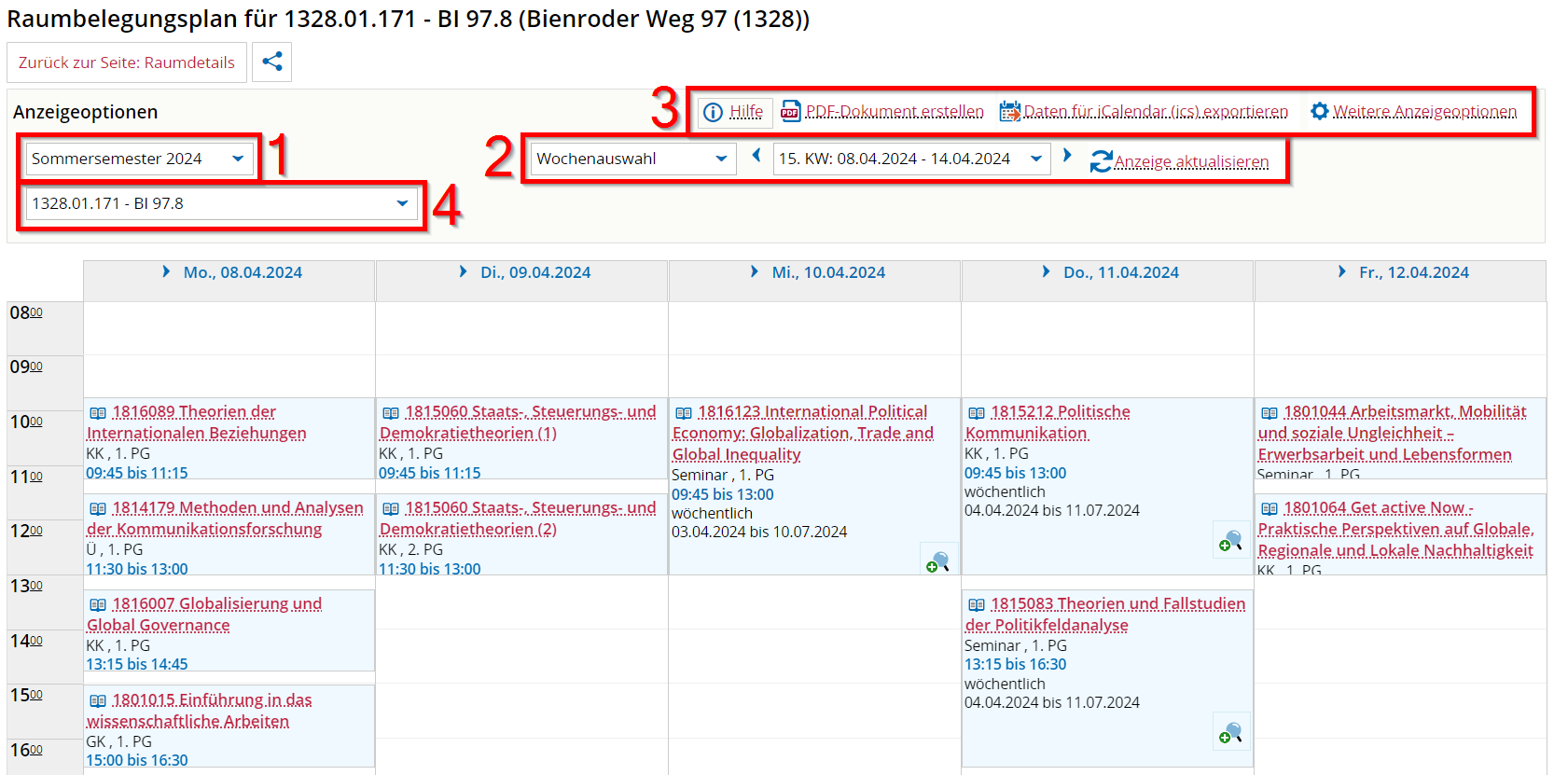](https://books.rz.tu-bs.de/uploads/images/gallery/2024-04/1nr7exYk0diPyS0F-pfortner-09-raume-suchen-ergebnis-belegungsplan.png "Belegungsplan für einen Raum") **(1)** Filter für Semesterauswahl (aktuelles Semester ist voreingestellt) **(2)** Filter: Auswahl der Ansicht (z.B. Wochenauswahl, Vorlesungszeitansicht oder Semesteransicht) **(3)** Hier sind selbsterklärend verschiedene Aktionen möglich **(4)** Raumauswahl (welcher Raumplan angezeigt werden soll) ## 7. Raumpläne anzeigen (Direktfunktion) --- Aufruf der Funktion: **\[Organisation\] > \[Räume und Gebäude\] > \[Raumpläne anzeigen\]**. Es öffnet sich eine Suchmaske. [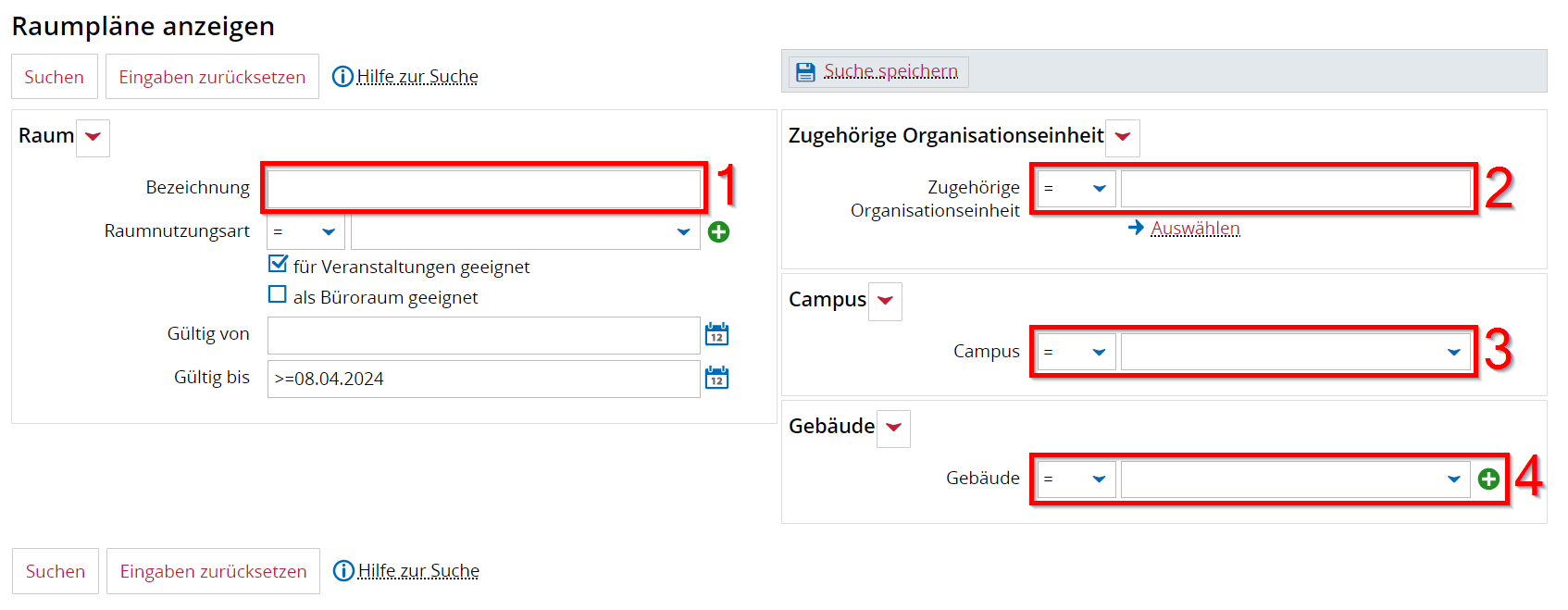](https://books.rz.tu-bs.de/uploads/images/gallery/2024-04/mfYVKAfkPG1moNxr-pfortner-10-raumplane-anzeigen-direkt.png "Direkte Suche nach Raumplänen") **(1)** Filter (Freitextfeld): **Bezeichnung** für die Raumsuche (Kurzbezeichnung ausreichend) **(2)** Auswahlfilter: **Organisationseinheit**, wenn kein gesuchter Raum angegeben wurde. Dafür die OE angeben oder auswählen **(3)** Auswahlfilter: **Campus**, wenn kein gesuchter Raum angegeben wurde **(4)** Auswahlfilter: **Gebäude**, wenn kein gesuchter Raum angegeben wurde ## 8. Tagesaktuelle Veranstaltungen anzeigen --- Funktion **\[Studienangebot\] > \[Tagesaktuelle Veranstaltungen anzeigen\]** aufrufen. Diese [Tabelle kann angepasst](https://books.rz.tu-bs.de/books/tuconnect/page/tabelle-ergebnisliste-anpassen "Tabelle / Ergebnisliste anpassen") werden. [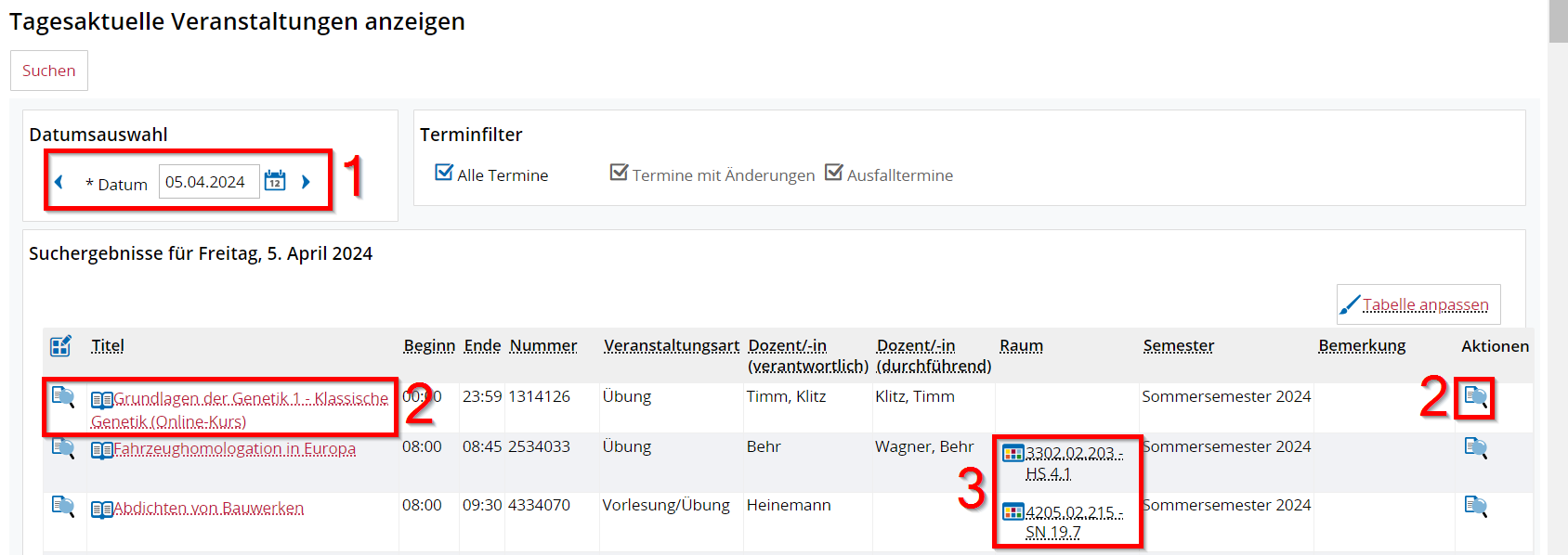](https://books.rz.tu-bs.de/uploads/images/gallery/2024-04/Omszw7zqne0AosnB-lehrperson-08-tagesaktuelle-veranstaltungen.png "Maske der tagesaktuellen Veranstaltungen") **(1)** Filter für das Tagesdatum **(2)** Links führen zur [Detailansicht der Veranstaltung](#bkmrk-detailansicht "Detailansicht der Veranstaltung im betreffenden Semester") **(3)** Link führt zu den Raumdetails und zum Raumplan ## 9. Vorlesungsverzeichnis anzeigen --- Funktion **\[Studienangebot\] > \[Vorlesungsverzeichnis anzeigen\]** aufrufen. Es öffnet sich eine Baumstruktur. [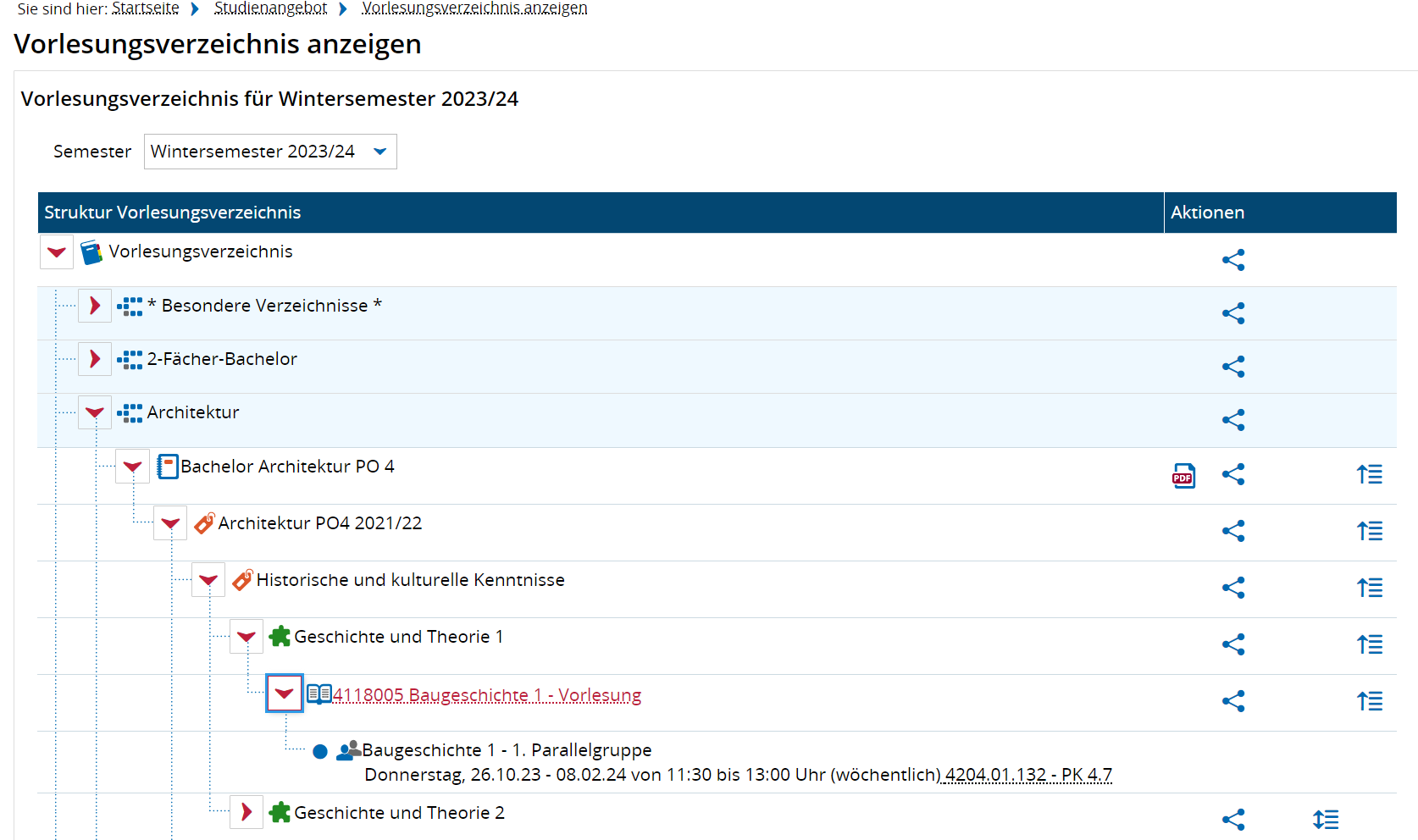](https://books.rz.tu-bs.de/uploads/images/gallery/2024-03/qoXmoouMH1i30Z7n-stundenplaner-20-vorlesungsverzeichnis-anzeigen.png "Baumstruktur des Vorlesungsverzeichnisses") Über die Pfeile ist es möglich sich über die verschiedenen **Ebenen (Studiengang > Prüfungsordnung > Konto > Modul > Veranstaltung)** bis zu den **Parallelgruppen und Terminen** durchzuklicken. ## 10. Hochschulstruktur anzeigen --- Funktion **\[Organisation\] > \[Hochschulstruktur anzeigen\]** aufrufen. Es öffnet sich eine interaktive Baumstruktur. [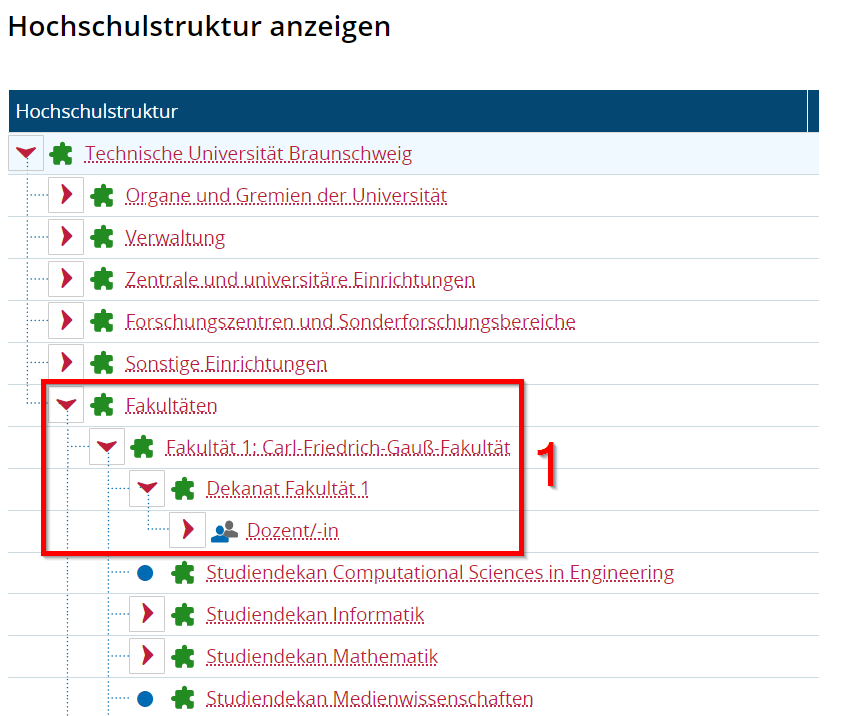](https://books.rz.tu-bs.de/uploads/images/gallery/2024-04/M5f8FACY66lli5Ve-lehrperson-09-hochschulstruktur.png "Interaktive Hochschulstruktur") **(1)** Aufklappbar bis zum Institut mit Abteilungen und Dozierenden ## 11. Organisationseinheiten suchen --- Funktion **\[Organisation\] > \[Organisationseinheiten suchen\]** aufrufen. Es öffnet sich eine Suchmaske. [](https://books.rz.tu-bs.de/uploads/images/gallery/2024-04/rfv2vJwXYutn6txp-lehrperson-11-oe-suchen.png "Suchmaske für Organisationseinheiten") **(1)** Suchkriterium eingeben (z.B. das Leichtweiß-Institut) und die Suche über den Knopf **\[Suchen\]** ausführen. Es öffnet sich eine Ergebnisliste. Diese Tabelle [kann angepasst](https://books.rz.tu-bs.de/books/tuconnect/page/tabelle-ergebnisliste-anpassen "Tabelle / Ergebnisliste anpassen") werden. [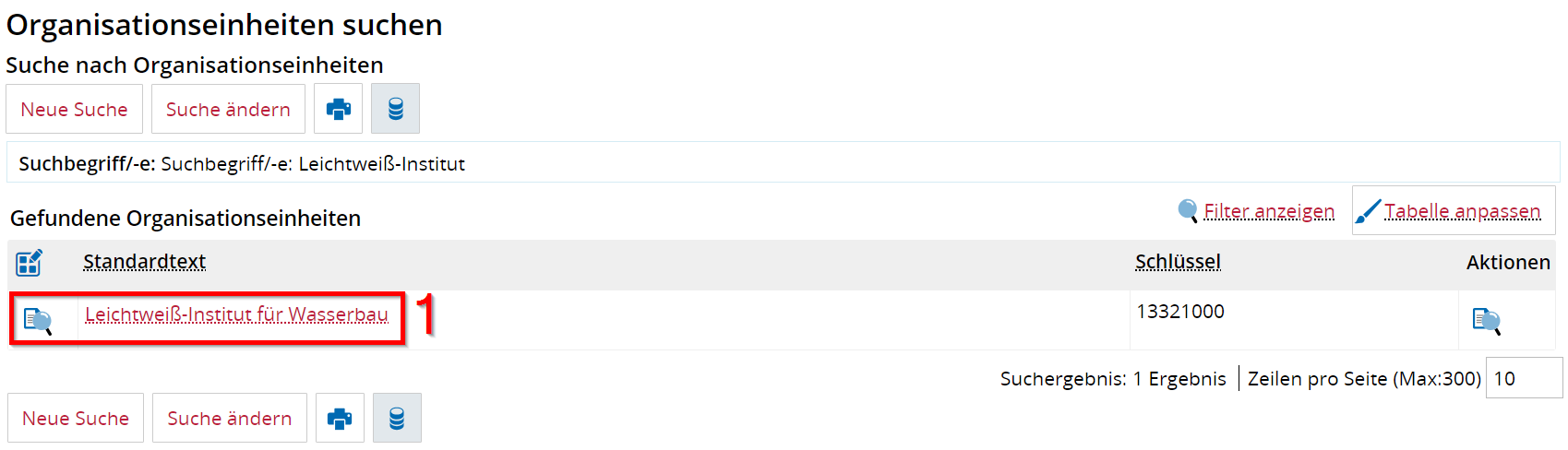](https://books.rz.tu-bs.de/uploads/images/gallery/2024-04/O4Cy5hs1cZnzMoDh-lehrperson-12-oe-suchen-ergebnis.png "Liste von gefundenen Organisationseinheiten") **(1)** Ein Klick auf den **\[Namen der Organisationseinheit\]** öffnet die Detailansicht der Organisationseinheit mit Anschrift [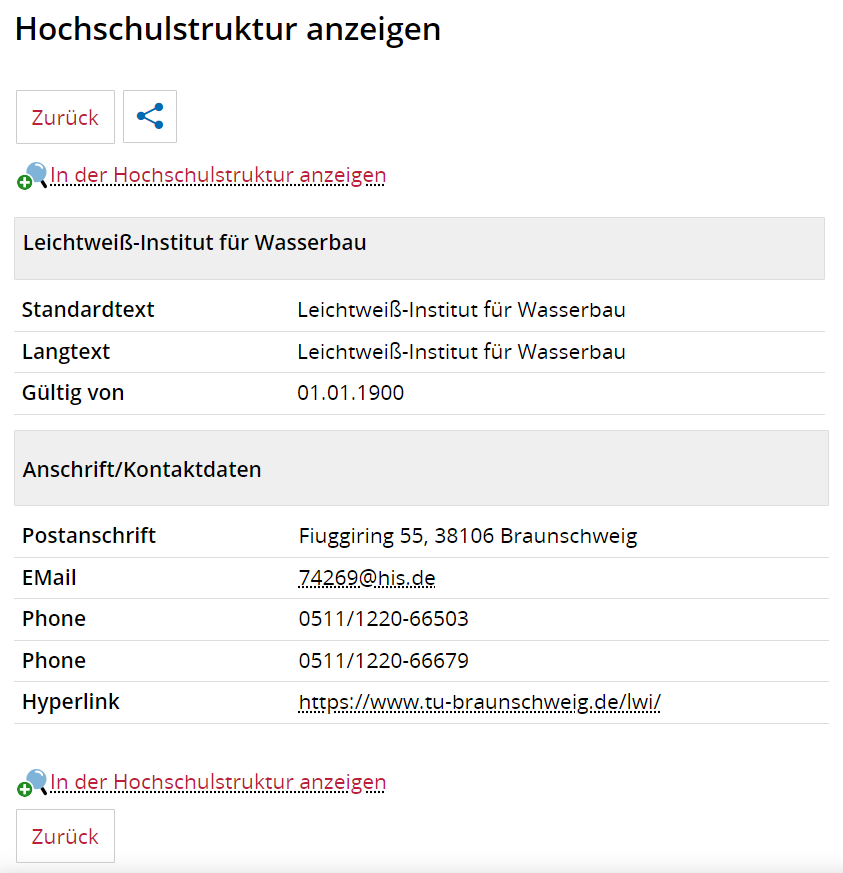](https://books.rz.tu-bs.de/uploads/images/gallery/2024-04/p47bUgI9o7hsTYJk-lehrperson-13-oe-suchen-ergebnis-detail.png "Detailansicht einer Organisationseinheit") # Rolle LV-Bearbeiter/-in --- In der Rolle LV-Bearbeiter/-in können Sie **Ihre Veranstaltungen** ausplanen ohne Raumzuweisungen bzw. Raumanfragen durchzuführen. Voraussetzung ist, Sie sind im HIS-System **als LV-Bearbeiter/-in angelegt** und **Organisationseinheiten zugeordnet**.[Hier](https://books.rz.tu-bs.de/attachments/15) können Sie **Rechte als LV-Bearbeiter/-in** für das **Portal TUconnect** beantragen, sofern noch nicht vorhanden.
## {{@1251}} ## 3. Veranstaltungen zu meiner Institution(en) suchen --- [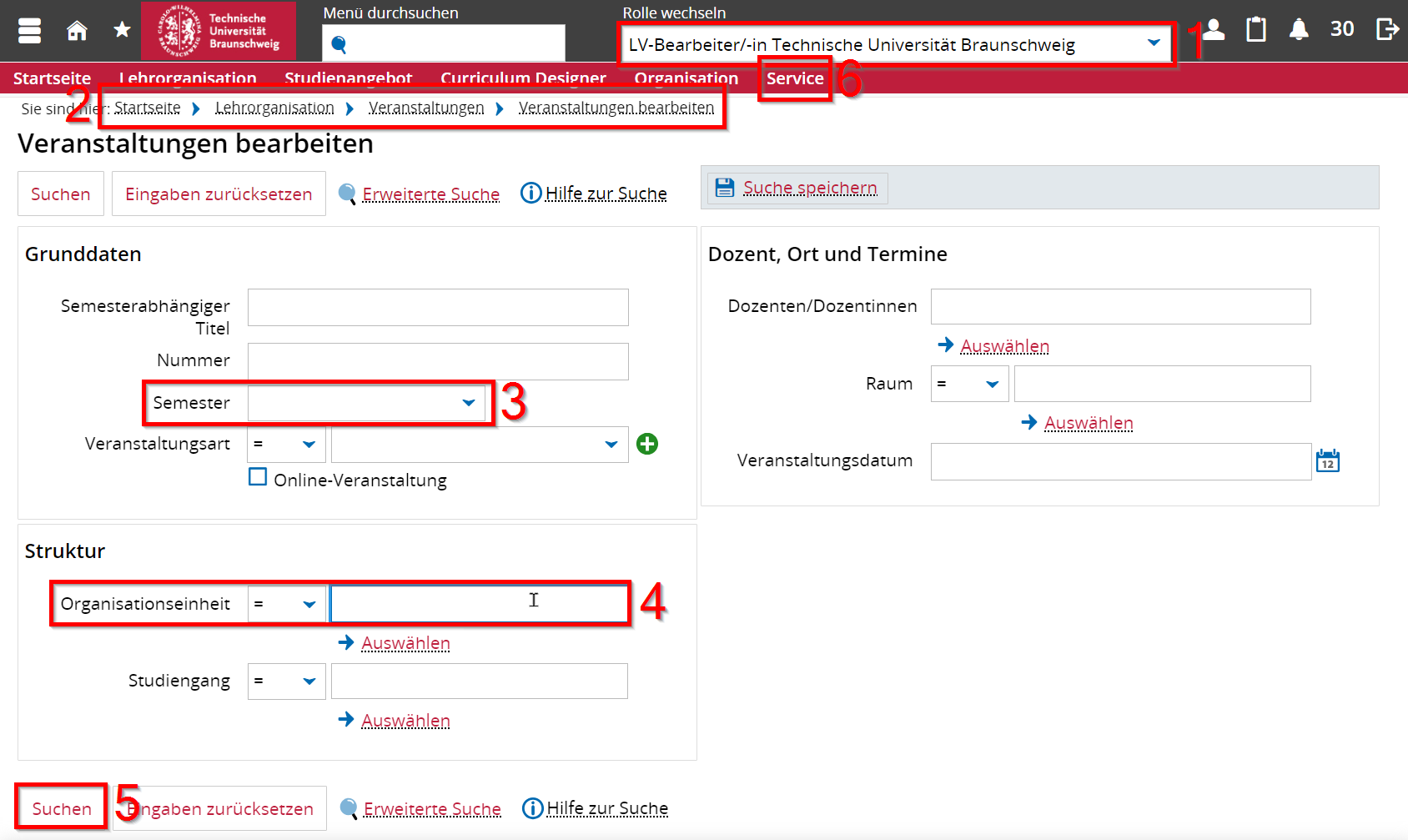](https://books.rz.tu-bs.de/uploads/images/gallery/2024-03/H9FOVXD3ZPM7xuVp-lvbearbeiter-01-veranstaltungen-bearbeiten.png "Suchemaske für Lehrveranstaltungen") **(1)** Anmelden in TU-Connect und Rolle „LV-Bearbeiter/-in“ auswählen **(2)** Funktion **\[Lehrorganisation\] > \[Veranstaltungen\] > \[Veranstaltungen bearbeiten\]** aufrufen **(3)** Das Feld Semester leeren! Es MUSS leer bleiben! **(4)** Organisationseinheit (OE) eingeben zum Eingrenzen der Suche **(5)** Suche über den Knopf **\[Suchen\]** starten **(6)** Hilfe finden Sie unter: **\[Service\] > \[Dokumentation und Hilfe\]** (z.B. im Absatz 7 "Glossar fachlicher Begriffe aus der Hochschulwelt") ## 4. Auswahl der Veranstaltung --- [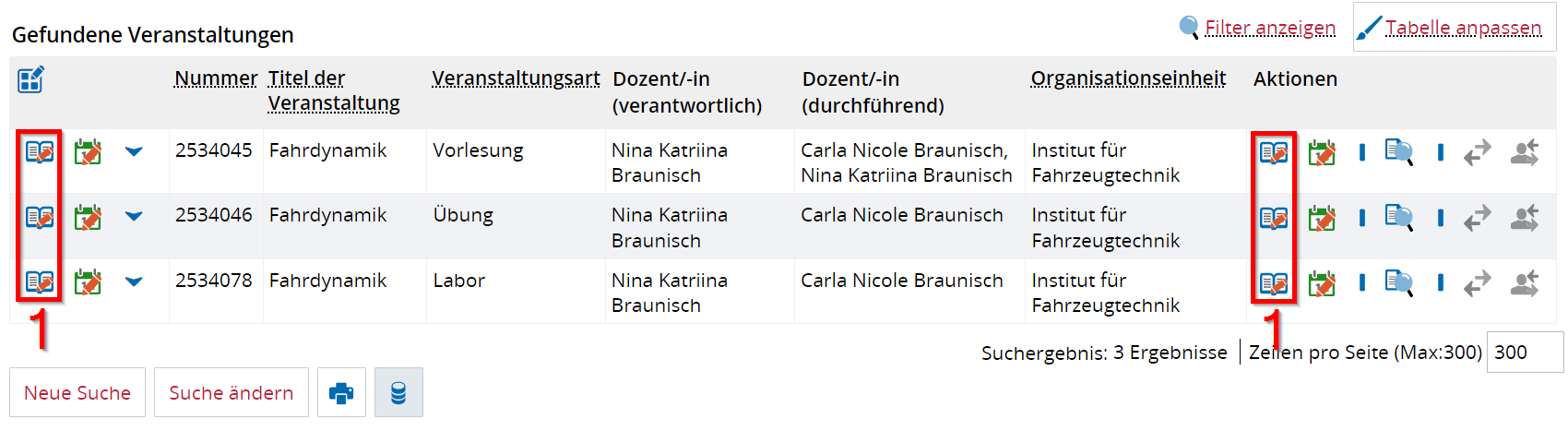](https://books.rz.tu-bs.de/uploads/images/gallery/2024-03/6gDjZB3rlxiUE4Df-lvbearbeiter-02-veranstaltungen-bearbeiten.png "Ergebnis der Veranstaltungssuche") **(1)** Zur gewünschten Veranstaltung gehen und die Funktion **\[Parallelgruppen bearbeiten\]**  aufrufen. **Anmerkung zur Parallelgruppe:** Wenn eine Aufteilung der Studierenden in mehrere Gruppen notwendig wird und deswegen die Veranstaltung oder Prüfung aufgeteilt werden muss, dann sind mehrere Parallelgruppen zu erstellen. Aus Prüfungs- und Veranstaltungssicht ist es gleich, welche dieser Parallelgruppen ein/eine Student:in besucht. Jeder Parallelgruppe können mehrere Veranstaltungs- bzw. Prüfungstermine zugeordnet werden. Auch Veranstaltungen mit nur einem Termin benötigen zwingend eine Parallelgruppe, weil sonst kein Termin angelegt werden kann.**Jede freigegebene Parallelgruppe** in HISinOne wird als eigene Veranstaltung nach Stud.IP übertragen, wo sie dann weiterbearbeitet werden kann.
## 5. Anlegen/Bearbeiten von Terminen --- [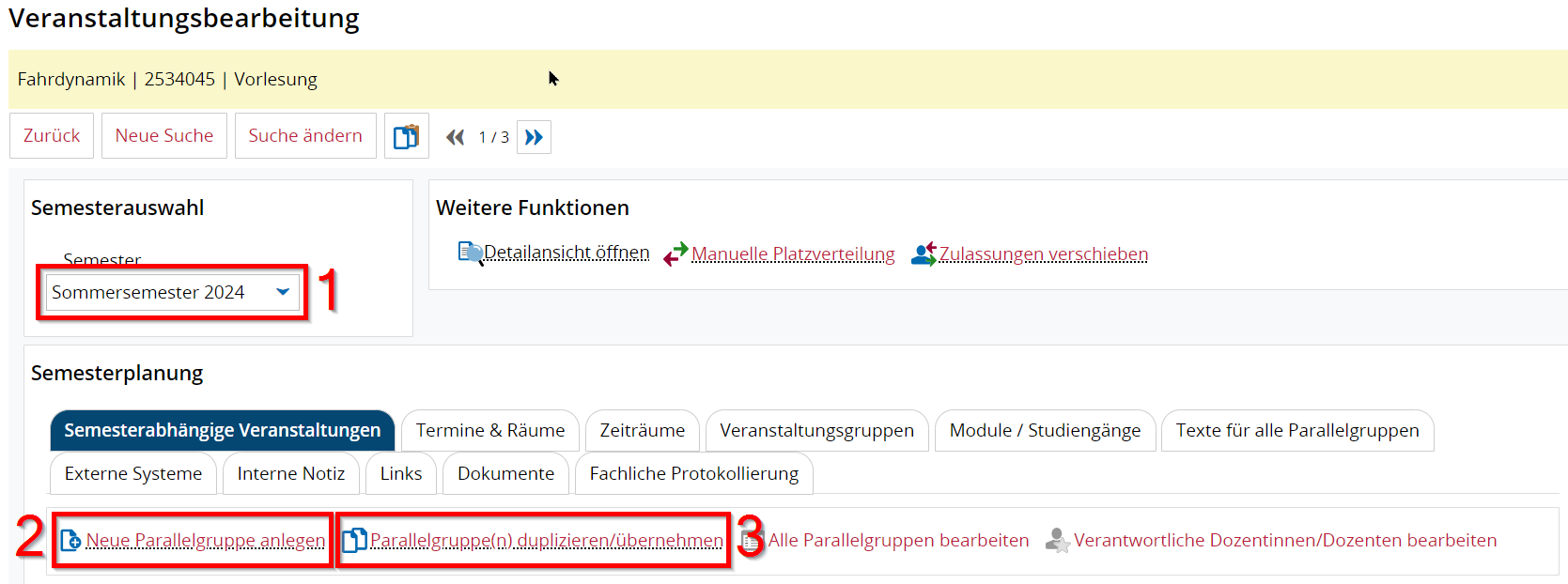](https://books.rz.tu-bs.de/uploads/images/gallery/2024-03/3InxcybZwTEtdfyF-lvbearbeiter-03-veranstaltungen-bearbeiten.png "Bearbeitungsmaske von Veranstaltungen") **(1)** Semester überprüfen und ggf. ändern **(2)** Um einen Veranstaltungstermin anlegen zu können, muss zuvor **zwingend** eine Parallelgruppe angelegt werden **(3)** Später kann eine vorhandene Parallelgruppe dupliziert werden: [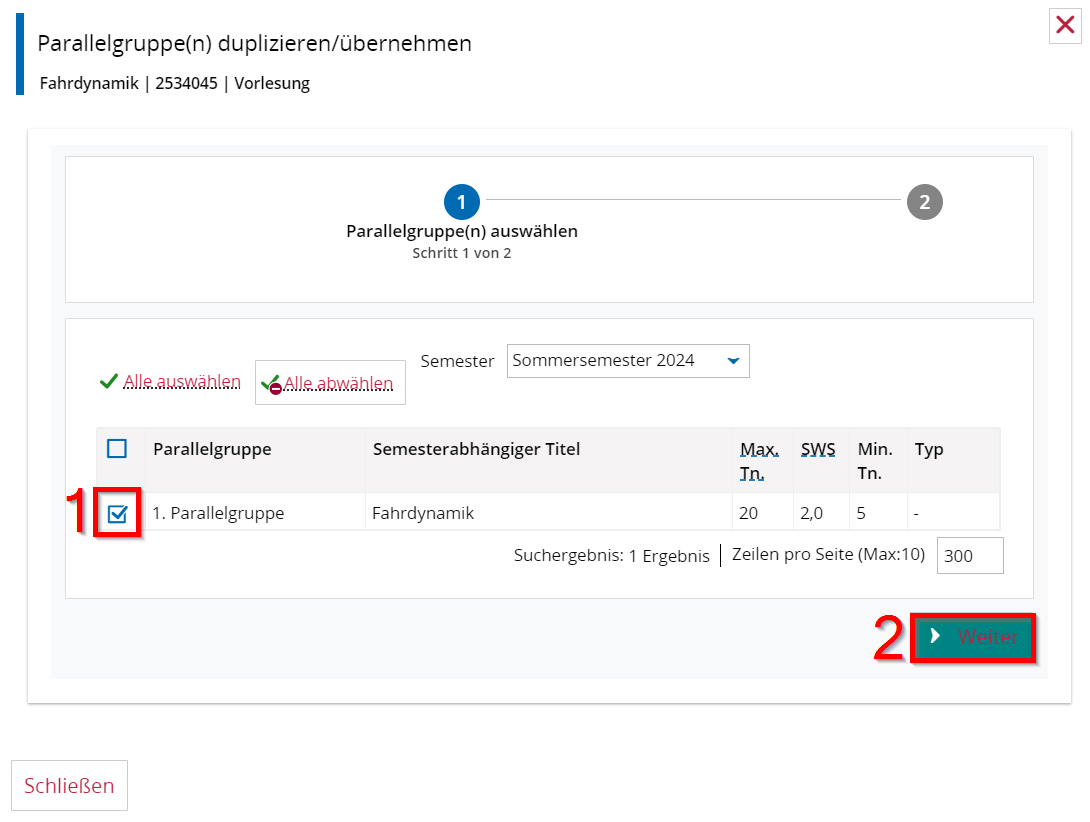](https://books.rz.tu-bs.de/uploads/images/gallery/2024-03/HbwRi6jlUpBDZ5qH-lvbearbeiter-04-veranstaltungen-bearbeiten.png "Duplizieren einer Parallelgruppe") **(1)** Zu duplizierende Parallelgruppe anhaken **(2) **Knopf **\[Weiter\]** muss zwingend angeklickt werden, um weitere Kopierfunktionen auszuwählen [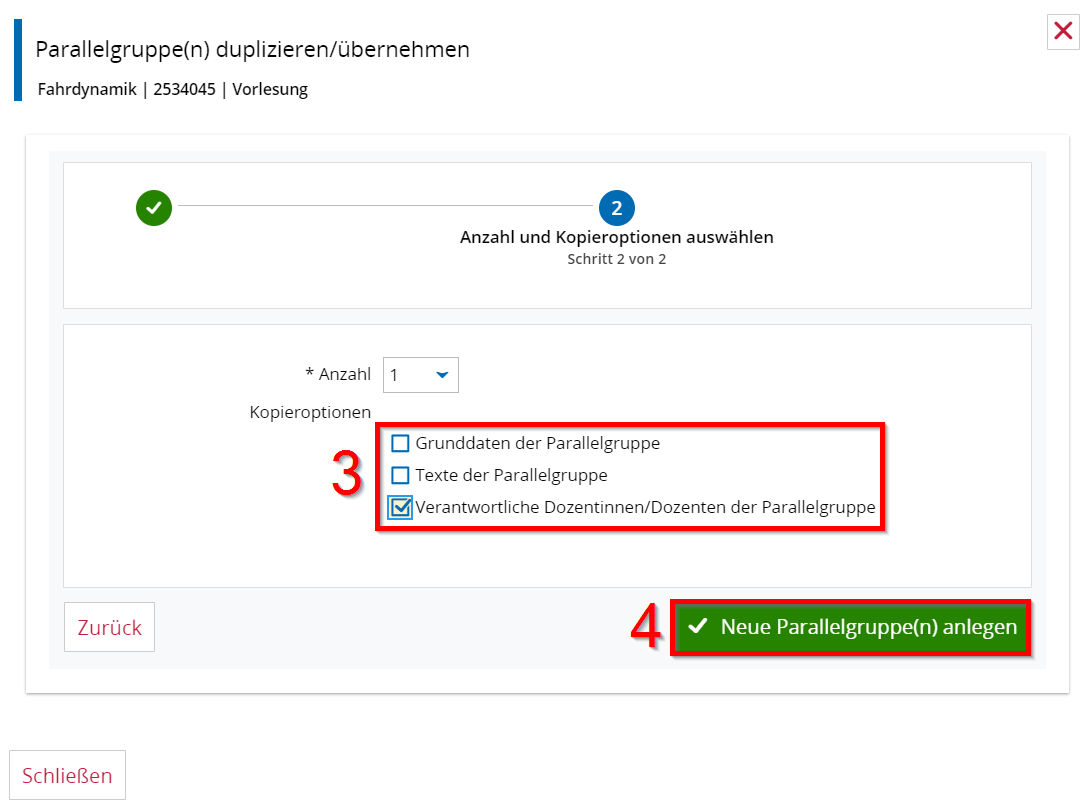](https://books.rz.tu-bs.de/uploads/images/gallery/2024-03/Y3RRwdexhtqjDSeT-lvbearbeiter-05-veranstaltungen-bearbeiten.png "Duplizieren einer Parallelgruppe") **(3)** Gewünschte Kopieroption anhaken **(4)** **\[Neue Parallelgruppe anlegen\]** anklicken ## 6. Terminsatz eingeben --- [](https://books.rz.tu-bs.de/uploads/images/gallery/2024-03/lvUBPBnGtboDXn8m-lvbearbeiter-06-veranstaltungen-bearbeiten.png "Anlegen eines Termins") **(1)** Reiter Termine & Räume auswählen **(2)** Neuen Termin anlegen [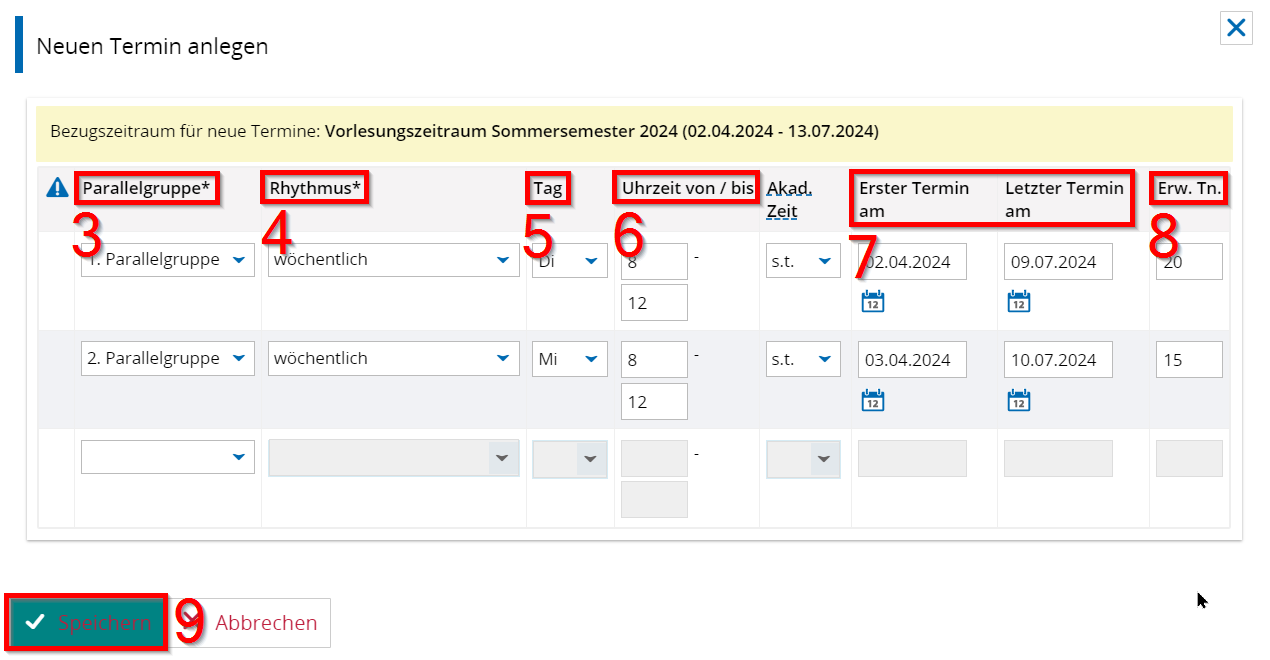](https://books.rz.tu-bs.de/uploads/images/gallery/2024-03/iIcxyNa43UN69C98-lvbearbeiter-07-veranstaltungen-bearbeiten.png "Anlegen eines Termins") **(3)** Parallelgruppe auswählen (falls mehr als eine vorhanden) **(4)** Rhythmus auswählen **(5)** Wochentag auswählen **(6)** Beginn- und Endzeit eintragen **(7)** Ersten und letzten Termin überprüfen und ggf. anpassen > Vorlesungszeit ist voreingestellt **(8)** Erwartete Anzahl der Teilnehmenden ggf. angeben **(9)** Eingaben **\[Speichern\]** ## 7. Termin bearbeiten --- [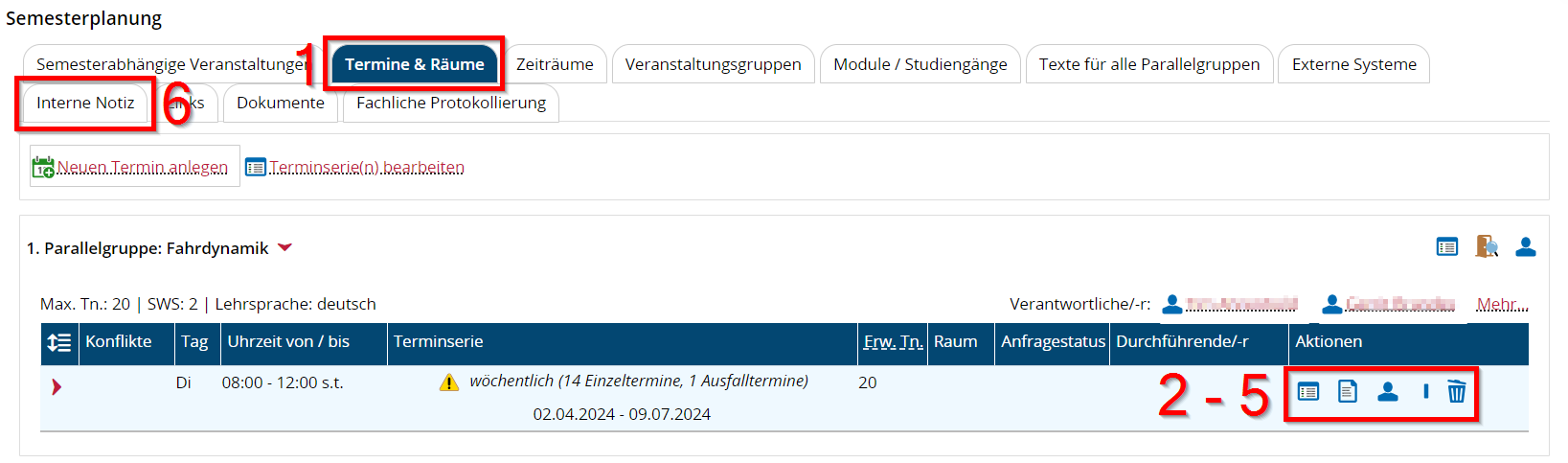](https://books.rz.tu-bs.de/uploads/images/gallery/2024-03/5841CTksfgeOxI6g-lvbearbeiter-08-veranstaltungen-bearbeiten.png "Bearbeiten eines Termins") **(1)** Reiter **\[Termine & Räume\]** aufrufen **(2)** Grunddaten der Terminserie bearbeiten (z.B. Vor- und/oder Nachbereitungszeit) **(3)** Bemerkung zur Terminserie eingeben (Achtung! Ist sichtbar für die Studierenden!) **(4)** Durchführende Dozenten der Terminserie bearbeiten **(5)** Parallelgruppe löschen **(6)** **\[Interne Notiz\]: nur hier** kann der Wunschraum angegeben werden, sodass er nicht für Außenstehende (z.B. Studierende) sichtbar ist**Hinweis:** Ein „LV-Bearbeiter“ kann einen vorhandenen Termin nur bearbeiten, solange es für diesen **noch keine Raumanfrage** gibt bzw. **noch kein Raum zugeordnet** wurde. Ansonsten ist nur noch das Bearbeiten der erwarteten Teilnehmendenanzahl und der akademischen Zeit im Terminsatz möglich.
Sollten Sie eine Lehrperson für die Zuordnung als Dozent/-in in TUconnect vermissen, so schreiben Sie bitte eine Mail an:**Hinweis:** Die Rolle LV-Bearbeiter/-in hat nicht das Recht Parallelgruppen (semesterabhängige Veranstaltung) freizugeben bzw. kann auch keine freigegebenen Parallelgruppen bearbeiten.
**Allgemein:** Eine Freigabe wird benötigt, damit Gäste/Studierende usw. im jeweiligen Semester die Veranstaltung sehen können und damit sie nach Stud.IP übertragen wird.
## 12. Excel-Exporte der Veranstaltungen --- Aufruf der Funktion: **\[Lehrorganisation\] > \[Veranstaltungen bearbeiten\] > \[Suchen\]** und anschließender Klick auf den Auftragsstarter **\[Auftrag auswählen\]** [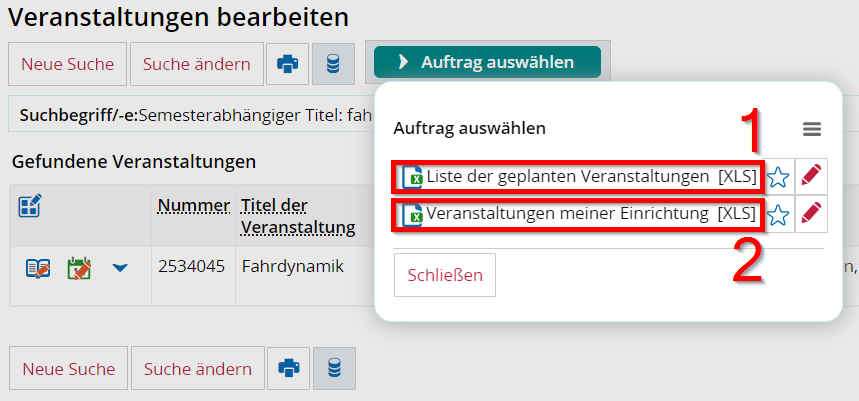](https://books.rz.tu-bs.de/uploads/images/gallery/2024-03/J4ATELaIoxxer8Kd-lvbearbeiter-15-va-und-p-meiner-oe-auftragsstarter.png "Exporte im Auftragsstarter") ### Excel-Export „Liste der geplanten Veranstaltungen --- **(1)** Anklicken \[Liste der geplanten Veranstaltungen\] Das Ergebnis ist eine Excel-Liste **aller geplanten Veranstaltungen der zuvor angegebenen Einrichtung in dem zuvor angegebenen Semester.**Für diesen Export muss zuvor in der Funktion **\[Veranstaltung bearbeiten\]** das gewünschte Semester und die gewünschte Einrichtung eingegeben werden!
**Erzeugter Excel-Export** [](https://books.rz.tu-bs.de/uploads/images/gallery/2024-02/8cxcY7jzbk2YIlKD-lvbearbeiter-22.png "Excel-Export der geplanten Veranstaltung") ### Excel-Export „Veranstaltungen meiner Einrichtung“ --- **(2)** Anklicken **\[Veranstaltungen meiner Einrichtung\]** Das Ergebnis ist eine Excel-Liste aller Veranstaltungen der **eigenen** Einrichtung, d.h. sowohl die **ungeplanten** Veranstaltungen als auch die **geplanten** Veranstaltungen sind enthalten. Die **ungeplanten** Veranstaltungen erkennt man daran, dass die Spalten „SAV\*-Titel“ und „Status“ leer sind. *\* SAV=semesterabhängige Veranstaltung* **Erzeugter Excel-Export** [](https://books.rz.tu-bs.de/uploads/images/gallery/2024-02/UUSRTN7t2b6c3so0-lvbearbeiter-20.png "Excel-Export der Veranstaltungen meiner Einrichtung")**Allgemeiner Hinweis zu den Veranstaltungen:** Es gibt nur noch eine einzige semester**un**abhängige Veranstaltung (SUV), die zugehörig zur Prüfungsordnung ist und die zentral gepflegt wird durch die Studienkoordinatoren. Zu dieser SUV werden dann semesterabhängig Parallelgruppen angelegt mit ggf. anderer Zeit, Ort, etc..
## 13. Sonderveranstaltungen --- Aufruf der Funktion: **\[Lehrorganisation\] > \[Sonderveranstaltungen\]** [](https://books.rz.tu-bs.de/uploads/images/gallery/2024-03/k2wwZGS7jPySBbor-lvbearbeiter-16-sonderveranstaltungen.png "Menü für Sonderveranstaltungen") ### Sonderveranstaltungen anlegen ---Alle Felder mit einem Stern (\*) sind Pflichtfelder und müssen vor dem Speichern ausgefüllt werden.
[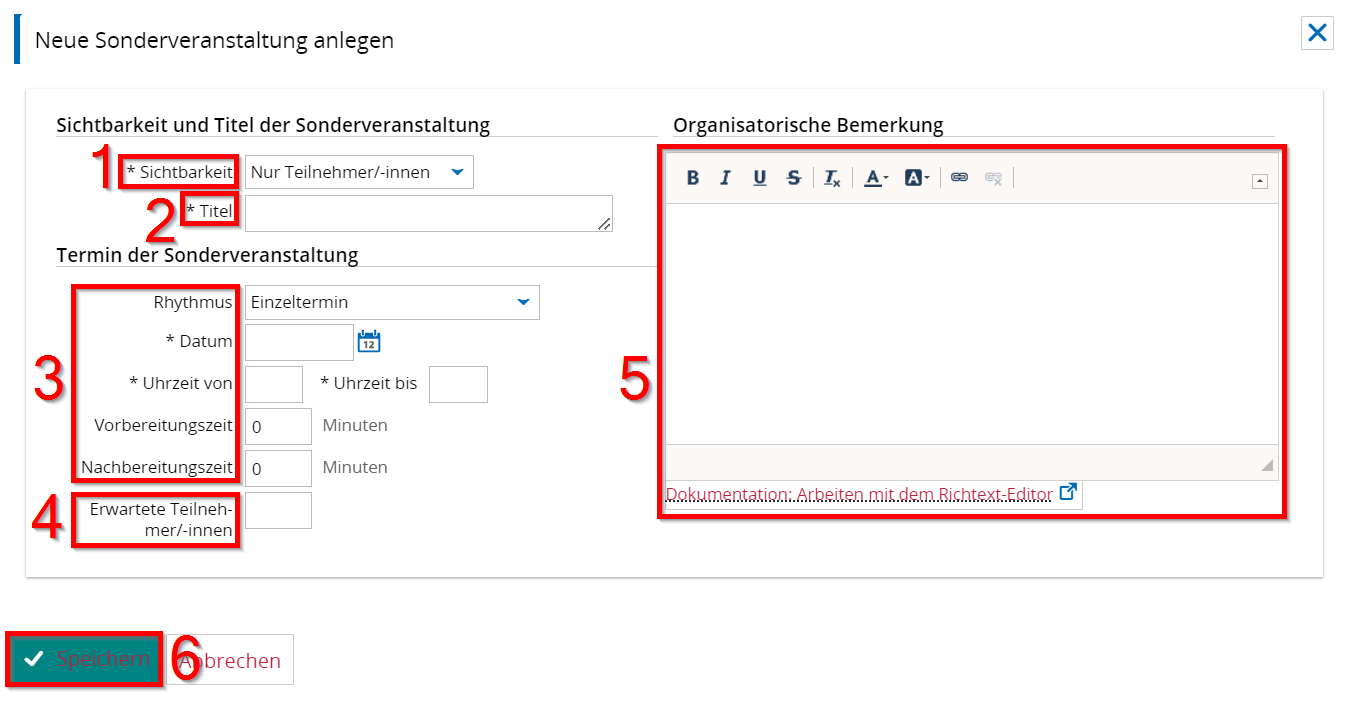](https://books.rz.tu-bs.de/uploads/images/gallery/2024-03/cVIIyEp6JSW62pj4-lvbearbeiter-17-sonderveranstaltung-anlegen.png "Suchmaske für Sonderveranstaltungen") **(1)** Sie haben die Wahl zwischen 3 Sichtbarkeiten: Nur "Teilnehmer/-innen“, "Hochschulintern" und "Öffentlich" **(2)** Titel der Sonderveranstaltung **(3)** Hier werden die Termindaten hinterlegt mit Rhythmus, Datum und Uhrzeit.Auf eine Angabe eines Wochentages wird verzichtet, da HISinOne dies selbst ermittelt. Bei Sonderveranstaltungen mit einem wöchentlichen Rhythmus oder bei Blockveranstaltungen werden aus dem Feld „Datum“ zwei Felder mit „\* Erster Termin am“ und „Letzter Termin am“. HISinOne ermittelt dann die Einzeltermine.
**(4)** Die Eingabe bei „Erwartete Teilnehmer/-innen“ hat Einfluss auf die Raumsuche **(5)** Die Bemerkung wird in der Detailansicht unter dem Titel der Veranstaltung ausgegeben **(6)** Knopf **\[Speichern\]**. Nach dem Abspeichern gelangen Sie direkt in die Bearbeitungsansicht ### Sonderveranstaltungen bearbeiten --- Der Bearbeitung von Sonderterminen ist eine Suchmaske vorgeschaltet: [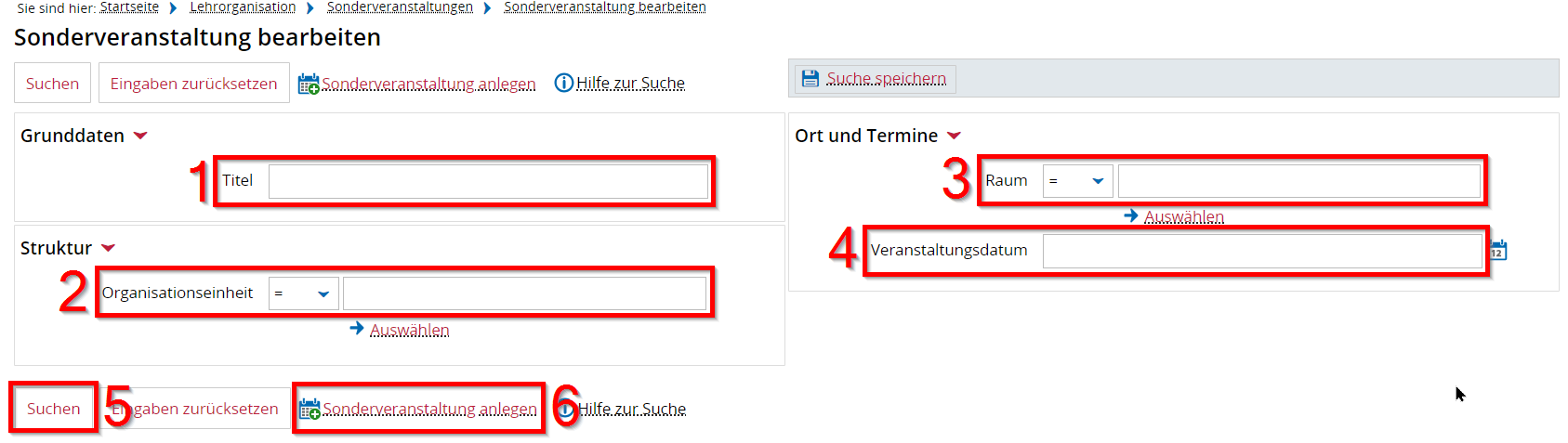](https://books.rz.tu-bs.de/uploads/images/gallery/2024-03/X5YfojuGJJH6Duik-lvbearbeiter-18-sonderveranstaltung-bearbeiten-suche.png "Bearbeitungsmaske von Sonderveranstaltungen") **(1)** Suchfilter: Titel **(2)** Suchfilter: Organisationseinheit **(3)** Suchfilter: Raum **(4)** Suchfilter: Veranstaltungsdatum **(5)** Suche unter Berücksichtigung der gewünschten Einschränkung (nicht zwingend erforderlich) ausführen **(6)** Direkt eine neue Sonderveranstaltung anlegen (siehe oben) Bei Aufruf der gesuchten Sonderveranstaltung erscheint die Bearbeitungsmaske: [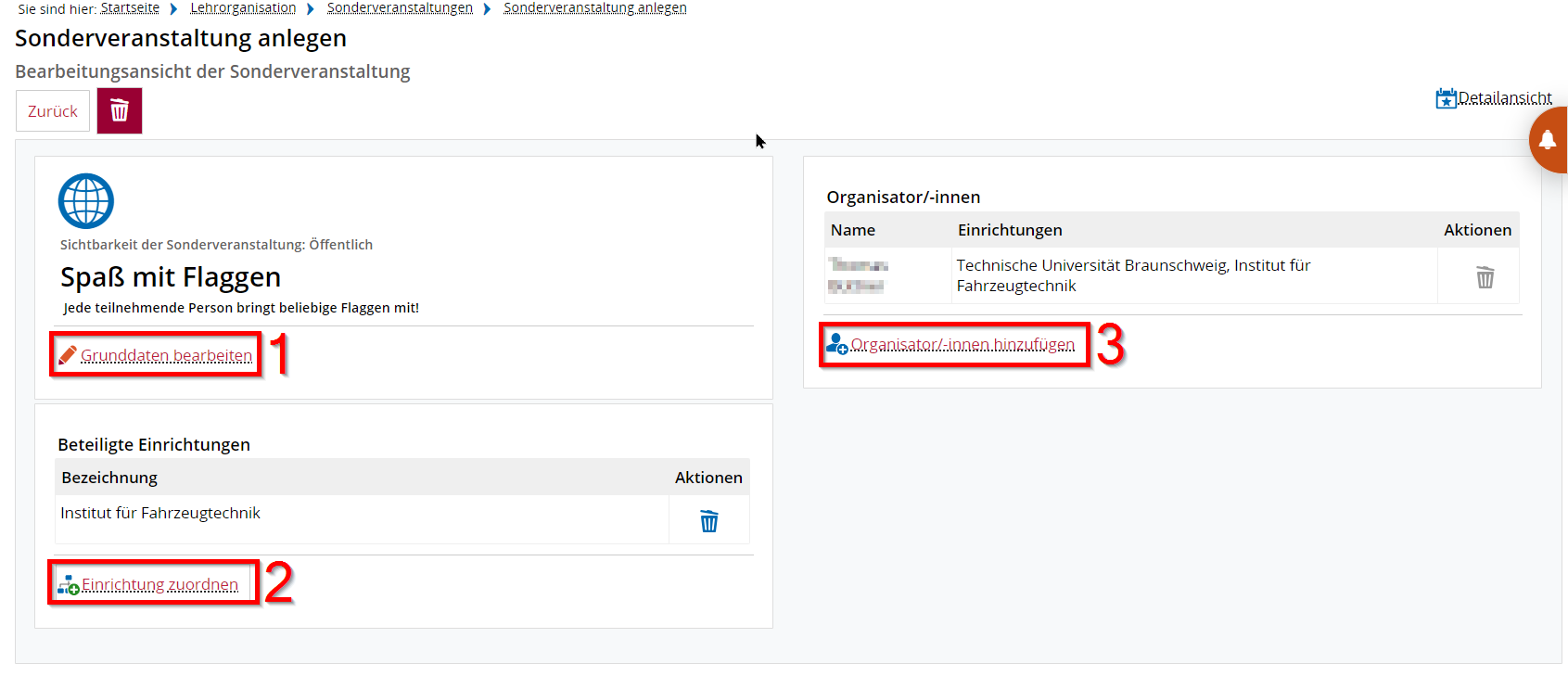](https://books.rz.tu-bs.de/uploads/images/gallery/2024-03/vMLvQAIfhcXq5xiE-lvbearbeiter-18-sonderveranstaltung-bearbeiten-01.png "Bearbeitungsmaske von Sonderveranstaltungen") **(1)** Grunddaten der Sonderveranstaltung bearbeiten: Dazu gehören die Sichtbarkeit, der Titel und die Bemerkung **(2)** Es können andere Einrichtungen ausgewählt werden **(3)** **Organisator/-innen hinzufügen\]**: hier gibt es eine Auswahl von Personen > Stundenplaner auswählen, der für die Sonderveranstaltung einen Raum zuordnen bzw. anfragen soll [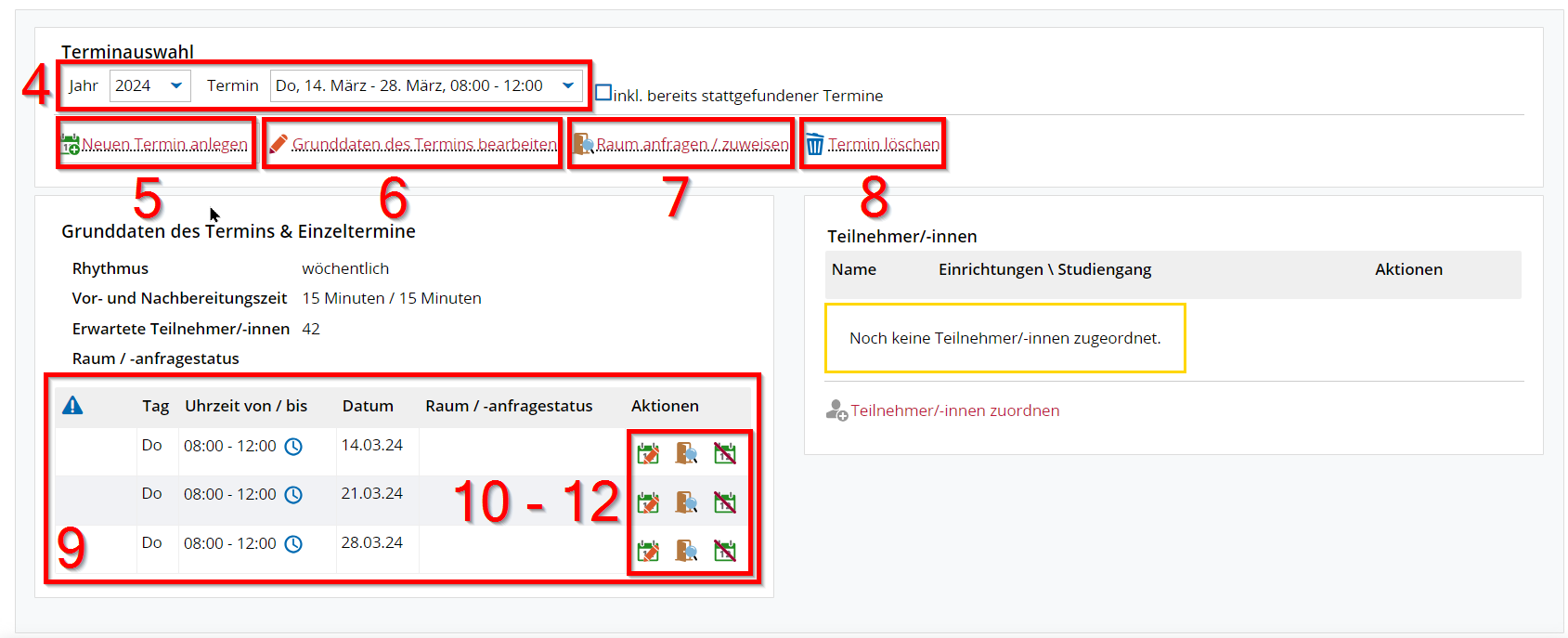](https://books.rz.tu-bs.de/uploads/images/gallery/2024-03/jT3ATDX314ipoYCu-lvbearbeiter-18-sonderveranstaltung-bearbeiten-02.png "Maske der Terminauswahl") **(4)** Bei mehreren Terminen kann der Terminsatz, der bearbeitet werden soll, ausgewählt werden **(5)** **\[Neuen Termin anlegen\]** **(6) \[Die Grunddaten des Termins bearbeiten\]**: Dazu gehören der Rhythmus, das Datum, die Uhrzeit, die Vor- und Nachbereitungszeit und die Anzahl der erwarteten Teilnehmenden Personen **(7)** Hier kann dem Terminsatz ein Raum zugeordnet werden **(8)** Der Knopf **\[Termin löschen\]** ist ausgegraut, falls nur ein Termin existiert. Existieren mehr, ist der Knopf aktiv geschaltet und Sie können den ausgewählten Termin löschen. Es muss also mindestens einen Termin geben. **(9)** Liste der Einzeltermine: Wenn der Terminsatz aus mehreren Terminen besteht, werden die Einzeltermine hier aufgelistet. **(10)** Die Grunddaten des jeweiligen Termins bearbeiten: Dazu gehören das Datum, die Uhrzeit, die Vor- und Nachbereitungszeit. Außerdem kann für den ersten Termin eine Bemerkung angegeben werden, die dann auch in der Ansicht sichtbar ist **(11)** Raumzuweisung für einen Einzeltermin **(12)** Ausfalltermin erzeugen ## 14. Vorlesungsverzeichnis anzeigen --- Funktion **\[Studienangebot\] > \[Vorlesungsverzeichnis anzeigen\]** aufrufen. Es öffnet sich eine Baumstruktur. [](https://books.rz.tu-bs.de/uploads/images/gallery/2024-03/qoXmoouMH1i30Z7n-stundenplaner-20-vorlesungsverzeichnis-anzeigen.png "Baumstruktur im Vorlesungsverzeichnis") Über die Pfeile ist es möglich sich über die verschiedenen **Ebenen (Studiengang > Prüfungsordnung > Konto > Modul > Veranstaltung)** bis zu den **Parallelgruppen und Terminen** durchzuklicken. ## 15. Synchronisation der Daten aus TUconnect nach Stud.IP --- Die Synchronisation der Veranstaltungsdaten erfolgt mehrmals täglich. **Jede Parallelgruppe** in TUconnect wird **als eigene Veranstaltung** nach Stud.IP übertragen, wo sie im Anschluss weiterbearbeitet werden kann.Nur **freigegebene** Parallelgruppen werden nach Stud.IP synchronisiert. Die Freigabe von Parallelgruppen kann nur die Rolle Stundenplaner/-in erteilen.
# Rolle LV-Ersteller/-in --- In der Rolle LV-Ersteller/-in legen Sie neue **semesterunabhängige Veranstaltungen** (SUV) für Ihre Organisationseinheit/en an.[Hier](https://books.rz.tu-bs.de/attachments/14 "Antrag für die Rolle LV-Ersteller/-in") können Sie Rechte als **LV-Ersteller/-in** beantragen, sofern noch nicht vorhanden.
## {{@1251}} ## 3. Eine Veranstaltungen neu anlegen --- Aufruf der Funktion: **\[Curriculum Designer\] > \[Elemente anlegen\]**. Es öffnet sich eine Maske zur Auswahl des Elementtyps [](https://books.rz.tu-bs.de/uploads/images/gallery/2024-04/a8jkpnBoBK30op2I-lv-erstellerin-01-veranstaltung-anlegen.png "Anlegen einer Lehrveranstaltung") **(1)** Elementtyp „Veranstaltung“ auswählen. Es öffnet sich die Bearbeitungsmaske für die Grunddaten. ### Grunddaten eingeben --- [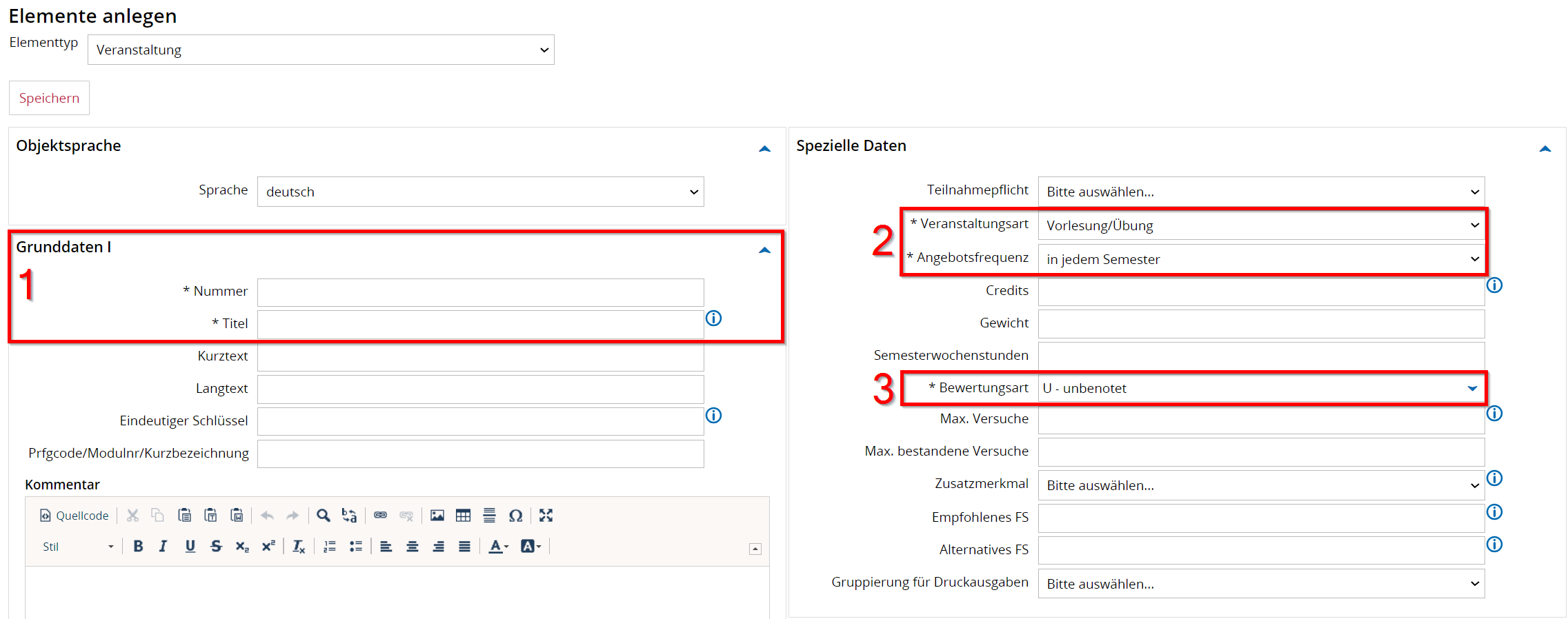](https://books.rz.tu-bs.de/uploads/images/gallery/2024-04/nbLxr7drmhdAe639-lv-erstellerin-02-veranstaltung-anlegen-grunddaten.png "Eingabemaske der Grunddaten") **(1)** Grunddaten: die Pflichtfelder (\*) **Nummer** und **Titel** **(2)** Spezielle Daten: die Pflichtauswahl (\*) der **Veranstaltungsart** und der **Angebotsfrequenz** **(3)** Spezielle Daten: die Pflichtauswahl (\*) der **Bewertungsart**Um bei der Erzeugung von neuen Elementen zu unterstützen wurde ein **Nummerngenerator** eingerichtet. Dieser Generator ist in der Lage **eindeutige Nummern und Bezeichner** für neue Elemente zu erzeugen. Der Generator wird lediglich bei Elementarten wie Modul, Prüfung, Studienleistung und Veranstaltung aktiv und die generierten Werte können jederzeit überschrieben werden.
### Nummer, Titel und eindeutiger Schlüssel --- [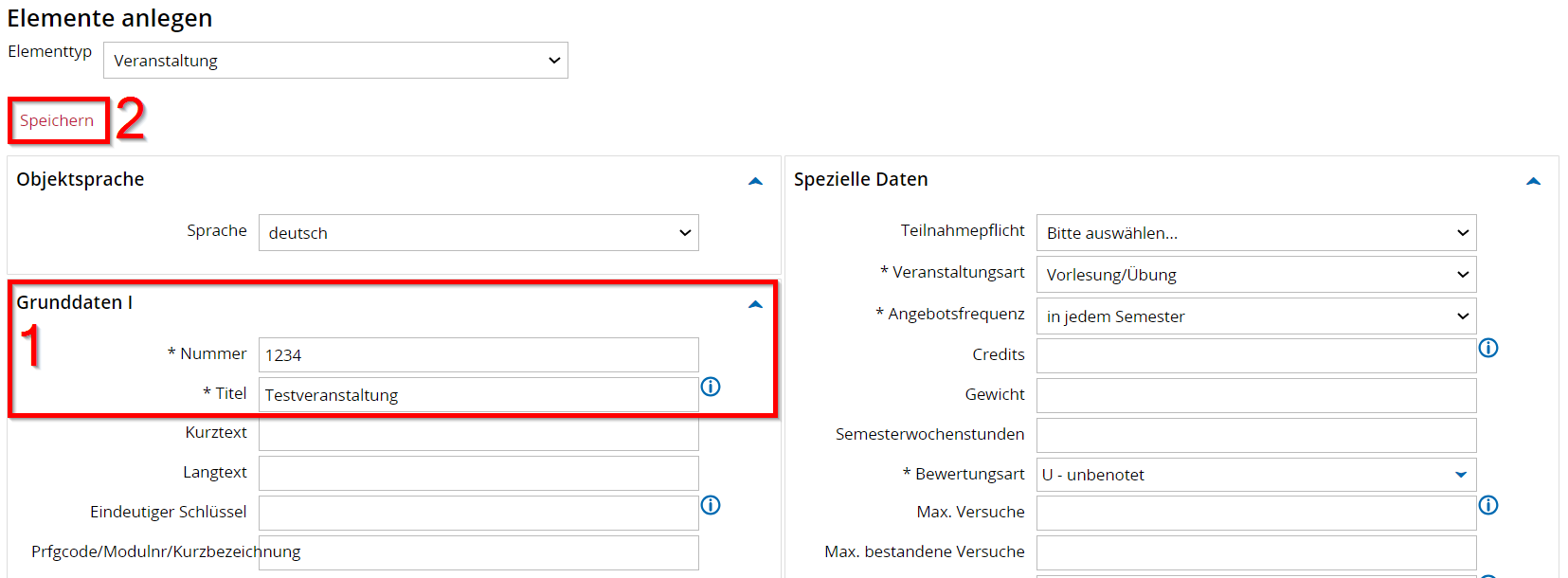](https://books.rz.tu-bs.de/uploads/images/gallery/2024-04/V6KIRdUOlYhUxHNv-lv-erstellerin-03-veranstaltung-anlegen-grunddaten-generator.png "Eingabemaske der erweiterten Daten") **(1)** Im Eingabefeld **Nummer** muss eine 4-stellige Nummer eingegeben werden, die dem **Fachbereich/Institut** entspricht. Außerdem wird ein **Titel** benötigt. **(2)** Nach dem Klick auf den Knopf **\[Speichern\]** startet der **Nummerngenerator** und generiert eine eindeutige zehnstellige Nummer. [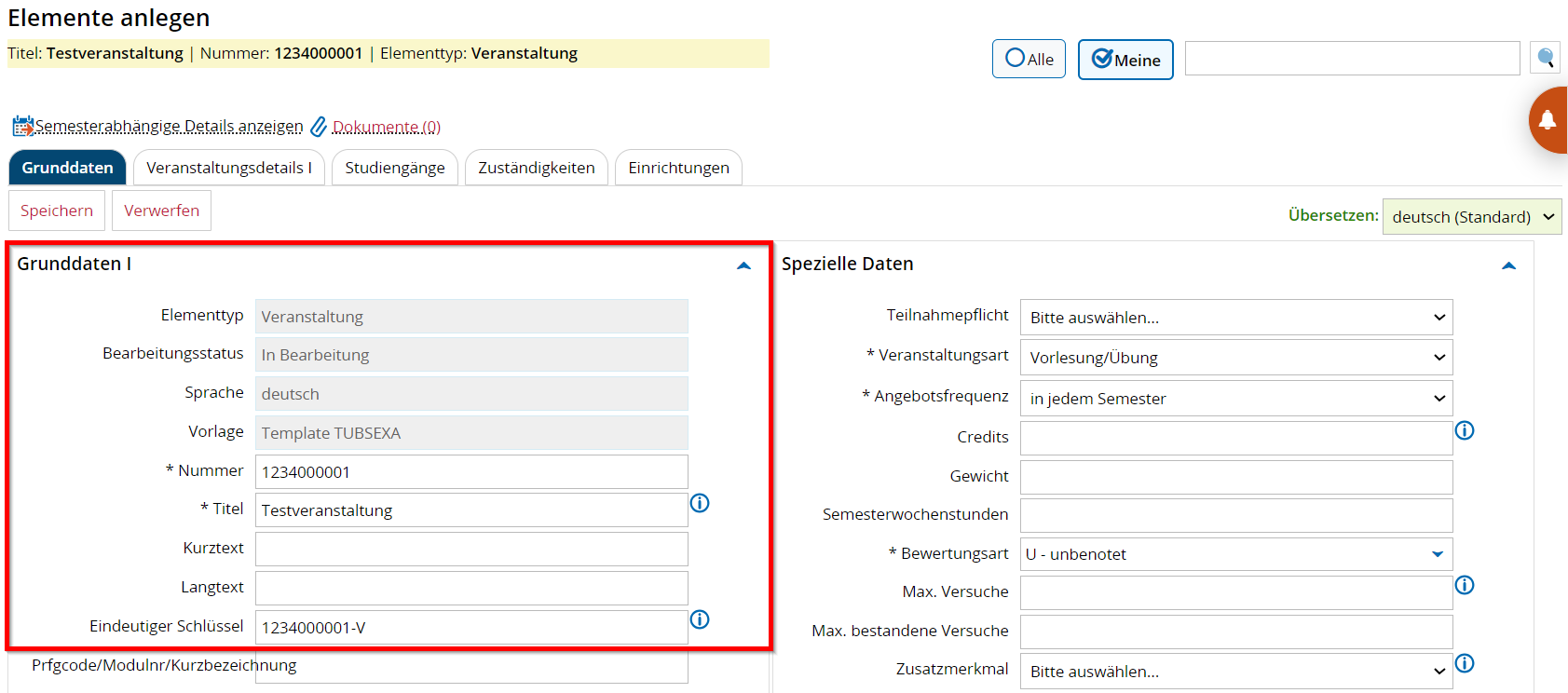](https://books.rz.tu-bs.de/uploads/images/gallery/2024-04/6LuVqEQGKkRbDxpu-lv-erstellerin-04-veranstaltung-anlegen-grunddaten-generator.png "Der Nummerngenerator") **(1)** Eingegebene / generierte Grunddaten**Das passiert im Hintergrund:** Ausgehend von der Nummer wird die nächste freie 10 stellige Nummer mit einer „0“ am Ende (bei Modul) bzw. fortlaufend 1,2,3,4… bei Prüfungen, Studienleistungen und Veranstaltungen gesucht. Außerdem wird ein **eindeutiger Schlüssel** generiert (hier ein -V für eine Veranstaltung angehängt)
### Veranstaltungsdetails in semesterunabhängiger Veranstaltung (SUV) eingeben --- [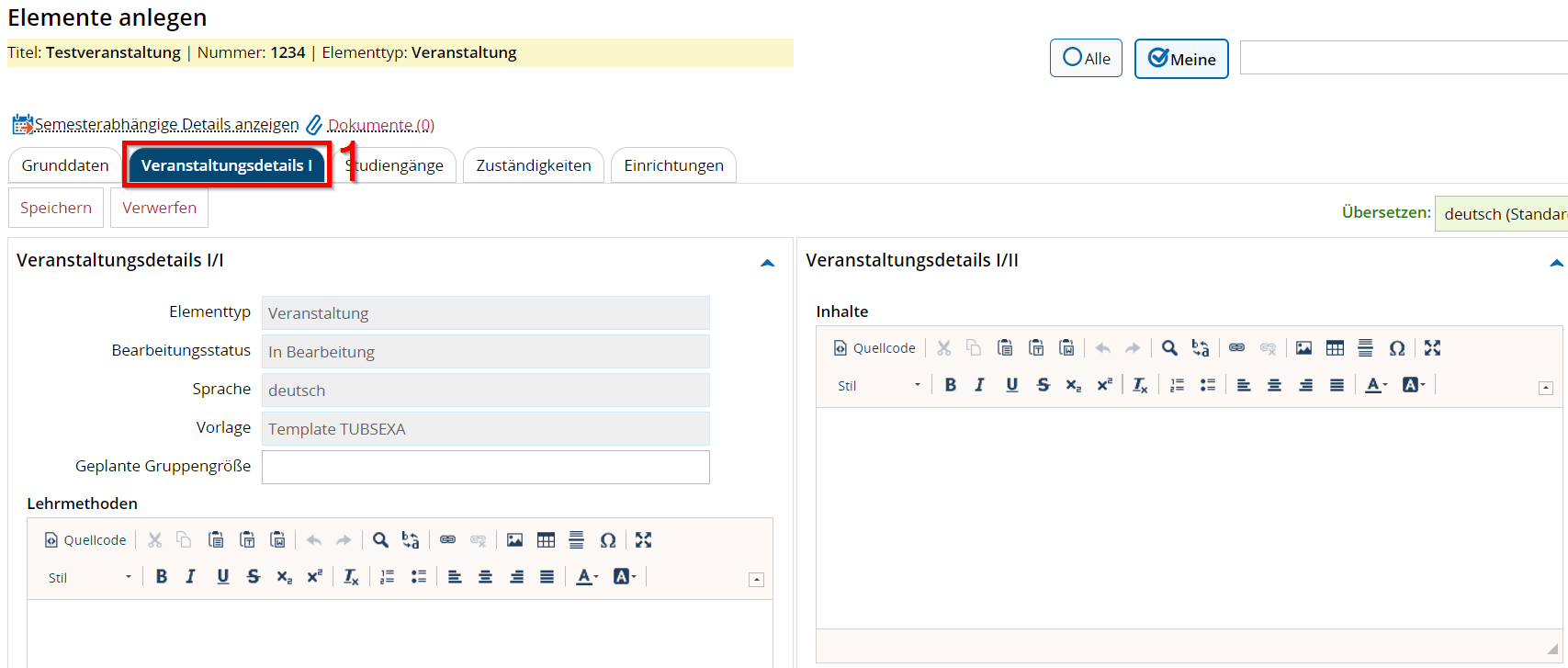](https://books.rz.tu-bs.de/uploads/images/gallery/2024-04/WFiA5MQ4iS1kuB7y-lv-erstellerin-05-veranstaltung-anlegen-details.png "Reiter für semesterunabhängige Veranstaltung") **(1)** Reiter **\[Veranstaltungsdetails 1\]** aufrufen: Eingabe von Lehrmethoden, Hyperlink, Zu erbringende Prüfungsleistung, Inhalte, Literatur und Qualifikationsziel möglich **(1)** Reiter **\[Zuständigkeiten\]** aufrufen: Hier ist die Eingabe eines oder mehrerer verantwortlicher Personen möglich ## 4. Eine Veranstaltung einer Veranstaltungsgruppe zuordnen --- [](https://books.rz.tu-bs.de/uploads/images/gallery/2025-01/yc6RJY6Q2SSWPVzf-image.png)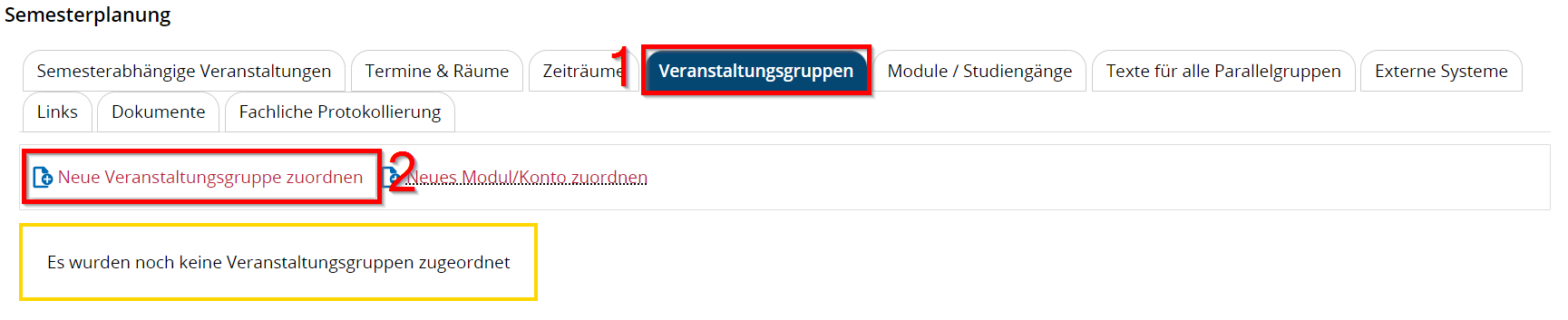 **(1)** Reiter **\[Veranstaltungsgruppen\]** aufrufen **(2)** Funktion **\[Neue Veranstaltungsgruppe zuordnen\]** anklicken [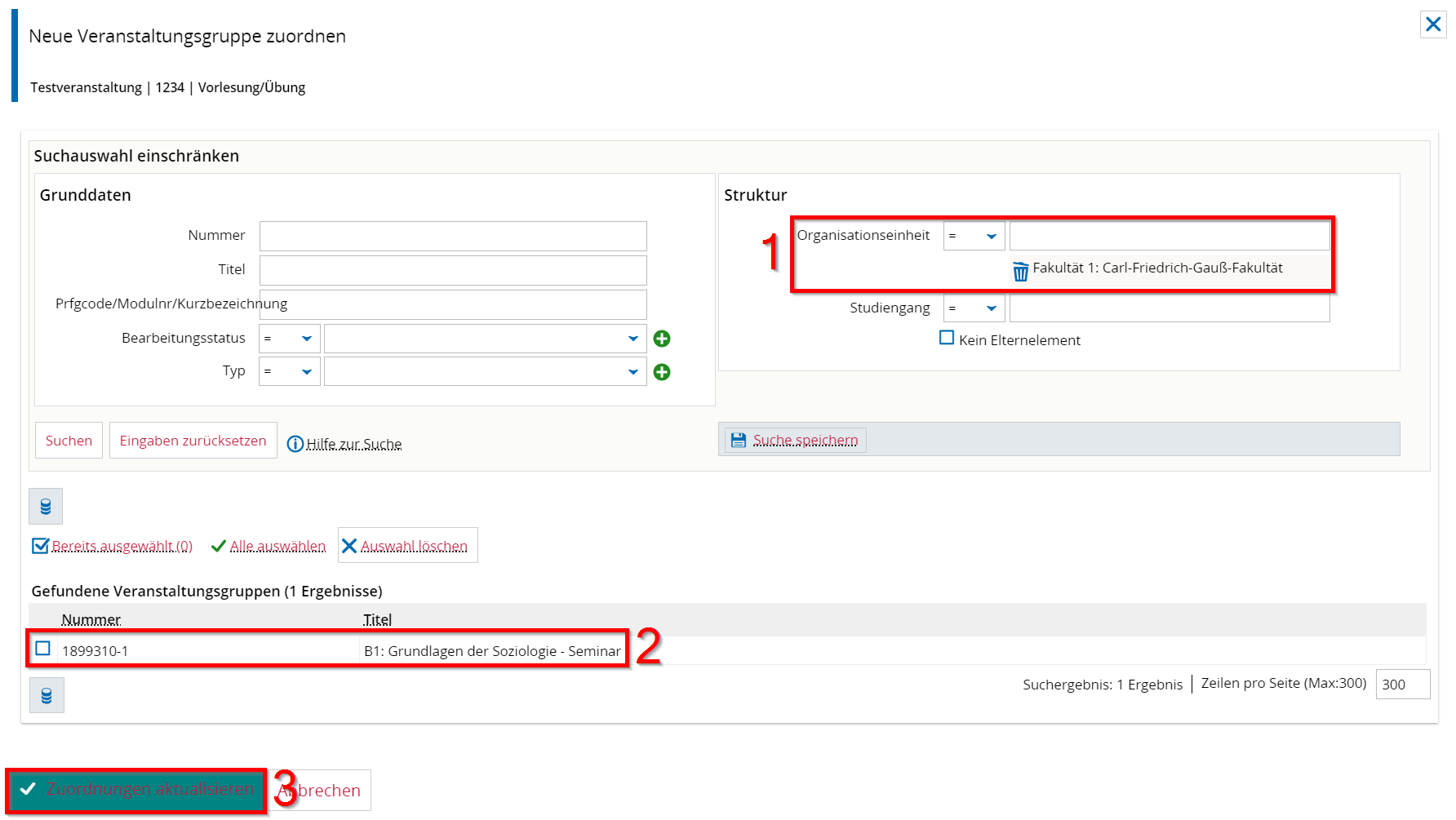](https://books.rz.tu-bs.de/uploads/images/gallery/2024-04/96IyQI7OXdGa5oq3-lv-erstellerin-09-veranstaltung-bearbeiten-gruppen-zuordnen.png "Zuordnung einer Veranstaltungsgruppe") **(1)** Organisationseinheit (OE) wählen: ist vor eingestellt auf die eigene OE **(2)** Gefundene Veranstaltungsgruppe auswählen und markieren **(3)** Zuordnungen der Veranstaltungsgruppe aktualisieren**Anmerkung:** Eine LV-Erstellende kann keine Sonderveranstaltungen anlegen. Das dürfen nur die Rollen LV-Bearbeiter/-in, Stundenplaner/-in und Raum-Manager/-in
# Rolle LV-Planer/-in Diese Rolle vereint die Rollen LV-Ersteller/-in und Stundenplaner/-in. Für nähere Informationen zum Umgang mit dieser Rolle schauen Sie bitte in die jeweilige Anleitung für [LV-Ersteller/-in](https://books.rz.tu-bs.de/books/tuconnect/page/rolle-lv-ersteller-in) und [Stundenplaner/-in](https://books.rz.tu-bs.de/books/tuconnect/page/rolle-stundenplaner-in). # Rolle Pförtner/-in --- In der Rolle Pförtner/-in können Sie sich **Raumpläne** anzeigen lassen und für den Ausdruck exportieren, aber auch Räume mit ihren Raumausstattungen suchen und finden. Voraussetzung ist, Sie sind im HIS-System **als Pförtner/-in angelegt** und **für zu verwaltende Räume zugeordnet.**[Hier](https://books.rz.tu-bs.de/attachments/16 "Antrag für die Rolle Pförtner/-in") können Sie **Rechte als Pförtner/-in** für das **Portal TUconnect** beantragen**,** sofern noch nicht vorhanden.
## {{@1251}} ## 3. Studienangebot --- [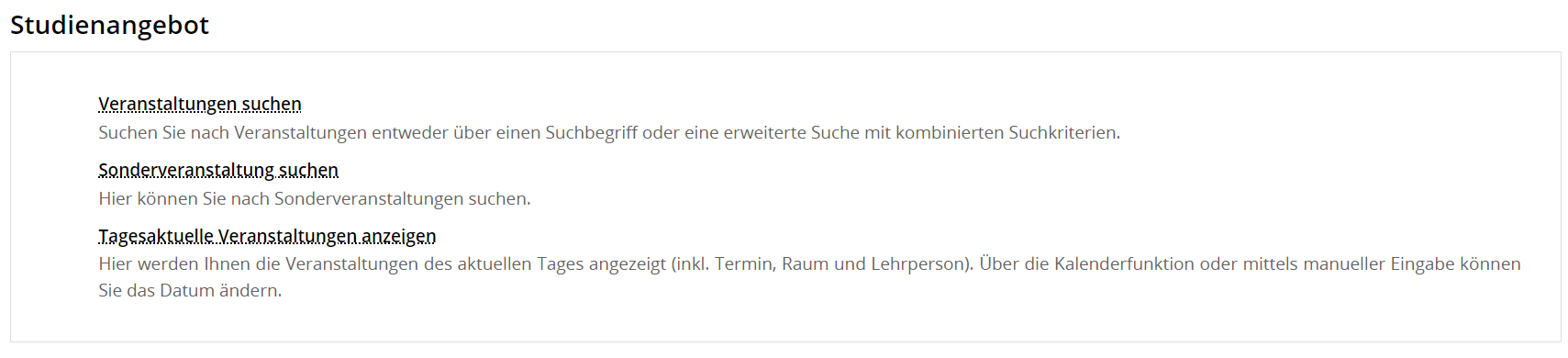](https://books.rz.tu-bs.de/uploads/images/gallery/2024-04/PtLItZTDoRGSBAAc-pfortner-01-studienangebot.png "Menü zum Studienangebot") ### Veranstaltungen suchen --- Aufruf der Funktion: **\[Studienangebot\] > \[Veranstaltungen suchen\]**. Es öffnet sich eine Suchmaske. [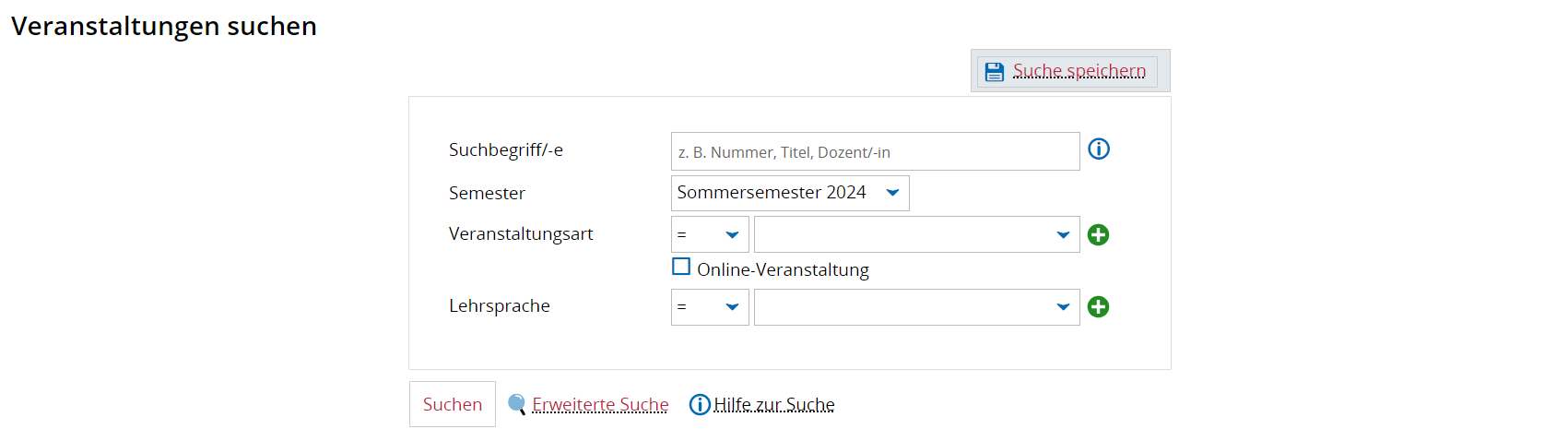](https://books.rz.tu-bs.de/uploads/images/gallery/2024-04/3I3e8af6UFPLvUwp-pfortner-02-studienangebot-veranstaltungen-suchen.png "Suchmaske für Veranstaltungen") ### Sonderveranstaltungen suchen --- Aufruf der Funktion: **\[Studienangebot\] > \[Sonderveranstaltungen suchen\]**. Es öffnet sich eine Suchmaske. [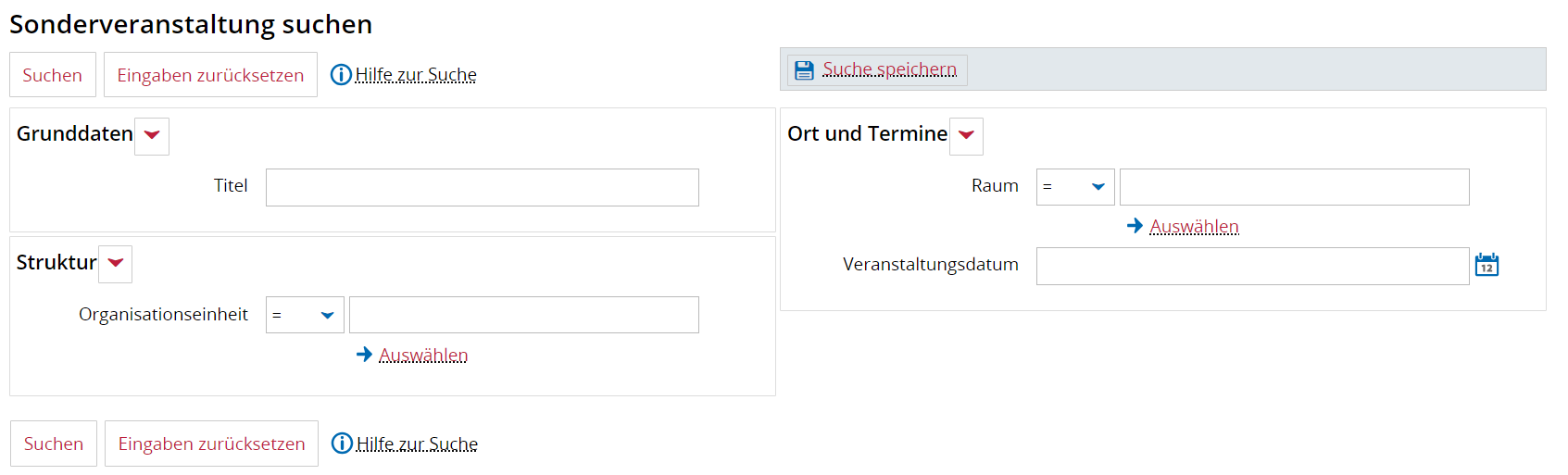](https://books.rz.tu-bs.de/uploads/images/gallery/2024-04/UFqSRxoTyqVmVkFX-pfortner-03-studienangebot-sonderveranstaltungen-suchen.png "Suchmaske für Sonderveranstaltungen") ### Tagesaktuelle Veranstaltungen anzeigen --- Funktion **\[Studienangebot\] > \[Tagesaktuelle Veranstaltungen anzeigen\]** aufrufen. Diese [Tabelle kann angepasst](https://books.rz.tu-bs.de/books/tuconnect/page/tabelle-ergebnisliste-anpassen "Tabelle / Ergebnisliste anpassen") werden. [](https://books.rz.tu-bs.de/uploads/images/gallery/2024-04/Omszw7zqne0AosnB-lehrperson-08-tagesaktuelle-veranstaltungen.png "Suchmaske für tagesaktuelle Veranstaltungen") **(1)** Filter für das Tagesdatum **(2)** Links führen zur Detailansicht der Veranstaltung **(3)** Link führt zum Raumbelegungsplan ## 4. Räume suchen --- Aufruf der Funktion: **\[Organisation\] > \[Räume suchen\]**. Es öffnet sich eine Suchmaske. [](https://books.rz.tu-bs.de/uploads/images/gallery/2024-04/kwuRhPk9DkXw6O52-pfortner-05-raume-suchen.png "Suchmaske für Räume") **(1)** Suchbegriff(e) eingeben (wie z.B. in angezeigten Beispielen). Suche über den Knopf **\[Suchen\]** ausführen **(2)** Aufruf der Funktion **\[Erweitere Suche\]** öffnet eine erweiterte Suchmaske ### Erweiterte Suchmaske --- [](https://books.rz.tu-bs.de/uploads/images/gallery/2024-04/WSIr4MGMGD0z5XY0-pfortner-06-raume-suchen-erweitert.png "Erweiterte Suchmaske für Räume") ### Ergebnisliste --- [](https://books.rz.tu-bs.de/uploads/images/gallery/2024-04/mVToSawjgFATtWom-pfortner-07-raume-suchen-ergebnis.png "Ergebnisliste der Raumsuche") **(1)** Liste der Ergebnisse zum gesuchten Raum mit Angabe bestimmter Eigenschaften **(2)** Wurden Räume der Ergebniszeile über die Checkbox (bei **(1)**) markiert, können von dieser Ebene aus Raumpläne angezeigt bzw. exportiert und gedruckt werden **(3)** Raum-Link ist anklickbar und führt zu den Raumattributen (z.B. Grunddaten, Raumdetails, Lage und Ausstattung) ### Raumattribute --- [](https://books.rz.tu-bs.de/uploads/images/gallery/2024-04/K7bVO6HY9hNLw0kl-pfortner-08-raume-suchen-ergebnis-details.png "Übersicht der Attribute eines Raumes") **(1)** Ausstattungsmerkmale des Raumes **(2)** Link **\[Zum Raumplan\]** führt zum Raumplan ### Raumbelegungsplan --- [](https://books.rz.tu-bs.de/uploads/images/gallery/2024-04/1nr7exYk0diPyS0F-pfortner-09-raume-suchen-ergebnis-belegungsplan.png "Kalenderansicht des Raumbelegungsplans") **(1)** Filter für Semesterauswahl (aktuelles Semester ist voreingestellt, kann aber verändert werden) **(2)** Filter: Auswahl der Ansicht (z.B. Wochenauswahl, Vorlesungszeitansicht oder Semesteransicht) **(3)** Hier sind selbsterklärend verschiedene Aktionen möglich **(4)** Raumauswahl (welcher Raumplan angezeigt werden soll) ## 5. Raumpläne anzeigen (Direktfunktion) --- Aufruf der Funktion: **\[Organisation\] > \[Räume und Gebäude\] > \[Raumpläne anzeigen\]**. Es öffnet sich eine Suchmaske. [](https://books.rz.tu-bs.de/uploads/images/gallery/2024-04/mfYVKAfkPG1moNxr-pfortner-10-raumplane-anzeigen-direkt.png "Suchmaske zur Direktsuche von Raumplänen") **(1)** Filter (Freitextfeld): **Bezeichnung** für die Raumsuche (Kurzbezeichnung ausreichend) **(2)** Auswahlfilter: **Organisationseinheit**, wenn kein gesuchter Raum angegeben wurde. Dafür die OE angeben oder auswählen **(3)** Auswahlfilter: **Campus**, wenn kein gesuchter Raum angegeben wurde **(4)** Auswahlfilter: **Gebäude**, wenn kein gesuchter Raum angegeben wurde ### Beispiel: Raumpläne anzeigen durch Gebäudeangabe --- Auswahlfilter: **Gebäude** mit "Bienroder Weg 97 (1328)", alle anderen Eingabefelder bleiben leer. [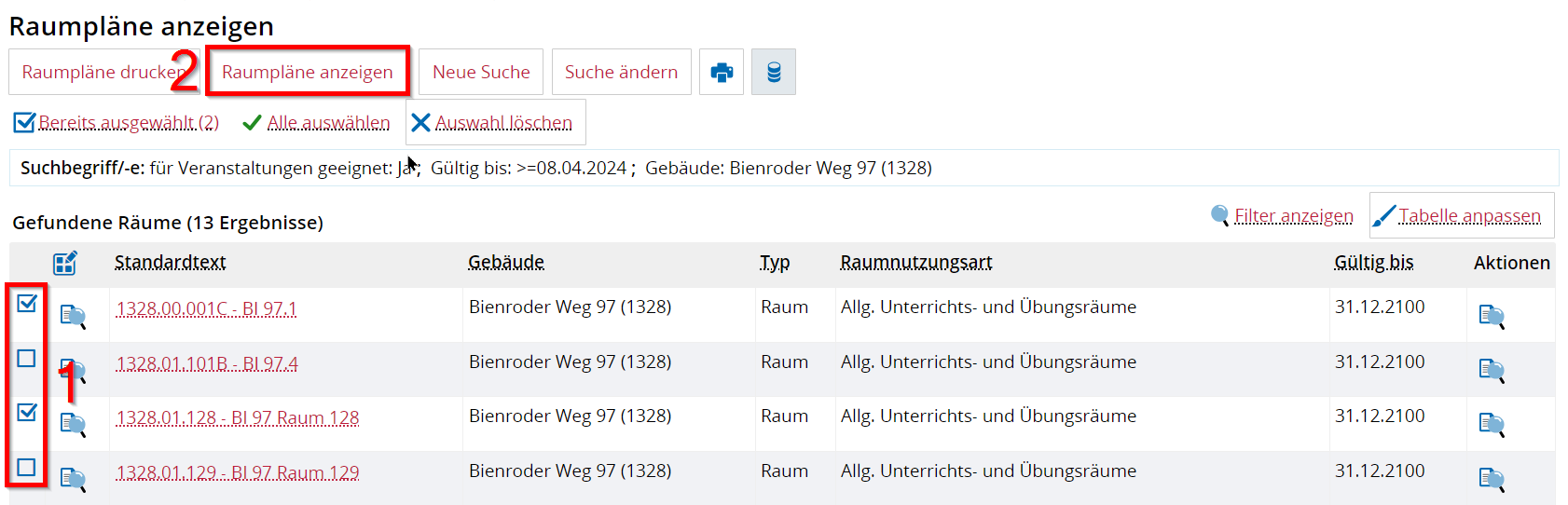](https://books.rz.tu-bs.de/uploads/images/gallery/2024-04/uWUm9Rc2h3ZPEmhr-pfortner-11-raumplane-anzeigen-direkt-ergebnisliste-gebaudefilter.png "Raumsuche durch Gebäudeangabe") **(1)** Die gewünschten Räume für die Raumplaneinsicht auswählen (Mehrfachauswahl möglich) **(2)** Der Knopf **\[Raumpläne anzeigen\]** ruft die entsprechende Funktion auf [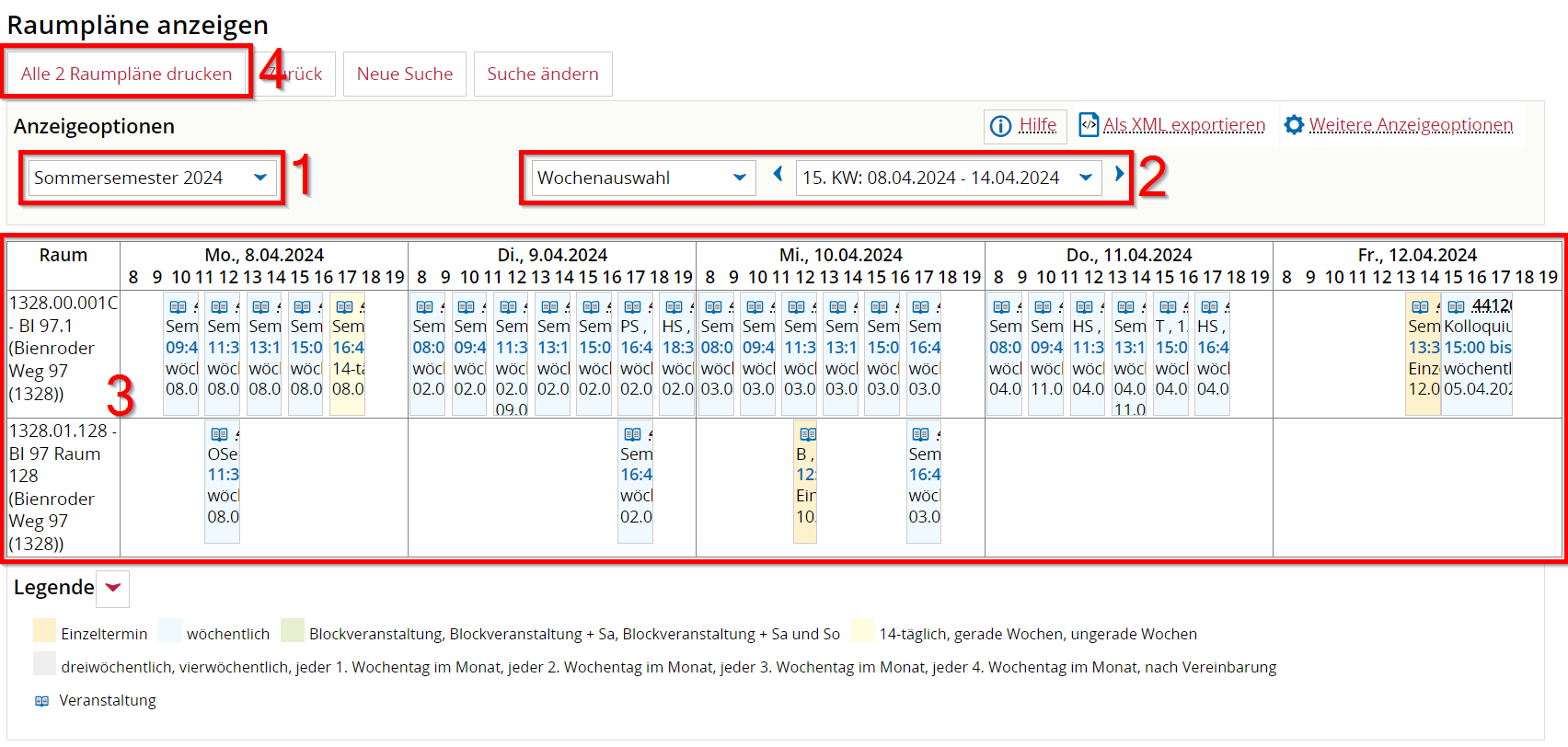](https://books.rz.tu-bs.de/uploads/images/gallery/2024-04/TWGjl0cQrfBZN3d1-pfortner-12-raumplane-anzeigen-direkt-ergebnisliste-wocheansicht.png "Raumsuche durch Gebäudeangabe") **(1)** Filter für Semesterauswahl (aktuelles Semester ist voreingestellt, kann aber verändert werden) **(2)** Filter: Auswahl der Ansicht (z.B. Wochenauswahl, Vorlesungszeitansicht oder Semesteransicht) **(3)** Raumpläne für die beiden zuvor ausgewählten Räume werden nach Wochentag und Uhrzeit angezeigt **(4)** Aufruf der Funktion **\[Alle X Raumpläne drucken\]** startet den Export als PDFRaumpläne werden als PDF exportiert und können dann ausgedruckt werden. Pro Seite wird ein Raum angezeigt.
[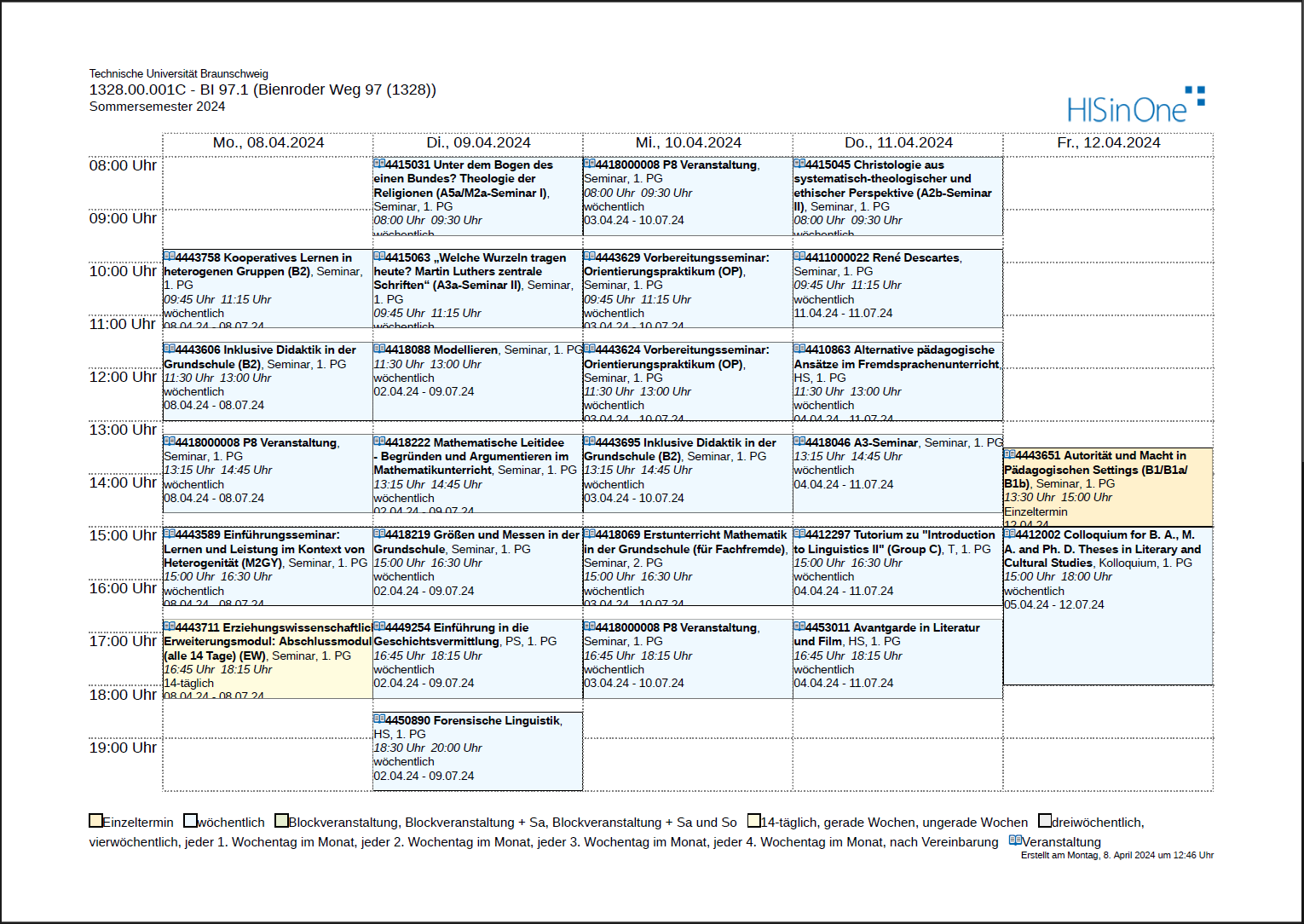](https://books.rz.tu-bs.de/uploads/images/gallery/2024-04/Y0bimLqhUwqvj4Zp-pfortner-13-raumplane-anzeigen-direkt-export.png "Beispielraumplan im PDF") # Rolle Prüfer/-in --- In der Rolle Prüfer/-in können Sie **Ihre eigenen Leistungen (Prüfungen und Studienleistungen)** verwalten. Voraussetzungen sind, Sie sind im HIS-System **als Prüfer/-in angelegt** und **Prüfungen zugeordnet**.[Hier](https://books.rz.tu-bs.de/attachments/23 "Antrag Rolle Prüfer/-in") können Sie **Rechte als Prüfer/-in** für das **Portal TUconnect** beantragen, sofern noch nicht vorhanden.
## {{@1251}} ## 3. Häufige Themen --- ### 1. Ich benötige die Teilnehmerliste für EvaExam (.csv) 1. Rufen Sie [**\[Meine Veranstaltungen und Prüfungen\]**](#bkmrk-meine-veranstaltunge) auf 2. Wählen Sie ein Semester aus und **filtern Sie** nach Prüfungsnamen/Prüfungsnummer 3. Klicken Sie innerhalb der Zeile der Prüfung rechts auf die Funktion **[\[Noten eingeben\]](#bkmrk-die-noteneingabemask) ** 4. Klicken Sie auf den Auftragsstarter  und wählen Sie **EvaExam Export** 5. Der Download der **Teilnehmerliste im CSV Format** startet sofort 6. Sie können diese Datei im Anschluss **in EvaExam importieren** ([Teilnehmerimport](https://books.rz.tu-bs.de/books/evaexam/page/tuconnect-leitfaden-fur-den-evaexam-im-und-export "TUconnect – Leitfaden für den EvaExam Im- und Export")) ### 2. Ich benötige die Teilnehmerliste im PDF 1. Rufen Sie [**\[Meine Veranstaltungen und Prüfungen\]**](#bkmrk-meine-veranstaltunge) auf 2. Wählen Sie ein Semester aus und **filtern Sie** nach Prüfungsnamen/Prüfungsnummer 3. Klicken Sie innerhalb der Zeile der Prüfung rechts auf die Funktion **\[Teilnehmerliste\] ** 4. Klicken Sie auf den Auftragsstarter und wählen Sie **Teilnehmerliste** 5. Der Download der **Teilnehmerliste im PDF** startet sofort ### 3. Ich möchte eine einzelne Note verbuchen 1. Rufen Sie [**\[Meine Veranstaltungen und Prüfungen\]**](#bkmrk-meine-veranstaltunge) auf 2. Wechseln Sie zum Reiter [**\[Prüfungsleistung pro Studierendem\]**](#bkmrk-reiter-pr%C3%BCfungsleist) 3. Tragen Sie die Matrikelnummer des/der Studierenden in das Feld ein und bestätigen Sie mit der Return-Taste oder durch einen Klick auch **\[Suchen\]** 4. Suchen Sie die gewünschte(n) Leistung(en) und tragen Sie Bewertung(en) und/oder Prüfungsdatum ein. Bestätigen Sie mit der Return-Taste oder mit einem Klick auf **\[Speichern\]** 5. Die Eingabe / Änderung erfolgt sofort ### 4. Ich möchte alle Noten einer Prüfung verbuchen 1. Rufen Sie [**\[Meine Veranstaltungen und Prüfungen\]**](#bkmrk-meine-veranstaltunge) auf 2. Wählen Sie ein Semester aus und **filtern Sie** nach Prüfungsnamen/Prüfungsnummer 3. Klicken Sie innerhalb der Zeile der Prüfung rechts auf die Funktion **[\[Noten eingeben\]](#bkmrk-die-noteneingabemask) ** 4. Tragen Sie pro Teilnehmenden Person die Bewertungen (entsprechend der Bewertungsart) ein, entweder - zeilenweise einzeln im **Feld Bewertung** - per [**Import / Export**](#bkmrk-import%2Fexport-1) Funktion (ganz unten unter der Liste der Teilnehmenden) 5. Bestätigen Sie alle Eingaben mit der Return-Taste oder mit einem Klick ### 5. Ich benötige die Notenansicht im PDF 1. Rufen Sie [**\[Meine Veranstaltungen und Prüfungen\]**](#bkmrk-meine-veranstaltunge) auf 2. Wählen Sie ein Semester aus und filtern Sie nach Prüfungsnamen/Prüfungsnummer 3. Klicken Sie innerhalb der Zeile der Prüfung rechts auf die Funktion **[\[Noten eingeben\]](#bkmrk-die-noteneingabemask) ** 4. Klicken Sie auf den Auftragsstarter  und wählen Sie **Notenansicht** 5. Der Download der **Notenansicht im PDF** startet sofort ## 4. Meine Veranstaltungen und Prüfungen --- Aufruf der Funktion: **\[Lehrorganisation\] >** **\[Meine Veranstaltungen und Prüfungen\]**. In diesem Bereich werden Ihnen die Reiter **Prüfungen / Vertretung,** **Prüfungsleistungen pro Studierendem** und ggf. **Schriftliche Arbeiten** angeboten. ### Prüfungen --- [](https://books.rz.tu-bs.de/uploads/images/gallery/2024-04/o12WMfpgZSgjaGkU-pruferin-01-meinevundp-reiter-und-filter.png "Filter- und Sortieroptionen für Prüfungen") Hier können Sie: **(1)** Ihre zu vertretenden Prüfungen nach **Semester** filtern **(2)** nach **Titel bzw. Prüfungsnummer** sortieren **(3)** die Ergebnismenge durch einen **Freitextfilter** einschränken **(4)** die Ergebnismenge durch einen **Filter nach Freigabestatus** einschränken Der Freitextfilter wirkt auf den **Titel bzw. auf die Prüfungsnummer**. Geben Sie hierzu einfach eine (Teil)Zeichenkette oder eine Nummer in das Freitextfeld **Filter** ein und bestätigen Sie die Eingabe mit einem Klick auf **\[Filter anwenden\]** oder der Return-Taste. Zum Zurücksetzen klicken Sie auf **\[Filter zurücksetzen\]** oder leeren Sie das Eingabefeld und bestätigen Sie erneut mit der Return-Taste.Existiert im gewählten Semester keine Prüfung für Sie, erhalten Sie die Meldung **"Es wurden keine Prüfungen gefunden"**. Falls Sie hier eine Prüfung vermissen, **kontaktieren Sie ihr Prüfungsamt.**
Die Ergebnisliste beinhaltet die Spalten: **Prüfungsdetails, Prüfungsperiode (PP), Weitere Details, Termin, Raum, eine Teilnehmerstatistik, Veröffentlichungsstatus** sowie verschiedene **Aktionssymbole**. [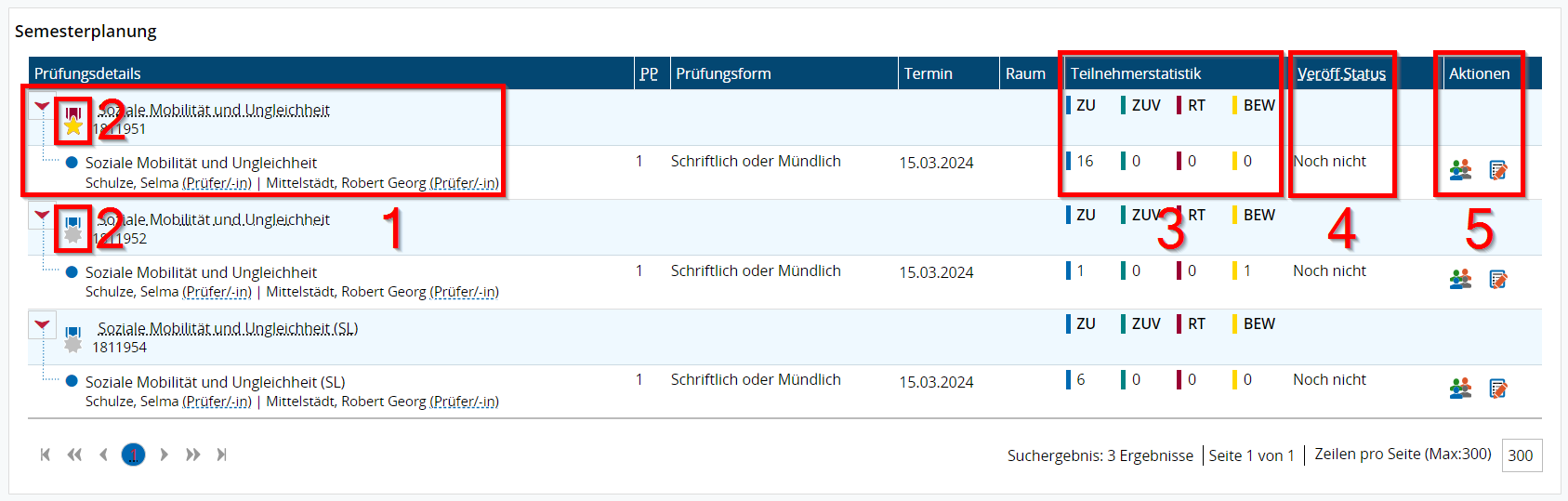](https://books.rz.tu-bs.de/uploads/images/gallery/2024-04/CFQO7iPJSys0JG62-pruferin-02-meinevundp-semesterplanung.png "Ergebnisliste der Prüfungen und Optionen") **(1)** Durch Klick auf den Namen der Prüfung gelangen Sie zu den Prüfungsdetails wie **Grunddaten, Parallelgruppen/Termine** und den Einhängepunkten im **Vorlesungsverzeichnis** und der **Prüfungsordnung.** Eine rot-goldene Medaille kennzeichnet **Fachprüfungen**, eine blau-silberne Medaille kennzeichnet **Studienleistungen**. **(2) **Weitere Details: Prüfungstermine können durch das Prüfungsamt unterschiedliche Status und Prüfungsformen besitzen. **(3)** Die Statistik gibt zur entsprechenden Prüfung an, wie viele Teilnehmende zugelassen **(ZU)**, unter Vorbehalt zugelassen **(ZUV)**, von der Anmeldung zurückgetreten **(RT)** und bereits bewertet wurden **(BEW)** **(4)** Diese Spalte zeigt ob die Noteneingabe/Bewertung bei mindestens einem der Teilnehmenden bereits begonnen wurde (Status **Eingabe läuft**) oder ob bisher keine Noteneingabe/Bewertung erfolgt ist (Status **Noch nicht begonnen**)Der Veröffentlichungs-Status **Eingabe abgeschlossen** wird in der aktuellen Konfiguration des Portals **niemals** erreicht. Die Noten sind nach Eingabe **direkt veröffentlicht** und für die Studierenden sichtbar.
**(5)** **\[Funktion Teilnehmerliste / Noten eingeben\]** - (links): Diese Aktion leitet Sie zur Übersicht aller Teilnehmenden der Leistung. Sie können hier unterschiedliche Arten von Teilnehmendenlisten, einen (einfachen!) Excel-Export generieren und/oder eine Serien-E-Mail an Teilnehmenden verschicken. - (rechts): Diese Aktion leitet Sie zur Übersicht aller Teilnehmenden und der Noteneingabemaske. Sie können hier unterschiedliche Arten von Notenspiegeln, einen **EvaExam-Export** und den **detaillierten Excel-Export** generieren. ### Prüfungsleistung pro Studierendem --- [](https://books.rz.tu-bs.de/uploads/images/gallery/2024-04/nU7ZD0gSBzr1XHdh-pruferin-03-meinevundp-leistung-pro-study.png "Eingabemaske für die Matrikelnummer zur Suche der Leistungen") **(1)** Hier können Sie gezielt **nach einer Matrikelnummer Ihrer Leistungen suchen** und direkt Noten verbuchen und/oder **das Prüfungsdatum ändern**. Geben Sie einfach die gewünschte Matrikelnummer ein und bestätigen Sie die Eingabe über **\[Suchen\]** oder die Return-Taste. **(2)** Alternativ ist auch eine Suche **über den Vor- und Nachnamen** möglich. Ihnen werden sofort passende Leistungen mit Eingabefeldern in tabellarischer Form aufgelistet. Die Ergebnistabelle ist [individuell konfigurierbar](https://books.rz.tu-bs.de/books/tuconnect/page/tabelle-ergebnisliste-anpassen "Tabelle / Ergebnisliste anpassen").Sie können nicht beliebige Studierende suchen/finden sondern nur Studierende, die auch in Ihren Prüfungen angemeldet/zugelassen sind/waren. Falls Sie hier Teilnehmende vermissen, **kontaktieren Sie ihr Prüfungsamt.**
[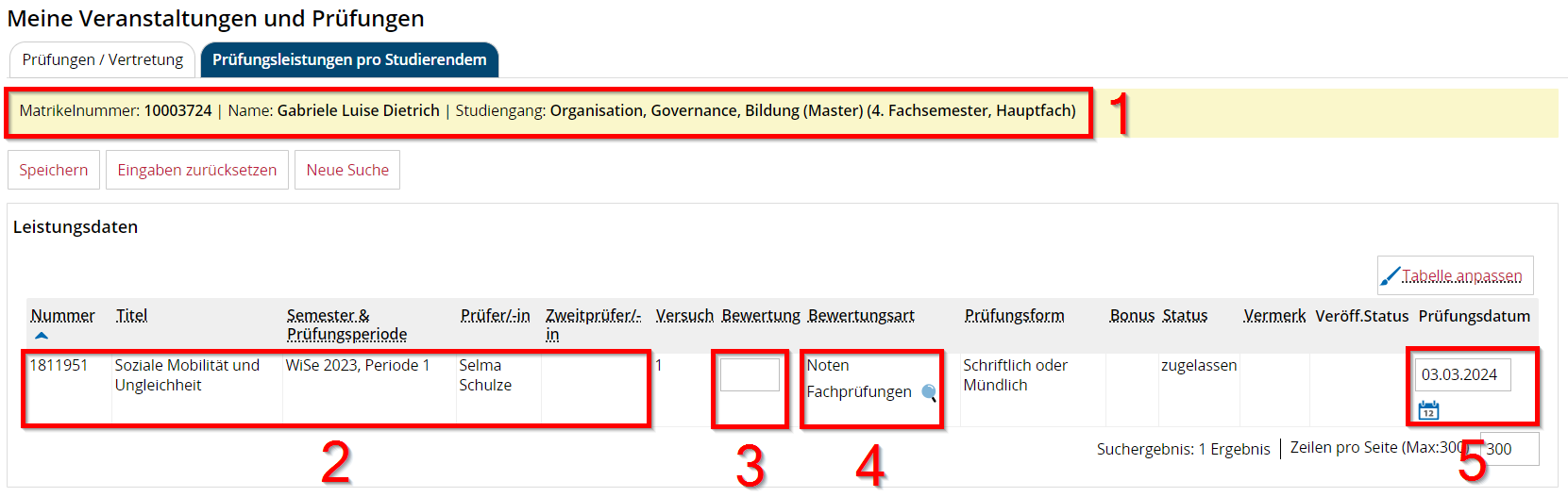](https://books.rz.tu-bs.de/uploads/images/gallery/2024-04/kimQOonvJ3c2vczY-pruferin-04-meinevundp-leistung-pro-study-beispiel.png "Ergebnisliste zur Suche der Leistungen") **(1)** Daten des Studierenden **(2)** Informationen zum Leistungsdatensatz **(3)** Hier geben Sie die Bewertung ein **(4)** Über einen Klick auf das Lupensymbol erfahren Sie was Sie als Bewertung eingeben dürfen **(3)** Hier geben Sie ein wann die Leistung absolviert wurdeDas Format des Prüfungsdatums muss **TT.MM.JJJJ** also z.B. 30.12.2022 sein!
Für eine Bewertung machen Sie Ihre Eingabe in den Feldern **Bewertung** und **Prüfungsdatum** und bestätigen diese dann mit einem Klick auf **\[Speichern\]** oder der Return-Taste. ### Schriftliche Arbeiten --- [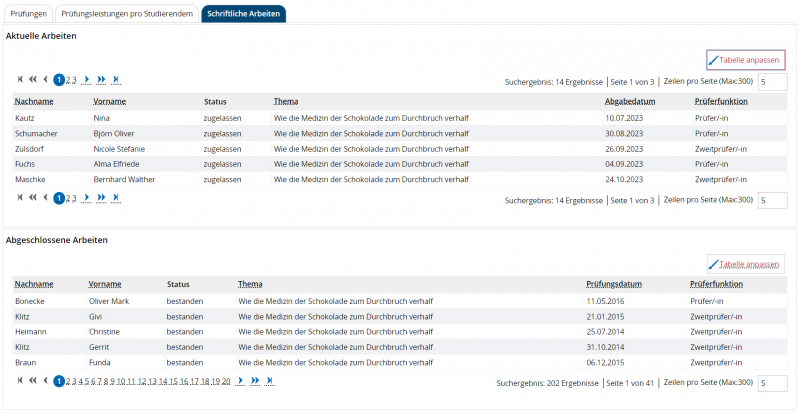](https://books.rz.tu-bs.de/uploads/images/gallery/2024-04/YFJr6u0wn3rSatXg-pruferin-04-meinevundp-schr-arbeiten.png "Auflistung aktueller und abgeschlossener schriftlicher Arbeiten") Im Reiter Schriftliche Arbeiten sehen Sie zwei Tabellen: **Aktuelle Arbeiten** und **Abgeschlossenen Arbeiten** in welchen Sie als Prüfer:in oder Zweitprüfer:in hinterlegt sind. Die Tabelle ist [individuell konfigurierbar](https://books.rz.tu-bs.de/books/tuconnect/page/tabelle-ergebnisliste-anpassen "Tabelle / Ergebnisliste anpassen") und kann die Spalten **Nachname, Vorname, Status, Thema, Abgabedatum, Prüfungsdatum, Bewertungsdatum und Prüferfunktion** enthalten. ## 5. Die Noteneingabemaske --- [](https://books.rz.tu-bs.de/uploads/images/gallery/2024-04/O92nadsJuazwkGhG-pruferin-041-meinevundp-noteneingabemaske.png "Knöpfe über der Noteneingabemaske") **(1) \[Speichern\]**: speichert die Eingaben **(1) \[Änderungen verwerfen\]**: Setzt alle nicht gespeicherten Eingaben zurück - **\[Eingabe abschließen\]** (Funktion deaktiviert) - **\[Abschließen rückgängig machen\]** (Funktion deaktiviert) - **\[Veröffentlichen\]** (Funktion deaktiviert, Bewertungen werden direkt veröffentlicht) - **\[Veröffentlichung zurücknehmen\]** (Funktion deaktiviert, Bewertungen werden direkt veröffentlicht) - **\[Vorläufig freigeben\]** (Funktion deaktiviert, Bewertungen werden direkt freigegeben) **(2)** **\[Zurück\]**: Eine Ebene zurück **(2)** **\[Klassenspiegel anzeigen\]**: Säulendiagramm der Notenausprägungen und entsprechender PDF-Export. **(2)** **\[Auftragsstarter für Exporte\] (3)** Grunddaten der aufgerufenen PrüfungDen Punkt **Bewertungsart** können Sie über das Lupensymbol  aufklappen und sich damit alle weiteren Informationen zur Benotung zu holen. Das ist hilfreich um zu wissen, welche Werte Sie im **Feld Bewertung der Teilnehmenden** eingeben dürfen.
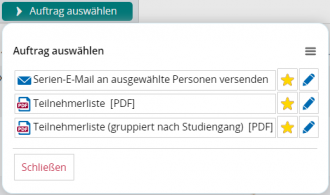
## 6. Der Auftragsstarter --- [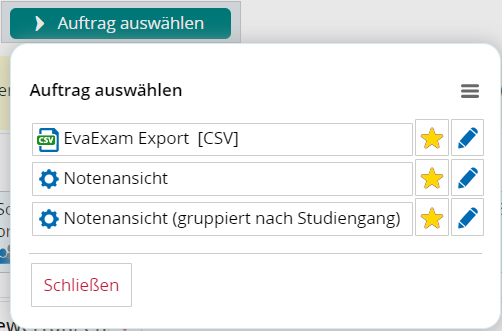](https://books.rz.tu-bs.de/uploads/images/gallery/2024-04/ISIAnXpaKKy7m2Ez-pruferin-14-meinevundp-noten-eingeben-auftragsstarter.png "Beispielansicht des Auftragsstarters für Exporte") Klicken Sie im Auftragsstarter auf den gewünschten Exporttext. Der Export wird sofort gestartet und die Datei heruntergeladen. ## 7. E-Mail-Versand --- ### Serien-E-Mail versenden (über die Oberfläche) Der Auftragsstarter bietet eine E-Mail Versandoption an Teilnehmende der aufgerufenen Prüfung. [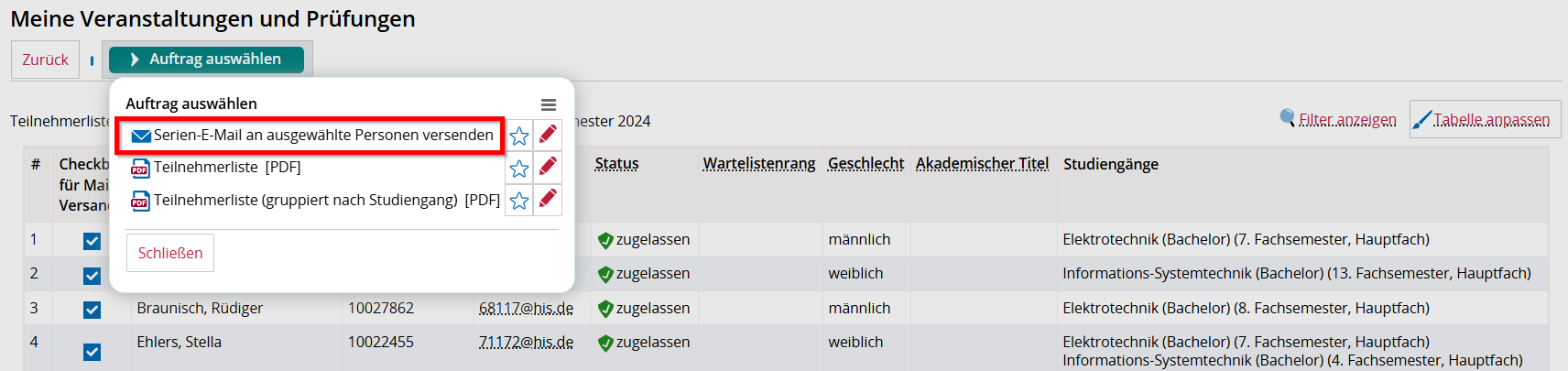](https://books.rz.tu-bs.de/uploads/images/gallery/2025-03/P8Aouwk4K4epFaho-serienmail-auftragsstarter.png) **(1) Serien-E-Mail versenden** (über die Oberfläche) **(2) Serien-E-Mail versenden** (lokales E-Mail Programm) Der Klick auf den Auftrag **(1) \[Serien-E-Mail an ausgewählte Personen versenden\]** öffnet ein Overlay-Fenster. Hier können noch **Betreff, Rückantwortadresse** und der eigentliche **E-Mail-Text** eingetragen werden. **Absender/-in** wird automatisch ermittelt (die priorisierte E-Mail-Adresse der Person, die gerade eingeloggt ist). Durch den Klick auf den Knopf **\[Ausführen\]** wird die Serien-E-Mail verschickt. Alle Personen die einen Haken in der Spalte **Checkbox für Mail-Versand** haben, erhalten nun diese E-Mail. Falls diese Spalte noch fehlt, muss Sie ggf. wie [hier beschrieben](https://books.rz.tu-bs.de/books/tuconnect/page/tabelle-ergebnisliste-anpassen "Tabelle / Ergebnisliste anpassen") zuerst über die Funktion **\[Tabelle anpassen\]** eingeblendet werden. **\[Auswahl zurücksetzen\]** entfernt alle Haken, **\[Alle auswählen\]** setzt alle Haken.In dieser Oberfläche können **keine weiteren Empfänger:innen** manuell ergänzt werden.
Alternativ kann die Serien-E-Mail über ein lokal installiertes Programm (z.B. Mozilla Thunderbird, Mircrosoft Outlook) verschickt werden. Die Einstellung über den Knopf **(2)** **\[Lokalen E-Mail-Client konfigurieren\]** legt dabei fest, ob die exportierte Liste über Kommata oder Semikola getrennt wird. Die Funktion **(1)** **\[E-Mail schreiben mit dem lokalen E-Mail-Programm\]** am Fuß der Liste der Teilnehmer: innen exportiert dann diese Liste aller E-Mail Adressen. [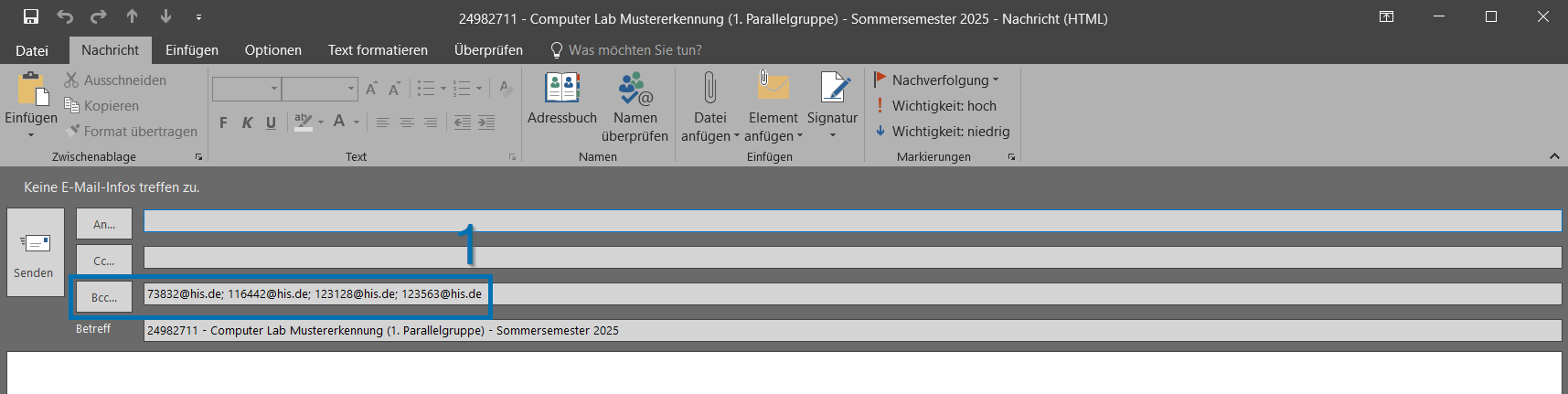](https://books.rz.tu-bs.de/uploads/images/gallery/2025-03/JeNjDiAdVETjZvSH-serienmail-lokal-client-empfangerliste.png) Die E-Mail-Adressen landen dann direkt im **(1)** **BCC-Feld des lokalen Programms**. Die weitere Bearbeitung und der Versand der E-Mail erfolgt anschließend dort.Im lokalen E-Mail-Client können **weitere Empfänger:innen** manuell ergänzt werden.
[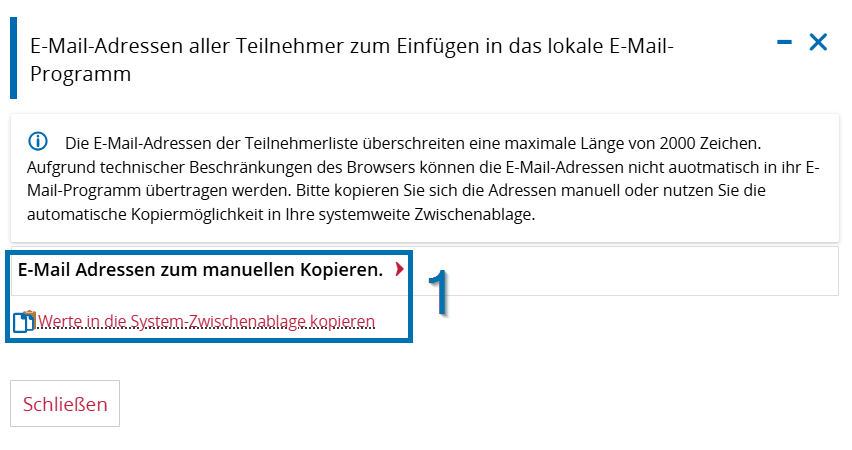](https://books.rz.tu-bs.de/uploads/images/gallery/2025-06/rOBvU38gKhr0f6oK-04-serienmail-lokal-empfangerliste-voll.png) **(1)** Sollte die maximale Länge von 2000 Zeichen überschritten werden, kann die Liste nicht direkt in das lokale Programm übertragen werden und das System bietet alternative Optionen an. ## 8. Teilnehmende & Bewertungen --- Studierende die für diese Leistung mindestens den Status **angemeldet/zugelassen** haben, werden an dieser Stelle in der Liste aufgeführt. Sie können durch Sie als Prüfer:in eine Bewertung erhalten. Zu jedem Studierenden sind **Matrikelnummer, Name, Studiengang, Rücktrittsstatus, Bewertung, Bonuspunkte, Prüfungsform, Vermerk, Prüfungsstatus, Freigabedatum, Versuch** und das **Prüfungsdatum** angegeben. [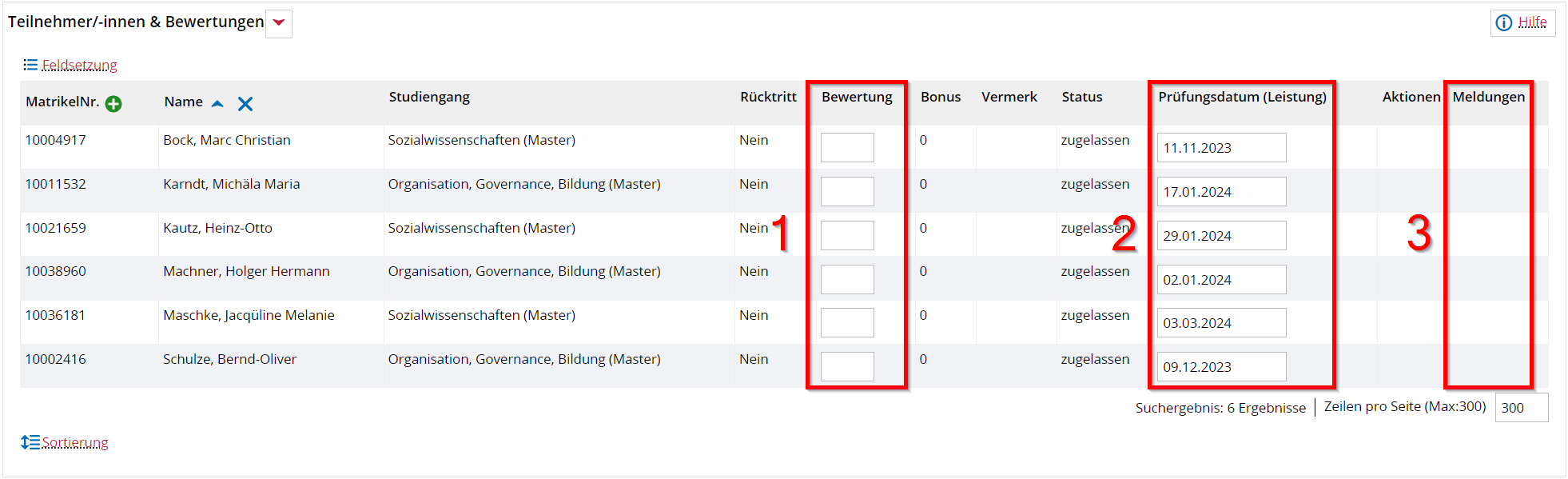](https://books.rz.tu-bs.de/uploads/images/gallery/2024-04/n67P1E2c1cNwFCxZ-pruferin-08-meinevundp-noten-eingeben-tn-und-bew.png "Bewertungsansicht") Nur die Spalten **(1) Bewertung**, **(2) Prüfungsdatum** und **(3) Meldungen** sind für Ihre Noteneingaben relevant. Im Feld **(1) Bewertung** tragen Sie einen Wert **entsprechend der Bewertungsart** ein und im Feld **(2) Prüfungsdatum** tragen Sie das Datum der Prüfung ein. Bestätigen Sie im Anschluss Ihre Eingaben über den Knop **\[Speichern\]** bzw. die Return-Taste. Im Feld **(3) Meldungen** werden Ihnen nach Verbuchungen verschiedene **Fehlermeldungen und weitere Hinweise** angezeigt (z.B. „Der Studiengang der Leistung ist gesperrt. Bitte wenden Sie sich an das zuständige Prüfungsamt.“). Sofern sich ein/e Teilnehmende Person im **letzten Prüfungsversuch (Drittversuch)** befindet, ist hier ebenfalls ein Hinweis [](https://books.rz.tu-bs.de/uploads/images/gallery/2025-07/JPvZmrN3TQd3OxZk-letzter-versuch.png) zu sehen.**Bewertungsarten:** Häufige (aber nicht alle) Bewertungsarten sind „1“ und „U“. Für Bewertungsart „1“ (Note Fachprüfung) dürfen Sie im Feld Bewertung z.B. die Werte (Ausprägungen) 1,0 , 1,3 , 1,7 (…) eingeben. Bewertungsart „U“ (Unbenotete Studienleistungen) erlaubt hingegen Eingaben im Feld Bewertung mit „+“, „-“, „UNA“, (…). Klicken Sie also auf das Lupensymbol um zu erfahren, welche Eingaben das Feld Bewertung akzeptiert.
Im Feld **Meldungen** werden Ihnen nach Verbuchungen verschiedene Fehlermeldungen und weitere Hinweise angezeigt (z.B. „Der Studiengang der Leistung ist gesperrt. Bitte wenden Sie sich an das zuständige Prüfungsamt.“) ### Feldsetzung --- Die Funktion **Feldsetzung** bietet Möglichkeiten zur Massenbearbeitung der aufgelisteten Teilnehmenden an. Es können mit einem Klick entweder **alle Teilnehmenden** oder **alle unbenoteten Teilnehmenden** ausgewählt und im **Feld Bewertung** mit einer einheitlichen Bewertung benotet werden. Hierzu nutzen Sie zuerst eine der beiden Optionen und wenden die Bewertung im Anschluss mit einem Klick auf **\[Anwenden\]** auf alle markierten Teilnehmenden an. Mit **\[Auswahl zurücksetzen\]** können Sie die Markierungen wieder zurückziehen. ### Leistungen nacherfassen --- Handelt es sich um eine Studienleistung, wird zusätzlich die Maske **Leistungen nacherfassen** eingeblendet. Sie können hier Leistungen **ohne vorherige selbstständige Anmeldung** durch Studierende anlegen/(nach)erfassen. Die Liste der Teilnehmenden kann somit anfangs auch komplett leer sein und der/die Prüfervertreter:in meldet/verbucht die Leistungen komplett von Beginn an selbst. Auch können jederzeit nachträglich Studierende ergänzt werden. [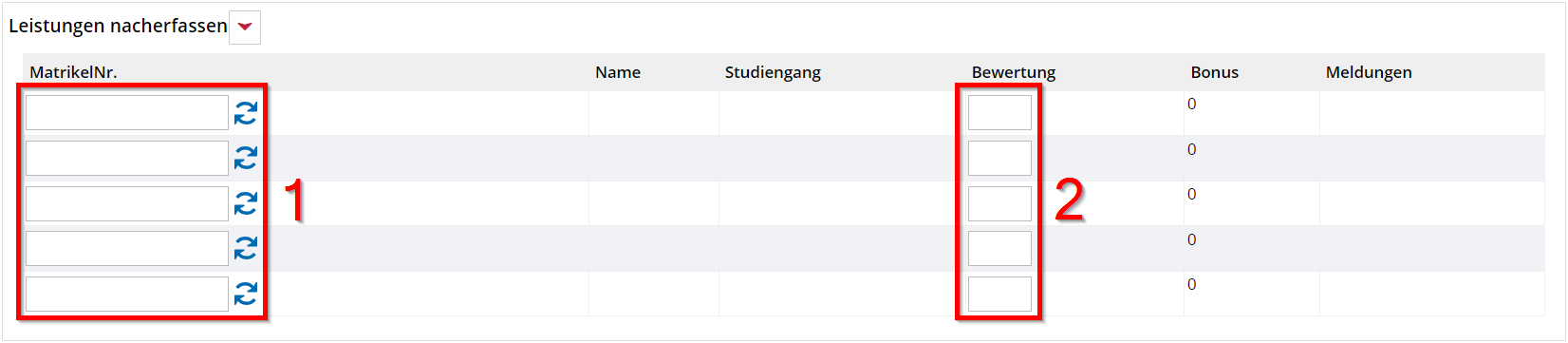](https://books.rz.tu-bs.de/uploads/images/gallery/2024-04/ZbiUsZfNjgmzj8SN-pruferin-09-meinevundp-noten-eingeben-nacherfassung.png "Maske zur manuellen Nacherfassung von Studierenden") Durch die Eingabe und Bestätigung der Matrikelnummer im Feld **(1)** MatrikelNr. wird der/die Studierende fest in die Liste der Teilnehmenden aufgenommen. Im Feld **(2)** Bewertung wird bewertet. [](https://books.rz.tu-bs.de/uploads/images/gallery/2024-04/48FG5HvFpkVhNYyF-pruferin-10-meinevundp-noten-eingeben-nacherfassung-beispiel.png "Daten von Studierenden nachladen") **(□)** Der Klick auf die blauen Pfeile lädt nach dem Eintragen der Matrikelnummer lädt bei Bedarf auch die Daten der/des Studierenden nach. [](https://books.rz.tu-bs.de/uploads/images/gallery/2024-04/LED66YfxkFGc5WX6-pruferin-11-meinevundp-noten-eingeben-nacherfassung-beispiel.png "Leistung bewerten") **(□)** Im Anschluss kann bewertet werden. Die Eingabe erfolgt über den Knopf **\[Speichern\]** oder die Return-Taste. [](https://books.rz.tu-bs.de/uploads/images/gallery/2024-04/GlbGHFJkaX9zntzH-pruferin-12-meinevundp-noten-eingeben-nacherfassung-beispiel.png "Leistung nacherfasst")Ein Löschen nacherfasster Anmeldungen oder Bewertungen ist im Anschluss **nicht mehr möglich**.
Wenn Sie **mehr als 5 Teilnehmende auf einmal** anmelden/hinzufügen wollen, empfiehlt sich die **Excel-Export/Import Funktion**.
### Import/Export --- Bei vielen Anmeldungen und/oder einer längeren Bearbeitungsdauer empfiehlt es sich die **Import/Export Funktion** der Noteneingabemaske zu nutzen. [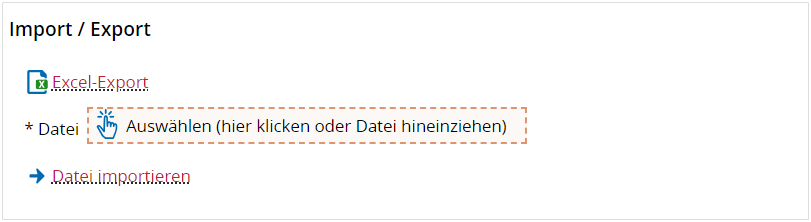](https://books.rz.tu-bs.de/uploads/images/gallery/2024-04/KIS8sIQ037vBCnWy-pruferin-13-meinevundp-noten-eingeben-im-export.png "Im- und Exportmaske für Teilnehmerlisten") #### Fall 1 (Es sind bereits Teilnehmende vorhanden) Der/die Prüfer:in möchte die Liste exportieren, diese offline bewerten und im Anschluss wieder hochladen um die Bewertungen einzutragen. Nach dem Download sind nur Eintragungen in den Spalten **Bewertung** und **Datum** erforderlich. Im Anschluss kann die Liste wieder importiert und verbucht werden (siehe unten). Der Ablauf im Detail: 1. Rufen Sie die **[Noteneingabemaske](#bkmrk-die-noteneingabemask)** der gewünschten Prüfung mit allen Teilnehmende auf, welche exportiert werden sollen 2. Klicken Sie auf **\[Excel-Export\]** 3. Öffnen Sie das erhaltene Dokument 4. Tragen Sie **ausschließlich** im Feld **Bewertung** und im Feld **Datum** die Bewertung der Leistung und das Prüfungsdatum ein 5. Speichern Sie das bearbeitete Dokument **gut auffindbar** wieder auf ihrem Dateisystem ab 6. Rufen Sie die gewünschte Prüfung erneut auf, deren Teilnehmende sie soeben bewertet haben 7. Klicken Sie auf den Bereich **\[Hochladen\]** und wählen Sie das bearbeitete Dokument aus 8. Klicken Sie auf **\[Datei importieren\]** 9. Prüfen Sie noch einmal ob der Import erwartungsgemäß funktioniert hat 10. Klicken Sie auf **\[Speichern\]** 11. Das System speichert nun Ihre Eingaben. Ergebnisse werden sofort veröffentlicht/freigegeben #### Fall 2 (Es sind noch keine Teilnehmenden vorhanden) Der/die Prüfer:in exportiert sich eine leere Liste mit den Grunddaten um selbst Teilnehmende anzumelden oder ggf. direkt zu bewerten. Es müssen nur Eintragungen in der Spalte **Matrikelnummer** erfolgen. Soll direkt bewertet werden, müssen ebenfalls Eintragungen in den Feldern **Bewertung** und **Datum** erfolgen. Im Anschluss kann die Liste wieder importiert und verbucht werden. Der Ablauf im Detail: 1. Rufen Sie die **[Noteneingabemaske](#bkmrk-die-noteneingabemask)** der gewünschten Prüfung mit allen Teilnehmenden auf, welche exportiert werden sollen 2. Klicken Sie auf **\[Excel-Export\]** 3. Öffnen Sie das erhaltene Dokument 4. Tragen Sie **ausschließlich** in der Spalte **mtknr** untereinander die Matrikelnummern ein, die Sie zur Leistung anmelden wollen (das können mehr als 5 sein, ergänzen Sie einfach weitere Zeilen) 5.| **Funktion Noten eingeben** | **Funktion Teilnehmerliste ** | |
| **EvaExam Export** | X | |
| **Notenansicht** | X | |
| **Teilnehmerliste** | X | |
| **Excel-Export** | X | |
| **einfacher Excel-Export** | X | |
| **Bescheigung Sprachkurse** | X (nur bei Sprachkursen) | |
|  |  |
| **EvaExam Export** | **Notenansicht** | **Teilnehmerliste** | **Excel-Export** | **einfacher Excel-Export** | **Bescheinigung Sprachkurse** | |
| **Format** | CSV | XLS | XLS | .zip; PDF | ||
| **MTKNR\*** | X | X | X | X | X | X |
| **Name** | X | X | X | X | X | X |
| **E-Mail** | X | X | ||||
| **Abschluss** | X | X | X | X | X | |
| **STG\*** | X | X | X | X | X | |
| **Versuch** | X | X | X | X | ||
| **Note** | X | X | X | X | ||
| **P-Datum\*** | X | X | X | |||
| **Status** | X | X | X | |||
| **Vermerk** | X | X | X |
Der **einfache Excel Export** kann angepasst werden indem Sie weitere Felder ein- oder ausblenden. Klicken Sie hierzu oben rechts auf **\[Tabelle anpassen\]**.
# Rolle Prüfer-Vertreter/-in --- In der Rolle Prüfer-Vertreter/-in können Sie **die Leistungen (Prüfungen und Studienleistungen) der Prüfenden verwalten, die Sie vertreten**. Voraussetzungen sind, Sie sind im HIS-System **als Prüfer-Vertreter/-in angelegt** und **einen oder mehreren Prüfernden als Vertreter:in zugeordnet**.[Hier](https://books.rz.tu-bs.de/attachments/24 "Antrag für die Rolle Prüfervertreter/-in") können Sie **Rechte als Prüfer-Vertreter/-in** für das **Portal TUconnect** beantragen, sofern noch nicht vorhanden.
## {{@1251}} ## 3. Häufige Themen --- ### 1. Ich benötige die Teilnehmerliste für EvaExam (.csv) 1. Rufen Sie [**\[Meine Veranstaltungen und Prüfungen\]**](#bkmrk-meine-veranstaltunge) auf 2. Wählen Sie ein Semester aus und **filtern Sie** nach Prüfungsnamen/Prüfungsnummer 3. Klicken Sie innerhalb der Zeile der Prüfung rechts auf die Funktion **[\[Noten eingeben\]](#bkmrk-die-noteneingabemask "Noten eingeben") ** 4. Klicken Sie auf den Auftragsstarter  und wählen Sie **EvaExam Export** 5. Der Download der **Teilnehmerliste im CSV Format** startet sofort 6. Sie können diese Datei im Anschluss **in EvaExam importieren** (Teilnehmerimport) ### 2. Ich benötige die Teilnehmerliste im PDF 1. Rufen Sie [**\[Meine Veranstaltungen und Prüfungen\]**](#bkmrk-meine-veranstaltunge) auf 2. Wählen Sie ein Semester aus und **filtern Sie** nach Prüfungsnamen/Prüfungsnummer 3. Klicken Sie innerhalb der Zeile der Prüfung rechts auf die Funktion **\[Teilnehmerliste\] ** 4. Klicken Sie auf den Auftragsstarter  und wählen Sie **Teilnehmerliste** 5. Der Download der **Teilnehmerliste im PDF** startet sofort ### 3. Ich möchte eine einzelne Note verbuchen 1. Rufen Sie [**\[Meine Veranstaltungen und Prüfungen\]**](#bkmrk-meine-veranstaltunge) auf 2. Wechseln Sie zum Reiter [**\[Prüfungsleistung pro Studierendem\]**](#bkmrk-reiter-pr%C3%BCfungsleist) 3. Tragen Sie die Matrikelnummer des/der Studierenden in das Feld ein und bestätigen Sie mit der Return-Taste oder durch einen Klick auch **\[Suchen\]** 4. Suchen Sie die gewünschte(n) Leistung(en) und tragen Sie Bewertung(en) und/oder Prüfungsdatum ein. Bestätigen Sie mit der Return-Taste oder mit einem Klick auf **\[Speichern\]** 5. Die Eingabe / Änderung erfolgt sofort ### 4. Ich möchte alle Noten einer Prüfung verbuchen 1. Rufen Sie [**\[Meine Veranstaltungen und Prüfungen\]**](#bkmrk-meine-veranstaltunge) auf 2. Wählen Sie ein Semester aus und **filtern Sie** nach Prüfungsnamen/Prüfungsnummer 3. Klicken Sie innerhalb der Zeile der Prüfung rechts auf die Funktion **[\[Noten eingeben\]](#bkmrk-die-noteneingabemask "Noten eingeben") ** 4. Tragen Sie pro Teilnehmenden Person die Bewertungen (entsprechend der Bewertungsart) ein, entweder - zeilenweise einzeln im **Feld Bewertung** - per [**Import / Export**](#bkmrk-import%2Fexport "Import / Export") Funktion (ganz unten unter der Liste der Teilnehmenden) 5. Bestätigen Sie alle Eingaben mit der Return-Taste oder mit einem Klick ### 5. Ich benötige die Notenansicht im PDF 1. Rufen Sie [**\[Meine Veranstaltungen und Prüfungen\]**](#bkmrk-meine-veranstaltunge) auf 2. Wählen Sie ein Semester aus und **filtern Sie** nach Prüfungsnamen/Prüfungsnummer 3. Klicken Sie innerhalb der Zeile der Prüfung rechts auf die Funktion **[\[Noten eingeben\]](#bkmrk-die-noteneingabemask "Noten eingeben") ** 4. Klicken Sie auf den Auftragsstarter  und wählen Sie **Notenansicht** 5. Der Download der **Notenansicht im PDF** startet sofort ## 4. Meine Veranstaltungen und Prüfungen --- Aufruf der Funktion: **\[Lehrorganisation\] >** **\[Meine Veranstaltungen und Prüfungen\]**. In diesem Bereich werden Ihnen die Reiter **Prüfungen / Vertretung** und **Prüfungsleistungen pro Studierendem** angeboten. ### Prüfungen / Vertretung --- [](https://books.rz.tu-bs.de/uploads/images/gallery/2024-04/DYYVJ0TeQJF3GN0O-prufervertreterin-01-meinevundp-reiter-und-filter.png "Filter- und Sortieroptionen für Prüfungen") Hier können Sie **(1)** Ihre zu vertretenden Prüfungen nach **Semester** filtern **(2)** nach **Titel bzw. Prüfungsnummer** sortieren **(3)** Ihre zu vertretenden Prüfungen nach **prüfende Person** einschränken und/oder **(4)** die Ergebnismenge durch einen **Freitextfilter** einschränken **(5)** die Ergebnismenge durch einen **Filter nach Freigabestatus** einschränken Der Freitextfilter wirkt auf den **Titel bzw. auf die Prüfungsnummer**. Geben Sie hierzu einfach eine (Teil)Zeichenkette oder eine Nummer in das Freitextfeld **Filter** ein und bestätigen Sie die Eingabe mit einem Klick auf **\[Filter anwenden\]** oder der Return-Taste. Zum Zurücksetzen klicken Sie auf **\[Filter zurücksetzen\]** oder leeren Sie das Eingabefeld und bestätigen Sie erneut mit der Return-Taste.Existiert im gewählten Semester keine Prüfung für Sie, erhalten Sie die Meldung **"Es wurden keine Prüfungen gefunden"**. Falls Sie hier eine Prüfung vermissen, **kontaktieren Sie ihr Prüfungsamt.**
Die Ergebnisliste beinhaltet die Spalten: **Prüfungsdetails, Prüfungsperiode (PP), Prüfungsform, Termin, Raum, eine Teilnehmerstatistik, Veröffentlichungsstatus** sowie verschiedene **Aktionssymbole**. [](https://books.rz.tu-bs.de/uploads/images/gallery/2024-04/QW7W5vHuz4IfJ22r-prufervertreterin-02-meinevundp-semesterplanung.png "Ergebnisliste der Prüfungen und Optionen") **(1)** Durch Klick auf den Namen der Prüfung gelangen Sie zu den Prüfungsdetails wie **Grunddaten, Parallelgruppen/Termine** und den Einhängepunkten im **Vorlesungsverzeichnis** und der **Prüfungsordnung.** Eine rot-goldene Medaille kennzeichnet **Fachprüfungen**, eine blau-silberne Medaille kennzeichnet **Studienleistungen**. **(2) **Weitere Details: Prüfungstermine können durch das Prüfungsamt unterschiedliche Status und Prüfungsformen besitzen. **(3)** Die Statistik gibt zur entsprechenden Prüfung an, wie viele Teilnehmende zugelassen **(ZU)**, unter Vorbehalt zugelassen **(ZUV)**, von der Anmeldung zurückgetreten **(RT)** und bereits bewertet wurden **(BEW)** **(4)** Diese Spalte zeigt ob die Noteneingabe/Bewertung bei mindestens einem der Teilnehmenden bereits begonnen wurde (Status **Eingabe läuft**) oder ob bisher keine Noteneingabe/Bewertung erfolgt ist (Status **Noch nicht begonnen**)Der Veröffentlichungs-Status **Eingabe abgeschlossen** wird in der aktuellen Konfiguration des Portals **niemals** erreicht. Die Noten sind nach Eingabe **direkt veröffentlicht** und für die Studierenden sichtbar.
**(5)** **\[Funktion Teilnehmerliste / Noten eingeben\]** - (links): Diese Aktion leitet Sie zur Übersicht aller Teilnehmenden der Leistung. Sie können hier unterschiedliche Arten von Teilnehmendenlisten, einen (einfachen!) Excel-Export generieren und/oder eine Serien-E-Mail an Teilnehmenden verschicken. - (rechts): Diese Aktion leitet Sie zur Übersicht aller Teilnehmenden und der Noteneingabemaske. Sie können hier unterschiedliche Arten von Notenspiegeln, einen **EvaExam-Export** und den **detaillierten Excel-Export** generieren. ### Prüfungsleistung pro Studierendem --- [](https://books.rz.tu-bs.de/uploads/images/gallery/2024-04/fFbbCykhGbKhiknB-prufervertreterin-03-meinevundp-leistung-pro-study.png "Eingabemaske für die Matrikelnummer zur Suche der Leistungen") **(1)** Hier können Sie gezielt **nach einer Matrikelnummer Ihrer zu vertretenden Leistungen suchen** und direkt Noten verbuchen und/oder **das Prüfungsdatum ändern**. Geben Sie einfach die gewünschte Matrikelnummer ein und bestätigen Sie die Eingabe über **\[Suchen\]** oder die Return-Taste. **(2)** Alternativ ist auch eine Suche **über den Vor- und Nachnamen** möglich. Ihnen werden sofort passende Leistungen mit Eingabefeldern in tabellarischer Form aufgelistet. Die Ergebnistabelle ist [individuell konfigurierbar](https://books.rz.tu-bs.de/books/tuconnect/page/tabelle-ergebnisliste-anpassen "Tabelle / Ergebnisliste anpassen").Sie können nicht beliebige Studierende suchen/finden sondern nur Studierende, die auch in Prüfungen angemeldet/zugelassen sind/waren, bei denen **der/die Prüfer:in hinterlegt ist den/die Sie vertreten**. Falls Sie hier Teilnehmende vermissen, **kontaktieren Sie ihr Prüfungsamt.**
[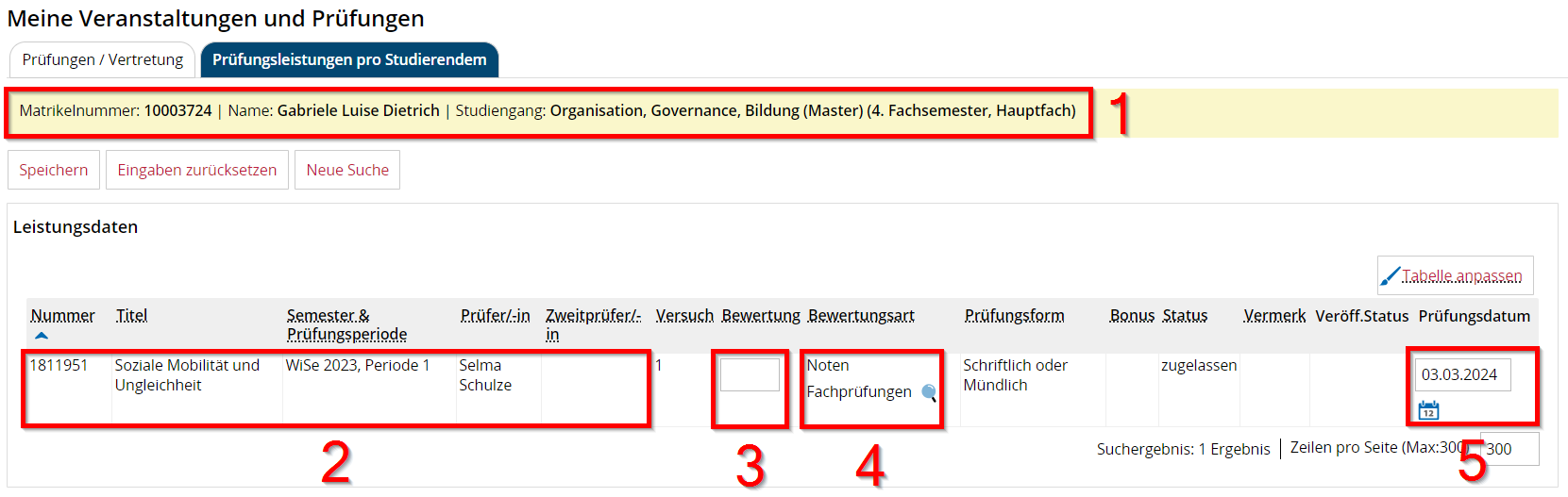](https://books.rz.tu-bs.de/uploads/images/gallery/2024-04/ZLmJeqJ76V3Gvega-prufervertreterin-04-meinevundp-leistung-pro-study-beispiel.png "Ergebnisliste zur Suche der Leistungen") **(1)** Daten des Studierenden **(2)** Informationen zum Leistungsdatensatz **(3)** Hier geben Sie die Bewertung ein **(4)** Über einen Klick auf das Lupensymbol erfahren Sie was Sie als Bewertung eingeben dürfen **(3)** Hier geben Sie ein wann die Leistung absolviert wurdeDas Format des Prüfungsdatums muss **TT.MM.JJJJ** also z.B. 30.12.2022 sein!
Für eine Bewertung machen Sie Ihre Eingabe in den Feldern **Bewertung** und **Prüfungsdatum** und bestätigen diese dann mit einem Klick auf **\[Speichern\]** oder der Return-Taste. ## 5. Die Noteneingabemaske --- [](https://books.rz.tu-bs.de/uploads/images/gallery/2024-04/O92nadsJuazwkGhG-pruferin-041-meinevundp-noteneingabemaske.png "Knöpfe über der Noteneingabemaske") **(1) \[Speichern\]**: speichert die Eingaben **(1) \[Änderungen verwerfen\]**: Setzt alle nicht gespeicherten Eingaben zurück - **\[Eingabe abschließen\]** (Funktion deaktiviert) - **\[Abschließen rückgängig machen\]** (Funktion deaktiviert) - **\[Veröffentlichen\]** (Funktion deaktiviert, Bewertungen werden direkt veröffentlicht) - **\[Veröffentlichung zurücknehmen\]** (Funktion deaktiviert, Bewertungen werden direkt veröffentlicht) - **\[Vorläufig freigeben\]** (Funktion deaktiviert, Bewertungen werden direkt freigegeben) **(2)** **\[Zurück\]**: Eine Ebene zurück **(2)** **\[Klassenspiegel anzeigen\]**: Säulendiagramm der Notenausprägungen und entsprechender PDF-Export. **(2)** **\[Auftragsstarter für Exporte\] (3)** Grunddaten der aufgerufenen PrüfungDen Punkt **Bewertungsart** können Sie über das Lupensymbol  aufklappen und sich damit alle weiteren Informationen zur Benotung zu holen. Das ist hilfreich um zu wissen, welche Werte Sie im **Feld Bewertung der Teilnehmenden** eingeben dürfen.
## 6. Der Auftragsstarter --- [](https://books.rz.tu-bs.de/uploads/images/gallery/2024-04/Jv3eeeNvEtiYRgsS-prufervertreterin-06-meinevundp-tn-liste-auftragsstarter.png "Beispielansicht des Auftragsstarters für Exporte") Klicken Sie im Auftragsstarter auf den gewünschten Exporttext. Der Export wird sofort gestartet und die Datei heruntergeladen. ## 7. E-Mail-Versand --- ### Serien-E-Mail versenden (über die Oberfläche) Der Auftragsstarter bietet eine E-Mail Versandoption an Teilnehmende der aufgerufenen Prüfung. [](https://books.rz.tu-bs.de/uploads/images/gallery/2025-03/P8Aouwk4K4epFaho-serienmail-auftragsstarter.png) **(1) Serien-E-Mail versenden** (über die Oberfläche) **(2) Serien-E-Mail versenden** (lokales E-Mail Programm) Der Klick auf den Auftrag **(1) \[Serien-E-Mail an ausgewählte Personen versenden\]** öffnet ein Overlay-Fenster. Hier können noch **Betreff, Rückantwortadresse** und der eigentliche **E-Mail-Text** eingetragen werden. **Absender/-in** wird automatisch ermittelt (die priorisierte E-Mail-Adresse der Person, die gerade eingeloggt ist). Durch den Klick auf den Knopf **\[Ausführen\]** wird die Serien-E-Mail verschickt. Alle Personen die einen Haken in der Spalte **Checkbox für Mail-Versand** haben, erhalten nun diese E-Mail. Falls diese Spalte noch fehlt, muss Sie ggf. wie [hier beschrieben](https://books.rz.tu-bs.de/books/tuconnect/page/tabelle-ergebnisliste-anpassen "Tabelle / Ergebnisliste anpassen") zuerst über die Funktion **\[Tabelle anpassen\]** eingeblendet werden. **\[Auswahl zurücksetzen\]** entfernt alle Haken, **\[Alle auswählen\]** setzt alle Haken.In dieser Oberfläche können **keine weiteren Empfänger:innen** manuell ergänzt werden.
Alternativ kann die Serien-E-Mail über ein lokal installiertes Programm (z.B. Mozilla Thunderbird, Mircrosoft Outlook) verschickt werden. Die Einstellung über den Knopf **(2)** **\[Lokalen E-Mail-Client konfigurieren\]** legt dabei fest, ob die exportierte Liste über Kommata oder Semikola getrennt wird. Die Funktion **(1)** **\[E-Mail schreiben mit dem lokalen E-Mail-Programm\]** am Fuß der Liste der Teilnehmer: innen exportiert dann diese Liste aller E-Mail Adressen. [](https://books.rz.tu-bs.de/uploads/images/gallery/2025-03/JeNjDiAdVETjZvSH-serienmail-lokal-client-empfangerliste.png) Die E-Mail-Adressen landen dann direkt im **(1)** **BCC-Feld des lokalen Programms**. Die weitere Bearbeitung und der Versand der E-Mail erfolgt anschließend dort.Im lokalen E-Mail-Client können **weitere Empfänger:innen** manuell ergänzt werden.
[](https://books.rz.tu-bs.de/uploads/images/gallery/2025-06/rOBvU38gKhr0f6oK-04-serienmail-lokal-empfangerliste-voll.png) **(1)** Sollte die maximale Länge von 2000 Zeichen überschritten werden, kann die Liste nicht direkt in das lokale Programm übertragen werden und das System bietet alternative Optionen an. ## 8. Teilnehmende & Bewertungen --- Studierende die für diese Leistung mindestens den Status **angemeldet/zugelassen** haben, werden an dieser Stelle in der Liste aufgeführt. Sie können durch Sie als Prüfer-Vertreter/-in eine Bewertung erhalten. Zu jedem Studierenden sind **Matrikelnummer, Name, Studiengang, Rücktrittsstatus, Bewertung, Bonuspunkte, Prüfungsform, Vermerk, Prüfungsstatus, Freigabedatum, Versuch** und das **Prüfungsdatum** angegeben. [](https://books.rz.tu-bs.de/uploads/images/gallery/2024-04/IEx93cbYy7HADwMO-prufervertreterin-08-meinevundp-noten-eingeben-tn-und-bew.png "Bewertungsansicht") Nur die Spalten **(1) Bewertung**, **(2) Prüfungsdatum** und **(3) Meldungen** sind für Ihre Noteneingaben relevant. Im Feld **(1) Bewertung** tragen Sie einen Wert **entsprechend der Bewertungsart** ein und im Feld **(2) Prüfungsdatum** tragen Sie das Datum der Prüfung ein. Bestätigen Sie im Anschluss Ihre Eingaben über den Knop **\[Speichern\]** bzw. die Return-Taste. Im Feld **(3) Meldungen** werden Ihnen nach Verbuchungen verschiedene **Fehlermeldungen und weitere Hinweise** angezeigt (z.B. „Der Studiengang der Leistung ist gesperrt. Bitte wenden Sie sich an das zuständige Prüfungsamt.“). Sofern sich ein/e Teilnehmende Person im **letzten Prüfungsversuch (Drittversuch)** befindet, ist hier ebenfalls ein Hinweis [](https://books.rz.tu-bs.de/uploads/images/gallery/2025-07/JPvZmrN3TQd3OxZk-letzter-versuch.png) zu sehen.**Bewertungsarten:** Häufige (aber nicht alle) Bewertungsarten sind „1“ und „U“. Für Bewertungsart „1“ (Note Fachprüfung) dürfen Sie im Feld Bewertung z.B. die Werte (Ausprägungen) 1,0 , 1,3 , 1,7 (…) eingeben. Bewertungsart „U“ (Unbenotete Studienleistungen) erlaubt hingegen Eingaben im Feld Bewertung mit „+“, „-“, „UNA“, (…). Klicken Sie also auf das Lupensymbol um zu erfahren, welche Eingaben das Feld Bewertung akzeptiert.
Im Feld **Meldungen** werden Ihnen nach Verbuchungen verschiedene Fehlermeldungen und weitere Hinweise angezeigt (z.B. „Der Studiengang der Leistung ist gesperrt. Bitte wenden Sie sich an das zuständige Prüfungsamt.“) ### Feldsetzung --- Die Funktion **Feldsetzung** bietet Möglichkeiten zur Massenbearbeitung der aufgelisteten Teilnehmenden an. Es können mit einem Klick entweder **alle Teilnehmeenden** oder **alle unbenoteten Teilnehmenden** ausgewählt und im **Feld Bewertung** mit einer einheitlichen Bewertung benotet werden. Hierzu nutzen Sie zuerst eine der beiden Optionen und wenden die Bewertung im Anschluss mit einem Klick auf **\[Anwenden\]** auf alle markierten Teilnehmenden an. Mit **\[Auswahl zurücksetzen\]** können Sie die Markierungen wieder zurückziehen. ### Leistungen nacherfassen --- Handelt es sich um eine Studienleistung, wird zusätzlich die Maske **Leistungen nacherfassen** eingeblendet. Sie können hier Leistungen **ohne vorherige selbstständige Anmeldung** durch Studierende anlegen/(nach)erfassen. Die Liste der Teilnehmenden kann somit anfangs auch komplett leer sein und der/die Prüfer-Vertreter:in meldet/verbucht die Leistungen komplett von Beginn an selbst. Auch können jederzeit nachträglich Studierende ergänzt werden. [](https://books.rz.tu-bs.de/uploads/images/gallery/2024-04/Z9GeWDeFjFBe4rMi-prufervertreterin-09-meinevundp-noten-eingeben-nacherfassung.png "Maske zur manuellen Nacherfassung von Studierenden") Durch die Eingabe und Bestätigung der Matrikelnummer im Feld **(1)** MatrikelNr. wird der/die Studierende fest in die Liste der Teilnehmenden aufgenommen. Im Feld **(2)** Bewertung wird bewertet. [](https://books.rz.tu-bs.de/uploads/images/gallery/2024-04/reywdyyff29OukMr-prufervertreterin-10-meinevundp-noten-eingeben-nacherfassung-beispiel.png "Daten von Studierenden nachladen") **(□)** Der Klick auf die blauen Pfeile lädt nach dem Eintragen der Matrikelnummer lädt bei Bedarf auch die Daten der/des Studierenden nach. [](https://books.rz.tu-bs.de/uploads/images/gallery/2024-04/7JNi3SMAJ6j18je9-prufervertreterin-11-meinevundp-noten-eingeben-nacherfassung-beispiel.png "Leistung bewerten") **(□)** Im Anschluss kann bewertet werden. Die Eingabe erfolgt über den Knopf **\[Speichern\]** oder die Return-Taste. [](https://books.rz.tu-bs.de/uploads/images/gallery/2024-04/P6kkxJyUNovs2QXr-prufervertreterin-12-meinevundp-noten-eingeben-nacherfassung-beispiel.png "Leistung nacherfasst")Ein Löschen nacherfasster Anmeldungen oder Bewertungen ist im Anschluss **nicht mehr möglich**.
Wenn Sie **mehr als 5 Teilnehmenden auf einmal** anmelden/hinzufügen wollen, empfiehlt sich die **Excel-Export/Import Funktion**.
### Import/Export --- Bei vielen Anmeldungen und/oder einer längeren Bearbeitungsdauer empfiehlt es sich die **Import/Export Funktion** der Noteneingabemaske zu nutzen. [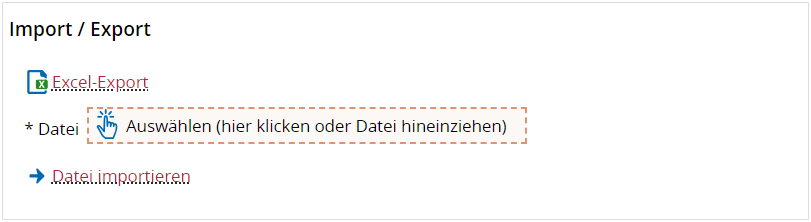](https://books.rz.tu-bs.de/uploads/images/gallery/2024-04/SDEv1HcSMdbr0ohP-prufervertreterin-13-meinevundp-noten-eingeben-im-export.png "Im- und Exportmaske für Teilnehmerlisten") #### Fall 1 (Es sind bereits Teilnehmende vorhanden) Der/die Prüfer-Vertreter:in möchte die Liste exportieren, diese offline bewerten und im Anschluss wieder hochladen um die Bewertungen einzutragen. Nach dem Download sind nur Eintragungen in den Spalten **Bewertung** und **Datum** erforderlich. Im Anschluss kann die Liste wieder importiert und verbucht werden (siehe unten). Der Ablauf im Detail: 1. Rufen Sie die [**Noteneingabemaske**](#bkmrk-die-noteneingabemask) der gewünschten Prüfung mit allen Teilnehmenden auf, welche exportiert werden sollen 2. Klicken Sie auf **\[Excel-Export\]** 3. Öffnen Sie das erhaltene Dokument 4. Tragen Sie **ausschließlich** im Feld **Bewertung** und im Feld **Datum** die Bewertung der Leistung und das Prüfungsdatum ein 5. Speichern Sie das bearbeitete Dokument **gut auffindbar** wieder auf ihrem Dateisystem ab 6. Rufen Sie die gewünschte Prüfung erneut auf, deren Teilnehmende sie soeben bewertet haben 7. Klicken Sie auf den Bereich **\[Hochladen\]** und wählen Sie das bearbeitete Dokument aus 8. Klicken Sie auf **\[Datei importieren\]** 9. Prüfen Sie noch einmal ob der Import erwartungsgemäß funktioniert hat 10. Klicken Sie auf **\[Speichern\]** 11. Das System speichert nun Ihre Eingaben. Ergebnisse werden sofort veröffentlicht/freigegeben #### Fall 2 (Es sind noch keine Teilnehmenden vorhanden) Der/die Prüfer-Vertreter:in exportiert sich eine leere Liste mit den Grunddaten um selbst Teilnehmende anzumelden oder ggf. direkt zu bewerten. Es müssen nur Eintragungen in der Spalte **Matrikelnummer** erfolgen. Soll direkt bewertet werden, müssen ebenfalls Eintragungen in den Feldern **Bewertung** und **Datum** erfolgen. Im Anschluss kann die Liste wieder importiert und verbucht werden. Der Ablauf im Detail: 1. Rufen Sie die [**Noteneingabemaske**](#bkmrk-die-noteneingabemask) der gewünschten Prüfung ohne Teilnehmende auf, welche neue Anmeldungen erhalten sollen 2. Klicken Sie auf **\[Excel-Export\]** 3. Öffnen Sie das erhaltene Dokument 4. Tragen Sie **ausschließlich** in der Spalte **mtknr** untereinander die Matrikelnummern ein, die Sie zur Leistung anmelden wollen (das können mehr als 5 sein, ergänzen Sie einfach weitere Zeilen) 5. Speichern Sie das bearbeitete Dokument **gut auffindbar** wieder auf ihrem Dateisystem ab 6. Rufen Sie die gewünschte Prüfung erneut auf, deren leeren Excel-Export Sie soeben bearbeitet haben 7. Klicken Sie auf den Bereich **\[Hochladen\]** und wählen Sie das bearbeitete Dokument aus 8. Klicken Sie auf **\[Datei importieren\]** 9. Prüfen Sie noch einmal ob der Import erwartungsgemäß funktioniert hat 10. Klicken Sie auf **\[Speichern\]** 11. Das System speichert nun Ihre Eingaben. Anmeldungen werden sofort veröffentlicht/freigegeben ## 9. Alle Exporte auf einen Blick --- ### Die wichtigsten Exporte sind 1. Der **EvaExam Export** (CSV, wie im QIS-Portal): Wichtig für den **Teilnehmenden-Import in EvaExam** 2. Die **Notenansicht** (PDF, wie im QIS-Portal): Wichtig für Notenlisten **nach einer Klausur** 3. Die **Teilnahmeliste** (PDF, wie im QIS-Portal): Wichtig für die Übersicht der Teilnehmende **vor einer Klausur** 4. Der **Excel-Export** (XLS, wie im QIS-Portal): Wichtig für die **massenweise Noteneingabe nach der Klausur** 5. Ein **einfacher** Excel-Export mit selbst konfigurierbaren Exportspalten (XLS). Dieser ist nicht wichtig und eher **Nice-to-have**. Er bietet eine Export-Funktion der E-Mail Adressen. ### In welcher Funktion sind die Exporte zu finden?| **Funktion Noten eingeben** | **Funktion Teilnehmerliste ** | |
| **EvaExam Export** | X | |
| **Notenansicht** | X | |
| **Teilnehmerliste** | X | |
| **Excel-Export** | X | |
| **einfacher Excel-Export** | X | |
| **Bescheigung Sprachkurse** | X (nur bei Sprachkursen) | |
|  |  |
| **EvaExam Export** | **Notenansicht** | **Teilnehmerliste** | **Excel-Export** | **einfacher Excel-Export** | **Bescheinigung Sprachkurse** | |
| **Format** | CSV | XLS | XLS | .zip; PDF | ||
| **MTKNR\*** | X | X | X | X | X | X |
| **Name** | X | X | X | X | X | X |
| **E-Mail** | X | X | ||||
| **Abschluss** | X | X | X | X | X | |
| **STG\*** | X | X | X | X | X | |
| **Versuch** | X | X | X | X | ||
| **Note** | X | X | X | X | ||
| **P-Datum\*** | X | X | X | |||
| **Status** | X | X | X | |||
| **Vermerk** | X | X | X |
Der **einfache Excel Export** kann angepasst werden indem Sie weitere Felder ein- oder ausblenden. Klicken Sie hierzu oben rechts auf **\[Tabelle anpassen\]**.
# Rolle Raum-Manager/-in --- In der Rolle **Raum Manager/-in** können Sie **die zu Ihrer Organisationseinheit zugehörigen Räume** verwalten. D.h. Sie bearbeiten Raumanfragen anderer Organisationseinheiten zur Nutzung Ihrer Räume. Voraussetzung ist, Sie sind im HIS-System **als Raum-Manage/-in angelegt** und **für zu verwaltende Räume zugeordnet.**[Hier](https://books.rz.tu-bs.de/attachments/17) können Sie Rechte als **Raum-Manager/-in** für das **Portal TUconnect** beantragen, sofern noch nicht vorhanden.
## {{@1251}} ## 3. Raumanfragemanagement --- Aufruf der Funktion: **\[Organisation\] > \[Räume und Gebäude\] > \[Raumanfragemanagement\] > \[Raumanfragen verwalten\]** [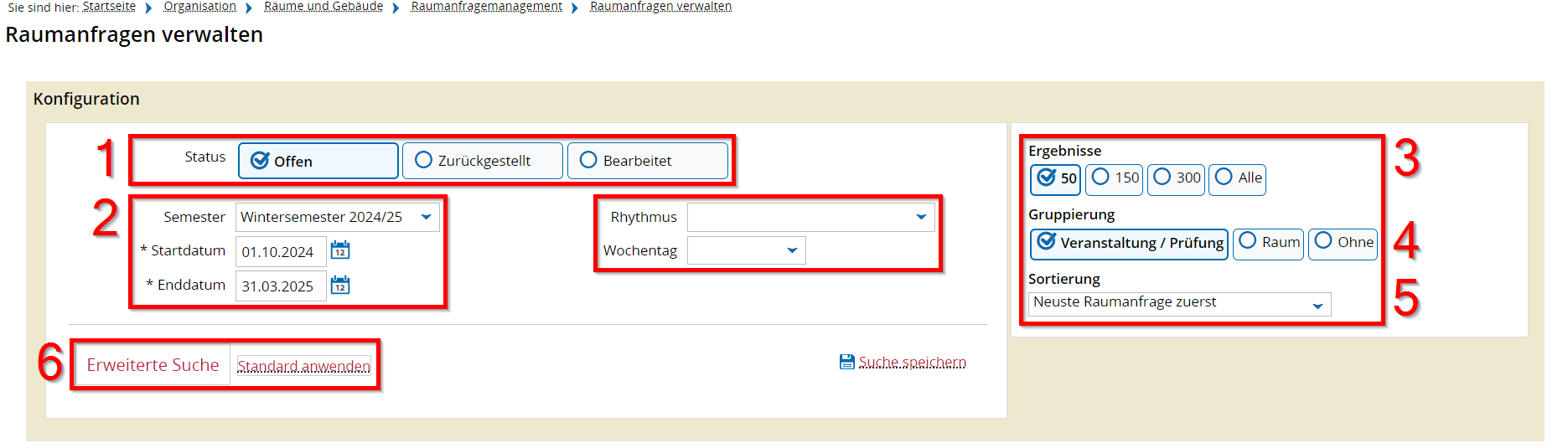](https://books.rz.tu-bs.de/uploads/images/gallery/2024-04/M8rbn2kHbI37mVIp-raummanagerin-01-meine-raumanfragen-neu.png "Maske zur Verwaltung von Raumanfragen") **(1)** Status (Radiobutton für offene, zurückgestellte oder bearbeitet Raumanfragen) **(2)** Filter für: Semester, Datum, Rhythmus und Wochentag (dient zur Einschränkung der Ergebnisliste) **(3)** Auswahl: Damit schränken Sie die Ergebnisse pro Seite ein. **(4)** Gruppierung: Damit wird die Ergebnisliste nach Veranstaltung/Prüfung, nach Raum oder ohne eine Gruppierung ausgegeben. **(5)** Zusätzlich können Sie die Sortierung vorgeben. Z.B. „Kleinster Raum zuerst“ **(6)** Erweiterte Suche. Wird unter [Punkt 4](#bkmrk-4.-erweiterte-suche "Punkt 4") erläutert ### Spezifische Raumanfrage --- [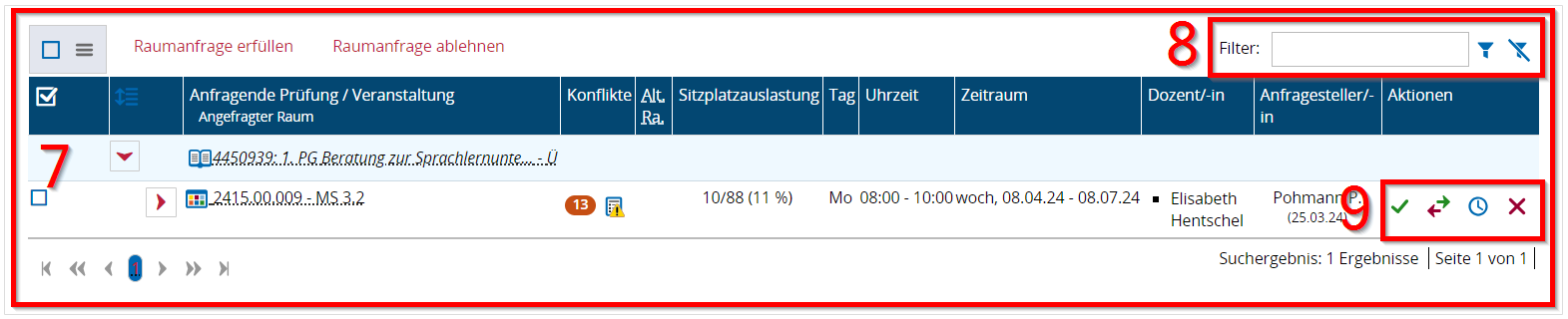](https://books.rz.tu-bs.de/uploads/images/gallery/2024-04/eGM2NpxOd2deneMg-raummanagerin-12-meine-raumanfragen-spezifische-anfrage.png "Merkmale einer spezifischen Raumanfrage")**Spezifische Raumanfragen** sind Anfragen nach konkreten Räumen (über die Raumbezeichnung).
**(7)** Ergebnisliste der Raumanfragen **(8)** Filter: Hier kann die Ergebnisliste noch weiter eingeschränkt werden. **(9)** Aktionen pro Anfrage. Wird später unter [Punkt 5](#bkmrk-5.-aktionen-bei-der-) erläutert. ### Unspezifische Raumanfrage --- [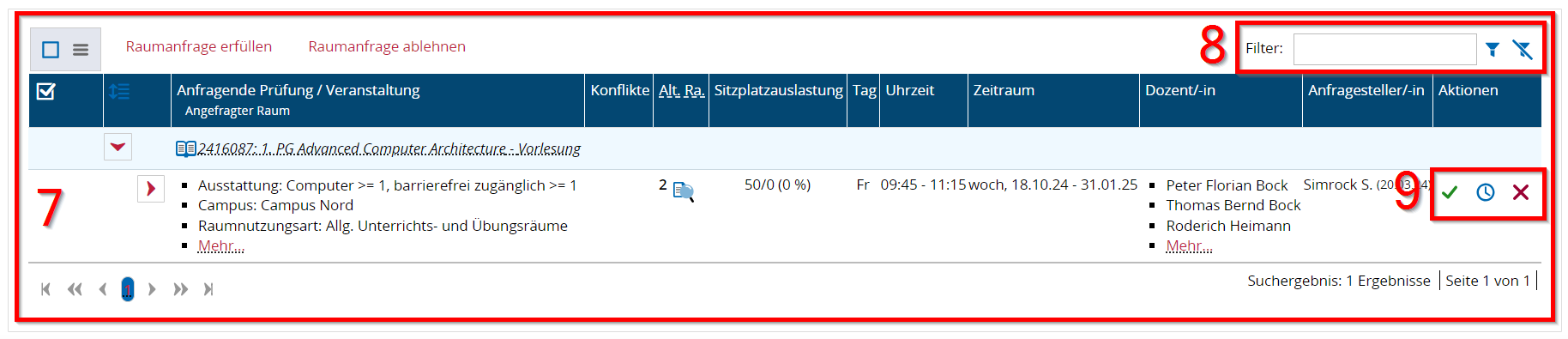](https://books.rz.tu-bs.de/uploads/images/gallery/2024-04/K43OO2PRwOuc8Ci9-raummanagerin-13-meine-raumanfragen-unspezifische-anfrage.png "Merkmale einer unspezifischen Raumanfrage")**Unspezifische Raumanfragen** sind Anfragen nach Räumen mit bestimmten Ausstattungsmerkmalen und Sitzplatzanzahl, aber ohne konkrete Raumbezeichnung.
**(7)** Ergebnisliste der Raumanfragen **(8)** Filter: Hier kann die Ergebnisliste noch weiter eingeschränkt werden. **(9)** Aktionen pro Anfrage. Wird später unter [Punkt 5](#bkmrk-5.-aktionen-bei-der-) erläutert.  Ist eine Bemerkung für eine Raumanfrage hinterlegt, wird diese als Tooltip angezeigt. Sie bekommen also den Text eingeblendet, wenn Sie mit dem Mauszeiger auf das Icon gehen und kurz warten. Die Bemerkung erscheint dann in einem dunklen Rechteck:  . ## 4. Erweiterte Suche --- [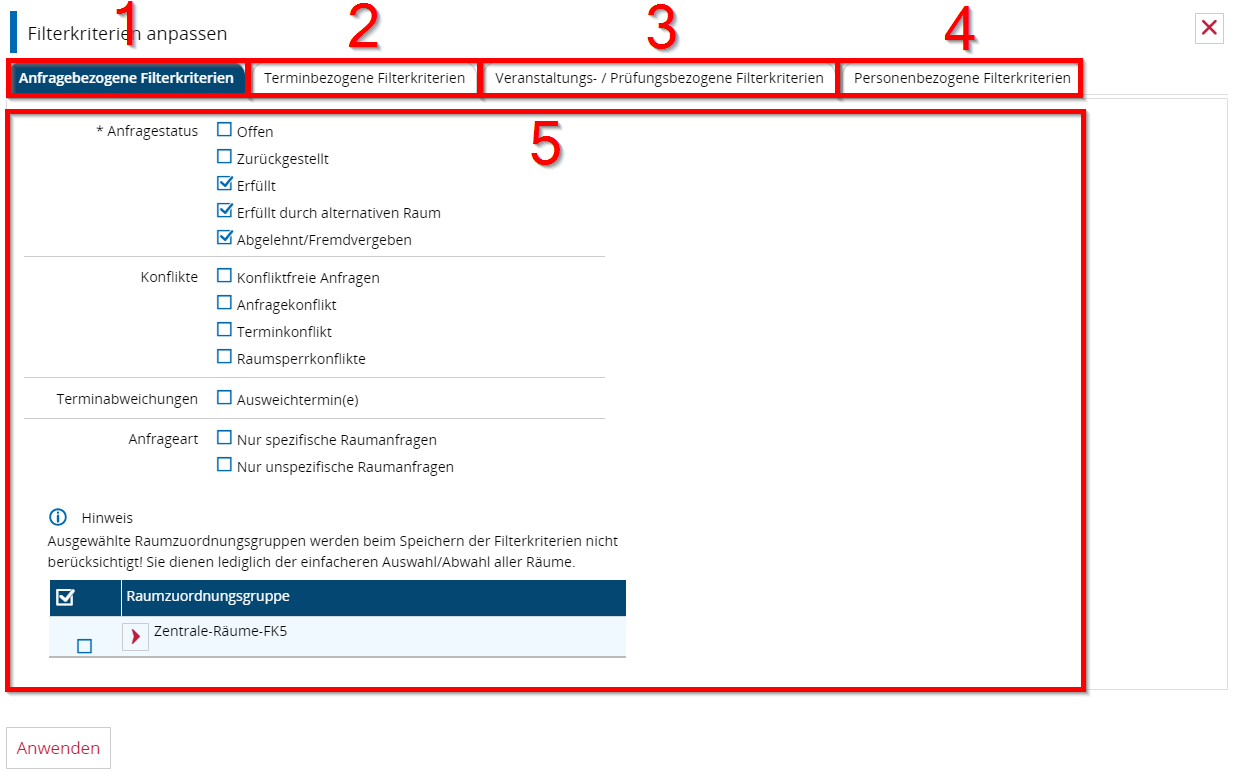](https://books.rz.tu-bs.de/uploads/images/gallery/2024-03/OEZaMr8Ws1iU6Dg0-raummanagerin-02-meine-raumanfragen-erweiterte-suche.png "Suchmaske für unspezifische Raumanfragen") **(1)** Reiter: Anfragebezogene Filterkriterien wie z.B. Terminabweichungen. Es können auch mehrere Kriterien ausgewählt werden. **(2)** Reiter: Terminbezogene Filterkriterien wie z.B. Datum, Rhythmus und Wochentag **(3)** Reiter: Veranstaltungs-/ Prüfungsbezogene Filterkriterien wie z.B. nach Veranstaltungsart **(4)** Reiter: Personenbezogene Filterkriterien wie z.B. nach Dozent:in **(5)** Für jeden Reiter existieren unterschiedliche Auswahlen und Filteroptionen ## 5. Aktionen beim Raumanfragemanagement ---  In der Ergebnisliste der Raumanfragen existieren pro Raum unterschiedliche anklickbare Aktionen. Diese stehen für die folgenden Aktionen:  Raumanfrage erfüllen  Alternativen Raum zuordnen  Raumanfrage zurückstellen  Raumanfrage ablehnen ## 6. Alternativen Raum zuordnen --- Hier ist eine detaillierte Raumsuche vorgeschaltet. Die Suchkriterien, die der Anfragende eingegeben hat, um den angefragten Raum zu finden wird unter den Punkten (2-7) schon vor belegt. Damit kann der/die Raum-Manager/-in, genau mit diesen gewünschten Kriterien einen geeigneten Raum suchen. [](https://books.rz.tu-bs.de/uploads/images/gallery/2024-04/M8rbn2kHbI37mVIp-raummanagerin-01-meine-raumanfragen-neu.png "Maske zur Verwaltung von Raumanfragen") **(1)** Raumfilter: In der Rolle Raum-Manager/-in wird die Option **Meine freien Räume** vorausgewählt **(2)** Filter für: - **Typ:** Auswahl zwischen Raum, Raumkomposition oder Raumsegment - **Bezeichnung:** Freitextfeld - **Anzahl Sitzplätze:** Numerisch mit Vergleichsoperatoren z.B. „>=70“ Sitzplätze für mindestens 70 Personen - **Ausstattung:** Auswahl verschiedener Eigenschaften z.B. „Kreidetafel >=1“ Raum mit mindestens einer Kreidetafel - **Raumnutzungsart:** Auswahl **(3)** Mehrfachauswahl: Veranstaltungs- und/oder Büroraum **(4)** Zugehörige Organisationseinheit: Auswahl der Einrichtung(en) **(5)** Campus: Auswahl der Campus **(6)** Gebäude: Auswahl verschiedener Gebäudestandorte **(7)** Raumverwaltung: Diese Auswahl macht für die Rolle Raum-Manager/-in keinen Sinn, da unter (1) keine Auswahl für „Freie anfragebare Räume“ existiert. **(8)** Suche ausführen: Bei jeder Änderung der Suchkriterien muss immer auf diesen Knopf geklickt werden, damit eine neue (den Suchkriterien angepasste) Ergebnisliste erstellt wird. [](https://books.rz.tu-bs.de/uploads/images/gallery/2024-03/dMCz2MVztgwBakrw-raummanagerin-10-meine-raumanfragen-alternative-suche.png "Alternative Raumzuordnung") **(9)** Ergebnisliste: Mit einem Klick auf den Knopf **Raum zuweisen** kann der aufgelistete alternative Raum zugeordnet werden. **(10)** Anzahl der Sitzplätze im ausgelisteten Raum **(11)** Angabe ob weitere (parallele) Anfragen für diesen Raum mit einer Terminüberschneidung bestehen ## 7. Raumsuche --- Aufruf der Funktion: **\[Organisation\] > \[Räume suche\]** . Es öffnet sich eine Suchmaske. [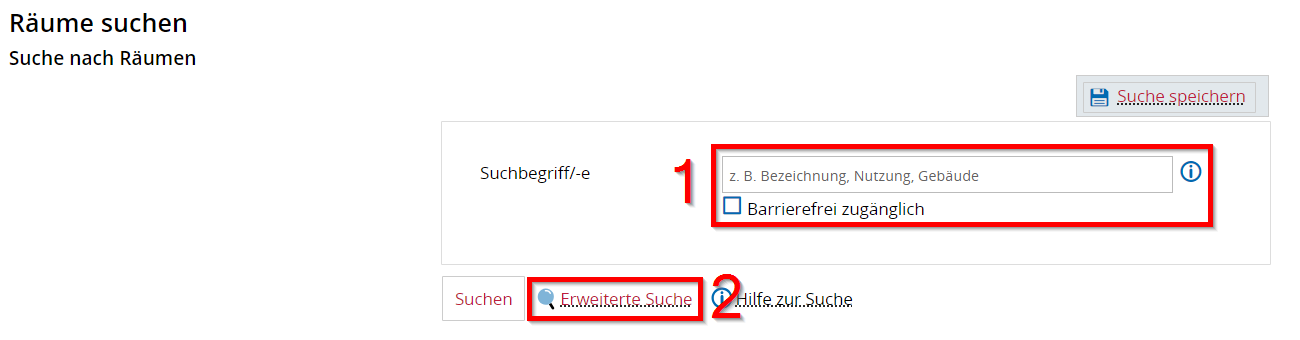](https://books.rz.tu-bs.de/uploads/images/gallery/2024-03/UF3Tl9SdqEKMRp9D-raummanagerin-04-raume-suchen.png "Suchmaske der Raumsuche") **(1)** Suchbegriffe: Freitextfeld. Im einfachsten Fall können Sie einen Kurztext für die Raumsuche angeben. **(2)** Ein Klick auf **\[Erweiterte Suche\]** öffnet weitere Filter. So können Sie die Suche noch weiter einschränken z.B. nach Organisationseinheit ## 8. Sonderveranstaltungen --- Aufruf der Funktion: **\[Lehrorganisation\] > \[Sonderveranstaltungen\]** [](https://books.rz.tu-bs.de/uploads/images/gallery/2024-03/k2wwZGS7jPySBbor-lvbearbeiter-16-sonderveranstaltungen.png "Menü zu Sonderveranstaltungen") ### Sonderveranstaltungen anlegen ---Alle Felder mit einem Stern (\*) sind Pflichtfelder und müssen vor dem Speichern ausgefüllt werden.
Hier bitte **KEINE Prüfungen anlegen**, da diese schon von anderen Rollen angelegt werden und Teil des Curriculums sind.
[](https://books.rz.tu-bs.de/uploads/images/gallery/2024-03/cVIIyEp6JSW62pj4-lvbearbeiter-17-sonderveranstaltung-anlegen.png "Eingabemaske für Sonderveranstaltungen") **(1)** Sie haben die Wahl zwischen 3 Sichtbarkeiten: Nur "Teilnehmer/innen“, "Hochschulintern" und "Öffentlich" **(2)** Titel der Sonderveranstaltung **(3)** Hier werden die Termindaten hinterlegt mit Rhythmus, Datum und Uhrzeit.Auf eine Angabe eines Wochentages wird verzichtet, da HISinOne dies selbst ermittelt. Bei Sonderveranstaltungen mit einem wöchentlichen Rhythmus oder bei Blockveranstaltungen werden aus dem Feld „Datum“ zwei Felder mit „\* Erster Termin am“ und „Letzter Termin am“. HISinOne ermittelt dann die Einzeltermine.
**(4)** Die Eingabe bei „Erwartete Teilnehmer/-innen“ hat Einfluss auf die Raumsuche **(5)** Die Bemerkung wird in der Detailansicht unter dem Titel der Veranstaltung ausgegeben **(6)** Knopf **\[Speichern\]**. Nach dem Abspeichern gelangen Sie direkt in die Bearbeitungsansicht ### Sonderveranstaltungen bearbeiten --- Der Bearbeitung von Sonderveranstaltungen ist eine Suchmaske vorgeschaltet: [](https://books.rz.tu-bs.de/uploads/images/gallery/2024-03/X5YfojuGJJH6Duik-lvbearbeiter-18-sonderveranstaltung-bearbeiten-suche.png "Bearbeitungsmaske für Sonderveranstaltungen") **(1)** Suchfilter: Titel **(2)** Suchfilter: Organisationseinheit **(3)** Suchfilter: Raum **(4)** Suchfilter: Veranstaltungsdatum **(5)** Suche unter Berücksichtigung der gewünschten Einschränkung (nicht zwingend erforderlich) ausführen **(6)** Direkt eine neue Sonderveranstaltung anlegen (siehe oben) Bei Aufruf der gesuchten Sonderveranstaltung erscheint die Bearbeitungsmaske: [](https://books.rz.tu-bs.de/uploads/images/gallery/2024-03/vMLvQAIfhcXq5xiE-lvbearbeiter-18-sonderveranstaltung-bearbeiten-01.png "Bearbeitungsmaske für Sonderveranstaltungen") **(1)** Grunddaten der Sonderveranstaltung bearbeiten: Dazu gehören die Sichtbarkeit, der Titel und die Bemerkung **(2)** Es können andere Einrichtungen ausgewählt werden **(3)** **Organisator/-innen hinzufügen\]**: hier gibt es eine Auswahl von Personen > Stundenplaner auswählen, der für die Sonderveranstaltung einen Raum zuordnen bzw. anfragen soll [](https://books.rz.tu-bs.de/uploads/images/gallery/2024-03/jT3ATDX314ipoYCu-lvbearbeiter-18-sonderveranstaltung-bearbeiten-02.png "Bearbeitungsmaske für Sonderveranstaltungen") **(4)** Bei mehreren Terminen kann der Terminsatz, der bearbeitet werden soll, ausgewählt werden **(5)** **\[Neuen Termin anlegen\]** **(6) \[Die Grunddaten des Termins bearbeiten\]**: Dazu gehören der Rhythmus, das Datum, die Uhrzeit, die Vor- und Nachbereitungszeit und die Anzahl der erwarteten Teilnehmenden Personen **(7)** Hier kann dem Terminsatz ein Raum zugeordnet werden **(8)** Der Knopf **\[Termin löschen\]** ist ausgegraut, falls nur ein Termin existiert. Existieren mehr, ist der Knopf aktiv geschaltet und Sie können den ausgewählten Termin löschen. Es muss also mindestens einen Termin geben. **(9)** Liste der Einzeltermine: Wenn der Terminsatz aus mehreren Terminen besteht, werden die Einzeltermine hier aufgelistet. **(10)** Die Grunddaten des jeweiligen Termins bearbeiten: Dazu gehören das Datum, die Uhrzeit, die Vor- und Nachbereitungszeit. Außerdem kann für den ersten Termin eine Bemerkung angegeben werden, die dann auch in der Ansicht sichtbar ist **(11)** Raumzuweisung für einen Einzeltermin **(12)** Ausfalltermin erzeugen # Rolle Student/-in --- ## Anmelden im System --- Als erstes müssen Sie sich in dem System unter folgenden Link [https://connect.tu-braunschweig.de](https://connect.tu-braunschweig.de/qisserver/pages/cs/sys/portal/hisinoneStartPage.faces) anmelden, indem Sie bei **\[Benutzererkennung\]** Ihre y-Nummer und bei **\[Passwort\]** Ihr Passwort eintragen. [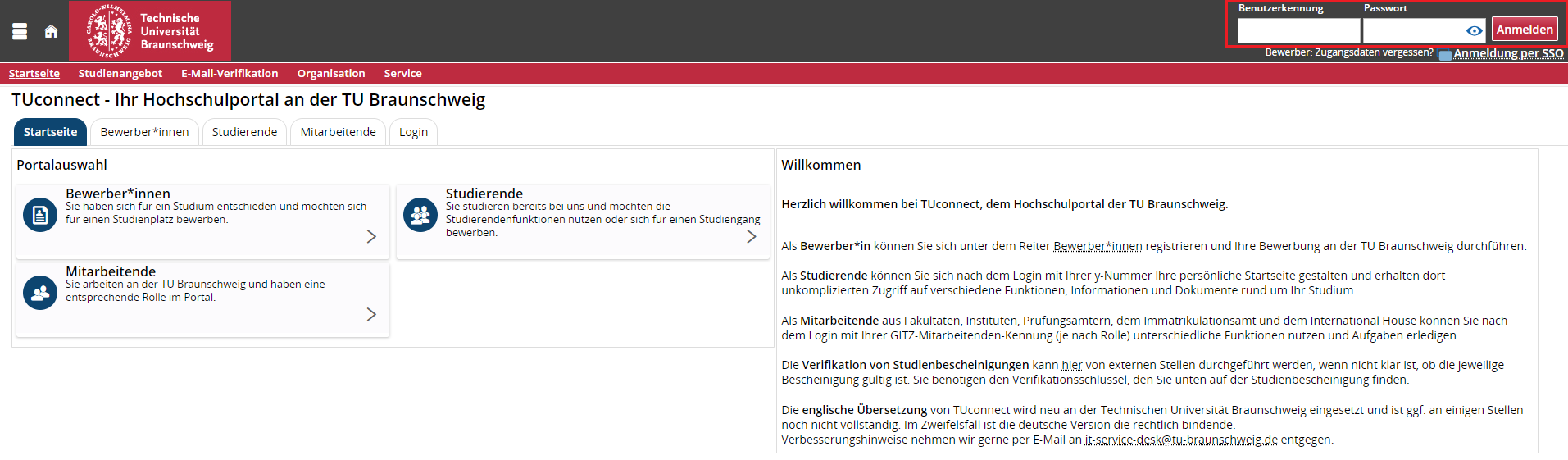](https://books.rz.tu-bs.de/uploads/images/gallery/2024-04/H6Qdq6yxrINZ7gGH-student-1.PNG) ## Startseite personalisieren --- Sie können die Startseite individuell personalisieren. Gehen Sie dafür auf **\[Startseite personalisieren\]**. 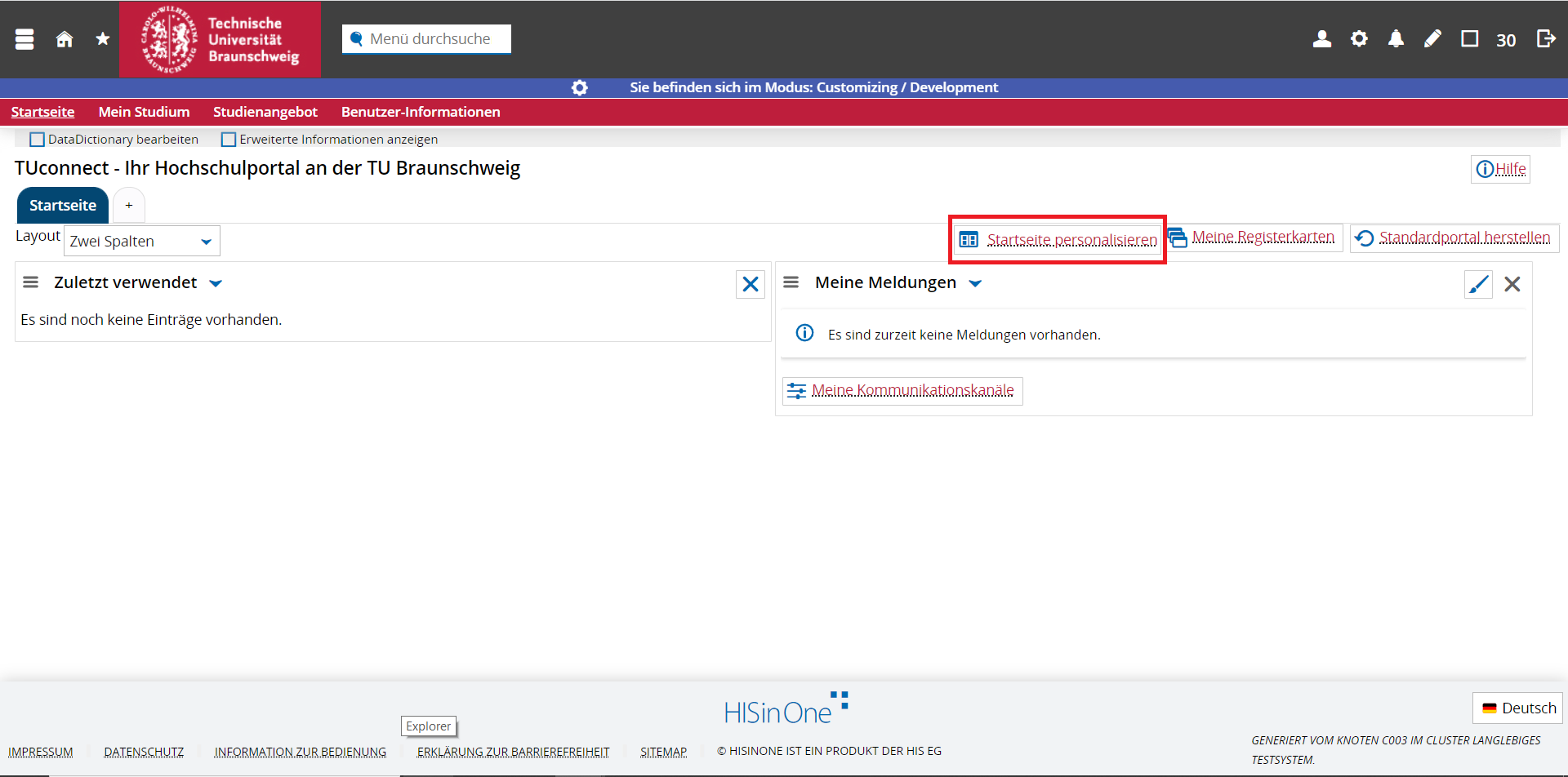 Sie können Ihre gewünschten Portlets hinzufügen, indem sie auf **\[Portlet hinzufügen\]** klicken. [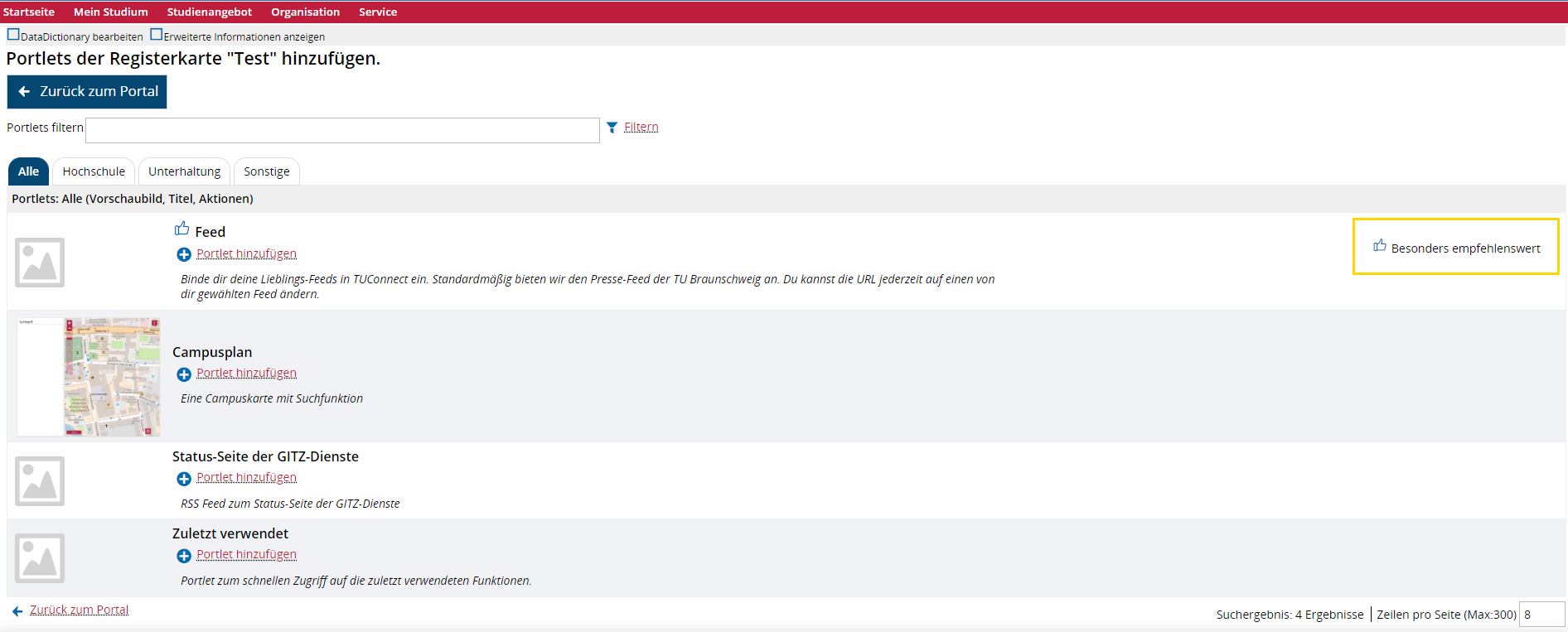](https://books.rz.tu-bs.de/uploads/images/gallery/2024-04/HKoEgpFea3sNPTQ2-student-3.PNG) Zusätzlich kann die Anordnung des Portlets durch Drag and Drop angepasst werden. [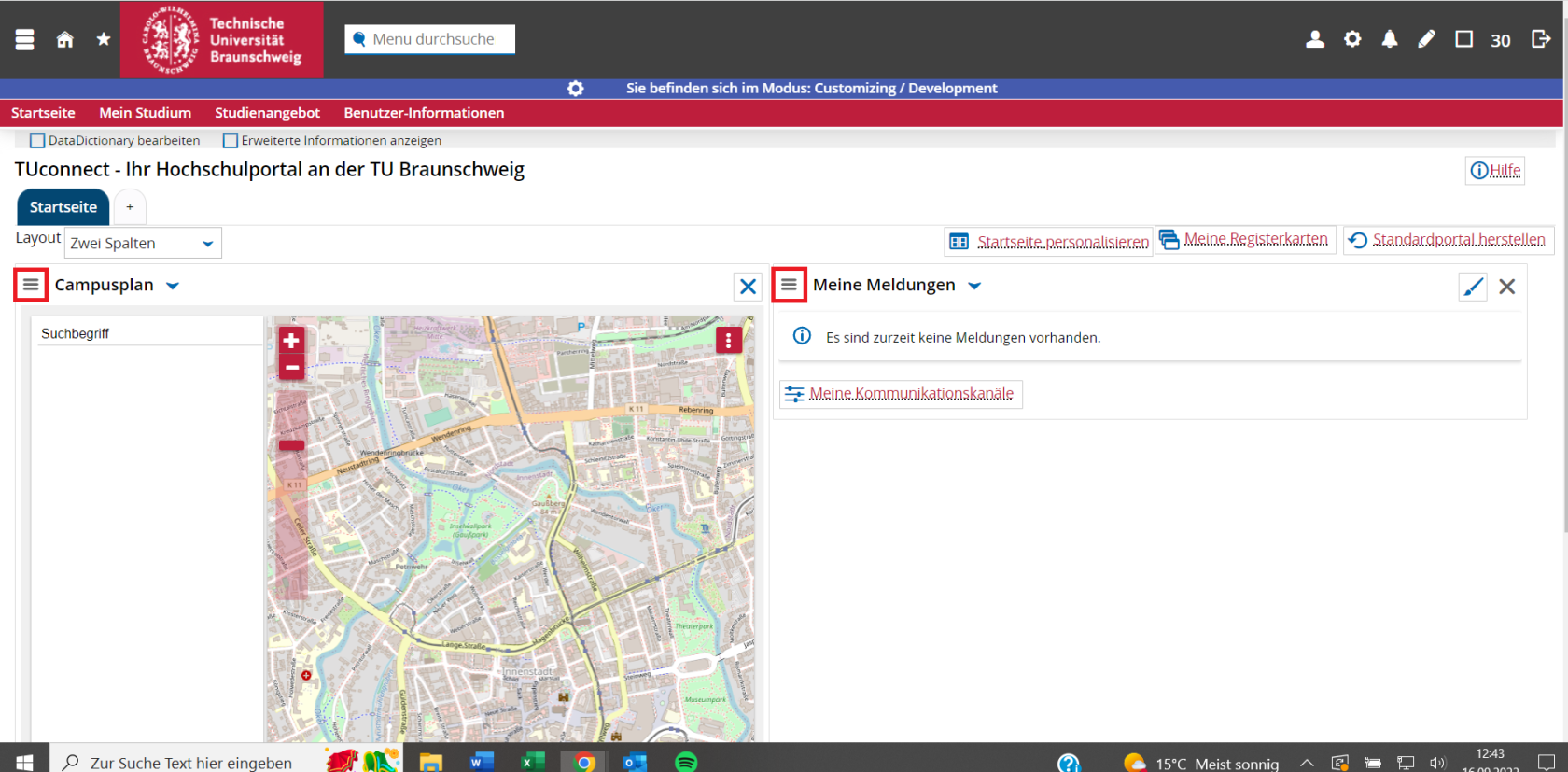](https://books.rz.tu-bs.de/uploads/images/gallery/2024-05/DGL5TyYxZnaq0GUD-student-4.PNG) Sie können zwischen verschiedenen Spalten wählen. Gehen Sie dafür auf **\[Zwei Spalten\]** und wählen Sie das gewünschte Layout aus. [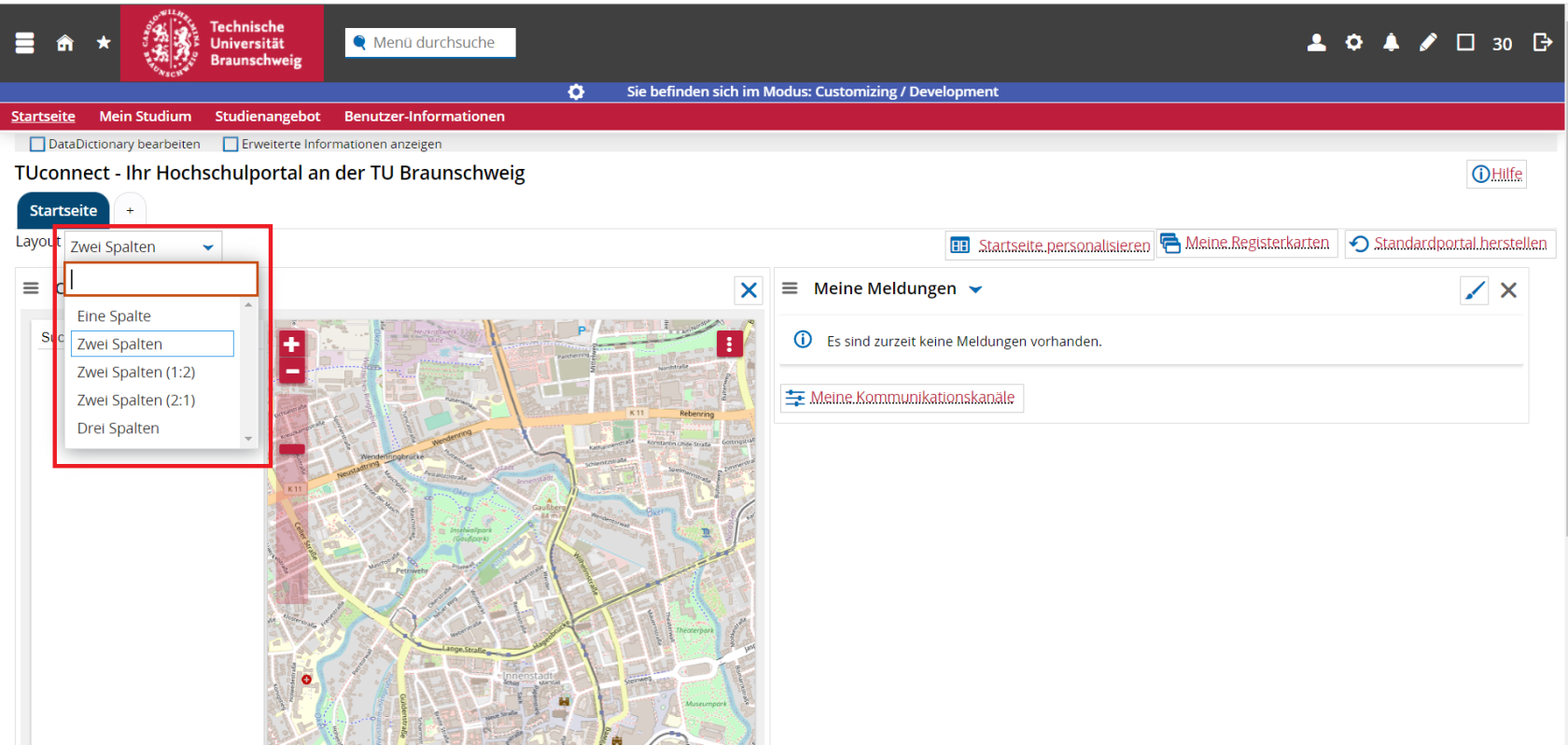](https://books.rz.tu-bs.de/uploads/images/gallery/2024-04/NQJfim865qkWdaOn-student-5.PNG) Zusätzlich können Sie mehrere Registerkaten anlegen. Gehen Sie dafür auf das **\[+\]**, geben Sie der neuen Registerkarte einen Namen und klicken Sie auf **\[Anlegen\]**. [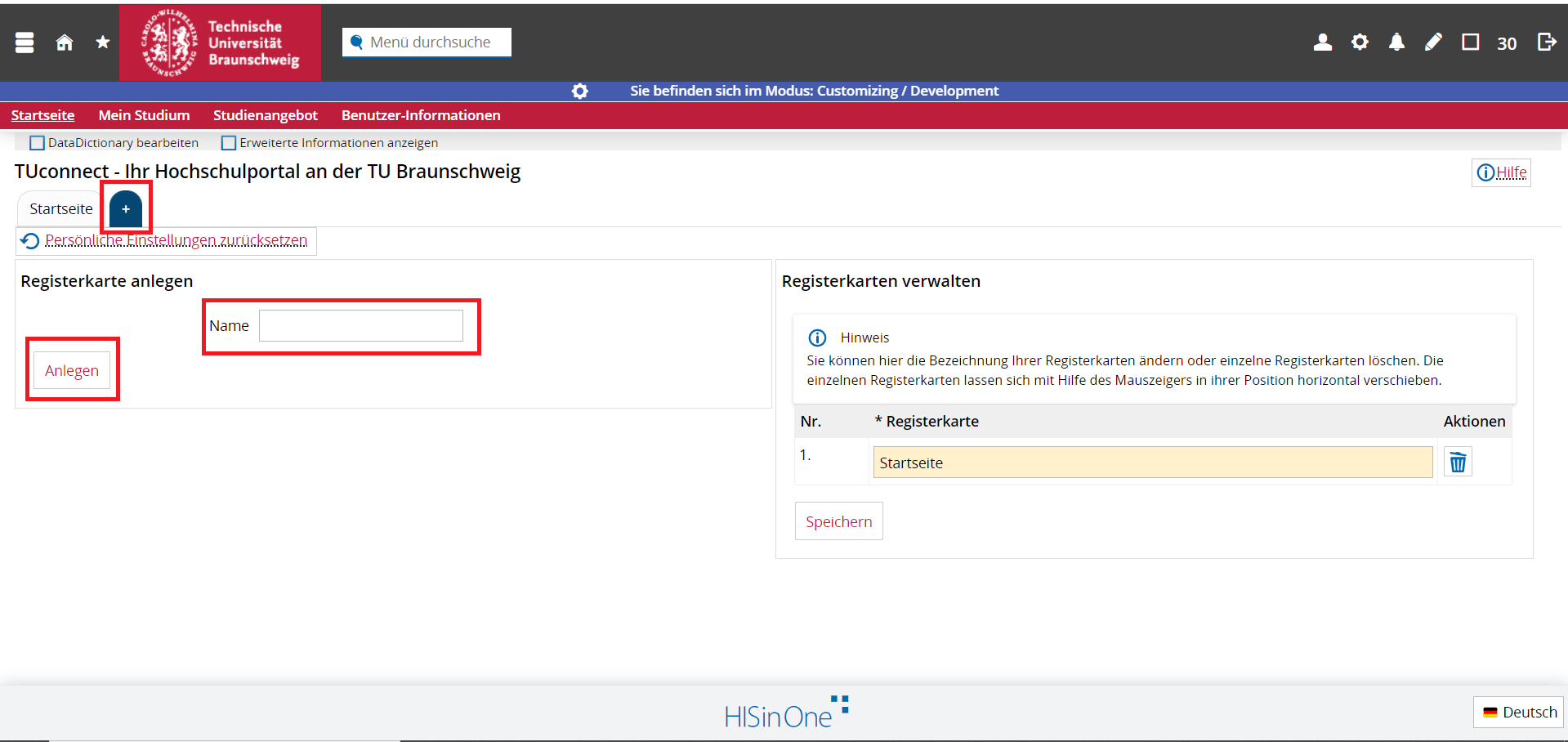](https://books.rz.tu-bs.de/uploads/images/gallery/2024-04/GKJQLOgWLzupImw5-student-6.PNG) ## Prüfung anmelden --- Unter **\[Mein Studium\]** finden Sie **\[Studienplaner mit Modulplan\]**, dort können Sie sich für die Prüfungen anmelden. [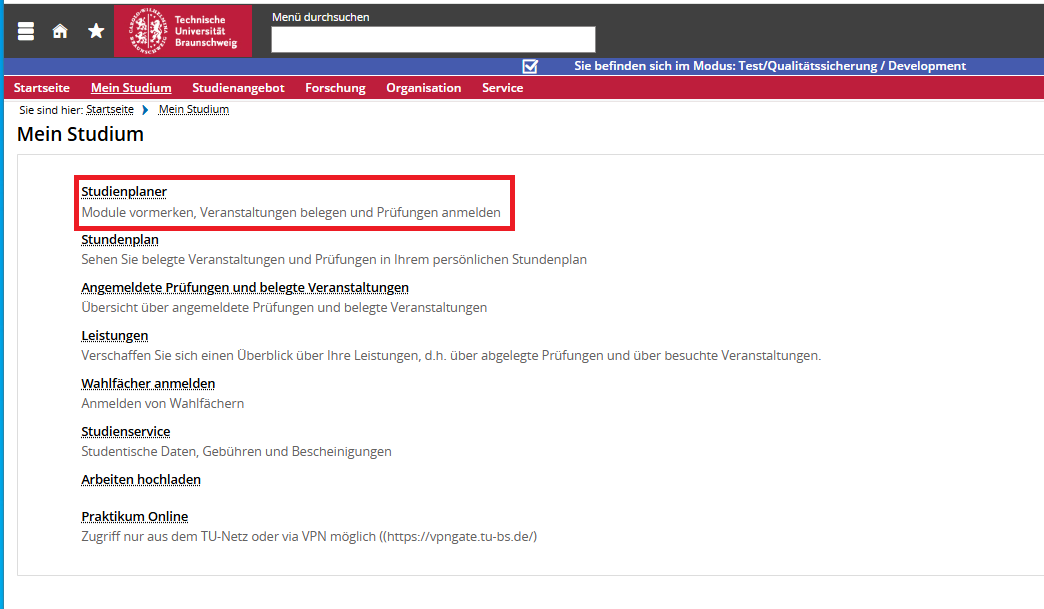](https://books.rz.tu-bs.de/uploads/images/gallery/2024-04/kuT8a3B7FD2Ak1v4-student-7.PNG)Falls Sie in mehrere Studiengänge eingeschrieben sind, wählen Sie den **Studiengang** aus, indem Sie die Prüfung ablegen wollen. Im 2-Fächer-Bachelor bitte immer das Hauptfach auswählen.
Klappen Sie das Modul mithilfe des **\[Pfeils\]** vor dem Namen des gewünschten Moduls auf, damit der Button **\[Anmelden\]** erscheint. Hier können Sie sich für die gewünschte Prüfung anmelden. [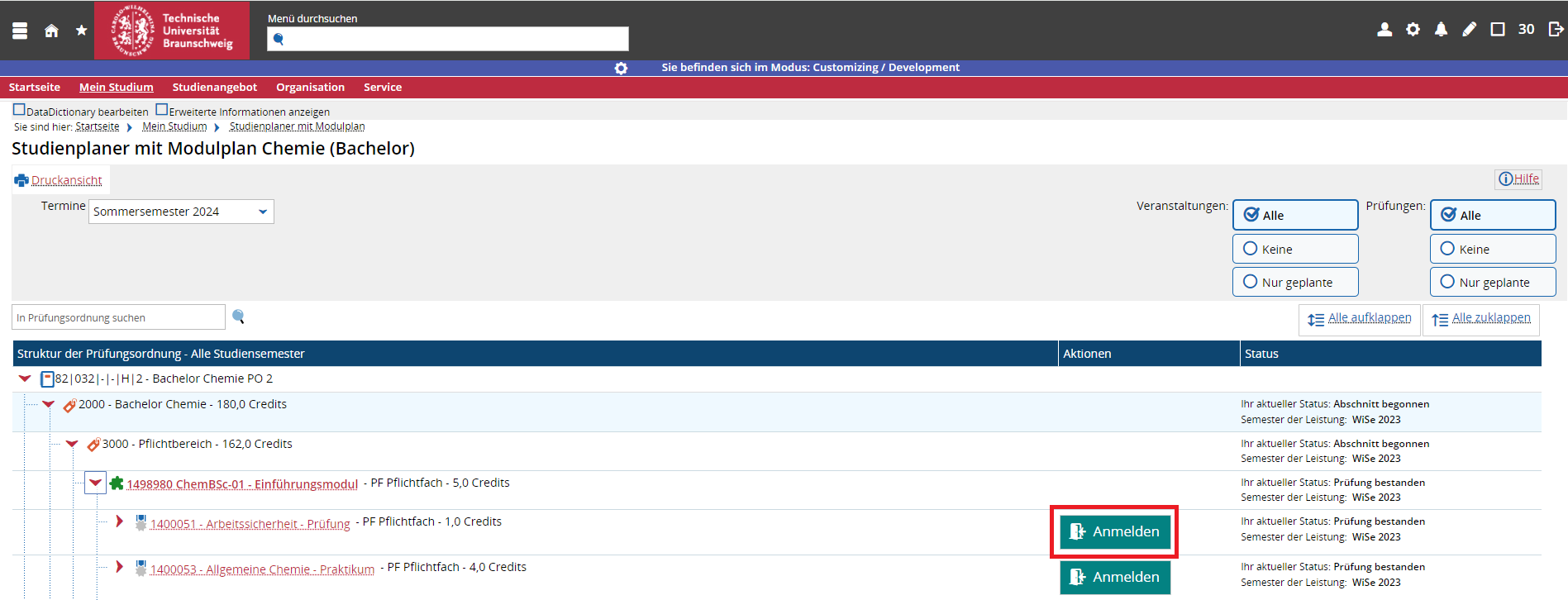](https://books.rz.tu-bs.de/uploads/images/gallery/2024-04/ZH4F2KQTZ9mNOf4r-student-8.PNG)**Hinweis:** Sollte Ihnen auffallen, dass neben einer Prüfung nicht der Button **\[Anmelden\]** erscheint, prüfen Sie, ob es in diesem Fall mehrfach zugeordnete Elemente gibt (zwei Pfeile vor dem Namen der Prüfung). Ist dies der Fall, können Sie sich für die Prüfung trotzdem anmelden, indem Sie entweder die Detailansicht der Prüfung durch **\[Lupe\]** aufrufen und sich darüber anmelden oder bis zum globalen Überlaufkonto runterscrollen und dort den Button **\[Anmelden\]** drücken. In beiden Fällen wird die Anmeldung im richtigen Bereich vorgenommen (und nicht im globalen Überlaufkonto).
[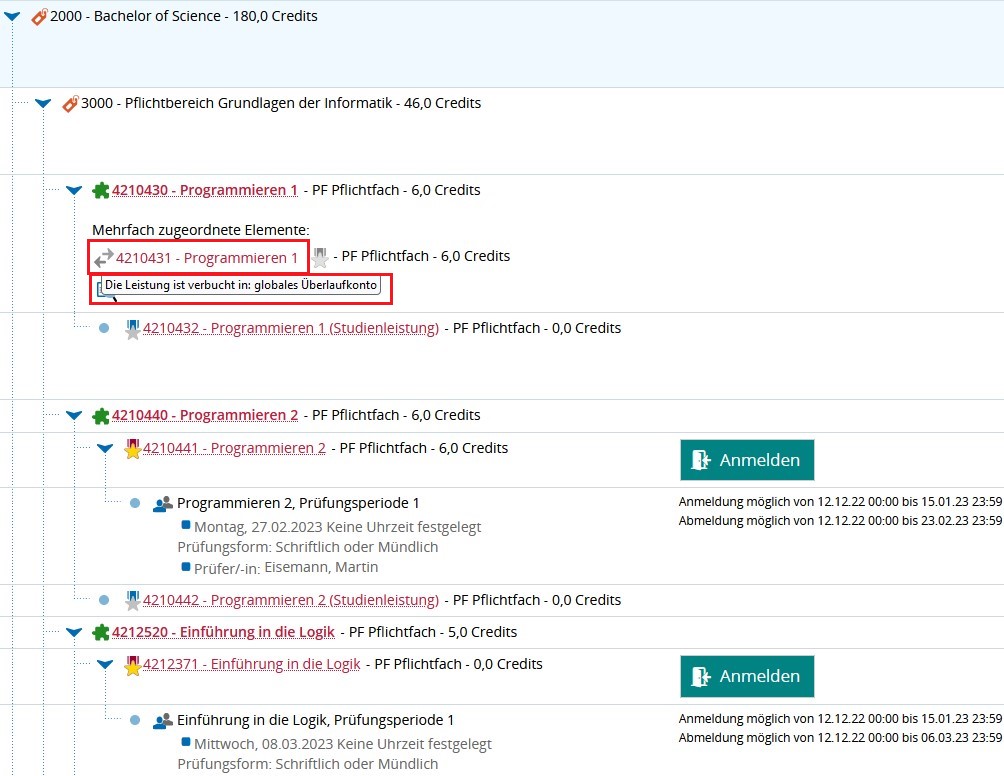](https://books.rz.tu-bs.de/uploads/images/gallery/2024-04/6sQ62oQ2BzPt7bpQ-student-9.jpg) Sie müssen die rechtlichen Hinweise akzeptieren und auf **\[Weiter\]** klicken. [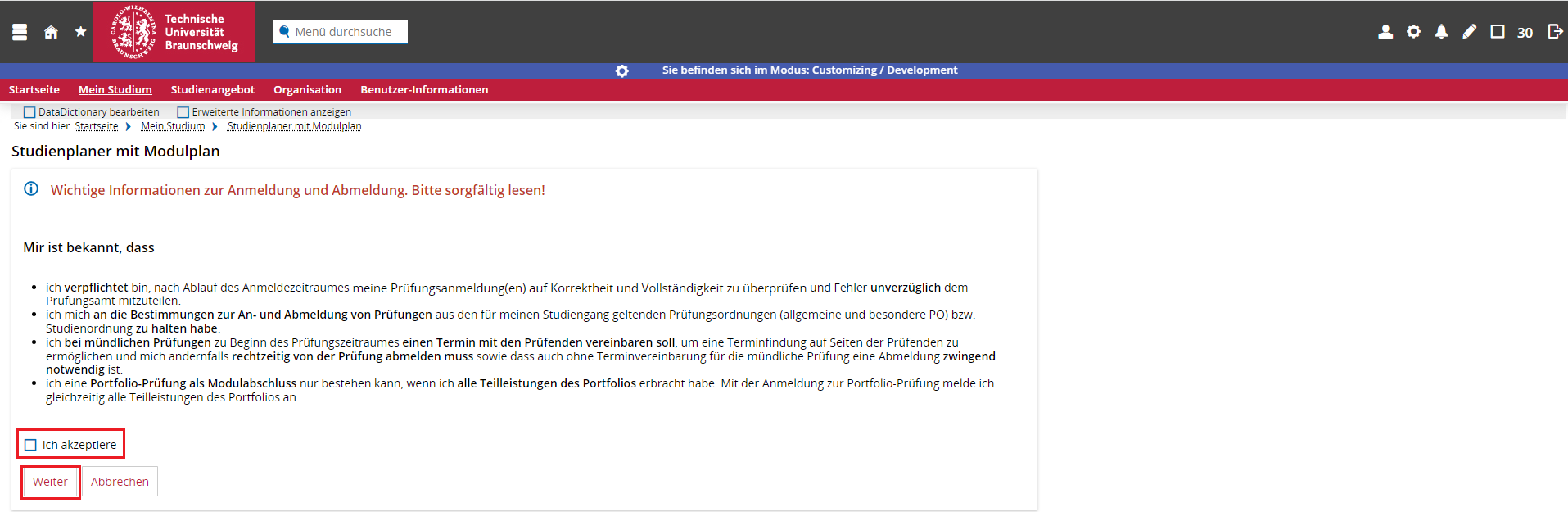](https://books.rz.tu-bs.de/uploads/images/gallery/2024-04/IZAjd4HarqTGXV2E-student-10.PNG) Klicken Sie noch einmal auf **\[Anmelden\]**. [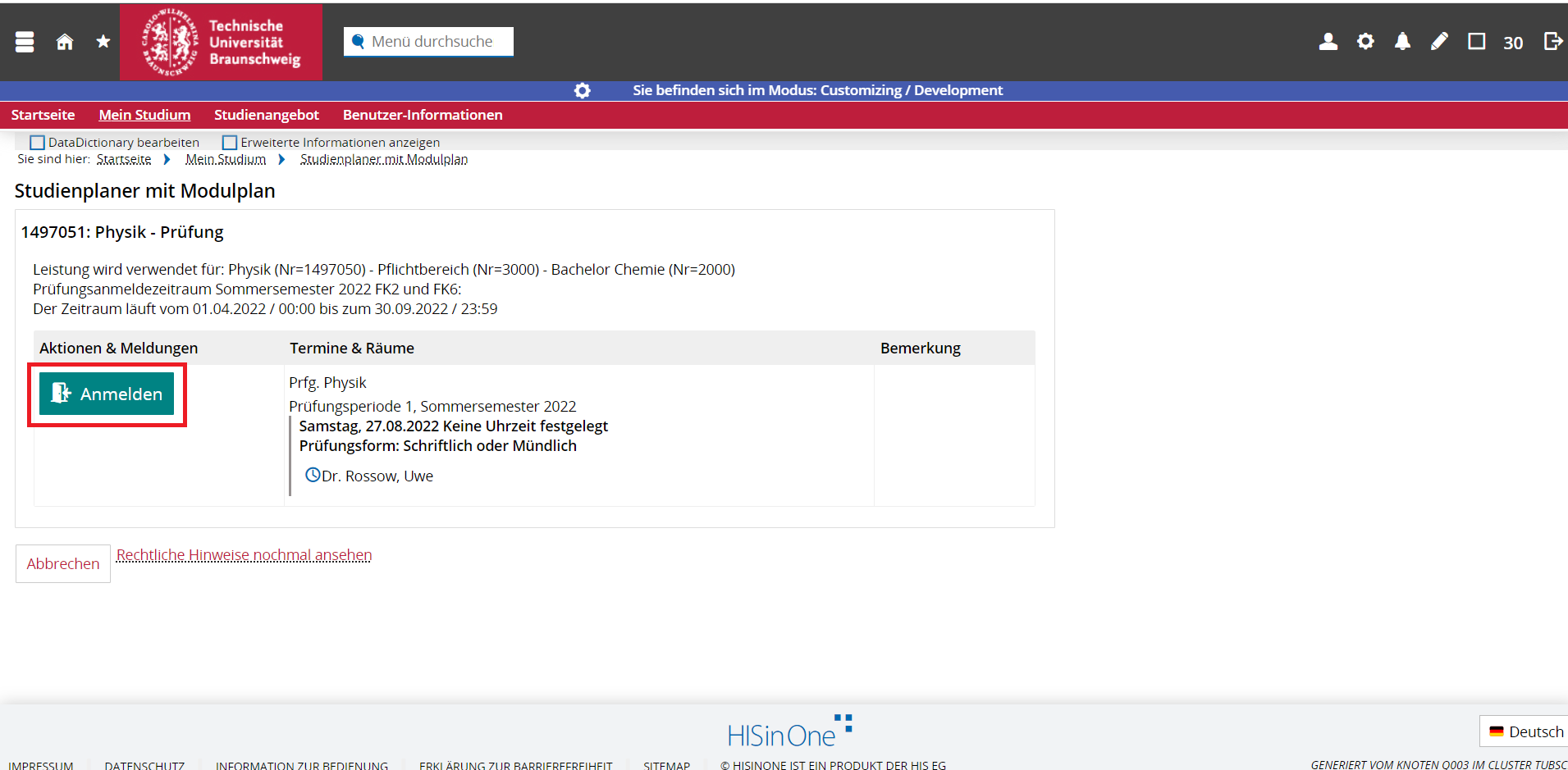](https://books.rz.tu-bs.de/uploads/images/gallery/2024-04/X9J4ZjcVOIUVFx8r-student-11.png) Wenn Sie sich für eine Prüfung angemeldet haben, bekommen Sie eine Bestätigung. [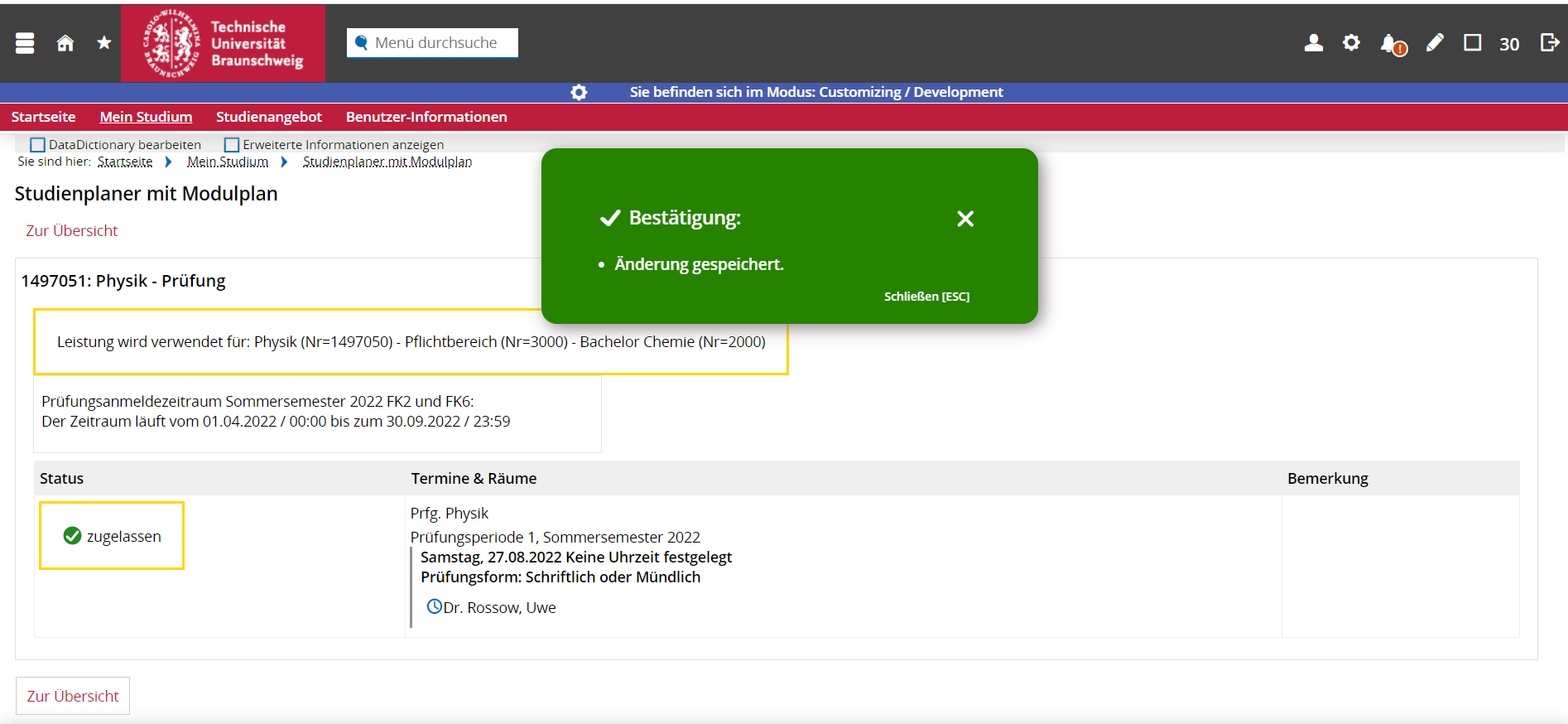](https://books.rz.tu-bs.de/uploads/images/gallery/2024-04/sRccTvo0y1bGPLzp-student-12.png)Sie können überprüfen, ob Ihre Anmeldung erfolgreich war, indem Sie unter dem Reiter **\[Angemeldete Prüfungen und belegte Veranstaltungen\]** die angemeldete Prüfung sehen. Dies ist in dieser Anleitung weiter unten beschrieben.
## Prüfung abmelden --- Die Prüfungsabmeldung funktioniert in gleicher Art und Weise wie die Prüfungsanmeldung. Klicken Sie auf **\[Abmelden\]**. [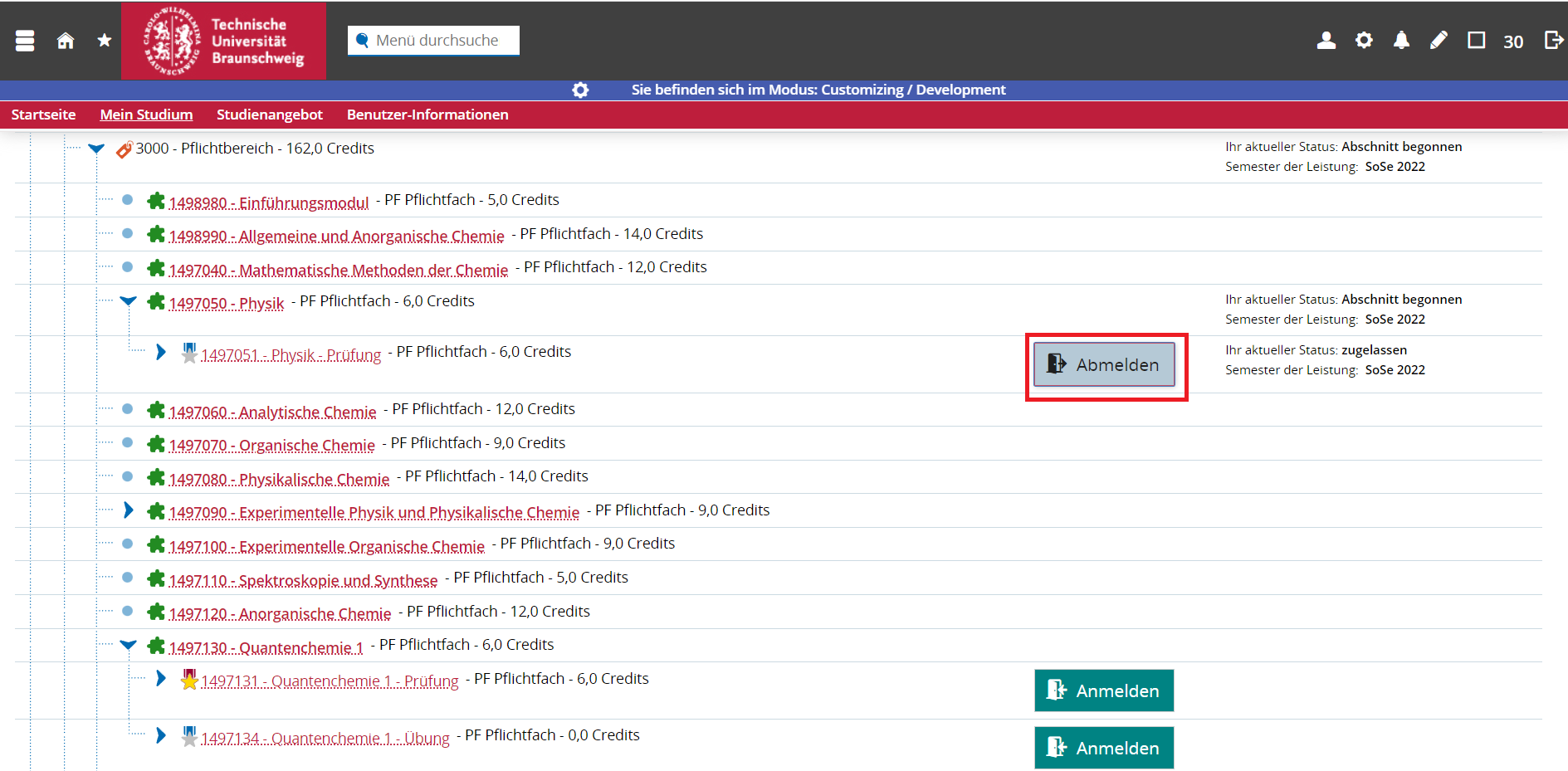](https://books.rz.tu-bs.de/uploads/images/gallery/2024-04/EI4uDJ6jN0nlQC76-student-13.png) Sie müssen auch hier nochmal die rechtlichen Bedingungen akzeptieren und auf **\[Weiter\]** klicken. [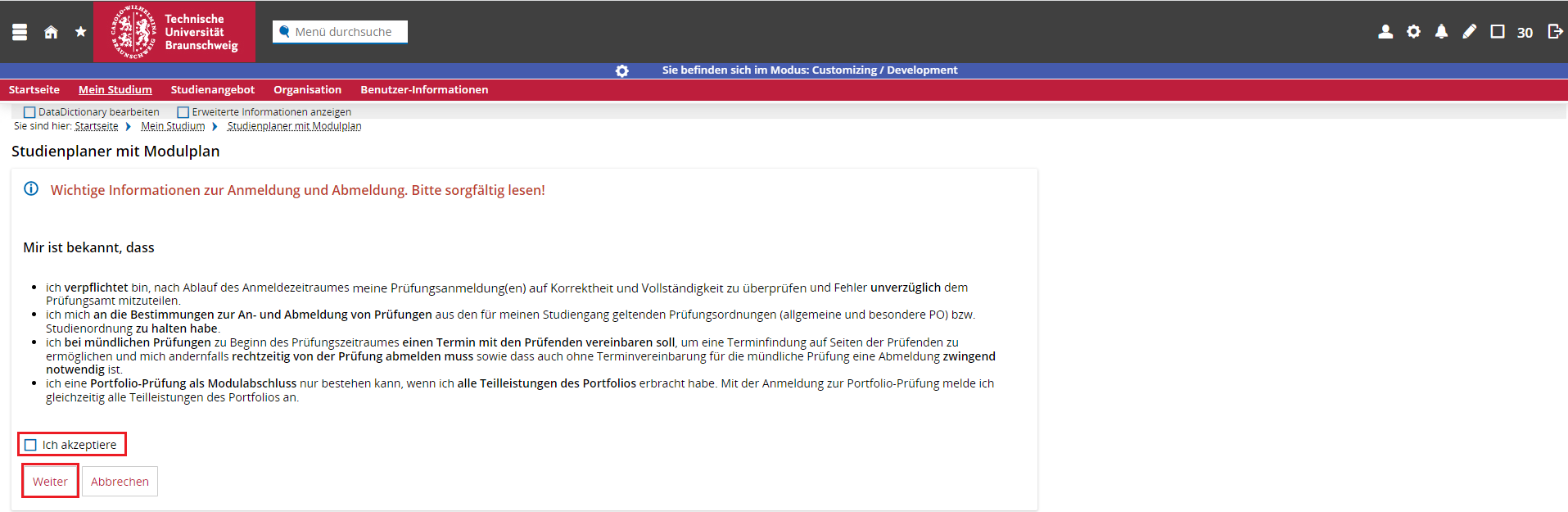](https://books.rz.tu-bs.de/uploads/images/gallery/2024-04/wDgjCnpUj1Xu0JVm-student-14.PNG) Klicken Sie noch einmal auf **\[Abmelden\]**. [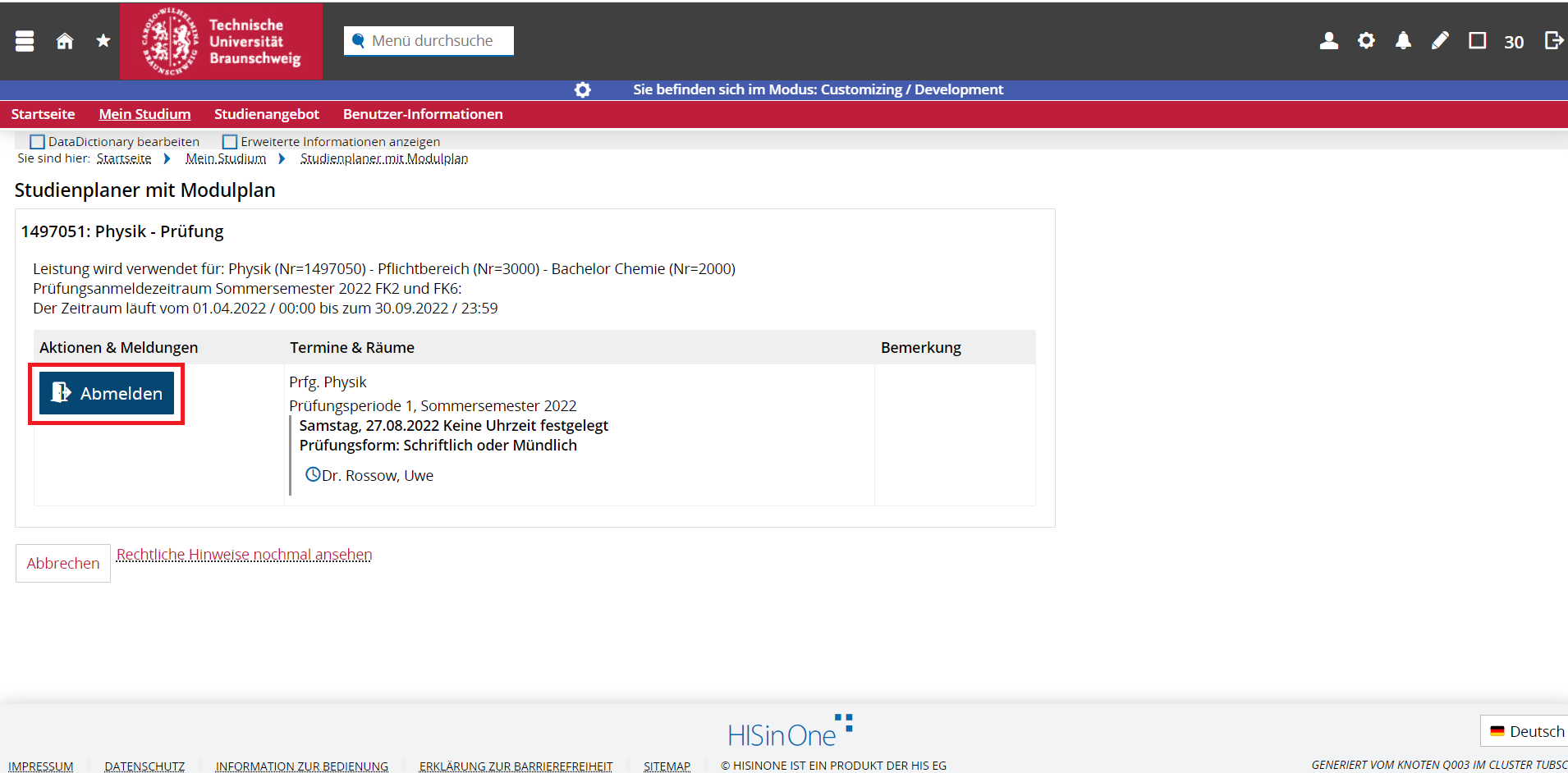](https://books.rz.tu-bs.de/uploads/images/gallery/2024-04/Y57InxK6KGL1tw5q-student-15.png) Auch hier bekommen Sie eine Bestätigung für die Prüfungsabmeldung. [](https://books.rz.tu-bs.de/uploads/images/gallery/2024-04/x885ZM7mgCtVqEFe-student-16.png) ## Wahlfächer anmelden --- Einige Prüfungen sind für die gesamte Hochschule zur Anmeldung freigegeben. Wenn Sie eine solche Prüfung anmelden wollen, die nicht zu Ihrem Studiengang gehört, klicken Sie auf **\[Wahlfächer anmelden\]**. [](https://books.rz.tu-bs.de/uploads/images/gallery/2025-03/tRg1uT82mwdin9P7-wahlfaecheranmelden.png) Nach dem Anmelden der Leistung finden Sie diese außer bei den "Angemeldete Prüfungen" auch im sogenannten "Globales Überlaufkonto" in Ihrem Studienplaner ganz unten. **Wahlfächer, die nicht online durch die Studierenden angemeldet werden**, erscheinen nach dem Verbuchen der Leistung ebenfalls im sogenannten "Globales Überlaufkonto" in Ihrem Studienplaner ganz unten. [](https://books.rz.tu-bs.de/uploads/images/gallery/2025-07/h4BsWn3CCSoHXfwM-guk-nichtaufgeklappt.PNG) Im "gÜK | globales Überlaufkonto" werden Leistungen aufgeführt, die nicht zum Curriculum des Studiengangs gehören. Um die Leistungen zu sehen, klicken Sie auf den Pfeil. [](https://books.rz.tu-bs.de/uploads/images/gallery/2025-07/DX9BSM3t4bDOynyY-guk-aufgeklappt.PNG) Leistungen, die im eigenen Studiengang anerkannt werden können, z.B. als überfachliche Qualifikation oder als Zusatzleistung, müssen vom Prüfungsamt in den Studiengang eingefügt werden. Dazu wenden Sie sich an das Prüfungsamt, das für Sie zuständig ist, und teilen diesem mit, in welchen Bereich die Wahlleistung eingeordnet werden soll. ## Stundenplan erstellen --- Sie können Ihre einzelnen Veranstaltungen in Ihrem Stundenplan einfügen. Dazu müssen Sie in die Veranstaltungsdetailansicht gehen. Es existieren verschiede Wege/Varianten, um die Detailansicht einer Veranstaltung anzeigen zu lassen. Für die erste Variante gehen Sie bei **\[Mein Studium\]** auf **\[Studienplaner mit Modulplan\]**. [](https://books.rz.tu-bs.de/uploads/images/gallery/2024-04/QtWTmjMDAHeZGwFH-student-17.PNG) Suchen Sie die gewünschte Veranstaltung und wählen Sie diese aus.Bitte wählen Sie das richtige Semester aus!
[](https://books.rz.tu-bs.de/uploads/images/gallery/2024-04/uw4fluhJkOypFqfZ-student-18.png) Für die zweite Variante gehen Sie dafür auf **\[Studienangebot\]** und klicken Sie auf **\[Veranstaltung suchen\]**. [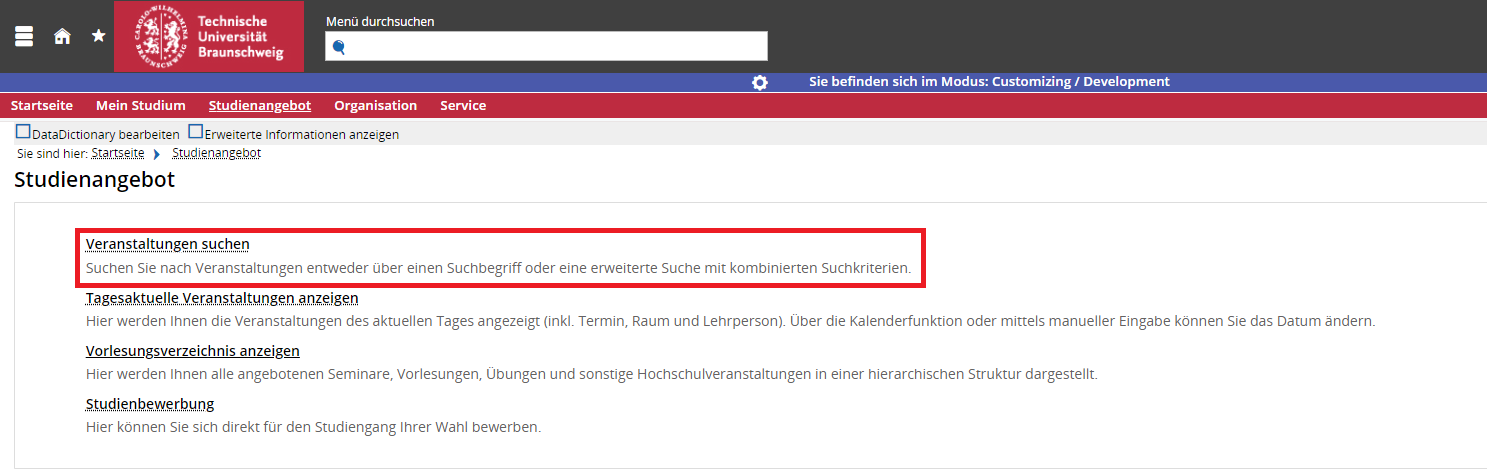](https://books.rz.tu-bs.de/uploads/images/gallery/2024-04/peRdXImJUK5MBC6w-student-19.png) Sie können entweder das Feld **\[Suchbegriff/-e\]** leer lassen und sich alle Veranstaltungen, die hinterlegt wurden, anzeigen lassen oder in dem Feld **\[Suchbegriff/-e\]** die gewünschte Veranstaltung eingeben und dann auf **\[Suchen\]** klicken. [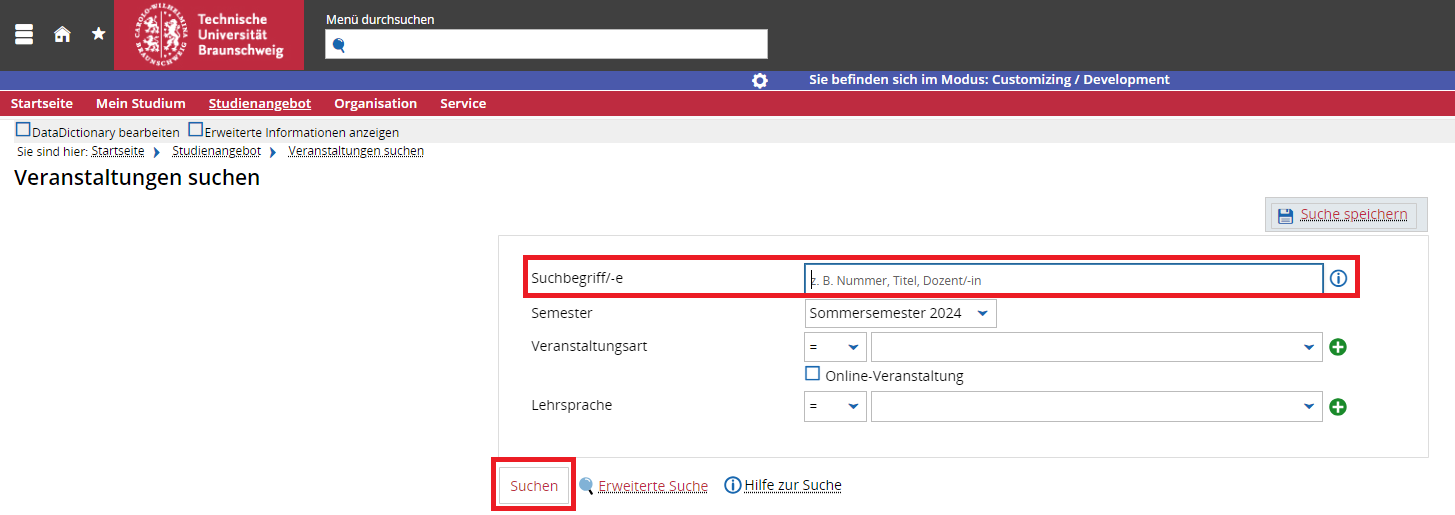](https://books.rz.tu-bs.de/uploads/images/gallery/2024-04/hU5FdkThiFgksSQi-student-20.png) Klicken Sie auf die gewünschte Veranstaltung. [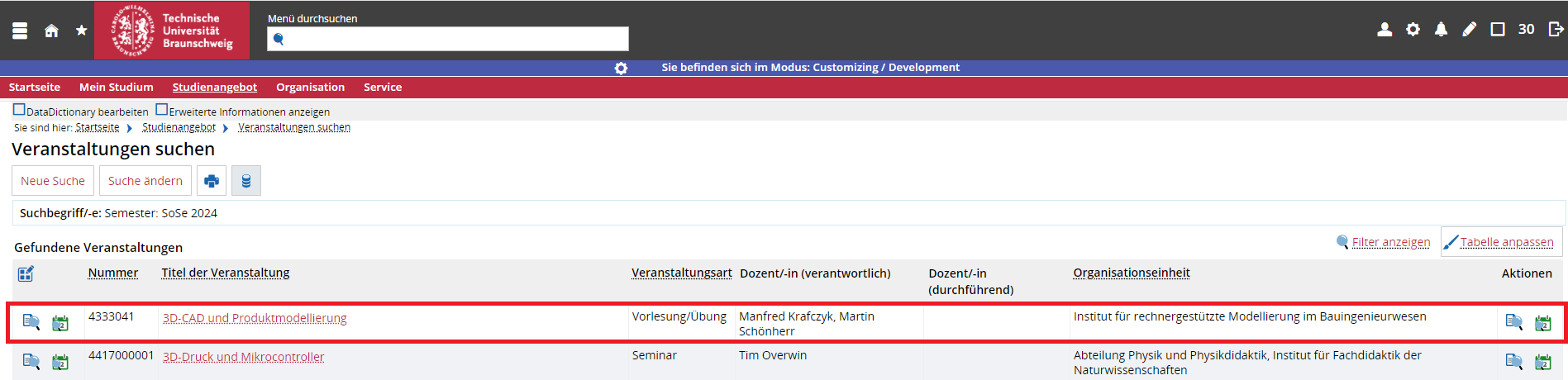](https://books.rz.tu-bs.de/uploads/images/gallery/2024-04/ndrdrHQji4cM8p39-student-21.png) Sie können sich die Veranstaltung in ihren Stundenplan vormerken. Klicken Sie dafür auf **\[Für Stundenplan vormerken\]**.In der Detailansicht einer Veranstaltung gibt es einen Link, der direkt zu dieser Veranstaltung in Stud.IP führt.
[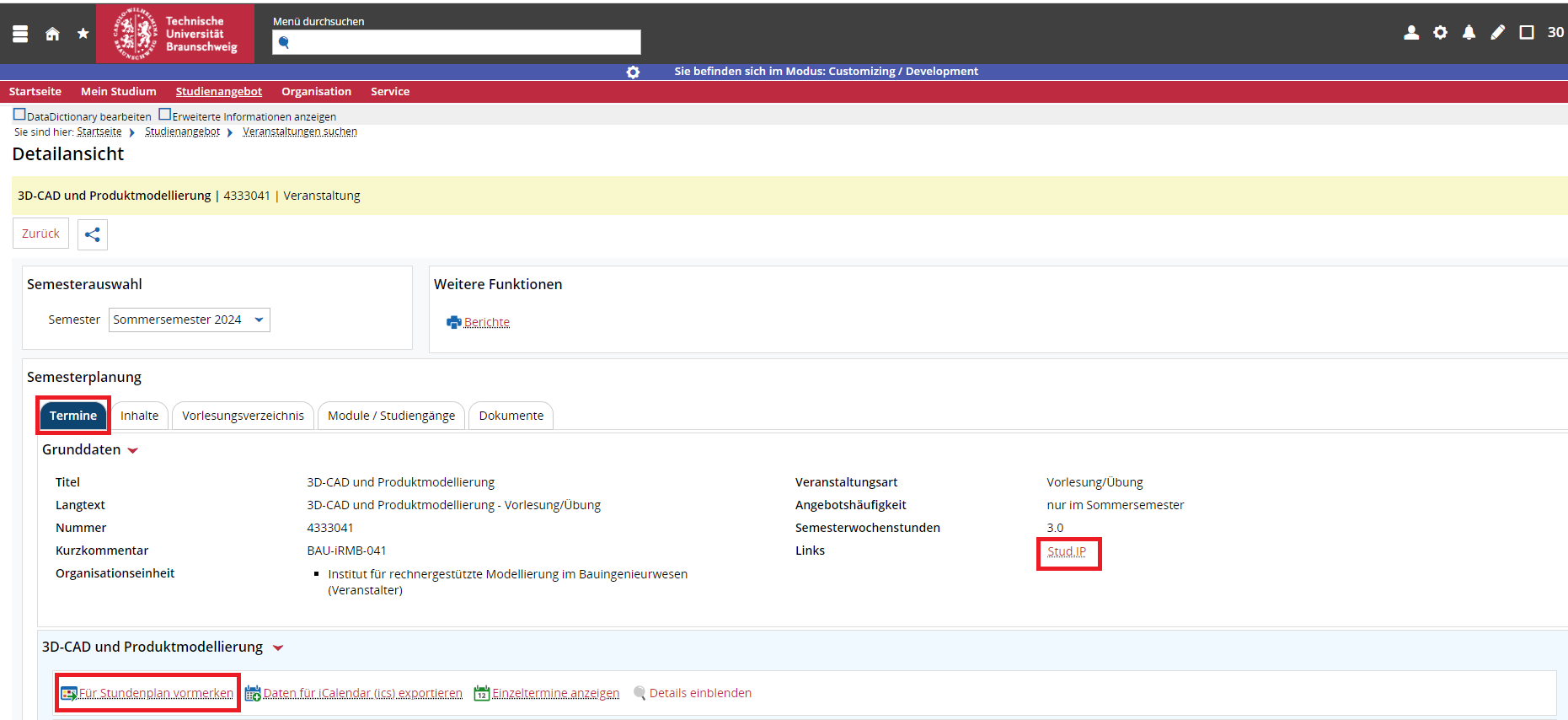](https://books.rz.tu-bs.de/uploads/images/gallery/2024-05/lTNikRDo958dQ8ve-student-22.png) Sie finden Ihre eingefügten Veranstaltungen unter **\[Stundenplan\]**. [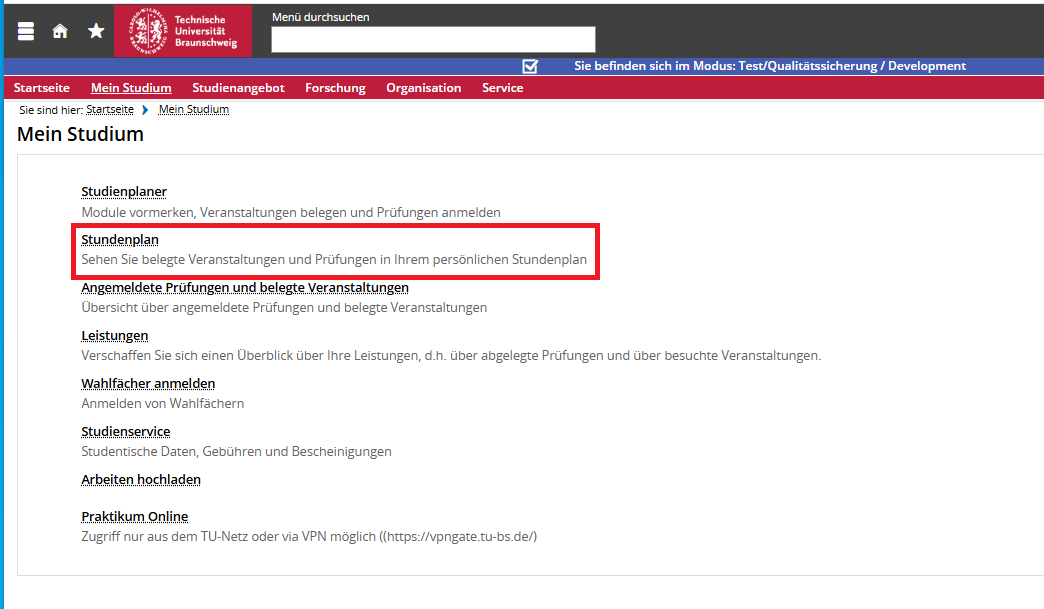](https://books.rz.tu-bs.de/uploads/images/gallery/2024-04/1Jv7ENkXaOAejqIt-student-23.PNG) [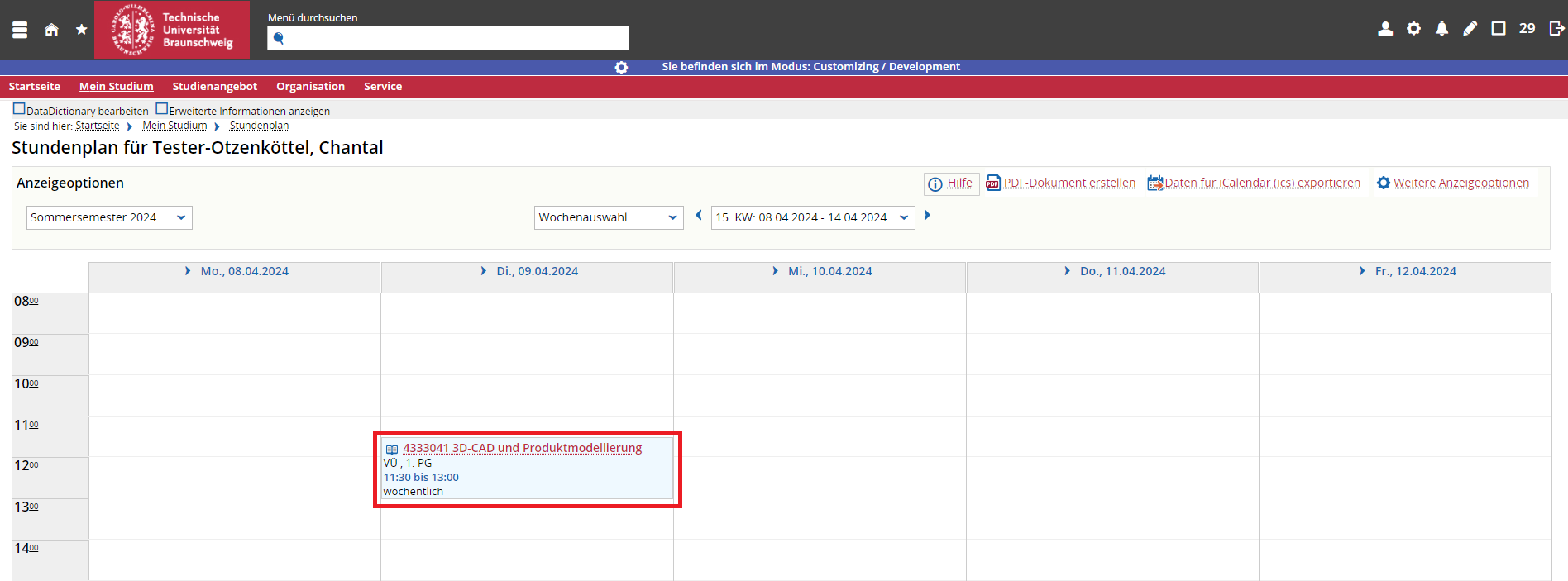](https://books.rz.tu-bs.de/uploads/images/gallery/2024-04/htDbqouAt3b3LtG1-student-24.PNG) ## Angemeldete Prüfungen und belegte Veranstaltungen --- Unter **\[Mein Studium\]** finden Sie unter **\[Angemeldete Prüfungen und belegte Veranstaltungen\]** Ihre angemeldeten Prüfungen sowie Ihre belegten Veranstaltungen. [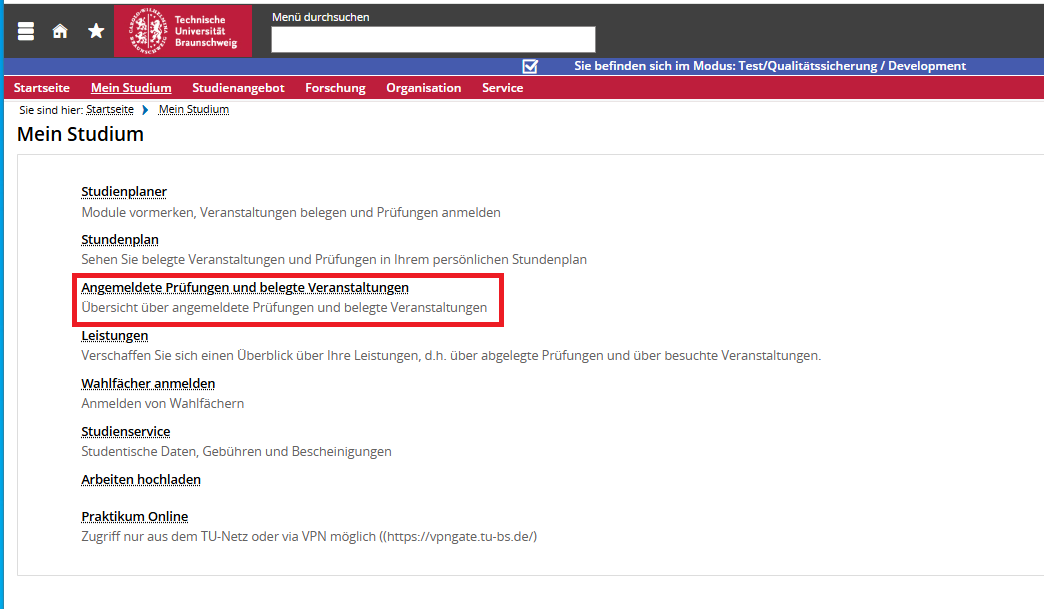](https://books.rz.tu-bs.de/uploads/images/gallery/2024-04/12CWooZ2uRHxIAKv-student-26.PNG) Sie finden hier eine Übersicht über Ihre angemeldeten Prüfungen und belegten Veranstaltungen. [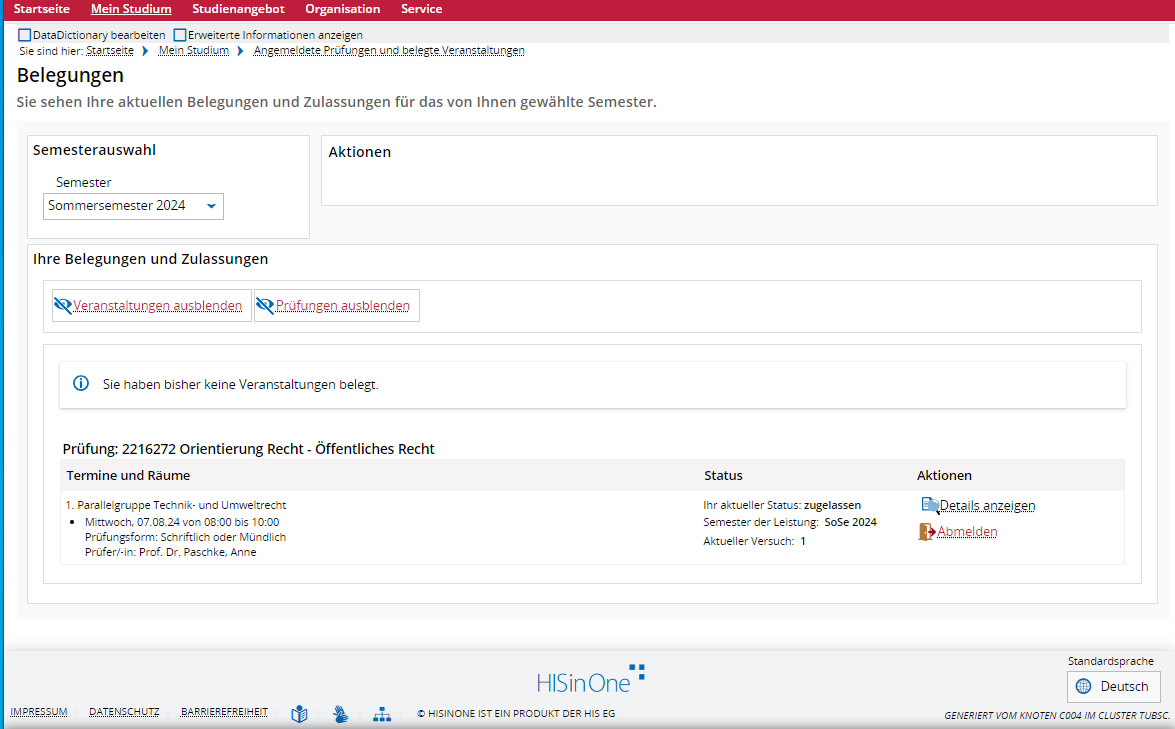](https://books.rz.tu-bs.de/uploads/images/gallery/2024-04/epxP4UYWnoywjhfU-student-25.PNG) ## Leistungen --- Unter dem Reiter **\[Mein Studium\]** finden Sie unter **\[Leistungen\]** Informationen bezüglich Ihrer erbrachten Leistungen. [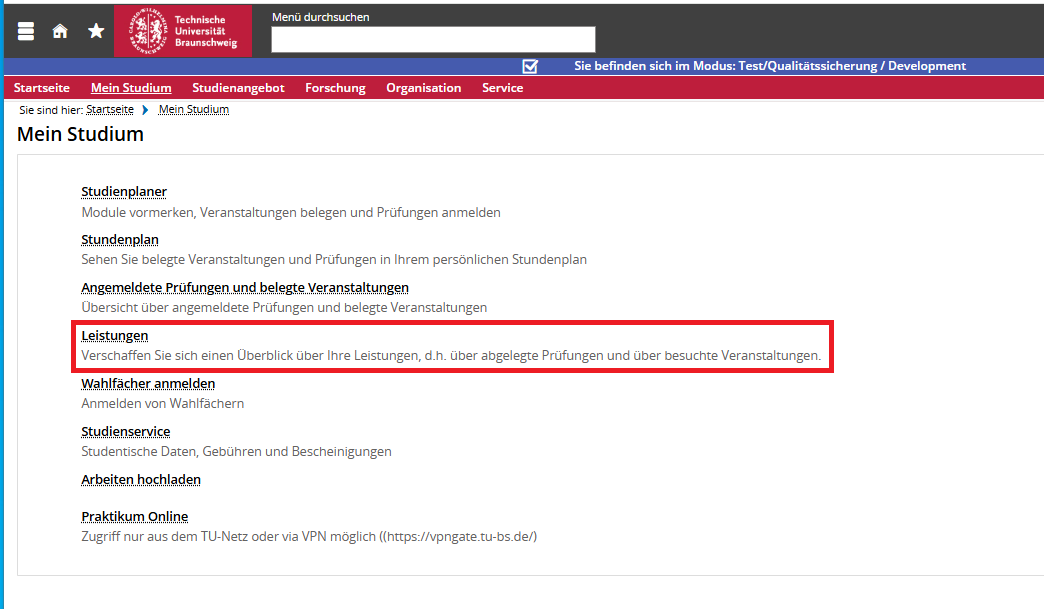](https://books.rz.tu-bs.de/uploads/images/gallery/2024-04/3bhau3RDWP3FLzhR-student-27.PNG) Dort können Sie den Notenspiegel, Sprachzertifikate und die angemeldeten Prüfungen als PDF-Dokument downloaden. [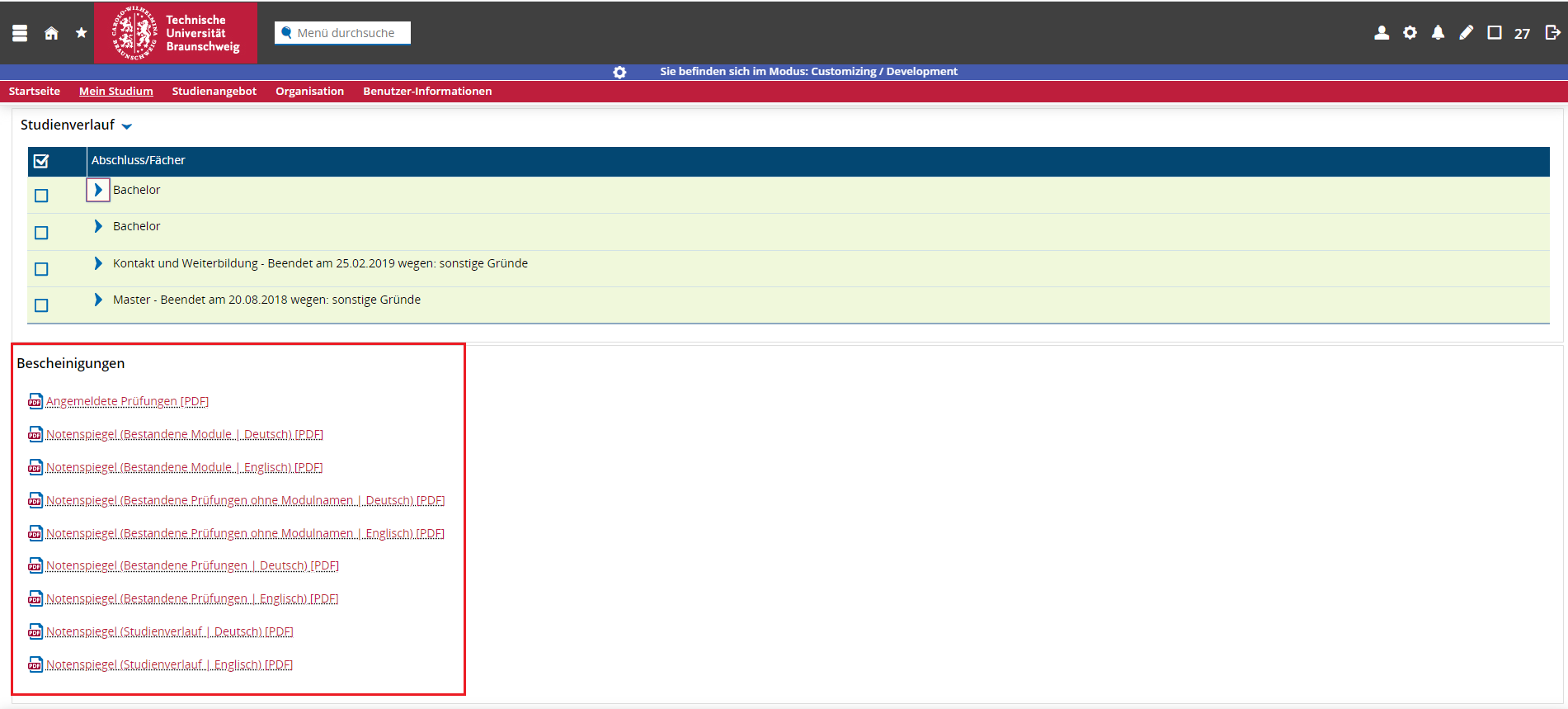](https://books.rz.tu-bs.de/uploads/images/gallery/2024-04/wTZnW5YwH8ZqWRgr-student-28.PNG) ## Bescheide --- Gehen Sie auf **\[Studienservice\]** und dann auf den Reiter **\[Bescheide/Bescheinigungen\]**. [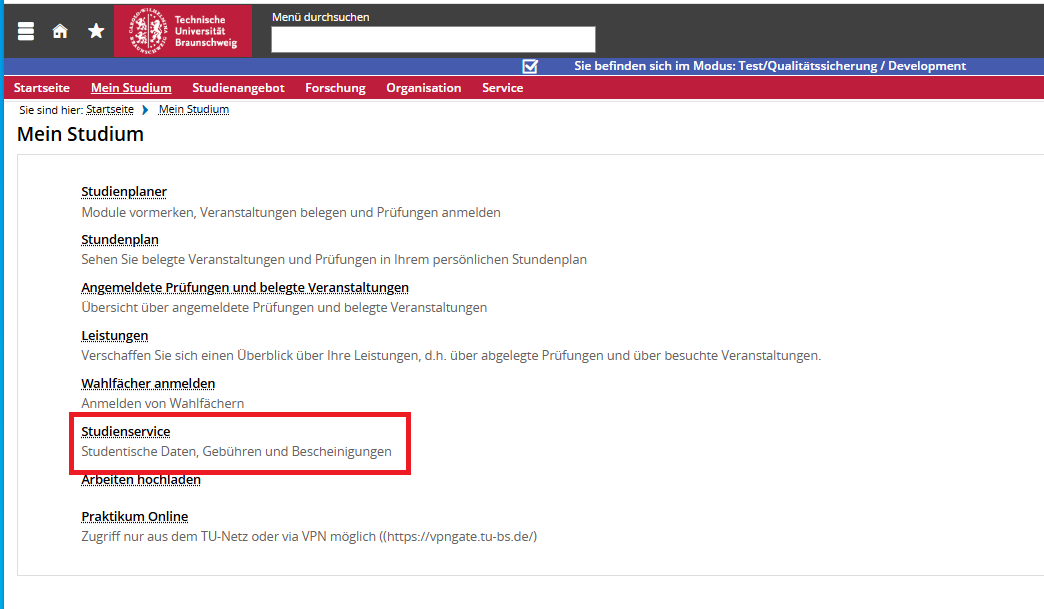](https://books.rz.tu-bs.de/uploads/images/gallery/2024-04/lqnoZ8wkD3ryFmoP-student-29.PNG) Sie finden dort alle Bescheinigungen. [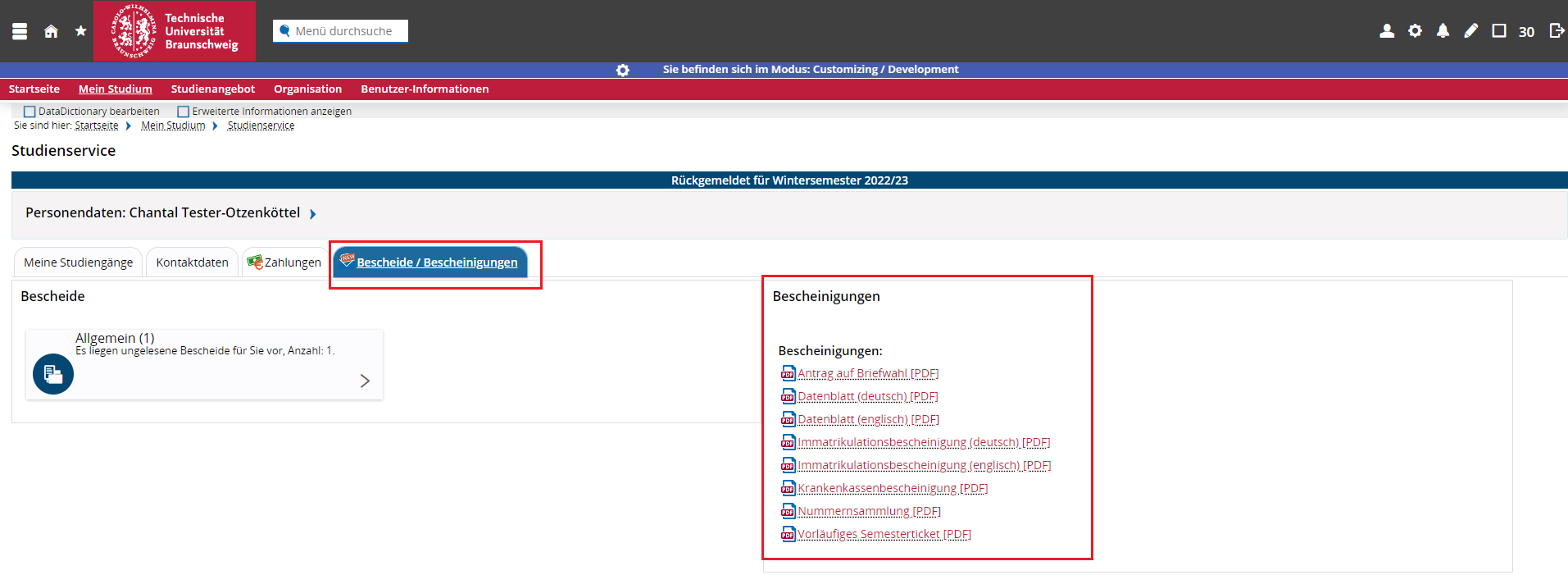](https://books.rz.tu-bs.de/uploads/images/gallery/2024-04/iMTrbROTgrzJ80KR-student-30.png) ## Zahlungen --- Gehen Sie auf **\[Studienservice\]** und dann auf den Reiter **\[Zahlungen\]**. [](https://books.rz.tu-bs.de/uploads/images/gallery/2024-04/BQZlFKJoV7VIBD13-student-31.PNG) Sie finden dort den Betrag, den Sie für das kommende Semester bezahlen müssen sowie die Beiträge, die Sie in den vergangenen Semestern bereits bezahlt haben. [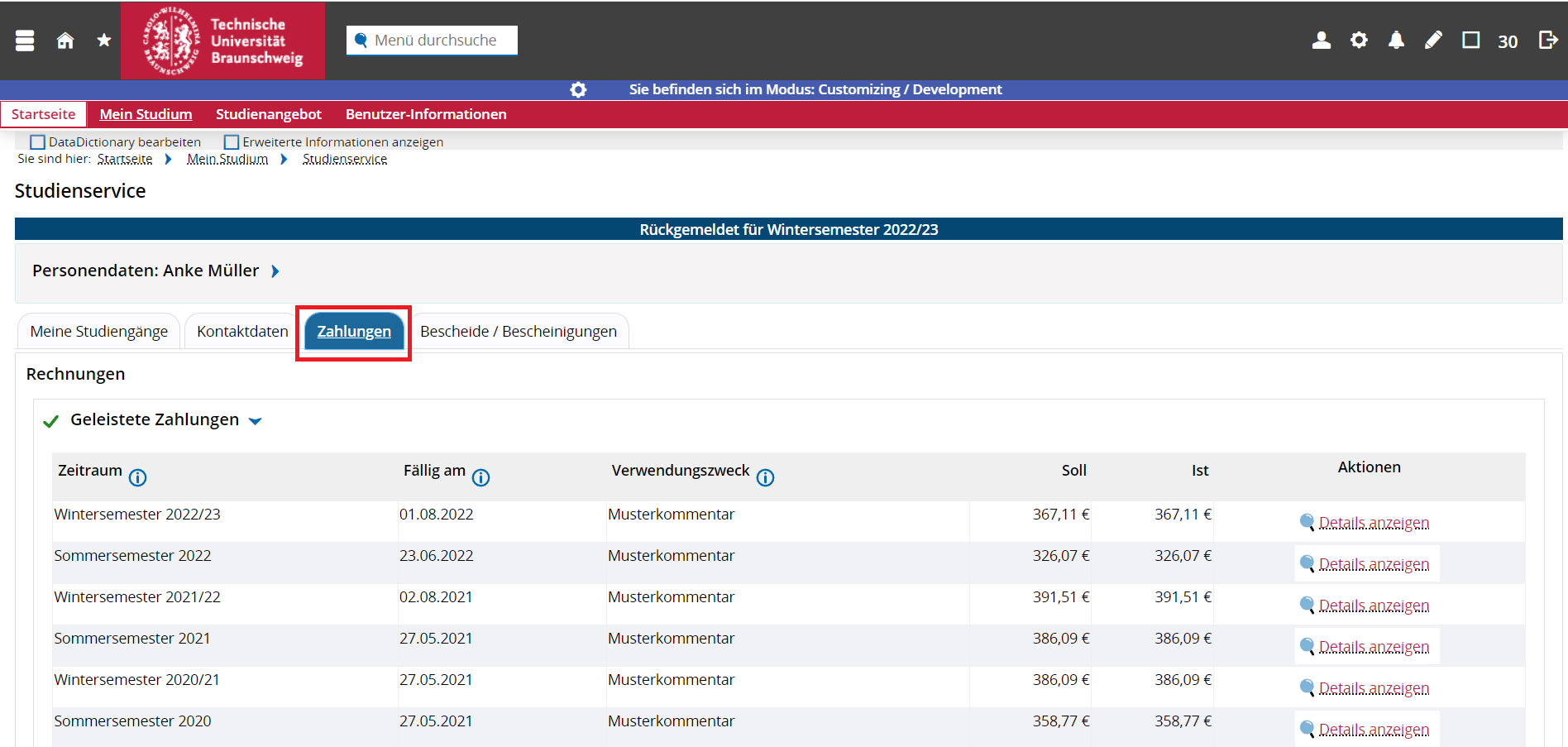](https://books.rz.tu-bs.de/uploads/images/gallery/2024-04/SNiu3lzbnLLXIfD8-student-32.PNG) ## Studentische Daten einsehen/ändern --- Um Ihre studentischen Daten einzusehen oder diese zu verändern, gehen Sie unter **\[Studienservice\]** auf **\[Kontaktdaten\]**. [](https://books.rz.tu-bs.de/uploads/images/gallery/2024-04/BQZlFKJoV7VIBD13-student-31.PNG) Sie können über den **\[Stift\]** Ihre Daten ändern/anpassen. [](https://books.rz.tu-bs.de/uploads/images/gallery/2024-04/5sOQqMOAkzYTsiYw-student-34.PNG) ## Studienbewerbung --- Wenn Sie sich für Studiengänge bewerben möchten, gehen Sie auf **\[Studienangebo\]** und auf **\[Studienbewerbung\]**. [](https://books.rz.tu-bs.de/uploads/images/gallery/2024-04/8KkQrdSQUv4NGADe-student-35.PNG) ## Hochschulstrukturen anzeigen --- Gehen Sie auf **\[Organisation\]** und dann auf **\[Hochschulstruktur anzeigen\]**, um sich die Hochschulstruktur anzuschauen. [](https://books.rz.tu-bs.de/uploads/images/gallery/2024-04/ulrWLE4gBG7GPlBg-student-36.PNG) # Rolle Student/-in (English) --- ## Register to the System --- First, you have to log in to the system at the following link [https://connect.tu-braunschweig.de/qisserver/pages/cs/sys/portal/hisinoneStartPage.faces](https://connect.tu-braunschweig.de/qisserver/pages/cs/sys/portal/hisinoneStartPage.faces) **\[User ID\]** is your y-number and **\[Password\]** your password. [](https://books.rz.tu-bs.de/uploads/images/gallery/2025-01/s2pZuymqekaw0dry-student-englisch-1.PNG) ## Personalize start page --- ** **You can personalize the start page individually. Go to **\[Personalize start page\]**. [](https://books.rz.tu-bs.de/uploads/images/gallery/2025-01/iq1ZgSDYhO8vdmfx-student-englisch-2.PNG) You can add your favorite portlet by clicking on **\[****Add ****portlet\]**. [](https://books.rz.tu-bs.de/uploads/images/gallery/2025-01/KZEJrij4dDrNyZpr-student-englisch-3.PNG) Additionally, you can customize the portlet arrangement, by drag and drop. [](https://books.rz.tu-bs.de/uploads/images/gallery/2025-01/2Mhw5Qcttmhc3XKh-student-englisch-4-1.png) You can choose between different columns. To do this, go to **\[****Two Columns\]** and select the layout you want. [](https://books.rz.tu-bs.de/uploads/images/gallery/2025-01/a2ng3r43gnfyVJtg-student-englisch-5.PNG) In addition, you can create multiple tabs. Choose **\[****+\]**, give the new tab a title and click on **\[****Create\]**. [](https://books.rz.tu-bs.de/uploads/images/gallery/2025-01/nnQ2hx4FS9xNyl66-student-englisch-6.PNG) ## Registering an exam --- Under **\[****My studies\]** you will find **\[****Study planner with module plan\]**, there you can apply for exams. [](https://books.rz.tu-bs.de/uploads/images/gallery/2025-01/ykVjI6Z0tn1kDsFp-student-englisch-7.PNG)If you are enrolled in more than one degree program, select the degree program in which you want to take the exam.
Open the module using the **\[****arrow\]** in front of the name of the desired module so that the **\[****Apply\]** button appears. Click the button to register. [](https://books.rz.tu-bs.de/uploads/images/gallery/2025-01/YBrKEFOHM02A5Cee-student-englisch-8.PNG)If you notice that no **\[Apply\]** button appears next to an exam, check if there are multiple assigned items in this case (two arrows in front of the exam name). If this is the case, you can still log in the exam by either going to the exam detail view (magnifying glass) and apply via that, or by scrolling down to the global overflow account and pressing the log in button there. In both cases, the registration will be done in the correct section (and not in the global overflow account).
[](https://books.rz.tu-bs.de/uploads/images/gallery/2024-04/6sQ62oQ2BzPt7bpQ-student-9.jpg) You have to accept the legal notice and click on **\[****Next\]**. [](https://books.rz.tu-bs.de/uploads/images/gallery/2025-01/t1dSsktNbs4qR41D-student-englisch-10.PNG) Click on **\[****apply\]** once again. [](https://books.rz.tu-bs.de/uploads/images/gallery/2025-01/Wo6RNv2iNj3PuPwP-student-englisch-11.PNG) If you have successfully registered for an exam, you will receive a confirmation. [](https://books.rz.tu-bs.de/uploads/images/gallery/2025-01/iK1LYVqyPS4bwSnE-student-englisch-12.PNG)You can check whether your registration was successful by viewing the registered exam under the **\[Registered exams and registered courses\]** tab. This is described further down in these instructions.
## Deregistering an exam --- The exam deregistration works in the same way as the exam registration. Click on **\[Sign off\]**. [](https://books.rz.tu-bs.de/uploads/images/gallery/2025-01/fKQ10cQAZuLhWNKs-student-englisch-14.PNG) Click on **\[****Sign off\]** once again. [](https://books.rz.tu-bs.de/uploads/images/gallery/2025-01/WQmbKtVGoUW28E0A-student-englisch-15.PNG) Again, you will receive a confirmation for the exam deregistration. [](https://books.rz.tu-bs.de/uploads/images/gallery/2025-01/44UbWKJ9iAMrwuxL-student-englisch-16.PNG) ## Register for electives Some exams can be registered by every student. If you want to register an exam, which doesn't belong to your study course, choose **\[Register for electives\]**. [](https://books.rz.tu-bs.de/uploads/images/gallery/2025-03/uvTW3DucBGDfgNDD-registerelectives.png) After registering for the course, you will find it not only under “Registered exams and courses” but also in the “gÜK | further performance” at the bottom of your study planner. Elective courses that are not registered online by students will also appear in the “gÜK | further performance” at the bottom of your study planner after the credits have been recorded. Achievements that can be recognized in your own degree program, e.g., as an interdisciplinary qualification or as an additional achievement, must be added to the degree program by the Examination Office. To do this, contact the Examination Office responsible for you and inform them in which area the elective achievement should be classified. ## Create timetable --- You can add your individual events to your timetable. To do this, you must go to the event detail view. There are different ways/variants to display the detailed view of a course. For the first option, go to **\[My studies\]** and click on **\[Planner of studies\]**. [](https://books.rz.tu-bs.de/uploads/images/gallery/2025-01/92pCj4bn4MNgk7g4-student-englisch-stundenplan-1.PNG) Search for the desired event and select it.Please select the correct semester!
[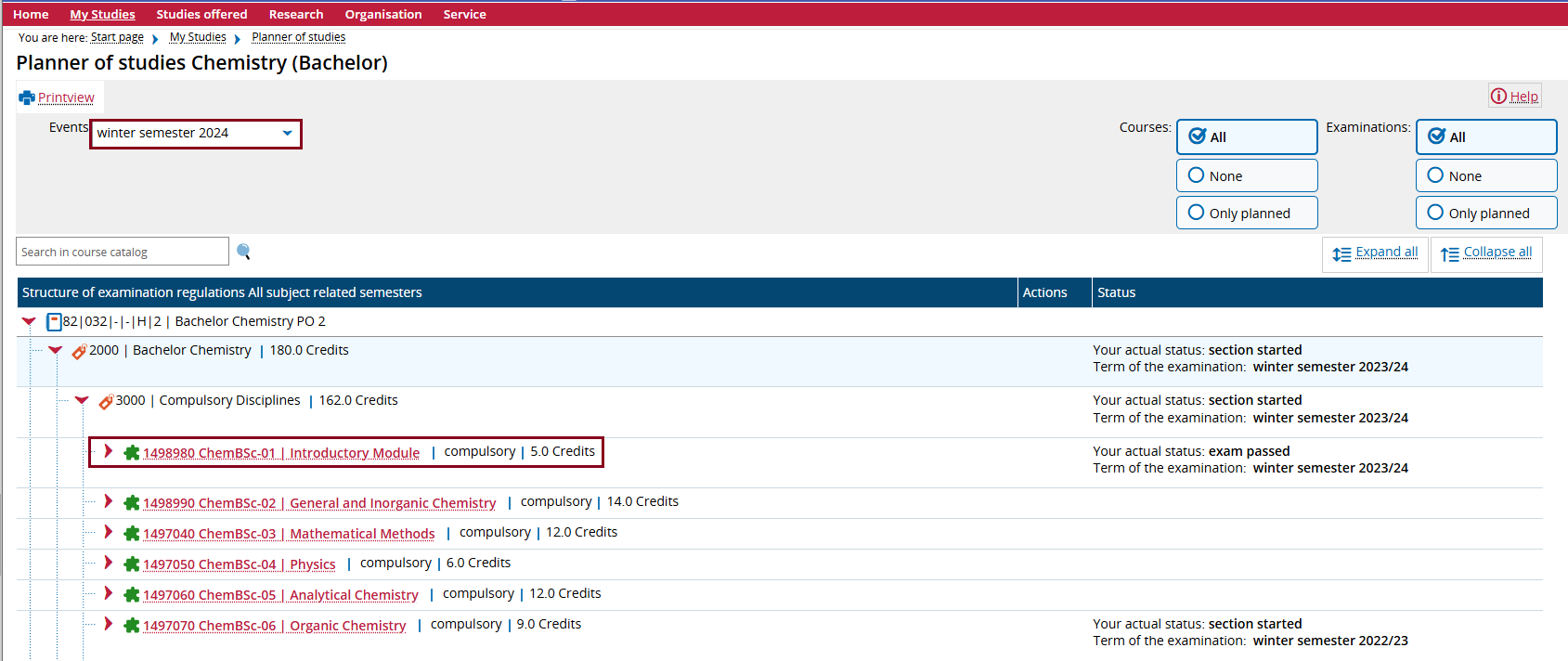](https://books.rz.tu-bs.de/uploads/images/gallery/2025-01/V7g1GTAMaWOLKuPk-student-englisch-stundenplan-2.PNG) For the second option, go to **\[Studies offered\]** and click on **\[Search of courses\]**. [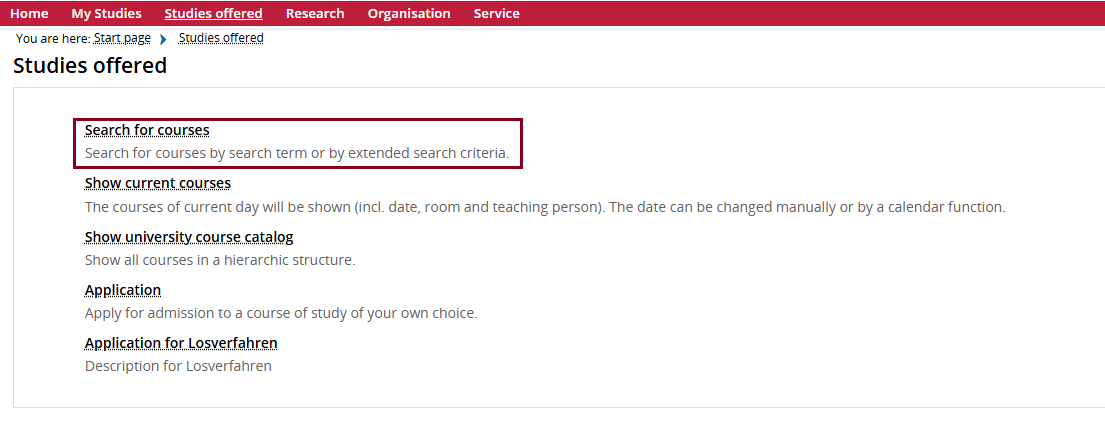](https://books.rz.tu-bs.de/uploads/images/gallery/2025-01/a1LqYCPhRkmGCjTv-student-englisch-stundenplan-3.PNG) You can either leave the **\[Search terms\]** field empty and display all events that have been entered or enter the desired event in the **\[Search terms\]** field and then click on **\[Search\]**. [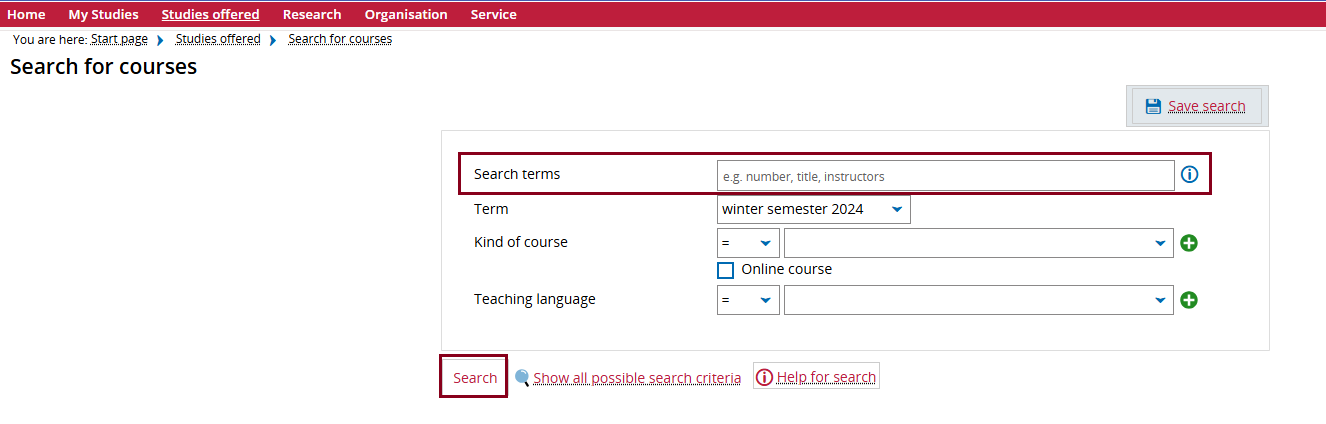](https://books.rz.tu-bs.de/uploads/images/gallery/2025-01/8lKB23J4WK7otvZh-student-englisch-stundenplan-4.PNG) Click on the desired event. [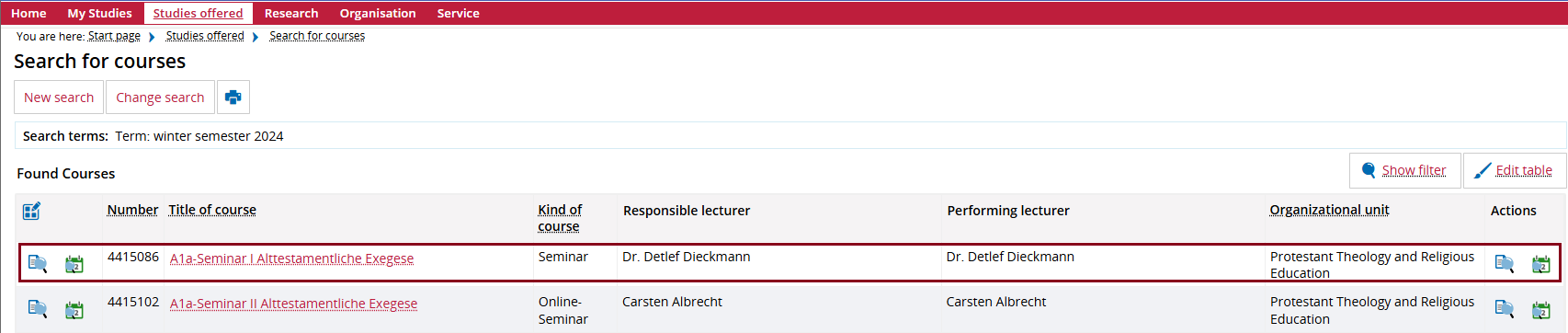](https://books.rz.tu-bs.de/uploads/images/gallery/2025-01/gnFHfdjOragMxAPD-student-englisch-stundenplan-5.PNG) You can make a note of the event in your timetable. To do this, click on **\[pre-booking for schedule\]**.In the detailed view of a course there is a link that leads directly to this course in Stud.IP.
[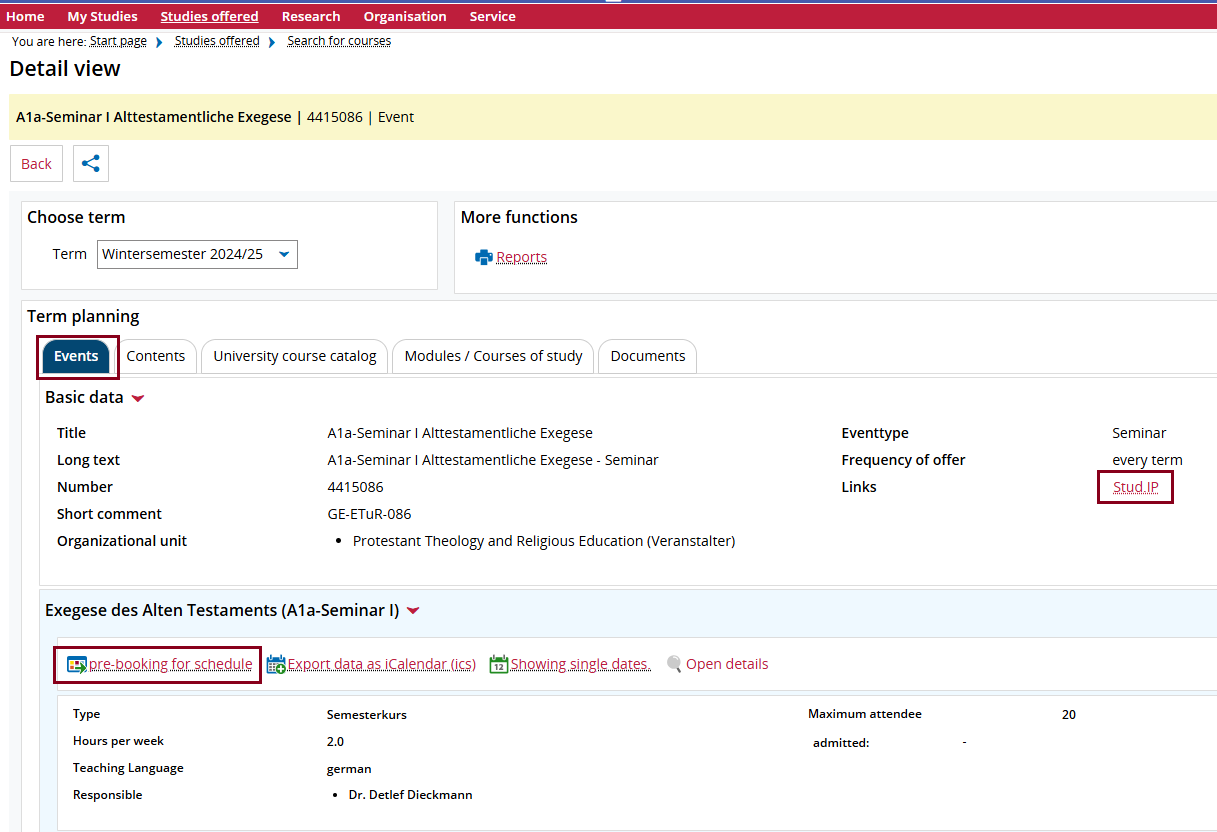](https://books.rz.tu-bs.de/uploads/images/gallery/2025-01/N6yElLcw4e0Hkhfo-student-englisch-stundenplan-6.PNG) You can find the courses you have added under **\[Schedule\]**. [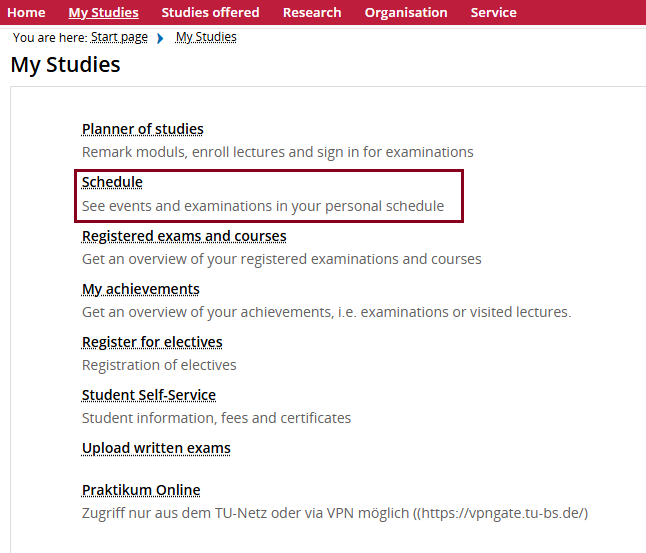](https://books.rz.tu-bs.de/uploads/images/gallery/2025-01/qhjR3nIlarHUzPfn-student-englisch-stundenplan-7.PNG) [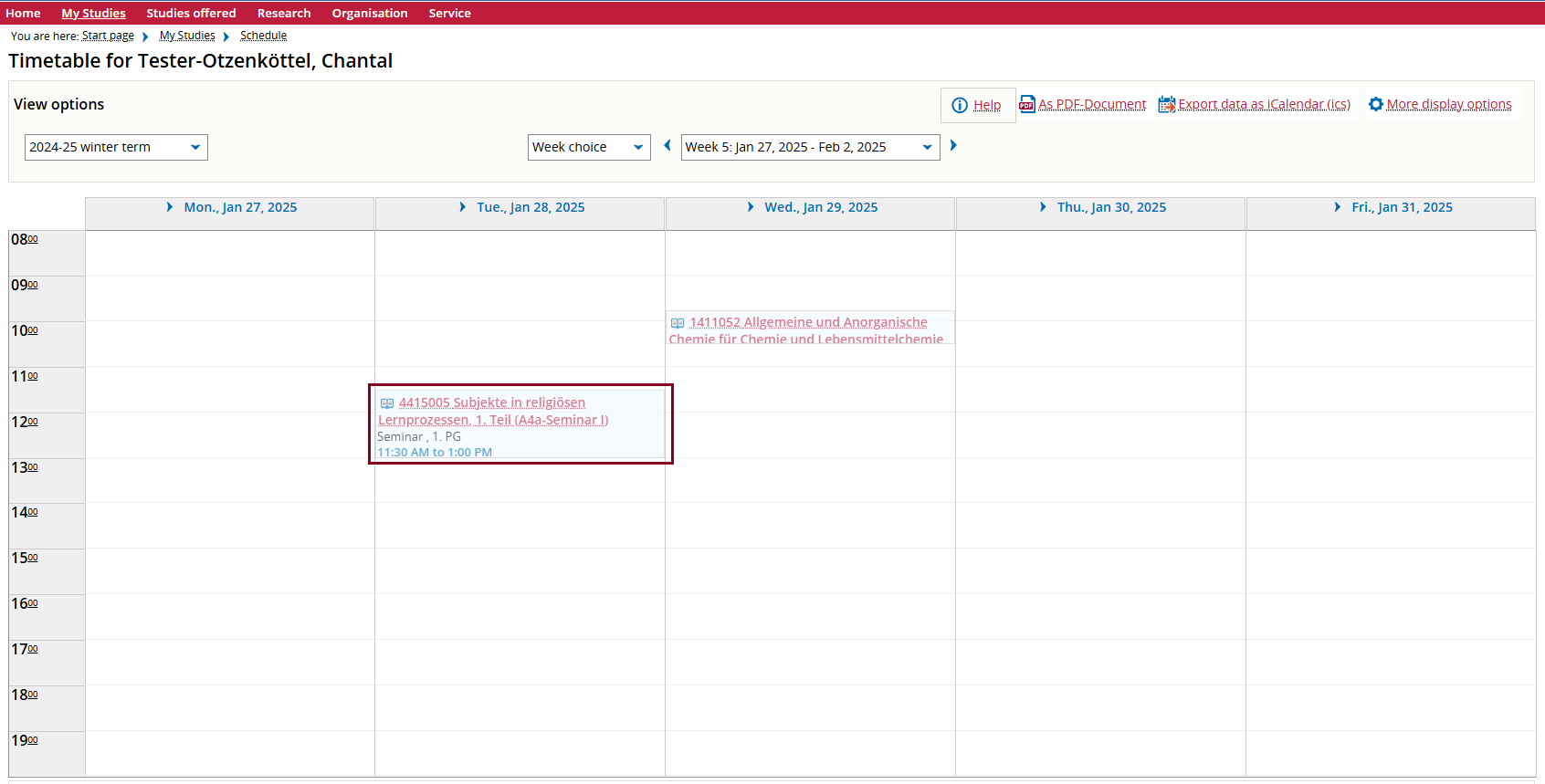](https://books.rz.tu-bs.de/uploads/images/gallery/2025-01/rWWfg5XjpXZ6Bpnw-student-englisch-stundenplan-8.PNG) ## Registered exams and attended courses --- Under **\[****My studies\]**, you will find **\[Registered exams and attended events\]**. [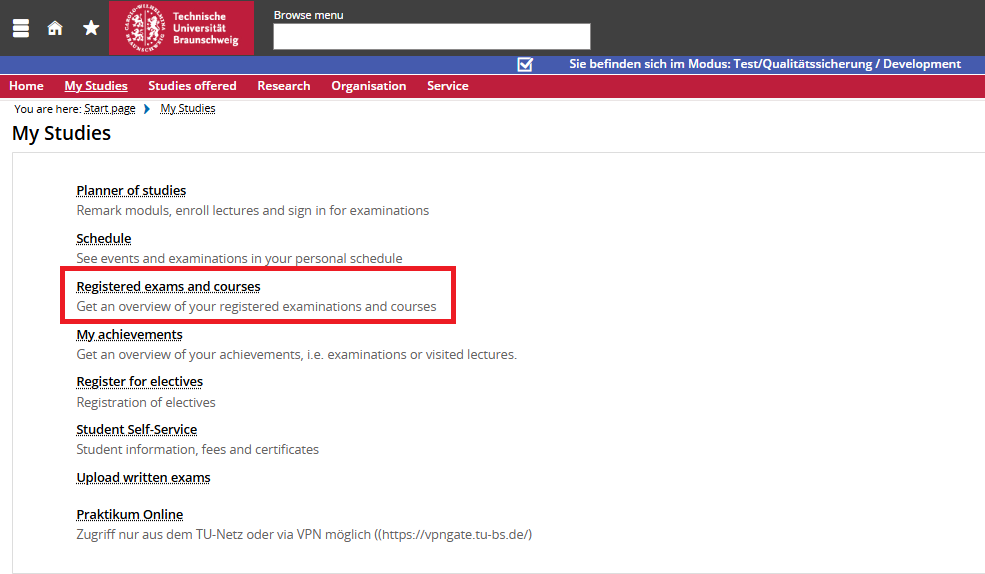](https://books.rz.tu-bs.de/uploads/images/gallery/2025-01/ZogORoYMIcg4qLWZ-student-englisch-26.PNG) There, you can download the grade report and registered exams as a PDF document. [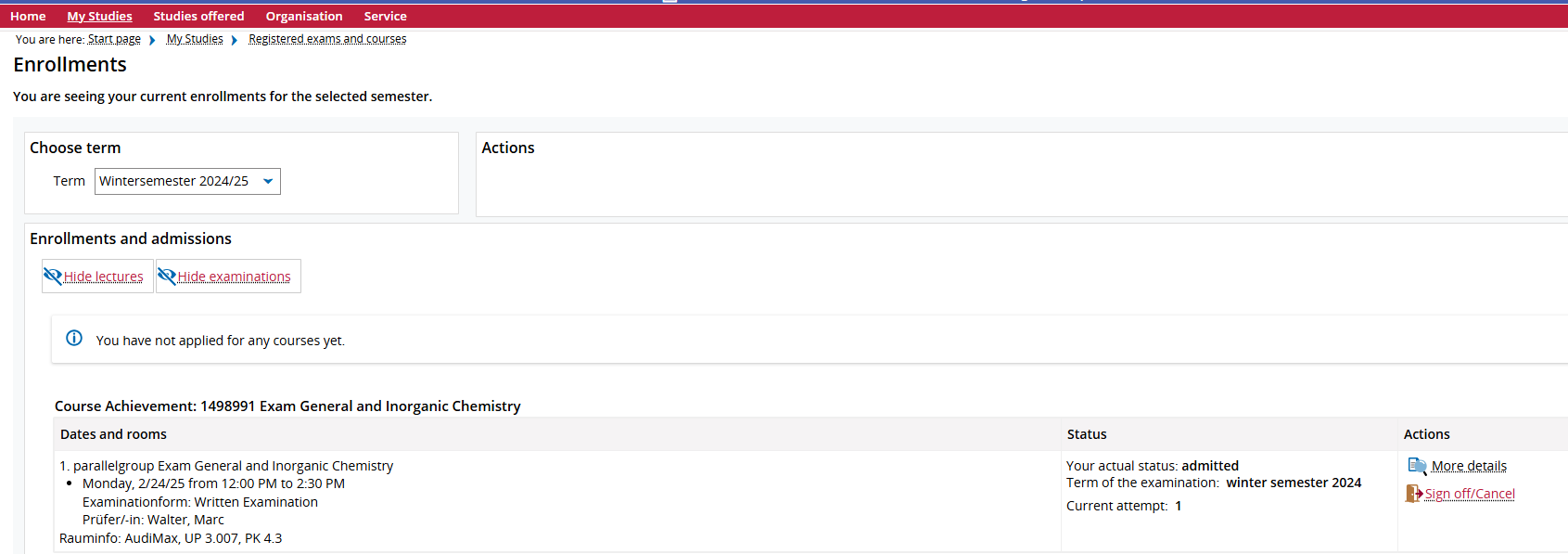](https://books.rz.tu-bs.de/uploads/images/gallery/2025-01/spshVBplps0CdU91-student-englisch-27.PNG) ## Services --- Under the **\[My studies\]** tab, you will find information about your achievements under **\[Achievements\]**. [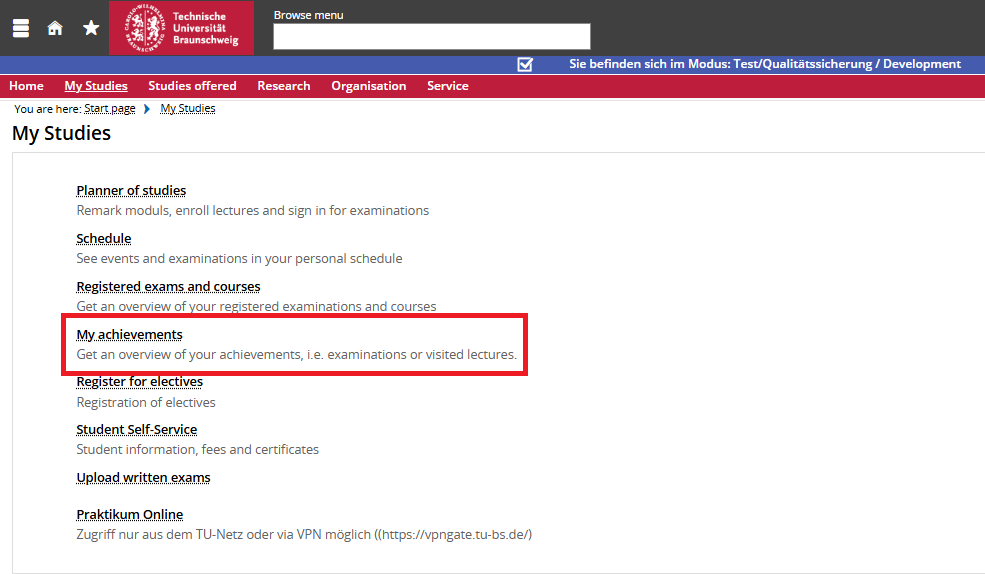](https://books.rz.tu-bs.de/uploads/images/gallery/2025-01/SHgy3XcYdAZ6HSas-student-englisch-28.PNG) There you can download the transcript of records, the language course certificates and the registered examinations as a PDF document. [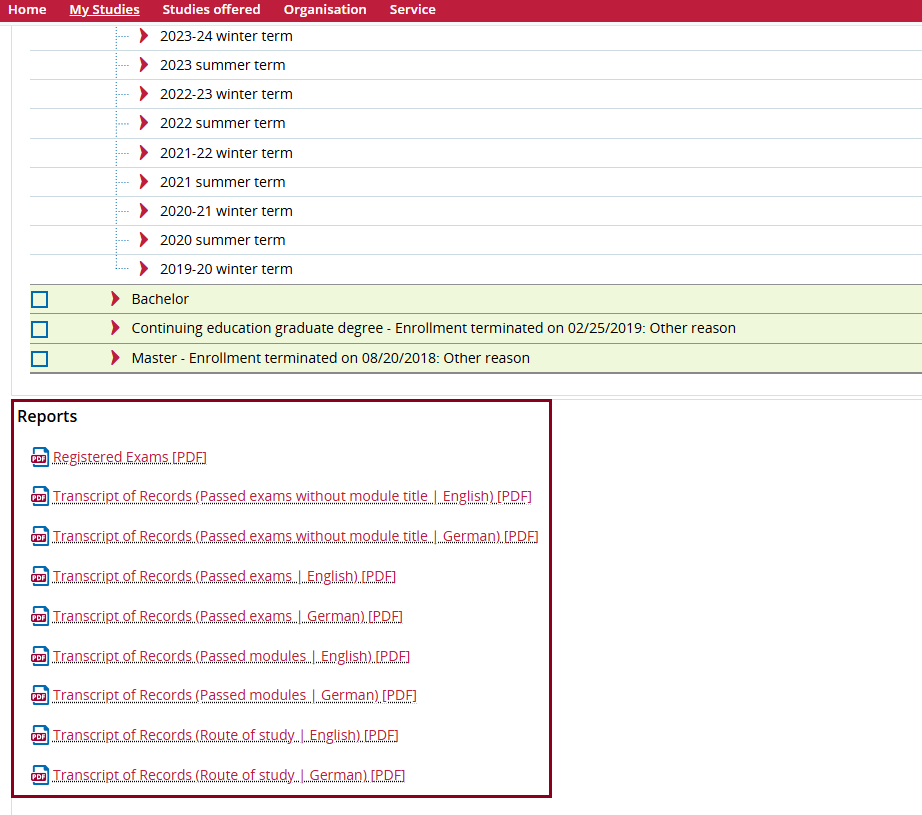](https://books.rz.tu-bs.de/uploads/images/gallery/2025-01/oILexThbXFYbkiyW-student-englisch-29.PNG) ## Reports /Certificates --- Go to **\[****My Studies\]** select **\[****Student Service\]** and then to the tab **\[****Requested Reports / ****Reports\]**. [](https://books.rz.tu-bs.de/uploads/images/gallery/2025-01/SHgy3XcYdAZ6HSas-student-englisch-28.PNG) You will find all reports. [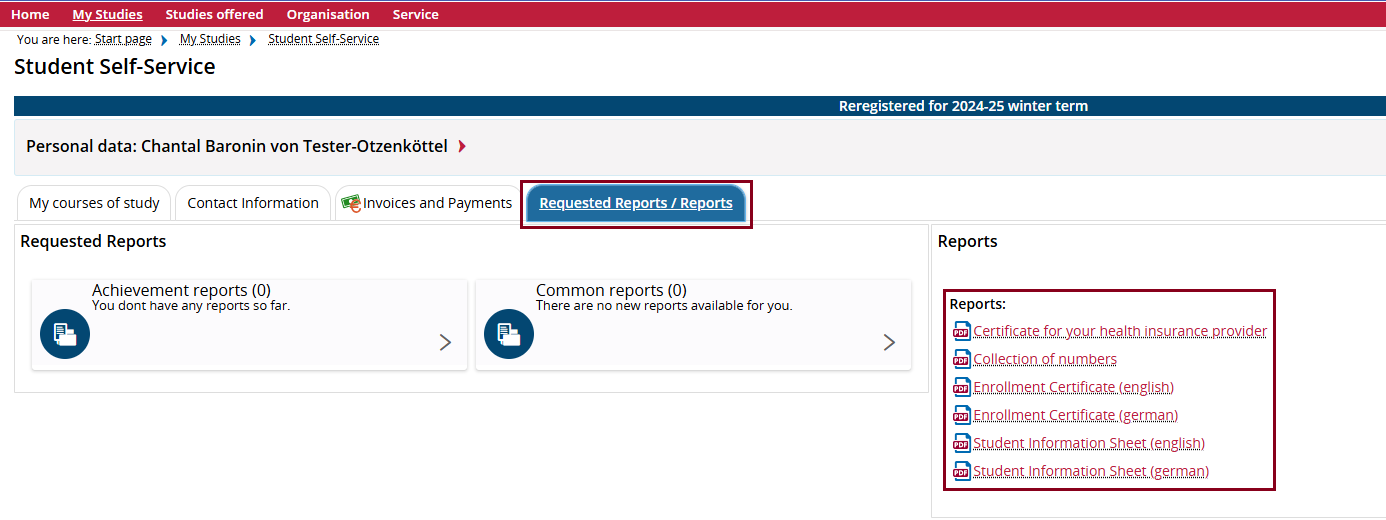](https://books.rz.tu-bs.de/uploads/images/gallery/2025-01/Nbu959Bnd0Yxbq8x-student-englisch-31.PNG) ## Payments --- Go to \[My Studies\] select \[Student Service\] and then to the tab \[payment\]. [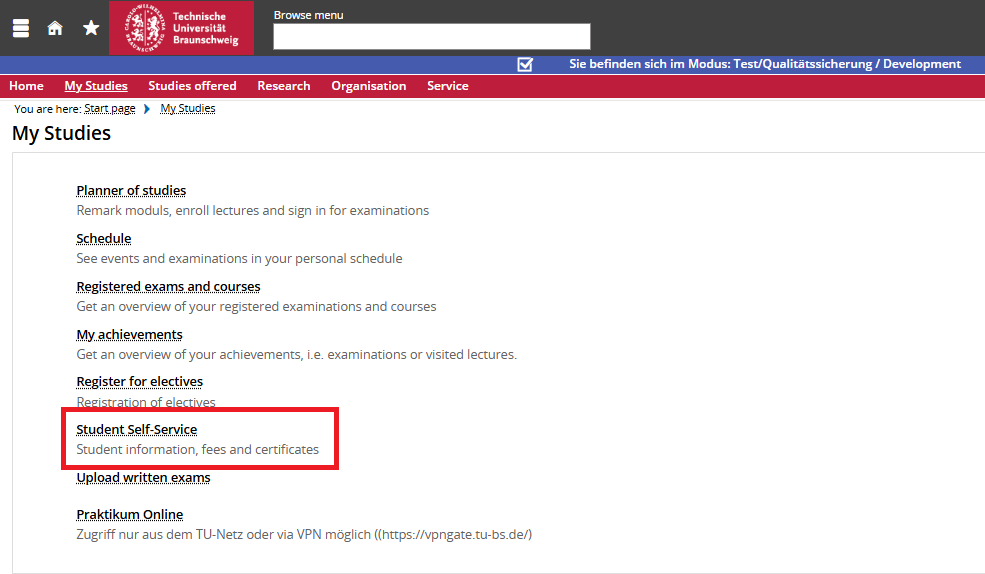](https://books.rz.tu-bs.de/uploads/images/gallery/2025-01/g5onWLreSFTAX7r4-student-englisch-30.PNG) There you will find the amount you have to pay for the coming semester and the amount you paid in previous semesters. [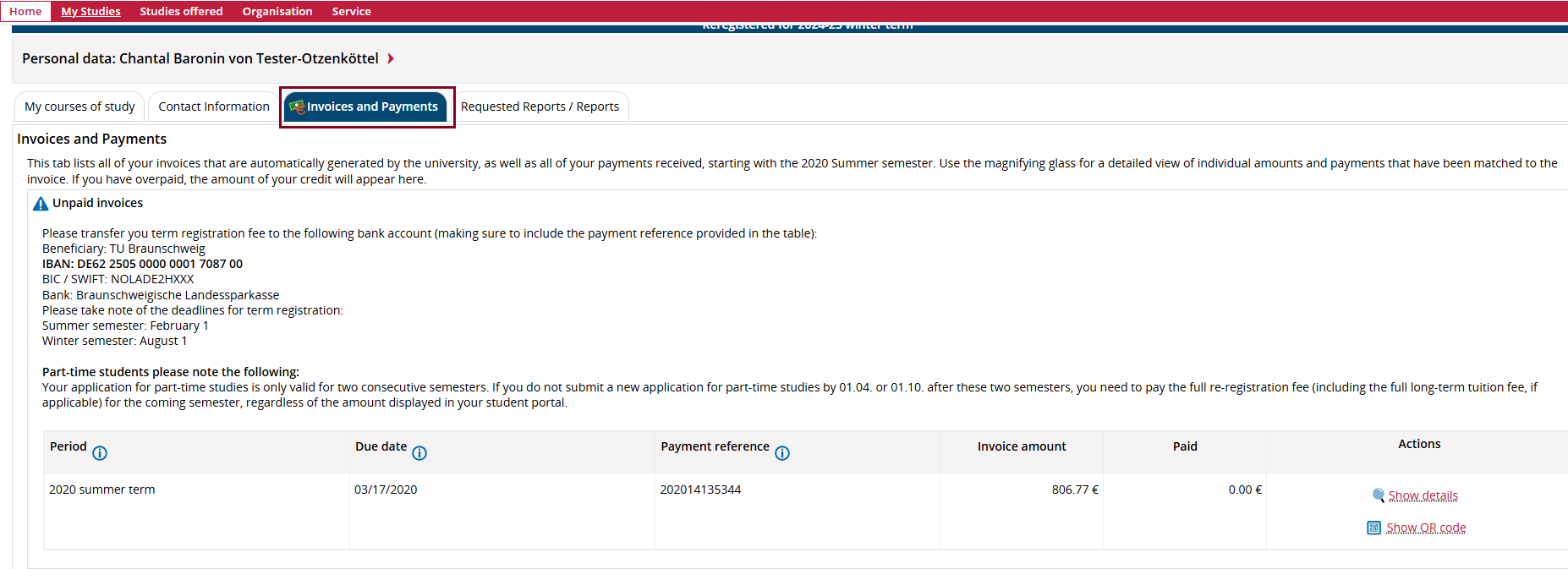](https://books.rz.tu-bs.de/uploads/images/gallery/2025-01/06jPZ1pbcjW8zpOX-student-englisch-33.PNG) ## View / change contact data --- Go to **\[****My Studies\]** select **\[****Student Service\]** and then to the tab **\[****contact ****data\]**. [](https://books.rz.tu-bs.de/uploads/images/gallery/2025-01/9MuTpN93hS4bhciG-student-englisch-32.PNG) You can edit your data clicking on the pencil icon. [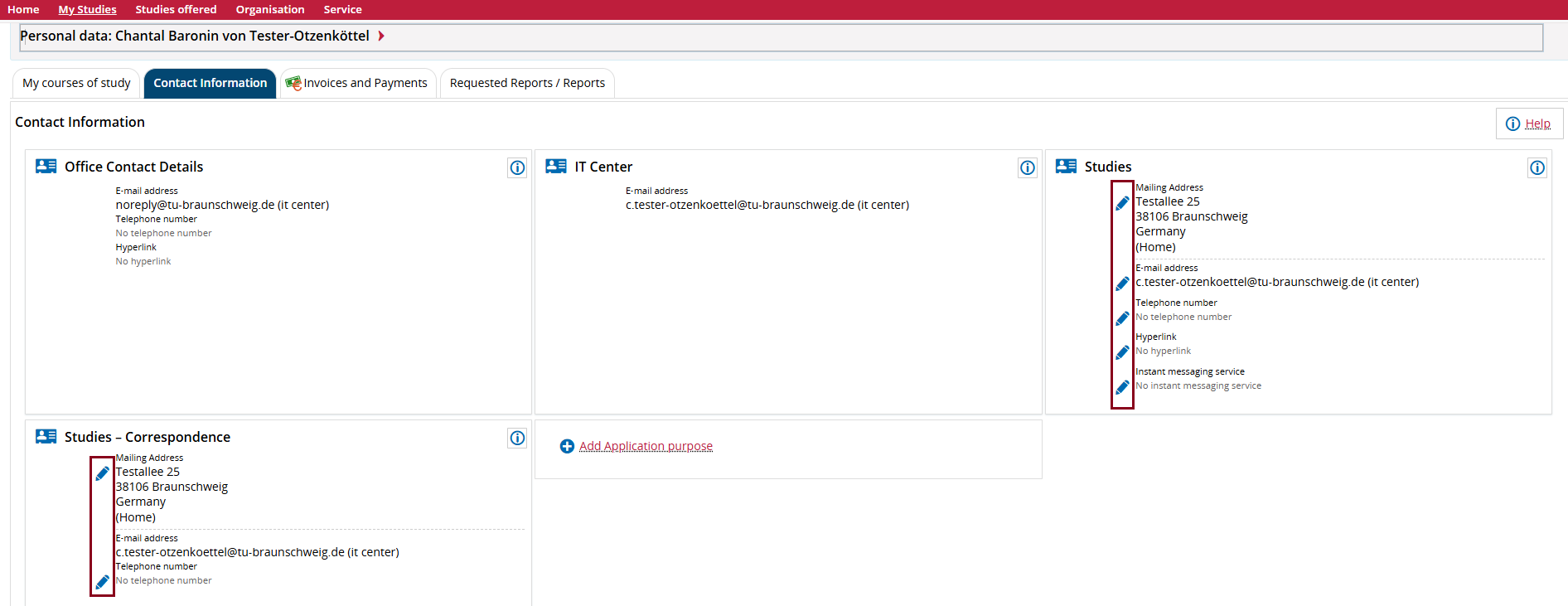](https://books.rz.tu-bs.de/uploads/images/gallery/2025-01/WJN7AbdQosOARw1y-student-englisch-35.PNG) ## Application --- Go to **\[****Studies offer\]** select a degree program and apply. [](https://books.rz.tu-bs.de/uploads/images/gallery/2025-01/lZBmcyNYvoY9U1rY-student-englisch-36.PNG) ## Organisation --- Go to **\[****Organization\]** and then to **\[****Show university ****structure\]**. [](https://books.rz.tu-bs.de/uploads/images/gallery/2025-01/lZBmcyNYvoY9U1rY-student-englisch-36.PNG) ### # Rolle Studienkoordinator/-in --- In der Rolle Studienkoordinator/-in können Sie **semesterunabhängige Veranstaltungen anlegen/bearbeiten und in die Prüfungsordnung einhängen**. Voraussetzung ist, Sie sind im HIS-System **als Studienkoordinator/-in angelegt** und **Organisationseinheiten zugeordnet**.[Hier](https://books.rz.tu-bs.de/attachments/18 "Antrag für die Rolle Studienkoordinator/-in") können Sie **Rechte als Studienkoordinator/-in** für das **Portal TUconnect** beantragen, sofern noch nicht vorhanden.
## {{@1251}} ## 3. Bearbeiten von vorhandenen semesterunabhängigen Veranstaltungen (SUV) --- 1\. Funktion **\[Curriculum Designer\] > \[Elemente bearbeiten\]** aufrufen. Es öffnet sich eine Suchmaske. [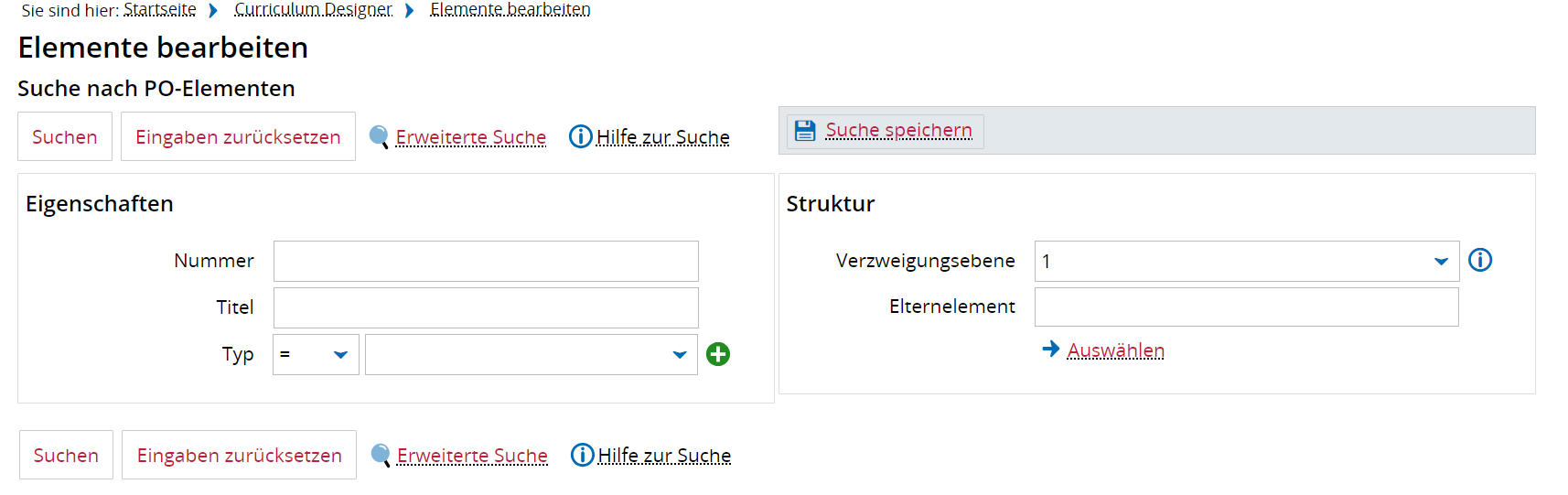](https://books.rz.tu-bs.de/uploads/images/gallery/2024-03/UROH1Gss1glBlitQ-studienkoordinatorin-suchemaske-elemente.png "Suchmaske für PO-Elemente") 2\. Typ Veranstaltung wählen und Suche über Nummer und/oder Titel einschränken. 3\. Suche durch Klick auf den Knopf **\[Suchen\]** ausführenDurch einen Klick auf **\[Erweiterte Suche\]** können Sie viele weitere Felder für die Suche einblenden.
4\. Sie erhalten eine [anpassbare Ergebnisliste](https://books.rz.tu-bs.de/books/tuconnect/page/tabelle-ergebnisliste-anpassen "Tabelle / Ergebnisliste anpassen") die zu Ihren Suchkriterien passt: [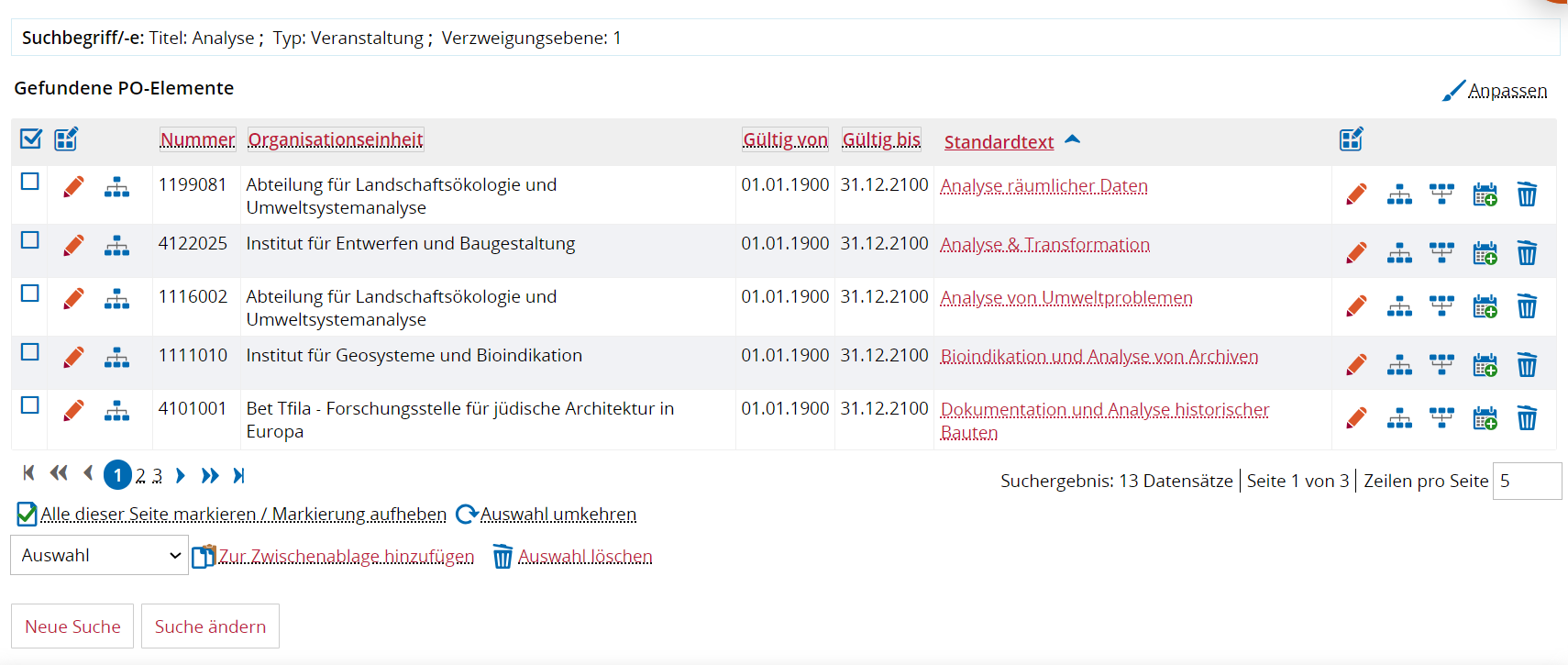](https://books.rz.tu-bs.de/uploads/images/gallery/2024-03/ZJUx21nuwoeLLek5-studienkoordinatorin-02-suchergebnis.png "Suchergebnis der gesuchten PO-Elemente") 5\. Über den Knopf **\[Bearbeiten\]** gelangen Sie zur Bearbeitungsmaske: [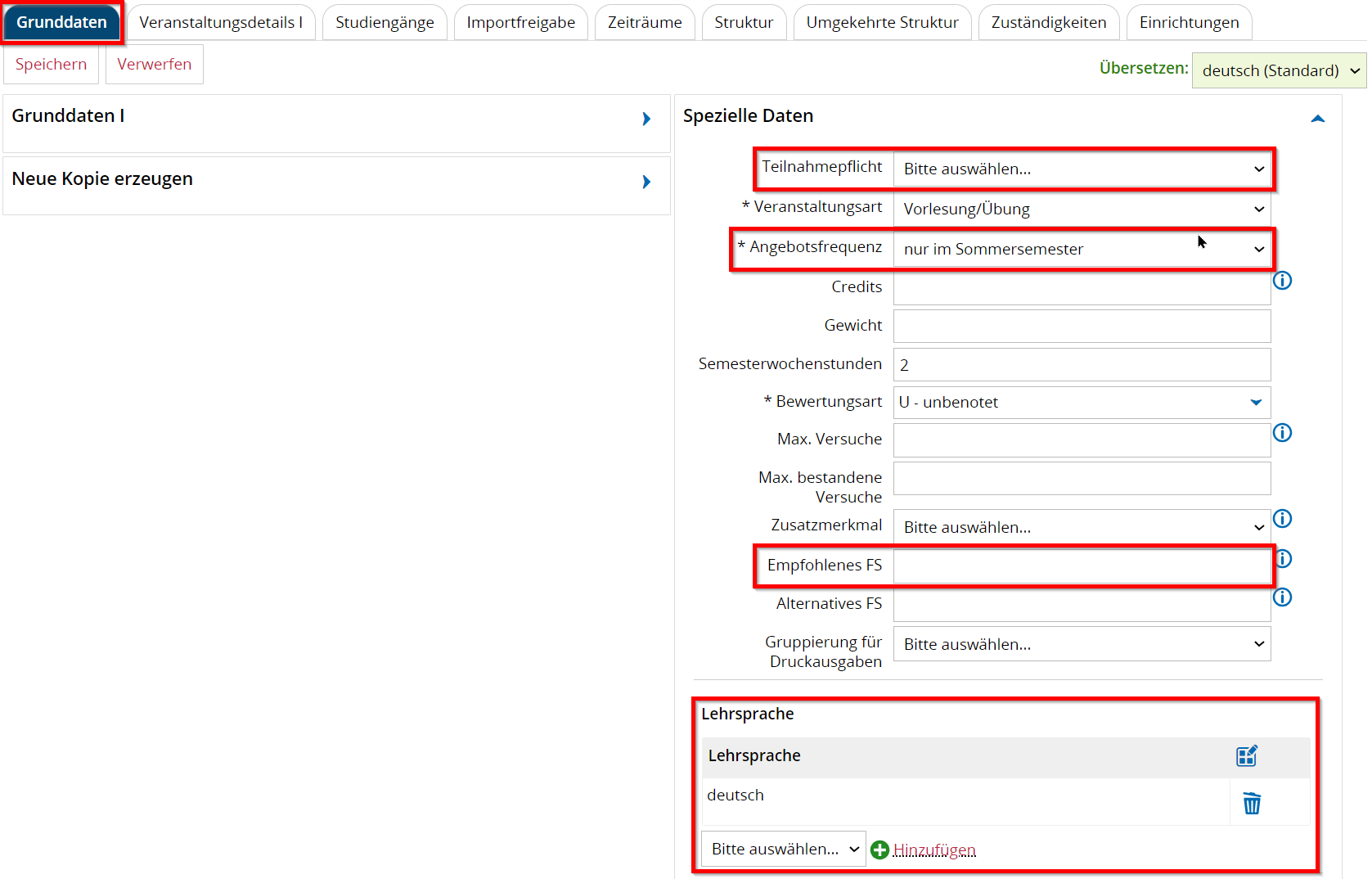](https://books.rz.tu-bs.de/uploads/images/gallery/2024-03/3R9aObfzOoGvCcQE-studienkoordinatorin-03-element-bearbeiten.png "Bearbeitungsmaske von PO-Elementen") 6\. Im Reiter **\[Grunddaten\]** bearbeiten Sie nun 1. **Teilnahmepflicht:** PF oder WP auswählen, da alles andere nicht ausgewertet wird. Hilft z.B. den Stundenplanenden beim Auflösen von Konflikten. Bei Pflichtfächern (PF) sollte ein überschneidungsfreier Stundeplan ermöglicht werden. 2. **Angebotsfrequenz:** Bei den Angebotsfrequenzen „jedes 2 Semester“ bzw. „alle 2 Jahre“ können die Angebotsfrequenz auch, je nach Semesterangebot, auf „nur im Wintersemester“, „nur im Sommersemester“, „WSem alle 2 Jahre“ bzw. „SSem alle 2 Jahre“ ersetzt werden. Damit erhöhen Sie die Aussagekraft. 3. **Empfohlenes FS** (Fachsemester): Eingabe hilft beim Erstellen von Stundenplänen, Studiengangsplänen und beim Auflösen von Konflikten. 4. **Lehrsprache:** Eventuell müssen Sie eine weitere Lehrsprache hinzufügen. 7\. Speichern Sie die Eingaben über den Knopf **\[Speichern\].** ## 4. Anlegen von semesterunabhängigen Veranstaltungen (SUV) --- 1. Funktion **\[Curriculum Designer\] > \[Elemente anlegen\]** aufrufen. 2. Elementtyp **Veranstaltung** wählen. Es öffnen sich weitere Masken. Alle Felder **mit einem Stern \* sind Pflichtfelder** und müssen gefüllt werden, um das Element speichern zu können. [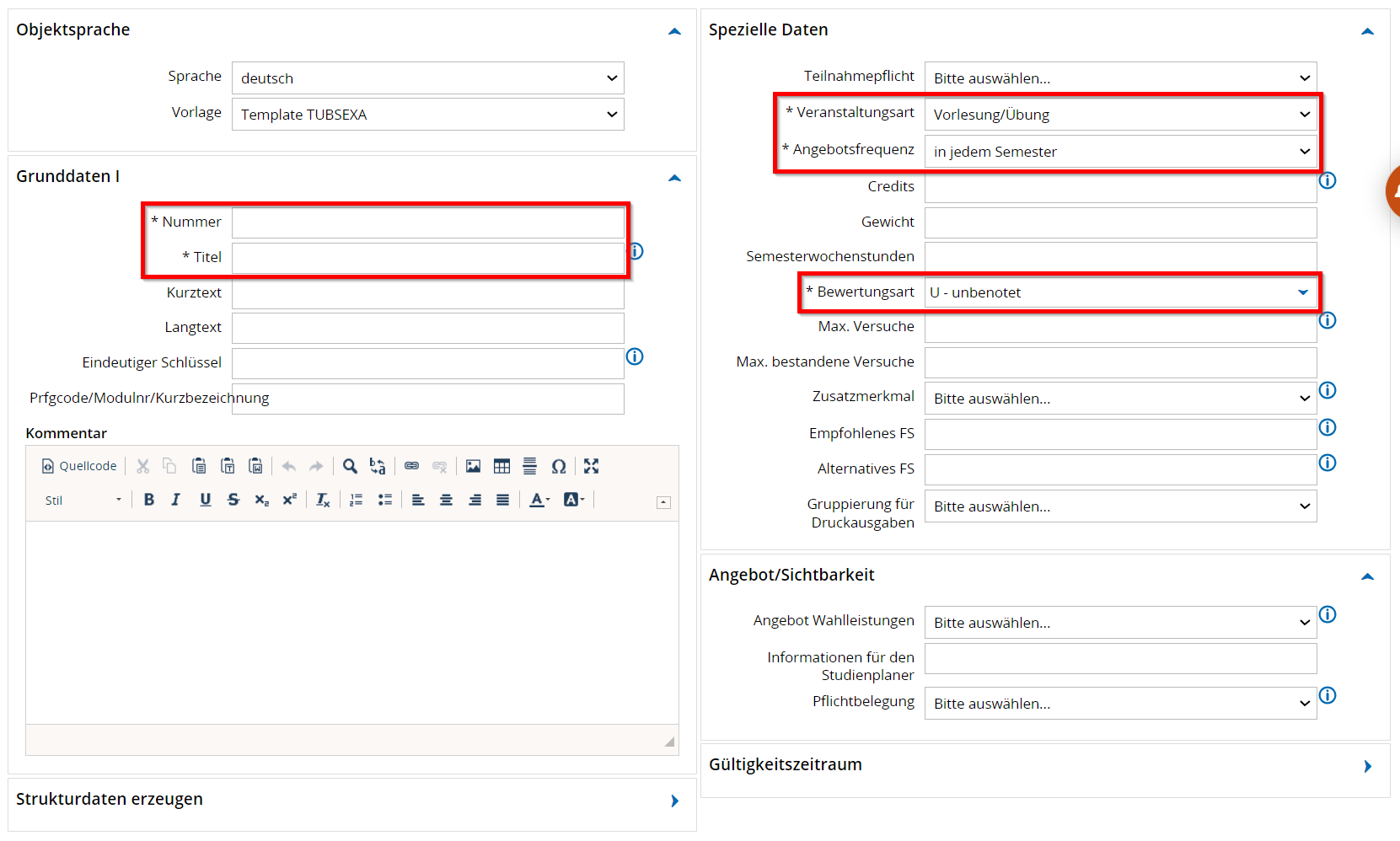](https://books.rz.tu-bs.de/uploads/images/gallery/2024-03/r016Lmn3nJlAUWDT-studienkoordinatorin-04-element-anlegen.png "Anlegen von semesterunabhängigen Veranstaltungen") Beim Anlegen achten Sie bitte auf folgende Hinweise: 1. **Nummer:** Bitte nutzen Sie für die Nummernvergabe unseren **Nummerngenerator**, den Sie wie folgt starten: 1. Sie geben im Feld **Nummer** die 4-stellige Zahl für Ihre Fachrichtung + Ihr Institut ein und füllen die weiteren mit \* gekennzeichneten Pflichtfelder aus, mindestens jedoch noch das Feld **Titel**. Dann bitte **\[Speichern\]** anklicken. 2. Nach dem Speichern wurde dann die vollständige 10-stellige Nummer im Feld **Nummer** generiert. Das System sucht automatisch nach der nächsten freien Nummer hinter dem Präfix (Zehner-Nummern sind für Module reserviert und werden übersprungen). 3. Zusätzlich wurde die Nummer ergänzt durch -V und automatisch im Feld **Eindeutiger Schlüssel** eingetragen! 2. **Langtext:** Der Langtext des Elementtitels sollte als Ergänzung „- + die ausgewählte Veranstaltungsart“ erhalten. 1. Beispiel 1: - Titel: Mikrobiologie - Veranstaltungsart: Seminar - Kombinierter Langtext: Mikrobiologie - Seminar 2. Beispiel 2: - Titel: Allgemeine Literatur - Veranstaltungsart: Vorlesung - Kombinierter Langtext: Allgemeine Literatur - Vorlesung 3. **Prfgcode/Modulnr/Kurzbezeichnung:** Sprechende Nummer aus dem alten MHB (Beispiel: GE-SuS-000001) eintragen. 4. Alle weiteren Eintragungen müssen Sie entsprechend Ihren Veranstaltungsdetails ergänzen.Der Typ eines PO-Elements lässt sich nachträglich nicht mehr ändern. Die Empfehlungen von der SUV-Bearbeitung sollten auch beim Anlegen von neuen SUVs übernommen werden.
Das Einhängen der SUV in die PO-Struktur ist **sofort möglich** (sofern Sie wissen was Sie tun und sich sicher fühlen). Dieses Vorgehen wird in der Anleitung [Anlegen einer neuen Prüfungsordnung](https://books.rz.tu-bs.de/books/tuconnect/page/anlegen-einer-neuen-prufungsordnung "Anlegen einer neuen Prüfungsordnung") beschrieben. ## Importfreigabe einer Veranstaltung für eine andere Einrichtung erteilen Möchte eine andere Organisation dieses Element in die eigene Prüfungsordnung mit einhängen, so muss dieses explizit durch eine Freigabe des Elementes in der Registerkarte "Importfreigabe" geschehen. [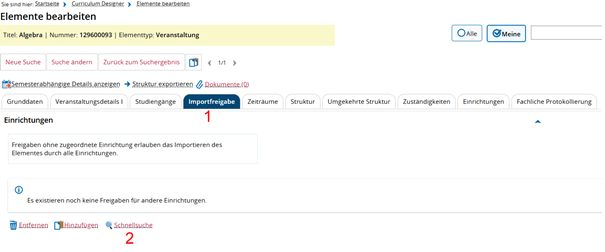](https://books.rz.tu-bs.de/uploads/images/gallery/2025-01/qxmU6kn5rIWyNMiv-image.png) **(1)** Importfreigabe für die Veranstaltung für eine andere Organisationseinheit (OE) erteilen **(2)** Schnellsuche nach der OE, die die Veranstaltung importieren darf ( [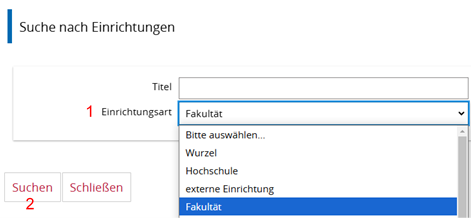](https://books.rz.tu-bs.de/uploads/images/gallery/2025-01/vo5L84phRIWIMO6D-image.png) **(1)** Einrichtungsart auswählen **(2)** Suche anklicken [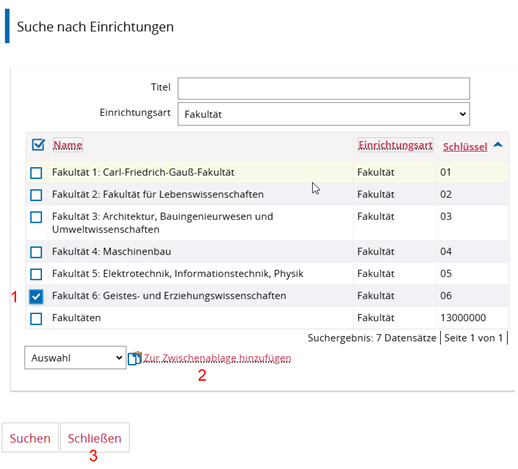](https://books.rz.tu-bs.de/uploads/images/gallery/2025-01/3S4yXcv9BDiwkkfu-image.png) **(1)** Entsprechende Einrichtung anhaken, auch Mehrfachauswahl möglich **(2)** Zur Zwischenablage hinzufügen“ anklicken **(3)** Schließen-Button anklicken [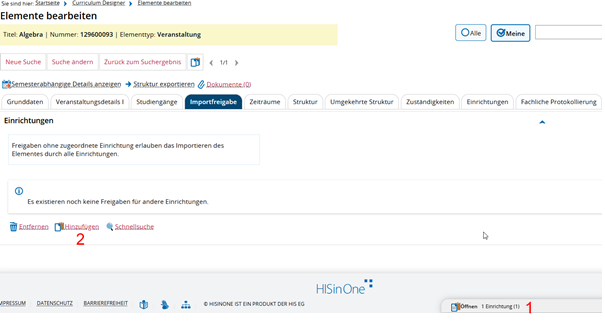](https://books.rz.tu-bs.de/uploads/images/gallery/2025-01/l7kEqf3CKx1kE734-image.png) **(1)** In der Zwischenablage befindet sich nun die angehakte Einrichtung **(2)** Im Reiter Importfreigabe auf Link „Hinzufügen“ klicken [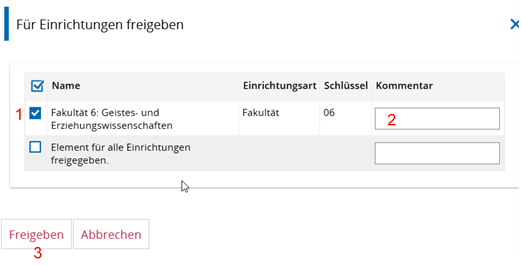](https://books.rz.tu-bs.de/uploads/images/gallery/2025-01/Hf9r2MngQN3mBCvZ-image.png) **(1)** Anzeige der Einrichtung, für die die Importfreigabe erteilt werden soll **(2)** Eingabe eines Kommentars möglich **(3)** Freigeben-Button anklicken ## 5. Veranstaltungen zuordnen zu Besonderen Verzeichnisse --- Funktion **\[Lehrorganisation\] > \[Vorlesungsverzeichnis bearbeiten\]** aufrufen. Es öffnet sich eine Baumstruktur. [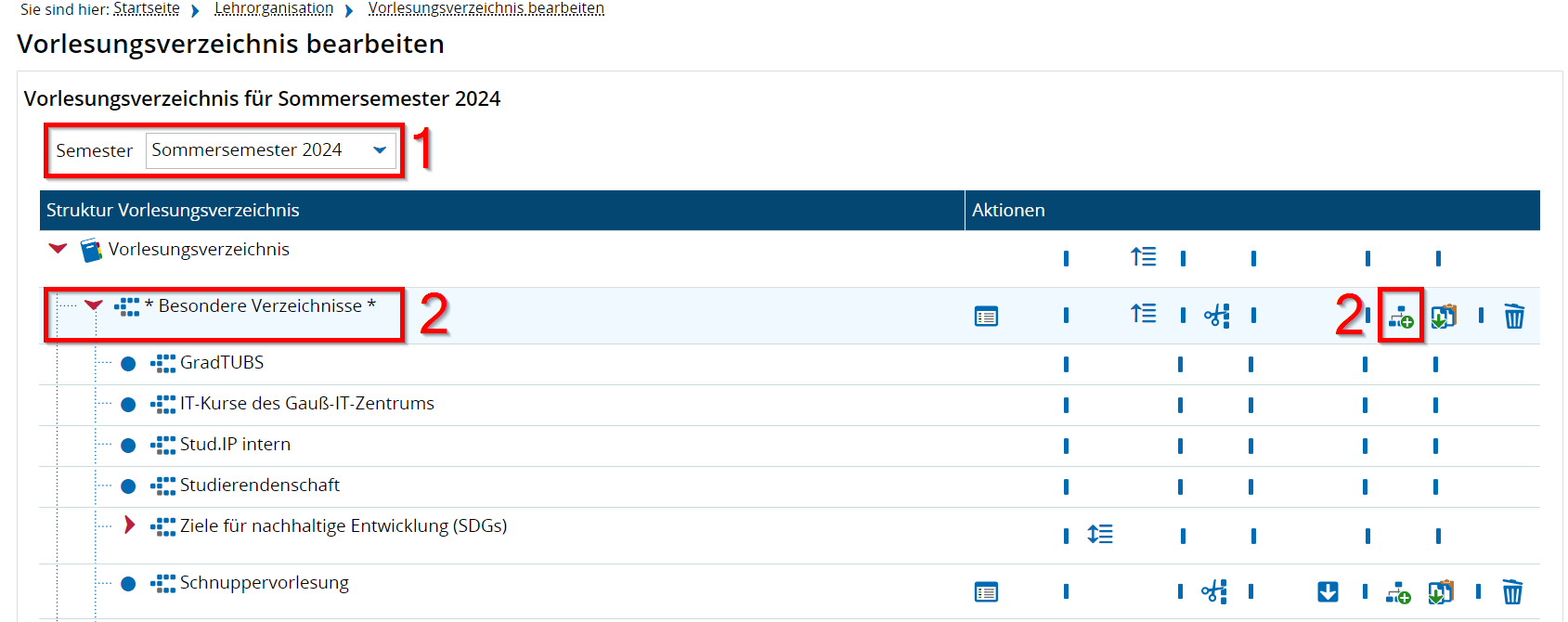](https://books.rz.tu-bs.de/uploads/images/gallery/2024-03/3WM81ZweFs8jcxUd-studienkoordinatorin-05-element-einfugen-besondere-verzeichnisse.png "Element in das Vorlesungsverzeichnis einfügen") **(1)** Gewünschtes Semester auswählen **(2)** Funktion **\[Neues Element unterhalb einfügen\]** auf Ebene *Besondere Verzeichnisse* aufrufen. Es öffnet sich eine neue Maske. ### Typ und Position --- [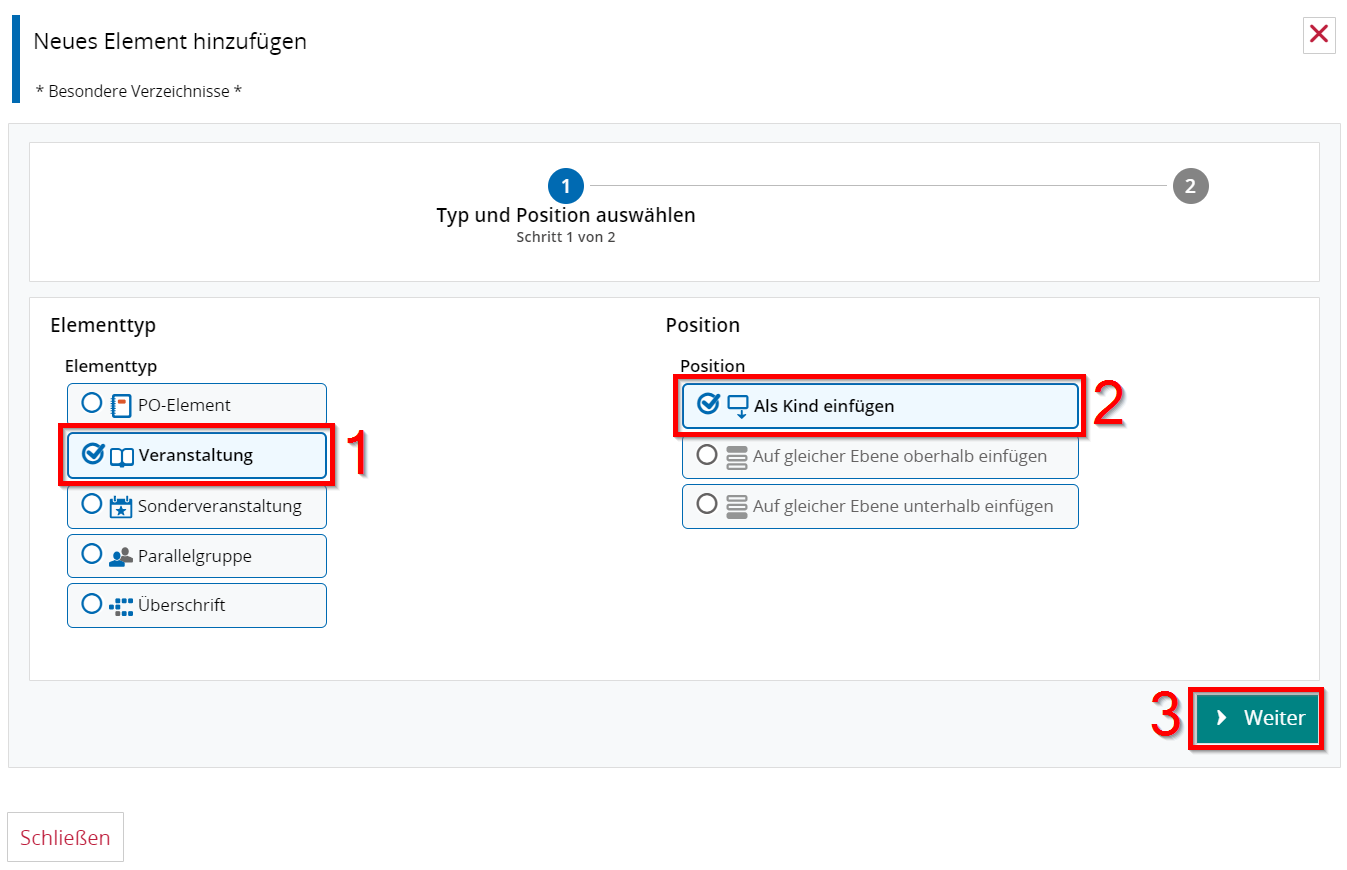](https://books.rz.tu-bs.de/uploads/images/gallery/2024-03/1RzBriikdQrjiWHo-studienkoordinatorin-06-element-einfugen-besondere-verzeichnisse.png "Element in das Vorlesungsverzeichnis einfügen") **(1)** Elementtyp **Veranstaltung** auswählen. **(2)** Position **Als Kind einfügen** auswählen **(3)** Über den Knopf **\[Weiter\]** bestätigen ### Suche / Auswahl treffen --- [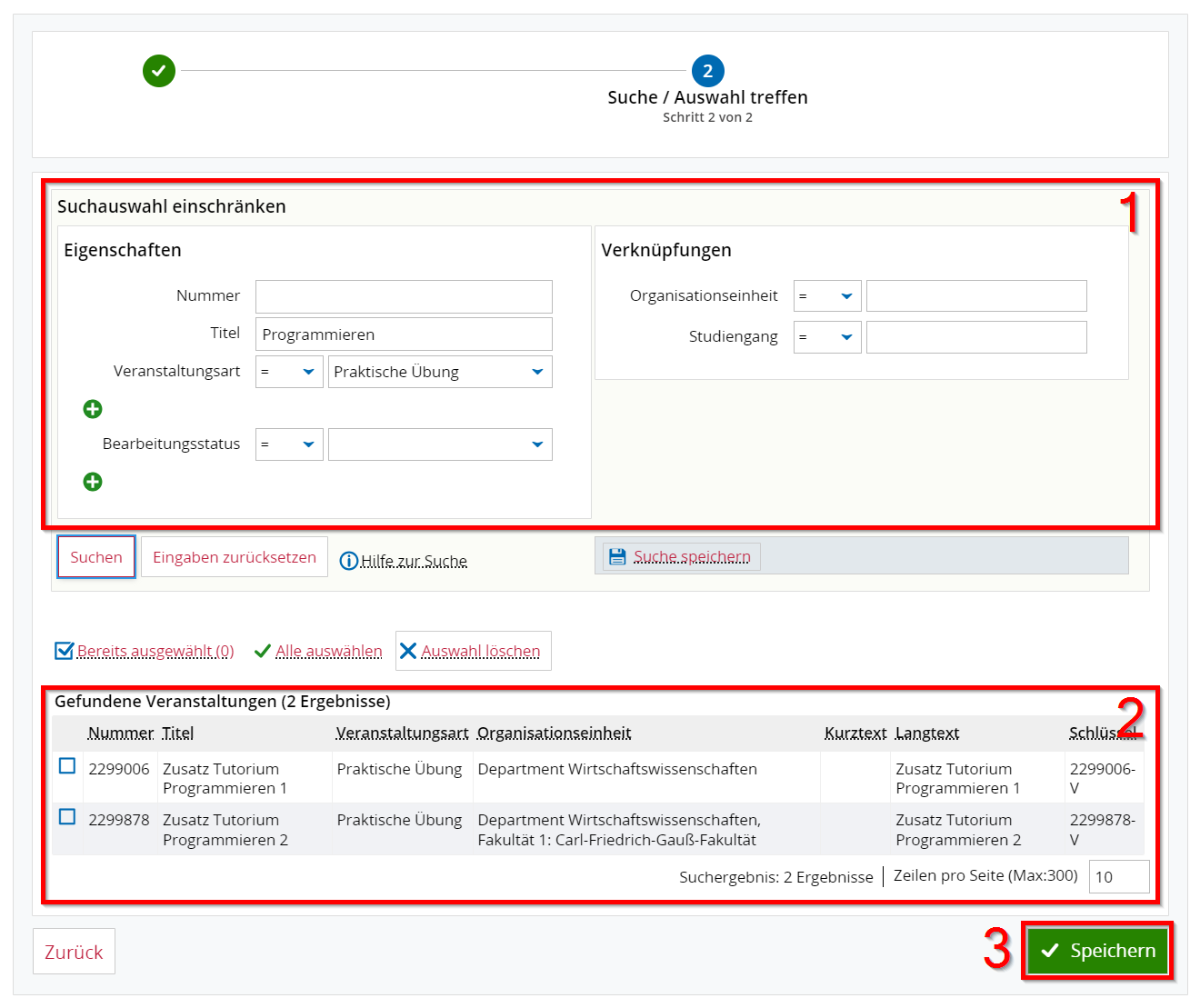](https://books.rz.tu-bs.de/uploads/images/gallery/2024-03/ia0MYpfMZO15hsk3-studienkoordinatorin-07-element-einfugen-besondere-verzeichnisse.png "Element in das Vorlesungsverzeichnis einfügen") **(1)** Zum Auffinden der gewünschten Veranstaltung (bzw. des Elements) die **Suche über die Filter einschränken**. **(2)** Gewünschte(s) Element(e) über die Checkboxen markieren. **(3)** Die Auswahl über den Knopf **\[Speichern\]** bestätigen. Die Auswahl wurde im Vorlesungsverzeichnis ergänzt. [](https://books.rz.tu-bs.de/uploads/images/gallery/2024-03/8KifyOWsu8yfj8CR-studienkoordinatorin-08-element-eingefugt-besondere-verzeichnisse.png "Ergebnis im Vorlesungsverzeichnis") ## 6. Anlegen einer Prüfungsordnung --- Zum Anlegen einer neuen Prüfungsordnung, folgen Sie bitte dem Leitfaden [Anlegen einer neuen Prüfungsordnung](https://books.rz.tu-bs.de/books/tuconnect/page/anlegen-einer-neuen-prufungsordnung "Anlegen einer neuen Prüfungsordnung"). ## 7. Vertretungsregel für Studienkoordinator/-in einrichten Zum Anlegen eines Vertreters bzw. einer Vertreterin folgen Sie bitte dem Leitfaden [Vertretungsregel für eine Rolle einrichten](https://books.rz.tu-bs.de/books/tuconnect/page/vertretungsregel-fur-eine-rolle-einrichten "Vertretungsregel für eine Rolle einrichten"). # Rolle Stundenplaner/-in --- In der Rolle **Stundenplaner/-in** führen Sie die Semesterplanung für Veranstaltungen durch, indem Sie Veranstaltungsinhalte bearbeiten sowie Termine und Raumzuweisungen bzw. Raumanfragen vornehmen.[Hier](https://books.rz.tu-bs.de/attachments/19 "Antrag für die Rolle Stundenplaner/-in") können Sie Rechte als **Stundenplaner/-in** für das **Portal TUconnect** beantragen, sofern noch nicht vorhanden.
## {{@1251}} ## 3. Veranstaltungen und Prüfungen meiner Organisationseinheit (OE) suchen und bearbeiten --- Aufruf der Funktion: **\[Lehrorganisation\] > \[Veranstaltungen und Prüfungen meiner Organisationseinheit\]** [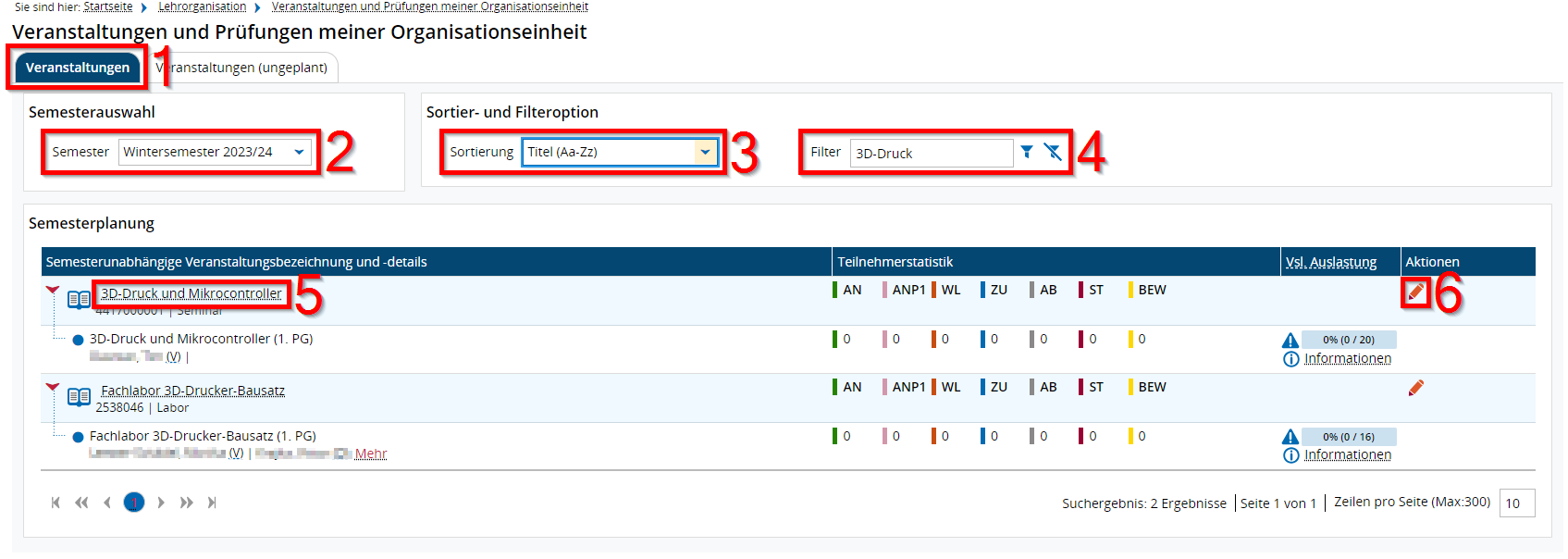](https://books.rz.tu-bs.de/uploads/images/gallery/2024-03/whAPjFAawCGoJPzt-lvbearbeiter-13-va-und-p-meiner-oe.png "Ausflistung der Veranstaltungen meiner Organisationseinheit") **(1)** Veranstaltungen (semesterabhängig) **(2)** Filter für das Semester **(3)** Filter für die Sortierung **(4)** Filter für Freitext **(5)** Aufruf der Veranstaltungsdetails **(6)** Aufruf der Veranstaltungsbearbeitung [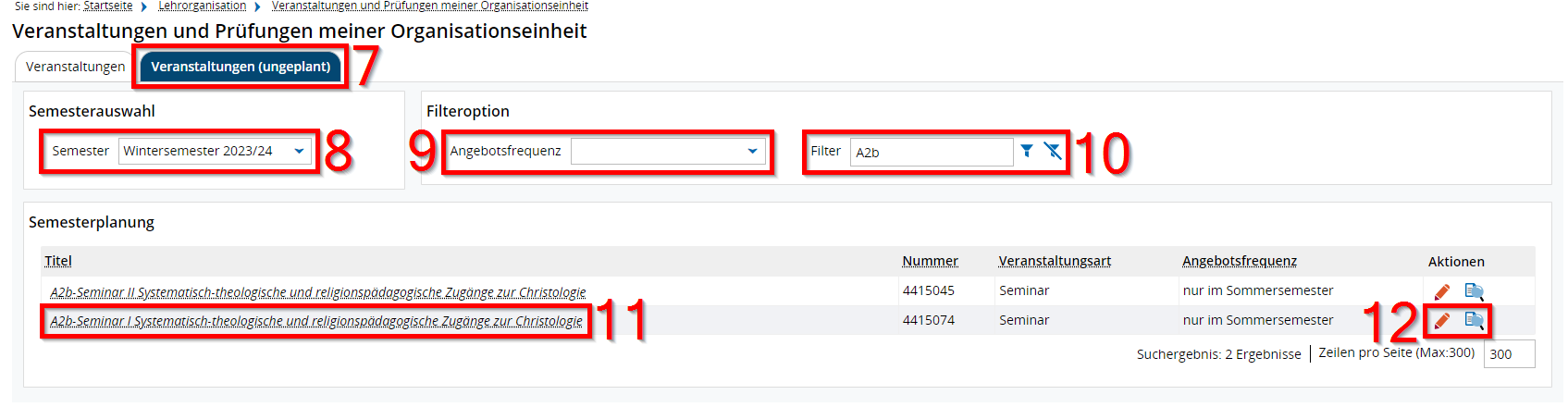](https://books.rz.tu-bs.de/uploads/images/gallery/2024-03/Fst8MoLZRqN1lJmV-lvbearbeiter-14-va-und-p-meiner-oe.png "Ausflistung der ungeplanten Veranstaltungen meiner Organisationseinheit") **(7)** Veranstaltungen (semesterunabhängig, ungeplant) > d.h. sie müssen für das betreffende Semester noch ausgeplant werden **(8)** Filter für das Semester **(9)** Filter für die Angebotsfrequenz (z.B. jedes 2. Semester) **(10)** Filter für Freitext **(11)** Aufruf der Veranstaltungsbearbeitung **(12)** Aufruf der Veranstaltungsbearbeitung und der Veranstaltungsdetails**Allgemein:** Eine Freigabe wird benötigt, damit Gäste/Studierende usw. im jeweiligen Semester die Veranstaltung sehen können und damit sie nach Stud.IP übertragen wird.
## 4. Excel-Exporte der Veranstaltungen --- Aufruf der Funktion: **\[Lehrorganisation\] > \[Veranstaltungen bearbeiten\] > \[Suchen\]** und anschließender Klick auf den Auftragsstarter **\[Auftrag auswählen\]** [](https://books.rz.tu-bs.de/uploads/images/gallery/2024-03/J4ATELaIoxxer8Kd-lvbearbeiter-15-va-und-p-meiner-oe-auftragsstarter.png "Übersicht der Exporte im Auftragsstarter") ### Excel-Export „Liste der geplanten Veranstaltungen --- **(1)** Anklicken \[Liste der geplanten Veranstaltungen\] Das Ergebnis ist eine Excel-Liste **aller geplanten Veranstaltungen der zuvor angegebenen Einrichtung in dem zuvor angegebenen Semester.**Für diesen Export muss zuvor in der Funktion **\[Veranstaltung bearbeiten\]** das gewünschte Semester und die gewünschte Einrichtung eingegeben werden!
**Erzeugter Excel-Export** [](https://books.rz.tu-bs.de/uploads/images/gallery/2024-02/8cxcY7jzbk2YIlKD-lvbearbeiter-22.png "Liste der geplanten Veranstaltungen in Excel") ### Excel-Export „Veranstaltungen meiner Einrichtung“ --- **(2)** Anklicken **\[Veranstaltungen meiner Einrichtung\]** Das Ergebnis ist eine Excel-Liste aller Veranstaltungen der **eigenen** Einrichtung, d.h. sowohl die **ungeplanten** Veranstaltungen als auch die **geplanten** Veranstaltungen sind enthalten. Die **ungeplanten** Veranstaltungen erkennt man daran, dass die Spalten „SAV\*-Titel“ und „Status“ leer sind. *\* SAV=semesterabhängige Veranstaltung* **Erzeugter Excel-Export** [](https://books.rz.tu-bs.de/uploads/images/gallery/2024-02/UUSRTN7t2b6c3so0-lvbearbeiter-20.png "Liste der Veranstaltungen meiner Organisationseinheit in Excel")**Allgemeiner Hinweis zu den Veranstaltungen:** Es gibt nur noch eine einzige semester**un**abhängige Veranstaltung (SUV), die zugehörig zur Prüfungsordnung ist und die zentral gepflegt wird durch die Studienkoordinatoren. Zu dieser SUV werden dann semesterabhängig Parallelgruppen angelegt mit ggf. anderer Zeit, Ort, etc..
## 5. Raum zuweisen ---Raum zuweisen ist eine Funktion, die **nur für eigene Räume** (also Räume der eigenen Organisationseinheit möglich ist). Fremde Räume (anderer Organisationseinheiten) müssen **angefragt** werden.
### Mit Rolle Stundenplaner/-in) --- [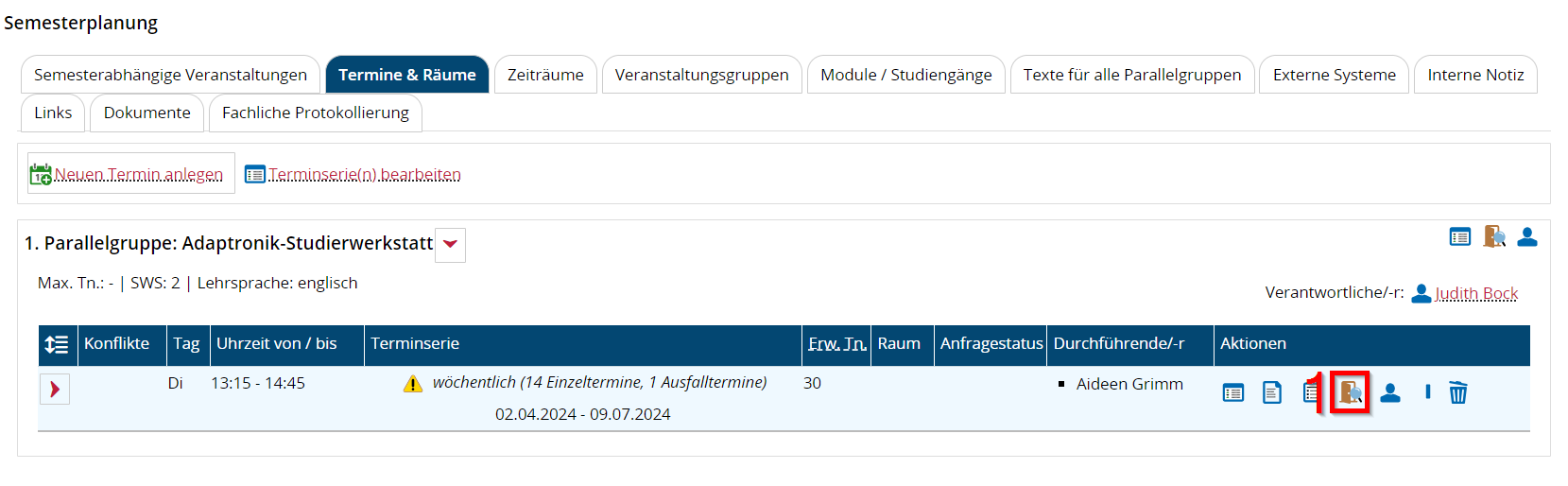](https://books.rz.tu-bs.de/uploads/images/gallery/2024-03/pLOAS6o1DdkuVRnC-stundenplaner-01-raum-zuweisen.png "Termine und Räume in der Semesterplanung") **(1)** Im Reiter **\[Termine & Räume\]** der Veranstaltungsbearbeitung rufen Sie die Funktion **\[Raum zuweisen\]** auf. Es öffnet sich eine neue Maske mit einer detaillierten Raumsuche. [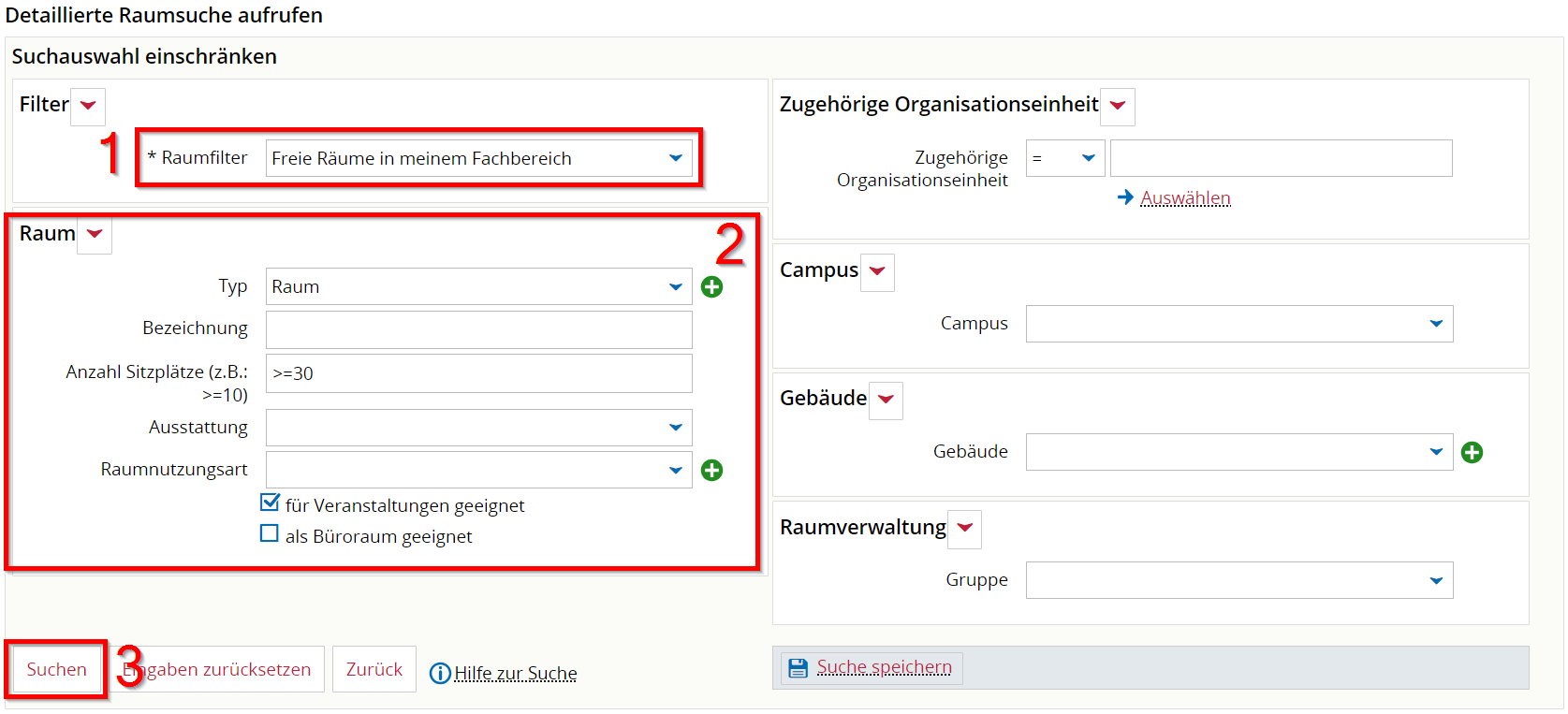](https://books.rz.tu-bs.de/uploads/images/gallery/2024-03/kIM9sTGoZFs92SRA-stundenplaner-02-raum-zuweisen.png "Suchmaske für die Raumzuweisung") **(1)** Als Raumfilter **Freie Räume in einem Fachbereich** auswählen **(2)** Suche optional durch weitere Parameter einschränken **(3)** Suche unter Berücksichtigung der gewünschten Einschränkung (nicht zwingend erforderlich) ausführen Im Bereich Gefundene Räume werden nun Räume aufgelistet, die Ihren Suchkriterien entsprechen und zum angegebenen Termin verfügbar sind: [](https://books.rz.tu-bs.de/uploads/images/gallery/2024-03/BD4EUBzxRIfbax5Z-stundenplaner-03-raum-zuweisen.png "Ergebnisliste der Raumsuche") **(1)** Durch Klick auf den Knopf **\[Raum zuweisen\]** wir der Raum der zuvor gewählten Parallelgruppe der Veranstaltung zugewiesen. ### Mit der Rollenkombination Stundenplaner/-in **und** Raum-Manager/-in --- [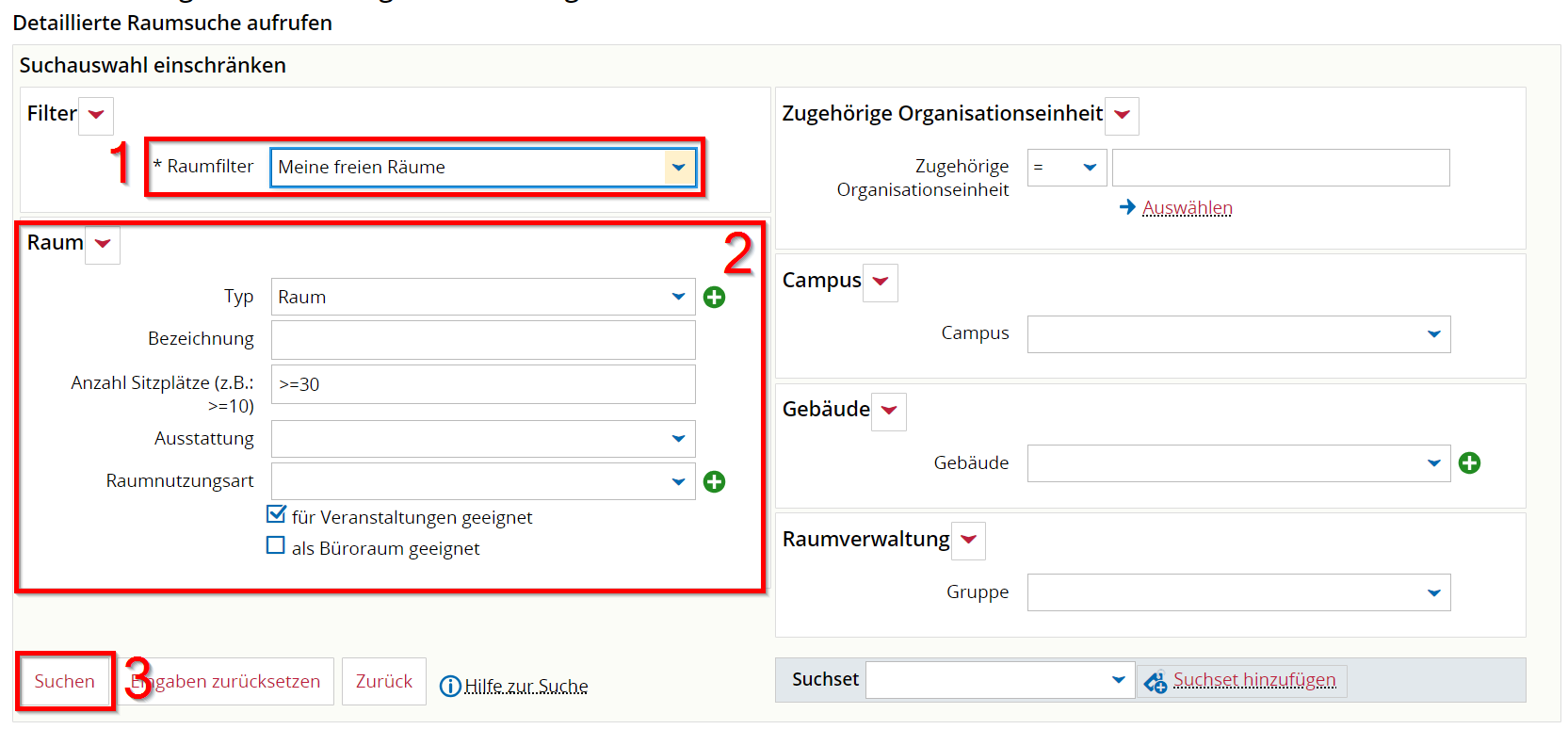](https://books.rz.tu-bs.de/uploads/images/gallery/2024-03/rZoSRLJ0XH9rCTbJ-stundenplaner-04-raum-zuweisen-kombi.png "Meine freien Räume in der Raumsuche") **(1)** Als Raumfilter **Meine freien Räume** auswählen **(2)** Suche optional durch weitere Parameter einschränken **(3)** Suche unter Berücksichtigung der gewünschten Einschränkung (nicht zwingend erforderlich) ausführen Im Bereich Gefundene Räume werden nun Räume aufgelistet, die Ihren Suchkriterien entsprechen und zum angegebenen Termin verfügbar sind: [](https://books.rz.tu-bs.de/uploads/images/gallery/2024-03/BD4EUBzxRIfbax5Z-stundenplaner-03-raum-zuweisen.png "Ergebnisliste der Raumsuche") **(1)** Durch Klick auf den Knopf **\[Raum zuweisen\]** wir der Raum der zuvor gewählten Parallelgruppe der Veranstaltung zugewiesen. ## 6. Raum anfragen ---Räume anfragen ist eine Funktion, die **nur für fremde Räume** (also Räume einer anderen Organisationseinheit) notwendig ist. Räume der eigenen Organisationseinheit können **selbst zugewiesen** werden.
[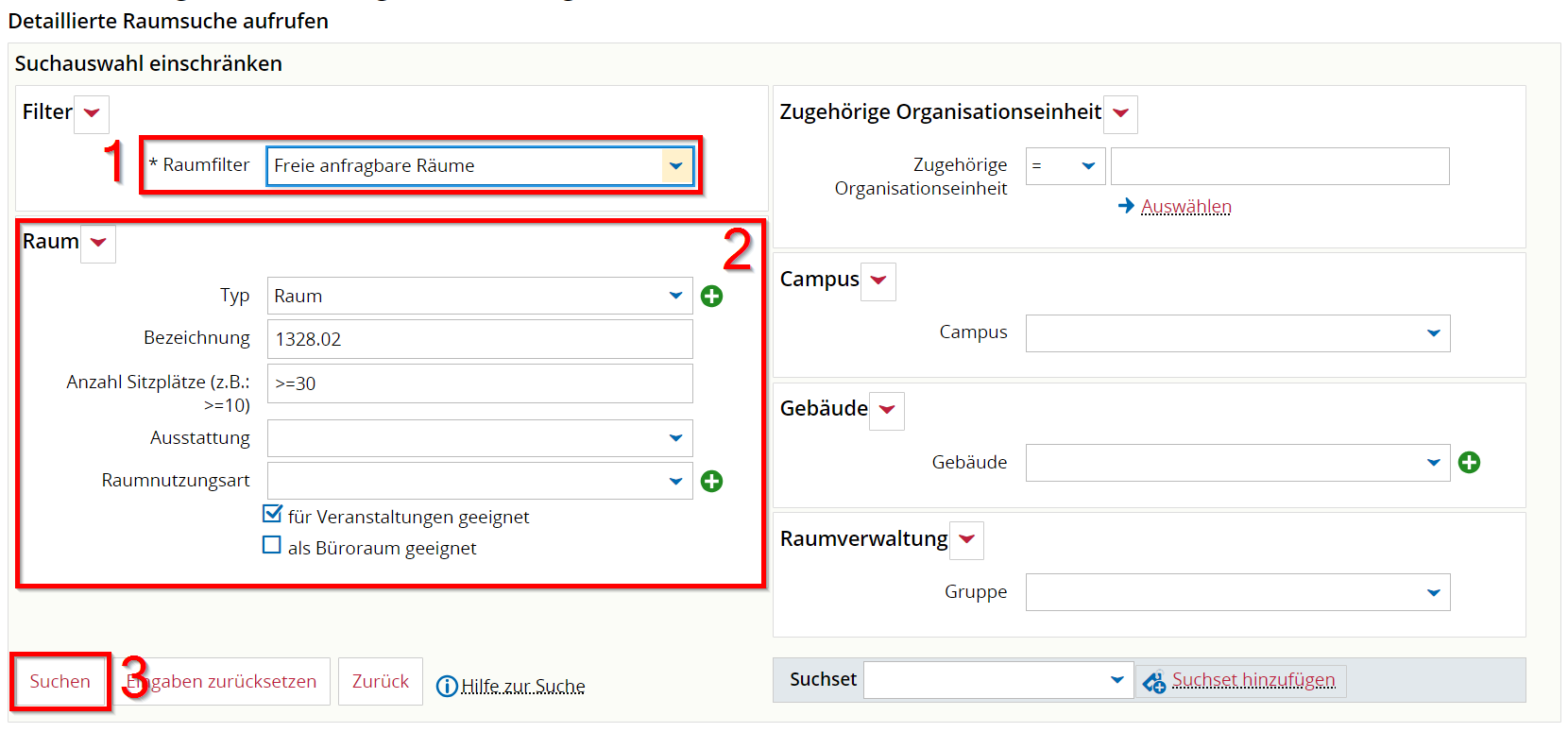](https://books.rz.tu-bs.de/uploads/images/gallery/2024-03/UPpvbMJoLHSWZQvQ-stundenplaner-05-raum-anfragen.png "Meine anfragbaren Räume in der Raumsuche") **(1)** Als Raumfilter **Freie anfragbare Räume** auswählen **(2)** Suche optional durch weitere Parameter einschränken **(3)** Suche unter Berücksichtigung der gewünschten Einschränkung (nicht zwingend erforderlich) ausführen [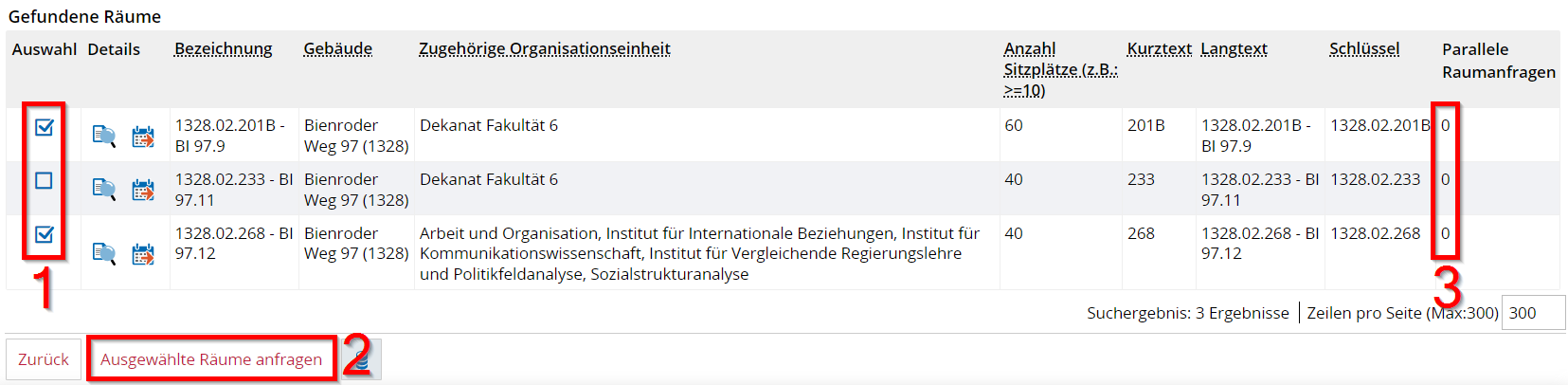](https://books.rz.tu-bs.de/uploads/images/gallery/2024-03/ybjvyapU6FZsKEoU-stundenplaner-06-raum-anfragen.png "Ergebnisliste der Raumsuche") **(1)** Gewünschte Räume über die Checkbox markieren **(2)** Alle markierten Räume werden über den Klick auf \[Ausgewählte Räume anfragen\] angefragt **(3)** Anzeige ob bereits parallel weitere Raumanfragen für diese Räume existieren ## 7. Meine Raumanfragen --- Funktion **\[Lehrorganisation\] > \[Meine Raumanfragen\]** aufrufen. Sie erhalten eine Liste aller selbst gestellten Raumanfragen. [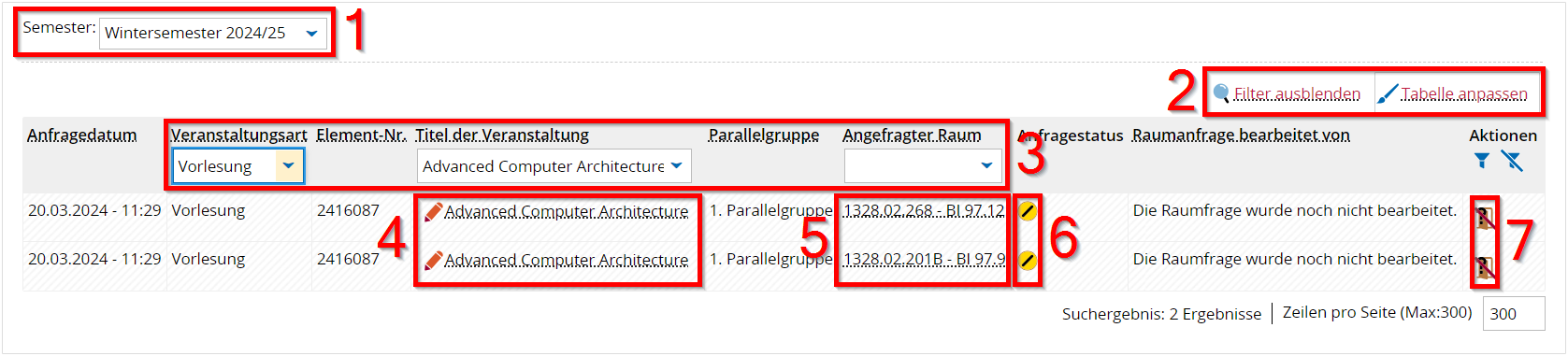](https://books.rz.tu-bs.de/uploads/images/gallery/2024-03/8GxVHr2V6T3OuH1E-stundenplaner-07-meine-raumanfragen.png "Liste meiner Raumanfragen") **(1)** Filter: Semesterauswahl **(2)** Funktionen zum Ein- und Ausblenden bestimmter Tabellenspalten und zum Ein- und Ausblenden der Filter über den Tabellenspalten **(3)** Filter: Auswahl der Veranstaltungsart, Titel und spezieller Raum **(4)** Link zur **Veranstaltungsbearbeitung** **(5)** Link zu den **Raumdetails** **(6)** Aktueller Status der Raumanfrage **(7)** Funktion: **\[Raumanfrage zurückziehen\]** ## 8. Raumanfragen bearbeiten --- Sobald Räume zu einer Lehrveranstaltung angefragt wurden, können diese Anfragen weiter spezifiziert werden. Über die Funktion **\[Lehrorganisation\] > \[Veranstaltungen und Prüfungen meiner Organisationseinheit\]** rufen Sie die **Veranstaltungsbearbeitung** auf und wechseln in den Reiter **\[Termine & Räume\]**. [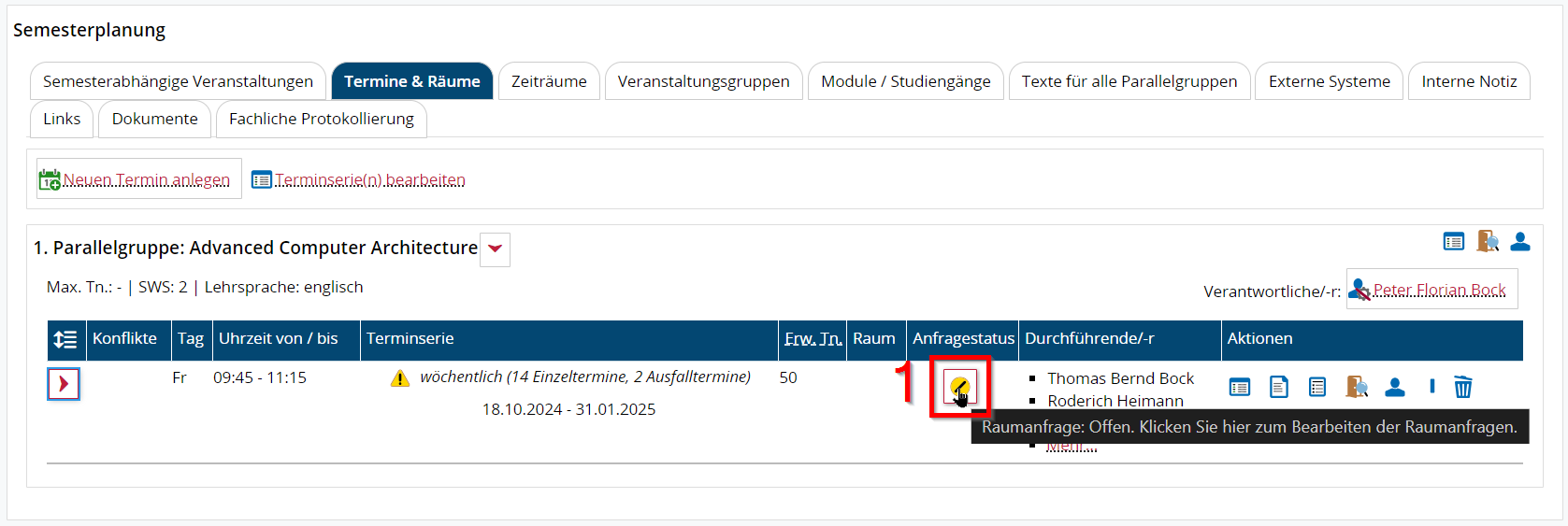](https://books.rz.tu-bs.de/uploads/images/gallery/2024-03/XUOgx2RruNe1nwRr-stundenplaner-08-raum-anfragen-bearbeiten.png "Bearbeiten von Raumanfragen") **(1)** Der Klick auf den Knopf in der Spalte Anfragestatus, öffnet eine weitere Maske. [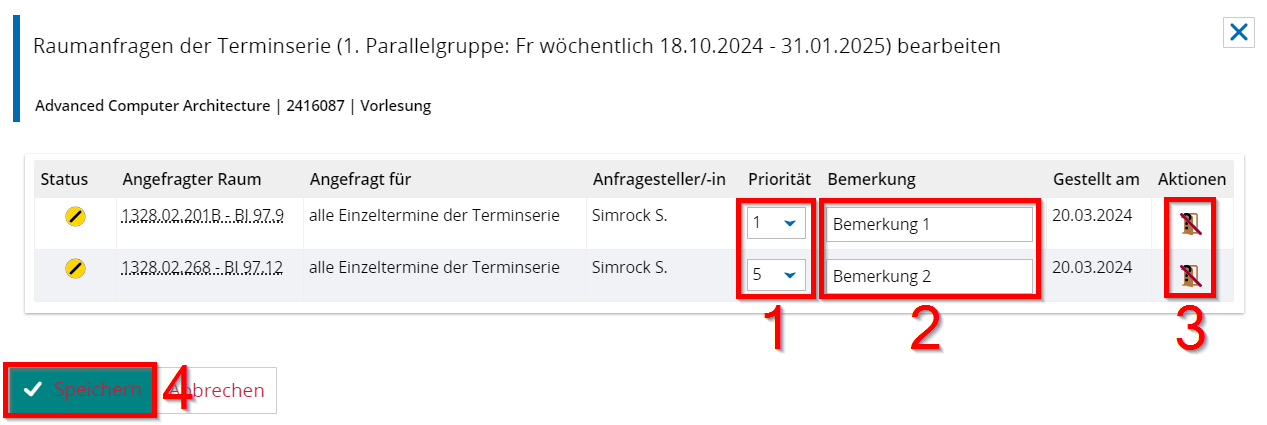](https://books.rz.tu-bs.de/uploads/images/gallery/2024-03/77q4BzmMR3dA63hH-stundenplaner-09-raum-anfragen-bearbeiten.png "Bearbeiten von Raumanfragen") **(1)** Priorität der Raumanfrage einstellbar (1=hohe Priorität, 5=niedrige Priorität). Sichtbar durch Raum-Manager/-in. **(2)** Freitextfeld für Bemerkungen. Sichtbar durch Raum-Manager/-in. **(3)** Raumanfrage kann wieder zurückgezogen werden. **(4)** Abschließendes **\[Speichern\]** der Änderungen ## 9. Raum unspezifisch anfragen --- Raumanfragen können ebenfalls unspezifisch gestellt werden. Es werden also keine spezifischen Räume angefragt sondern über die gewünschten Eigenschaften angefragt. Über die Funktion **\[Lehrorganisation\] > \[Veranstaltungen und Prüfungen meiner Organisationseinheit\]** rufen Sie die **Veranstaltungsbearbeitung** auf und wechseln in den Reiter **\[Termine & Räume\]**. [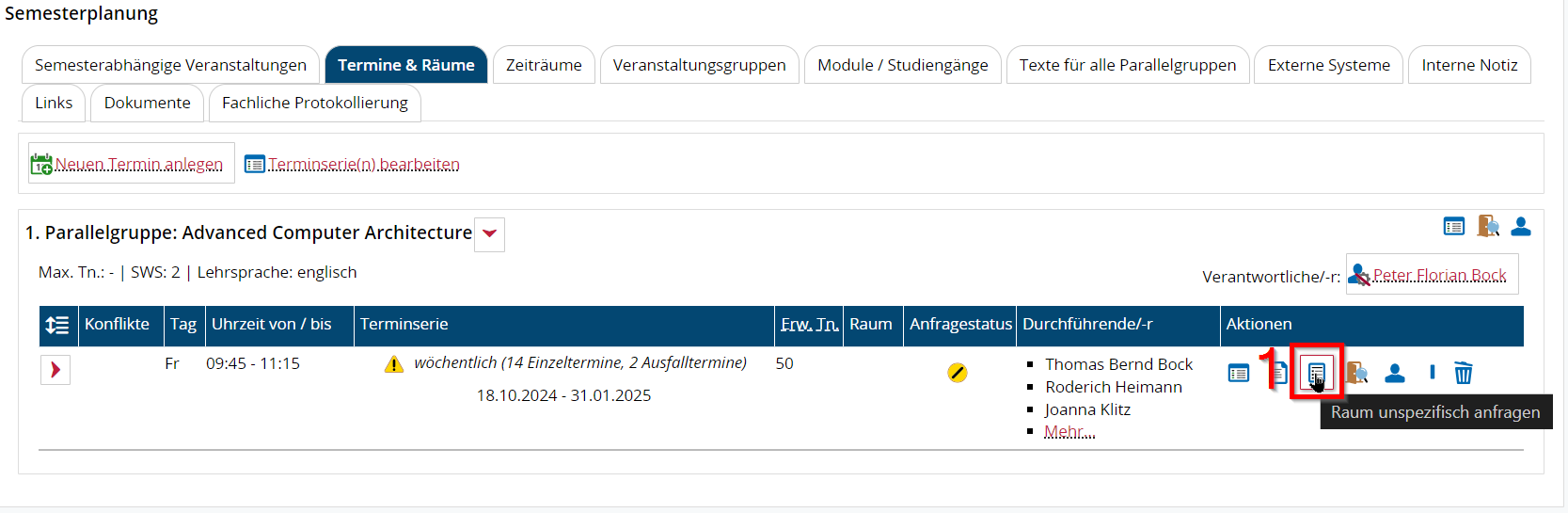](https://books.rz.tu-bs.de/uploads/images/gallery/2024-03/UWYjTClaU3lWXImV-stundenplaner-10-raum-unspezifisch-anfragen.png "Raum unspezifisch anfragen") **(1)** Über die Funktion **\[Raum unspezifisch anfragen\]** können Räume über eine Sammlung von Eigenschaften angefragt werden. Es öffnet sich eine neue Maske. [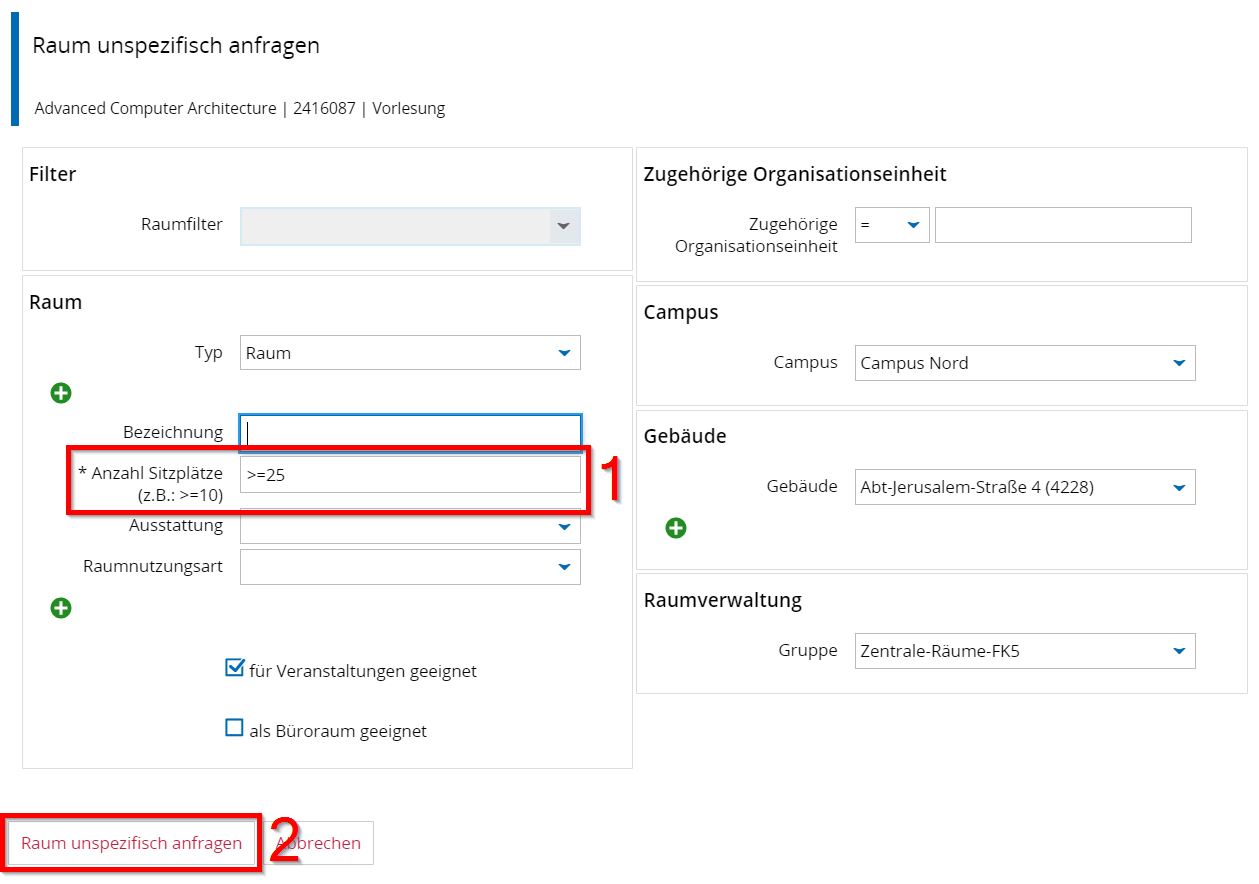](https://books.rz.tu-bs.de/uploads/images/gallery/2024-03/aAZ2fvguDop8q3Wg-stundenplaner-11-raum-unspezifisch-anfragen.png "Suchmaske für unspezifische Raumanfragen") **(1)** Pflichtangabe\*: Anzahl der Sitzplätze **(2)** Durch Klick auf den Knopf **\[Raum unspezifisch anfragen\]** wird der Raum angefragt. [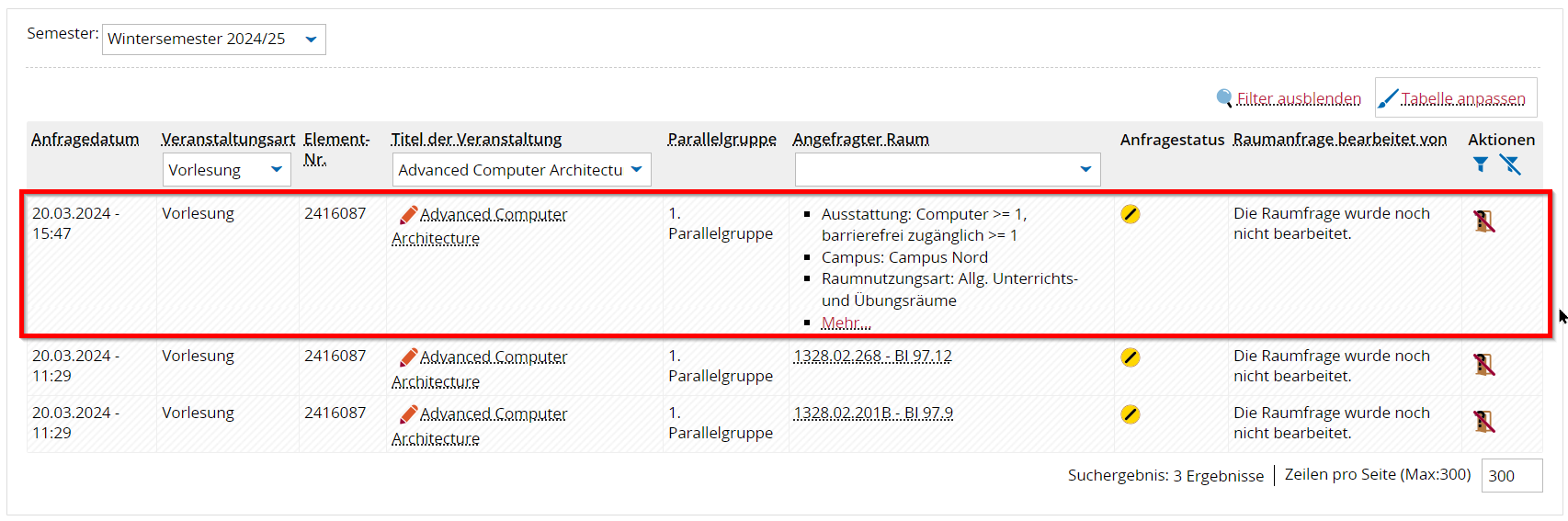](https://books.rz.tu-bs.de/uploads/images/gallery/2024-03/vLkoA37Kl4BifvCK-stundenplaner-12-raum-unspezifisch-anfragen.png "Unspezifische Raumanfragen unter meinen Raumanfragen") **(1)** In der Liste der Funktion **\[Lehrorganisation\] > \[Meine Raumanfragen\]** ist eine unspezifische Raumanfrage erkennbar an der **Liste der Eigenschaften** in der Spalte Angefragter Raum. ## 10. Vertretungsregel für Stundenplaner/-in einrichten Zum Anlegen eines Vertreters bzw. einer Vertreterin folgen Sie bitte dem Leitfaden [Vertretungsregel für eine Rolle einrichten](https://books.rz.tu-bs.de/books/tuconnect/page/vertretungsregel-fur-eine-rolle-einrichten "Vertretungsregel für eine Rolle einrichten"). ## 11. Konflikte --- Das System kennzeichnet unterschiedliche Konflikte mit verschiedenen Icons. Damit können Sie die Konflikte erkennen und diese dann manuell auflösen. Die Zahl vor dem Konflikt-Icon beziffert die Anzahl der vom Konflikt betroffenen Termine. [](https://books.rz.tu-bs.de/uploads/images/gallery/2024-03/OHWHqSgPACC8db94-stundenplaner-13-konflikte.png "Konflikthinweise innerhalb der Parallelgruppen") ### Personenkonflikte --- [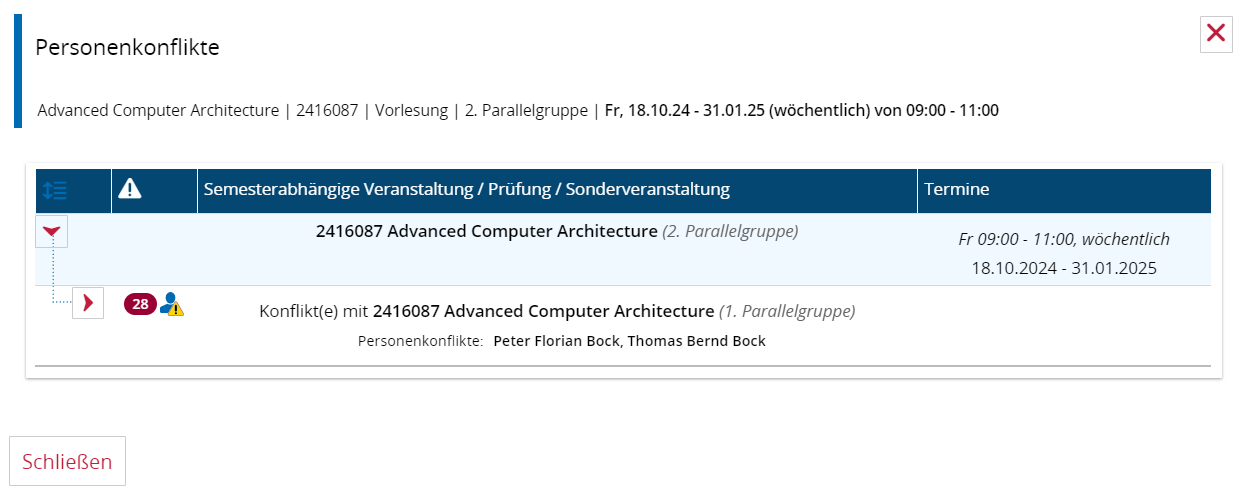](https://books.rz.tu-bs.de/uploads/images/gallery/2024-03/nXKb1fXq1zXhzdHA-stundenplaner-14-konflikte-personen.png "Ansicht von Personenkonflikten") ### Raumkonflikte --- [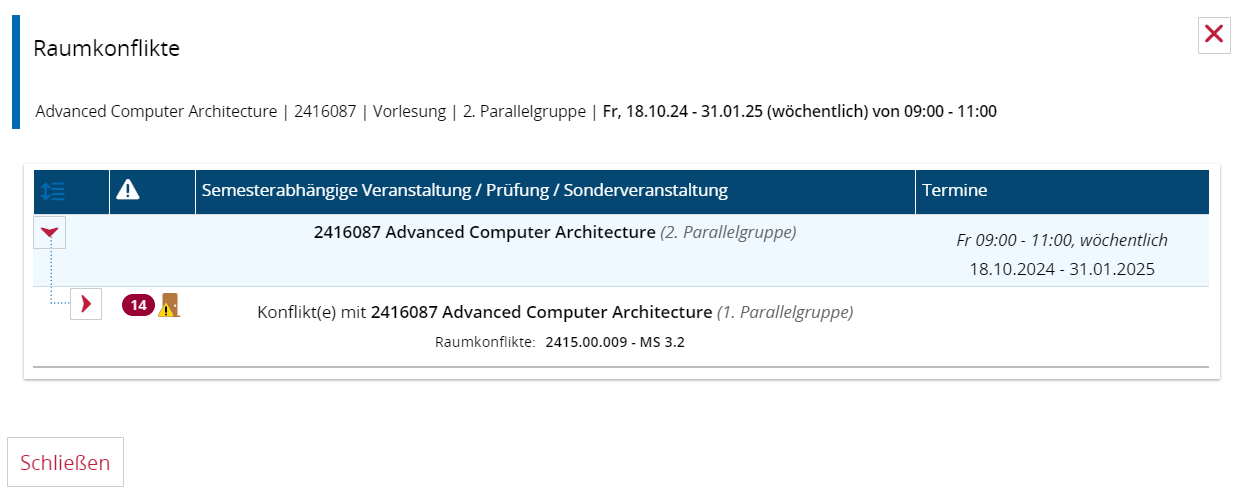](https://books.rz.tu-bs.de/uploads/images/gallery/2024-03/hKUdqZsub8sVcHaW-stundenplaner-15-konflikte-raum.png "Ansicht von Raumkonflikten") ## 12. Warnhinweise --- Das System kennzeichnet unterschiedliche Konflikte mit verschiedenen Icons. Damit können Sie die Konflikte erkennen und diese dann manuell auflösen. Die Zahl vor dem Konflikt-Icon beziffert die Anzahl der vom Konflikt betroffenen Termine. [](https://books.rz.tu-bs.de/uploads/images/gallery/2024-03/8CsvwUuzxugeiOK3-stundenplaner-16-warnhinweise.png "Warnhinweise innerhalb der Parallelgruppen") ## 13. Freigabekennzeichen für Parallelgruppen setzen ---**Allgemein:** Eine Freigabe wird benötigt, damit Gäste/Studierende/usw. im jeweiligen Semester die Veranstaltung sehen können. Nur freigegebene Parallelgruppen werden nach Stud.IP synchronisiert.
In der Veranstaltungsbearbeitung muss der Reiter **\[Semesterabhängige Veranstaltungen\]** aufgerufen werden. [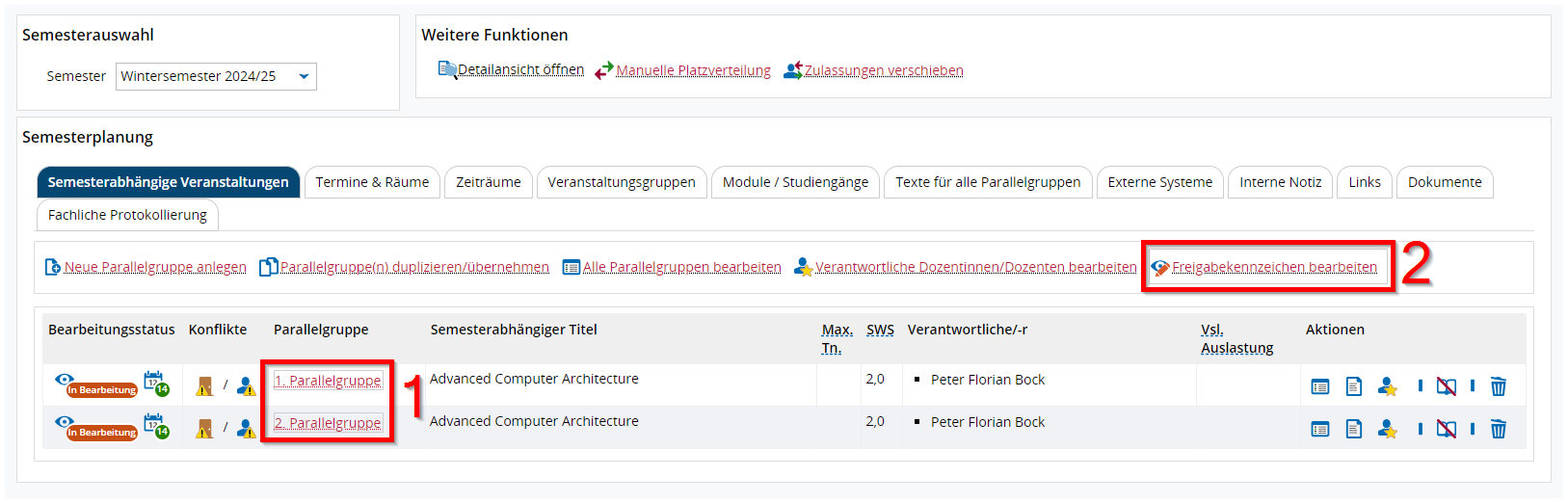](https://books.rz.tu-bs.de/uploads/images/gallery/2024-03/smGBaG8A0TWdZsVH-stundenplaner-17-freigabekennzeichen-bearbeiten.png "Freigabekennzeichen setzen innerhalb der Semesterplanung") **(1)** Freigabekennzeichen für einzelne Parallelgruppen bearbeiten. **(2)** Freigabekennzeichen für alle (hier aufgelisteten) Parallelgruppen bearbeiten. ### Einzelne Parallelgruppen --- Beim Klick auf **die Verknüpfung in der Spalte Parallelgruppe** einer einzelnen Parallelgruppe öffnet sich eine neue Maske. [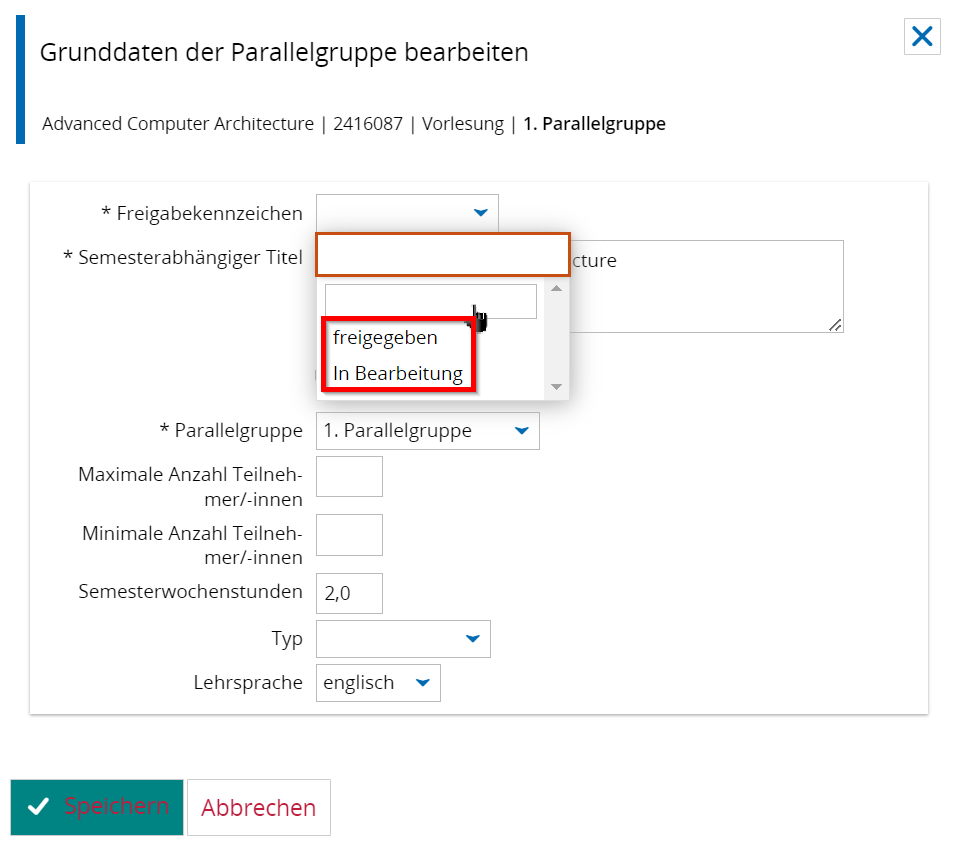](https://books.rz.tu-bs.de/uploads/images/gallery/2024-03/CbhiA3fNEdWntfYK-stundenplaner-18-freigabekennzeichen-bearbeiten-einzeln.png "Freigabekennzeichen setzen innerhalb einer Parallelgruppe") Dort können Grunddaten und der **Freigabestatus** (in Bearbeitung oder freigegeben) für genau eine Parallelgruppe gesetzt werden. Die Einstellung muss im Anschluss durch den Knopf **\[Speichern\]** gespeichert werden. ### Alle Parallelgruppen --- Beim Klick auf den Knopf **\[Freigabekennzeichen bearbeiten\]** (über der Tabelle) öffnet sich eine neue Maske. [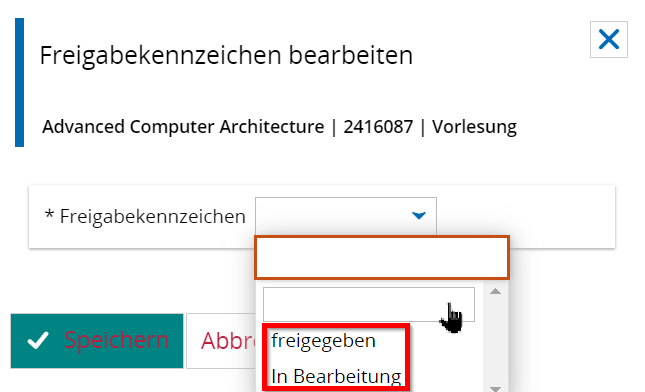](https://books.rz.tu-bs.de/uploads/images/gallery/2024-03/Z6VSFRarqTUoFQlI-stundenplaner-19-freigabekennzeichen-bearbeiten-alle.png "Freigabekennzeichen setzen mehrerer Parallelgruppen") Dort kann der **Freigabestatus** (in Bearbeitung oder freigegeben) für **alle Parallelgruppen in dieser Tabelle** auf einmal gesetzt werden. Die Einstellung muss im Anschluss durch den Knopf **\[Speichern\]** gespeichert werden. Im Anschluss befinden sich alle Parallelgruppen im gespeicherten Freigabestatus. [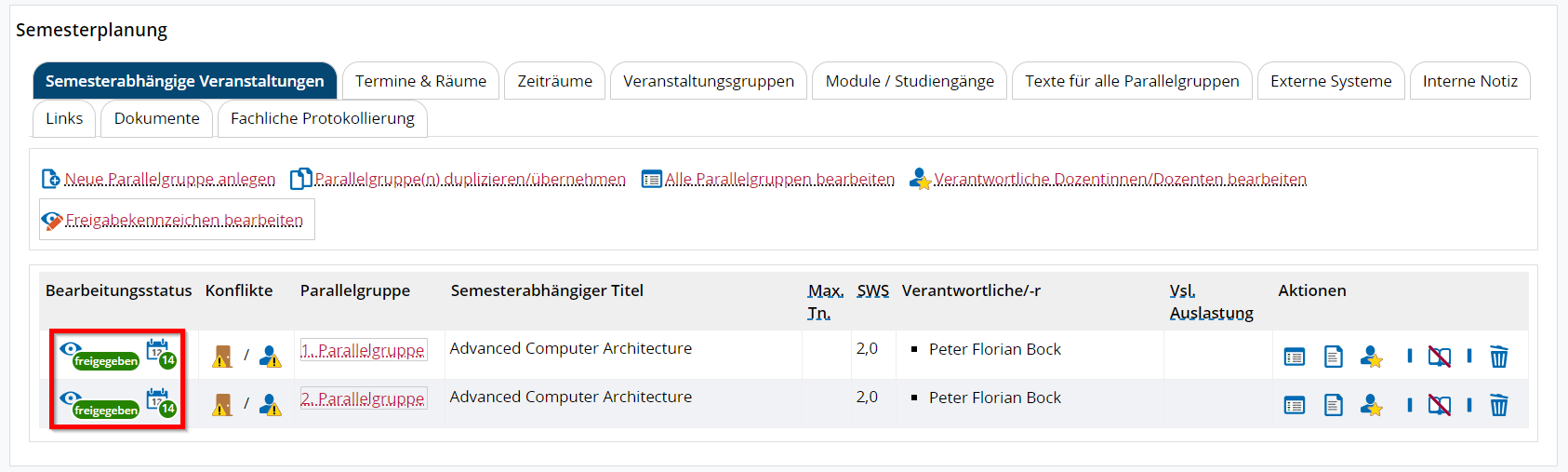](https://books.rz.tu-bs.de/uploads/images/gallery/2024-03/jSBYaM8LsH1XBfYD-stundenplaner-20-freigabekennzeichen-freigegeben.png "Status Freigegeben in der Semesterplanung")Eine freigegebene Parallelgruppe kann auch weiterhin vom Stundenplaner bearbeitet werden bis auf den Terminsatz, wenn für diesen bereits ein Raum angefragt wurde. Hier können nur noch die „Erwartete Teilnehmer-Anzahl“ und die Akad. Zeit bearbeitet werden. Ein Stundenplaner kann das Freigabekennzeichen für eine Parallelgruppe auch zurückziehen.
**ACHTUNG:** Hat ein Studierender sich bereits einen Stundenplan erstellt mit der betreffenden Veranstaltung, so verschwindet diese Veranstaltung aus seinem Stundenplan, wenn die Freigabe zurückgezogen wird.
## 14. Massenweise Bearbeitung von Veranstaltungen --- Funktion **\[Lehrorganisation\] > \[Veranstaltungen\] > \[Massenweise Bearbeitung von Veranstaltungen\]** aufrufen. Es öffnet sich eine Suchmaske. [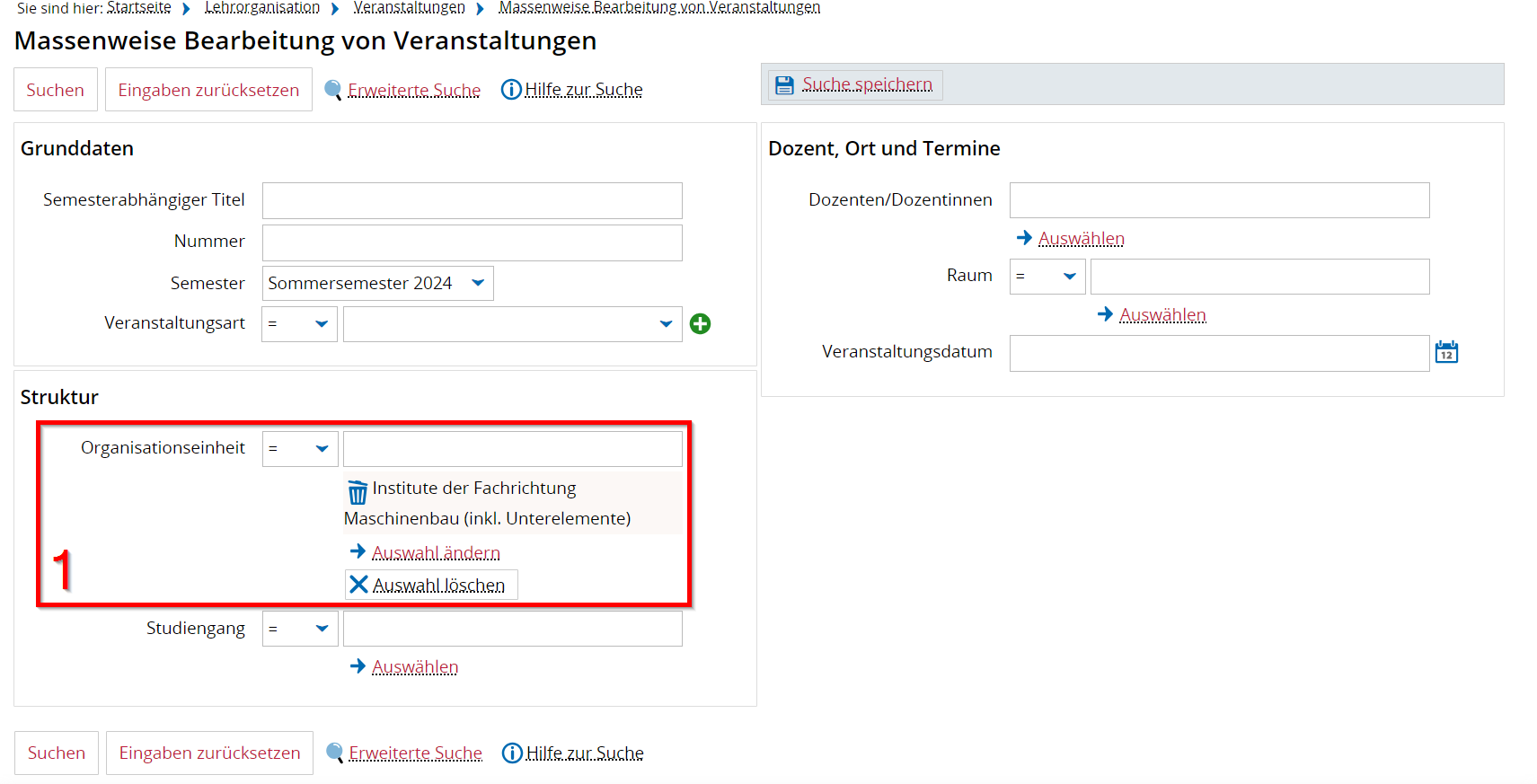](https://books.rz.tu-bs.de/uploads/images/gallery/2024-03/fMMVxjKz9fZpaUds-stundenplaner-30-veranstaltungsbearbeitung-massenweise.png "Suchmaske zur massenweisen Veranstaltungsbearbeitung") **(1)** Eigene Organisationseinheit auswählen und Suche über die Filter wunschgemäß einschränken. Die Ausführung der Suche führt zu einer Liste der Veranstaltungen (gemäß Filter), die nun massenweise bearbeitet werden können. [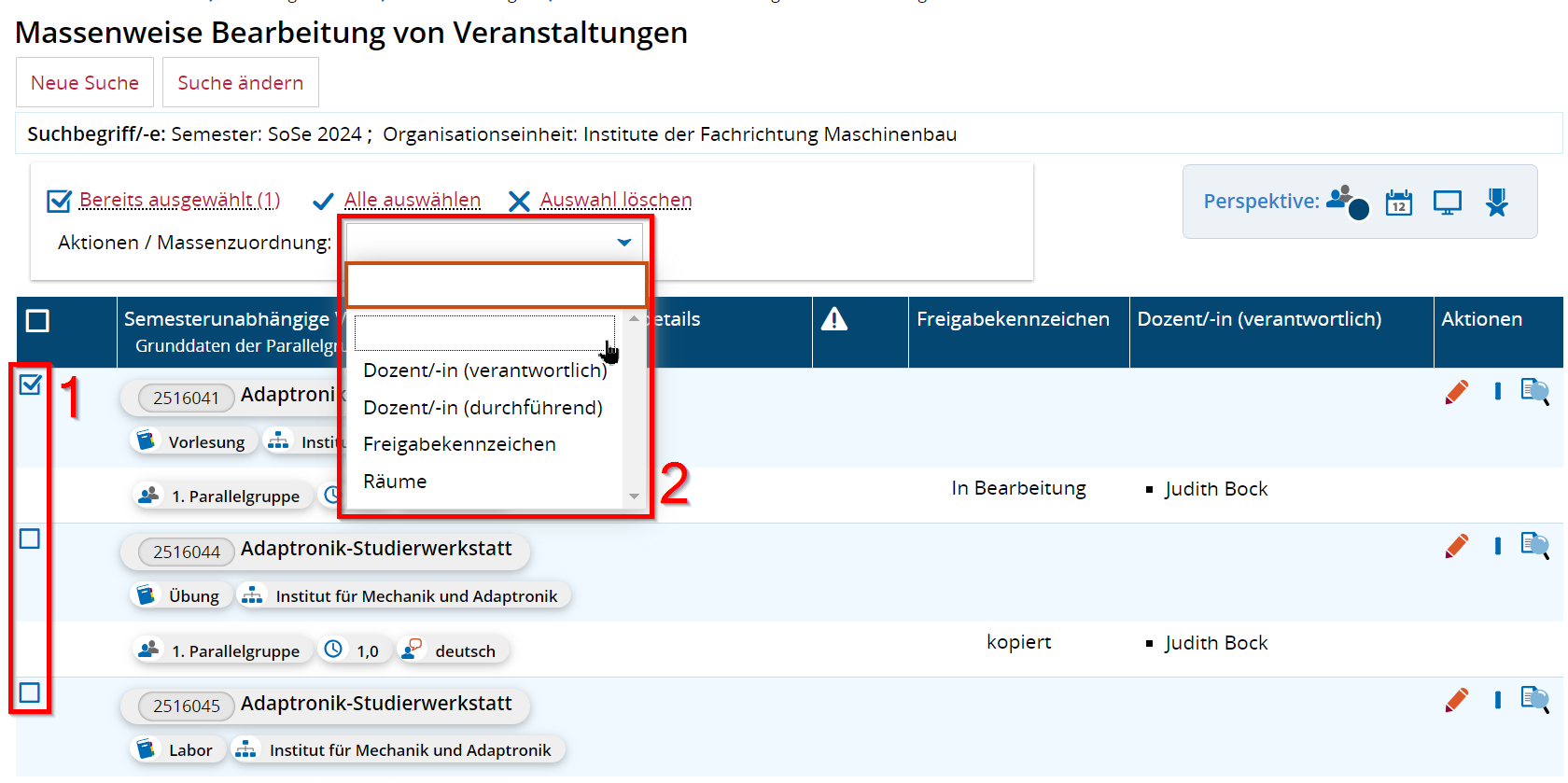](https://books.rz.tu-bs.de/uploads/images/gallery/2024-03/dKhQzXKXUFK6eLtE-stundenplaner-31-veranstaltungsbearbeitung-massenweise.png "Ergebnisliste zur massenweisen Veranstaltungsbearbeitung") **(1)** Über die Checkboxen am Anfang der Zeile können die zu bearbeitenden Veranstaltungen ausgewählt werden. Über **\[Alle auswählen\]** markieren Sie alle (die durch die Suche gefunden wurden). **\[Auswahl löschen\]** wählt die gesamte Auswahl wieder ab. **(2)** Im Dropdown Menü wird die gewünschte Aktion bzw. Massenzuordnung ausgewählt. Direkt nach Auswahl der Aktion, öffnet sich eine neue Maske (passend zur ausgewählten Aktion) ### Dozent/-in (verantwortlich) zuordnen --- [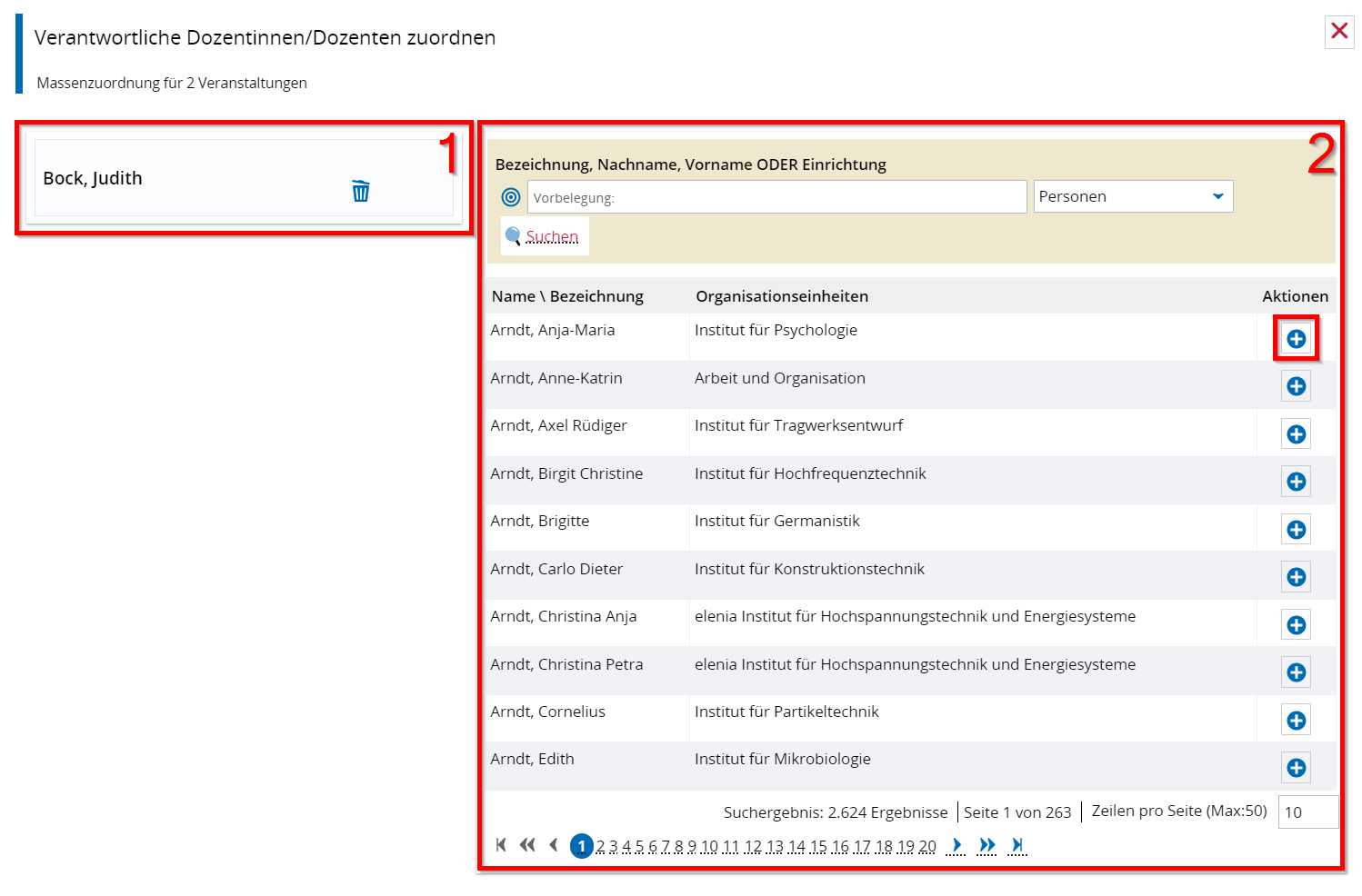](https://books.rz.tu-bs.de/uploads/images/gallery/2024-03/5Pc21ARMfj8SSlvz-stundenplaner-32-veranstaltungsbearbeitung-massenweise-dozentin-verantwortlich.png "Auswahl von verantwortlichen Dozierenden") **(1)** Liste bereits zugeordneter Personen **(2)** Liste weiterer Personen, die über den Knopf + zugeordnet werden können. Die Suche kann über Filter weiter eingeschränkt werden. ### Dozent/-in (durchführend) zuordnen --- 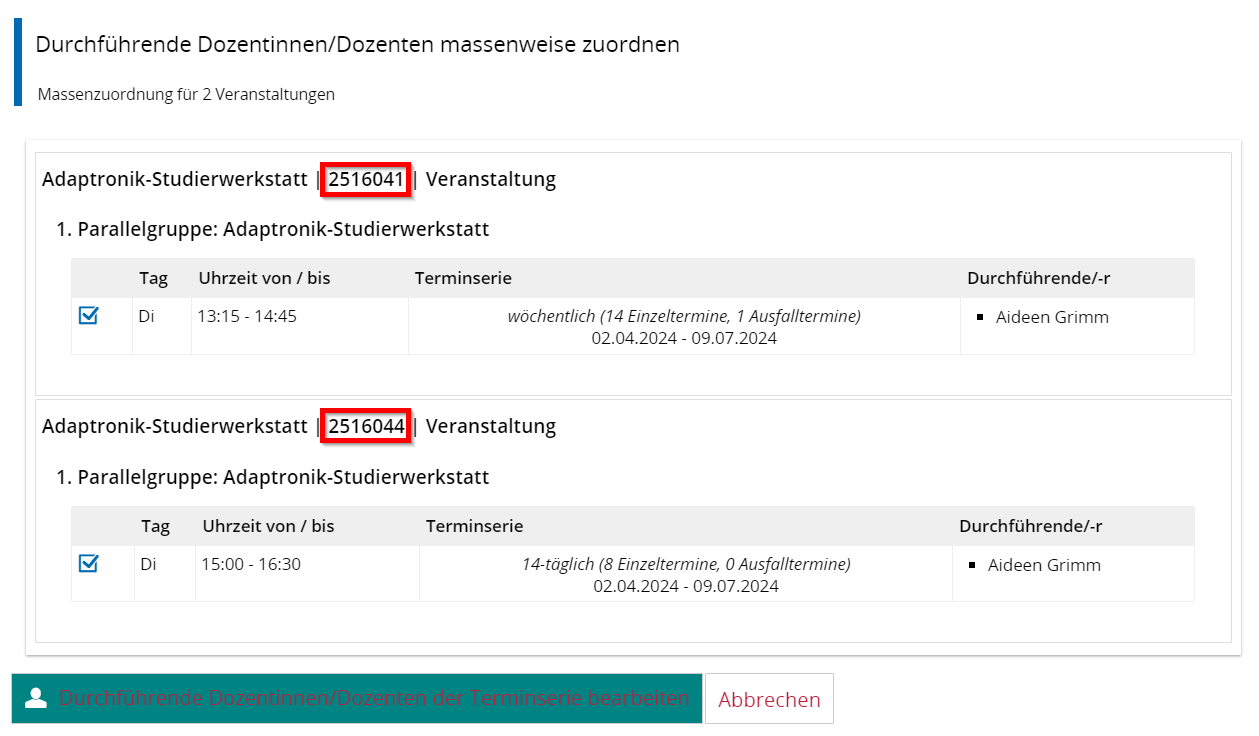 [](https://books.rz.tu-bs.de/uploads/images/gallery/2024-03/5MdqFMlrjP0SQacS-stundenplaner-33-veranstaltungsbearbeitung-massenweise-dozentin-durchfuhrend.png "Auswahl von durchführenden Dozierenden") **(X)** Für zwei (verschiedene) zuvor ausgewählte Lehrveranstaltungen soll eine neue durchführende Dozent/in zugeordnet werden. ### Freigabekennzeichen bearbeiten --- [](https://books.rz.tu-bs.de/uploads/images/gallery/2024-03/Z6VSFRarqTUoFQlI-stundenplaner-19-freigabekennzeichen-bearbeiten-alle.png "Freigabekennzeichen setzen") Für alle zuvor ausgewählten Lehrveranstaltungen kann der Status des Freigabekennzeichens geändert werden auf *In Bearbeitung* oder *freigegeben* . ## 15. Sonderveranstaltungen --- Aufruf der Funktion: **\[Lehrorganisation\] > \[Sonderveranstaltungen\]**  [](https://books.rz.tu-bs.de/uploads/images/gallery/2024-03/k2wwZGS7jPySBbor-lvbearbeiter-16-sonderveranstaltungen.png "Menü für Sonderveranstaltungen") ### Sonderveranstaltungen anlegen ---Alle Felder mit einem Stern (\*) sind Pflichtfelder und müssen vor dem Speichern ausgefüllt werden.
[](https://books.rz.tu-bs.de/uploads/images/gallery/2024-03/cVIIyEp6JSW62pj4-lvbearbeiter-17-sonderveranstaltung-anlegen.png "Eingabemaske für Sonderveranstaltungen") **(1)** Sie haben die Wahl zwischen 3 Sichtbarkeiten: Nur "Teilnehmer/innen“, "Hochschulintern" und "Öffentlich" **(2)** Titel der Sonderveranstaltung **(3)** Hier werden die Termindaten hinterlegt mit Rhythmus, Datum und Uhrzeit.Auf eine Angabe eines Wochentages wird verzichtet, da HISinOne dies selbst ermittelt. Bei Sonderveranstaltungen mit einem wöchentlichen Rhythmus oder bei Blockveranstaltungen werden aus dem Feld „Datum“ zwei Felder mit „\* Erster Termin am“ und „Letzter Termin am“. HISinOne ermittelt dann die Einzeltermine.
**(4)** Die Eingabe bei „Erwartete Teilnehmer/-innen“ hat Einfluss auf die Raumsuche **(5)** Die Bemerkung wird in der Detailansicht unter dem Titel der Veranstaltung ausgegeben **(6)** Knopf **\[Speichern\]**. Nach dem Abspeichern gelangen Sie direkt in die Bearbeitungsansicht ### Sonderveranstaltungen bearbeiten --- Der Bearbeitung von Sonderterminen ist eine Suchmaske vorgeschaltet: [](https://books.rz.tu-bs.de/uploads/images/gallery/2024-03/X5YfojuGJJH6Duik-lvbearbeiter-18-sonderveranstaltung-bearbeiten-suche.png "Suchmaske für Sonderveranstaltungen") **(1)** Suchfilter: Titel **(2)** Suchfilter: Organisationseinheit **(3)** Suchfilter: Raum **(4)** Suchfilter: Veranstaltungsdatum **(5)** Suche unter Berücksichtigung der gewünschten Einschränkung (nicht zwingend erforderlich) ausführen **(6)** Direkt eine neue Sonderveranstaltung anlegen (siehe oben) Bei Aufruf der gesuchten Sonderveranstaltung erscheint die Bearbeitungsmaske: [](https://books.rz.tu-bs.de/uploads/images/gallery/2024-03/vMLvQAIfhcXq5xiE-lvbearbeiter-18-sonderveranstaltung-bearbeiten-01.png "Bearbeitungsmaske für Sonderveranstaltungen") **(1)** Grunddaten der Sonderveranstaltung bearbeiten: Dazu gehören die Sichtbarkeit, der Titel und die Bemerkung **(2)** Es können andere Einrichtungen ausgewählt werden **(3)** **Organisator/-innen hinzufügen\]**: hier gibt es eine Auswahl von Personen > Stundenplaner auswählen, der für die Sonderveranstaltung einen Raum zuordnen bzw. anfragen soll [](https://books.rz.tu-bs.de/uploads/images/gallery/2024-03/jT3ATDX314ipoYCu-lvbearbeiter-18-sonderveranstaltung-bearbeiten-02.png "Bearbeitungsmaske für Sonderveranstaltungen") **(4)** Bei mehreren Terminen kann der Terminsatz, der bearbeitet werden soll, ausgewählt werden **(5)** **\[Neuen Termin anlegen\]** **(6) \[Die Grunddaten des Termins bearbeiten\]**: Dazu gehören der Rhythmus, das Datum, die Uhrzeit, die Vor- und Nachbereitungszeit und die Anzahl der erwarteten Teilnehmenden Personen **(7)** Hier kann dem Terminsatz ein Raum zugeordnet werden **(8)** Der Knopf **\[Termin löschen\]** ist ausgegraut, falls nur ein Termin existiert. Existieren mehr, ist der Knopf aktiv geschaltet und Sie können den ausgewählten Termin löschen. Es muss also mindestens einen Termin geben. **(9)** Liste der Einzeltermine: Wenn der Terminsatz aus mehreren Terminen besteht, werden die Einzeltermine hier aufgelistet. **(10)** Die Grunddaten des jeweiligen Termins bearbeiten: Dazu gehören das Datum, die Uhrzeit, die Vor- und Nachbereitungszeit. Außerdem kann für den ersten Termin eine Bemerkung angegeben werden, die dann auch in der Ansicht sichtbar ist **(11)** Raumzuweisung für einen Einzeltermin **(12)** Ausfalltermin erzeugen ## 16. Vorlesungsverzeichnis anzeigen --- Funktion **\[Studienangebot\] > \[Vorlesungsverzeichnis anzeigen\]** aufrufen. Es öffnet sich eine Baumstruktur. [](https://books.rz.tu-bs.de/uploads/images/gallery/2024-03/qoXmoouMH1i30Z7n-stundenplaner-20-vorlesungsverzeichnis-anzeigen.png "Baumstruktur des Vorlesungsverzeichnisses") Über die Pfeile ist es möglich sich über die verschiedenen **Ebenen (Studiengang > Prüfungsordnung > Konto > Modul > Veranstaltung)** bis zu den **Parallelgruppen und Terminen** durchzuklicken. # Rolle Abteilung 21 Leitung (FIS) {{@610}} # Rolle Abteilung 21 Mitarbeiter/-in (FIS) {{@611}} # Rolle EU-Büro Mitarbeiter/-in (FIS) {{@612}} # Rolle Forschungsadministrator/-in (FIS) {{@617}} # Rolle FIS-Leser/-in {{@950}} # Rolle FIS-Bearbeiter/-in (FIS) {{@613}} # Rolle FIS-Prüfebene 1 (FIS) {{@614}} # Rolle FIS-Prüfebene 2 (FIS) {{@615}} # Rolle Wissenschaftler/-in (FIS) {{@616}}