Sollten Sie nach dem Login noch nicht die erwarteten Funktionen und Menüoptionen finden, dann **prüfen Sie zuerst**, ob Sie mehrere technische Rollen erhalten haben.
Einen Rollenwechsel können Sie **oben rechts** im entsprechenden Dropdown-Menü vornehmen 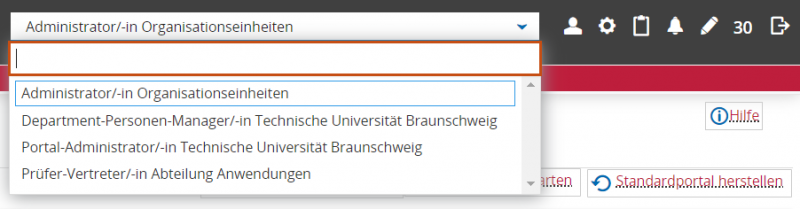Personen, die **nur eine Rolle** im Portal TUconnect haben, bekommen diese Auswahl nicht angeboten.
## Meldung: Fehlende Zugriffsberechtigung (bei mehreren Rollen) --- Unterschiedliche Rollen berechtigen zu unterschiedlichen Funktionen (Knöpfe, Menüs, ... ). Nach einem einem **Rollenwechsel** über das Dropdown-Menü kann es passieren, dass Sie die folgende Meldung erhalten: 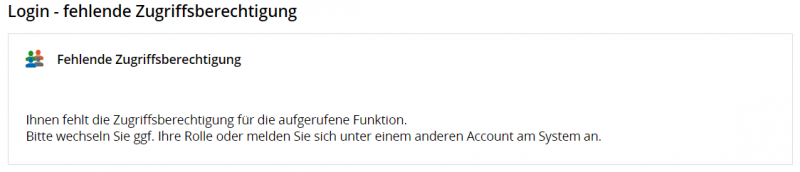 Die Ursache für diese Meldung ist, dass Sie in der Rolle **aus welcher Sie gekommen sind** eine Seite oder eine Funktion aufgerufen hatten, die in der Rolle **in die Sie gewechselt sind** nicht verfügbar ist. Das System reagiert hier korrekt mit der Meldung **"Ihnen fehlt die Zugriffsberechtigung für die aufgerufene Funktion"**.Wenn Sie so eine Meldung erhalten, dann rufen Sie in der neuen Rolle einfach **eine beliebige Funktion der Rolle** auf oder klicken Sie auf **\[Startseite\].**
## Eine Standard-Rolle festlegen (bei mehreren Rollen) --- Sind Ihnen im Portal TUconnect **mehrere technische Rollen zugewiesen** (z.B. Prüfer/-in **und** Prüfervertreter/-in), dann können Sie eine **Standard-Rolle** definieren. Bei einem erneuten Login werden Sie dann **immer zuerst mit der Standard-Rolle** angemeldet. Klicken Sie im Menüband auf den Knopf **\[Service\]** und wählen Sie im Anschluss den Punkt **\[Persönliche Einstellungen\] > \[Standard-Rolle festlegen\]**. In der folgenden Auflistung Ihrer Rollen wählen Sie nun links durch einen **Klick auf das Sternsymbol** Ihre gewünschte Standard-Rolle aus. Bestätigen Sie Ihre Auswahl durch einen Klick auf **\[Speichern\]**. Sie haben nun Ihre Standard-Rolle festgelegt und werden zukünftig immer zuerst mit dieser im System angemeldet. # Eigene Daten ansehen Im Portal TUconnect kann jede Rolle eine Übersicht der eigenen Grund- und Kontaktdaten einsehen. Die Einsicht dieser Daten ist in der Funktion **\[Service\] > \[Persönliche Einstellungen\] > \[Persönliche Daten\] > \[Eigene Daten ansehen\]** aufrufbar. [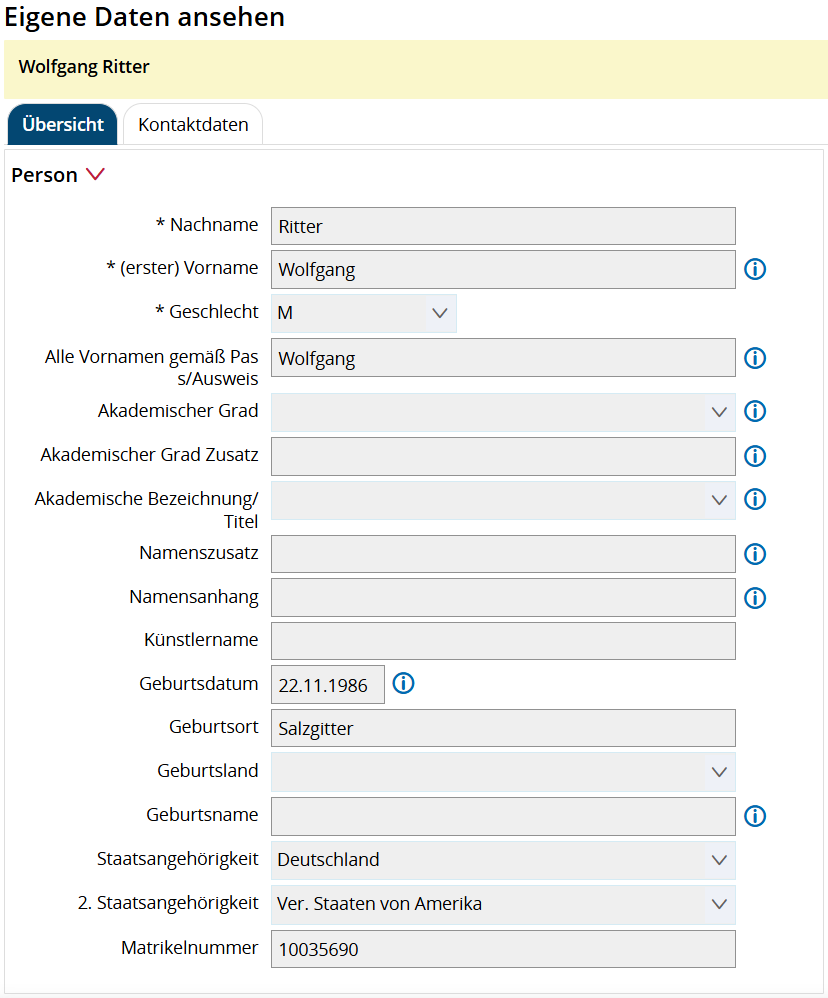](https://books.rz.tu-bs.de/uploads/images/gallery/2025-09/xV4s9na6qIfYJmrl-image.png) Zu sehen sind im Reiter **\[Übersicht\]** die Grunddaten Ihrer Person und im Reiter **\[Kontaktdaten\]** alle hinterlegten Kontaktdaten wie z.B. E-Mail-Adressen und Telefonnummern. Die Kontaktdaten sind auf Karteikarten nach sog. **Anwendungszwecken** gruppiert. [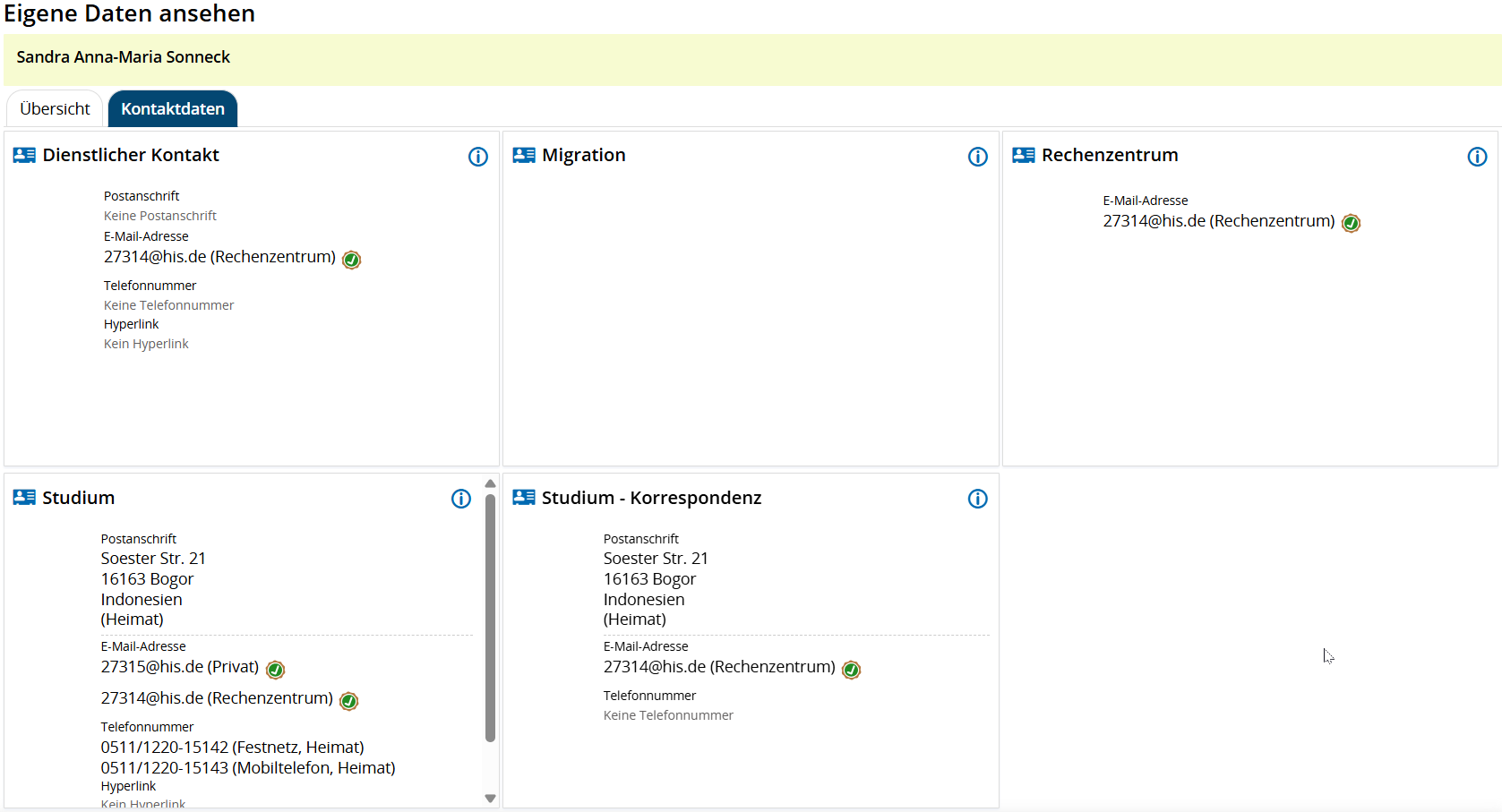](https://books.rz.tu-bs.de/uploads/images/gallery/2026-05/kAYjAZN03u4yy5L3-eigene-daten-ansehen-2025-12.png)Studierende, also Personen, die **mit der Rolle Student/-in** eingeloggt sind, finden eine ähnliche Ansicht in der Funktion **\[Mein Studium\] > \[Studienservice\] > \[Kontaktdaten\]** .
# Tabelle / Ergebnisliste anpassen ---In vielen Bereichen im Portal können Sie Ihre **Ergebnislisten individuell an Ihre Bedürfnisse** anpassen. Erkennbar ist das am Knopf **\[Tabelle anpassen\]**  .
Klicken Sie diese Funktion an um die Tabelle/Ergebnisliste an Ihre persönlichen Bedürfnisse anzupassen. Es öffnet sich ein neues Fenster (so ähnlich) wie das folgende: 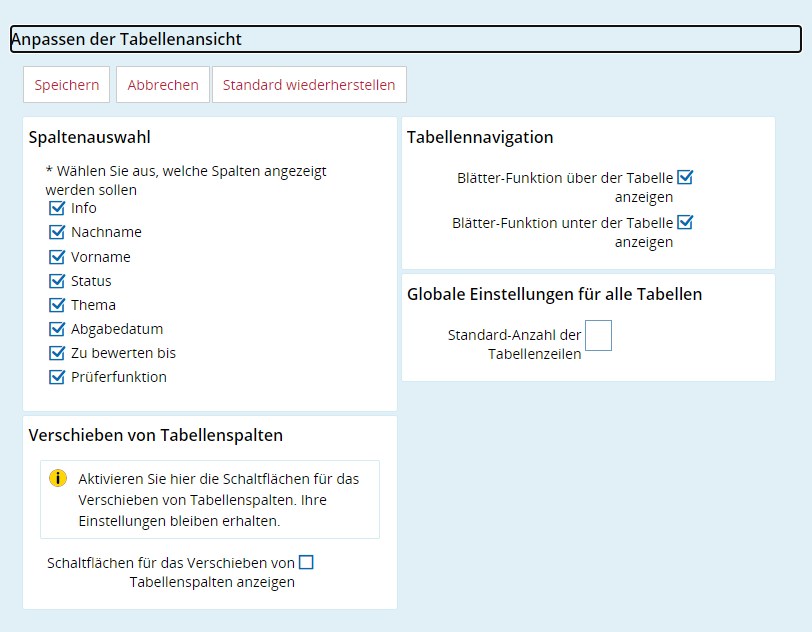 ## Spaltenauswahl --- Jede Auswahl, die aktiv ist, wird **als Tabellenspalte** eingeblendet. ## Tabellennavigation --- Die Blätter-Funktion kann sowohl **über**, als auch **unter der Tabelle** eingeblendet werden. Sie dient zum Blättern über die Suchergebnisseiten, falls nicht alle Ergebnisse auf einer Seite dargestellt werden können/sollen. ## Verschieben von Tabellenspalten --- Aktivieren, um die **Reihenfolge** der Tabellenspalten verschiebbar zu machen. Es werden dann Pfeile an den Spalten eingeblendet. ## Globale Einstellungen für alle Tabellen --- Für alle Tabellen, die Sie in Ihrer Funktion/Rolle im Portal TUconnect sehen, können Sie hier die **Standardanzahl der angezeigten Tabellenzeilen** festlegen. Wird die Anzahl überschritten, kann geblättert werden. ## Zurücksetzen --- Über den **Knopf \[Standard wiederherstellen\]** können Sie die Einstellungen zur Tabellenansicht zurücksetzen. # Anerkennung aus dem Ausland --- ## Auslandsaufenthalt hinzufügen --- Anerkennungen werden **auf dem Notenspiegel** ausgegeben, sind aber auch für die **Prüfungsstatistikmeldung** relevant. Um die Daten für beide Fälle erfassen zu können. - Öffnen Sie den Studierenden über die Funktion **\[Leistungen bearbeiten pro Studierendem\]**, bei welchem Sie eine Anerkennung für das Ausland anrechnen wollen - Klicken Sie im Reiter **\[Leistungsdaten\]** auf Höhe der Leistung, die dem Studierenden angerechnet werden soll, auf **\[Details bearbeiten\] ** 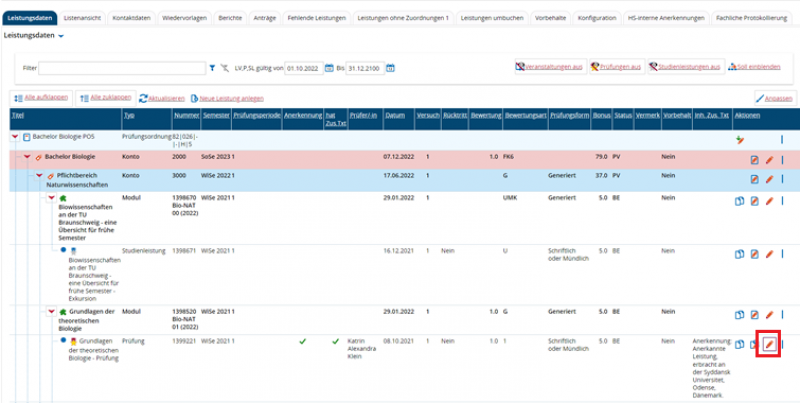 ### Zusatzangaben --- Es öffnet sich im Anschluss eine neue Maske. In dieser können **Aufenthalte angelegt** und **Zusatztexte für Notenspiegel** erzeugt werden. 1. Klicken Sie auf den Karteireiter **\[Zusatzangaben\]** 2. Wählen Sie im Feld *„Anerkennung?“* die Option „Ja“ aus 3. Wählen Sie im Feld *„Anerkennungsart“* die passende Option 4. Wählen Sie im Feld *„Land“* das jeweilige Land der Auslandsuniversität aus Sobald im Feld *„Land“* das Land ausgewählt wurde, taucht der Bereich *„Auslandssaufenthalt“* unter dem Bereich *„Anerkennungsdaten“* auf. Füllen Sie hier alle Felder aus und klicken Sie im Anschluss rechts auf **\[Speichern\]** (Diskettensymbol).Die Definition/Zuordnung eines konkreten Auslandsaufenthaltes ist aktuell für die Prüfungsstatistik nicht mehr zwingend notwendig, solange Anerkennungsart und Land ausreichend gefüllt sind.
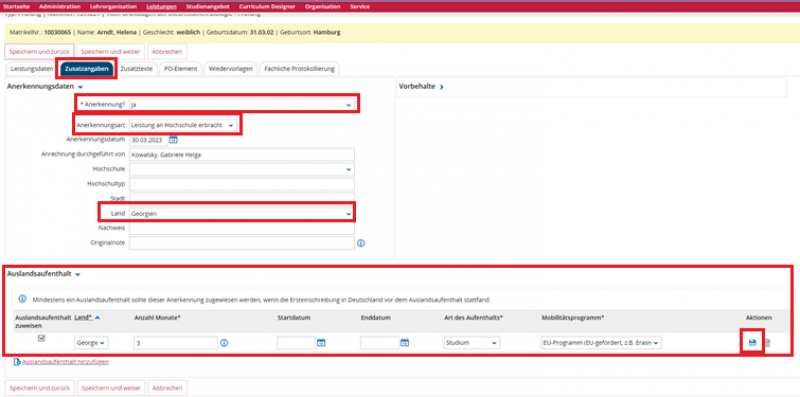 [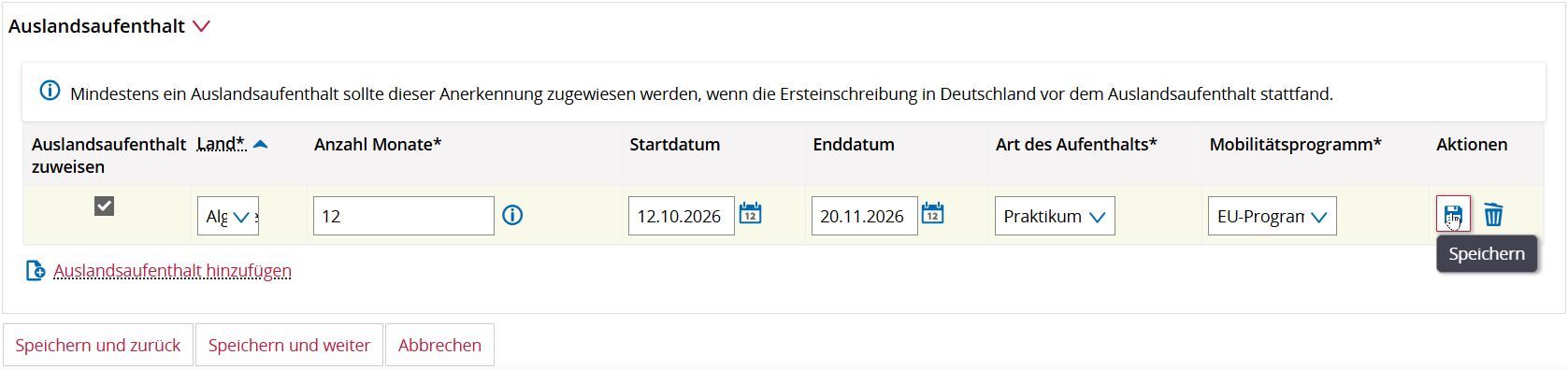](https://books.rz.tu-bs.de/uploads/images/gallery/2026-10/Qq15rULlFnE9Ge5P-lbps-zusatzangaben-auslandsaufenthalt.png) Über die Knöpfe **\[Speichern und zurück\]** oder **\[Speichern und weiter\]** beenden Sie im Anschluss die Eingabe. Durch **\[Abbrechen\]** verwerfen Sie die ungespeicherten Änderungen.Weitere Leistungen können nun mit **diesem existierenden Auslandsaufenthalt** verknüpft werden.
Wenn Sie sowohl Prüfungsleistungen als auch dazu gehörige Module aus dem Ausland anerkennen wollen, beachten Sie, dass Bonuspunkte **nicht doppelt auf Prüfungs- oder Modulebene** erfasst wurden, da sonst die Punkte mehrfach für die Gesamtsumme der im Ausland absolvierten ECTS verwendet werden. Alternativ kann auf einer der Ebenen die **Anerkennungsart "Sonstiges"** genutzt werden. Die Aufsummierung der relevanten ECTS erfolgt an zentraler Stelle im GITZ. Dabei werden alle Bonuspunkte addiert, die mit der Anerkennungsart "Leistung erbracht an Hochschule" und einem Land ungleich Deutschland hinterlegt sind.
### Zusatztexte (für den Notenspiegel) --- 1. Klicken Sie auf den Karteireiter **\[Zusatztexte\]** 2. Klicken Sie auf **\[Neuen Eintrag anlegen\]** und fügen Sie die gewünschten Text auf Deutsch und auf Englisch ein. 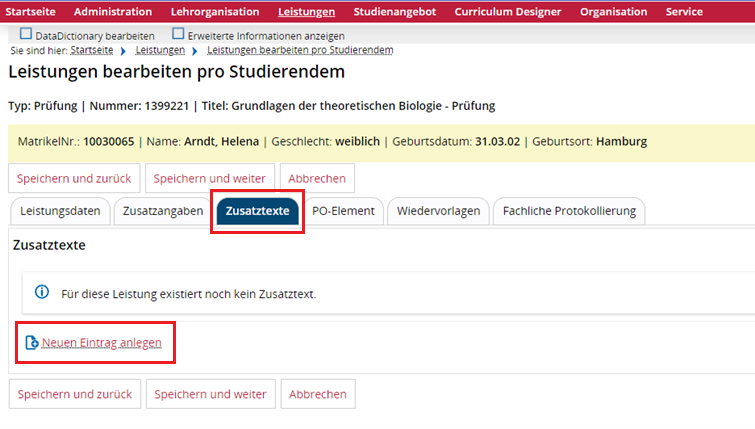 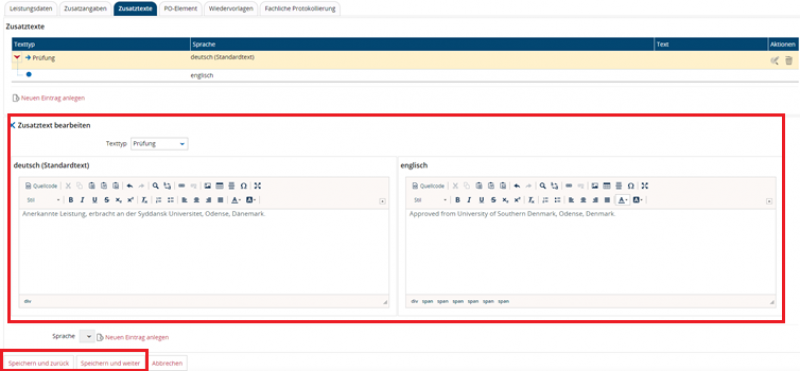 Über die Knöpfe **\[Speichern und zurück\]** oder **\[Speichern und weiter\]** beenden Sie im Anschluss die Eingabe. Durch **\[Abbrechen\]** verwerfen Sie die ungespeicherten Änderungen.Falls Zusatztexte aus **anderen Medien (z.B. formatierten Dokumenten) kopiert** und im Texteditor eingefügt werden, muss ganz besonders darauf geachtet werden, dass diese Inhalte **ohne HTML- oder Formatierungstags Tags** übertragen werden.
Diese Tags führen dazu, dass **eigentlich identische Zusatztexte** im Notenspiegel **mit unterschiedlichen Fußnotenzahlen** aufgeführt werden. Zudem muss darauf geachtet werden, dass **jeder eindeutige deutsche Zusatztext** auch **eine eindeutig englische Übersetzung** besitzt.Falls die **englische Übersetzung fehlt**, schlägt der englische Notenspiegel-Auftrag fehl!
### Anerkennungsarten --- Das alleinige Pflegen eines Zusatztextes reicht nicht aus, damit ein Zusatztext auch in den Fußnoten des Notenspiegels dargestellt wird. Es ist wichtig, dass im Karteireiter **\[Zusatzangaben\]** eine von drei bestimmten Anerkennungsarten ausgewählt ist. Die Anerkennungsarten - Leistung erbracht an Hochschule oder - Berufliche Qualifikation - Sonstiges werden aktuell für die Fußnotenausgabe berücksichtigt. # Ausdruck von Berichten --- ## Listen, Bescheide, Serienbriefe --- Im Menüpunkt **\[Leistungen\] > \[Berichte für Prüfungen\] > \[Listen, Bescheide, Serienbriefe\]** können unterschiedliche Exporte als Listen (Excel oder CSV) oder PDF-Dateien heruntergeladen werden. 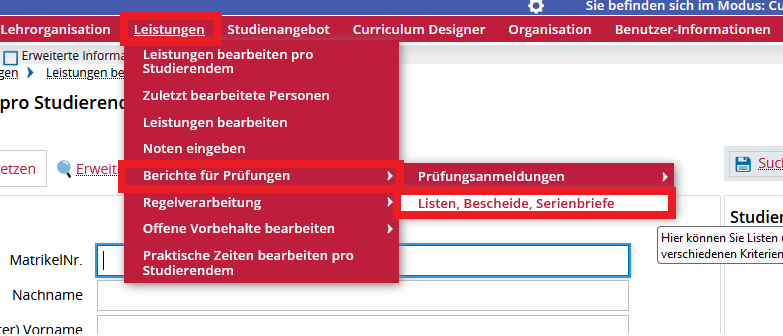 Suchen Sie zunächst nach Studierenden. Suchkriterien sind Personendaten der Studierenden und/oder Daten zu Studiengängen. Die Suchfelder können Sie per **Eingabe** oder **Auswahl** aus einer Auswahlliste ausfüllen. 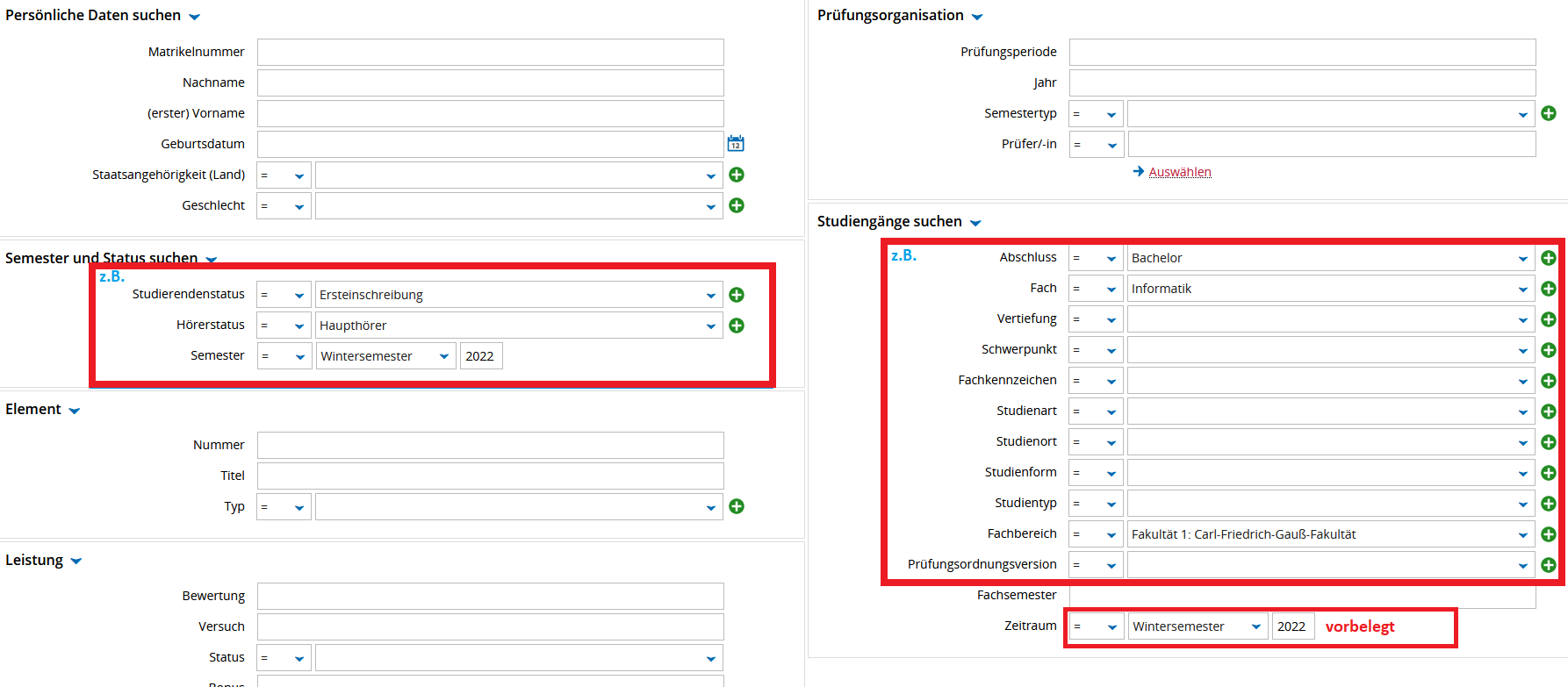 Bestätigen Sie Ihre Suchkriterien mit dem Klick auf den Knopf **\[Suchen\]** oder der Return Taste. In der **Ergebnistabelle** werden die gefundenen Personen angezeigt. Die Ergebnisse erscheinen **gruppiert**, so dass Studierende nur einmal in der Liste erscheinen, auch wenn diese Studierenden mehrere Fächer studieren.Sie können die **[Tabelle / Ergebnisliste anpassen](https://books.rz.tu-bs.de/books/tuconnect/page/tabelle-ergebnisliste-anpassen "Tabelle / Ergebnisliste anpassen")** um die Auswahl und Anordnung der Spalten der zu verändern. Anpassungen beeinflussen auch den Excel- oder CSV-Export.
Für die gefundenen Studierenden können zudem **unterschiedliche Druckerzeugnisse** ausgegeben werden. Wählen Sie hierzu einen Bescheid über den Auftragsstarter  aus. 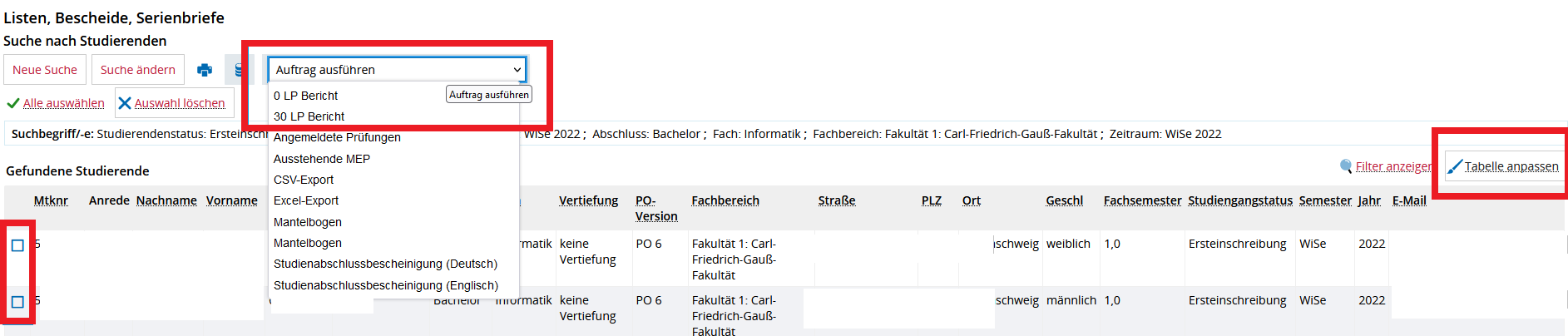 In der Auftragsauswahl befinden sich neben dem standardmäßigen Excel- oder CSV-Export folgende Druckerzeugnisse: - 0-LP Bericht - 30-LP Bericht - Ausstehende MEP - Drittversuch nicht bestanden - Mantelbogen - Angemeldete Prüfungen ## Prüfungsplanung --- Im Menüpunkt **\[Lehrorganisation\] > \[Planungsberichte\] > \[Prüfungsplanung\]** können unterschiedliche Berichte zu Prüfungsterminen ausgegeben werden. 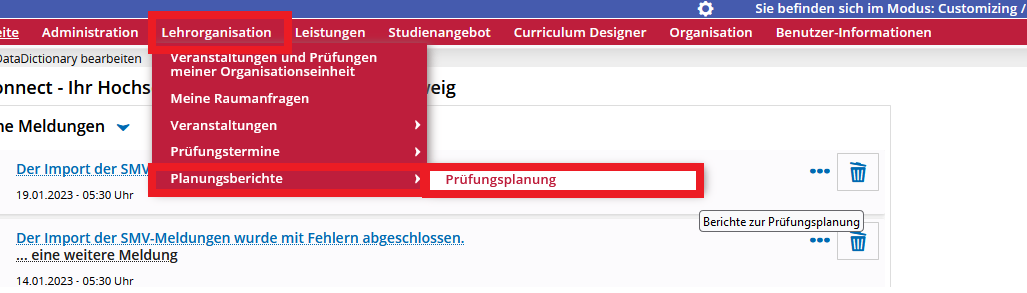 Suchen Sie zunächst nach gewünschten Prüfungsterminen. Suchkriterien sind verschiedene Prüfungsdaten. 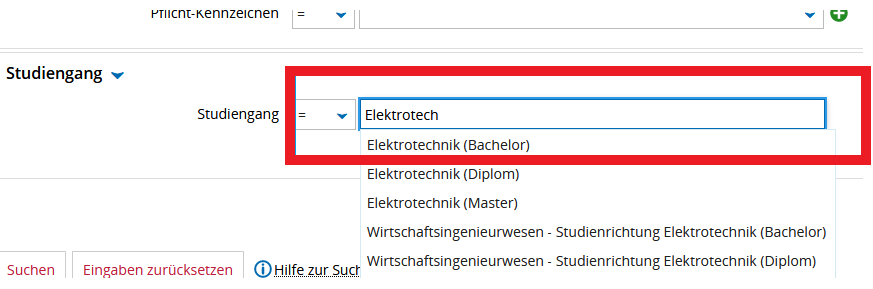 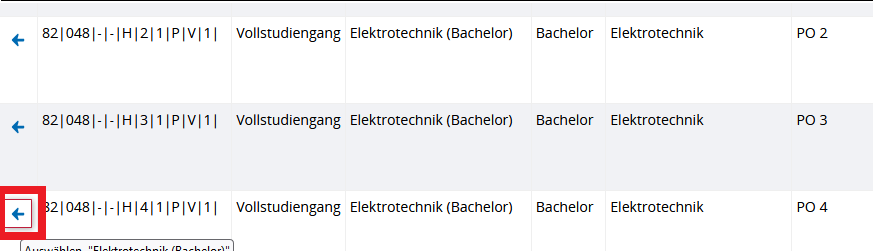 Sie können für die Suchergebnisse den gewünschten Bericht ausgeben, indem Sie eine Vorlage aus der Auswahlliste auswählen und ggf. auf einen Auftrag im Auftragsstarter klicken. Um die Auswahl und Anordnung der Spalten der Ergebnistabelle zu verändern, klicken Sie auf Tabelle anpassen. 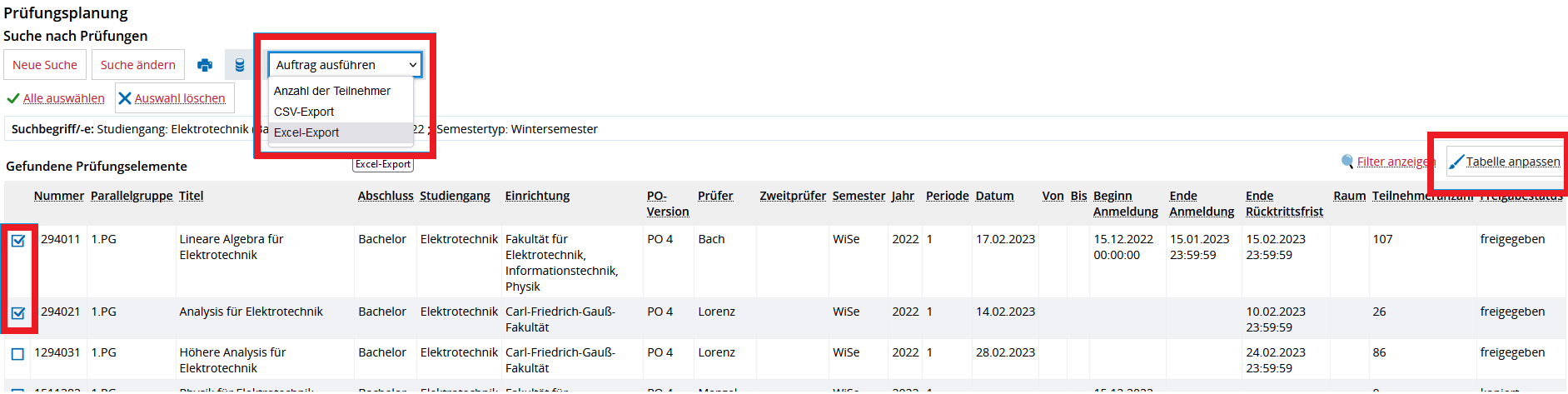 In der Auftragsauswahl befinden sich neben dem standardmäßigen Excel- oder CSV-Export folgende Druckerzeugnisse: - Anzahl der Teilnehmer (PDF-Export) - Anzahl der Teilnehmer (Excel Liste) # Anlegen einer neuen Prüfungsordnung --- ## Top-Down-Methode (Anlegen der PO-Struktur ausgehend von einem Wurzelelement) --- Wenn Sie eine neue PO nach der **Top-Down-Methode** anlegen, muss **im GITZ** zunächst ein neuer Studiengang angelegt werden. Dazu werden **folgende Informationen** benötigt: - [x] Bezeichnung des Studiengangs mit Übersetzung - [x] Studiengangnummer, Abschluss, PO-Version (Version der Prüfungsordnung) - [x] Bewerbung zum 1./höheren Fachsemester - [x] Statistikbereich, ggf. Statistikschlüssel - [x] Regelstudienzeit - [x] Kombinationsmöglichkeiten bei Mehrfachstudiengängen - [x] BPO bzw. Kontenstruktur, falls die BPO noch nicht verabschiedet istIn HISinOne ist ein Studiengang die Kombination aus **Abschluss, Fach und PO-Version**. Außerdem zählen dazu noch Angaben wie z.B. **Standort, Präsenzstudium, Vollzeitstudium, Erststudium**. Nach dem Anlegen des neuen Studiengangs werden auch **die Prüfungsordnung, das Abschluss-/Gesamtkonto 2000 und die Kontenstruktur** angelegt. Weitere Informationen (wie z.B. die Grenze für „mit Auszeichnung“) können später noch erfasst werden.
### Vorgehen anhand eines Beispiels: --- **Prüfungsordnung (PO) Bachelor Wirtschaftsinformatik in Version 7** mit der Bezeichnung **82-277-7**. Im Bild sehen Sie die Grunddaten des **Abschlusskontos 2000-82-277-7**. 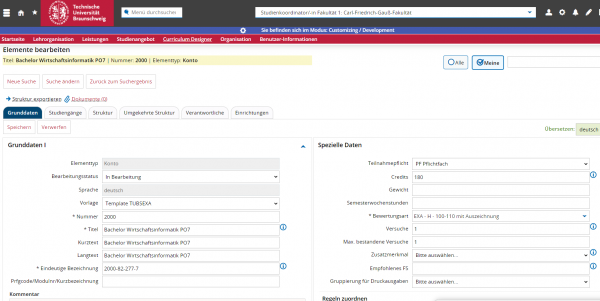 #### Angelegte Prüfungsordnung suchen --- Über die Funktion **\[Curriculum Designer\] > \[Elemente bearbeiten\]** öffnen Sie eine Suchmaske und können nach der Prüfungsordnung suchen, die im GITZ zuvor angelegt wurde. Sie erhalten im Suchergebnis eine Liste mit allen PO-Elementen, die ihren Suchbegriffen entsprechen (siehe auch oberste Zeile über der Liste). 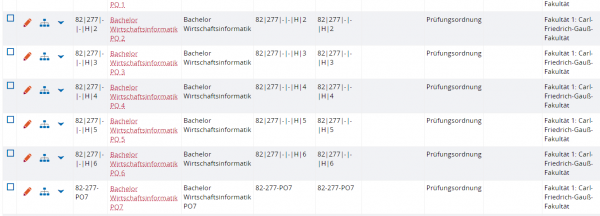 Mit dem Stiftsymbol  wählen Sie **die richtige PO zum Bearbeiten** aus. Wenn Sie mit der Maus über die Symbole fahren und kurz verweilen, wird im Tooltip eine kurze Erklärung des jeweiligen Symbols angezeigt. Sie gelangen im Anschluss in die Bearbeitungsmaske. Im Reiter **\[Struktur\]** werden die bisher angelegten Unterelemente zum ausgewählten Element angezeigt. Klicken Sie nun zum Aufklappen vor dem PO-Element  auf **>** oder auf den Knopf **\[Alle Aufklappen\]**. 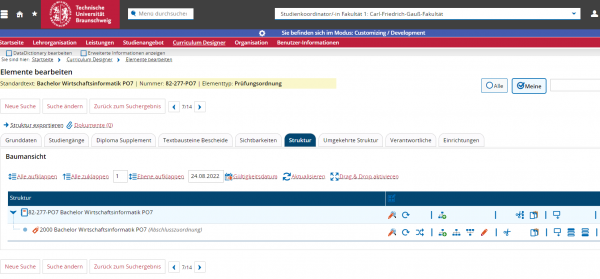 In unserem Beispielfall sehen Sie jetzt nur das neu angelegte **Abschluss-/Gesamtkonto** mit dem Kontensymbol .Bevor Sie die Struktur des Studiengangs abbilden, sollten Sie sich überlegen, wie später Zeugnis bzw. Notenspiegel aussehen sollen. Die Struktur, die Sie hier anlegen, spiegelt sich dort wider!
#### Kontendetails bearbeiten --- Sind die einzelnen Konten **richtig benannt?** Ist die englische Bezeichnung eingetragen? Klicken Sie hierzu auf die Funktion **\[Bearbeiten\]**am gewünschten Konto. Es öffnet sich nun die Bearbeitungsmaske. 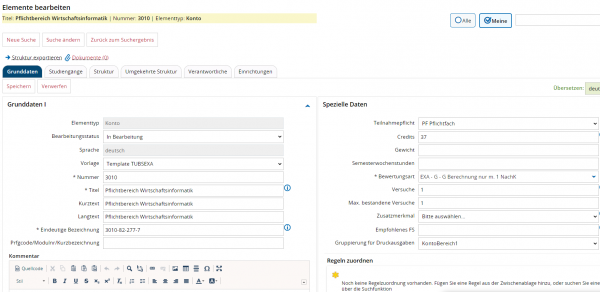 #### Bestehendes Modul zuordnen --- Um dem Konto **die dazugehörigen Module** zuzuordnen, müssen Sie zuerst im System suchen, ob es das gewünschte Modul bereits gibt. Dazu nutzen Sie die Funktion **\[Curriculum Designer\] > \[Elemente bearbeiten\]**. Es öffnet sich nun eine Suchmaske. 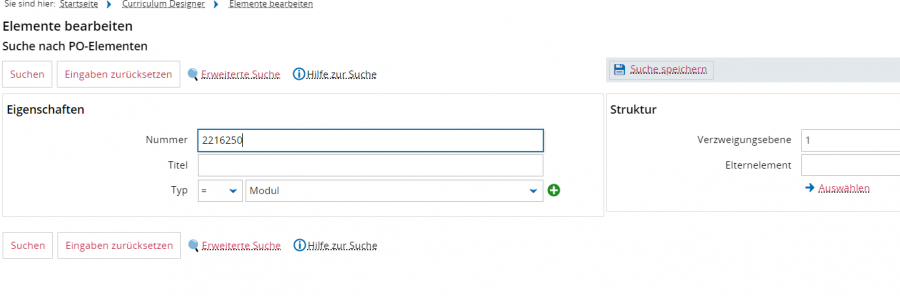 Im Beispiel soll das Modul mit der Nummer **2216250 (Grundlagen der Rechtswissenschaften)** dem Konto **„Pflichtbereich Wirtschaftswissenschaften“** zugeordnet werden. Suchen Sie also nach der Nummer **2216250** und wählen Sie als **Elementtyp „Modul“**. Bestätigen Sie Ihre Parameter mit einem Klick auf **\[Suchen\]** oder der Return-Taste. Sie erhalten im Suchergebnis eine Liste mit allen Modulen, die Ihren Suchparametern entsprechen (siehe auch oberste Zeile über der Liste). 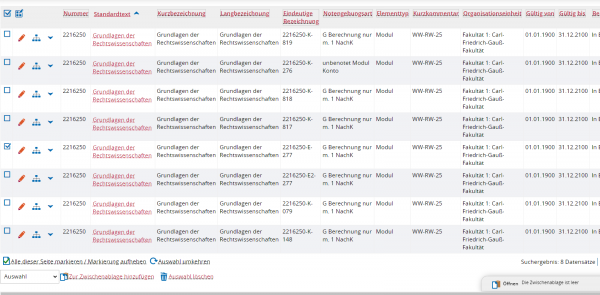Dieses Modul wird so häufig gefunden weil wir für die Versuchszählung die Module aus dem Eltern-/Quellmodul kopieren und mit diesem Eltern-/Quellmodul koppeln müssen.
Sollte bei Ihrer Suchanfrage das gewünschte Modul **nicht gefunden** werden, müssen Sie es **neu anlegen**. Identifizieren Sie also das passende Modul zu Ihrer Suche und setzen Sie in der entsprechender Zeile einen Haken in der ersten Spalte. Klicken Sie im Anschluss auf **\[Zur Zwischenablage hinzufügen\]**  um dieses Modul zwischen zu speichern, damit es später einem Konto zugeordnet werden kann. Rechts unten erscheint danach in einem kleinen Fenster der Hinweis, dass sich nun 1 Element **in der Zwischenablage** befindet. Wenn Sie die Zwischenablage öffnen, sehen Sie deren aktuellen Inhalt: 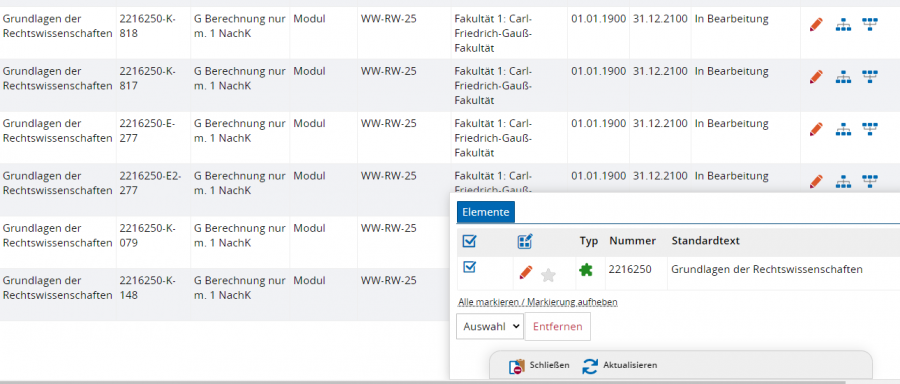 Über die Funktion **\[Curriculum Designer\] > \[Elemente bearbeiten\]** können Sie nun wieder das ursprüngliche Konto suchen und zur Bearbeitung aufrufen. 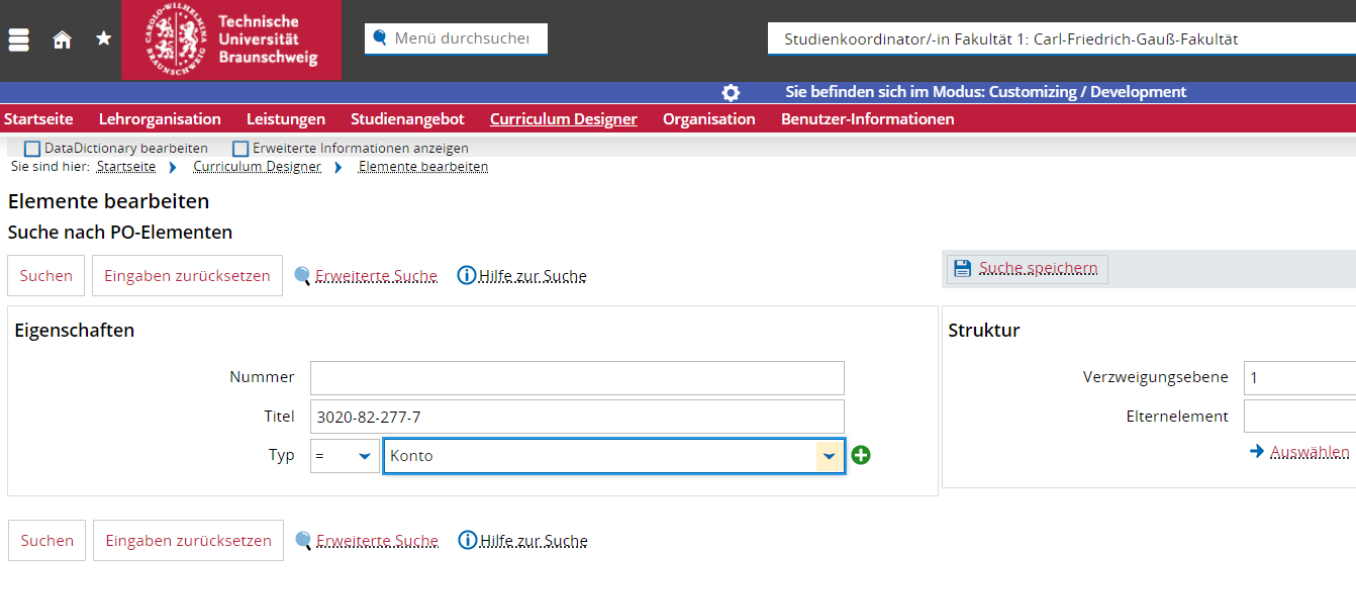Im Reiter **\[Struktur\]** des geöffneten Kontos klicken Sie nun auf die Funktion **\[Als Kind einfügen\]**  wodurch automatisch **der markierte Inhalt der Zwischenablage** eingefügt wird. Rechts oben erscheint ein Meldefenster mit einer Bestätigung Ihrer Aktion. Das Modul mit der Nummer **2216250 (Grundlagen der Rechtswissenschaften)** wurde nun dem Konto **„Pflichtbereich Wirtschaftswissenschaften“** zugeordnet. #### Neues Modul anlegen --- Wenn ein Modul noch **nicht vorhanden** ist und erstmalig in diesem Studiengang verwendet werden soll, muss dieses neu angelegt werden. Der Vorgang wird über die Funktion **\[Unterstruktur hinzufügen\]** mit dem Symbol  durchgeführt. Erzeugen Sie so **ein** neues Modul. 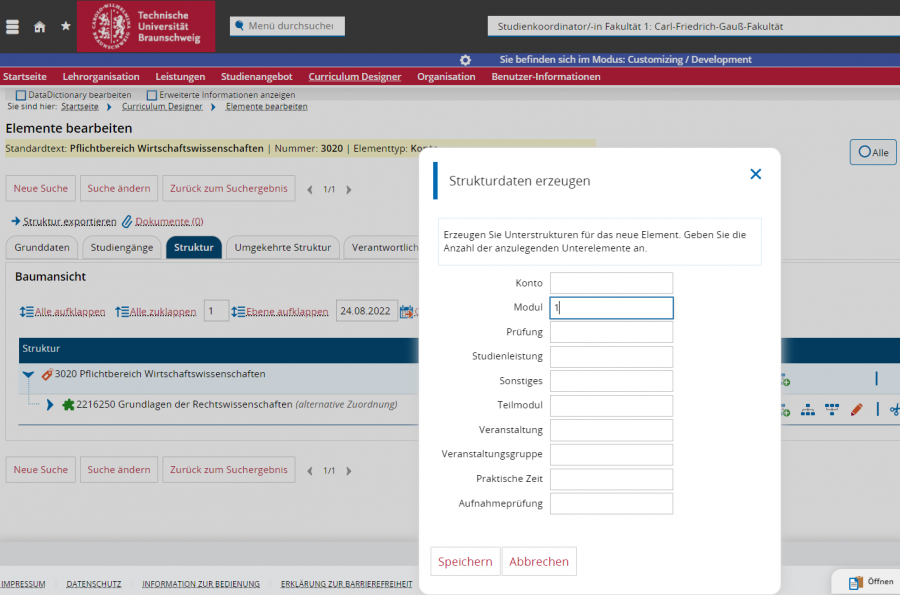 Es wird **unter dem Konto 3020-82-277-7** nun ein neues Modul angelegt – Nummer und Name werden **automatisch** wie angezeigt vergeben. 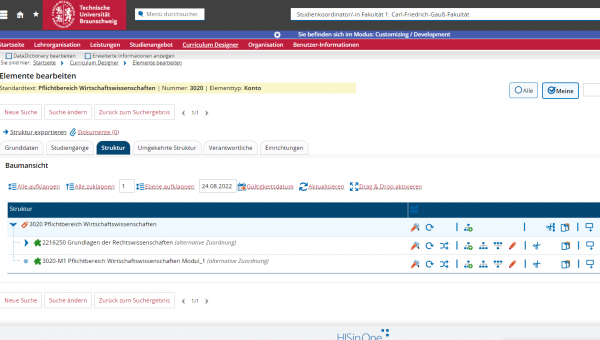 Über die Funktion **\[Bearbeiten\]**können Sie nun die Moduldetails bearbeiten. Vergeben Sie hier eine eindeutige Bezeichnung, bestehend aus: - [x] der Modulnummer - [x] E (falls es sich um ein Elternelement handelt) bzw. K (für kopierte Module) - [x] der Nummer des Studienfachs und beschreiben Sie das Modul mit allen notwendigen Daten. 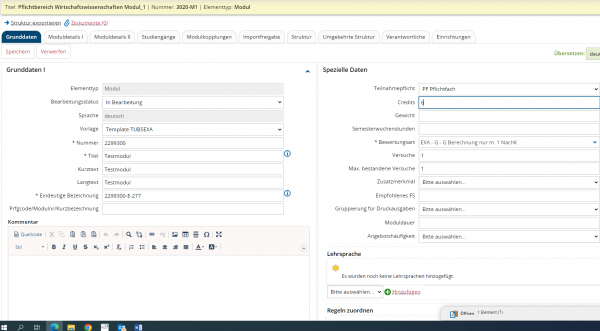 Im Beispiel wird die eindeutige Bezeichnung **2299300-E-277** vergeben (Modulnummer: 2299300; ist Elternelement, 277: Wirtschaftsinformatik). Bestätigen Sie die Eingaben über den Knopf **\[Speichern\]**. #### Neue Prüfungen und Studienleistungen anlegen --- Das neue Modul soll aus **zwei Veranstaltungen, einer Prüfung und einer Studienleistung** bestehen. Wie auch bei Konten und Modulen erzeugen wir diese durch die Funktion **\[Unterstruktur hinzufügen\]** mit dem Symbol . Es werden **alle Elemente gleichzeitig** angelegt. 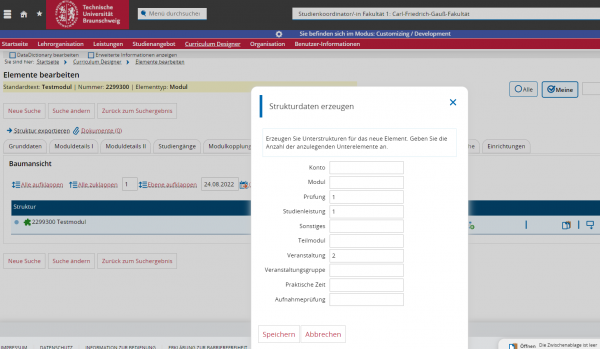 Sie erhalten das folgende Bild mit der von Ihnen angelegten Struktur. Nummern und Namen für die neuen Strukturelemente werden **automatisch** vergeben. 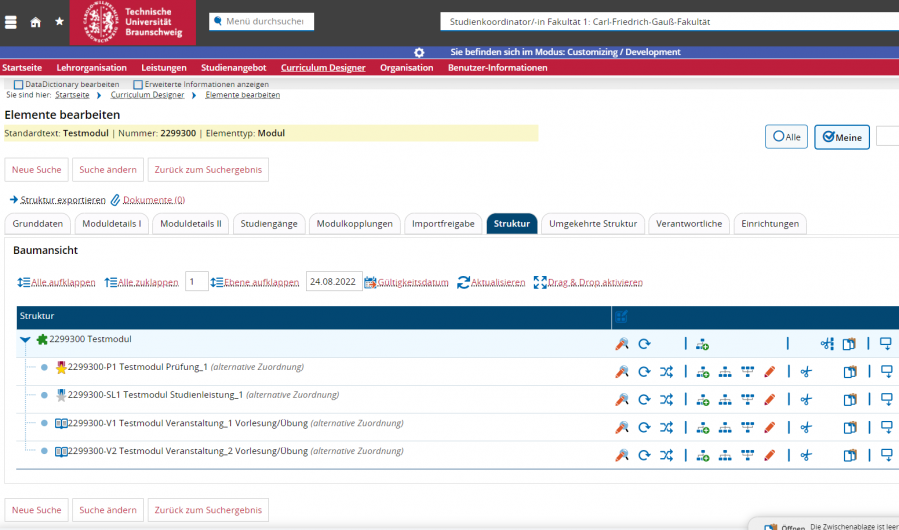 Über die Funktion **\[Bearbeiten\]**können Sie nun die Details der angelegten Prüfungen und Veranstaltungen bearbeiten um diese dort genauer zu beschreiben bzw. bereits vorhandene Daten und Details zu prüfen. Bei der Bearbeitung der Prüfung beachten Sie bitte, die **Anzahl der Versuche** sowie die **Anzahl der max. bestandenen Versuche** auf 99 zu setzen.Dieser ungewöhnliche Wert beruht auf einer **Empfehlung von HIS** und weist darauf hin, dass die wirkliche Anzahl der Versuche an anderer Stelle hinterlegt wird. Um sicherzustellen, dass nach Studiengangwechsel die Versuchszählung wieder bei 1 beginnt, wird bei Prüfungen, die in mehreren Studiengängen vorkommen, die tatsächliche Versuchszählung **an der Beziehung zwischen Prüfung und Modul** gespeichert.
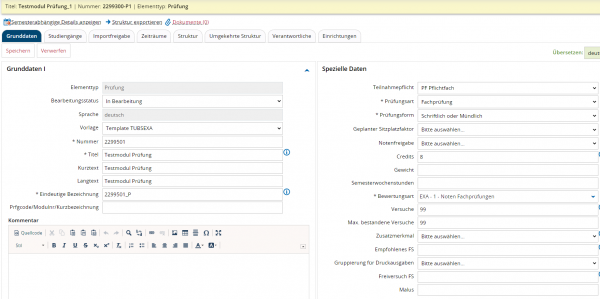 Die Beziehung der Prüfung zum Elternelement bearbeiten Sie über die Funktion **\[Beziehung zum Elternelement editieren\]**  Es öffnet sich ein neues Fenster. 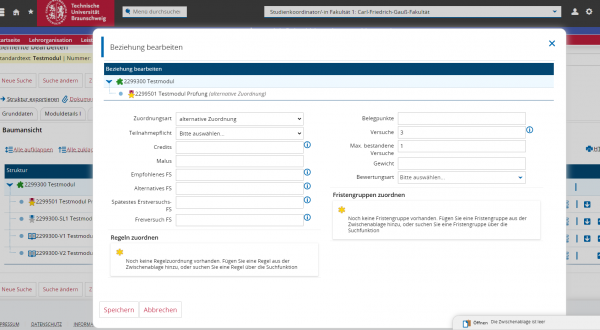 Geben Sie hier die üblichen (tatsächlich gewünschten) Anzahlen der Versuche „3“ bzw. max. bestandene Versuche „1“ ein. Speichern Sie Ihre Eingaben über den Knopf **\[Speichern\]**. #### Gesamte Struktur überprüfen --- Um zum Abschluss die gesamte Struktur noch einmal zu prüfen, öffnen Sie wieder die Prüfungsordnung. Gehen Sie über den Reiter **\[Struktur\]** und klappen Sie die Baumansicht auf. Sie sehen nun die angelegte Struktur für das Konto 3020, die zugehörigen Module und angelegte Prüfungen / Studienleistungen. Sie können nun alle anderen Konten auf die gleiche Weise anlegen bzw. bearbeiten. 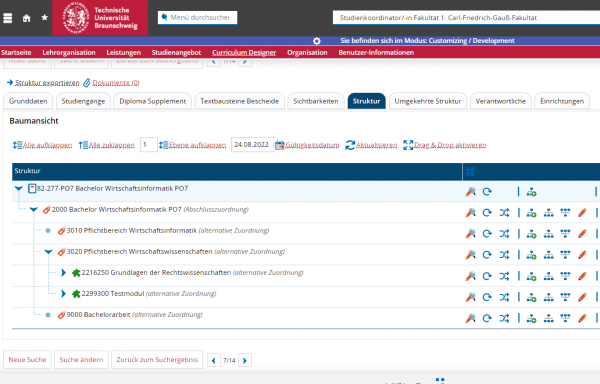 #### Modulfreigabe für andere Studiengänge --- ##### Kopie erstellen --- Um ein neu erstelltes Modul für **einen anderen Studiengang zur Verfügung** zu stellen, öffnen Sie das Modul und erzeugen davon eine Kopie, wie im Folgenden beschrieben. Im Beispiel soll das Quell- bzw. Elternmodul **Testmodul (2299300-E-277)** für den Studiengang Bauingenieurwesen (017) verfügbar gemacht werden. Dort ist das Modul ein gekoppeltes Modul. Klicken Sie in der Baumstruktur auf **\[Bearbeiten\]**. 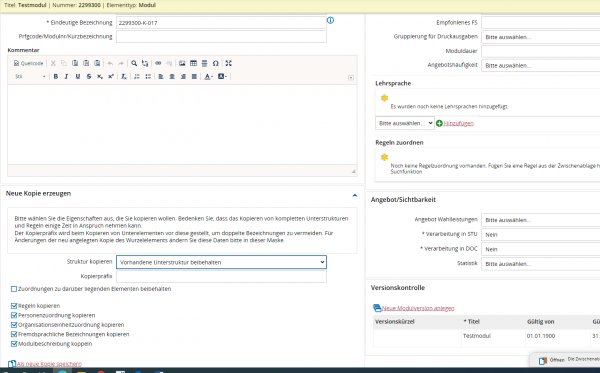 - Passen Sie die **eindeutige Bezeichnung** entsprechend an (2299300-K-017) und scrollen Sie zum Bereich **"Neue Kopie erzeugen“**. - Setzen Sie einen Haken bei **„Modulbeschreibung koppeln“**. - Entfernen Sie den Haken bei **„Zuordnungen zu darüber liegenden Elementen beibehalten“**. - Wählen Sie bei Feld **„Struktur kopieren“** aus der Liste den Punkt **„Vorhandene Unterstruktur beibehalten“**. - Speichern Sie das Modul **als neue Kopie**, mit einem Klick auf **\[Als neue Kopie speichern\]**  ##### Importfreigabe --- Öffnen Sie das neue, gerade gekoppelte Modul 2299300-K-017 (im Beispiel) über die Funktion **\[Bearbeiten\]**. Nach dem Kopieren eines Elementes erhält es automatisch den Bearbeitungsstatus **\[kopiert\]**. Ändern Sie diesen im Reiter **\[Grunddaten\]** auf **\[In Bearbeitung\]** oder **\[Freigegeben für alle (anonymous)\]**. Speichern Sie diese Änderung anschließend über den entsprechenden Button. Wechseln Sie nun auf den Reiter **\[Importfreigabe\]**. Die Organisationseinheit, für die das Modul freigegeben werden soll, muss zunächst der Zwischenablage hinzugefügt werden. Klicken Sie auf **\[Schnellsuche\],** geben Sie Ihre Suchparameter ein und Bestätigen Sie mit einem Klick auf **\[Suchen\].** Im erhaltenen Suchergebnis **haken Sie die gewünschten Einrichtungen** an, wählen ob nur die **Auswahl** oder **Alle auf der Seite** hinzugefügt werden sollen und bestätigen mit einem Klick auf **\[Zur Zwischenablage hinzufügen\]**. 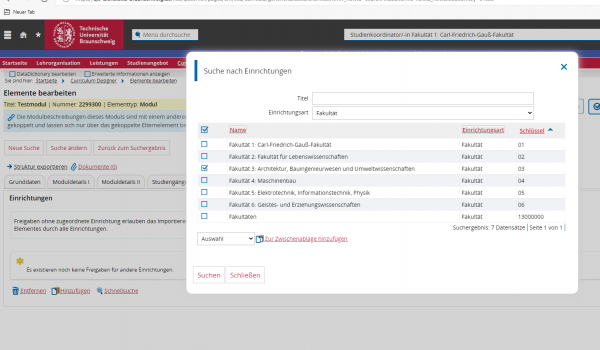 Schließen Sie das Suchfenster. Über den Knopf **\[Hinzufügen\]** öffnet sich die Zwischenablage und es wird nun ausgewählt, für welche Einrichtung tatsächlich freigegeben wird. Bestätigen Sie die Auswahl über den Knopf **\[Freigeben\]**. Die Freigabe ist erfolgt #### Freigegebene Module einbinden --- Die Rolle Studienkoordinator/-in der Fakultät 3 (im Beispiel) kann das Modul jetzt über die **\[erweiterte Suche\]** über die Funktion **\[Curriculum Designer\] > \[Elemente bearbeiten\]** suchen. Dabei muss im Bereich **„Importfreigaben“** bei **„Freigegebene PO- Elemente suchen“** der Haken gesetzt werden. 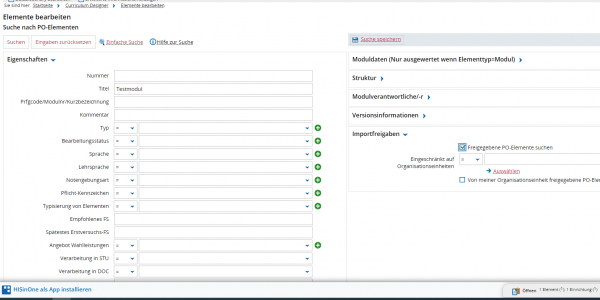 Das so gefundene Modul kann der Zwischenablage hinzugefügt und in den eigenen Studiengang eingehängt werden. Markieren Sie dazu das gefundene PO-Element (Haken in das Kästchen am Anfang der Zeile) und klicken Sie auf den Knopf **\[Zur Zwischenablage hinzufügen\]**. 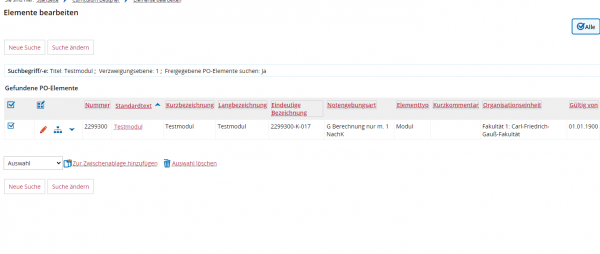 Aus der Zwischenablage heraus können Sie das Element dann in den eigenen Studiengang einbinden. Öffnen Sie die gewünschte Prüfungsordnung über **\[Curriculum Designer\] > \[Elemente bearbeiten\]**. Über die ausgeklappte Baumstruktur im Reiter **\[Struktur\]** können Sie das Konto aus der Zwischenablage durch einen Klick auf die Funktion **\[Als Kind einfügen\]** einhängen. Das Modul wird mit seiner gesamten Unterstruktur in das Konto eingefügt – es ist ja eine komplette Kopie des Elternmoduls. 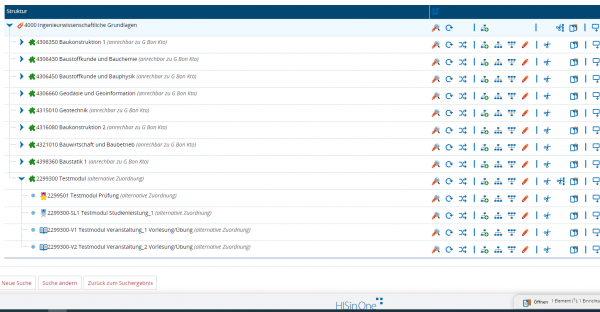Veranstaltungen und Prüfungen sind nur in der Organisationseinheit bearbeitbar, die das Elternmodul besitzt.
#### Freigegebene Prüfungen einbinden Das Suchen und Einbinden von Prüfungen in ein Modul funktioniert analog zum Einbinden eines Moduls in ein Konto. Bei einer Prüfung gibt es manchmal die Besonderheit, dass die Prüfung im Kontext eines anderen Moduls andere Credits hat. Die alternativen Credits werden in der Beziehung der Prüfung zum Modul angegeben. Zum Beispiel hat die Prüfung "1398641" 6 Credits. Im Zusammenhang mit dem Modul "1614620" soll sie aber 8 Credits haben. Dazu klickt man auf die verschlungenen Pfeile. [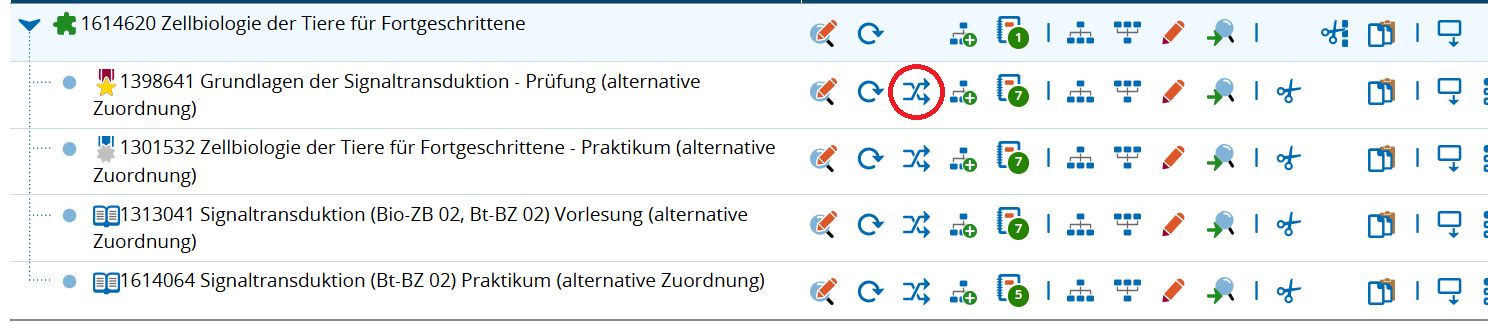](https://books.rz.tu-bs.de/uploads/images/gallery/2025-11/8JbwxqaI7ibwLFdP-struktur1614620.png) In dem folgenden Fenster werden die Credits eingetragen, so wie sie in diesem Modul und auch nur hier gelten sollen. [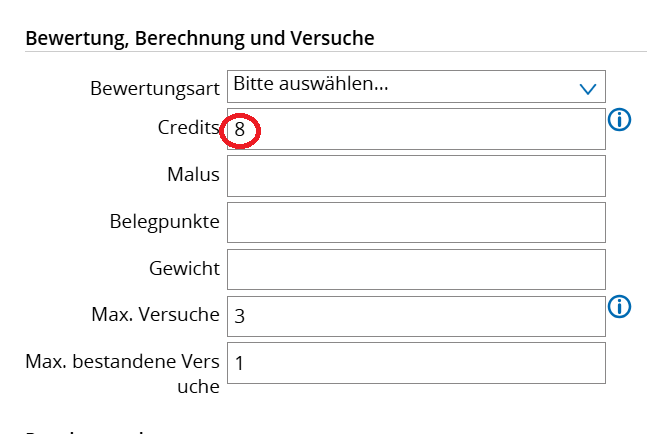](https://books.rz.tu-bs.de/uploads/images/gallery/2025-11/B6VWf0gz2Le75x0v-creditsinzuordnung.png) ## Alternative: Bottom-Up-Methode (Anlegen der PO-Struktur ausgehend von einzelnen Elementen) --- Wenn die Struktur eines neuen Studiengangs **noch nicht klar beschrieben** ist, können die Prüfungen, Veranstaltungen, Studienleistungen und Module auch **ohne den Überbau der Konten angelegt** werden. Die Zuordnungen werden dann **später eingefügt**. Das Vorgehen für die nachträgliche Zuordnung ist bereits oben beschrieben. Alternativ können Sie die gewünschten Strukturinformationen wie bisher ans GITZ schicken, damit wir den Studiengang entsprechend für Sie abbilden. Zum Anlegen neuer Elemente für diese Methode nutzen Sie die Funktion **\[Curriculum Designer\] > \[Elemente anlegen\]**. 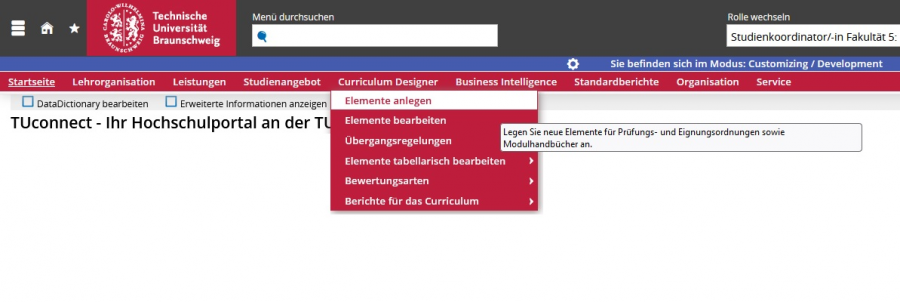 Nach der Auswahl des Elementtyps den Sie anlegen wollen, gelangen Sie direkt zur Bearbeitungsmaske. 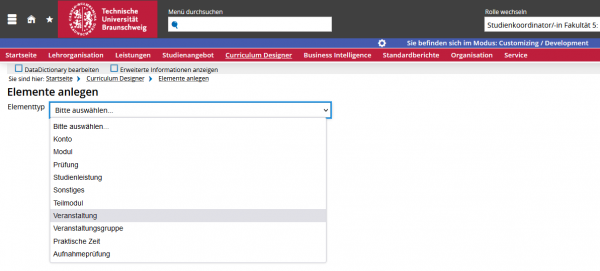 ## Sichtbarkeiten --- Nicht alle Module dürfen überall zu sehen sein. Beispiele: - Zusatzprüfungen gehören z.B. **nicht** ins Modulhandbuch - Universalmodule sollen im Allgemeinen **nicht** im Studienplaner des Studenten zur Anmeldung von Prüfungen sichtbar sein. - ... Solche Einschränkungen der Sichtbarkeit müssen am **Element Prüfungsordnung** vorgenommen werden. Dazu nutzen Sie die Funktion **\[Curriculum Designer\] > \[Elemente bearbeiten\]**. Geben Sie als Suchparameter den Titel und/oder die Nummer des Studiengangs an und wählen Sie als Typ **„Prüfungsordnung“**. Aus dem Suchergebnis der vorhandenen Prüfungsordnungen suchen Sie sich die richtige heraus, öffnen diese und wechseln Sie in der Bearbeitungsmaske anschließend den Reiter **\[Sichtbarkeiten\]**. 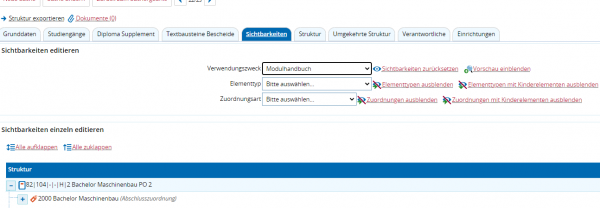 **In diesem Beispiel** soll es Studierenden **nicht** möglich sein, sich für die Konten **Professionalisierungsbereich, Bachelorarbeit und Zusatzprüfungen** sowie für die **Universalmodule** online anzumelden. Die Studierenden sollen diese Elemente also nicht im Studienplaner sehen können. Über den Verwendungszweck im Bereich **"Sichtbarkeit editieren"** filtern Sie z.B. zuerst in welchem Bereich (z.B. Modulhandbuch, Zeugnis, Studienplaner, ...) die Sichtbarkeiten konfiguriert werden sollen. Über den Strukturbaum selbst können Sie im Anschluss Elemente oder Elementgruppen aus- und wieder einblenden. 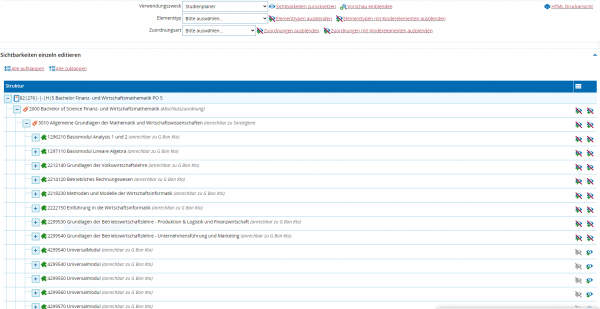 An dem rechten **Augensymbol** erkennt man, dass diese Bereiche mit ihren Unterstrukturen im Studienplaner nicht sichtbar sind. Sichtbarkeiten müssen außerdem noch für die Verwendungszwecke **Modulhandbuch, Zeugnis und Transcript of Records (Notenspiegel)** eingestellt werden.Das Modulhandbuch sollte **nicht** kontrolliert werden, **bevor** die Sichtbarkeiten eingestellt sind! Ohne die ausgeblendeten Bereiche wird das Modulhandbuch zu groß und könnte bei der Anzeige sehr großen Latenzen verursachen und zu Systemunterbrechungen führen. Selbst mit eingestellten Sichtbarkeiten dauert der Aufruf bereits sehr lange.
## Zeugnis vorbereiten --- Für Zeugnisse sind einige Voreinstellungen notwendig. Damit der Titel der Bachelor- bzw. Masterarbeit auf dem Zeugnis erscheint, muss das **Prüfungselement Bachelor- bzw. Masterarbeit** die richtige **Prüfungsart** bekommen und in der Auswahl **„Erfassung schriftlicher (Abschluss-)Arbeit“** ein **„Ja“** eingetragen sein. 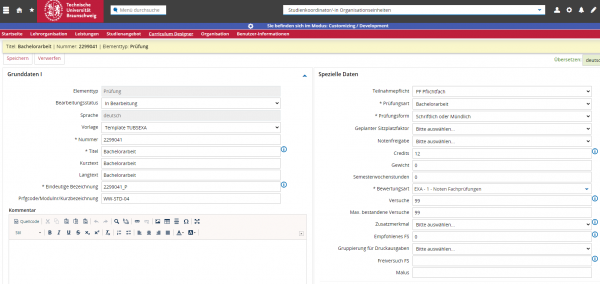 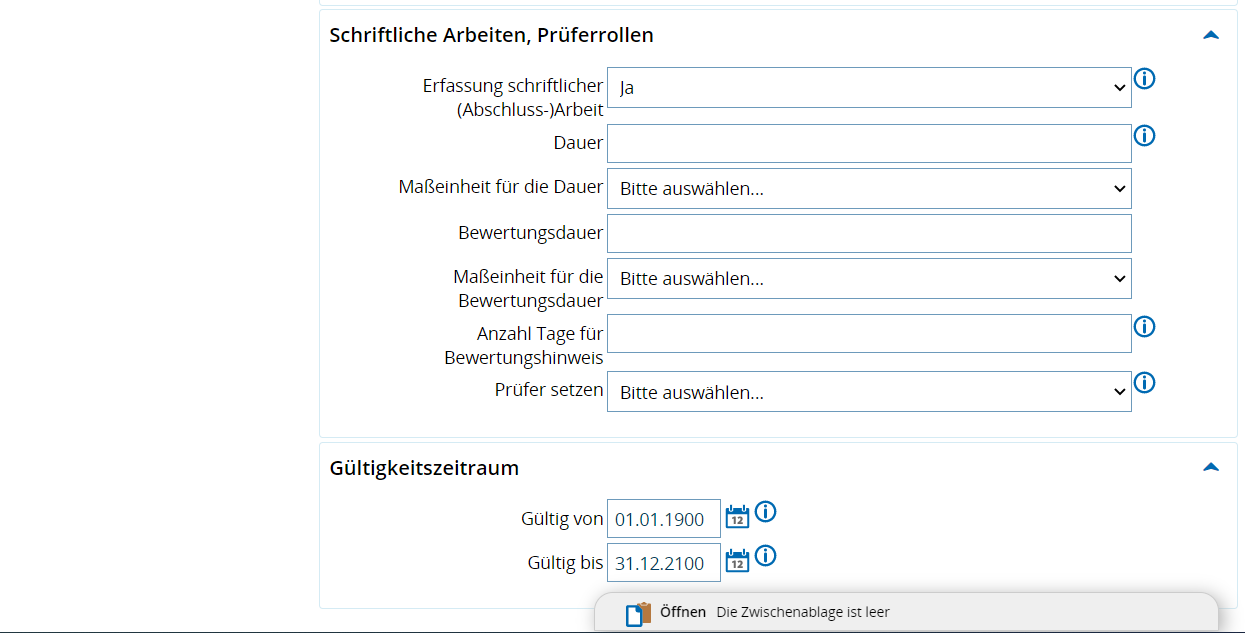 **Fußzeile, Dekan** und **Prüfungsausschussvorsitzende/-r** müssen angegeben werden. Suchen Sie dazu im Curriculum Designer die neue Prüfungsordnung. Im Reiter **\[Textbausteine\]** müssen die Felder Ansprechpartner/-in, Dekan/-in, Prüfungsausschussvorsitzende/-r, Fußzeile deutsch und Fußzeile englisch eingefügt und ausgefüllt werden. 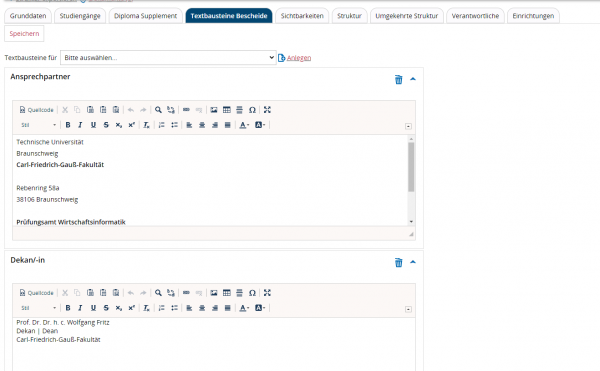 Im Zeugnis muss die Reihenfolge, in der die einzelnen Bereiche aufgeführt werden sollen, angegeben werden. Dazu muss bei den Konten „Gruppierung für Druckausgaben“ eingestellt werden. Im Beispiel soll das neue Konto 3020 im Zeugnis an der 2. Stelle erscheinen.  ### Suchen von Modulen, die noch nicht für den Import freigegeben sind --- Wenn Sie ein Modul nicht finden können und überprüfen wollen, ob es nicht existiert oder lediglich nicht freigegeben wurde, öffnen Sie die Funktion **\[Studienangebot\] > \[Modulbeschreibungen\] > \[in Modulhandbücher suchen\]** und suchen Sie hier erneut danach. 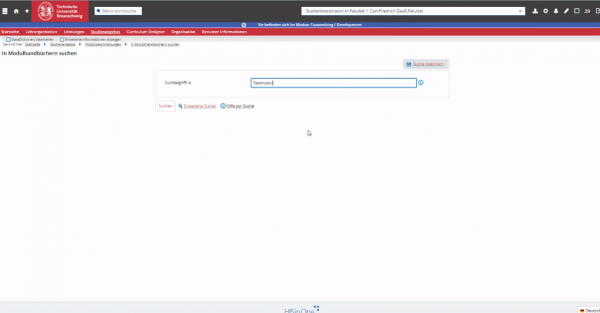 Mit Klick auf das gefundene Modul öffnet sich die Detailansicht. 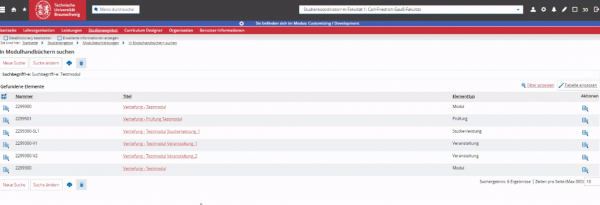 In der Detailansicht sieht man, an welche Organisationseinheit man sich wenden muss, um dort das Modul für den eigenen Studiengang freigeben zu lassen. 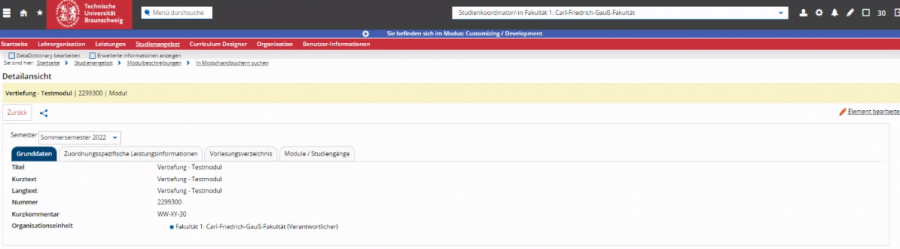 ## Modul- und Prüfungsnummerngenerator --- Um Studiengangskoordinierende bei der Erzeugung von neuen Prüfungsordnungselementen zu unterstützen wurde ein Nummerngenerator eingerichtet. Dieser Generator ist in der Lage eindeutige Nummern und Bezeichner für neue Elemente zu erzeugen. Der Generator wird lediglich bei Elementarten wie Modul, Prüfung, Studienleistung und Veranstaltung aktiv und die generierten Werte können jederzeit überschrieben werden. Im Eingabefeld muss eine 4 stellige Nummer eingegeben werden, die dem Fachbereich/Institut entspricht. Ausgehend von dieser Nummer wird die nächste freie 10 stellige Nummer mit einer „0“ am Ende (bei Modul) bzw. fortlaufend 1,2,3,4… bei Prüfungen, Studienleistungen und Veranstaltungen gesucht. 1. Eingabe der 4 stelligen Nummer und Modultext und anschließendem \[Speichern\]. 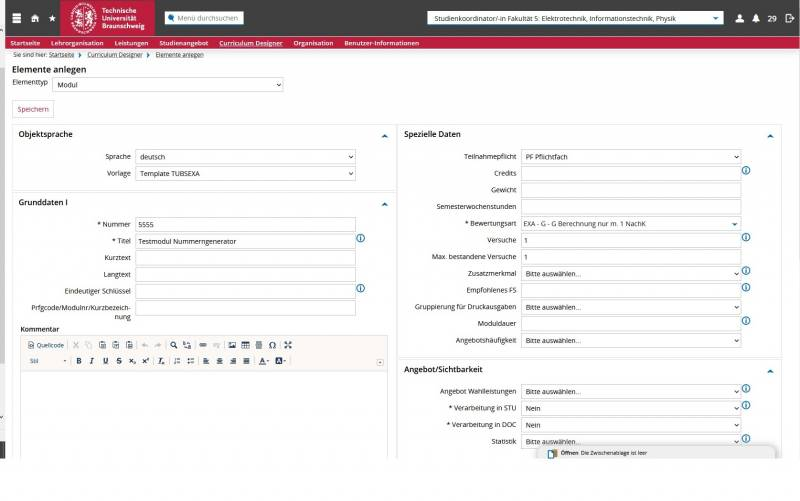 Die Seite baut sich neu auf und zeigt die generierten Nummer und den generierten Bezeichner. 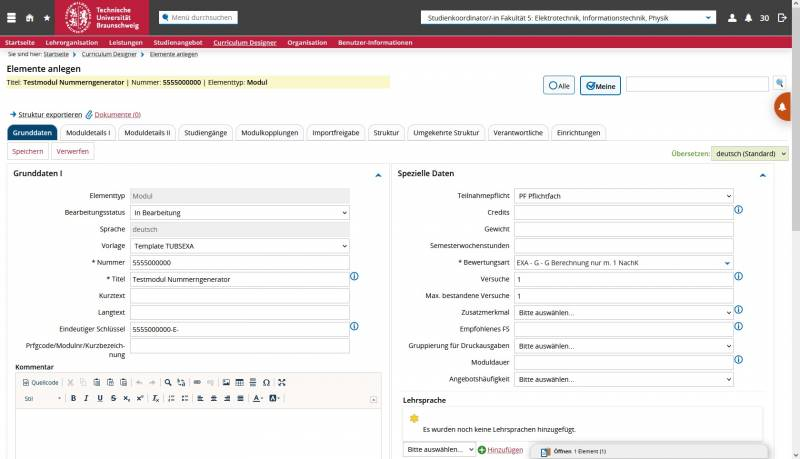 Sobald dieses Modul einem Studiengang zugeordnet wird, bekommt der eindeutige Bezeichner den Zusatz der Studiengangsnummer. Wenn fest steht, dass mit einem neuen Modul auch Prüfungs- und Studienleistung neu erzeugt werden sollen, kann dies in einem Schritt geschehen. Das hat den Vorteil, dass Modul, Prüfungs- und Studienleistung im gleichen Nummernbereich erzeugt werden. Eingabe der 4 stelligen Nummer und Modultext inkl. Unterstruktur und anschließendem „Speichern“ 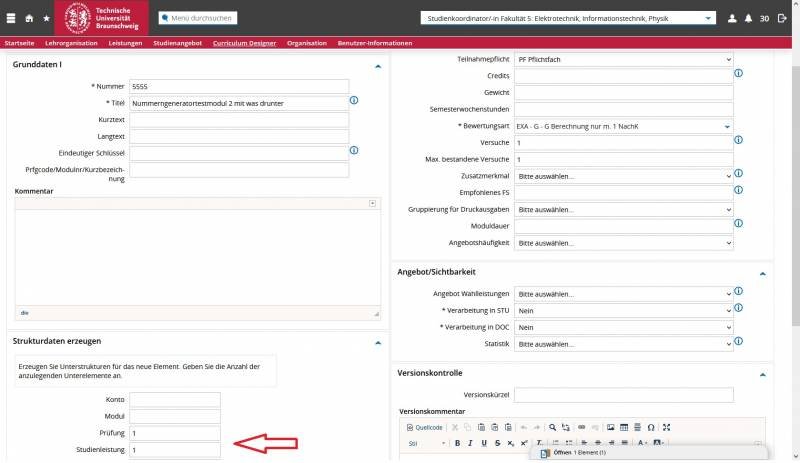 Die Strukturansicht des erzeugten Moduls zeigt die darunter liegenden Elemente im gleichen Nummernbereich. 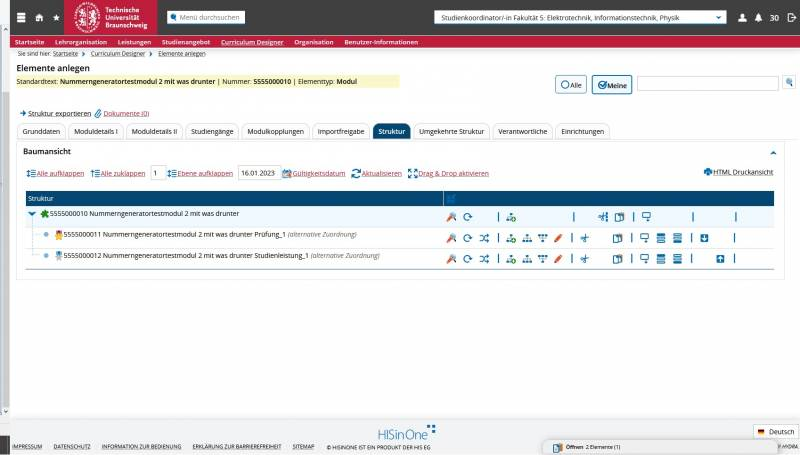 ## Anhang --- In der Dokumentation von HIS finden Sie ebenfalls Hinweise und Hilfe zum Anlegen von Prüfungsordnungen. Gehen Sie dazu über „Benutzer-Information > Dokumentation und Hilfe“ auf das nachfolgend genannte Kapitel → 3 Campus-Management > Prüfungs- und Veranstaltungsmanagement und anschließend zu → 4 Verwaltungspersonal > 4.9 Prüfungs- und Veranstaltungsordnungen verwalten und anzeigen mit dem Curriculum Designer Zur Information: In HISinOne umfasst der Begriff Studiengang eine Kombination aus Abschluss (z. B. 82), Fach (z. B. 817, 104), PO-Version (z. B. 1,2,3) und Studienform (z. B. 7). Für die Vergabe eindeutiger Bezeichnungen schlagen wir für den Übergang folgendes System vor:  # Diploma Supplements aus HISPOS und H1 zusammenführen --- ## Diploma Supplement in POS erstellen --- 1. Erstellen Sie ein Diploma Supplement im Altsystem (HISPOS) 2. Speichern Sie dieses als Microsoft Word Dokument (.doc, docx) und öffnen Sie es im Anschluss erneut 3. Kopieren Sie die ECTS-Seiten in ein (weiteres) neues Microsoft Word Dokument 4. Die Kopfzeile muss ebenfalls kopiert und in das neue Dokument eingefügt werden 5. Speichern Sie dieses neue Dokument mit den ECTS-Seiten nun zuerst als Microsoft Word Dokument (.doc, docx) 6. Speichern Sie dieses neue Dokument nun ebenfalls als Open-Office-Dokument (.odt-Format). ## Diploma Supplement ohne ECTS in H1 erstellen --- 1. Erstellen Sie ein „Diploma Supplement ohne ECTS“ im .odt-Format im HISinOne 2. Speichern und öffnen Sie das Dokument erneut 3. Setzen Sie den Cursor auf die letzte Seite ## ECTS-Seiten einfügen --- 1. Öffnen Sie das Open-Office-Dokument mit den ECTS-Seiten (.odt-Format) 2. Kopieren Sie den Inhalt mit STRG-A (Alles markieren) und STRG-C (Kopieren) 3. Wechseln Sie anschließend zum „Diploma Supplement ohne ECTS“ im .odt-Format aus HisInOne 4. Der kopierte Text muss nun an die Cursorposition mit STRG-V wieder eingefügt werden 5. Anschließend prüfen Sie das gesamte Dokument und speichern es ab ## Dokument als .pdf erzeugen --- 1. Öffnen Sie das neu erstellte Diploma Supplement (.odt-Dokument) 2. Speichern Sie dieses über **\[Datei\] > \[Exportieren als\] > \[Als PDF exportieren\]** als Dokument im .pdf (im dann geöffneten Fenster nichts ändern). # Statistik: Prüfungsstatistikdaten einsehen und Ergebnisse der Plausibiltätsprüfung --- ## Prüfungsstatistikdaten ausgeben --- Die Abschlussprüfungen, die potentiell mit der Statistikmeldung geliefert werden würden, können dynamisch abgefragt werden. Dabei können absolute Fallzahlen mit Suchergebnissen aus EXA verglichen werden. Details der Studierenden wie Matrikelnummern oder Namen werden in BI aktuell nicht ausgegeben, da diese auch nicht Bestandteil der Statistikmeldung sind. **Suchkonfiguration= Fälle, Stichtag=„Amtl. Statistik Land (Prüf.)“, das Meldesemester, Sicht=„Fachbereiche/Fakultäten“, Schnellauswahl=konkrete Fakultät** 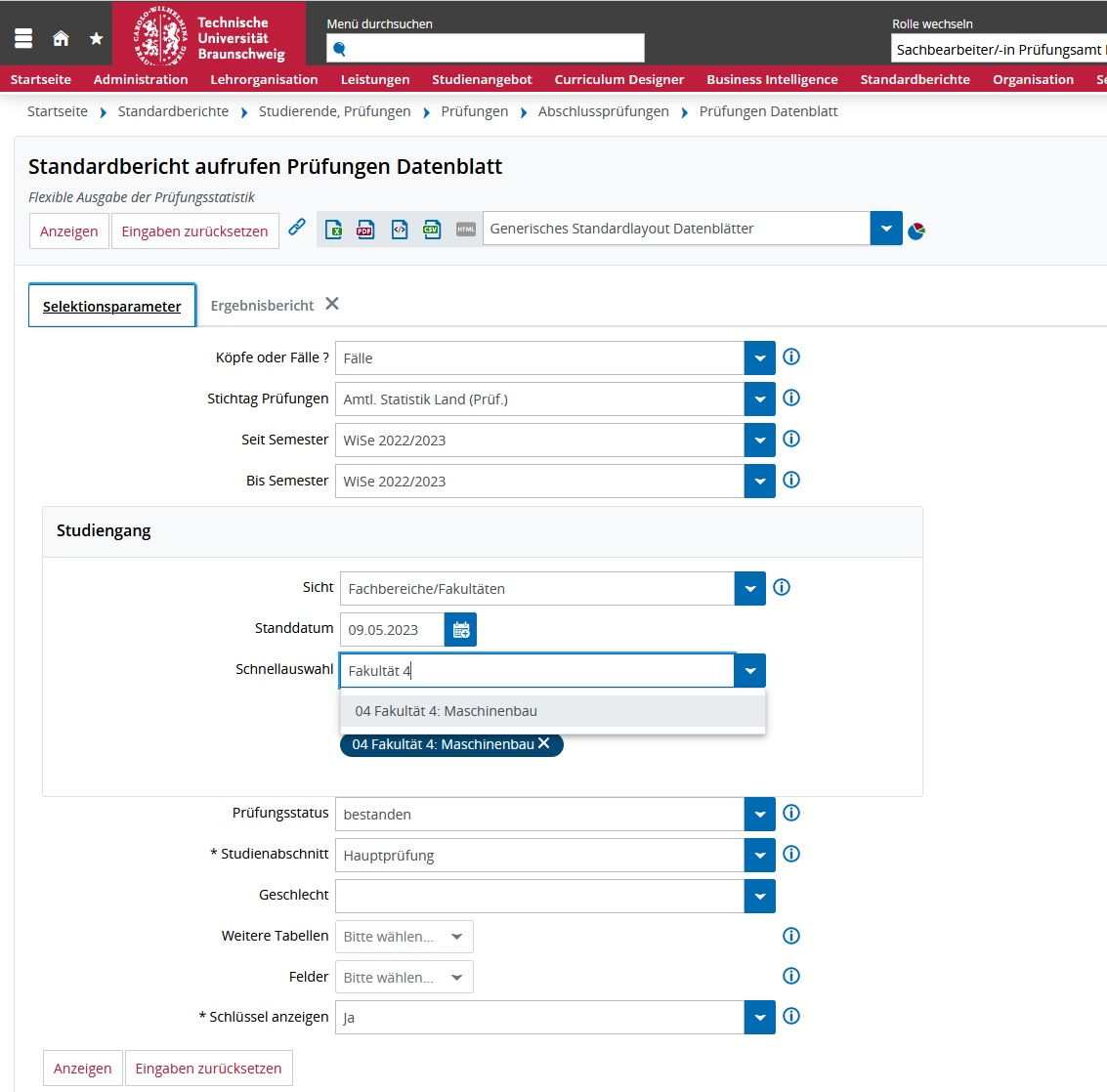 Die absolute Anzahl steht am Beginn der Tabelle. Zwischen dem Suchergebnis und den Suchkriterien kann durch Klick auf die Karteireiter gewechselt werden. 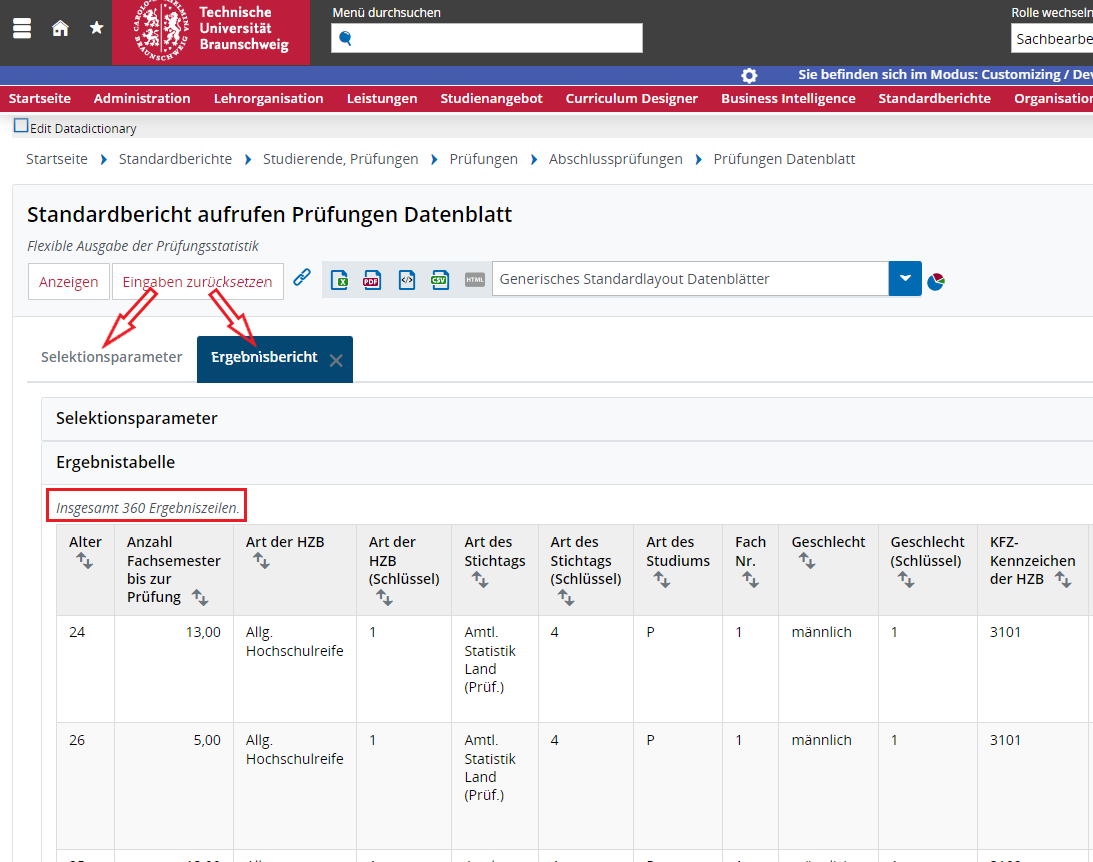 ## Ergebnisse der Plausibiltätsprüfung --- Das Landes-/Bundesamt für Statistik gibt regelmäßig Plausibilitätsprüfungen vor, die HIS im Modul „Business Intelligence“ abbildet um logische Fehler in Studierendendatensätzen zu ermitteln. Die Ergebnisse dieser automatischen Prüfung können Mitarbeitende mit der Rolle „**STU-Senior Manager**“ einsehen. Um zu sehen, bei welchem Studierenden noch Fehler sind, gehen Sie bei \[Standardberichte\] auf \[Studierende, Prüfungen\]. 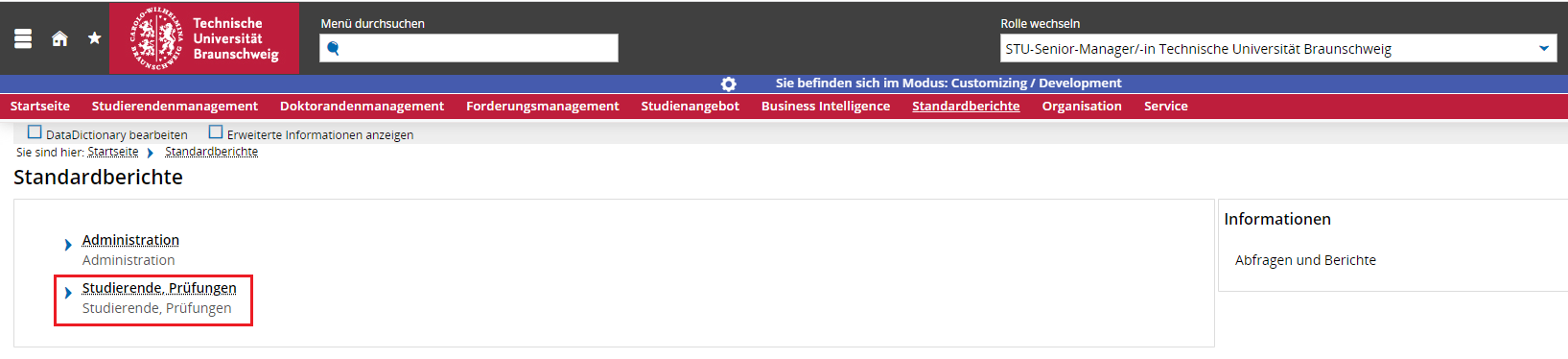 Klicken Sie auf \[Amtliche Statistik\]. 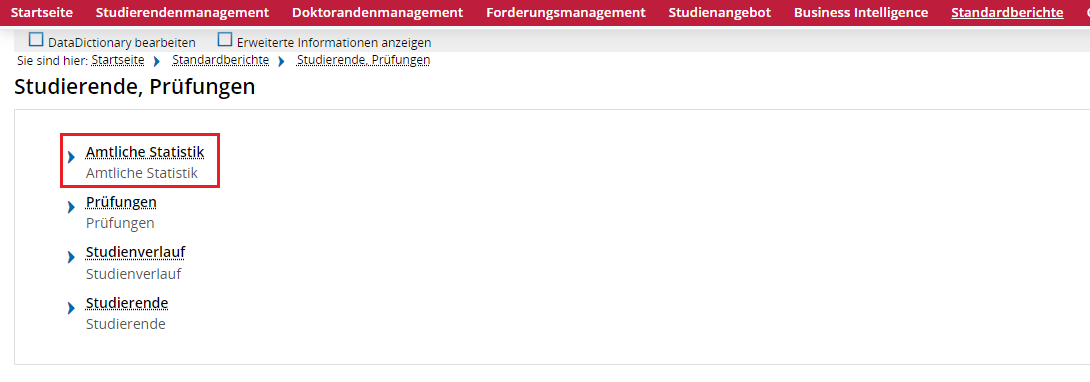 Gehen Sie danach auf \[Stud-Prüf-Statistik (nov.) Plausibilitätsmeldungen\]. 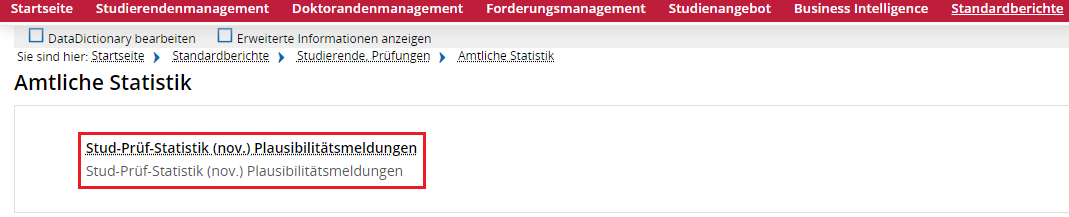 Üblicherweise werden die Studierendendaten nicht fortlaufend von HISinOne nach BI synchronisiert. Daher werden Fehlerbehebungen nicht sofort in der Liste entfallen. Der Zeitpunkt der letzten Datensynchronisation ist am Anfang der Maske in Feld **„Stand“** zu sehen. Sie können bei der **Fehlerkategorie** zwischen „Alle“, „Muss“ oder „Kann“ wählen. Bei der Kategorie „Kann“ können die Fehlersätze korrigiert werden und bei „Muss“ sollten sie möglichst korrigiert werden. Klicken Sie auf \[Abschicken\] um sich die fehlerhaften Datensätze anzeigen zu lassen. 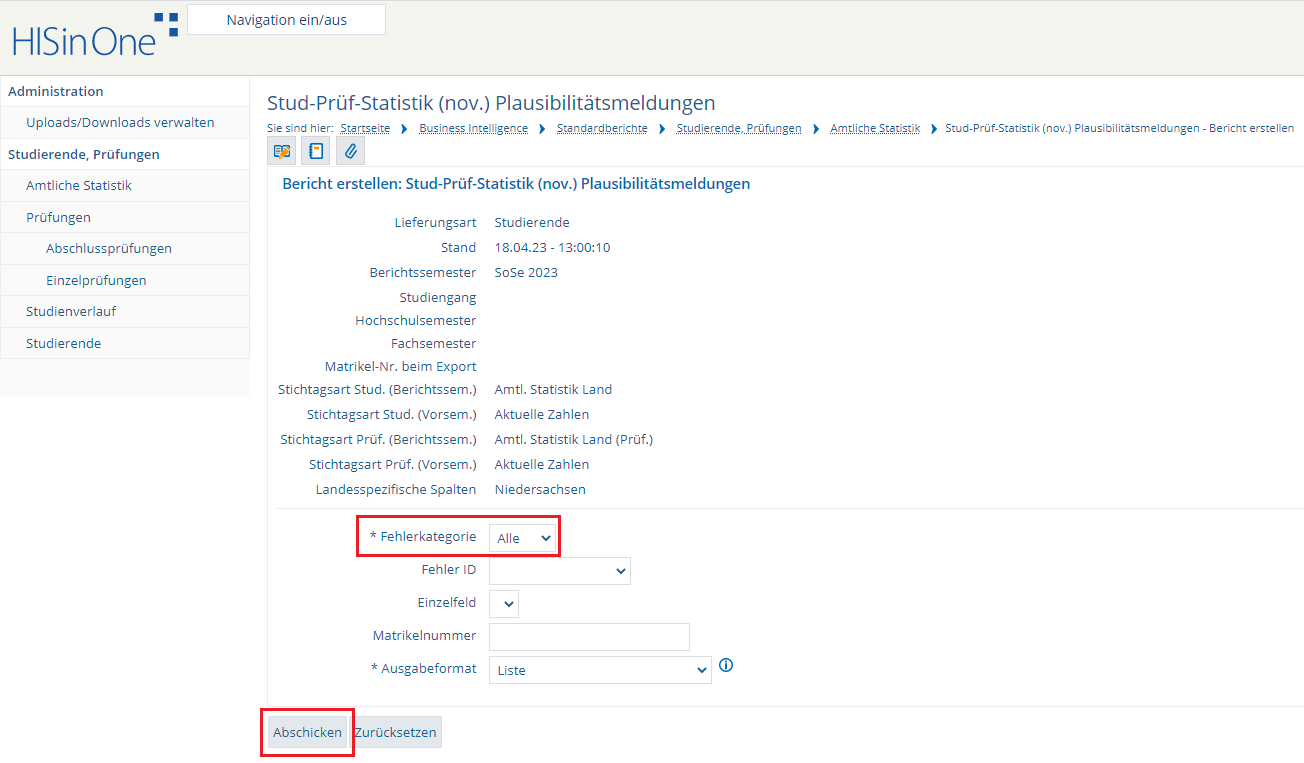 Um die Studierenden zu bearbeiten, klicken Sie auf den „Stift“. Das Stiftsymbol öffnet direkt den Studenten im HISinOne. 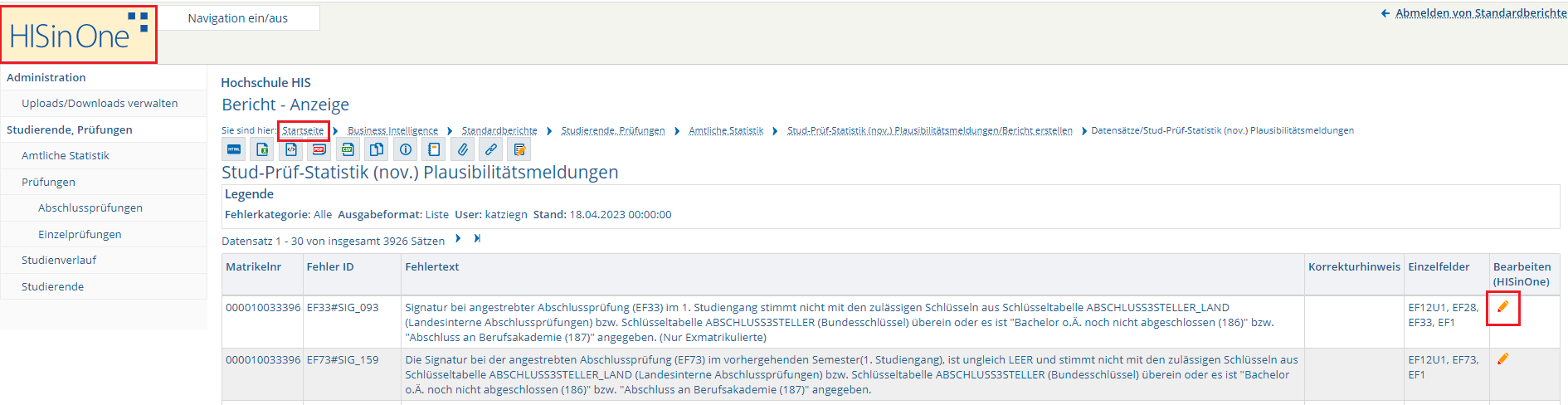Hinweis: Um wieder zum HISinOne zu gelangen, können Sie entweder auf „HISinOne“ oder auf „Startseite“ klicken.
## Plausibilisierungen innerhalb von EXA --- BI prüft aktuell nicht auf Diskrepanzen zwischen dem Semester einer Abschlussleistung und dem Prüfungsdatum. Dadurch kann es passieren, dass sich eine Abschlussleistung gleichzeitig im Sommersemester, vom Prüfungsdatum aber im Wintersemester befindet. Beides sind Merkmale, die mit der Prüfungsstatistik gemeldet werden. Suchbar sind solche Fälle für **Sachbearbeiter/-innen** im Prüfungsamt über folgende Suchkriterien: 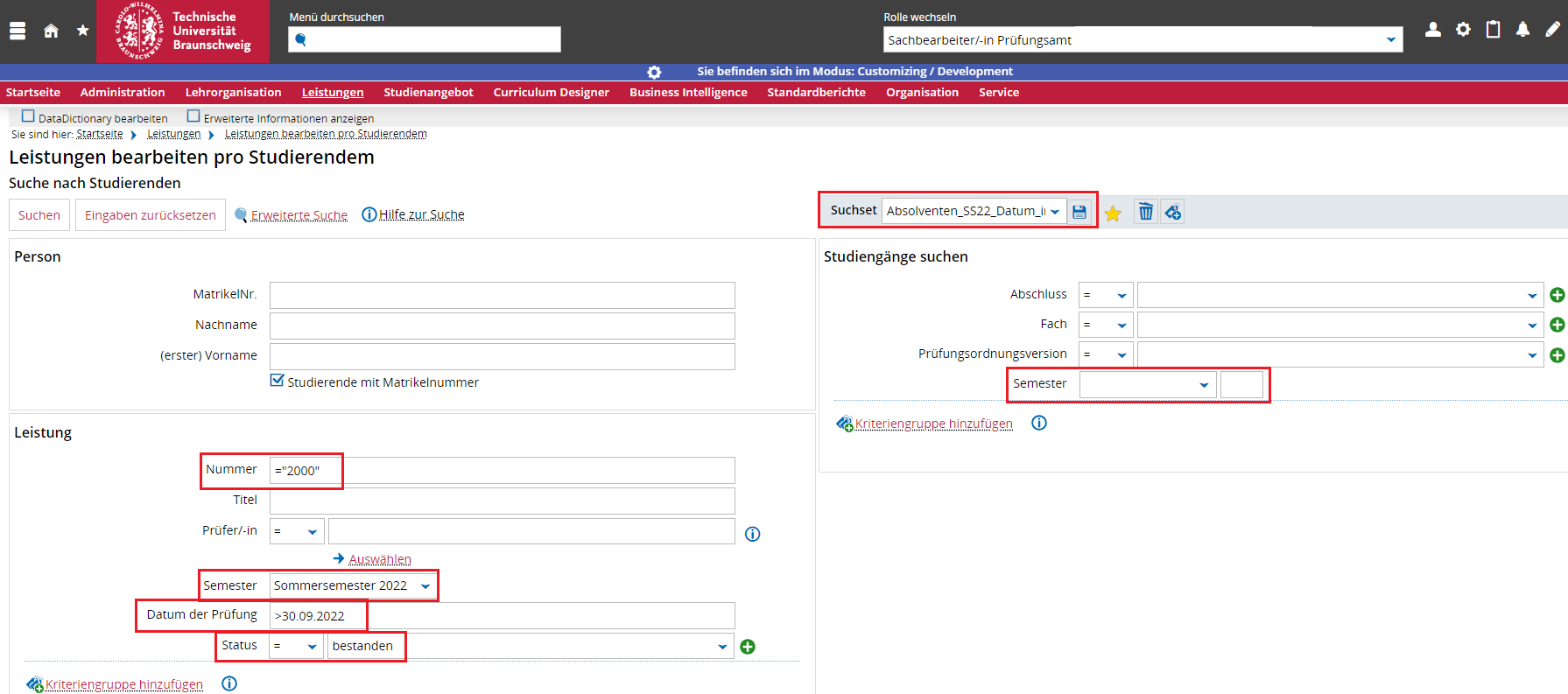 Sie können sich solche selten benutzte Abfragen als Suchset, also als Suchvorlage abspeichern. # Massenzuordnung Importfreigabe --- Die alten Module, die aus der eigenen Organisationseinheit kommen und den Studiengängen anderer Organisationseinheiten zugeordnet sind, müssen für diese zum Import freigegeben werden. Hier wird gezeigt, wie der/die Studienkoordinator/-in Fakultät 1 die eigenen Module, die im Studiengang Bachelor Wirtschaftsingenieurwesen Maschinenbau PO3 enthalten sind, für Fakultät 4 freigibt. 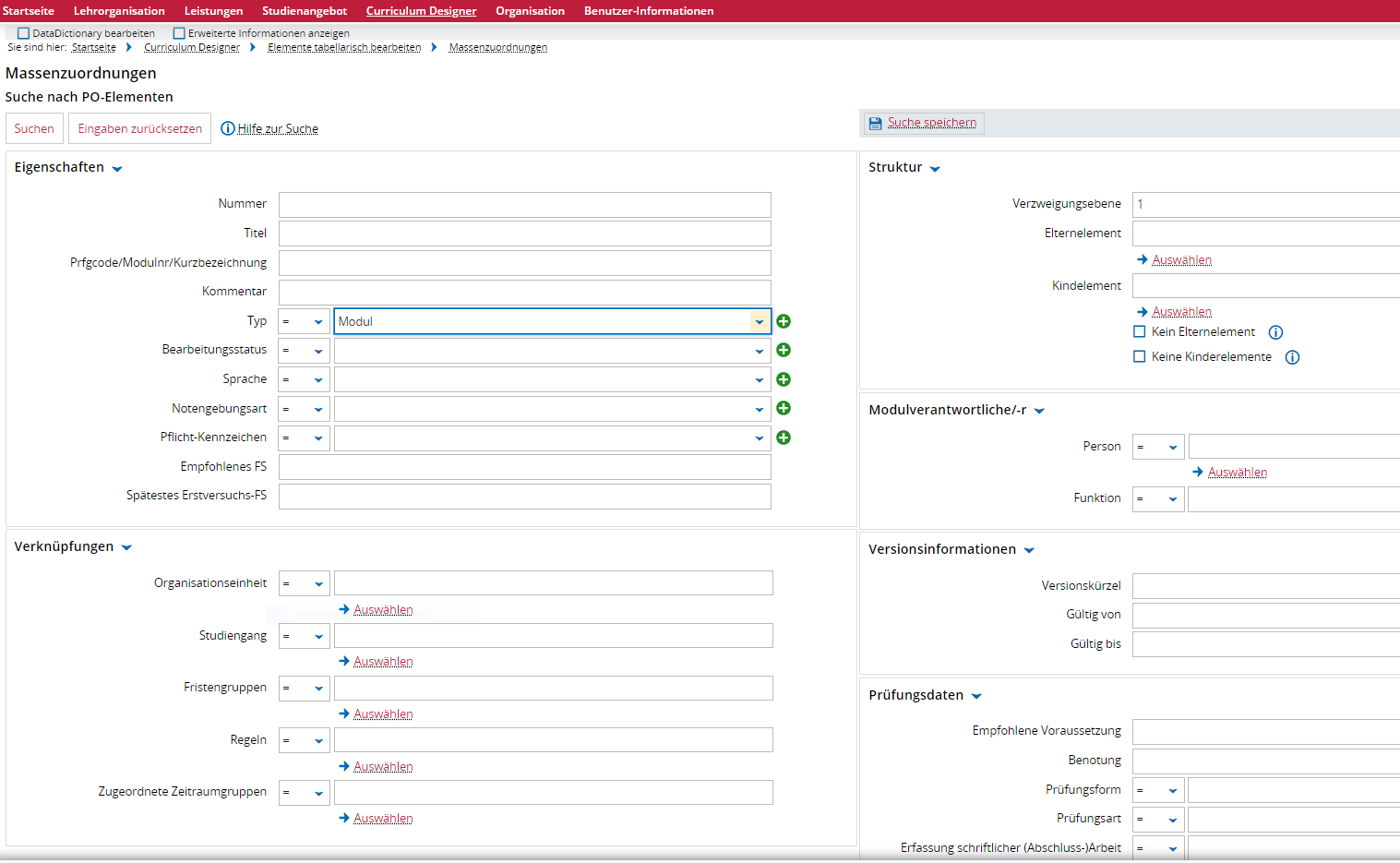 Die Massenzuordnung erreicht man über \[Curriculum Designer\] - \[Elemente tabellarisch bearbeiten\] – \[Massenzuordnung\]. In der Suche Typ Modul eingeben und unter Verknüpfungen den Studiengang \[Auswählen\]. 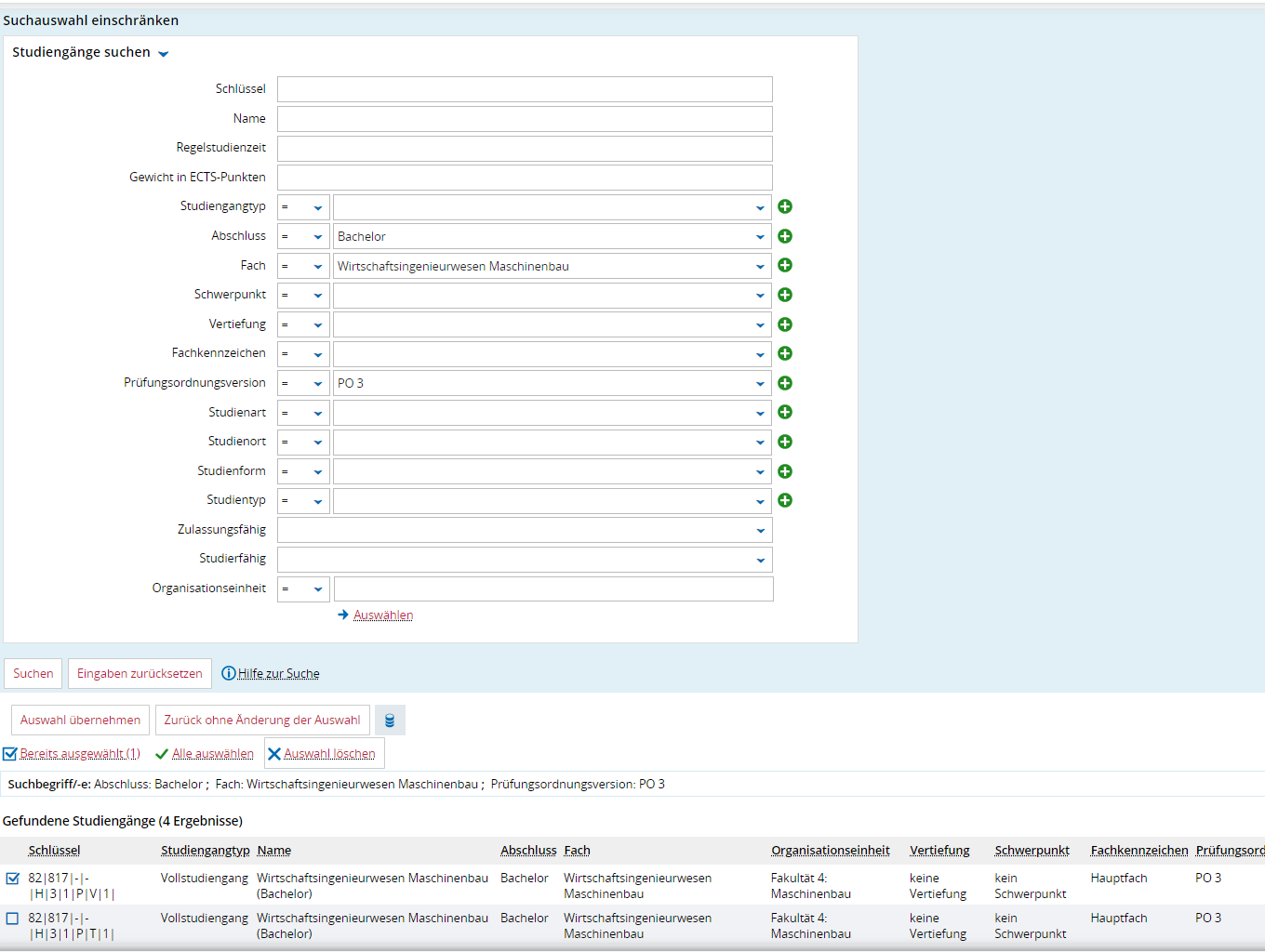 Den Studiengang auswählen, auf \[Auswahl übernehmen\] klicken. Der Studiengang wird so häufig dargestellt, weil er auch noch in den Ausprägungen Teilzeit, ohne Abschluss, usw. vorhanden ist. In Zweifelsfall alle Studiengänge auswählen. 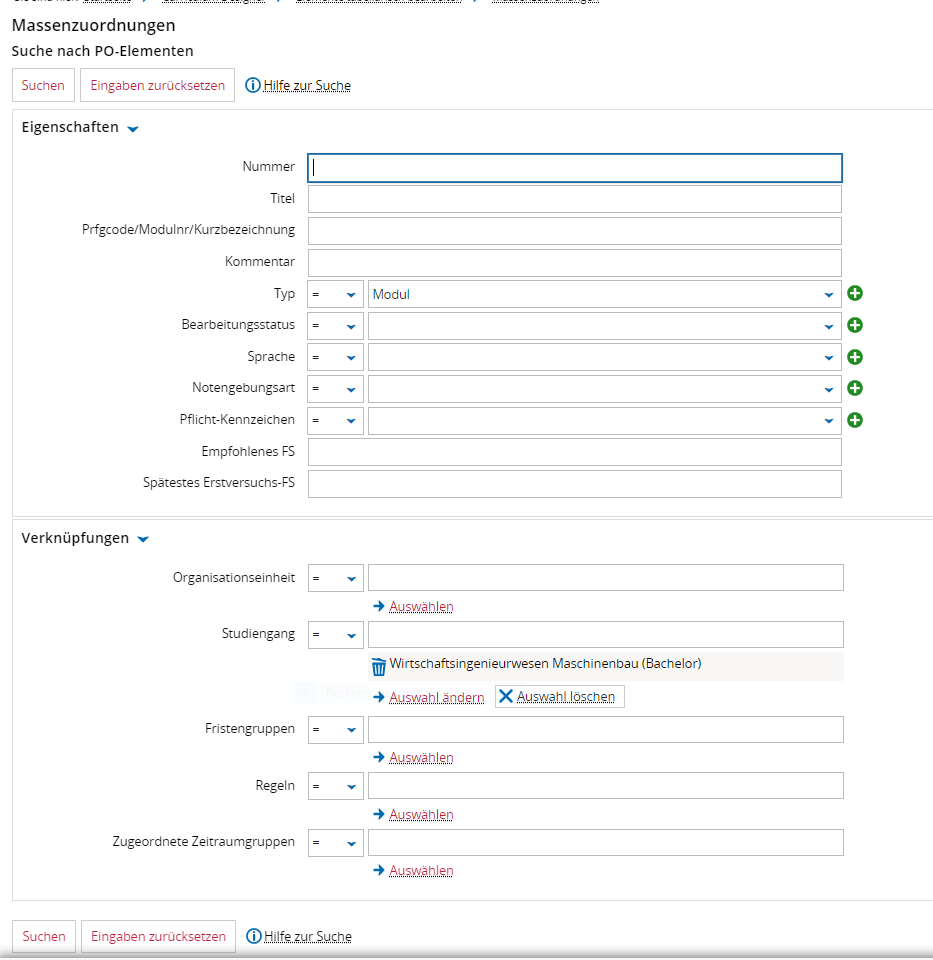 \[Suchen\] 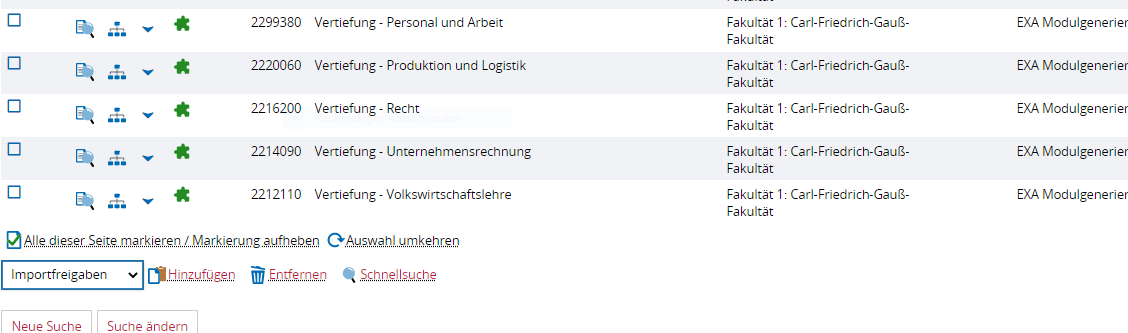 In dem Drop down Feld \[Importfreigaben\] auswählen. Als nächstes muss die Organisationseinheit Fakultät 4 in die Zwischenablage. Dazu den Button \[Schnellsuche\] klicken. 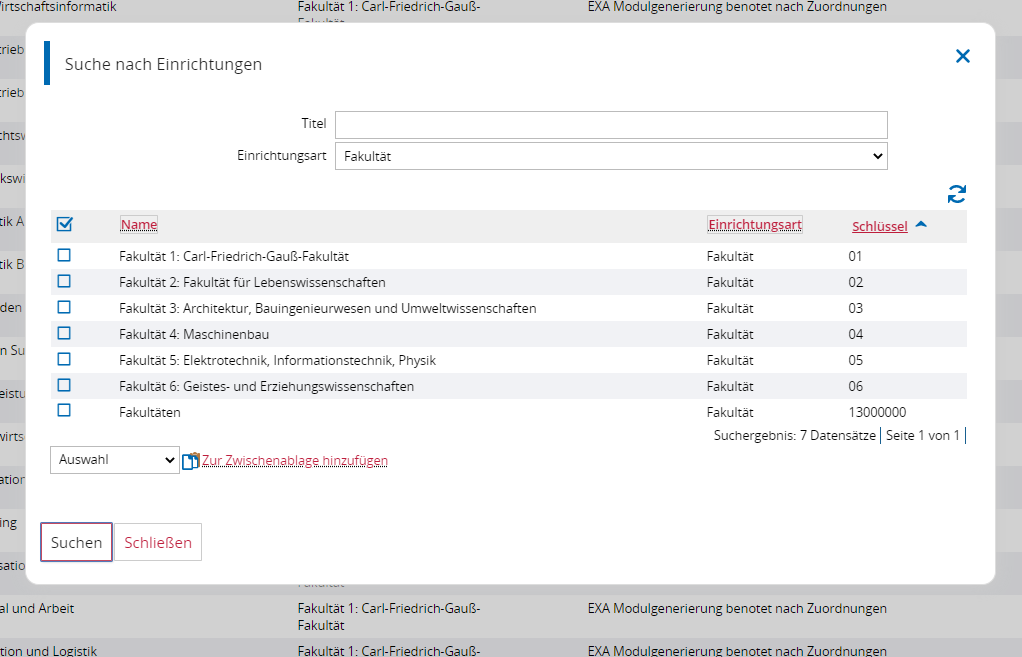 Fakultät 4 auswählen - \[Zur Zwischenablage hinzufügen\]. 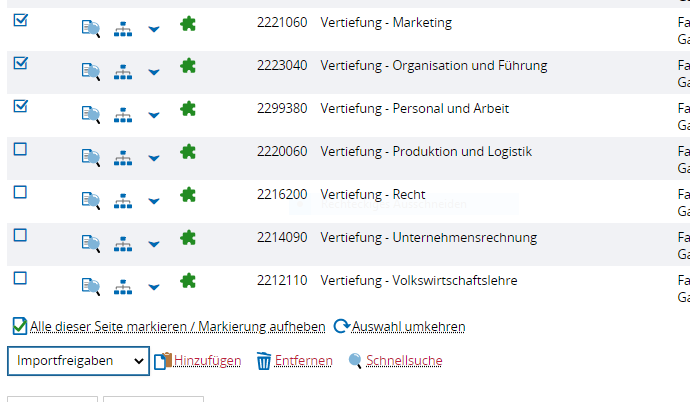 Die gewünschten Module auswählen und auf \[Hinzufügen\] klicken. 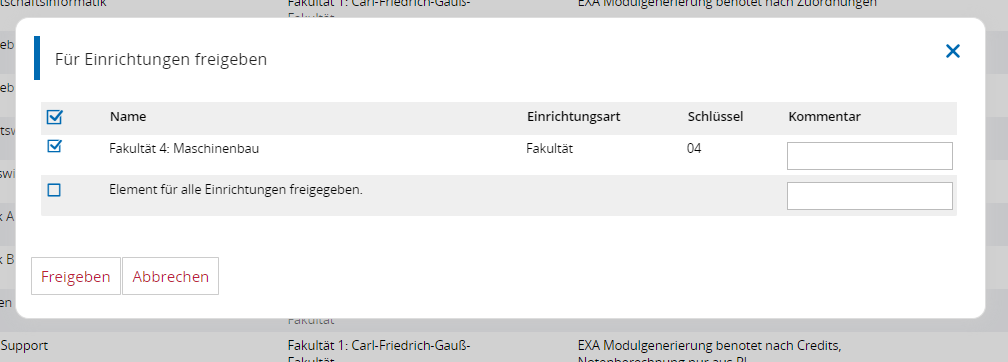 Massenzuordnung Importfreigabe \[Freigeben\].  Dies ist das Ergebnis. # Modulversionierung --- Grundsätzlich existieren zwei Wege zur Modulversionierung: -Bitte beachten Sie, wenn die Person noch nicht in TUconnect (HISinOne) hinterlegt ist, müssen wir Administratoren die Person erst anlegen. Dafür benötigen wir die TUBS-ID (Login) der neuen Person. Schreiben Sie bitte eine E-Mail an
Die Zuordnung der Rolle Lehrperson kann auch zurückgenommen werden. Wir empfehlen, die **Rücknahme von Rollen** über den **Ablauf von "Gültig bis"** vorzunehmen. Dann können später Änderungen an Daten besser nachvollzogen werden.
Das Vorgehen wird beispielhaft anhand der Rolle **LV-Bearbeiter/-in** hier erläutert {{@1251#}} ### 3. Personen bearbeiten [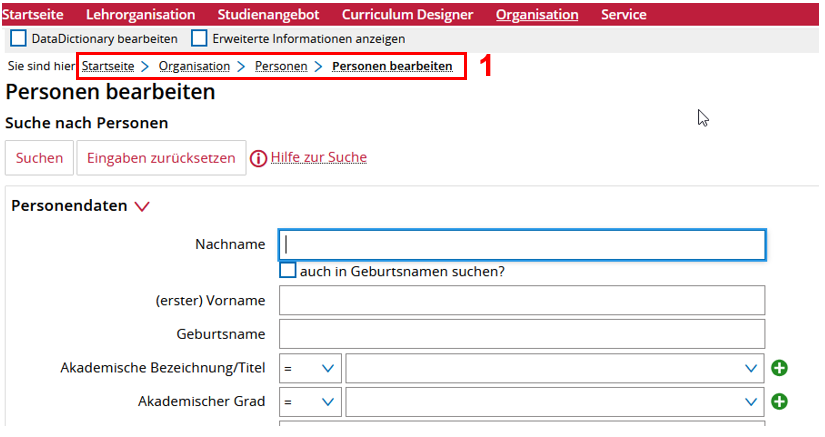](https://books.rz.tu-bs.de/uploads/images/gallery/2025-11/M9N2GlBapHVhgfqP-image.png) **(1)** Personen bearbeiten öffnen - Man kann nun nach einer konkreten Person suchen oder man klickt einfach ohne Angabe von Personendaten auf den Button "Suchen" > Dann erhält man als Ergebnisliste nur die Personen seiner Organisationseinheit (OE) bzw. der untergeordneten OEs, falls vorhanden. ### 4. Rolle Lehrperson einer Person zuordnen [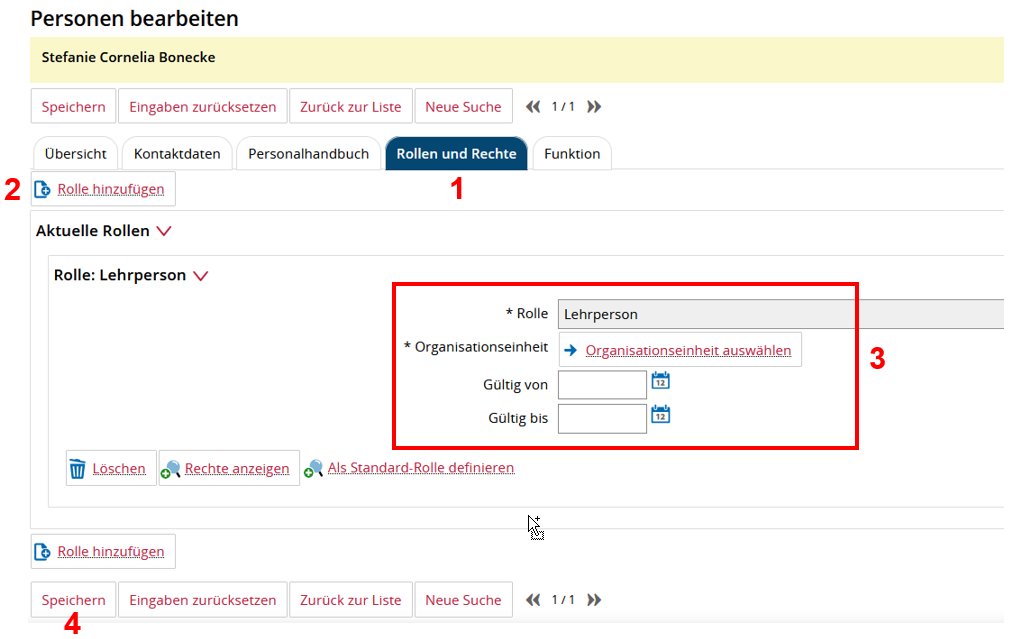](https://books.rz.tu-bs.de/uploads/images/gallery/2025-11/eWzyaPFOYWC4yqTl-image.png)**(1)** Reiter "Rollen und Rechte" anklicken **(2)** Button "Rolle hinzufügen" anklicken **(3)** Hier können Sie nur die Rolle Lehrperson auswählen und bei der Wahl der OE erscheint nur Ihre OE bzw. untergeordnete OEs. Felder Gültigkeit von-bis sind optional. Wenn diese Felder nicht ausgefüllt werden, werden automatisch hinterlegt: Gültig von: 01.01.1900 und Gültig bis: 31.12.2100 **(4)** Speichern anklicken ### 5. Funktion Dozent/-in einer Person zuordnenDiese Zuordnung hat zur Folge, dass die Person in der Hochschulstruktur unter der zugehörigen OE als Dozent/in sichtbar ist.
[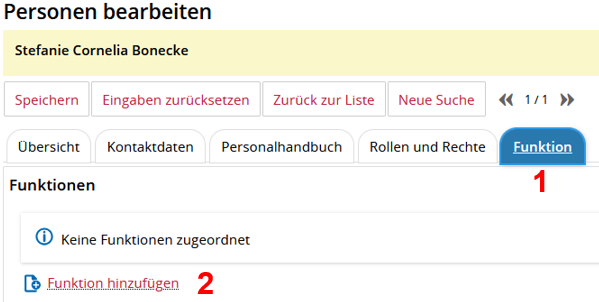](https://books.rz.tu-bs.de/uploads/images/gallery/2025-11/FZkH3dksUBHNH7Np-image.png) **(1)** Reiter "Funktion" anklicken **(2)** Button "Funktion hinzufügen" anklicken ##### Es öffnet sich die Eingabemaske für die Funktion [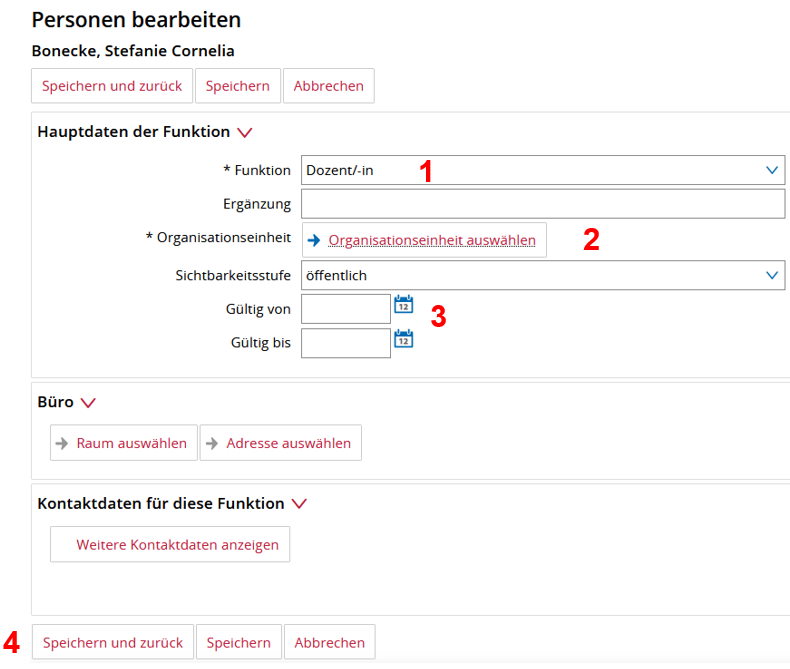](https://books.rz.tu-bs.de/uploads/images/gallery/2025-11/9pK1zcsAHs2WKMJ4-image.png) **(1)** Die Funktion "Dozent" auswählen **(2)** Link "Organisationseinheit auswählen" anklicken > es erscheint nur Ihre OE bzw. untergeordnete OEs **(3)** Felder: Gültigkeit von-bis sind optional. Wenn diese Felder nicht ausgefüllt werden, werden automatisch hinterlegt: Gültig von: 01.01.1900 und Gültig bis: 31.12.2100 **(4)** Speichern anklicken # Mehrfachraumbuchung für einen Prüfungstermin**Voraussetzung: in den Grunddaten eines Termins muss das Feld „Mehrfachraumbuchung“ angehakt sein - siehe folgend**
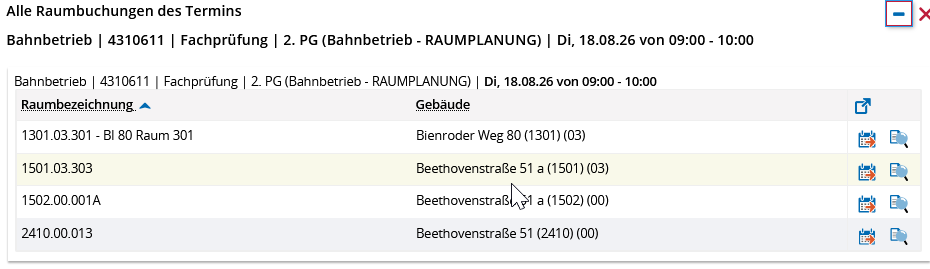
[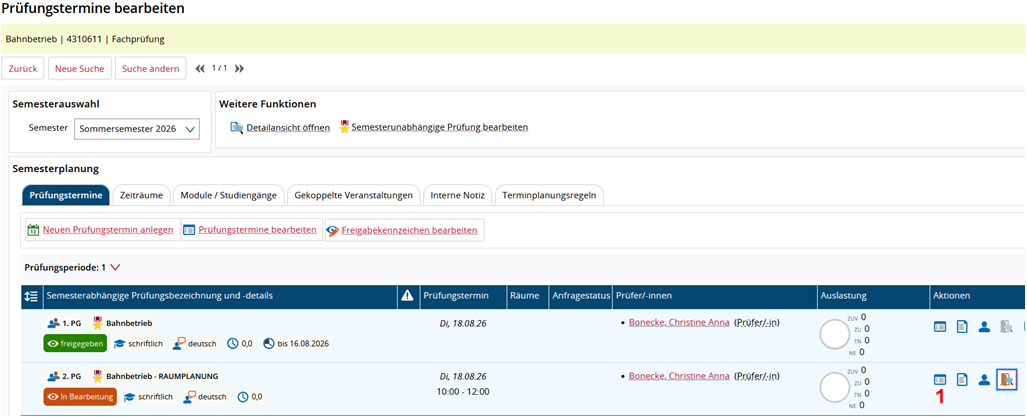](https://books.rz.tu-bs.de/uploads/images/gallery/2026-06/eYgQx9KCTv1ElGMZ-image.png) **(1)** In der Parallelgruppe (PG) mit dem Anhang RAUMPLANUNG die Grunddaten des Prüfungstermins bearbeiten [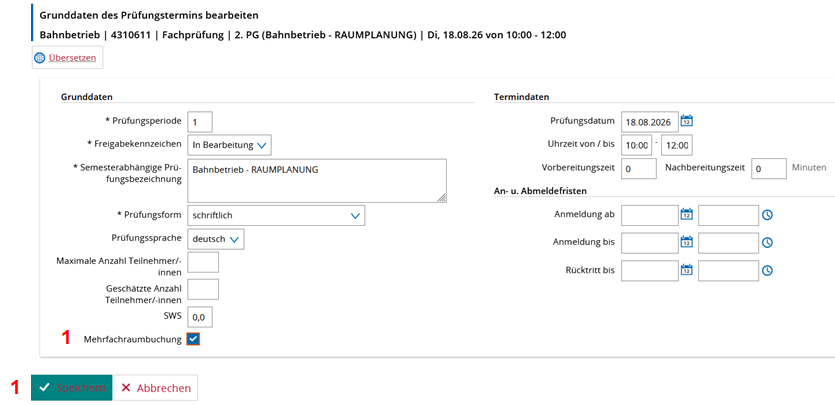](https://books.rz.tu-bs.de/uploads/images/gallery/2026-06/zOYP6vfHlJNldsKK-image.png) **(1)** Mehrfachraumbuchungen anhaken und abspeichern ##### Nun werden alle gewünschten Räume zugewiesen [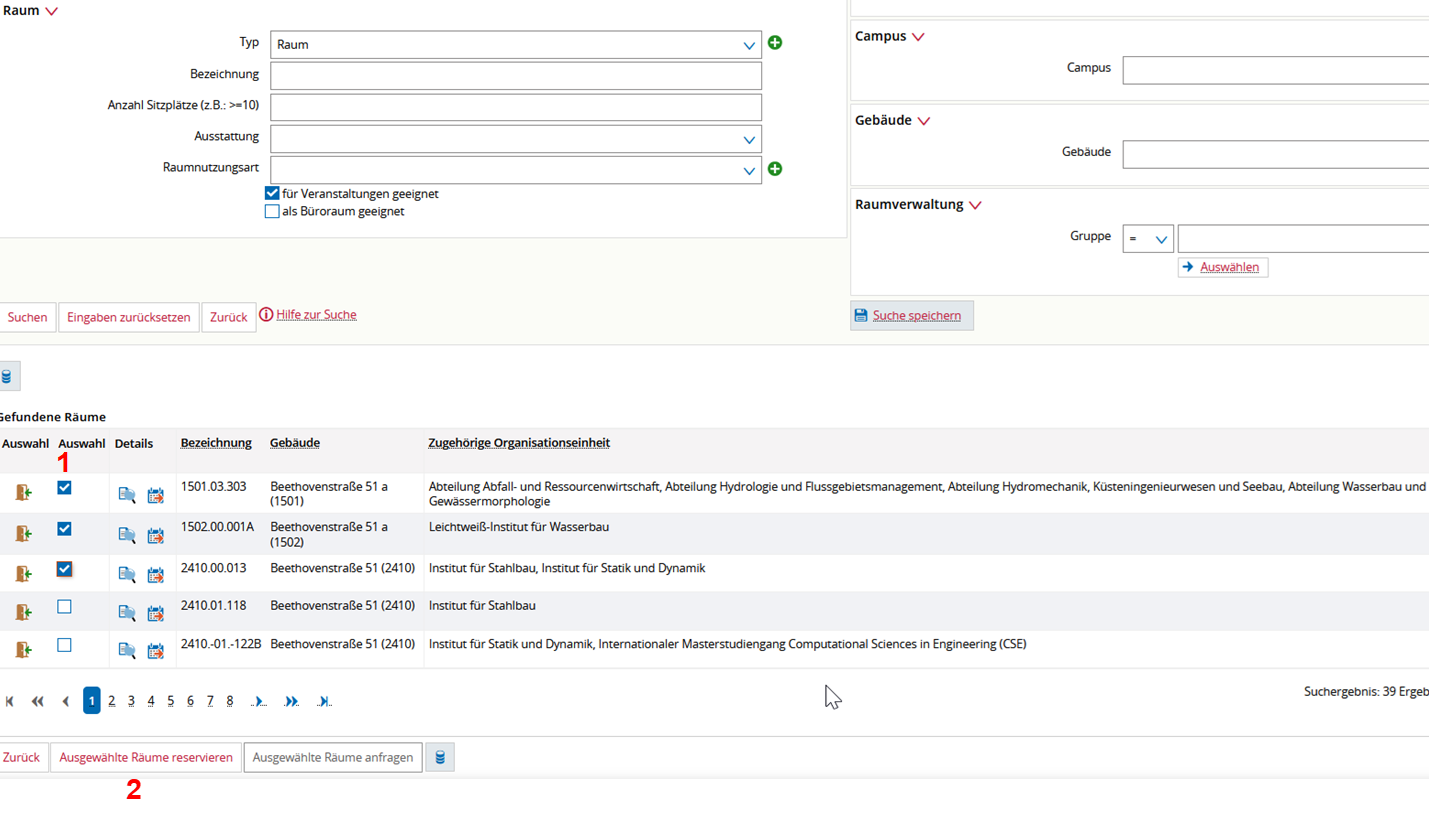](https://books.rz.tu-bs.de/uploads/images/gallery/2026-08/8VhFoah1S52IXkTv-image.png) **(1)** Alle gewünschten Räume für diesen einen Termin anhaken **(2)** Button "Ausgewählte Räume reservieren" anklicken [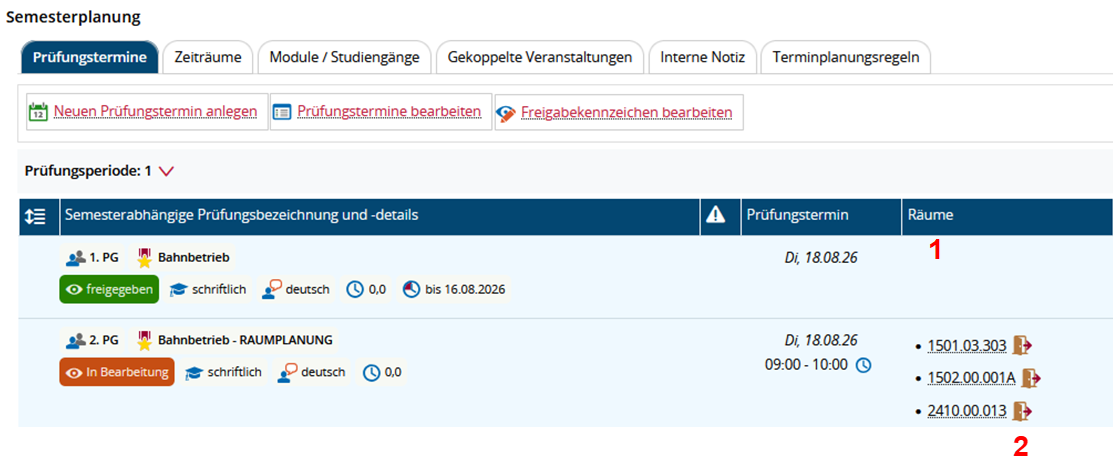](https://books.rz.tu-bs.de/uploads/images/gallery/2026-08/gzkUNIMqfVa9kuSa-image.png) **(1)** Alle zugewiesenen Räume sind hier sichtbar **(2)** und können jeweils über das Tür-Icon wieder storniert werden Werden mehr als 3 Räume zugewiesen, sieht die Raum-Anzeige im Terminsatz nun so aus. Es erscheint die Anzahl der Raumbuchungen [](https://books.rz.tu-bs.de/uploads/images/gallery/2026-08/cVMq6TEn5eC0QYDU-image.png)Nach Klick auf den Link "Mehrere Buchungen (4) werden alle zugewiesenen Räume angezeigt, die dann über das Tür-Icon auch wieder einzeln stornierbar sind.
[](https://books.rz.tu-bs.de/uploads/images/gallery/2026-08/VsAM7ASrLTZOoqbG-image.png) # Mehrfachraumbuchungen für einen Veranstaltungstermin #### Mehrfachraumbuchungen **zuweisen****Voraussetzung: in den Grunddaten eines Termins muss das Feld „Mehrfachraumbuchung“ angehakt sein - siehe folgend**
[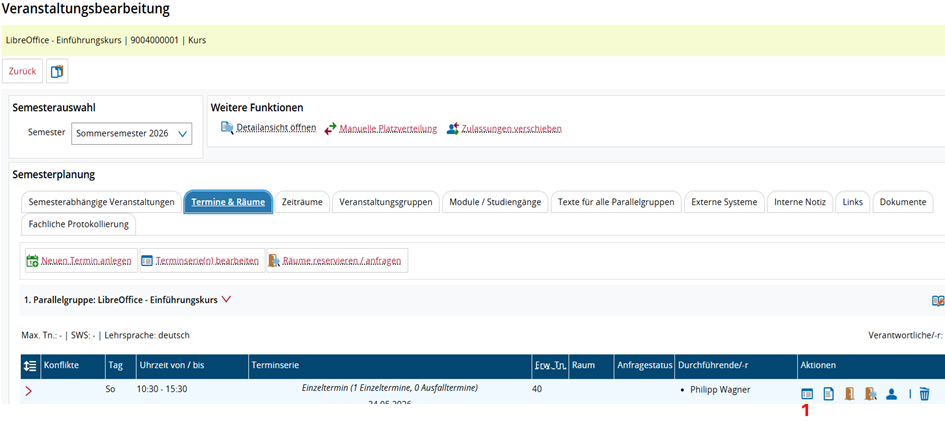](https://books.rz.tu-bs.de/uploads/images/gallery/2026-08/dQrCHsH6HcDWMsTs-image.png) **(1)** Grunddaten der Terminserie bearbeiten [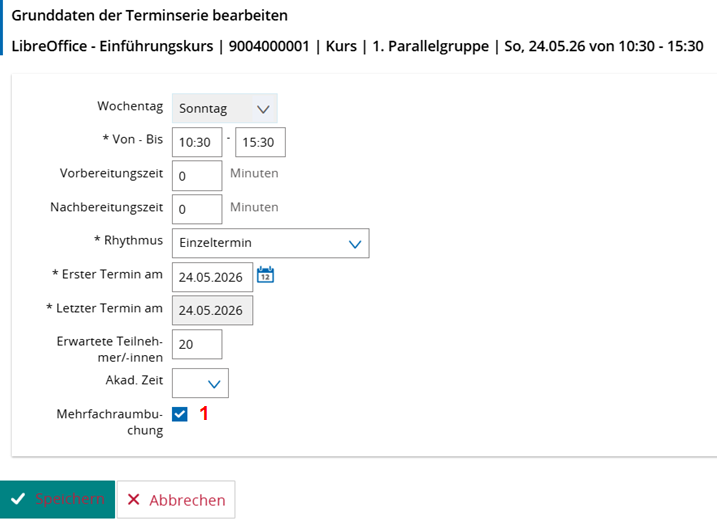](https://books.rz.tu-bs.de/uploads/images/gallery/2026-08/tiJwbf6Rd05a25Qk-image.png) **(1)** Wenn gewünscht: Mehrfachraumbuchung anhaken und "Speichern" [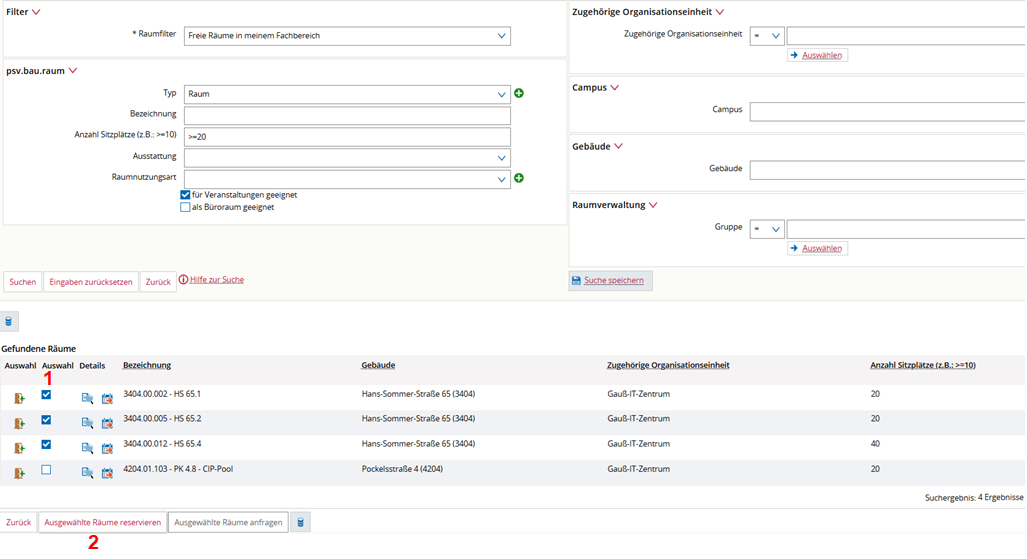](https://books.rz.tu-bs.de/uploads/images/gallery/2026-08/Pmq69Uq4p6ZtwHR5-image.png) **(1)** Alle gewünschten Räume für diesen einen Termin anhaken **(2)** Button "Ausgewählte Räume reservieren" anklicken [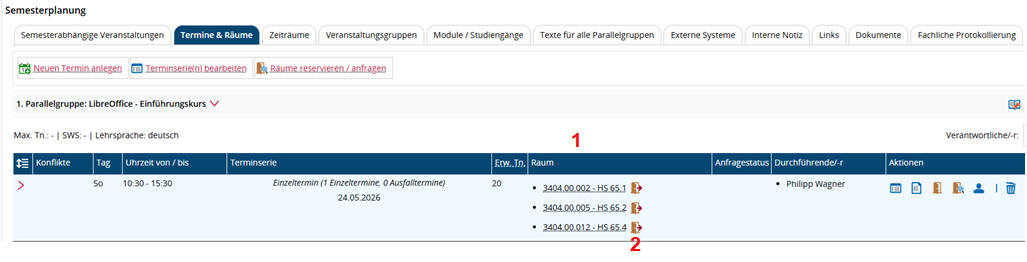](https://books.rz.tu-bs.de/uploads/images/gallery/2026-08/90K4oXMsTr32fAM2-image.png) **(1)** Alle zugewiesenen Räume sind hier sichtbar **(2)** und können jeweils über das Tür-Icon wieder storniert werden Hinweis: Werden mehr als 3 Räume zugewiesen, so sieht die Raum-Anzeige im Terminsatz nun so aus. Es erscheint die Anzahl der Raumbuchungen [](https://books.rz.tu-bs.de/uploads/images/gallery/2026-08/xu46Iz1njzKgvDnj-image.png) Nach Klick auf den Link "Mehrere Buchungen (4) werden alle zugewiesenen Räume angezeigt: [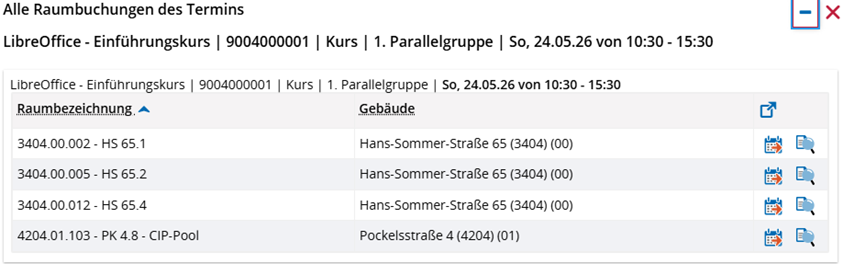](https://books.rz.tu-bs.de/uploads/images/gallery/2026-08/iuzOG4uxTRme8Bh6-image.png) #### Ebenfalls ist es nun möglich mehrere Räume für eine Mehrfachraumbuchung **anzufragen****Voraussetzung: in den Grunddaten eines Termins muss das Feld „Mehrfachraumbuchung“ angehakt sein**
[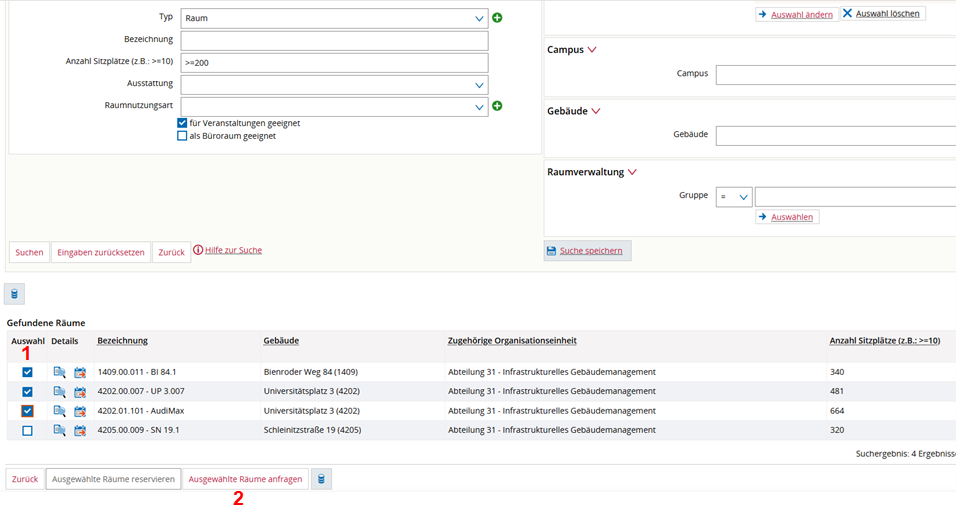](https://books.rz.tu-bs.de/uploads/images/gallery/2026-08/5p3heywp9IWYdu7w-image.png) **(1)** Alle gewünschten Räume für diesen einen Termin anhaken **(2)** Button "Ausgewählte Räume anfragen" anklicken # Mehrfachraumbuchung für neu angelegte Sonderveranstaltungen Für bestehende Sonderveranstaltungen ist leider im Nachhinein eine Mehrfachraumbuchung nicht möglich, sondern nur für neu angelegte Sonderveranstaltungen. [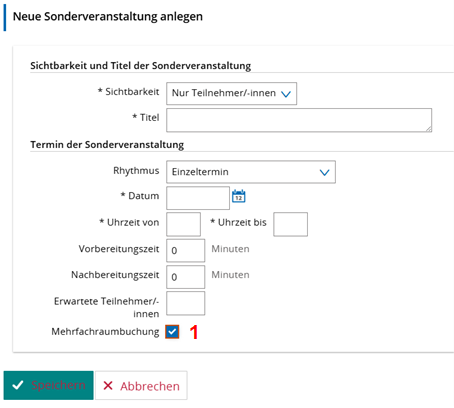](https://books.rz.tu-bs.de/uploads/images/gallery/2026-06/RCVAwJdfWVG6nmhp-image.png) **(1)** Mehrfachraumbuchung anhaken und Speichern [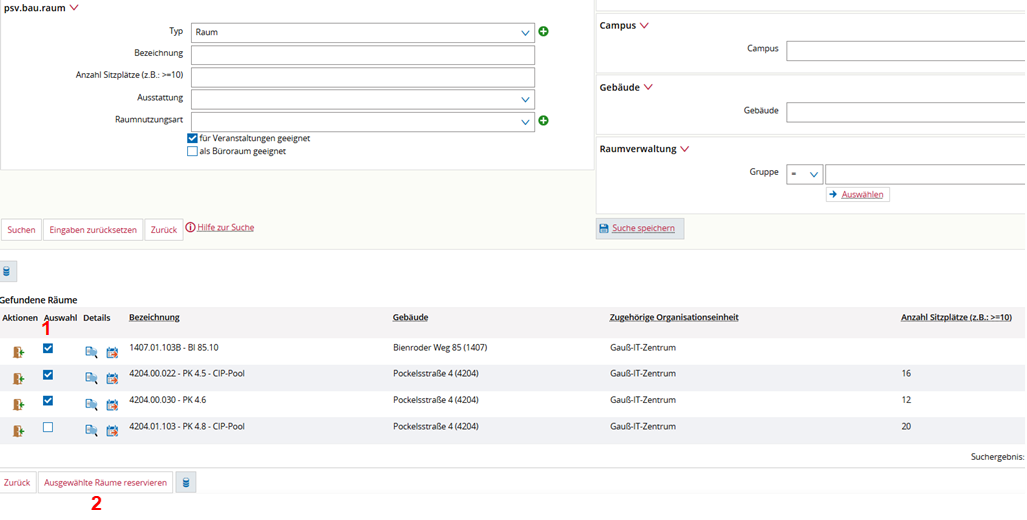](https://books.rz.tu-bs.de/uploads/images/gallery/2026-06/MnKnklDLfiLMiXQB-image.png) **(1)** Alle gewünschten Räume für diesen einen Termin anhaken **(2)** Knopf \[Ausgewählte Räume reservieren\] anklicken [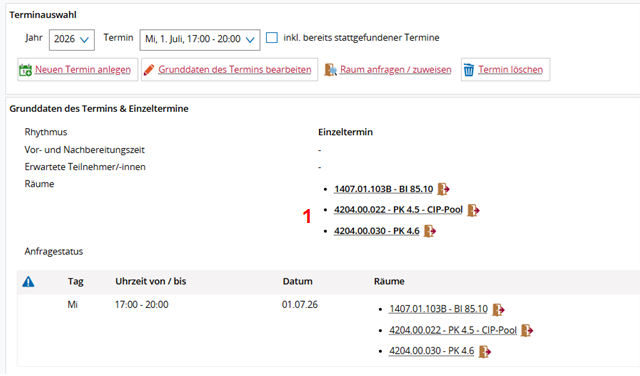](https://books.rz.tu-bs.de/uploads/images/gallery/2026-06/hMqZQ3WllpOU8aVz-image.png) **(1)** Alle gebuchten Räume sind hier zu finden und können über das Tür-Icon auch jeweils wieder storniert werdenWerden mehr als 3 Räume zugewiesen, so sieht die Raum-Anzeige im Termin nun so aus - siehe unten. Es erscheint die Anzahl der Raumbuchungen
[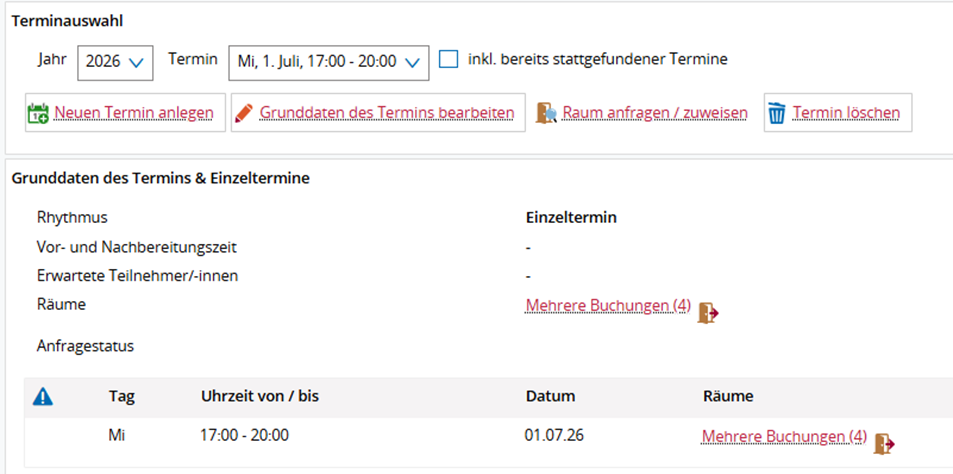](https://books.rz.tu-bs.de/uploads/images/gallery/2026-06/bWHsJsBbwIEgbn1f-image.png) Nach Klick auf den Link \[Mehrere Buchungen (4)\] werden alle zugewiesenen Räume angezeigt [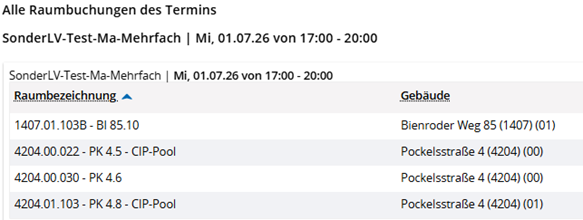](https://books.rz.tu-bs.de/uploads/images/gallery/2026-06/wfwcCz3q0TOZG7tj-image.png) # Mehrfachraumbuchungen aus Sicht eines Raum-Managers [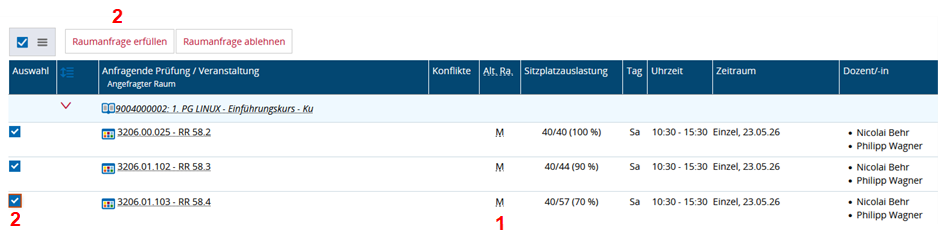](https://books.rz.tu-bs.de/uploads/images/gallery/2026-06/XrT628AsXcFq4zxC-image.png) **(1)** In der Spalte „Alternative Raumbuchungen“ steht nun ein „M“ für Mehrfachraumbuchungen **(2)** In der Spalte „Auswahl“ die betreffenden Räume anhaken und auf Button „Raumanfrage erfüllen“ anklicken