Wenn du dich mit einer anderen Kennung einloggen möchtest, [informiere dich bitte auf dieser Seite](https://books.rz.tu-bs.de/books/studip/page/de-haufig-gestellte-fragen-faq), welchen Login für dich der richtige ist.
Auf der Startseite kannst du die Sprache zwischen Deutsch und Englisch umstellen. Diese Einstellung wird für den Account übernommen, mit dem du dich einloggst. Du kannst die Sprache später auch jederzeit in den Einstellungen ändern. [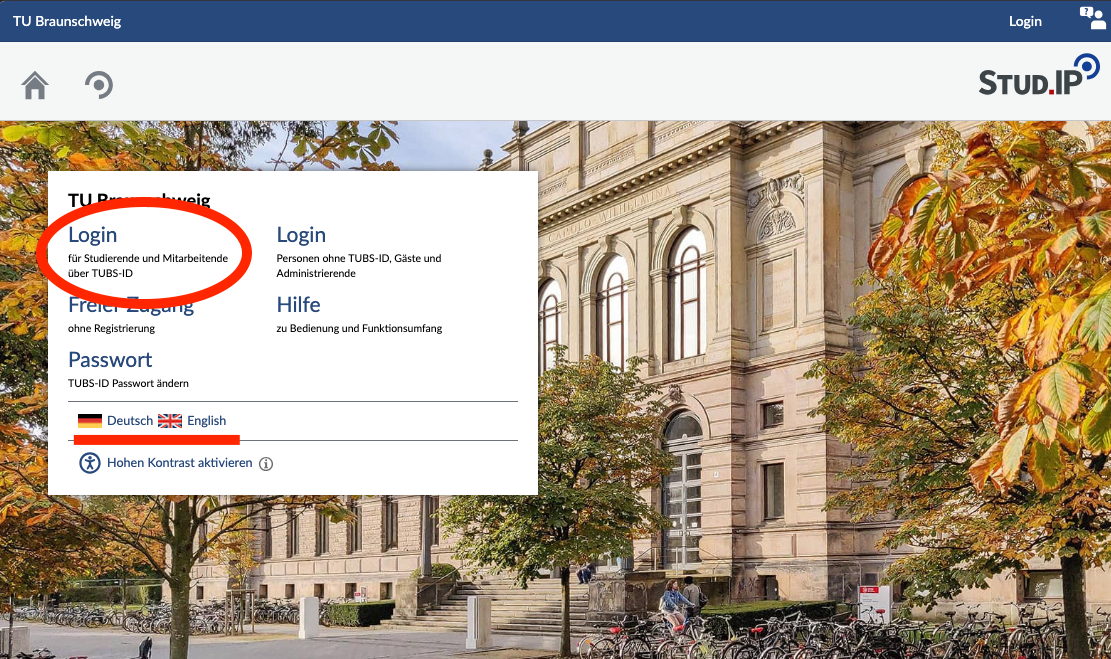](https://books.rz.tu-bs.de/uploads/images/gallery/2026-07/hApWKojdh5mVISLX-studipstarteitede.png) Beim ersten Einloggen bietet dir Stud.IP eine kurze Tour an. Sie hilft dir dabei, dich im System zurechtzufinden. Nimm dir dafür gern einen Moment Zeit. Du kannst die Tour aber auch wegklicken und später erneut starten, indem du auf das Fragezeichen rechts oben unter dem Stud.IP Logo anklickst. [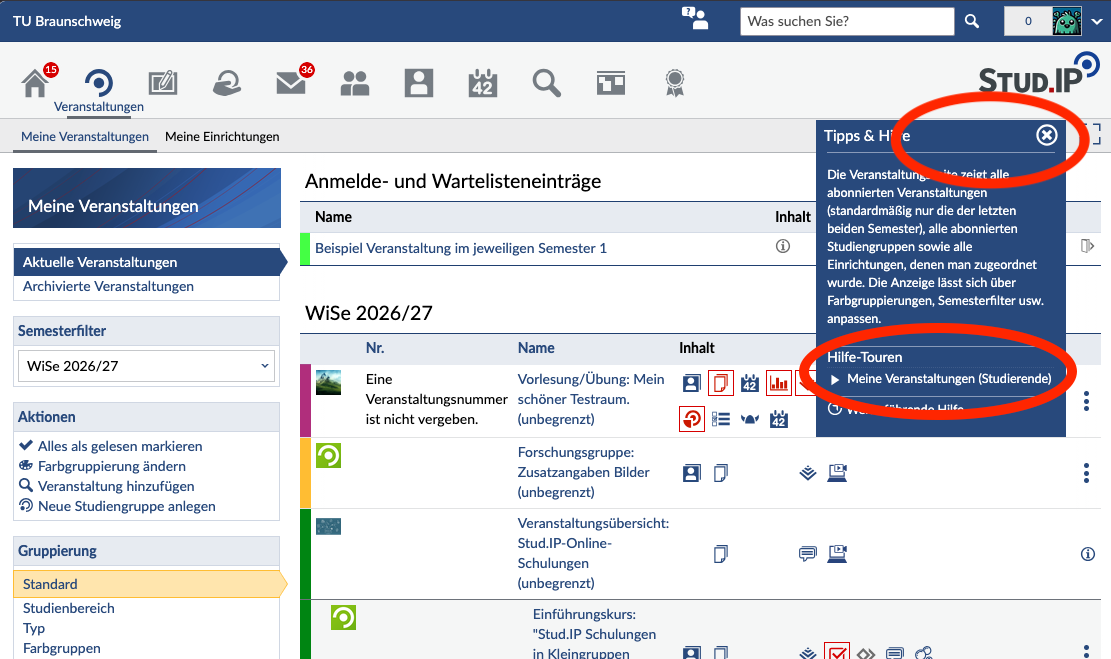](https://books.rz.tu-bs.de/uploads/images/gallery/2026-07/d0T1tORYSOYdSEPz-tourdeutsch1.png) [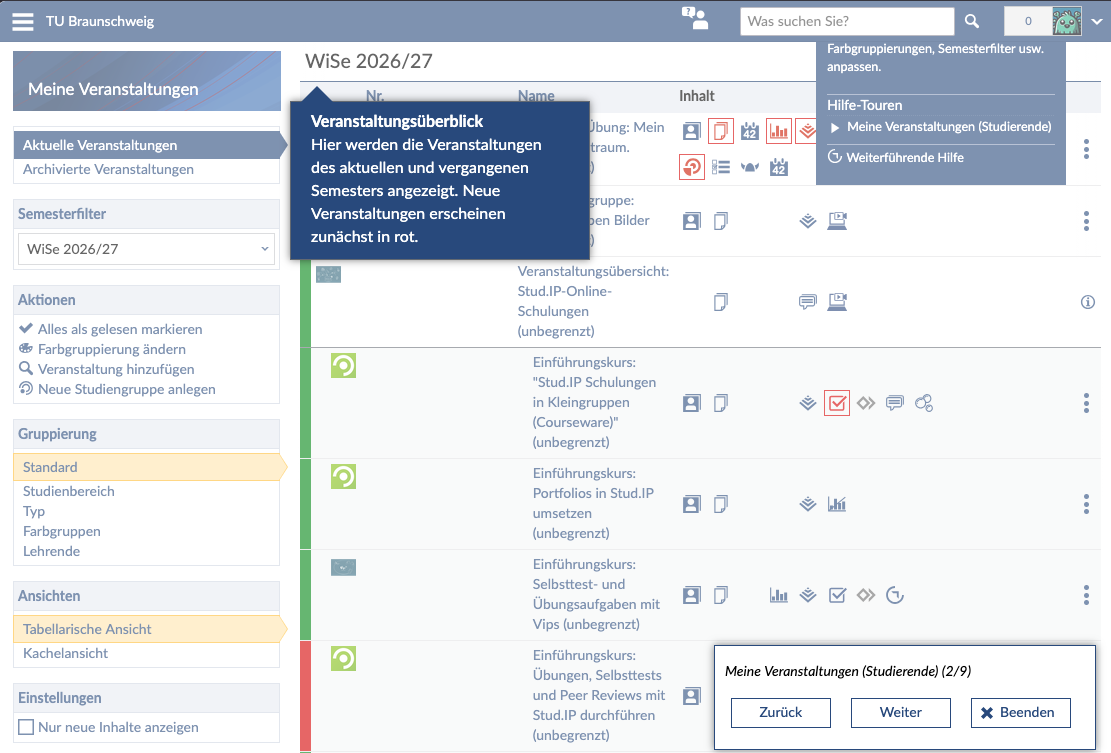](https://books.rz.tu-bs.de/uploads/images/gallery/2026-07/bnaS6Z8rwzCY8a18-tourdeutsch2.png) --- ### Veranstaltungen finden Klicke oben in der Leiste auf das Lupensymbol für „Suche“ oder benutze direkt das Suchfeld oben rechts im blauen Rand. Gib dann den Namen oder die Nummer der Veranstaltung in das Suchfeld ein. Wähle anschließend die passende Veranstaltung aus, indem du auf den Titel klickst. [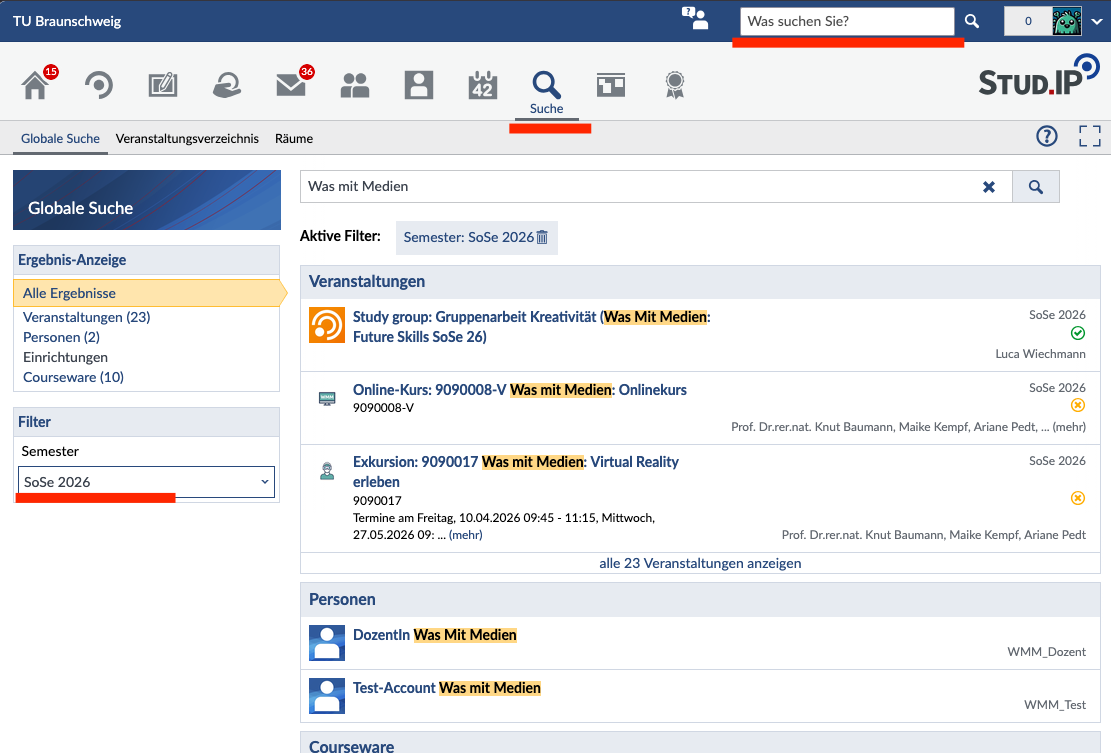](https://books.rz.tu-bs.de/uploads/images/gallery/2026-07/ByYTjvoKg1m0OzeZ-studipsuchede.png) Auf der rechten Seite der Veranstaltungsseite findest du dann die Infobox „Aktionen“. Dort kannst du dich über „Zugang zur Veranstaltung“ in die Veranstaltung eintragen. [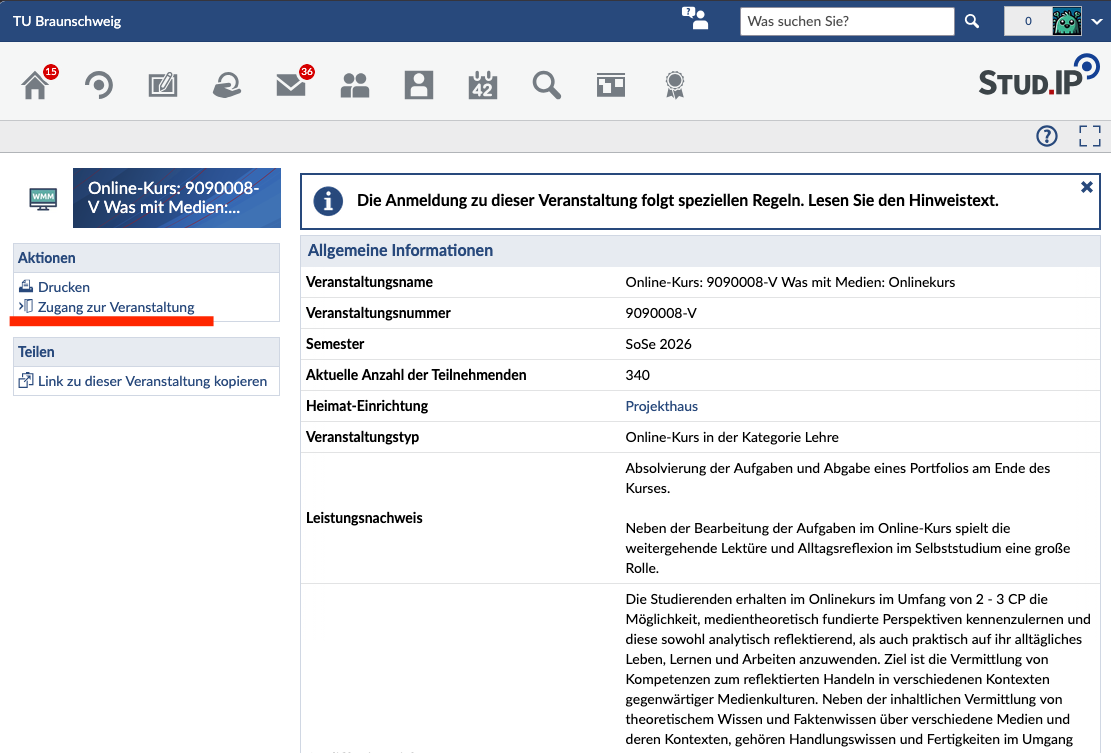](https://books.rz.tu-bs.de/uploads/images/gallery/2026-07/0anq5dIwCLshkXQg-studipveranstaltunde.png)In [TUconnect](https://connect.tu-braunschweig.de/qisserver/pages/cm/exa/coursecatalog/showCourseCatalog.xhtml?_flowId=showCourseCatalog-flow&_flowExecutionKey=e1s1 "Link zum Vorlesungsverzeichnis in TUconnect") kannst du dir im Vorlesungsverzeichnis alle Veranstaltungen deines Studiengangs anzeigen lassen. Auf der Detailseite der Lehrveranstaltung findest du auch einen Link zur Veranstaltung in Stud.IP.
Die Anmeldung für deine Veranstaltung erfolgt in Stud.IP. Auf der Startseite einer Veranstaltung findest du unter „Anmelderegeln“ die Zugangsbedingungen, den Anmeldezeitraum und den Ablauf der Anmeldung. Wenn die Veranstaltung gesperrt ist, haben die Lehrenden (noch) kein Anmeldeverfahren festgelegt. [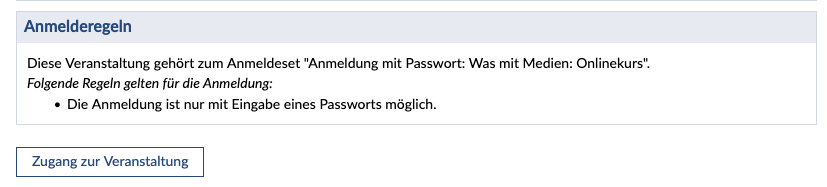](https://books.rz.tu-bs.de/uploads/images/gallery/2026-07/2XvHC6mQjscWcZDr-anmelderegelnde.png) Hast du den Anmeldezeitraum verpasst und musst dringend an der Veranstaltung teilnehmen, melde dich bitte direkt bei den zuständigen Lehrenden. ### Studiengang zuordnen Deine Studiendaten werden automatisch aus TUconnect übernommen. Du musst sie nicht selbst eintragen. Zu Semesterbeginn kann es trotzdem vorkommen, dass deine Daten nicht rechtzeitig zum Anmeldebeginn aktualisiert sind. Das passiert zum Beispiel, wenn deine Rückmeldung erst spät bearbeitet wurde.Wichtig: Dein Stud.IP-Account wird erstmals erstellt, wenn du dich einmal eingeloggt hast. Erst dann kann das nächtliche Update deine Informationen übertragen. Bitte prüfe deshalb rechtzeitig, ob deine Studiendaten aktuell sind. Einige Veranstaltungen sind nur für bestimmte Studiengänge zugänglich. Wenn dein Studiengang oder dein Fachsemester ein paar Tage vor der Anmeldung noch nicht aktualisiert ist, melde dich bitte mit deiner aktuellen Immatrikulationsbescheinigung beim Stud.IP Support ([studip@tu-braunschweig.de](mailto:studip@tu-braunschweig.de)). Wir aktualisieren deine Angaben dann händisch für dich, damit du dich anschließend ganz entspannt für deine Veranstaltungen anmelden kannst.