# Videos (Opencast)
Opencast, das Video-Management-System der TU Braunschweig | Opencast, the video management system of TU Braunschweig
# [DE] Allgemeine Informationen
Das Videomanagement-System Opencast steht allen Lehrenden und Studierenden an der TU Braunschweig zur Verfügung und kann aus Stud.IP heraus zum Upload und Download von Videodateien, zur Vorlesungsaufzeichnung und zur Aufzeichnung von Videokonferenzen in BigBlueButton verwendet werden.
Sie erreichen Stud.IP unter [https://studip.tu-braunschweig.de/](https://studip.tu-braunschweig.de/).
Hier können Sie sich mit Ihrer **TUBS-ID** einloggen, mit der Sie auch auf andere Dienste der TU Braunschweig zugreifen.
# [DE] Häufig gestellte Fragen (FAQ)
### Wo finde ich meine Videos?
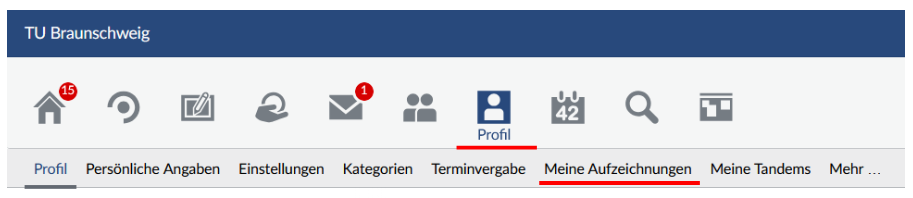
In der **aktuellen Version von Stud.IP** finden Sie Ihre Videos unter "Profil > Meine Aufzeichnungen":
[](https://books.rz.tu-bs.de/uploads/images/gallery/2026-09/D2DAh0288vx1Iapz-stud-ip-5-5-meine-aufzeichnungen.png)
In der **kommenden Version von Stud.IP** finden Sie Ihre Videos unter "Arbeitsplatz > Opencast Videos":
[](https://books.rz.tu-bs.de/uploads/images/gallery/2026-09/0UthwnJgz765bCZh-stud-ip-6-1-opencast-videos-de.png)
### Wie kann ich Videos in meinen Lehrveranstaltungen nutzen?
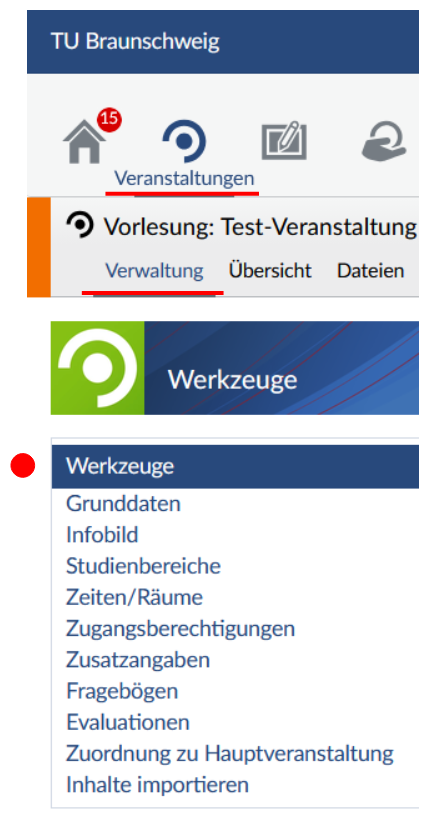
Klicken Sie in der Stud.IP-Iconleiste auf "Veranstaltungen", wählen Sie Ihre gewünschte Veranstaltung aus und klicken Sie dann auf "Verwaltung". Standardmäßig ist anschließend der Bereich "Werkzeuge" ausgewählt:
[](https://books.rz.tu-bs.de/uploads/images/gallery/2026-09/egQHGvvYj730tQg9-stud-ip-5-5-veranstaltungen-verwaltung.png)
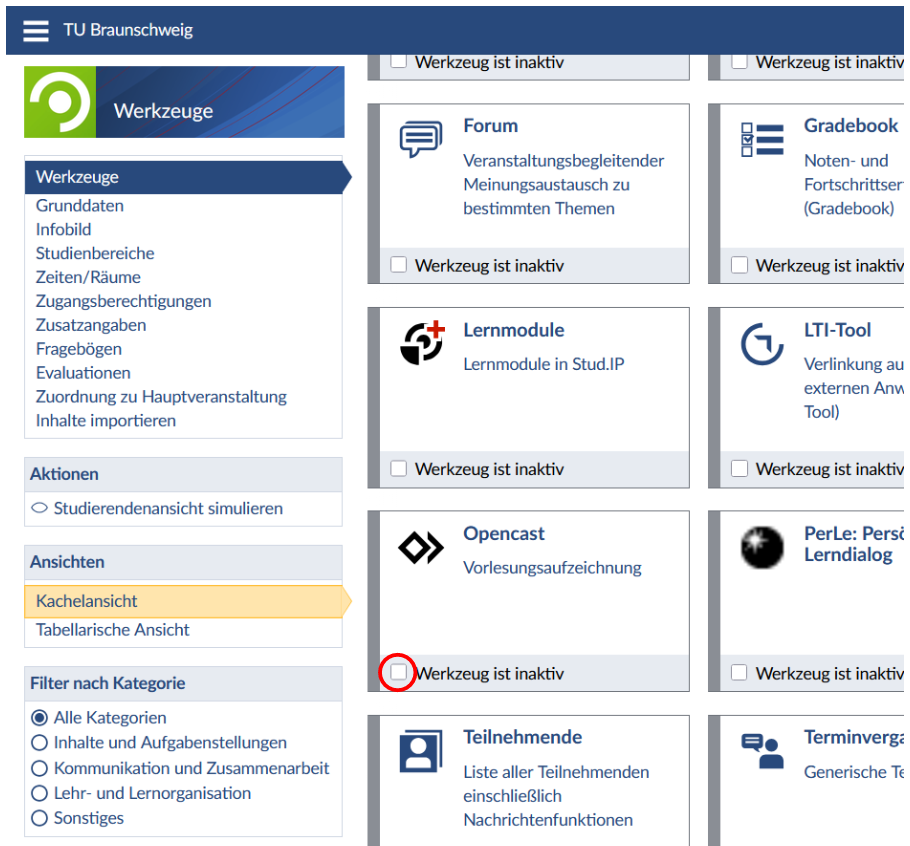
Suchen Sie nun das Werkzeug "Opencast" und aktivieren Sie es durch Klick in das quadratische Kästchen:
[](https://books.rz.tu-bs.de/uploads/images/gallery/2026-09/FThjSc2UHOBHpOEP-stud-ip-5-5-plugin-opencast.png)
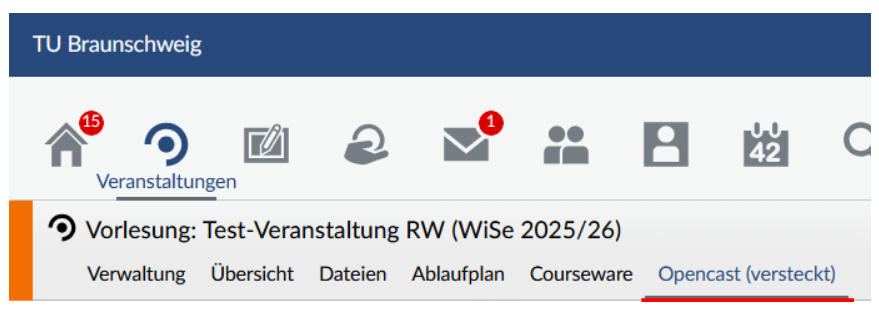
Anschließend steht Ihnen unterhalb des Veranstaltungsnamens der Reiter "Opencast (versteckt)" (aktuelle Stud.IP-Version) bzw. "Opencast Videos" (kommende Stud.IP-Version) zur Verfügung:
[](https://books.rz.tu-bs.de/uploads/images/gallery/2026-09/nq6FHR4ZdK1vFdlb-stud-ip-5-5-vorlesungsreiter-opencast.png)
# [DE] Was ändert sich in der kommenden Stud.IP-Version in Bezug auf Videos?
### Wiedergabelisten
Videos werden in der künftigen Stud.IP-Version in Wiedergabelisten organisiert, was die Navigation und Übersichtlichkeit in einer Lehrveranstaltung deutlich verbessert.
In der **aktuellen Stud.IP-Version** werden Videos einer Opencast-**Serie** zugewiesen. Eine solche Opencast-Serie kann mit mehreren Lehrveranstaltungen in Stud.IP verknüpft werden. Videos gehören dauerhaft zu einer Opencast-Serie, womit sich Rechte und Veröffentlichung / Sichtbarkeit von Videos stark an dieser Zuordnung orientieren. Aus diesem Grund muss ein Video bisher mehrfach hochgeladen werden, wenn es mehr als einer Serie zugeordnet werden soll.
In der **kommenden Stud.IP-Version** werden Videos über **Wiedergabelisten** innerhalb einer Stud.IP-Veranstaltung zusammengestellt. Ein Video kann in mehreren Wiedergabelisten erscheinen, ohne in Opencast verschoben oder dupliziert zu werden. **Sie brauchen also ein Video nur noch einmal hochzuladen und können es beliebig vielen Wiedergabelisten zuordnen.** Reihenfolge, Sichtbarkeit und Freigabe lassen sich pro Wiedergabeliste verwalten.
Somit sind **Serien** in der aktuellen Stud.IP-Version **Opencast-seitige, eher feste Container,** während es sich bei den **Wiedergabelisten** in der kommenden Stud.IP-Version um **Stud.IP-seitige, flexiblere Zusammenstellungen von Videos** handelt.
### Wiedergabelisten erstellen und Videos hinzufügen
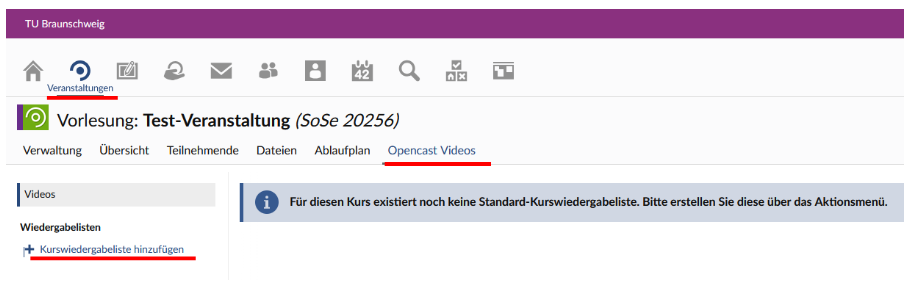
Navigieren Sie in Stud.IP zu Ihrer gewünschten Veranstaltung und klicken Sie auf den Reiter "Opencast Videos":
[](https://books.rz.tu-bs.de/uploads/images/gallery/2026-09/kgD005hF6hOJRPnc-stud-ip-6-1-kurswiedergabeliste-hinzufuegen.png)
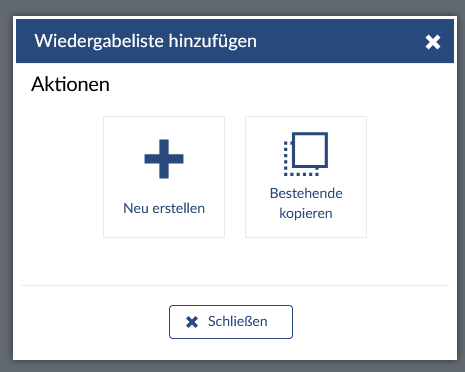
Durch einen Klick auf "+Kurswiedergabeliste hinzufügen" können Sie in dem sich öffnenden Dialogfenster eine neue Wiedergabeliste erstellen oder eine bestehende kopieren.
**Hinweis:** Es ist sinnvoll, in den Namen der Wiedergabeliste den Veranstaltungsnamen und das Semester aufzunehmen, da Sie später beim Zuweisen einzelner Videos zu Wiedergabelisten alle Ihre Wiedergabelisten zur Auswahl angezeigt bekommen und somit eine eindeutige Zuordnung möglich ist.
[](https://books.rz.tu-bs.de/uploads/images/gallery/2026-09/uwlkx6cdmdiDubrv-stud-ip-6-1-wiedergabeliste-hinzufuegen.png)
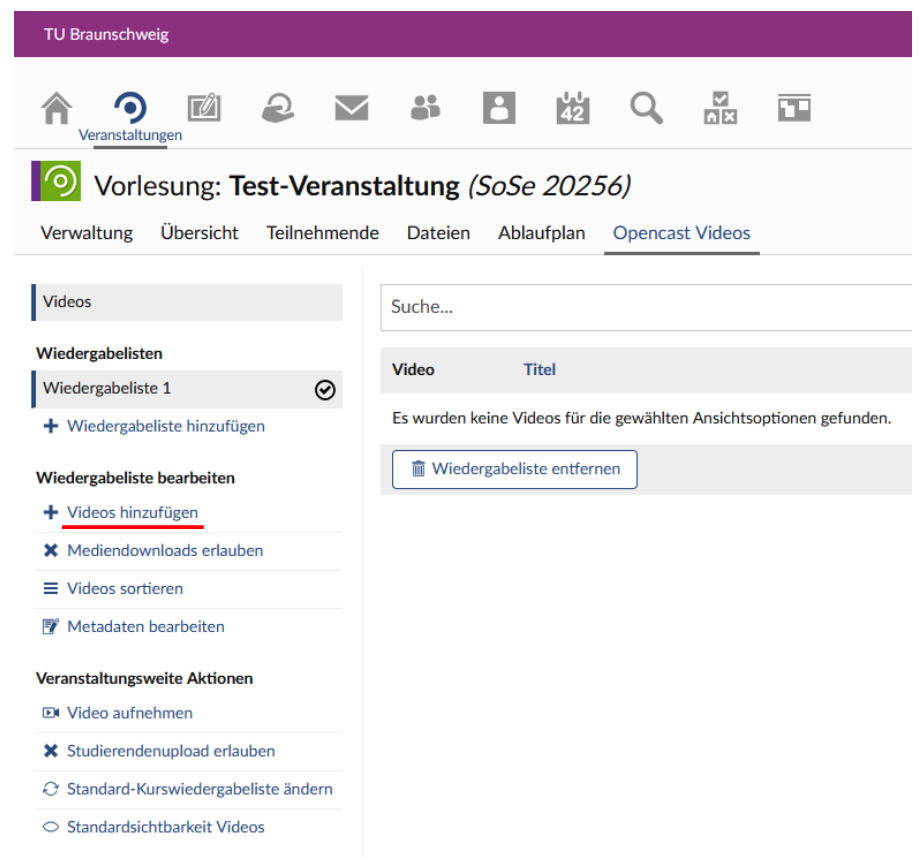
Eine neue Wiedergabeliste "Wiedergabeliste 1" wurde erstellt.
Nun können Sie durch Klick auf "Videos hinzufügen" die Wiedergabeliste mit Videos füllen:
[](https://books.rz.tu-bs.de/uploads/images/gallery/2026-09/UW5qypneKldauBS1-stud-ip-6-1-wiedergabeliste-videos-hinzufuegen.png)
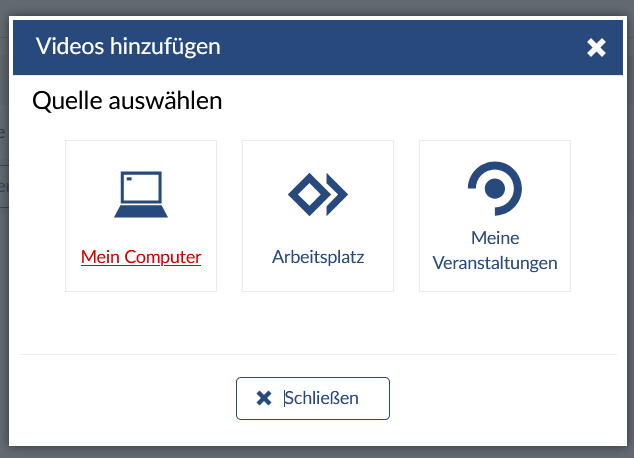
Im sich daraufhin öffnenden Dialogfenster können Sie nun Videos aus drei unterschiedlichen Quellen hinzufügen:
1. Mein Computer
2. Arbeitsplatz: Ihr "Arbeitsplatz" in Stud.IP, wo sich unter "Opencast Videos" Ihre Videos befinden
3. Meine Veranstaltungen: hier können Sie im sich öffnenden Dialogfenster eine Ihrer Veranstaltungen in Stud.IP auswählen und anschließend aus deren Videos auswählen
[](https://books.rz.tu-bs.de/uploads/images/gallery/2026-09/82J1EhCmTwaBQR8n-stud-ip-6-1-videos-hinzufuegen-quelle-auswaehlen-mein-computer.png)
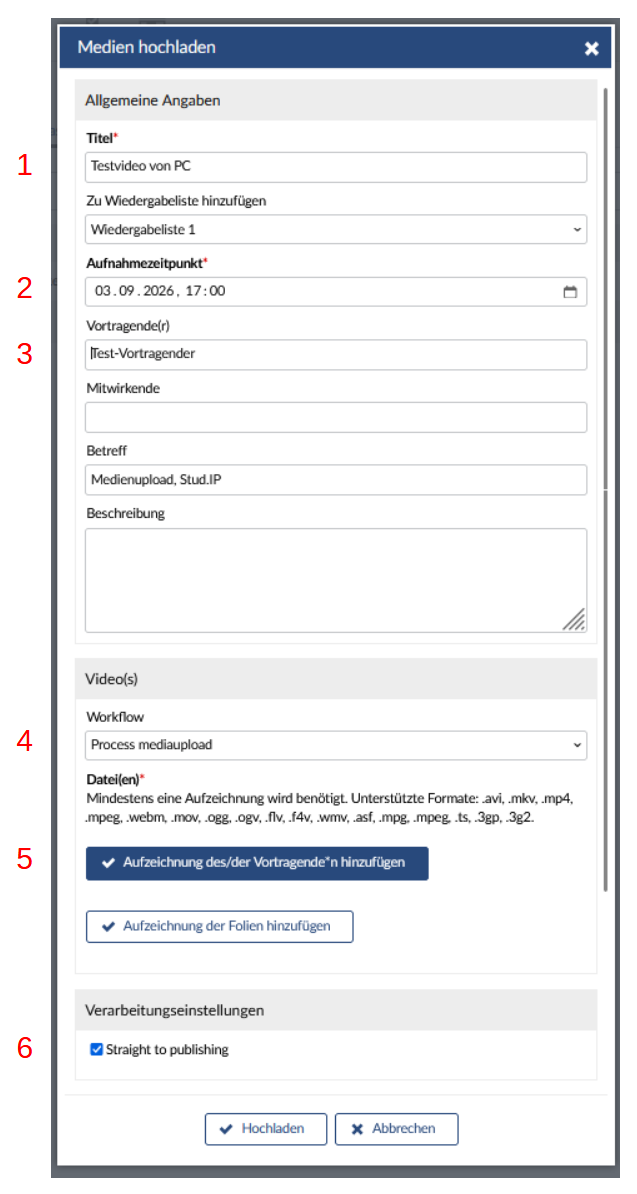
Im Folgenden wird nun der **Upload eines Videos von Ihrem Computer** beschrieben (siehe das folgende Bildschirmfoto):
1. Hier können Sie einen beliebigen Titel vergeben
2. Hier können Sie bei Bedarf Datum und Uhrzeit anpassen
3. Hier können Sie die vortragende Person hinzufügen
4. Als Workflow für die Videoverarbeitung wählen Sie durch Klick auf den nach unten gerichteten Pfeil rechts in dem Feld den Workflow "Process mediaupload" aus
5. Hier können Sie Ihr gewünschtes Video von Ihrem PC auswählen
6. Bei den Verarbeitungseinstellungen lassen Sie "Straight to publishing" aktiviert
Durch Klick auf "Hochladen" wird das Video anschließend Ihrer Wiedergabeliste hinzugefügt. Die Verarbeitung des Videos bis zu dessen Abspielbarkeit in Stud.IP kann eine Weile in Anspruch nehmen. Laden Sie Ihr Browser-Fenster von Zeit zu Zeit neu, um zu sehen, ob das Video bereits verarbeitet wurde.
[](https://books.rz.tu-bs.de/uploads/images/gallery/2026-09/PvCtt1jqprHK6Tpn-stud-ip-6-1-medien-hochladen-1.png)
### Weitere Aktionen für Videos einer Veranstaltung
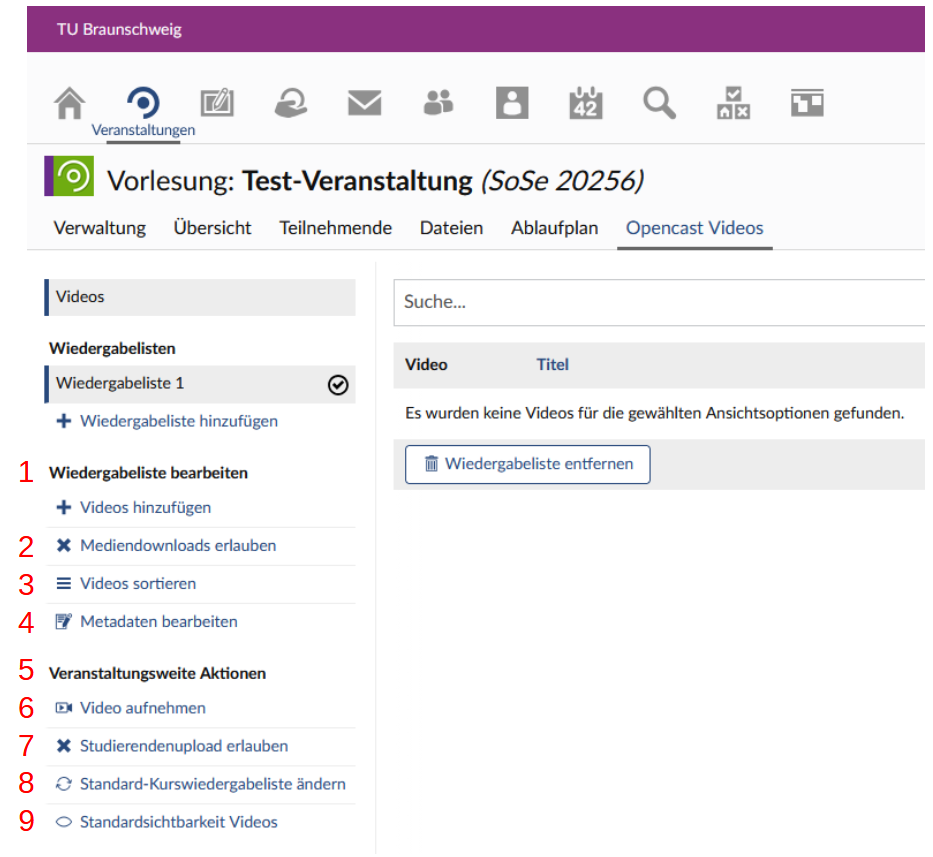
In Ihren Veranstaltungen können Sie unter dem Reiter "Opencast Videos" weitere Aktionen ausführen (siehe das folgende Bildschirmfoto):
1. Sie können **die jeweils aktive Wiedergabeliste bearbeiten** und dabei unterschiedliche Einstellungen für verschiedene Wiedergabelisten vornehmen:
2. Hier können Sie Mediendownloads für jede Wiedergabeliste erlauben oder verbieten
3. Hier können Sie Ihre Videos innerhalb der aktiven Wiedergabeliste sortieren
4. Hier können Sie die Metadaten der aktiven Wiedergabeliste bearbeiten, indem sie ihr Schlagworte zuweisen
5. An **veranstaltungsweiten Aktionen** können Sie unter folgenden Möglichkeiten wählen:
6. Hier können Sie ein Video aufnehmen mit Hilfe des Tools "Opencast Studio". Als Quelle können Sie Ihren Bildschirm, Ihre Kamera oder beide auswählen. Außerdem können sie wählen, ob Sie die Aufnahme mit oder ohne Ton durchführen möchten.
7. Hier können Sie einstellen, ob Studierende Videos in Ihre Veranstaltung hochladen dürfen
8. Hier können Sie die Standard-Kurswiedergabeliste für die Veranstaltung ändern
9. Hier können Sie die Standardsichtbarkeit Ihrer Videos einstellen:
- Systemstandard
- Videos standardmäßig sichtbar für Studierende
- Videos standardmäßig unsichtbar für Studierende
[](https://books.rz.tu-bs.de/uploads/images/gallery/2026-09/QeZp8O7C4HbaogZr-stud-ip-6-1-videos-aktionen.png)
### Aktionen für Einzel-Videos
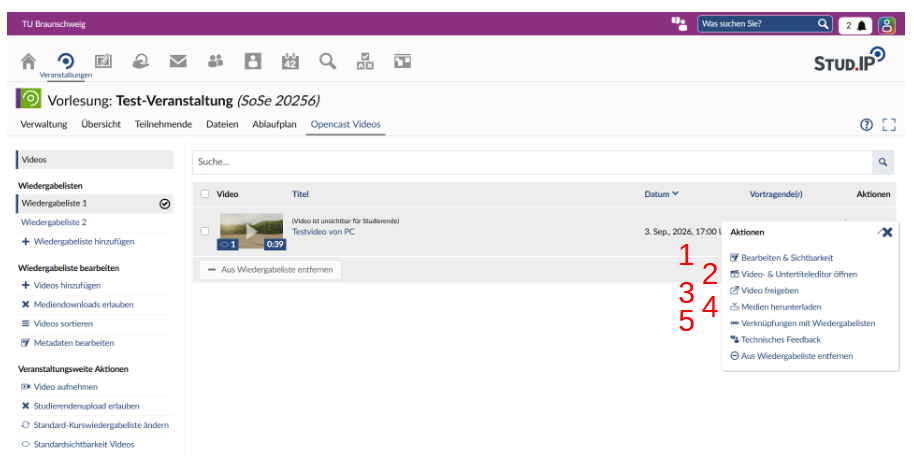
Durch Klick auf die drei senkrecht übereinander angeordneten drei Punkte rechts in einer Video-Zeile können Sie Aktionen für jedes einzelne Ihrer Videos durchführen (siehe das folgende Bildschirmfoto):
1. Hier können Sie u. a. den Titel, die vortragende Person, die Beschreibung und Schlagworte des Videos ändern. Außerdem können Sie die Sichtbarkeit des Videos in der Veranstaltung einstellen.
**Wichtiger Hinweis: die zeitgesteuerte Sichtbarschaltung der Videos ist aktuell fehlerhaft.** Wir bitten Sie, Ihr Video manuell sichtbar oder unsichtbar zu stellen, ohne Zeitstempel.
2. Hier können Sie Ihr Video in einem Schnitteditor bearbeiten
3. Hier können Sie Ihr Video freigeben, indem Sie beispielsweise einzelnen Nutzenden Lese- oder Schreib-Rechte erteilen
4. Hier können Sie Ihr Video herunterladen, ggf. in unterschiedlichen Auflösungen
5. Hier können Sie Ihr Video weiteren Wiedergabelisten hinzufügen
[](https://books.rz.tu-bs.de/uploads/images/gallery/2026-09/eIlJ3qVH6RqwR3JV-stud-ip-6-1-videos-aktionen-2.png)
# [EN] General Information
The Opencast video management system is available to all lecturers and students at TU Braunschweig and can be accessed via Stud.IP to upload and download video files, record lectures and record video conferences in BigBlueButton.
You can access Stud.IP at [https://studip.tu-braunschweig.de/](https://studip.tu-braunschweig.de/).
Here you can log in with your **TUBS**** ID****,** the same ID you use to access other TU Braunschweig services.
# [EN] Frequently Asked Questions (FAQ)
### Where do I find my videos?
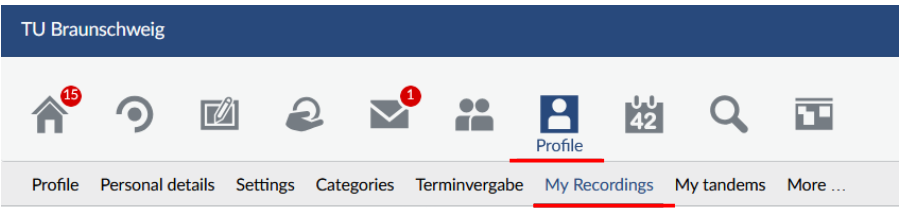
In the **current version of Stud.IP,** you can find your videos under "Profile > My recordings":
[](https://books.rz.tu-bs.de/uploads/images/gallery/2026-09/jxjWNgvIcGA04b9C-stud-ip-5-5-my-recordings.png)
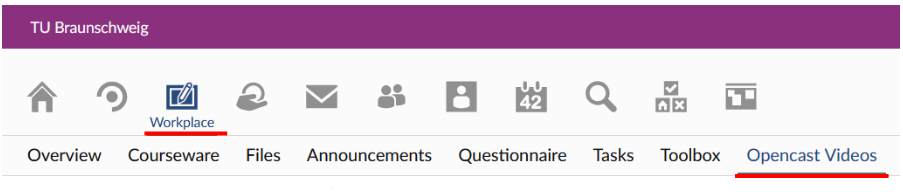
In the **next version of Stud.IP,** you will find your videos under "Workplace > Opencast Videos":
[](https://books.rz.tu-bs.de/uploads/images/gallery/2026-09/qazScGFmezii3XuP-stud-ip-6-1-opencast-videos-en.png)
### How can I use videos in my courses?
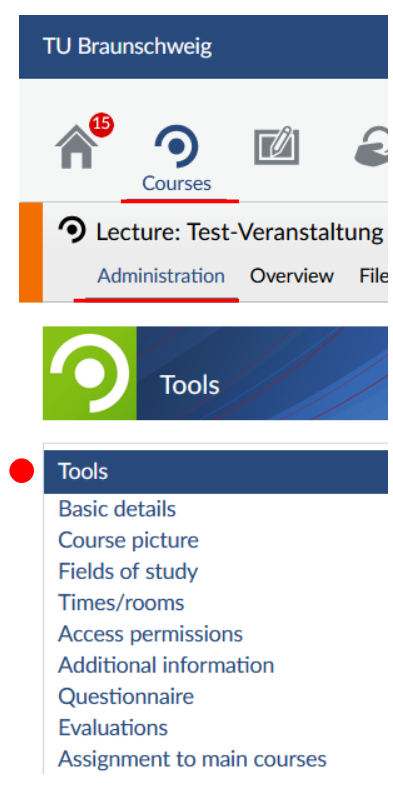
Click on "Courses" in the Stud.IP toolbar, select the course you want, and then click on "Administration". By default, the "Tools" section will then be selected:
[](https://books.rz.tu-bs.de/uploads/images/gallery/2026-09/qQCURjW3c77VPG83-stud-ip-5-5-courses-administration.png)
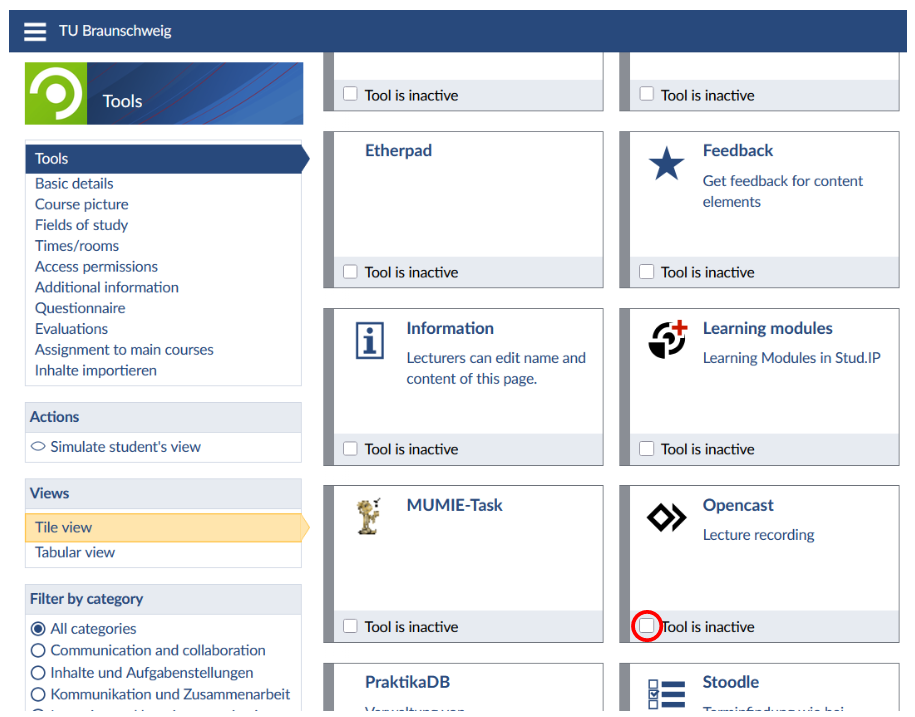
Now look for the "Opencast" tool and select it by clicking the square box:
[](https://books.rz.tu-bs.de/uploads/images/gallery/2026-09/XNsFx8yq175HVplS-stud-ip-5-5-plugin-opencast-en.png)
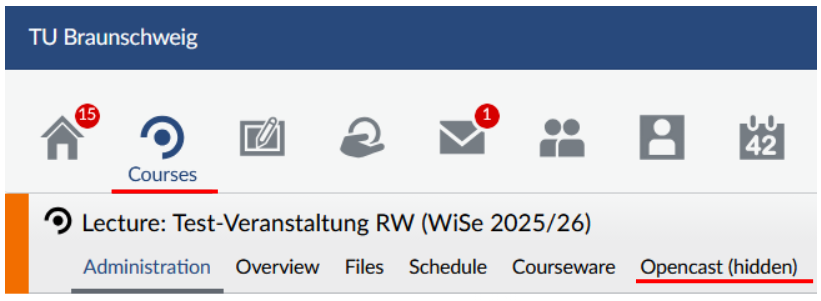
You will then see the "Opencast (hidden)" tab (current Stud.IP version) or "Opencast Videos" tab (upcoming Stud.IP version) below the course name:
[](https://books.rz.tu-bs.de/uploads/images/gallery/2026-09/UaEdD796ydxcboIF-stud-ip-5-5-vorlesungsreiter-opencast-en.png)
# [EN] What changes with regard to videos will apply in the upcoming version of Stud.IP?
### Playlists
In the upcoming version of Stud.IP, videos will be organised into playlists, which will significantly improve navigation and clarity within a course.
In the **current version of Stud.IP,** videos are assigned to an Opencast **series.** An Opencast series can be linked to several courses in Stud.IP. Videos are permanently associated with an Opencast series, which means that the permissions and publication / visibility of videos are largely determined by this assignment. For this reason, a video needs, until now, to be uploaded several times if it is to be assigned to more than one series.
In the **upcoming version of Stud.IP,** videos will be organised into **playlists** within a Stud.IP course. A video can appear in several playlists without being moved or duplicated in Opencast. **So you only need to upload a video once and can add it to as many playlists as you like.** The order, visibility and sharing settings can be managed for each playlist.
Consequently, in the current version of Stud.IP, **series** are **Opencast-based, relatively fixed containers,** whilst **playlists** in the upcoming version of Stud.IP are **Stud.IP-based, more flexible compilations of videos.**
### Create playlists and add videos
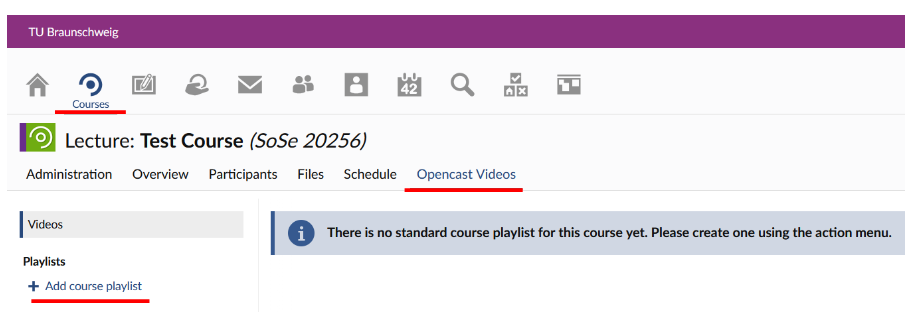
In Stud.IP, navigate to your chosen course and click on the "Opencast Videos" tab:
[](https://books.rz.tu-bs.de/uploads/images/gallery/2026-09/eeCOWgWNEObABQyu-stud-ip-6-1-add-course-playlist.png)
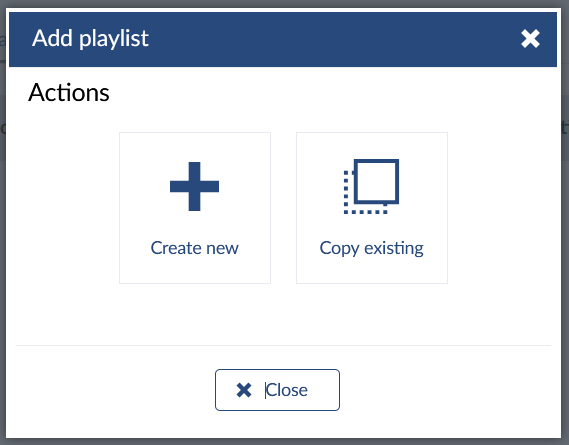
By clicking on "+ Add course playlist", you can create a new playlist or copy an existing one in the dialogue box that opens.
**Note:** It is a good idea to include the course name and the semester in the playlist name, as this will ensure that, when you later assign individual videos to playlists and all your playlists are displayed for selection, you will be able to assign the playlist unambiguously.
[](https://books.rz.tu-bs.de/uploads/images/gallery/2026-09/0CdYaLmO1GdDzrA7-stud-ip-6-1-add-playlist.png)
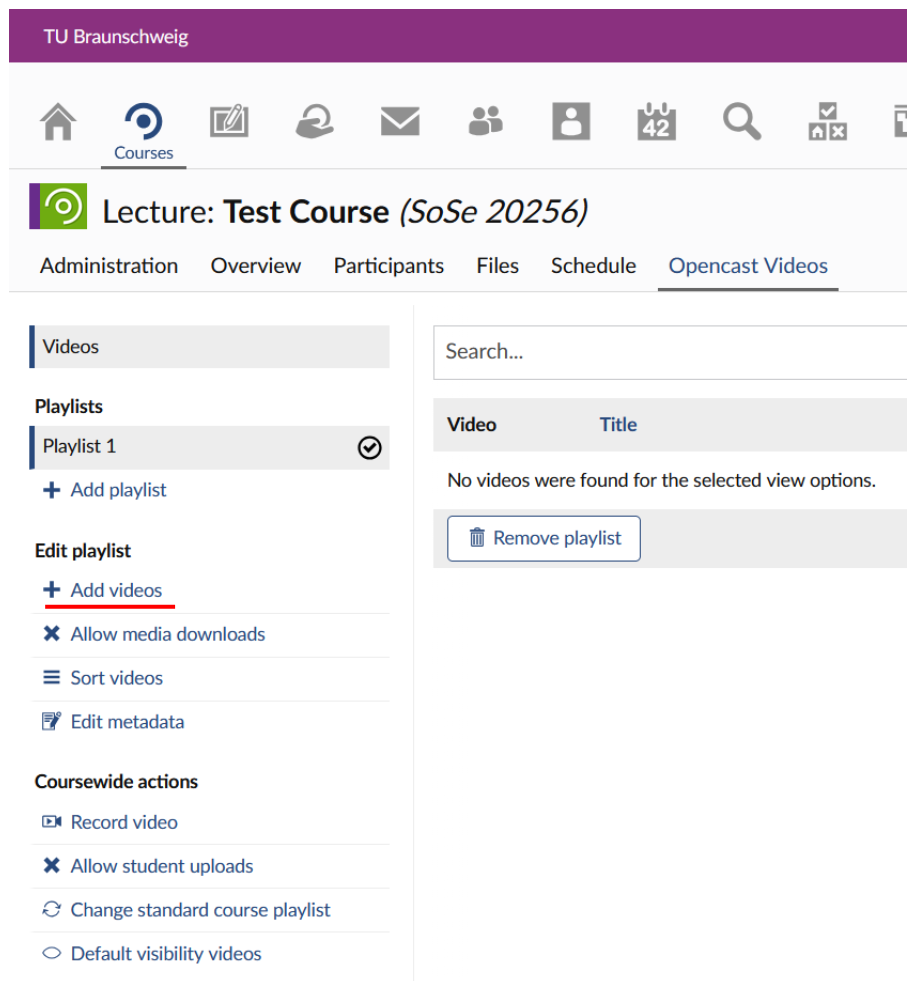
A new playlist called "Playlist 1" has been created.
You can now add videos to the playlist by clicking on "Add videos":
[](https://books.rz.tu-bs.de/uploads/images/gallery/2026-09/TL9dPspAI4QPwlOZ-stud-ip-6-1-playlist-add-videos.png)
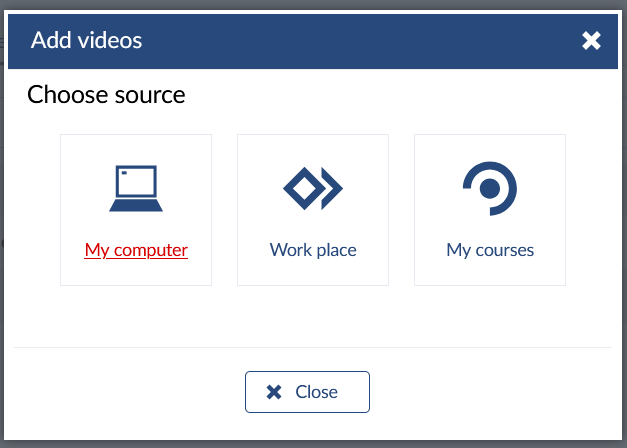
In the dialogue box that opens, you can now add videos from three different sources:
- My computer
- Work place: your "Work Place" in Stud.IP, where your videos are located under "Opencast Videos"
- My Courses: here, in the dialogue box that opens, you can select one of your courses in Stud.IP and then choose from its videos
[](https://books.rz.tu-bs.de/uploads/images/gallery/2026-09/IcQQ1Lnw9bCFwKxf-stud-ip-6-1-add-videos-choose-source.png)
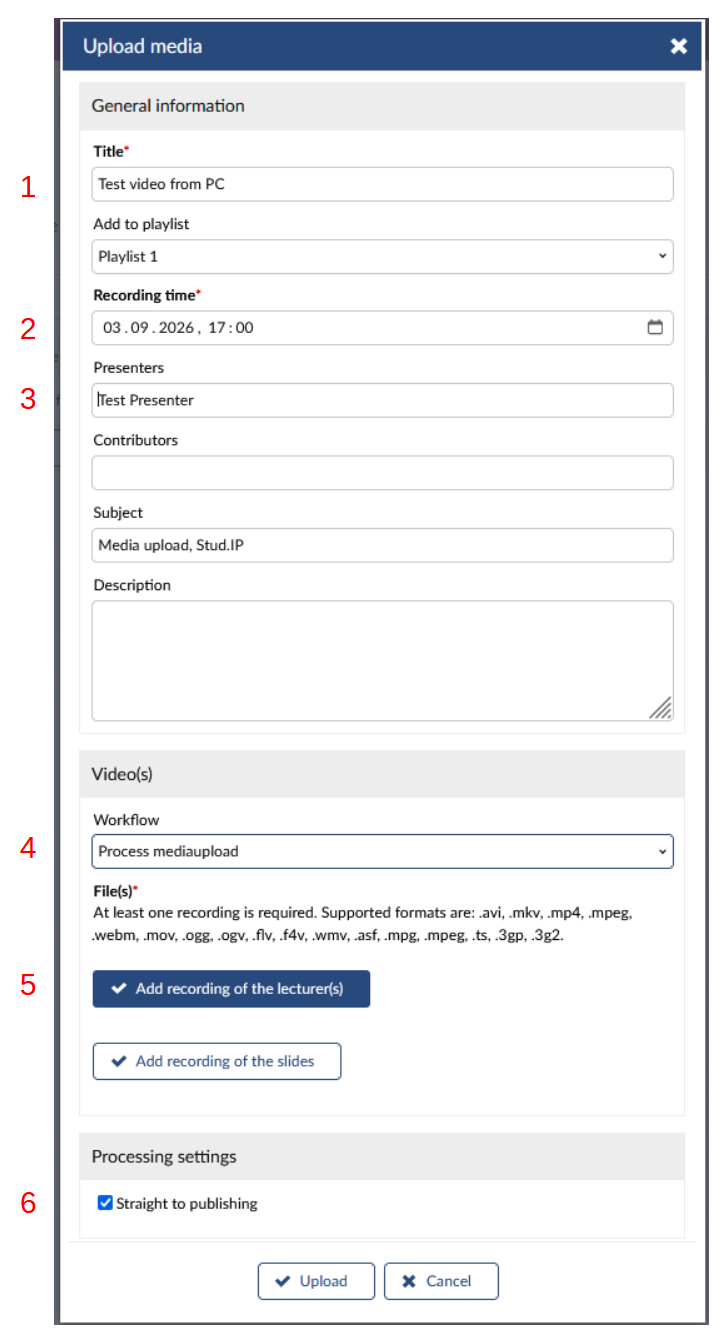
The following section describes **how to upload a video from your computer** (see the screenshot below):
1. Here you can enter any title
2. Here you can adjust the date and time if required
3. Here you can add the presenter
4. To select the video processing workflow, click on the down arrow on the right-hand side of the field to choose the "Process mediaupload" workflow
5. Here you can select the video you want from your PC
6. In the processing settings, leave "Straight to publishing" activated
Clicking "Upload" will then add the video to your playlist. It may take a while for the video to be processed and made available for playback in Stud.IP. Refresh your browser window from time to time to see if the video has been processed yet.
[](https://books.rz.tu-bs.de/uploads/images/gallery/2026-09/8bTAEoC8XJGZ8F9J-stud-ip-6-1-upload-media-1.png)
### Further actions for course videos
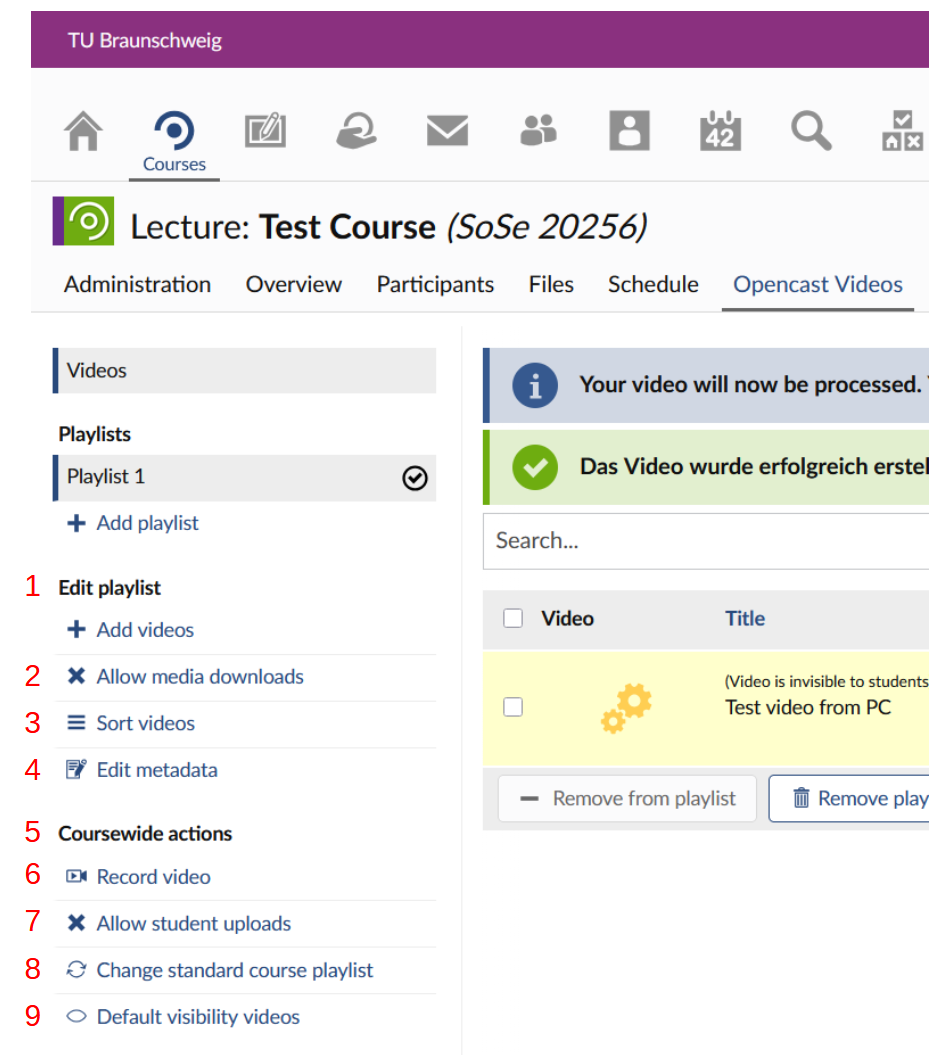
In your events, you can carry out further actions under the "Opencast Videos" tab (see the screenshot below):
1. You can **edit the currently active playlist** and configure differing settings for different playlists:
2. Here you can allow or prohibit media downloads for each playlist
3. Here you can sort your videos within the active playlist
4. Here you can edit the metadata of the active playlist by assigning tags to it
5. For **coursewide actions,** you can choose from the following options:
6. Here you can record a video using the "Opencast Studio" tool. You can choose your screen, your camera or both as the source. You can also choose whether to record with or without sound.
7. Here you can set whether students are allowed to upload videos to your course
8. Here you can change the standard course playlist for the course
9. Here you can set the default visibility settings of your videos:
- Default system settings
- Videos visible to students by default
- Videos invisible to students by default
[](https://books.rz.tu-bs.de/uploads/images/gallery/2026-09/2M0k5QM0Q2stCHST-stud-ip-6-1-videos-actions.png)
### Actions for individual videos
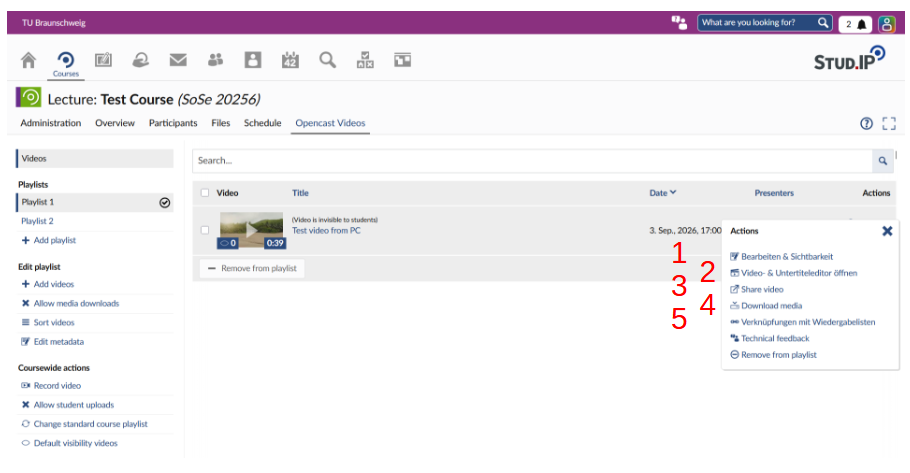
By clicking on the three dots arranged vertically one above the other on the right-hand side of a video row, you can carry out actions for each of your individual videos (see the screenshot below):
1. Here you can, amongst other things, edit the title, presenter, description and tags of the video. You can also set the visibility of the video within the course.
**Important note: the scheduled visibility feature for videos is currently not working properly.** Please set your video to visible or invisible manually, without timestamp.
2. Here you can edit your video in a video editor
3. Here you can share your video, for example by granting individual users read or write permissions
4. Here you can download your video, in different resolutions if required
5. Here you can add your video to more playlists
[](https://books.rz.tu-bs.de/uploads/images/gallery/2026-09/gi9m18BaEC5xE6Ds-stud-ip-6-1-videos-actions-2.png)