# Installation Windows
**Für die Nutzung von Abaqus wenden Sie sich bitte an Ihren DV-Koordinator oder an lizenzen@tu-braunschweig.de. Wir prüfen Ihre Anfrage und geben Ihnen weitere Informationen zur Nutzung sowie die Lizenzinformationen.**
In dieser Anleitung zeigen wir Ihnen wie Sie **ABAQUS 2024** unter Windows installieren können.
Im Laufe der Installation werden Sie oft nach einem Installationsort gefragt - wenn Sie diesen nicht auf Ihre persönlichen Wünsche anpassen möchten, dann belassen Sie es einfach bei der Standardeinstellung.
Laden Sie zunächst alle Dateien von [Campus Software](https://campus-software.tu-braunschweig.de/s/Wissenschaftliche%20Software/Abaqus/2024 "https://campus-software.tu-braunschweig.de/s/Wissenschaftliche%20Software/Abaqus/2024") herunter.
- 2024.AM_SIM_Abaqus_Extend.AllOS.1-6.tar
- 2024.AM_SIM_Abaqus_Extend.AllOS.2-6.tar
- 2024.AM_SIM_Abaqus_Extend.AllOS.3-6.tar
- 2024.AM_SIM_Abaqus_Extend.AllOS.4-6.tar
- 2024.AM_SIM_Abaqus_Extend.AllOS.5-6.tar
- 2024.AM\_SIM\_Abaqus\_Extend.AllOS.6-6.tar
Entpacken Sie nun alle Dateien in einem Ordner. Die ABAQUS-Dokumentation empfiehlt hierfür das Programm 7Zip, da in einigen Versionen neben zip-Dateien auch tar-Dateien zu entpacken sind. Wählen Sie hierzu im Kontextmenü **\[Hier entpacken\]** aus.
Nachdem alle Dateien erfolgreich entpackt wurden, klicken Sie auf den Ordner **\[AM\_SIM\_Abaqus\_Extend.AllOS\]** und wählen dann den Unterordner **\[1\]** aus. Führen Sie nun die darin vorhandene *setup.exe* aus.
## Abaqus Installation
Wählen Sie aus, was Sie installieren möchten. Die Installation des FLEXnet License Servers ist nicht notwendig. Klicken Sie auf **\[Weiter\]**.
[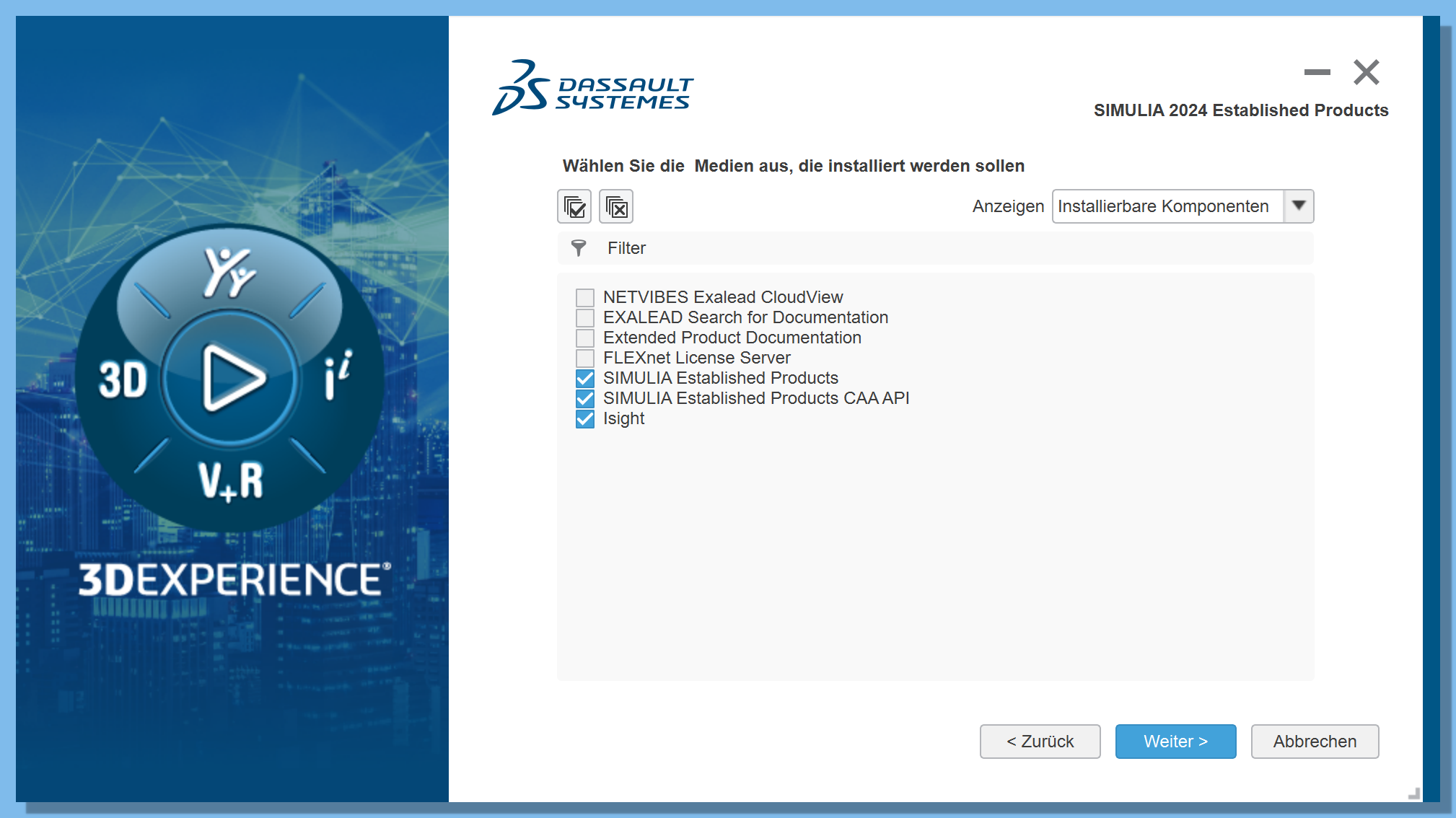](https://books.rz.tu-bs.de/uploads/images/gallery/2024-03/oIOVqj7aW5XmG9ia-abaqus2024-1.png)
---
Im nächsten Fenster wählen Sie **\[Installieren\]**.
[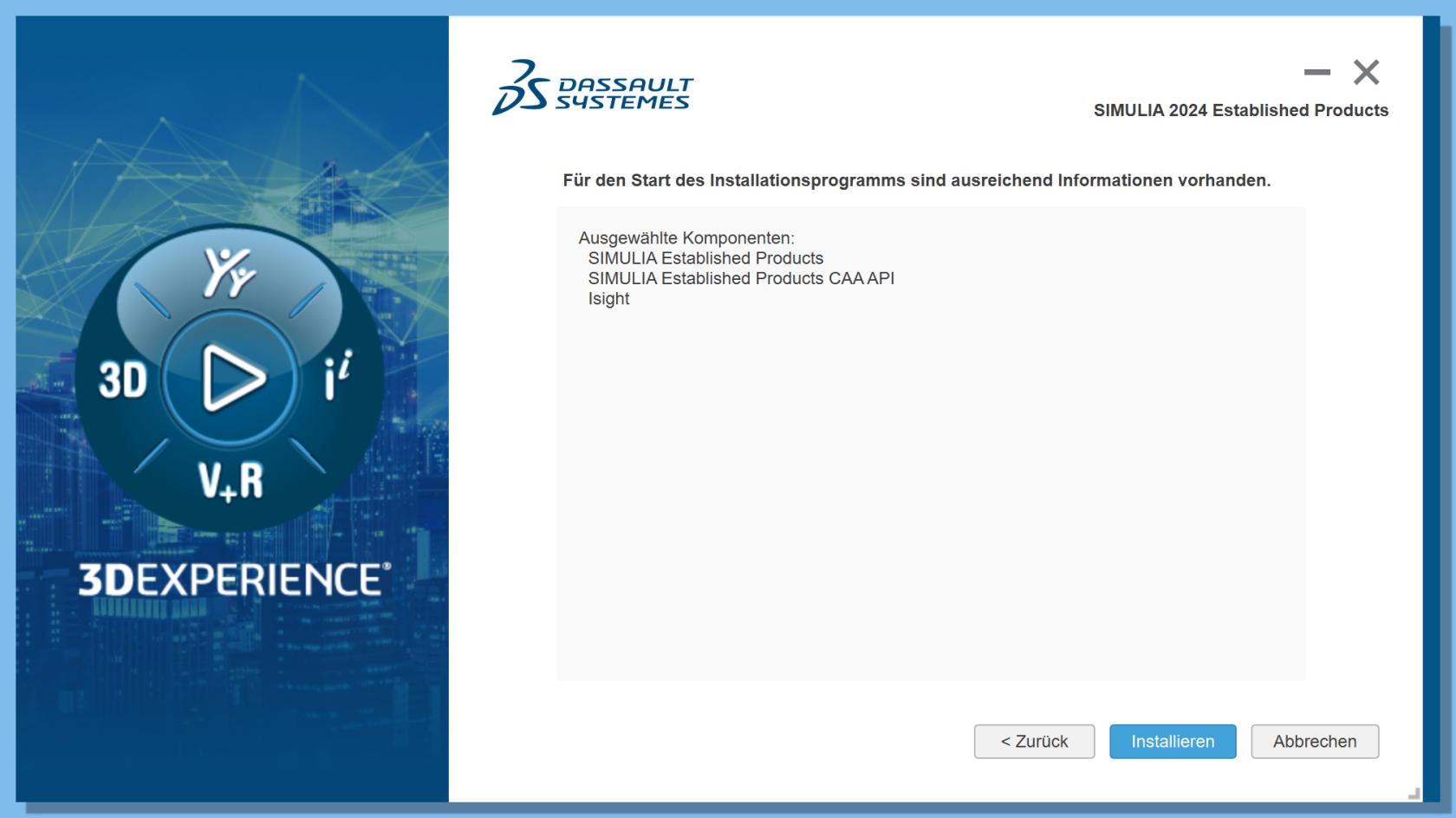](https://books.rz.tu-bs.de/uploads/images/gallery/2024-03/08EMba4yLTFkmzvC-abaqus2024-2.png)
---
Legen Sie ein Installationsverzeichnis fest oder belassen Sie es bei der Standardeinstellung und klicken Sie auf **\[Weiter\]**.
[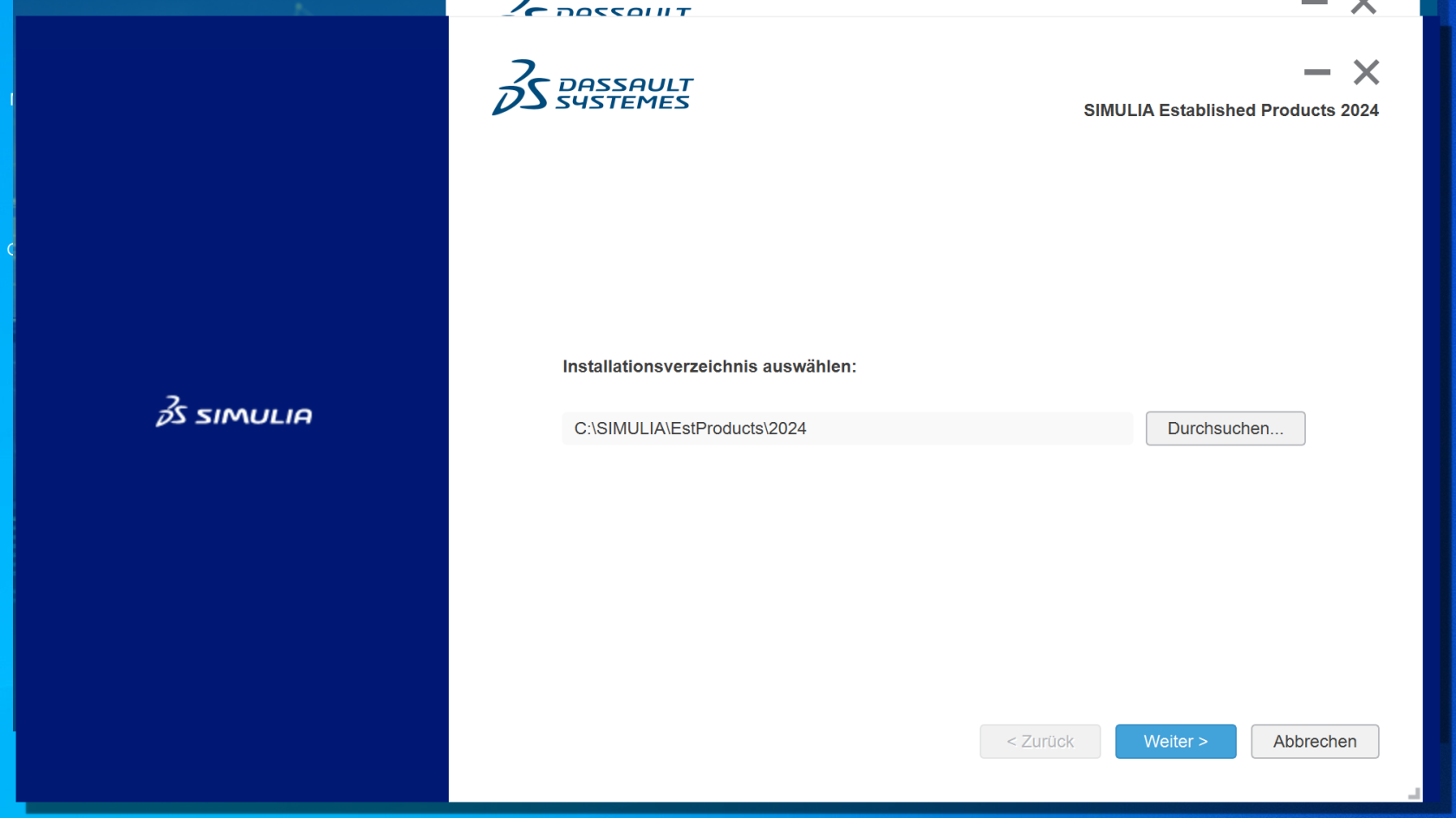](https://books.rz.tu-bs.de/uploads/images/gallery/2024-03/JaYmB8p1LCDKzeNw-abaqus2024-3.png)
---
Geben Sie an, welche Programme Sie installieren möchten und klicken Sie auf **\[Weiter\]**. Es ist möglich, zu einem späteren Zeitpunkt noch weitere Programme zu installieren.
[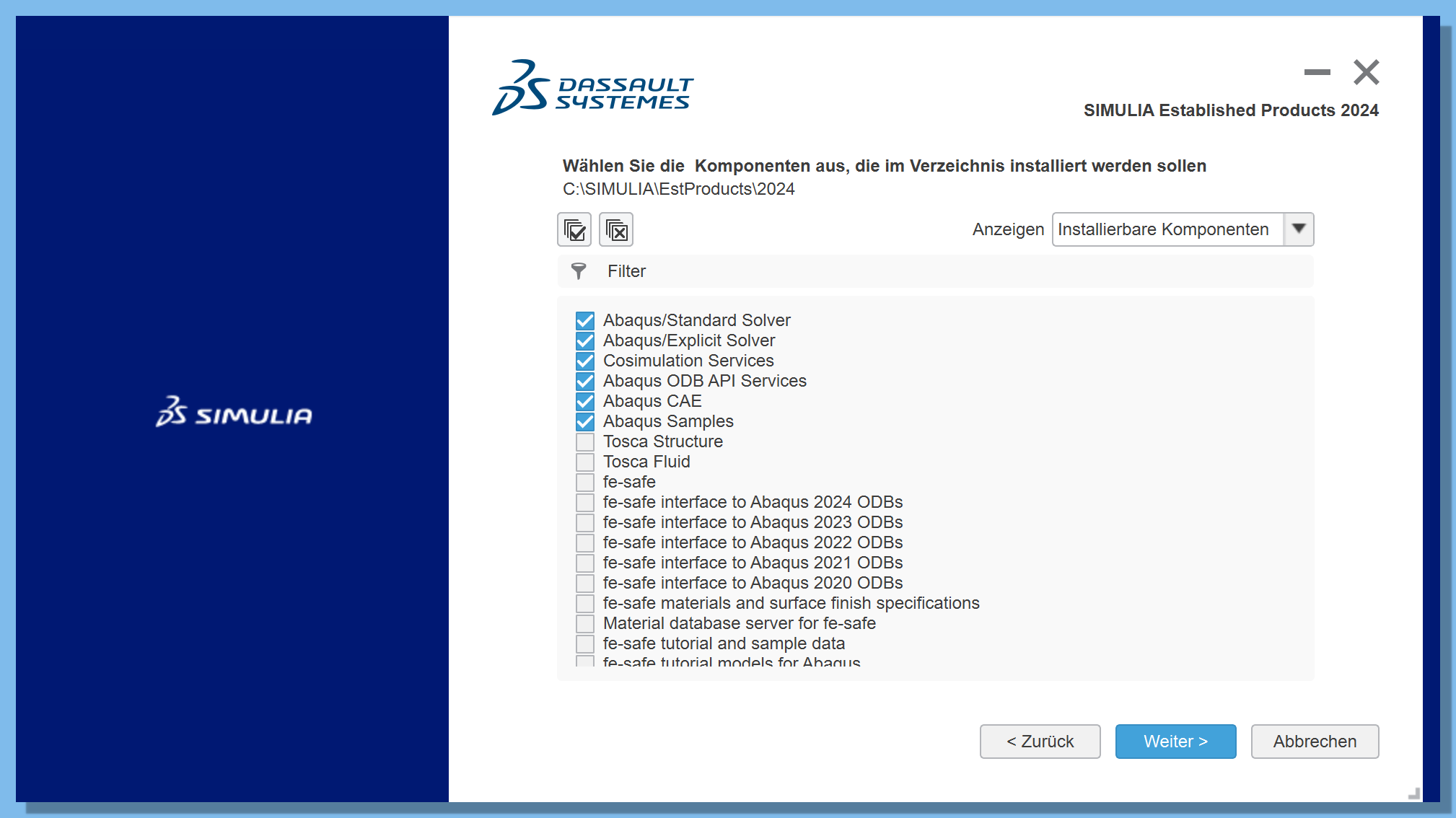](https://books.rz.tu-bs.de/uploads/images/gallery/2024-03/LjHjk4mNuQETg63G-abaqus2024-4.png)
---
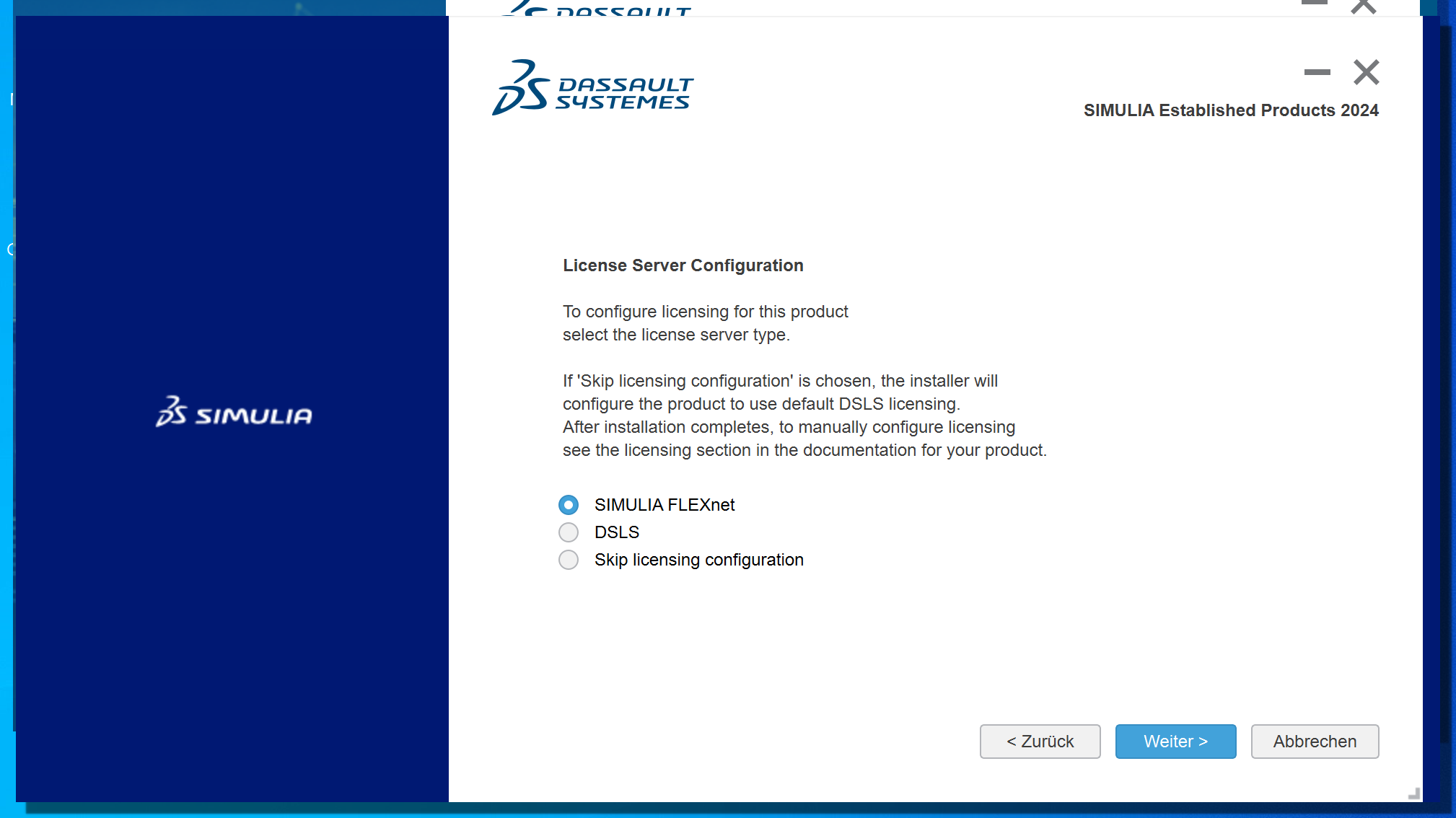
Im nächsten Fenster wird der Lizenzserver definiert. Wählen Sie den *FLEXnet License Server* aus.
[](https://books.rz.tu-bs.de/uploads/images/gallery/2024-03/2u6C1u1KwpGc4Bf2-abaqus2024-5.png)
---
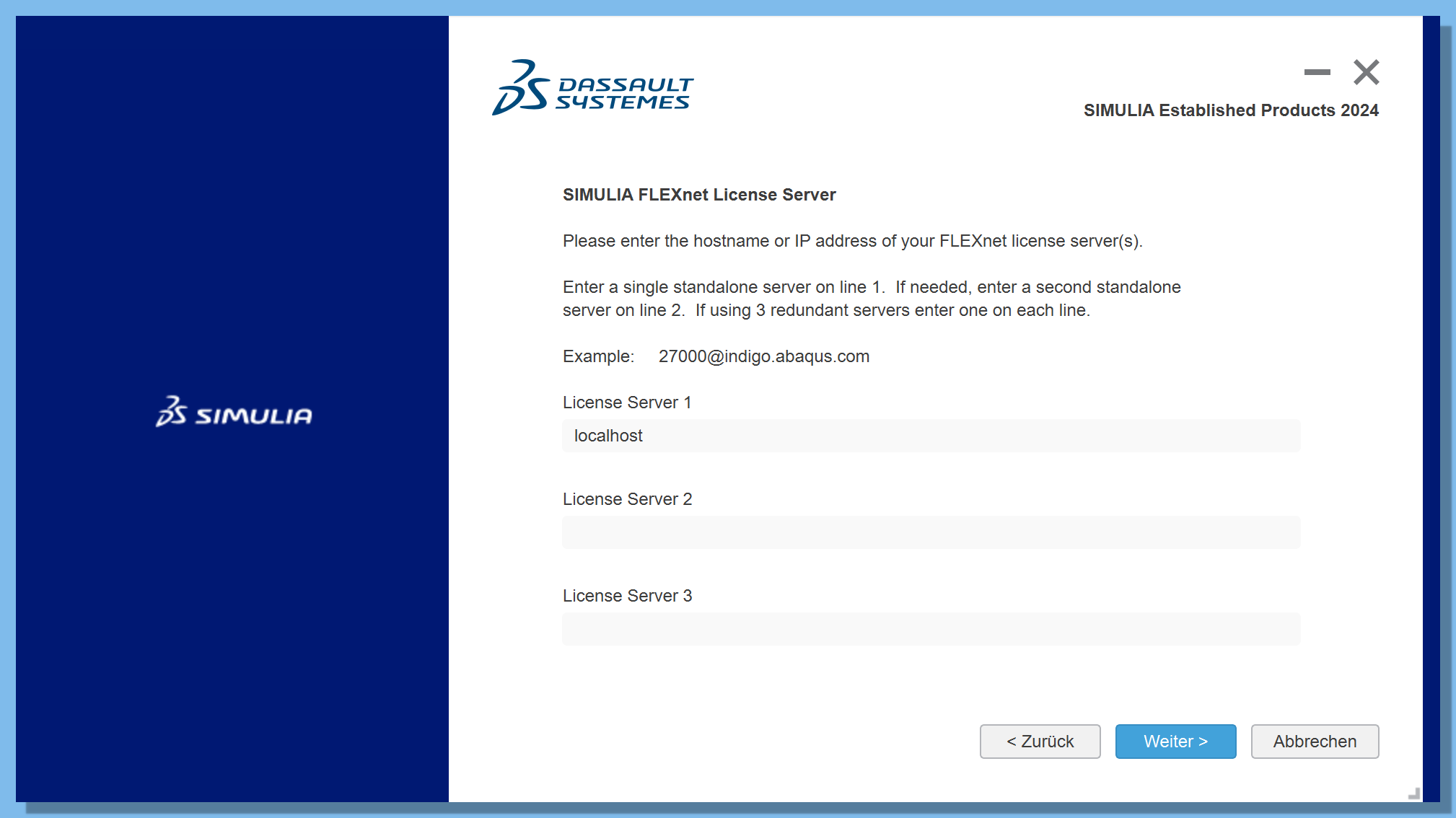
**Im nächsten Fenster ist die genaue Angabe des FLEXnet License Server notwendig. Für die Nutzung von Abaqus wenden Sie sich bitte an Ihren DV-Koordinator oder an lizenzen@tu-braunschweig.de. Wir prüfen Ihre Anfrage und geben Ihnen weitere Informationen zur Nutzung sowie die Lizenzinformationen.**
[](https://books.rz.tu-bs.de/uploads/images/gallery/2024-03/Z5Qt8OhrZECLkOGI-abaqus2024-6.png)
---
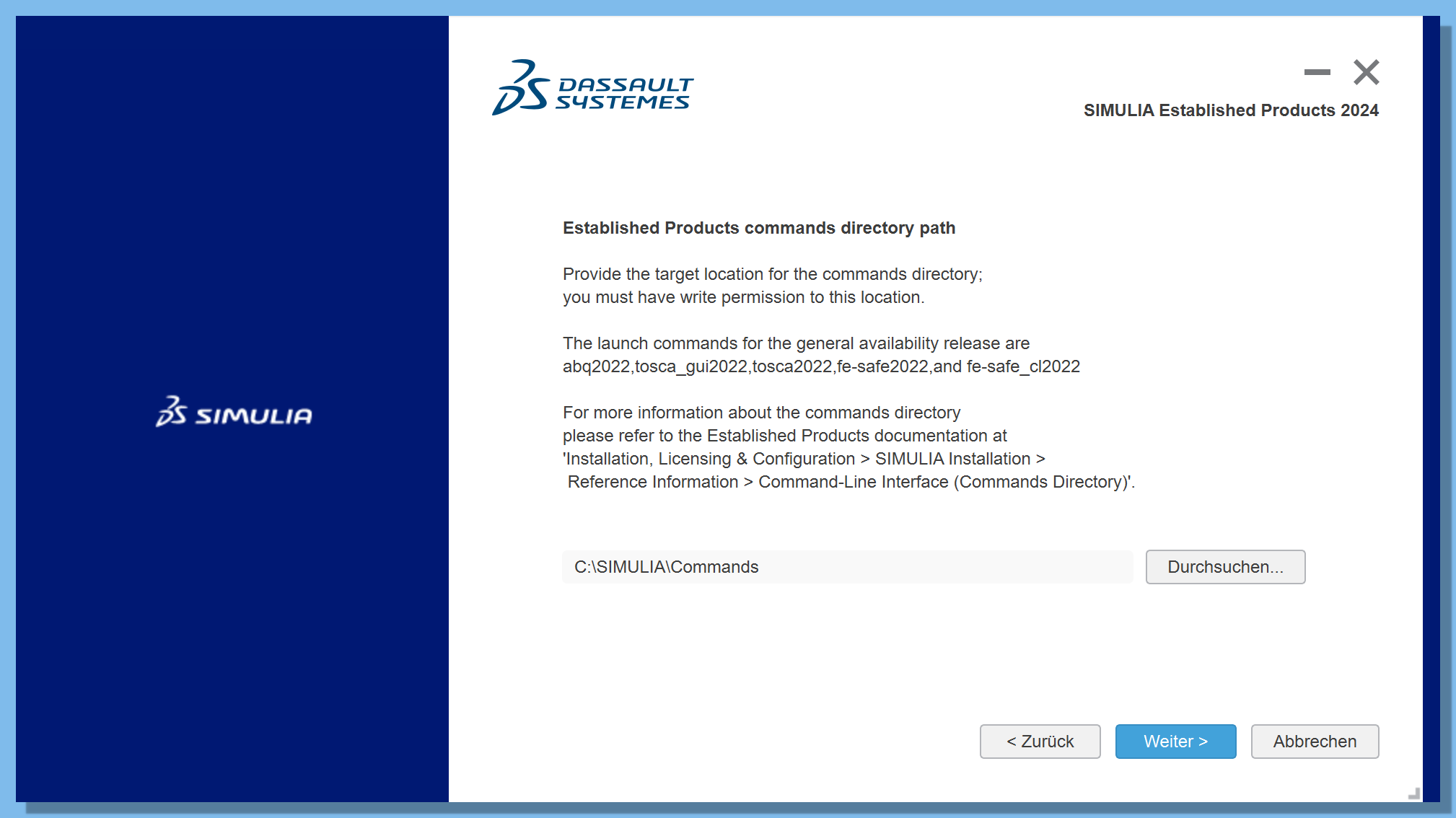
Legen Sie ein Befehlsverzeichnis fest oder belassen Sie es bei der Standardeinstellung und klicken Sie auf **\[Weiter\]**.
[](https://books.rz.tu-bs.de/uploads/images/gallery/2024-03/bmZnRJeyuZpN9tkT-abaqus2024-7.png)
---
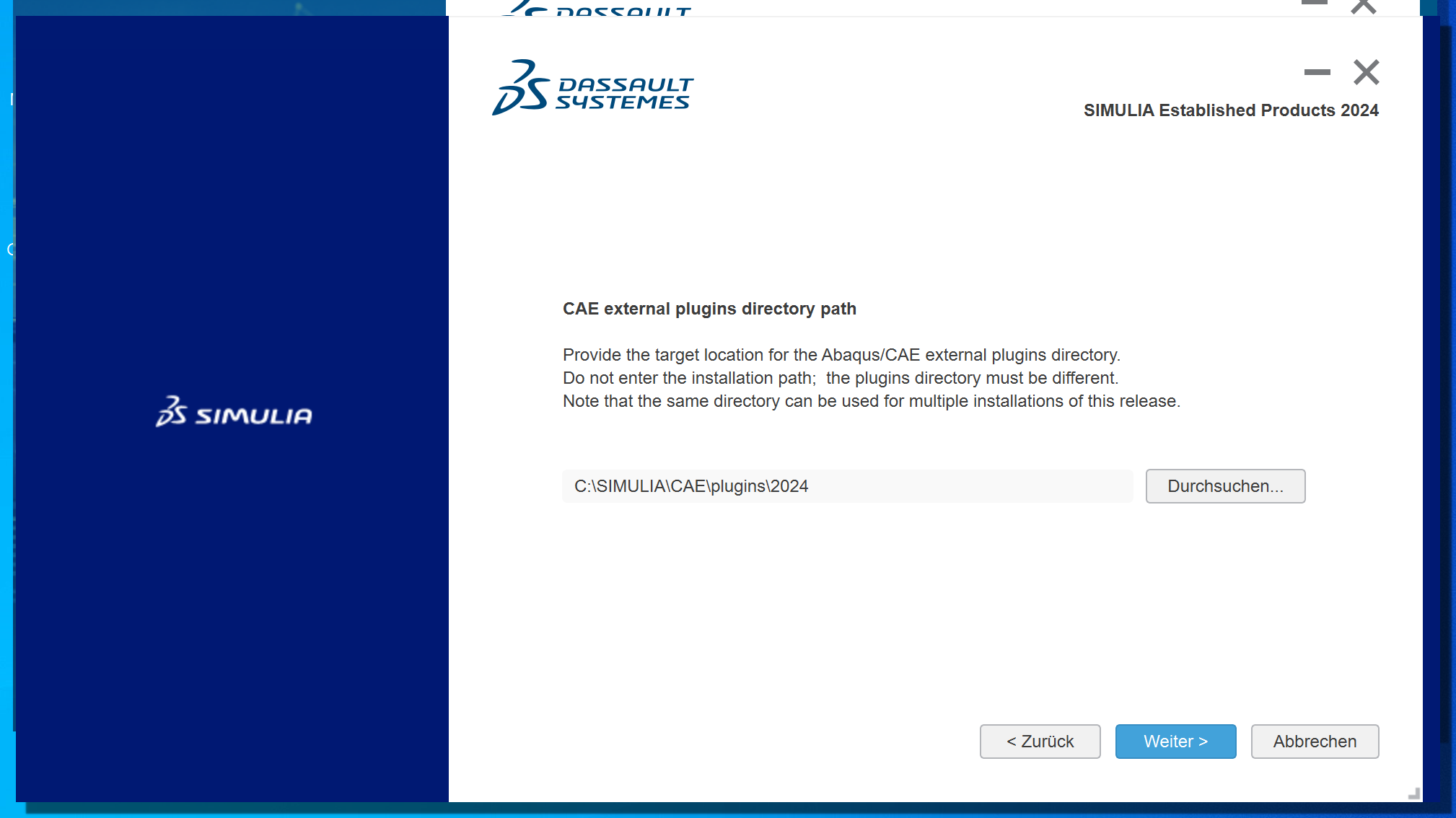
Legen Sie einen Plugin-Verzeichnispfad fest oder belassen Sie es bei der Standardeinstellung und klicken Sie auf **\[Weiter\]**.
[](https://books.rz.tu-bs.de/uploads/images/gallery/2024-03/nxCDy9KWhTfZk2x3-abaqus2024-8.png)
---
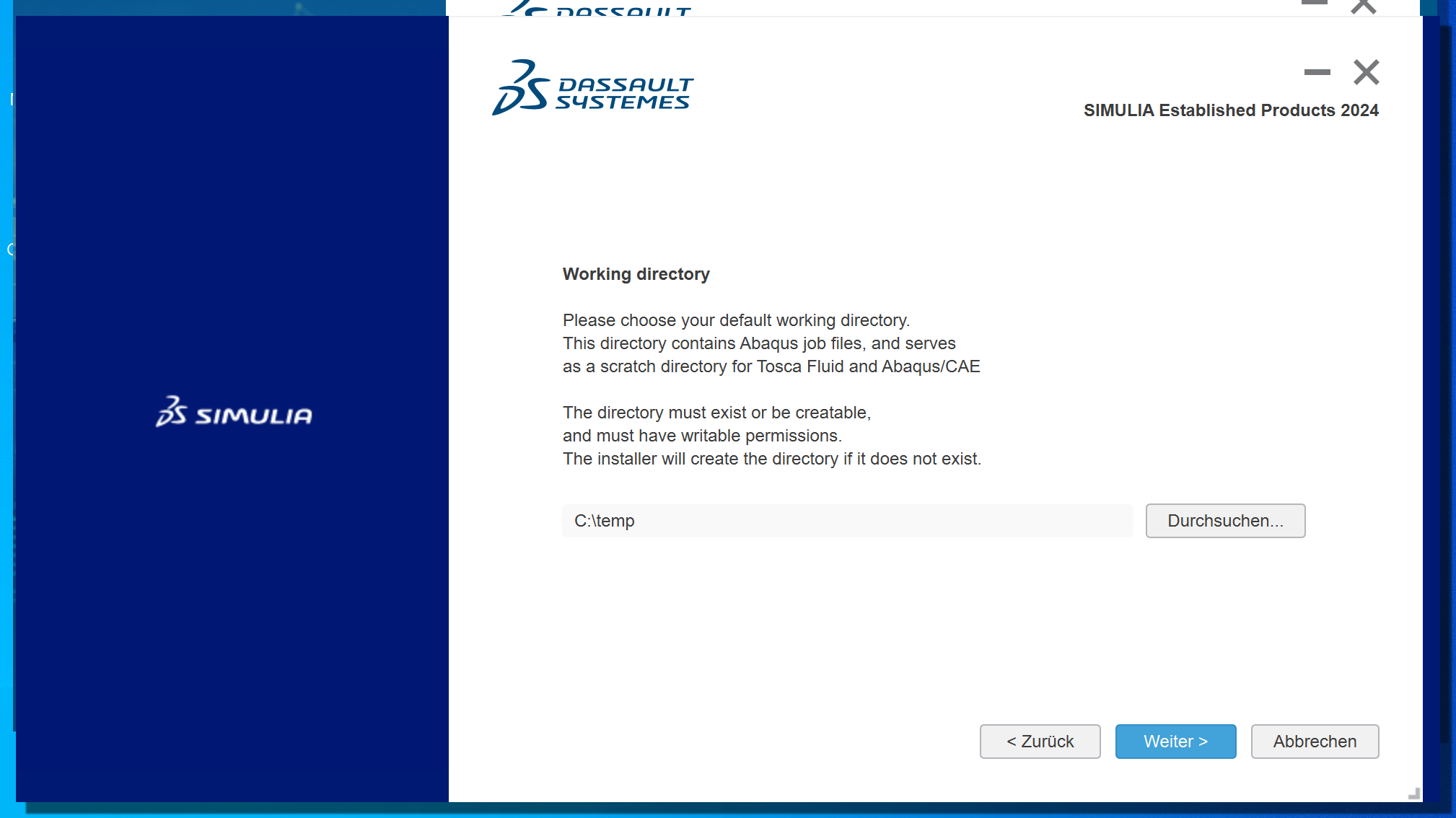
Definieren Sie ein Arbeitsverzeichnis wie gezeigt oder behalten Sie das Standardverzeichnis *C:\\temp* bei.
[](https://books.rz.tu-bs.de/uploads/images/gallery/2024-03/irqACNjafO8AWQXZ-abaqus2024-9.png)
---
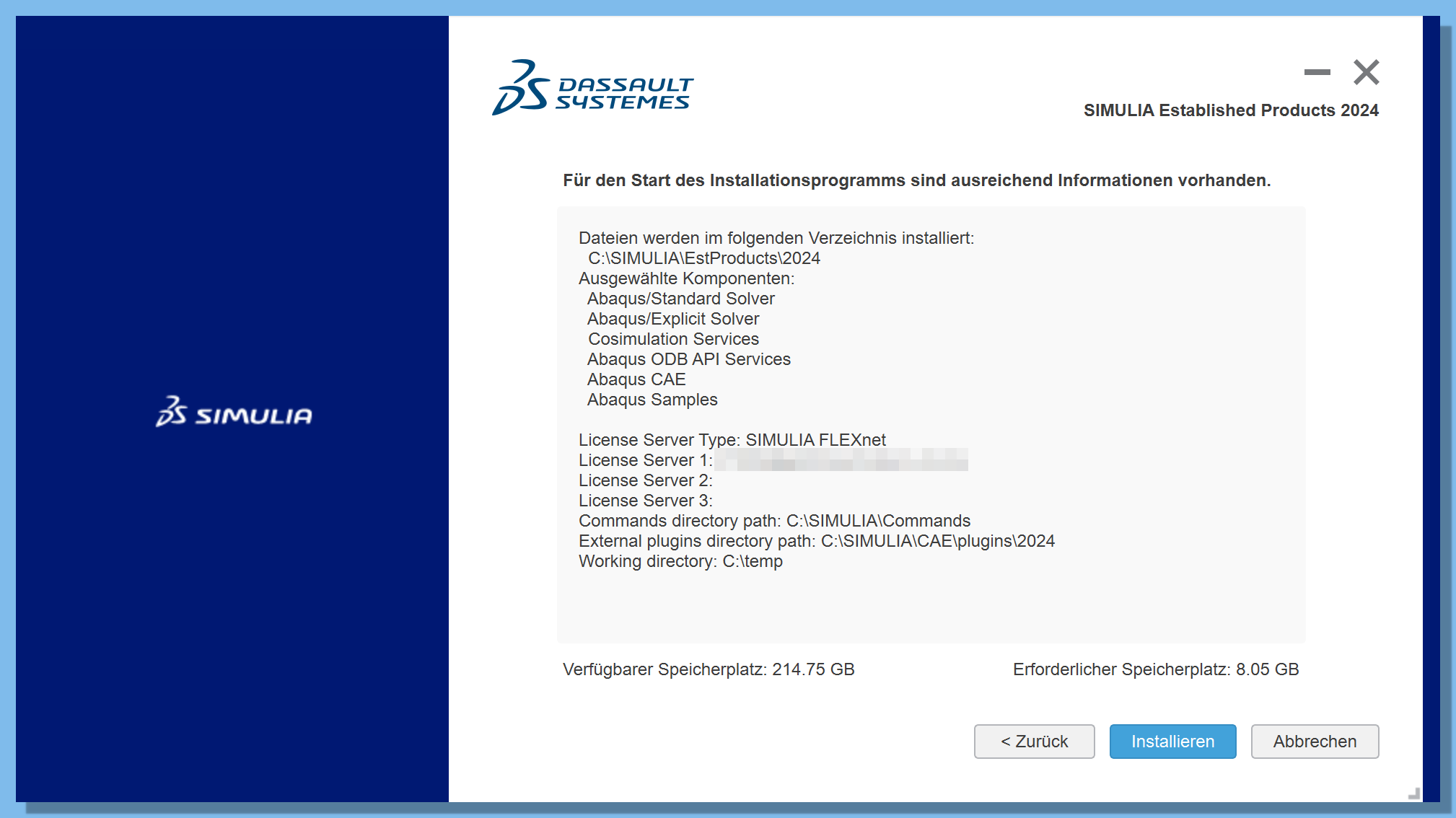
Im nächsten Fenster erhalten Sie eine Übersicht über alle gewählten Optionen. Klicken Sie auf **\[Installieren\]**.
[](https://books.rz.tu-bs.de/uploads/images/gallery/2024-03/UmrQJ7JOW7tMi0Ae-abaqus2024-10.png)
---
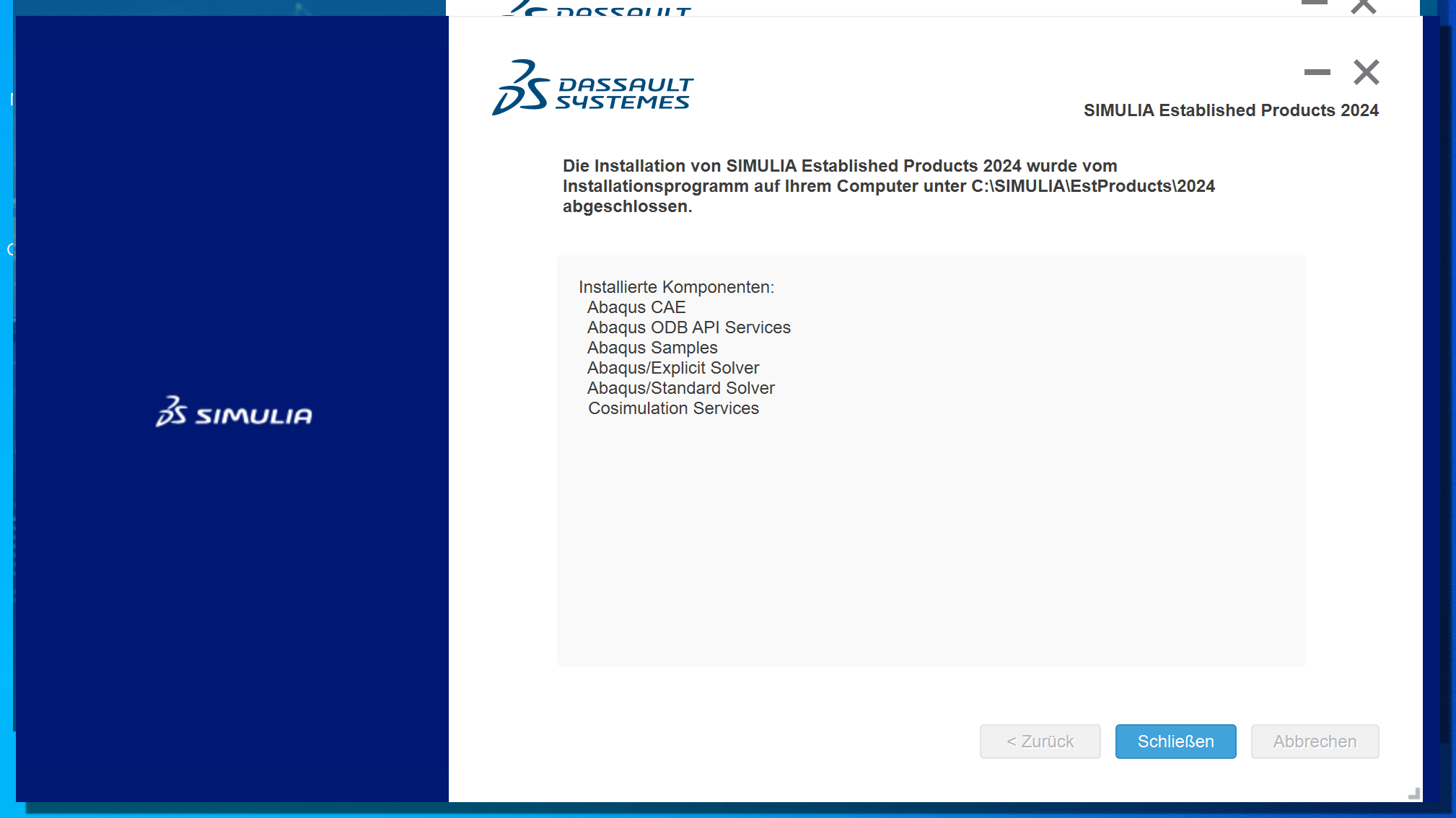
Nach Abschluss der Installation klicken Sie auf **\[Schließen\]**.
[](https://books.rz.tu-bs.de/uploads/images/gallery/2024-03/rR9epHEIoDSTXXiN-abaqus2024-11.png)
---
## Established Products API Installation
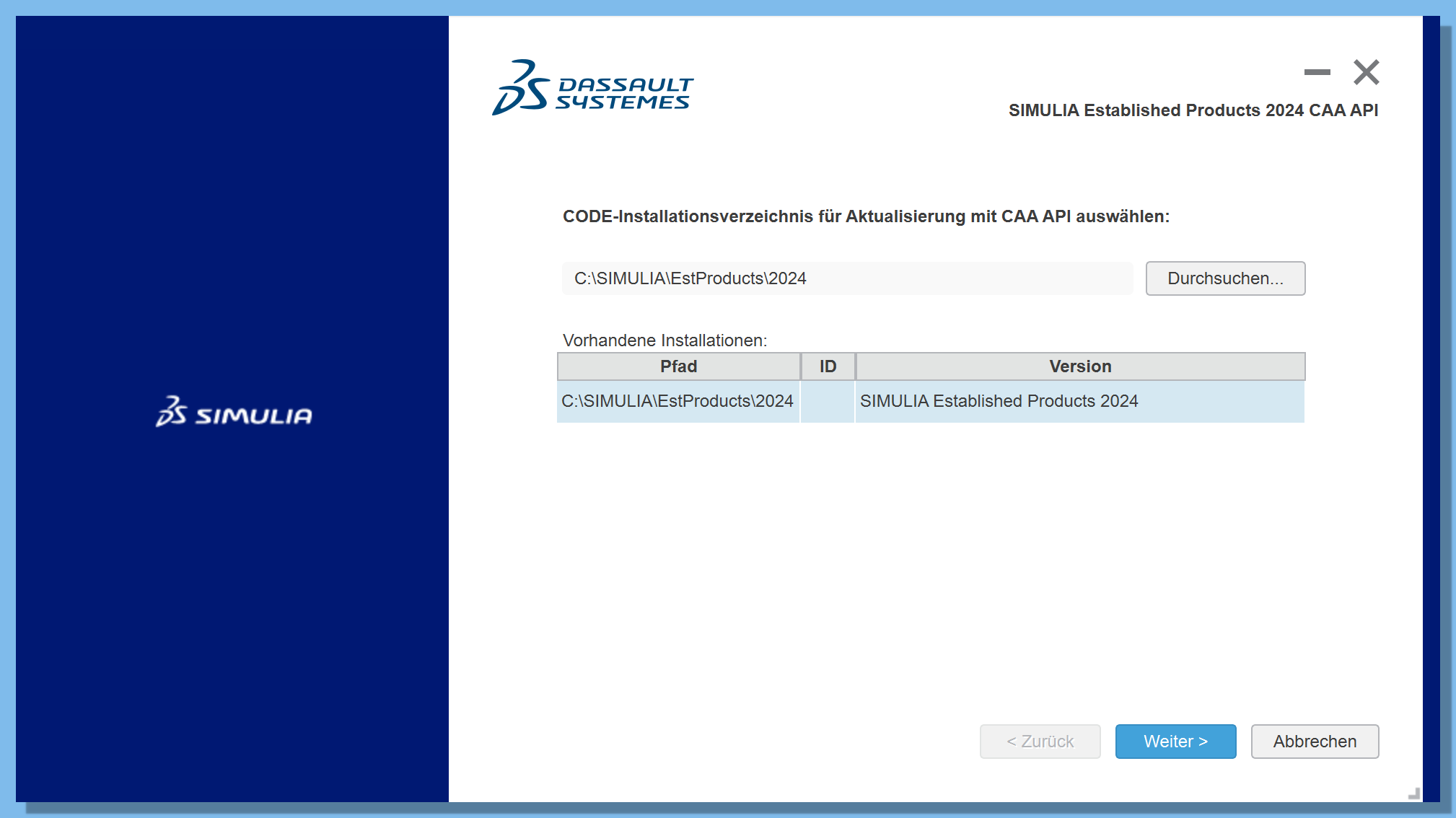
Geben Sie ein Installationsverzeichnis an oder belassen Sie es bei der Standardeinstellung und klicken Sie auf **\[Weiter\]**.
[](https://books.rz.tu-bs.de/uploads/images/gallery/2024-03/zQyN96ARCgi6QUzV-abaqus2024-12.png)
---
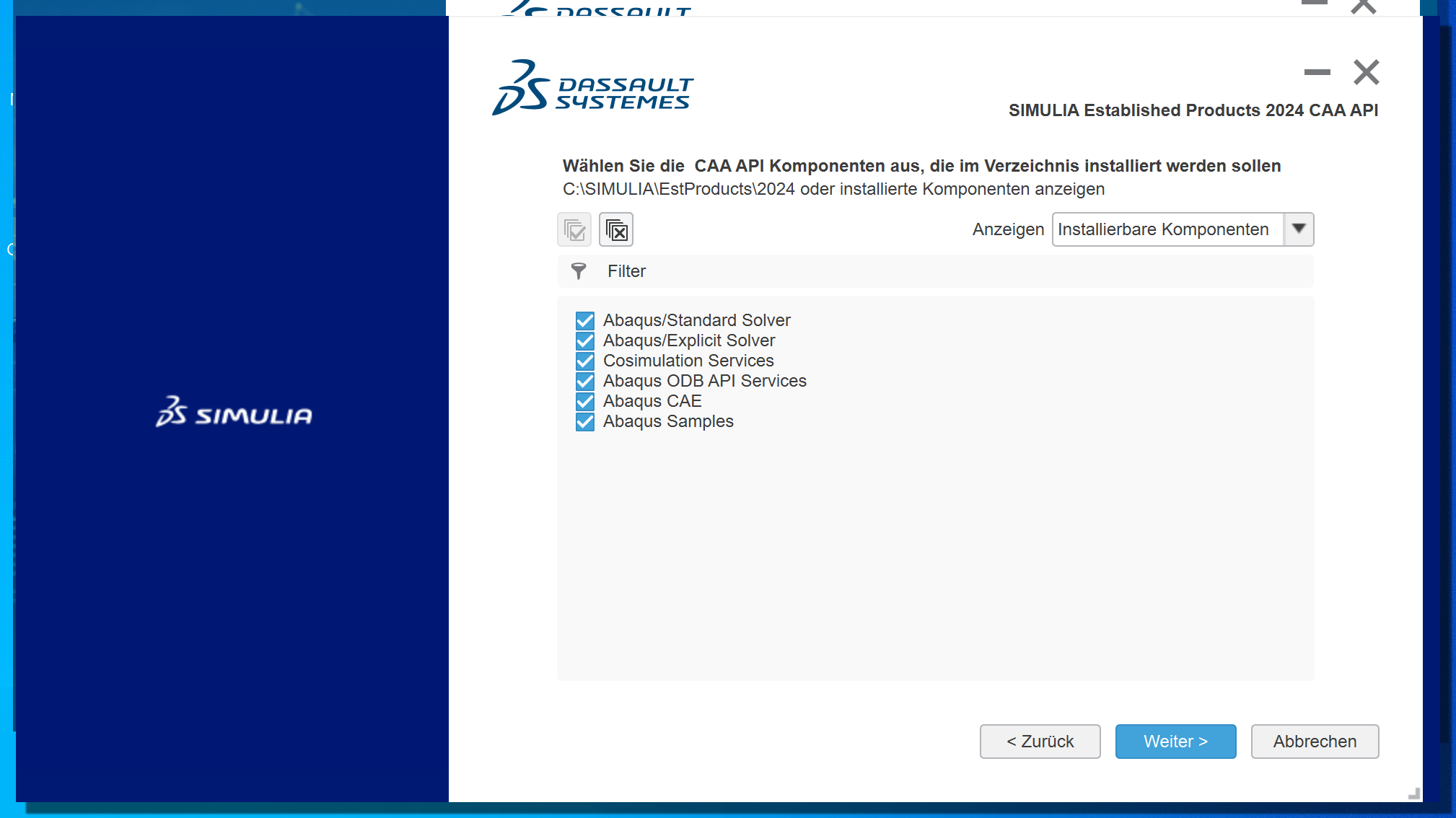
Geben Sie an, welche Programme Sie installieren möchten, und klicken Sie auf **\[Weiter\]**.
[](https://books.rz.tu-bs.de/uploads/images/gallery/2024-03/EzljMtAneRrNvIqp-abaqus2024-13.png)
---
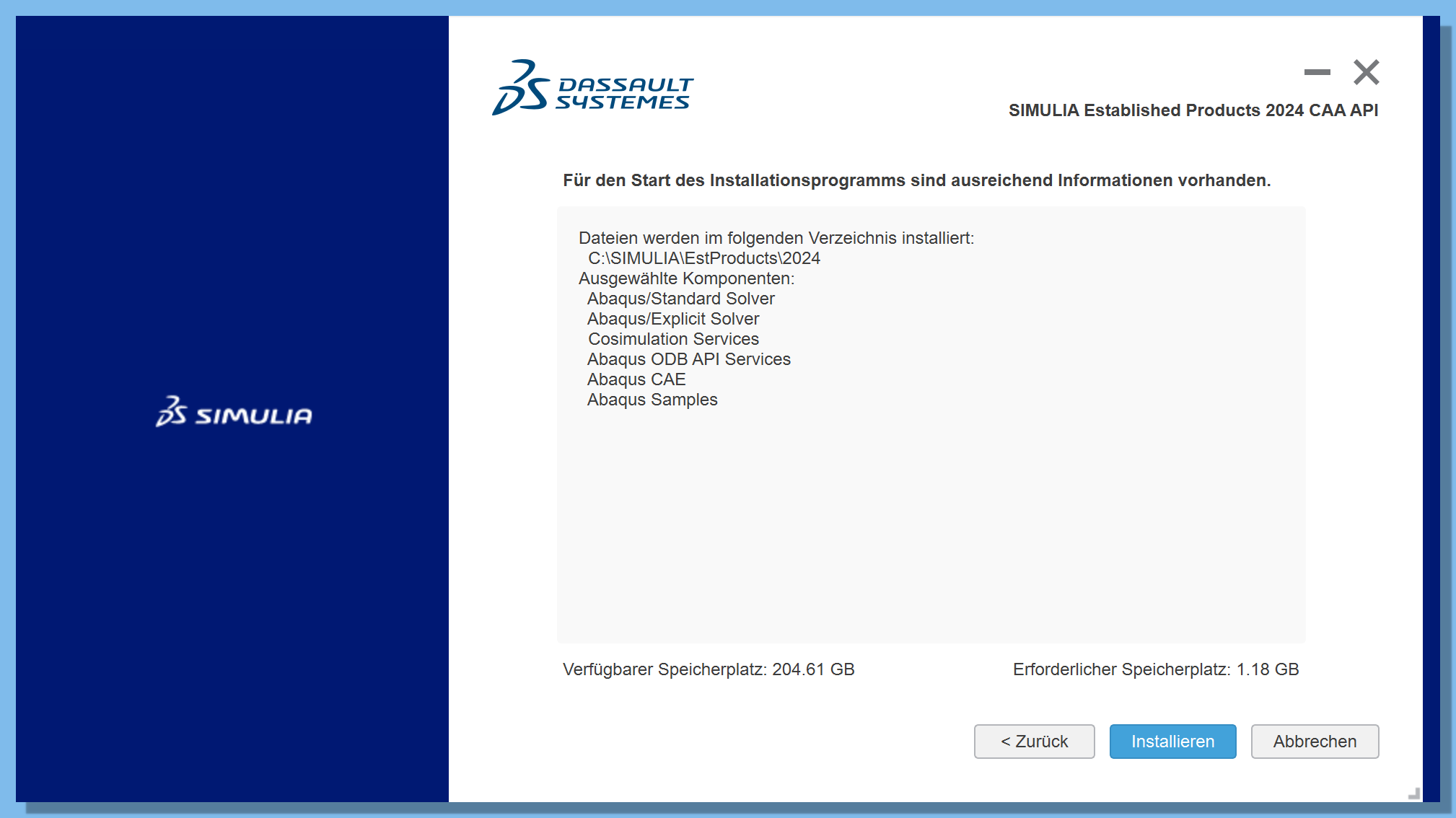
Im nächsten Fenster wird Ihre Auswahl nochmals angezeigt. Wählen Sie **\[Installieren\]**.
[](https://books.rz.tu-bs.de/uploads/images/gallery/2024-03/hvJzbynXPFw5dZcs-abaqus2024-14.png)
---
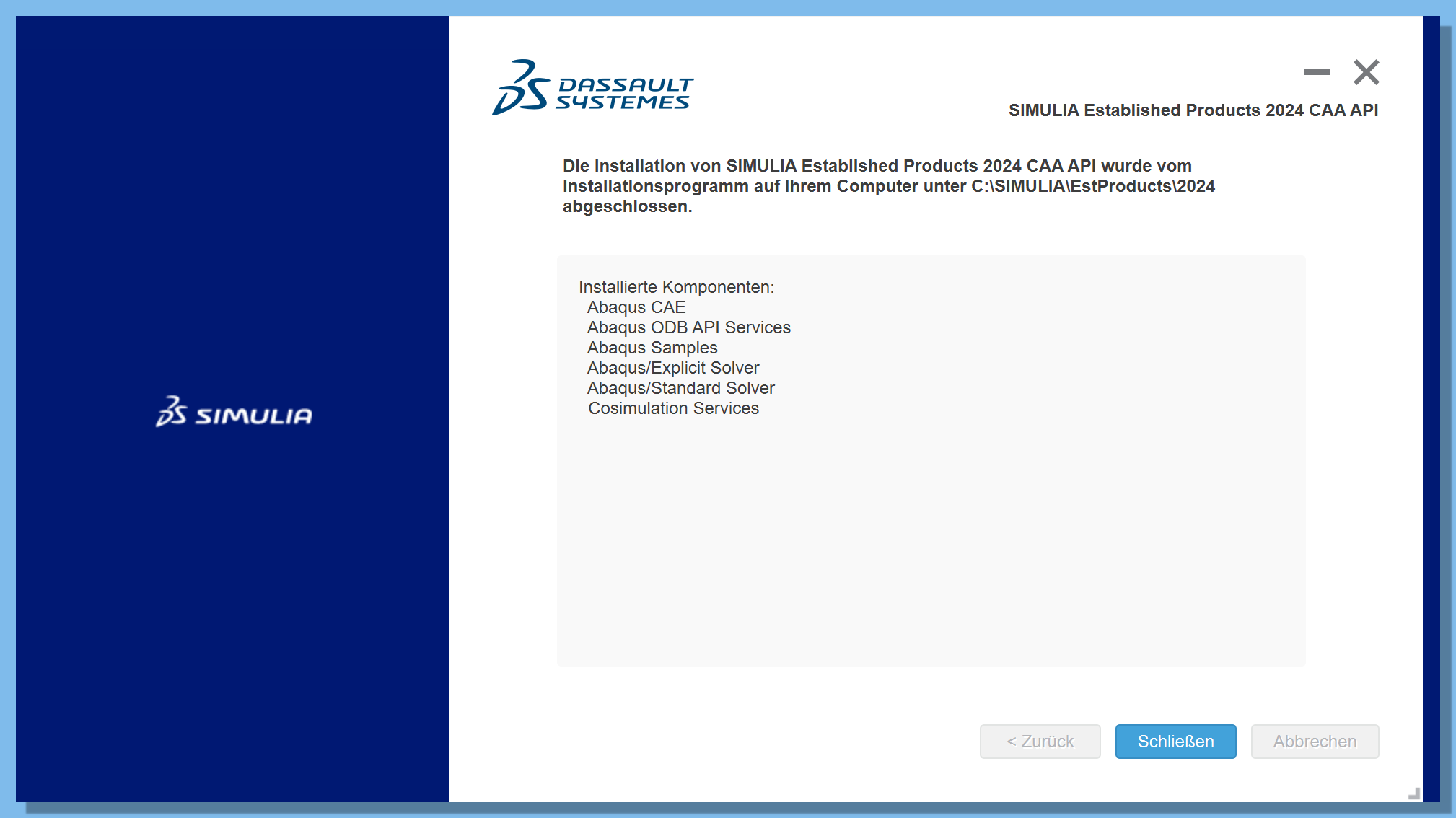
Nach Abschluss der Installation klicken Sie auf **\[Schließen\]**.
[](https://books.rz.tu-bs.de/uploads/images/gallery/2024-03/TrXggjwN52NPanlq-abaqus2024-15.png)
---
## Isight Installation
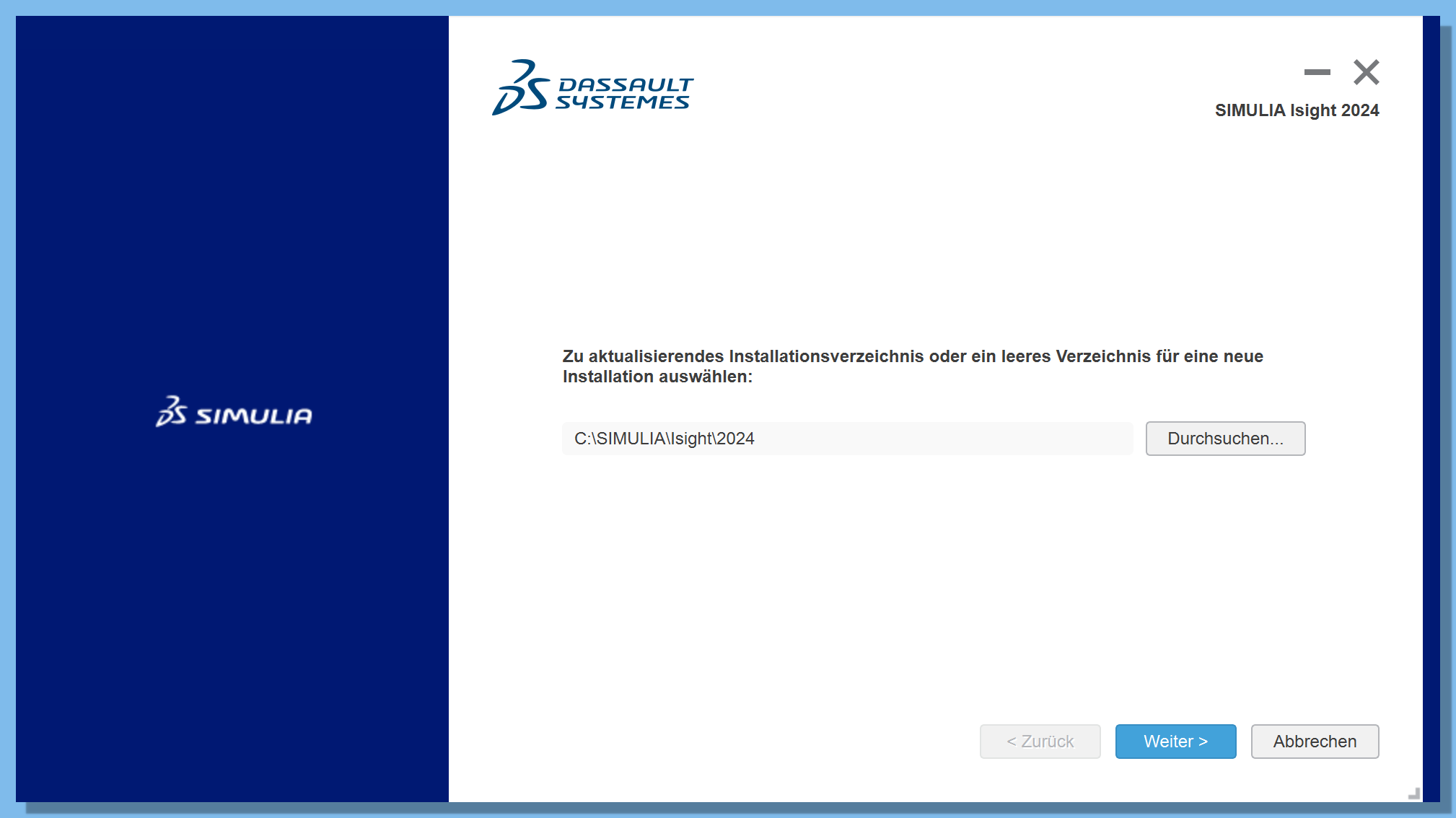
Geben Sie ein Installationsverzeichnis an oder belassen Sie es bei der Standardeinstellung. Klicken Sie auf **\[Weiter\]**.
[](https://books.rz.tu-bs.de/uploads/images/gallery/2024-03/fnJIO0DBmsLpbb9k-abaqus2024-16.png)
---
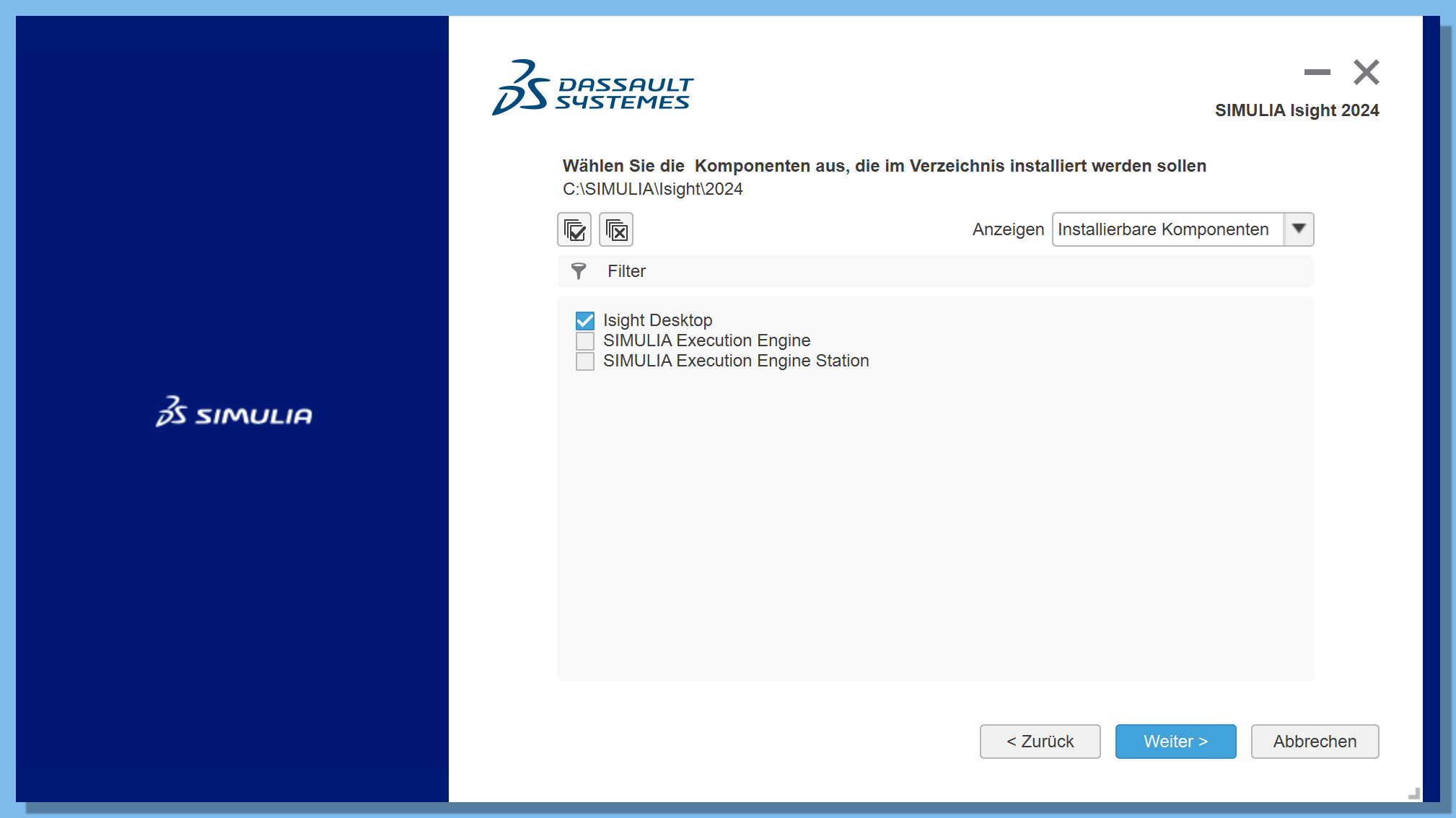
Geben Sie an, welche Programme Sie installieren möchten, und klicken Sie auf **\[Weiter\]**.
[](https://books.rz.tu-bs.de/uploads/images/gallery/2024-03/TsdglGTkNSJVAiPD-abaqus2024-17.png)
---
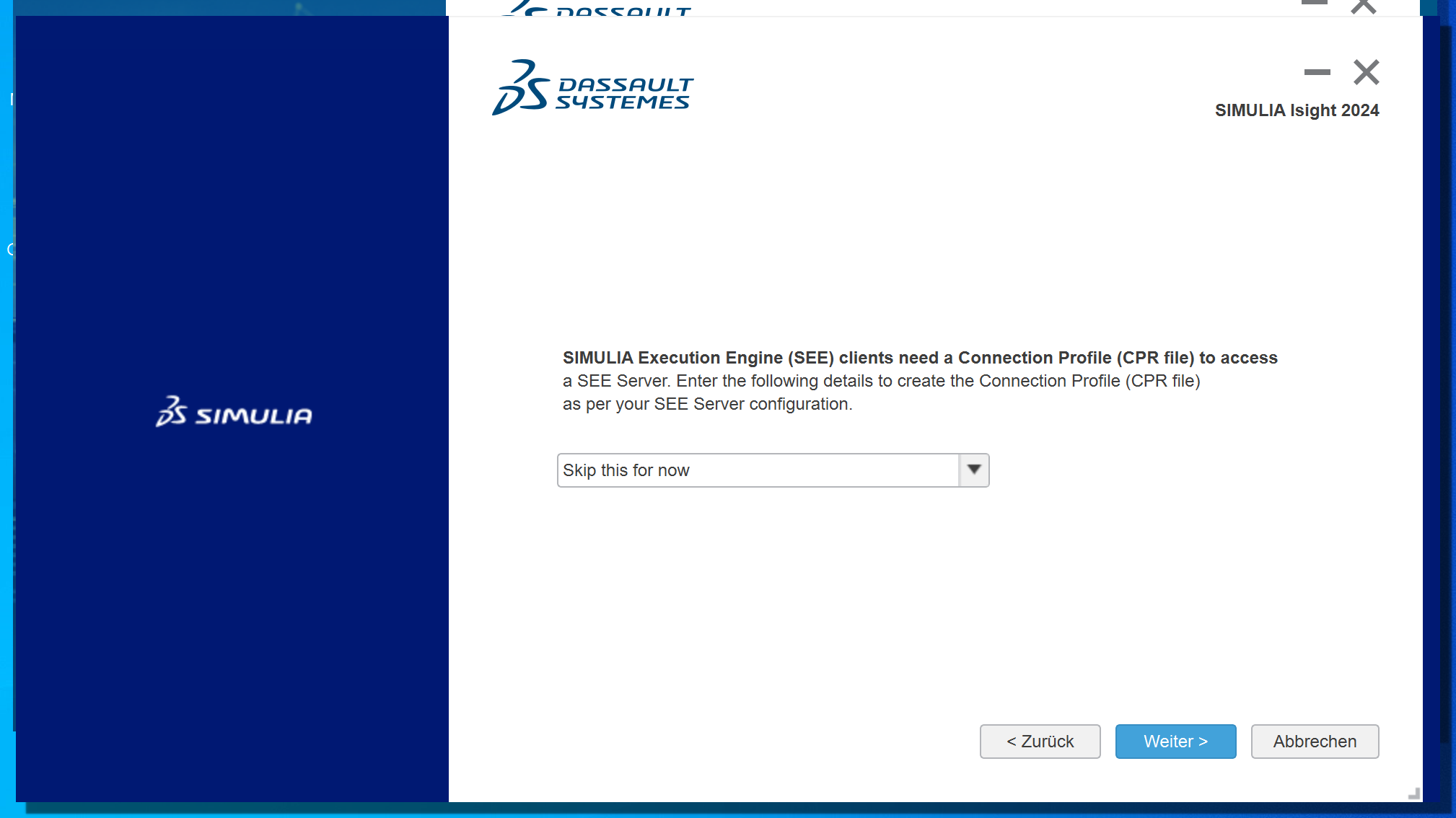
Wenn Sie SEE (SIMULIA Execution Engine) nicht verwenden, wählen Sie **\[Skip this for now\]** und klicken Sie auf **\[Weiter\]**.
[](https://books.rz.tu-bs.de/uploads/images/gallery/2024-03/g2elb6779vumaAlq-abaqus2024-18.png)
---
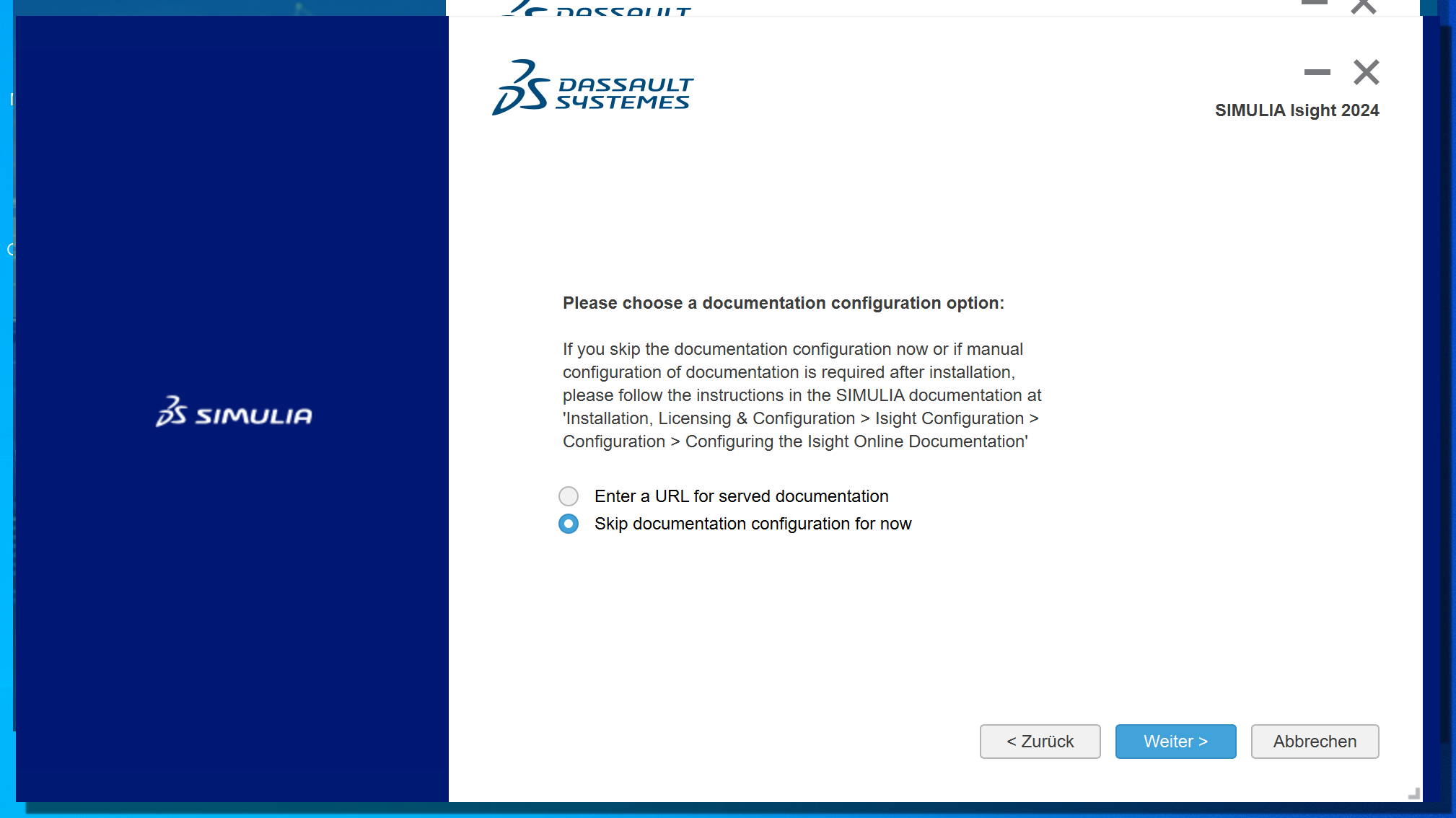
Geben Sie die Konfiguration der Dokumentation ein oder überspringen Sie diese und klicken Sie auf **\[Weiter\]**.
[](https://books.rz.tu-bs.de/uploads/images/gallery/2024-03/gSu2Ba8NSoB49ODz-abaqus2024-19.png)
---
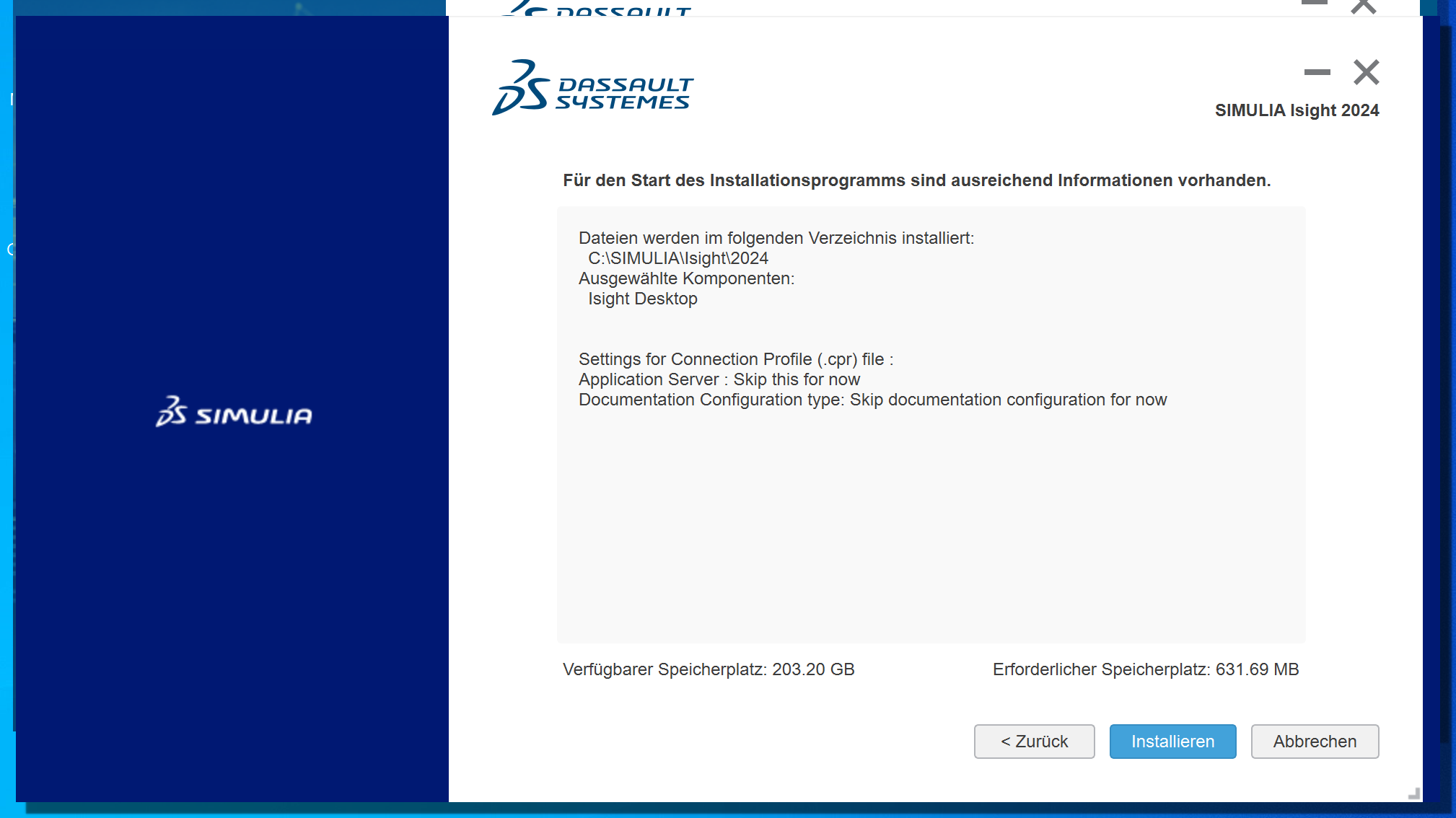
Im nächsten Fenster wird Ihre Auswahl nochmals angezeigt. Wählen Sie **\[Installieren\]**.
[](https://books.rz.tu-bs.de/uploads/images/gallery/2024-03/FaAsOLhL3ED1ammT-abaqus2024-20.png)
---
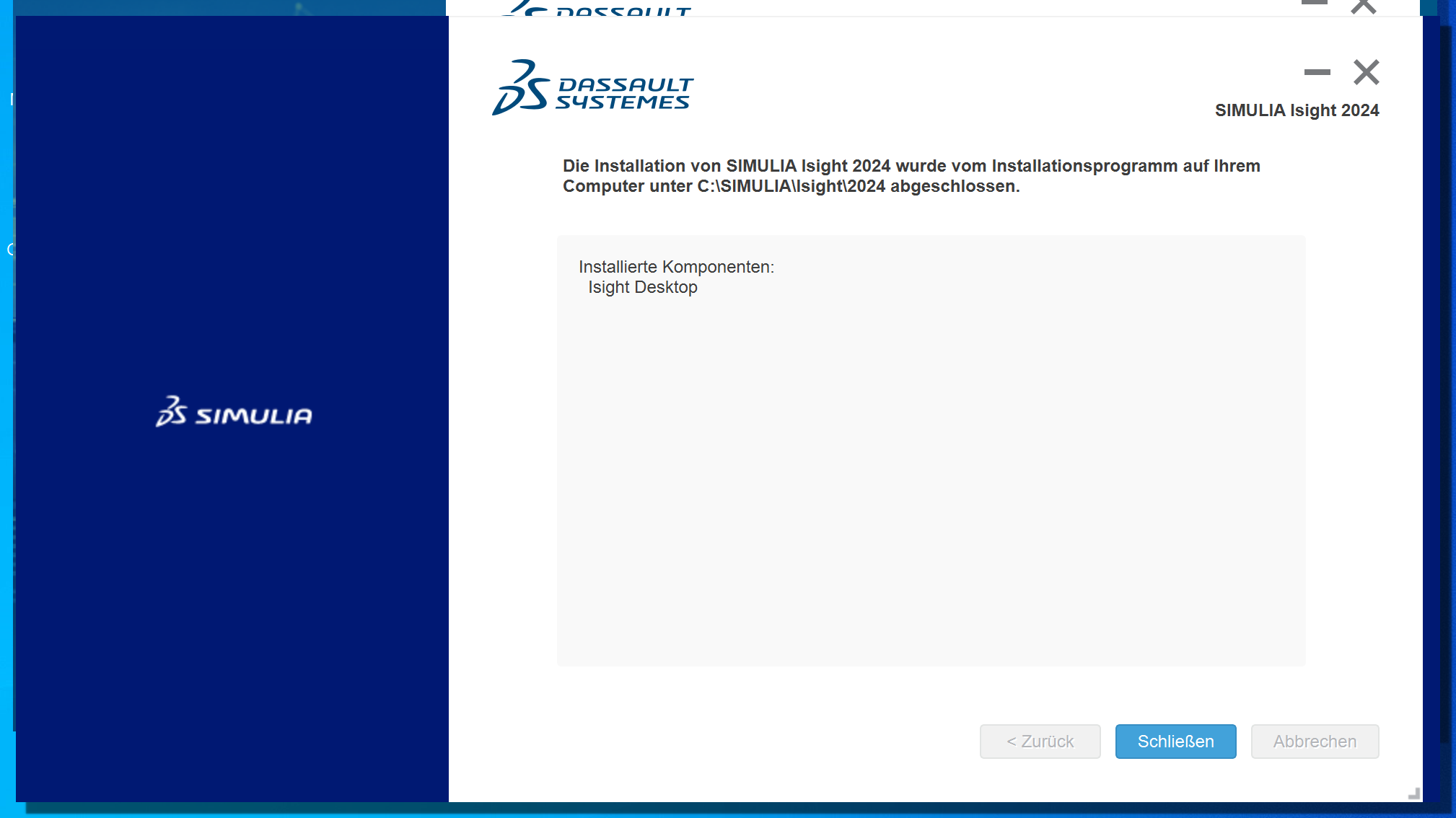
Nach Abschluss der Installation klicken Sie auf **\[Schließen\]**.
[](https://books.rz.tu-bs.de/uploads/images/gallery/2024-03/gm2gACJdWVdUfao4-abaqus2024-21.png)
---
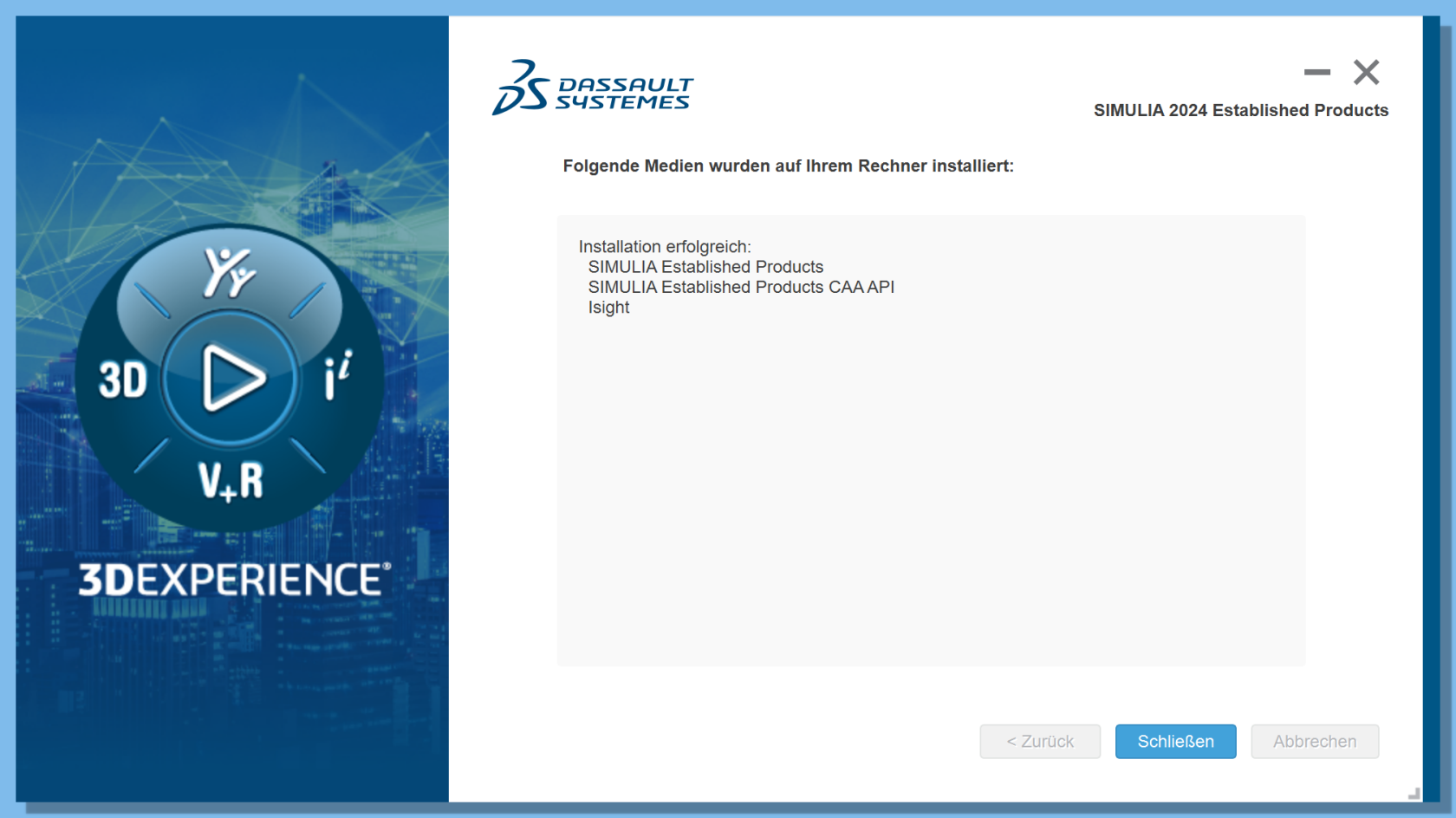
Die Installation von Abaqus ist nun abgeschlossen. Beenden Sie die Installation, indem Sie auf **\[Schließen\]** klicken.
[](https://books.rz.tu-bs.de/uploads/images/gallery/2024-03/2DsKgVZrNbUYjh6W-abaqus2024-22.png)