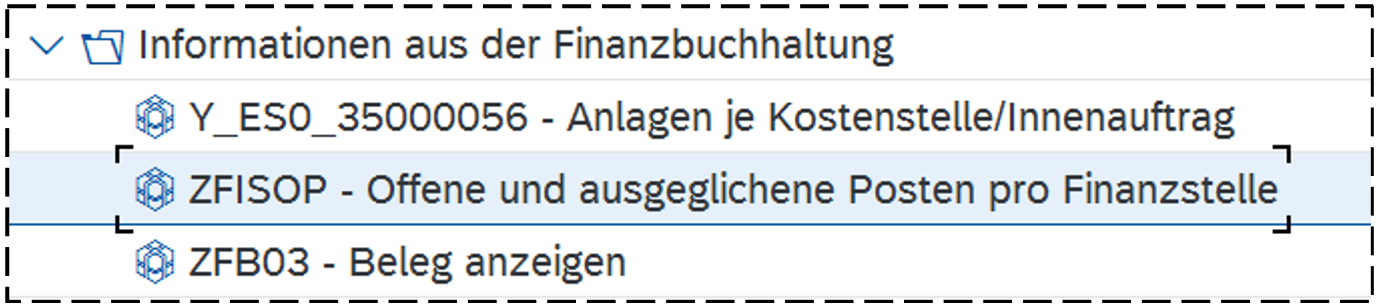
# 4.2. Ordner Informationen aus der Finanzbuchhaltung

<details id="bkmrk-bericht%3A-anlagen-je-"><summary>Bericht: Anlagen je Kostenstelle/Innenauftrag</summary>

<span style="font-family: 'Arial',sans-serif;">Transaktionscode: <span style="mso-tab-count: 1;"> </span>Y\_ES0\_35000056</span>

<span style="font-family: 'Arial',sans-serif;">Berichtstyp: <span style="mso-tab-count: 2;"> </span>ALV-Liste</span>

<span style="font-family: 'Arial',sans-serif;">In der Selektionsmaske sind Eingrenzungen nach Inventarnummer, Kostenstelle, Fond, Geschäftsbereich und Anlagehauptnummer möglich:</span>

[![image.png](https://books.rz.tu-bs.de/uploads/images/gallery/2025-11/scaled-1680-/WfgVZLYtOiubGRut-image.png)](https://books.rz.tu-bs.de/uploads/images/gallery/2025-11/WfgVZLYtOiubGRut-image.png)

<span style="font-family: 'Arial',sans-serif;">Die **Inventarnummer** bezieht sich auf Altanlagen, d.h. bis 2000. Ab 2001 gibt es die **Anlagen-Hauptnummer**.</span>

<span style="font-family: 'Arial',sans-serif;">Bei der **Kostenstelle im Stammsatz** handelt es sich um die Kostenstelle, die im Anlagenstammsatz für dieses Wirtschaftsgut hinterlegt wurde. Diese Kostenstelle bezieht sich <u>nicht</u> auf die Finanzierung.</span>

<span style="font-family: 'Arial',sans-serif;">Die **Verantwortliche Kostenstelle** gibt es nur für zentrale Einrichtungen.</span>

<span style="font-family: 'Arial',sans-serif;">In der Ergebnisansicht sind dann die Anlagen aufgelistet:</span>

[![image.png](https://books.rz.tu-bs.de/uploads/images/gallery/2025-11/scaled-1680-/sx6BnifmCofEyqt5-image.png)](https://books.rz.tu-bs.de/uploads/images/gallery/2025-11/sx6BnifmCofEyqt5-image.png)

<span style="font-family: 'Arial',sans-serif;">Es gibt hier <u>keinen</u> Berichtskopf, in dem die Selektionskriterien angezeigt werden.</span>

<span style="font-family: 'Arial',sans-serif;">Alle vorhandenen Spalten sind eingeblendet.</span>

<span style="font-family: 'Arial',sans-serif;">Die Buttons/Icons sehen z.T. etwas anders aus als im Kapitel 3.3. beschrieben. Bei den Symbolen für Filter, Summe, Zwischensumme, Ansichten und Layout gibt es unten rechts noch ein kleines Dreieck, über das ein Kontextmenü aufgerufen werden kann, z.B. für Layout:</span>

[![image.png](https://books.rz.tu-bs.de/uploads/images/gallery/2025-11/scaled-1680-/I5ODwhBkoyJe26Ke-image.png)](https://books.rz.tu-bs.de/uploads/images/gallery/2025-11/I5ODwhBkoyJe26Ke-image.png)

<span style="font-family: 'Arial',sans-serif;">Weitere Informationen zu diesem Bericht befinden sich im Informationsportal unter [https://informationsportal.tu-braunschweig.de/portal/catalog/entities/details?tenantId=257328d7-59ab-46b9-9385-cf12c36df3d7&amp;repositoryId=ca3fd7e2-4f66-40bd-84fe-](https://informationsportal.tu-braunschweig.de/portal/catalog/entities/details?tenantId=257328d7-59ab-46b9-9385-cf12c36df3d7&repositoryId=ca3fd7e2-4f66-40bd-84fe-0cf85c3fc49e&stageId=published&entityId=b2c60d43-d1c3-4595-8c9d-5848deb2c259)</span>

</details><details id="bkmrk-bericht%3A-offene-und-"><summary>Bericht: Offene und ausgeglichene Posten pro Finanzstelle</summary>

<span style="font-family: 'Arial',sans-serif;">Transaktionscode: <span style="mso-tab-count: 1;"> </span>ZFISOP</span>

<span style="font-family: 'Arial',sans-serif;">Berichtstyp: <span style="mso-tab-count: 2;"> </span>ALV-Liste</span>

<span style="font-family: 'Arial',sans-serif;">Dieser Bericht wird von der Finanzbuchhaltung empfohlen für die Überprüfung, welche Rechnungen noch offen sind.<span style="mso-no-proof: yes;"> Es handelt sich dabei um eine Eigenentwicklung des CCC. Deshalb ist der Bericht nicht geeignet für eine umfassende Kontrolle, weil z.B. Umbuchungen nicht berücksichtigt werden.</span></span>

 [![image.png](https://books.rz.tu-bs.de/uploads/images/gallery/2025-11/scaled-1680-/aKhhBe2hkY96wUDZ-image.png)](https://books.rz.tu-bs.de/uploads/images/gallery/2025-11/aKhhBe2hkY96wUDZ-image.png)

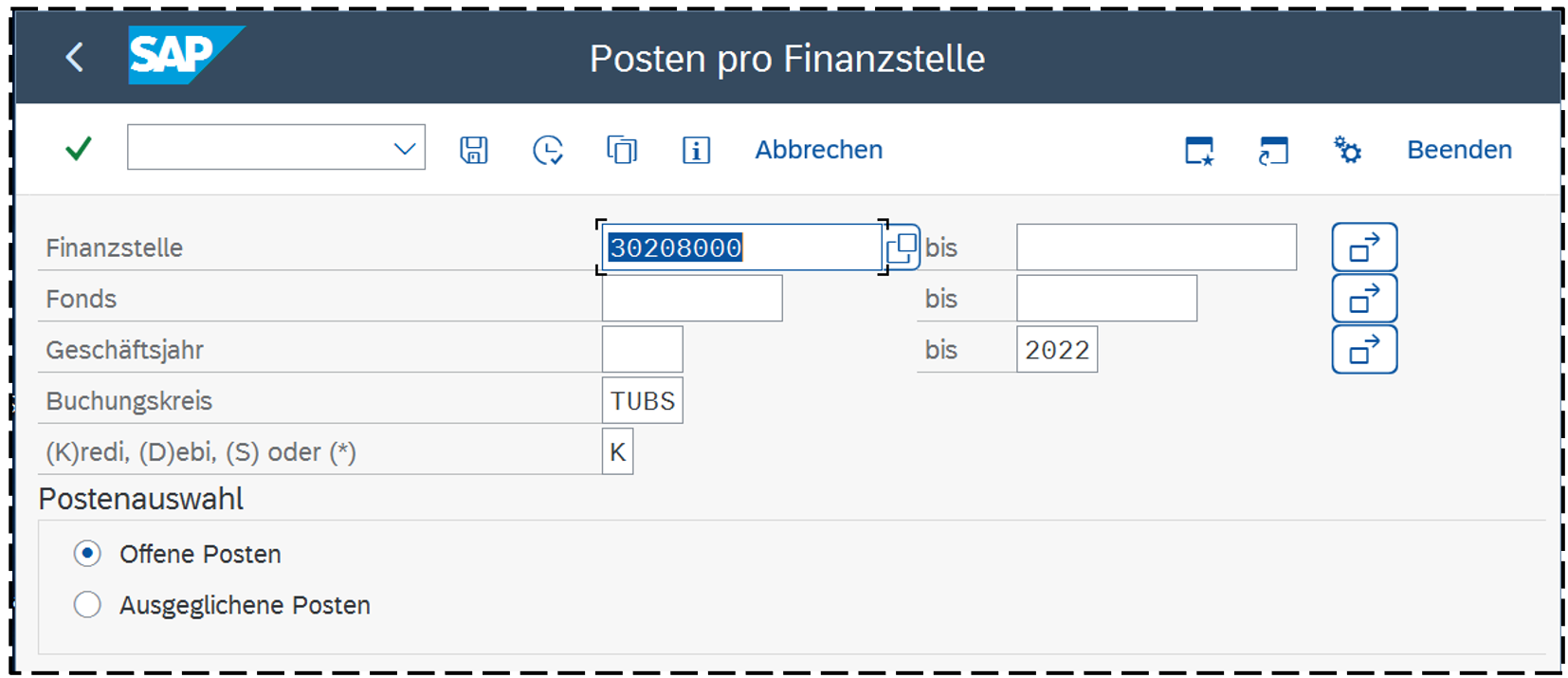
<span style="font-family: 'Arial',sans-serif; mso-no-proof: yes;">In der Selektionsmaske gibt es neben den **Eingrenzungen nach Finanzstelle, Fond** und **Geschäftsjahr** die Möglichkeit, sich **Kreditoren**, **Debitoren**, **Sachkonto** oder **alle** (\*) diese Posten anzeigen zu lassen. Außerdem hat man die Wahl zwischen **offenen** und **ausgeglichenen** Posten:</span>

[![image.png](https://books.rz.tu-bs.de/uploads/images/gallery/2025-11/scaled-1680-/YRbMHHX1R0xwxz4n-image.png)](https://books.rz.tu-bs.de/uploads/images/gallery/2025-11/YRbMHHX1R0xwxz4n-image.png)

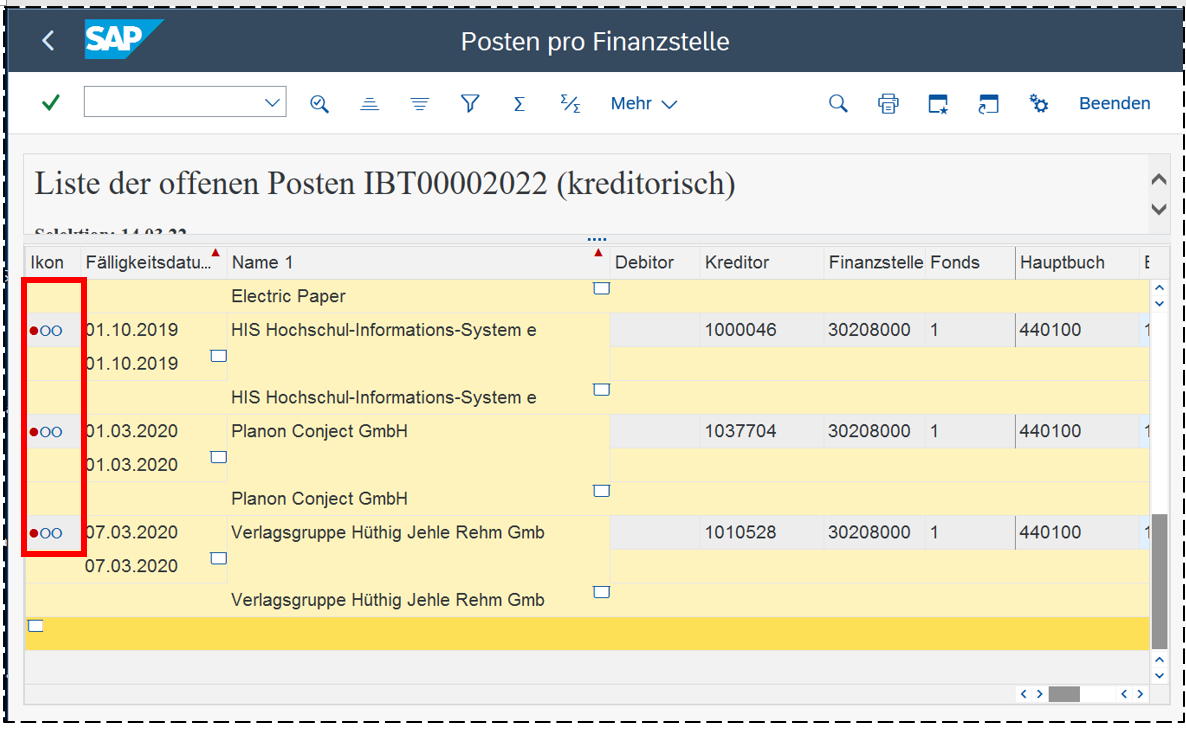
<span style="font-family: 'Arial',sans-serif;">Als Ergebnis erhält man eine **ALV-Liste**, die i.d.R. nach *Name 1* und *Fälligkeitsdatum* sortiert ist –jeweils mit Zwischensumme nach diesen beiden Kriterien. Die „Ampel“ in der ersten Spalte zeigt auf einen Blick, wie dringlich die jeweilige Angelegenheit ist:</span>

[![image.png](https://books.rz.tu-bs.de/uploads/images/gallery/2025-11/scaled-1680-/LkgRKfdjEuMbYvKS-image.png)](https://books.rz.tu-bs.de/uploads/images/gallery/2025-11/LkgRKfdjEuMbYvKS-image.png)

<span style="font-family: 'Arial',sans-serif;">Durch Doppelklicken auf einen Beleg kann man wie gewohnt in die Einzelbeleganzeige wechseln.</span>

<p class="callout info"><span style="font-family: 'Arial',sans-serif;">In diesem Bericht werden **Ausgaben negativ** dargestellt, Storni, Gutschriften etc. dagegen positiv</span></p>

<p class="callout info">Der <span style="font-family: 'Arial',sans-serif;">Bericht zeigt <u>nicht alle Buchungen</u> an; nicht enthalten sind u. a. Buchungen ohne Kreditoren- bzw. Debitoren-Nummer wie z. B.<span style="mso-spacerun: yes;"> </span>die Erfolgsumbuchungen für das Personal</span></p>

<p class="callout info"><span style="font-family: 'Arial',sans-serif;">S</span><span style="font-family: 'Arial',sans-serif;">achkontenbuchungen werden nicht ausgeglichen und stehen daher immer bei den offenen Posten</span></p>

<details><summary>Meldung: es wurden keine Einzelposten selektiert</summary>

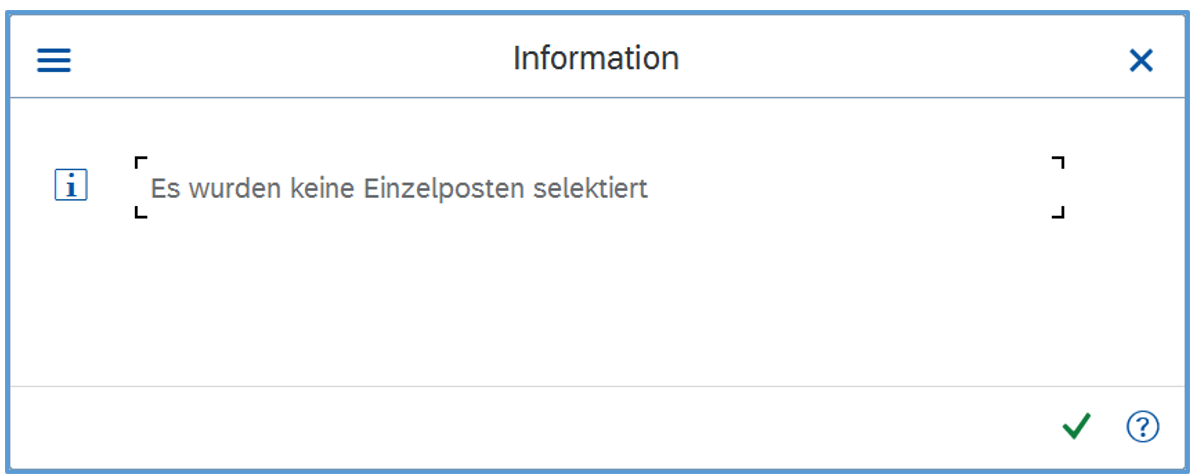
<span style="font-family: 'Arial',sans-serif;">Sollte im Dialogfenster die Informations-Meldung erscheinen</span>

[![image.png](https://books.rz.tu-bs.de/uploads/images/gallery/2025-11/scaled-1680-/GVY9b33y8HIgqRlR-image.png)](https://books.rz.tu-bs.de/uploads/images/gallery/2025-11/GVY9b33y8HIgqRlR-image.png)

<span style="font-family: 'Arial',sans-serif;">gibt es zwei Möglichkeiten:</span>

- <span style="font-family: 'Arial',sans-serif;">Es gibt keine offenen bzw. ausgeglichenen Posten für die gewählte Selektion.</span>
- <span style="font-family: 'Arial',sans-serif;">Die Selektion ist „unsinnig“ und kann deshalb keine Ergebnisse liefern. (z.B. Fonds =“1“ für Debitoren). Dann muss die Selektion korrigiert werden.</span>

</details></details><details id="bkmrk-bericht%3A-beleg-anzei"><summary>Bericht: Beleg anzeigen</summary>

<span style="font-family: 'Arial',sans-serif;">Transaktionscode: ZFB03</span>

<span style="font-family: 'Arial',sans-serif;">Dieser Bericht liefert immer den **aktuellen Stand der Zahlung**. Er sollte angewendet werden, wenn man schnell nachsehen muss, ob eine Rechnung bezahlt wurde, storniert ist oder ähnliches.</span>

<span style="font-family: 'Arial',sans-serif;">Dabei ist zu unterscheiden, ob die **Belegnummer bekannt** ist **oder nicht**.</span>

<details><summary>Belegnummer ist bekannt</summary>

<span style="font-family: 'Arial',sans-serif;">In der Selektionsmaske muss dann die Belegnummer und als Buchungskreis TUBS eingegeben werden. Das Geschäftsjahr ist nur erforderlich, wenn es vom aktuellen Jahr abweicht:</span>

<span style="font-family: 'Arial',sans-serif;">[![image.png](https://books.rz.tu-bs.de/uploads/images/gallery/2025-11/scaled-1680-/nwgqNF8qUeHBgaz6-image.png)](https://books.rz.tu-bs.de/uploads/images/gallery/2025-11/nwgqNF8qUeHBgaz6-image.png)</span>

<span style="font-family: 'Arial',sans-serif;"><span style="font-size: 9.0pt; line-height: 115%; font-family: 'Arial',sans-serif;">Mit Klick auf </span>[![image.png](https://books.rz.tu-bs.de/uploads/images/gallery/2025-11/scaled-1680-/TCsNFUfwgXHpfyJL-image.png)](https://books.rz.tu-bs.de/uploads/images/gallery/2025-11/TCsNFUfwgXHpfyJL-image.png)<span style="font-size: 9.0pt; line-height: 115%; font-family: 'Arial',sans-serif;"><span style="mso-spacerun: yes;"> </span>oder durch Betätigen der ENTER-Taste erhalten Sie eine Belegübersicht:</span></span>

<span style="font-family: 'Arial',sans-serif;"><span style="font-size: 9.0pt; line-height: 115%; font-family: 'Arial',sans-serif;">[![image.png](https://books.rz.tu-bs.de/uploads/images/gallery/2025-11/scaled-1680-/HJY2a3OQuOdlEMrK-image.png)](https://books.rz.tu-bs.de/uploads/images/gallery/2025-11/HJY2a3OQuOdlEMrK-image.png)</span></span>

 <span style="font-family: 'Arial',sans-serif;">Nach Anklicken der einzelnen Positionen in der Belegübersicht öffnet sich das Fenster „Beleg anzeigen“:</span>

[![image.png](https://books.rz.tu-bs.de/uploads/images/gallery/2025-11/scaled-1680-/zumZIsuyNyIPc3QX-image.png)](https://books.rz.tu-bs.de/uploads/images/gallery/2025-11/zumZIsuyNyIPc3QX-image.png)

<span style="font-family: 'Arial',sans-serif;">Ist ein Beleg bereits angewiesen, erhält man die Zeile „Ausgleich“ mit Datum und Belegnummer; wurde noch nicht gezahlt, fehlt diese Zeile ganz. Wurde der Beleg storniert, erscheinen hier Buchungsdatum und Stornobelegnummer (Stornobelege beginnen immer mit 99):</span>

[![image.png](https://books.rz.tu-bs.de/uploads/images/gallery/2025-11/scaled-1680-/TBwQnXhe8AqfaPKz-image.png)](https://books.rz.tu-bs.de/uploads/images/gallery/2025-11/TBwQnXhe8AqfaPKz-image.png)

<span style="font-family: 'Arial',sans-serif;">Durch Klicken auf die Stornobelegnummer wechseln Sie in die Beleganzeige der Stornobuchung. Hier können Sie z. B. erkennen, wer den Beleg erfasst hat, sodass bei evtl. Rückfragen direkt der Bearbeiter angesprochen werden kann.</span>

<span style="font-family: 'Arial',sans-serif;">Mit<span style="mso-spacerun: yes;"> </span></span>[![image.png](https://books.rz.tu-bs.de/uploads/images/gallery/2025-11/scaled-1680-/1cSG2nlQTj4dE62x-image.png)](https://books.rz.tu-bs.de/uploads/images/gallery/2025-11/1cSG2nlQTj4dE62x-image.png)<span style="font-family: 'Arial',sans-serif;"><span style="mso-spacerun: yes;"> </span>oder </span>[![image.png](https://books.rz.tu-bs.de/uploads/images/gallery/2025-11/scaled-1680-/wkWVaMdxscMjnlNF-image.png)](https://books.rz.tu-bs.de/uploads/images/gallery/2025-11/wkWVaMdxscMjnlNF-image.png)<span style="font-family: 'Arial',sans-serif;"><span style="mso-spacerun: yes;"> </span>oder<span style="mso-spacerun: yes;"> </span>F9 gelangt man zurück zur Belegübersicht. </span>

<span style="font-family: 'Arial',sans-serif;">Der Button</span>[![image.png](https://books.rz.tu-bs.de/uploads/images/gallery/2025-11/scaled-1680-/oux262fEH9QmS4Op-image.png)](https://books.rz.tu-bs.de/uploads/images/gallery/2025-11/oux262fEH9QmS4Op-image.png)<span style="font-family: 'Arial',sans-serif;"><span style="mso-spacerun: yes;"> </span>zeigt den sogenannten Belegkopf an:</span>

<span style="font-family: 'Arial',sans-serif;">[![image.png](https://books.rz.tu-bs.de/uploads/images/gallery/2025-11/scaled-1680-/M31btfdSlaePZ795-image.png)](https://books.rz.tu-bs.de/uploads/images/gallery/2025-11/M31btfdSlaePZ795-image.png)</span>

<span style="font-family: 'Arial',sans-serif;">Hier findet man u.a. das Belegdatum, das Buchungsdatum, das Erfassungsdatum, den Erfasser und die Referenz (Rechnungsnummer des Lieferanten).</span>

</details><details><summary>Belegnummer ist nicht bekannt</summary>

<span style="font-family: 'Arial',sans-serif;">In diesem Fall hat man mit dem Button *Belegliste* verschiedene Suchmöglichkeiten: </span>

[![image.png](https://books.rz.tu-bs.de/uploads/images/gallery/2025-11/scaled-1680-/ikN1aKjnA0ycDQ20-image.png)](https://books.rz.tu-bs.de/uploads/images/gallery/2025-11/ikN1aKjnA0ycDQ20-image.png)

<span style="font-family: 'Arial',sans-serif;">Es erscheint zunächst eine Selektionsmaske:</span>

[![image.png](https://books.rz.tu-bs.de/uploads/images/gallery/2025-11/scaled-1680-/zdZfrOh5FxXjMOTG-image.png)](https://books.rz.tu-bs.de/uploads/images/gallery/2025-11/zdZfrOh5FxXjMOTG-image.png)

<span style="font-family: 'Arial',sans-serif;">Sinnvoll kann z.B. eine Eingrenzung nach dem *Erfassungsdatum* sein oder die Suche nach der Rechnungsnummer des Lieferanten bei *Referenznummer*:</span>

[![image.png](https://books.rz.tu-bs.de/uploads/images/gallery/2025-11/scaled-1680-/1wKNOVUqvZshWUPG-image.png)](https://books.rz.tu-bs.de/uploads/images/gallery/2025-11/1wKNOVUqvZshWUPG-image.png)

<span style="font-family: 'Arial',sans-serif;">Als</span><span style="font-family: 'Arial',sans-serif; mso-bidi-font-family: 'Times New Roman';"> Ergebnis erhält man eine ALV-Liste, in der man die üblichen Such- und Gestaltungsmöglichkeiten hat (s. [https://books.rz.tu-bs.de/books/sap-berichtswesen-an-der-tu-braunschweig/page/33-ergebnisansicht-alv-liste)](https://books.rz.tu-bs.de/books/sap-berichtswesen-an-der-tu-braunschweig/page/33-ergebnisansicht-alv-liste): </span>

[![image.png](https://books.rz.tu-bs.de/uploads/images/gallery/2025-11/scaled-1680-/M9Kxn14IYb24XKYK-image.png)](https://books.rz.tu-bs.de/uploads/images/gallery/2025-11/M9Kxn14IYb24XKYK-image.png)

<span style="font-family: 'Arial',sans-serif; mso-bidi-font-family: 'Times New Roman';">Mit Doppelklick in eine Zeile gelangt man wieder in die entsprechende Einzelbeleganzeige (s.o.)</span>

</details><details><summary>Fehlermeldung: Die voreingestellte Variante '' für den Zeilenaufbau ist ungültig</summary>

**<span style="font-size: 10.0pt; font-family: 'Arial',sans-serif; mso-fareast-font-family: 'Times New Roman'; mso-ansi-language: DE; mso-fareast-language: DE; mso-bidi-language: AR-SA;">Anmerkung</span>**<span style="font-size: 10.0pt; font-family: 'Arial',sans-serif; mso-fareast-font-family: 'Times New Roman'; mso-ansi-language: DE; mso-fareast-language: DE; mso-bidi-language: AR-SA;">: Es kann vorkommen, dass zunächst am unteren Fensterrand folgende Fehlermeldung erscheint</span>

<span style="font-size: 10.0pt; font-family: 'Arial',sans-serif; mso-fareast-font-family: 'Times New Roman'; mso-ansi-language: DE; mso-fareast-language: DE; mso-bidi-language: AR-SA;">[![image.png](https://books.rz.tu-bs.de/uploads/images/gallery/2025-11/scaled-1680-/B4nzwCe3AVB5iG67-image.png)](https://books.rz.tu-bs.de/uploads/images/gallery/2025-11/B4nzwCe3AVB5iG67-image.png)</span>

<span style="font-family: 'Arial',sans-serif;">Dann ist wie folgt zu verfahren: </span>

- <span style="font-family: 'Arial',sans-serif;">den Button *Bearbeitungsoptionen* anklicken:</span><span style="font-family: 'Arial',sans-serif;"> </span>

<span style="font-family: 'Arial',sans-serif;"> </span>[![image.png](https://books.rz.tu-bs.de/uploads/images/gallery/2025-11/scaled-1680-/ELjf6dR9NWYBAd4s-image.png)](https://books.rz.tu-bs.de/uploads/images/gallery/2025-11/ELjf6dR9NWYBAd4s-image.png)

- <span style="font-family: 'Arial',sans-serif;">im folgenden Fenster für den Zeilenaufbau einen beliebigen Wert aus der Werteliste wählen, z.B. AA:</span><span style="mso-no-proof: yes;"> </span>

<span style="font-family: 'Arial',sans-serif;"> </span>[![image.png](https://books.rz.tu-bs.de/uploads/images/gallery/2025-11/scaled-1680-/CqJlCg8YmP0CDzCf-image.png)](https://books.rz.tu-bs.de/uploads/images/gallery/2025-11/CqJlCg8YmP0CDzCf-image.png)

- <span style="font-family: 'Arial',sans-serif;">... und mit Klick auf [![image.png](https://books.rz.tu-bs.de/uploads/images/gallery/2025-11/scaled-1680-/Cmcc4zOrhFbTrAKV-image.png)](https://books.rz.tu-bs.de/uploads/images/gallery/2025-11/Cmcc4zOrhFbTrAKV-image.png) </span><span style="font-family: 'Arial',sans-serif;">zur Selektionsmaske zurückkehren</span>

Jetzt sollte der Aufruf der Belegübersicht funktionieren.<span style="font-family: 'Arial',sans-serif;"> </span>

</details></details>