# 3.2. Selektionsmaske

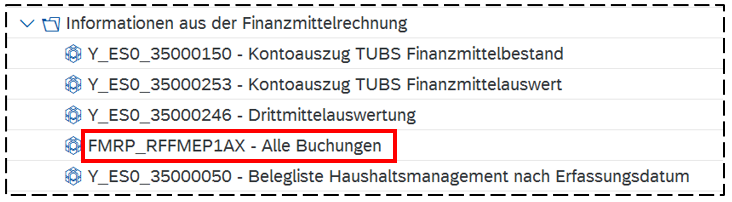
<span style="font-size: 10.0pt; font-family: 'Arial',sans-serif; mso-fareast-font-family: 'Times New Roman'; mso-ansi-language: DE; mso-fareast-language: DE; mso-bidi-language: AR-SA;">Am Beispiel des Berichtes „Alle Buchungen“ (Ordner: Informationen aus der Finanzmittelrechnung) sollen im Folgenden die Grundsätze der Selektionsmasken erläutert werden.</span>

[![image.png](https://books.rz.tu-bs.de/uploads/images/gallery/2025-11/scaled-1680-/ZvpdKBxVnSFfolVT-image.png)](https://books.rz.tu-bs.de/uploads/images/gallery/2025-11/ZvpdKBxVnSFfolVT-image.png)

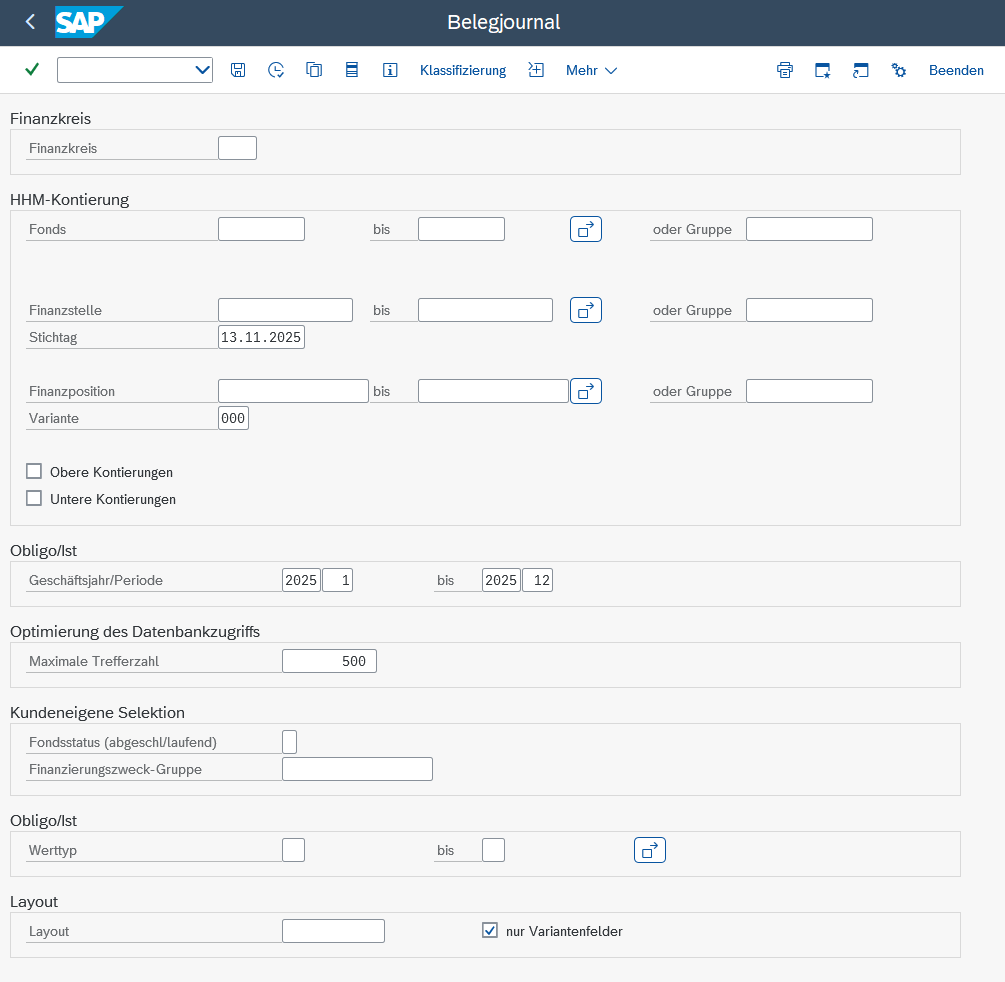
<span style="font-family: 'Arial',sans-serif;">Nach dem Aufruf des Berichtes erscheint die *Selektionsmaske*:</span>

[![image.png](https://books.rz.tu-bs.de/uploads/images/gallery/2025-11/scaled-1680-/UT43WlwdkxfhtNvi-image.png)](https://books.rz.tu-bs.de/uploads/images/gallery/2025-11/UT43WlwdkxfhtNvi-image.png)

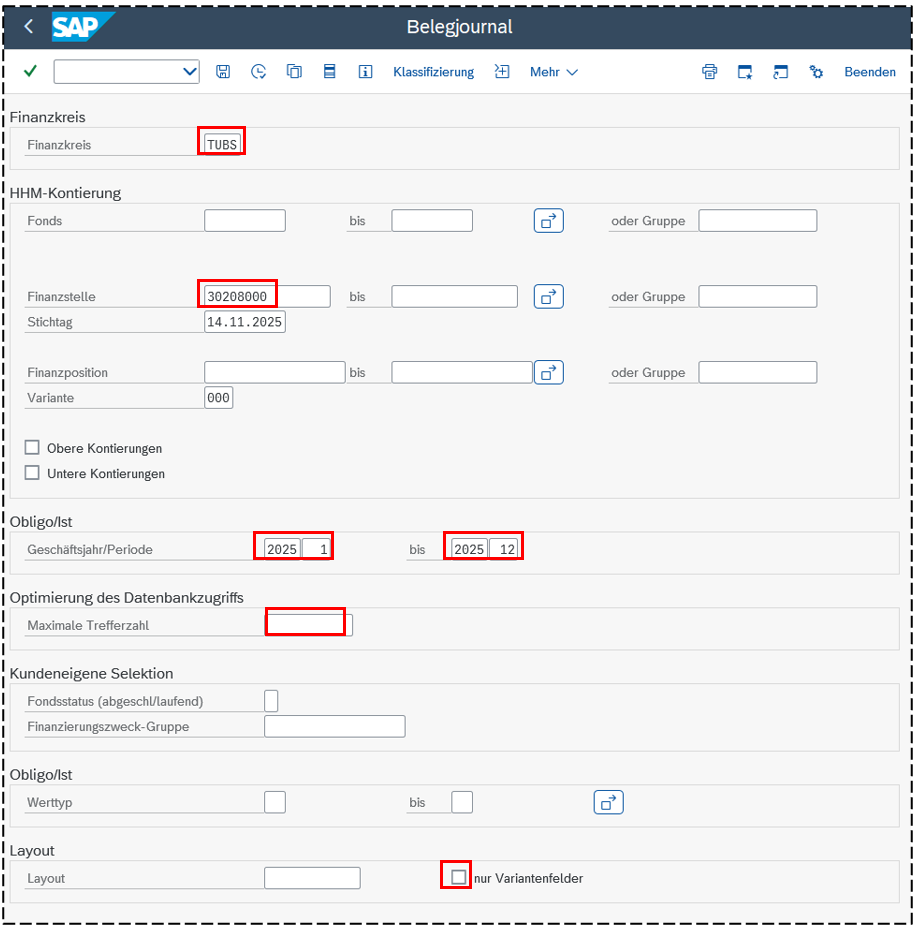
<span style="font-family: 'Arial',sans-serif;">Folgende Eintragungen sind unbedingt erforderlich:</span>

- <span style="font-family: 'Arial',sans-serif;">Finanzkreis: TUBS</span>
- <span style="font-family: 'Arial',sans-serif;">Finanzstelle(n)</span>
- <span style="font-family: 'Arial',sans-serif;">Geschäftsjahr/Periode</span>

<span style="font-family: 'Arial',sans-serif;"> </span><span style="font-family: 'Arial',sans-serif;">Empfehlenswert sind noch folgende Eingrenzungen/Einstellungen:</span>

- **<span style="font-family: 'Arial',sans-serif;">Maximale Trefferzahl</span>**<span style="font-family: 'Arial',sans-serif;">: Voreinstellung 500 bedeutet, dass nur 500 Datensätze angezeigt werden. Um sicherzugehen, dass alle Datensätze angezeigt werden, **sollte diese Zahl entfernt werden.**</span>
- **<span style="font-family: 'Arial',sans-serif;">Layout</span>**<span style="font-family: 'Arial',sans-serif;">: Hier kann durch die Angabe eines Layouts die Darstellung der Daten festgelegt werden. Die Beschreibungen im nächsten Kapitel beziehen sich auf das Layout *0sapstandard*. Der Haken bei „nur Variantenfelder“ bedeutet, dass nicht alle verfügbaren Spalten des Berichtes angezeigt werden. Es fehlen z. B. die Spalten mit Bankleitzahl, Bankkonto, Bankland etc. Deshalb empfehlen wir, diesen **Haken** zu **entfernen**.</span>

**<span style="font-family: 'Arial',sans-serif;">Beispiel einer ausgefüllten Selektionsmaske entsprechend den o.g. Empfehlungen:</span>**

[![image.png](https://books.rz.tu-bs.de/uploads/images/gallery/2025-11/scaled-1680-/VsQJGcFTiHYfJMK1-image.png)](https://books.rz.tu-bs.de/uploads/images/gallery/2025-11/VsQJGcFTiHYfJMK1-image.png)

<details id="bkmrk-pflichtfeld-die-mark"><summary>Pflichtfeld - Die Markierung \* kennzeichnet ein sog. Pflichtfeld, in dem zwingend ein Wert einzugeben ist.</summary>

<span style="font-family: 'Arial',sans-serif;"> Z.B.</span>

[![image.png](https://books.rz.tu-bs.de/uploads/images/gallery/2025-11/scaled-1680-/vpQoyG3uBTlQQbjz-image.png)](https://books.rz.tu-bs.de/uploads/images/gallery/2025-11/vpQoyG3uBTlQQbjz-image.png)

</details><details id="bkmrk-wertehilfe-f%C3%BCr-viele"><summary>Wertehilfe - Für viele Maskenfelder gibt es eine sogenannte Wertehilfe. Damit kann man nachsehen, welche Werte in dem jeweiligen Eingabefeld überhaupt stehen können.</summary>

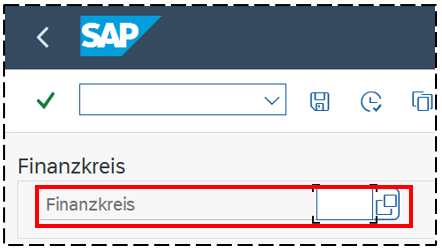
<span style="font-family: 'Arial',sans-serif;">Nach Klick in das betreffende Feld erscheint am rechten Rand der Button </span>[![image.png](https://books.rz.tu-bs.de/uploads/images/gallery/2025-11/scaled-1680-/TnI5F6x6m5TeQwdV-image.png)](https://books.rz.tu-bs.de/uploads/images/gallery/2025-11/TnI5F6x6m5TeQwdV-image.png)<span style="mso-spacerun: yes;"> </span>

<span style="font-family: 'Arial',sans-serif;">Beispiel: Finanzkreis</span>

<span style="font-family: 'Arial',sans-serif;">[![image.png](https://books.rz.tu-bs.de/uploads/images/gallery/2025-11/scaled-1680-/kcAFKx5SsAduqfq2-image.png)](https://books.rz.tu-bs.de/uploads/images/gallery/2025-11/kcAFKx5SsAduqfq2-image.png)</span>

<span style="font-family: 'Arial',sans-serif;">Nach Klick auf [![image.png](https://books.rz.tu-bs.de/uploads/images/gallery/2025-11/scaled-1680-/TnI5F6x6m5TeQwdV-image.png)](https://books.rz.tu-bs.de/uploads/images/gallery/2025-11/TnI5F6x6m5TeQwdV-image.png)<span style="mso-spacerun: yes;"> </span>erscheint das folgende Fenster:</span>

<span style="font-family: 'Arial',sans-serif;">[![image.png](https://books.rz.tu-bs.de/uploads/images/gallery/2025-11/scaled-1680-/meZBSKgNBjDqwyVJ-image.png)](https://books.rz.tu-bs.de/uploads/images/gallery/2025-11/meZBSKgNBjDqwyVJ-image.png)</span>

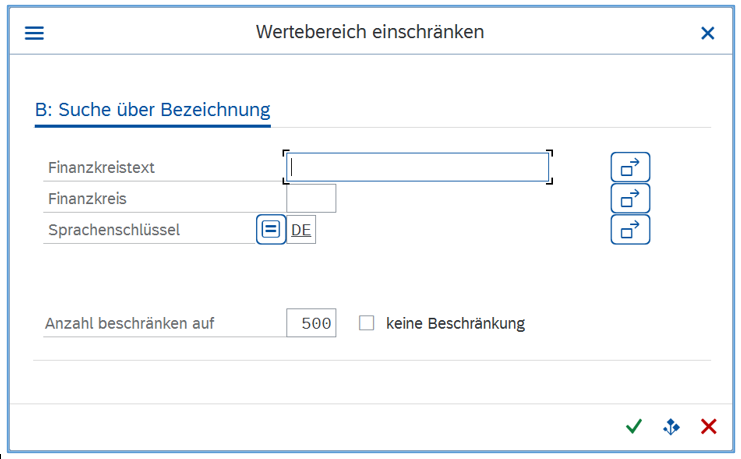
<span style="font-family: 'Arial',sans-serif;">Hier kann man bei Bedarf die Werteliste noch weiter einschränken.</span>

<span style="font-family: 'Arial',sans-serif;">Enthält die Liste wahrscheinlich mehr als 500 Werte, sollte bei „*Anzahl beschränken auf*“ ein HAKEN bei „*keine Beschränkung*“ gesetzt werden. Es werden dann alle vorhandenen Werte angezeigt (betrifft z. B. Finanzstellen, Fonds oder Finanzpositionen). </span>

<span style="font-family: 'Arial',sans-serif;">Schon ohne weitere Eingabe und Klicken auf<span style="mso-spacerun: yes;"> [![image.png](https://books.rz.tu-bs.de/uploads/images/gallery/2025-11/scaled-1680-/W5JKmVcoXE45nMMr-image.png)](https://books.rz.tu-bs.de/uploads/images/gallery/2025-11/W5JKmVcoXE45nMMr-image.png) </span></span><span style="font-family: 'Arial',sans-serif;">wird die Liste der Eingabemöglichkeiten angezeigt. </span>

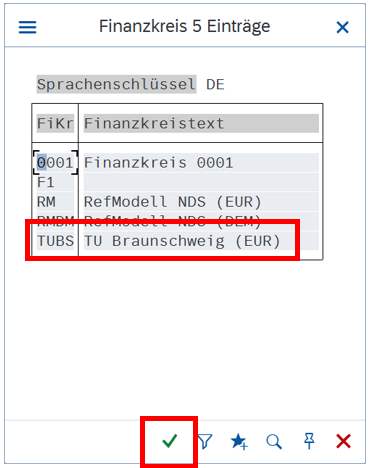
<span style="font-family: 'Arial',sans-serif;">In diesem Fall gibt es 5 Möglichkeiten:</span>

<span style="font-family: 'Arial',sans-serif;">[![image.png](https://books.rz.tu-bs.de/uploads/images/gallery/2025-11/scaled-1680-/WAayPp16dIiHSidS-image.png)](https://books.rz.tu-bs.de/uploads/images/gallery/2025-11/WAayPp16dIiHSidS-image.png)</span>

<span style="font-family: 'Arial',sans-serif;">Es ist hier **TUBS** auszuwählen. Durch Doppelklicken auf die entsprechende Zeile o d e r   
Markieren und Klicken auf<span style="mso-spacerun: yes;"> </span>[![image.png](https://books.rz.tu-bs.de/uploads/images/gallery/2025-11/scaled-1680-/W5JKmVcoXE45nMMr-image.png)](https://books.rz.tu-bs.de/uploads/images/gallery/2025-11/W5JKmVcoXE45nMMr-image.png) wird die Auswahl direkt in die Selektionsmaske übernommen.</span>

</details><details id="bkmrk-selektionen---bei-de"><summary>Selektionen - Bei den Angaben für Fond, Finanzstelle und Finanzposition gibt es mehrere Möglichkeiten der Eingrenzung.</summary>

- <span style="font-family: 'Arial',sans-serif;">Einfach (z.B. einzelner Fond bzw. Finanzstelle bzw. Finanzposition)</span>
- <span style="font-family: 'Arial',sans-serif;">Von - bis</span>
- <span style="font-family: 'Arial',sans-serif;">Mehrfachselektion</span>

*<span style="font-family: 'Arial',sans-serif;">Beispiele für Selektion der Finanzstelle:</span>*

<span style="font-family: 'Arial',sans-serif;">Selektion der Kostenstelle 30208000:</span>

[![image.png](https://books.rz.tu-bs.de/uploads/images/gallery/2025-11/scaled-1680-/l6QJ0gY37g5bXBom-image.png)](https://books.rz.tu-bs.de/uploads/images/gallery/2025-11/l6QJ0gY37g5bXBom-image.png)

<span style="font-family: 'Arial',sans-serif;">Selektion der Kostenstellen 30208000 - 30208999:</span>

[![image.png](https://books.rz.tu-bs.de/uploads/images/gallery/2025-11/scaled-1680-/f10CKKGnvtGW79KK-image.png)](https://books.rz.tu-bs.de/uploads/images/gallery/2025-11/f10CKKGnvtGW79KK-image.png)

<span style="font-family: 'Arial',sans-serif;">Mehrfachselektion: Um eine komplexe Selektion vorzunehmen, gibt es den Button</span>[![image.png](https://books.rz.tu-bs.de/uploads/images/gallery/2025-11/scaled-1680-/NuSBOQVczWJV7x8N-image.png)](https://books.rz.tu-bs.de/uploads/images/gallery/2025-11/NuSBOQVczWJV7x8N-image.png)<span style="font-family: 'Arial',sans-serif;"> :</span>[![image.png](https://books.rz.tu-bs.de/uploads/images/gallery/2025-11/scaled-1680-/KT0AtlngBUiDKWQ4-image.png)](https://books.rz.tu-bs.de/uploads/images/gallery/2025-11/KT0AtlngBUiDKWQ4-image.png)

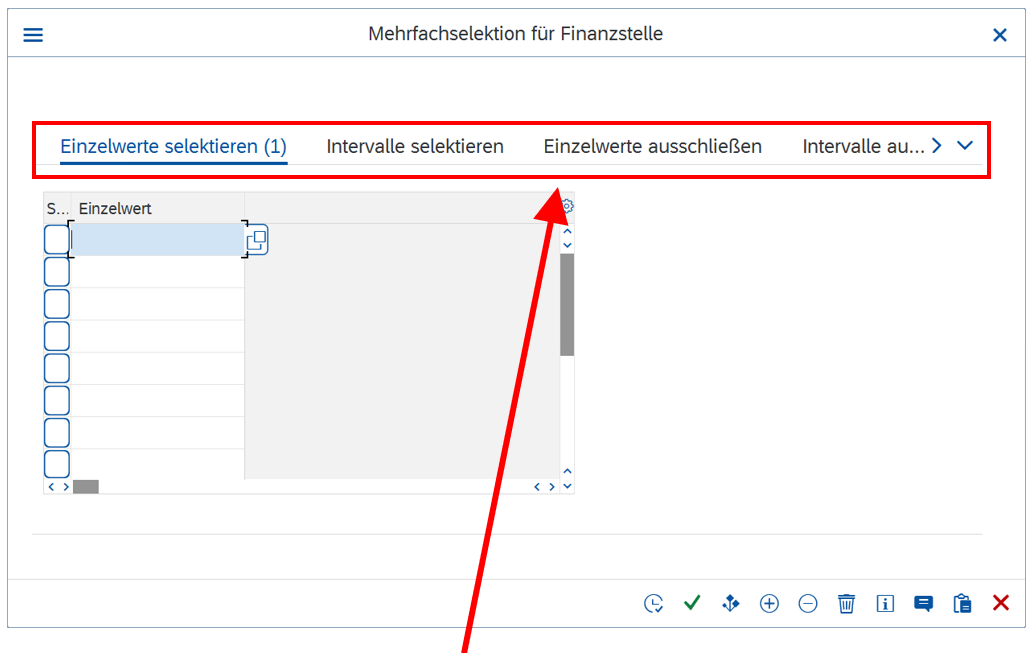
<span style="font-family: 'Arial',sans-serif;">Nach Anklicken erscheint das folgende Fenster:</span>

[![image.png](https://books.rz.tu-bs.de/uploads/images/gallery/2025-11/scaled-1680-/A7DOzV2w998mzFbw-image.png)](https://books.rz.tu-bs.de/uploads/images/gallery/2025-11/A7DOzV2w998mzFbw-image.png)

<span style="font-family: 'Arial',sans-serif;">Hier gibt es 4 verschiedene Registerkarten, auf denen entsprechende Eingrenzungen oder auch Ausgrenzungen vorgenommen werden können:</span>

- <span style="font-family: 'Arial',sans-serif;">Einzelwerte selektieren</span>
- <span style="font-family: 'Arial',sans-serif;">Intervalle selektieren</span>
- <span style="font-family: 'Arial',sans-serif;">Einzelwerte ausschließen</span>
- <span style="font-family: 'Arial',sans-serif;">Intervalle ausschließen</span>

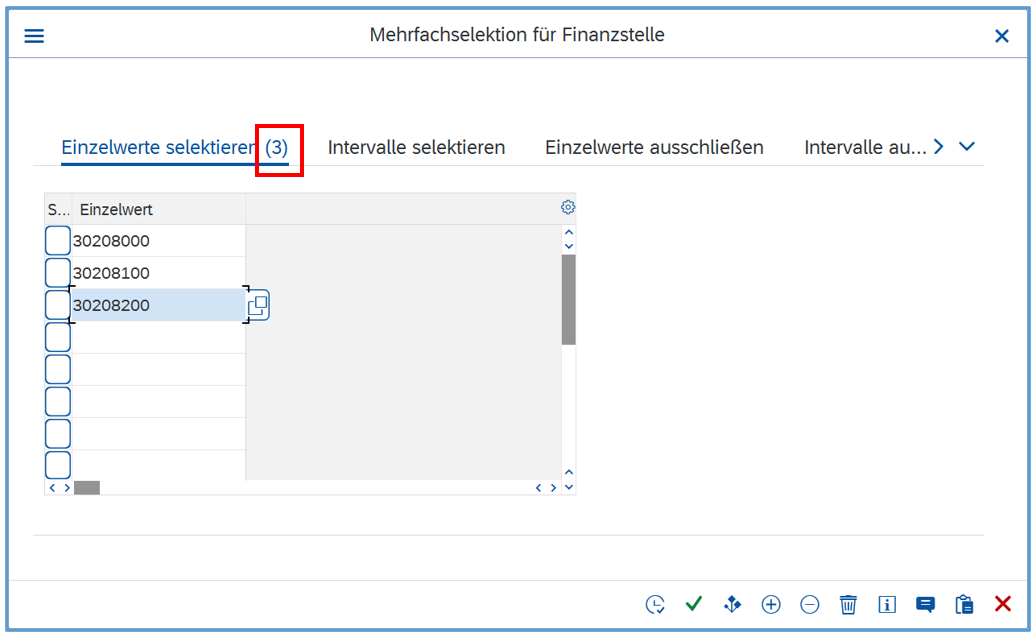
<span style="font-family: 'Arial',sans-serif;">Hier können z.B. 3 einzelne Kostenstellen eingetragen werden. Die Anzahl der Einträge auf den einzelnen Registerkarten ist dann auf dem „Reiter“ angezeigt:</span>

[![image.png](https://books.rz.tu-bs.de/uploads/images/gallery/2025-11/scaled-1680-/4LZo9gcdRfZ0vVC5-image.png)](https://books.rz.tu-bs.de/uploads/images/gallery/2025-11/4LZo9gcdRfZ0vVC5-image.png)

<span style="font-family: 'Arial',sans-serif;">Nach Eingabe aller Kriterien ist </span>[![image.png](https://books.rz.tu-bs.de/uploads/images/gallery/2025-11/scaled-1680-/VBY82ykLnadzVX9x-image.png)](https://books.rz.tu-bs.de/uploads/images/gallery/2025-11/VBY82ykLnadzVX9x-image.png)<span style="font-family: 'Arial',sans-serif;"><span style="mso-spacerun: yes;"> </span>anzuklicken, damit die Selektion übernommen wird. Der Button für die Mehrfachselektion ändert dann seine Farbe von [![image.png](https://books.rz.tu-bs.de/uploads/images/gallery/2025-11/scaled-1680-/NuSBOQVczWJV7x8N-image.png)](https://books.rz.tu-bs.de/uploads/images/gallery/2025-11/NuSBOQVczWJV7x8N-image.png)</span><span style="font-family: 'Arial',sans-serif;"><span style="mso-spacerun: yes;"> </span>nach </span>[![image.png](https://books.rz.tu-bs.de/uploads/images/gallery/2025-11/scaled-1680-/1J5p6wdRKZEOtnNn-image.png)](https://books.rz.tu-bs.de/uploads/images/gallery/2025-11/1J5p6wdRKZEOtnNn-image.png)<span style="font-family: 'Arial',sans-serif;">:</span>

[![image.png](https://books.rz.tu-bs.de/uploads/images/gallery/2025-11/scaled-1680-/bArDucrxN8mGIO6w-image.png)](https://books.rz.tu-bs.de/uploads/images/gallery/2025-11/bArDucrxN8mGIO6w-image.png)

</details><details id="bkmrk-varianten---wenn-man"><summary>Varianten - Wenn man dieselben Selektionseinstellungen häufiger braucht, kann man diese als sogenannte Variante speichern.</summary>

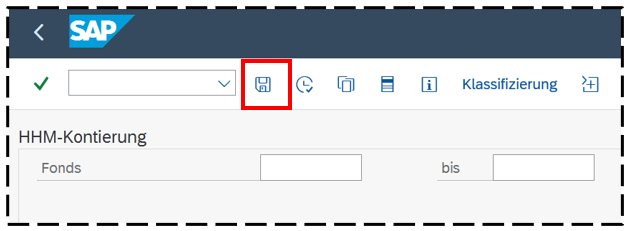
<span style="font-family: 'Arial',sans-serif;">Wenn man dieselben Selektionseinstellungen häufiger braucht, kann man diese als sogenannte Variante speichern:</span>

[![image.png](https://books.rz.tu-bs.de/uploads/images/gallery/2025-11/scaled-1680-/1SweUy4ovH0YGpXu-image.png)](https://books.rz.tu-bs.de/uploads/images/gallery/2025-11/1SweUy4ovH0YGpXu-image.png) oder [![image.png](https://books.rz.tu-bs.de/uploads/images/gallery/2025-11/scaled-1680-/18CFqQldNtKVbefx-image.png)](https://books.rz.tu-bs.de/uploads/images/gallery/2025-11/18CFqQldNtKVbefx-image.png)
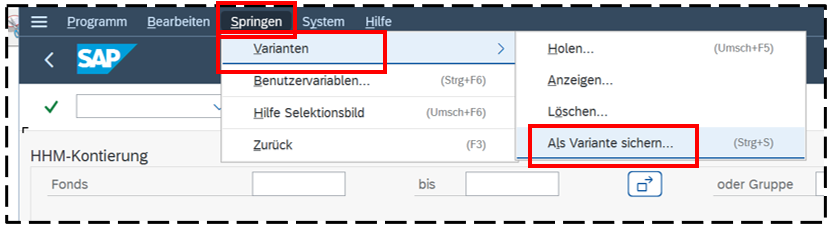
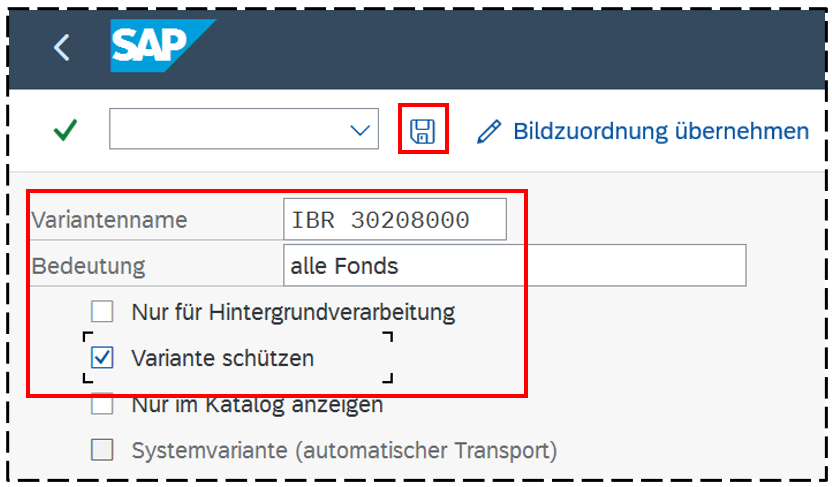
<span style="font-family: 'Arial',sans-serif;">Es ist dann ein Variantenname und eine Bedeutung einzutragen. Der Variantenname muss innerhalb der gesamten TU eindeutig sein.</span>

<span style="font-family: 'Arial',sans-serif;">[![image.png](https://books.rz.tu-bs.de/uploads/images/gallery/2025-11/scaled-1680-/viQD7AO2rSQ9oYvI-image.png)](https://books.rz.tu-bs.de/uploads/images/gallery/2025-11/viQD7AO2rSQ9oYvI-image.png)</span>

<span style="font-family: 'Arial',sans-serif;">Es ist zu empfehlen, einen HAKEN bei ***Variante schützen*** zu setzen. Anderenfalls kann die Variante von anderen Nutzern überschrieben werden. Mit<span style="mso-spacerun: yes;"> </span>erneutem Klick auf </span>[![image.png](https://books.rz.tu-bs.de/uploads/images/gallery/2025-11/scaled-1680-/k3juqfb50u9Mnprh-image.png)](https://books.rz.tu-bs.de/uploads/images/gallery/2025-11/k3juqfb50u9Mnprh-image.png)<span style="font-family: 'Arial',sans-serif;"><span style="mso-spacerun: yes;"> </span></span><span style="font-family: 'Arial',sans-serif;">wird dann tatsächlich gespeichert.</span>

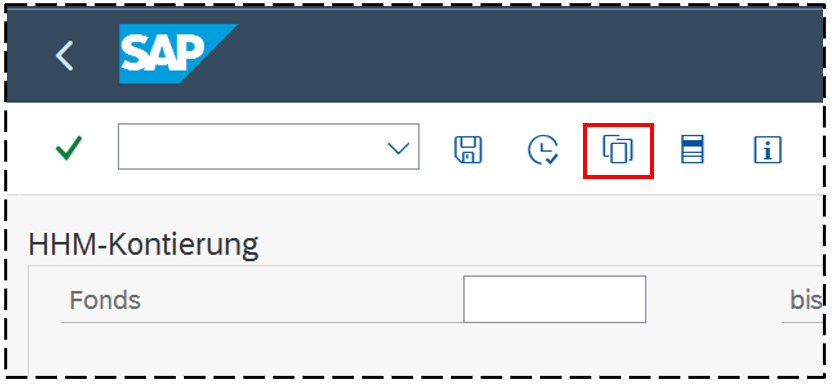
<span style="font-family: 'Arial',sans-serif;">Der Aufruf gespeicherter Varianten erfolgt mit Klick auf </span>[![image.png](https://books.rz.tu-bs.de/uploads/images/gallery/2025-11/scaled-1680-/1zvqzPdSaY52RHgK-image.png)](https://books.rz.tu-bs.de/uploads/images/gallery/2025-11/1zvqzPdSaY52RHgK-image.png)<span style="font-family: 'Arial',sans-serif;"> oder über den Menüpunkt ***Springen – Varianten – Holen…*** :</span>

[![image.png](https://books.rz.tu-bs.de/uploads/images/gallery/2025-11/scaled-1680-/XYPSvGFjWR48dCmL-image.png)](https://books.rz.tu-bs.de/uploads/images/gallery/2025-11/XYPSvGFjWR48dCmL-image.png) o d e r

[![image.png](https://books.rz.tu-bs.de/uploads/images/gallery/2025-11/scaled-1680-/MdBPFcehqnXGD27d-image.png)](https://books.rz.tu-bs.de/uploads/images/gallery/2025-11/MdBPFcehqnXGD27d-image.png)
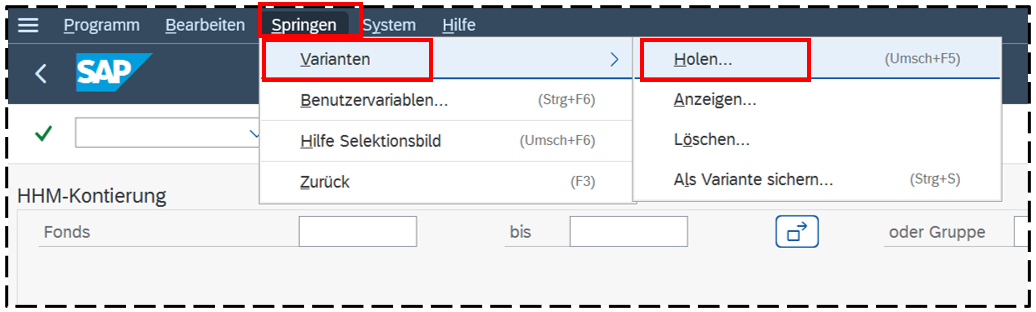
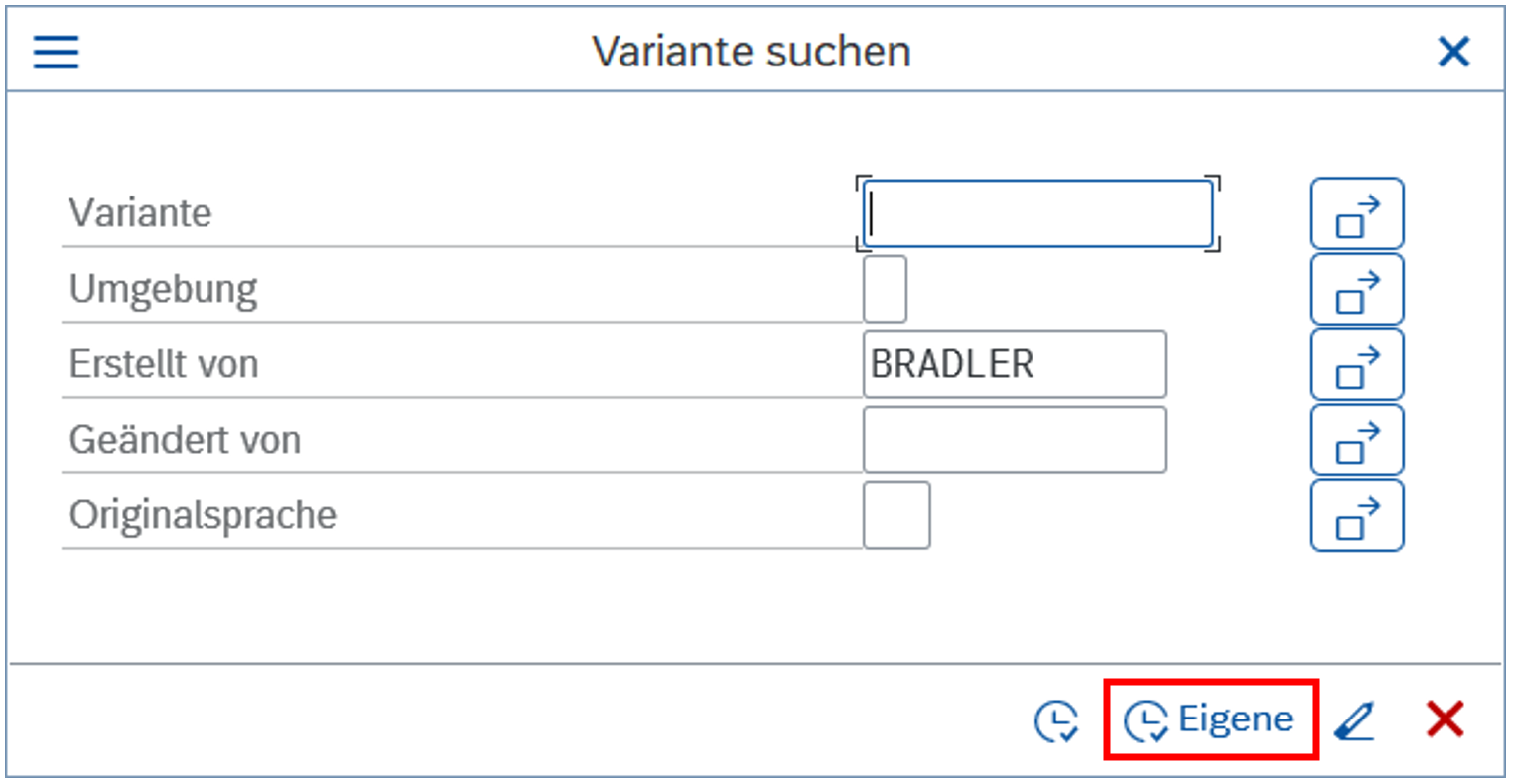
<span style="font-family: 'Arial',sans-serif;">Man kann dann noch verschiedene Suchkriterien eingeben, vorgeschlagenen ist z.B. die Suche aller Varianten, die man selbst erstellt hat:</span>

[![image.png](https://books.rz.tu-bs.de/uploads/images/gallery/2025-11/scaled-1680-/FqbbZJ9rJjZFB617-image.png)](https://books.rz.tu-bs.de/uploads/images/gallery/2025-11/FqbbZJ9rJjZFB617-image.png)

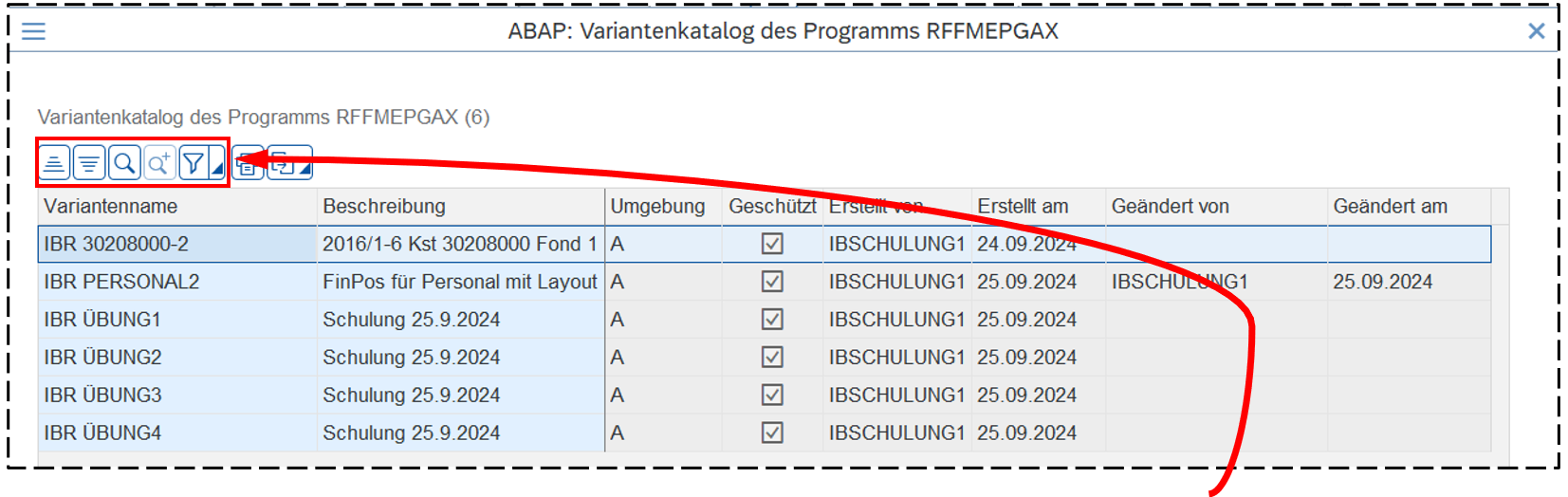
<span style="font-family: 'Arial',sans-serif;">Wenn es genau eine Variante zu den Suchkriterien gibt, werden die Selektionswerte in die Maske übernommen. Gibt es mehrere Varianten, so werden diese angezeigt und können durch Doppelklick ausgewählt werden:</span>

[![image.png](https://books.rz.tu-bs.de/uploads/images/gallery/2025-11/scaled-1680-/bmzbpb02rAerkELR-image.png)](https://books.rz.tu-bs.de/uploads/images/gallery/2025-11/bmzbpb02rAerkELR-image.png)

<span style="font-size: 10.0pt; font-family: 'Arial',sans-serif; mso-fareast-font-family: 'Times New Roman'; mso-ansi-language: DE; mso-fareast-language: DE; mso-bidi-language: AR-SA;">Diese Anzeige kann auch nach einer beliebigen Spalte sortiert oder durchsucht werden.</span>

<span style="font-family: 'Arial',sans-serif;">Wenn man im Fenster </span>[![image.png](https://books.rz.tu-bs.de/uploads/images/gallery/2025-11/scaled-1680-/A3qrU300lJbBgzqB-image.png)](https://books.rz.tu-bs.de/uploads/images/gallery/2025-11/A3qrU300lJbBgzqB-image.png)<span style="font-family: 'Arial',sans-serif;"> keine Einträge vornimmt, stehen alle Varianten aller Nutzer der TU Braunschweig als Auswahl zur Verfügung.</span>

<details><summary>Variante ändern</summary>

<span style="font-family: 'Arial',sans-serif;">Zum Ändern einer Variante sind folgende Schritte nötig:</span>

1. <span style="font-family: 'Arial',sans-serif;">Variante holen</span>
2. <span style="font-family: 'Arial',sans-serif;">Änderungen vornehmen</span>
3. <span style="font-family: 'Arial',sans-serif;">Speichern</span>
4. <span style="font-family: 'Arial',sans-serif;">Sicherheitsabfrage: soll die Variante „XY“ überschrieben werden? mit „ja“ bestätigen*.*</span>

</details><details><summary>Variante löschen</summary>

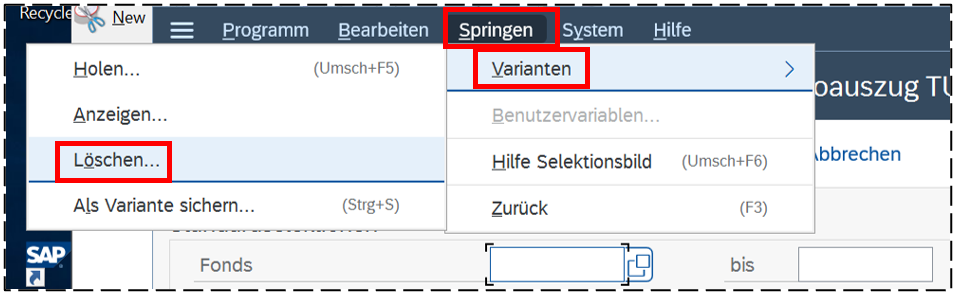
<span style="font-family: 'Arial',sans-serif;">Eine Variante löschen kann man<span style="mso-spacerun: yes;"> </span>über das Menü *Springen* </span>*<span style="font-family: Symbol; mso-ascii-font-family: Arial; mso-hansi-font-family: Arial; mso-bidi-font-family: Arial; mso-char-type: symbol; mso-symbol-font-family: Symbol;"><span style="mso-char-type: symbol; mso-symbol-font-family: Symbol;">®</span></span><span style="font-family: 'Arial',sans-serif;"> Varianten </span><span style="font-family: Symbol; mso-ascii-font-family: Arial; mso-hansi-font-family: Arial; mso-bidi-font-family: Arial; mso-char-type: symbol; mso-symbol-font-family: Symbol;"><span style="mso-char-type: symbol; mso-symbol-font-family: Symbol;">®</span></span><span style="font-family: 'Arial',sans-serif;"> Löschen</span>*<span style="font-family: 'Arial',sans-serif;">:</span>

[![image.png](https://books.rz.tu-bs.de/uploads/images/gallery/2025-11/scaled-1680-/DOCTKZv0GYrKdwMj-image.png)](https://books.rz.tu-bs.de/uploads/images/gallery/2025-11/DOCTKZv0GYrKdwMj-image.png)

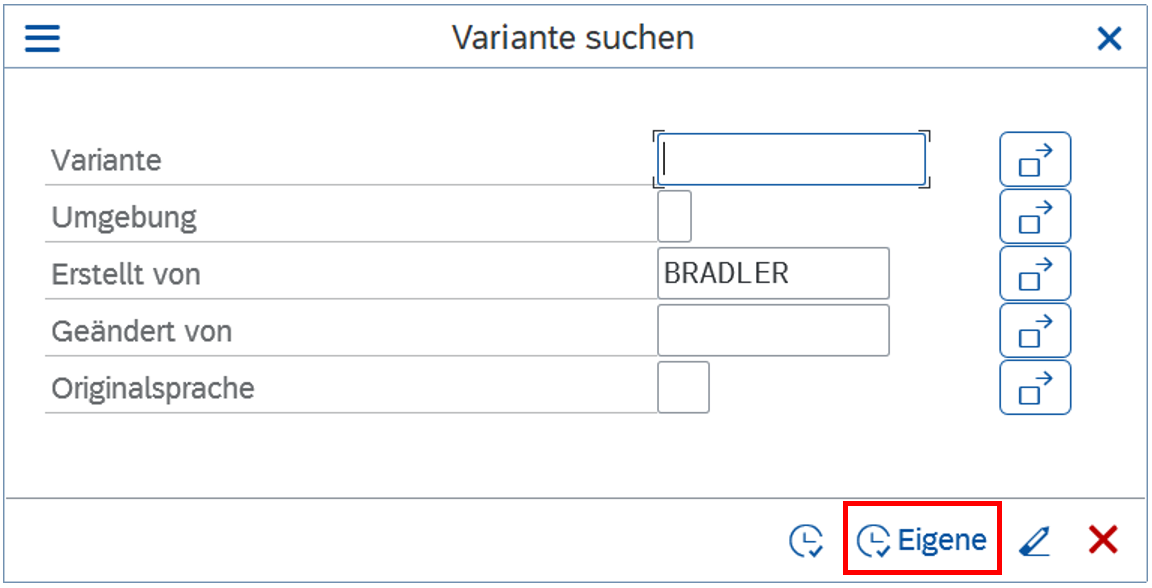
<span style="font-family: 'Arial',sans-serif;">Zunächst muss man die betreffende Variante suchen, z.B. alle Varianten, die man selbst erstellt hat:</span>

[![image.png](https://books.rz.tu-bs.de/uploads/images/gallery/2025-11/scaled-1680-/Ltml4gVyDhAJigic-image.png)](https://books.rz.tu-bs.de/uploads/images/gallery/2025-11/Ltml4gVyDhAJigic-image.png)

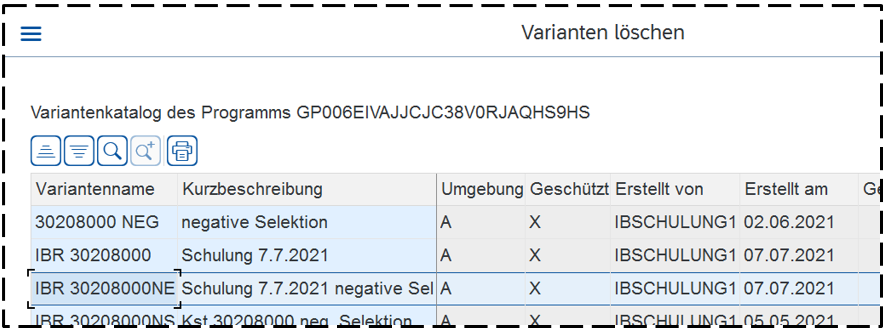
<span style="font-family: 'Arial',sans-serif;">In der nun folgenden Liste aller verfügbaren Varianten klickt man die zu löschende an: </span>

[![image.png](https://books.rz.tu-bs.de/uploads/images/gallery/2025-11/scaled-1680-/ngN894efKz7rcmJi-image.png)](https://books.rz.tu-bs.de/uploads/images/gallery/2025-11/ngN894efKz7rcmJi-image.png)

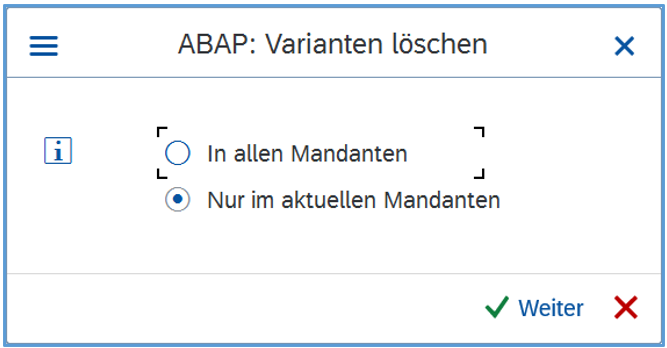
<span style="font-family: 'Arial',sans-serif;">Mit anschließendem Klick auf </span>[![image.png](https://books.rz.tu-bs.de/uploads/images/gallery/2025-11/scaled-1680-/PXY16vzSaAPjjozY-image.png)](https://books.rz.tu-bs.de/uploads/images/gallery/2025-11/PXY16vzSaAPjjozY-image.png)<span style="font-family: 'Arial',sans-serif;"><span style="mso-spacerun: yes;"> </span>hat man noch die Wahl, die Variante in allen Mandanten oder nur im aktuellen Mandanten zu löschen:</span>

[![image.png](https://books.rz.tu-bs.de/uploads/images/gallery/2025-11/scaled-1680-/37BiQ8tctmeQDj4D-image.png)](https://books.rz.tu-bs.de/uploads/images/gallery/2025-11/37BiQ8tctmeQDj4D-image.png)

<span style="font-family: 'Arial',sans-serif;">Im Produktivsystem PS2 ist die Auswahl egal, weil es für die TU BS nur einen Mandanten gibt. Im Testsystem QS2 sollte man es sich überlegen.</span>

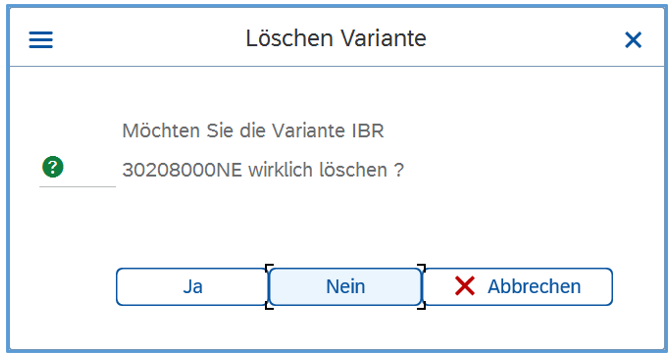
<span style="font-family: 'Arial',sans-serif;">Anschließend kommt noch eine letzte Sicherheitsabfrage:</span>

[![image.png](https://books.rz.tu-bs.de/uploads/images/gallery/2025-11/scaled-1680-/5FXC5IbA9oYoqKXR-image.png)](https://books.rz.tu-bs.de/uploads/images/gallery/2025-11/5FXC5IbA9oYoqKXR-image.png)

</details></details>**<span style="font-family: 'Arial',sans-serif;">Ausführen des Berichtes</span>**

<span style="font-family: 'Arial',sans-serif;">Nach Eingabe aller gewünschten Eingrenzungen wird mit Klick auf </span>[![image.png](https://books.rz.tu-bs.de/uploads/images/gallery/2025-11/scaled-1680-/a0t3wClcyxaXgwPi-image.png)](https://books.rz.tu-bs.de/uploads/images/gallery/2025-11/a0t3wClcyxaXgwPi-image.png)<span style="font-family: 'Arial',sans-serif;"> </span><span style="font-family: 'Arial',sans-serif;">der Bericht ausgeführt: (alternativ: Funktionstaste F8)</span>

[![image.png](https://books.rz.tu-bs.de/uploads/images/gallery/2025-11/scaled-1680-/RYO4cQMLbrZ8mu4Z-image.png)](https://books.rz.tu-bs.de/uploads/images/gallery/2025-11/RYO4cQMLbrZ8mu4Z-image.png)

<span style="font-family: 'Arial',sans-serif;">Bei Einschränkung der maximalen Trefferzahl wird vor Erscheinen der Ergebnisansicht darauf hingewiesen:</span>

[![image.png](https://books.rz.tu-bs.de/uploads/images/gallery/2025-11/scaled-1680-/c51na2zqB8aW2bn6-image.png)](https://books.rz.tu-bs.de/uploads/images/gallery/2025-11/c51na2zqB8aW2bn6-image.png)