# 2.2 Navigieren im Benutzermenü

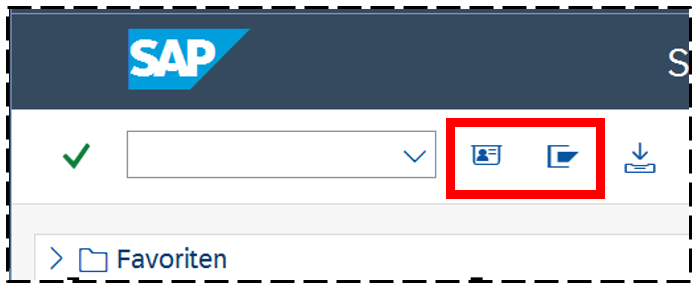
<span style="font-family: 'Arial',sans-serif;">In SAP ERP werden zwei Menüs unterschieden: </span>

[![image.png](https://books.rz.tu-bs.de/uploads/images/gallery/2025-11/scaled-1680-/GWP34Tq2qGsm1B5q-image.png)](https://books.rz.tu-bs.de/uploads/images/gallery/2025-11/GWP34Tq2qGsm1B5q-image.png)

[![image.png](https://books.rz.tu-bs.de/uploads/images/gallery/2025-11/scaled-1680-/ZS2NekMxAkXCUCh6-image.png)](https://books.rz.tu-bs.de/uploads/images/gallery/2025-11/ZS2NekMxAkXCUCh6-image.png)<span style="font-family: 'Arial',sans-serif;"><span style="mso-spacerun: yes;"> </span>das benutzerspezifische Menü - es enthält nur die Einträge, die Sie für Ihre tägliche Arbeit benötigen und für die Sie Berechtigungen haben</span>

[![image.png](https://books.rz.tu-bs.de/uploads/images/gallery/2025-11/scaled-1680-/4DEAUC6NQgQxJDYz-image.png)](https://books.rz.tu-bs.de/uploads/images/gallery/2025-11/4DEAUC6NQgQxJDYz-image.png)<span style="font-family: 'Arial',sans-serif;">das SAP-Easy-Access-Menü – es enthält alle verfügbaren Menüpunkte des SAP-Systems</span>

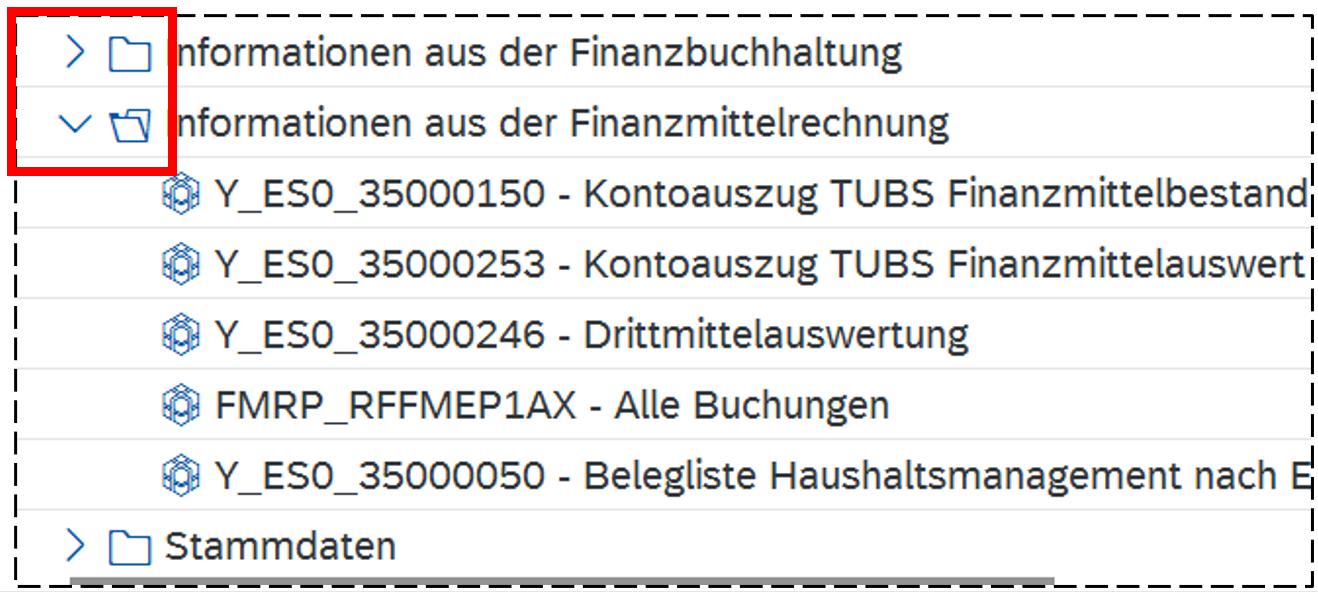
<span style="font-family: 'Arial',sans-serif;">Ein<span style="mso-spacerun: yes;"> </span></span>[![image.png](https://books.rz.tu-bs.de/uploads/images/gallery/2025-11/scaled-1680-/tDJk7XDDG0MI2ojZ-image.png)](https://books.rz.tu-bs.de/uploads/images/gallery/2025-11/tDJk7XDDG0MI2ojZ-image.png)<span style="font-family: 'Arial',sans-serif;"><span style="mso-spacerun: yes;"> </span>vor der Zeile im Menü kennzeichnet, dass weitere Unterpunkte vorhanden sind, die durch Klicken auf das Zeichen sichtbar<span style="mso-spacerun: yes;"> </span>werden; anschließend weist der Pfeil nach unten. Durch Klicken auf dieses Zeichen können die Teilmenüs wieder geschlossen werden.</span>

[![image.png](https://books.rz.tu-bs.de/uploads/images/gallery/2025-11/scaled-1680-/A450v16Tqy7vkTMx-image.png)](https://books.rz.tu-bs.de/uploads/images/gallery/2025-11/A450v16Tqy7vkTMx-image.png)

<span style="font-family: 'Arial',sans-serif;"><span style="mso-spacerun: yes;"> </span></span>[![image.png](https://books.rz.tu-bs.de/uploads/images/gallery/2025-11/scaled-1680-/Ei5QSobXBoJhkJon-image.png)](https://books.rz.tu-bs.de/uploads/images/gallery/2025-11/Ei5QSobXBoJhkJon-image.png)<span style="font-family: 'Arial',sans-serif;"> ist das Symbol für einen Bericht. Bericht ausführen erfolgt durch Doppelklicken auf die Zeile oder Entertaste oder Menü *Bearbeiten – Ausführen* oder F2 oder rechte Maustaste + *Ausführen*.</span>

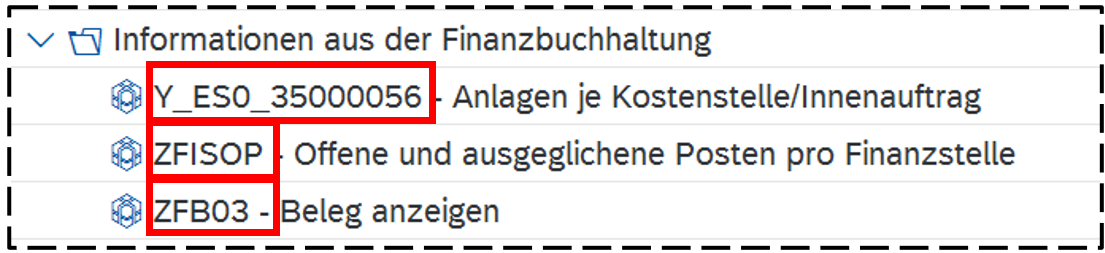
<span style="font-family: 'Arial',sans-serif;">Zu jedem Bericht gehört ein sogenannter „Transaktionscode“, der i.d.R. vor dem Berichtsnamen steht:</span>

[![image.png](https://books.rz.tu-bs.de/uploads/images/gallery/2025-11/scaled-1680-/oGvxfsdZ9VEjFbo7-image.png)](https://books.rz.tu-bs.de/uploads/images/gallery/2025-11/oGvxfsdZ9VEjFbo7-image.png)

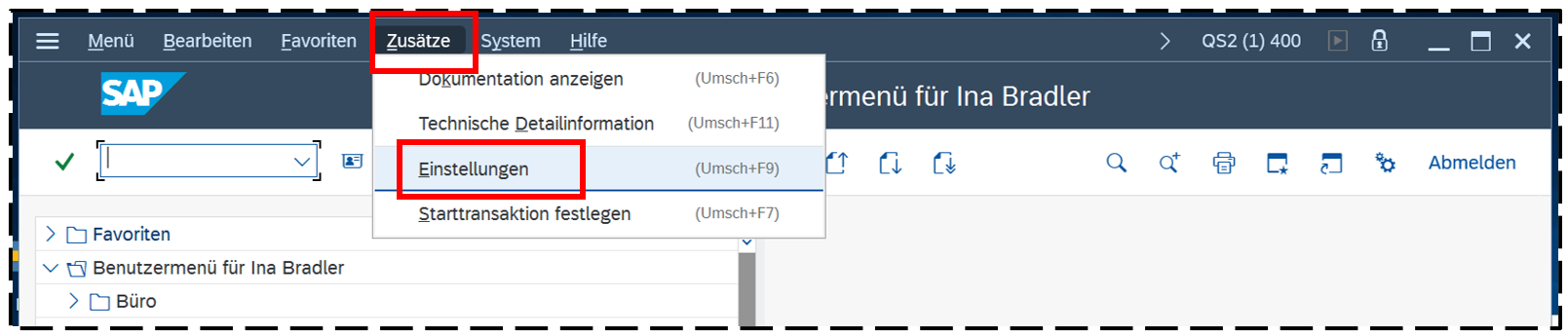
<details id="bkmrk-anmerkung%3A-sollte-de"><summary>Anmerkung: Sollte der Transaktionscode nicht angezeigt sein, kann er über den Menüpunkt Zusätze - Einstellungen eingeblendet werden:</summary>

[![image.png](https://books.rz.tu-bs.de/uploads/images/gallery/2025-11/scaled-1680-/DSucr5CjMzGO8dr1-image.png)](https://books.rz.tu-bs.de/uploads/images/gallery/2025-11/DSucr5CjMzGO8dr1-image.png)

[![image.png](https://books.rz.tu-bs.de/uploads/images/gallery/2025-11/scaled-1680-/B1Z1BkgCZpC7vr3w-image.png)](https://books.rz.tu-bs.de/uploads/images/gallery/2025-11/B1Z1BkgCZpC7vr3w-image.png)
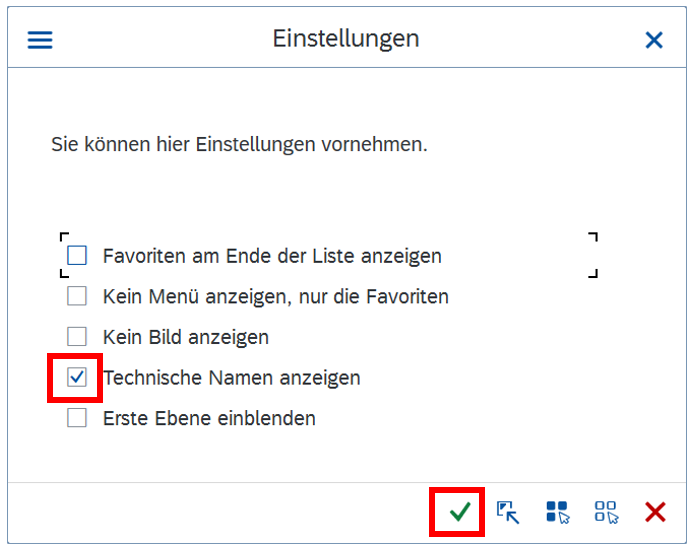
</details><span style="mso-ignore: vglayout; position: absolute; z-index: 251672576; left: 0px; margin-left: 17px; margin-top: 10px; width: 10px; height: 517px;">![](file:///C:/Users/ibradler/AppData/Local/Temp/msohtmlclip1/01/clip_image001.png)</span>

<span style="font-family: 'Arial',sans-serif;">Man kann den Transaktionscodes im Befehlsfeld der Symbolleiste eingeben und anschließend auf<span style="mso-spacerun: yes;"> [![image.png](https://books.rz.tu-bs.de/uploads/images/gallery/2025-11/scaled-1680-/jjLLAc6Y9PLt2GyW-image.png)](https://books.rz.tu-bs.de/uploads/images/gallery/2025-11/jjLLAc6Y9PLt2GyW-image.png) </span></span><span style="font-family: 'Arial',sans-serif;">klicken<span style="mso-spacerun: yes;"> </span>bzw. ENTER betätigen. Dann wird der entsprechende Bericht ebenfalls aufgerufen, z.B.<span style="mso-spacerun: yes;"> </span>ZFISOP für die „Offene-Posten-Liste“:</span>

<span style="font-family: 'Arial',sans-serif;">[![image.png](https://books.rz.tu-bs.de/uploads/images/gallery/2025-11/scaled-1680-/JGjAS8PBzIGA2yuL-image.png)](https://books.rz.tu-bs.de/uploads/images/gallery/2025-11/JGjAS8PBzIGA2yuL-image.png)</span>

<span style="font-family: 'Arial',sans-serif;">Im SAP-Benutzermenü kann man eine **Favoritenliste** erstellen, die alle Berichte, Transaktionen etc. aufnimmt, die Sie am häufigsten benötigen:</span>

[![image.png](https://books.rz.tu-bs.de/uploads/images/gallery/2025-11/scaled-1680-/TQIDijCdWeAiW7Kx-image.png)](https://books.rz.tu-bs.de/uploads/images/gallery/2025-11/TQIDijCdWeAiW7Kx-image.png)

<span style="font-family: 'Arial',sans-serif;">Am einfachsten lässt sich die Favoritenliste mit „Drag &amp; Drop“ zusammenstellen: den gewünschten Eintrag anklicken, die linke Maustaste gedrückt halten, den Eintrag an die gewünschte Stelle in der Favoritenliste ziehen und durch Loslassen der linken Maustaste dort fallen lassen. </span>

<span style="font-family: 'Arial',sans-serif;">Man kann unter Favoriten auch **eigene Ordner** anlegen und die Berichte etc. darin einsortieren. Dazu mit der <u>rechten Maustaste</u> auf *Favoriten* klicken und dann *Ordner einfügen* auswählen:</span>

[![image.png](https://books.rz.tu-bs.de/uploads/images/gallery/2025-11/scaled-1680-/Y5PqaPl9S6kgq0gy-image.png)](https://books.rz.tu-bs.de/uploads/images/gallery/2025-11/Y5PqaPl9S6kgq0gy-image.png)