SAP-Berichtswesen an der TU Braunschweig
Dieses Buch beschreibt die Grundlagen zum Umgang mit SAP an der TU Braunschweig.
- 1. Allgemeines
- 2. Erste Schritte
- 3. Umgang mit Berichten
- 3.1. Berichtstypen
- 3.2. Selektionsmaske
- 3.3. Ergebnisansicht ALV-Liste
- 3.4. Ergebnisansicht Recherchebericht
- 3.5. Schließen von Berichten
- 3.6. Für Notfälle: Abbruch von Berichten
- 4. Berichtsübersicht
- 4.1. verfügbare Berichte
- 4.2. Ordner Informationen aus der Finanzbuchhaltung
- 4.3. Ordner Informationen aus der Finanzmittelrechnung
- 4.4. Ordner Stammdaten
- 5. „negative“ Selektionen
- 6. Beispiele
- 6.01. Für welche Kostenstellen habe ich Zugriffsberechtigung
- 6.02. Zu welcher Kostenstelle gehört ein bestimmter Fond/Innenauftrag
- 6.03. Welche Fonds/Innenaufträge gehören zu einer bestimmten Kostenstelle
- 6.04. Abgleich, ob die Rechnungen richtig erfasst sind
- 6.05. Anzeige der internen Buchungen ohne Rechnung
- 6.06. Interne Umbuchungen kontrollieren
- 6.07. Zahlungen überprüfen/Mahnungen bearbeiten
- 6.08. Personalausgaben kontrollieren
- 6.09. Alle Buchungen eines Monats (HÜL - Haushaltsüberwachungslisten)
- 6.10. Anlagen mit Betrag anzeigen
- 6.11. Meldung zu EU-Statistikpflichten (Intrastat)
- 7. Anhang
1. Allgemeines
SAP ERP (Enterprise Ressource Planning) ist eine betriebswirtschaftliche Software zur Abbildung von Geschäftsprozessen. Sie ist modular aufgebaut, d.h. es gibt fachspezifische Module mit verschiedenen Anwendungen und Funktionen, die z.T. miteinander verbunden sind.
An der TU Braunschweig werden derzeit folgende Module eingesetzt:
- FI - Finanzbuchhaltung
- PSM - Haushaltsmanagement (incl. Drittmittel-Projekte)
- CO - Controlling
- HR - Personal- und Stellenverwaltung
- RKM - Reisekostenmanagement
In dieser Schulung beschäftigen wir uns mit Berichten aus den Bereichen FI und PSM.
Abläufe in der Verwaltung
Im Modul FI werden Rechnungen durch die Finanzbuchhaltung erfasst und beglichen. Diese Daten werden durch den sogenannten Zahlungsabgrenzer in das Modul PSM (Public Sector Management) übertragen. Dieser Vorgang wird manuell durch GB 2 angestoßen. Deshalb kann es vorkommen, dass Belege in den PSM-Berichten bzgl. des Ausgleichs noch als offen erscheinen, im FI-Bericht aber schon die Zeile mit dem Ausgleichsdatum sichtbar ist.
Beim CO geht es um die Verteilung von allgemeinen Kosten auf die verschiedenen Finanzstellen. Dabei handelt es sich zum einen um Einnahmen wie z.B. der Zuschuss des Landes Niedersachsen, aber auch um Ausgaben wie z.B. Telefonkosten, Strom, Heizung etc. Auch diese Kosten finden sich im Modul PSM wieder.
Im Reisekostenmanagement RKM werden alle Ausgaben im Zusammenhang mit Dienstreisen erfasst, wie Fahrkosten, Übernachtungskosten, Tagegelder, Seminargebühren etc. und ebenfalls ins PSM übertragen.
Aus dem Modul HR finden sich im PSM für dezentrale Nutzer nur die Ausgaben für studentische Hilfskräfte sowie Personal, das aus Drittmitteln bezahlt wird. Reguläre Personalkosten sind nicht sichtbar.
Weitere Informationen zu diesen Abläufen gibt es im Informationsportal der Verwaltung. Dort gibt es derzeit (11/2025) u.a. folgende Dokumente:
- Aktualisierte Anwendungsfälle SAP Eingabemaske ZCOUMBUCH
- Dezentrales Berichts- und Formularwesen mit SAP
- Fakultätsbudgetierung des Landeszuschusses ab 2008 – Darstellung im SAP-Kontoauszug
- Vergabe von Finanzstellen und Fonds sowie Budgets ab 2001
- Bucherbrief vom 17.04.2020 - Anpassung wegen Gutscheinen DB
- Rundschreiben Handelsrechtlicher Jahresabschluss
- Fonds-/Innenauftragssystematik
- Anordnung von Zahlungen und Buchungen
- Kontenplan Stand März 2020 für Dezentrale Bucher
- Gesamtkontenplan Stand März 2020
- Leitfaden & Kalkulationsschema Auftragsforschung / Trennungsrechnung 2025 (Dokument)
- Nachschlagewerk Anlagevermögen und Abgrenzung
- Bestimmungen für die Bewirtschaftung der Drittmittel
Bitte lesen Sie auch regelmäßig die News oder Rundschreiben der verschiedenen Fachabteilungen der Verwaltung, die in das Informationsportal eingestellt werden.
Begriffe
Die Begriffe in den einzelnen Modulen unterscheiden sich:
|
FI = Finanzwesen |
CO = Controlling |
PSM = Haushaltsmanagement |
|
|
Finanz- und Anlagenbuchhaltung |
Hochschule-Controlling |
Haushalts- und Finanzangelegenheiten |
|
|
Abt. 23 |
|
Abt. 21 |
|
|
(Aufwand und Ertrag) |
(Kosten und Leistungen) |
(Auszahlungen und Einzahlungen) |
|
|
Wie viel? |
Betrag |
Betrag |
Betrag |
|
Was? |
Sachkonto |
Kostenart |
Finanzposition |
|
Wo? |
(Kostenstelle) |
Kostenstelle |
Finanzstelle |
|
Wovon? |
(Innenauftrag) |
Innenauftrag |
Fonds |
|
|
|
|
Sonderfall Landesmittel Ausgaben bis 2007 - Fonds „ “ (blank, Leerzeichen), ab 2008: Fonds „1“ |
2. Erste Schritte
Anmeldung, Navigieren im Benutzermenü, Abmeldung
2.1 Anmeldung in SAP ERP
Nach der Anmeldung am Rechner ist als nächstes die Chipkarte in das Lesegerät zu stecken. Dann ist das Zertifikat auszuwählen, das SAP verwenden soll.
Dazu gibt es unten rechts in der Taskleiste das Symbol  (eventuell ist es auch ausgeblendet):
Nach Anklicken erscheint ein Fenster mit einer Reihe von sogenannten Zertifikaten:
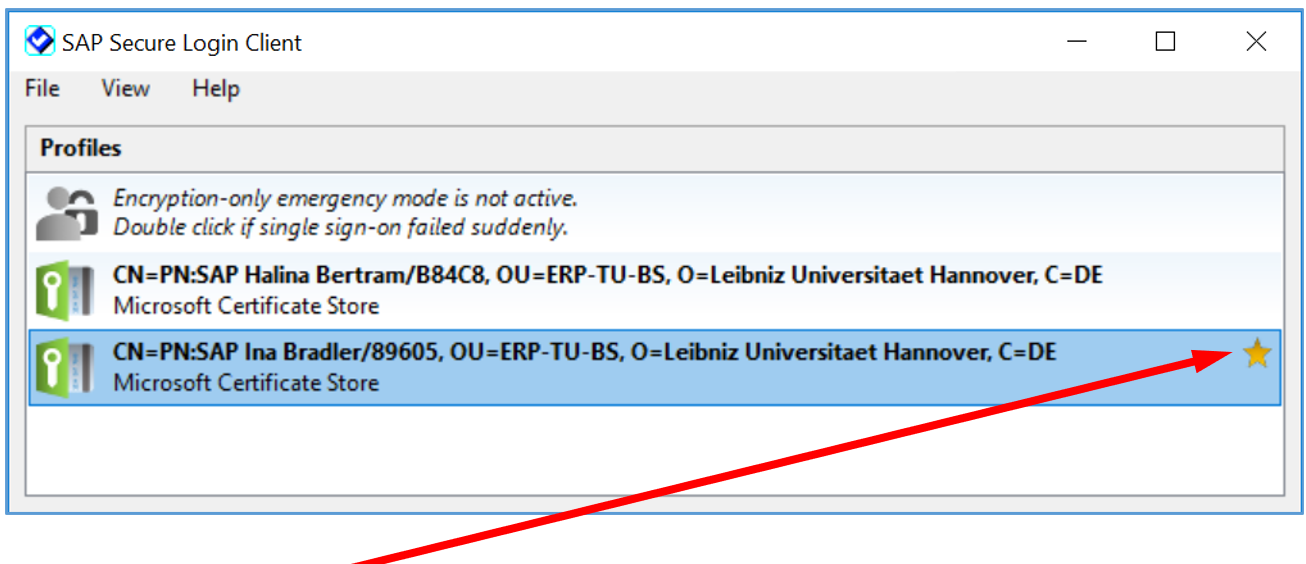
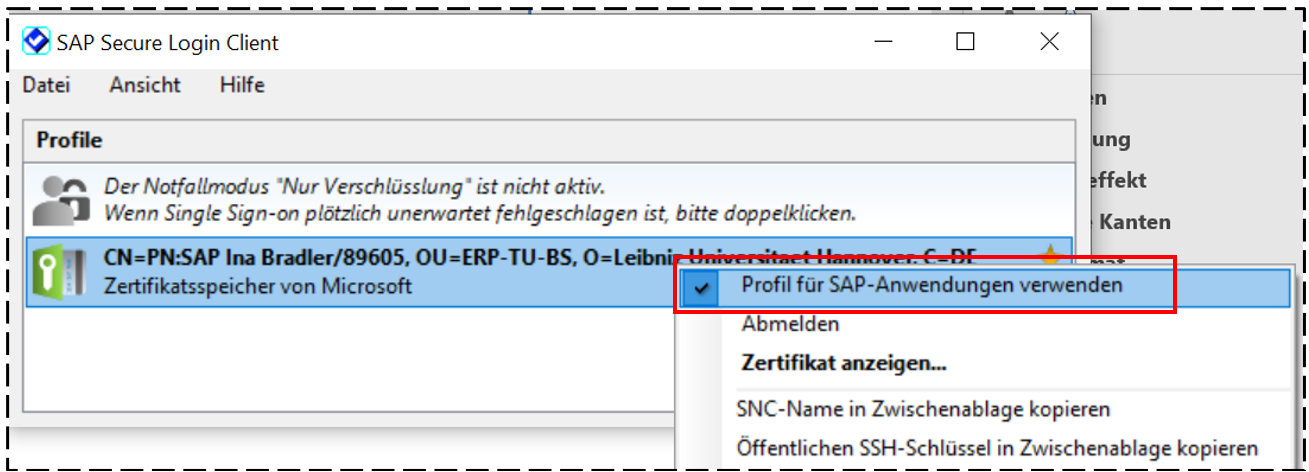
Die Markierung  bedeutet, dass dieses Zertifikat für SAP verwendet wird. Ist kein Zertifikat markiert oder soll ein anderes Zertifikat verwendet werden, so ist dieses mit der rechten Maustaste anzuklicken und aus dem folgenden Menü der Punkt Profil für SAP-Anwendung verwenden auszuwählen:
Diese Einstellung wird im Windows-Profil des gerade am Rechner angemeldeten Benutzers gespeichert.
Auf dem Desktop befindet sich der Icon "SAP-Logon 64": 
Nach Doppelklick darauf werden die SAP-Systeme PS2 und QS2 zur Auswahl angeboten:
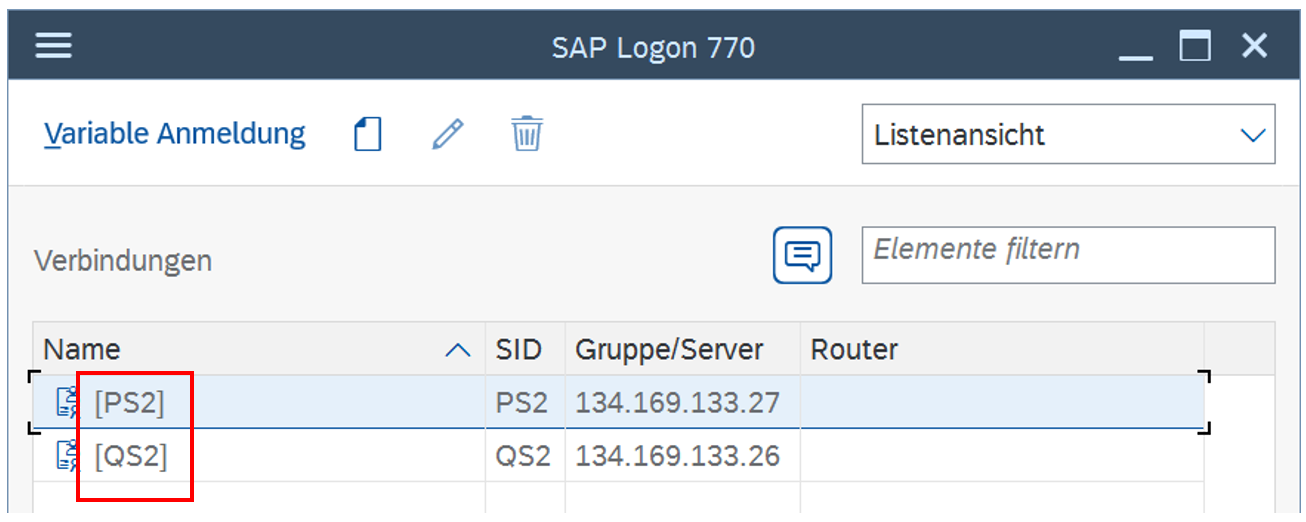
PS2 ist das Produktivsystem. Es enthält alle echten Daten und ist tagesaktuell.
QS2 ist das sogenannte Qualitätssicherungssystem. Dabei handelt es sich um mehrere Kopien des Produktivsystems zu früheren Zeitpunkten. Es enthält also ebenfalls echte Daten – allerdings nicht tagesaktuell – und ist für Tests und Übungszwecke gedacht.
Für die Schulung nutzen wir das QS2.
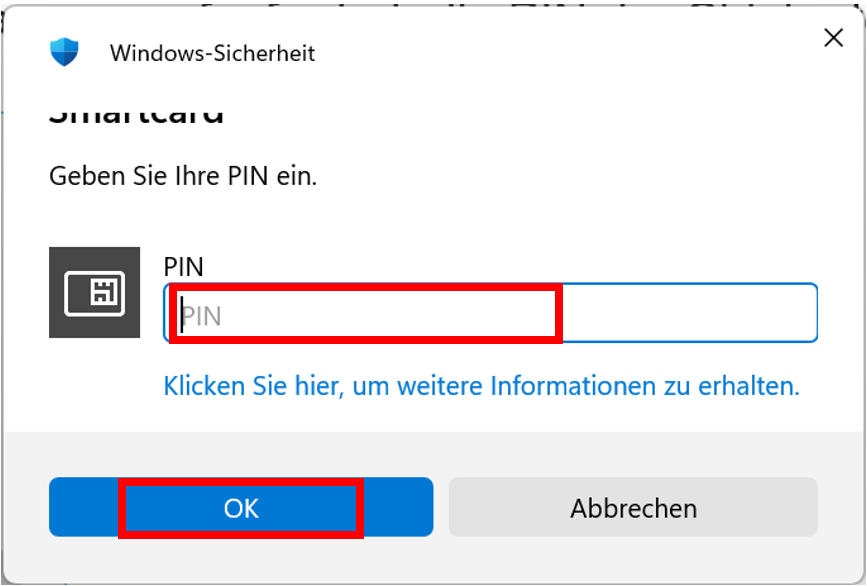
Nach Doppelklick auf QS2 wird man nun aufgefordert, die PIN der Chipkarte einzugeben:
Danach muss ggf. der SAP-Benutzer ausgewählt werden:
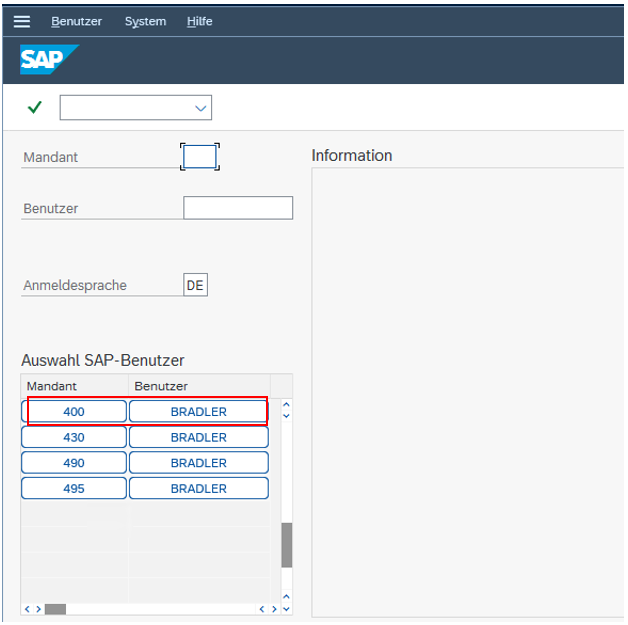
Bei den Mandanten 400, 430, 490 und 495 handelt es sich um Kopien des Produktivsystems zu verschiedenen Zeitpunkten.
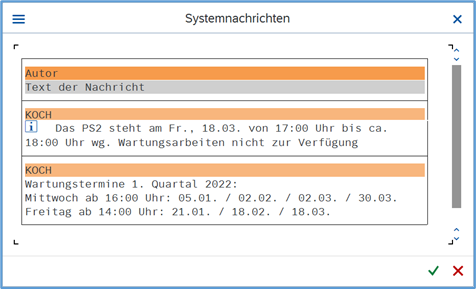
Einmal täglich erscheint zuerst eine Systemnachricht, die über Wartungstermine, Neuerungen o.ä. informiert:
Nach Anklicken von  oder
oder  oder Betätigen von Enter erscheint das eigentliche SAP-Menü-Fenster:
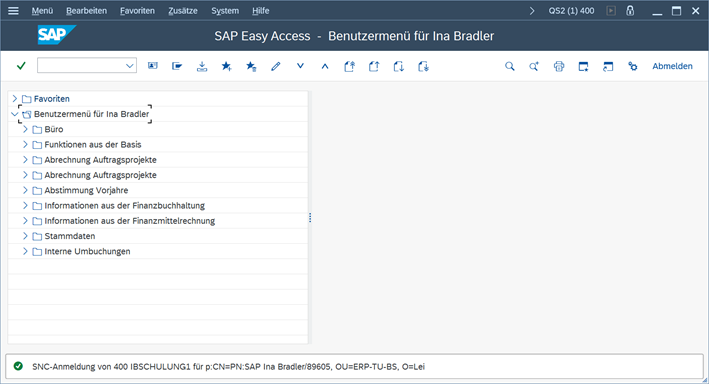
Der Aufbau dieses Fensters entspricht den üblichen Windows-Gepflogenheiten. Wenn das Fenster so schmal ist, dass nicht alle Buttons Platz haben, werden einige Buttons ausgeblendet und sind in einem Menü mit der Bezeichnung zu finden:

2.2 Navigieren im Benutzermenü
In SAP ERP werden zwei Menüs unterschieden:
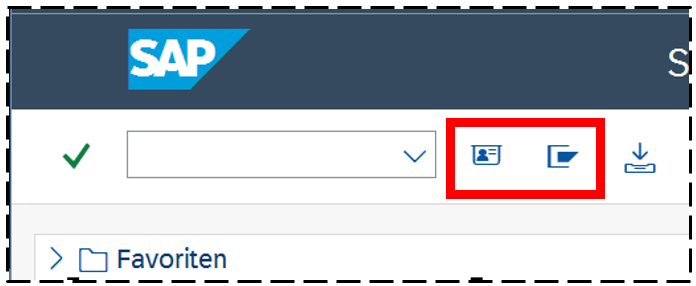
 das benutzerspezifische Menü - es enthält nur die Einträge, die Sie für Ihre tägliche Arbeit benötigen und für die Sie Berechtigungen haben
 das SAP-Easy-Access-Menü – es enthält alle verfügbaren Menüpunkte des SAP-Systems
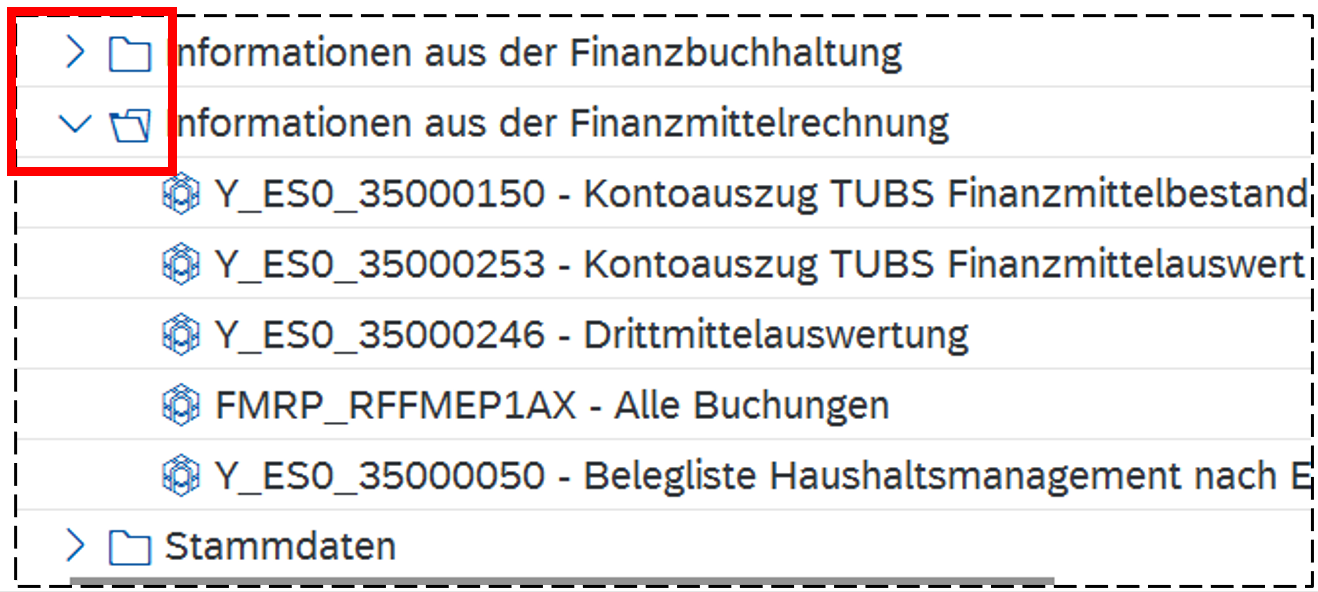
Ein  vor der Zeile im Menü kennzeichnet, dass weitere Unterpunkte vorhanden sind, die durch Klicken auf das Zeichen sichtbar werden; anschließend weist der Pfeil nach unten. Durch Klicken auf dieses Zeichen können die Teilmenüs wieder geschlossen werden.
 ist das Symbol für einen Bericht. Bericht ausführen erfolgt durch Doppelklicken auf die Zeile oder Entertaste oder Menü Bearbeiten – Ausführen oder F2 oder rechte Maustaste + Ausführen.
Zu jedem Bericht gehört ein sogenannter „Transaktionscode“, der i.d.R. vor dem Berichtsnamen steht:
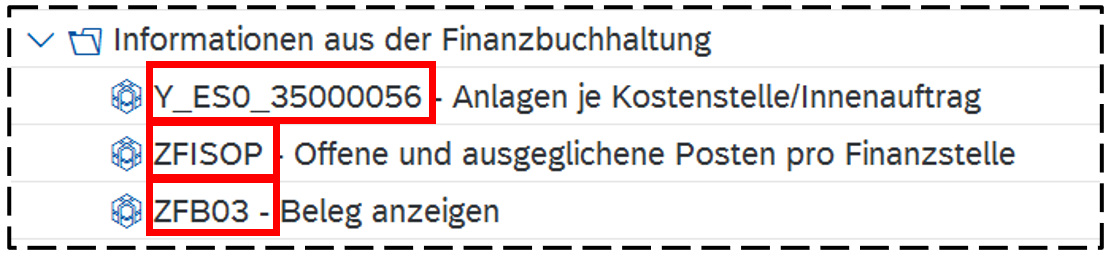
Anmerkung: Sollte der Transaktionscode nicht angezeigt sein, kann er über den Menüpunkt Zusätze - Einstellungen eingeblendet werden:
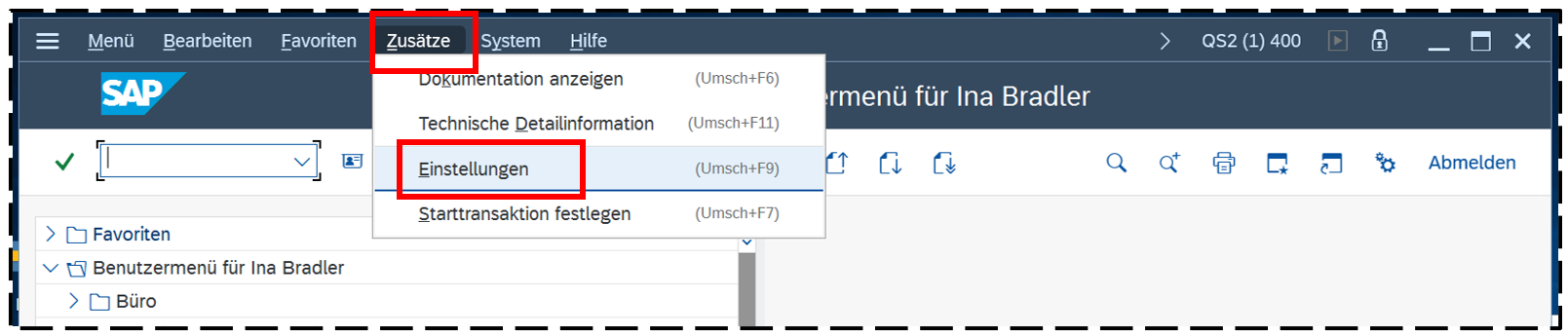
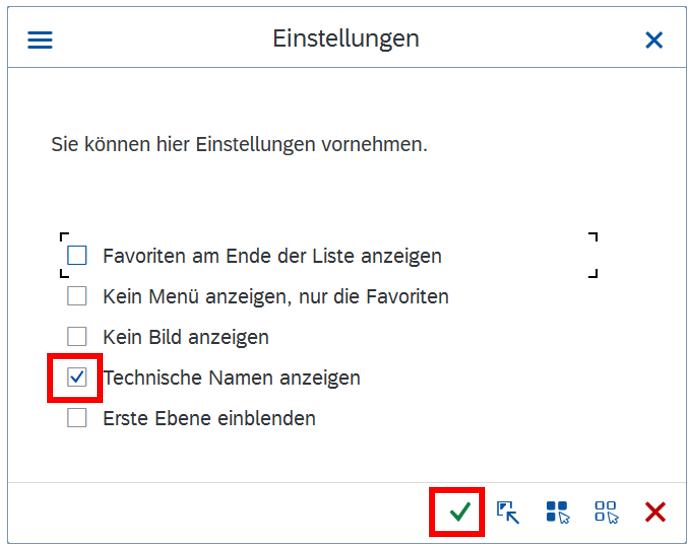
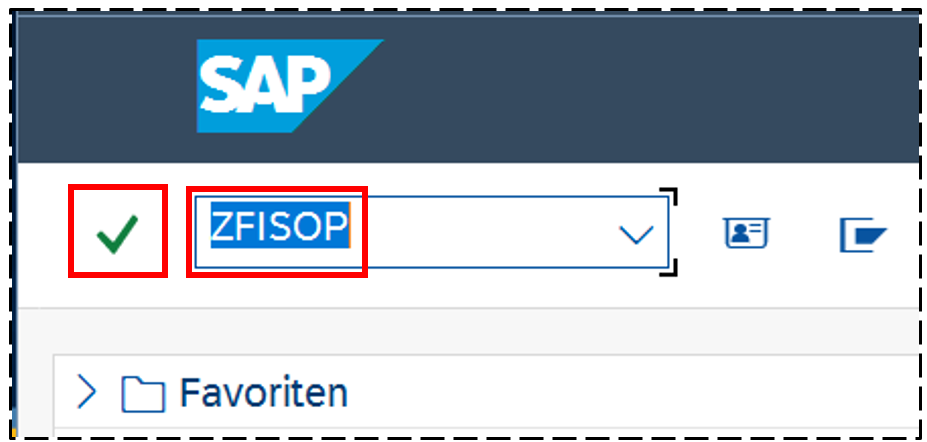
Man kann den Transaktionscodes im Befehlsfeld der Symbolleiste eingeben und anschließend auf klicken bzw. ENTER betätigen. Dann wird der entsprechende Bericht ebenfalls aufgerufen, z.B. ZFISOP für die „Offene-Posten-Liste“:
Im SAP-Benutzermenü kann man eine Favoritenliste erstellen, die alle Berichte, Transaktionen etc. aufnimmt, die Sie am häufigsten benötigen:
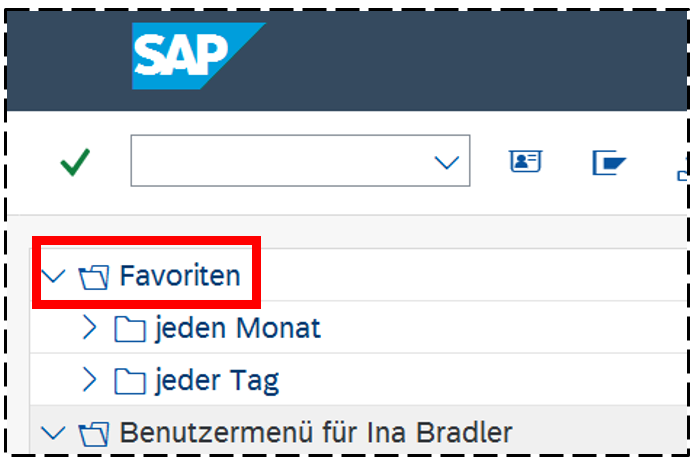
Am einfachsten lässt sich die Favoritenliste mit „Drag & Drop“ zusammenstellen: den gewünschten Eintrag anklicken, die linke Maustaste gedrückt halten, den Eintrag an die gewünschte Stelle in der Favoritenliste ziehen und durch Loslassen der linken Maustaste dort fallen lassen.
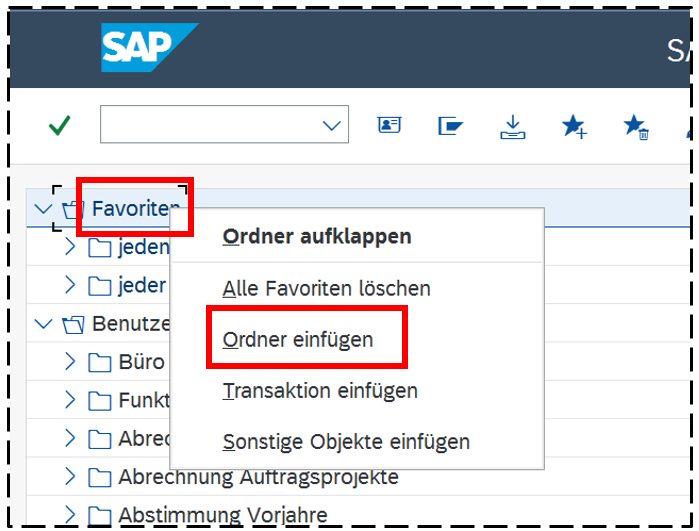
Man kann unter Favoriten auch eigene Ordner anlegen und die Berichte etc. darin einsortieren. Dazu mit der rechten Maustaste auf Favoriten klicken und dann Ordner einfügen auswählen:
2.3 Abmeldung aus SAP ERP
Dazu klickt man  oder
oder  :
:
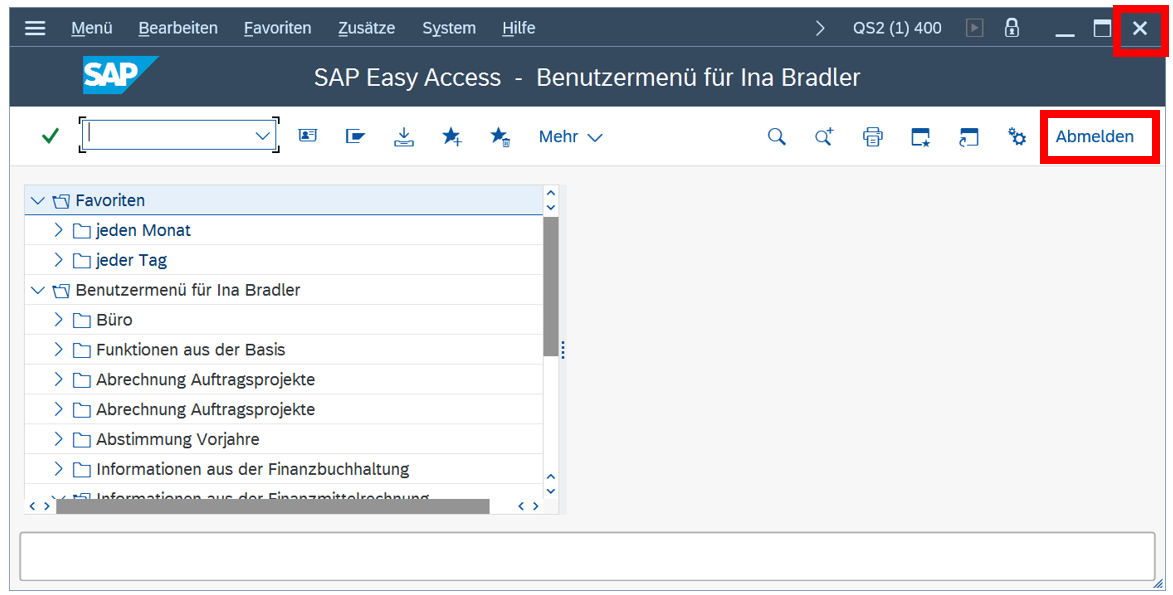
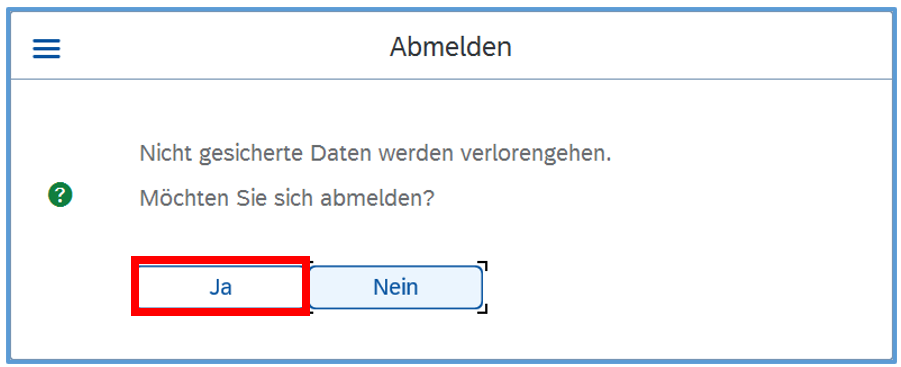
und bestätigt die folgende Frage mit „Ja“:
Das Beenden/Verlassen ist auch über den Menüpunkt System - Abmelden möglich:
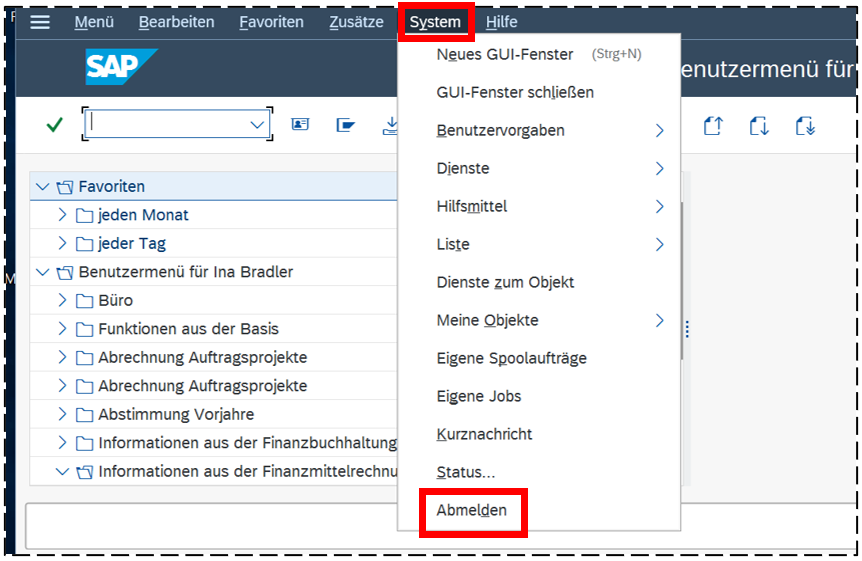
Das ist besonders dann sinnvoll, wenn man in SAP mehrere Modi (SAP-Fenster) geöffnet hatte - in einem Arbeitsschritt werden alle Anwendungen geschlossen.
3. Umgang mit Berichten
Berichtstypen, Selektionsmaske, Ergebnisansicht ALV-Liste und Recherchebericht, Schließen von Berichten, Abbruch von Berichten im Notfall
3.1. Berichtstypen
Es gibt es 2 verschiedene Arten von Berichten:
- ALV-Listen (ALV = ABAP List Viewer oder Advanced List Viewer; ABAP ist die SAP-Programmiersprache)
- Recherche-Berichte
Bei den ALV-Listen handelt es sich um die Auflistung von Datensätzen, z.B. Belege über Buchungen.
Bei den Rechercheberichten sind die Datensätze bereits nach verschiedenen Kriterien kumuliert.
In beiden Fällen erscheint nach dem Aufruf eines Berichtes zunächst eine sogenannte Selektionsmaske. I.d.R. möchte man nur eine bestimmte Auswahl von Daten sehen und auswerten und hat meistens auch nur für einige wenige Kostenstellen die Berechtigung zur Ansicht der Daten. Deshalb können hier Angaben zur Einschränkung der anzuzeigenden Daten gemacht werden.
Zur Arbeitserleichterung können häufig benötigte Selektionen als sogenannten Varianten gespeichert werden. Es können auch die Varianten anderer Nutzer verwendet werden.
Anmerkung: Man kann einen Bericht u.U. auch ohne Angabe von Selektionskriterien ausführen. Allerdings werden dann sämtliche Belege der TU Braunschweig seit der Einführung von SAP aufgerufen und für jeden Datensatz geprüft, ob Zugriffsberechtigungen dafür vorhanden sind. Das nimmt sehr viel Zeit in Anspruch und verursacht eine hohe Systemlast. Das bekommen auch alle anderen Nutzer zu spüren durch deutliche längere Antwortzeiten des Systems und u.U. auch Systemabbrüche.
Dann wird der Bericht ausgeführt und zeigt eine Tabelle mit den gewünschten Informationen an.
Bei den ALV-Listen kann man hier die Anzeige individuell gestalten mit Hilfe folgender Möglichkeiten:
- Spalten verschieben
- Spalten aus-/einblenden
- Spaltenbreite ändern
- Sortieren
- Bildung von Summen und Zwischensummen
- Filter setzen
Diese individuellen Anzeigen können als sogenanntes Layout gespeichert und später wieder aufgerufen werden. Man kann eigene und systemweite Layout verwenden.
Bei den Rechercheberichten kann man die Darstellung/Kumulation variieren, z.B. nach
- Finanzstellen
- Finanzposition
- Fonds
- Fin. Zweck
Außerdem gibt es für beide Berichtstypen folgende Funktionalitäten:
- Suchen
- Export
3.2. Selektionsmaske
Am Beispiel des Berichtes „Alle Buchungen“ (Ordner: Informationen aus der Finanzmittelrechnung) sollen im Folgenden die Grundsätze der Selektionsmasken erläutert werden.
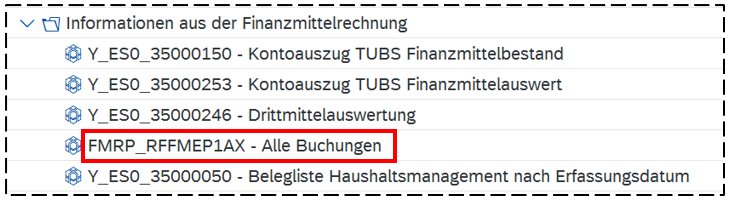
Nach dem Aufruf des Berichtes erscheint die Selektionsmaske:
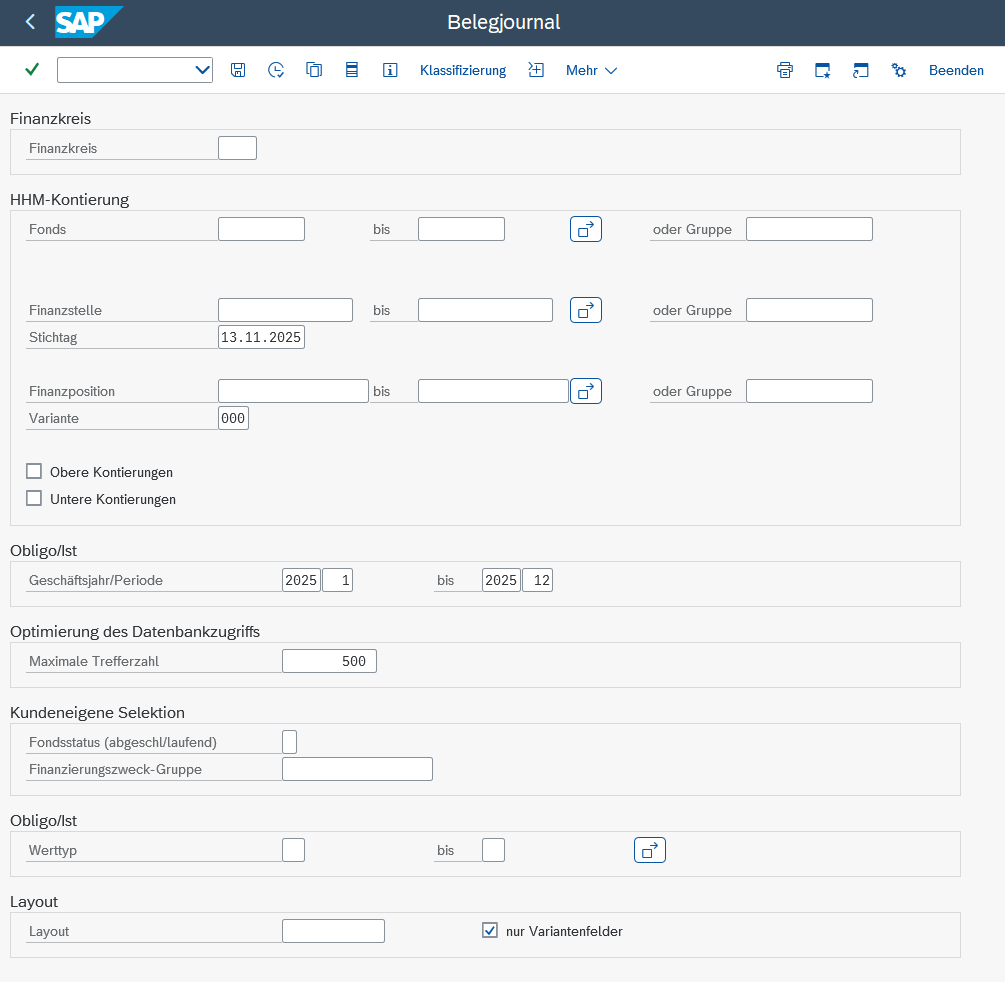
Folgende Eintragungen sind unbedingt erforderlich:
- Finanzkreis: TUBS
- Finanzstelle(n)
- Geschäftsjahr/Periode
Empfehlenswert sind noch folgende Eingrenzungen/Einstellungen:
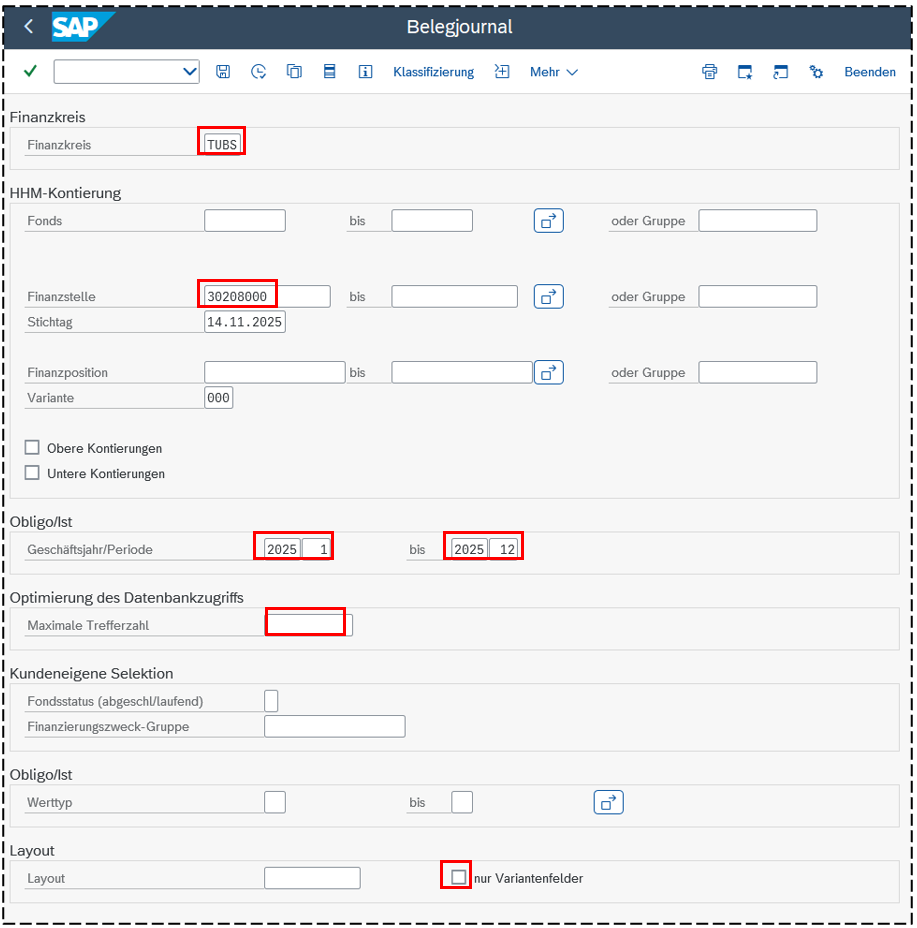
- Maximale Trefferzahl: Voreinstellung 500 bedeutet, dass nur 500 Datensätze angezeigt werden. Um sicherzugehen, dass alle Datensätze angezeigt werden, sollte diese Zahl entfernt werden.
- Layout: Hier kann durch die Angabe eines Layouts die Darstellung der Daten festgelegt werden. Die Beschreibungen im nächsten Kapitel beziehen sich auf das Layout 0sapstandard. Der Haken bei „nur Variantenfelder“ bedeutet, dass nicht alle verfügbaren Spalten des Berichtes angezeigt werden. Es fehlen z. B. die Spalten mit Bankleitzahl, Bankkonto, Bankland etc. Deshalb empfehlen wir, diesen Haken zu entfernen.
Beispiel einer ausgefüllten Selektionsmaske entsprechend den o.g. Empfehlungen:
Pflichtfeld - Die Markierung * kennzeichnet ein sog. Pflichtfeld, in dem zwingend ein Wert einzugeben ist.
Z.B.

Wertehilfe - Für viele Maskenfelder gibt es eine sogenannte Wertehilfe. Damit kann man nachsehen, welche Werte in dem jeweiligen Eingabefeld überhaupt stehen können.
Nach Klick in das betreffende Feld erscheint am rechten Rand der Button 
Beispiel: Finanzkreis
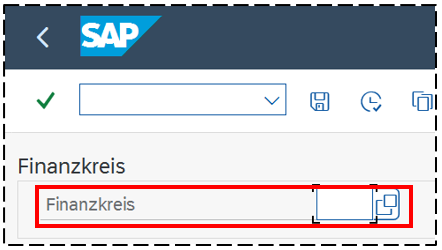
Nach Klick auf erscheint das folgende Fenster:
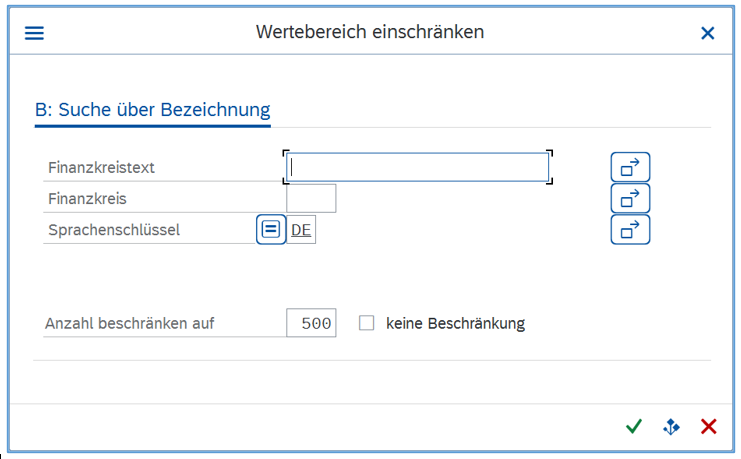
Hier kann man bei Bedarf die Werteliste noch weiter einschränken.
Enthält die Liste wahrscheinlich mehr als 500 Werte, sollte bei „Anzahl beschränken auf“ ein HAKEN bei „keine Beschränkung“ gesetzt werden. Es werden dann alle vorhandenen Werte angezeigt (betrifft z. B. Finanzstellen, Fonds oder Finanzpositionen).
Schon ohne weitere Eingabe und Klicken auf  wird die Liste der Eingabemöglichkeiten angezeigt.
In diesem Fall gibt es 5 Möglichkeiten:
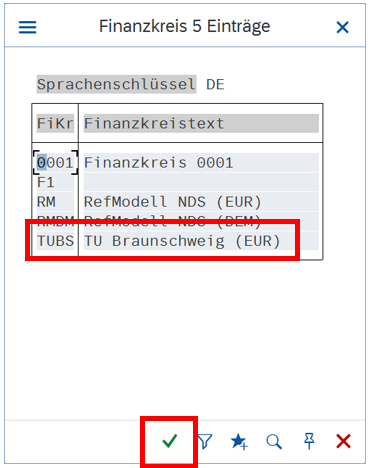
Es ist hier TUBS auszuwählen. Durch Doppelklicken auf die entsprechende Zeile o d e r
Markieren und Klicken auf wird die Auswahl direkt in die Selektionsmaske übernommen.
Selektionen - Bei den Angaben für Fond, Finanzstelle und Finanzposition gibt es mehrere Möglichkeiten der Eingrenzung.
- Einfach (z.B. einzelner Fond bzw. Finanzstelle bzw. Finanzposition)
- Von - bis
- Mehrfachselektion
Beispiele für Selektion der Finanzstelle:
Selektion der Kostenstelle 30208000:

Selektion der Kostenstellen 30208000 - 30208999:

Mehrfachselektion: Um eine komplexe Selektion vorzunehmen, gibt es den Button :
:
Nach Anklicken erscheint das folgende Fenster:
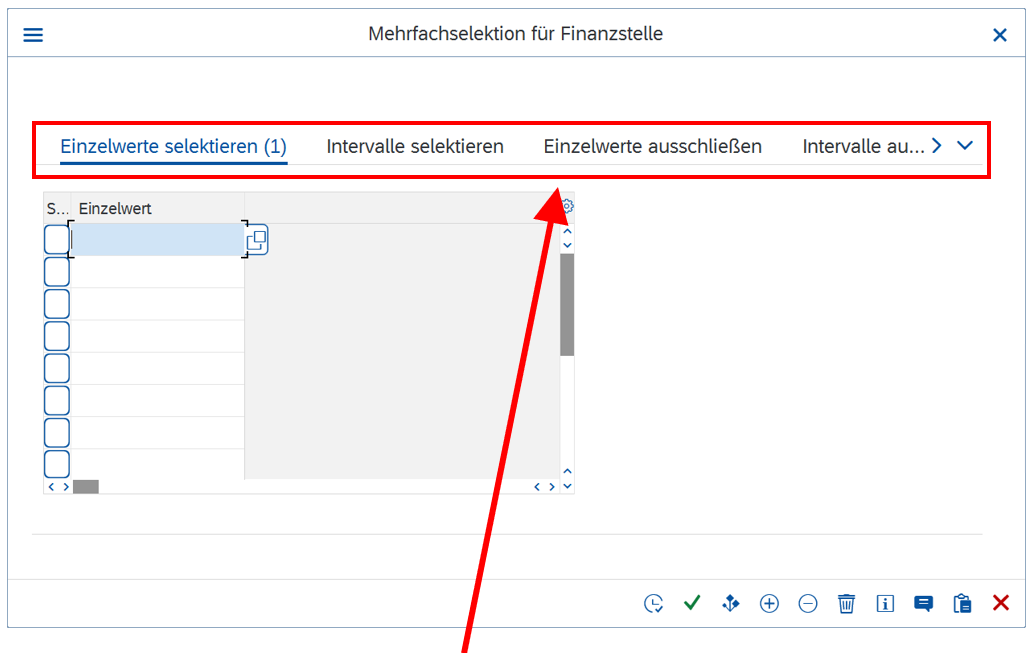
Hier gibt es 4 verschiedene Registerkarten, auf denen entsprechende Eingrenzungen oder auch Ausgrenzungen vorgenommen werden können:
- Einzelwerte selektieren
- Intervalle selektieren
- Einzelwerte ausschließen
- Intervalle ausschließen
Hier können z.B. 3 einzelne Kostenstellen eingetragen werden. Die Anzahl der Einträge auf den einzelnen Registerkarten ist dann auf dem „Reiter“ angezeigt:
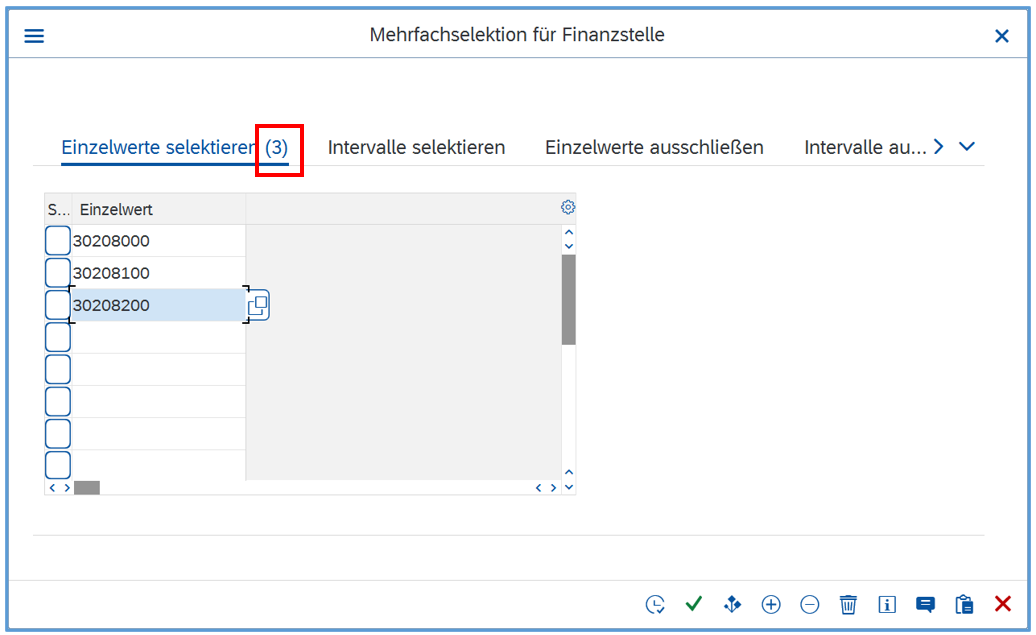
Nach Eingabe aller Kriterien ist  anzuklicken, damit die Selektion übernommen wird. Der Button für die Mehrfachselektion ändert dann seine Farbe von nach
  :
:

Varianten - Wenn man dieselben Selektionseinstellungen häufiger braucht, kann man diese als sogenannte Variante speichern.
Wenn man dieselben Selektionseinstellungen häufiger braucht, kann man diese als sogenannte Variante speichern:
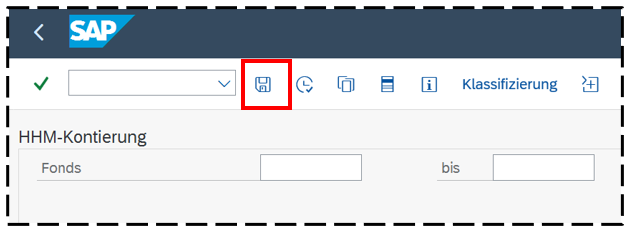 oder
oder 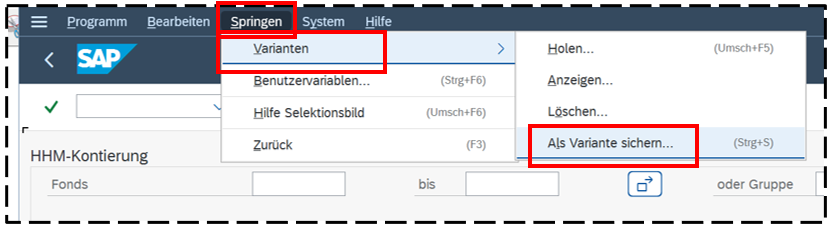
Es ist dann ein Variantenname und eine Bedeutung einzutragen. Der Variantenname muss innerhalb der gesamten TU eindeutig sein.
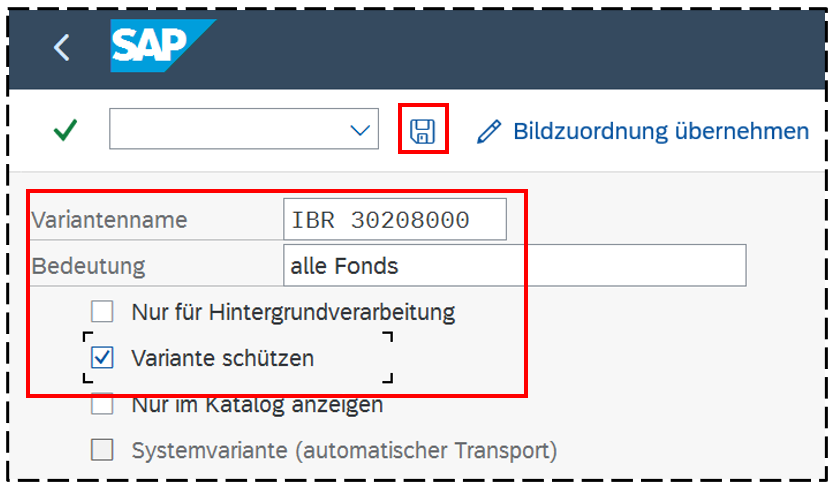
Es ist zu empfehlen, einen HAKEN bei Variante schützen zu setzen. Anderenfalls kann die Variante von anderen Nutzern überschrieben werden. Mit erneutem Klick auf  wird dann tatsächlich gespeichert.
Der Aufruf gespeicherter Varianten erfolgt mit Klick auf  oder über den Menüpunkt Springen – Varianten – Holen… :
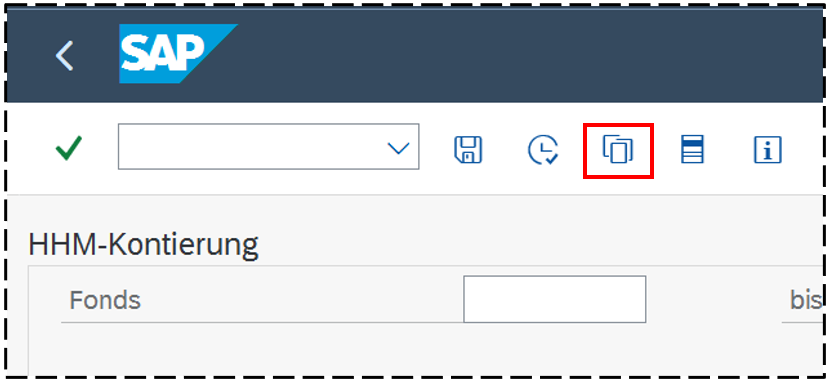 o d e r
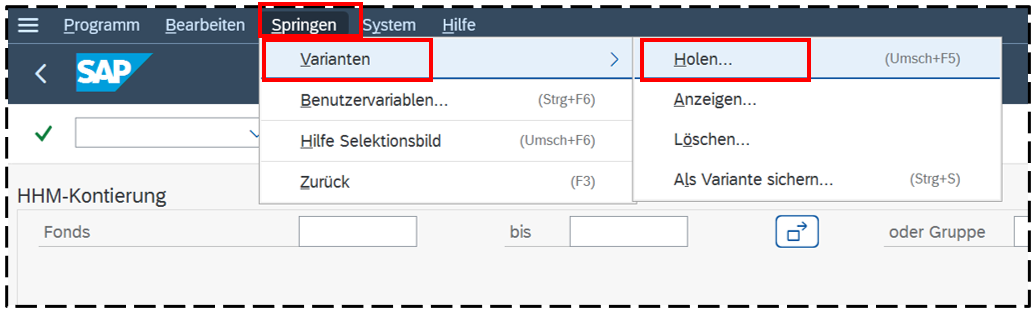
Man kann dann noch verschiedene Suchkriterien eingeben, vorgeschlagenen ist z.B. die Suche aller Varianten, die man selbst erstellt hat:
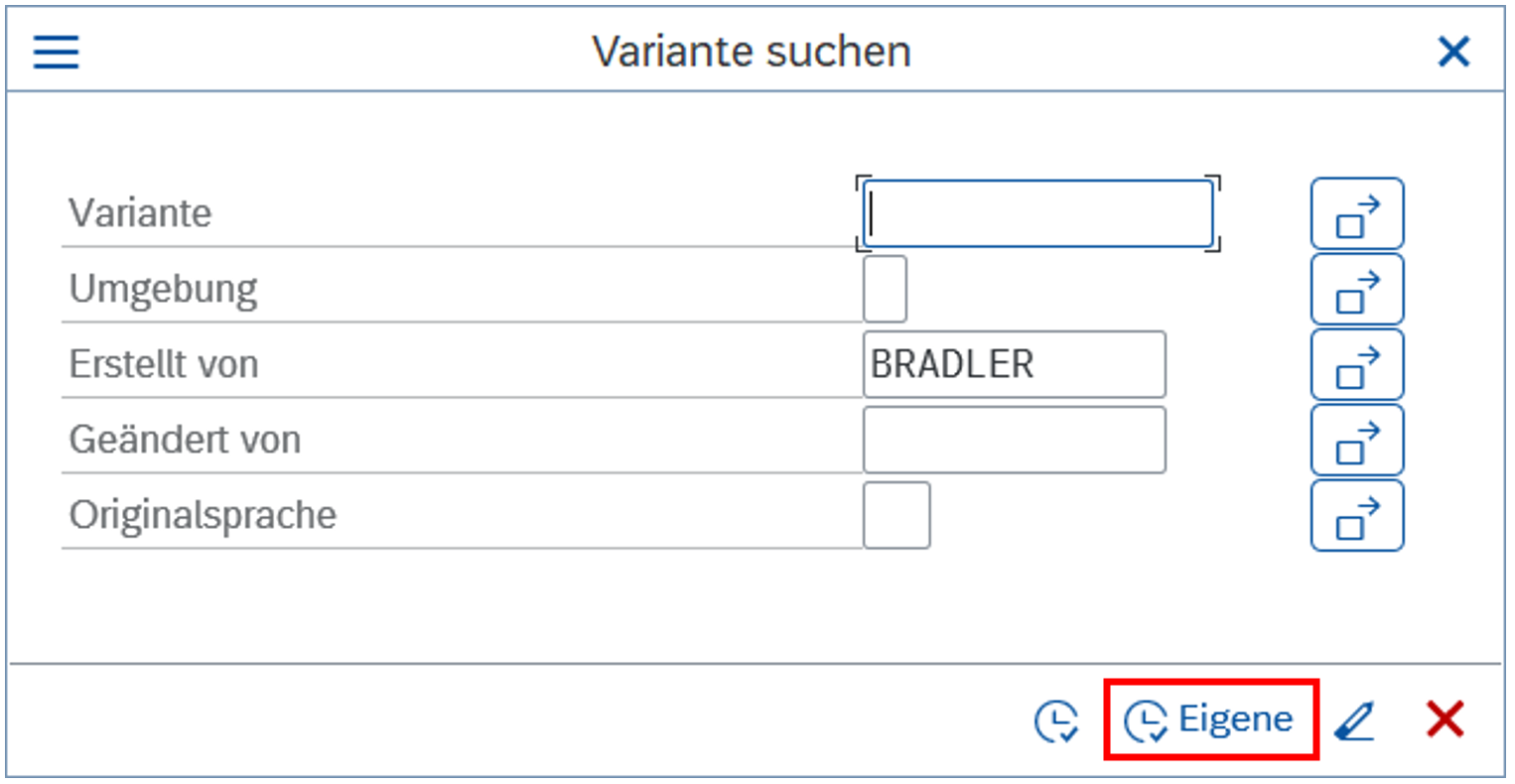
Wenn es genau eine Variante zu den Suchkriterien gibt, werden die Selektionswerte in die Maske übernommen. Gibt es mehrere Varianten, so werden diese angezeigt und können durch Doppelklick ausgewählt werden:
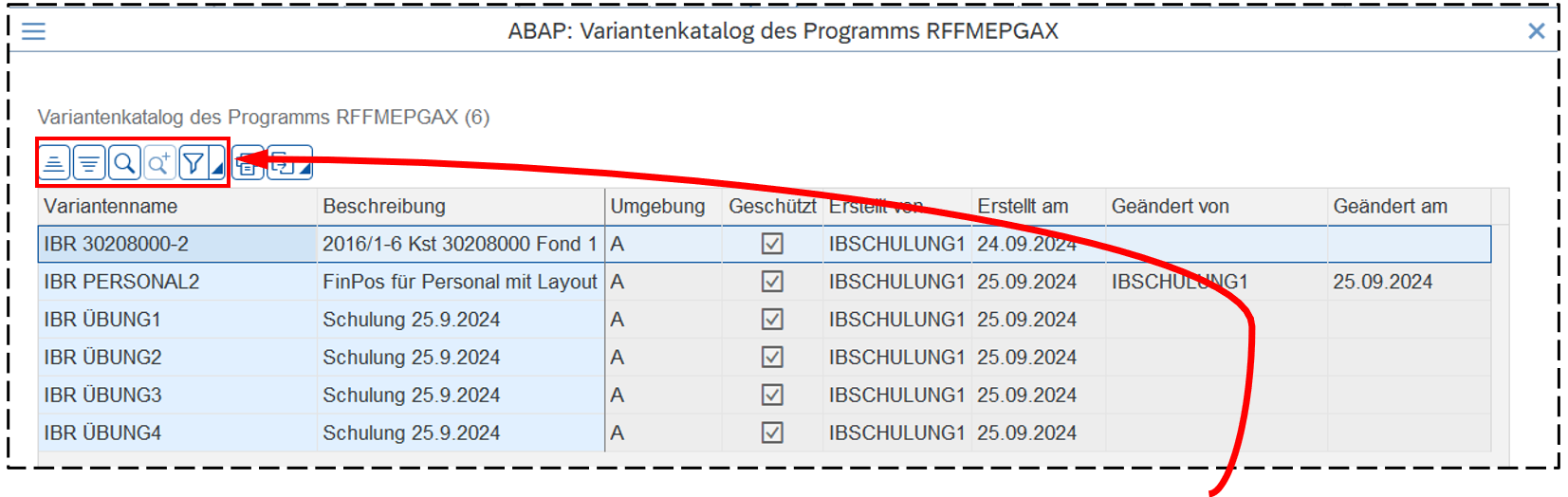
Diese Anzeige kann auch nach einer beliebigen Spalte sortiert oder durchsucht werden.
Wenn man im Fenster  keine Einträge vornimmt, stehen alle Varianten aller Nutzer der TU Braunschweig als Auswahl zur Verfügung.
Variante ändern
Zum Ändern einer Variante sind folgende Schritte nötig:
- Variante holen
- Änderungen vornehmen
- Speichern
- Sicherheitsabfrage: soll die Variante „XY“ überschrieben werden? mit „ja“ bestätigen.
Variante löschen
Eine Variante löschen kann man über das Menü Springen ® Varianten ® Löschen:
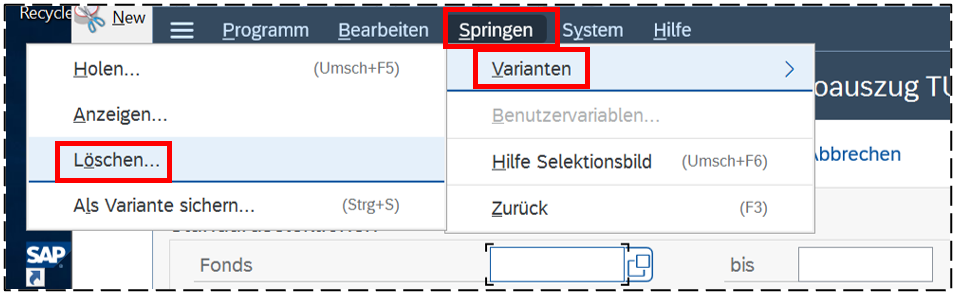
Zunächst muss man die betreffende Variante suchen, z.B. alle Varianten, die man selbst erstellt hat:
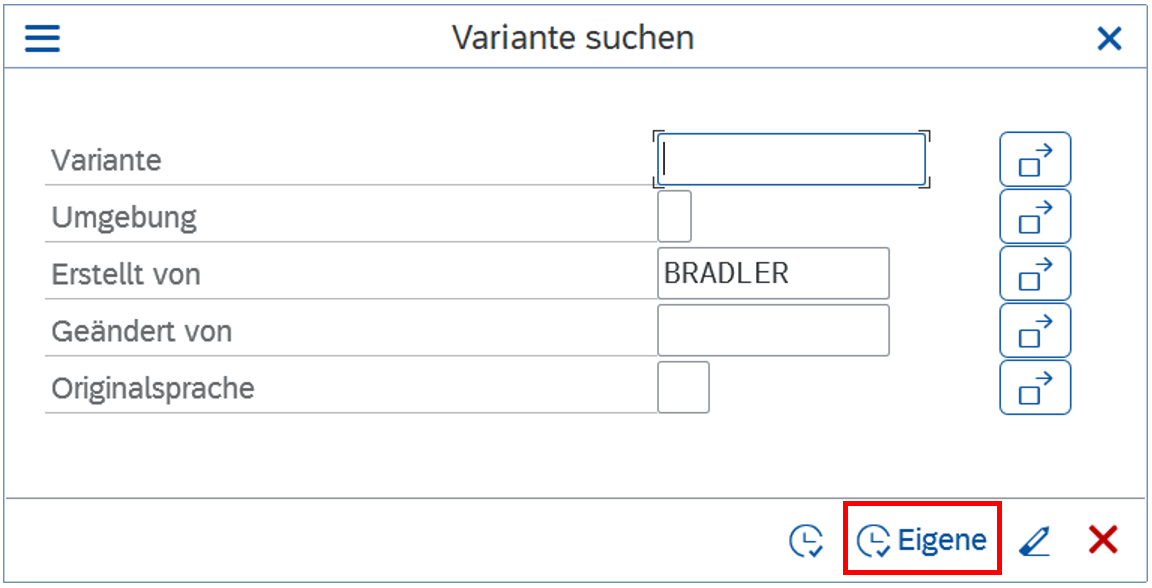
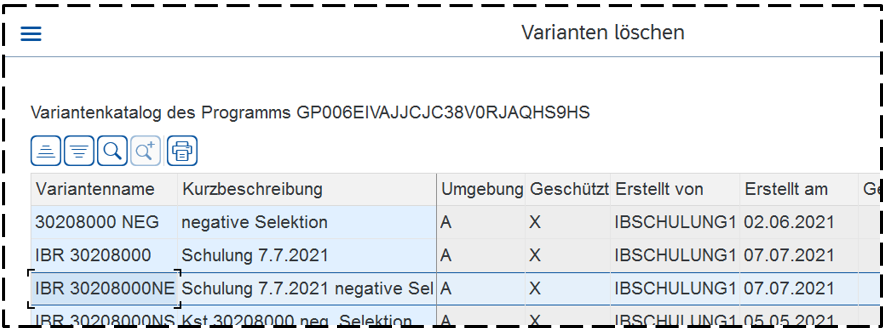
In der nun folgenden Liste aller verfügbaren Varianten klickt man die zu löschende an:
Mit anschließendem Klick auf  hat man noch die Wahl, die Variante in allen Mandanten oder nur im aktuellen Mandanten zu löschen:
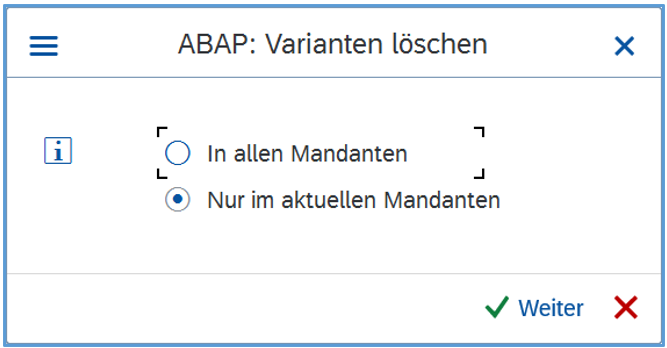
Im Produktivsystem PS2 ist die Auswahl egal, weil es für die TU BS nur einen Mandanten gibt. Im Testsystem QS2 sollte man es sich überlegen.
Anschließend kommt noch eine letzte Sicherheitsabfrage:
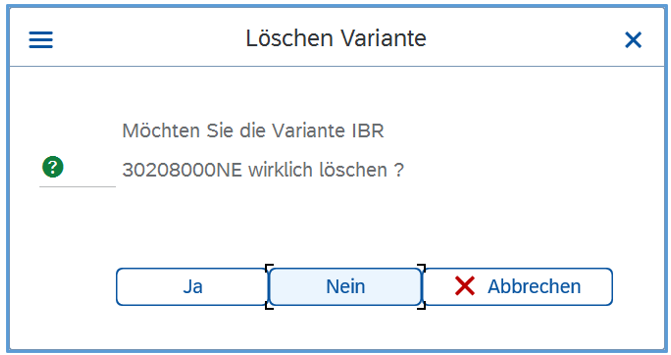
Ausführen des Berichtes
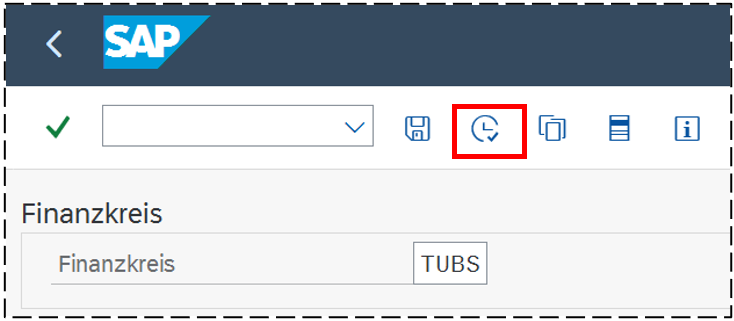
Nach Eingabe aller gewünschten Eingrenzungen wird mit Klick auf  der Bericht ausgeführt: (alternativ: Funktionstaste F8)
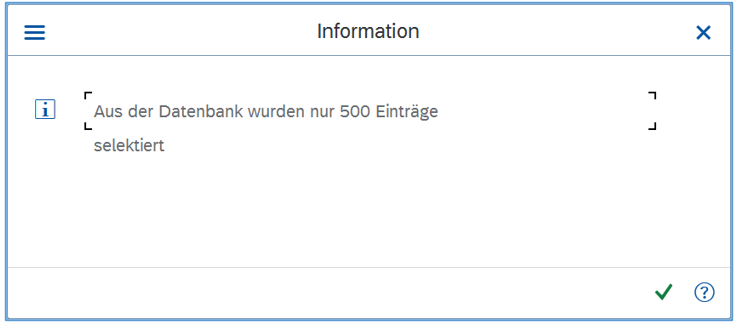
Bei Einschränkung der maximalen Trefferzahl wird vor Erscheinen der Ergebnisansicht darauf hingewiesen:
3.3. Ergebnisansicht ALV-Liste
In der Ergebnisansicht einer ALV-Liste gibt es folgende Gestaltungsmöglichkeiten:
- Spalten verschieben / ausblenden / einblenden / Spaltenbreite ändern
- Sortieren
- Filtern
- Summen und Zwischensummen bilden
- Layout ändern / sichern / auswählen / löschen
- Suchen
- Ansicht in MS Excel
- Export
- Mail-Versand
- Wechsel in die Einzelbeleganzeige
Spalten verschieben / ausblenden / einblenden / Spaltenbreite ändern
Spalten verschieben
auf Spaltenüberschrift klicken – Spalte wird markiert (andere Hintergrundfarbe) – und mit gedrückter linker Maustaste die Spalte an die gewünschte Position schieben
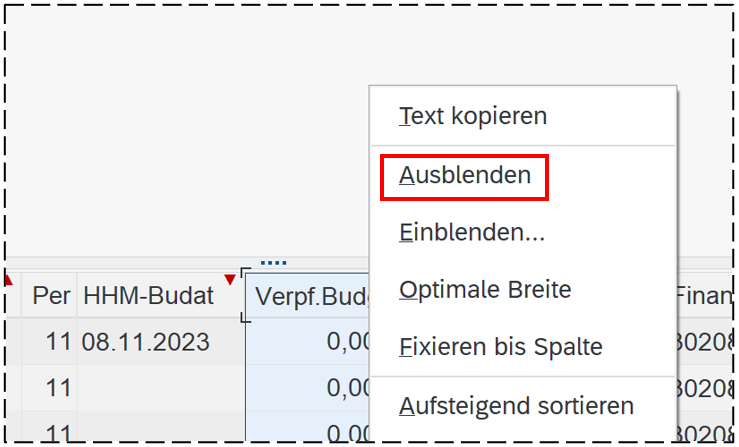
Spalten ausblenden
mit der rechten Maustaste auf die Spaltenüberschrift klicken (z.B. "Verf.Budg") – aus dem nun angezeigten Menü den Punkt „Ausblenden“ auswählen:
Spalten einblenden
mit der rechten Maustaste auf Spaltenüberschrift klicken – aus dem nun angezeigten Menü den Punkt „Einblenden…“ auswählen:
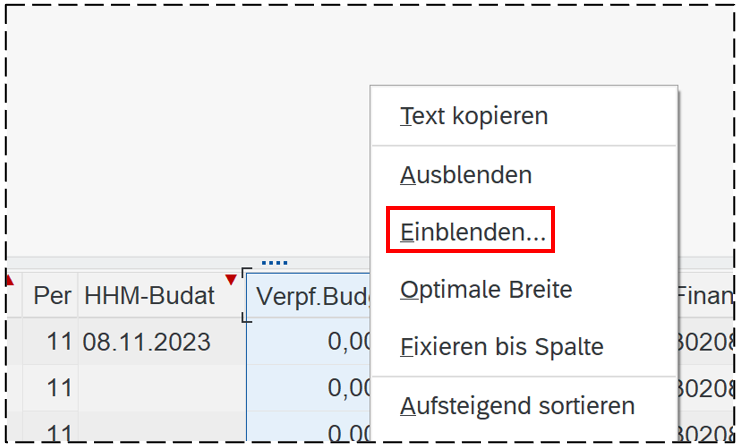
Es erscheint dann das folgende Fenster:
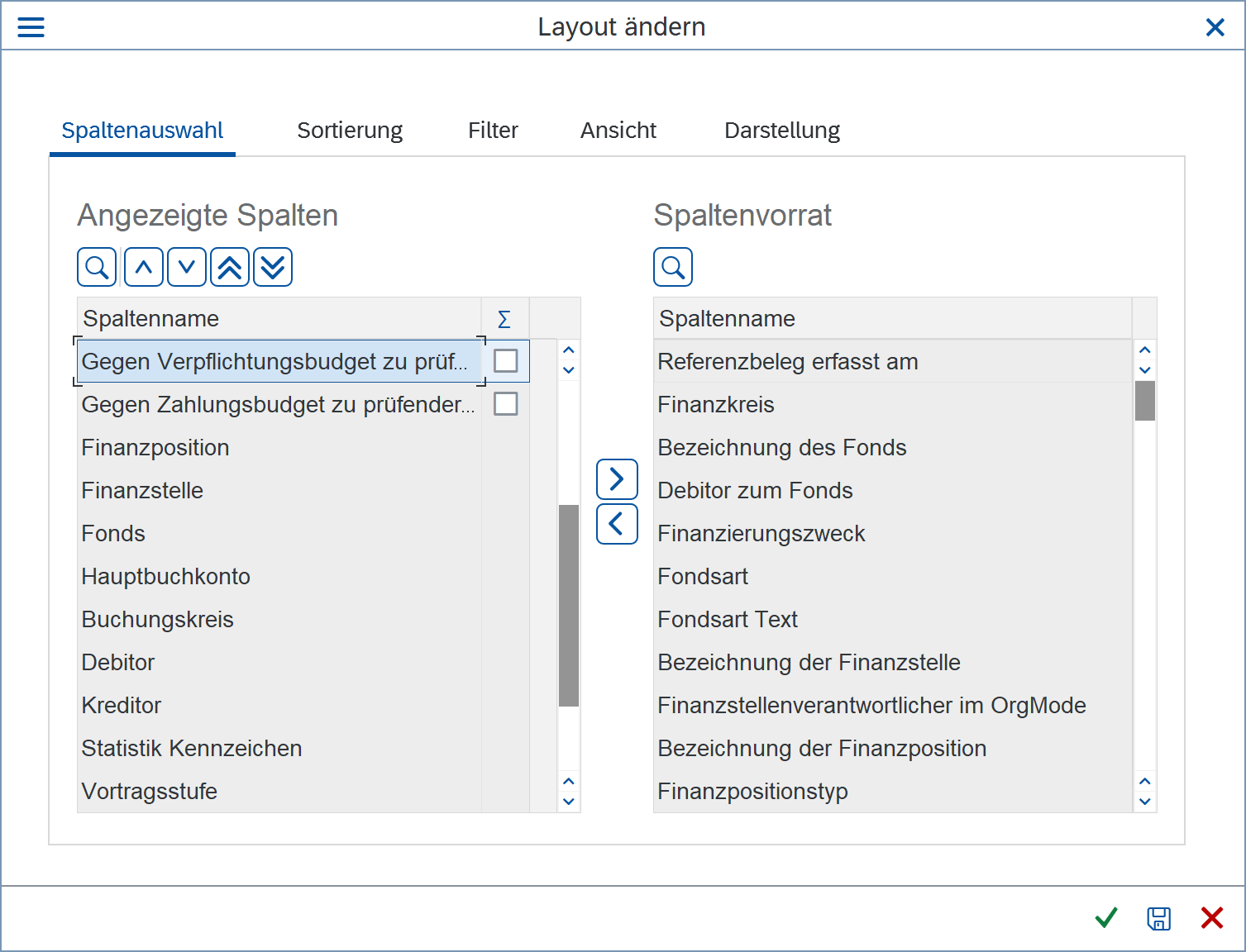
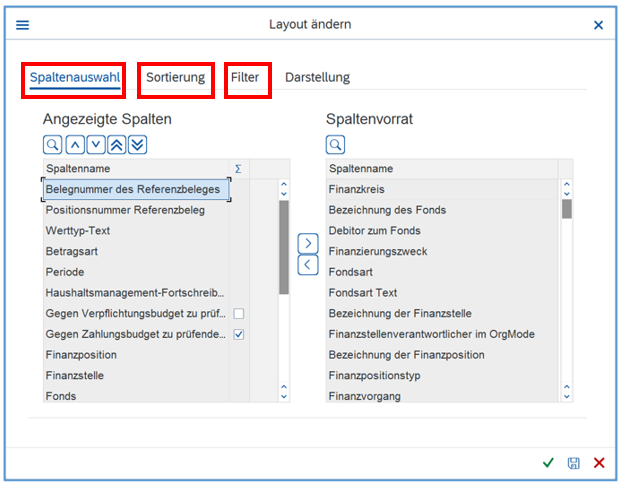
Auf der linken Seite sind alle derzeit angezeigten Spalten aufgeführt, und zwar in der entsprechenden Reihenfolge der Anzeige. Auf der rechten Seite findet man alle vorhandenen Spalten des Berichts, die noch eingeblendet werden können. Diese können alphabetisch sortiert werden, indem man auf Spaltenname (unter Spaltenvorrat) klickt. Mit  kann der Spaltenvorrat durchsucht werden.
Für das Einblenden einer Spalte aus dem Spaltenvorrat muss diese rechts ausgewählt und mit  nach links zu den angezeigten Spalten übertragen werden. (Alternativ: Doppelklick)
Analog können hier auch angezeigte Spalten ausgeblendet werden, indem sie mit Anklicken und  bzw. Doppelklick in den Spaltenvorrat übertragen werden.
Außerdem lässt sich mit  die Reihenfolge der angezeigten Spalten ändern (alternativ zu Spalte verschieben – s.o.)
Mit Klick auf  werden die Daten dann entsprechend angezeigt.
Spaltenbreite ändern
auf Spaltenüberschrift klicken – Spalte wird markiert; wie in anderen Programmen üblich Mauszeiger auf den rechten Rand der Spaltenüberschrift positionieren und mit gedrückter Maustaste die Spaltenbreite ändern
Die Spaltenüberschrift wird im Bericht abhängig von der Spaltenbreite unterschiedlich angezeigt.
Sortieren
Dafür gibt es die Schaltflächen  und
und  für aufsteigende bzw. absteigende Sortierung:
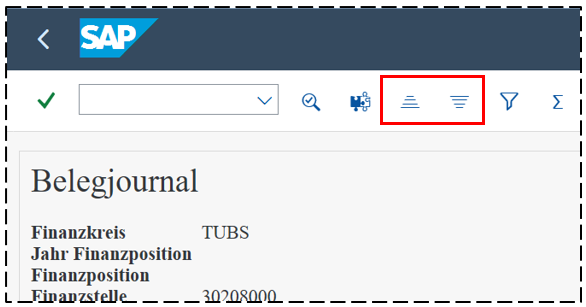
Bei der Anwendung kommt es darauf an, ob eine Spalte markiert ist oder nicht.
Wenn eine Spalte markiert ist (durch Klick auf die Spaltenüberschrift), wird nach Anklicken von oder nach dieser Spalte sortiert. Die bisherige Sortierung und ggf. auch vorhandene Zwischensummen gehen dabei verloren.
Alternativ: mit der rechten Maustaste auf die Spaltenüberschrift klicken und aus dem angezeigten Menü den Punkt Aufsteigend sortieren bzw. Absteigend sortieren auswählen:
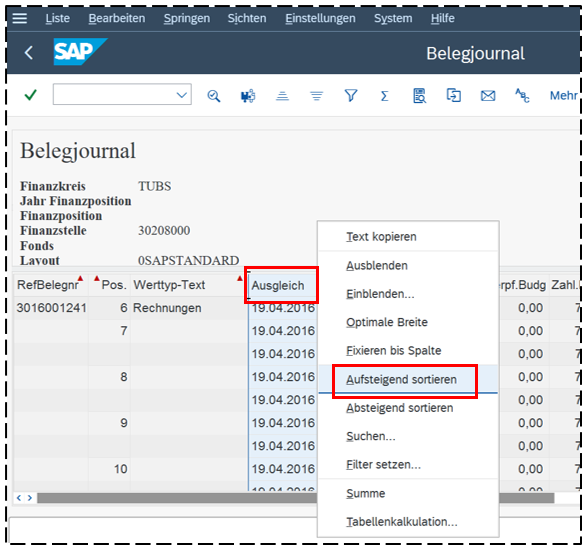 Beispiel: Sortierung nach Ausgleichsdatum
Wenn keine Spalte markiert ist, erscheint nach Klick auf / das folgende Fenster:
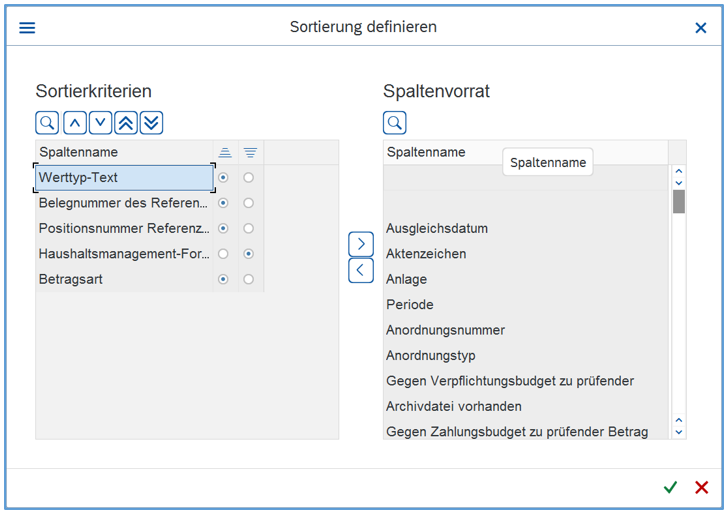
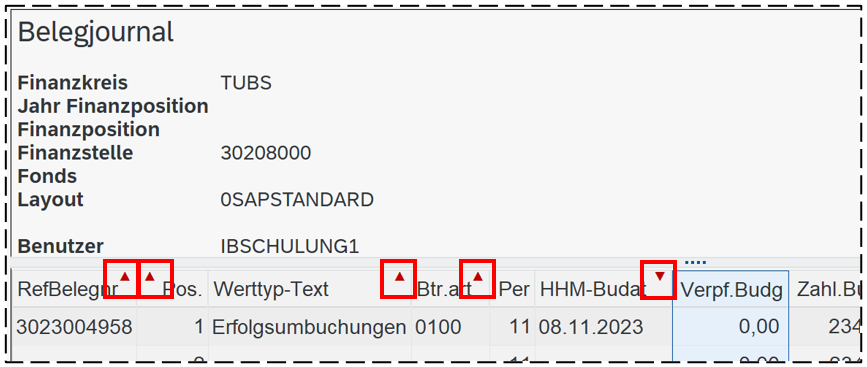
Das Handling ist hier genauso wie bei „Spalten einblenden“ (s.o.). Auf der linken Seite sind die Spaltennamen aufgeführt, nach denen derzeit sortiert ist, evtl. mit Zwischensumme. Auf der rechten Seite stehen alle verfügbaren Spalten. Die Reihenfolge der Spaltennamen auf der linken Seite ergibt die Rangfolge der Sortierung. Im Bericht erkennen Sie eine sortierte Spalte an einem kleinen roten Dreieck in der Spaltenüberschrift, Spitze auf-  bzw. abwärts
  :
:
Filtern
Durch Filtern kann die Anzeige der angezeigten Datensätze eingeschränkt werden. Dafür gibt es die Schaltfläche  bzw. den Menüpunkt Bearbeiten – Filter setzen :
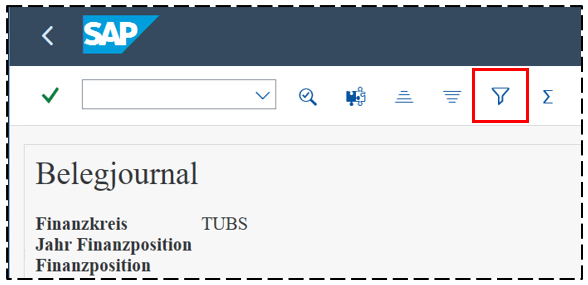
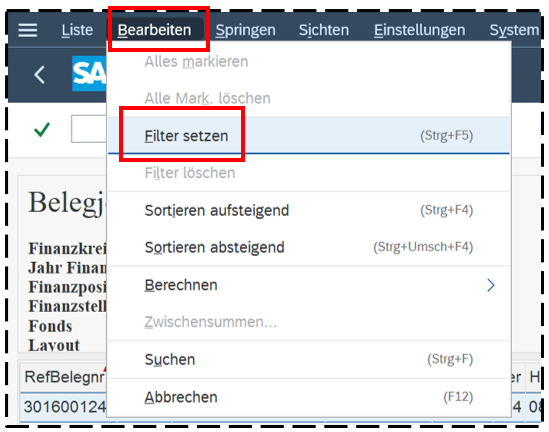
Bei der Anwendung kommt es auch hier darauf an, ob eine Spalte markiert ist oder nicht (wie beim Sortieren).
Wenn eine Spalte markiert ist (durch Klick auf die Spaltenüberschrift), erscheint nach Anklicken von ein Fenster, in dem Filterkriterien für diese Spalte eingetragen werden können (z.B. Finanzposition):
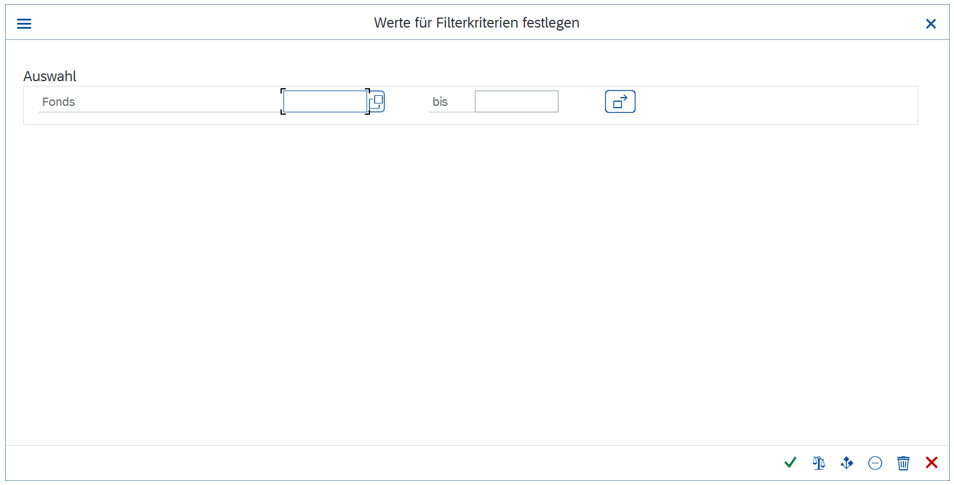
Es können hier Eingrenzungen für einen einzelnen Wert, ein Intervall (von – bis) oder Mehrfachselektionen vorgenommen werden. (s. bei Selektionen https://books.rz.tu-bs.de/books/sap-berichtswesen-an-der-tu-braunschweig/page/32-selektionsmaske ) Alternativ: mit der rechten Maustaste auf die Spaltenüberschrift klicken und aus dem angezeigten Menü den Punkt Filter setzen… auswählen:
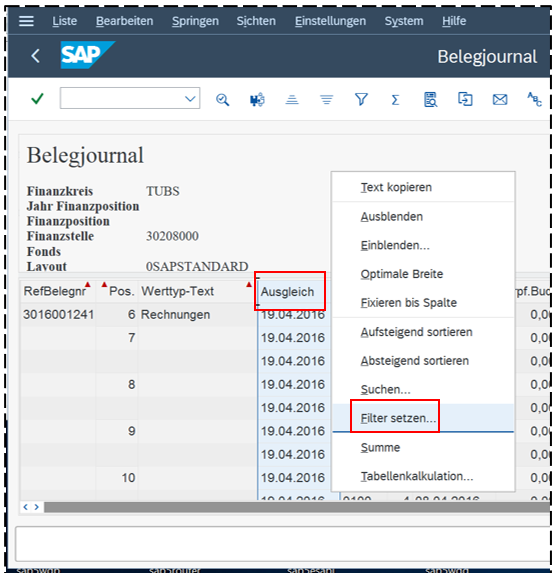 Beispiel: Filter auf Belegdatum
Wenn keine Spalte markiert ist, erscheint nach Klick auf das folgende Fenster:
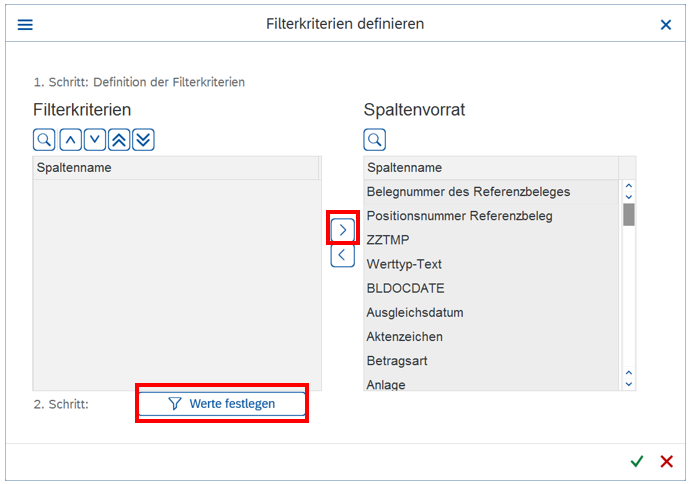
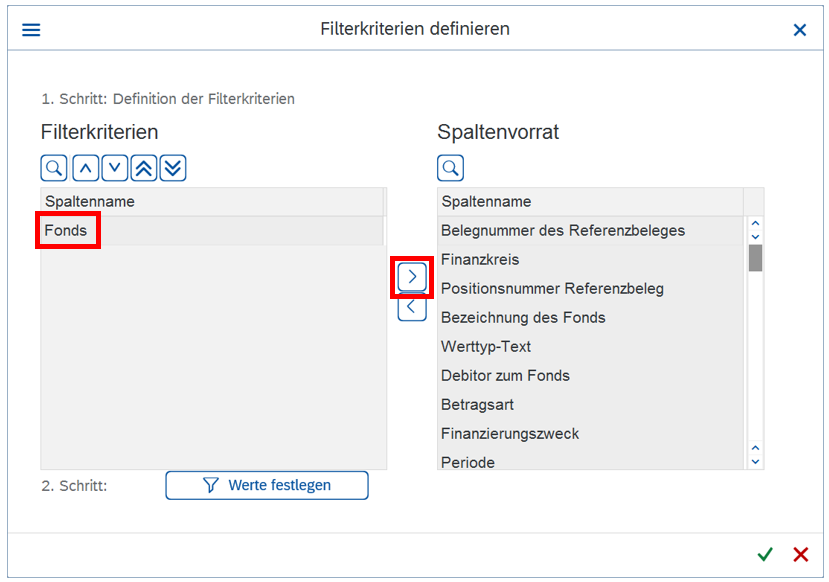
Wie beim „Spalten einblenden“ bzw. Sortieren können hier die Spalten, nach denen gefiltert werden soll, aus dem Spaltenvorrat durch Klick auf  nach links übertragen werden. Anschließend sind mit Klick auf
  für jede zu filternde Spalte die konkreten Filterkriterien festzulegen.
Eine gefilterte Spalte erkennt man an einem kleinen Trichter ( ) in der Spaltenüberschrift.
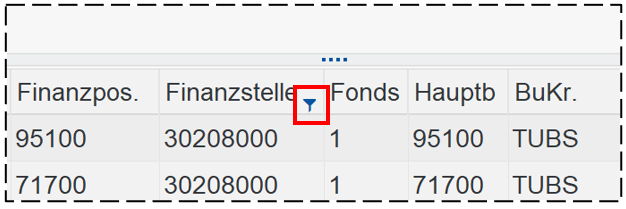
Filter können auch auf ausgeblendeten Spalten liegen!
Sortierungen, Zwischensummen etc. werden nur für den gefilterten Bereich ausgeführt.
Filter entfernen
In einigen Berichten ist der Button für die Rücknahme eines Filters vorhanden:
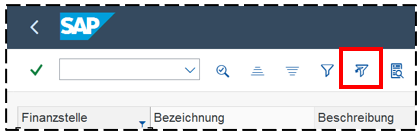
Sonst: wieder auf klicken, danach den gewünschten Filter markieren und ihn mit  zurück in den Spaltenvorrat schieben:
Summen und Zwischensummen
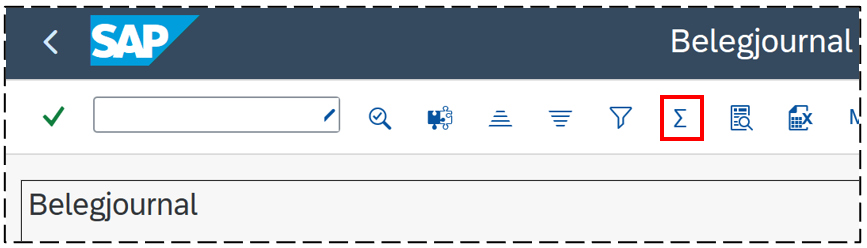
Summen können über Spalten wie z.B. Zahl.Budg. (gegen Zahlungsbudget zu prüfender Betrag) gebildet werden. Dazu die Spalte markieren und dann auf  klicken:
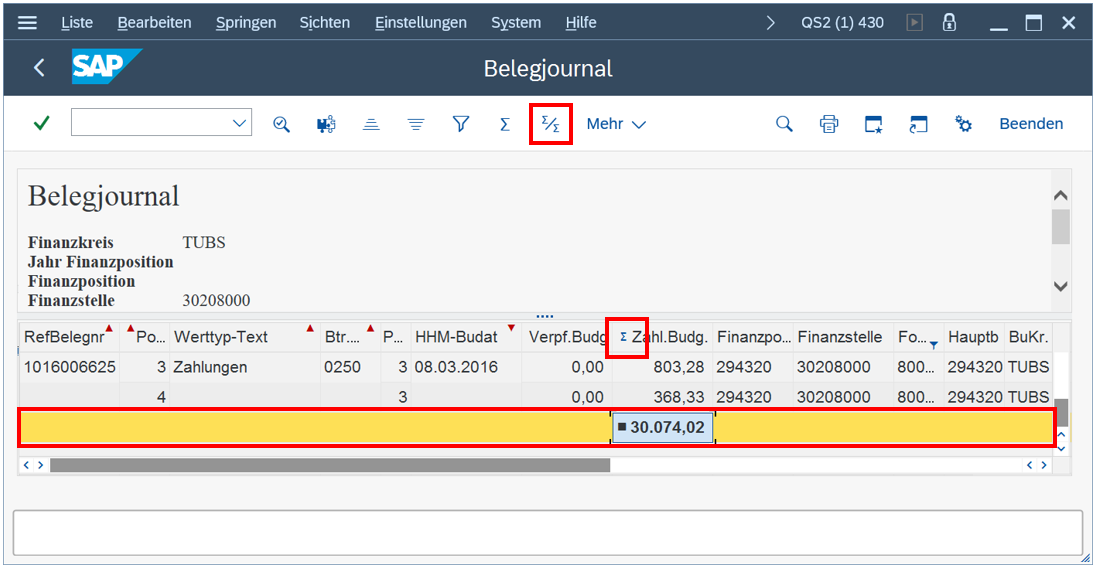
Es erscheint dann in der Spaltenüberschrift das Summenzeichen  , neben dem Summenzeichen ein Symbol für Zwischensummen
  sowie am unteren Ende der Tabelle eine gelbe Zeile mit der Summe:
 Erst wenn eine Summe vorhanden ist, kann man auch Zwischensummen bilden – mit Klick auf . Dabei kommt es wieder darauf an, ob eine Spalte markiert ist oder nicht (wie beim Sortieren und Filtern).
Wenn eine Spalte markiert ist, wird nach Anklicken von sofort die entsprechende Zwischensumme gebildet und außerdem nach dieser Spalte aufsteigend sortiert.
Vorherige Zwischensummen und Sortierungen gehen dabei verloren!!! Es gibt keine Funktion Rückgängig, mit der sich das wiederherstellen lässt!!!
Die Zwischensummen sind zu erkennen an der hellgelben Zeile und dem Symbol  in der betreffenden Spalte:
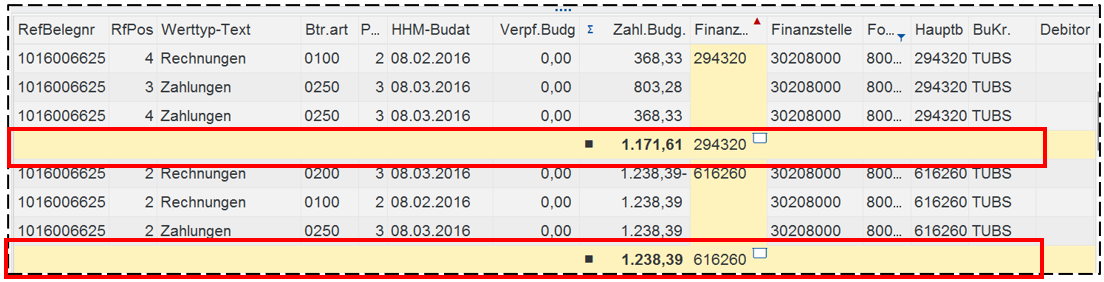 Beispiel: Zwischensumme für Finanzposition
Wenn keine Spalte markiert ist, erscheint nach Anklicken von  folgendes Fenster:
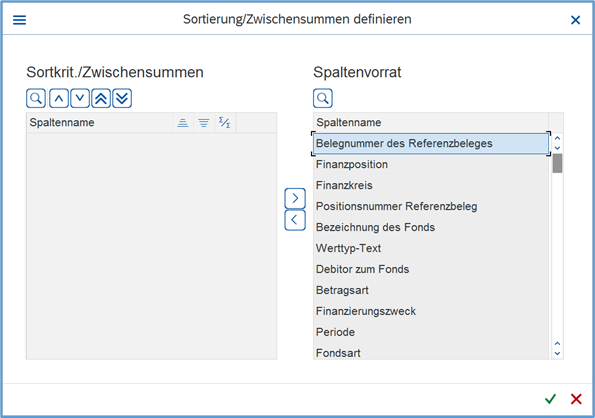
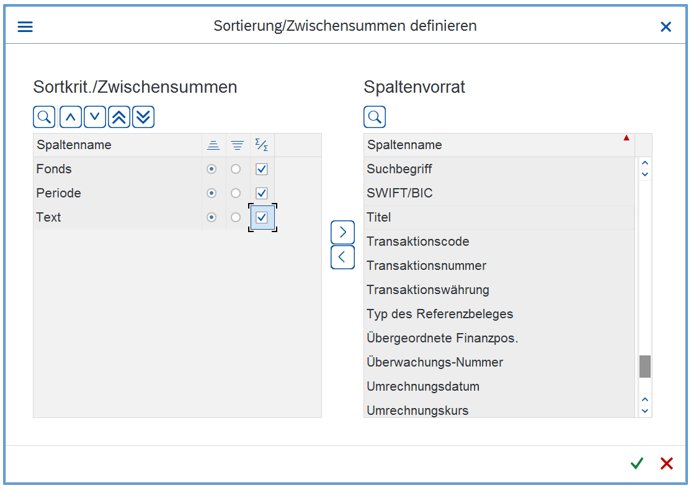
Man hat hier die Möglichkeit, aus dem Spaltenvorrat diejenigen Spalten auszuwählen, nach denen sortiert bzw. eine Zwischensumme gebildet werden soll, z.B. nach Fond, Periode und Text (sinnvoll für Personalausgaben):
Beispiel: Zwischensumme pro Beleg
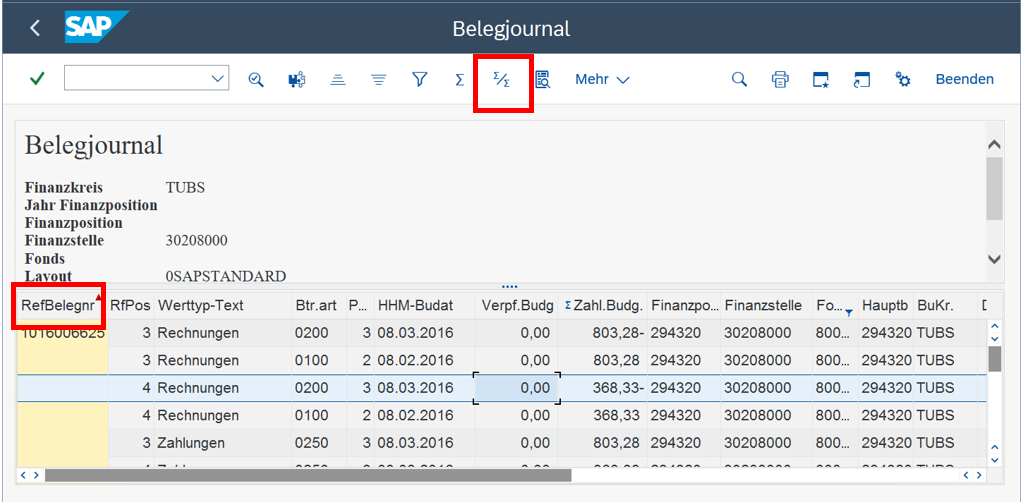
Es kann vorkommen, dass der Gesamtbetrag einer Rechnung nicht auf den ersten Blick erkennbar ist, weil der Beleg in zahlreiche Positionen zerlegt ist. Um den Rechnungsbetrag zu finden, ist es hilfreich, wenn man die Zwischensumme pro Beleg bildet.
Dazu markiert man die Spaltenüberschrift Referenzbelegnummer durch Anklicken und erzeugt mit Klicken auf die Zwischensummen für diese Spalte:
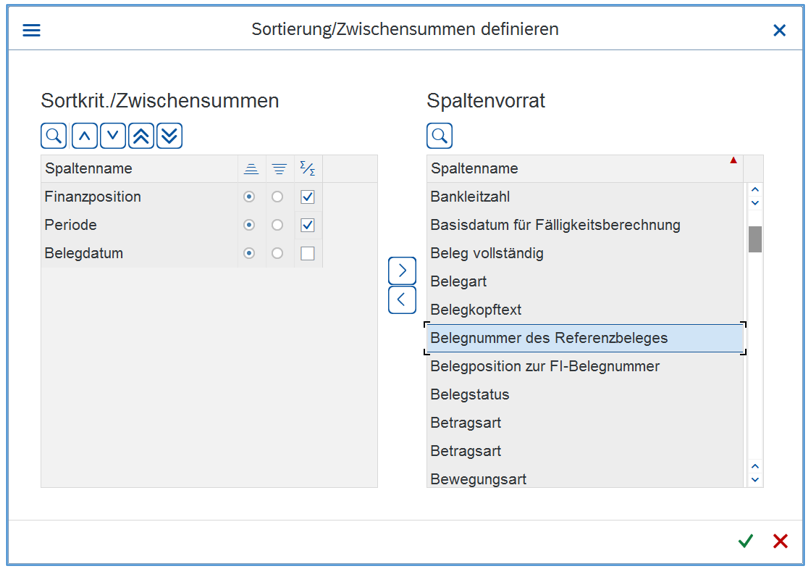
Beispiel: Zwischensumme Finanzposition, Periode und Belegnummer
Hier wird zunächst eine Zwischensumme nach Finanzposition gebildet. Für jede Finanzposition wird dann noch eine Zwischensumme für die einzelnen Perioden gebildet. Und anschließend wird für jede Periode noch nach der Belegnummer des Referenzbeleges sortiert – ohne Zwischensumme.
Mit Klick auf  werden die Daten dann entsprechend dargestellt:
Man kann die „Detailzeilen“ (blaue Zeilen) für eine Zwischensumme ausblenden, indem man auf  (im Beispiel neben der Periode) klickt. Dann sieht man nur noch die gelben Zeilen mit der Zwischensumme. Das Symbol ändert sich außerdem zu
  :
:

Zum Einblenden der „Detailzeilen“ klickt man wieder auf .
Um alle „Detailzeilen“ auszublenden (bzw. auch wieder einzublenden), gibt es den Menüpunkt: Einstellungen – Summenaufriß festlegen…
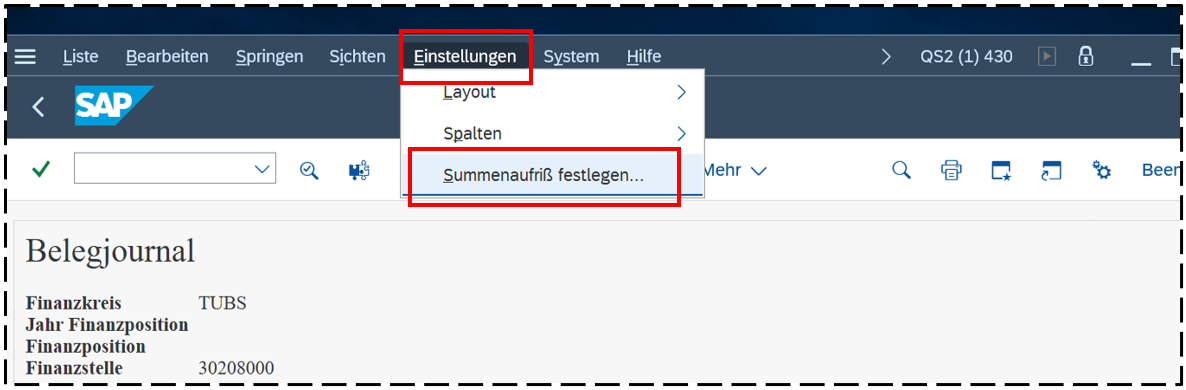
Es erscheint dann das folgende Fenster:
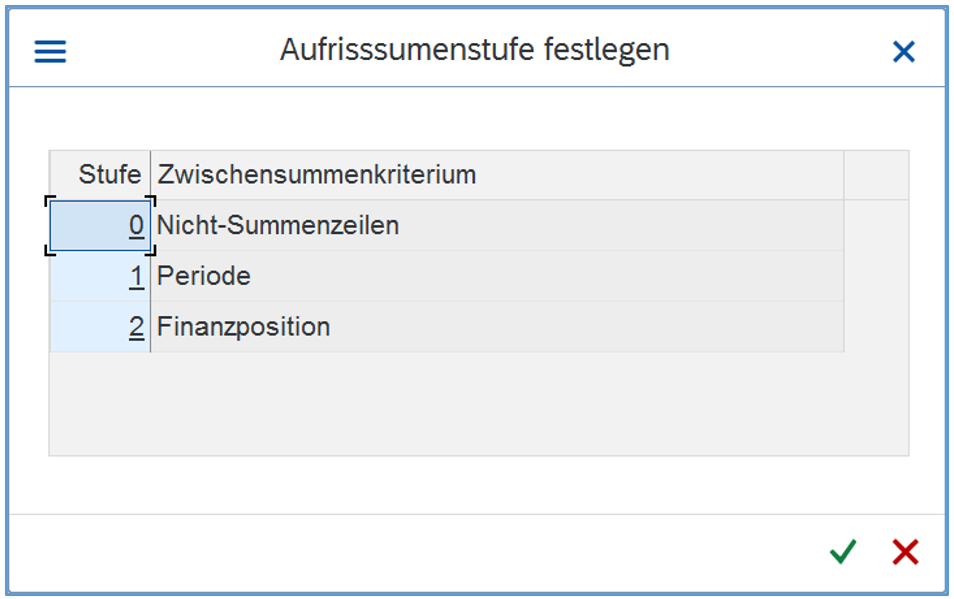
Mit Doppelklick auf die erste Zeile (0 – Nicht-Summenzeilen) werden alle „Detailzeilen“ eingeblendet.
Mit Doppelklick auf die zweite Zeile (1 – Periode) werden alle „Detailzeilen“ ausgeblendet und die Zwischensummen für alle Perioden und alle Finanzpositionen angezeigt.
Mit Doppelklick auf die dritte Zeile (2 – Finanzposition) werden alle „Detailzeilen“ ausgeblendet und nur die Zwischensummen für die Finanzpositionen angezeigt.
Layout ändern / sichern / auswählen / löschen
Layout ändern
Alle beschriebenen Gestaltungsmöglichkeiten für das Layout kann man auch über  (Layout ändern) aufrufen:
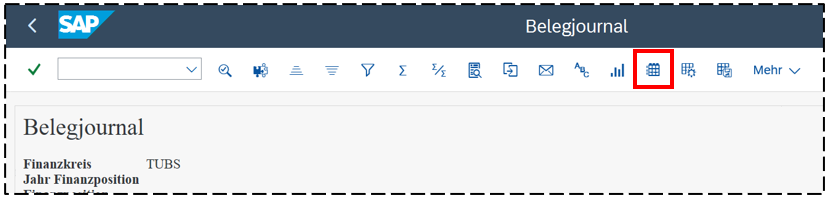
Im dann erscheinenden Fenster gibt es Registerkarten, auf denen die gewünschten Einstellungen vorgenommen werden können:
Layout sichern
Wird ein Layout häufiger benötigt, so kann man die Einstellungen für eine spätere Verwendung speichern:
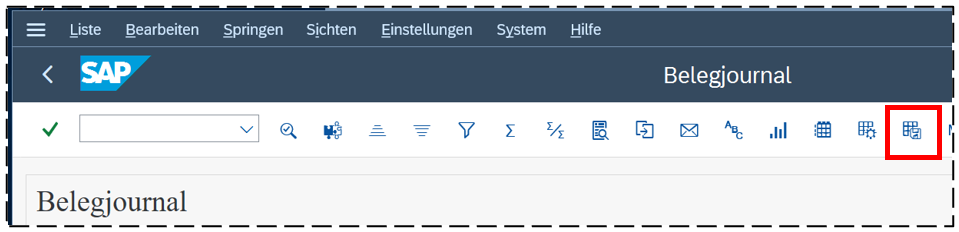
Im folgenden Fenster ist dann ein Name für das Layout einzugeben sowie eine Bezeichnung:
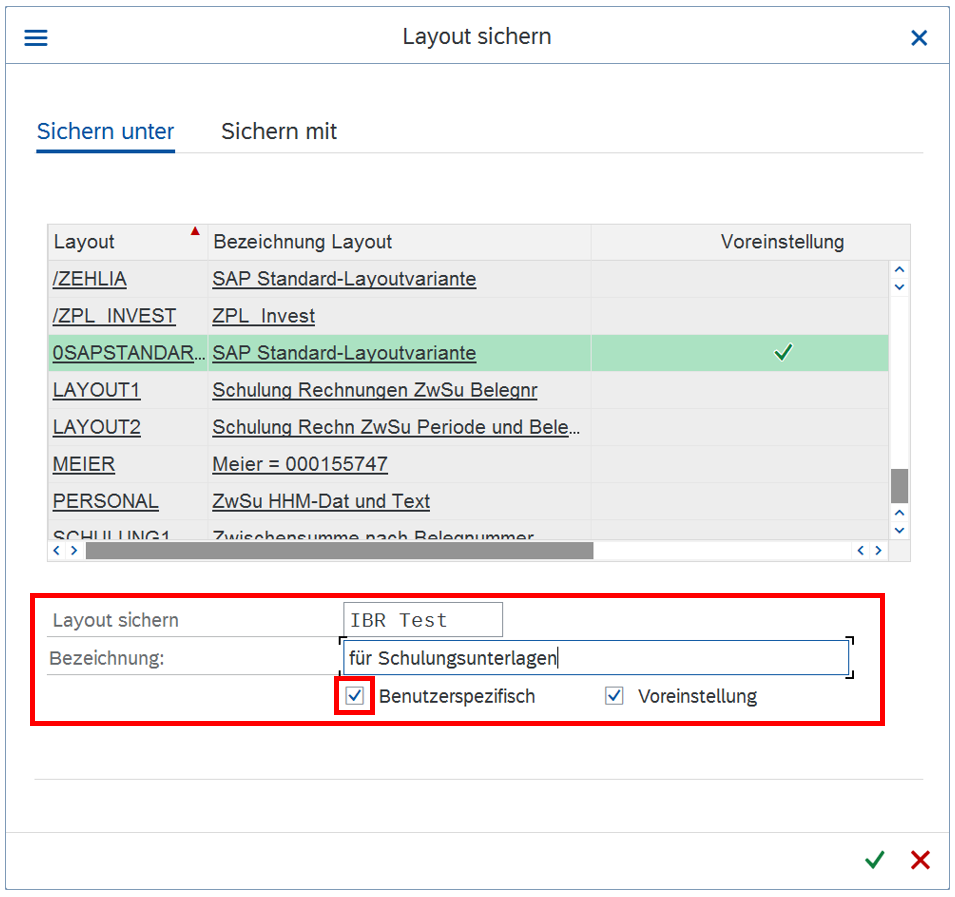
Der Name für das Layout (Angabe bei „Layout sichern“) muss pro Benutzer eindeutig sein.
Ganz wichtig: Bitte für eigene Layouts unbedingt einen HAKEN bei „Benutzerspezifisch“ setzen!!!
Ein HAKEN bei „Voreinstellung“ bedeutet, dass dieses Layout bei jedem Aufruf des Berichts verwendet werden soll, sofern kein anderes Layout gewählt wurde.
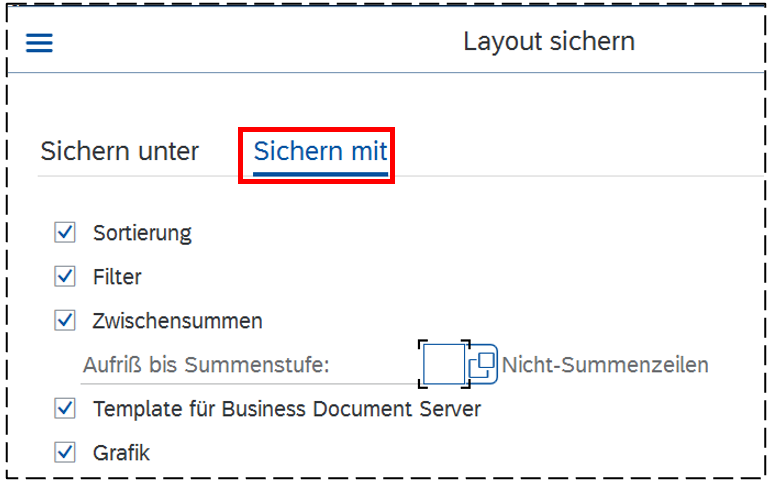
Auf der Registerkarte „Sichern mit“ kann festgelegt werden, welche Layout-Einstellungen gespeichert werden sollen:
Layout auswählen
Man kann gespeicherte Layouts wie folgt aufrufen:
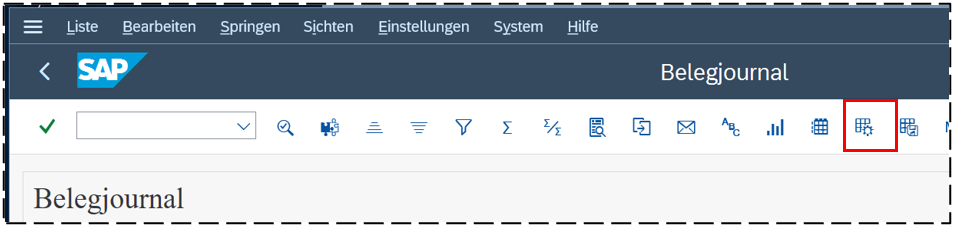
oder
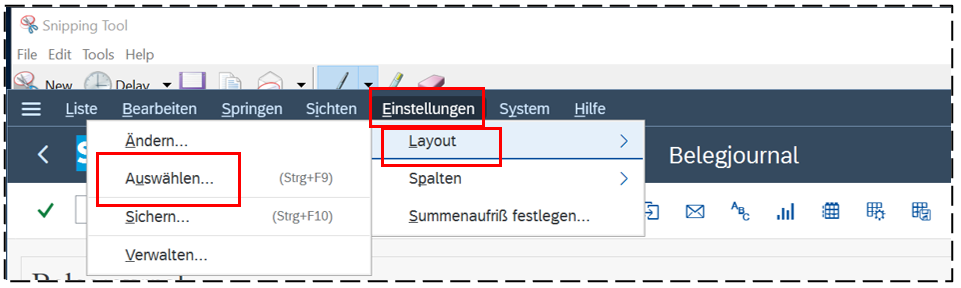
Im folgenden Fenster kann man dann das gewünschte Layout auswählen:
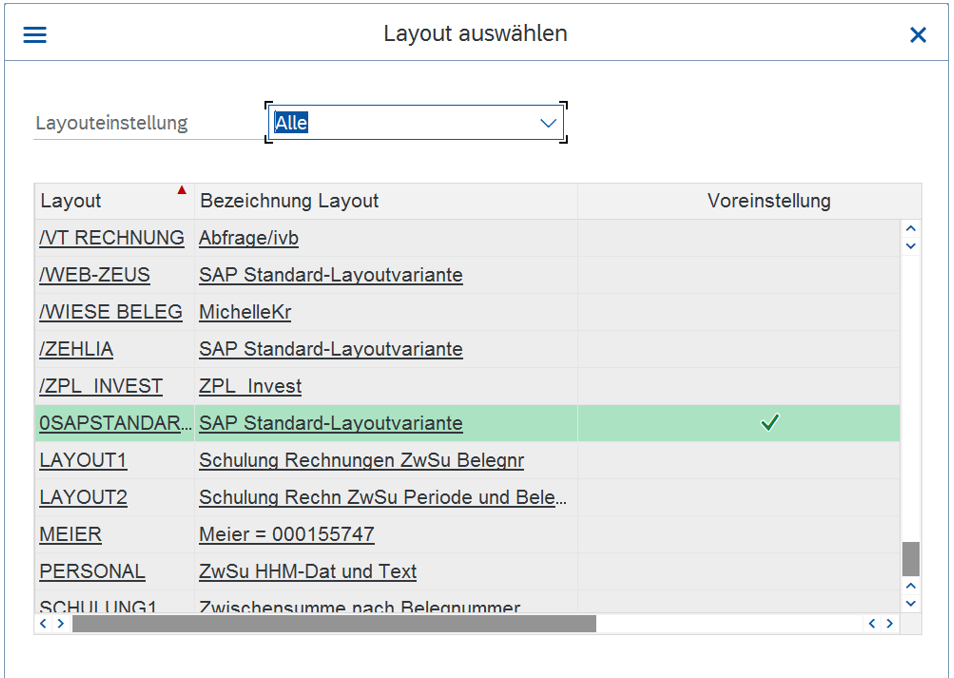
Es können eigene (benutzerspezifische) oder systemweite (benutzerübergreifende) Layouts verwendet werden. Auf die Layouts anderer Nutzer hat man also nur Zugriff, wenn sie als benutzerübergreifend (also kein Haken bei „Benutzerspezifisch“- s.o.) gespeichert wurden.
Layout löschen
Um ein Layout zu löschen, gibt es den Menüpunkt Menü Einstellungen – Layout – Verwalten:
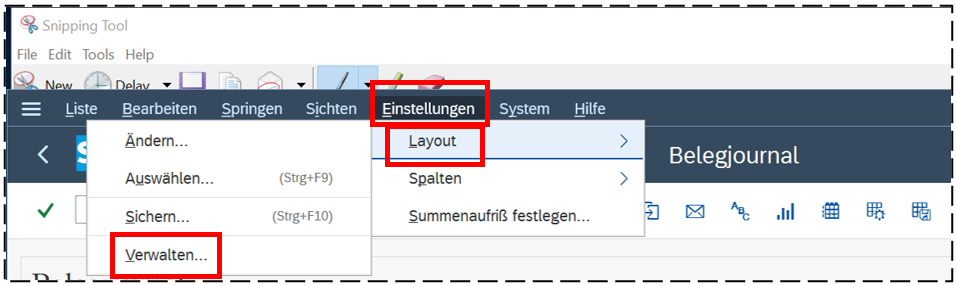
Es werden dann alle benutzerspezifischen Layouts angezeigt:
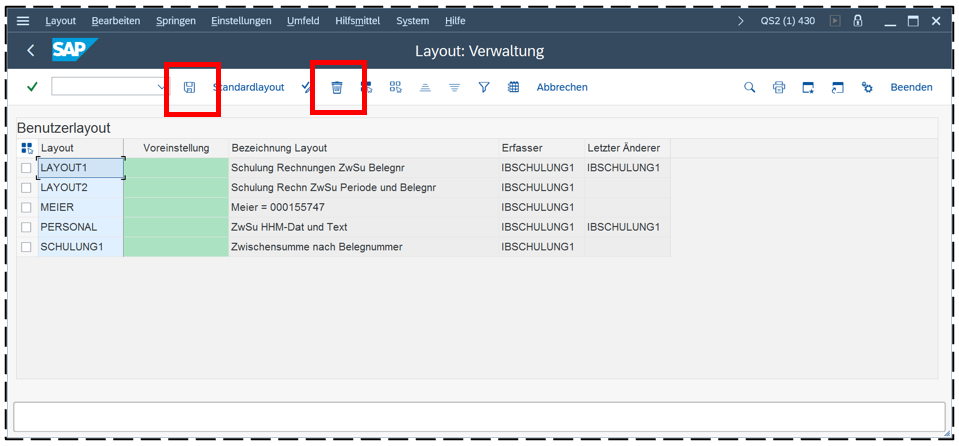
Durch Auswahl des zu löschenden Layout und Klick auf  wird dieses aus der Liste entfernt. Aber erst nach dem Speichern
  dieser Änderung ist es auch wirklich gelöscht.
Suchen
Mit Klick auf  oder den Menüpunkt Bearbeiten – Suchen kann die Liste durchsucht werden:
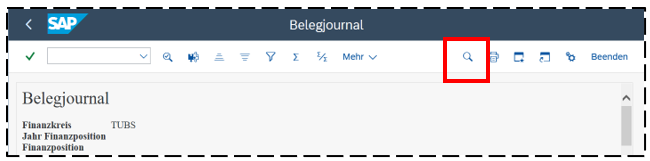
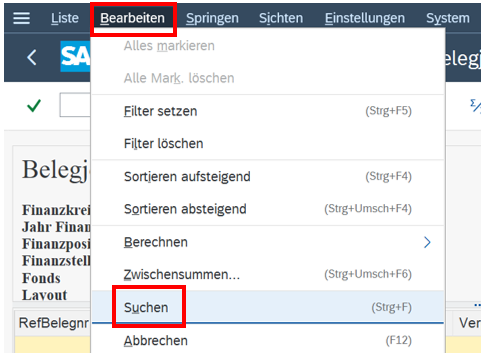
Zunächst muss der Suchbegriff eingegeben werden, z.B. „Drucker“:
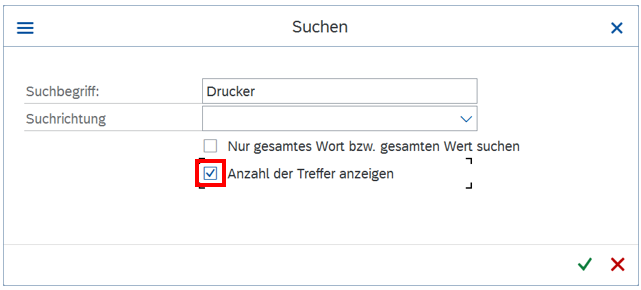
Außerdem ist es meistens sinnvoll, dass die Anzahl der Treffer angezeigt wird – dazu ist entsprechend der Haken zu setzen.
Wenn eine Spalte markiert ist, wird diese nach dem angegebenen Suchbegriff durchsucht.
Wenn keine Spalte markiert ist, werden alle Spalten durchsucht.
Mit Klick auf  wird der erste Treffer in der obersten Zeile angezeigt:
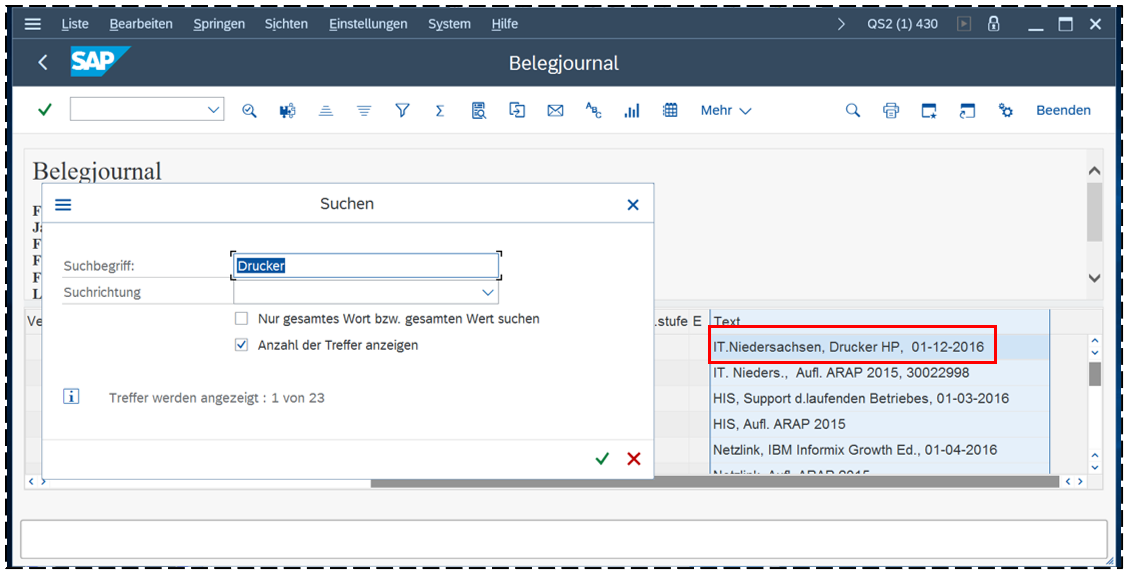
Der Treffer kann vom Suchfenster überlagert sein, wenn er sich weiter links in der Liste befindet.
Außerdem erhält man die Information, wie oft der Suchbegriff im vorhanden ist.
Durch weiteres Klicken auf werden die weiteren Treffen angezeigt, immer in der obersten Zeile.
Man kann auch nach einem Datum oder auch einem Geldbetrag suchen. Dabei ist zu beachten, dass das Format beim Suchbegriff mit dem Format in der Liste übereinstimmt. Wird z. B. bei größeren Beträgen ein Tausenderpunkt in der Liste angezeigt, so muss auch im Suchfeld ein Tausenderpunkt eingegeben werden.
Es kann nicht nach Werten gesucht werden, die als Zwischensummen angezeigt sind.
Hardcopy (früher Bildschirmabgriff)
Dieser Befehl bietet die Möglichkeit, das gerade angezeigte SAP-Fenster zu drucken:
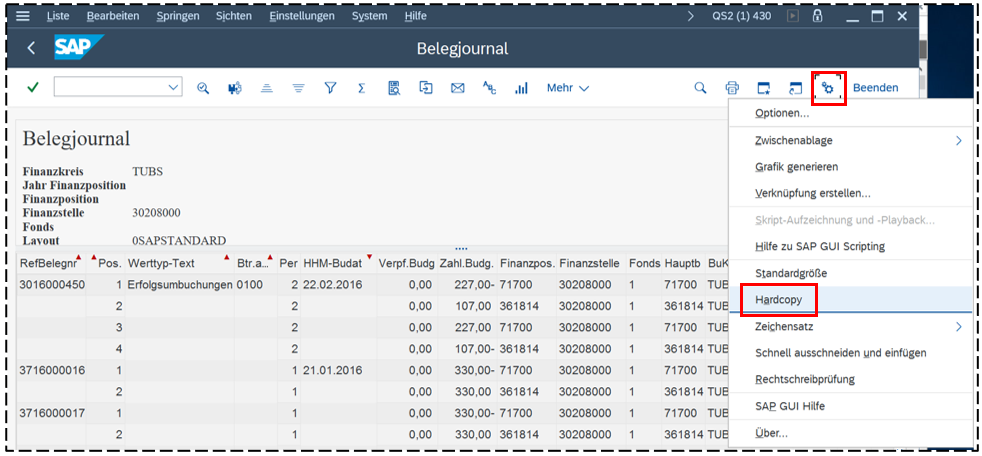
Es wird ohne weitere Nachfrage sofort auf dem Windows-Standard-Drucker gedruckt.
Allgemeines Drucken
Zunächst kann man sich durch Klick auf  eine Druckvorschau anzeigen lassen:

Leider sind hier weder Seitenzahlen noch die Anzahl der Seiten zu erkennen:
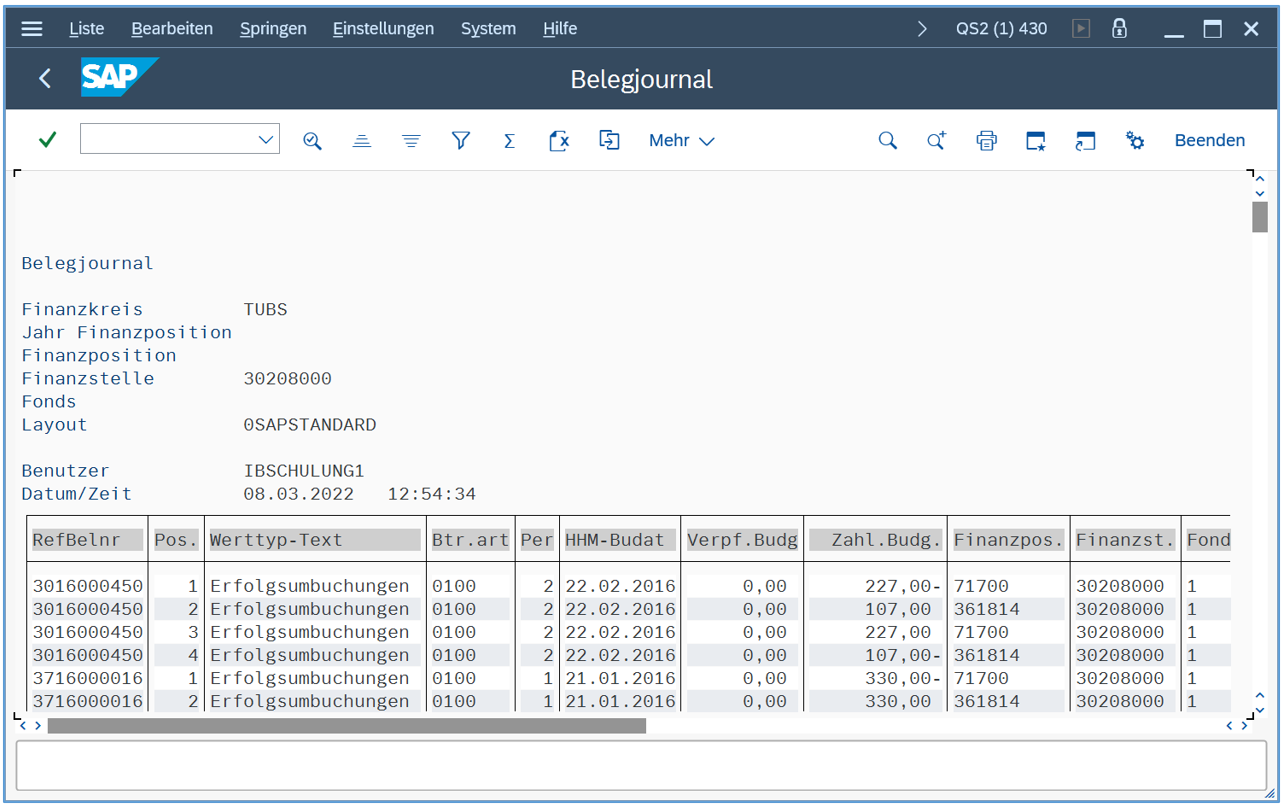
Durch Klicken auf  wird die Liste dann tatsächlich gedruckt:

Im folgenden Fenster können noch drucktypische Einstellungen vorgenommen werden wie Anzahl der Exemplare und die zu druckenden Seiten:
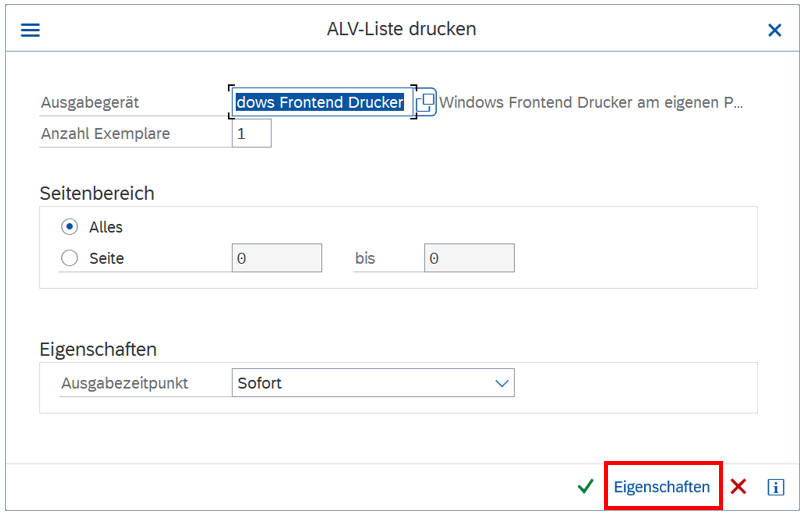
SAP versucht immer, den gesamten Bericht in der Breite möglichst auf eine Seite zu drucken und wählt dafür entsprechende Parameter (Hochformat/Querformat, Schriftgröße, Anzahl der Zeichen nebeneinander = Spalten, Anzahl der Zeilen untereinander). Man kann diese Parameter durch Klick auf „Eigenschaften“ noch ändern:
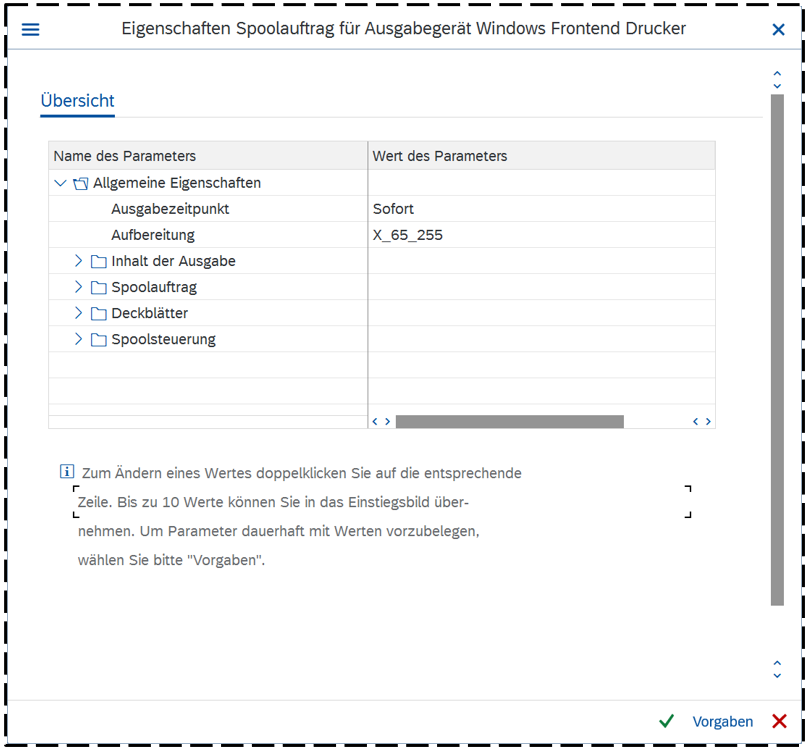
Von besonderem Interesse ist hier der Parameter „Aufbereitung“. Die Angabe X_65_255 bedeutet, dass pro Seite 255 Zeichen nebeneinander und 65 Zeilen untereinander gedruckt werden. Diese Einstellung kann folgenderweise geändert werden. Nach Doppelklick auf die Zeile wird diese Eigenschaft eingeblendet:
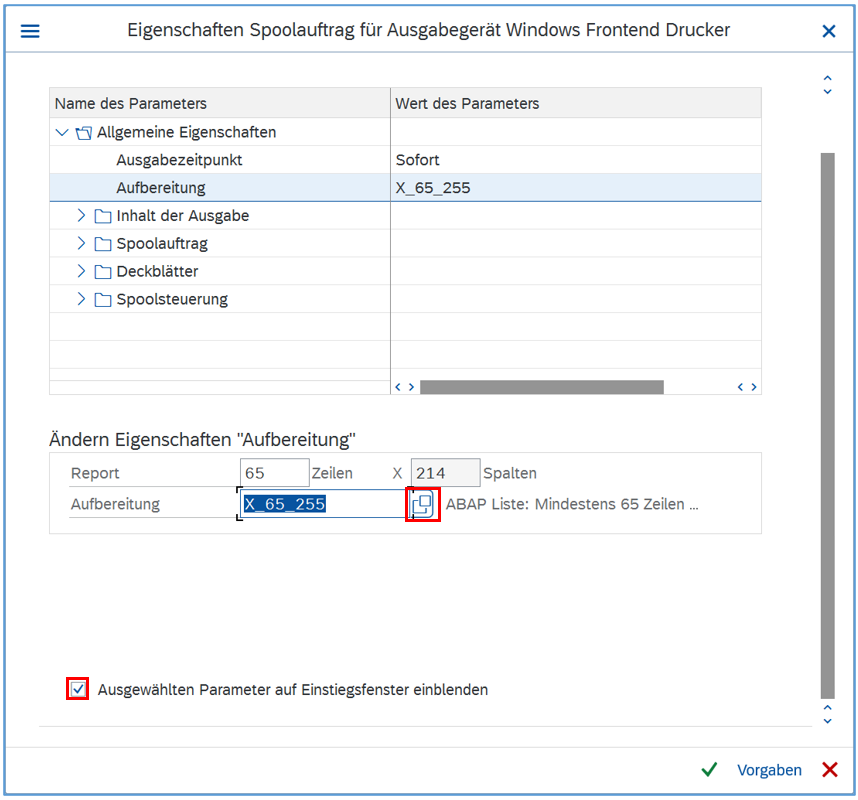
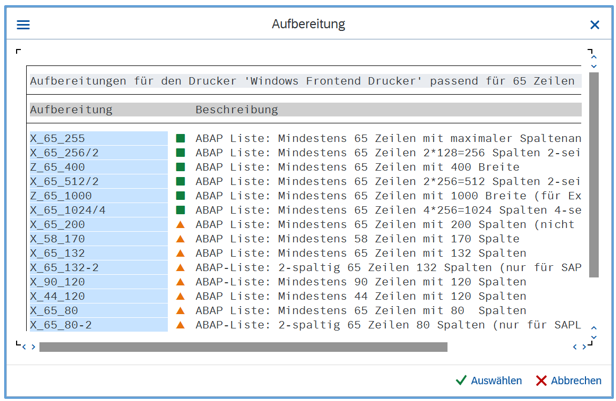
Hier gibt es für die Aufbereitung eine Wertehilfe, aus der das passende Format ausgewählt werden kann:
Mit dem Setzen eines Hakens hier kann man die gewählte Aufbereitung schon im Fenster ALV-Liste drucken erkennen.
Beim Drucken eines Berichts wird i.d.R. ein Deckblatt ausgegeben, das Informationen zu Sortierung, Filterung und Datenstatistik enthält. Dieses Blatt sollte man (zur eigenen Information)
immer fest an sein Zahlenmaterial heften.
Ansicht in MS EXCEL
Man kann die Daten in einer EXCEL-Darstellung anzeigen lassen:
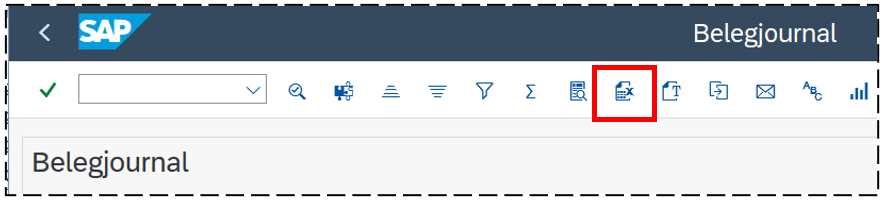
oder
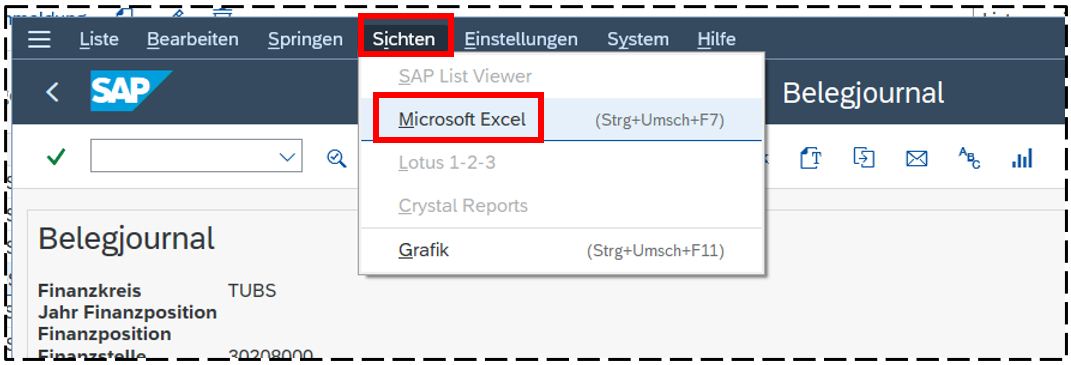
Das Ergebnis sieht dann so aus:
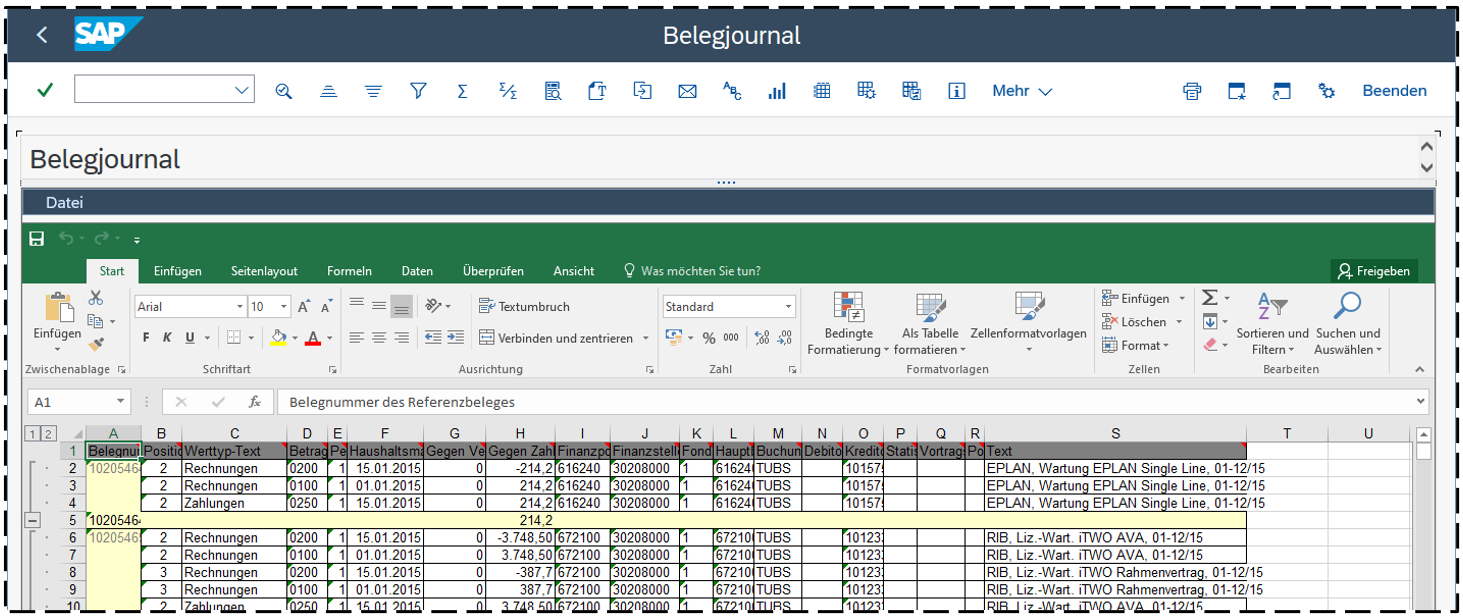
Bei den Zwischensummen ist keine Summenformel hinterlegt, sondern es steht die von Excel errechnete Zahl in der jeweiligen Zelle (z.B. D5)
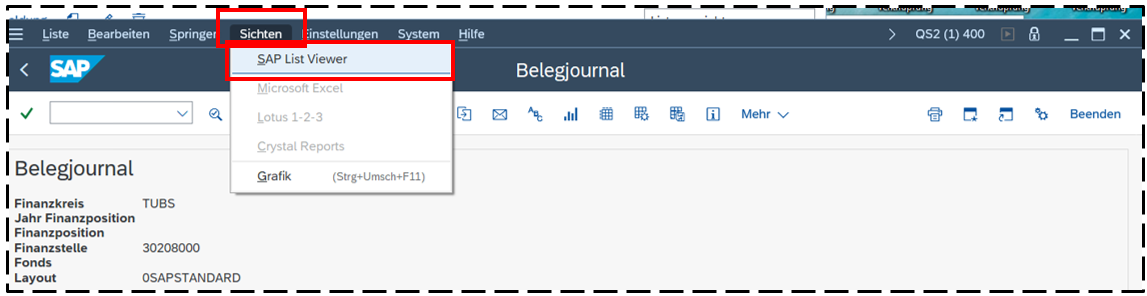
Um wieder in die SAP-typische Ansicht zu wechseln, klickt man Sichten – SAP List Viewer:
Export
Man kann die Liste nach MS Word oder MS Excel exportieren oder auch in verschiedenen Formaten lokal speichern.
Nur die im Bericht gerade angezeigten Zeilen werden auch exportiert!
MS WORD
Um die Liste nach MS Excel zu exportieren, wählt man den Menüpunkt Liste – Exportieren – Textverarbeitung:
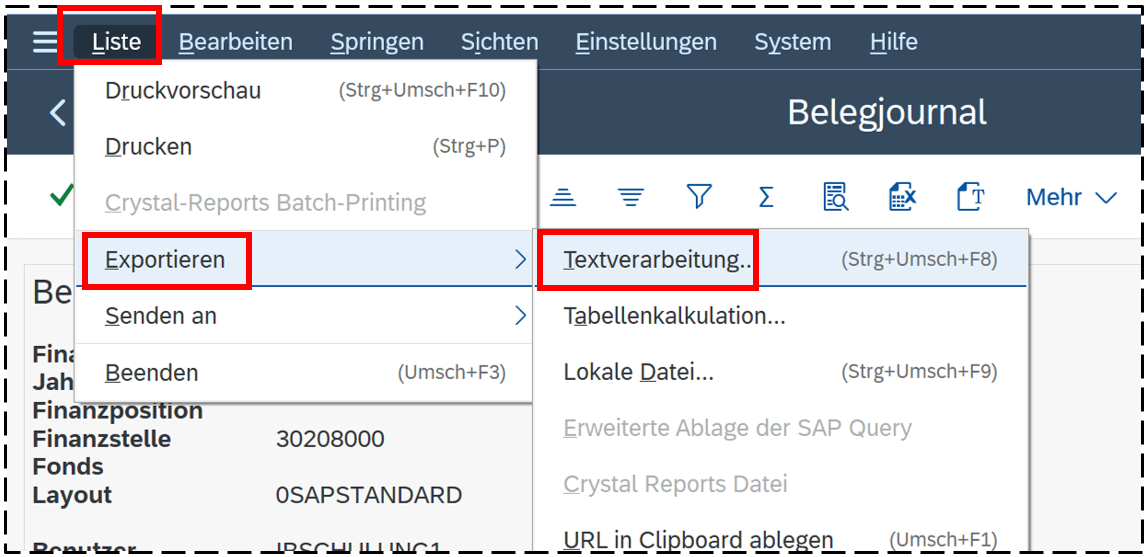
Oder
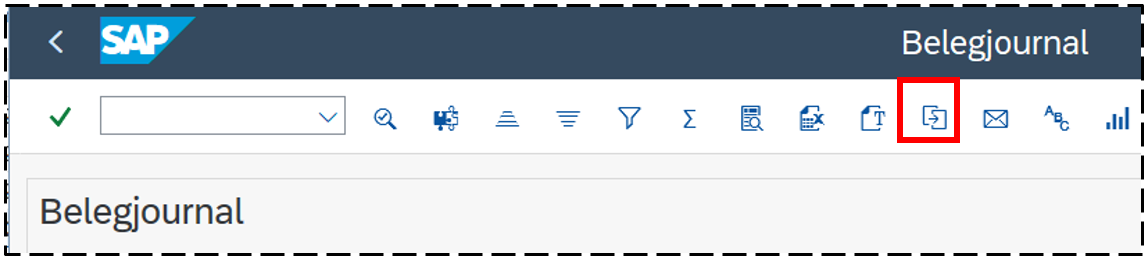
Man hat dann die Wahl, ob man die Serienbriefverarbeitung mit MS Word starten oder ein Dokument anlegen möchte:
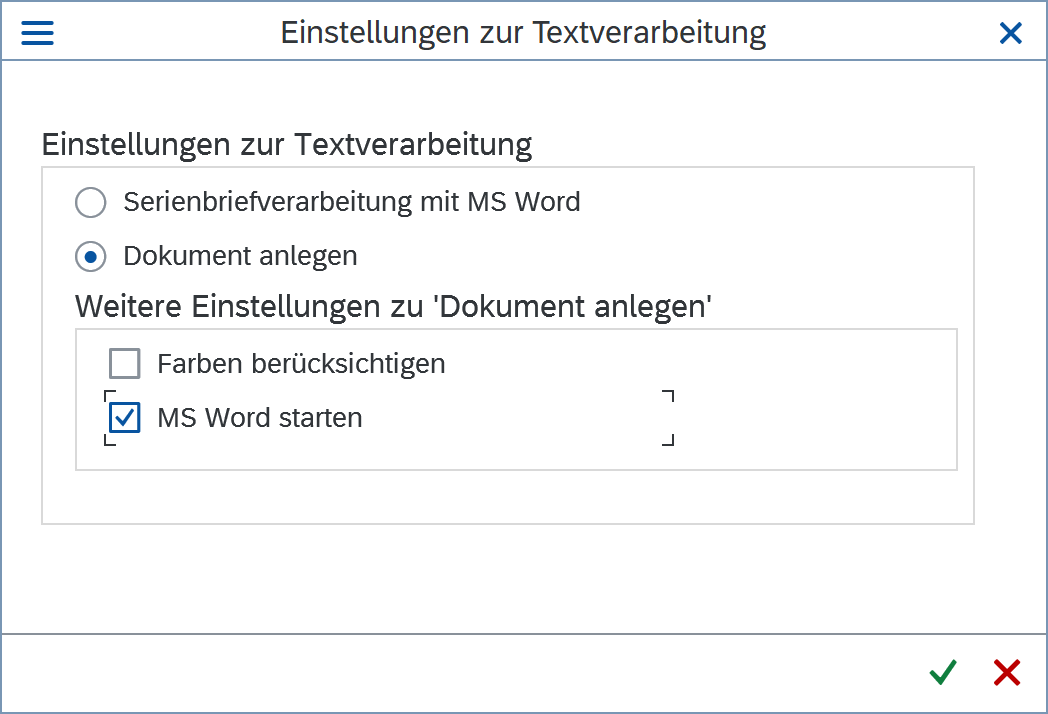
Nach Auswahl von Dokument anlegen kann dieses dann im RFT-Format gespeichert und anschließend in MS WORD weiterbearbeitet werden.
MS EXCEL
Um die Liste nach MS Excel zu exportieren, wählt man den Menüpunkt Liste – Exportieren – Tabellenkalkulation:
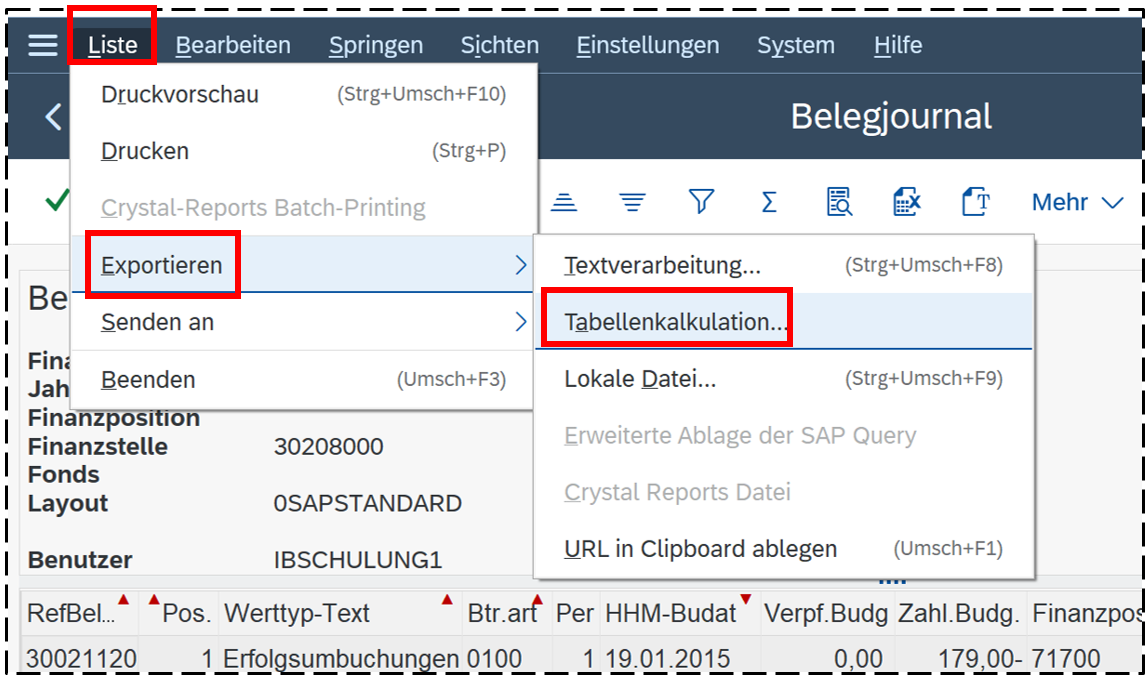
Man hat dann die Wahl zwischen verschiedenen Excel-Formaten:
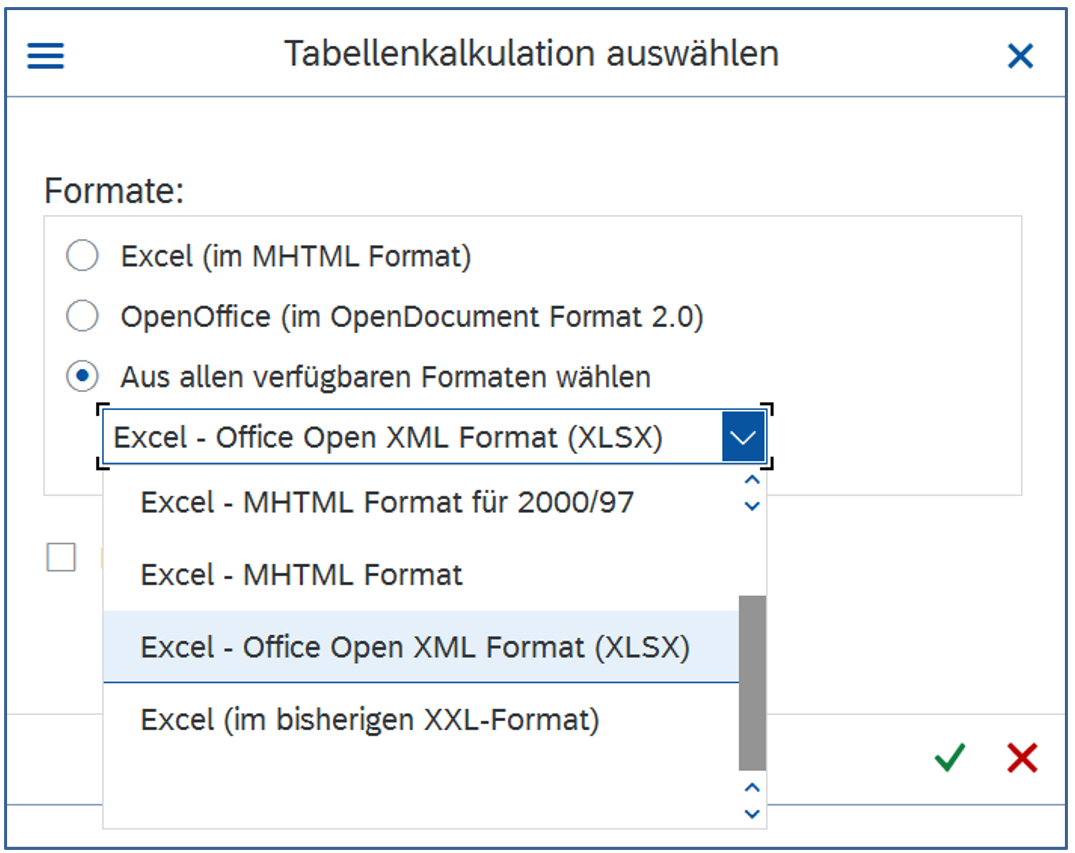
Zu empfehlen ist der vorgeschlagene Eintrag: Excel – Office Open XML Format (XLSX). Die Liste muss dann gespeichert werden und anschließend wird Excel gestartet.
Bei den Zwischensummen ist keine Summenformel hinterlegt, sondern es steht die errechnete Zahl in der jeweiligen Zelle.
Speichern als lokale Datei
Eine weitere Möglichkeit, die Liste zu exportieren, ist die Speicherung als lokale Datei:

oder
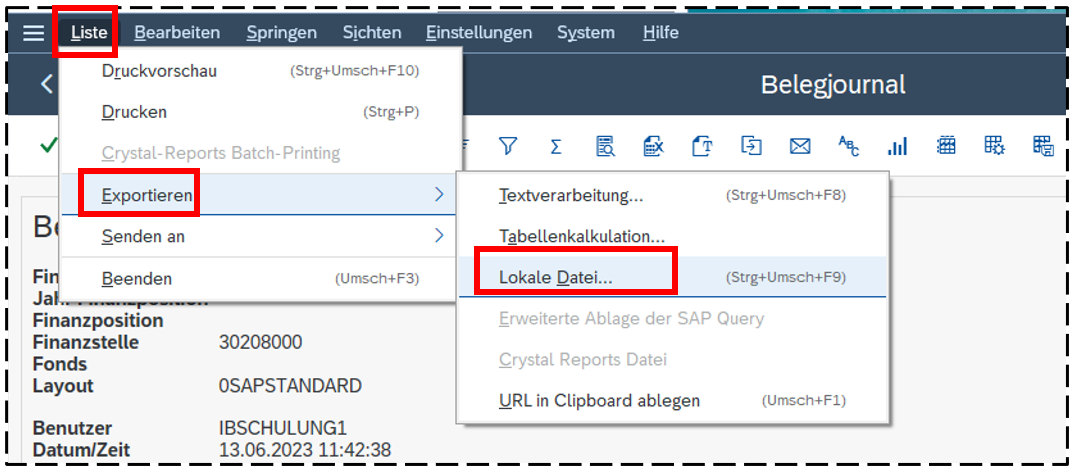
Man hat dann die Qual der Wahl zwischen verschiedenen Formaten:
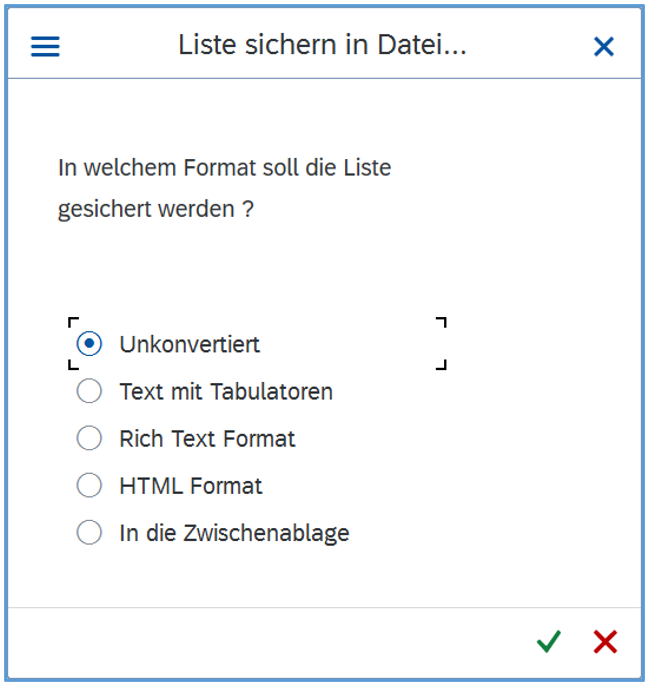
- Unkonvertiert: wird als .txt abgespeichert mit Trennzeichen | zwischen den Spalten; kann dann z.B. mit dem Editor geöffnet werden
- Text mit Tabulatoren: kann als .txt oder .xls abgespeichert werden; lässt sich dann in MS Excel öffnen oder über Daten - Externe Daten abrufen – aus Text importieren
- Rich Text Format: kann als .rtf gepeichert und dann in MS Word weiterbearbeitet werden
- HTML-Format: kann als .htm gespeichert und anschließend im Internetbrowser aufgerufen werden
Nur die im Bericht gerade angezeigten Zeilen werden auch exportiert!
Mail-Versand
Es besteht die Möglichkeit, die Liste per e-mail zu versenden:
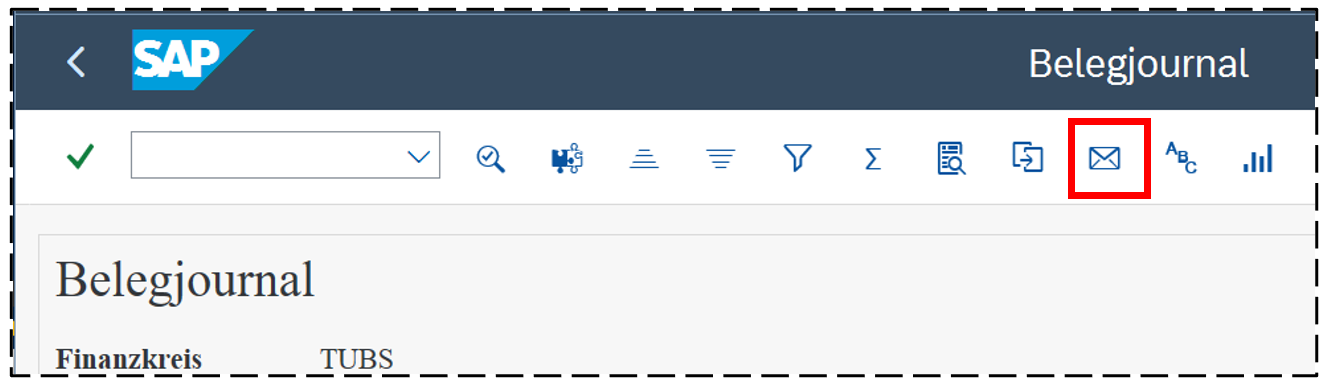
Im nachfolgenden Fenster ist als Titel bereits „Belegjournal“ eingetragen. Dieser Titel kann geändert werden und es kann noch ein mail-Text eingegeben werden:
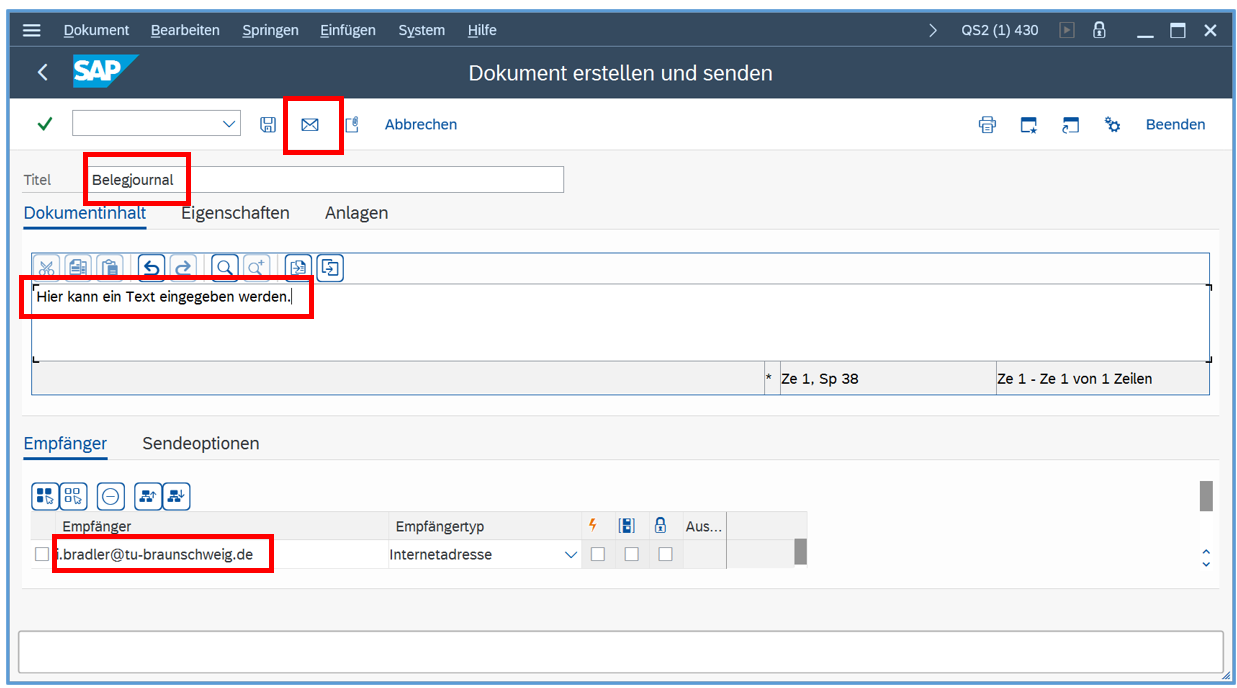
Unbedingt erforderlich ist natürlich die Mail-Adresse des bzw. der Empfänger/s. Anschließend wird mit Klick auf  die Mail verschickt. Aus technischen Gründen kann es bis zu 10 min dauern, ehe die Mail beim Empfänger eintrifft.
Die Liste ist dann eine .htm-Datei als Anhang der e-mail und kann im Browser angesehen werden.
Auf dem Testsystem QS2 ist diese Funktionalität nicht eingerichtet.
Wechsel in die Einzelbeleganzeige
Wenn man zu einem Beleg Informationen aus dem Modul FI benötigt, kann man durch Doppelklicken in der Zeile des gewünschten Belegs in den Bericht „Belegübersicht –Anzeigen - “ (Ordner: Informationen aus der Finanzbuchhaltung) wechseln:
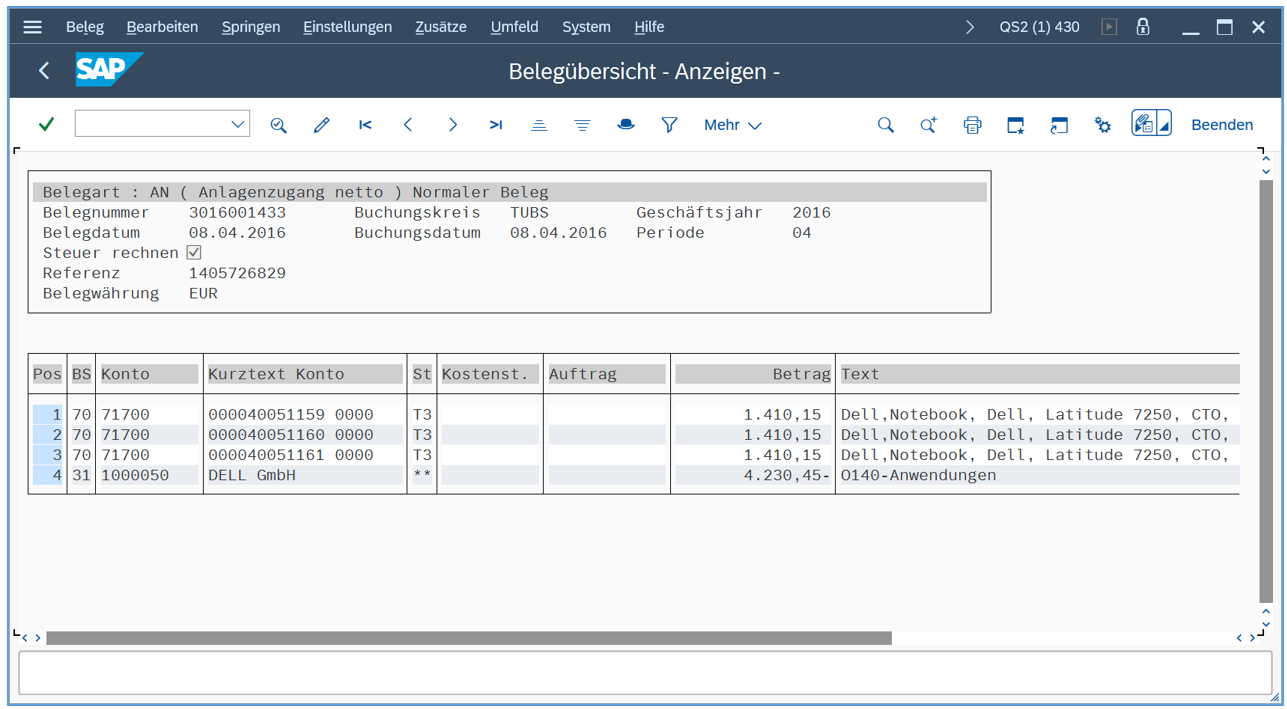
Weitere Informationen zur Beleganzeige finden Sie hier: https://books.rz.tu-bs.de/books/sap-berichtswesen-an-der-tu-braunschweig/page/42-ordner-informationen-aus-der-finanzbuchhaltung(Bericht: Beleg anzeigen)
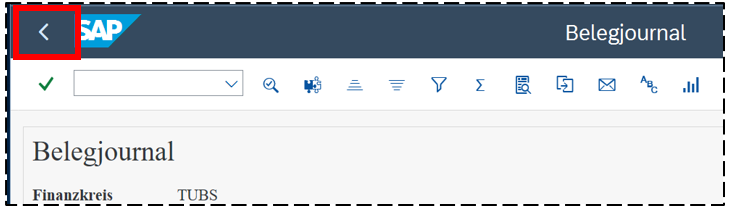
Zurück zum „Belegjournal“ gelangt man durch Klicken auf  oder F3.
3.4. Ergebnisansicht Recherchebericht
Es gibt derzeit 3 Rechercheberichte, die alle Nutzer verwenden können:
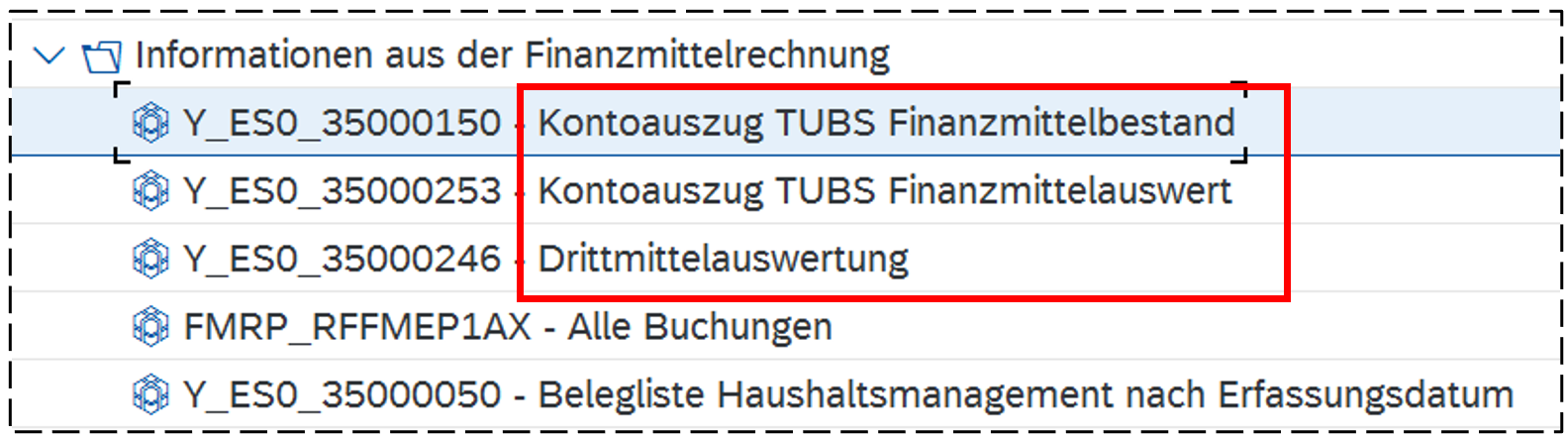
Zunächst erscheint auch hier eine Selektionsmaske und nach Eingabe aller gewünschten Eingrenzungen wird mit Klick auf  der Bericht ausgeführt.
Das Ergebnis sieht dann anders aus als bei den ALV-Listen:
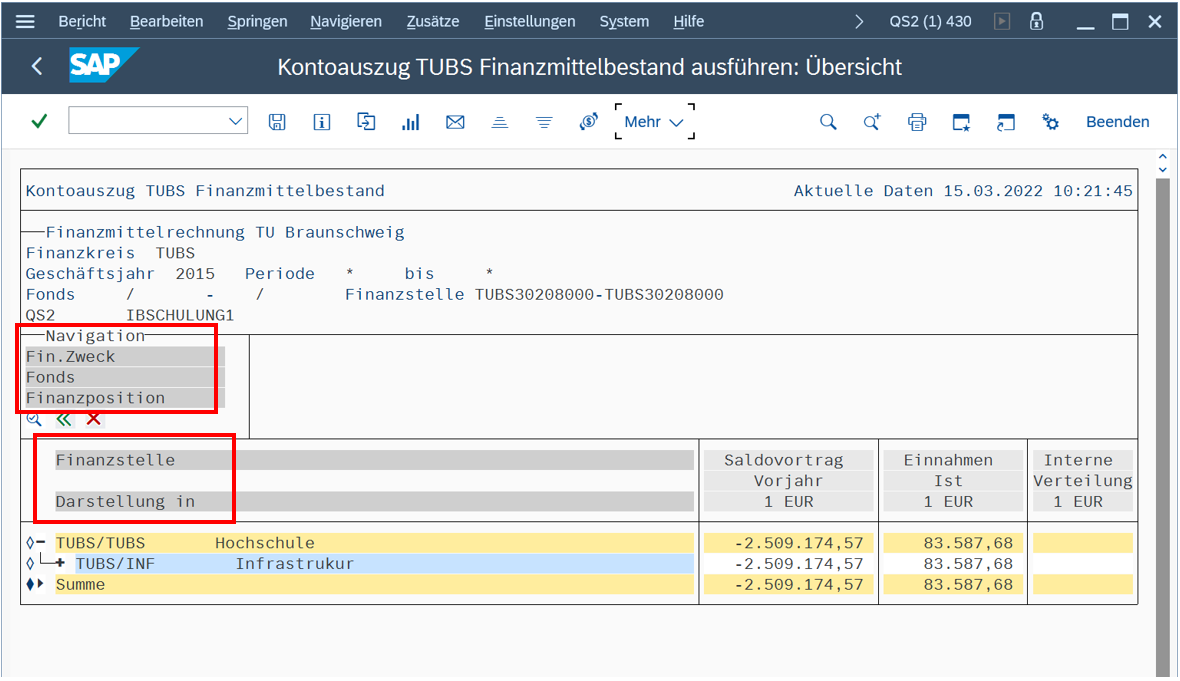
Die Ausgaben werden negativ und die Einnahmen positiv dargestellt.
Im oberen Teil befindet sich der Berichtskopf mit Angaben zu den Selektionen.
Die zugrundeliegenden Belege sind zunächst nach Finanzstelle kumuliert, das ist hier zu erkennen:
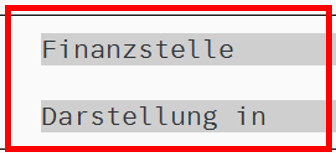
Diese Darstellung kann geändert werden, und zwar nach den unter „Navigation“ aufgeführten Merkmalen:

Änderung der Darstellung nach anderen Navigationskriterien
Die Technik zur Änderung dieser Darstellung ist etwas eigenwillig. Man klickt zunächst auf die gewünschte neue Darstellung, z.B. auf „Fonds“. Dann ändert sich der Hintergrund in ein helles Orange und der Hintergrund beim bisherigen Darstellungsmerkmal in ein dunkleres Orange:
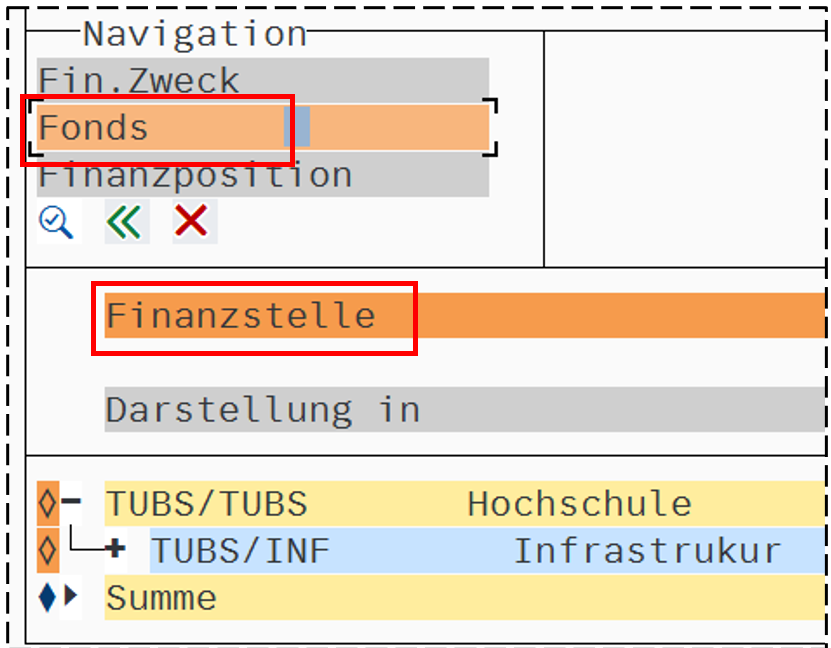
Nun klickt man auf „Finanzstelle“ (auf dem dunkel-orangen Hintergrund) und erhält folgende Ansicht: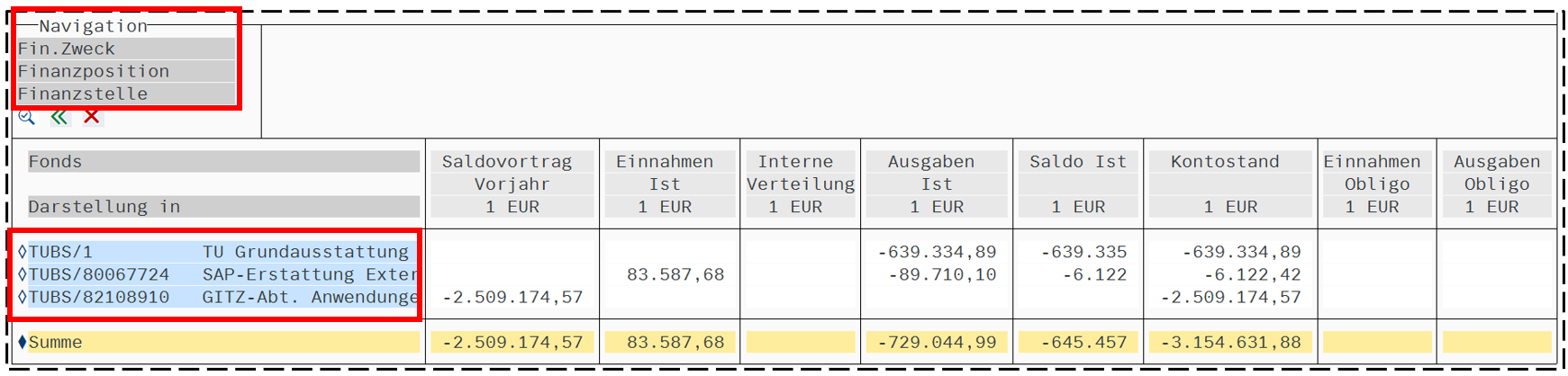
Die Kumulierung ist jetzt nach den Fonds dargestellt und unter „Navigation“ steht nun u.a. „Finanzstelle“. Analog lässt sich die Darstellung auch in „Fin.Zweck“ bzw. „Finanzposition“ ändern.
Anzeige von Spalten
Die Anordnung der Spalten und die Spaltenbreite können in diesem Bericht leider nicht geändert werden.
Die Breite der einzelnen Spalten ist an den Spalteninhalt angepasst. Dadurch kann es vorkommen, dass nicht alle Spalten auf den Bildschirm passen. Um diese anzuzeigen, gibt es leider keinen Scrollbalken am unteren Rand des Fensters, sondern 4 Buttons:

Hierarchie bei Finanzstelle und Finanzposition
Bei der Darstellung nach Finanzposition und Finanzstelle sind in den einzelnen Zeilen noch + und – Zeichen vorangestellt. Das bedeutet, dass hier eine Hierarchie vorhanden ist, die auf- und zugeklappt werden kann.
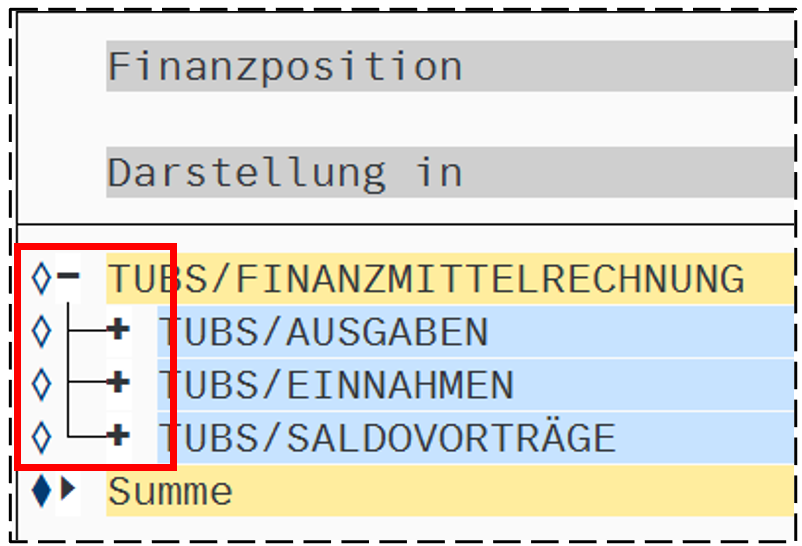
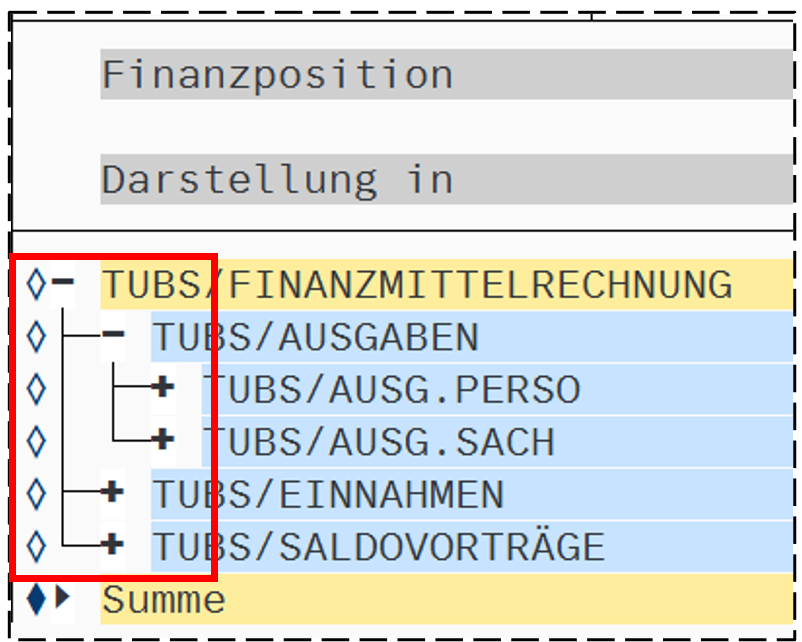
Alternativ gibt es die Buttons  (expandieren) und
  (komprimieren):

Wenn das SAP-Fenster zu schmal ist, sind diese Funktionalitäten unter  zu finden:
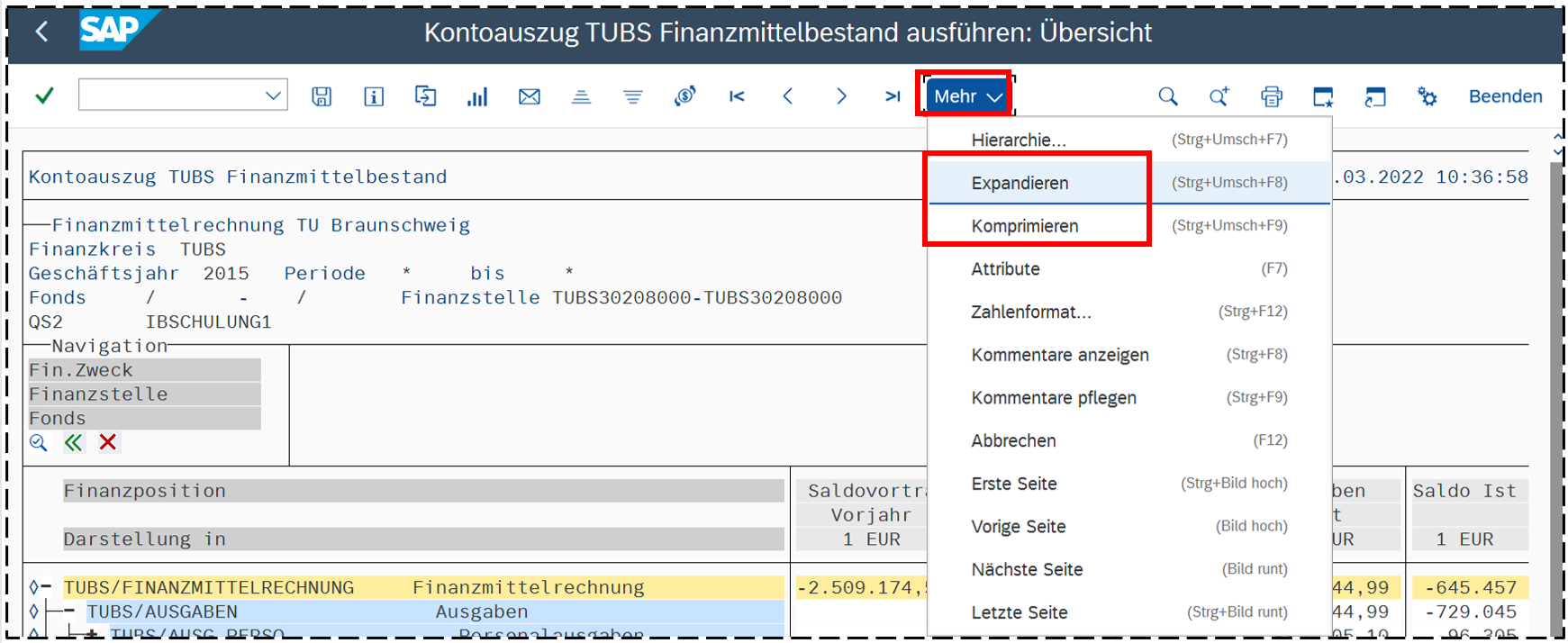
Gestaltungmöglichkeiten für das Zahlenformat (Skalierung, Anzahl der Dezimalstellen, Darstellung des Vorzeichens)
Für das Zahlenformat kann man die Skalierung, die Anzahl der Dezimalstellen sowie die Darstellung des Vorzeichens unterschiedlich einstellen:
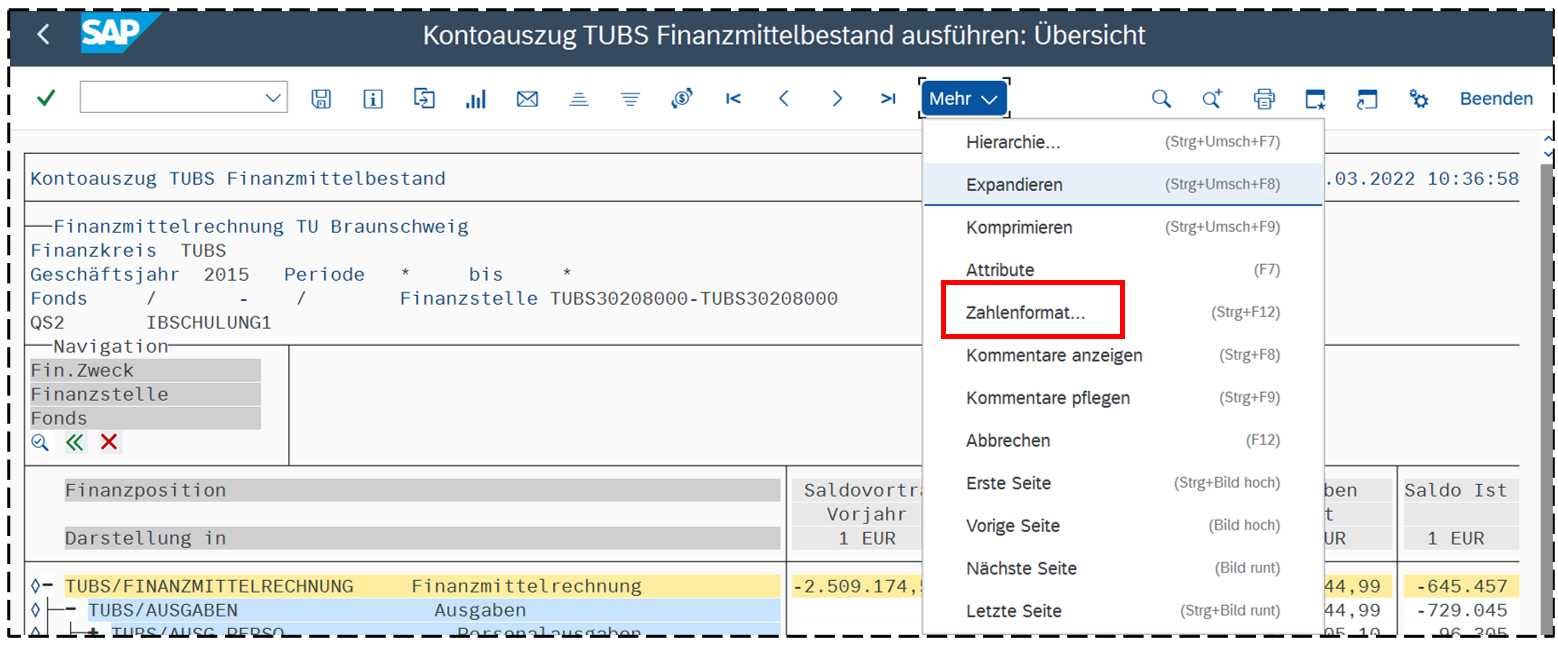
Man kann anschließend zwischen "Betragsspalten" und "Darstellung Vorzeichen wählen:
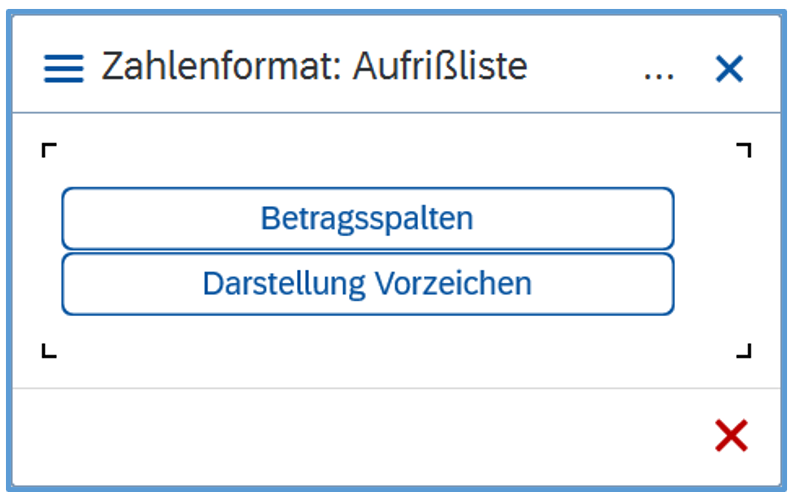
Bei "Betragsspalten" hat man anschließend verschieden Möglichkeiten für Skalierung, Dezimalstellen und Anzeige der Einheit:
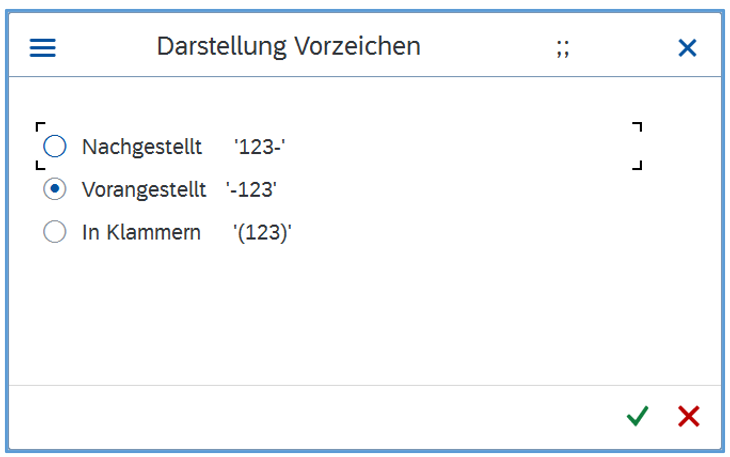
Bei "Darstellung Vorzeichen" gibt es 3 verschiedene Möglichkeiten zur Auswahl:
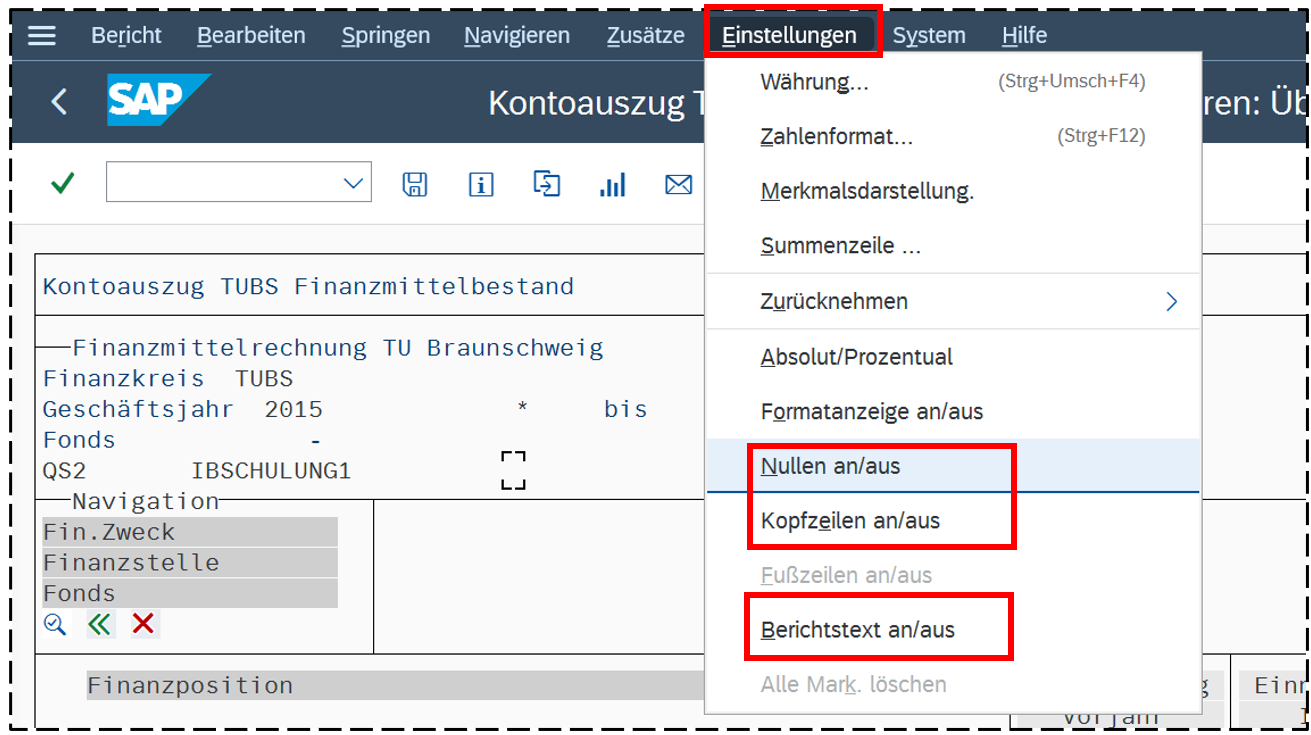
andere Einstellungen (Nullen, Kopfzeilen, Berichtstext an/aus)
Desweiteren gibt es unter dem Menüpunkt Einstellungen u.a. noch folgende nützliche Schalter:
- Nullen an/aus
- Kopfzeilen an/aus
- Berichtstext an/aus
Suchen
Mit Klick auf  oder den Menüpunkt Bearbeiten – Suchen kann die Liste durchsucht werden:

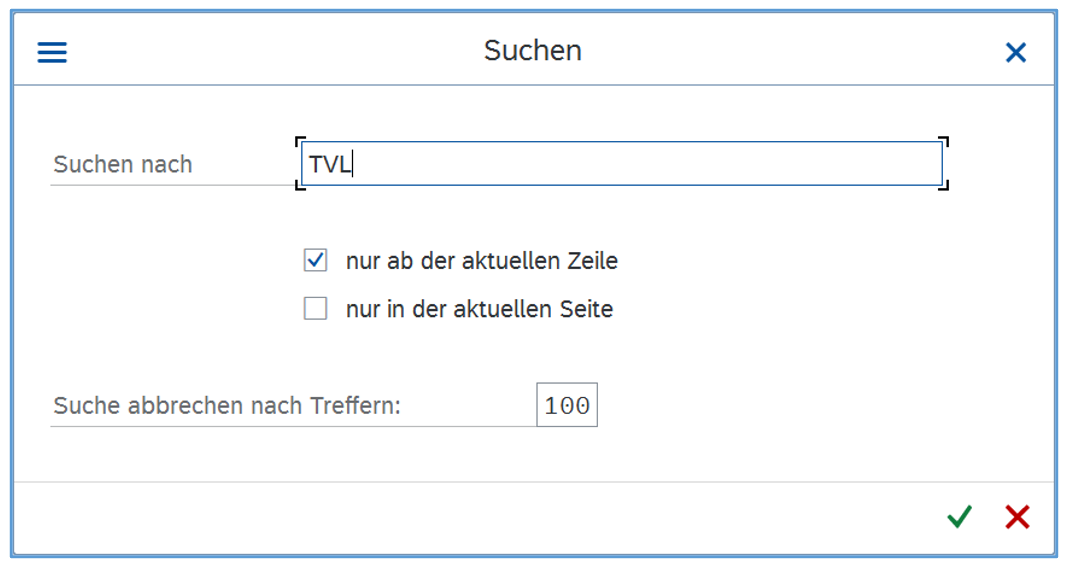
Anschließend muss der Suchbegriff eingegeben werden, z.B. TVL:
Nach Klick auf  werden die Treffer in einem separaten Fenster angezeigt:
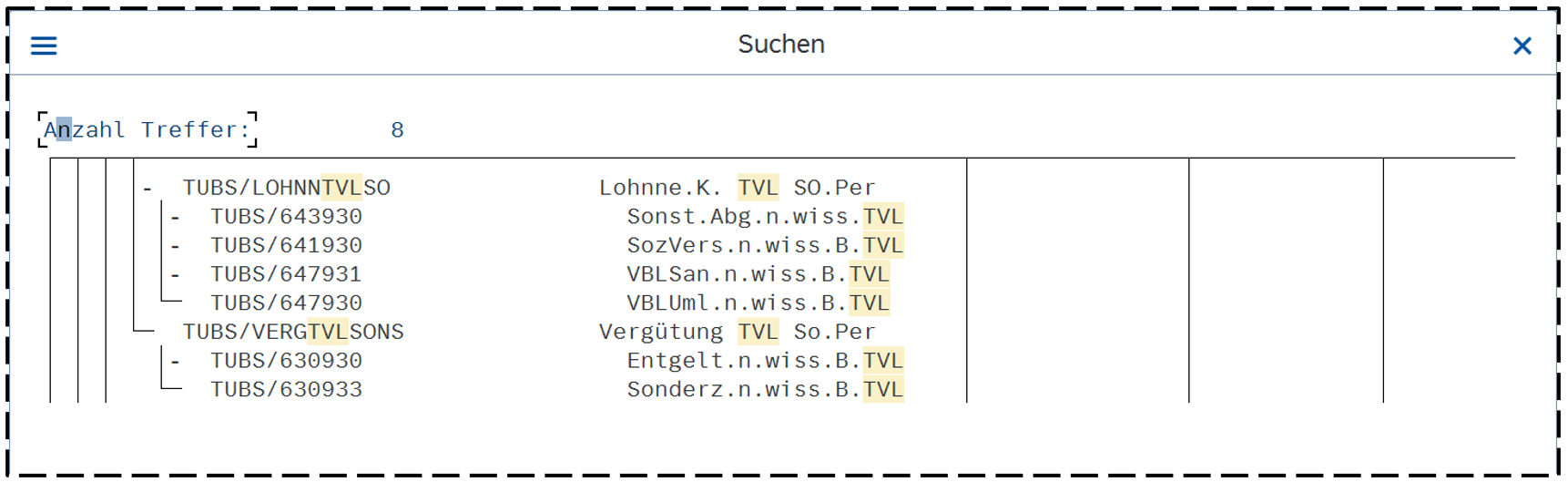
Durch Doppelklick auf die gewünschte Zeile erfolgt die Positionierung im Bericht. Mit Klick auf  wird zum nächsten Treffer gesprungen.

Es gibt leider keine Möglichkeit für eine Druckvorschau, sondern nur einen Button, um den Bericht zum Drucker zu schicken:

Man muss sich dann zwischen 3 Möglichkeiten entscheiden:
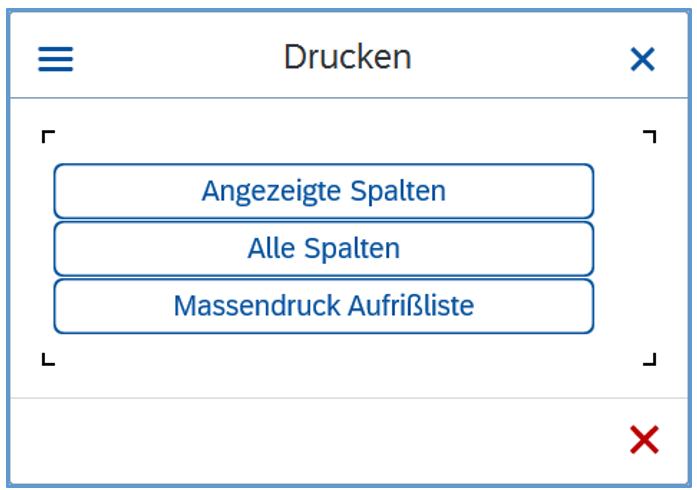
Anschließend können verschiedene Druckparameter eingestellt werden:
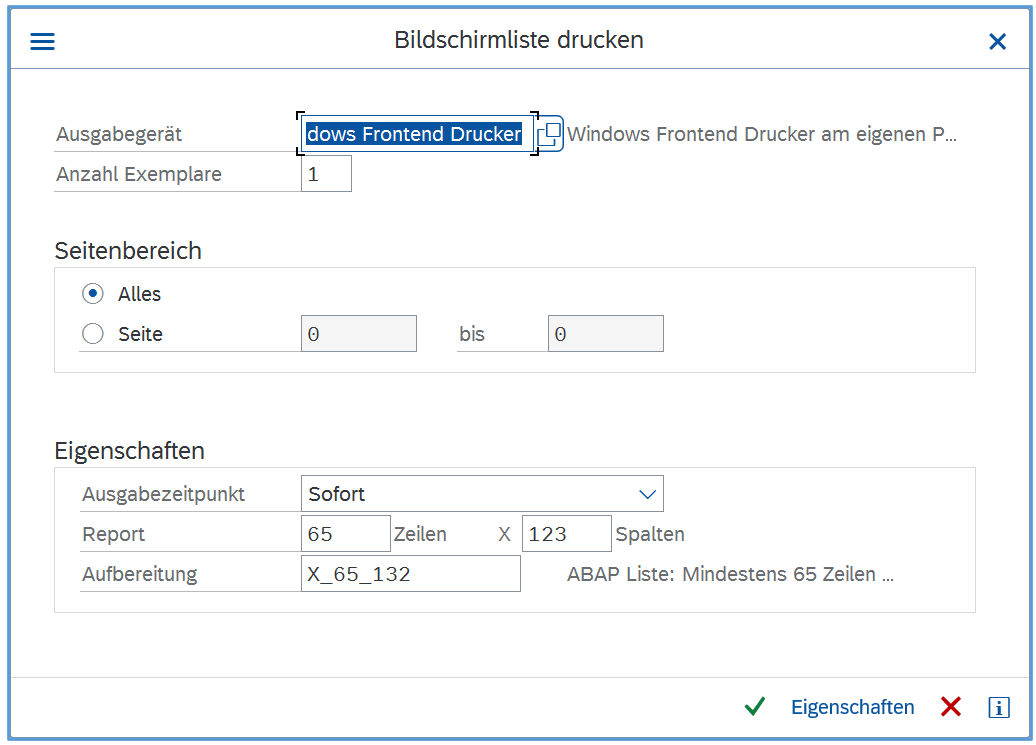
(Details zu den Parametern finden Sie im Kapitel zu den ALV-Listen: https://books.rz.tu-bs.de/books/sap-berichtswesen-an-der-tu-braunschweig/page/33-ergebnisansicht-alv-liste unter Drucken)
Auf den ersten zwei Seiten werden Berichtsparameter ausgegeben. Ab der dritten Seite folgt dann der eigentliche Bericht.
Beim Drucken des Kontoauszugs erfolgt die Ausgabe oft auf zwei Seiten, obwohl auf der ersten Seite im Querformat nur ca. zwei Drittel bedruckt sind. Das liegt daran, dass in der Zeile „Report“ bei Spalten ein kleinerer Wert vorgeschlagen wird, als mit der Angabe bei „Aufbereitung“ möglich ist.
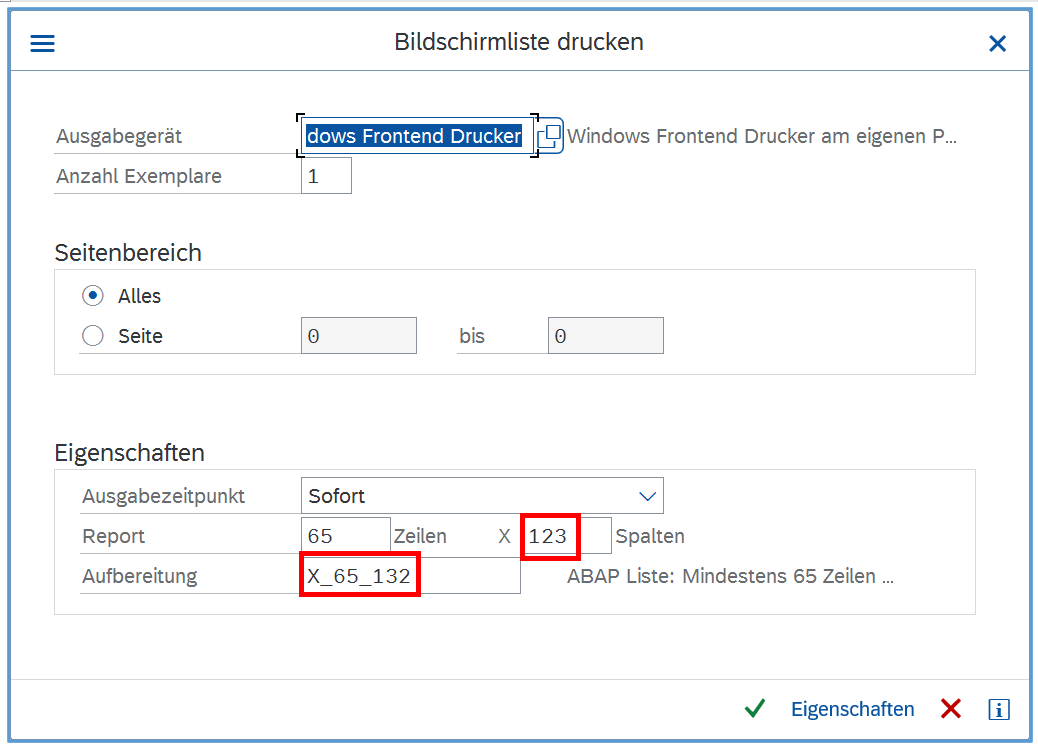
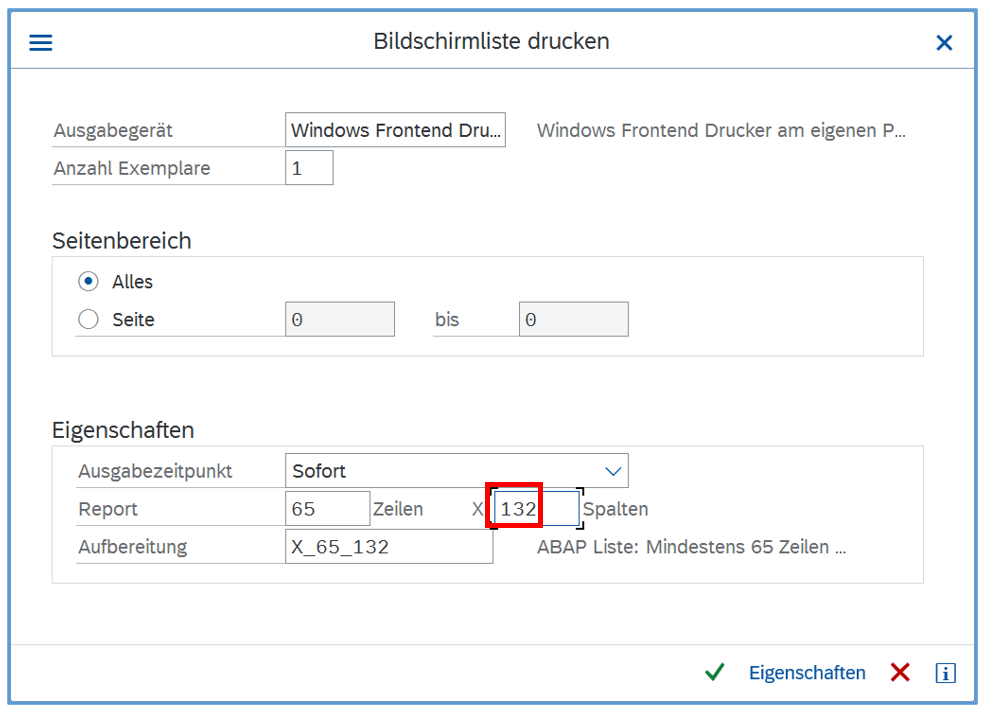
In diesem Beispiel wird von SAP das Druckformat X_65_132 mit 65 Zeilen und 132 Spalten vorgeschlagen, darüber stehen aber nur 123 Spalten. Man kann jetzt diese Angabe mit 132 überschreiben und alle Spalten werden auf eine Seite nebeneinander gedruckt:
Export
Man kann den Bericht in verschiedenen Formaten lokal speichern. Für den Aufruf dieser Funktionalität gibt es mindestens zwei Möglichkeiten:
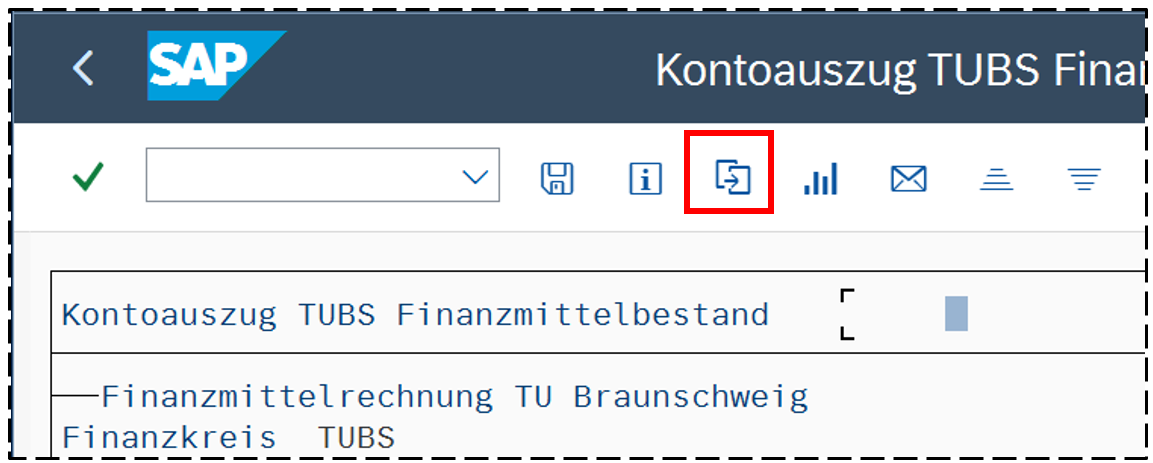 oder
oder 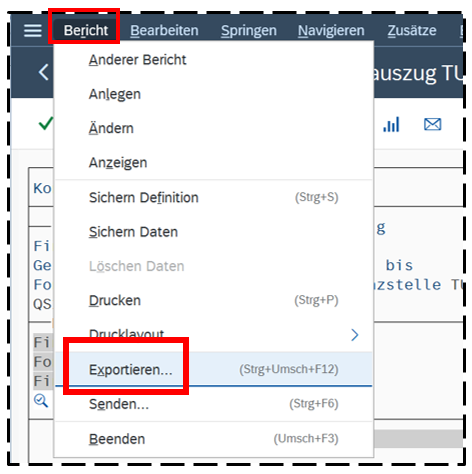
Anschließend kommt es darauf an, ob es in der aktuellen Darstellung eine Hierarchie gibt oder nicht.
mit Hierarchie (z.B. Finanzstelle, Finanzposition)
Es erscheint das folgende Fenster:
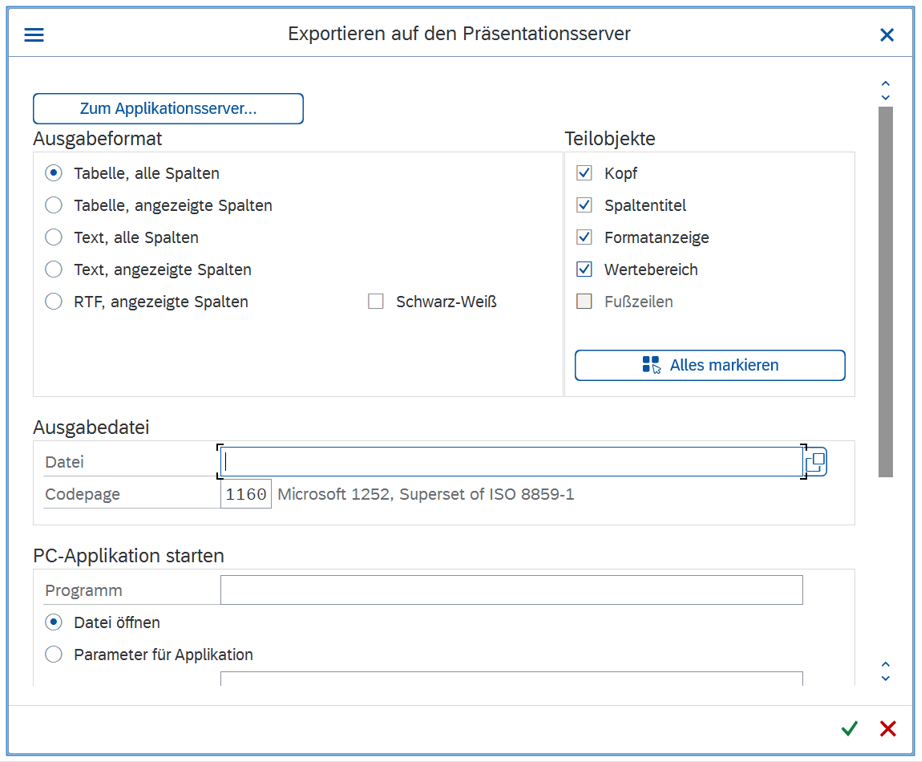
Je nach Auswahl des Ausgabeformates erhält man dann eine Ausgabedatei mit unterschiedlichen Möglichkeiten der Weiterverarbeitung:
- Tabelle: Ausgabedatei .dat; kann dann in MS Excel importiert werden
- Text: Ausgabedatei .txt; kann dann mit dem Editor geöffnet werden
- RTF: Ausgabedatei .rtf; Tabelle in MS Word
Es ist dann auf jeden Fall noch die Ausgabedatei zu benennen, alle anderen Einstellungen können bei Bedarf geändert werden.
ohne Hierarchie (z.B. Fond, Fin.Zweck)
Man hat dann die Wahl zwischen 2 Möglichkeiten:
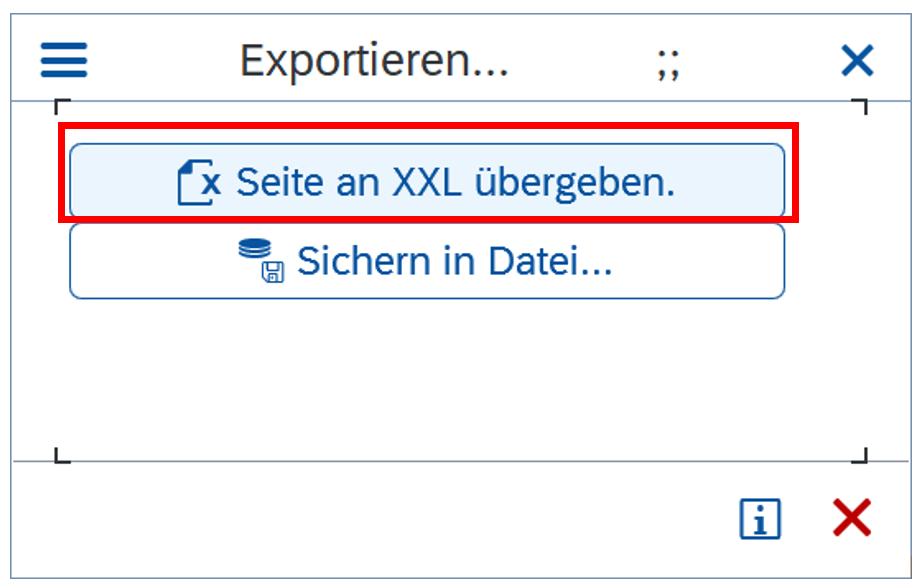
Beim Sichern in Datei kommt anschließend das Fenster wie beim Exportieren mit Hierachie.
Nach Auswahl von Seite an XXL übergeben hat man die Wahl zwischen Tabelle und Pivottabelle:
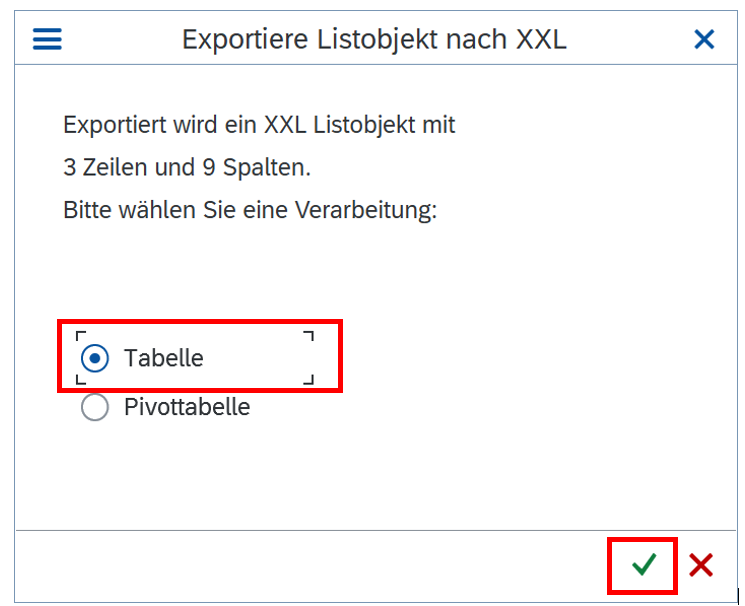
Hier empfiehlt es sich, Tabelle auszuwählen und mit dem grünen Haken zu bestätigen. Dann muss noch einmal Microsoft Excel bestätigt werden:
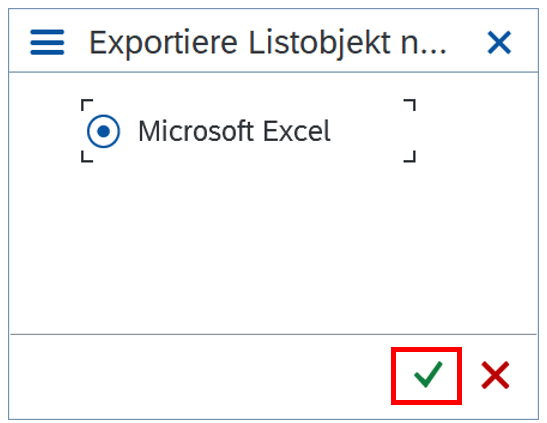
Anschließend wird Excel geöffnet und man sieht den exportierten Bericht, z.B. nach Fonds dargestellt:

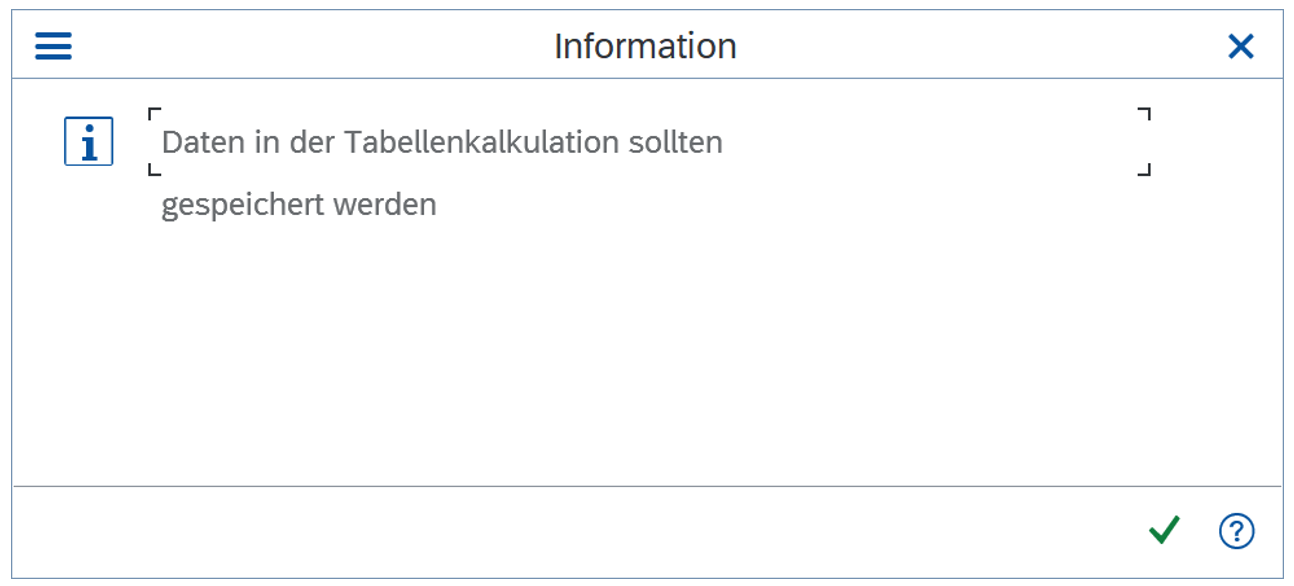
Meistens erscheint dann noch dieser freundliche Hinweis:
Mail-Versand
Es besteht die Möglichkeit, die Liste per Mail zu versenden:
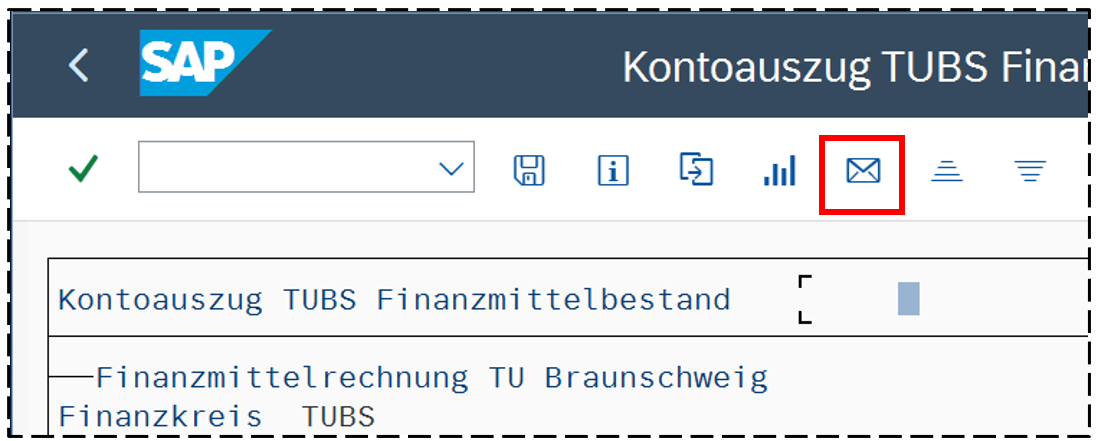
Das weitere Vorgehen ist wie beim Versenden von ALV-Listen (s. https://books.rz.tu-bs.de/books/sap-berichtswesen-an-der-tu-braunschweig/page/33-ergebnisansicht-alv-liste Mail-Versand)
Der Bericht wird als .htm-Datei beigefügt, die Berichtsparameter als .txt-Datei.
Anzeige von Einzelposten
Nun könnte die Frage auftauchen, aus welchen Einzelposten sich die eine oder andere Summe zusammensetzt. Dazu gibt es eine recht elegante Möglichkeit, sich diese im Bericht Alle Buchungen/Belegjournal auflisten zu lassen. Allerdings muss man dazu in der vorangegangenen Selektionsmaske die Finanzstelle (und ggf. auch Finanzpositionen) „negativ“ selektieren, d.h. angeben, welche Finanzstellen man NICHT sehen möchte. Ansonsten werden die Selektionskriterien für die Einzelpostenliste nicht übernommen! Hintergrund für diese ungewohnte Vorgehensweise ist ein sogenannter Hinweis von SAP, den Sie im hier https://books.rz.tu-bs.de/books/sap-berichtswesen-an-der-tu-braunschweig/page/75-hinweis-von-sap-zum-aufruf-der-einzelposten finden. Demzufolge kann es bei Nichteinhalten dieses Verfahrens dazu kommen, dass die Summe der angezeigten Einzelposten von der Zahl im Recherchebericht abweicht und die SAP-Server überlastet werden.
Soll eine Selektion mit Sicherheit in den Einzelpostenbericht übernommen werden, so muss „negativ“ eingeschränkt werden!
Wie man das macht, soll an folgendem Beispiel erläutert werden:
Man möchte die Kostenstelle 30208000 sehen. Das ist gleichbedeutend mit: man möchte alle Kostenstellen, die kleiner sind als 30208000 und alle, die größer sind als 30208000 NICHT sehen.
Die Eingabe dafür muss bei der Mehrfachselektion vorgenommen werden:
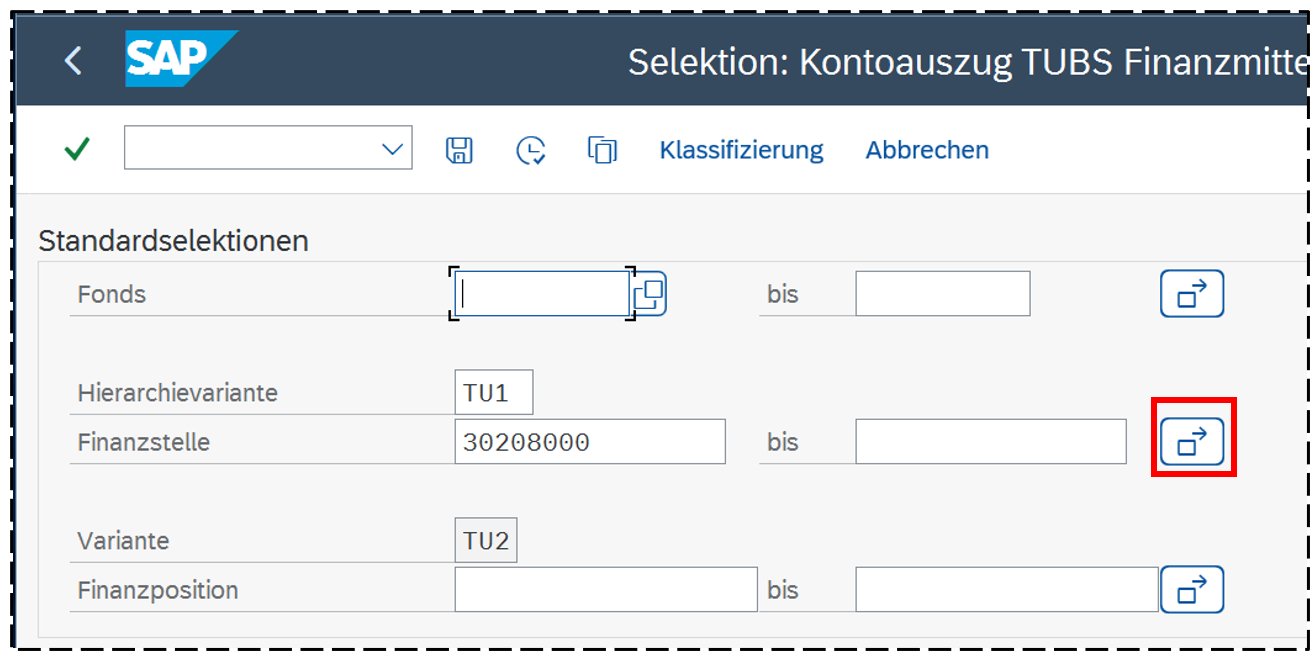
Dann sind auf der Registerkarte Einzelwerte ausschließen folgende 2 Einträge vorzunehmen:
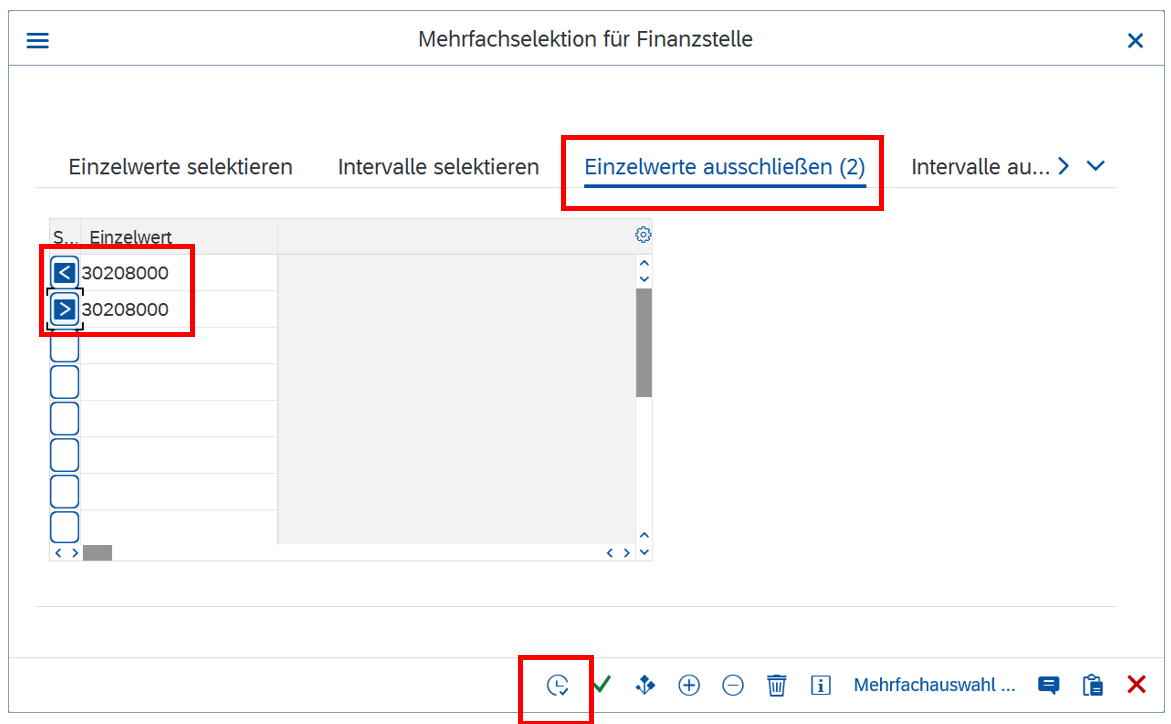
Auf allen anderen Registerkarten dürfen (in diesem Beispiel) keine Einträge erfolgen!
Mit Klick auf  werden diese Ausgrenzungen in die Selektionsmaske übernommen.
Bei einer Einschränkung nach Finanzpositionen ist ebenso zu verfahren. Einschränkungen nach Fonds können aber ganz normal vorgenommen werden.
Für die „negative“ Selektion mehrere Finanzstellen oder eines Intervalls s. https://books.rz.tu-bs.de/books/sap-berichtswesen-an-der-tu-braunschweig/chapter/5-negative-selektionen
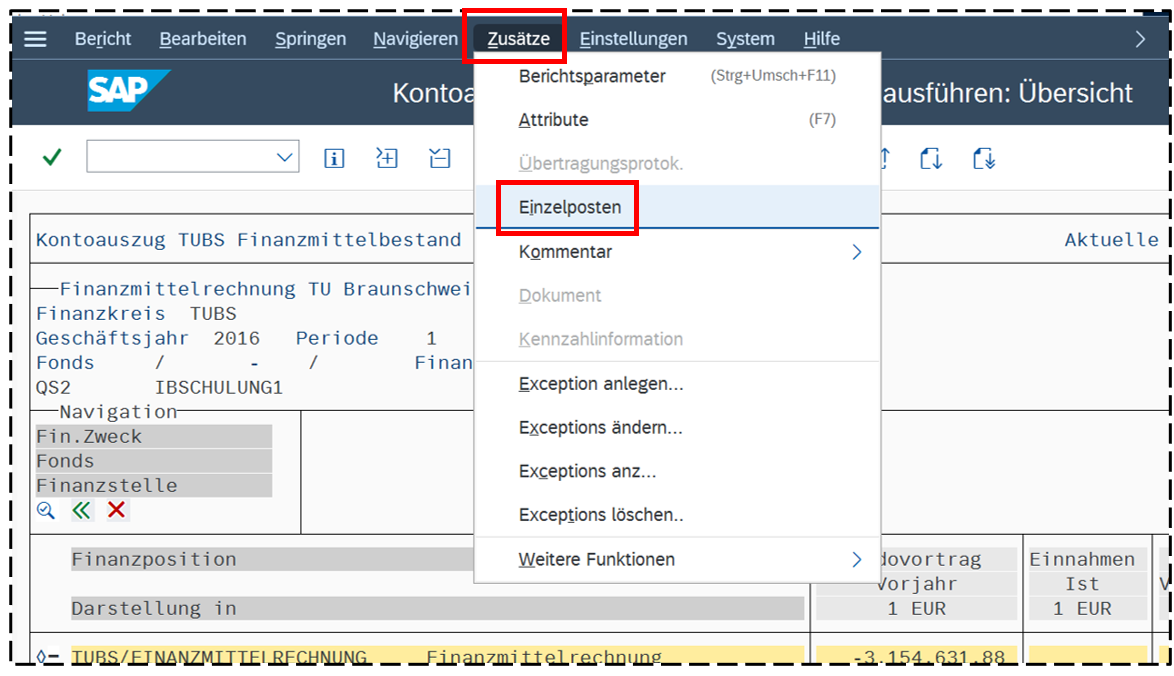
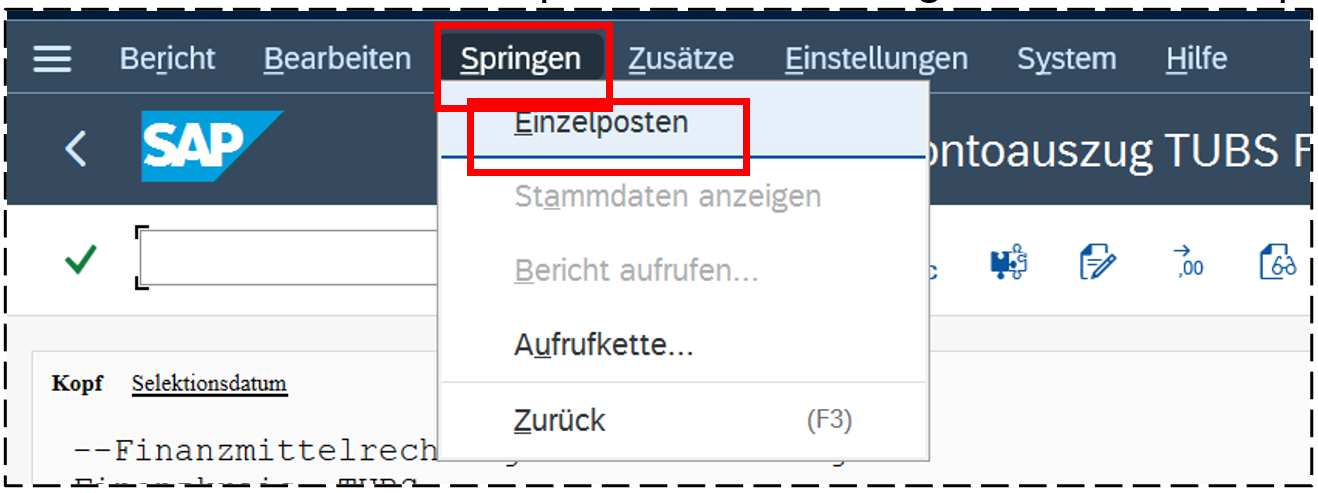
In der Ergebnisanzeige des Rechercheberichtes kann dann eine Summe/Zwischensumme in Einzelposten aufgeschlüsselt werden. Dazu muss diese Zahl zunächst durch einmaliges Anklicken markiert werden – die Schriftfarbe für diese Zahl ändert sich dadurch in einen Grauton (und bei den Buttons oben gibt es einige Veränderungen). Anschließend wird über den Menüpunkt Zusätze – Einzelposten der Bericht Alle Buchungen/Belegjournal aufgerufen:
Es erscheint dann das Belegjournal (Layout wie als Voreinstellung gewählt) in der gewohnten Darstellung: Einnahmen negativ, Ausgaben positiv – bitte nicht verwirren lassen!
Es werden nur die Belege zu der im Kontoauszug markierten Summe/Zwischensumme angezeigt, z.B. Ausgaben investiv:
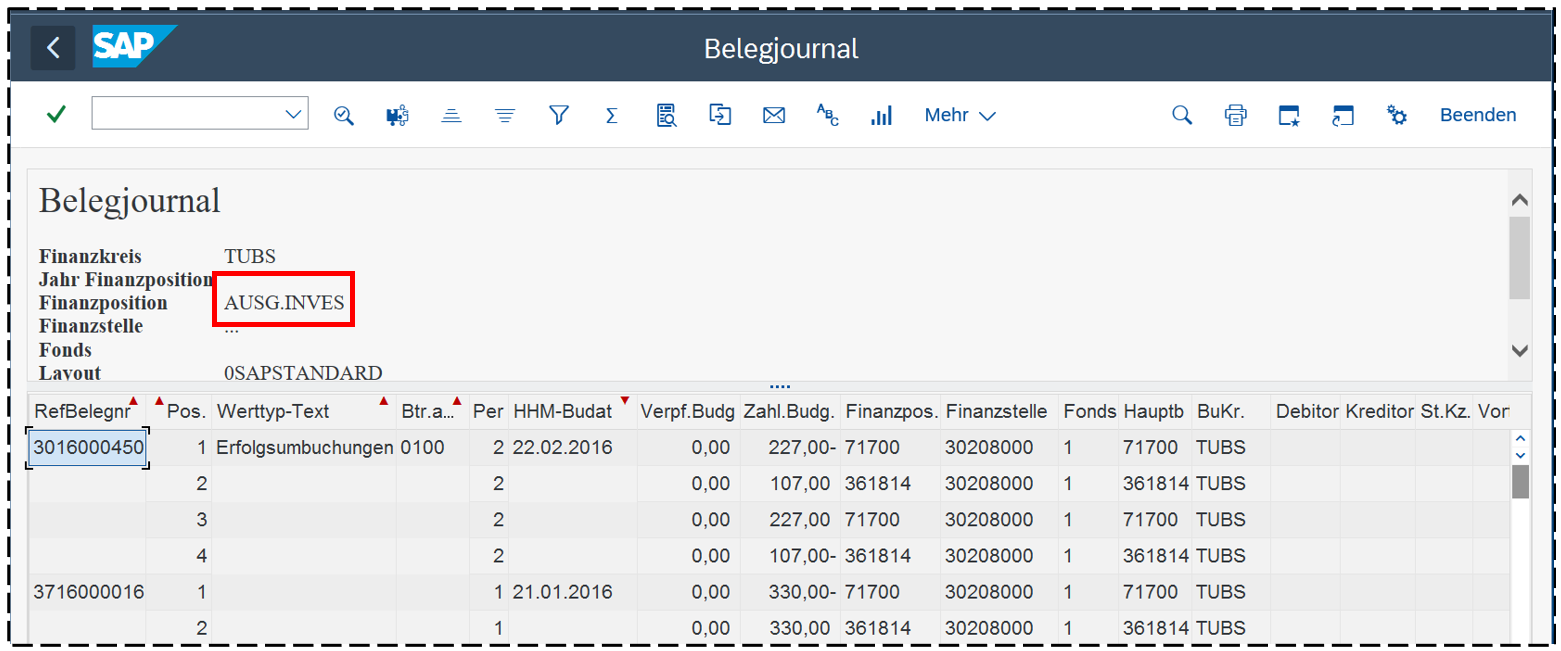
Im Unterschied zum Berichtsaufruf direkt aus dem Menü werden in dieser Einzelpostenliste nur die Werttypen Zahlungen, Erfolgsumbuchungen und Ist-Buchungen im CO mit Betragsart Gezahlt bzw. Original angezeigt.
Es besteht hier die Möglichkeit, in die Einzelbeleganzeige zu wechseln wie unter https://books.rz.tu-bs.de/books/sap-berichtswesen-an-der-tu-braunschweig/page/33-ergebnisansicht-alv-liste (Wechsel in die Einzelbeleganzeige) beschrieben.
Für Summen in den Spalten Saldo und Kontostand ist die Anzeige von Einzelposten nicht möglich, da es sich um berechnete Spalten handelt.
Grafische Berichtsausgabe
In der Selektionsmaske hat man die Möglichkeit, außer dem Klassischen Recherchebericht eine Grafische Berichtsausgabe zu wählen:
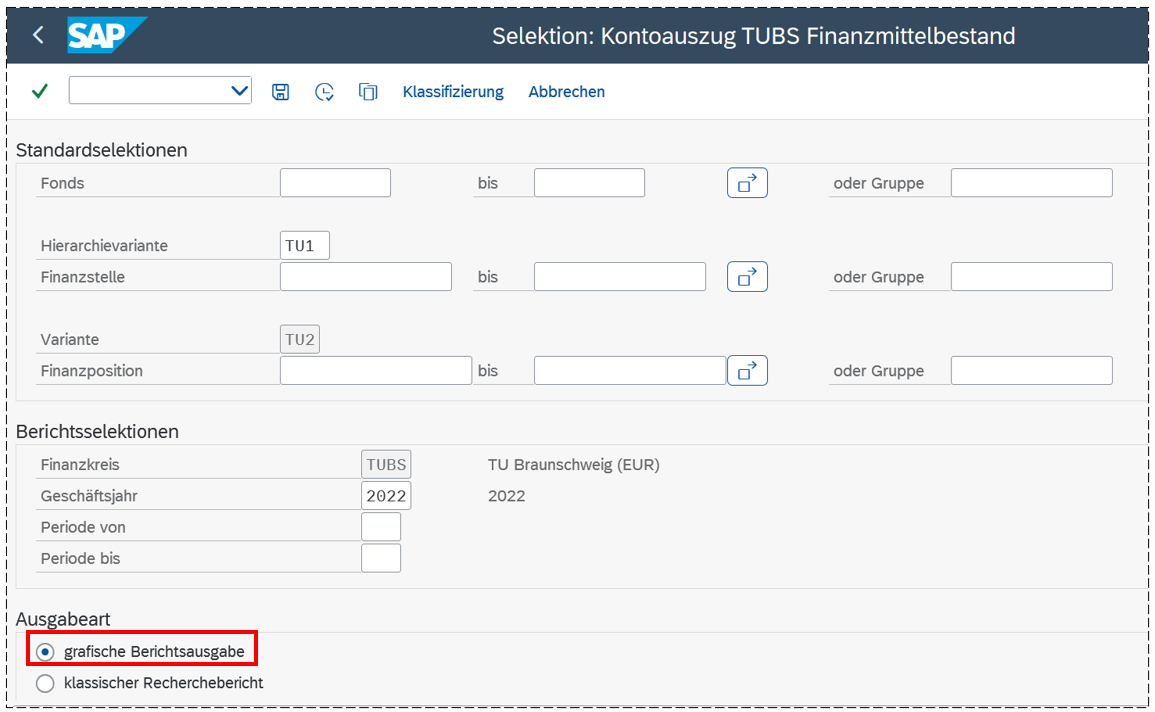
Die grafische Berichtsausgabe zeigt dieselben Informationen wie der klassische Recherchebericht, aber in etwas zeitgemäßerem Look:
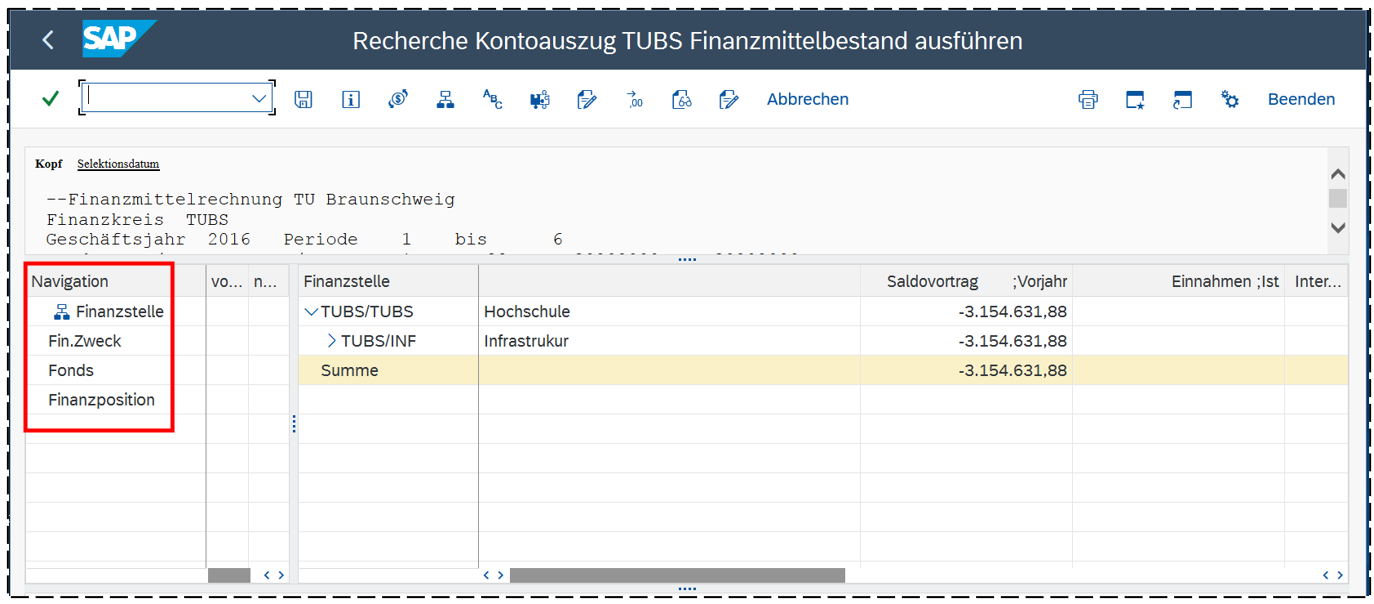
Die Ansicht besteht aus einem oberen, mittleren und unteren Teil, die in der Höhe verändert werden können.
Im oberen Teil befindet sich auch hier der Berichtskopf mit Angabe der Selektionskriterien. Um im Kopf alle Informationen zu sehen, muss man mit den Scrollbalken dieses Teilfensters arbeiten oder das Kopffenster (zu Lasten des Berichtsfensters) größer ziehen.
Im mittleren Teil ist auf der linken Seite der Navigationsbereich und rechts die Einnahmen, Ausgaben etc zu sehen. Die Breite dieser beiden Bereiche kann geändert werden.
Die Zusammenfassung der Daten ist zunächst nach Finanzstelle erfolgt. Im Navigationsbereich ist durch  auch schon ersichtlich, dass es zur Finanzstelle eine Hierarchie gibt. Eine Hierarchie ist auf der rechten Seite am
 zu erkennen und kann mit Klick auf
  und
und  geöffnet bzw. geschlossen werden. Die Breite und die Reihenfolge der Spalten lässt sich mit den üblichen Windows-Techniken verändern. Auch das Ausblenden von Spalten ist möglich. Außerdem gibt es am unteren Rand einen Scrollbalken, um die weiter rechts liegenden Spalten anzuzeigen. Ein Wechsel der Darstellung erfolgt mit Doppelklick auf das gewünschte Merkmal im Navigationsbereich.
Im unteren Teil sind die Zahlen, die in der Mitte rechts in einer Zeile nebeneinander stehen, untereinander dargestellt.
Der Wechsel in den Einzelpostenbericht erfolgt über den Menüpunkt Springen – Einzelposten:
3.5. Schließen von Berichten
Um einen Bericht/ eine Anwendung zu schließen, wählen Sie in der Symbolleiste  :
:
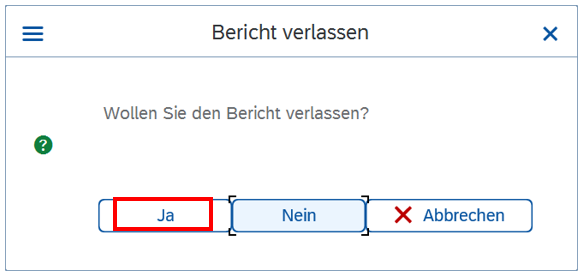
Evtl. müssen Sie noch einmal bestätigen, dass Sie den Bericht tatsächlich verlassen wollen:
3.6. Für Notfälle: Abbruch von Berichten
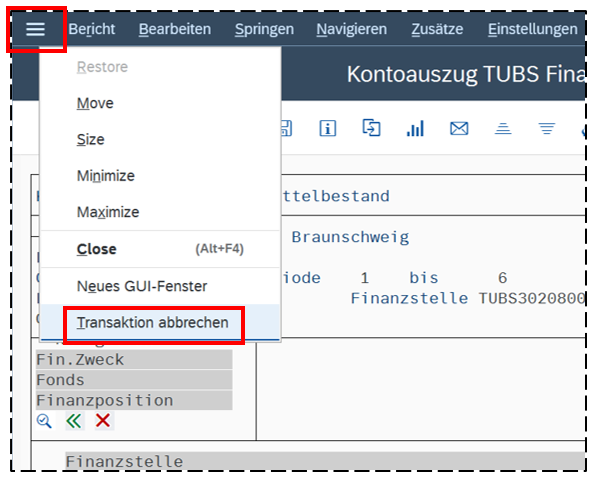
Wenn die Ausführung eines Berichtes zu lange dauert oder man feststellt, dass man falsche oder widersprüchliche Selektionskriterien eingegeben hat, kann man diesen Prozess wie folgt abbrechen:
4. Berichtsübersicht
4.1. verfügbare Berichte
Folgende Berichte stehen zur Verfügung:
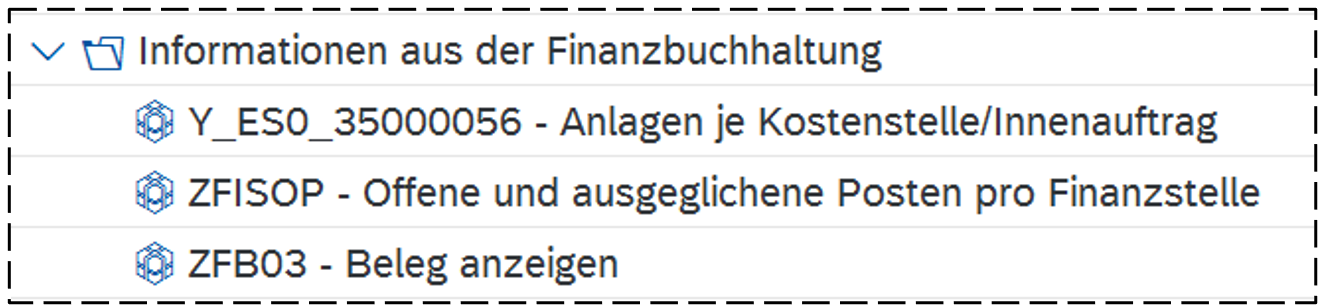
Ordner Informationen aus der Finanzbuchhaltung:
Ordner Informationen aus der Finanzmittelrechnung:
Ordner Stammdaten:

Einige Berichte sind im Informationsportal der Verwaltung näher erläutert:
- Dezentrales Berichts- und Formularwesen mit SAP: https://informationsportal.tu-braunschweig.de/portal/catalog/entities/details?tenantId=257328d7-59ab-46b9-9385-cf12c36df3d7&repositoryId=ca3fd7e2-4f66-40bd-84fe-0cf85c3fc49e&stageId=published&entityId=eb4a155b-73d5-474b-8a46-41d7e57800d9
- Dokumentation Bericht „Anlagenbestand“ in SAP: https://informationsportal.tu-braunschweig.de/portal/catalog/entities/details?tenantId=257328d7-59ab-46b9-9385-cf12c36df3d7&repositoryId=ca3fd7e2-4f66-40bd-84fe-0cf85c3fc49e&stageId=published&entityId=b2c60d43-d1c3-4595-8c9d-5848deb2c259
- Hinweise zum Einsatz der Belegübersicht „Belegliste Haushaltsmanagement nach Erfassungsdatum“: https://informationsportal.tu-braunschweig.de/portal/catalog/entities/details?tenantId=257328d7-59ab-46b9-9385-cf12c36df3d7&repositoryId=ca3fd7e2-4f66-40bd-84fe-0cf85c3fc49e&stageId=published&entityId=39488f0a-6b38-4bd2-84d5-8859afb0b831
4.2. Ordner Informationen aus der Finanzbuchhaltung
Bericht: Anlagen je Kostenstelle/Innenauftrag
Transaktionscode: Y_ES0_35000056
Berichtstyp: ALV-Liste
In der Selektionsmaske sind Eingrenzungen nach Inventarnummer, Kostenstelle, Fond, Geschäftsbereich und Anlagehauptnummer möglich:
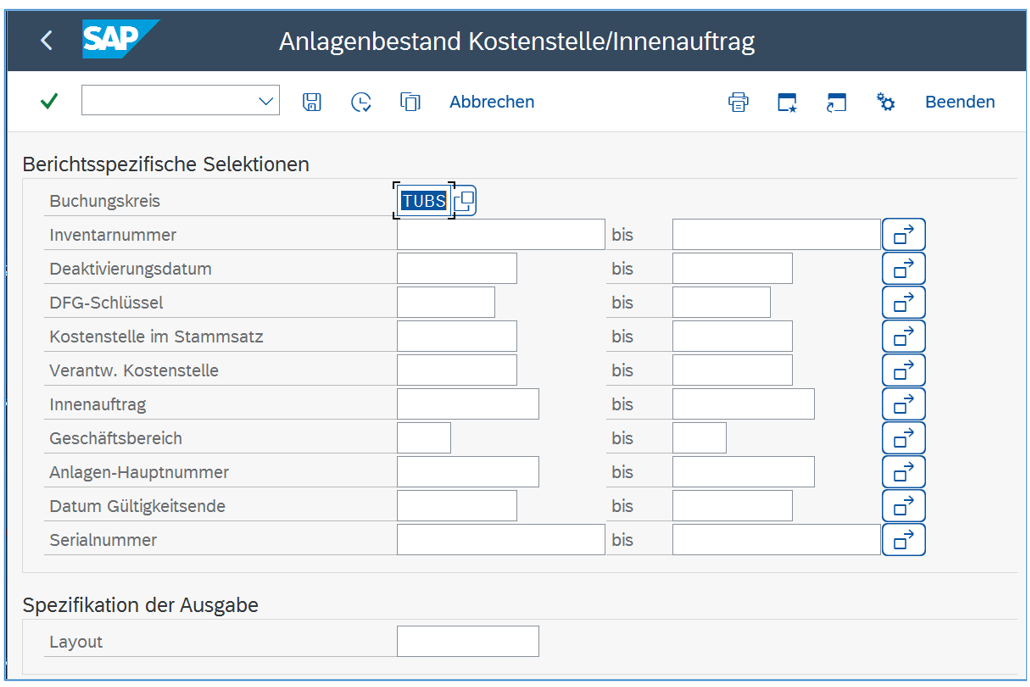
Die Inventarnummer bezieht sich auf Altanlagen, d.h. bis 2000. Ab 2001 gibt es die Anlagen-Hauptnummer.
Bei der Kostenstelle im Stammsatz handelt es sich um die Kostenstelle, die im Anlagenstammsatz für dieses Wirtschaftsgut hinterlegt wurde. Diese Kostenstelle bezieht sich nicht auf die Finanzierung.
Die Verantwortliche Kostenstelle gibt es nur für zentrale Einrichtungen.
In der Ergebnisansicht sind dann die Anlagen aufgelistet:
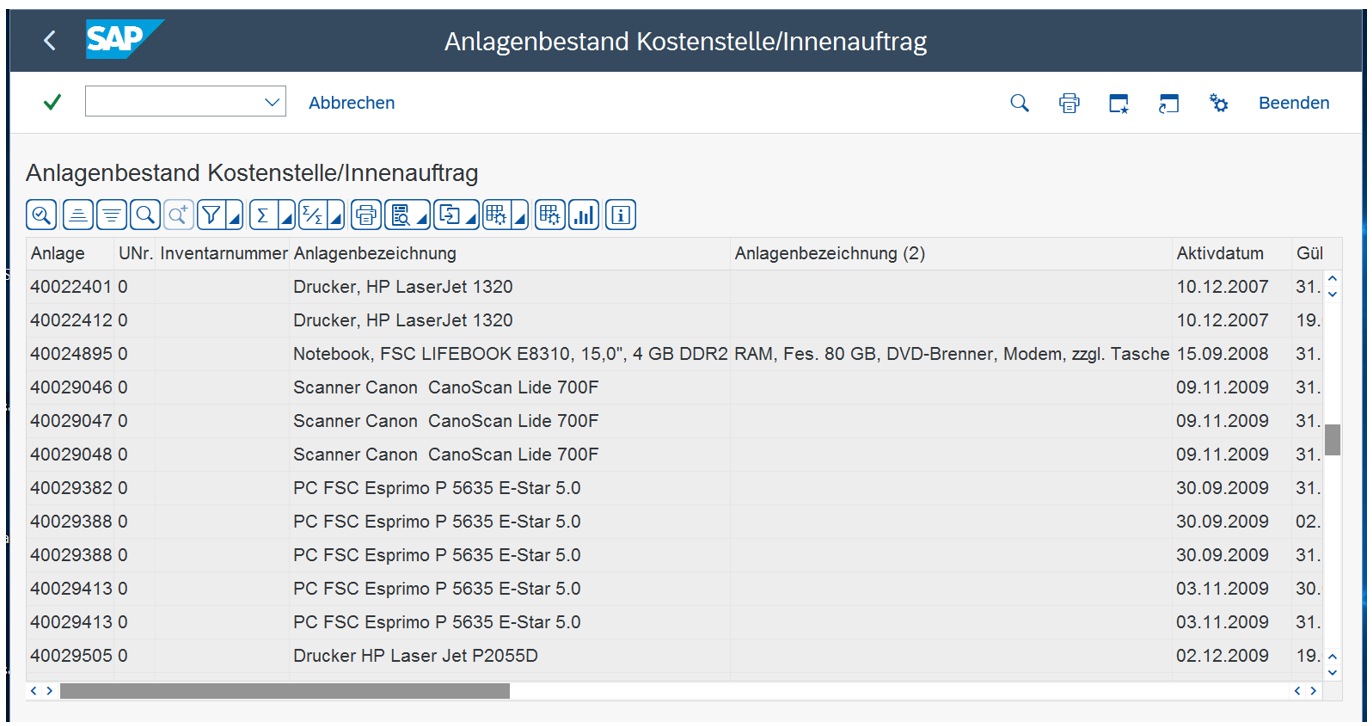
Es gibt hier keinen Berichtskopf, in dem die Selektionskriterien angezeigt werden.
Alle vorhandenen Spalten sind eingeblendet.
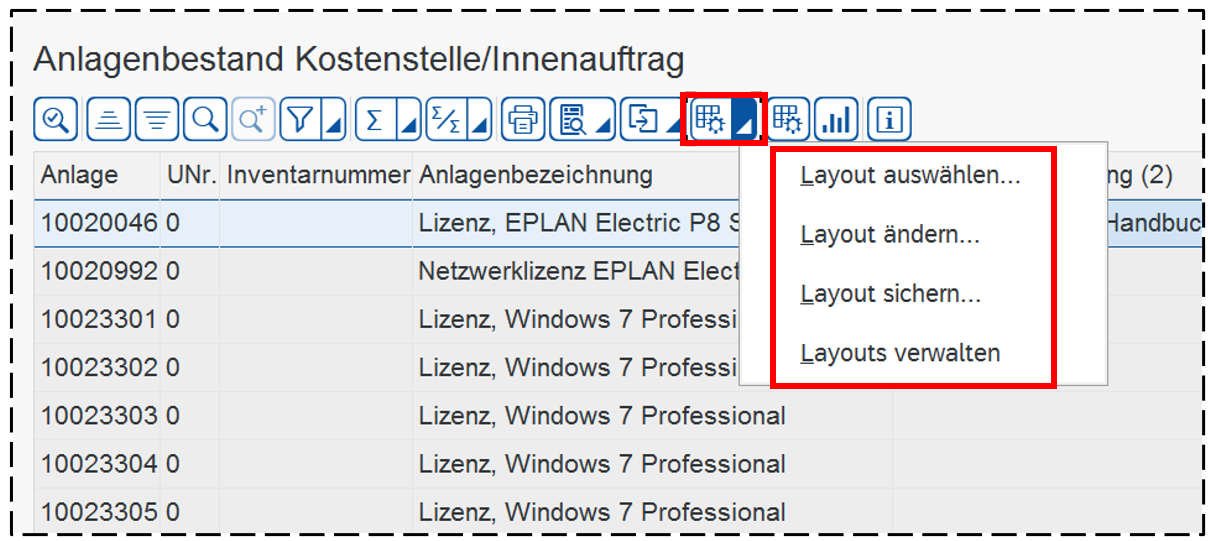
Die Buttons/Icons sehen z.T. etwas anders aus als im Kapitel 3.3. beschrieben. Bei den Symbolen für Filter, Summe, Zwischensumme, Ansichten und Layout gibt es unten rechts noch ein kleines Dreieck, über das ein Kontextmenü aufgerufen werden kann, z.B. für Layout:
Weitere Informationen zu diesem Bericht befinden sich im Informationsportal unter https://informationsportal.tu-braunschweig.de/portal/catalog/entities/details?tenantId=257328d7-59ab-46b9-9385-cf12c36df3d7&repositoryId=ca3fd7e2-4f66-40bd-84fe-
Bericht: Offene und ausgeglichene Posten pro Finanzstelle
Transaktionscode: ZFISOP
Berichtstyp: ALV-Liste
Dieser Bericht wird von der Finanzbuchhaltung empfohlen für die Überprüfung, welche Rechnungen noch offen sind. Es handelt sich dabei um eine Eigenentwicklung des CCC. Deshalb ist der Bericht nicht geeignet für eine umfassende Kontrolle, weil z.B. Umbuchungen nicht berücksichtigt werden.
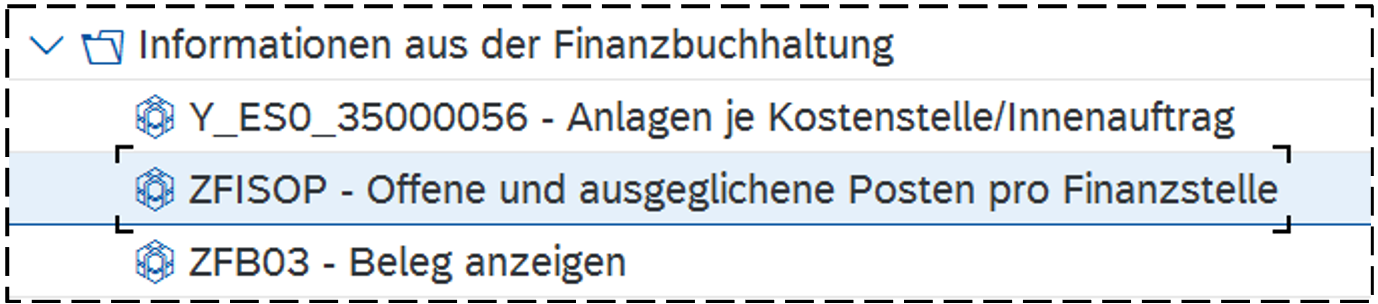
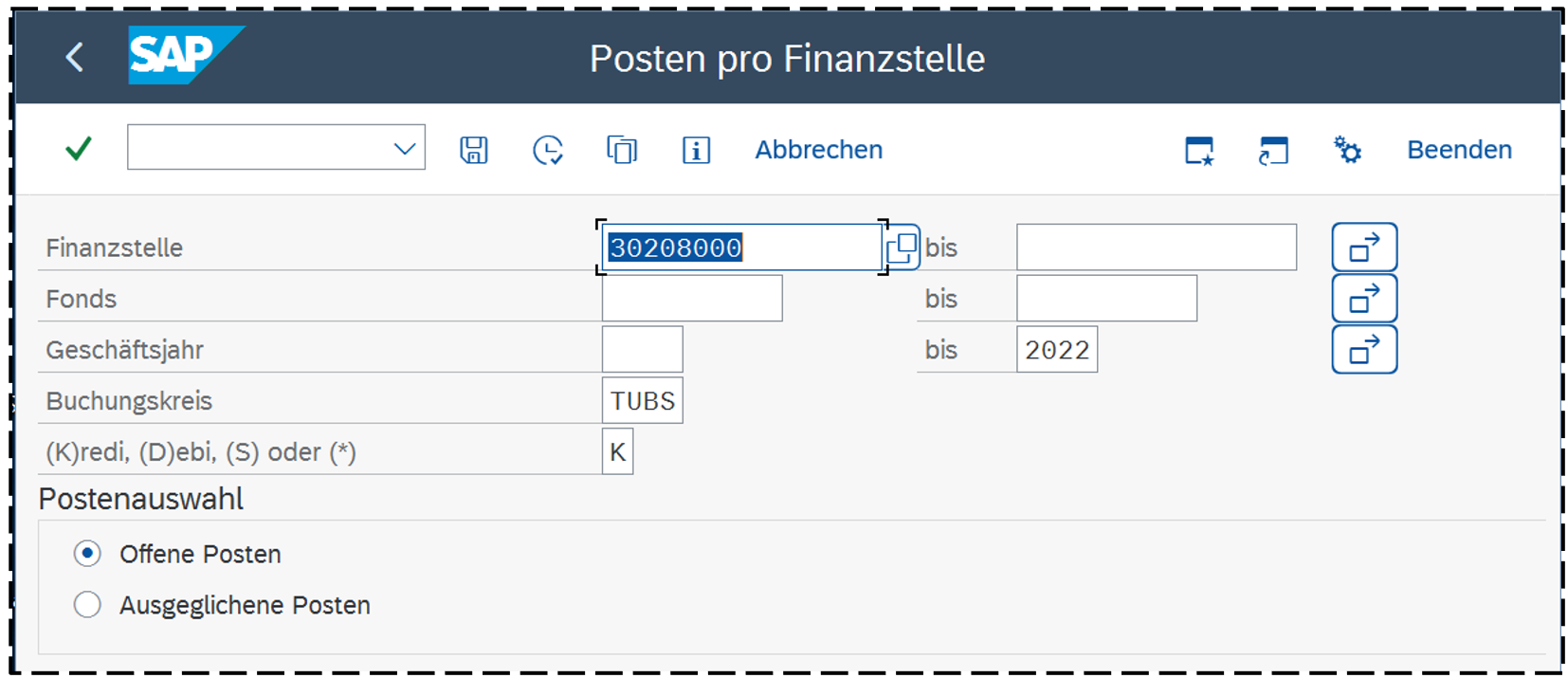
In der Selektionsmaske gibt es neben den Eingrenzungen nach Finanzstelle, Fond und Geschäftsjahr die Möglichkeit, sich Kreditoren, Debitoren, Sachkonto oder alle (*) diese Posten anzeigen zu lassen. Außerdem hat man die Wahl zwischen offenen und ausgeglichenen Posten:
Als Ergebnis erhält man eine ALV-Liste, die i.d.R. nach Name 1 und Fälligkeitsdatum sortiert ist –jeweils mit Zwischensumme nach diesen beiden Kriterien. Die „Ampel“ in der ersten Spalte zeigt auf einen Blick, wie dringlich die jeweilige Angelegenheit ist:
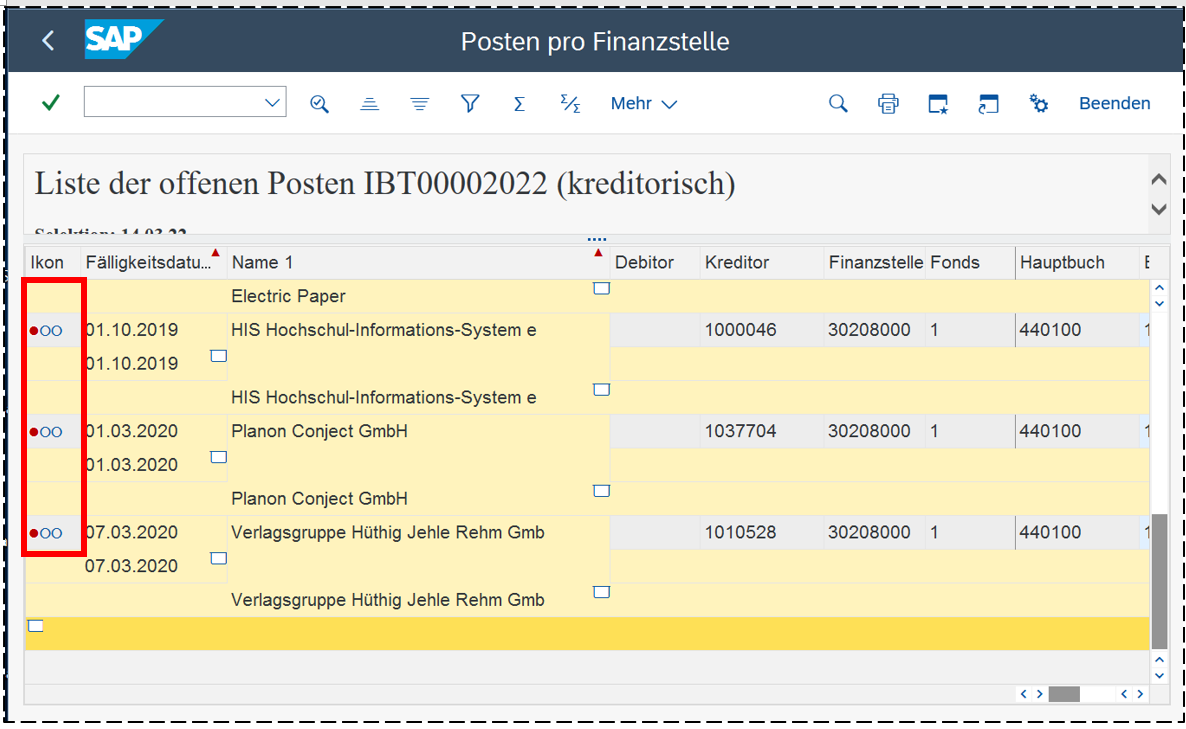
Durch Doppelklicken auf einen Beleg kann man wie gewohnt in die Einzelbeleganzeige wechseln.
In diesem Bericht werden Ausgaben negativ dargestellt, Storni, Gutschriften etc. dagegen positiv
Der Bericht zeigt nicht alle Buchungen an; nicht enthalten sind u. a. Buchungen ohne Kreditoren- bzw. Debitoren-Nummer wie z. B. die Erfolgsumbuchungen für das Personal
Sachkontenbuchungen werden nicht ausgeglichen und stehen daher immer bei den offenen Posten
Meldung: es wurden keine Einzelposten selektiert
Sollte im Dialogfenster die Informations-Meldung erscheinen
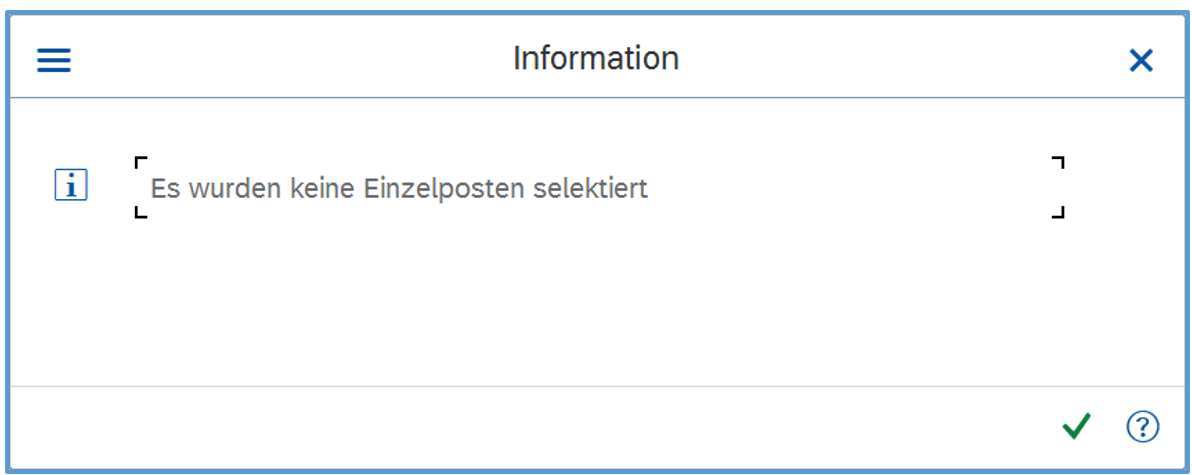
gibt es zwei Möglichkeiten:
- Es gibt keine offenen bzw. ausgeglichenen Posten für die gewählte Selektion.
- Die Selektion ist „unsinnig“ und kann deshalb keine Ergebnisse liefern. (z.B. Fonds =“1“ für Debitoren). Dann muss die Selektion korrigiert werden.
Bericht: Beleg anzeigen
Transaktionscode: ZFB03
Dieser Bericht liefert immer den aktuellen Stand der Zahlung. Er sollte angewendet werden, wenn man schnell nachsehen muss, ob eine Rechnung bezahlt wurde, storniert ist oder ähnliches.
Dabei ist zu unterscheiden, ob die Belegnummer bekannt ist oder nicht.
Belegnummer ist bekannt
In der Selektionsmaske muss dann die Belegnummer und als Buchungskreis TUBS eingegeben werden. Das Geschäftsjahr ist nur erforderlich, wenn es vom aktuellen Jahr abweicht:
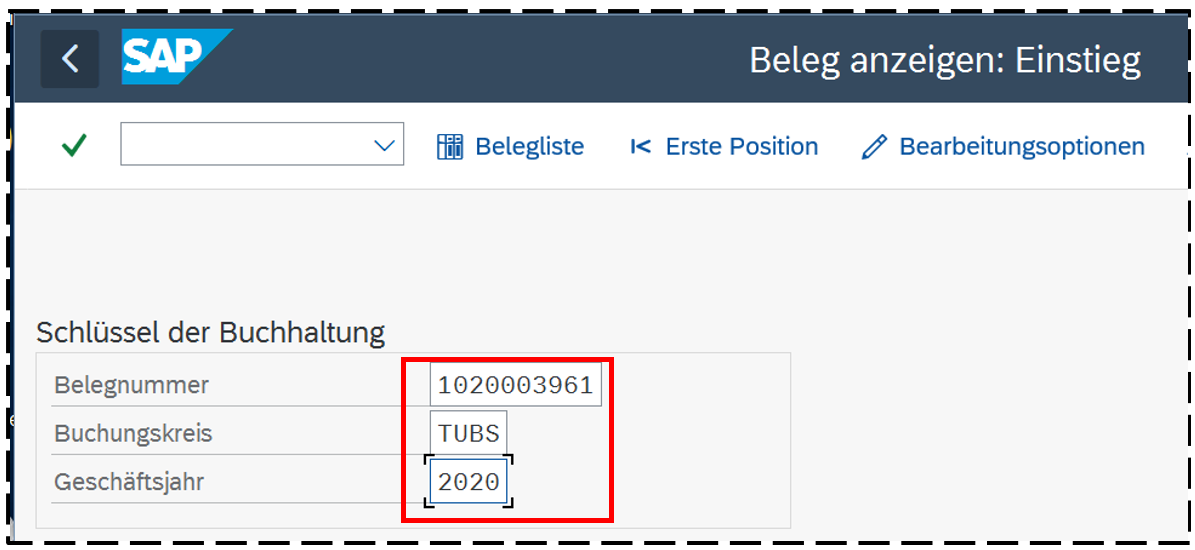
Mit Klick auf  oder durch Betätigen der ENTER-Taste erhalten Sie eine Belegübersicht:
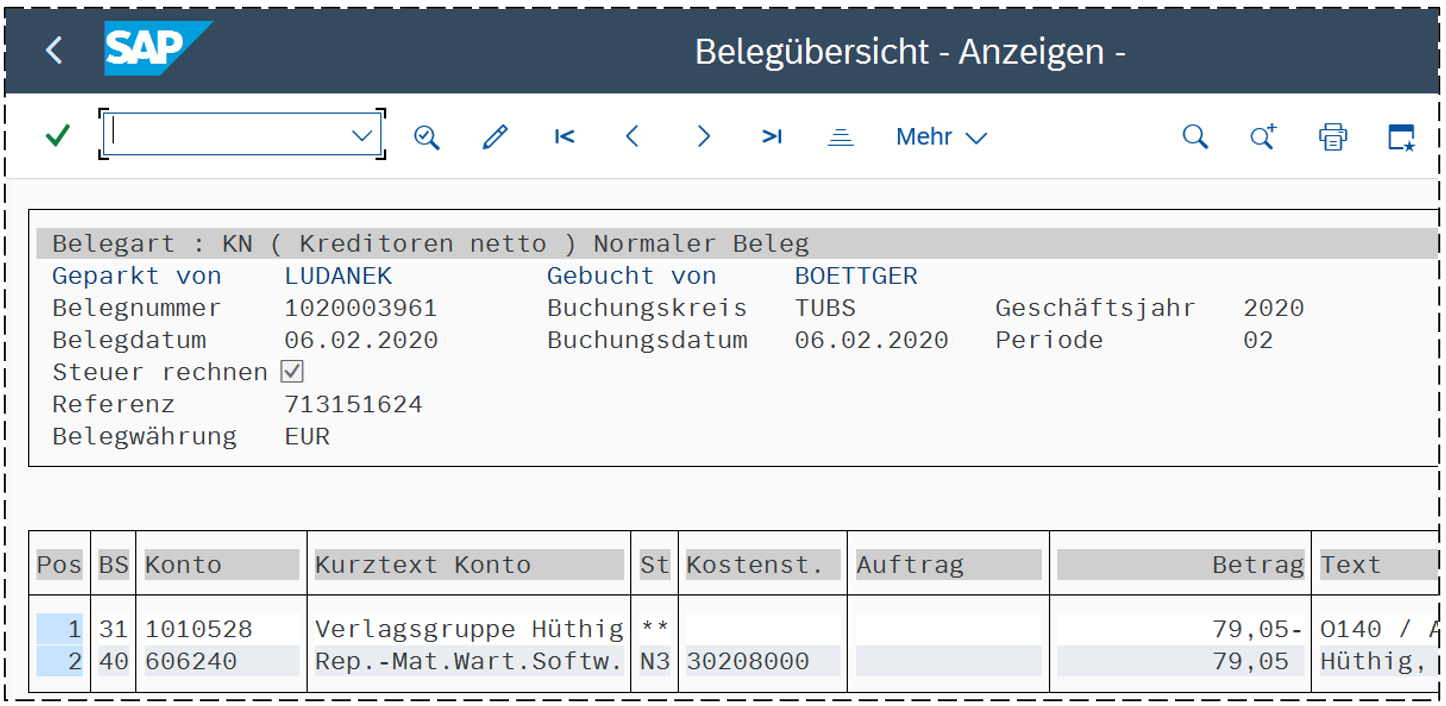
Nach Anklicken der einzelnen Positionen in der Belegübersicht öffnet sich das Fenster „Beleg anzeigen“:
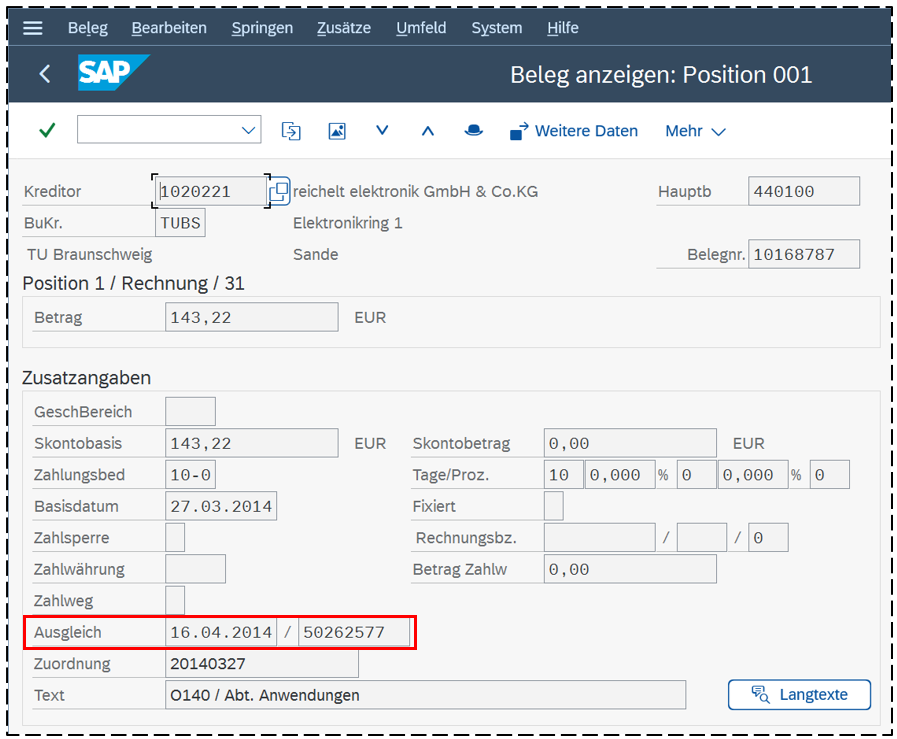
Ist ein Beleg bereits angewiesen, erhält man die Zeile „Ausgleich“ mit Datum und Belegnummer; wurde noch nicht gezahlt, fehlt diese Zeile ganz. Wurde der Beleg storniert, erscheinen hier Buchungsdatum und Stornobelegnummer (Stornobelege beginnen immer mit 99):
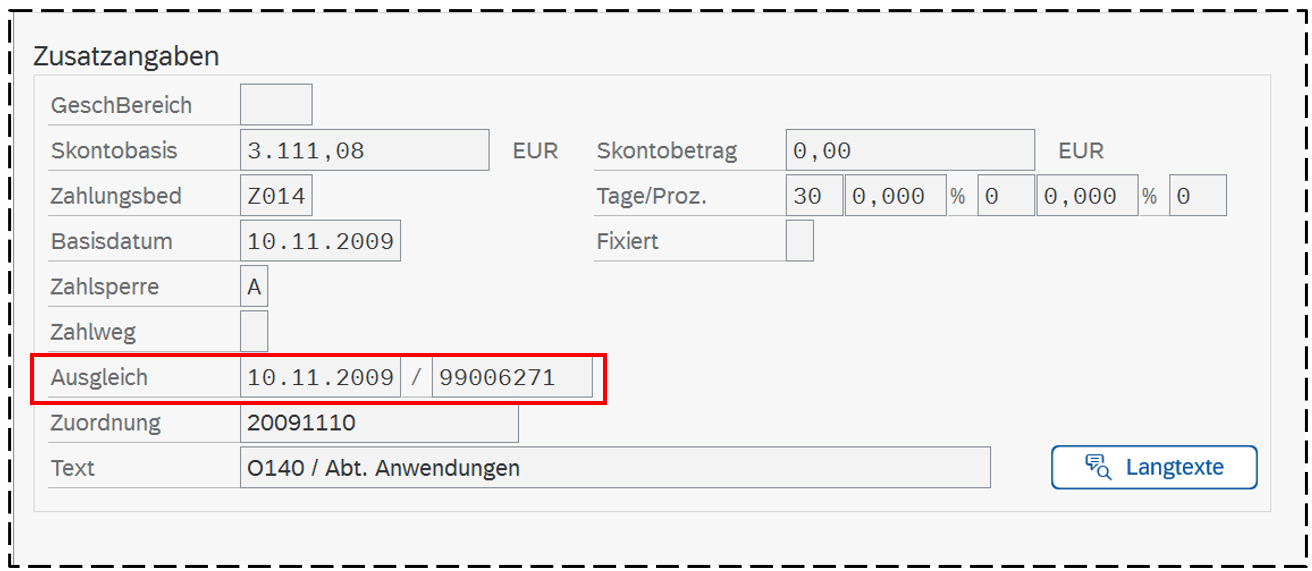
Durch Klicken auf die Stornobelegnummer wechseln Sie in die Beleganzeige der Stornobuchung. Hier können Sie z. B. erkennen, wer den Beleg erfasst hat, sodass bei evtl. Rückfragen direkt der Bearbeiter angesprochen werden kann.
Mit  oder
oder  oder F9 gelangt man zurück zur Belegübersicht.
Der Button zeigt den sogenannten Belegkopf an:
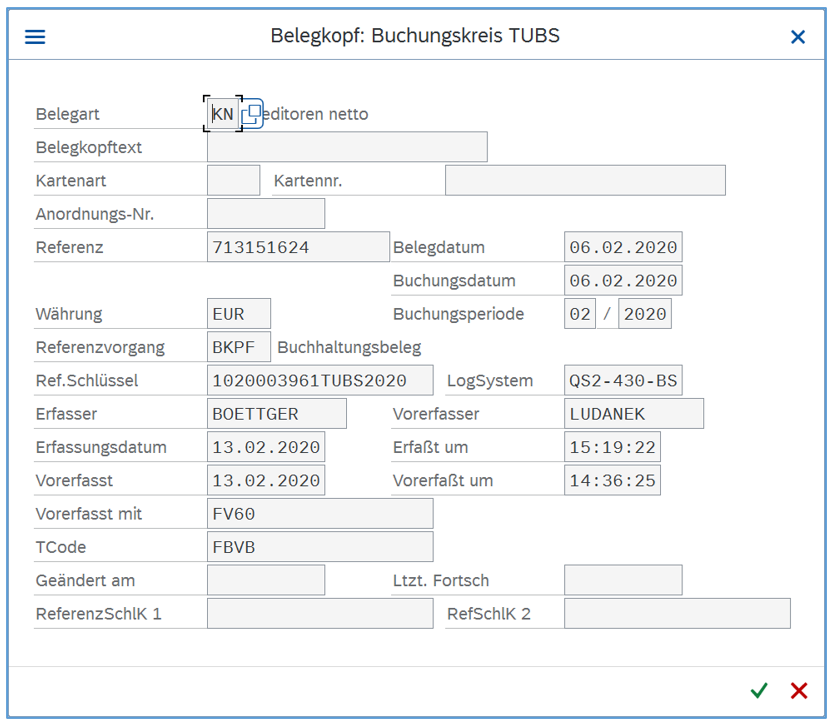
Hier findet man u.a. das Belegdatum, das Buchungsdatum, das Erfassungsdatum, den Erfasser und die Referenz (Rechnungsnummer des Lieferanten).
Belegnummer ist nicht bekannt
In diesem Fall hat man mit dem Button Belegliste verschiedene Suchmöglichkeiten:
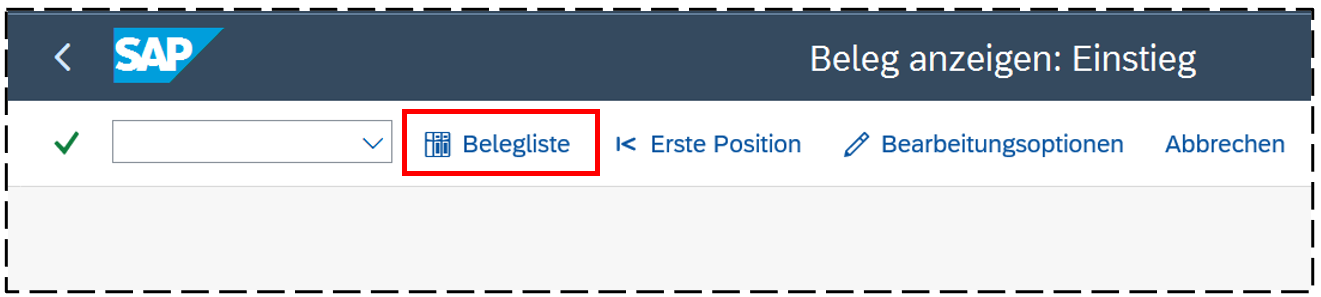
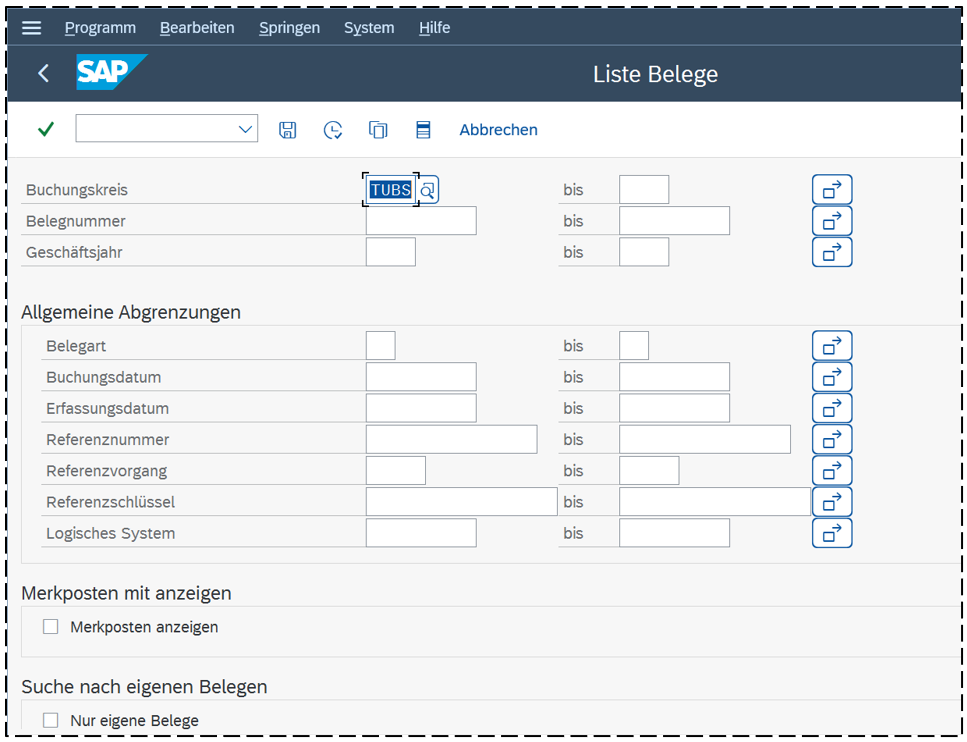
Es erscheint zunächst eine Selektionsmaske:
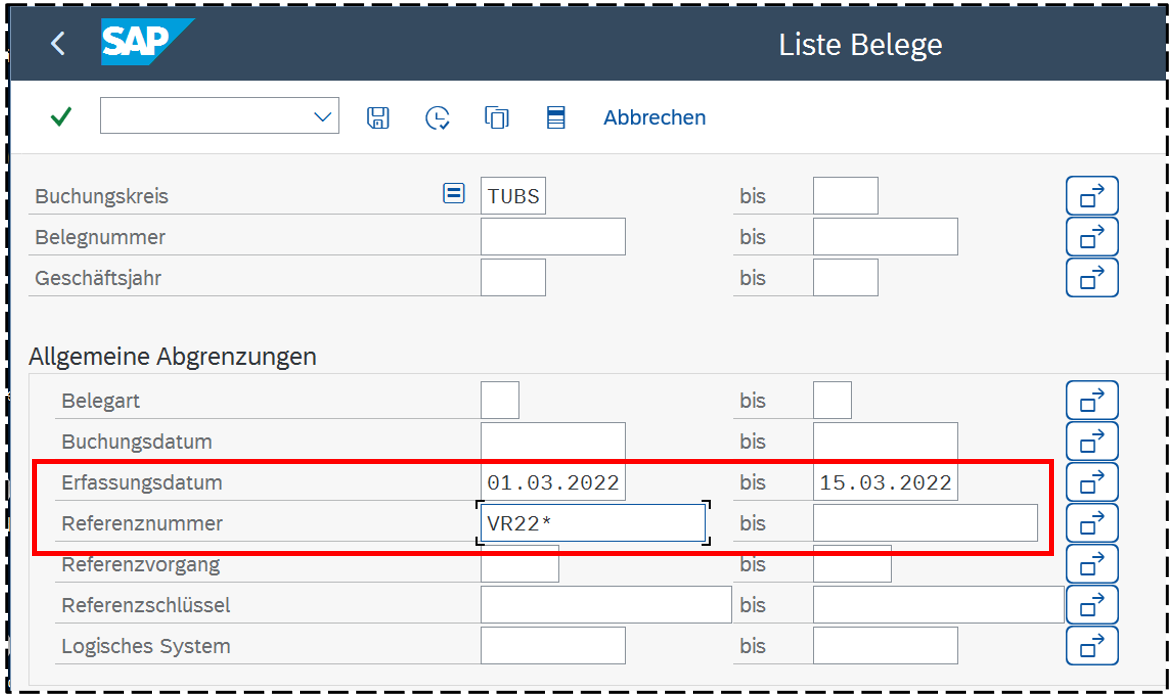
Sinnvoll kann z.B. eine Eingrenzung nach dem Erfassungsdatum sein oder die Suche nach der Rechnungsnummer des Lieferanten bei Referenznummer:
Als Ergebnis erhält man eine ALV-Liste, in der man die üblichen Such- und Gestaltungsmöglichkeiten hat (s. https://books.rz.tu-bs.de/books/sap-berichtswesen-an-der-tu-braunschweig/page/33-ergebnisansicht-alv-liste):
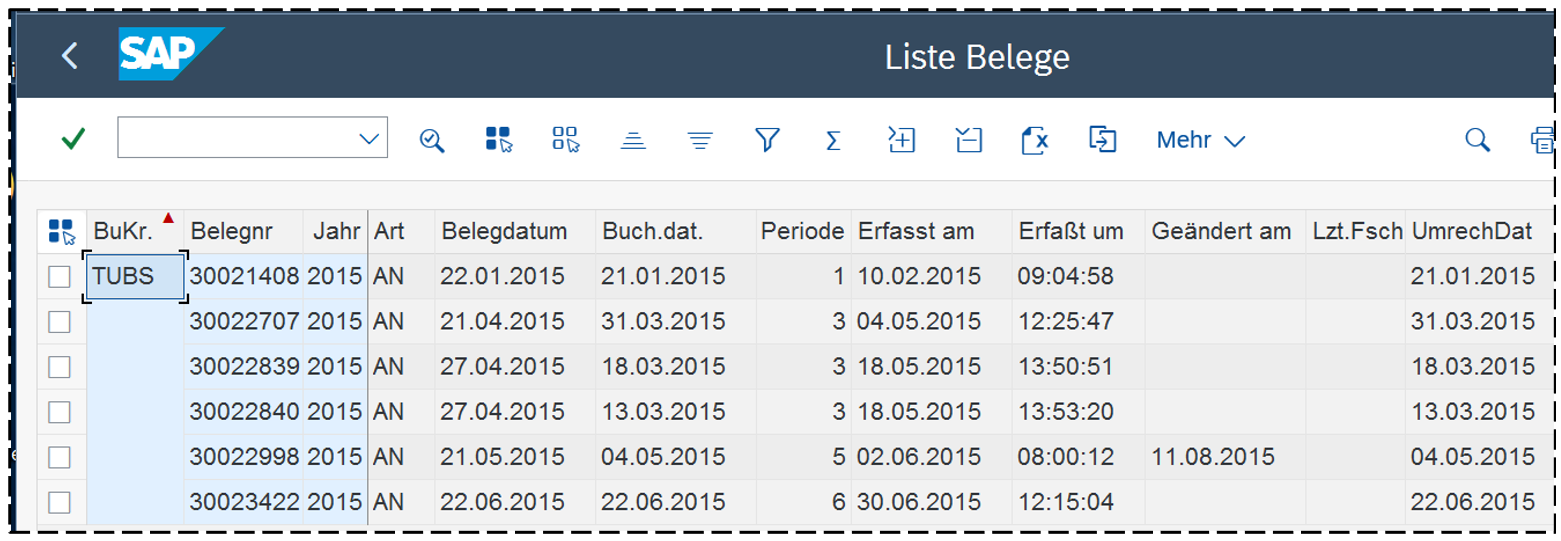
Mit Doppelklick in eine Zeile gelangt man wieder in die entsprechende Einzelbeleganzeige (s.o.)
Fehlermeldung: Die voreingestellte Variante '' für den Zeilenaufbau ist ungültig
Anmerkung: Es kann vorkommen, dass zunächst am unteren Fensterrand folgende Fehlermeldung erscheint

Dann ist wie folgt zu verfahren:
- den Button Bearbeitungsoptionen anklicken:

- im folgenden Fenster für den Zeilenaufbau einen beliebigen Wert aus der Werteliste wählen, z.B. AA:
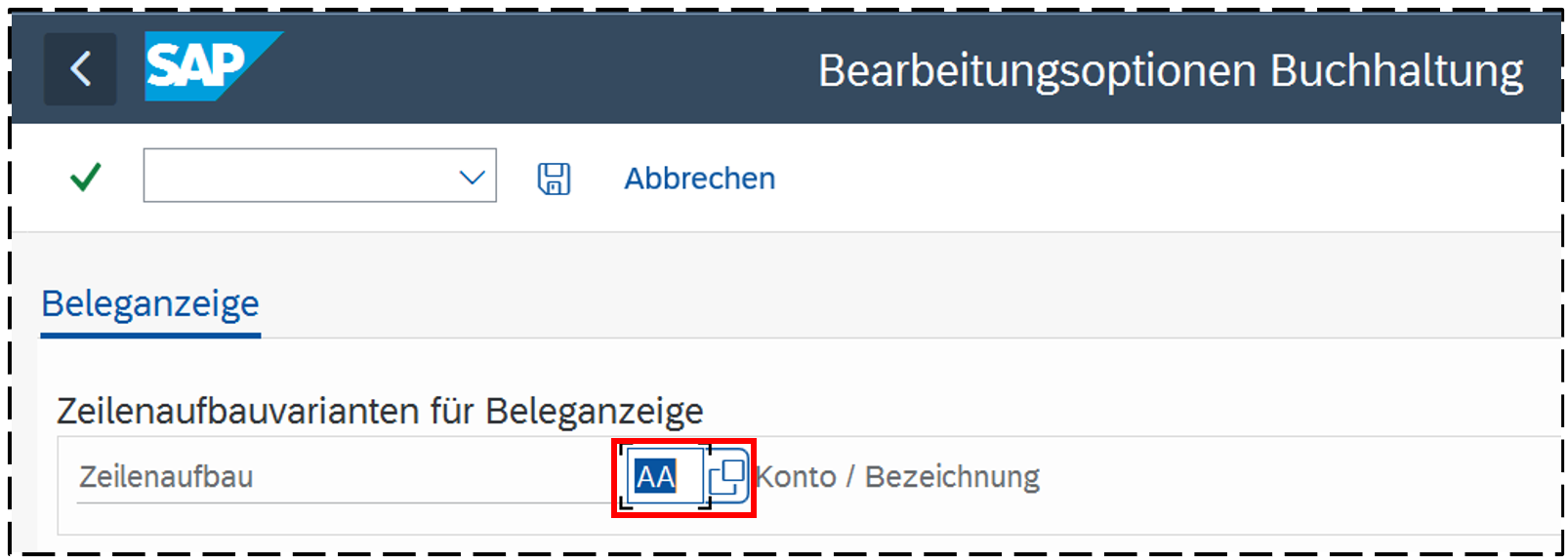
- ... und mit Klick auf
 zur Selektionsmaske zurückkehren

Jetzt sollte der Aufruf der Belegübersicht funktionieren.
4.3. Ordner Informationen aus der Finanzmittelrechnung
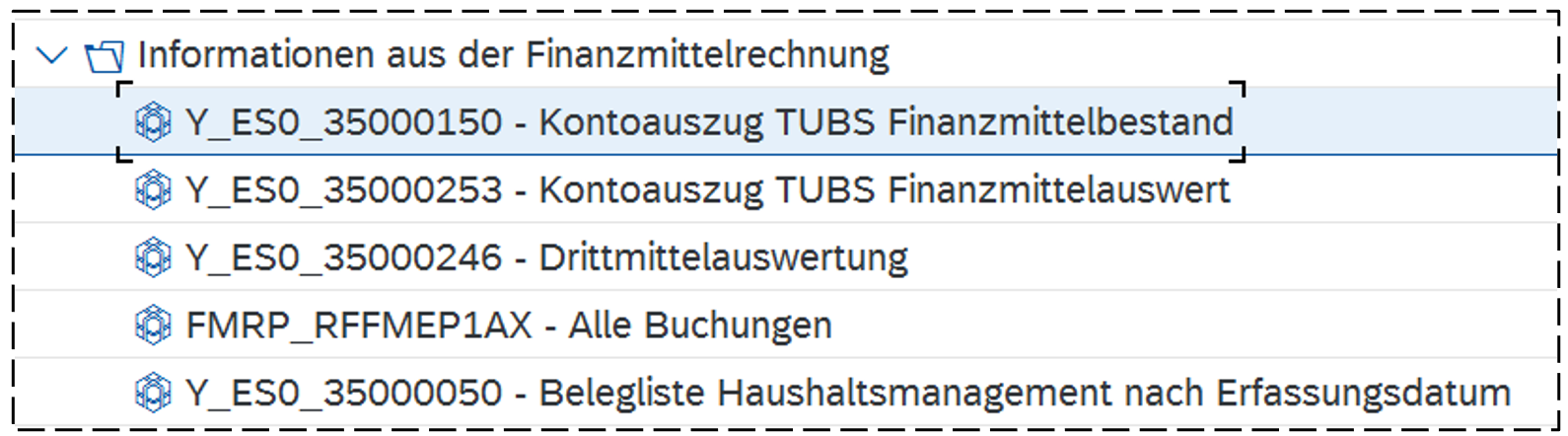
In diesem Ordner findet man folgende Berichte:
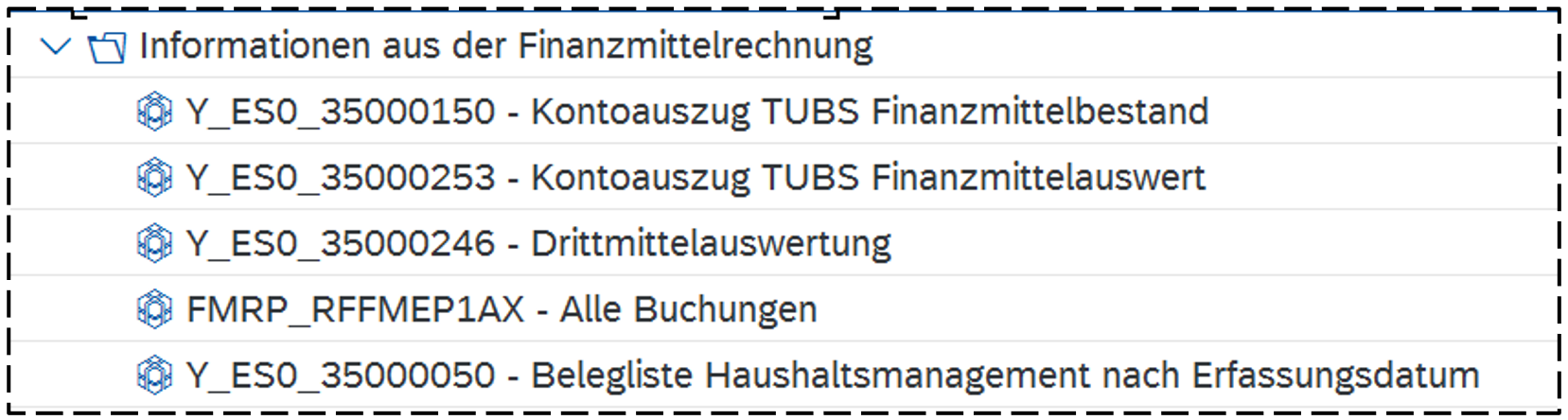
s. Informationsportal: Dezentrales Berichts- und Formularwesen mit SAP https://informationsportal.tu-braunschweig.de/portal/catalog/entities/details?tenantId=257328d7-59ab-46b9-9385-cf12c36df3d7&repositoryId=ca3fd7e2-4f66-40bd-84fe-0cf85c3fc49e&stageId=published&entityId=eb4a155b-73d5-474b-8a46-41d7e57800d9
Bericht: Kontoauszug TUBS Finanzmittelbestand
Transaktionscode: Y_ES0_35000150
Berichtstyp: Recherchebericht
Dieser Bericht weist den aktuellen Kontostand für ein bestimmtes Berichtsjahr aus. Er eignet sich, um eine Übersicht der Einnahmen und Ausgaben eines Geschäftsjahres zu erhalten. Die Summen im Kontoauszug basieren auf den Daten des Berichts Alle Buchungen/ Belegjournal.
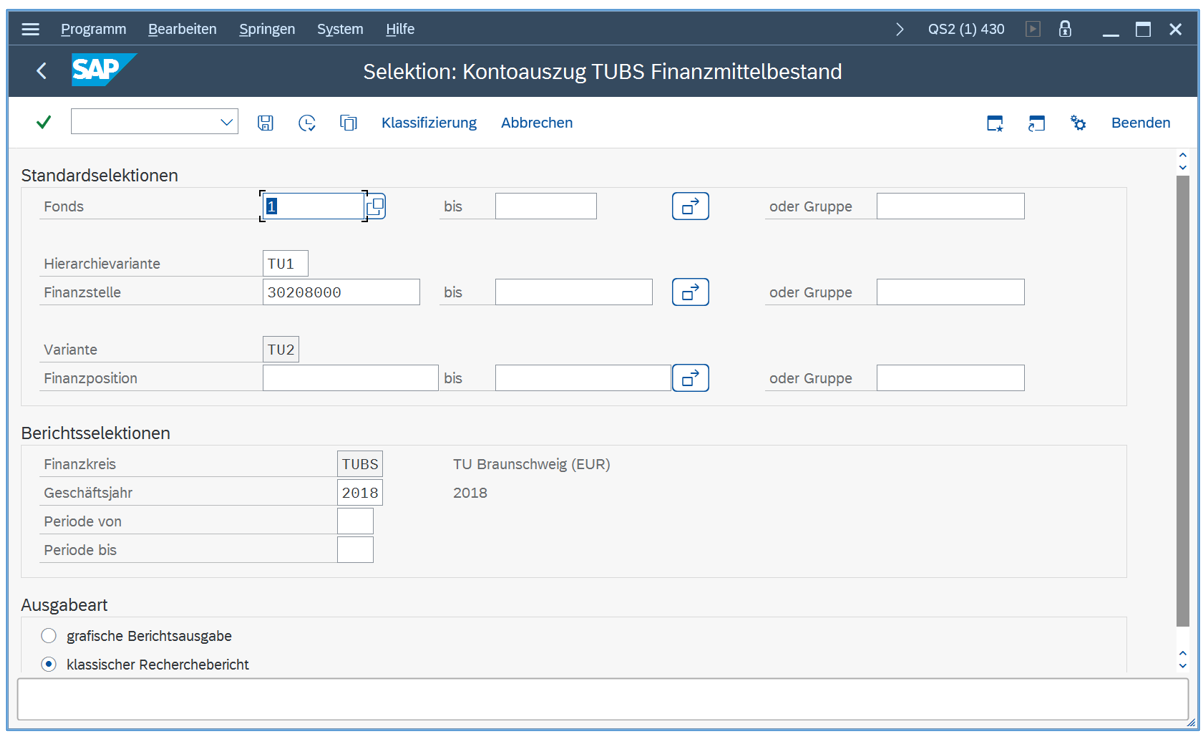
Folgende Eintragungen sind unbedingt erforderlich:
- Finanzstelle(n)
- Finanzkreis: TUBS
- Geschäftsjahr
Über die Optionsknöpfe  hat man die Wahl zwischen zwei Ausgabearten: „grafisch“ oder „klassisch“:
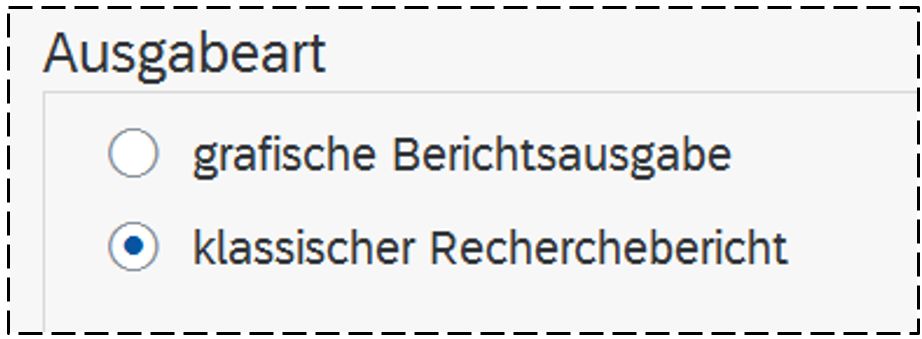
Die Begriffe sind in beiden Berichten identisch. Lediglich die Optik unterscheidet sich, s. https://books.rz.tu-bs.de/books/sap-berichtswesen-an-der-tu-braunschweig/page/34-ergebnisansicht-recherchebericht
Es gibt insgesamt 8 Spalten mit folgender Bedeutung:
- Spalte: Vortragswerte aus dem Vorjahr. Der Saldovortrag kann für die Verwendung im aktuellen Jahr mit einbezogen werden.
- Spalte: Summe aller Einnahmen Ist (vereinnahmt)
- Spalte: Summe des durch Budgetänderung umgebuchten Budgets (innerhalb eines Instituts/einer Einrichtung).
- Spalte: Summe aller Ausgaben Ist (verausgabt)
- Spalte: Summe aus Spalte 2. bis 4. (zahlungswirksam)
- Spalte: Summe aus Spalte 1. und 5. (aktueller Kontostand)
- Spalte: Summe aller Einnahmen Obligo (offene Posten nachrichtlich)
- Spalte: Summe aller Ausgaben Obligo (offene Posten nachrichtlich)
Die Darstellung ist nach folgenden Navigationsmerkmalen möglich:
- Fonds
- Fin.Zweck
- Finanzstelle
- Finanzposition
Bericht: Kontoauszug TUBS Finanzmittelauswert
Transaktionscode: Y_ES0_35000253
Berichtstyp: Recherchebericht
Dieser Bericht ist vom Grundaufbau dem Kontoauszug TUBS Finanzmittelbestand ähnlich. Der Unterschied besteht darin, dass jahresübergreifende Auswertungen vorgenommen werden können:
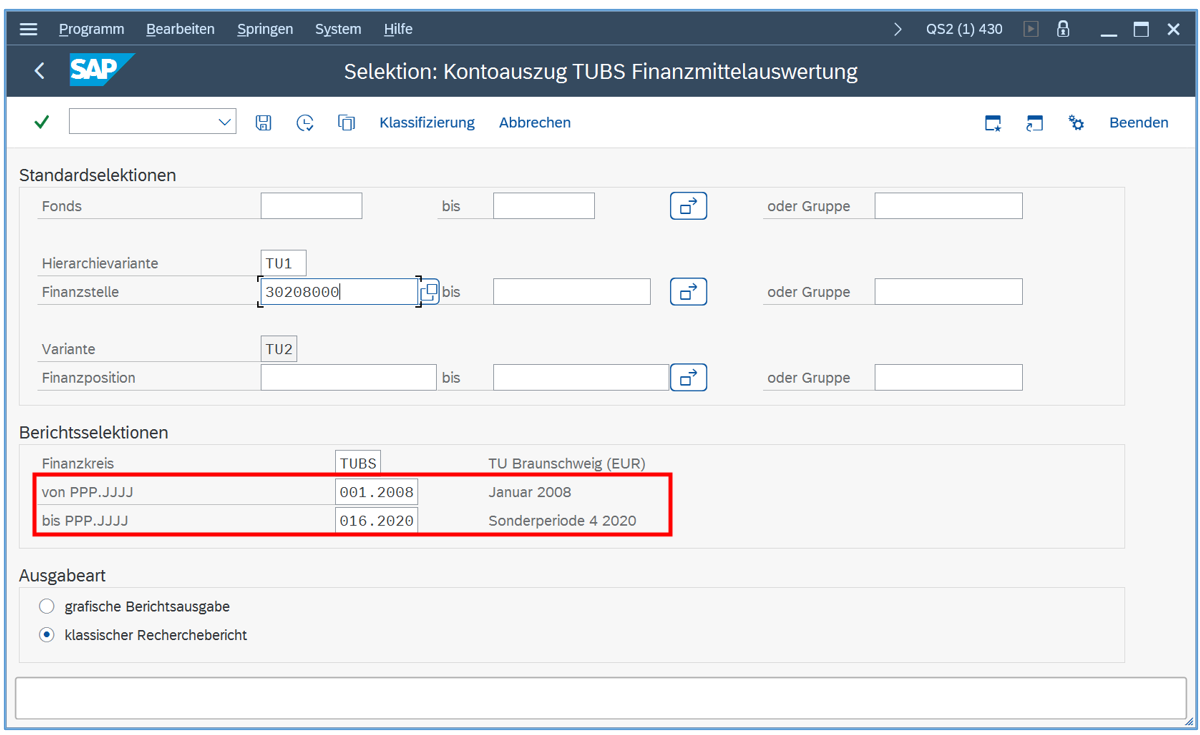
Folgende Eintragungen sind unbedingt erforderlich:
- Finanzstelle(n)
- Finanzkreis: TUBS
- von PPP.JJJ
- bis PPP.JJJ
Auch hier gibt es insgesamt 8 Spalten:
- Spalte: Vortragswerte aus dem Vorjahr. (s.u.)
- Spalte: Summe aller Einnahmen Ist (vereinnahmt)
- Spalte: Summe aller Ausgaben Ist (verausgabt)
- Spalte: Summe aus Spalte 2. bis 3. (zahlungswirksam)
- Spalte: Summe aus Spalte 1. und 4. (aktueller Kontostand)
- Spalte: Summe aller Einnahmen Obligo (offene Posten nachrichtlich)
- Spalte: Summe aller Ausgaben Obligo (offene Posten nachrichtlich)
- Spalte: Summe aus Spalte 5. bis 7.
Die Darstellung ist nach folgenden Navigationsmerkmalen möglich:
- Geschäftsjahr
- Periode/Jahr
- Fin.Zweck
- Finanzstelle
- Fonds
- Finanzposition
Saldovorträge werden nur in der ersten Periode eines Jahres angezeigt (001.JJJJ).
Der Saldovortrag erscheint nur einmal, auch wenn die Selektion mehrere Jahre umfasst.
Bericht: Drittmittelauswertung
Transaktionscode: Y_ES0_35000246
Berichtstyp: Recherchebericht
Im Informationsportal gibt es nähere Informationen zu diesem Bericht im Dokument Dezentrales Berichts- und Formularwesen mit SAP ( Dezentrales Berichts- und Formularwesen mit SAP )
In diesem Bericht werden nur die Drittmittel ausgewertet (6er Fonds), eine Darstellung mehrerer Jahre ist möglich. Nach Eingabe der Finanzstelle erfolgt die Auswahl des/ der Fonds selbsttätig durch den Bericht. Die Auswahl eines bestimmten Fonds ist erst innerhalb des Berichtes nach Darstellung in Fonds möglich.
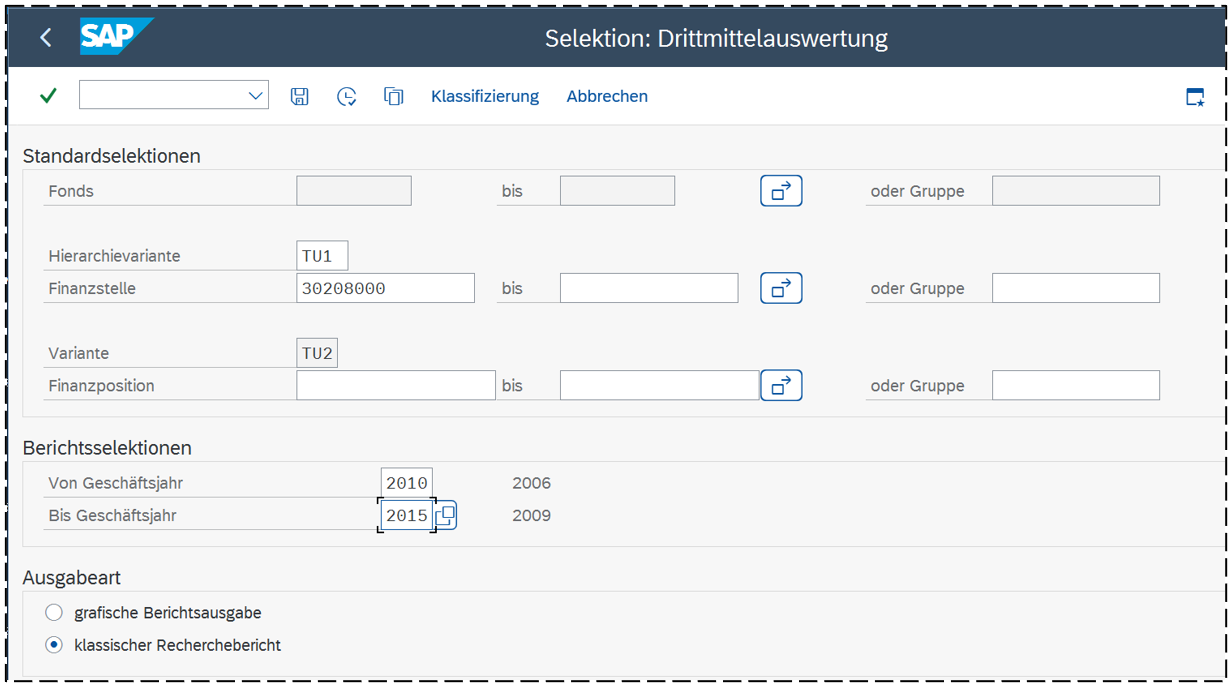
Folgende Eintragungen sind in der Selektionsmaske unbedingt erforderlich:
- Finanzstelle(n)
- Von Geschäftsjahr
- Bis Geschäftsjahr
Beim ersten Aufruf ist der Bericht strukturiert nach Belastungstyp (Einnahmen, Ausgaben):
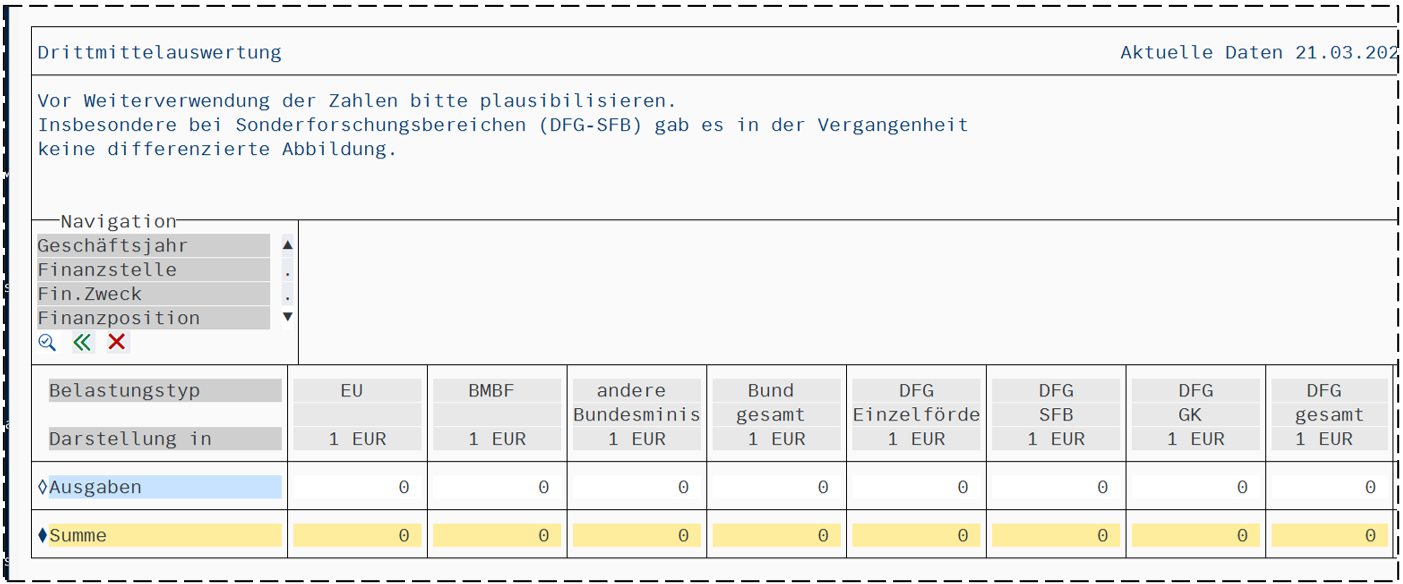
Es gibt insgesamt 18 Spalten:
- Spalte: EU
- Spalte: BMBF
- Spalte: Andere Bundesministerien
- Spalte: Bund insgesamt - Summe aus Spalte 2 und 3
- Spalte: DFG Einzelförderung
- Spalte: DFG SFB
- Spalte: DFG GK
- Spalte: DFG gesamt - Summe aus Spalte 5 bis 7
- Spalte: VW Siftung
- Spalte: Andere Stiftungen
- Spalte: Stiftungen gesamt - Summe aus Spalte 9 und 10
- Spalte: DAAD
- Spalte: Andere Vereine/Verbände
- Spalte: Vereine/Verbände gesamt - Summe aus Spalte 12 und 13
- Spalte: Privatwirtschaft
- Spalte: Öffentliche
- Spalte: Freie Guthaben
- Spalte: DM Forschung gesamt – Summe der Spalten 1, 4, 8, 11 und 14 bis 17
Die Darstellung ist nach folgenden Navigationsmerkmalen möglich:
- Finanzstelle
- Fin.Zweck
- Belastungstyp (Einnahmen, Ausgaben)
- Geschäftsjahr
- Fonds
- Finanzposition
Bericht: Alle Buchungen (Belegjournal)
Transaktionscode: FMRP_RFFMEP1AX
Berichtstyp: ALV-Liste
In der Selektionsmaske sind folgende Eintragungen unbedingt erforderlich:
- Finanzkreis: TUBS
- Finanzstelle(n)
- Geschäftsjahr/Periode
Empfehlenswert sind noch folgende Eingrenzungen/Einstellungen:
- Maximale Trefferzahl: Voreinstellung 500 bedeutet, dass nur 500 Datensätze angezeigt werden. Um sicherzugehen, dass alle Datensätze angezeigt werden, sollte diese Zahl entfernt werden.
- Layout: Der Haken bei „nur Variantenfelder“ bedeutet, dass nicht alle verfügbaren Spalten des Berichtes angezeigt werden. Es fehlen z. B. die Spalten mit Bankleitzahl, Bankkonto, Bankland etc. Deshalb empfehlen wir, diesen Haken zu entfernen.
Wichtige Spalten
Jeder Beleg hat eine Belegnummer des Referenzbeleges (Spaltenüberschrift: RefBelegnr). Dabei handelt es sich um eine 8-stellige Ziffernfolge, für die es eine Systematik gibt (s. Informationsportal). Desweiteren gibt es noch die Belegposition zur FI-Belegnummer (Spaltenüberschriften: Pos, Position), ein Beleg kann aus mehreren Positionen bestehen.
Dann gibt es 5 wichtige Datumsangaben:
Buchungsdatum (Spaltenüberschrift: Buch.dat.) = Liefer-/Leistungsdatum
Belegdatum = Rechnungsdatum
Referenzbeleg erfasst am (Spaltenüberschriften: RefBel.Dat, RefBel. Erfasst am) = Datum der Eingabe in SAP (Rechnerdatum)
Ausgleichsdatum (Spaltenüberschrift: Ausgleich) = Datum, an dem der Geldeingang/die Zahlung erfolgt ist
Haushaltsmanagement-Fortschreibedatum (Spaltenüberschrift: HHM-Budat) = Datum, an dem die FI-Buchung ins Modul PSM übertragen wurde
Es gibt 3 Angaben zum Geschäftsjahr:
Geschäftsjahr
Geschäftsjahr zur FI-Belegnummer
Gjahr Zahlungsbeleg
Für die Bildung von Zwischensummen sollte nur die Angabe Geschäftsjahr verwendet werden.
Außerdem gibt es die Angaben Periode und Periode pro Jahr.
Zur Finanzstelle gehört die Bezeichnung der Finanzstelle (Spaltenüberschriften: Fistl-Text, Text der Fin.Stelle).
Zur Finanzposition gehört die Bezeichnung der Finanzposition (Spaltenüberschriften: Fipos-Text, Finanzpositionstext).
Zum Fonds gehört die Bezeichnung des Fonds (Spaltenüberschriften: Fonds-Text, Text des Fonds).
Im Text steht i.d.R. die Firma und das Produkt bzw. bei Personalbuchungen die Personalnummer.
Die Betragsart gibt es zweimal: als vierstellige Ziffernfolge (Spaltenüberschrift: Btr.art) und als Text. Dabei gilt folgende Zuordnung:
0100 – Original
0200 – Abbau
0250 – Gezahlt
0350 – Übertrag Folgejahr (Obligo)
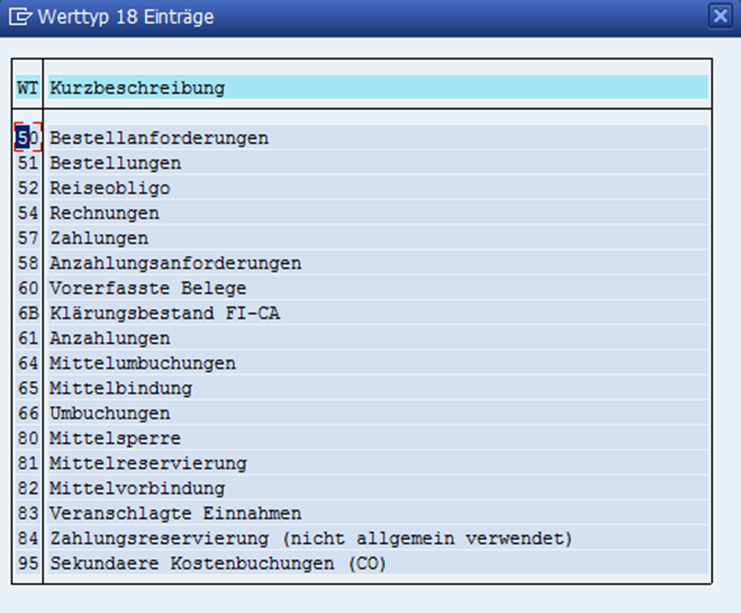
Werttyp und Werttyp-Text gehören zusammen, mögliche Werte s. Anhang
Belegart (Spaltenüberschrift: Art) gibt an, um welchen Geschäftsvorfall es sich handelt, z.B. AN = Anlagenzugang netto, KN = Kreditoren netto, RK = Reisekosten. Mögliche Belegarten s. Anhang
In der Spalte Anlage steht für Anlagegüter die Anlagen-Hauptnummer, s.a. https://books.rz.tu-bs.de/books/sap-berichtswesen-an-der-tu-braunschweig/page/42-ordner-informationen-aus-der-finanzbuchhaltung
Bezeichnung des CO-Vorgangs (Spaltenüberschrift: CO-Vorgang) kann die Werte Sachkontenbuchung und Umbuchung Kosten enthalten.
Gegen Zahlungsbudget zu prüfender Betrag gibt es zweimal: die Werte unterscheiden sich nur, wenn es sich um ausländische Rechnungen/Zahlungen handelt. Dazu gehören die Angaben Finanzkreiswährung und Transaktionswährung. Die Zuordnung muss an einem Beispiel vorgenommen werden. Dazu gibt es dann noch Umrechnungsdatum und Umrechnungskurs.
Skontobetrag gibt es auch zweimal; die Werte können sich unterscheiden.
Referenz ist Rechnungsnummer des Lieferanten.
Im Belegkopftext kann z.B. „Telefon 01/14“ stehen.
Für die Überweisung gibt es die Angaben Bankkonto, Bankland (Spaltenüberschrift: Land), Bankleitzahl (Spaltenüberschrift: Bnkleitz.) und Kontoinhaber sowie IBAN und SWIFT/BIC.
Das Steuerkennzeichen wird z.B. für die Intrahandelsstatistik benötigt.
Bericht: Belegliste Haushaltsmanagementsystem nach Erfassungsdatum
Transaktionscode: Y_ES0_35000050
Berichtstyp: ALV-Liste
Im Informationsportal gibt es nähere Informationen zu diesem Bericht im Dokument Hinweise zum Einsatz der Belegübersicht „Belegliste Haushaltsmanagement nach Erfassungsdatum
Dieser Bericht ist insbesondere hilfreich, Belege zu erkennen, die z.B. am Jahresanfang noch für das zurückliegende Geschäftsjahr gebucht wurden. Im Vergleich zum Bericht Alle Buchungen/ Belegjournal wird hier für jeden Beleg nur die Zeile Betragsart = „Original“ ausgegeben.
Hinweis: Auch in diesem Bericht gibt es die Spalte Steuerkennzeichen (z. B. für die Intrahandelsstatistik).
In der Selektionsmaske ist unbedingt die Finanzstelle und als Buchungskreis TUBS einzutragen:
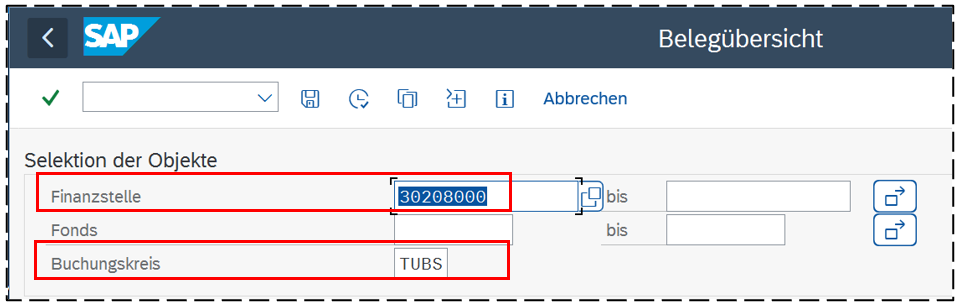
Dann hat man noch die Möglichkeit, das Erfassungsdatum und das Geschäftsjahr einzugrenzen:

Beim FI-Geschäftsjahr werden die FI-Buchungsperiode und das FI-Geschäftsjahr der Belege ausgewertet. Bei PSM-Geschäftsjahr/Perioden wird das Fortschreibungsdatum eines Beleges in das Modul PSM ausgewertet.
Auf Wunsch können auch die Obligobelege angezeigt werden oder nicht:
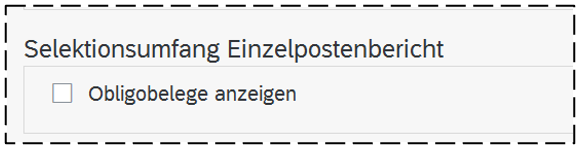
Die Liste enthält alle haushaltsrelevant gebuchten Belege.

Es besteht die Möglichkeit, den Bericht im Dialog aufzurufen bzw. direkt auf den Drucker zu schicken:
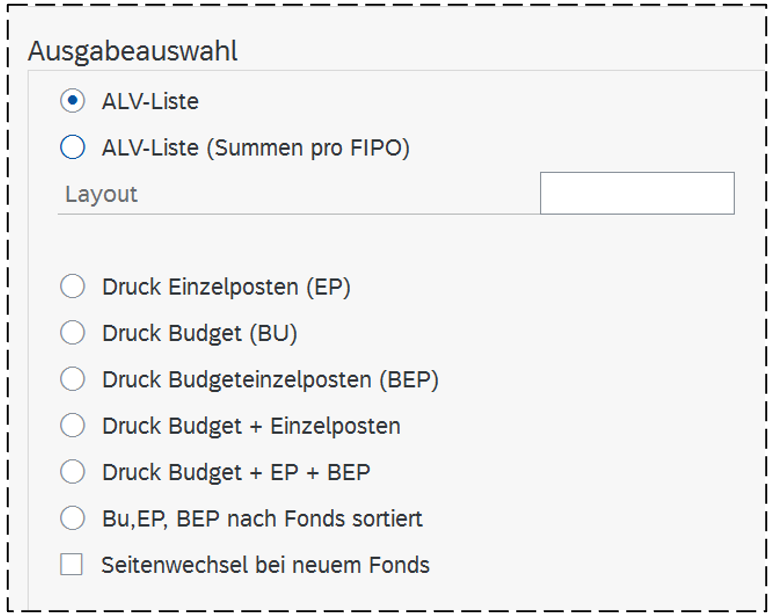
Sofern kein Layout angegeben wurde, wird das Ergebnis dann im TUBS-weit voreingestellten Layout angezeigt:
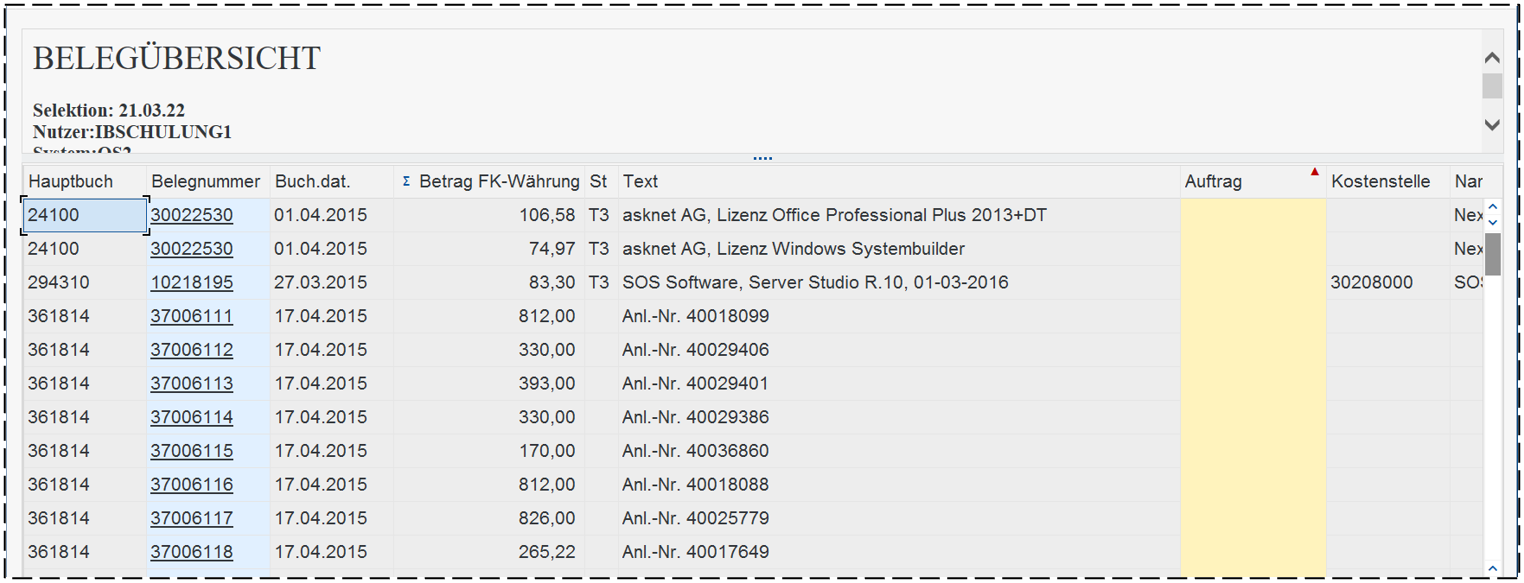
Es kann dann bei Bedarf ein anderes Layout ausgewählt werden, z.B. /Standard. Diese hat folgende Einstellungen:
Es liegt ein Filter auf der Spalte Werttyp, der alle Buchungen mit Werttyp=58 ausschließt. (Werttyp = 58 sind Anzahlungsforderungen, s. Anhang
Es gibt eine Summe auf der Spalte Betrag FK-Währung, sortiert ist aufsteigend nach Auftrag (damit ist der Innenauftrag/Fond gemeint).
Es gibt hier die Spalten Erfassungsdatum, Ausgleichsdatum (Spaltenüberschrift: Ausgleich), Belegdatum und Buchungsdatum, aber kein Haushaltsmanagement-Fortschreibedatum.
Es gibt Belegnummer und HHM-Belegnummer, die sich unterscheiden können. Die Spalte Position gibt es zweimal, die Einträge können sich unterscheiden.
Es gibt sowohl Kostenstelle als auch Finanzstelle sowie Finanzstelle-Txt.
In der Spalte Referenz findet sich auch hier die Rechnungsnummer des Lieferanten.
Zum Auftrag gehört die Spalte Bezeichnung.
Herkunft der Daten gibt an, aus welchem SAP-Modul die Daten stammen, z.B. FI oder CO.
Die Spalten Geschäftsjahr, Belegnummer und Finanzposition sind farbig hinterlegt.
Folgende Spalten sind hier nicht vorhanden:
- Periode
- Periode/Jahr
- Haushaltsmanagement-Fortschreibedatum
4.4. Ordner Stammdaten
Dieser Ordner enthält 2 Berichte:

Bericht: Stammdatenprüfung - Liste Fonds
Transaktionscode: YPSM_STAMMDATENPRUEF
Berichtstyp: ALV-Liste
Dieser Bericht liefert die Zuordnung von Fonds zu Finanzstellen.
Er liefert allerdings nur Ergebnisse für die Finanzstellen, für die eine Berechtigung vorhanden ist.
In der Selektionsmaske muss auf jeden Fall als Finanzkreis TUBS und eine Verantwortliche Kostenstelle eingetragen werden:
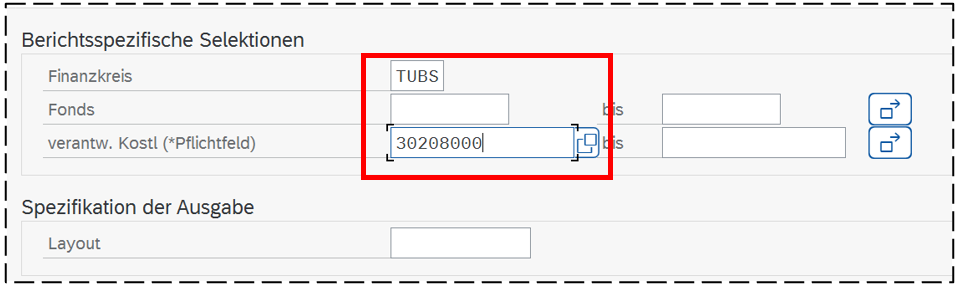
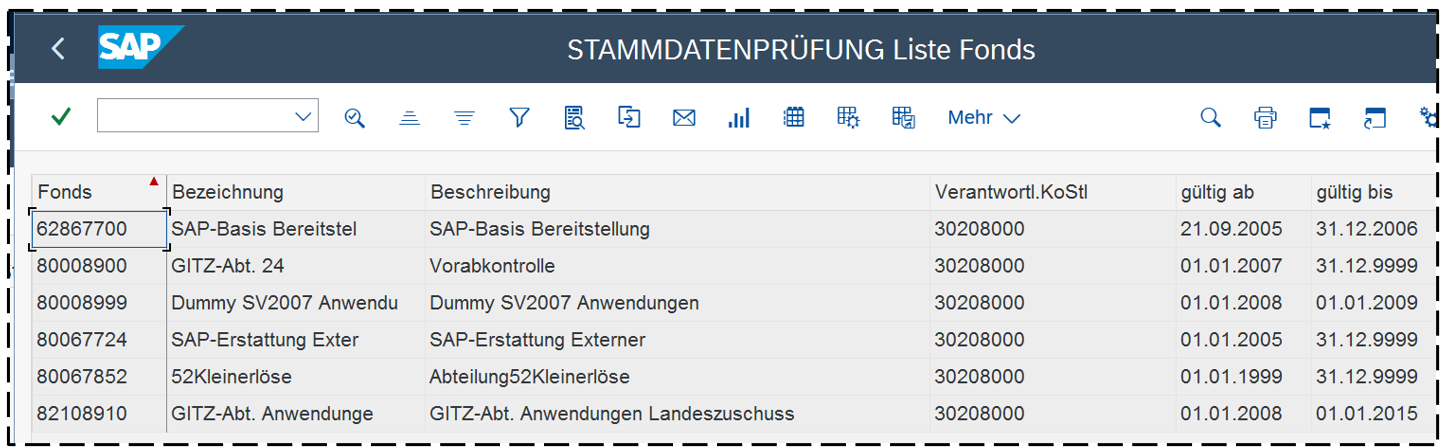
Als Ergebnis erhält man alle Fonds/Innenaufträge für diese Kostenstelle:
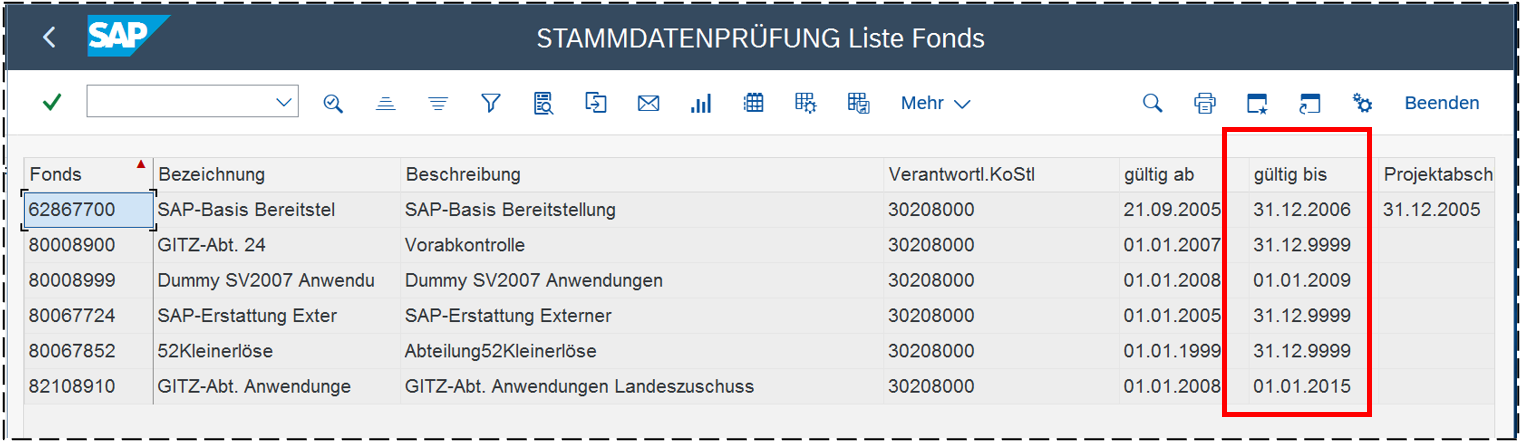
Hier ist auch die Laufzeit der einzelnen Fonds in der Spalte gültig bis zu erkennen.
Bericht: Stammdatenprüfung - Liste Finanzstellen
Transaktionscode: ZCO_KL03
Berichtstyp: ALV-Liste
Nach dem Aufruf muss evtl. zunächst als Kostenrechnungskreis TUBS eingetragen werden:
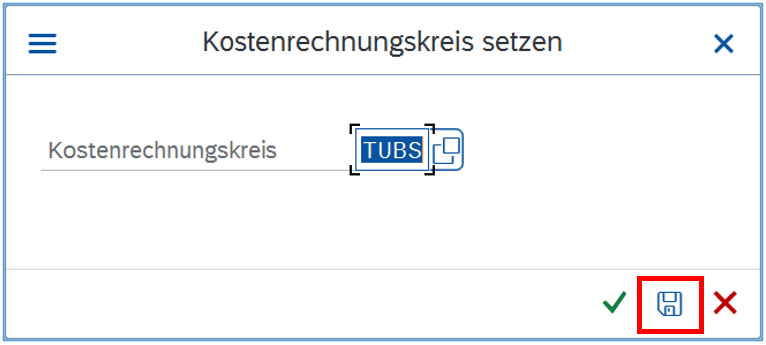
Diese Eingabe kann man mit Klick auf  speichern, so dass man diese Eingabe beim nächsten Aufruf des Berichtes nicht wiederholen muss.
Der Bericht zeigt dann alle Finanzstellen an, für die man eine Berechtigung hat:
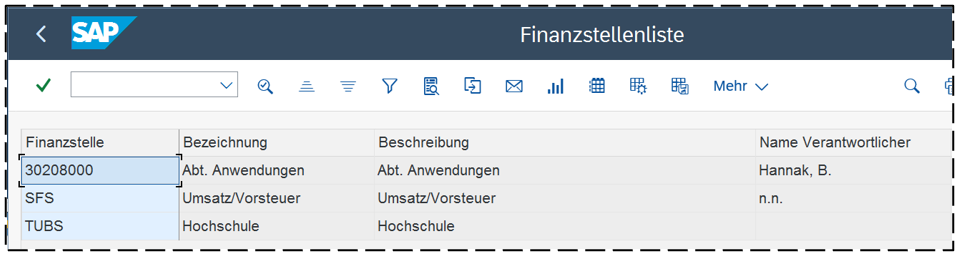
In diesem Fall ist das nur die Finanzstelle 30208000. Die „Finanzstellen“ SFS und TUBS sind nur technisch relevant und bei allen Nutzern aufgelistet.
5. „negative“ Selektionen
Dieses Vorgehen ist erforderlich bei der Selektion von Kostenstellen oder Finanzpositionen in Rechercheberichten, wenn man anschließend in die Einzelposten-Liste wechseln möchte.
Die Technik des Ausgrenzens nicht erwünschter Werte ist i.d.R. ziemlich gewöhnungsbedürftig. Deshalb sollen die häufigsten Fälle an Beispielen erläutert werden.
5.1. Einzelne Kostenstelle
Beispiel: Selektion der Kostenstelle 14301000
Folgende Kostenstellen müssen dann ausgeschlossen werden:
- Alle Kostenstellen kleiner als 14301000
- Alle Kostenstellen größer als 14301000
Dazu sind 2 entsprechende Eintragungen auf der Registerkarte Einzelwerte ausschließen vorzunehmen:
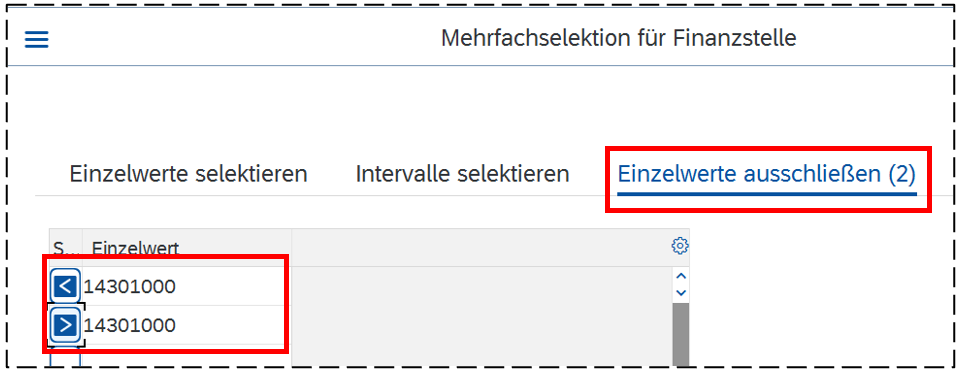
Wichtig: Bei Finanzstellen oder Finanzpositionen dürfen die Registerkarten Einzelwerte selektieren und Intervalle selektieren keine Einträge enthalten.
5.2. Kostenstellenintervall
Beispiel: Selektion der Kostenstellen 14301000 - 14301999
Folgende Kostenstellen müssen dann ausgeschlossen werden:
- Alle Kostenstellen kleiner als 14301000
- Alle Kostenstellen größer als 14301999
Dann müssen die Eintragungen auf der Registerkarte Einzelwerte ausschließen wie folgt aussehen:
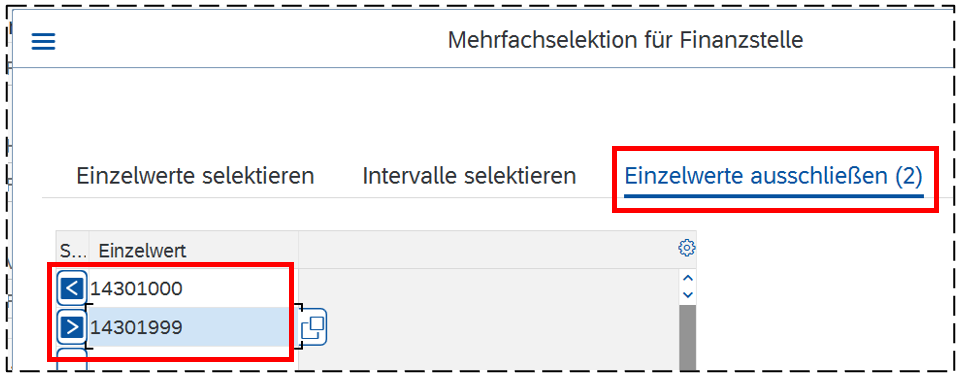
Wichtig: Auch hier dürfen bei Finanzstellen oder Finanzpositionen die Registerkarten Einzelwerte selektieren und Intervalle selektieren in keinem Fall Einträge enthalten.
5.3. Mehrere Kostenstellen
Beispiel: Selektion der Kostenstellen 14301000 und 14302000
Folgende Kostenstellen müssen dann ausgeschlossen werden:
- Alle Kostenstellen kleiner als 14301000
- Alle Kostenstellen größer als 14302000
- Alle Kostenstellen zwischen 14301000 und 14302000, also 14301001 - 14301999
Dazu sind Einträge auf den Registerkarten Einzelwerte ausschließen und Intervalle ausschließen erforderlich:
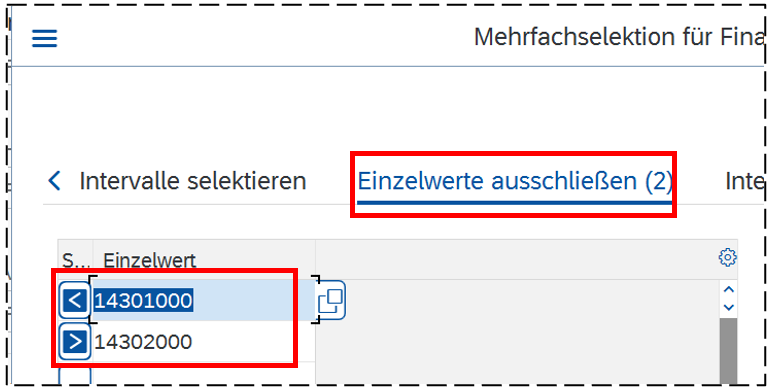
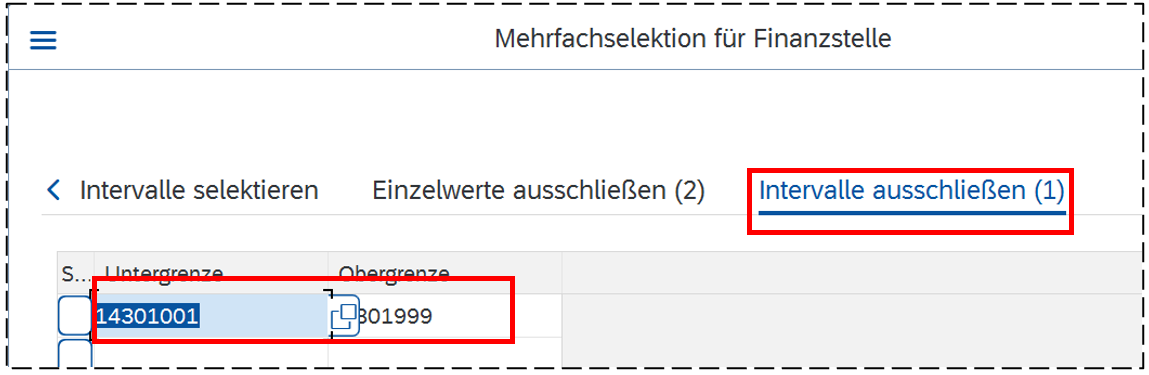
6. Beispiele
6.01. Für welche Kostenstellen habe ich Zugriffsberechtigung
Aufruf des Berichtes Stammdatenprüfung – Liste Finanzstellen, s. https://books.rz.tu-bs.de/books/sap-berichtswesen-an-der-tu-braunschweig/page/44-ordner-stammdaten
6.02. Zu welcher Kostenstelle gehört ein bestimmter Fond/Innenauftrag
Das funktioniert nur, wenn man für die entsprechende Kostenstelle Zugriffsberechtigung hat.
Aufruf des Berichtes Stammdatenprüfung – Liste Fonds, s. https://books.rz.tu-bs.de/books/sap-berichtswesen-an-der-tu-braunschweig/page/44-ordner-stammdaten
In der Selektionsmaske ist als Finanzkreis TUBS und der Fonds einzutragen und bei
Verantwortlicher Kostenstelle ein *:
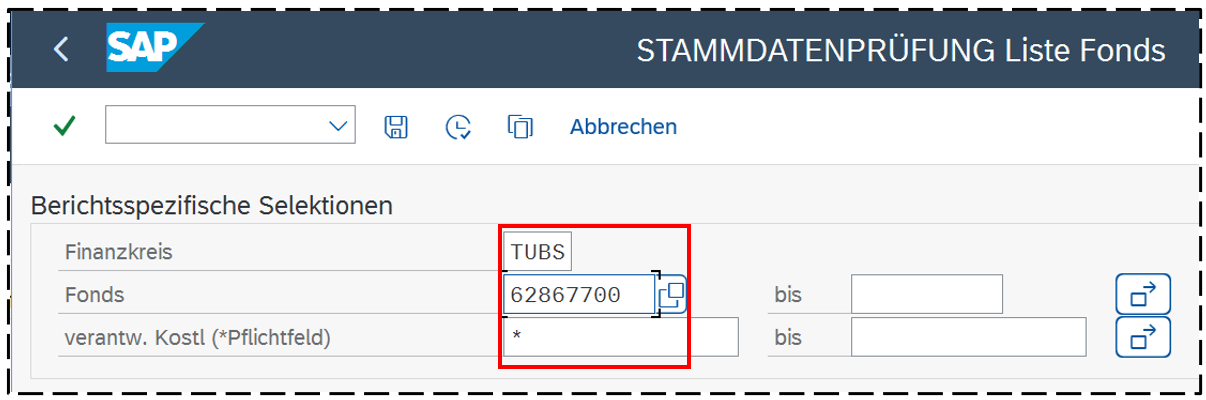
In der Ergebnisliste ist dann u.a. die Kostenstelle zu sehen:

6.03. Welche Fonds/Innenaufträge gehören zu einer bestimmten Kostenstelle
Für die Kostenstelle muss man Zugriffsberechtigungen haben.
Aufruf des Berichtes Stammdatenprüfung – Liste Fonds, s. https://books.rz.tu-bs.de/books/sap-berichtswesen-an-der-tu-braunschweig/page/44-ordner-stammdaten
In der Selektionsmaske ist die gewünschte Kostenstelle einzutragen, z.B. 30208000:
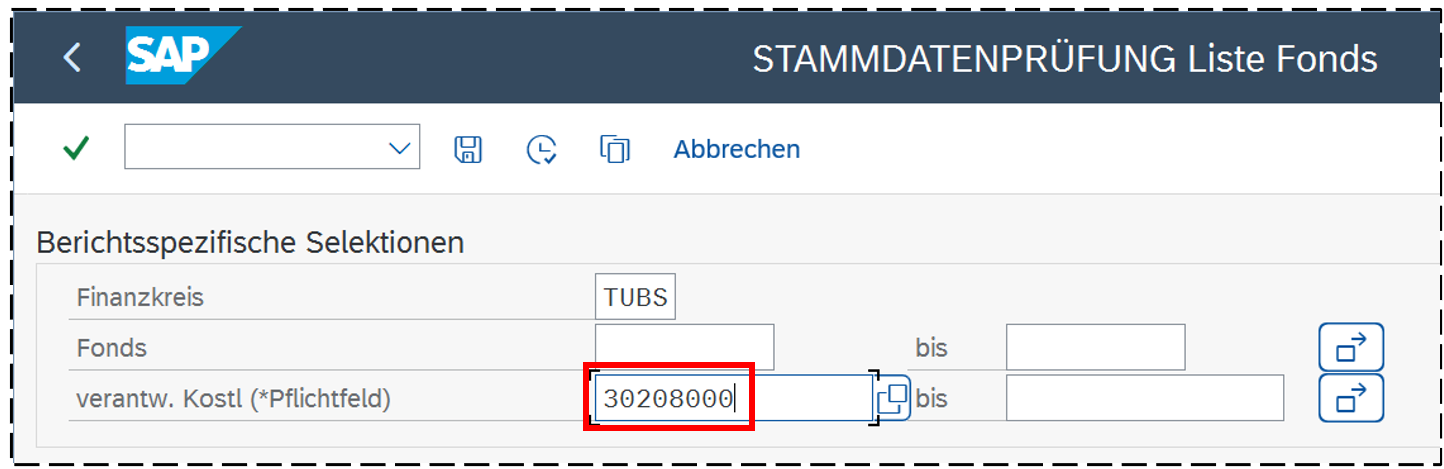
Als Ergebnis erhält man alle Fonds für diese Kostenstelle:
6.04. Abgleich, ob die Rechnungen richtig erfasst sind
Wenn die SAP-Belegnummer bereits bekannt ist, kann man am schnellsten im Bericht Beleg anzeigen nachsehen (s. https://books.rz.tu-bs.de/books/sap-berichtswesen-an-der-tu-braunschweig/page/42-ordner-informationen-aus-der-finanzbuchhaltung )
In den meisten Fällen ist die SAP-Belegnummer jedoch noch nicht bekannt, sondern nur die Daten aus der Rechnung: Rechnungsdatum und Rechnungsnummer sowie der Name des Lieferanten. Dann kann man zunächst im Bericht Alle Buchungen (s. https://books.rz.tu-bs.de/books/sap-berichtswesen-an-der-tu-braunschweig/page/43-ordner-informationen-aus-der-finanzmittelrechnung ) nachschauen, ob es bereits einen Eintrag im Modul PSM gibt. In der Selektionsmaske kann bereits die Periode eingeschränkt werden. Zu empfehlen ist dann ein Layout mit Zwischensumme auf die Spalte Belegnummer des Referenzbeleges (Spaltenüberschrift: RefBelegnr). Wenn sehr viele Buchungen vorhanden sind, gibt es noch verschiedene Möglichkeiten, um den betreffenden Beleg schneller zu finden:
- in der Spalte Referenz steht die Rechnungsnummer des Lieferanten – danach kann man suchen oder filtern
- in der Spalte Belegdatum steht das Rechnungsdatum – auch danach kann man suchen oder filtern
- das Erfassungsdatum (Spalte Referenzbeleg erfasst am) kann durch einen Filter eingeschränkt werden
- in der Spalte Text ist i.d.R. auch der Lieferant eingetragen, auch danach kann man suchen
Alternativ kann auch der Bericht Belegliste Haushaltsmanagementsystem nach Erfassungsdatum verwendet werden. Hier kann bereits in der Selektionsmaske das Erfassungsdatum eingeschränkt werden.
Sollte die Rechnung hier nicht zu finden sein, kann man im Bericht Beleg anzeigen nachschauen, ob sie bereits im Modul FI vorhanden ist – s. https://books.rz.tu-bs.de/books/sap-berichtswesen-an-der-tu-braunschweig/page/42-ordner-informationen-aus-der-finanzbuchhaltung
6.05. Anzeige der internen Buchungen ohne Rechnung
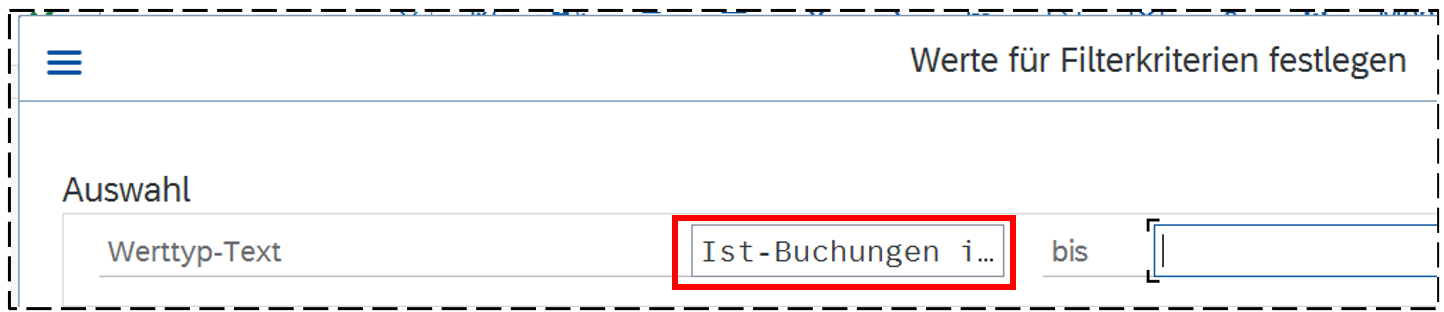
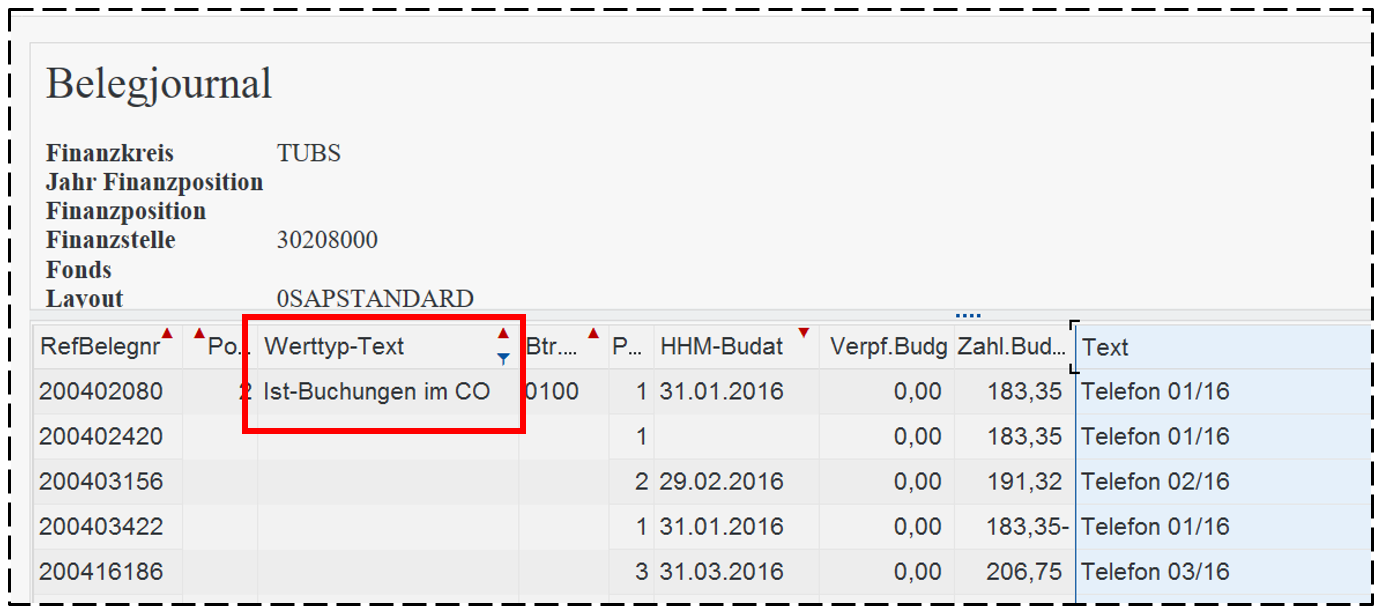
Dazu gehören z.B. Telefonkosten, Kopierermiete, Strom und Heizung. Diese Posten können auch spät im Jahr oder erst im Folgejahr gebucht werden. Auf Rückstellung der entsprechenden Beträge ist zu achten. Den Bericht Alle Buchungen aufrufen; in der Ergebnisansicht einen Filter setzen auf die Spalte Werttyp-Text = „Ist-Buchungen im CO“:
Dann werden die entsprechenden Datensätze angezeigt:
6.06. Interne Umbuchungen kontrollieren
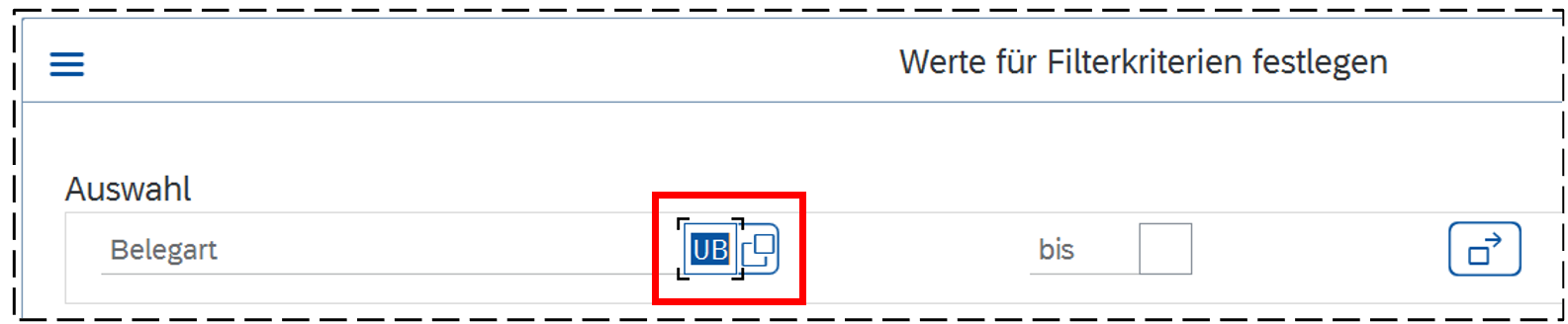
Den Bericht Alle Buchungen aufrufen; in der Ergebnisanzeige einen Filter auf die Spalte Belegart = „UB“ setzen (mögliche Belegarten s. Anhang):
6.07. Zahlungen überprüfen/Mahnungen bearbeiten
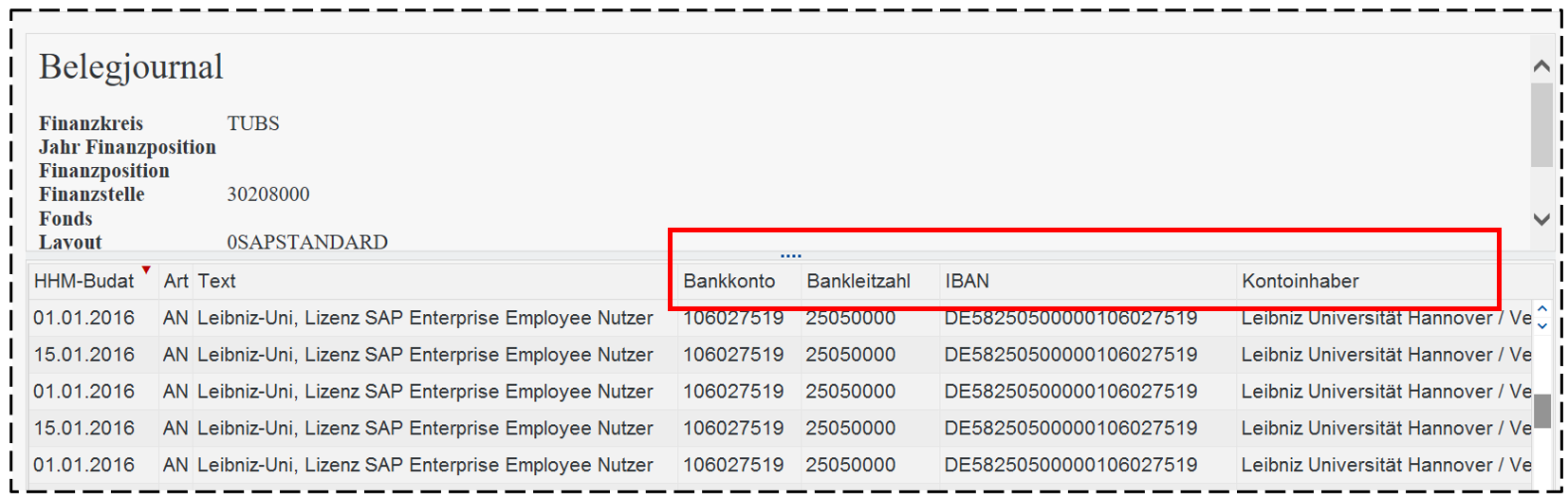
Eine Zahlung ist erfolgt, wenn im Bericht Alle Buchungen oder Haushaltsmanagement nach Erfassungsdatum in der Spalte Ausgleichsdatum ein Datum eingetragen ist. In den Spalten Bankkonto, Bankleitzahl (Spaltenüberschrift: Bnkleitz.), IBAN und Kontoinhaber findet sich die Bankverbindung, auf die das Geld überwiesen wurde.
Sollte kein Ausgleichsdatum angegeben sein, kann die Zahlung trotzdem schon erfolgt sein. Man kann dann durch Doppelklick in den entsprechenden Vorgang im Modul FI wechseln und dort nachschauen, ob bereits ein Ausgleich erfolgt ist - s. https://books.rz.tu-bs.de/books/sap-berichtswesen-an-der-tu-braunschweig/page/43-ordner-informationen-aus-der-finanzmittelrechnung
Eine andere Möglichkeit ist der Bericht Offene und ausgeglichene Posten - s. https://books.rz.tu-bs.de/books/sap-berichtswesen-an-der-tu-braunschweig/page/42-ordner-informationen-aus-der-finanzbuchhaltung
6.08. Personalausgaben kontrollieren
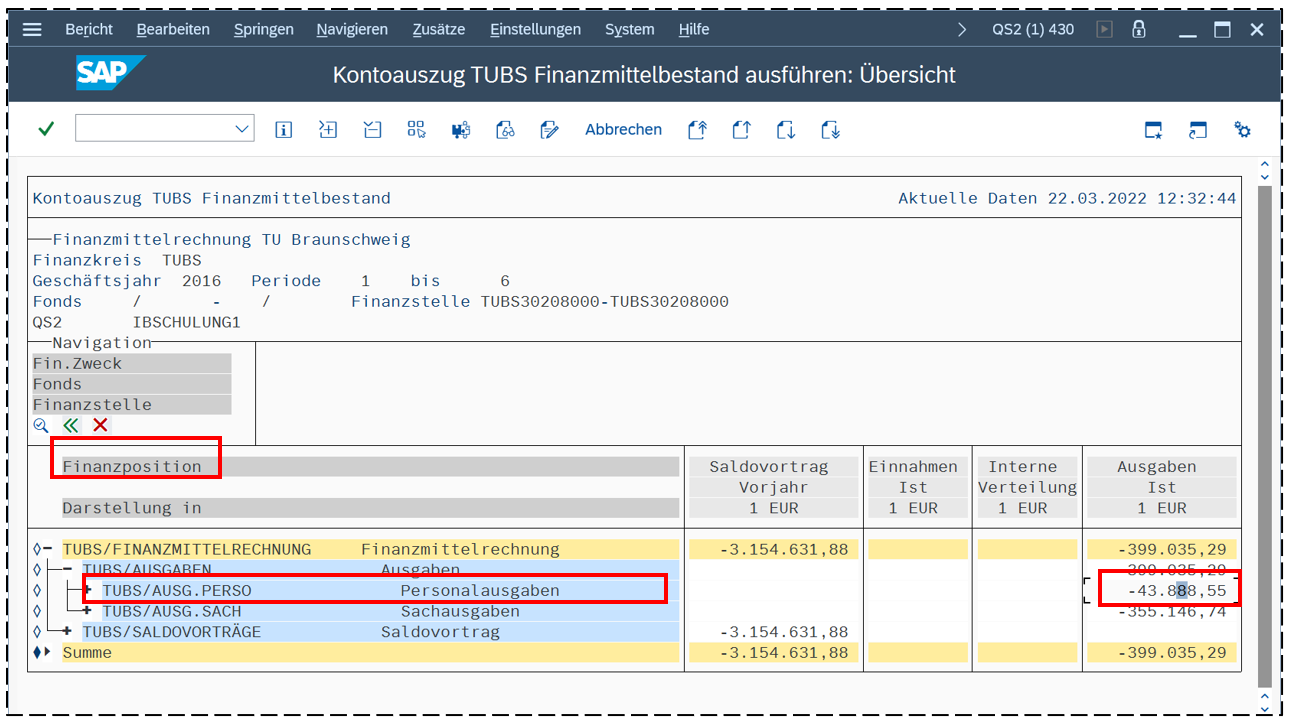
Den Bericht Kontoauszug Finanzmittelbestand oder Kontoauszug Finanzmittelauswertungen aufrufen (Achtung: „negative“ Selektion!!!), Darstellung nach Finanzposition wählen, Expandieren bis Zeile Personalausgaben sichtbar ist, z.B. mit  . In dieser Zeile den Betrag in der Spalte Ausgaben IST markieren:
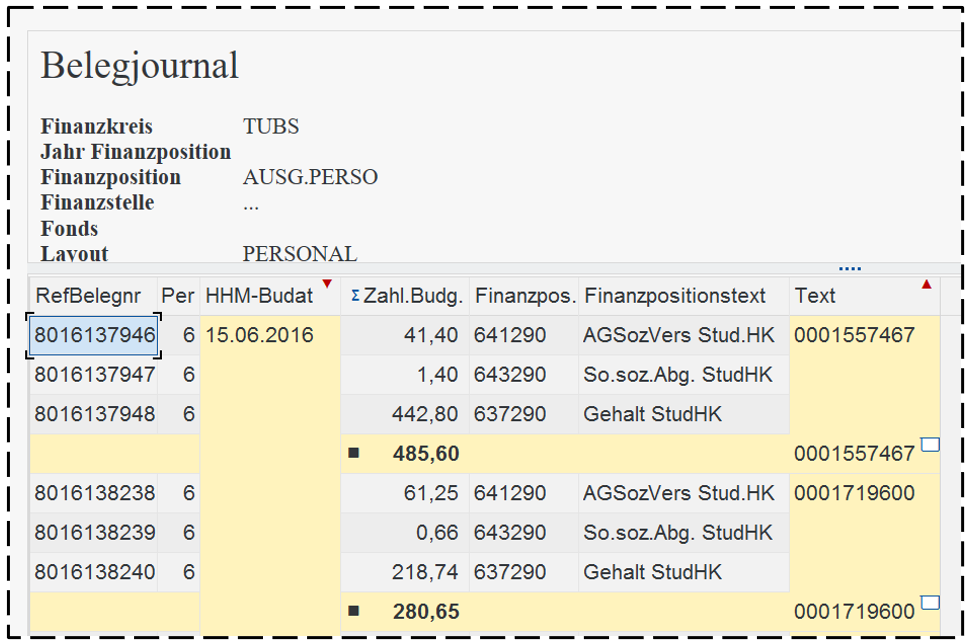
Über das Menü Zusätze - Einzelposten in das Belegjournal wechseln. In der Spalte Text ist die Personalnummer und der Name zu finden. Deshalb ist dann ein Layout mit Zwischensumme auf die Spalte Text zu empfehlen:
6.09. Alle Buchungen eines Monats (HÜL - Haushaltsüberwachungslisten)
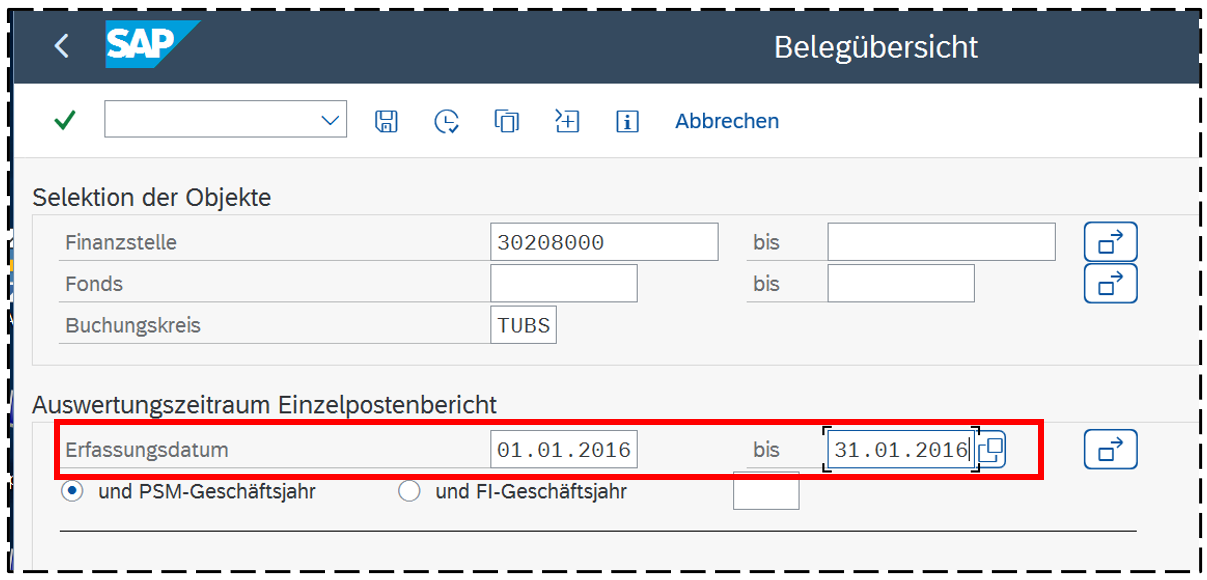
Dafür eignet sich der Bericht Belegliste Haushaltsmanagementsystem nach Erfassungsdatum, wenn man als Zeitraum den ersten und letzten Tag eines Monats einträgt, z.B. 1.1.2016 - 31.1.2016:
Alternativ kann man auch im Bericht Alle Buchungen einen Filter auf die Spalte Referenzbeleg erfasst am legen:

6.10. Anlagen mit Betrag anzeigen
Im Bericht Anlagen je Kostenstelle/Innenauftrag ist leider kein Betrag für die Anlagen aufgeführt. Diese Information kann man im Bericht Alle Buchungen finden.
Dazu legt man in der Ergebnisansicht einen Filter auf Spalte Belegart = AN:

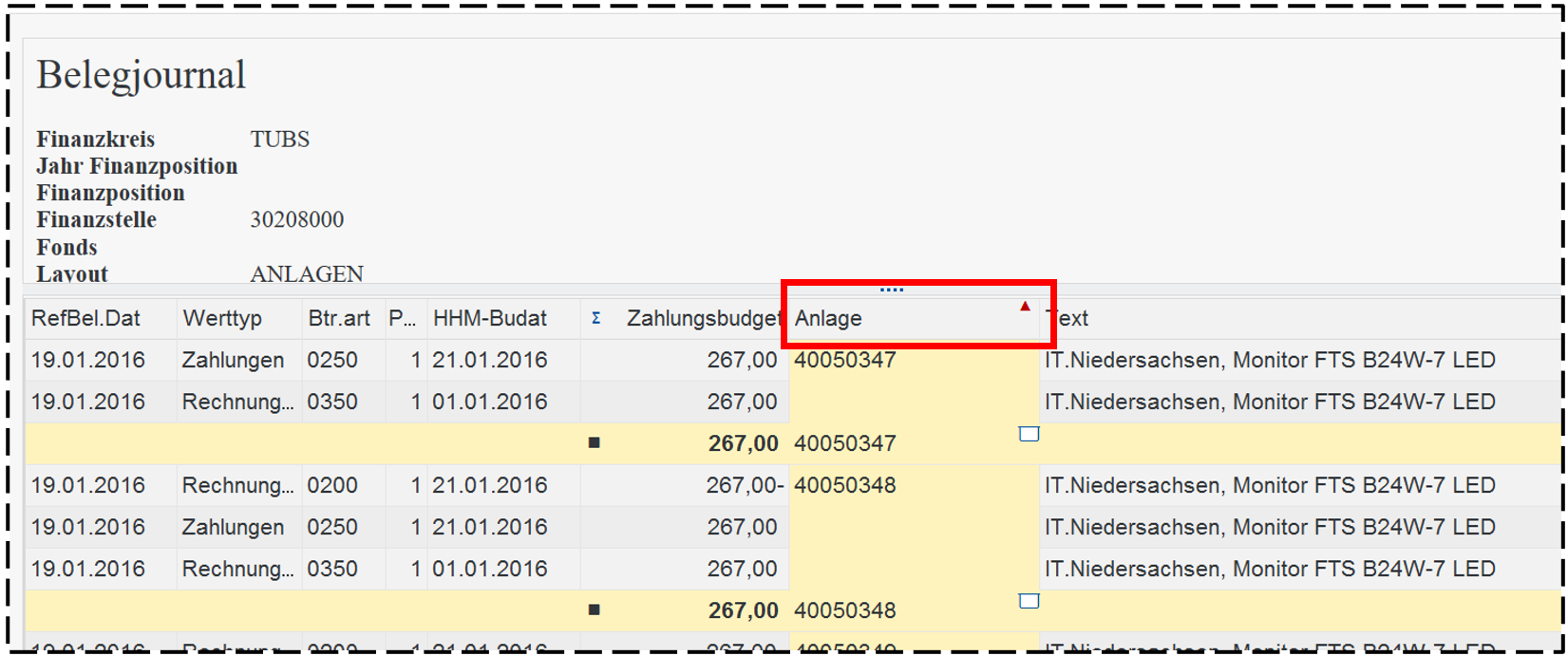
In der Spalte Anlage befindet sich die Anlagen-Hauptnummer. Eine Zwischensumme auf diese Spalte liefert den Gesamtbetrag der jeweiligen Anlage:
6.11. Meldung zu EU-Statistikpflichten (Intrastat)
Das Steuerkennzeichen ist in den Berichten Alle Buchungen und Belegliste Haushaltmanagement nach Erfassungsdatum vorhanden, s. https://books.rz.tu-bs.de/books/sap-berichtswesen-an-der-tu-braunschweig/page/43-ordner-informationen-aus-der-finanzmittelrechnung
7. Anhang
7.1. wichtige Icons/ Buttons
 = Auswählen (F2)
  = Weiter/ Enter bzw. Auswählen F2 / Übernehmen
 = Ausführen (F8)
  = Zurück (F3)
 = Erste Seite (STRG+ Bild hoch)
  = Vorige Seite (Bild hoch)
 = Letzte Seite (STRG+ Bild runter)
  = Nächste Seite (Bild runter)
 = Erste Spalte (STRG+UMSCH+F5)
  = Vorige Spalte (STRG+F7)
 = Letzte Spalte (STRG+UMSCH+F6)
  = Nächste Spalte (STRG+UMSCH+F2)
 = komprimieren(STRG+UMSCH+F9)
  = expandieren (STRG+UMSCH+F8)
 = Drucken (STRG+P)
  = Wertehilfe
 = Suchen (STRG+F)
  = Weiter Suchen (STRG+G)
 = Variante holen (UMSCH+F5)
  = Sichern / als Variante sichern (STRG+S)
 = Programmdokumentation (UMSCH+F1)/ Listenstatus (STRG+UMSCH+F5)
 = Details (STRG+UMSCH+F3)
  = Druckvorschau (STRG+UMSCH+F10)
 = Sortieren aufsteigend (STRG+F4)
  = Sortieren absteigend (STRG+UMSCH+F4)
 = Summe (STRG+F6)
  = Zwischensumme (STRG+UMSCH+F6)
 = Zeichen für Summen-/ Zwischensummenzeilen
  offen,
  geschlossen
 = Layout ändern (STRG+F8)
  = Layout sichern (STRG+F10)
 = Layout auswählen (STRG+F9)
  = Pflichtfeld
 = Filter setzen (STRG+F5)
  = Selektionen ganz löschen (UMSCH+F4)
 = Filter löschen (STRG+UMSCH+F2)
  = Selektionszeile löschen (UMSCH+F2)
 = Freie Abgrenzung (UMSCH+F4)
  = Details zu Buchung anzeigen
 = Neuen Modus erzeugen
  = Verknüpfung auf dem Desktop erstellen
 = Hilfe (F1)
  = Anpassung des lokalen Layouts (ALT+F12)
 = Lokale Datei (Strg+UMSCH+F9)
  = Dokument erstellen und senden
Klicken auf  öffnet das Fenster der Währungsumrechnung mit Kursangabe. Mit dem Button
  kann man das Zahlenformat, die Skalierung der Zahlen, Kommastellen, Einheit und die Darstellung des Vorzeichens ändern.
Nach Klicken auf  kann man Kommentare eingeben bzw. mit
  sich diese anzeigen lassen.
7.2. mögliche Belegarten
Geschäftsvorfälle werden durch die Belegart unterschieden. Es gibt folgende Belegarten:
|
Art |
Bezeichnung |
|
AA AB AC AD AF AG AI AK AN AP AR AS AT AU AV AX AY AZ BS DA DD DE DF DG DH DI DK DL DR DS DT DU DX DZ EB EK ES GS JA KA KB KG KK KM KN KR KS KZ MK PA PB PR RA RK RN SA SF SH SK SS SU SV SW SZ UA UB UL WA WE WI WL WN YA YE YF YK YM YW ZP ZS ZV |
Kredit. Ausl. Brutto Buchhaltungsbeleg Anlabg.Außenereignis Anlagenabg.Diebstahl AfA-Buchungen Anlagenabg.Verschrot Anlagenabg.Rücknahme Korrektur Anlagenbel Anlagenzugang netto Anlagenabg.Projabgab Auslandsrechnung net Storno Anlagenbeleg Anlagenabg.Teilabgan Anlagenumbuchung Anlagenabg.Verkauf Anl.Bestandsv.Bib.FW Anlagenabg.fehlerhaf Anzahl Auftragsproj. Storno Bankbuchung Debitorenbeleg allg. Deb-Rg. Deutschkurse Sonst Ford.Ausland Deb.-Rg. Ausland LuL Debitoren Gutschrift Sonst Ford.Inland Deb.-Rg. Inland LuL Korr. Debitorenbeleg Sonst Ford.Lehr.fort Debitoren-Rg.AuftrP. Debitoren Storno Sonst Ford.Kautionen Debitoren-Rg.ZuschP. Deb-Rg. Deutschkurse Debitoren Zahlung Eröffnungsbilanzb. Elektr.Kontoauszug StornoElek..Ktoausz. GWG - Sammelposten Sachkontenbeleg Kreditorenbeleg allg Kredit. Inl. brutto Kreditoren Gutschr. Korr. Kreditorenbel. Kassenbeleg maschine Kreditoren netto Kred.-Rg. netto/Rück Kreditoren Storno Kreditoren Zahlung Kassenbeleg manuell Löhne & Gehälter Projektabschluß Preisänderung Gutschrift Ntr. Abr. Reisekosten Rechnungseing. netto Sachkontenbeleg SOPO Aufl. (AfA) SOPO Aufl.(Abg. AHK) Storno Kassenbeleg Storno Sachkontenb. SOPO Auflösung (Umb) Steuerkorrekturbuch. SOPO Aufl.(Abg. WB) SOPO Zuführung Umbuchung Anlageverm Umbuchung Umbuchung LSMW Vorl. Warenausgabe Wareneingang Inventurbeleg Warenausg./Lieferung Wareneingang netto DB Kredzahl allgem. DB KredZahl Energie DB Forderung DB Kredzahl Abgaben DB Kredzahl Miete,NK DB Kredzahl Wartung Zahlungsbuchung Storno Zahlungsbuch. Zahlungsverrechnung
|
7.3. Systematik der Referenzbelegnummer
Die Belegnummern der Referenzbelege unterliegen einer Systematik. An den ersten beiden Ziffern sind grob die Zuordnungen abzulesen:
10 = Kreditorenrechnung netto
14 = Reisekosten
15 = Auslandsrechnung
16 = Kreditorenrechnung allgemein/ Rückzahlung
17 = Gutschriften
20 = CO-Buchungen
30 = Anlagevermögen
70 = Sachkontenbuchung
71 = Kassenbuchung
75 = Eröffnungsbilanzbuchung
78 = Umbuchung
99 = Stornobuchung
7.4. mögliche Werttypen