# 6. Beispiele
# 6.01. Für welche Kostenstellen habe ich Zugriffsberechtigung
Aufruf des **Berichtes *Stammdatenprüfung – Liste Finanzstellen***, s. [https://books.rz.tu-bs.de/books/sap-berichtswesen-an-der-tu-braunschweig/page/44-ordner-stammdaten](https://books.rz.tu-bs.de/books/sap-berichtswesen-an-der-tu-braunschweig/page/44-ordner-stammdaten)
# 6.02. Zu welcher Kostenstelle gehört ein bestimmter Fond/Innenauftrag
Das funktioniert nur, wenn man für die entsprechende Kostenstelle Zugriffsberechtigung hat.
Aufruf des Berichtes Stammdatenprüfung – Liste Fonds, s. [https://books.rz.tu-bs.de/books/sap-berichtswesen-an-der-tu-braunschweig/page/44-ordner-stammdaten](https://books.rz.tu-bs.de/books/sap-berichtswesen-an-der-tu-braunschweig/page/44-ordner-stammdaten)
In der Selektionsmaske ist als Finanzkreis TUBS und der Fonds einzutragen und bei
Verantwortlicher Kostenstelle ein \*:
[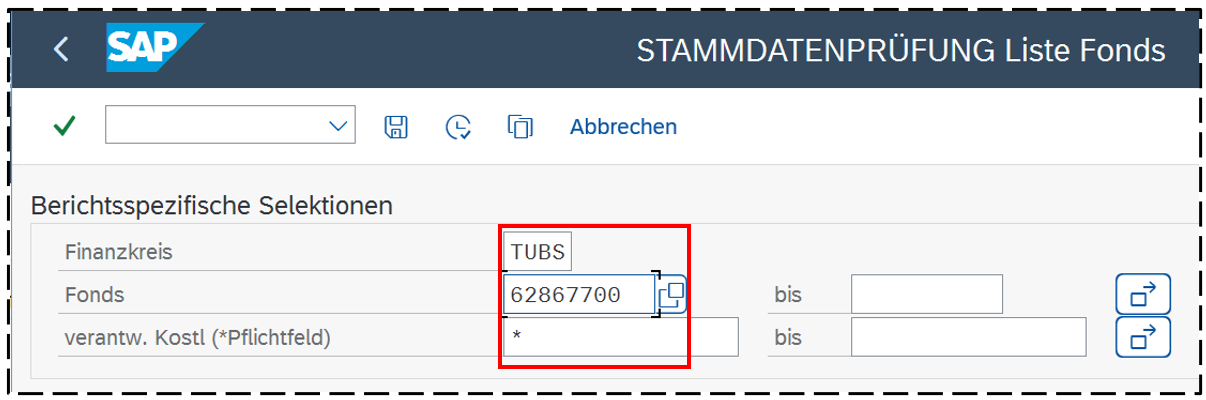](https://books.rz.tu-bs.de/uploads/images/gallery/2025-12/nQ3Zc60Z0bKqbY7V-image.png)
In der Ergebnisliste ist dann u.a. die Kostenstelle zu sehen:
[](https://books.rz.tu-bs.de/uploads/images/gallery/2025-12/Vq38XzwPpO9L2Gs4-image.png)
# 6.03. Welche Fonds/Innenaufträge gehören zu einer bestimmten Kostenstelle
Für die Kostenstelle muss man Zugriffsberechtigungen haben.
Aufruf des Berichtes Stammdatenprüfung – Liste Fonds, s. [https://books.rz.tu-bs.de/books/sap-berichtswesen-an-der-tu-braunschweig/page/44-ordner-stammdaten](https://books.rz.tu-bs.de/books/sap-berichtswesen-an-der-tu-braunschweig/page/44-ordner-stammdaten)
In der Selektionsmaske ist die gewünschte Kostenstelle einzutragen, z.B. 30208000:
[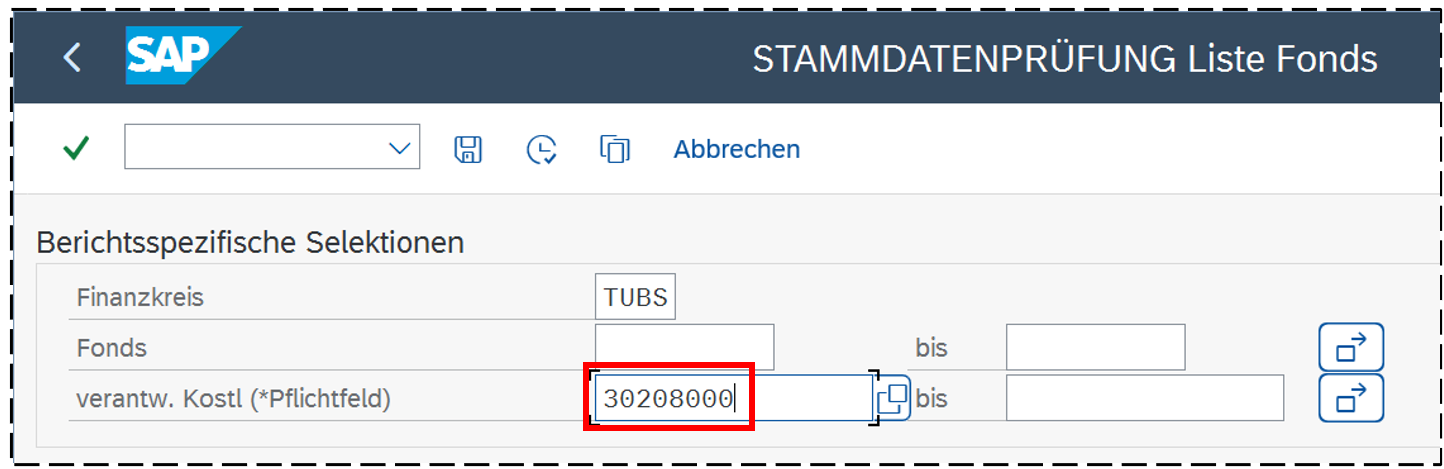](https://books.rz.tu-bs.de/uploads/images/gallery/2025-12/6lqaolbWFOvIRQ3b-image.png)
Als Ergebnis erhält man alle Fonds für diese Kostenstelle:
[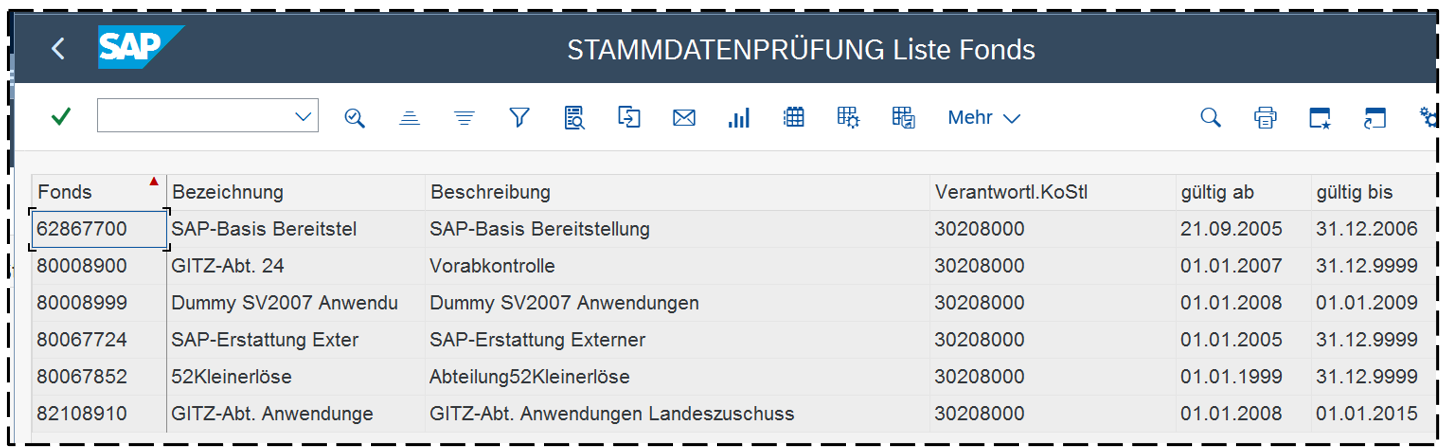](https://books.rz.tu-bs.de/uploads/images/gallery/2025-12/dPfkOazohbaA5B0g-image.png)
# 6.04. Abgleich, ob die Rechnungen richtig erfasst sind
Wenn die SAP-Belegnummer bereits bekannt ist, kann man am schnellsten im **Bericht *Beleg anzeigen*** nachsehen (s. [https://books.rz.tu-bs.de/books/sap-berichtswesen-an-der-tu-braunschweig/page/42-ordner-informationen-aus-der-finanzbuchhaltung](https://books.rz.tu-bs.de/books/sap-berichtswesen-an-der-tu-braunschweig/page/42-ordner-informationen-aus-der-finanzbuchhaltung) )
In den meisten Fällen ist die SAP-Belegnummer jedoch noch nicht bekannt, sondern nur die Daten aus der Rechnung: Rechnungsdatum und Rechnungsnummer sowie der Name des Lieferanten. Dann kann man zunächst im **Bericht *Alle Buchungen*** (s. [https://books.rz.tu-bs.de/books/sap-berichtswesen-an-der-tu-braunschweig/page/43-ordner-informationen-aus-der-finanzmittelrechnung](https://books.rz.tu-bs.de/books/sap-berichtswesen-an-der-tu-braunschweig/page/43-ordner-informationen-aus-der-finanzmittelrechnung) ) nachschauen, ob es bereits einen Eintrag im Modul PSM gibt. In der **Selektionsmaske** kann bereits die **Periode** eingeschränkt werden. Zu empfehlen ist dann ein Layout mit **Zwischensumme** auf die Spalte **Belegnummer des Referenzbeleges** (Spaltenüberschrift: RefBelegnr). Wenn sehr viele Buchungen vorhanden sind, gibt es noch verschiedene Möglichkeiten, um den betreffenden Beleg schneller zu finden:
- in der Spalte **Referenz** steht die Rechnungsnummer des Lieferanten – danach kann man **suchen oder filtern**
- in der Spalte **Belegdatum** steht das Rechnungsdatum – auch danach kann man **suchen oder filtern**
- das Erfassungsdatum (Spalte **Referenzbeleg erfasst am**) kann durch einen **Filter** eingeschränkt werden
- in der Spalte **Text** ist i.d.R. auch der Lieferant eingetragen, auch danach kann man **suchen**
Alternativ kann auch der **Bericht** ***Belegliste Haushaltsmanagementsystem nach Erfassungsdatum*** verwendet werden. Hier kann bereits in der **Selektionsmaske** das **Erfassungsdatum** eingeschränkt werden.
Sollte die Rechnung hier nicht zu finden sein, kann man im **Bericht *Beleg anzeigen*** nachschauen, ob sie bereits im Modul FI vorhanden ist – s. [https://books.rz.tu-bs.de/books/sap-berichtswesen-an-der-tu-braunschweig/page/42-ordner-informationen-aus-der-finanzbuchhaltung](https://books.rz.tu-bs.de/books/sap-berichtswesen-an-der-tu-braunschweig/page/42-ordner-informationen-aus-der-finanzbuchhaltung)
# 6.05. Anzeige der internen Buchungen ohne Rechnung
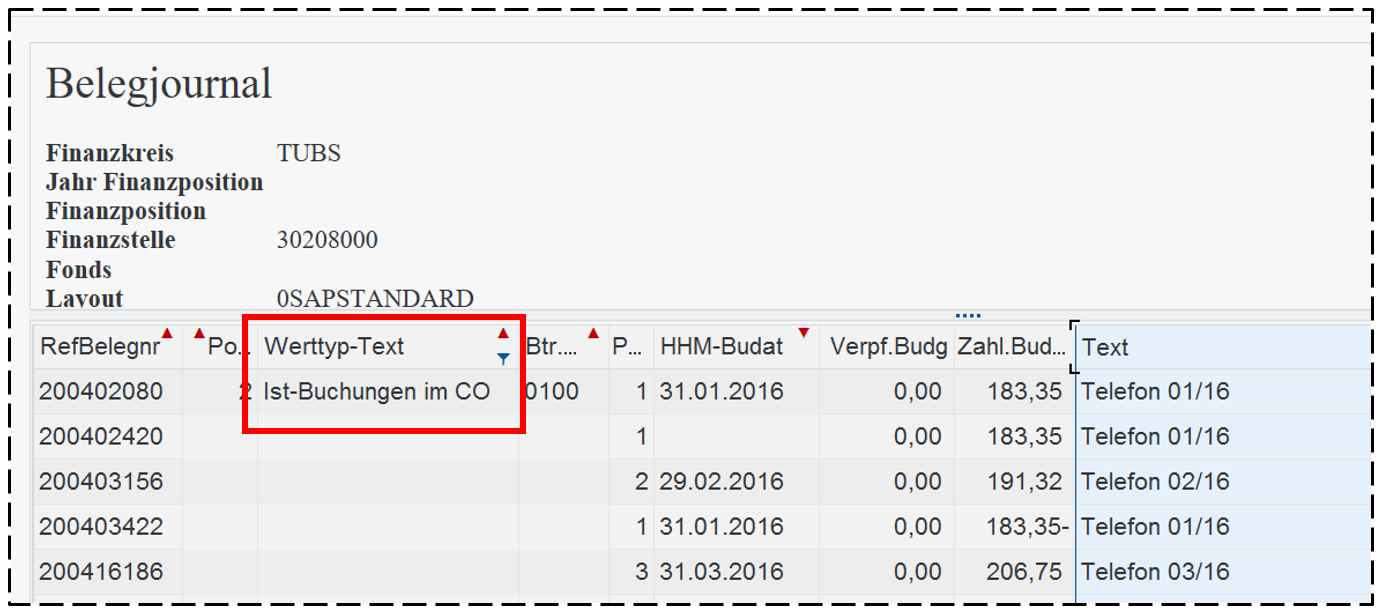
Dazu gehören **z.B. Telefonkosten, Kopierermiete, Strom und Heizung**. Diese Posten können auch spät im Jahr oder erst im Folgejahr gebucht werden. Auf Rückstellung der entsprechenden Beträge ist zu achten. Den **Bericht** ***Alle Buchungen*** aufrufen; in der Ergebnisansicht einen **Filter** setzen auf die Spalte ***Werttyp-Text*** = „Ist-Buchungen im CO“:
[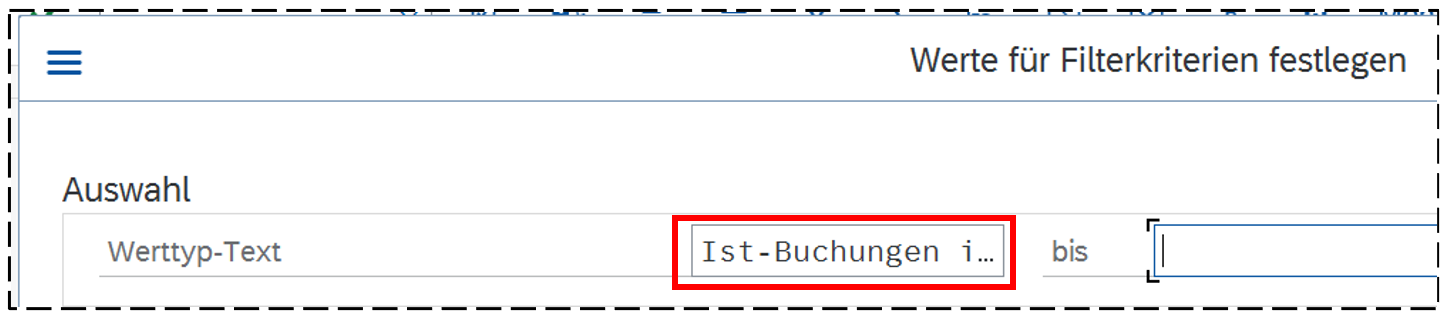](https://books.rz.tu-bs.de/uploads/images/gallery/2025-12/O20q9OKUYIOwNtiA-image.png)
Dann werden die entsprechenden Datensätze angezeigt:
[](https://books.rz.tu-bs.de/uploads/images/gallery/2025-12/KiwiNNSU1pervqKo-image.png)
# 6.06. Interne Umbuchungen kontrollieren
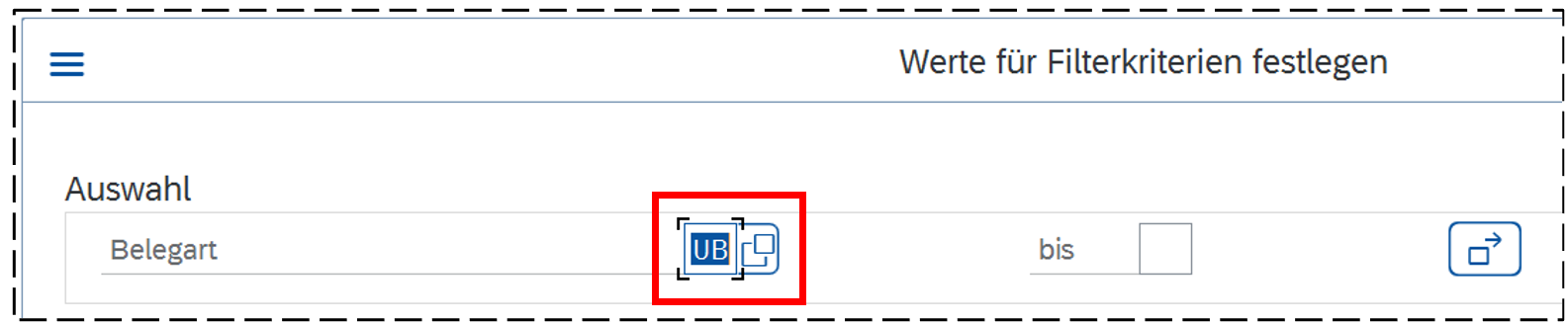
Den **Bericht *Alle Buchungen*** aufrufen; in der Ergebnisanzeige einen **Filter** auf die Spalte ***Belegart*** = „UB“ setzen (mögliche Belegarten s. [Anhang](https://books.rz.tu-bs.de/books/sap-berichtswesen-an-der-tu-braunschweig/chapter/7-anhang)):
[](https://books.rz.tu-bs.de/uploads/images/gallery/2025-12/je2eVMB3P4cyvmNM-image.png)
# 6.07. Zahlungen überprüfen/Mahnungen bearbeiten
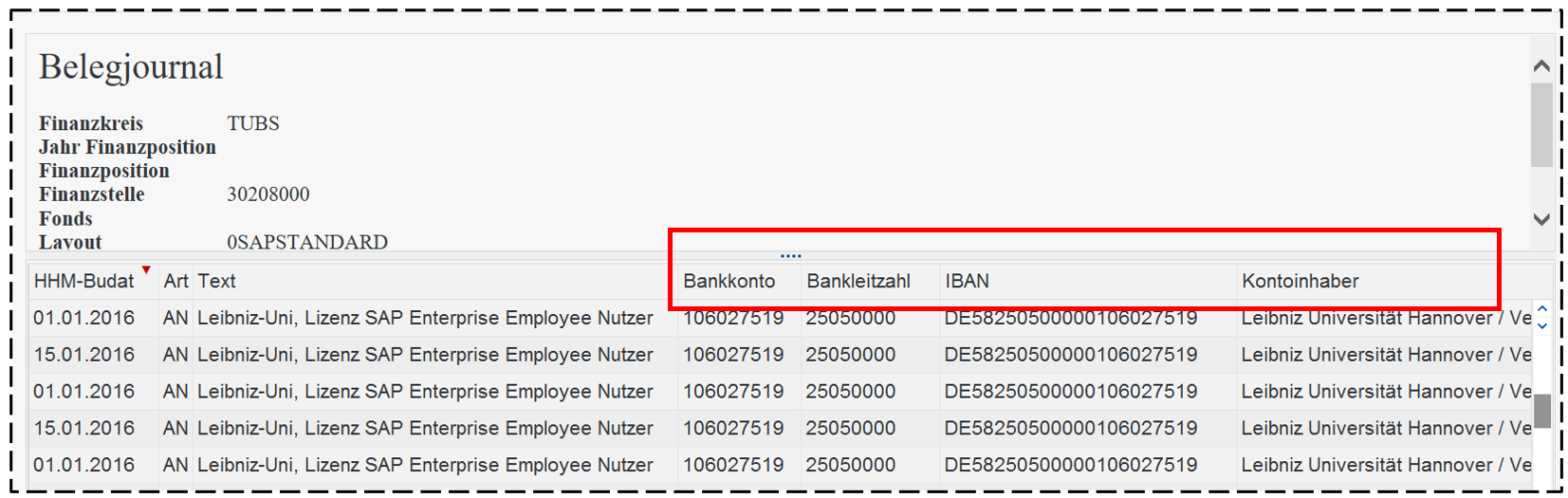
Eine Zahlung ist erfolgt, wenn im Bericht ***Alle Buchungen*** oder ***Haushaltsmanagement nach Erfassungsdatum*** in der Spalte **Ausgleichsdatum** ein Datum eingetragen ist. In den Spalten **Bankkonto**, **Bankleitzahl** (Spaltenüberschrift: Bnkleitz.), **IBAN** und **Kontoinhaber** findet sich die Bankverbindung, auf die das Geld überwiesen wurde.
[](https://books.rz.tu-bs.de/uploads/images/gallery/2025-12/NZohxEhEqLTVlEOQ-image.png)
Sollte kein Ausgleichsdatum angegeben sein, kann die Zahlung trotzdem schon erfolgt sein. Man kann dann durch Doppelklick in den entsprechenden Vorgang im Modul FI wechseln und dort nachschauen, ob bereits ein Ausgleich erfolgt ist - s. [https://books.rz.tu-bs.de/books/sap-berichtswesen-an-der-tu-braunschweig/page/43-ordner-informationen-aus-der-finanzmittelrechnung](https://books.rz.tu-bs.de/books/sap-berichtswesen-an-der-tu-braunschweig/page/43-ordner-informationen-aus-der-finanzmittelrechnung)
Eine andere Möglichkeit ist der Bericht ***Offene und ausgeglichene Posten*** - s. [https://books.rz.tu-bs.de/books/sap-berichtswesen-an-der-tu-braunschweig/page/42-ordner-informationen-aus-der-finanzbuchhaltung](https://books.rz.tu-bs.de/books/sap-berichtswesen-an-der-tu-braunschweig/page/42-ordner-informationen-aus-der-finanzbuchhaltung)
# 6.08. Personalausgaben kontrollieren
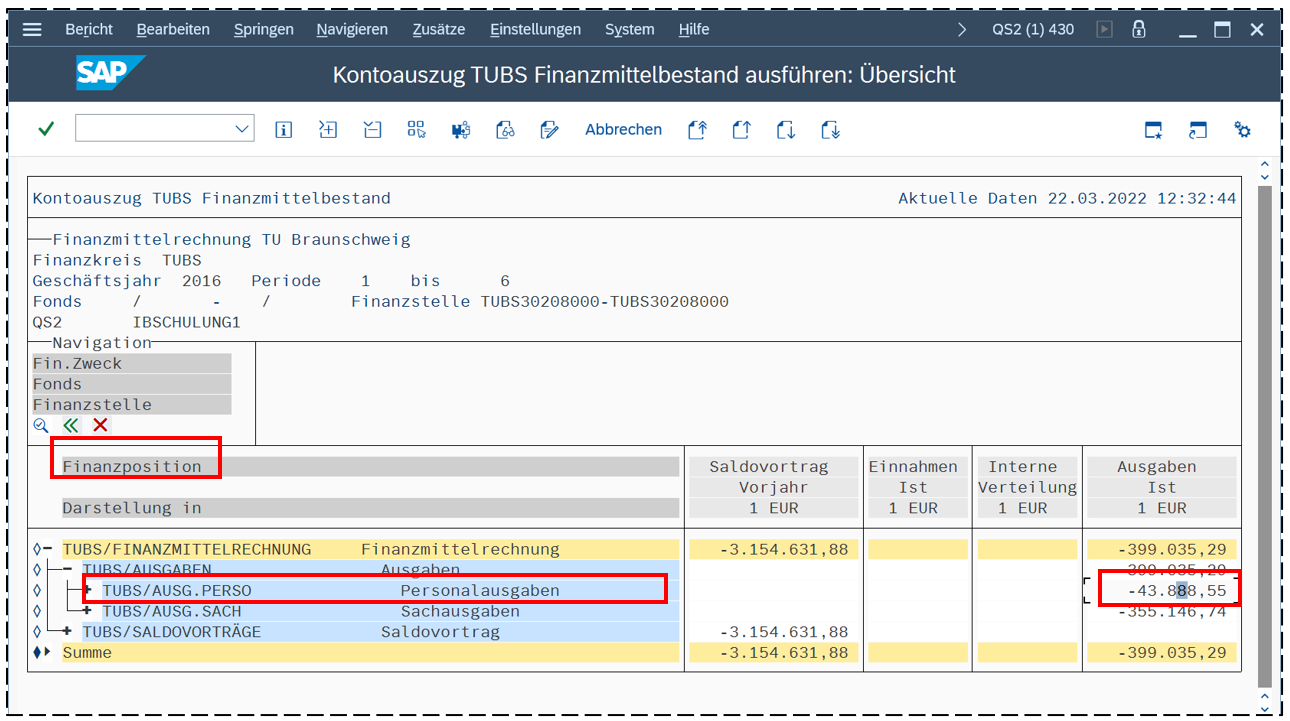
Den Bericht ***Kontoauszug Finanzmittelbestand*** oder ***Kontoauszug Finanzmittelauswertungen*** aufrufen (Achtung: „negative“ Selektion!!!), **Darstellung nach Finanzposition** wählen, Expandieren bis Zeile **Personalausgaben** sichtbar ist, z.B. mit [](https://books.rz.tu-bs.de/uploads/images/gallery/2025-12/N9ZDbgPuhaudChI1-image.png). In dieser Zeile den Betrag in der **Spalte *Ausgaben IST*** markieren:
[](https://books.rz.tu-bs.de/uploads/images/gallery/2025-12/KMCWol8afPptTUWm-image.png)
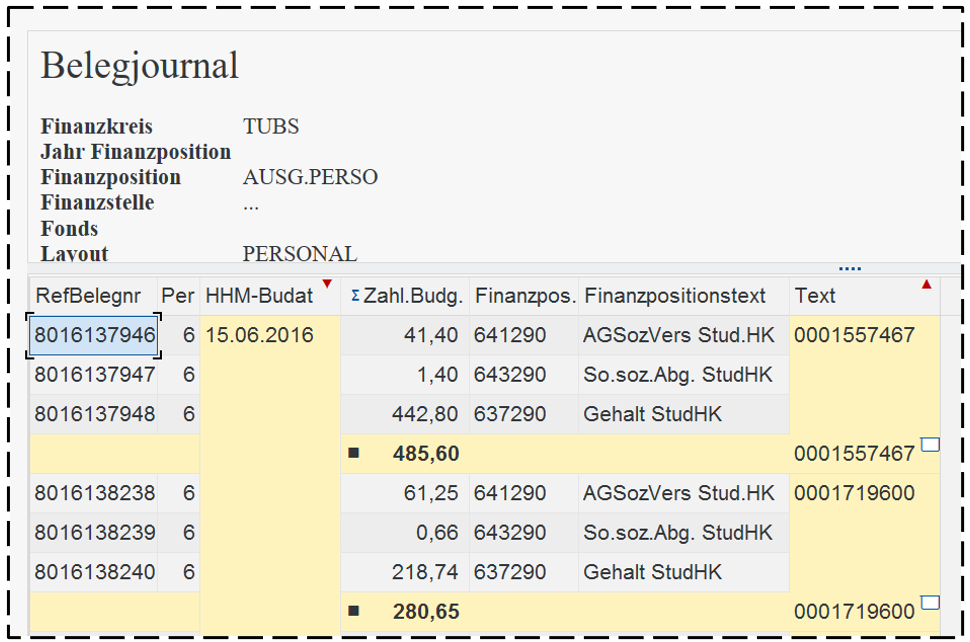
Über das **Menü *Zusätze - Einzelposten*** in das Belegjournal wechseln. In der Spalte *Text* ist die Personalnummer und der Name zu finden. Deshalb ist dann ein Layout mit **Zwischensumme** auf die **Spalte *Text*** zu empfehlen:
[](https://books.rz.tu-bs.de/uploads/images/gallery/2025-12/xTRAcKVrlVigfXCs-image.png)
# 6.09. Alle Buchungen eines Monats (HÜL - Haushaltsüberwachungslisten)
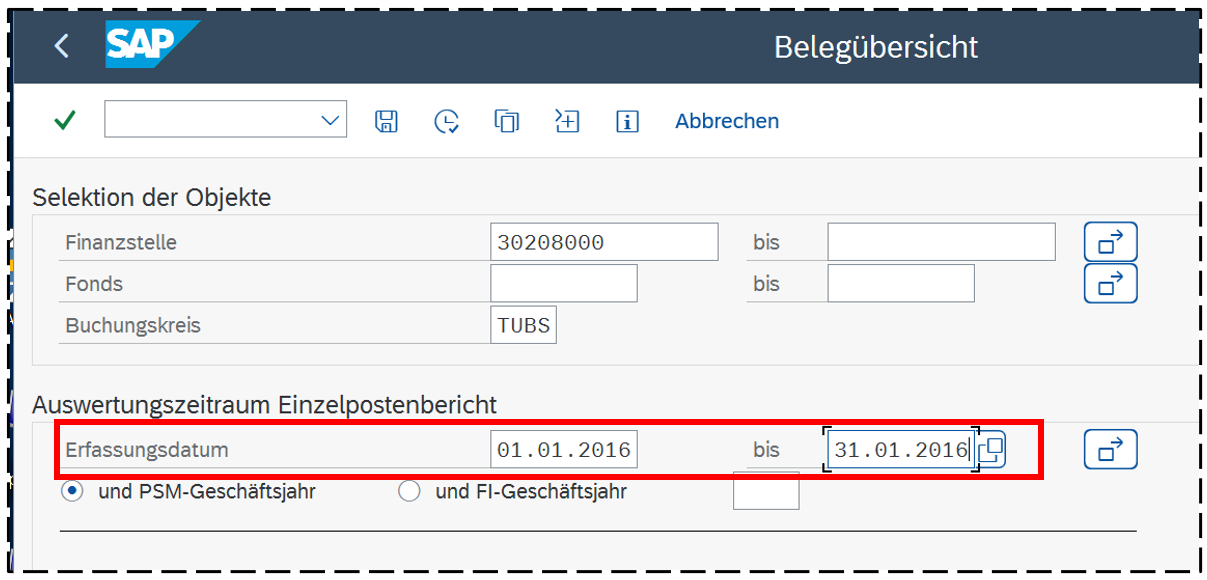
Dafür eignet sich der Bericht ***Belegliste Haushaltsmanagementsystem nach Erfassungsdatum***, wenn man als Zeitraum den ersten und letzten Tag eines Monats einträgt, z.B. 1.1.2016 - 31.1.2016:
[](https://books.rz.tu-bs.de/uploads/images/gallery/2025-12/3nsWxhmrI4eHoCsl-image.png)
Alternativ kann man auch im Bericht ***Alle Buchungen*** einen **Filter** auf die Spalte ***Referenzbeleg erfasst am*** legen:
[](https://books.rz.tu-bs.de/uploads/images/gallery/2025-12/Mk4fApTgKP5MXAOI-image.png)
# 6.10. Anlagen mit Betrag anzeigen
Im Bericht ***Anlagen je Kostenstelle/Innenauftrag*** ist leider kein Betrag für die Anlagen aufgeführt. Diese Information kann man im Bericht ***Alle Buchungen*** finden.
Dazu legt man in der Ergebnisansicht einen **Filter** auf Spalte *Belegart* = AN:
[](https://books.rz.tu-bs.de/uploads/images/gallery/2025-12/FyrVi9ecwcDH4y5X-image.png)
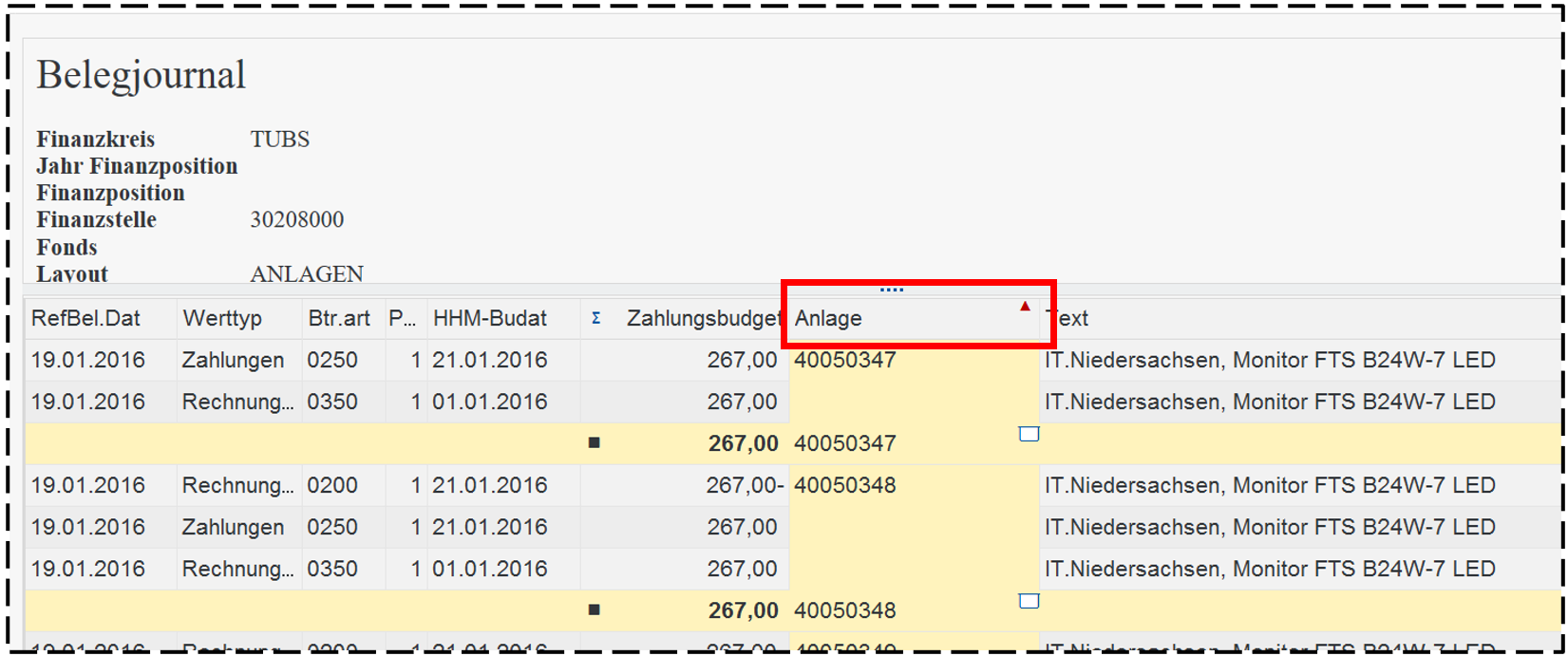
In der **Spalte *Anlage*** befindet sich die Anlagen-Hauptnummer. Eine **Zwischensumme** auf diese Spalte liefert den Gesamtbetrag der jeweiligen Anlage:
[](https://books.rz.tu-bs.de/uploads/images/gallery/2025-12/yRhEF3ZuomL9FFad-image.png)
# 6.11. Meldung zu EU-Statistikpflichten (Intrastat)
Das **Steuerkennzeichen** ist in den Berichten ***Alle Buchungen*** und ***Belegliste Haushaltmanagement nach Erfassungsdatum*** vorhanden, s. [https://books.rz.tu-bs.de/books/sap-berichtswesen-an-der-tu-braunschweig/page/43-ordner-informationen-aus-der-finanzmittelrechnung](https://books.rz.tu-bs.de/books/sap-berichtswesen-an-der-tu-braunschweig/page/43-ordner-informationen-aus-der-finanzmittelrechnung)