6. Beispiele
- 6.01. Für welche Kostenstellen habe ich Zugriffsberechtigung
- 6.02. Zu welcher Kostenstelle gehört ein bestimmter Fond/Innenauftrag
- 6.03. Welche Fonds/Innenaufträge gehören zu einer bestimmten Kostenstelle
- 6.04. Abgleich, ob die Rechnungen richtig erfasst sind
- 6.05. Anzeige der internen Buchungen ohne Rechnung
- 6.06. Interne Umbuchungen kontrollieren
- 6.07. Zahlungen überprüfen/Mahnungen bearbeiten
- 6.08. Personalausgaben kontrollieren
- 6.09. Alle Buchungen eines Monats (HÜL - Haushaltsüberwachungslisten)
- 6.10. Anlagen mit Betrag anzeigen
- 6.11. Meldung zu EU-Statistikpflichten (Intrastat)
6.01. Für welche Kostenstellen habe ich Zugriffsberechtigung
Aufruf des Berichtes Stammdatenprüfung – Liste Finanzstellen, s. https://books.rz.tu-bs.de/books/sap-berichtswesen-an-der-tu-braunschweig/page/44-ordner-stammdaten
6.02. Zu welcher Kostenstelle gehört ein bestimmter Fond/Innenauftrag
Das funktioniert nur, wenn man für die entsprechende Kostenstelle Zugriffsberechtigung hat.
Aufruf des Berichtes Stammdatenprüfung – Liste Fonds, s. https://books.rz.tu-bs.de/books/sap-berichtswesen-an-der-tu-braunschweig/page/44-ordner-stammdaten
In der Selektionsmaske ist als Finanzkreis TUBS und der Fonds einzutragen und bei
Verantwortlicher Kostenstelle ein *:
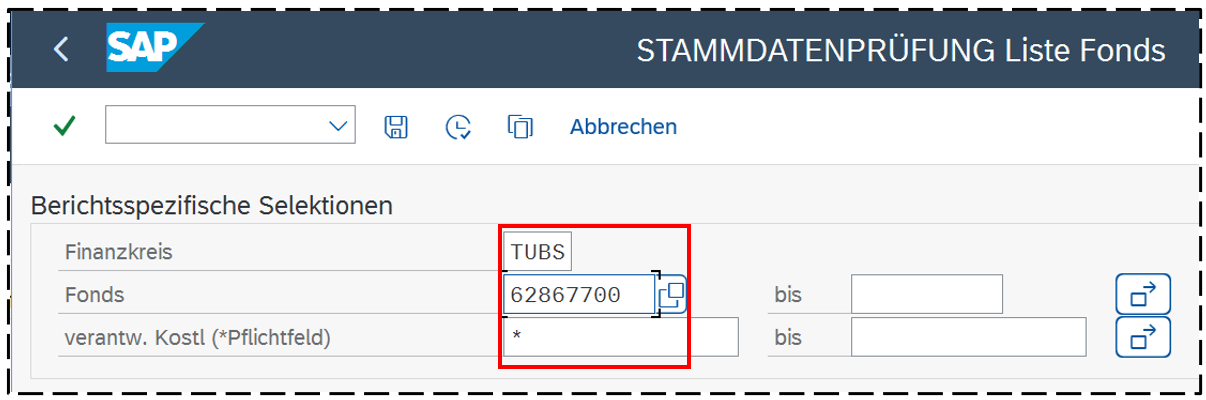
In der Ergebnisliste ist dann u.a. die Kostenstelle zu sehen:

6.03. Welche Fonds/Innenaufträge gehören zu einer bestimmten Kostenstelle
Für die Kostenstelle muss man Zugriffsberechtigungen haben.
Aufruf des Berichtes Stammdatenprüfung – Liste Fonds, s. https://books.rz.tu-bs.de/books/sap-berichtswesen-an-der-tu-braunschweig/page/44-ordner-stammdaten
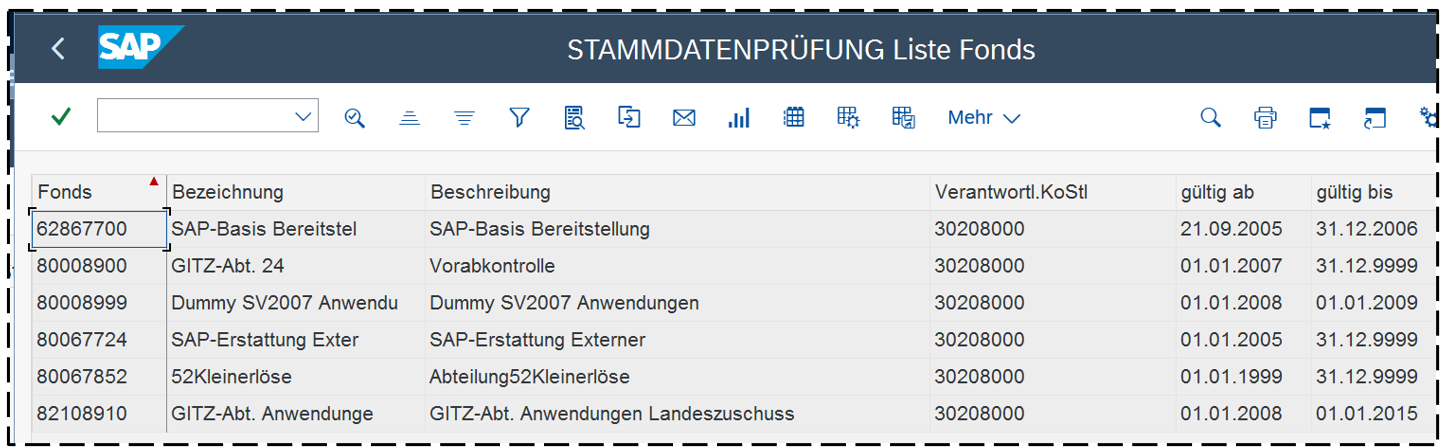
In der Selektionsmaske ist die gewünschte Kostenstelle einzutragen, z.B. 30208000:
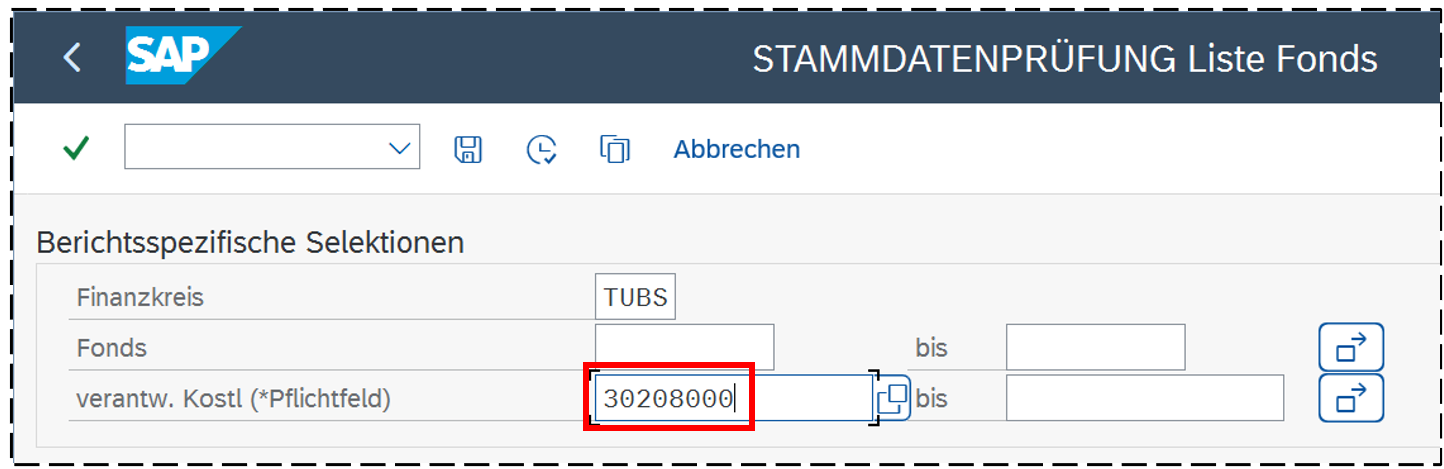
Als Ergebnis erhält man alle Fonds für diese Kostenstelle:
6.04. Abgleich, ob die Rechnungen richtig erfasst sind
Wenn die SAP-Belegnummer bereits bekannt ist, kann man am schnellsten im Bericht Beleg anzeigen nachsehen (s. https://books.rz.tu-bs.de/books/sap-berichtswesen-an-der-tu-braunschweig/page/42-ordner-informationen-aus-der-finanzbuchhaltung )
In den meisten Fällen ist die SAP-Belegnummer jedoch noch nicht bekannt, sondern nur die Daten aus der Rechnung: Rechnungsdatum und Rechnungsnummer sowie der Name des Lieferanten. Dann kann man zunächst im Bericht Alle Buchungen (s. https://books.rz.tu-bs.de/books/sap-berichtswesen-an-der-tu-braunschweig/page/43-ordner-informationen-aus-der-finanzmittelrechnung ) nachschauen, ob es bereits einen Eintrag im Modul PSM gibt. In der Selektionsmaske kann bereits die Periode eingeschränkt werden. Zu empfehlen ist dann ein Layout mit Zwischensumme auf die Spalte Belegnummer des Referenzbeleges (Spaltenüberschrift: RefBelegnr). Wenn sehr viele Buchungen vorhanden sind, gibt es noch verschiedene Möglichkeiten, um den betreffenden Beleg schneller zu finden:
- in der Spalte Referenz steht die Rechnungsnummer des Lieferanten – danach kann man suchen oder filtern
- in der Spalte Belegdatum steht das Rechnungsdatum – auch danach kann man suchen oder filtern
- das Erfassungsdatum (Spalte Referenzbeleg erfasst am) kann durch einen Filter eingeschränkt werden
- in der Spalte Text ist i.d.R. auch der Lieferant eingetragen, auch danach kann man suchen
Alternativ kann auch der Bericht Belegliste Haushaltsmanagementsystem nach Erfassungsdatum verwendet werden. Hier kann bereits in der Selektionsmaske das Erfassungsdatum eingeschränkt werden.
Sollte die Rechnung hier nicht zu finden sein, kann man im Bericht Beleg anzeigen nachschauen, ob sie bereits im Modul FI vorhanden ist – s. https://books.rz.tu-bs.de/books/sap-berichtswesen-an-der-tu-braunschweig/page/42-ordner-informationen-aus-der-finanzbuchhaltung
6.05. Anzeige der internen Buchungen ohne Rechnung
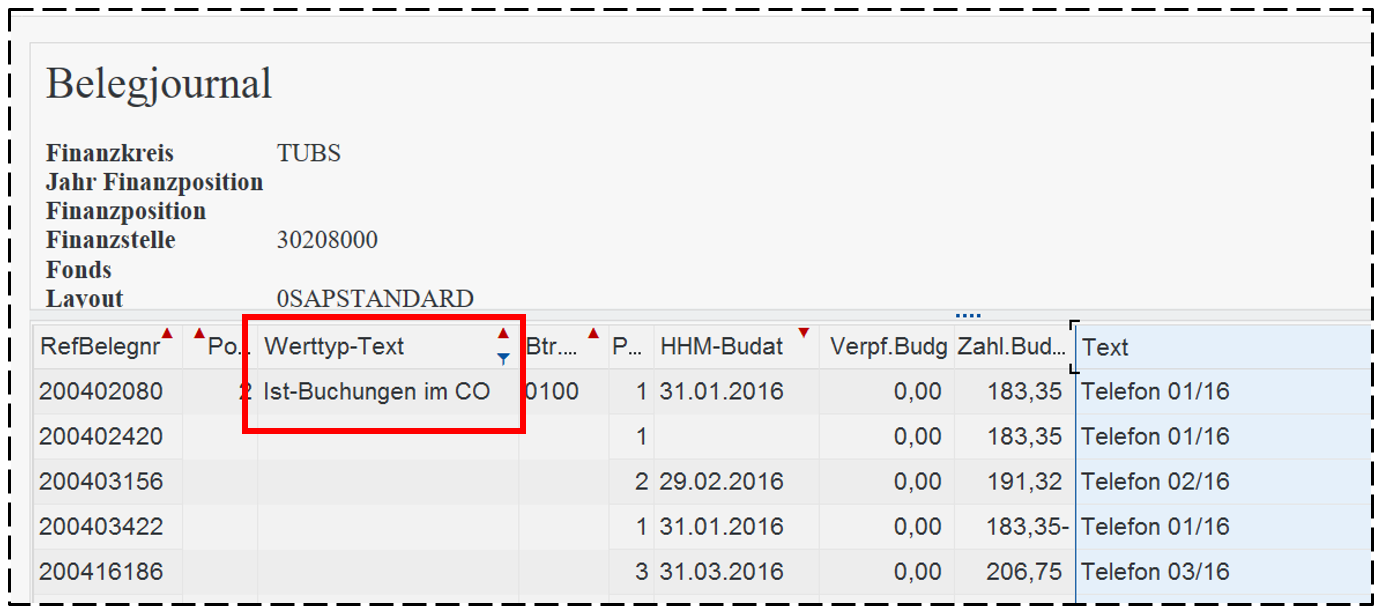
Dazu gehören z.B. Telefonkosten, Kopierermiete, Strom und Heizung. Diese Posten können auch spät im Jahr oder erst im Folgejahr gebucht werden. Auf Rückstellung der entsprechenden Beträge ist zu achten. Den Bericht Alle Buchungen aufrufen; in der Ergebnisansicht einen Filter setzen auf die Spalte Werttyp-Text = „Ist-Buchungen im CO“:
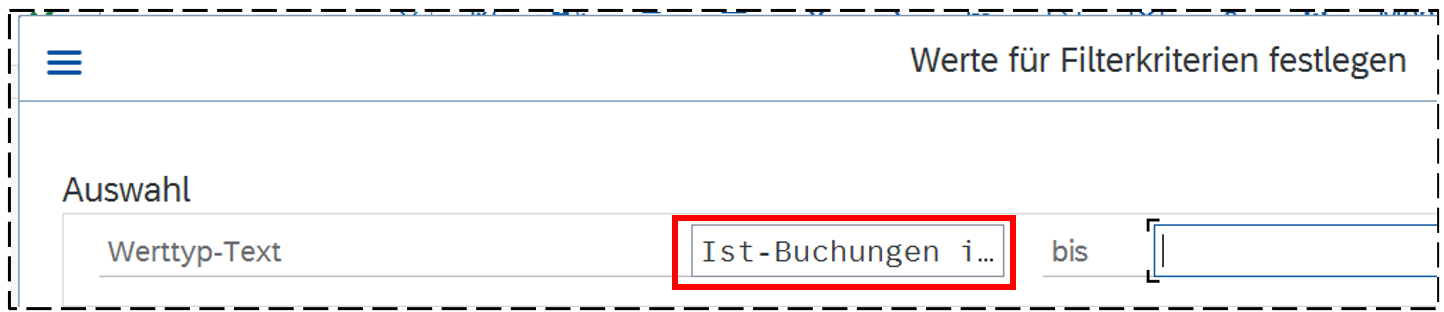
Dann werden die entsprechenden Datensätze angezeigt:
6.06. Interne Umbuchungen kontrollieren
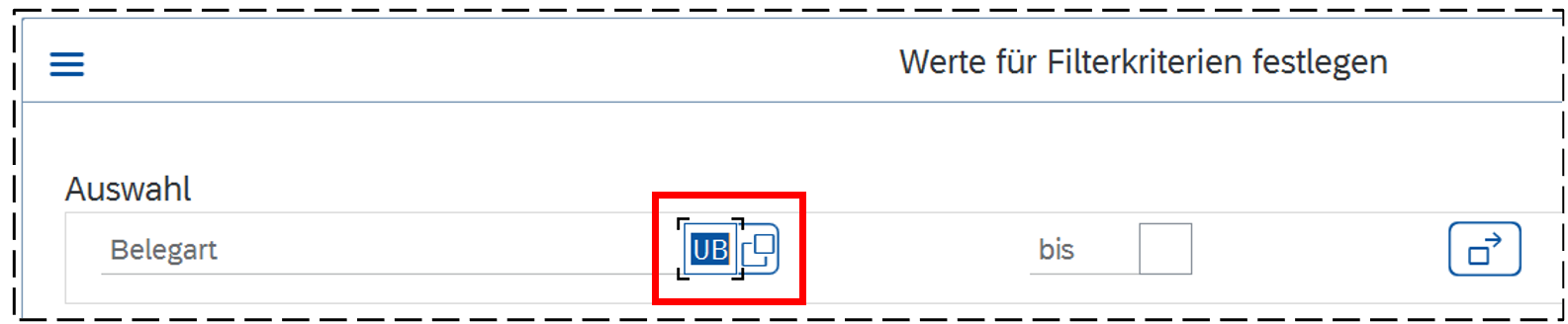
Den Bericht Alle Buchungen aufrufen; in der Ergebnisanzeige einen Filter auf die Spalte Belegart = „UB“ setzen (mögliche Belegarten s. Anhang):
6.07. Zahlungen überprüfen/Mahnungen bearbeiten
Eine Zahlung ist erfolgt, wenn im Bericht Alle Buchungen oder Haushaltsmanagement nach Erfassungsdatum in der Spalte Ausgleichsdatum ein Datum eingetragen ist. In den Spalten Bankkonto, Bankleitzahl (Spaltenüberschrift: Bnkleitz.), IBAN und Kontoinhaber findet sich die Bankverbindung, auf die das Geld überwiesen wurde.
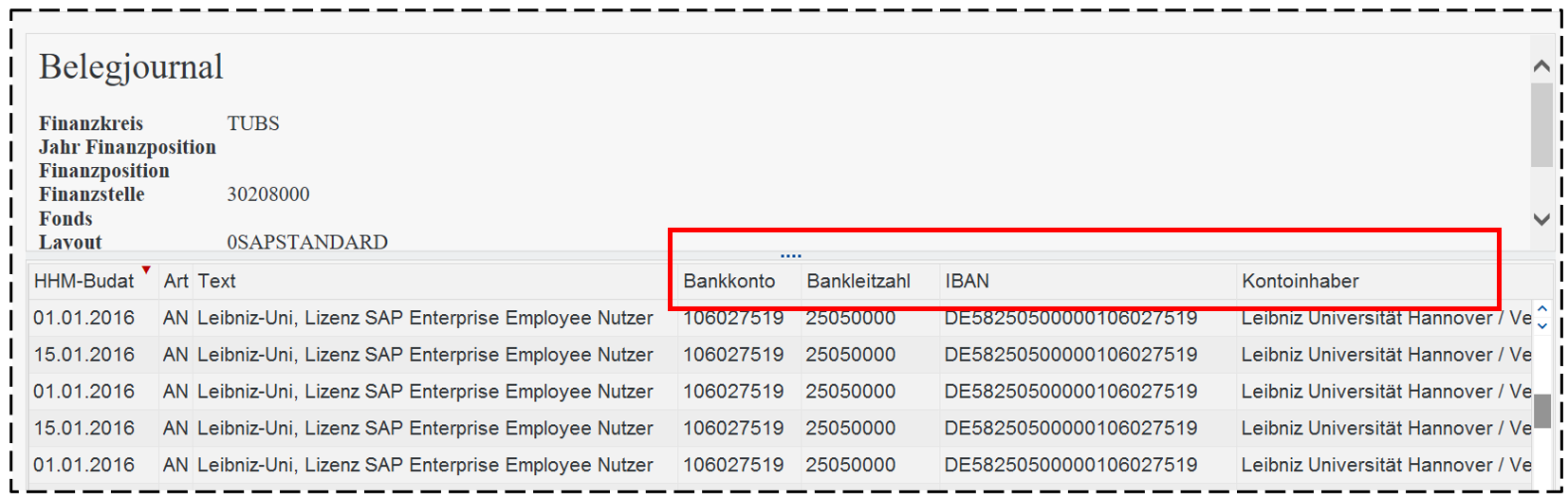
Sollte kein Ausgleichsdatum angegeben sein, kann die Zahlung trotzdem schon erfolgt sein. Man kann dann durch Doppelklick in den entsprechenden Vorgang im Modul FI wechseln und dort nachschauen, ob bereits ein Ausgleich erfolgt ist - s. https://books.rz.tu-bs.de/books/sap-berichtswesen-an-der-tu-braunschweig/page/43-ordner-informationen-aus-der-finanzmittelrechnung
Eine andere Möglichkeit ist der Bericht Offene und ausgeglichene Posten - s. https://books.rz.tu-bs.de/books/sap-berichtswesen-an-der-tu-braunschweig/page/42-ordner-informationen-aus-der-finanzbuchhaltung
6.08. Personalausgaben kontrollieren
Den Bericht Kontoauszug Finanzmittelbestand oder Kontoauszug Finanzmittelauswertungen aufrufen (Achtung: „negative“ Selektion!!!), Darstellung nach Finanzposition wählen, Expandieren bis Zeile Personalausgaben sichtbar ist, z.B. mit  . In dieser Zeile den Betrag in der Spalte Ausgaben IST markieren:
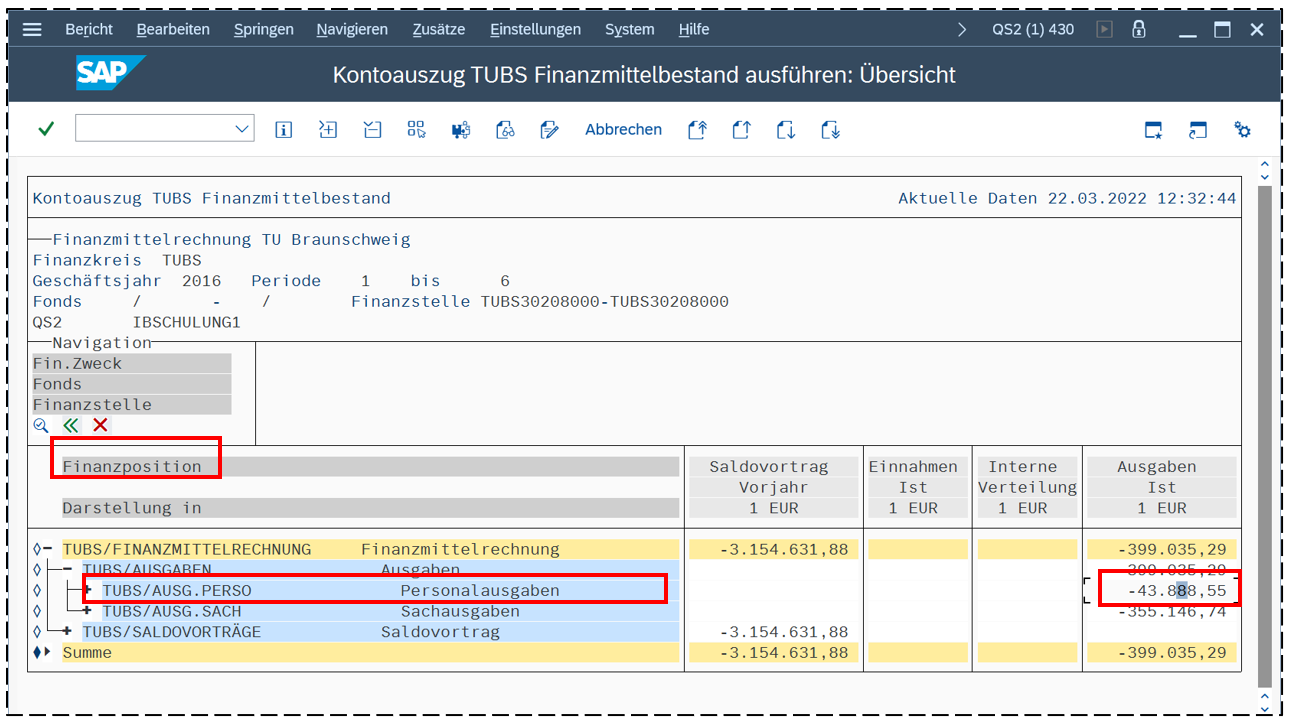
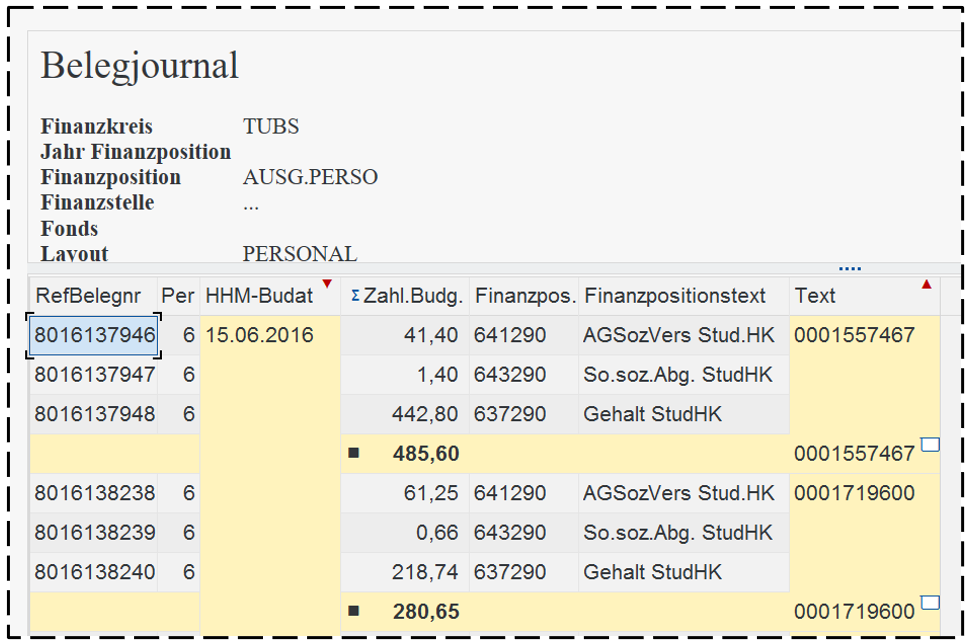
Über das Menü Zusätze - Einzelposten in das Belegjournal wechseln. In der Spalte Text ist die Personalnummer und der Name zu finden. Deshalb ist dann ein Layout mit Zwischensumme auf die Spalte Text zu empfehlen:
6.09. Alle Buchungen eines Monats (HÜL - Haushaltsüberwachungslisten)
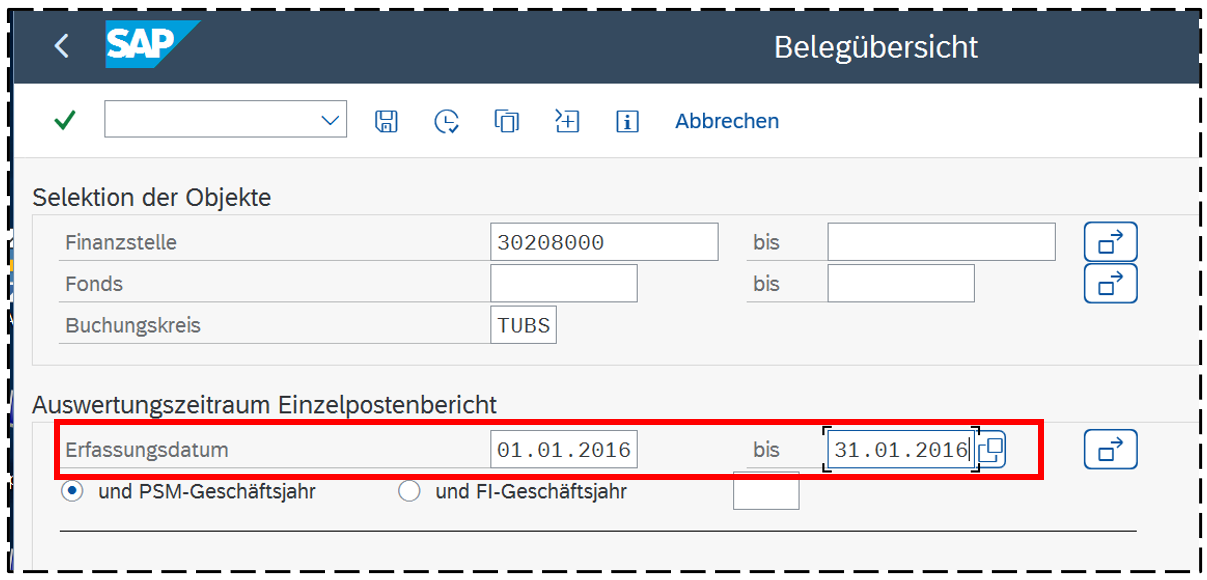
Dafür eignet sich der Bericht Belegliste Haushaltsmanagementsystem nach Erfassungsdatum, wenn man als Zeitraum den ersten und letzten Tag eines Monats einträgt, z.B. 1.1.2016 - 31.1.2016:
Alternativ kann man auch im Bericht Alle Buchungen einen Filter auf die Spalte Referenzbeleg erfasst am legen:

6.10. Anlagen mit Betrag anzeigen
Im Bericht Anlagen je Kostenstelle/Innenauftrag ist leider kein Betrag für die Anlagen aufgeführt. Diese Information kann man im Bericht Alle Buchungen finden.
Dazu legt man in der Ergebnisansicht einen Filter auf Spalte Belegart = AN:

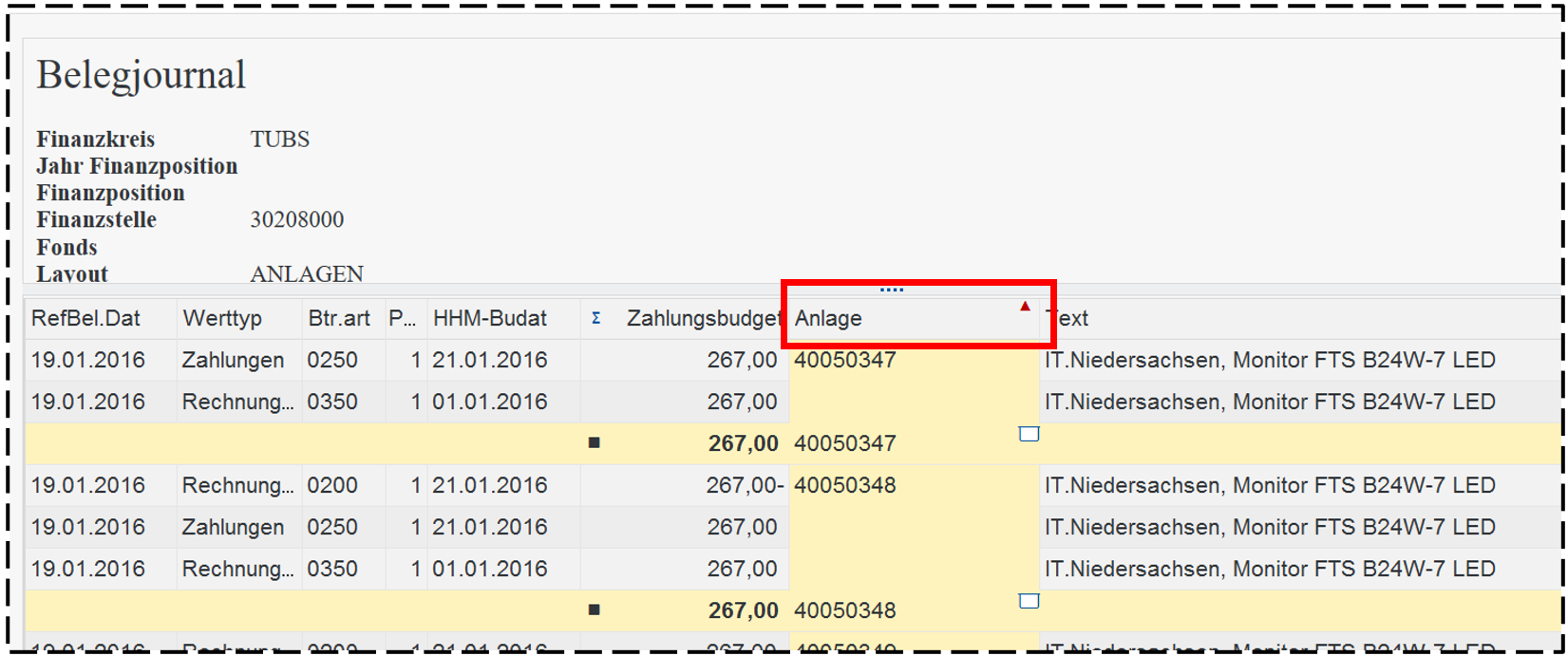
In der Spalte Anlage befindet sich die Anlagen-Hauptnummer. Eine Zwischensumme auf diese Spalte liefert den Gesamtbetrag der jeweiligen Anlage:
6.11. Meldung zu EU-Statistikpflichten (Intrastat)
Das Steuerkennzeichen ist in den Berichten Alle Buchungen und Belegliste Haushaltmanagement nach Erfassungsdatum vorhanden, s. https://books.rz.tu-bs.de/books/sap-berichtswesen-an-der-tu-braunschweig/page/43-ordner-informationen-aus-der-finanzmittelrechnung