4. Berichtsübersicht
- 4.1. verfügbare Berichte
- 4.2. Ordner Informationen aus der Finanzbuchhaltung
- 4.3. Ordner Informationen aus der Finanzmittelrechnung
- 4.4. Ordner Stammdaten
4.1. verfügbare Berichte
Folgende Berichte stehen zur Verfügung:
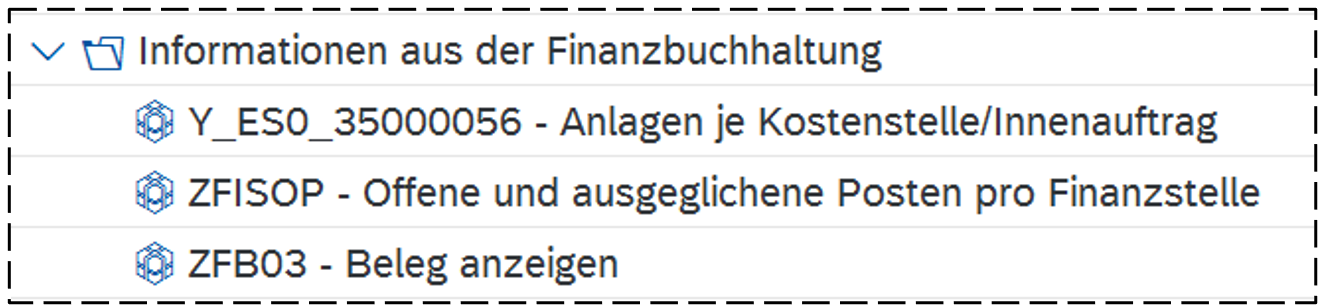
Ordner Informationen aus der Finanzbuchhaltung:
Ordner Informationen aus der Finanzmittelrechnung:
Ordner Stammdaten:

Einige Berichte sind im Informationsportal der Verwaltung näher erläutert:
- Dezentrales Berichts- und Formularwesen mit SAP: https://informationsportal.tu-braunschweig.de/portal/catalog/entities/details?tenantId=257328d7-59ab-46b9-9385-cf12c36df3d7&repositoryId=ca3fd7e2-4f66-40bd-84fe-0cf85c3fc49e&stageId=published&entityId=eb4a155b-73d5-474b-8a46-41d7e57800d9
- Dokumentation Bericht „Anlagenbestand“ in SAP: https://informationsportal.tu-braunschweig.de/portal/catalog/entities/details?tenantId=257328d7-59ab-46b9-9385-cf12c36df3d7&repositoryId=ca3fd7e2-4f66-40bd-84fe-0cf85c3fc49e&stageId=published&entityId=b2c60d43-d1c3-4595-8c9d-5848deb2c259
- Hinweise zum Einsatz der Belegübersicht „Belegliste Haushaltsmanagement nach Erfassungsdatum“: https://informationsportal.tu-braunschweig.de/portal/catalog/entities/details?tenantId=257328d7-59ab-46b9-9385-cf12c36df3d7&repositoryId=ca3fd7e2-4f66-40bd-84fe-0cf85c3fc49e&stageId=published&entityId=39488f0a-6b38-4bd2-84d5-8859afb0b831
4.2. Ordner Informationen aus der Finanzbuchhaltung
Bericht: Anlagen je Kostenstelle/Innenauftrag
Transaktionscode: Y_ES0_35000056
Berichtstyp: ALV-Liste
In der Selektionsmaske sind Eingrenzungen nach Inventarnummer, Kostenstelle, Fond, Geschäftsbereich und Anlagehauptnummer möglich:
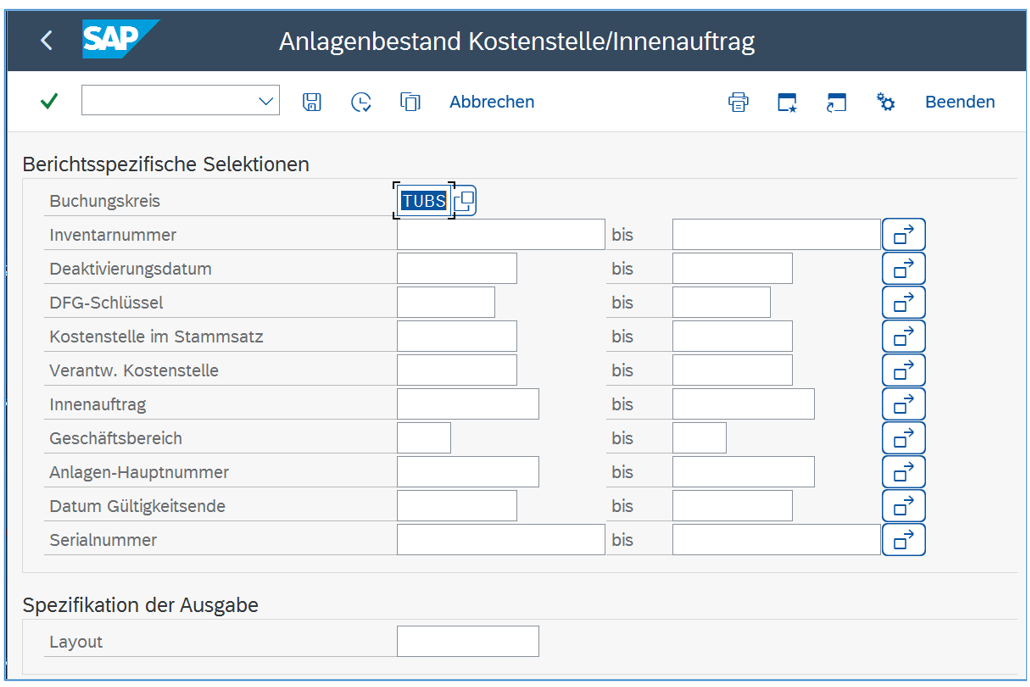
Die Inventarnummer bezieht sich auf Altanlagen, d.h. bis 2000. Ab 2001 gibt es die Anlagen-Hauptnummer.
Bei der Kostenstelle im Stammsatz handelt es sich um die Kostenstelle, die im Anlagenstammsatz für dieses Wirtschaftsgut hinterlegt wurde. Diese Kostenstelle bezieht sich nicht auf die Finanzierung.
Die Verantwortliche Kostenstelle gibt es nur für zentrale Einrichtungen.
In der Ergebnisansicht sind dann die Anlagen aufgelistet:
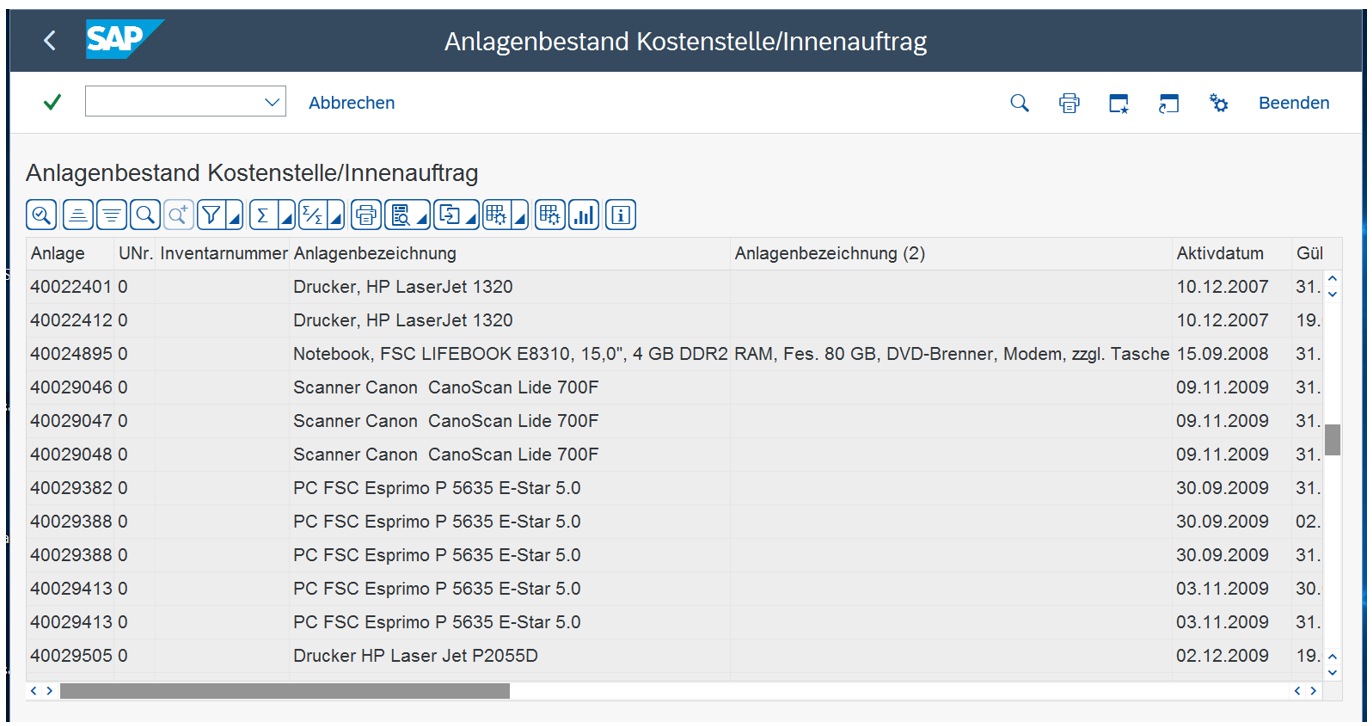
Es gibt hier keinen Berichtskopf, in dem die Selektionskriterien angezeigt werden.
Alle vorhandenen Spalten sind eingeblendet.
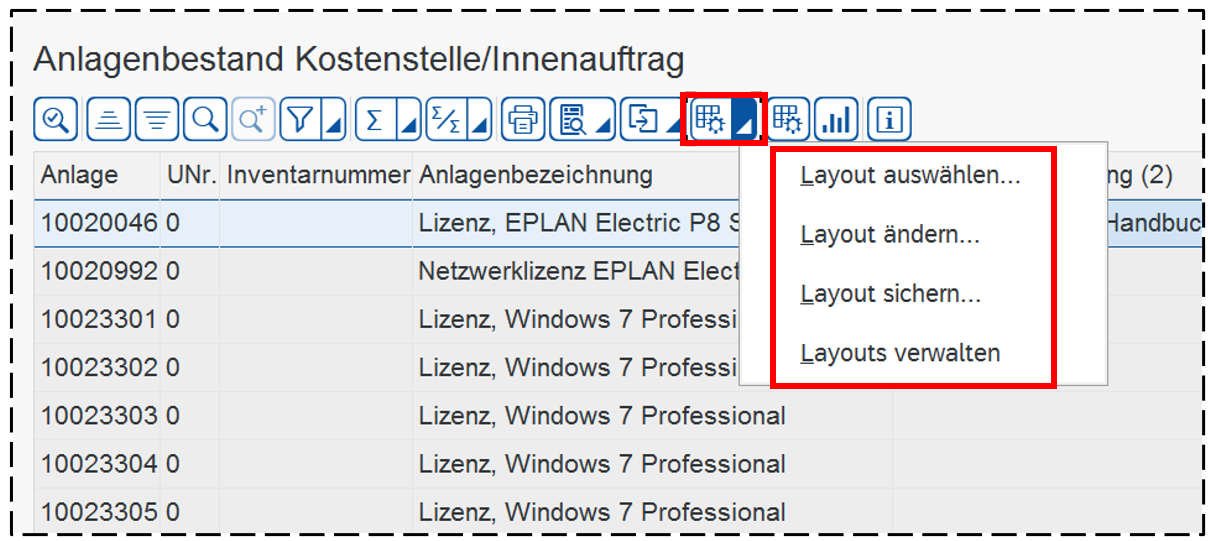
Die Buttons/Icons sehen z.T. etwas anders aus als im Kapitel 3.3. beschrieben. Bei den Symbolen für Filter, Summe, Zwischensumme, Ansichten und Layout gibt es unten rechts noch ein kleines Dreieck, über das ein Kontextmenü aufgerufen werden kann, z.B. für Layout:
Weitere Informationen zu diesem Bericht befinden sich im Informationsportal unter https://informationsportal.tu-braunschweig.de/portal/catalog/entities/details?tenantId=257328d7-59ab-46b9-9385-cf12c36df3d7&repositoryId=ca3fd7e2-4f66-40bd-84fe-
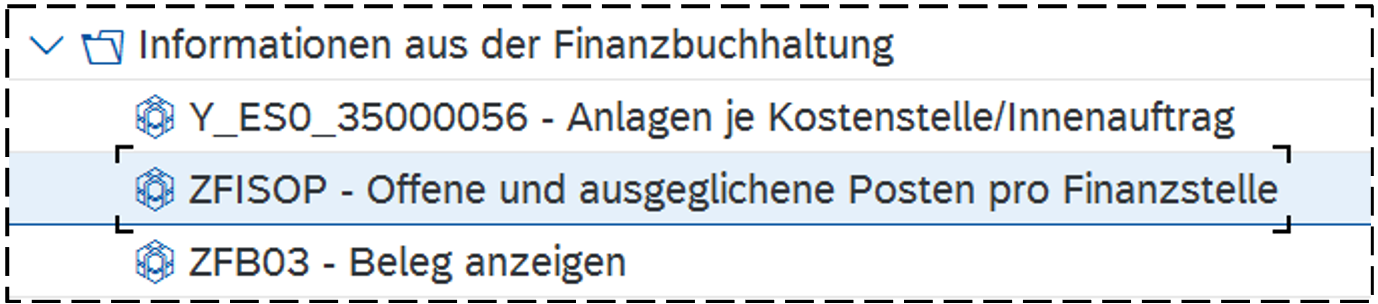
Bericht: Offene und ausgeglichene Posten pro Finanzstelle
Transaktionscode: ZFISOP
Berichtstyp: ALV-Liste
Dieser Bericht wird von der Finanzbuchhaltung empfohlen für die Überprüfung, welche Rechnungen noch offen sind. Es handelt sich dabei um eine Eigenentwicklung des CCC. Deshalb ist der Bericht nicht geeignet für eine umfassende Kontrolle, weil z.B. Umbuchungen nicht berücksichtigt werden.
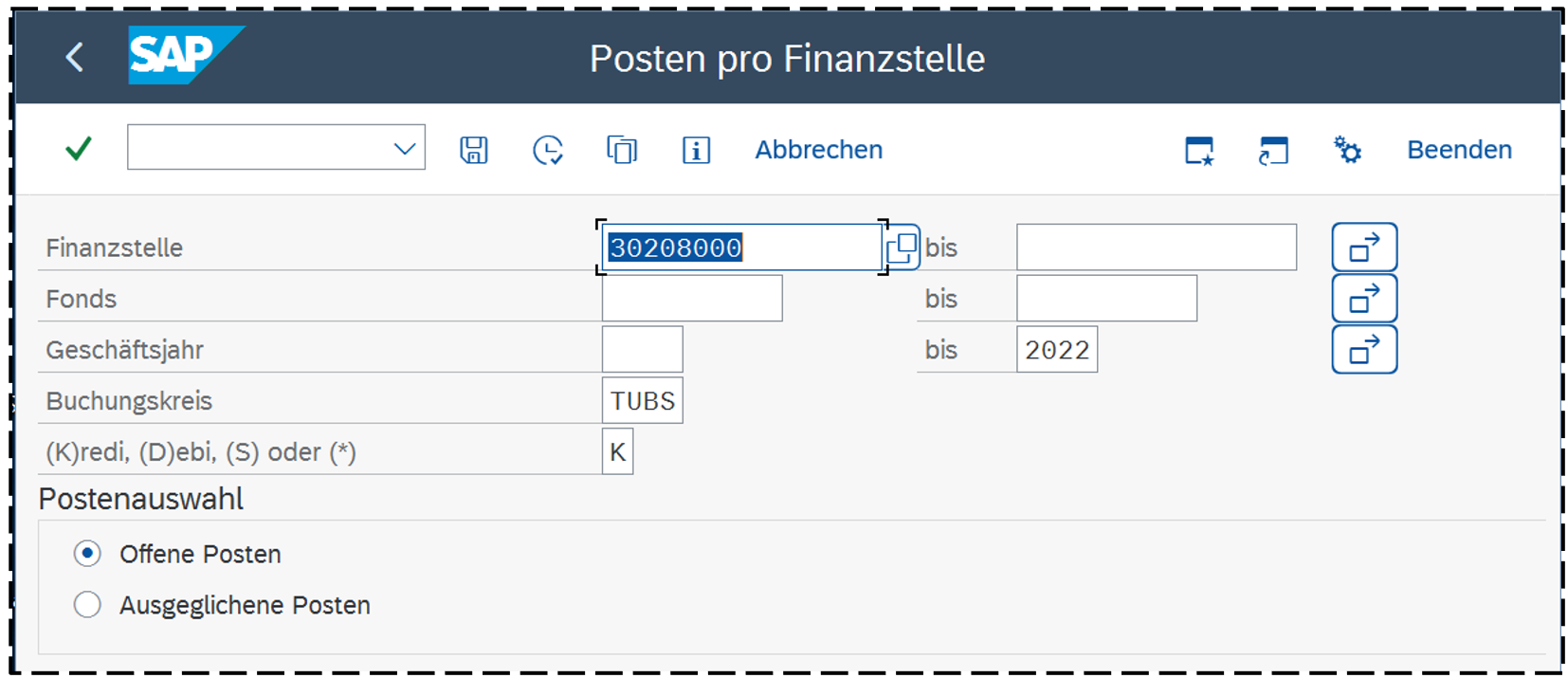
In der Selektionsmaske gibt es neben den Eingrenzungen nach Finanzstelle, Fond und Geschäftsjahr die Möglichkeit, sich Kreditoren, Debitoren, Sachkonto oder alle (*) diese Posten anzeigen zu lassen. Außerdem hat man die Wahl zwischen offenen und ausgeglichenen Posten:
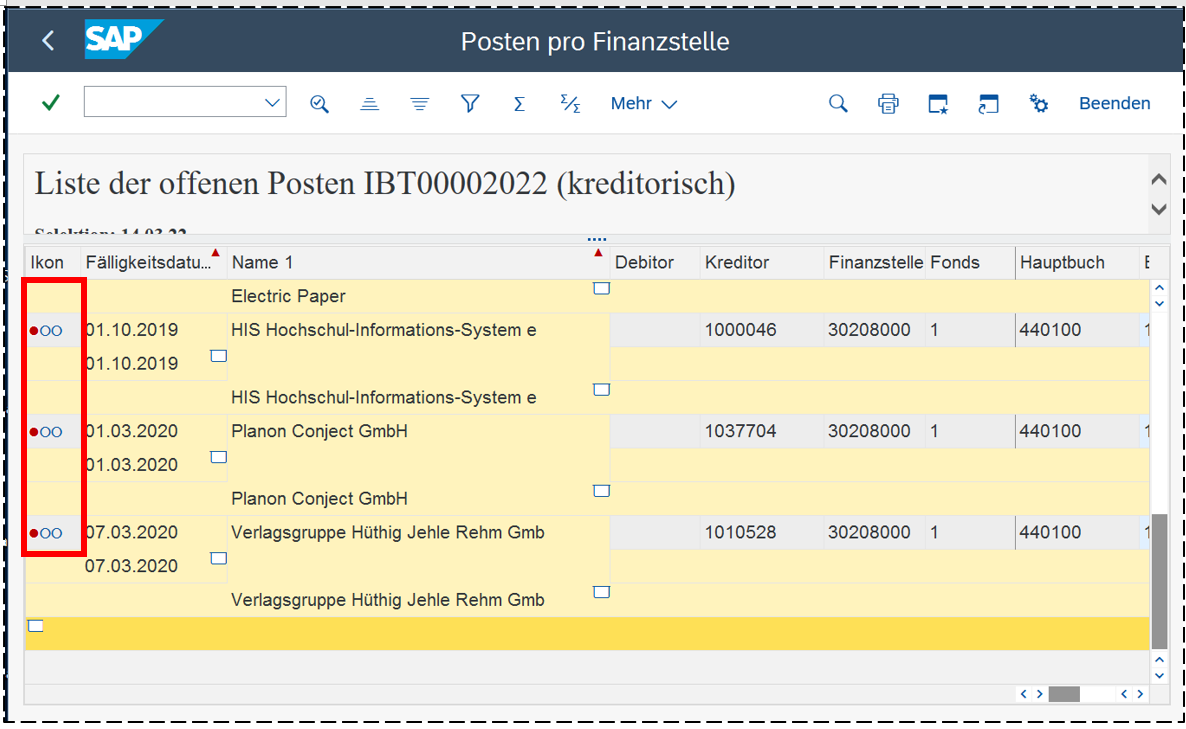
Als Ergebnis erhält man eine ALV-Liste, die i.d.R. nach Name 1 und Fälligkeitsdatum sortiert ist –jeweils mit Zwischensumme nach diesen beiden Kriterien. Die „Ampel“ in der ersten Spalte zeigt auf einen Blick, wie dringlich die jeweilige Angelegenheit ist:
Durch Doppelklicken auf einen Beleg kann man wie gewohnt in die Einzelbeleganzeige wechseln.
In diesem Bericht werden Ausgaben negativ dargestellt, Storni, Gutschriften etc. dagegen positiv
Der Bericht zeigt nicht alle Buchungen an; nicht enthalten sind u. a. Buchungen ohne Kreditoren- bzw. Debitoren-Nummer wie z. B. die Erfolgsumbuchungen für das Personal
Sachkontenbuchungen werden nicht ausgeglichen und stehen daher immer bei den offenen Posten
Meldung: es wurden keine Einzelposten selektiert
Sollte im Dialogfenster die Informations-Meldung erscheinen
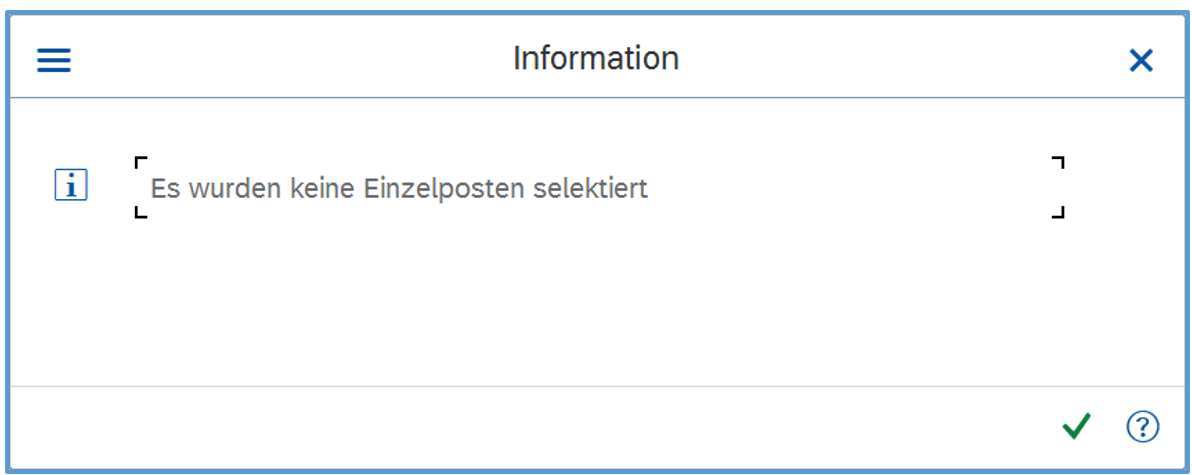
gibt es zwei Möglichkeiten:
- Es gibt keine offenen bzw. ausgeglichenen Posten für die gewählte Selektion.
- Die Selektion ist „unsinnig“ und kann deshalb keine Ergebnisse liefern. (z.B. Fonds =“1“ für Debitoren). Dann muss die Selektion korrigiert werden.
Bericht: Beleg anzeigen
Transaktionscode: ZFB03
Dieser Bericht liefert immer den aktuellen Stand der Zahlung. Er sollte angewendet werden, wenn man schnell nachsehen muss, ob eine Rechnung bezahlt wurde, storniert ist oder ähnliches.
Dabei ist zu unterscheiden, ob die Belegnummer bekannt ist oder nicht.
Belegnummer ist bekannt
In der Selektionsmaske muss dann die Belegnummer und als Buchungskreis TUBS eingegeben werden. Das Geschäftsjahr ist nur erforderlich, wenn es vom aktuellen Jahr abweicht:
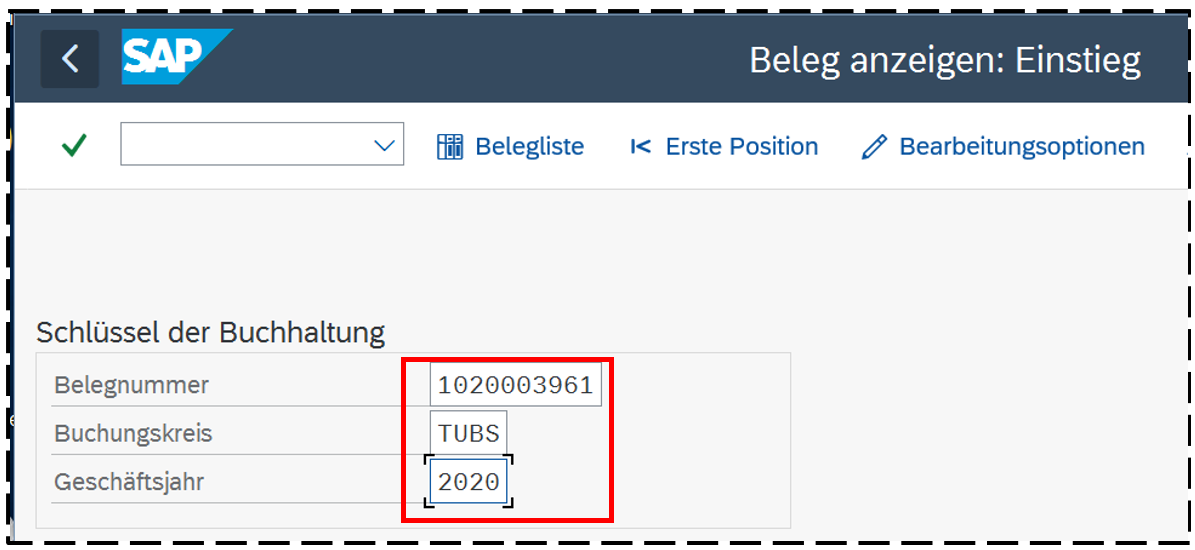
Mit Klick auf  oder durch Betätigen der ENTER-Taste erhalten Sie eine Belegübersicht:
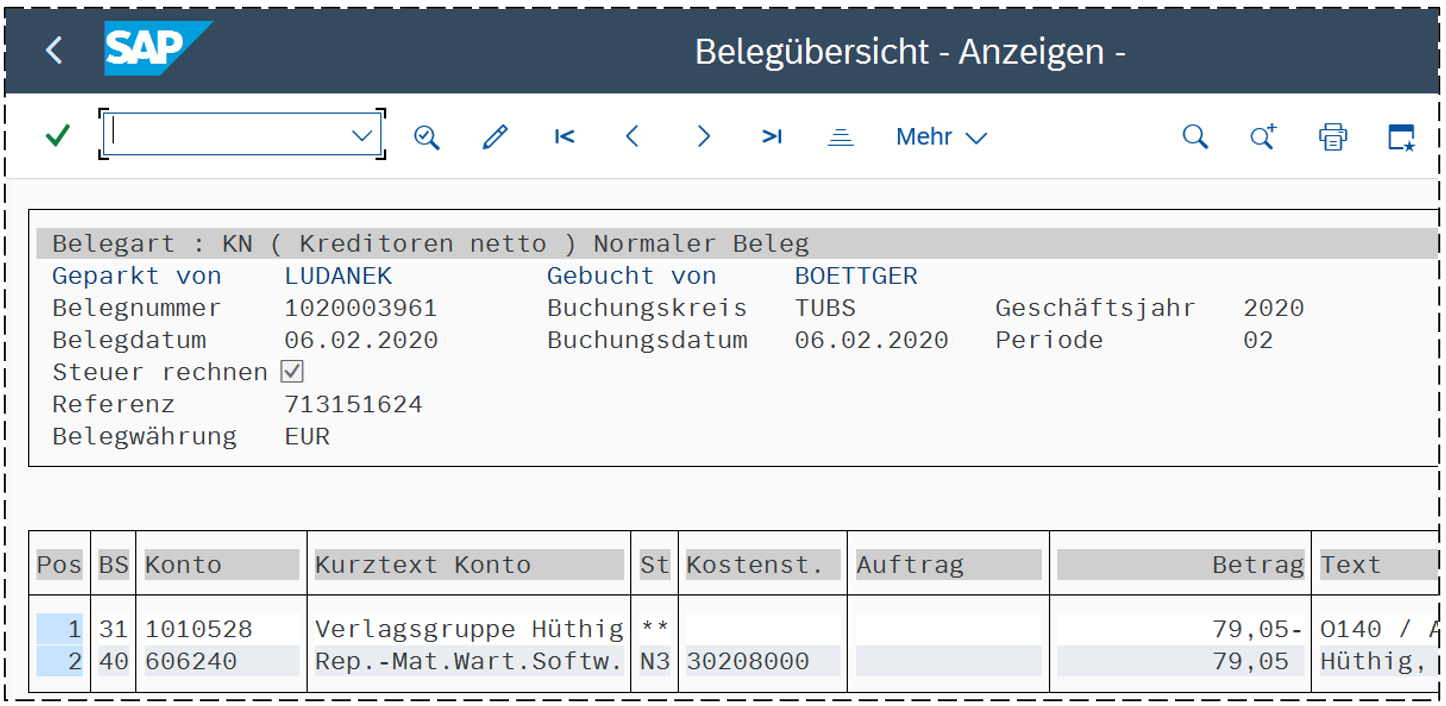
Nach Anklicken der einzelnen Positionen in der Belegübersicht öffnet sich das Fenster „Beleg anzeigen“:
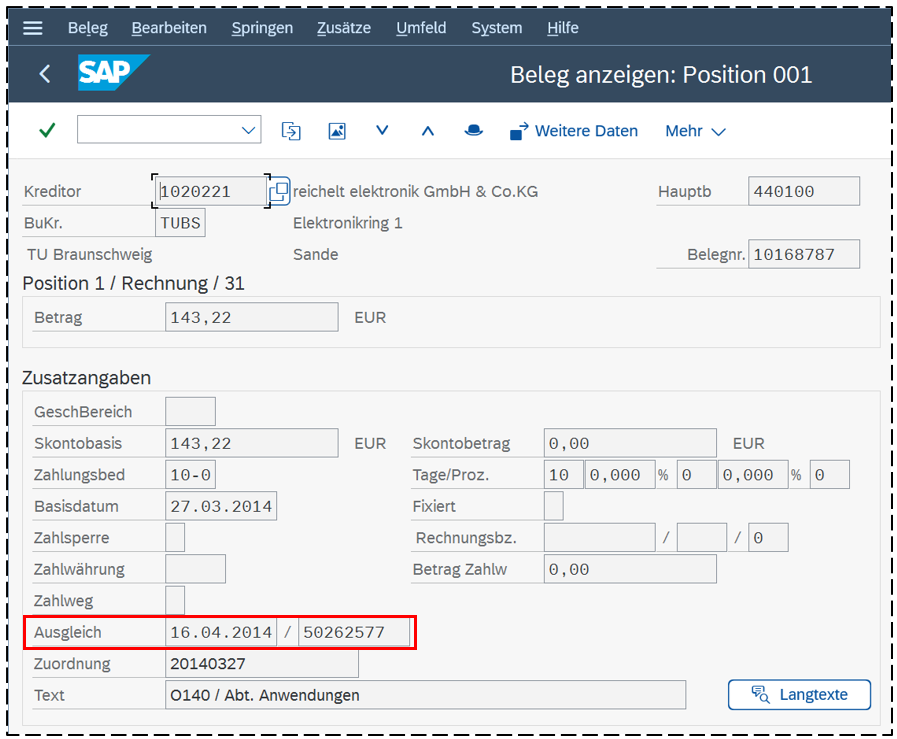
Ist ein Beleg bereits angewiesen, erhält man die Zeile „Ausgleich“ mit Datum und Belegnummer; wurde noch nicht gezahlt, fehlt diese Zeile ganz. Wurde der Beleg storniert, erscheinen hier Buchungsdatum und Stornobelegnummer (Stornobelege beginnen immer mit 99):
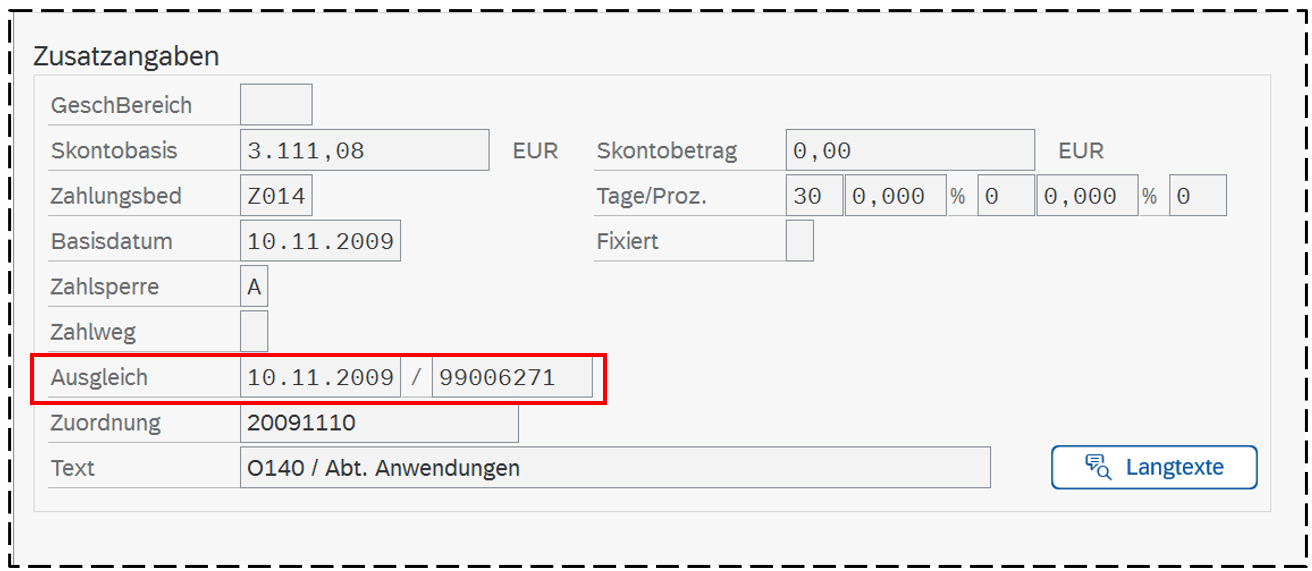
Durch Klicken auf die Stornobelegnummer wechseln Sie in die Beleganzeige der Stornobuchung. Hier können Sie z. B. erkennen, wer den Beleg erfasst hat, sodass bei evtl. Rückfragen direkt der Bearbeiter angesprochen werden kann.
Mit  oder
oder  oder F9 gelangt man zurück zur Belegübersicht.
Der Button zeigt den sogenannten Belegkopf an:
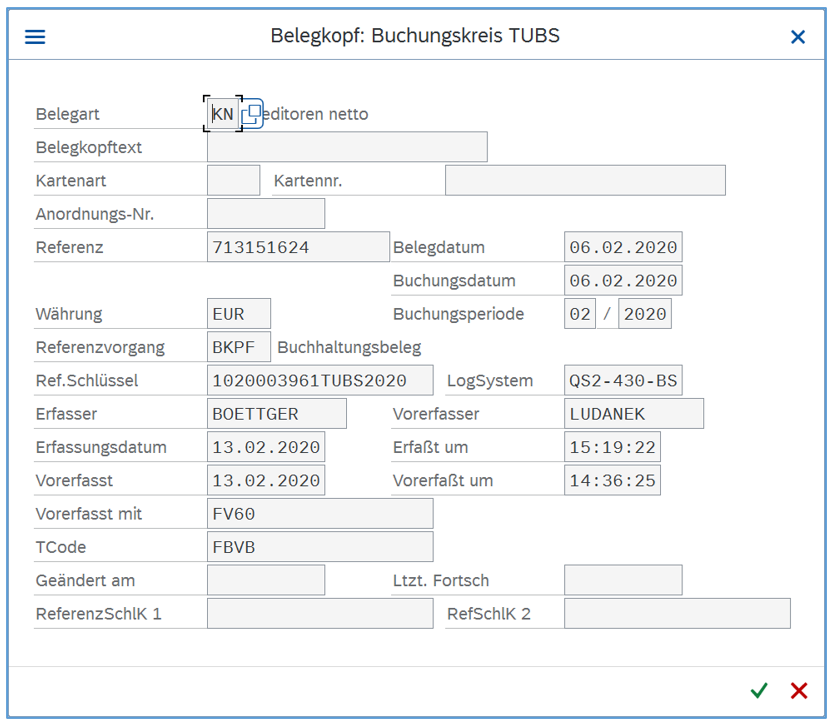
Hier findet man u.a. das Belegdatum, das Buchungsdatum, das Erfassungsdatum, den Erfasser und die Referenz (Rechnungsnummer des Lieferanten).
Belegnummer ist nicht bekannt
In diesem Fall hat man mit dem Button Belegliste verschiedene Suchmöglichkeiten:
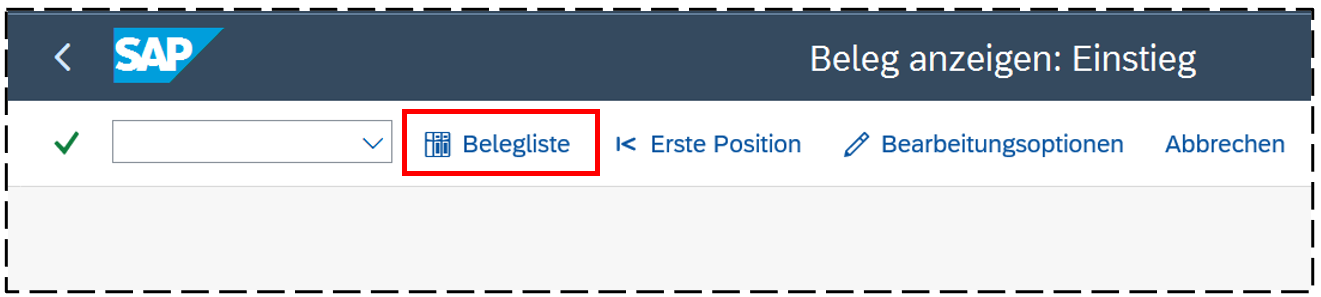
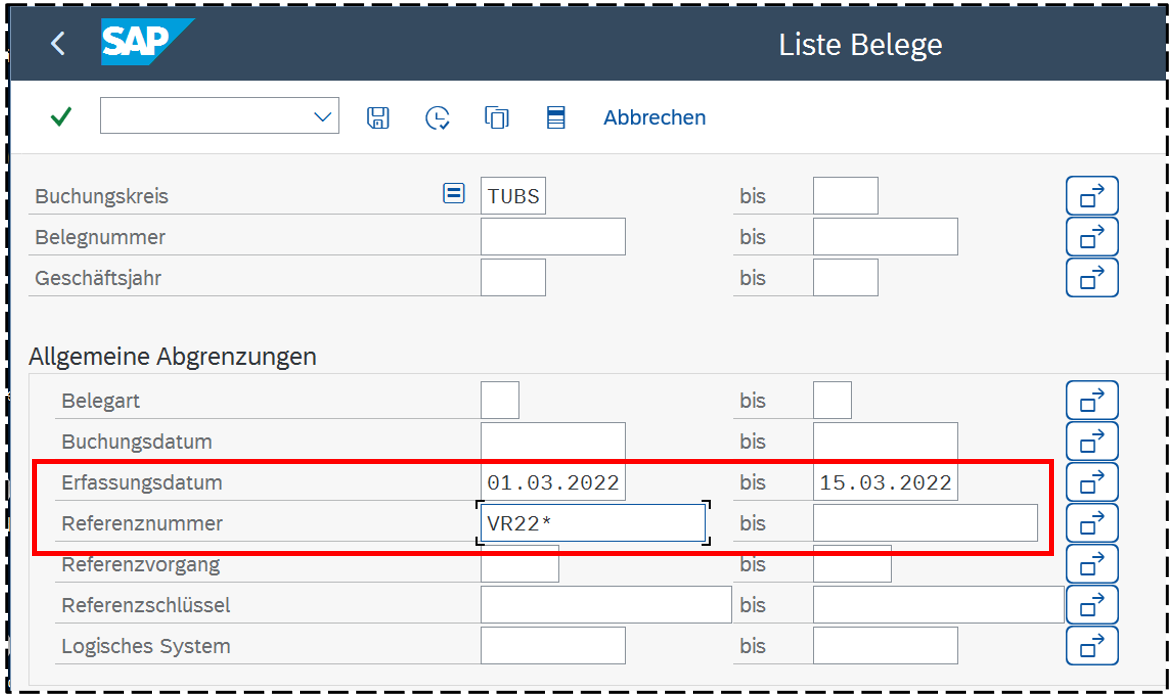
Es erscheint zunächst eine Selektionsmaske:
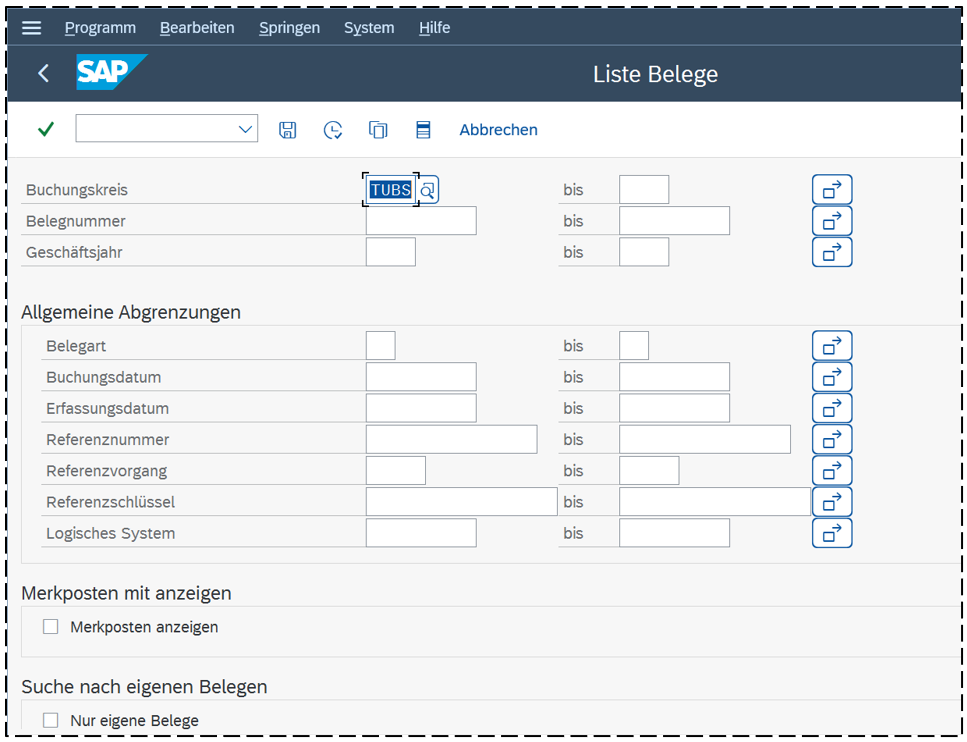
Sinnvoll kann z.B. eine Eingrenzung nach dem Erfassungsdatum sein oder die Suche nach der Rechnungsnummer des Lieferanten bei Referenznummer:
Als Ergebnis erhält man eine ALV-Liste, in der man die üblichen Such- und Gestaltungsmöglichkeiten hat (s. https://books.rz.tu-bs.de/books/sap-berichtswesen-an-der-tu-braunschweig/page/33-ergebnisansicht-alv-liste):
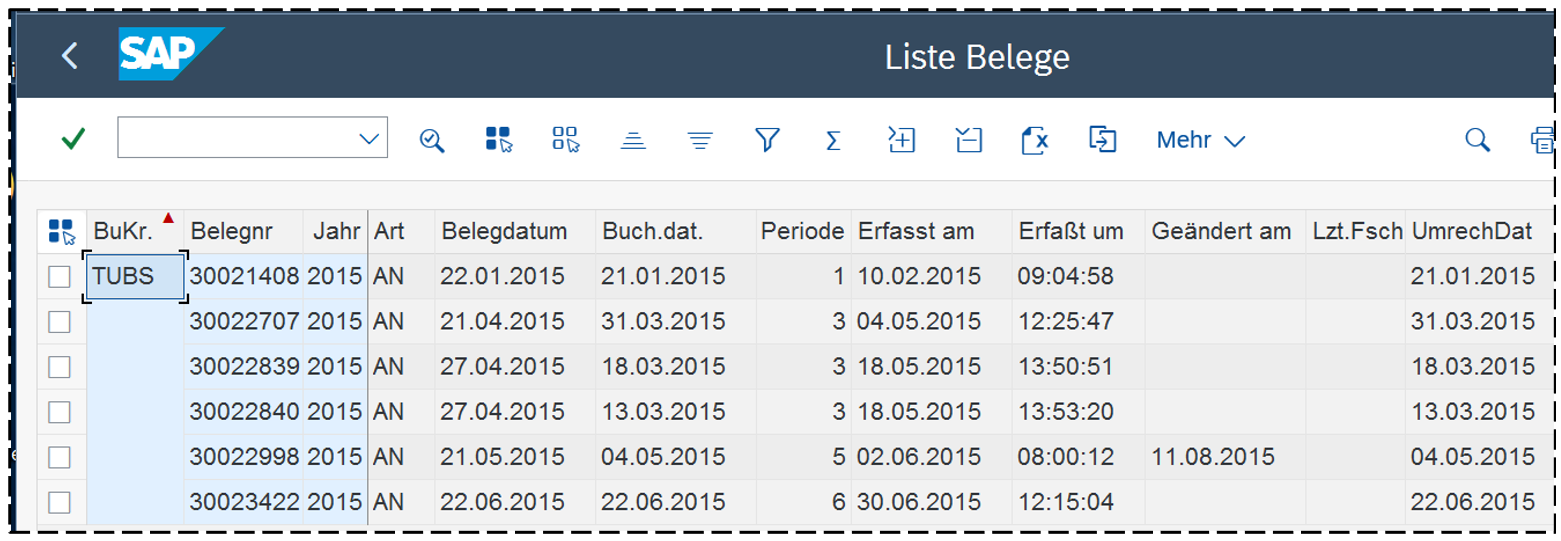
Mit Doppelklick in eine Zeile gelangt man wieder in die entsprechende Einzelbeleganzeige (s.o.)
Fehlermeldung: Die voreingestellte Variante '' für den Zeilenaufbau ist ungültig
Anmerkung: Es kann vorkommen, dass zunächst am unteren Fensterrand folgende Fehlermeldung erscheint

Dann ist wie folgt zu verfahren:
- den Button Bearbeitungsoptionen anklicken:

- im folgenden Fenster für den Zeilenaufbau einen beliebigen Wert aus der Werteliste wählen, z.B. AA:
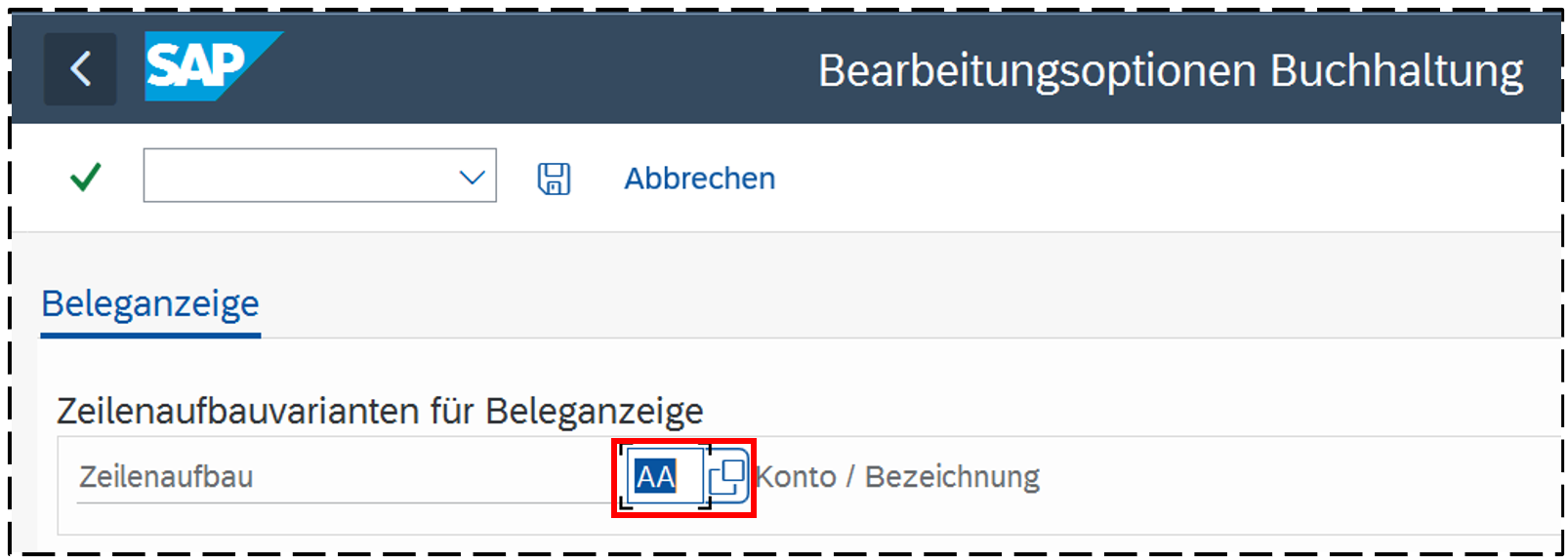
- ... und mit Klick auf
 zur Selektionsmaske zurückkehren

Jetzt sollte der Aufruf der Belegübersicht funktionieren.
4.3. Ordner Informationen aus der Finanzmittelrechnung
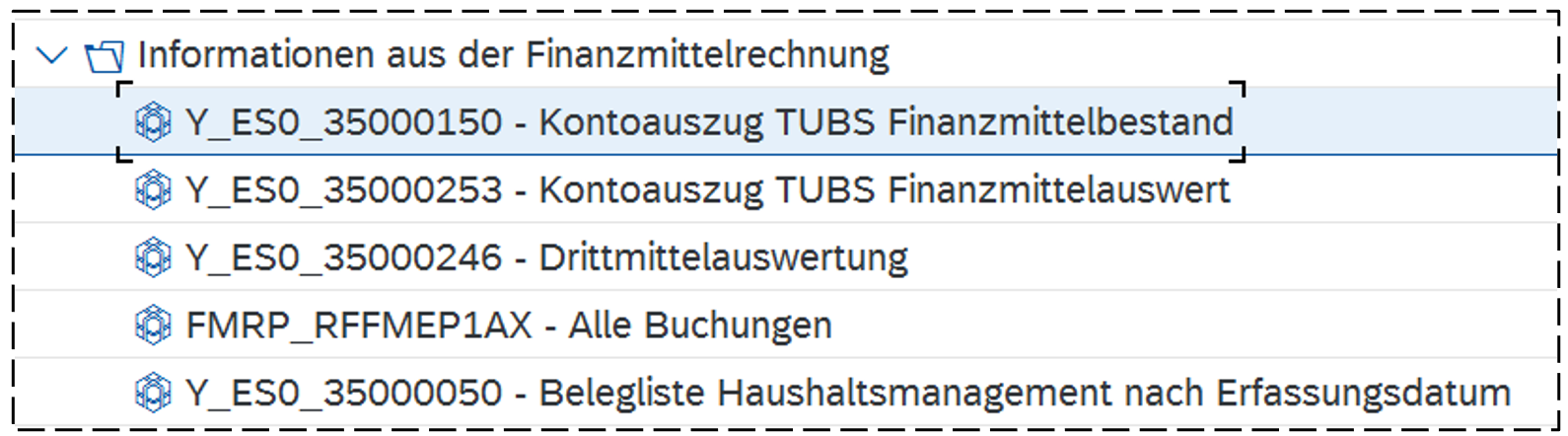
In diesem Ordner findet man folgende Berichte:
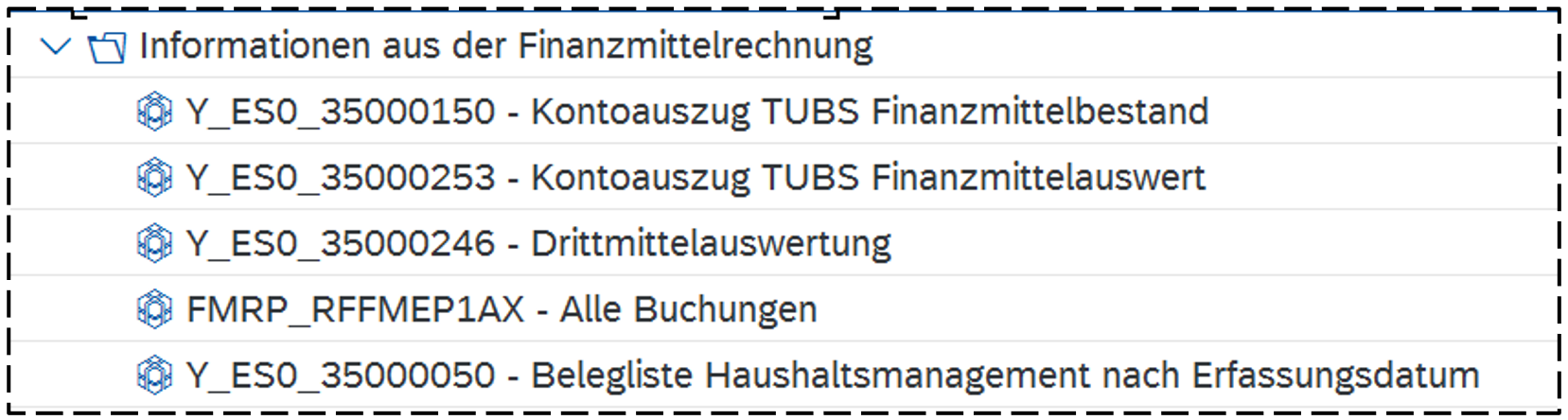
s. Informationsportal: Dezentrales Berichts- und Formularwesen mit SAP https://informationsportal.tu-braunschweig.de/portal/catalog/entities/details?tenantId=257328d7-59ab-46b9-9385-cf12c36df3d7&repositoryId=ca3fd7e2-4f66-40bd-84fe-0cf85c3fc49e&stageId=published&entityId=eb4a155b-73d5-474b-8a46-41d7e57800d9
Bericht: Kontoauszug TUBS Finanzmittelbestand
Transaktionscode: Y_ES0_35000150
Berichtstyp: Recherchebericht
Dieser Bericht weist den aktuellen Kontostand für ein bestimmtes Berichtsjahr aus. Er eignet sich, um eine Übersicht der Einnahmen und Ausgaben eines Geschäftsjahres zu erhalten. Die Summen im Kontoauszug basieren auf den Daten des Berichts Alle Buchungen/ Belegjournal.
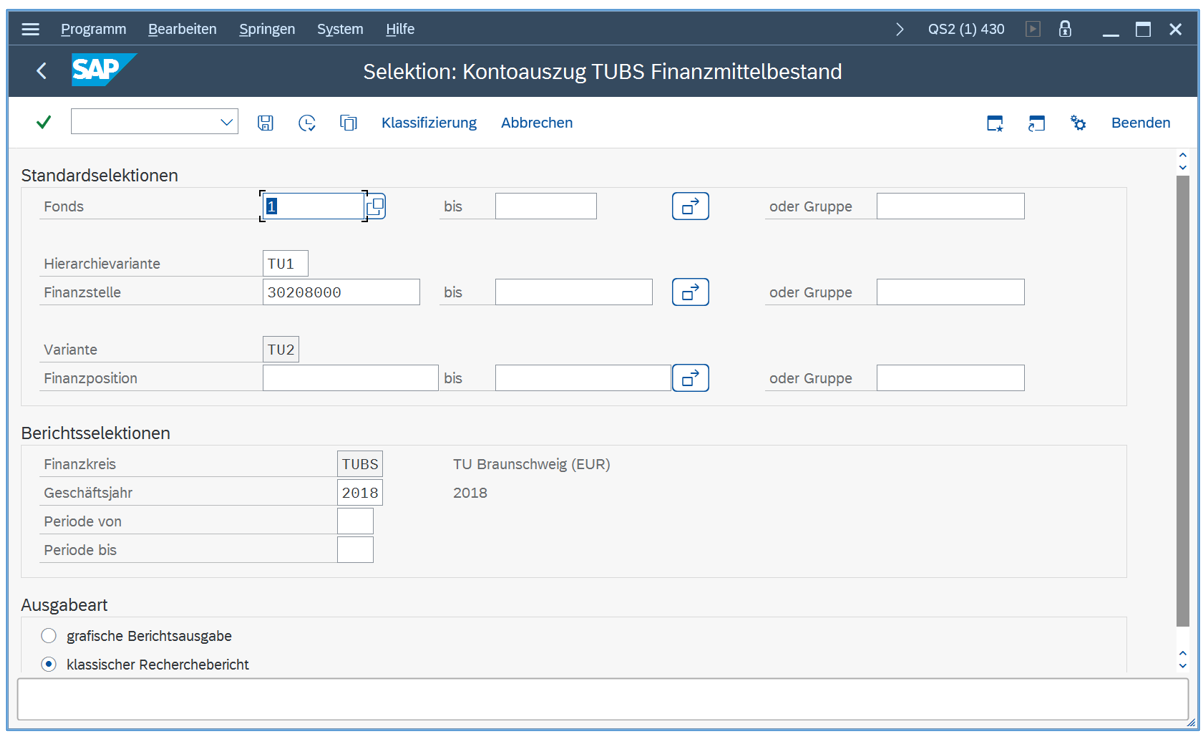
Folgende Eintragungen sind unbedingt erforderlich:
- Finanzstelle(n)
- Finanzkreis: TUBS
- Geschäftsjahr
Über die Optionsknöpfe  hat man die Wahl zwischen zwei Ausgabearten: „grafisch“ oder „klassisch“:
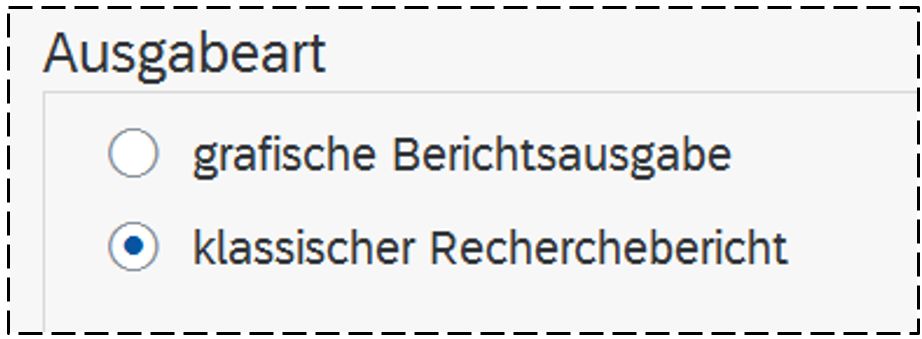
Die Begriffe sind in beiden Berichten identisch. Lediglich die Optik unterscheidet sich, s. https://books.rz.tu-bs.de/books/sap-berichtswesen-an-der-tu-braunschweig/page/34-ergebnisansicht-recherchebericht
Es gibt insgesamt 8 Spalten mit folgender Bedeutung:
- Spalte: Vortragswerte aus dem Vorjahr. Der Saldovortrag kann für die Verwendung im aktuellen Jahr mit einbezogen werden.
- Spalte: Summe aller Einnahmen Ist (vereinnahmt)
- Spalte: Summe des durch Budgetänderung umgebuchten Budgets (innerhalb eines Instituts/einer Einrichtung).
- Spalte: Summe aller Ausgaben Ist (verausgabt)
- Spalte: Summe aus Spalte 2. bis 4. (zahlungswirksam)
- Spalte: Summe aus Spalte 1. und 5. (aktueller Kontostand)
- Spalte: Summe aller Einnahmen Obligo (offene Posten nachrichtlich)
- Spalte: Summe aller Ausgaben Obligo (offene Posten nachrichtlich)
Die Darstellung ist nach folgenden Navigationsmerkmalen möglich:
- Fonds
- Fin.Zweck
- Finanzstelle
- Finanzposition
Bericht: Kontoauszug TUBS Finanzmittelauswert
Transaktionscode: Y_ES0_35000253
Berichtstyp: Recherchebericht
Dieser Bericht ist vom Grundaufbau dem Kontoauszug TUBS Finanzmittelbestand ähnlich. Der Unterschied besteht darin, dass jahresübergreifende Auswertungen vorgenommen werden können:
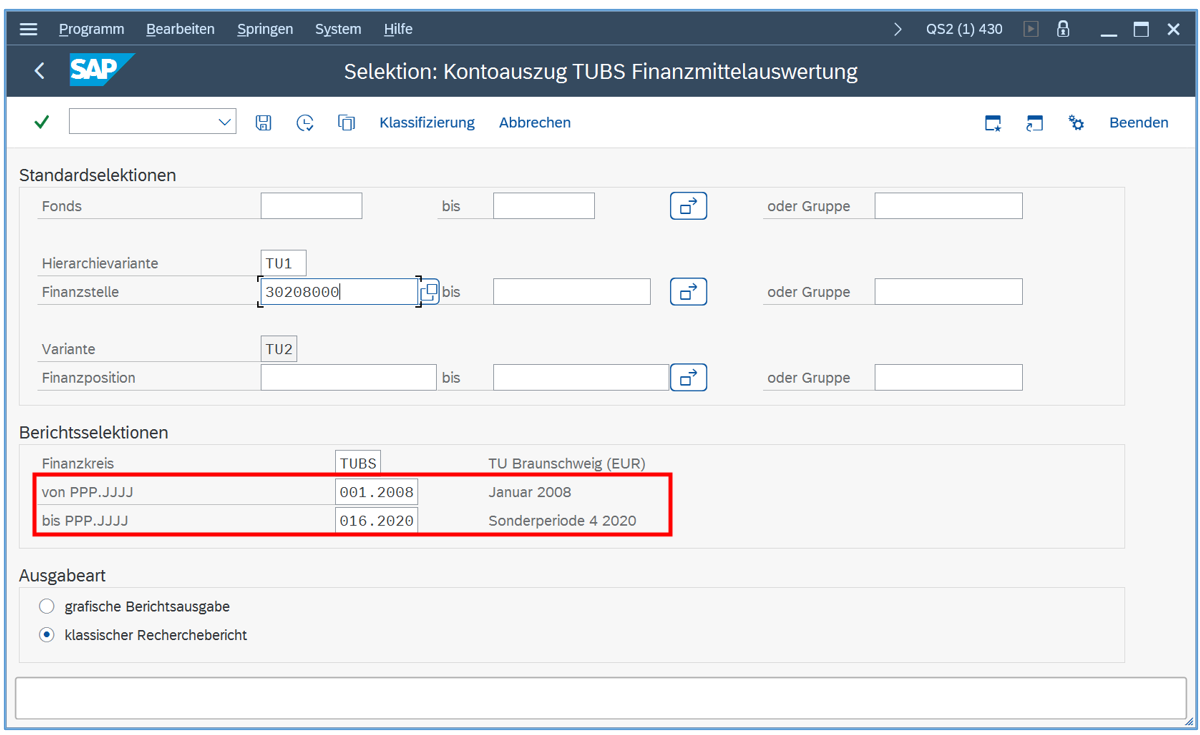
Folgende Eintragungen sind unbedingt erforderlich:
- Finanzstelle(n)
- Finanzkreis: TUBS
- von PPP.JJJ
- bis PPP.JJJ
Auch hier gibt es insgesamt 8 Spalten:
- Spalte: Vortragswerte aus dem Vorjahr. (s.u.)
- Spalte: Summe aller Einnahmen Ist (vereinnahmt)
- Spalte: Summe aller Ausgaben Ist (verausgabt)
- Spalte: Summe aus Spalte 2. bis 3. (zahlungswirksam)
- Spalte: Summe aus Spalte 1. und 4. (aktueller Kontostand)
- Spalte: Summe aller Einnahmen Obligo (offene Posten nachrichtlich)
- Spalte: Summe aller Ausgaben Obligo (offene Posten nachrichtlich)
- Spalte: Summe aus Spalte 5. bis 7.
Die Darstellung ist nach folgenden Navigationsmerkmalen möglich:
- Geschäftsjahr
- Periode/Jahr
- Fin.Zweck
- Finanzstelle
- Fonds
- Finanzposition
Saldovorträge werden nur in der ersten Periode eines Jahres angezeigt (001.JJJJ).
Der Saldovortrag erscheint nur einmal, auch wenn die Selektion mehrere Jahre umfasst.
Bericht: Drittmittelauswertung
Transaktionscode: Y_ES0_35000246
Berichtstyp: Recherchebericht
Im Informationsportal gibt es nähere Informationen zu diesem Bericht im Dokument Dezentrales Berichts- und Formularwesen mit SAP ( Dezentrales Berichts- und Formularwesen mit SAP )
In diesem Bericht werden nur die Drittmittel ausgewertet (6er Fonds), eine Darstellung mehrerer Jahre ist möglich. Nach Eingabe der Finanzstelle erfolgt die Auswahl des/ der Fonds selbsttätig durch den Bericht. Die Auswahl eines bestimmten Fonds ist erst innerhalb des Berichtes nach Darstellung in Fonds möglich.
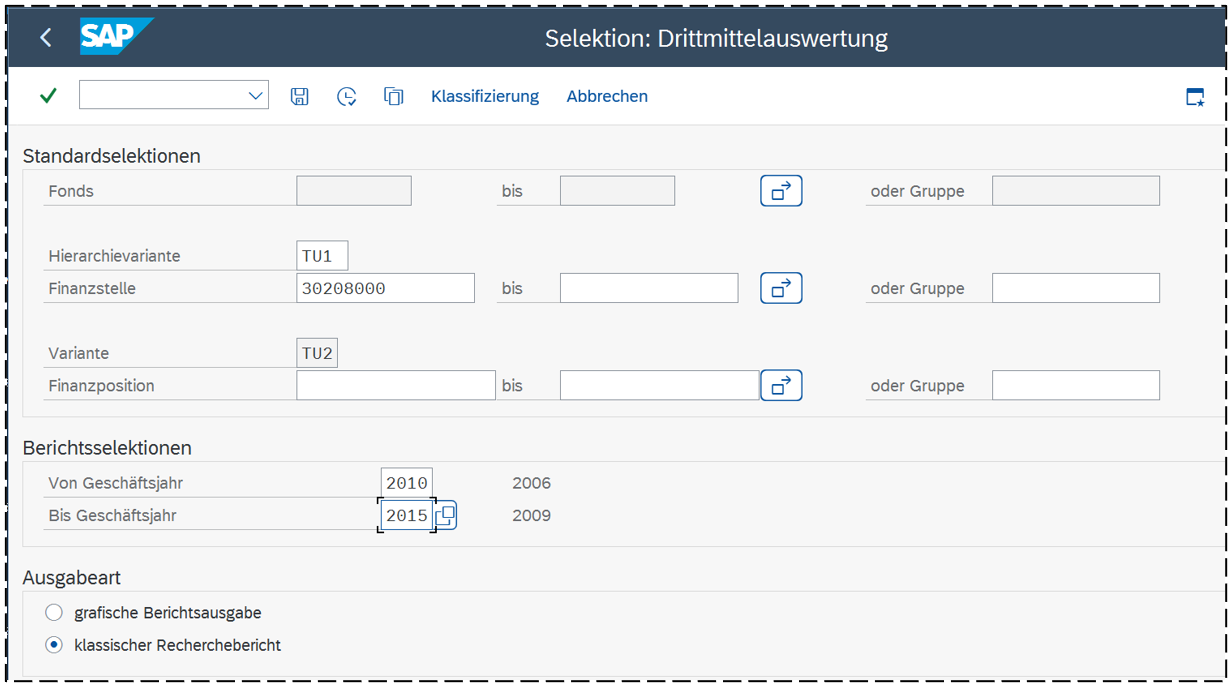
Folgende Eintragungen sind in der Selektionsmaske unbedingt erforderlich:
- Finanzstelle(n)
- Von Geschäftsjahr
- Bis Geschäftsjahr
Beim ersten Aufruf ist der Bericht strukturiert nach Belastungstyp (Einnahmen, Ausgaben):
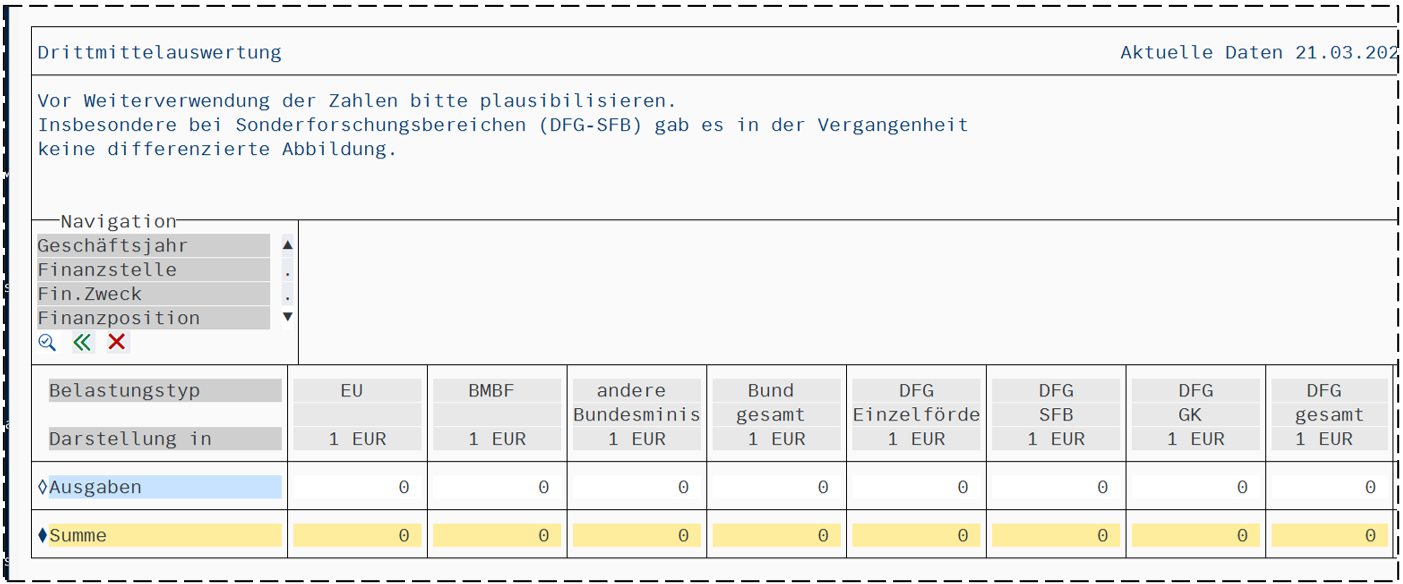
Es gibt insgesamt 18 Spalten:
- Spalte: EU
- Spalte: BMBF
- Spalte: Andere Bundesministerien
- Spalte: Bund insgesamt - Summe aus Spalte 2 und 3
- Spalte: DFG Einzelförderung
- Spalte: DFG SFB
- Spalte: DFG GK
- Spalte: DFG gesamt - Summe aus Spalte 5 bis 7
- Spalte: VW Siftung
- Spalte: Andere Stiftungen
- Spalte: Stiftungen gesamt - Summe aus Spalte 9 und 10
- Spalte: DAAD
- Spalte: Andere Vereine/Verbände
- Spalte: Vereine/Verbände gesamt - Summe aus Spalte 12 und 13
- Spalte: Privatwirtschaft
- Spalte: Öffentliche
- Spalte: Freie Guthaben
- Spalte: DM Forschung gesamt – Summe der Spalten 1, 4, 8, 11 und 14 bis 17
Die Darstellung ist nach folgenden Navigationsmerkmalen möglich:
- Finanzstelle
- Fin.Zweck
- Belastungstyp (Einnahmen, Ausgaben)
- Geschäftsjahr
- Fonds
- Finanzposition
Bericht: Alle Buchungen (Belegjournal)
Transaktionscode: FMRP_RFFMEP1AX
Berichtstyp: ALV-Liste
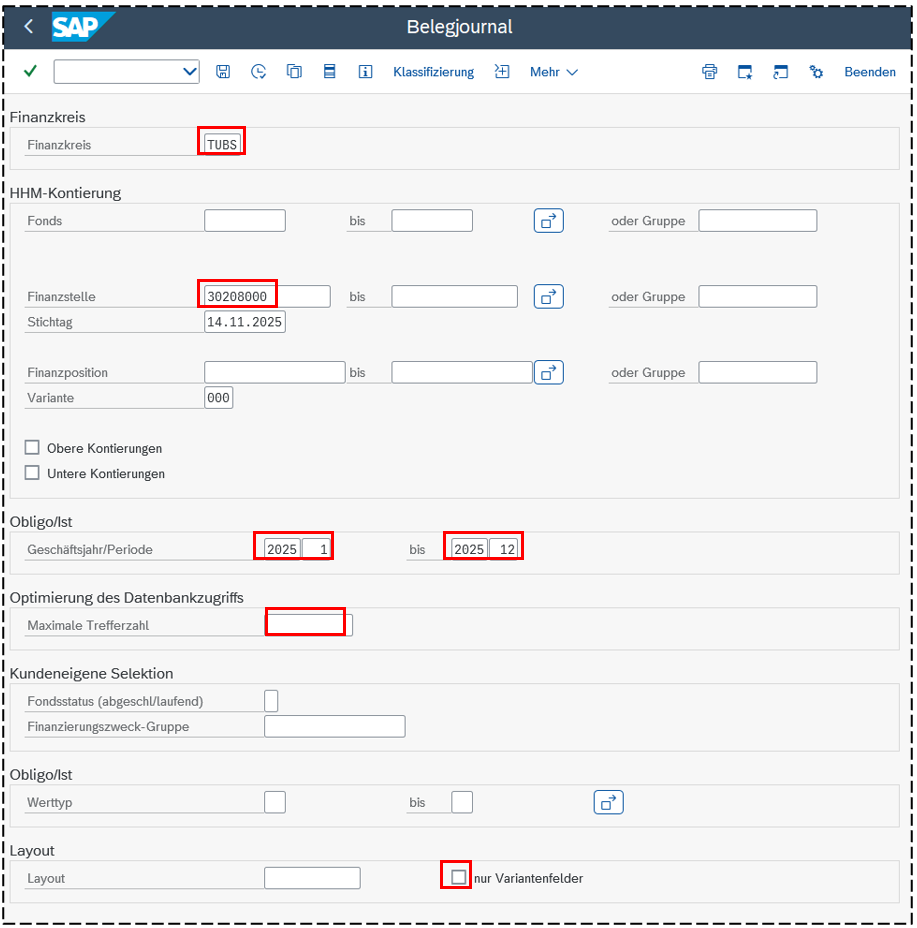
In der Selektionsmaske sind folgende Eintragungen unbedingt erforderlich:
- Finanzkreis: TUBS
- Finanzstelle(n)
- Geschäftsjahr/Periode
Empfehlenswert sind noch folgende Eingrenzungen/Einstellungen:
- Maximale Trefferzahl: Voreinstellung 500 bedeutet, dass nur 500 Datensätze angezeigt werden. Um sicherzugehen, dass alle Datensätze angezeigt werden, sollte diese Zahl entfernt werden.
- Layout: Der Haken bei „nur Variantenfelder“ bedeutet, dass nicht alle verfügbaren Spalten des Berichtes angezeigt werden. Es fehlen z. B. die Spalten mit Bankleitzahl, Bankkonto, Bankland etc. Deshalb empfehlen wir, diesen Haken zu entfernen.
Wichtige Spalten
Jeder Beleg hat eine Belegnummer des Referenzbeleges (Spaltenüberschrift: RefBelegnr). Dabei handelt es sich um eine 8-stellige Ziffernfolge, für die es eine Systematik gibt (s. Informationsportal). Desweiteren gibt es noch die Belegposition zur FI-Belegnummer (Spaltenüberschriften: Pos, Position), ein Beleg kann aus mehreren Positionen bestehen.
Dann gibt es 5 wichtige Datumsangaben:
Buchungsdatum (Spaltenüberschrift: Buch.dat.) = Liefer-/Leistungsdatum
Belegdatum = Rechnungsdatum
Referenzbeleg erfasst am (Spaltenüberschriften: RefBel.Dat, RefBel. Erfasst am) = Datum der Eingabe in SAP (Rechnerdatum)
Ausgleichsdatum (Spaltenüberschrift: Ausgleich) = Datum, an dem der Geldeingang/die Zahlung erfolgt ist
Haushaltsmanagement-Fortschreibedatum (Spaltenüberschrift: HHM-Budat) = Datum, an dem die FI-Buchung ins Modul PSM übertragen wurde
Es gibt 3 Angaben zum Geschäftsjahr:
Geschäftsjahr
Geschäftsjahr zur FI-Belegnummer
Gjahr Zahlungsbeleg
Für die Bildung von Zwischensummen sollte nur die Angabe Geschäftsjahr verwendet werden.
Außerdem gibt es die Angaben Periode und Periode pro Jahr.
Zur Finanzstelle gehört die Bezeichnung der Finanzstelle (Spaltenüberschriften: Fistl-Text, Text der Fin.Stelle).
Zur Finanzposition gehört die Bezeichnung der Finanzposition (Spaltenüberschriften: Fipos-Text, Finanzpositionstext).
Zum Fonds gehört die Bezeichnung des Fonds (Spaltenüberschriften: Fonds-Text, Text des Fonds).
Im Text steht i.d.R. die Firma und das Produkt bzw. bei Personalbuchungen die Personalnummer.
Die Betragsart gibt es zweimal: als vierstellige Ziffernfolge (Spaltenüberschrift: Btr.art) und als Text. Dabei gilt folgende Zuordnung:
0100 – Original
0200 – Abbau
0250 – Gezahlt
0350 – Übertrag Folgejahr (Obligo)
Werttyp und Werttyp-Text gehören zusammen, mögliche Werte s. Anhang
Belegart (Spaltenüberschrift: Art) gibt an, um welchen Geschäftsvorfall es sich handelt, z.B. AN = Anlagenzugang netto, KN = Kreditoren netto, RK = Reisekosten. Mögliche Belegarten s. Anhang
In der Spalte Anlage steht für Anlagegüter die Anlagen-Hauptnummer, s.a. https://books.rz.tu-bs.de/books/sap-berichtswesen-an-der-tu-braunschweig/page/42-ordner-informationen-aus-der-finanzbuchhaltung
Bezeichnung des CO-Vorgangs (Spaltenüberschrift: CO-Vorgang) kann die Werte Sachkontenbuchung und Umbuchung Kosten enthalten.
Gegen Zahlungsbudget zu prüfender Betrag gibt es zweimal: die Werte unterscheiden sich nur, wenn es sich um ausländische Rechnungen/Zahlungen handelt. Dazu gehören die Angaben Finanzkreiswährung und Transaktionswährung. Die Zuordnung muss an einem Beispiel vorgenommen werden. Dazu gibt es dann noch Umrechnungsdatum und Umrechnungskurs.
Skontobetrag gibt es auch zweimal; die Werte können sich unterscheiden.
Referenz ist Rechnungsnummer des Lieferanten.
Im Belegkopftext kann z.B. „Telefon 01/14“ stehen.
Für die Überweisung gibt es die Angaben Bankkonto, Bankland (Spaltenüberschrift: Land), Bankleitzahl (Spaltenüberschrift: Bnkleitz.) und Kontoinhaber sowie IBAN und SWIFT/BIC.
Das Steuerkennzeichen wird z.B. für die Intrahandelsstatistik benötigt.
Bericht: Belegliste Haushaltsmanagementsystem nach Erfassungsdatum
Transaktionscode: Y_ES0_35000050
Berichtstyp: ALV-Liste
Im Informationsportal gibt es nähere Informationen zu diesem Bericht im Dokument Hinweise zum Einsatz der Belegübersicht „Belegliste Haushaltsmanagement nach Erfassungsdatum
Dieser Bericht ist insbesondere hilfreich, Belege zu erkennen, die z.B. am Jahresanfang noch für das zurückliegende Geschäftsjahr gebucht wurden. Im Vergleich zum Bericht Alle Buchungen/ Belegjournal wird hier für jeden Beleg nur die Zeile Betragsart = „Original“ ausgegeben.
Hinweis: Auch in diesem Bericht gibt es die Spalte Steuerkennzeichen (z. B. für die Intrahandelsstatistik).
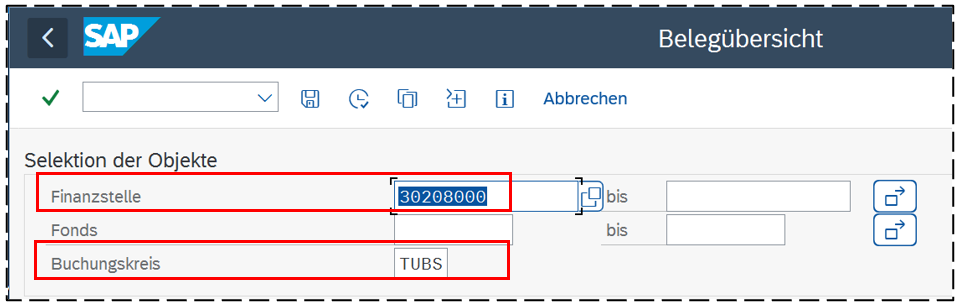
In der Selektionsmaske ist unbedingt die Finanzstelle und als Buchungskreis TUBS einzutragen:
Dann hat man noch die Möglichkeit, das Erfassungsdatum und das Geschäftsjahr einzugrenzen:

Beim FI-Geschäftsjahr werden die FI-Buchungsperiode und das FI-Geschäftsjahr der Belege ausgewertet. Bei PSM-Geschäftsjahr/Perioden wird das Fortschreibungsdatum eines Beleges in das Modul PSM ausgewertet.
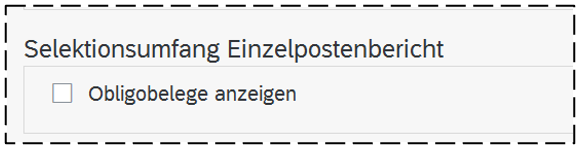
Auf Wunsch können auch die Obligobelege angezeigt werden oder nicht:
Die Liste enthält alle haushaltsrelevant gebuchten Belege.

Es besteht die Möglichkeit, den Bericht im Dialog aufzurufen bzw. direkt auf den Drucker zu schicken:
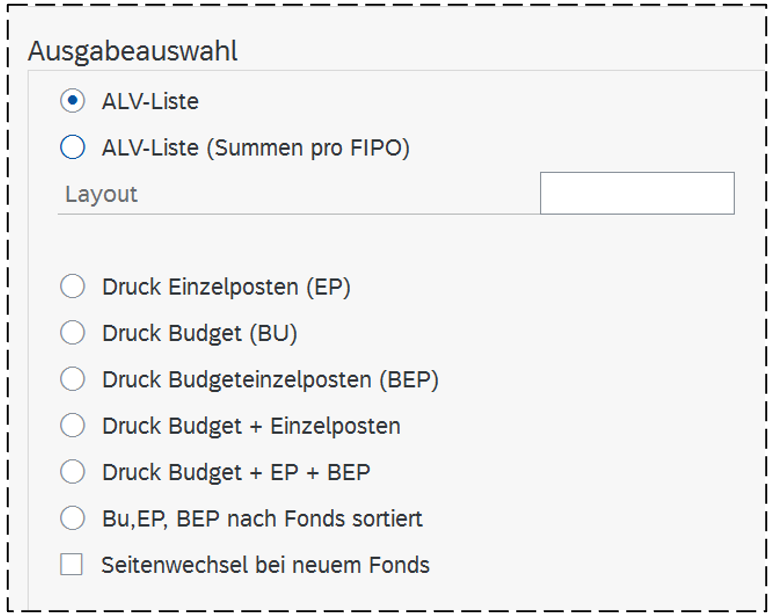
Sofern kein Layout angegeben wurde, wird das Ergebnis dann im TUBS-weit voreingestellten Layout angezeigt:
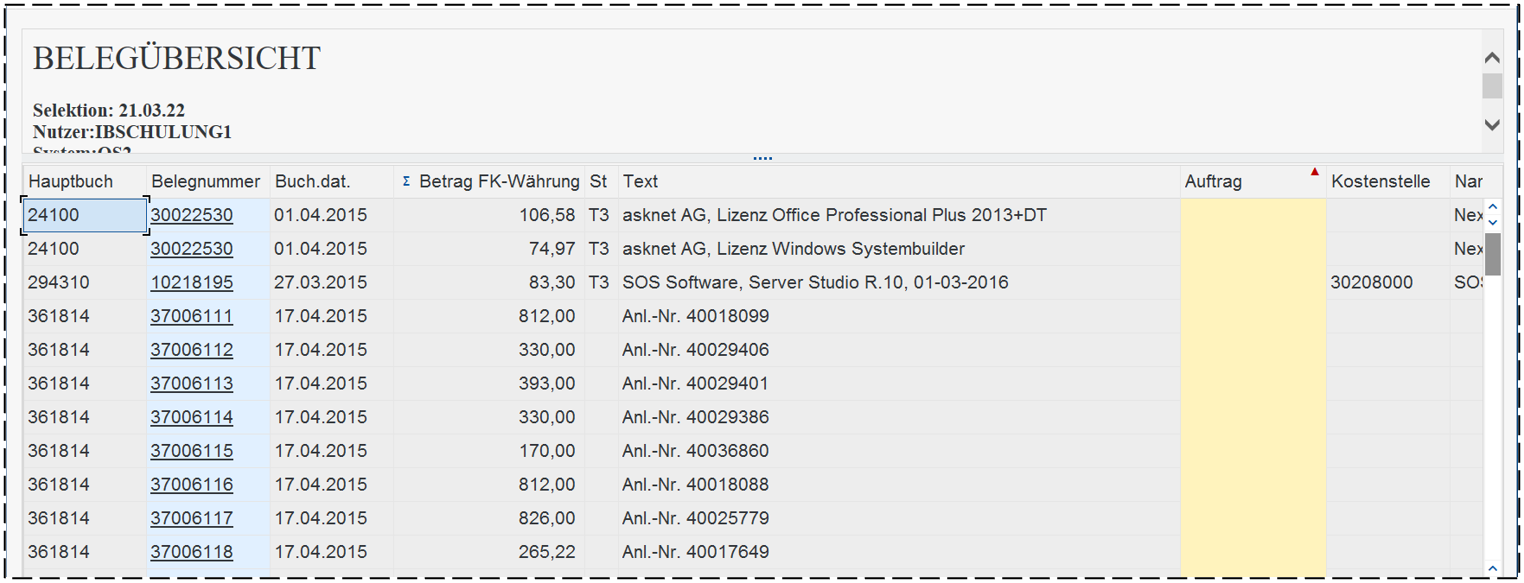
Es kann dann bei Bedarf ein anderes Layout ausgewählt werden, z.B. /Standard. Diese hat folgende Einstellungen:
Es liegt ein Filter auf der Spalte Werttyp, der alle Buchungen mit Werttyp=58 ausschließt. (Werttyp = 58 sind Anzahlungsforderungen, s. Anhang
Es gibt eine Summe auf der Spalte Betrag FK-Währung, sortiert ist aufsteigend nach Auftrag (damit ist der Innenauftrag/Fond gemeint).
Es gibt hier die Spalten Erfassungsdatum, Ausgleichsdatum (Spaltenüberschrift: Ausgleich), Belegdatum und Buchungsdatum, aber kein Haushaltsmanagement-Fortschreibedatum.
Es gibt Belegnummer und HHM-Belegnummer, die sich unterscheiden können. Die Spalte Position gibt es zweimal, die Einträge können sich unterscheiden.
Es gibt sowohl Kostenstelle als auch Finanzstelle sowie Finanzstelle-Txt.
In der Spalte Referenz findet sich auch hier die Rechnungsnummer des Lieferanten.
Zum Auftrag gehört die Spalte Bezeichnung.
Herkunft der Daten gibt an, aus welchem SAP-Modul die Daten stammen, z.B. FI oder CO.
Die Spalten Geschäftsjahr, Belegnummer und Finanzposition sind farbig hinterlegt.
Folgende Spalten sind hier nicht vorhanden:
- Periode
- Periode/Jahr
- Haushaltsmanagement-Fortschreibedatum
4.4. Ordner Stammdaten
Dieser Ordner enthält 2 Berichte:

Bericht: Stammdatenprüfung - Liste Fonds
Transaktionscode: YPSM_STAMMDATENPRUEF
Berichtstyp: ALV-Liste
Dieser Bericht liefert die Zuordnung von Fonds zu Finanzstellen.
Er liefert allerdings nur Ergebnisse für die Finanzstellen, für die eine Berechtigung vorhanden ist.
In der Selektionsmaske muss auf jeden Fall als Finanzkreis TUBS und eine Verantwortliche Kostenstelle eingetragen werden:
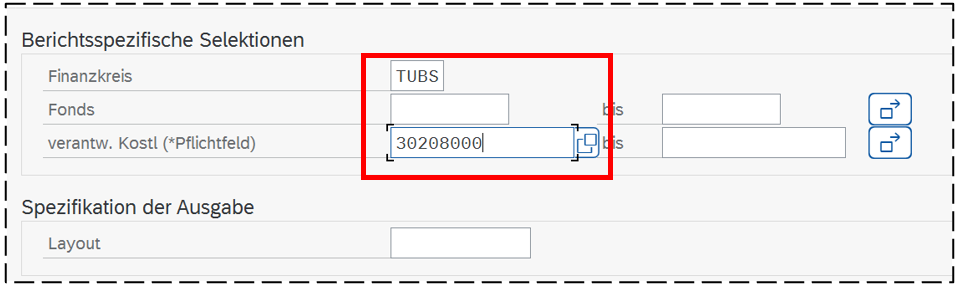
Als Ergebnis erhält man alle Fonds/Innenaufträge für diese Kostenstelle:
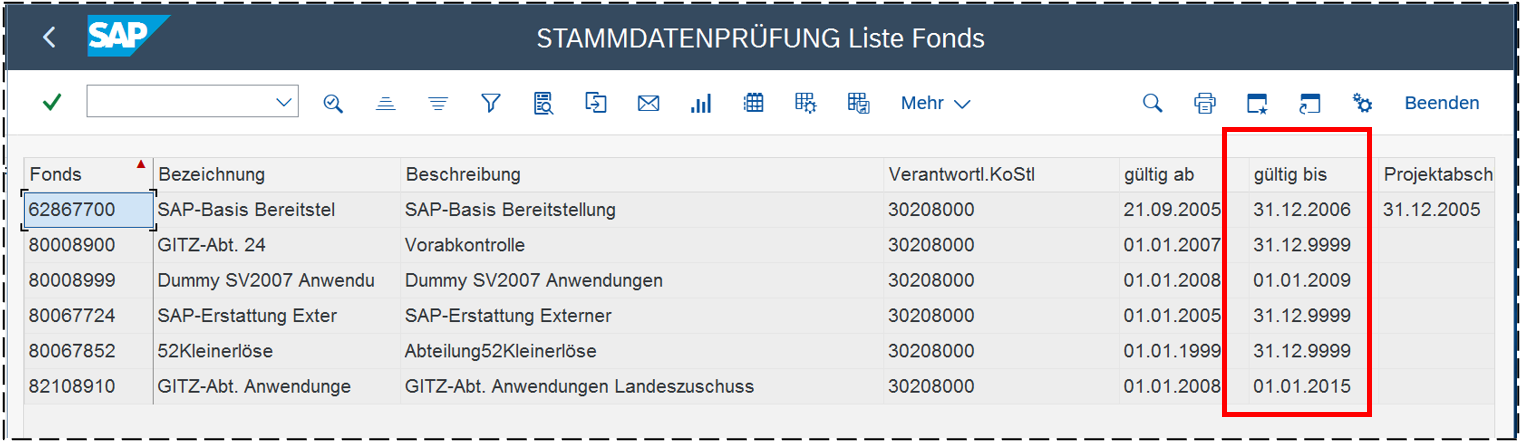
Hier ist auch die Laufzeit der einzelnen Fonds in der Spalte gültig bis zu erkennen.
Bericht: Stammdatenprüfung - Liste Finanzstellen
Transaktionscode: ZCO_KL03
Berichtstyp: ALV-Liste
Nach dem Aufruf muss evtl. zunächst als Kostenrechnungskreis TUBS eingetragen werden:
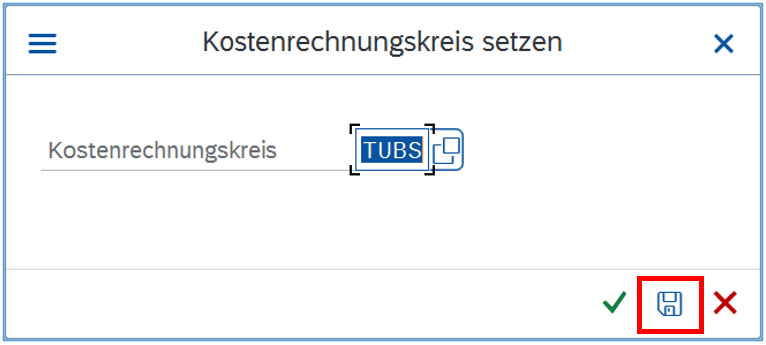
Diese Eingabe kann man mit Klick auf  speichern, so dass man diese Eingabe beim nächsten Aufruf des Berichtes nicht wiederholen muss.
Der Bericht zeigt dann alle Finanzstellen an, für die man eine Berechtigung hat:
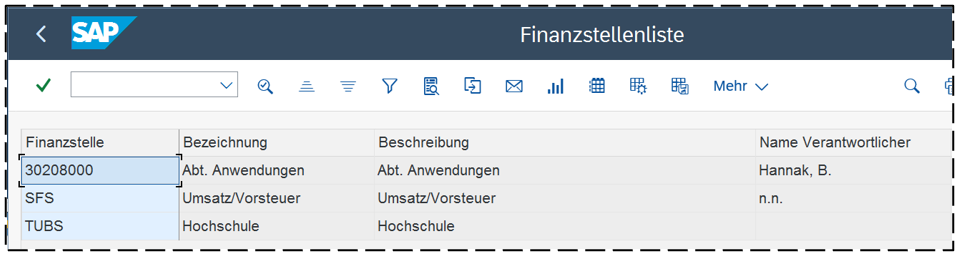
In diesem Fall ist das nur die Finanzstelle 30208000. Die „Finanzstellen“ SFS und TUBS sind nur technisch relevant und bei allen Nutzern aufgelistet.