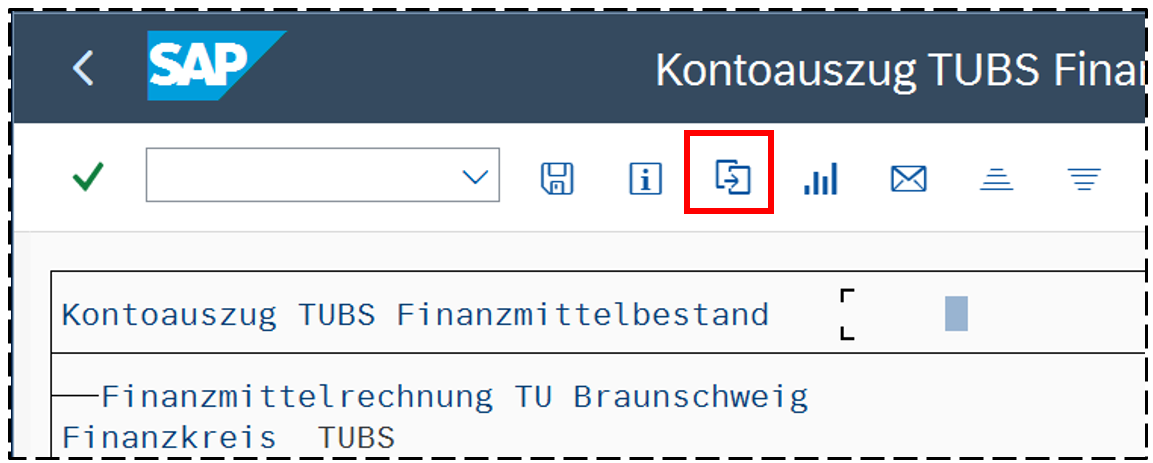
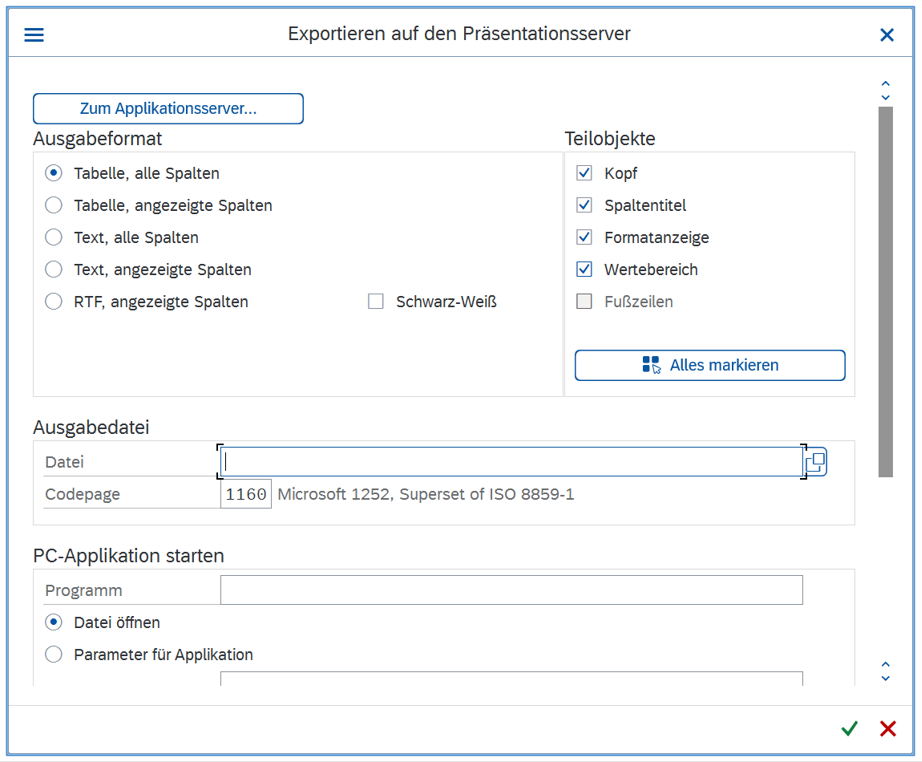
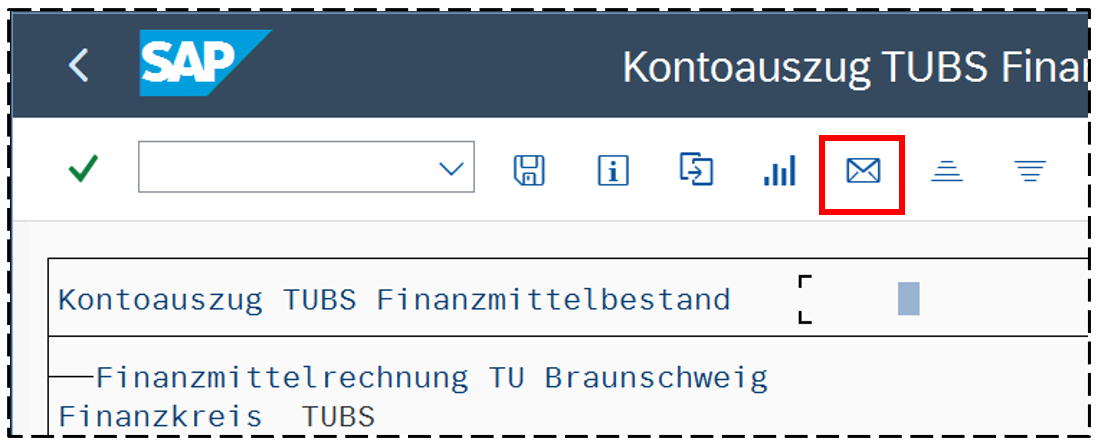
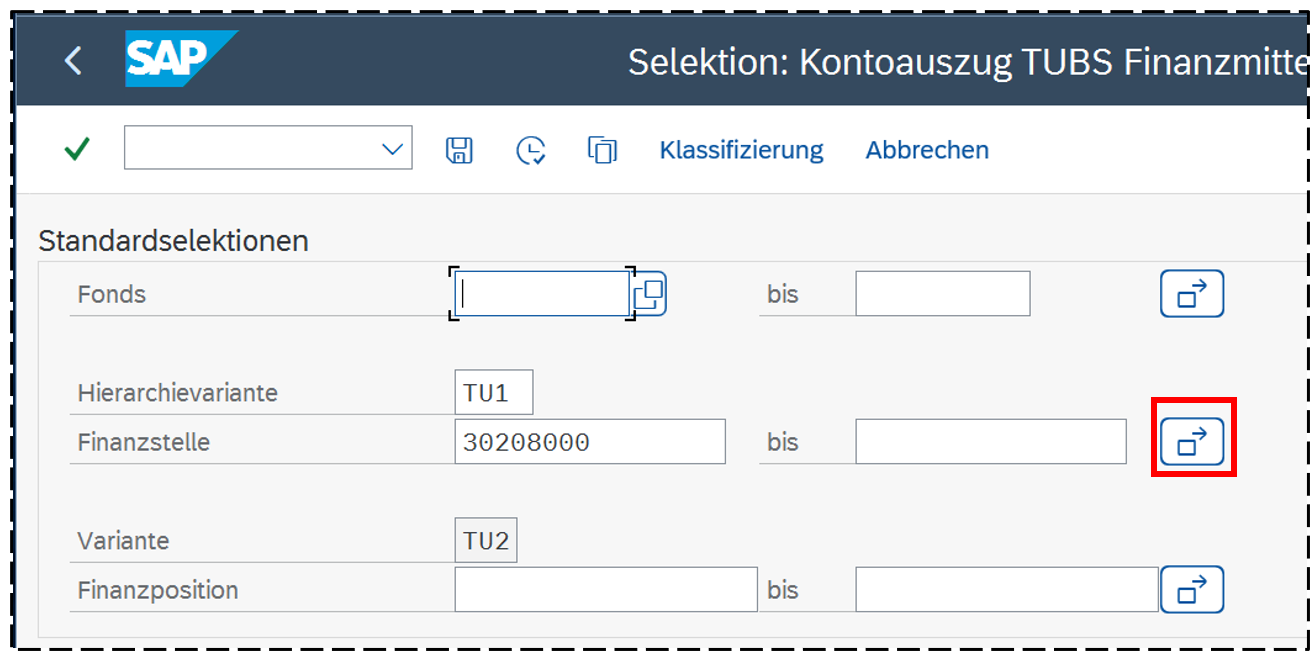
# 3. Umgang mit Berichten

Berichtstypen, Selektionsmaske, Ergebnisansicht ALV-Liste und Recherchebericht, Schließen von Berichten, Abbruch von Berichten im Notfall

# 3.1. Berichtstypen

<span style="font-family: 'Arial',sans-serif;">Es gibt es 2 verschiedene Arten von Berichten: </span>

- <span style="font-family: 'Arial',sans-serif;">ALV-Listen (ALV = **A**BAP **L**ist **V**iewer oder **A**dvanced **L**ist **V**iewer; ABAP ist die SAP-Programmiersprache) </span>
- <span style="font-family: 'Arial',sans-serif;">Recherche-Berichte</span>

<span style="font-family: 'Arial',sans-serif;">Bei den **ALV-Listen** handelt es sich um die Auflistung von Datensätzen, z.B. Belege über Buchungen.</span>

<span style="font-family: 'Arial',sans-serif;">Bei den **Rechercheberichten** sind die Datensätze bereits nach verschiedenen Kriterien kumuliert.</span>

<span style="font-family: 'Arial',sans-serif;">In beiden Fällen erscheint nach dem Aufruf eines Berichtes zunächst eine sogenannte **Selektionsmaske**. I.d.R. möchte man nur eine bestimmte Auswahl von Daten sehen und auswerten und hat meistens auch nur für einige wenige Kostenstellen die Berechtigung zur Ansicht der Daten. Deshalb können hier Angaben zur **Einschränkung der anzuzeigenden Daten** gemacht werden. </span>

<span style="font-family: 'Arial',sans-serif;">Zur Arbeitserleichterung können häufig benötigte Selektionen als sogenannten **Varianten** gespeichert werden. Es können auch die Varianten anderer Nutzer verwendet werden.</span>

<p class="callout danger">**<span style="font-family: 'Arial',sans-serif; color: red;">Anmerkung:</span>**<span style="font-family: 'Arial',sans-serif; color: red;"> Man kann einen Bericht u.U. auch **ohne Angabe von Selektionskriterien** ausführen. Allerdings werden dann sämtliche Belege der TU Braunschweig<span style="mso-spacerun: yes;"> </span>seit der Einführung von SAP aufgerufen und für jeden Datensatz geprüft, ob Zugriffsberechtigungen dafür vorhanden sind. Das nimmt sehr viel Zeit in Anspruch und verursacht eine hohe Systemlast. Das bekommen auch alle anderen Nutzer zu spüren durch **deutliche längere Antwortzeiten** des Systems und<span style="mso-spacerun: yes;"> </span>u.U. auch **Systemabbrüche**.</span></p>

<span style="font-family: 'Arial',sans-serif;">Dann wird der Bericht ausgeführt und zeigt eine Tabelle mit den gewünschten Informationen an. </span>

<span style="font-family: 'Arial',sans-serif;">Bei den **ALV-Listen** kann man hier die Anzeige individuell gestalten mit Hilfe folgender Möglichkeiten:</span>

- <span style="font-family: 'Arial',sans-serif;">Spalten verschieben </span>
- <span style="font-family: 'Arial',sans-serif;">Spalten aus-/einblenden</span>
- <span style="font-family: 'Arial',sans-serif;">Spaltenbreite ändern</span>
- <span style="font-family: 'Arial',sans-serif;">Sortieren</span>
- <span style="font-family: 'Arial',sans-serif;">Bildung von Summen und Zwischensummen</span>
- <span style="font-family: 'Arial',sans-serif;">Filter setzen</span>

<span style="font-family: 'Arial',sans-serif;">Diese individuellen Anzeigen können als sogenanntes **Layout** gespeichert und später wieder aufgerufen werden. Man kann eigene und systemweite Layout verwenden.</span>

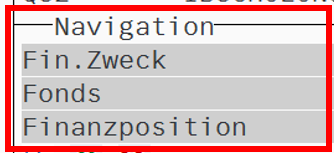
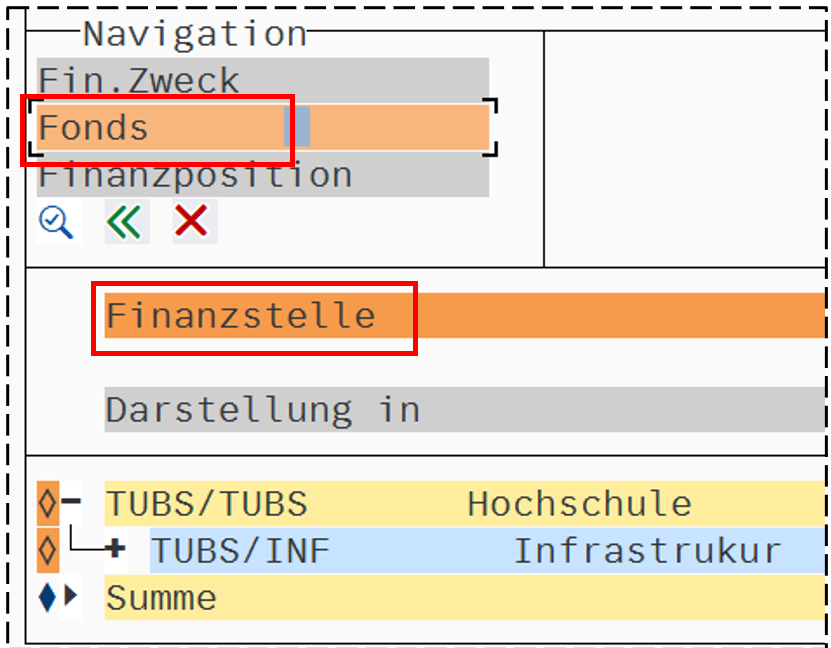
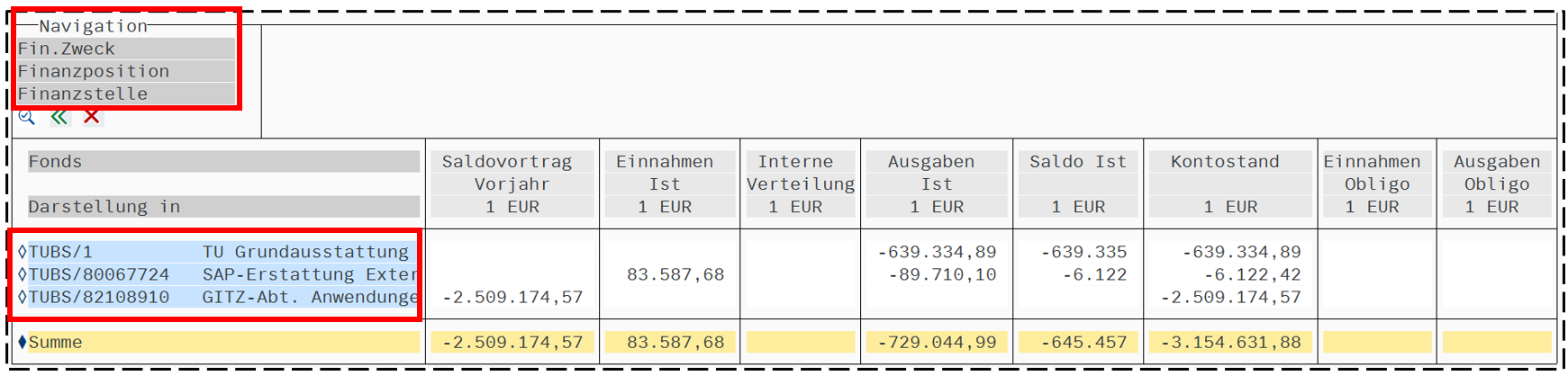
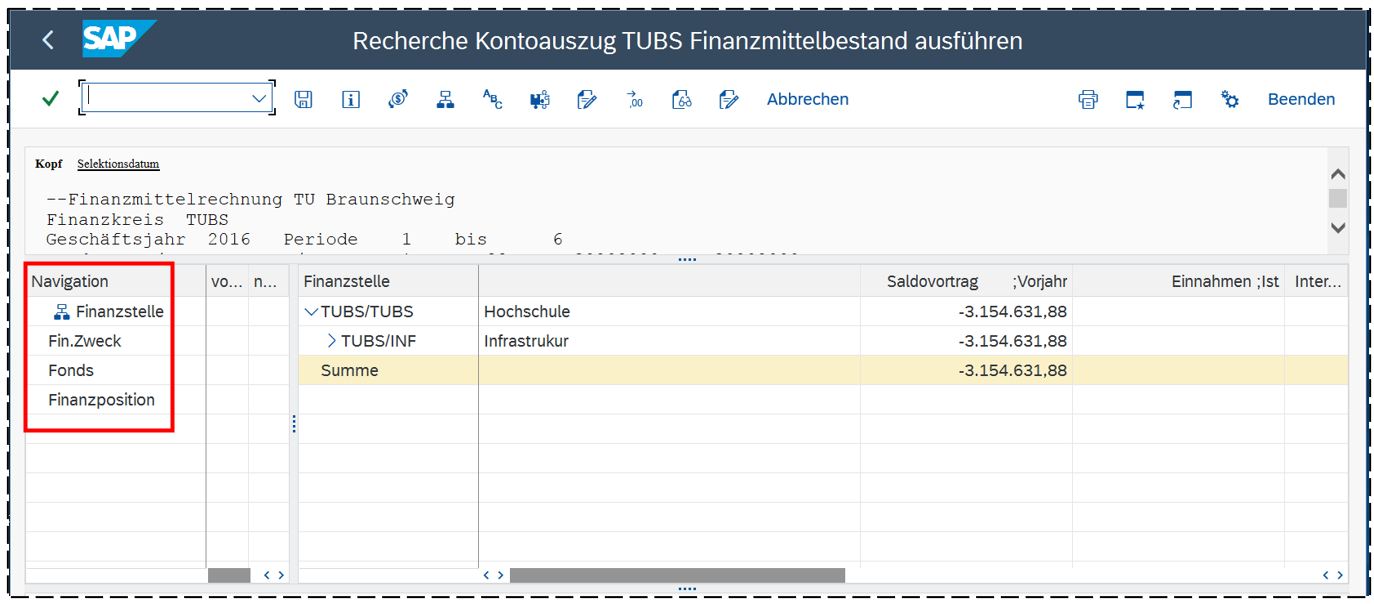
<span style="font-family: 'Arial',sans-serif;">Bei den **Rechercheberichten** kann man die Darstellung/Kumulation variieren, z.B. nach</span>

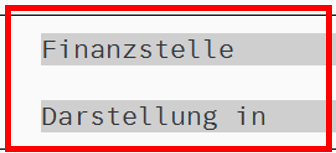
- <span style="font-family: 'Arial',sans-serif;">Finanzstellen</span>
- <span style="font-family: 'Arial',sans-serif;">Finanzposition</span>
- <span style="font-family: 'Arial',sans-serif;">Fonds</span>
- <span style="font-family: 'Arial',sans-serif;">Fin. Zweck </span>

<span style="font-family: 'Arial',sans-serif;"> </span>

<span style="font-family: 'Arial',sans-serif;">Außerdem gibt es für beide Berichtstypen folgende Funktionalitäten:</span>

- <span style="font-family: 'Arial',sans-serif;">Suchen</span>
- <span style="font-family: 'Arial',sans-serif;">Drucken</span>
- <span style="font-family: 'Arial',sans-serif;">Export</span>

# 3.2. Selektionsmaske

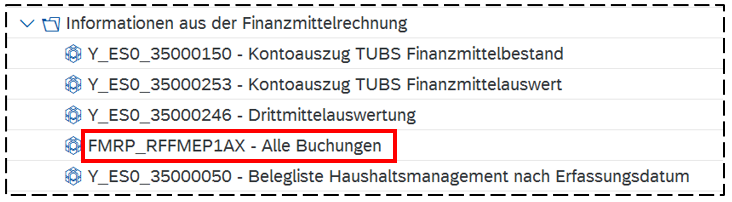
<span style="font-size: 10.0pt; font-family: 'Arial',sans-serif; mso-fareast-font-family: 'Times New Roman'; mso-ansi-language: DE; mso-fareast-language: DE; mso-bidi-language: AR-SA;">Am Beispiel des Berichtes „Alle Buchungen“ (Ordner: Informationen aus der Finanzmittelrechnung) sollen im Folgenden die Grundsätze der Selektionsmasken erläutert werden.</span>

[![image.png](https://books.rz.tu-bs.de/uploads/images/gallery/2025-11/scaled-1680-/ZvpdKBxVnSFfolVT-image.png)](https://books.rz.tu-bs.de/uploads/images/gallery/2025-11/ZvpdKBxVnSFfolVT-image.png)

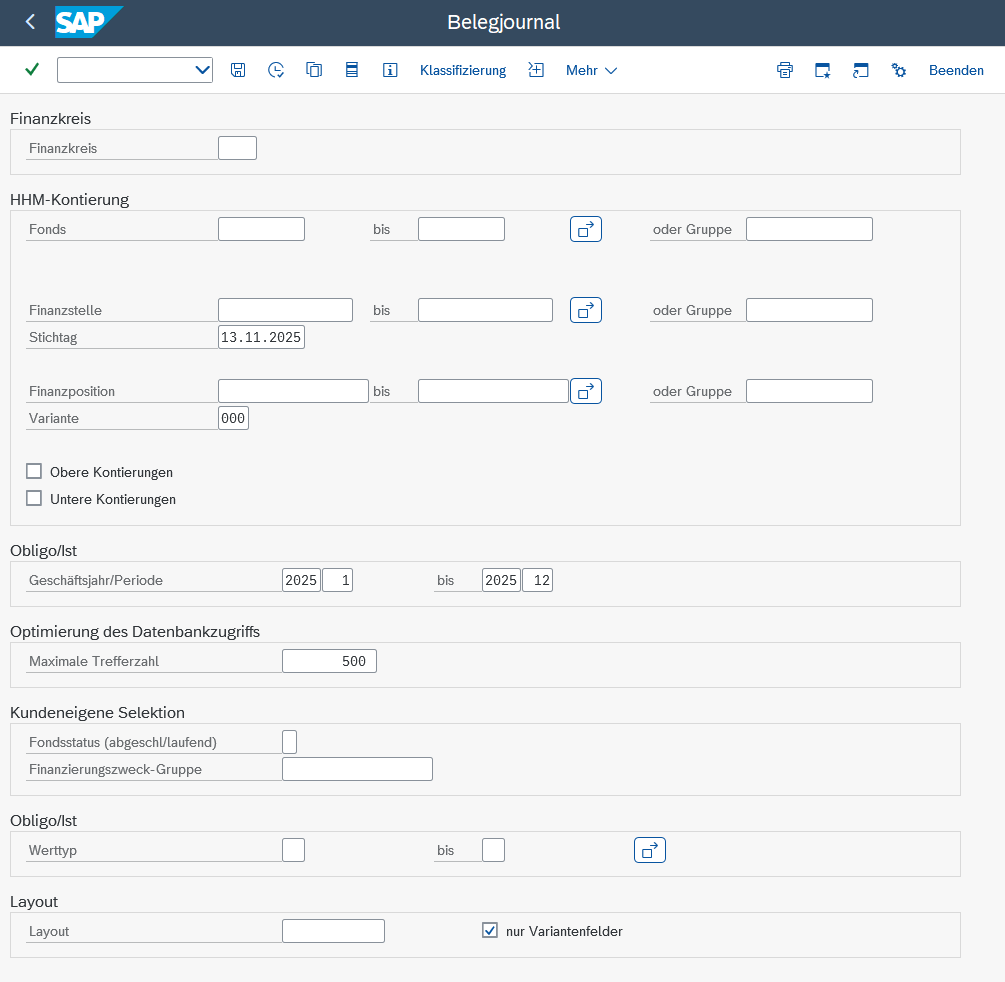
<span style="font-family: 'Arial',sans-serif;">Nach dem Aufruf des Berichtes erscheint die *Selektionsmaske*:</span>

[![image.png](https://books.rz.tu-bs.de/uploads/images/gallery/2025-11/scaled-1680-/UT43WlwdkxfhtNvi-image.png)](https://books.rz.tu-bs.de/uploads/images/gallery/2025-11/UT43WlwdkxfhtNvi-image.png)

<span style="font-family: 'Arial',sans-serif;">Folgende Eintragungen sind unbedingt erforderlich:</span>

- <span style="font-family: 'Arial',sans-serif;">Finanzkreis: TUBS</span>
- <span style="font-family: 'Arial',sans-serif;">Finanzstelle(n)</span>
- <span style="font-family: 'Arial',sans-serif;">Geschäftsjahr/Periode</span>

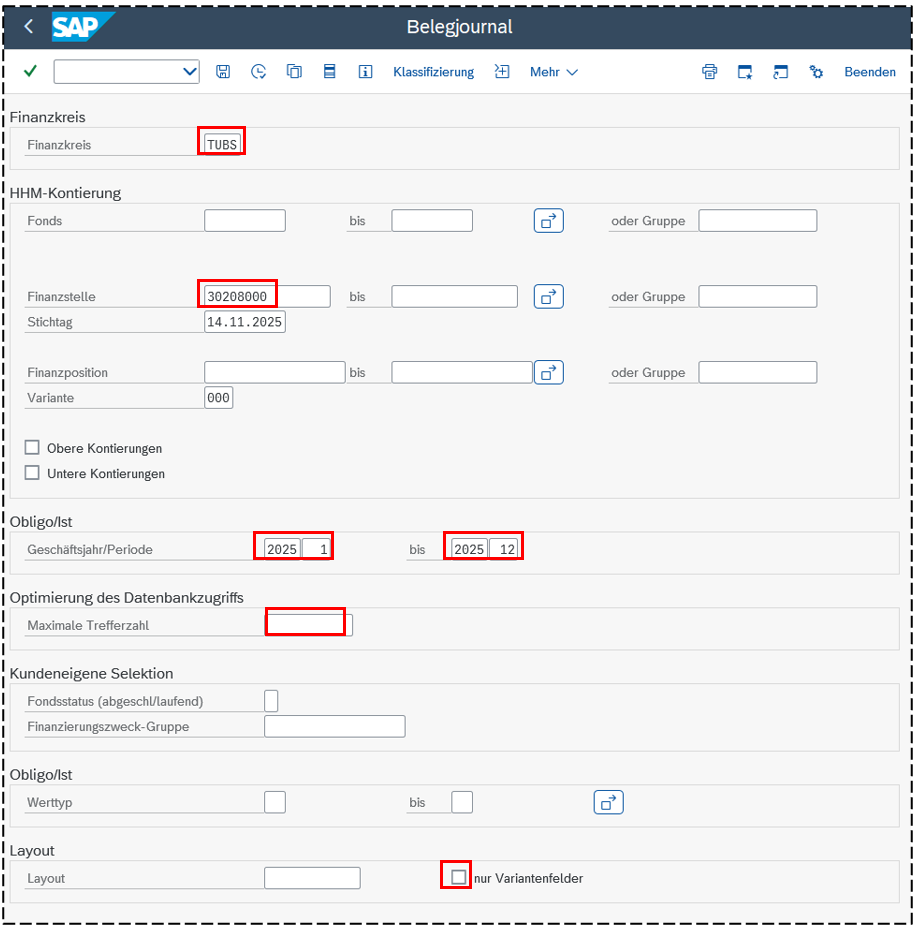
<span style="font-family: 'Arial',sans-serif;"> </span><span style="font-family: 'Arial',sans-serif;">Empfehlenswert sind noch folgende Eingrenzungen/Einstellungen:</span>

- **<span style="font-family: 'Arial',sans-serif;">Maximale Trefferzahl</span>**<span style="font-family: 'Arial',sans-serif;">: Voreinstellung 500 bedeutet, dass nur 500 Datensätze angezeigt werden. Um sicherzugehen, dass alle Datensätze angezeigt werden, **sollte diese Zahl entfernt werden.**</span>
- **<span style="font-family: 'Arial',sans-serif;">Layout</span>**<span style="font-family: 'Arial',sans-serif;">: Hier kann durch die Angabe eines Layouts die Darstellung der Daten festgelegt werden. Die Beschreibungen im nächsten Kapitel beziehen sich auf das Layout *0sapstandard*. Der Haken bei „nur Variantenfelder“ bedeutet, dass nicht alle verfügbaren Spalten des Berichtes angezeigt werden. Es fehlen z. B. die Spalten mit Bankleitzahl, Bankkonto, Bankland etc. Deshalb empfehlen wir, diesen **Haken** zu **entfernen**.</span>

**<span style="font-family: 'Arial',sans-serif;">Beispiel einer ausgefüllten Selektionsmaske entsprechend den o.g. Empfehlungen:</span>**

[![image.png](https://books.rz.tu-bs.de/uploads/images/gallery/2025-11/scaled-1680-/VsQJGcFTiHYfJMK1-image.png)](https://books.rz.tu-bs.de/uploads/images/gallery/2025-11/VsQJGcFTiHYfJMK1-image.png)

<details id="bkmrk-pflichtfeld-die-mark"><summary>Pflichtfeld - Die Markierung \* kennzeichnet ein sog. Pflichtfeld, in dem zwingend ein Wert einzugeben ist.</summary>

<span style="font-family: 'Arial',sans-serif;"> Z.B.</span>

[![image.png](https://books.rz.tu-bs.de/uploads/images/gallery/2025-11/scaled-1680-/vpQoyG3uBTlQQbjz-image.png)](https://books.rz.tu-bs.de/uploads/images/gallery/2025-11/vpQoyG3uBTlQQbjz-image.png)

</details><details id="bkmrk-wertehilfe-f%C3%BCr-viele"><summary>Wertehilfe - Für viele Maskenfelder gibt es eine sogenannte Wertehilfe. Damit kann man nachsehen, welche Werte in dem jeweiligen Eingabefeld überhaupt stehen können.</summary>

<span style="font-family: 'Arial',sans-serif;">Nach Klick in das betreffende Feld erscheint am rechten Rand der Button </span>[![image.png](https://books.rz.tu-bs.de/uploads/images/gallery/2025-11/scaled-1680-/TnI5F6x6m5TeQwdV-image.png)](https://books.rz.tu-bs.de/uploads/images/gallery/2025-11/TnI5F6x6m5TeQwdV-image.png)<span style="mso-spacerun: yes;"> </span>

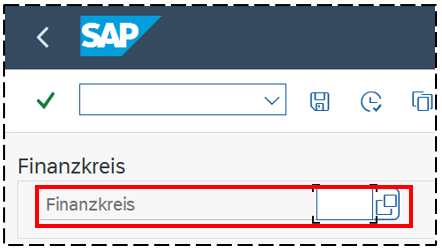
<span style="font-family: 'Arial',sans-serif;">Beispiel: Finanzkreis</span>

<span style="font-family: 'Arial',sans-serif;">[![image.png](https://books.rz.tu-bs.de/uploads/images/gallery/2025-11/scaled-1680-/kcAFKx5SsAduqfq2-image.png)](https://books.rz.tu-bs.de/uploads/images/gallery/2025-11/kcAFKx5SsAduqfq2-image.png)</span>

<span style="font-family: 'Arial',sans-serif;">Nach Klick auf [![image.png](https://books.rz.tu-bs.de/uploads/images/gallery/2025-11/scaled-1680-/TnI5F6x6m5TeQwdV-image.png)](https://books.rz.tu-bs.de/uploads/images/gallery/2025-11/TnI5F6x6m5TeQwdV-image.png)<span style="mso-spacerun: yes;"> </span>erscheint das folgende Fenster:</span>

<span style="font-family: 'Arial',sans-serif;">[![image.png](https://books.rz.tu-bs.de/uploads/images/gallery/2025-11/scaled-1680-/meZBSKgNBjDqwyVJ-image.png)](https://books.rz.tu-bs.de/uploads/images/gallery/2025-11/meZBSKgNBjDqwyVJ-image.png)</span>

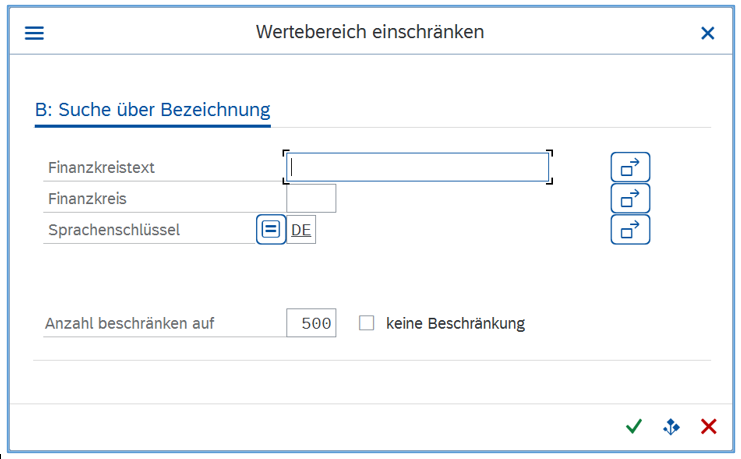
<span style="font-family: 'Arial',sans-serif;">Hier kann man bei Bedarf die Werteliste noch weiter einschränken.</span>

<span style="font-family: 'Arial',sans-serif;">Enthält die Liste wahrscheinlich mehr als 500 Werte, sollte bei „*Anzahl beschränken auf*“ ein HAKEN bei „*keine Beschränkung*“ gesetzt werden. Es werden dann alle vorhandenen Werte angezeigt (betrifft z. B. Finanzstellen, Fonds oder Finanzpositionen). </span>

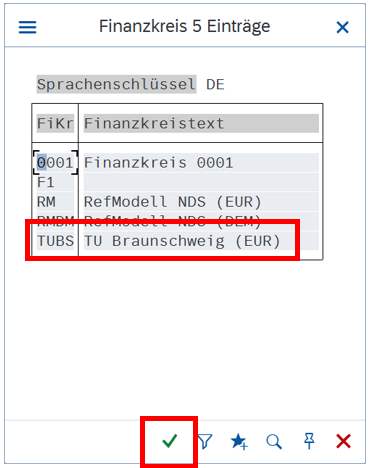
<span style="font-family: 'Arial',sans-serif;">Schon ohne weitere Eingabe und Klicken auf<span style="mso-spacerun: yes;"> [![image.png](https://books.rz.tu-bs.de/uploads/images/gallery/2025-11/scaled-1680-/W5JKmVcoXE45nMMr-image.png)](https://books.rz.tu-bs.de/uploads/images/gallery/2025-11/W5JKmVcoXE45nMMr-image.png) </span></span><span style="font-family: 'Arial',sans-serif;">wird die Liste der Eingabemöglichkeiten angezeigt. </span>

<span style="font-family: 'Arial',sans-serif;">In diesem Fall gibt es 5 Möglichkeiten:</span>

<span style="font-family: 'Arial',sans-serif;">[![image.png](https://books.rz.tu-bs.de/uploads/images/gallery/2025-11/scaled-1680-/WAayPp16dIiHSidS-image.png)](https://books.rz.tu-bs.de/uploads/images/gallery/2025-11/WAayPp16dIiHSidS-image.png)</span>

<span style="font-family: 'Arial',sans-serif;">Es ist hier **TUBS** auszuwählen. Durch Doppelklicken auf die entsprechende Zeile o d e r   
Markieren und Klicken auf<span style="mso-spacerun: yes;"> </span>[![image.png](https://books.rz.tu-bs.de/uploads/images/gallery/2025-11/scaled-1680-/W5JKmVcoXE45nMMr-image.png)](https://books.rz.tu-bs.de/uploads/images/gallery/2025-11/W5JKmVcoXE45nMMr-image.png) wird die Auswahl direkt in die Selektionsmaske übernommen.</span>

</details><details id="bkmrk-selektionen---bei-de"><summary>Selektionen - Bei den Angaben für Fond, Finanzstelle und Finanzposition gibt es mehrere Möglichkeiten der Eingrenzung.</summary>

- <span style="font-family: 'Arial',sans-serif;">Einfach (z.B. einzelner Fond bzw. Finanzstelle bzw. Finanzposition)</span>
- <span style="font-family: 'Arial',sans-serif;">Von - bis</span>
- <span style="font-family: 'Arial',sans-serif;">Mehrfachselektion</span>

*<span style="font-family: 'Arial',sans-serif;">Beispiele für Selektion der Finanzstelle:</span>*

<span style="font-family: 'Arial',sans-serif;">Selektion der Kostenstelle 30208000:</span>

[![image.png](https://books.rz.tu-bs.de/uploads/images/gallery/2025-11/scaled-1680-/l6QJ0gY37g5bXBom-image.png)](https://books.rz.tu-bs.de/uploads/images/gallery/2025-11/l6QJ0gY37g5bXBom-image.png)

<span style="font-family: 'Arial',sans-serif;">Selektion der Kostenstellen 30208000 - 30208999:</span>

[![image.png](https://books.rz.tu-bs.de/uploads/images/gallery/2025-11/scaled-1680-/f10CKKGnvtGW79KK-image.png)](https://books.rz.tu-bs.de/uploads/images/gallery/2025-11/f10CKKGnvtGW79KK-image.png)

<span style="font-family: 'Arial',sans-serif;">Mehrfachselektion: Um eine komplexe Selektion vorzunehmen, gibt es den Button</span>[![image.png](https://books.rz.tu-bs.de/uploads/images/gallery/2025-11/scaled-1680-/NuSBOQVczWJV7x8N-image.png)](https://books.rz.tu-bs.de/uploads/images/gallery/2025-11/NuSBOQVczWJV7x8N-image.png)<span style="font-family: 'Arial',sans-serif;"> :</span>[![image.png](https://books.rz.tu-bs.de/uploads/images/gallery/2025-11/scaled-1680-/KT0AtlngBUiDKWQ4-image.png)](https://books.rz.tu-bs.de/uploads/images/gallery/2025-11/KT0AtlngBUiDKWQ4-image.png)

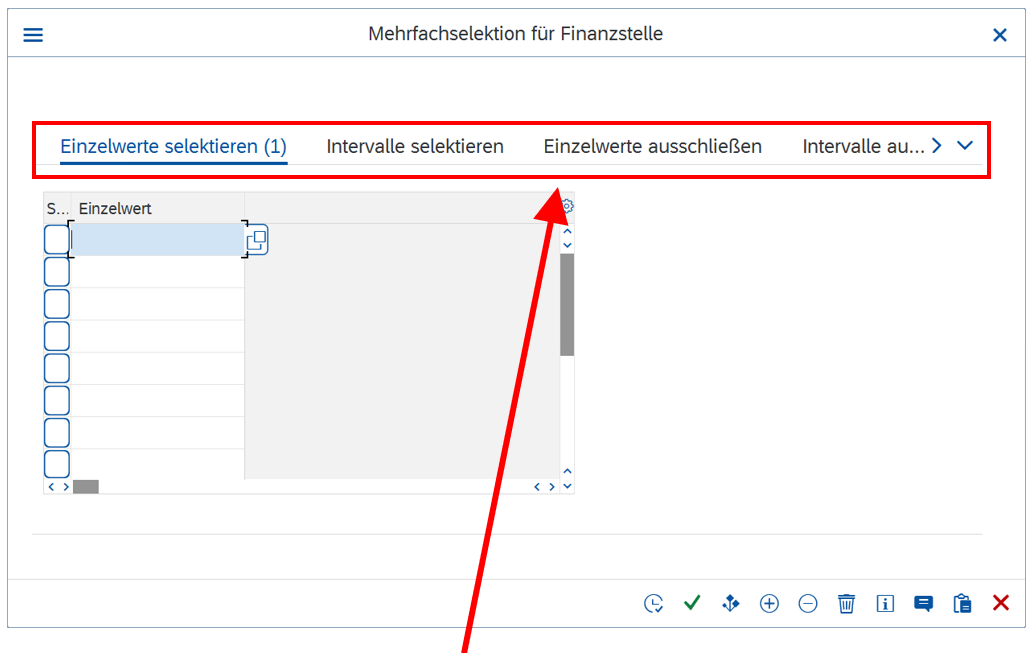
<span style="font-family: 'Arial',sans-serif;">Nach Anklicken erscheint das folgende Fenster:</span>

[![image.png](https://books.rz.tu-bs.de/uploads/images/gallery/2025-11/scaled-1680-/A7DOzV2w998mzFbw-image.png)](https://books.rz.tu-bs.de/uploads/images/gallery/2025-11/A7DOzV2w998mzFbw-image.png)

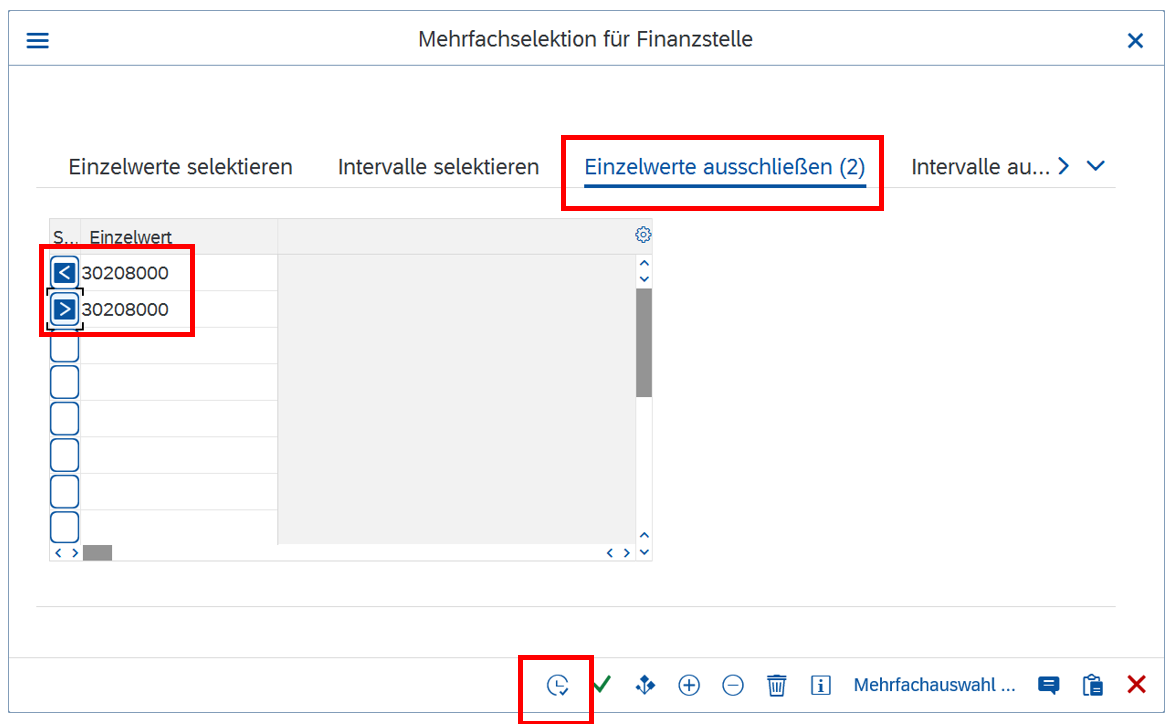
<span style="font-family: 'Arial',sans-serif;">Hier gibt es 4 verschiedene Registerkarten, auf denen entsprechende Eingrenzungen oder auch Ausgrenzungen vorgenommen werden können:</span>

- <span style="font-family: 'Arial',sans-serif;">Einzelwerte selektieren</span>
- <span style="font-family: 'Arial',sans-serif;">Intervalle selektieren</span>
- <span style="font-family: 'Arial',sans-serif;">Einzelwerte ausschließen</span>
- <span style="font-family: 'Arial',sans-serif;">Intervalle ausschließen</span>

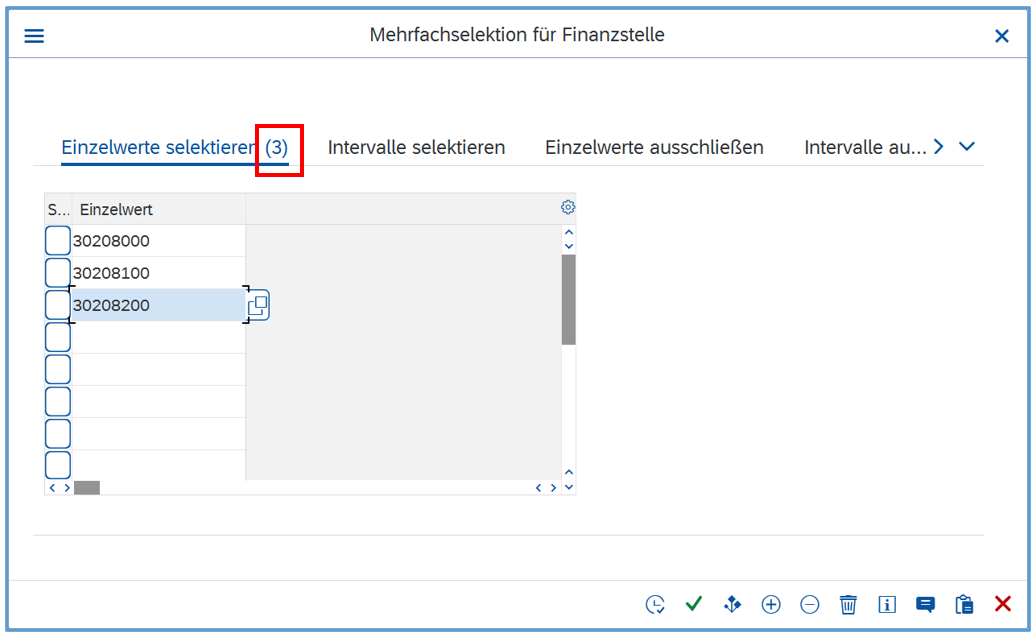
<span style="font-family: 'Arial',sans-serif;">Hier können z.B. 3 einzelne Kostenstellen eingetragen werden. Die Anzahl der Einträge auf den einzelnen Registerkarten ist dann auf dem „Reiter“ angezeigt:</span>

[![image.png](https://books.rz.tu-bs.de/uploads/images/gallery/2025-11/scaled-1680-/4LZo9gcdRfZ0vVC5-image.png)](https://books.rz.tu-bs.de/uploads/images/gallery/2025-11/4LZo9gcdRfZ0vVC5-image.png)

<span style="font-family: 'Arial',sans-serif;">Nach Eingabe aller Kriterien ist </span>[![image.png](https://books.rz.tu-bs.de/uploads/images/gallery/2025-11/scaled-1680-/VBY82ykLnadzVX9x-image.png)](https://books.rz.tu-bs.de/uploads/images/gallery/2025-11/VBY82ykLnadzVX9x-image.png)<span style="font-family: 'Arial',sans-serif;"><span style="mso-spacerun: yes;"> </span>anzuklicken, damit die Selektion übernommen wird. Der Button für die Mehrfachselektion ändert dann seine Farbe von [![image.png](https://books.rz.tu-bs.de/uploads/images/gallery/2025-11/scaled-1680-/NuSBOQVczWJV7x8N-image.png)](https://books.rz.tu-bs.de/uploads/images/gallery/2025-11/NuSBOQVczWJV7x8N-image.png)</span><span style="font-family: 'Arial',sans-serif;"><span style="mso-spacerun: yes;"> </span>nach </span>[![image.png](https://books.rz.tu-bs.de/uploads/images/gallery/2025-11/scaled-1680-/1J5p6wdRKZEOtnNn-image.png)](https://books.rz.tu-bs.de/uploads/images/gallery/2025-11/1J5p6wdRKZEOtnNn-image.png)<span style="font-family: 'Arial',sans-serif;">:</span>

[![image.png](https://books.rz.tu-bs.de/uploads/images/gallery/2025-11/scaled-1680-/bArDucrxN8mGIO6w-image.png)](https://books.rz.tu-bs.de/uploads/images/gallery/2025-11/bArDucrxN8mGIO6w-image.png)

</details><details id="bkmrk-varianten---wenn-man"><summary>Varianten - Wenn man dieselben Selektionseinstellungen häufiger braucht, kann man diese als sogenannte Variante speichern.</summary>

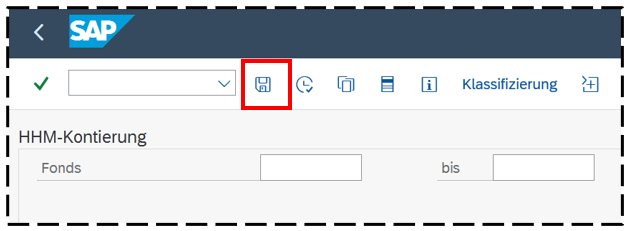
<span style="font-family: 'Arial',sans-serif;">Wenn man dieselben Selektionseinstellungen häufiger braucht, kann man diese als sogenannte Variante speichern:</span>

[![image.png](https://books.rz.tu-bs.de/uploads/images/gallery/2025-11/scaled-1680-/1SweUy4ovH0YGpXu-image.png)](https://books.rz.tu-bs.de/uploads/images/gallery/2025-11/1SweUy4ovH0YGpXu-image.png) oder [![image.png](https://books.rz.tu-bs.de/uploads/images/gallery/2025-11/scaled-1680-/18CFqQldNtKVbefx-image.png)](https://books.rz.tu-bs.de/uploads/images/gallery/2025-11/18CFqQldNtKVbefx-image.png)
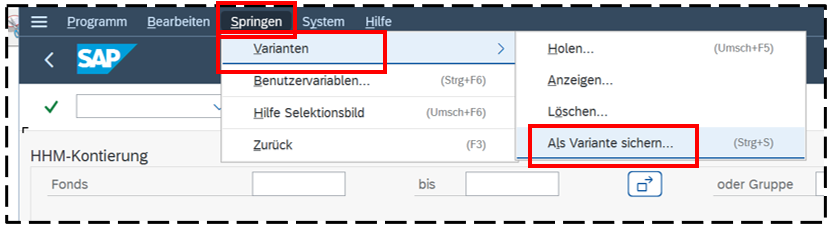
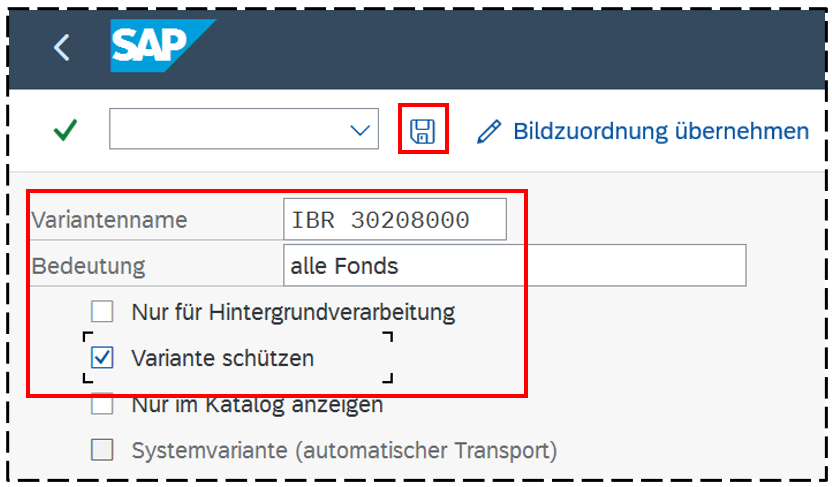
<span style="font-family: 'Arial',sans-serif;">Es ist dann ein Variantenname und eine Bedeutung einzutragen. Der Variantenname muss innerhalb der gesamten TU eindeutig sein.</span>

<span style="font-family: 'Arial',sans-serif;">[![image.png](https://books.rz.tu-bs.de/uploads/images/gallery/2025-11/scaled-1680-/viQD7AO2rSQ9oYvI-image.png)](https://books.rz.tu-bs.de/uploads/images/gallery/2025-11/viQD7AO2rSQ9oYvI-image.png)</span>

<span style="font-family: 'Arial',sans-serif;">Es ist zu empfehlen, einen HAKEN bei ***Variante schützen*** zu setzen. Anderenfalls kann die Variante von anderen Nutzern überschrieben werden. Mit<span style="mso-spacerun: yes;"> </span>erneutem Klick auf </span>[![image.png](https://books.rz.tu-bs.de/uploads/images/gallery/2025-11/scaled-1680-/k3juqfb50u9Mnprh-image.png)](https://books.rz.tu-bs.de/uploads/images/gallery/2025-11/k3juqfb50u9Mnprh-image.png)<span style="font-family: 'Arial',sans-serif;"><span style="mso-spacerun: yes;"> </span></span><span style="font-family: 'Arial',sans-serif;">wird dann tatsächlich gespeichert.</span>

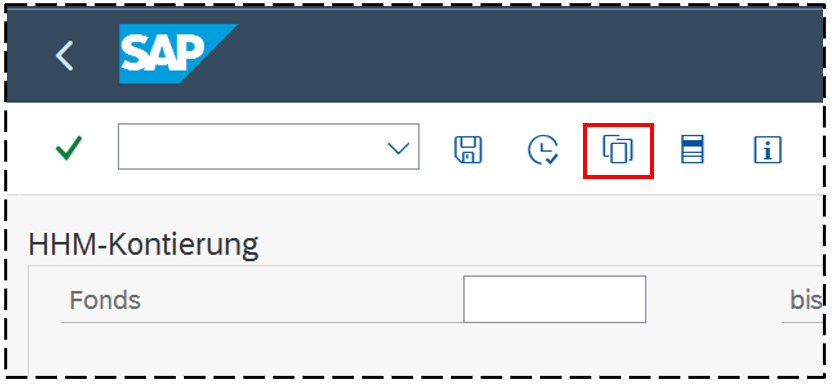
<span style="font-family: 'Arial',sans-serif;">Der Aufruf gespeicherter Varianten erfolgt mit Klick auf </span>[![image.png](https://books.rz.tu-bs.de/uploads/images/gallery/2025-11/scaled-1680-/1zvqzPdSaY52RHgK-image.png)](https://books.rz.tu-bs.de/uploads/images/gallery/2025-11/1zvqzPdSaY52RHgK-image.png)<span style="font-family: 'Arial',sans-serif;"> oder über den Menüpunkt ***Springen – Varianten – Holen…*** :</span>

[![image.png](https://books.rz.tu-bs.de/uploads/images/gallery/2025-11/scaled-1680-/XYPSvGFjWR48dCmL-image.png)](https://books.rz.tu-bs.de/uploads/images/gallery/2025-11/XYPSvGFjWR48dCmL-image.png) o d e r

[![image.png](https://books.rz.tu-bs.de/uploads/images/gallery/2025-11/scaled-1680-/MdBPFcehqnXGD27d-image.png)](https://books.rz.tu-bs.de/uploads/images/gallery/2025-11/MdBPFcehqnXGD27d-image.png)
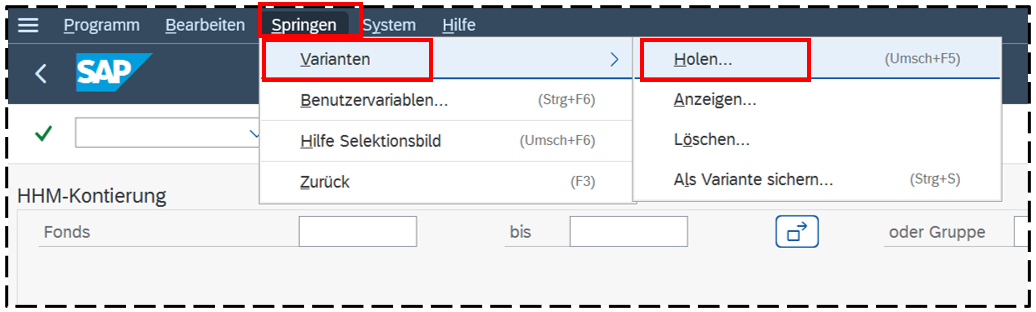
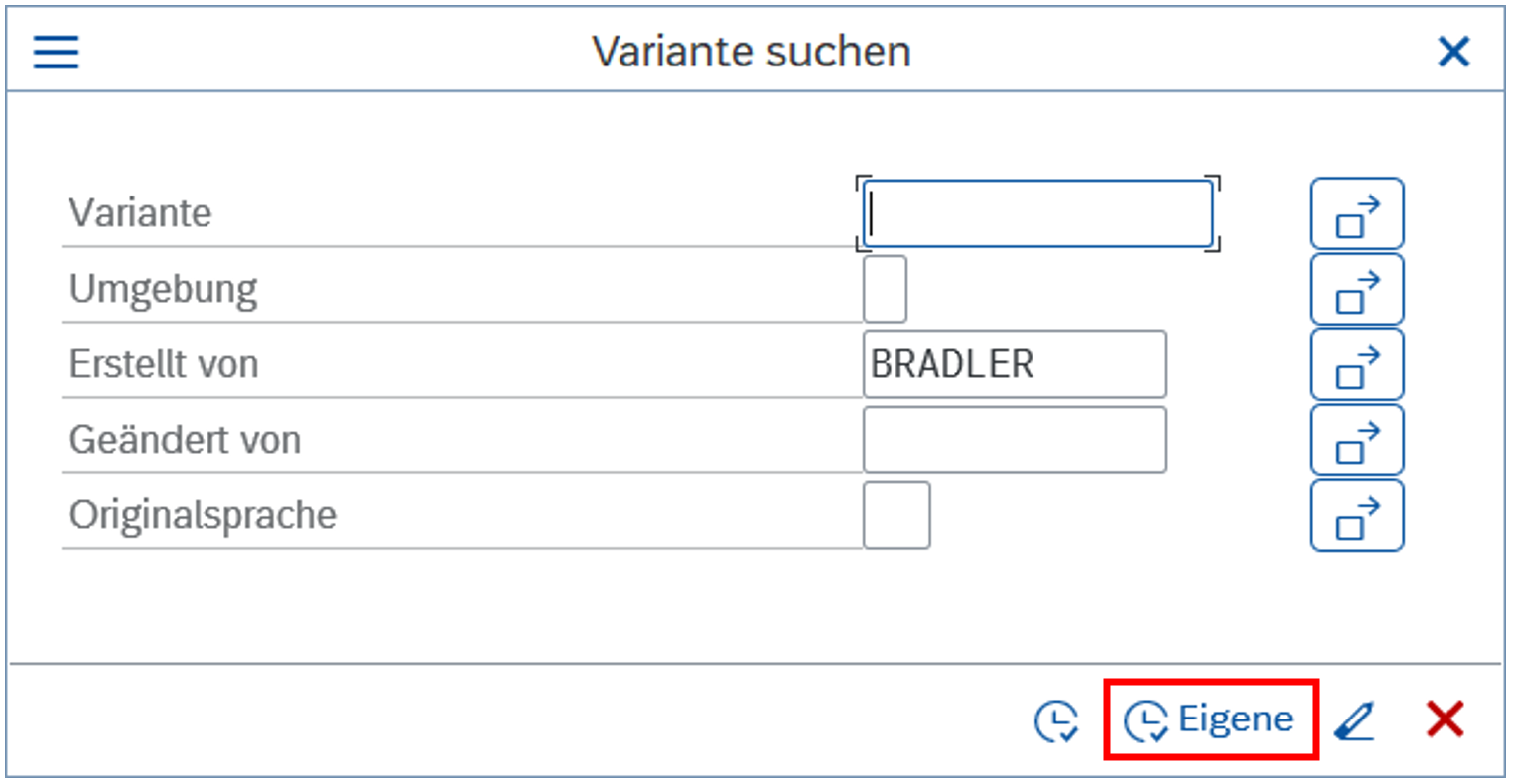
<span style="font-family: 'Arial',sans-serif;">Man kann dann noch verschiedene Suchkriterien eingeben, vorgeschlagenen ist z.B. die Suche aller Varianten, die man selbst erstellt hat:</span>

[![image.png](https://books.rz.tu-bs.de/uploads/images/gallery/2025-11/scaled-1680-/FqbbZJ9rJjZFB617-image.png)](https://books.rz.tu-bs.de/uploads/images/gallery/2025-11/FqbbZJ9rJjZFB617-image.png)

<span style="font-family: 'Arial',sans-serif;">Wenn es genau eine Variante zu den Suchkriterien gibt, werden die Selektionswerte in die Maske übernommen. Gibt es mehrere Varianten, so werden diese angezeigt und können durch Doppelklick ausgewählt werden:</span>

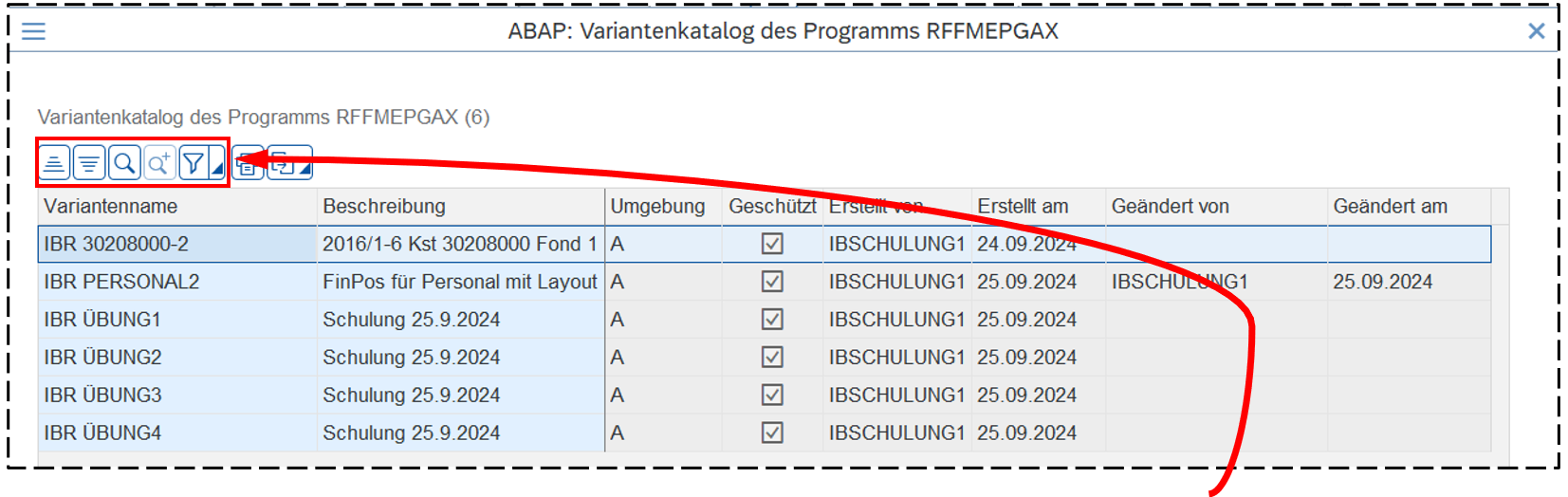
[![image.png](https://books.rz.tu-bs.de/uploads/images/gallery/2025-11/scaled-1680-/bmzbpb02rAerkELR-image.png)](https://books.rz.tu-bs.de/uploads/images/gallery/2025-11/bmzbpb02rAerkELR-image.png)

<span style="font-size: 10.0pt; font-family: 'Arial',sans-serif; mso-fareast-font-family: 'Times New Roman'; mso-ansi-language: DE; mso-fareast-language: DE; mso-bidi-language: AR-SA;">Diese Anzeige kann auch nach einer beliebigen Spalte sortiert oder durchsucht werden.</span>

<span style="font-family: 'Arial',sans-serif;">Wenn man im Fenster </span>[![image.png](https://books.rz.tu-bs.de/uploads/images/gallery/2025-11/scaled-1680-/A3qrU300lJbBgzqB-image.png)](https://books.rz.tu-bs.de/uploads/images/gallery/2025-11/A3qrU300lJbBgzqB-image.png)<span style="font-family: 'Arial',sans-serif;"> keine Einträge vornimmt, stehen alle Varianten aller Nutzer der TU Braunschweig als Auswahl zur Verfügung.</span>

<details><summary>Variante ändern</summary>

<span style="font-family: 'Arial',sans-serif;">Zum Ändern einer Variante sind folgende Schritte nötig:</span>

1. <span style="font-family: 'Arial',sans-serif;">Variante holen</span>
2. <span style="font-family: 'Arial',sans-serif;">Änderungen vornehmen</span>
3. <span style="font-family: 'Arial',sans-serif;">Speichern</span>
4. <span style="font-family: 'Arial',sans-serif;">Sicherheitsabfrage: soll die Variante „XY“ überschrieben werden? mit „ja“ bestätigen*.*</span>

</details><details><summary>Variante löschen</summary>

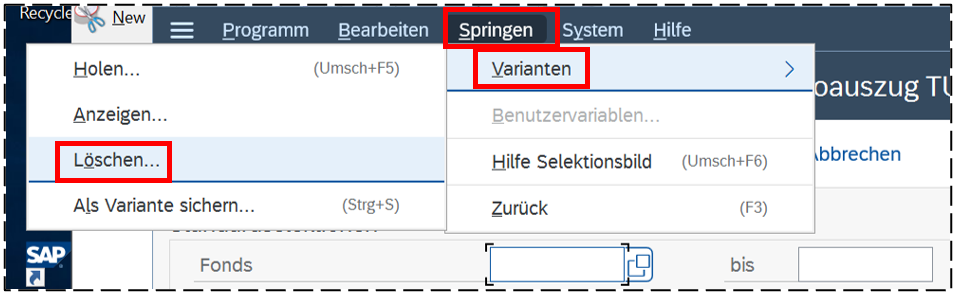
<span style="font-family: 'Arial',sans-serif;">Eine Variante löschen kann man<span style="mso-spacerun: yes;"> </span>über das Menü *Springen* </span>*<span style="font-family: Symbol; mso-ascii-font-family: Arial; mso-hansi-font-family: Arial; mso-bidi-font-family: Arial; mso-char-type: symbol; mso-symbol-font-family: Symbol;"><span style="mso-char-type: symbol; mso-symbol-font-family: Symbol;">®</span></span><span style="font-family: 'Arial',sans-serif;"> Varianten </span><span style="font-family: Symbol; mso-ascii-font-family: Arial; mso-hansi-font-family: Arial; mso-bidi-font-family: Arial; mso-char-type: symbol; mso-symbol-font-family: Symbol;"><span style="mso-char-type: symbol; mso-symbol-font-family: Symbol;">®</span></span><span style="font-family: 'Arial',sans-serif;"> Löschen</span>*<span style="font-family: 'Arial',sans-serif;">:</span>

[![image.png](https://books.rz.tu-bs.de/uploads/images/gallery/2025-11/scaled-1680-/DOCTKZv0GYrKdwMj-image.png)](https://books.rz.tu-bs.de/uploads/images/gallery/2025-11/DOCTKZv0GYrKdwMj-image.png)

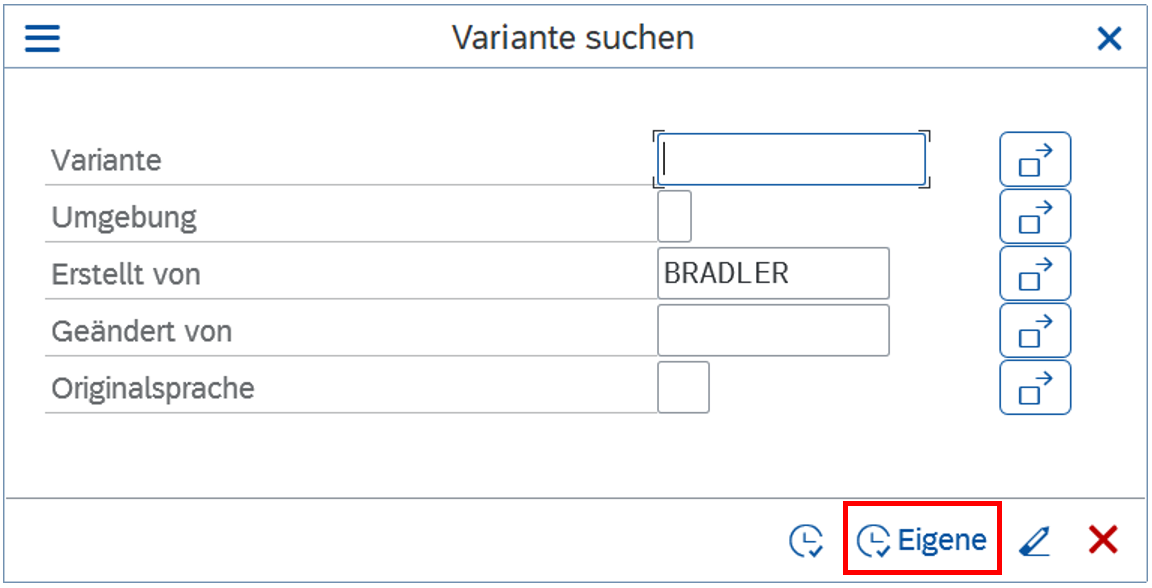
<span style="font-family: 'Arial',sans-serif;">Zunächst muss man die betreffende Variante suchen, z.B. alle Varianten, die man selbst erstellt hat:</span>

[![image.png](https://books.rz.tu-bs.de/uploads/images/gallery/2025-11/scaled-1680-/Ltml4gVyDhAJigic-image.png)](https://books.rz.tu-bs.de/uploads/images/gallery/2025-11/Ltml4gVyDhAJigic-image.png)

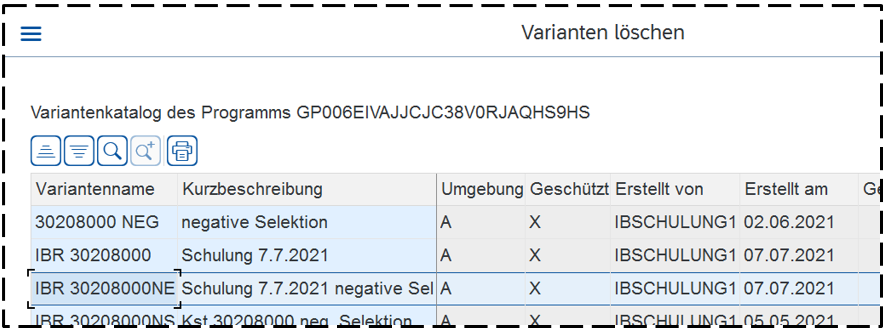
<span style="font-family: 'Arial',sans-serif;">In der nun folgenden Liste aller verfügbaren Varianten klickt man die zu löschende an: </span>

[![image.png](https://books.rz.tu-bs.de/uploads/images/gallery/2025-11/scaled-1680-/ngN894efKz7rcmJi-image.png)](https://books.rz.tu-bs.de/uploads/images/gallery/2025-11/ngN894efKz7rcmJi-image.png)

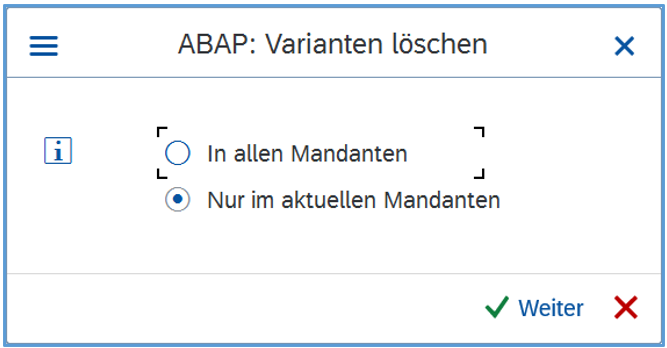
<span style="font-family: 'Arial',sans-serif;">Mit anschließendem Klick auf </span>[![image.png](https://books.rz.tu-bs.de/uploads/images/gallery/2025-11/scaled-1680-/PXY16vzSaAPjjozY-image.png)](https://books.rz.tu-bs.de/uploads/images/gallery/2025-11/PXY16vzSaAPjjozY-image.png)<span style="font-family: 'Arial',sans-serif;"><span style="mso-spacerun: yes;"> </span>hat man noch die Wahl, die Variante in allen Mandanten oder nur im aktuellen Mandanten zu löschen:</span>

[![image.png](https://books.rz.tu-bs.de/uploads/images/gallery/2025-11/scaled-1680-/37BiQ8tctmeQDj4D-image.png)](https://books.rz.tu-bs.de/uploads/images/gallery/2025-11/37BiQ8tctmeQDj4D-image.png)

<span style="font-family: 'Arial',sans-serif;">Im Produktivsystem PS2 ist die Auswahl egal, weil es für die TU BS nur einen Mandanten gibt. Im Testsystem QS2 sollte man es sich überlegen.</span>

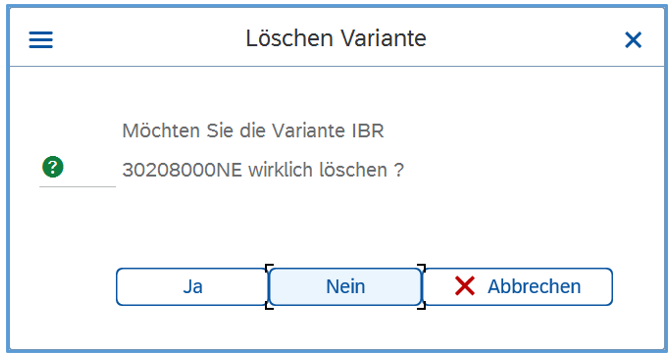
<span style="font-family: 'Arial',sans-serif;">Anschließend kommt noch eine letzte Sicherheitsabfrage:</span>

[![image.png](https://books.rz.tu-bs.de/uploads/images/gallery/2025-11/scaled-1680-/5FXC5IbA9oYoqKXR-image.png)](https://books.rz.tu-bs.de/uploads/images/gallery/2025-11/5FXC5IbA9oYoqKXR-image.png)

</details></details>**<span style="font-family: 'Arial',sans-serif;">Ausführen des Berichtes</span>**

<span style="font-family: 'Arial',sans-serif;">Nach Eingabe aller gewünschten Eingrenzungen wird mit Klick auf </span>[![image.png](https://books.rz.tu-bs.de/uploads/images/gallery/2025-11/scaled-1680-/a0t3wClcyxaXgwPi-image.png)](https://books.rz.tu-bs.de/uploads/images/gallery/2025-11/a0t3wClcyxaXgwPi-image.png)<span style="font-family: 'Arial',sans-serif;"> </span><span style="font-family: 'Arial',sans-serif;">der Bericht ausgeführt: (alternativ: Funktionstaste F8)</span>

[![image.png](https://books.rz.tu-bs.de/uploads/images/gallery/2025-11/scaled-1680-/RYO4cQMLbrZ8mu4Z-image.png)](https://books.rz.tu-bs.de/uploads/images/gallery/2025-11/RYO4cQMLbrZ8mu4Z-image.png)

<span style="font-family: 'Arial',sans-serif;">Bei Einschränkung der maximalen Trefferzahl wird vor Erscheinen der Ergebnisansicht darauf hingewiesen:</span>

[![image.png](https://books.rz.tu-bs.de/uploads/images/gallery/2025-11/scaled-1680-/c51na2zqB8aW2bn6-image.png)](https://books.rz.tu-bs.de/uploads/images/gallery/2025-11/c51na2zqB8aW2bn6-image.png)

# 3.3. Ergebnisansicht ALV-Liste

In der Ergebnisansicht einer ALV-Liste gibt es folgende Gestaltungsmöglichkeiten:

- Spalten verschieben / ausblenden / einblenden / Spaltenbreite ändern
- Sortieren
- Filtern
- Summen und Zwischensummen bilden
- Layout ändern / sichern / auswählen / löschen
- Suchen
- Drucken
- Ansicht in MS Excel
- Export
- Mail-Versand
- Wechsel in die Einzelbeleganzeige

<details id="bkmrk-1.-spalten-verschieb"><summary>Spalten verschieben / ausblenden / einblenden / Spaltenbreite ändern</summary>

**<span style="font-family: 'Arial',sans-serif;">Spalten verschieben</span>**<span style="font-family: 'Arial',sans-serif;"> </span>

<span style="font-family: 'Arial',sans-serif;">auf Spaltenüberschrift klicken – Spalte wird markiert (andere Hintergrundfarbe) – und mit gedrückter linker Maustaste die Spalte an die gewünschte Position schieben</span>

**<span style="font-family: 'Arial',sans-serif;">Spalten ausblenden</span>**

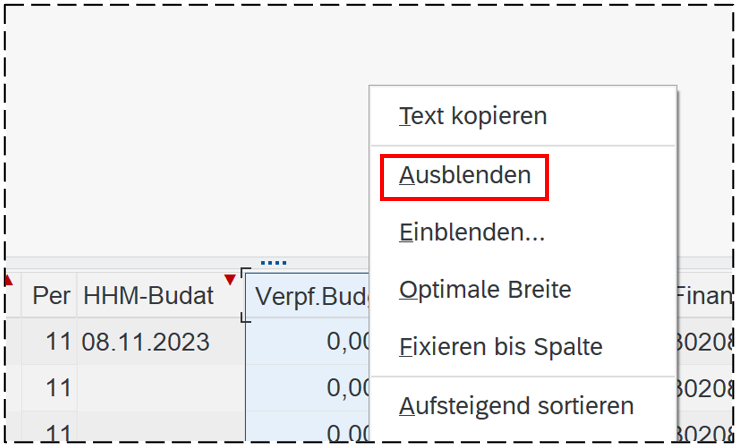
<span style="font-family: 'Arial',sans-serif;">mit der *rechten* Maustaste auf die Spaltenüberschrift klicken (z.B. "Verf.Budg") – aus dem nun angezeigten Menü den Punkt „Ausblenden“ auswählen:</span>

[![image.png](https://books.rz.tu-bs.de/uploads/images/gallery/2025-11/scaled-1680-/xqkfPvOdxQiyhcQO-image.png)](https://books.rz.tu-bs.de/uploads/images/gallery/2025-11/xqkfPvOdxQiyhcQO-image.png)

**<span style="font-family: 'Arial',sans-serif;">Spalten einblenden</span>**

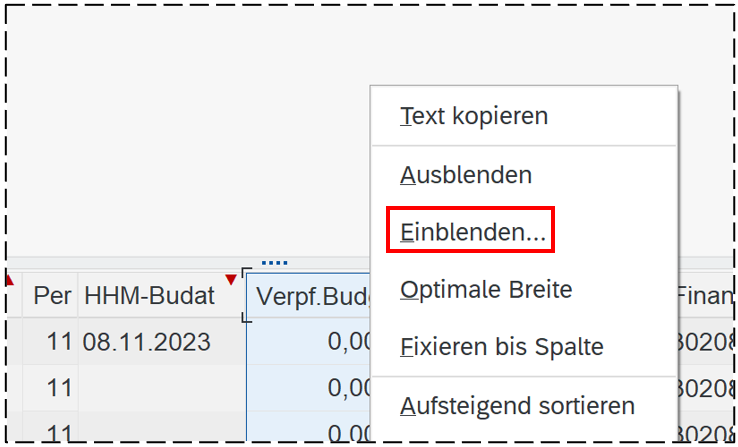
<span style="font-family: 'Arial',sans-serif;">mit der *rechten* Maustaste auf Spaltenüberschrift klicken – aus dem nun angezeigten Menü den Punkt „Einblenden…“ auswählen:</span>

[![image.png](https://books.rz.tu-bs.de/uploads/images/gallery/2025-11/scaled-1680-/vlzAJnq0BO7FvAL6-image.png)](https://books.rz.tu-bs.de/uploads/images/gallery/2025-11/vlzAJnq0BO7FvAL6-image.png)

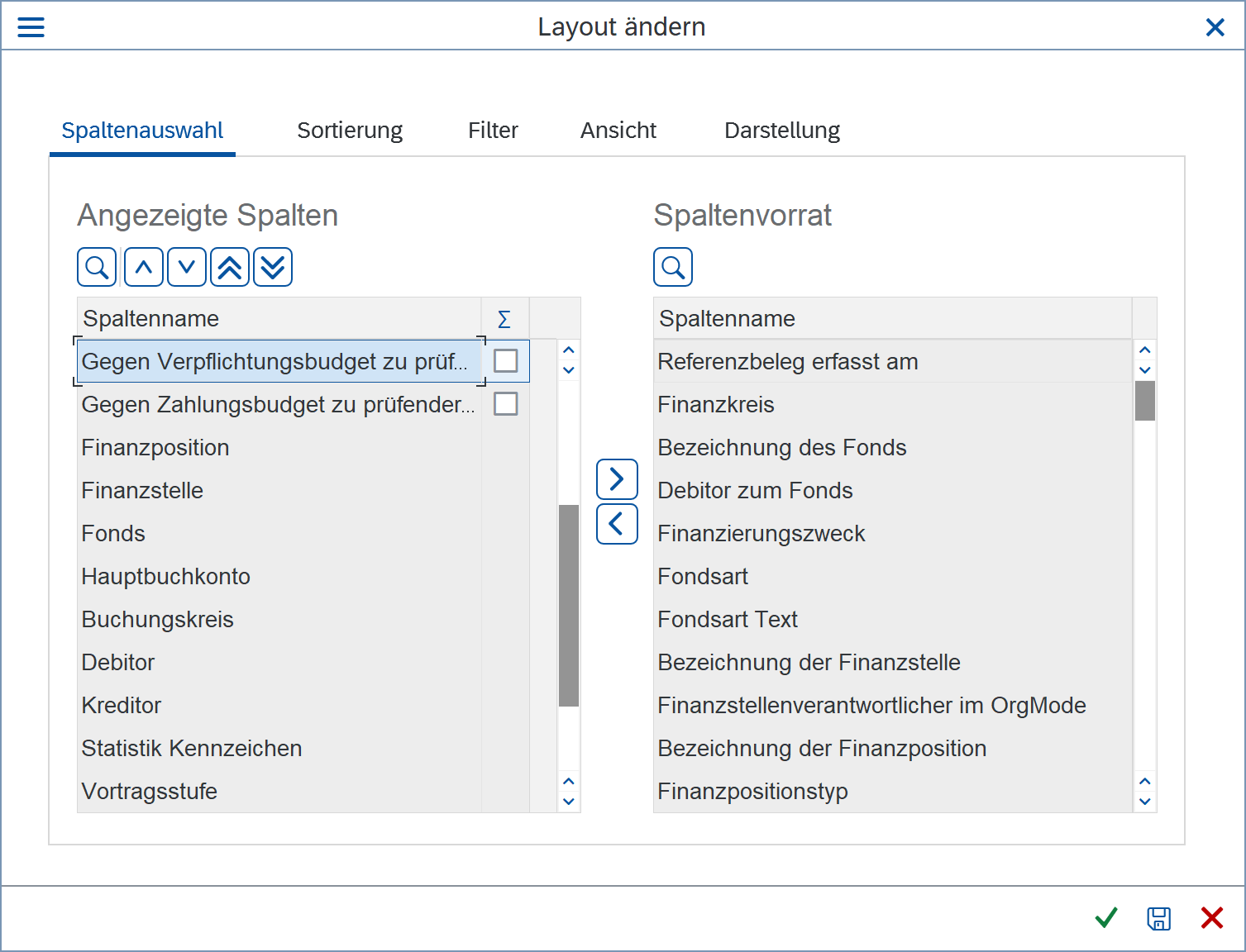
<span style="font-family: 'Arial',sans-serif;">Es erscheint dann das folgende Fenster:</span>

[![image.png](https://books.rz.tu-bs.de/uploads/images/gallery/2025-11/scaled-1680-/yk9L9QcKIffxLIER-image.png)](https://books.rz.tu-bs.de/uploads/images/gallery/2025-11/yk9L9QcKIffxLIER-image.png)

<span style="font-family: 'Arial',sans-serif;">Auf der linken Seite sind alle derzeit angezeigten Spalten aufgeführt, und zwar in der entsprechenden Reihenfolge der Anzeige. Auf der rechten Seite findet man alle vorhandenen Spalten des Berichts, die noch eingeblendet werden können. Diese können alphabetisch sortiert werden, indem man auf *Spaltenname* (unter Spaltenvorrat) klickt. Mit </span>[![image.png](https://books.rz.tu-bs.de/uploads/images/gallery/2025-11/scaled-1680-/WaBQh5CjUIMn2cva-image.png)](https://books.rz.tu-bs.de/uploads/images/gallery/2025-11/WaBQh5CjUIMn2cva-image.png)<span style="font-family: 'Arial',sans-serif;">kann der Spaltenvorrat durchsucht werden.</span>

<span style="font-family: 'Arial',sans-serif;">Für das <u>Einblenden einer Spalte</u> aus dem Spaltenvorrat muss diese rechts ausgewählt und mit </span>[![image.png](https://books.rz.tu-bs.de/uploads/images/gallery/2025-11/scaled-1680-/rO6e0L8Xh0hNM0KA-image.png)](https://books.rz.tu-bs.de/uploads/images/gallery/2025-11/rO6e0L8Xh0hNM0KA-image.png)<span style="font-family: 'Arial',sans-serif;"> </span><span style="font-family: 'Arial',sans-serif;">nach links zu den angezeigten Spalten übertragen werden. (Alternativ: Doppelklick)</span>

<span style="font-family: 'Arial',sans-serif;">Analog können hier auch angezeigte <u>Spalten ausgeblendet</u> werden, indem sie mit Anklicken und </span>[![image.png](https://books.rz.tu-bs.de/uploads/images/gallery/2025-11/scaled-1680-/cpjh9jdsF8BuVQrK-image.png)](https://books.rz.tu-bs.de/uploads/images/gallery/2025-11/cpjh9jdsF8BuVQrK-image.png)<span style="font-family: 'Arial',sans-serif;"> </span><span style="font-family: 'Arial',sans-serif;">bzw. Doppelklick in den Spaltenvorrat übertragen werden.</span>

<span style="font-family: 'Arial',sans-serif;">Außerdem lässt sich mit<span style="mso-spacerun: yes;"> </span></span>[![image.png](https://books.rz.tu-bs.de/uploads/images/gallery/2025-11/scaled-1680-/FJDlN9zwp31Q22WP-image.png)](https://books.rz.tu-bs.de/uploads/images/gallery/2025-11/FJDlN9zwp31Q22WP-image.png)<span style="font-family: 'Arial',sans-serif;"> </span><span style="font-family: 'Arial',sans-serif;">die Reihenfolge der angezeigten Spalten ändern (alternativ zu *Spalte verschieben* – s.o.)</span>

<span style="font-family: 'Arial',sans-serif;">Mit Klick auf </span>[![image.png](https://books.rz.tu-bs.de/uploads/images/gallery/2025-11/scaled-1680-/9RZX9rmesrFi4LFE-image.png)](https://books.rz.tu-bs.de/uploads/images/gallery/2025-11/9RZX9rmesrFi4LFE-image.png)<span style="font-family: 'Arial',sans-serif;"> </span><span style="font-family: 'Arial',sans-serif;">werden die Daten dann entsprechend angezeigt.</span>

**<span style="font-family: 'Arial',sans-serif;">Spaltenbreite ändern</span>**

<span style="font-family: 'Arial',sans-serif;">auf Spaltenüberschrift klicken – Spalte wird markiert; wie in anderen Programmen üblich Mauszeiger auf den rechten Rand der Spaltenüberschrift positionieren und mit gedrückter Maustaste die Spaltenbreite ändern</span>

<p class="callout info"><span style="font-family: 'Arial',sans-serif;">Die Spaltenüberschrift wird im Bericht abhängig von der Spaltenbreite unterschiedlich angezeigt.</span></p>

</details><details id="bkmrk-2.-sortieren-%C2%A0"><summary>Sortieren</summary>

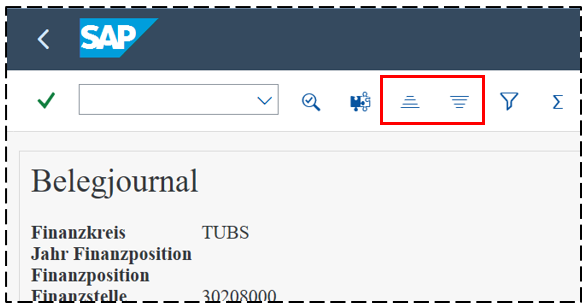
<span style="font-family: 'Arial',sans-serif;">Dafür gibt es die Schaltflächen </span>[![image.png](https://books.rz.tu-bs.de/uploads/images/gallery/2025-11/scaled-1680-/wMJ4YxDHc007aZ2c-image.png)](https://books.rz.tu-bs.de/uploads/images/gallery/2025-11/wMJ4YxDHc007aZ2c-image.png)<span style="font-family: 'Arial',sans-serif;"><span style="mso-spacerun: yes;"> </span>und </span>[![image.png](https://books.rz.tu-bs.de/uploads/images/gallery/2025-11/scaled-1680-/PeCn4ujDXEL8hofp-image.png)](https://books.rz.tu-bs.de/uploads/images/gallery/2025-11/PeCn4ujDXEL8hofp-image.png)<span style="font-family: 'Arial',sans-serif;"> </span><span style="font-family: 'Arial',sans-serif;">für aufsteigende bzw. absteigende Sortierung:</span>

[![image.png](https://books.rz.tu-bs.de/uploads/images/gallery/2025-11/scaled-1680-/OuxEhv19pqjYYekn-image.png)](https://books.rz.tu-bs.de/uploads/images/gallery/2025-11/OuxEhv19pqjYYekn-image.png)

<span style="font-family: 'Arial',sans-serif;">Bei der Anwendung kommt es darauf an, ob eine Spalte markiert ist oder nicht.<span style="mso-spacerun: yes;"> </span></span>

<u><span style="font-family: 'Arial',sans-serif;">Wenn eine Spalte markiert ist</span></u><span style="font-family: 'Arial',sans-serif;"> (durch Klick auf die Spaltenüberschrift), wird nach Anklicken von [![image.png](https://books.rz.tu-bs.de/uploads/images/gallery/2025-11/scaled-1680-/wMJ4YxDHc007aZ2c-image.png)](https://books.rz.tu-bs.de/uploads/images/gallery/2025-11/wMJ4YxDHc007aZ2c-image.png)</span><span style="font-family: 'Arial',sans-serif;"><span style="mso-spacerun: yes;"> </span>oder [![image.png](https://books.rz.tu-bs.de/uploads/images/gallery/2025-11/scaled-1680-/PeCn4ujDXEL8hofp-image.png)](https://books.rz.tu-bs.de/uploads/images/gallery/2025-11/PeCn4ujDXEL8hofp-image.png)</span><span style="font-family: 'Arial',sans-serif;"><span style="mso-spacerun: yes;"> </span>nach dieser Spalte sortiert. Die bisherige Sortierung und ggf.<span style="mso-spacerun: yes;"> </span>auch vorhandene Zwischensummen gehen dabei verloren.</span>

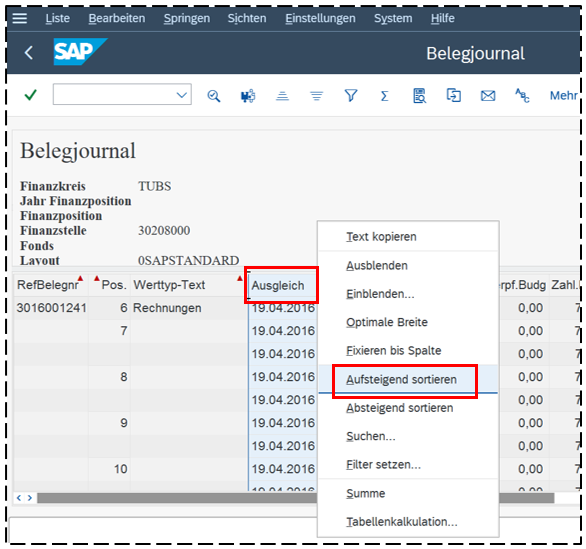
<span style="font-family: 'Arial',sans-serif;">Alternativ: mit der *rechten* Maustaste auf die Spaltenüberschrift klicken und aus dem angezeigten Menü den Punkt *Aufsteigend sortieren* bzw. *Absteigend sortieren* auswählen:</span>

[![image.png](https://books.rz.tu-bs.de/uploads/images/gallery/2025-11/scaled-1680-/SNlkIKS3V0MbJ9MS-image.png)](https://books.rz.tu-bs.de/uploads/images/gallery/2025-11/SNlkIKS3V0MbJ9MS-image.png)<span style="font-size: 8.0pt; font-family: 'Times New Roman',serif; mso-fareast-font-family: 'Times New Roman'; mso-ansi-language: DE; mso-fareast-language: DE; mso-bidi-language: AR-SA;">Beispiel: Sortierung nach Ausgleichsdatum</span>

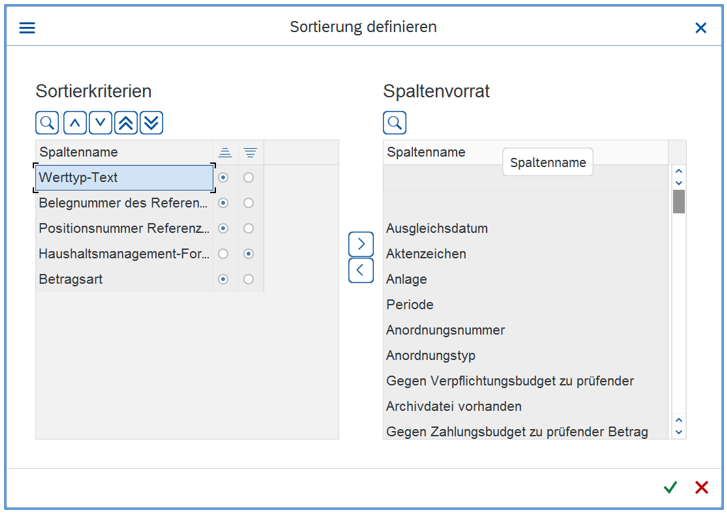
<u><span style="font-family: 'Arial',sans-serif;">Wenn keine Spalte markiert ist</span></u><span style="font-family: 'Arial',sans-serif;">, erscheint nach Klick auf [![image.png](https://books.rz.tu-bs.de/uploads/images/gallery/2025-11/scaled-1680-/wMJ4YxDHc007aZ2c-image.png)](https://books.rz.tu-bs.de/uploads/images/gallery/2025-11/wMJ4YxDHc007aZ2c-image.png)</span><span style="font-family: 'Arial',sans-serif;">/[![image.png](https://books.rz.tu-bs.de/uploads/images/gallery/2025-11/scaled-1680-/PeCn4ujDXEL8hofp-image.png)](https://books.rz.tu-bs.de/uploads/images/gallery/2025-11/PeCn4ujDXEL8hofp-image.png)</span><span style="font-family: 'Arial',sans-serif;"> das folgende Fenster:</span>

[![image.png](https://books.rz.tu-bs.de/uploads/images/gallery/2025-11/scaled-1680-/EbUbX3aIWcQhI3Xc-image.png)](https://books.rz.tu-bs.de/uploads/images/gallery/2025-11/EbUbX3aIWcQhI3Xc-image.png)

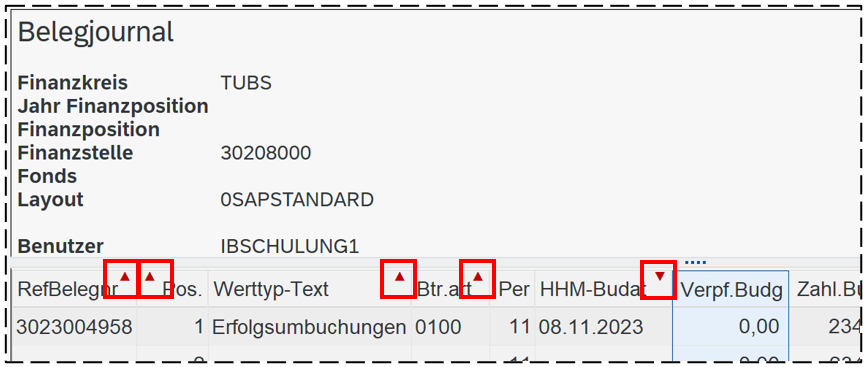
<span style="font-family: 'Arial',sans-serif;">Das Handling ist hier genauso wie bei „Spalten einblenden“ (s.o.). Auf der linken Seite sind die Spaltennamen aufgeführt, nach denen derzeit sortiert ist, evtl. mit Zwischensumme. Auf der rechten Seite stehen alle verfügbaren Spalten. Die Reihenfolge der Spaltennamen auf der linken Seite ergibt die Rangfolge der Sortierung.</span><span style="mso-spacerun: yes;"> </span><span style="font-family: 'Arial',sans-serif;">Im Bericht erkennen Sie eine sortierte Spalte an einem kleinen roten Dreieck in der Spaltenüberschrift, Spitze auf- </span>[![{FC13FF90-EF2B-4D0A-8815-DE0AF4D08C0B}.png](https://books.rz.tu-bs.de/uploads/images/gallery/2025-11/scaled-1680-/Q0yySJstZ00tR9JR-fc13ff90-ef2b-4d0a-8815-de0af4d08c0b.png)](https://books.rz.tu-bs.de/uploads/images/gallery/2025-11/Q0yySJstZ00tR9JR-fc13ff90-ef2b-4d0a-8815-de0af4d08c0b.png)<span style="font-family: 'Arial',sans-serif;"> bzw. abwärts </span>[![{C2A40DBA-6BE6-4196-8AE0-9947BBB15394}.png](https://books.rz.tu-bs.de/uploads/images/gallery/2025-11/scaled-1680-/0l2EkfmDuOjblw7Y-c2a40dba-6be6-4196-8ae0-9947bbb15394.png)](https://books.rz.tu-bs.de/uploads/images/gallery/2025-11/0l2EkfmDuOjblw7Y-c2a40dba-6be6-4196-8ae0-9947bbb15394.png)<span style="font-family: 'Arial',sans-serif;"> :</span>

[![{E8B79093-EF6A-4253-A625-054ADC038625}.png](https://books.rz.tu-bs.de/uploads/images/gallery/2025-11/scaled-1680-/gAM976Y4Ku3zxTrn-e8b79093-ef6a-4253-a625-054adc038625.png)](https://books.rz.tu-bs.de/uploads/images/gallery/2025-11/gAM976Y4Ku3zxTrn-e8b79093-ef6a-4253-a625-054adc038625.png)

<span style="mso-no-proof: yes;"></span>

</details><details id="bkmrk-3.-filtern-%C2%A0"><summary>Filtern</summary>

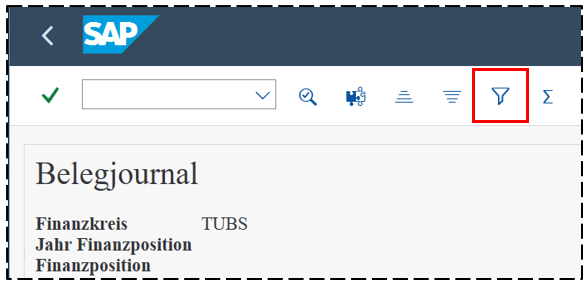
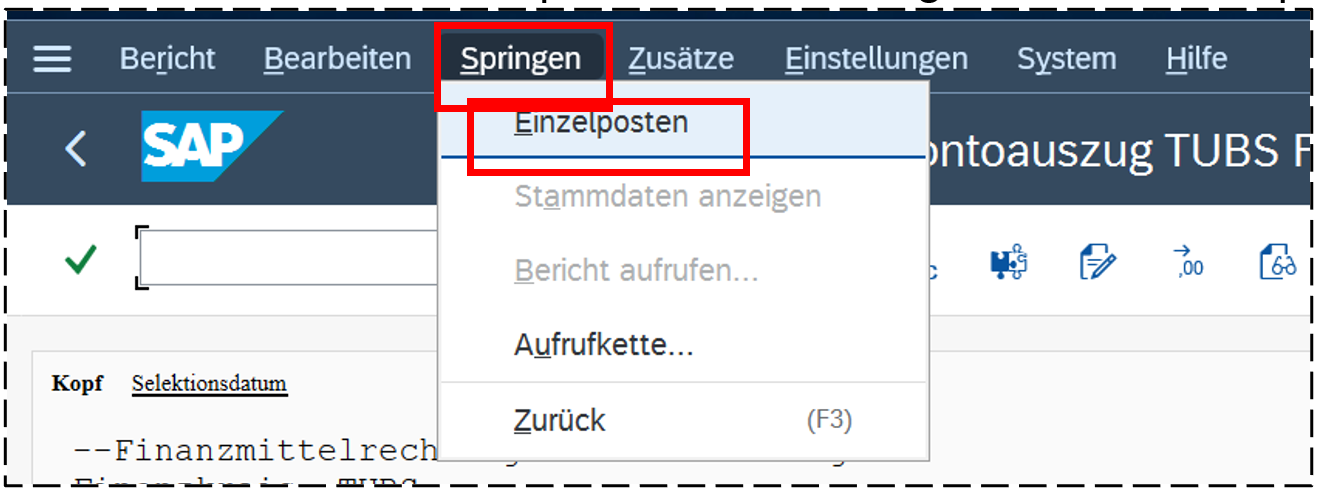
<span style="font-family: 'Arial',sans-serif;">Durch Filtern kann die Anzeige der angezeigten Datensätze eingeschränkt werden. Dafür gibt es die Schaltfläche [![{6D3D7062-9224-4484-BBEA-A177324EE1B2}.png](https://books.rz.tu-bs.de/uploads/images/gallery/2025-11/scaled-1680-/tii3trUyegH8qYoL-6d3d7062-9224-4484-bbea-a177324ee1b2.png)](https://books.rz.tu-bs.de/uploads/images/gallery/2025-11/tii3trUyegH8qYoL-6d3d7062-9224-4484-bbea-a177324ee1b2.png)</span><span style="font-family: 'Arial',sans-serif;"><span style="mso-spacerun: yes;"> </span>bzw. den Menüpunkt ***Bearbeiten – Filter setzen*** :</span>

[![{1229E2BE-A0A0-4464-BE2F-2FF472DDF8D4}.png](https://books.rz.tu-bs.de/uploads/images/gallery/2025-11/scaled-1680-/DQLrFghKvfEbpgt3-1229e2be-a0a0-4464-be2f-2ff472ddf8d4.png)](https://books.rz.tu-bs.de/uploads/images/gallery/2025-11/DQLrFghKvfEbpgt3-1229e2be-a0a0-4464-be2f-2ff472ddf8d4.png) [![{2107676C-6DA5-4D20-9F2C-1981A96217BE}.png](https://books.rz.tu-bs.de/uploads/images/gallery/2025-11/scaled-1680-/u4scFPIDF3ofnJdv-2107676c-6da5-4d20-9f2c-1981a96217be.png)](https://books.rz.tu-bs.de/uploads/images/gallery/2025-11/u4scFPIDF3ofnJdv-2107676c-6da5-4d20-9f2c-1981a96217be.png)
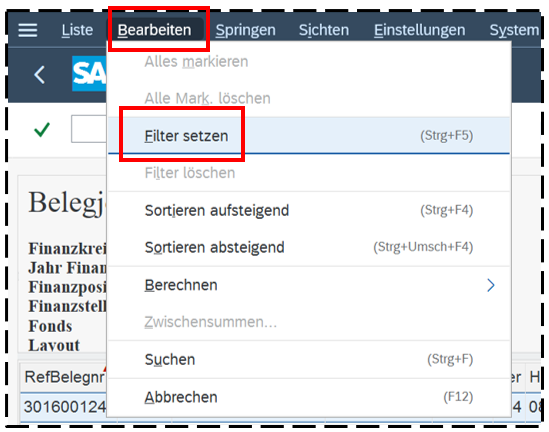
<span style="font-family: 'Arial',sans-serif;">Bei der Anwendung kommt es auch hier darauf an, ob eine Spalte markiert ist oder nicht (wie beim Sortieren).<span style="mso-spacerun: yes;"> </span></span>

<u><span style="font-family: 'Arial',sans-serif;">Wenn eine Spalte markiert ist</span></u><span style="font-family: 'Arial',sans-serif;"> (durch Klick auf die Spaltenüberschrift), erscheint nach Anklicken von </span>[![{6D3D7062-9224-4484-BBEA-A177324EE1B2}.png](https://books.rz.tu-bs.de/uploads/images/gallery/2025-11/scaled-1680-/tii3trUyegH8qYoL-6d3d7062-9224-4484-bbea-a177324ee1b2.png)](https://books.rz.tu-bs.de/uploads/images/gallery/2025-11/tii3trUyegH8qYoL-6d3d7062-9224-4484-bbea-a177324ee1b2.png)<span style="font-family: 'Arial',sans-serif;"> </span><span style="font-family: 'Arial',sans-serif;">ein Fenster, in dem Filterkriterien für diese Spalte eingetragen werden können (z.B. Finanzposition):</span>

[![{2724A365-AED3-4C31-AC01-572C2DEAF5B4}.png](https://books.rz.tu-bs.de/uploads/images/gallery/2025-11/scaled-1680-/oj32lyBdxe9VuZuE-2724a365-aed3-4c31-ac01-572c2deaf5b4.png)](https://books.rz.tu-bs.de/uploads/images/gallery/2025-11/oj32lyBdxe9VuZuE-2724a365-aed3-4c31-ac01-572c2deaf5b4.png)

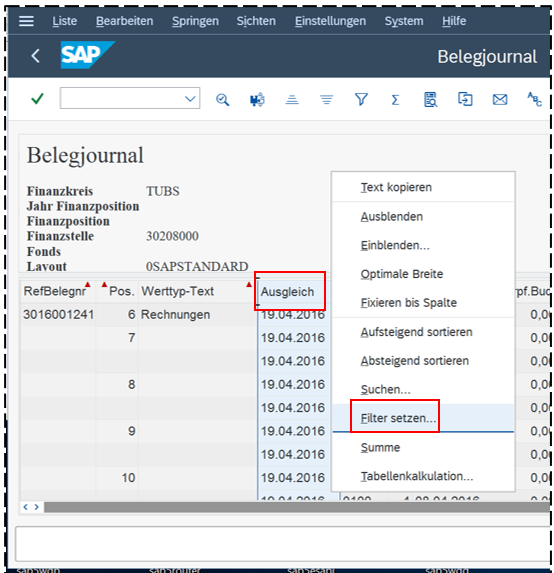
<span style="font-family: 'Arial',sans-serif;">Es können hier Eingrenzungen für einen einzelnen Wert, ein Intervall (von – bis) oder Mehrfachselektionen vorgenommen werden. (s. bei **Selektionen** [https://books.rz.tu-bs.de/books/sap-berichtswesen-an-der-tu-braunschweig/page/32-selektionsmaske](https://books.rz.tu-bs.de/books/sap-berichtswesen-an-der-tu-braunschweig/page/32-selektionsmaske)</span><span style="font-family: 'Arial',sans-serif;"> ) Alternativ: mit der ***rechten* Maustaste** auf die Spaltenüberschrift klicken und aus dem angezeigten Menü den Punkt ***Filter setzen****…* auswählen:</span>

[![{834313C3-831A-43EE-AF43-DA8B84A9DB69}.png](https://books.rz.tu-bs.de/uploads/images/gallery/2025-11/scaled-1680-/VjIEtIA2mGr4XMii-834313c3-831a-43ee-af43-da8b84a9db69.png)](https://books.rz.tu-bs.de/uploads/images/gallery/2025-11/VjIEtIA2mGr4XMii-834313c3-831a-43ee-af43-da8b84a9db69.png)<span style="font-size: 8.0pt; line-height: 115%;"> Beispiel: Filter auf Belegdatum</span>

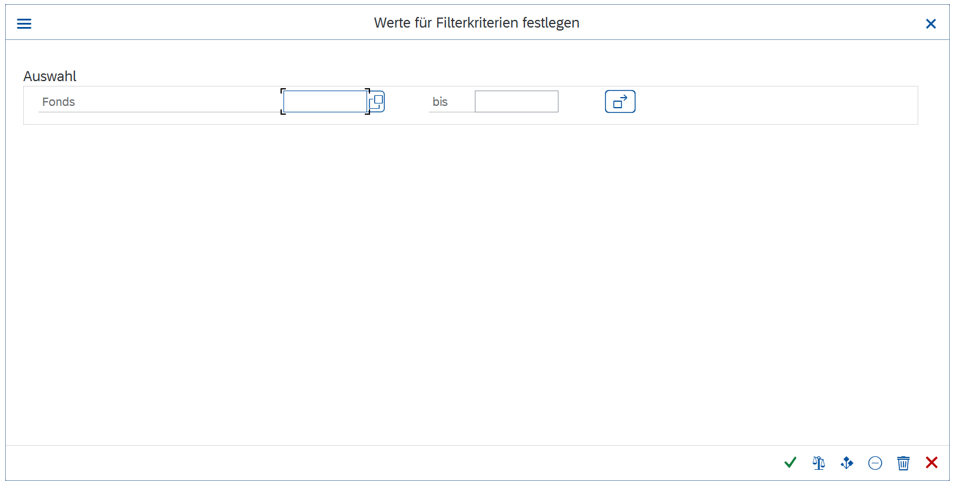
<u><span style="font-family: 'Arial',sans-serif;">Wenn keine Spalte markiert ist</span></u><span style="font-family: 'Arial',sans-serif;">, erscheint nach Klick auf [![{6D3D7062-9224-4484-BBEA-A177324EE1B2}.png](https://books.rz.tu-bs.de/uploads/images/gallery/2025-11/scaled-1680-/tii3trUyegH8qYoL-6d3d7062-9224-4484-bbea-a177324ee1b2.png)](https://books.rz.tu-bs.de/uploads/images/gallery/2025-11/tii3trUyegH8qYoL-6d3d7062-9224-4484-bbea-a177324ee1b2.png)</span><span style="font-family: 'Arial',sans-serif;"><span style="mso-spacerun: yes;"> </span>das folgende Fenster:</span>

[![{654A2B6A-6A3B-4F0A-A404-32971D10B8FE}.png](https://books.rz.tu-bs.de/uploads/images/gallery/2025-11/scaled-1680-/vfv9jK43h8bQYnLl-654a2b6a-6a3b-4f0a-a404-32971d10b8fe.png)](https://books.rz.tu-bs.de/uploads/images/gallery/2025-11/vfv9jK43h8bQYnLl-654a2b6a-6a3b-4f0a-a404-32971d10b8fe.png)

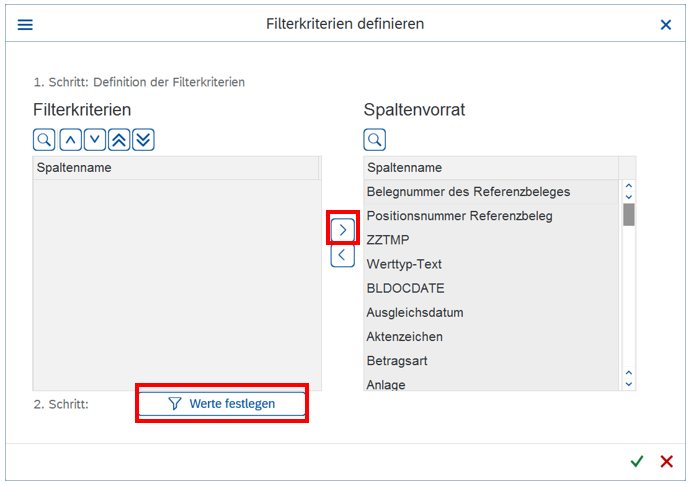
<span style="font-family: 'Arial',sans-serif;">Wie beim „Spalten einblenden“ bzw. Sortieren können hier die Spalten, nach denen gefiltert werden soll, aus dem Spaltenvorrat durch Klick auf<span style="mso-spacerun: yes;"> </span></span>[![image.png](https://books.rz.tu-bs.de/uploads/images/gallery/2025-11/scaled-1680-/DiaLzXrU6j1kJSYZ-image.png)](https://books.rz.tu-bs.de/uploads/images/gallery/2025-11/DiaLzXrU6j1kJSYZ-image.png)<span style="font-family: 'Arial',sans-serif;"><span style="mso-spacerun: yes;"> </span>nach links übertragen werden. Anschließend sind mit Klick auf </span>[![image.png](https://books.rz.tu-bs.de/uploads/images/gallery/2025-11/scaled-1680-/z01z87N9x0q7UL3e-image.png)](https://books.rz.tu-bs.de/uploads/images/gallery/2025-11/z01z87N9x0q7UL3e-image.png)<span style="font-family: 'Arial',sans-serif;"><span style="mso-spacerun: yes;"> </span>für jede zu filternde Spalte die konkreten Filterkriterien festzulegen.</span>

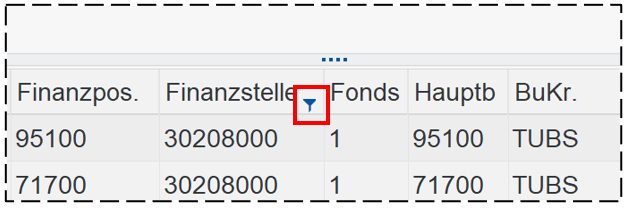
<span style="font-family: 'Arial',sans-serif;">Eine gefilterte Spalte erkennt man an einem kleinen Trichter (</span>[![{A66F9EF4-A741-4F7C-ADDD-59AE168D6A9D}.png](https://books.rz.tu-bs.de/uploads/images/gallery/2025-11/scaled-1680-/tjyQ1glONjFWMAUf-a66f9ef4-a741-4f7c-addd-59ae168d6a9d.png)](https://books.rz.tu-bs.de/uploads/images/gallery/2025-11/tjyQ1glONjFWMAUf-a66f9ef4-a741-4f7c-addd-59ae168d6a9d.png)<span style="font-family: 'Arial',sans-serif;">) in der Spaltenüberschrift.</span>

[![{10AEAB5B-D04A-4143-9F22-2BA27037DF13}.png](https://books.rz.tu-bs.de/uploads/images/gallery/2025-11/scaled-1680-/JcN3LesU2VWsj5zJ-10aeab5b-d04a-4143-9f22-2ba27037df13.png)](https://books.rz.tu-bs.de/uploads/images/gallery/2025-11/JcN3LesU2VWsj5zJ-10aeab5b-d04a-4143-9f22-2ba27037df13.png)

<p class="callout danger"><span style="font-family: 'Arial',sans-serif;">Filter können auch auf ausgeblendeten Spalten liegen!</span></p>

<p class="callout danger"><span style="font-family: 'Arial',sans-serif;">Sortierungen, Zwischensummen etc. werden nur für den gefilterten Bereich ausgeführt.</span></p>

**<span style="font-family: 'Arial',sans-serif;">Filter entfernen</span>**

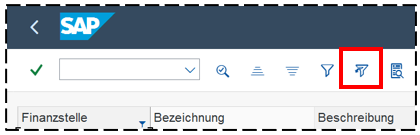
<span style="font-family: 'Arial',sans-serif;">In einigen Berichten ist der Button</span>[![{15909E02-24AC-406F-A5CB-56A2ED332B25}.png](https://books.rz.tu-bs.de/uploads/images/gallery/2025-11/scaled-1680-/ZKCPgt8PlmSUXi5H-15909e02-24ac-406f-a5cb-56a2ed332b25.png)](https://books.rz.tu-bs.de/uploads/images/gallery/2025-11/ZKCPgt8PlmSUXi5H-15909e02-24ac-406f-a5cb-56a2ed332b25.png)<span style="font-family: 'Arial',sans-serif;"><span style="mso-spacerun: yes;"> </span>für die Rücknahme eines Filters vorhanden:</span>

[![{E97DE13F-C98F-48E4-B5A7-CFC4B97A3B88}.png](https://books.rz.tu-bs.de/uploads/images/gallery/2025-11/scaled-1680-/5mxL3tHT4GCnG119-e97de13f-c98f-48e4-b5a7-cfc4b97a3b88.png)](https://books.rz.tu-bs.de/uploads/images/gallery/2025-11/5mxL3tHT4GCnG119-e97de13f-c98f-48e4-b5a7-cfc4b97a3b88.png)

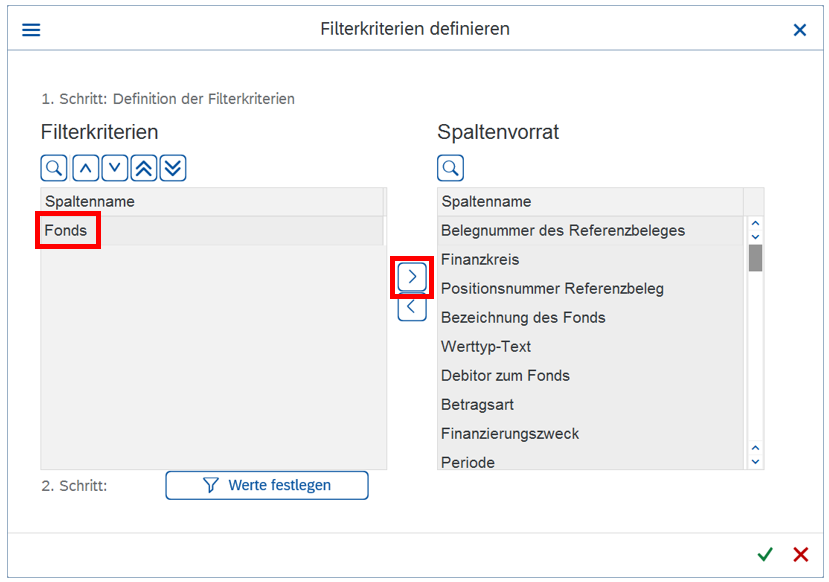
<span style="font-family: 'Arial',sans-serif;">Sonst: wieder auf<span style="mso-spacerun: yes;"> [![{6D3D7062-9224-4484-BBEA-A177324EE1B2}.png](https://books.rz.tu-bs.de/uploads/images/gallery/2025-11/scaled-1680-/tii3trUyegH8qYoL-6d3d7062-9224-4484-bbea-a177324ee1b2.png)](https://books.rz.tu-bs.de/uploads/images/gallery/2025-11/tii3trUyegH8qYoL-6d3d7062-9224-4484-bbea-a177324ee1b2.png) </span></span><span style="font-family: 'Arial',sans-serif;">klicken, danach den gewünschten Filter markieren und ihn mit </span>[![image.png](https://books.rz.tu-bs.de/uploads/images/gallery/2025-11/scaled-1680-/ItbcHY2S3e4agYNO-image.png)](https://books.rz.tu-bs.de/uploads/images/gallery/2025-11/ItbcHY2S3e4agYNO-image.png)<span style="font-family: 'Arial',sans-serif;"><span style="mso-spacerun: yes;"> </span>zurück in den Spaltenvorrat schieben:</span>

[![{C82945D9-8816-4BF3-AF52-F73819D08C03}.png](https://books.rz.tu-bs.de/uploads/images/gallery/2025-11/scaled-1680-/H1LeWd7ltv45yFDE-c82945d9-8816-4bf3-af52-f73819d08c03.png)](https://books.rz.tu-bs.de/uploads/images/gallery/2025-11/H1LeWd7ltv45yFDE-c82945d9-8816-4bf3-af52-f73819d08c03.png)

</details><details id="bkmrk-4.-summen-und-zwisch"><summary>Summen und Zwischensummen</summary>

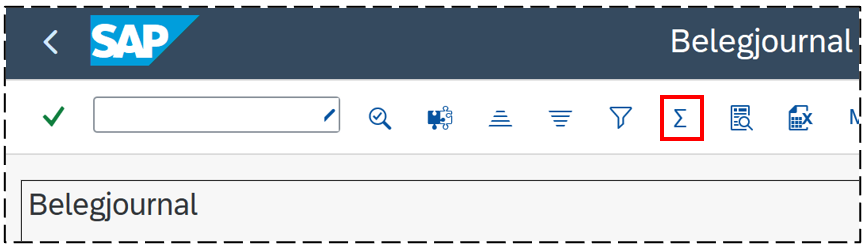
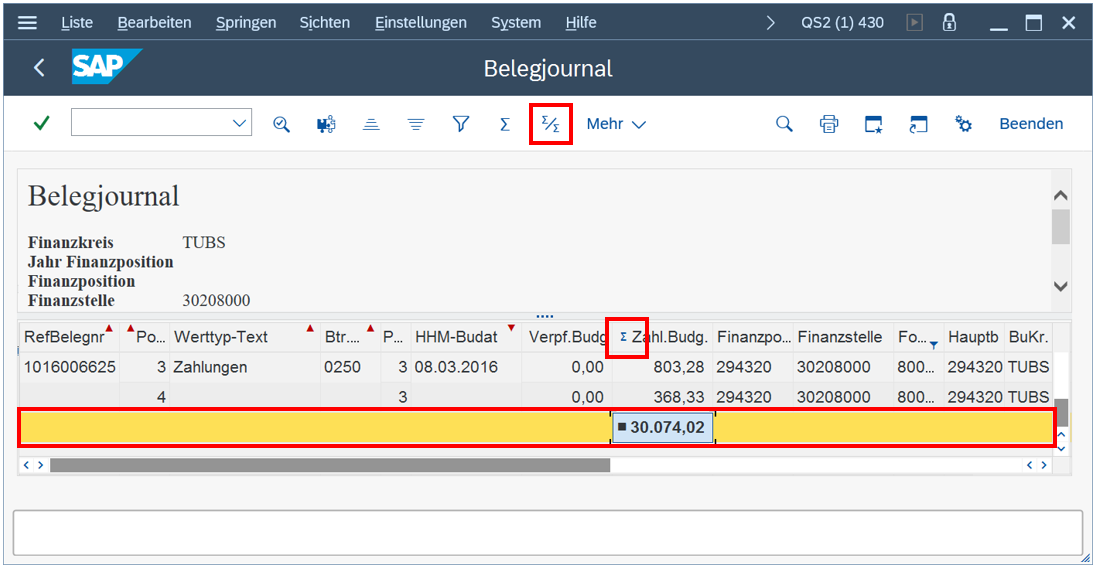
<span style="font-family: 'Arial',sans-serif;">Summen können über Spalten wie z.B. Zahl.Budg. (gegen Zahlungsbudget zu prüfender Betrag) gebildet werden. Dazu die Spalte markieren und dann auf<span style="mso-spacerun: yes;"> </span></span>[![image.png](https://books.rz.tu-bs.de/uploads/images/gallery/2025-11/scaled-1680-/KZwEeztitDS7PWYS-image.png)](https://books.rz.tu-bs.de/uploads/images/gallery/2025-11/KZwEeztitDS7PWYS-image.png)<span style="mso-spacerun: yes;"> </span><span style="font-family: Arial, sans-serif;">klicken:</span>

[![{995DF58D-B2E1-4B7B-AD3D-870EB6473708}.png](https://books.rz.tu-bs.de/uploads/images/gallery/2025-11/scaled-1680-/KvnVN1E5Te962wDl-995df58d-b2e1-4b7b-ad3d-870eb6473708.png)](https://books.rz.tu-bs.de/uploads/images/gallery/2025-11/KvnVN1E5Te962wDl-995df58d-b2e1-4b7b-ad3d-870eb6473708.png)

<span style="font-family: 'Arial',sans-serif;">Es erscheint dann in der Spaltenüberschrift das Summenzeichen </span>[![image.png](https://books.rz.tu-bs.de/uploads/images/gallery/2025-11/scaled-1680-/QFMwmHQebbWfISb0-image.png)](https://books.rz.tu-bs.de/uploads/images/gallery/2025-11/QFMwmHQebbWfISb0-image.png)<span style="font-family: 'Arial',sans-serif;"><span style="mso-spacerun: yes;"> , neben dem Summenzeichen ein Symbol für Zwischensummen </span></span>[![image.png](https://books.rz.tu-bs.de/uploads/images/gallery/2025-11/scaled-1680-/gifqqmxYDhzmJd0t-image.png)](https://books.rz.tu-bs.de/uploads/images/gallery/2025-11/gifqqmxYDhzmJd0t-image.png)<span style="mso-spacerun: yes;"> </span><span style="font-family: Arial, sans-serif;">sowie am unteren Ende der Tabelle eine gelbe Zeile mit der Summe:</span>

[![{976549A4-6533-4CA6-B7DC-C396FB222689}.png](https://books.rz.tu-bs.de/uploads/images/gallery/2025-11/scaled-1680-/MnQIKiCMjAYlO0Bl-976549a4-6533-4ca6-b7dc-c396fb222689.png)](https://books.rz.tu-bs.de/uploads/images/gallery/2025-11/MnQIKiCMjAYlO0Bl-976549a4-6533-4ca6-b7dc-c396fb222689.png)<span style="font-family: 'Arial',sans-serif;">Erst wenn eine Summe vorhanden ist, kann man auch Zwischensummen bilden – mit Klick auf<span style="mso-spacerun: yes;"> [![image.png](https://books.rz.tu-bs.de/uploads/images/gallery/2025-11/scaled-1680-/gifqqmxYDhzmJd0t-image.png)](https://books.rz.tu-bs.de/uploads/images/gallery/2025-11/gifqqmxYDhzmJd0t-image.png)</span></span><span style="font-family: 'Arial',sans-serif;">. Dabei kommt es wieder darauf an, ob eine Spalte markiert ist oder nicht (wie beim Sortieren und Filtern).</span><span style="mso-no-proof: yes;"> </span>

<u><span style="font-family: 'Arial',sans-serif;">Wenn eine Spalte markiert ist</span></u><span style="font-family: 'Arial',sans-serif;">, wird<span style="mso-spacerun: yes;"> </span>nach Anklicken von <span style="mso-spacerun: yes;">[![image.png](https://books.rz.tu-bs.de/uploads/images/gallery/2025-11/scaled-1680-/gifqqmxYDhzmJd0t-image.png)](https://books.rz.tu-bs.de/uploads/images/gallery/2025-11/gifqqmxYDhzmJd0t-image.png)</span> </span><span style="font-family: 'Arial',sans-serif;">sofort die entsprechende Zwischensumme gebildet und außerdem nach dieser Spalte aufsteigend sortiert.</span>

<p class="callout danger"><span style="font-family: 'Arial',sans-serif;">Vorherige Zwischensummen und Sortierungen gehen dabei verloren!!! Es gibt keine Funktion *Rückgängig*, mit der sich das wiederherstellen lässt!!!</span></p>

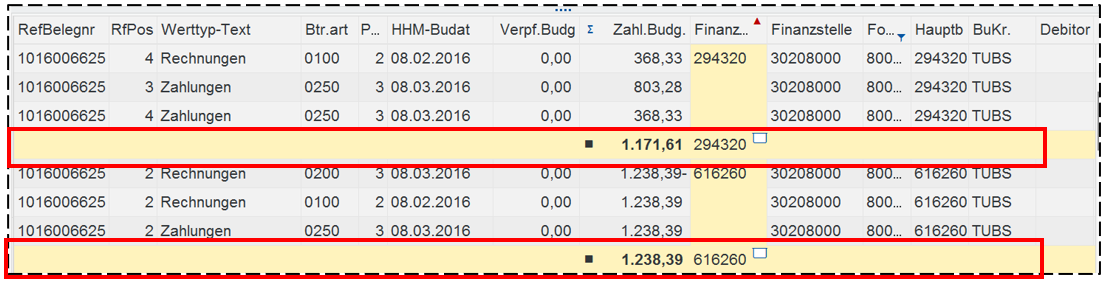
<span style="font-family: 'Arial',sans-serif;">Die Zwischensummen sind zu erkennen an der hellgelben Zeile und dem Symbol </span>[![image.png](https://books.rz.tu-bs.de/uploads/images/gallery/2025-11/scaled-1680-/tywA87Dw9VQNxku0-image.png)](https://books.rz.tu-bs.de/uploads/images/gallery/2025-11/tywA87Dw9VQNxku0-image.png)<span style="font-family: 'Arial',sans-serif;"> </span><span style="font-family: 'Arial',sans-serif;"> in der betreffenden Spalte:</span>

[![{FC9D057D-2F02-4603-ADE4-86AF6C51F98B}.png](https://books.rz.tu-bs.de/uploads/images/gallery/2025-11/scaled-1680-/B87gKYVs30J7af1L-fc9d057d-2f02-4603-ade4-86af6c51f98b.png)](https://books.rz.tu-bs.de/uploads/images/gallery/2025-11/B87gKYVs30J7af1L-fc9d057d-2f02-4603-ade4-86af6c51f98b.png)<span style="font-size: 8.0pt; line-height: 115%;">Beispiel: Zwischensumme für Finanzposition</span>

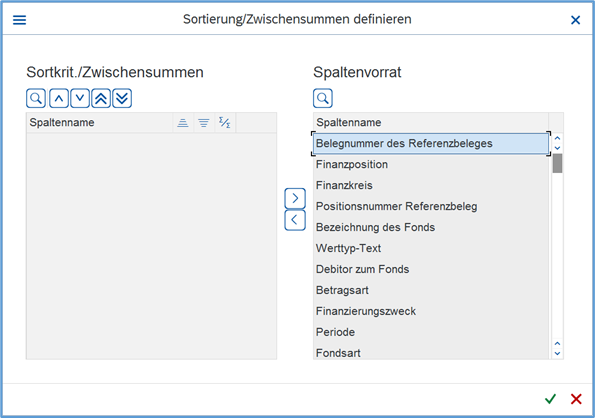
<u><span style="font-family: 'Arial',sans-serif;">Wenn keine Spalte markiert ist</span></u><span style="font-family: 'Arial',sans-serif;">, erscheint<span style="mso-spacerun: yes;"> </span>nach Anklicken von </span>[![image.png](https://books.rz.tu-bs.de/uploads/images/gallery/2025-11/scaled-1680-/zhxONeO7cTBxbSYH-image.png)](https://books.rz.tu-bs.de/uploads/images/gallery/2025-11/zhxONeO7cTBxbSYH-image.png)<span style="font-family: 'Arial',sans-serif;">folgendes Fenster:</span>

[![image.png](https://books.rz.tu-bs.de/uploads/images/gallery/2025-11/scaled-1680-/kM0MUEupMXFJ3NmA-image.png)](https://books.rz.tu-bs.de/uploads/images/gallery/2025-11/kM0MUEupMXFJ3NmA-image.png)

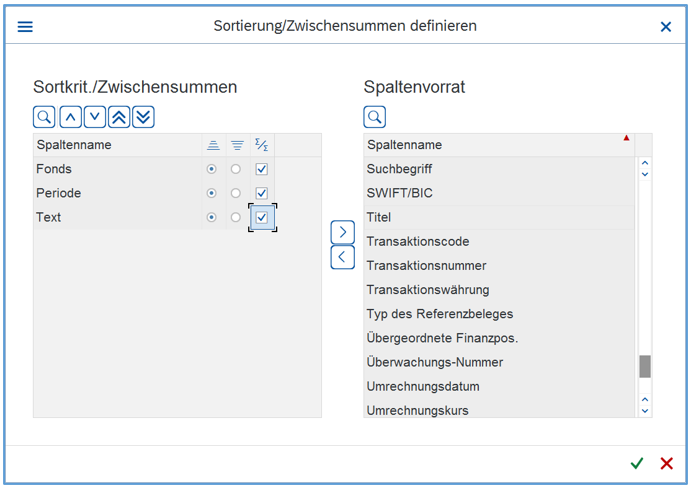
<span style="font-family: 'Arial',sans-serif;">Man hat hier die Möglichkeit, aus dem Spaltenvorrat diejenigen Spalten auszuwählen, nach denen sortiert bzw. eine Zwischensumme gebildet werden soll, z.B. nach Fond, Periode und Text (sinnvoll für Personalausgaben):</span>

[![{3797B256-D507-4952-921F-051B38B9B84D}.png](https://books.rz.tu-bs.de/uploads/images/gallery/2025-11/scaled-1680-/yvZtSdIyjdBZMAWw-3797b256-d507-4952-921f-051b38b9b84d.png)](https://books.rz.tu-bs.de/uploads/images/gallery/2025-11/yvZtSdIyjdBZMAWw-3797b256-d507-4952-921f-051b38b9b84d.png)

**<span style="font-family: 'Arial',sans-serif;">Beispiel: Zwischensumme pro Beleg</span>**

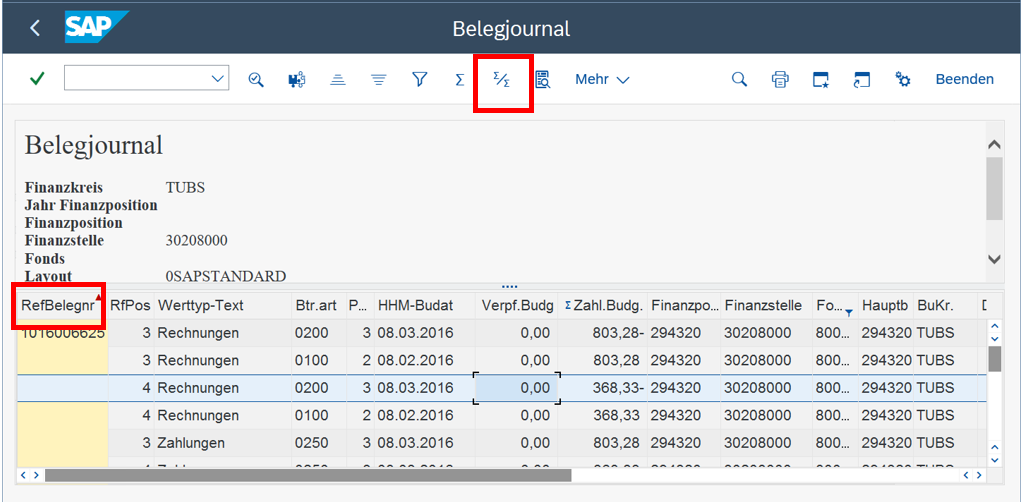
<span style="font-family: 'Arial',sans-serif;">Es kann vorkommen, dass der Gesamtbetrag einer Rechnung nicht auf den ersten Blick erkennbar ist, weil der Beleg in zahlreiche Positionen zerlegt ist. Um den Rechnungsbetrag zu finden, ist es hilfreich, wenn man die Zwischensumme pro Beleg bildet. </span>

<span style="font-family: 'Arial',sans-serif;">Dazu <span style="font-size: 10.0pt; font-family: 'Arial',sans-serif; mso-fareast-font-family: 'Times New Roman'; mso-ansi-language: DE; mso-fareast-language: DE; mso-bidi-language: AR-SA;">markiert man die Spaltenüberschrift ***Referenzbelegnummer*** durch Anklicken und erzeugt mit Klicken auf [![image.png](https://books.rz.tu-bs.de/uploads/images/gallery/2025-11/scaled-1680-/zhxONeO7cTBxbSYH-image.png)](https://books.rz.tu-bs.de/uploads/images/gallery/2025-11/zhxONeO7cTBxbSYH-image.png)</span><span style="font-size: 10.0pt; font-family: 'Arial',sans-serif; mso-fareast-font-family: 'Times New Roman'; mso-ansi-language: DE; mso-fareast-language: DE; mso-bidi-language: AR-SA;">die Zwischensummen für diese Spalte:</span></span>

[![{8923FE25-BF75-4533-B296-52FEBC01279A}.png](https://books.rz.tu-bs.de/uploads/images/gallery/2025-11/scaled-1680-/YdxvE4Fs7esPYaOv-8923fe25-bf75-4533-b296-52febc01279a.png)](https://books.rz.tu-bs.de/uploads/images/gallery/2025-11/YdxvE4Fs7esPYaOv-8923fe25-bf75-4533-b296-52febc01279a.png)

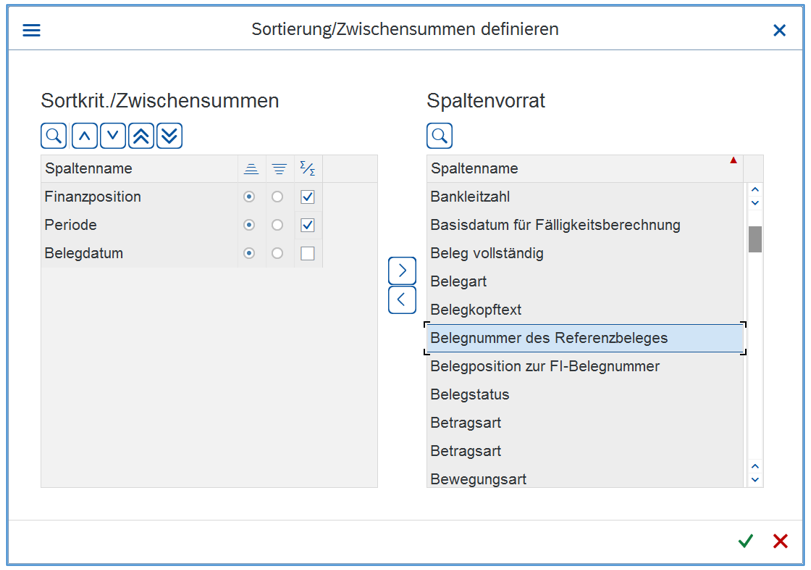
**<span style="font-family: 'Arial',sans-serif;">Beispiel:<span style="mso-spacerun: yes;"> </span>Zwischensumme Finanzposition, Periode und Belegnummer</span>**

<span style="font-family: 'Arial',sans-serif;">Hier wird zunächst eine Zwischensumme nach Finanzposition gebildet. Für jede Finanzposition wird dann noch eine Zwischensumme für die einzelnen Perioden gebildet. Und anschließend wird für jede Periode noch nach der Belegnummer des Referenzbeleges sortiert – ohne Zwischensumme.</span>

[![{6D0B9284-DBD4-4796-8A61-02A01AB2BD65}.png](https://books.rz.tu-bs.de/uploads/images/gallery/2025-11/scaled-1680-/2JaaoGt8tClSml8k-6d0b9284-dbd4-4796-8a61-02a01ab2bd65.png)](https://books.rz.tu-bs.de/uploads/images/gallery/2025-11/2JaaoGt8tClSml8k-6d0b9284-dbd4-4796-8a61-02a01ab2bd65.png)

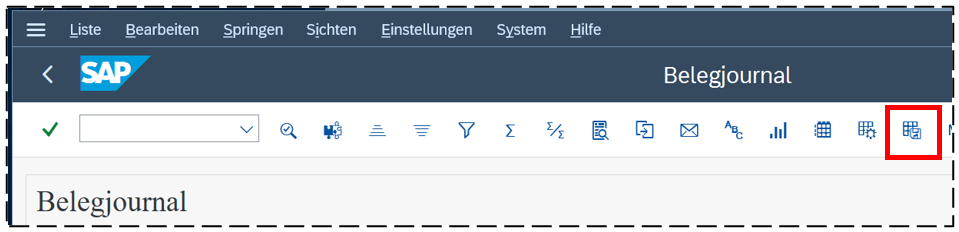
<span style="font-family: 'Arial',sans-serif;">Mit Klick auf </span>[![image.png](https://books.rz.tu-bs.de/uploads/images/gallery/2025-11/scaled-1680-/ZYN8n2ga9I4yD3zw-image.png)](https://books.rz.tu-bs.de/uploads/images/gallery/2025-11/ZYN8n2ga9I4yD3zw-image.png)<span style="font-family: 'Arial',sans-serif;">werden die Daten dann entsprechend dargestellt:</span>

<span style="font-family: 'Arial',sans-serif;">Man kann die „Detailzeilen“ (blaue Zeilen) für eine Zwischensumme ausblenden, indem man auf </span>[![image.png](https://books.rz.tu-bs.de/uploads/images/gallery/2025-11/scaled-1680-/kGiPRbqyaIVAvDuL-image.png)](https://books.rz.tu-bs.de/uploads/images/gallery/2025-11/kGiPRbqyaIVAvDuL-image.png)<span style="font-family: 'Arial',sans-serif;"><span style="mso-spacerun: yes;"> </span>(im Beispiel neben der Periode) klickt. Dann sieht man nur noch die gelben Zeilen mit der Zwischensumme. Das Symbol ändert sich außerdem zu </span>[![image.png](https://books.rz.tu-bs.de/uploads/images/gallery/2025-11/scaled-1680-/4OlVAiDa6A341BUm-image.png)](https://books.rz.tu-bs.de/uploads/images/gallery/2025-11/4OlVAiDa6A341BUm-image.png)<span style="font-family: 'Arial',sans-serif;">:</span>

[![{D302B440-A64E-49BD-8C04-B3D77321874A}.png](https://books.rz.tu-bs.de/uploads/images/gallery/2025-11/scaled-1680-/aodPD0AvwTQ4BwDz-d302b440-a64e-49bd-8c04-b3d77321874a.png)](https://books.rz.tu-bs.de/uploads/images/gallery/2025-11/aodPD0AvwTQ4BwDz-d302b440-a64e-49bd-8c04-b3d77321874a.png)

<span style="font-size: 10.0pt; font-family: 'Arial',sans-serif; mso-fareast-font-family: 'Times New Roman'; mso-ansi-language: DE; mso-fareast-language: DE; mso-bidi-language: AR-SA;">Zum Einblenden der „Detailzeilen“ klickt man wieder auf [![image.png](https://books.rz.tu-bs.de/uploads/images/gallery/2025-11/scaled-1680-/4OlVAiDa6A341BUm-image.png)](https://books.rz.tu-bs.de/uploads/images/gallery/2025-11/4OlVAiDa6A341BUm-image.png).</span>

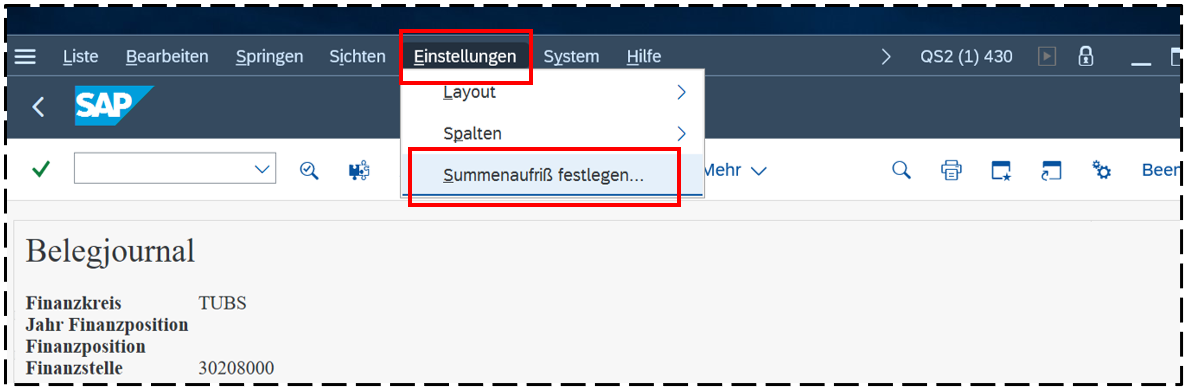
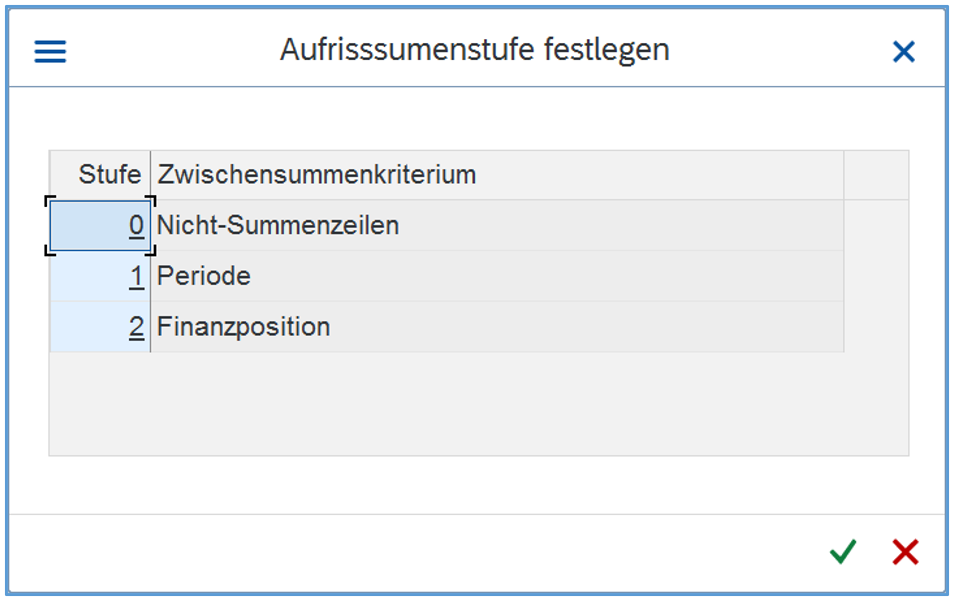
<span style="font-size: 10.0pt; font-family: 'Arial',sans-serif; mso-fareast-font-family: 'Times New Roman'; mso-ansi-language: DE; mso-fareast-language: DE; mso-bidi-language: AR-SA;">Um <u>alle</u><span style="mso-spacerun: yes;"> </span>„Detailzeilen“<span style="mso-spacerun: yes;"> </span>auszublenden (bzw. auch wieder einzublenden), gibt es den Menüpunkt: ***Einstellungen – Summenaufriß*** *festlegen…*</span>

[![{B5F04DD1-6E88-4E5E-BDC4-EB02BF882669}.png](https://books.rz.tu-bs.de/uploads/images/gallery/2025-11/scaled-1680-/jm4XMcw0fAV3ah3C-b5f04dd1-6e88-4e5e-bdc4-eb02bf882669.png)](https://books.rz.tu-bs.de/uploads/images/gallery/2025-11/jm4XMcw0fAV3ah3C-b5f04dd1-6e88-4e5e-bdc4-eb02bf882669.png)

<span style="font-family: 'Arial',sans-serif;">Es erscheint dann das folgende Fenster:</span>

[![{1D6284BE-755F-480A-9D1E-D635AC0B68EF}.png](https://books.rz.tu-bs.de/uploads/images/gallery/2025-11/scaled-1680-/xGI0QZ3v07xpc7uc-1d6284be-755f-480a-9d1e-d635ac0b68ef.png)](https://books.rz.tu-bs.de/uploads/images/gallery/2025-11/xGI0QZ3v07xpc7uc-1d6284be-755f-480a-9d1e-d635ac0b68ef.png)

<span style="font-family: 'Arial',sans-serif;">Mit Doppelklick auf die erste Zeile (0 – Nicht-Summenzeilen) werden alle „Detailzeilen“ <u>ein</u>geblendet.</span>

<span style="font-family: 'Arial',sans-serif;">Mit Doppelklick auf die zweite Zeile (1 – Periode) werden alle „Detailzeilen“ <u>aus</u>geblendet und die <u>Zwischensummen für alle Perioden und alle Finanzpositionen</u> angezeigt.</span>

<span style="font-family: 'Arial',sans-serif;">Mit Doppelklick auf die dritte Zeile (2 – Finanzposition) werden alle „Detailzeilen“ <u>aus</u>geblendet und nur die <u>Zwischensummen für die Finanzpositionen</u> angezeigt.</span>

</details><details id="bkmrk-5.-layout-%C3%A4ndern-%2F-s"><summary>Layout ändern / sichern / auswählen / löschen</summary>

**<span style="font-family: 'Arial',sans-serif;">Layout ändern</span>**

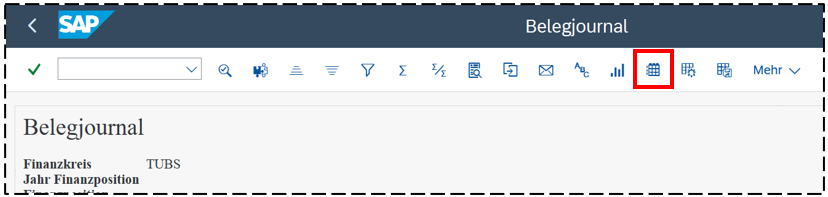
<span style="font-family: 'Arial',sans-serif;">Alle beschriebenen Gestaltungsmöglichkeiten für das Layout kann man auch<span style="mso-spacerun: yes;"> </span>über </span>[![image.png](https://books.rz.tu-bs.de/uploads/images/gallery/2025-11/scaled-1680-/QcaDWg7Wl2wO8Cdc-image.png)](https://books.rz.tu-bs.de/uploads/images/gallery/2025-11/QcaDWg7Wl2wO8Cdc-image.png)<span style="font-family: 'Arial',sans-serif;"> </span><span style="font-family: 'Arial',sans-serif;">(Layout ändern) aufrufen:</span>

[![{F06F72D2-6C05-4A2A-B318-405996C9C18B}.png](https://books.rz.tu-bs.de/uploads/images/gallery/2025-11/scaled-1680-/LdGauFGCLZZQkYQS-f06f72d2-6c05-4a2a-b318-405996c9c18b.png)](https://books.rz.tu-bs.de/uploads/images/gallery/2025-11/LdGauFGCLZZQkYQS-f06f72d2-6c05-4a2a-b318-405996c9c18b.png)

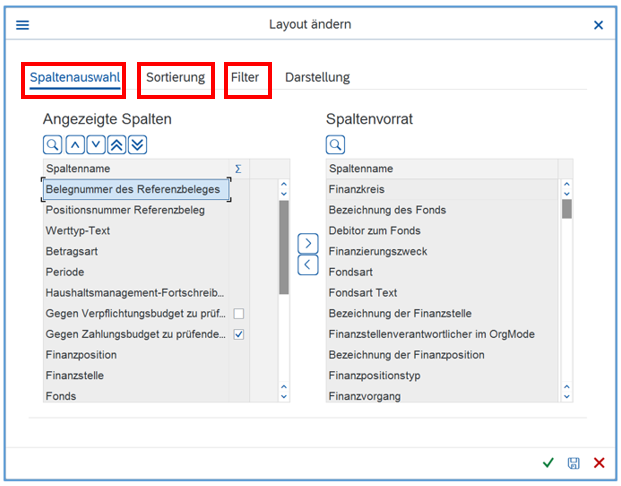
<span style="font-family: 'Arial',sans-serif;">Im dann erscheinenden Fenster gibt es Registerkarten, auf denen die gewünschten Einstellungen vorgenommen werden können:</span>

[![{B0CF36B6-3C51-4E0B-8A98-D3EEB06E9F44}.png](https://books.rz.tu-bs.de/uploads/images/gallery/2025-11/scaled-1680-/v77ae07IVRfUC2rp-b0cf36b6-3c51-4e0b-8a98-d3eeb06e9f44.png)](https://books.rz.tu-bs.de/uploads/images/gallery/2025-11/v77ae07IVRfUC2rp-b0cf36b6-3c51-4e0b-8a98-d3eeb06e9f44.png)

**<span style="font-family: 'Arial',sans-serif;">Layout sichern</span>**

<span style="font-family: 'Arial',sans-serif;">Wird ein Layout häufiger benötigt, so kann man die Einstellungen für eine spätere Verwendung speichern: </span>

[![{10C7797A-6B6C-46D7-991D-B1E6FEBCCB2B}.png](https://books.rz.tu-bs.de/uploads/images/gallery/2025-11/scaled-1680-/APFftZ6yjrGWyUw1-10c7797a-6b6c-46d7-991d-b1e6febccb2b.png)](https://books.rz.tu-bs.de/uploads/images/gallery/2025-11/APFftZ6yjrGWyUw1-10c7797a-6b6c-46d7-991d-b1e6febccb2b.png)

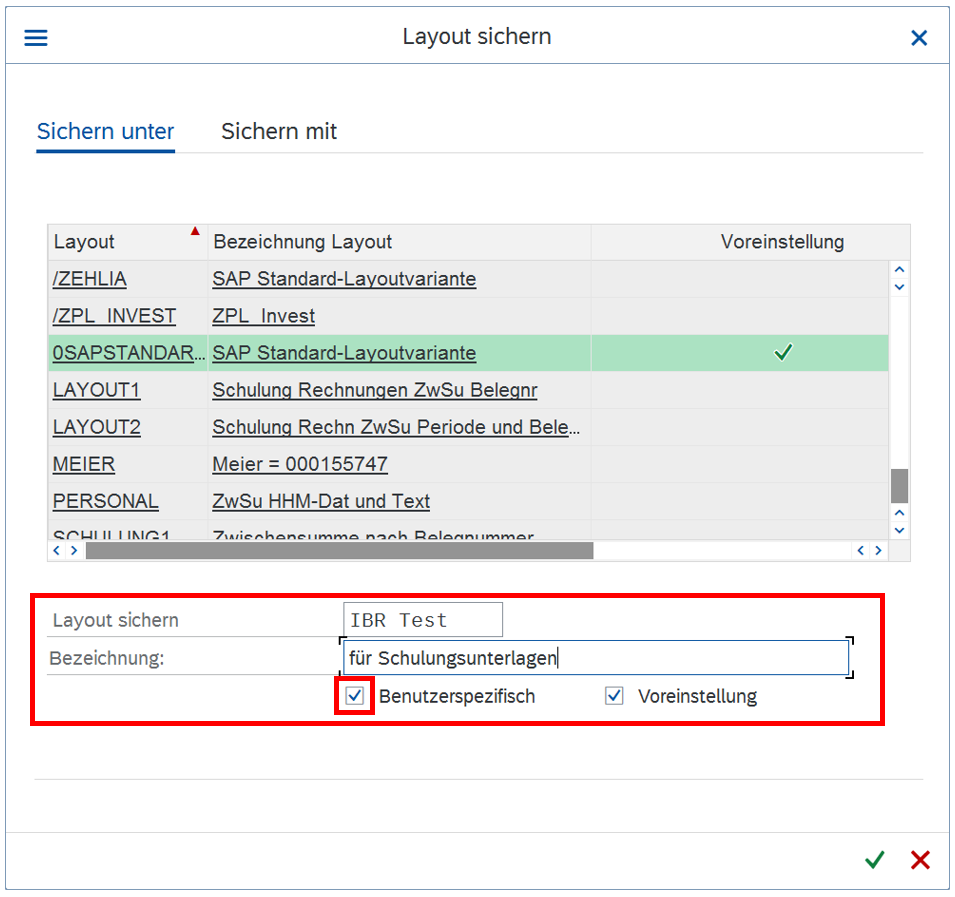
<span style="font-family: 'Arial',sans-serif;">Im folgenden Fenster ist dann ein Name für das Layout einzugeben sowie eine Bezeichnung:</span>

[![image.png](https://books.rz.tu-bs.de/uploads/images/gallery/2025-11/scaled-1680-/JmjNwnueHmiZQ62N-image.png)](https://books.rz.tu-bs.de/uploads/images/gallery/2025-11/JmjNwnueHmiZQ62N-image.png)

<span style="font-family: 'Arial',sans-serif;">Der Name für das Layout (Angabe bei „Layout sichern“) muss pro Benutzer eindeutig sein. </span>

**<span style="font-family: 'Arial',sans-serif;">Ganz wichtig: Bitte für eigene Layouts unbedingt einen HAKEN bei „Benutzerspezifisch“ setzen!!! </span>**

<span style="font-family: 'Arial',sans-serif;">Ein HAKEN bei „Voreinstellung“ bedeutet, dass dieses Layout bei jedem Aufruf des Berichts verwendet werden soll, sofern kein anderes Layout gewählt wurde.</span>

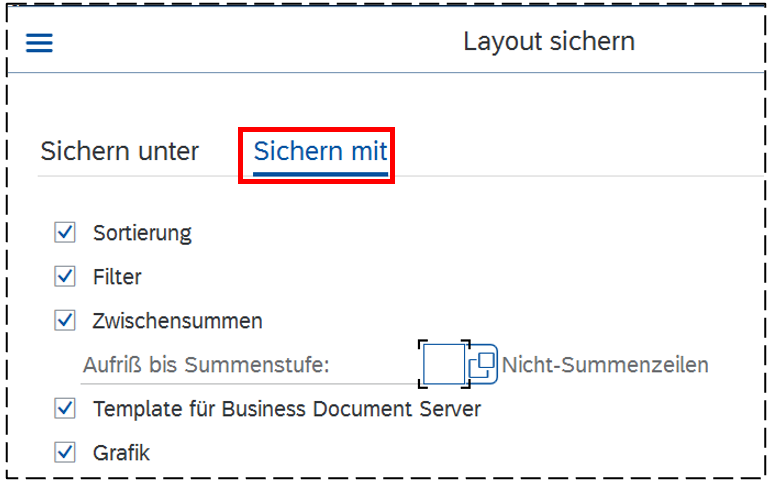
<span style="font-family: 'Arial',sans-serif;">Auf der Registerkarte „Sichern mit“ kann festgelegt werden, welche Layout-Einstellungen gespeichert werden sollen:</span>

[![image.png](https://books.rz.tu-bs.de/uploads/images/gallery/2025-11/scaled-1680-/z0WrpwNKjo9mikTU-image.png)](https://books.rz.tu-bs.de/uploads/images/gallery/2025-11/z0WrpwNKjo9mikTU-image.png)

**<span style="font-family: 'Arial',sans-serif;">Layout auswählen</span>**

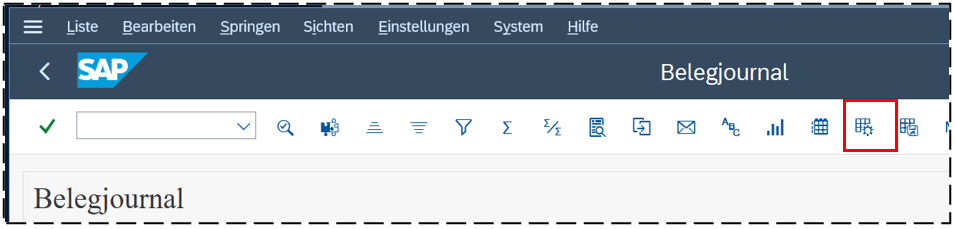
<span style="mso-ignore: vglayout; position: absolute; z-index: 251782144; margin-left: 336px; margin-top: 56px; width: 23px; height: 22px;">![](file:///C:/Users/ibradler/AppData/Local/Temp/msohtmlclip1/01/clip_image001.png)</span><span style="font-size: 10.0pt; font-family: 'Arial',sans-serif; mso-fareast-font-family: 'Times New Roman'; mso-ansi-language: DE; mso-fareast-language: DE; mso-bidi-language: AR-SA;">Man kann gespeicherte Layouts wie folgt aufrufen:</span>

[![image.png](https://books.rz.tu-bs.de/uploads/images/gallery/2025-11/scaled-1680-/c9MS4oxNqygMk1vA-image.png)](https://books.rz.tu-bs.de/uploads/images/gallery/2025-11/c9MS4oxNqygMk1vA-image.png)

oder

[![image.png](https://books.rz.tu-bs.de/uploads/images/gallery/2025-11/scaled-1680-/0sJqK9ROGV4qwfyC-image.png)](https://books.rz.tu-bs.de/uploads/images/gallery/2025-11/0sJqK9ROGV4qwfyC-image.png)
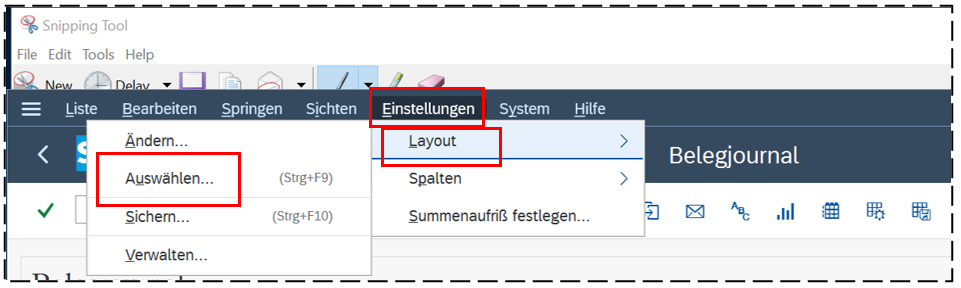
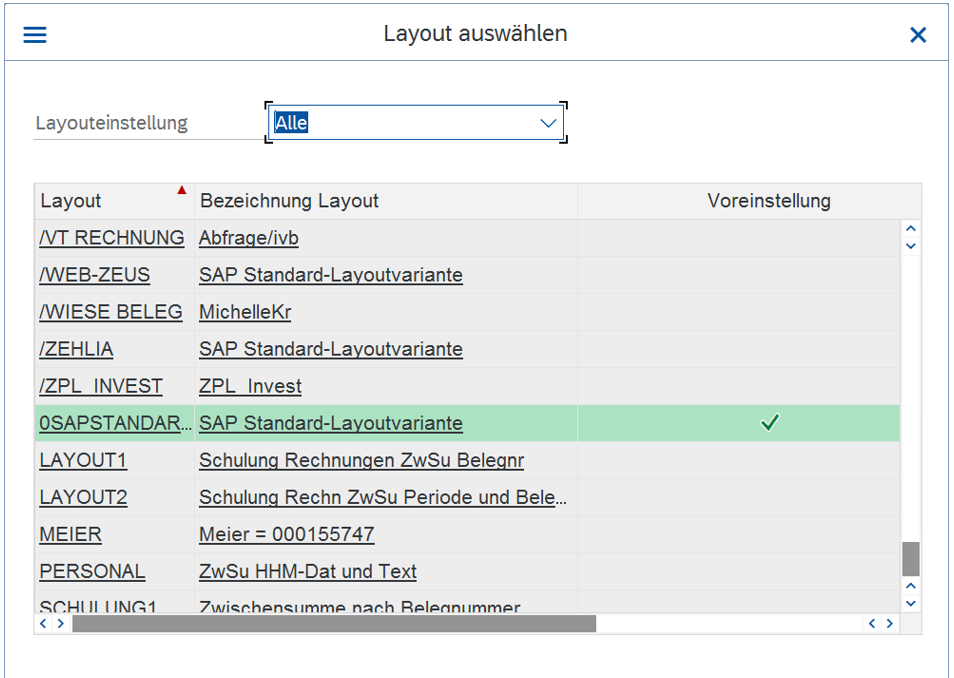
<span style="font-family: 'Arial',sans-serif;">Im folgenden Fenster kann man dann das gewünschte Layout auswählen:</span>

[![image.png](https://books.rz.tu-bs.de/uploads/images/gallery/2025-11/scaled-1680-/NeUhQUtv5i971IHb-image.png)](https://books.rz.tu-bs.de/uploads/images/gallery/2025-11/NeUhQUtv5i971IHb-image.png)

<span style="font-family: 'Arial',sans-serif;">Es können eigene (benutzerspezifische) oder systemweite (benutzerübergreifende) Layouts verwendet werden. Auf die Layouts anderer Nutzer hat man also nur Zugriff, wenn sie als benutzerübergreifend (also <u>kein Haken</u> bei „Benutzerspezifisch“- s.o.) gespeichert wurden.</span>

**<span style="font-family: 'Arial',sans-serif;">Layout löschen</span>**

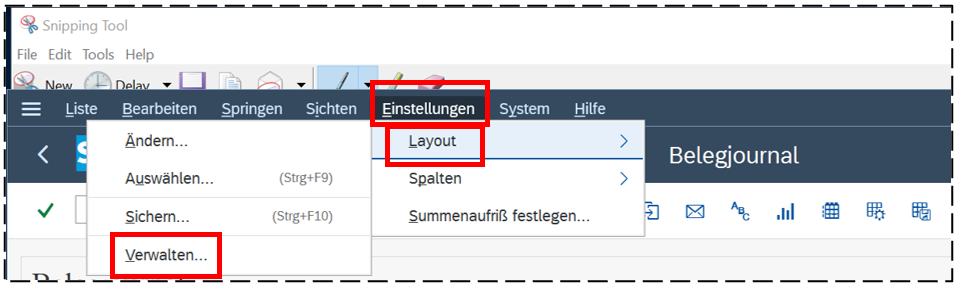
<span style="font-family: 'Arial',sans-serif;">Um ein Layout zu löschen, gibt es den Menüpunkt Menü ***Einstellungen – Layout – Verwalten***:</span>

[![image.png](https://books.rz.tu-bs.de/uploads/images/gallery/2025-11/scaled-1680-/AA51hGKMstjA2HSR-image.png)](https://books.rz.tu-bs.de/uploads/images/gallery/2025-11/AA51hGKMstjA2HSR-image.png)

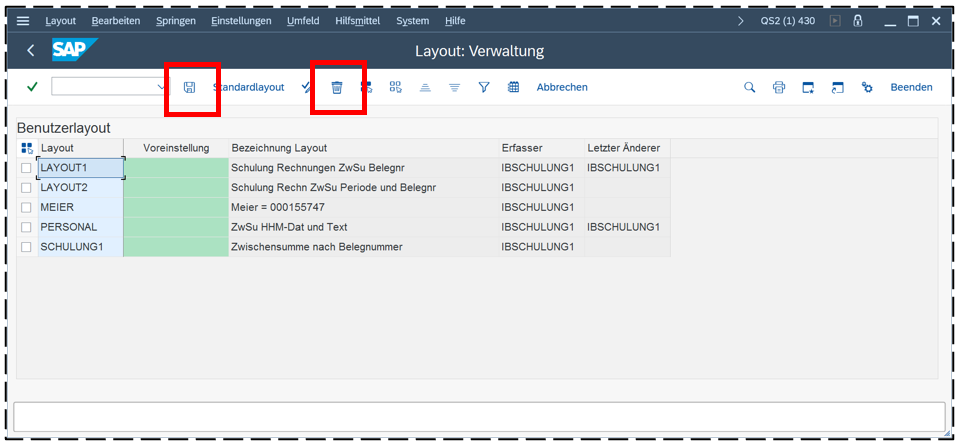
<span style="font-family: 'Arial',sans-serif;">Es werden dann alle benutzerspezifischen Layouts angezeigt:</span>

[![image.png](https://books.rz.tu-bs.de/uploads/images/gallery/2025-11/scaled-1680-/CkCIjB4k1g6ytuKo-image.png)](https://books.rz.tu-bs.de/uploads/images/gallery/2025-11/CkCIjB4k1g6ytuKo-image.png)

<span style="font-family: 'Arial',sans-serif;">Durch Auswahl des zu löschenden Layout und Klick auf </span>[![image.png](https://books.rz.tu-bs.de/uploads/images/gallery/2025-11/scaled-1680-/Awfk58xRGmFwMY4y-image.png)](https://books.rz.tu-bs.de/uploads/images/gallery/2025-11/Awfk58xRGmFwMY4y-image.png)<span style="font-family: 'Arial',sans-serif;"> </span><span style="font-family: 'Arial',sans-serif;">wird dieses aus der Liste entfernt. Aber erst nach dem Speichern </span>[![image.png](https://books.rz.tu-bs.de/uploads/images/gallery/2025-11/scaled-1680-/23ozbMqsBfI9Ak2h-image.png)](https://books.rz.tu-bs.de/uploads/images/gallery/2025-11/23ozbMqsBfI9Ak2h-image.png)<span style="font-family: 'Arial',sans-serif;"> dieser Änderung ist es auch wirklich gelöscht.</span>

</details><details id="bkmrk-6.-suchen-%C2%A0"><summary>Suchen</summary>

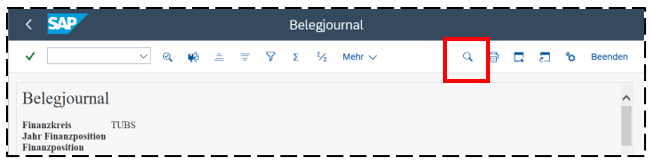
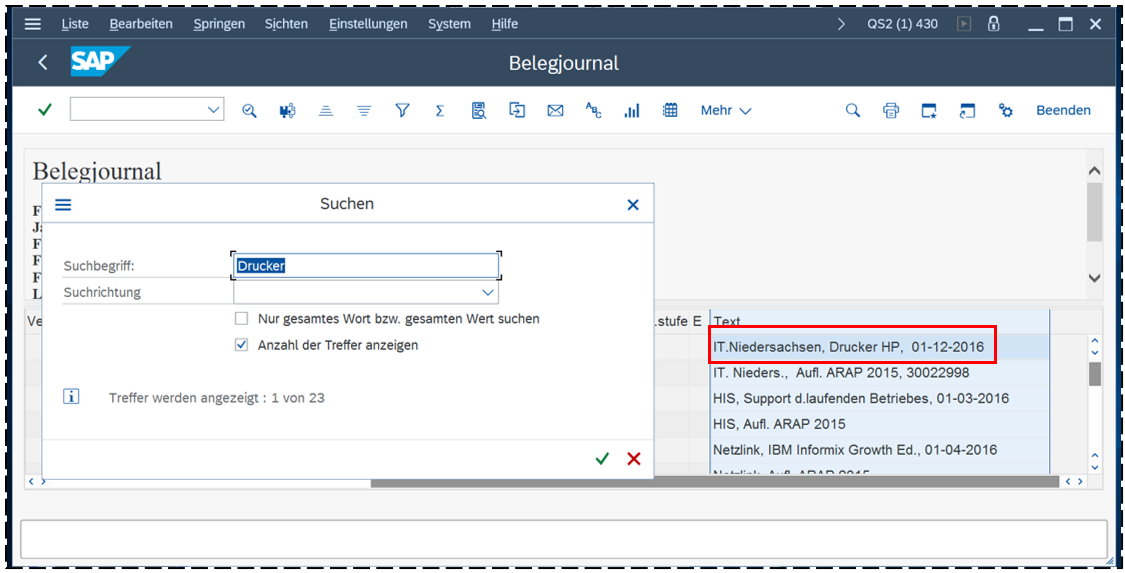
<span style="font-family: 'Arial',sans-serif;">Mit Klick auf </span>[![image.png](https://books.rz.tu-bs.de/uploads/images/gallery/2025-11/scaled-1680-/iWgliO1gzrbKIK3j-image.png)](https://books.rz.tu-bs.de/uploads/images/gallery/2025-11/iWgliO1gzrbKIK3j-image.png)<span style="font-family: 'Arial',sans-serif;"> oder den Menüpunkt ***Bearbeiten – Suchen*** kann die Liste durchsucht werden:</span>

[![image.png](https://books.rz.tu-bs.de/uploads/images/gallery/2025-11/scaled-1680-/J6hDCnzcjLAaywzH-image.png)](https://books.rz.tu-bs.de/uploads/images/gallery/2025-11/J6hDCnzcjLAaywzH-image.png) [![image.png](https://books.rz.tu-bs.de/uploads/images/gallery/2025-11/scaled-1680-/gHJuBNMYDd6sHdLf-image.png)](https://books.rz.tu-bs.de/uploads/images/gallery/2025-11/gHJuBNMYDd6sHdLf-image.png)
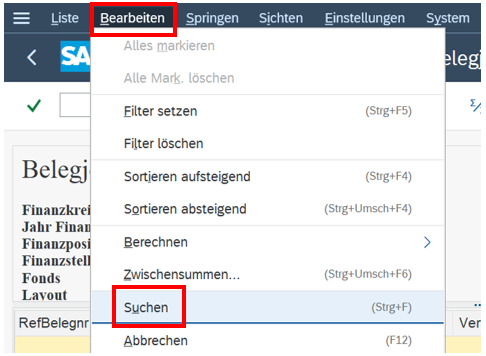
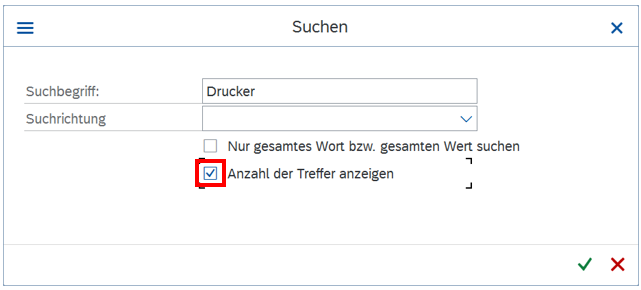
<span style="font-family: 'Arial',sans-serif;">Zunächst muss der Suchbegriff eingegeben werden, z.B. „Drucker“:</span>

[![image.png](https://books.rz.tu-bs.de/uploads/images/gallery/2025-11/scaled-1680-/rBkLpBuKijmVaJA6-image.png)](https://books.rz.tu-bs.de/uploads/images/gallery/2025-11/rBkLpBuKijmVaJA6-image.png)

<span style="font-family: 'Arial',sans-serif;">Außerdem ist es meistens sinnvoll, dass die Anzahl der Treffer angezeigt wird – dazu ist entsprechend der Haken zu setzen.</span>

<u><span style="font-family: 'Arial',sans-serif;">Wenn eine Spalte markiert ist</span></u><span style="font-family: 'Arial',sans-serif;">, wird diese nach dem angegebenen Suchbegriff durchsucht.</span>

<u><span style="font-family: 'Arial',sans-serif;">Wenn *keine* Spalte markiert ist</span></u><span style="font-family: 'Arial',sans-serif;">, werden alle Spalten durchsucht.</span>

<span style="font-family: 'Arial',sans-serif;">Mit Klick auf </span>[![image.png](https://books.rz.tu-bs.de/uploads/images/gallery/2025-11/scaled-1680-/PtqzNeDj3JlpM76M-image.png)](https://books.rz.tu-bs.de/uploads/images/gallery/2025-11/PtqzNeDj3JlpM76M-image.png)<span style="font-family: 'Arial',sans-serif;">wird der erste Treffer <u>in der obersten Zeile</u> angezeigt:</span>

[![image.png](https://books.rz.tu-bs.de/uploads/images/gallery/2025-11/scaled-1680-/HyVsmvxxADCzMHCT-image.png)](https://books.rz.tu-bs.de/uploads/images/gallery/2025-11/HyVsmvxxADCzMHCT-image.png)

<p class="callout warning"><span style="font-family: 'Arial',sans-serif;">Der Treffer kann vom Suchfenster überlagert sein, wenn er sich weiter links in der Liste befindet.</span></p>

<span style="font-family: 'Arial',sans-serif;">Außerdem erhält man die Information, wie oft der Suchbegriff im vorhanden ist.</span>

<span style="font-family: 'Arial',sans-serif;">Durch weiteres Klicken auf [![image.png](https://books.rz.tu-bs.de/uploads/images/gallery/2025-11/scaled-1680-/PtqzNeDj3JlpM76M-image.png)](https://books.rz.tu-bs.de/uploads/images/gallery/2025-11/PtqzNeDj3JlpM76M-image.png)</span><span style="font-family: 'Arial',sans-serif;"><span style="mso-spacerun: yes;"> </span>werden die weiteren Treffen angezeigt, immer in der obersten Zeile.</span>

<span style="font-family: 'Arial',sans-serif;">Man kann auch nach einem Datum oder auch einem Geldbetrag suchen. Dabei ist zu beachten, dass das Format beim Suchbegriff mit dem Format in der Liste übereinstimmt. Wird z. B. bei größeren Beträgen ein Tausenderpunkt in der Liste angezeigt, so muss auch im Suchfeld ein Tausenderpunkt eingegeben werden.</span>

<p class="callout warning"><span style="font-family: 'Arial',sans-serif;"> Es kann nicht nach Werten gesucht werden, die als Zwischensummen angezeigt sind.</span></p>

</details><details id="bkmrk-7.-drucken-%C2%A0"><summary>Drucken</summary>

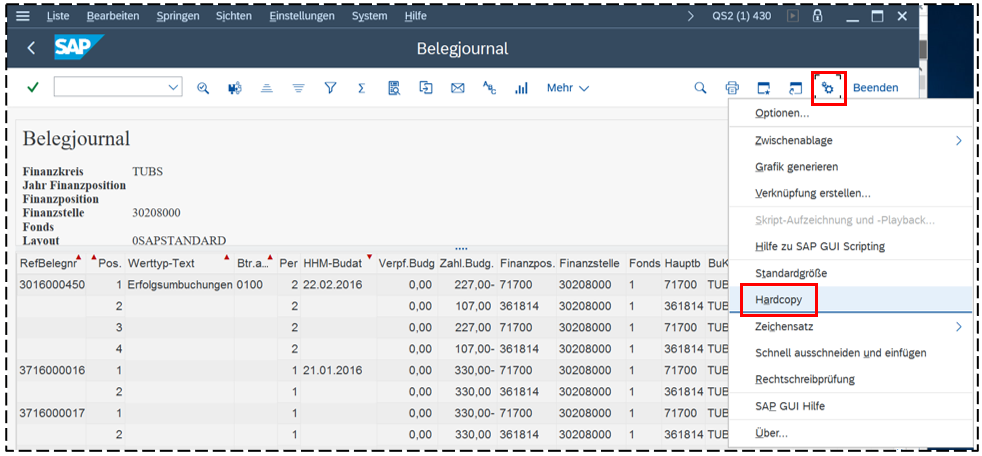
**<span style="font-family: 'Arial',sans-serif;">Hardcopy (früher Bildschirmabgriff)</span>**

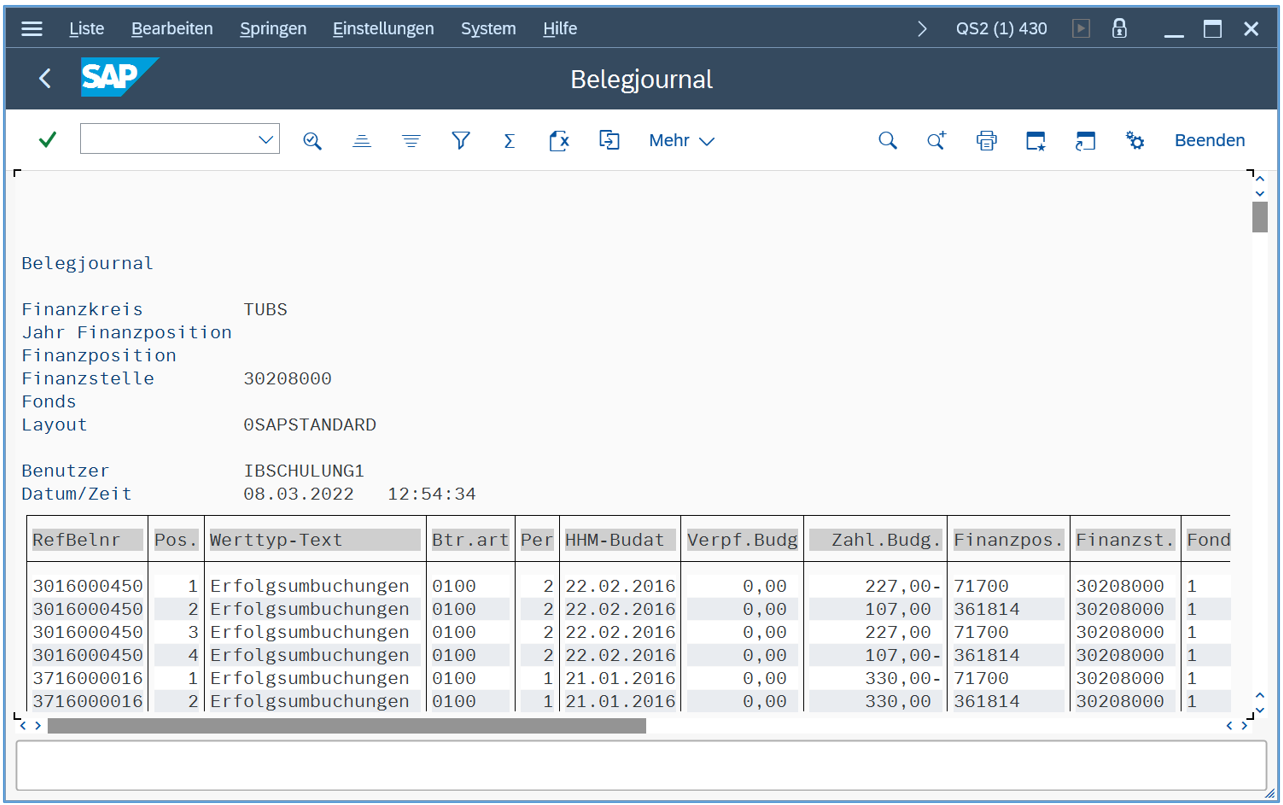
<span style="font-family: 'Arial',sans-serif;">Dieser Befehl bietet die Möglichkeit, das gerade angezeigte SAP-Fenster zu drucken:</span>

[![image.png](https://books.rz.tu-bs.de/uploads/images/gallery/2025-11/scaled-1680-/czgE6UcH4uHpaTQT-image.png)](https://books.rz.tu-bs.de/uploads/images/gallery/2025-11/czgE6UcH4uHpaTQT-image.png)

<p class="callout warning"><span style="font-family: 'Arial',sans-serif;">Es wird ohne weitere Nachfrage sofort auf dem Windows-Standard-Drucker gedruckt.</span></p>

**<span style="font-family: 'Arial',sans-serif;">Allgemeines Drucken</span>**

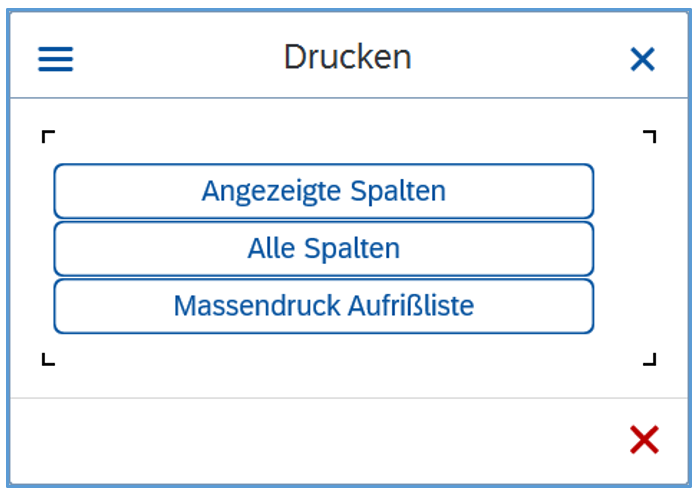
<span style="font-family: 'Arial',sans-serif;">Zunächst kann man sich durch Klick auf </span>[![image.png](https://books.rz.tu-bs.de/uploads/images/gallery/2025-11/scaled-1680-/8kdRRToZMxLrD0sC-image.png)](https://books.rz.tu-bs.de/uploads/images/gallery/2025-11/8kdRRToZMxLrD0sC-image.png)<span style="font-family: 'Arial',sans-serif;"><span style="mso-spacerun: yes;"> </span>eine Druckvorschau anzeigen lassen:</span>

[![image.png](https://books.rz.tu-bs.de/uploads/images/gallery/2025-11/scaled-1680-/kDYW9tcvR8O6OhUI-image.png)](https://books.rz.tu-bs.de/uploads/images/gallery/2025-11/kDYW9tcvR8O6OhUI-image.png)

<span style="font-family: 'Arial',sans-serif;">Leider sind hier weder Seitenzahlen noch die Anzahl der Seiten zu erkennen:</span>

[![image.png](https://books.rz.tu-bs.de/uploads/images/gallery/2025-11/scaled-1680-/0jVPXNfnuCfovcM9-image.png)](https://books.rz.tu-bs.de/uploads/images/gallery/2025-11/0jVPXNfnuCfovcM9-image.png)

<span style="font-family: 'Arial',sans-serif;">Durch Klicken auf<span style="mso-spacerun: yes;"> </span></span>[![image.png](https://books.rz.tu-bs.de/uploads/images/gallery/2025-11/scaled-1680-/XlvBDj7tAolg4g0T-image.png)](https://books.rz.tu-bs.de/uploads/images/gallery/2025-11/XlvBDj7tAolg4g0T-image.png)<span style="font-family: 'Arial',sans-serif;"> wird die Liste dann tatsächlich gedruckt:</span>

[![image.png](https://books.rz.tu-bs.de/uploads/images/gallery/2025-11/scaled-1680-/4Vm7pBLaJrQqw5Hg-image.png)](https://books.rz.tu-bs.de/uploads/images/gallery/2025-11/4Vm7pBLaJrQqw5Hg-image.png)

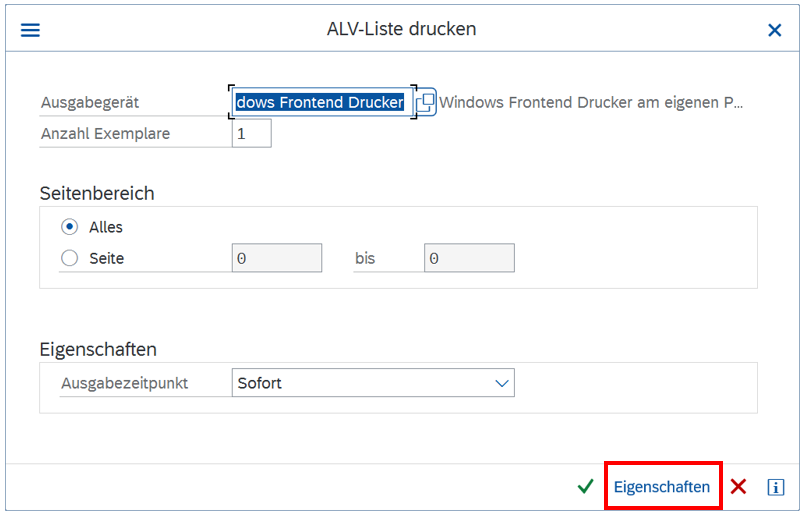
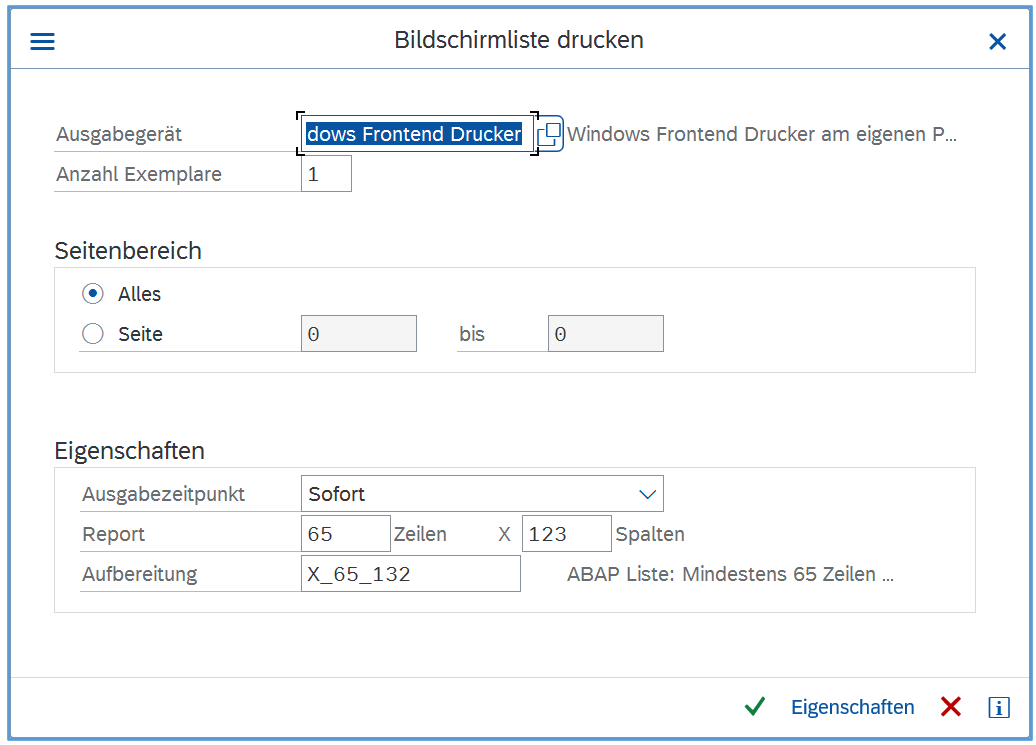
<span style="font-family: 'Arial',sans-serif;">Im folgenden Fenster können noch drucktypische Einstellungen vorgenommen werden wie Anzahl der Exemplare und die zu druckenden Seiten:</span>

[![image.png](https://books.rz.tu-bs.de/uploads/images/gallery/2025-11/scaled-1680-/omfwAIyS1rza9uNn-image.png)](https://books.rz.tu-bs.de/uploads/images/gallery/2025-11/omfwAIyS1rza9uNn-image.png)

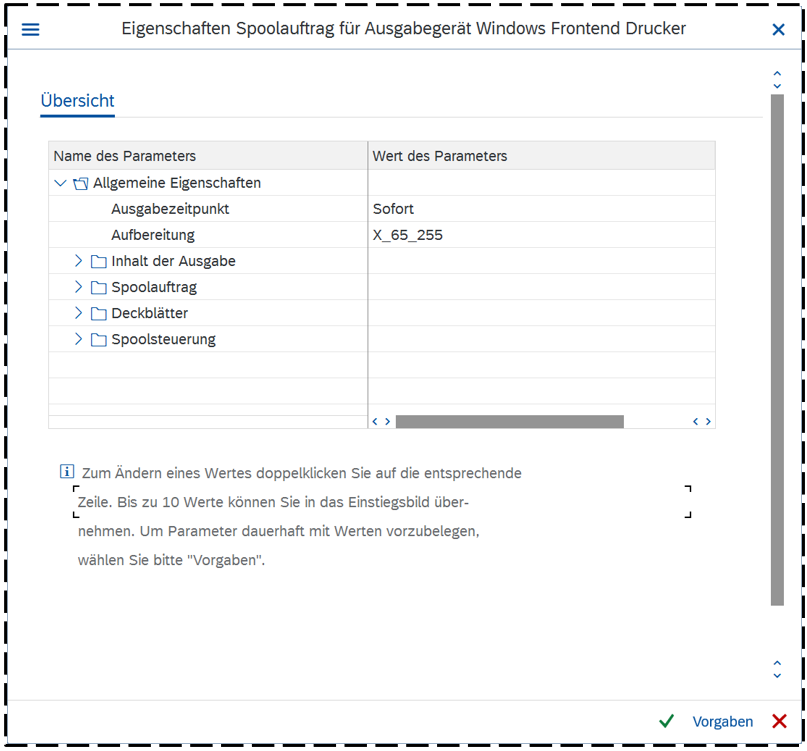
<span style="font-family: 'Arial',sans-serif;">SAP versucht immer, den gesamten Bericht in der Breite möglichst auf eine Seite zu drucken und wählt dafür entsprechende Parameter (Hochformat/Querformat, Schriftgröße, Anzahl der Zeichen nebeneinander = Spalten, Anzahl der Zeilen untereinander). Man kann diese Parameter durch Klick auf „Eigenschaften“ noch ändern:</span>

[![image.png](https://books.rz.tu-bs.de/uploads/images/gallery/2025-11/scaled-1680-/voHuoixUWqLh0MSy-image.png)](https://books.rz.tu-bs.de/uploads/images/gallery/2025-11/voHuoixUWqLh0MSy-image.png)

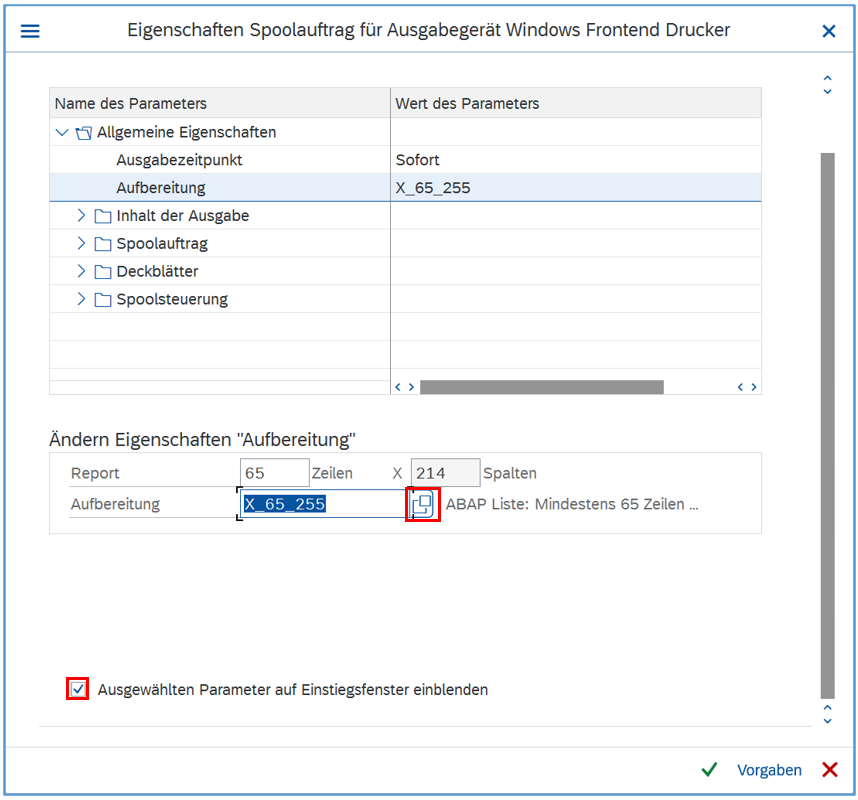
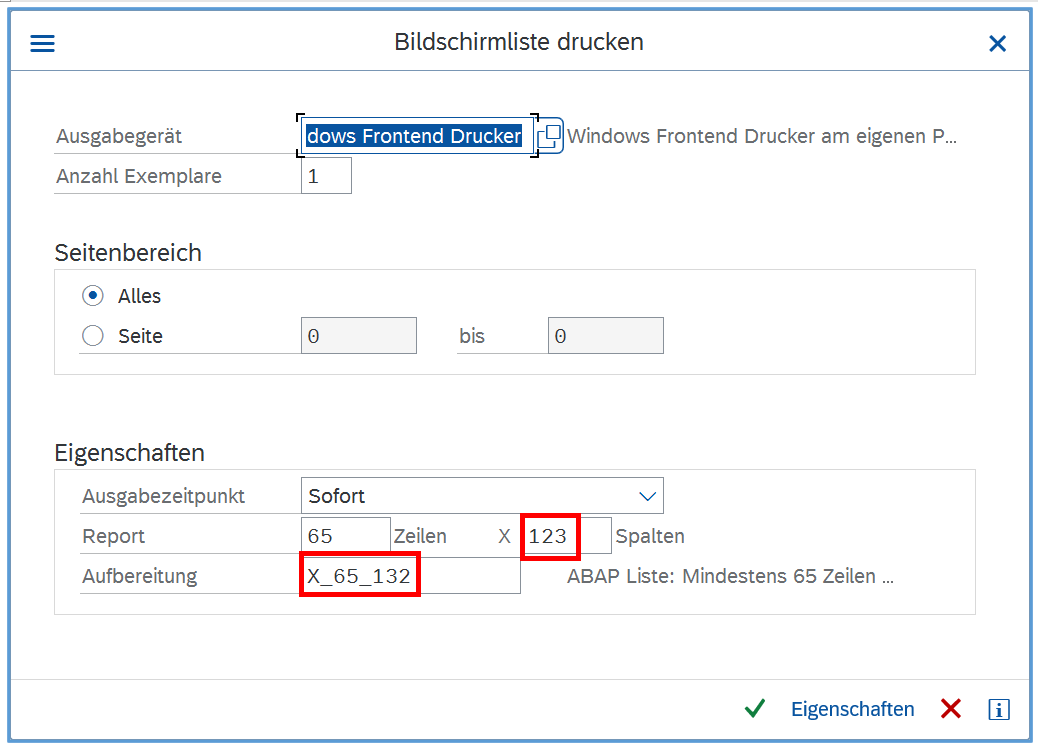
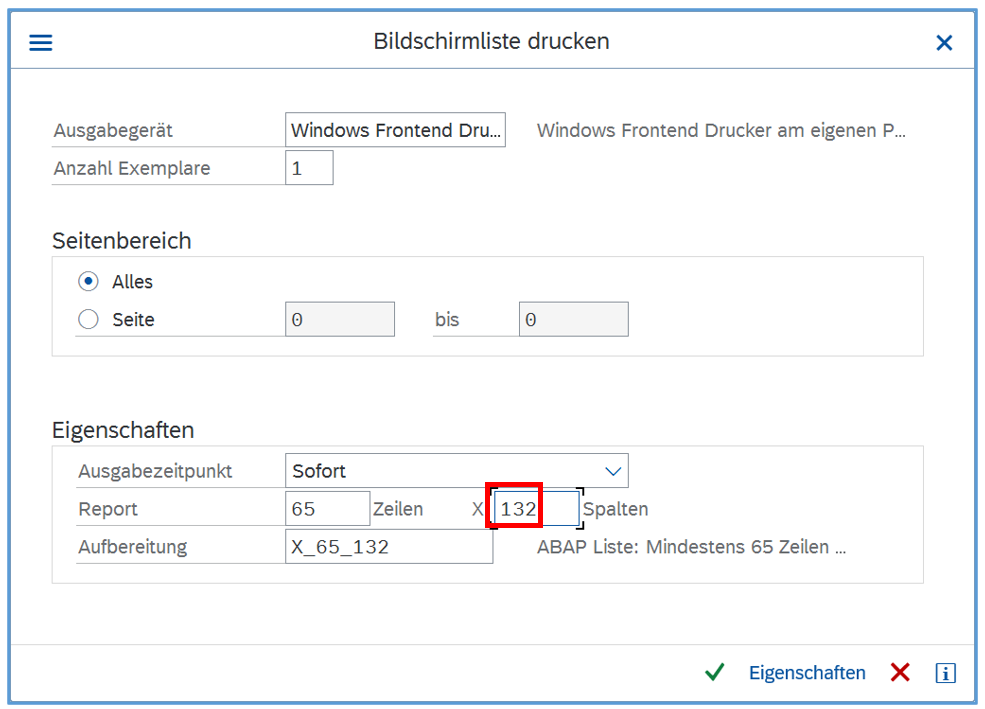
<span style="font-family: 'Arial',sans-serif;">Von besonderem Interesse ist hier der Parameter „Aufbereitung“. Die Angabe X\_65\_255 bedeutet, dass pro Seite 255 Zeichen nebeneinander und 65 Zeilen untereinander gedruckt werden. Diese Einstellung kann folgenderweise geändert werden. Nach Doppelklick auf die Zeile wird diese Eigenschaft eingeblendet:</span>

[![image.png](https://books.rz.tu-bs.de/uploads/images/gallery/2025-11/scaled-1680-/ewSq218kj610rRaN-image.png)](https://books.rz.tu-bs.de/uploads/images/gallery/2025-11/ewSq218kj610rRaN-image.png)

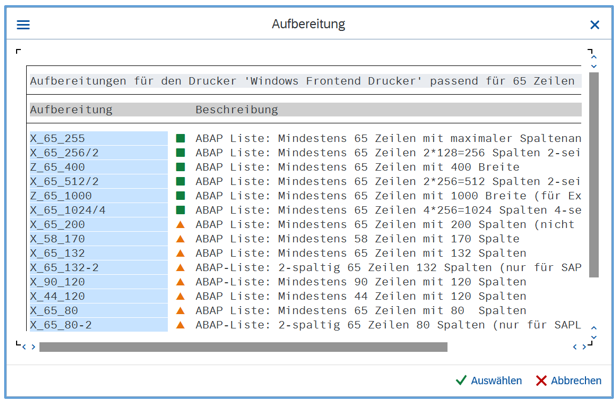
<span style="font-family: 'Arial',sans-serif;">Hier gibt es für die Aufbereitung eine Wertehilfe, aus der das passende Format ausgewählt werden kann:</span>

[![image.png](https://books.rz.tu-bs.de/uploads/images/gallery/2025-11/scaled-1680-/xBe6HfjrdKdTaBZz-image.png)](https://books.rz.tu-bs.de/uploads/images/gallery/2025-11/xBe6HfjrdKdTaBZz-image.png)

<span style="font-family: 'Arial',sans-serif;">Mit dem Setzen eines Hakens hier kann man die gewählte Aufbereitung schon im Fenster *ALV-Liste drucken* erkennen.</span>

<span style="font-family: 'Arial',sans-serif;">Beim Drucken eines Berichts wird i.d.R. ein Deckblatt ausgegeben, das Informationen zu Sortierung, Filterung und Datenstatistik enthält. Dieses Blatt sollte man (zur eigenen Information)   
immer fest an sein Zahlenmaterial heften.</span>

</details><details id="bkmrk-8.-ansicht-in-ms-exc"><summary>Ansicht in MS EXCEL</summary>

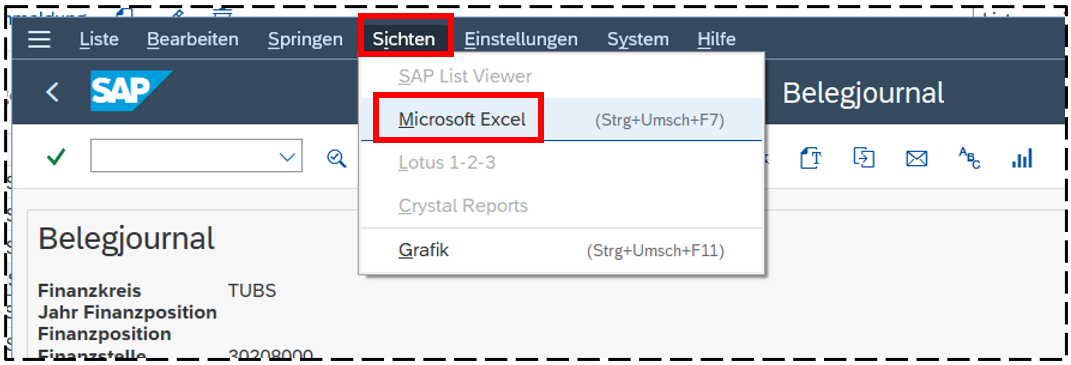
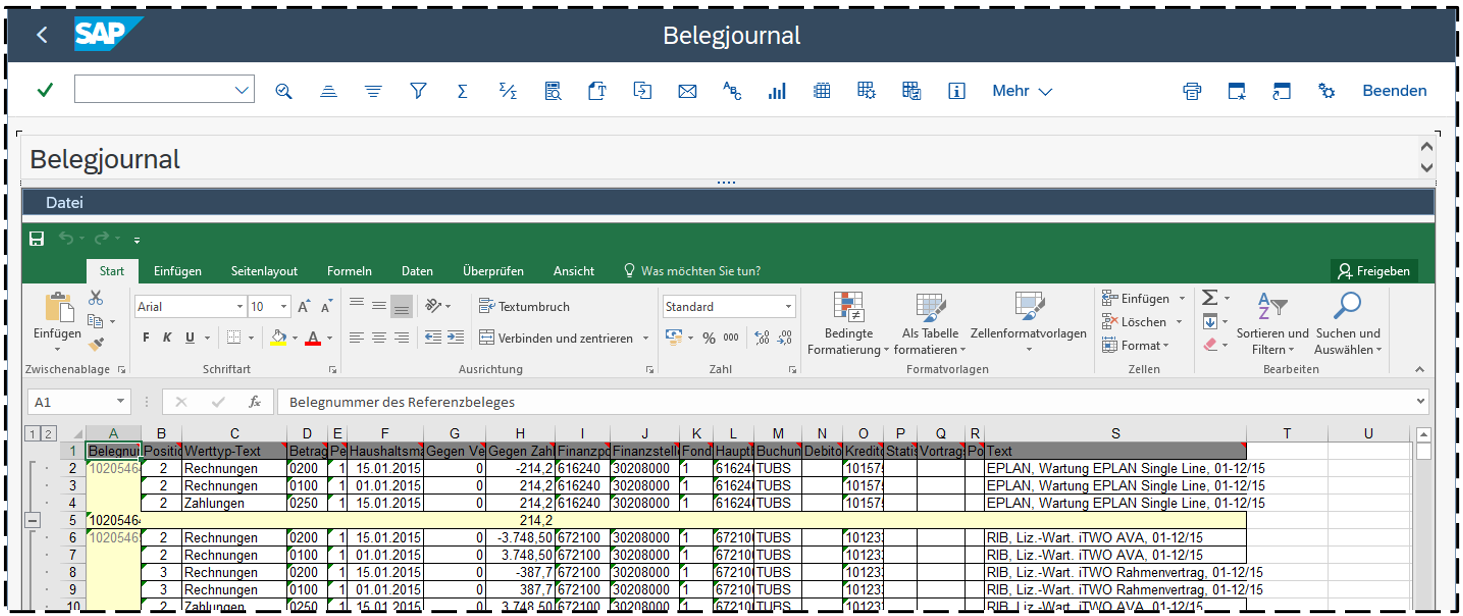
<span style="font-family: 'Arial',sans-serif;">Man kann die Daten in einer EXCEL-Darstellung anzeigen lassen:</span>

[![image.png](https://books.rz.tu-bs.de/uploads/images/gallery/2025-11/scaled-1680-/r54ktJYWUdVCgQFC-image.png)](https://books.rz.tu-bs.de/uploads/images/gallery/2025-11/r54ktJYWUdVCgQFC-image.png)

<span style="font-family: 'Arial',sans-serif;">oder</span>

[![image.png](https://books.rz.tu-bs.de/uploads/images/gallery/2025-11/scaled-1680-/ukeTAgik2eASgHds-image.png)](https://books.rz.tu-bs.de/uploads/images/gallery/2025-11/ukeTAgik2eASgHds-image.png)

<span style="font-family: 'Arial',sans-serif;">Das Ergebnis sieht dann so aus:</span>

[![image.png](https://books.rz.tu-bs.de/uploads/images/gallery/2025-11/scaled-1680-/scC36qErs3u9WOJn-image.png)](https://books.rz.tu-bs.de/uploads/images/gallery/2025-11/scC36qErs3u9WOJn-image.png)

<p class="callout warning"><span style="font-family: 'Arial',sans-serif;">Bei den Zwischensummen ist **keine Summenformel** hinterlegt, sondern es steht die von Excel errechnete Zahl in der jeweiligen Zelle (z.B. D5)</span></p>

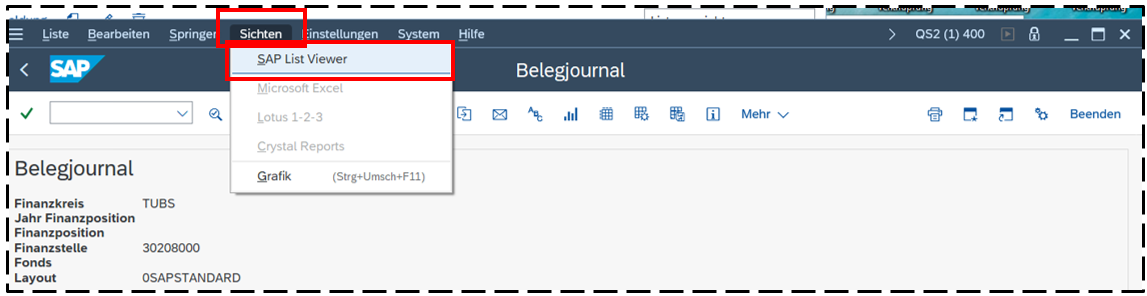
<span style="font-family: 'Arial',sans-serif;">Um wieder in die SAP-typische Ansicht zu wechseln, klickt man *Sichten – SAP List Viewer:*</span>

[![image.png](https://books.rz.tu-bs.de/uploads/images/gallery/2025-11/scaled-1680-/SLlzTZuXaC5F6e7B-image.png)](https://books.rz.tu-bs.de/uploads/images/gallery/2025-11/SLlzTZuXaC5F6e7B-image.png)

</details><details id="bkmrk-9.-export-%C2%A0"><summary>Export</summary>

<span style="font-family: 'Arial',sans-serif;">Man kann die Liste nach **MS Word** oder **MS Excel** exportieren oder auch **in verschiedenen Formaten lokal speichern**.</span>

<p class="callout warning"><span style="font-family: 'Arial',sans-serif;">Nur die im Bericht gerade angezeigten Zeilen werden auch exportiert!</span></p>

**<span style="font-family: 'Arial',sans-serif;">MS WORD</span>**

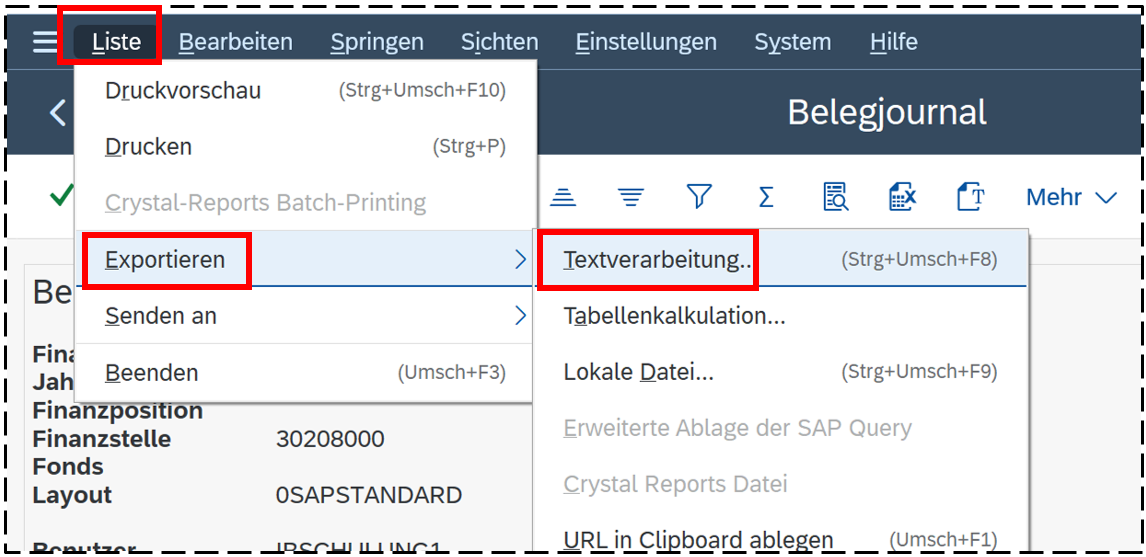
<span style="font-family: 'Arial',sans-serif;">Um die Liste nach MS Excel zu exportieren, wählt man den Menüpunkt *Liste – Exportieren – Textverarbeitung*:</span>

[![image.png](https://books.rz.tu-bs.de/uploads/images/gallery/2025-11/scaled-1680-/Ipv3nqadFcmbFZKb-image.png)](https://books.rz.tu-bs.de/uploads/images/gallery/2025-11/Ipv3nqadFcmbFZKb-image.png)

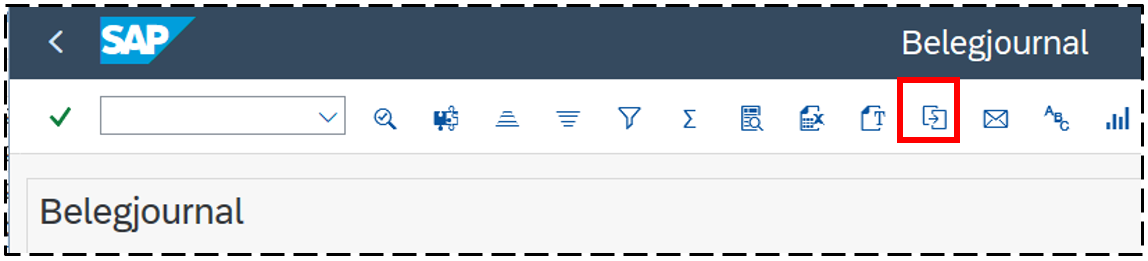
<span style="font-family: 'Arial',sans-serif;">Oder</span>

[![image.png](https://books.rz.tu-bs.de/uploads/images/gallery/2025-11/scaled-1680-/jCeR1LWMMypiD5Oy-image.png)](https://books.rz.tu-bs.de/uploads/images/gallery/2025-11/jCeR1LWMMypiD5Oy-image.png)

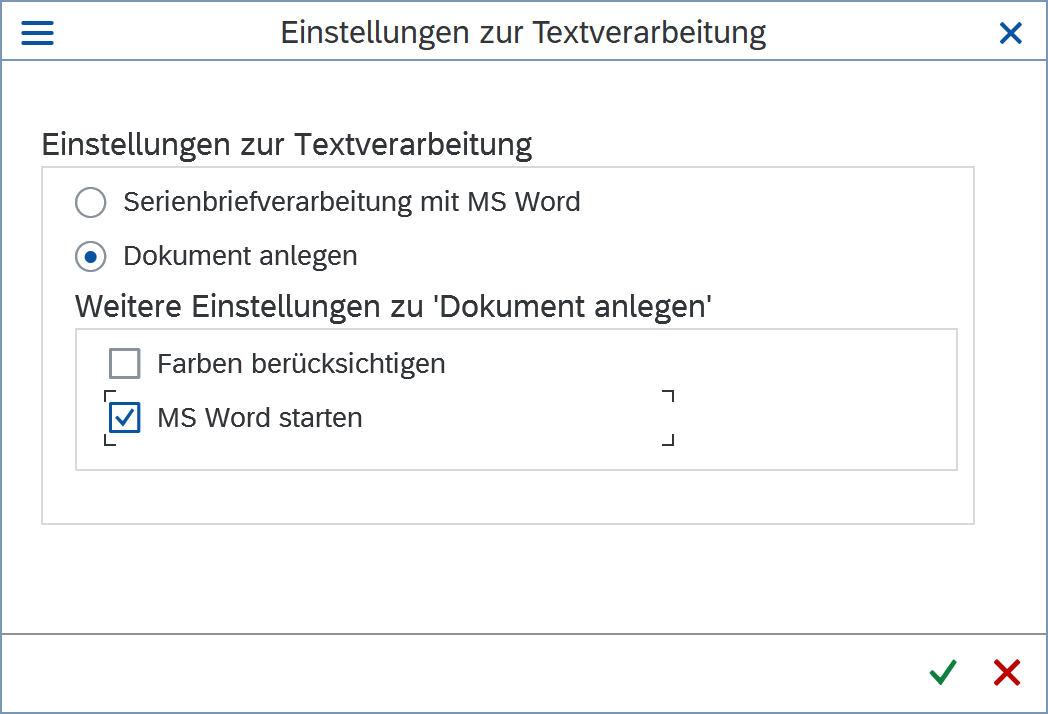
<span style="font-family: 'Arial',sans-serif;">Man hat dann die Wahl, ob man die Serienbriefverarbeitung mit MS Word starten oder ein Dokument anlegen möchte:</span>

[![image.png](https://books.rz.tu-bs.de/uploads/images/gallery/2025-11/scaled-1680-/Hk4srruPbOe8Jj2I-image.png)](https://books.rz.tu-bs.de/uploads/images/gallery/2025-11/Hk4srruPbOe8Jj2I-image.png)

<span style="font-family: 'Arial',sans-serif;">Nach Auswahl von *Dokument anlegen* kann dieses dann im RFT-Format gespeichert und anschließend in MS WORD weiterbearbeitet werden.</span>

**<span style="font-family: 'Arial',sans-serif;">MS EXCEL</span>**

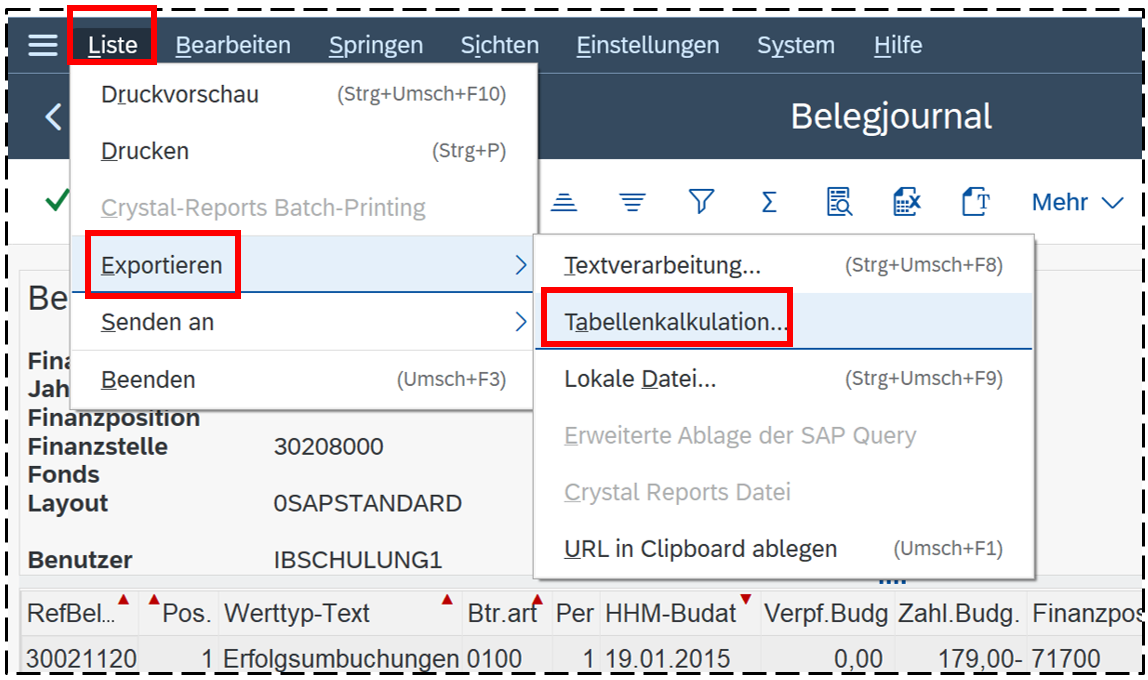
<span style="font-family: 'Arial',sans-serif;">Um die Liste nach MS Excel zu exportieren, wählt man den Menüpunkt *Liste – Exportieren – Tabellenkalkulation*:</span>

[![image.png](https://books.rz.tu-bs.de/uploads/images/gallery/2025-11/scaled-1680-/I8HIlYoB65sq5IUF-image.png)](https://books.rz.tu-bs.de/uploads/images/gallery/2025-11/I8HIlYoB65sq5IUF-image.png)

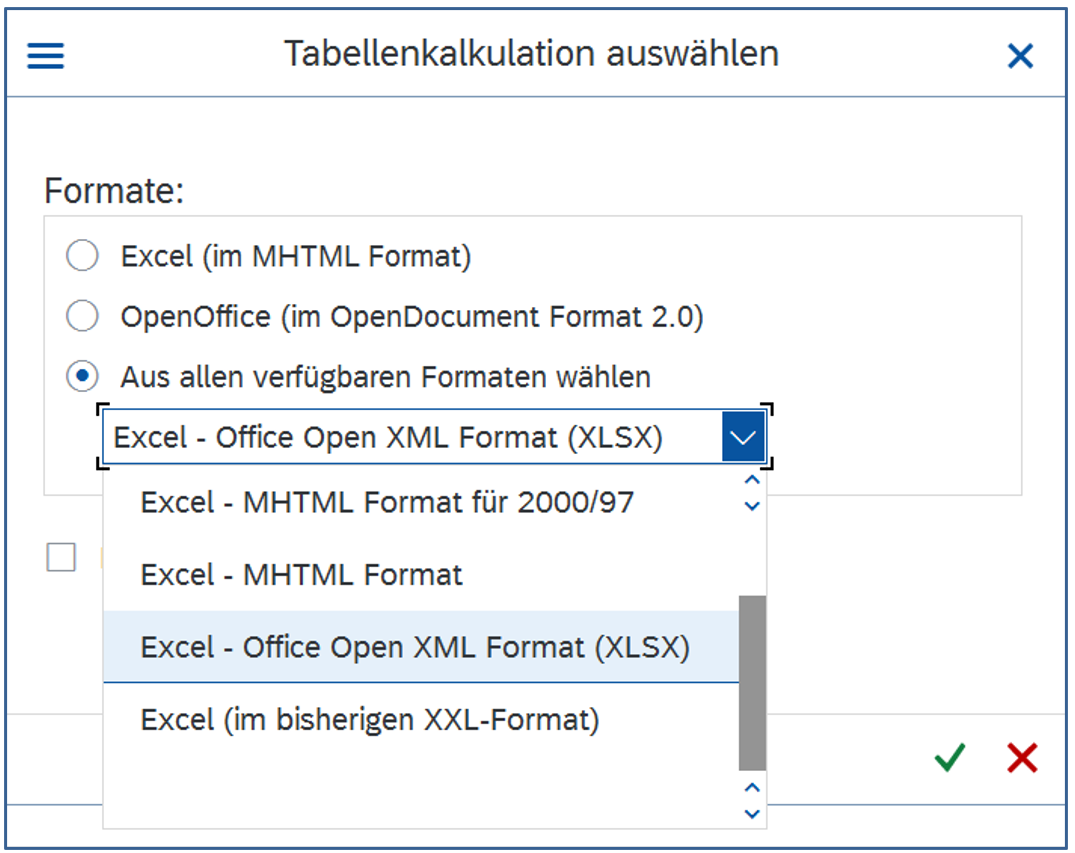
<span style="font-family: 'Arial',sans-serif; mso-no-proof: yes;">Man hat dann die Wahl zwischen verschiedenen Excel-Formaten:</span>

[![image.png](https://books.rz.tu-bs.de/uploads/images/gallery/2025-11/scaled-1680-/EDJWJ1HGpBWKiTrO-image.png)](https://books.rz.tu-bs.de/uploads/images/gallery/2025-11/EDJWJ1HGpBWKiTrO-image.png)

<span style="font-family: 'Arial',sans-serif;">Zu empfehlen ist der vorgeschlagene Eintrag: Excel – Office Open XML Format (XLSX). Die Liste muss dann gespeichert werden und anschließend wird Excel gestartet.</span>

<p class="callout warning"><span style="font-family: 'Arial',sans-serif;">Bei den Zwischensummen ist **keine Summenformel** hinterlegt, sondern es steht die errechnete Zahl in der jeweiligen Zelle.</span></p>

**<span style="font-family: 'Arial',sans-serif;">Speichern als lokale Datei</span>**

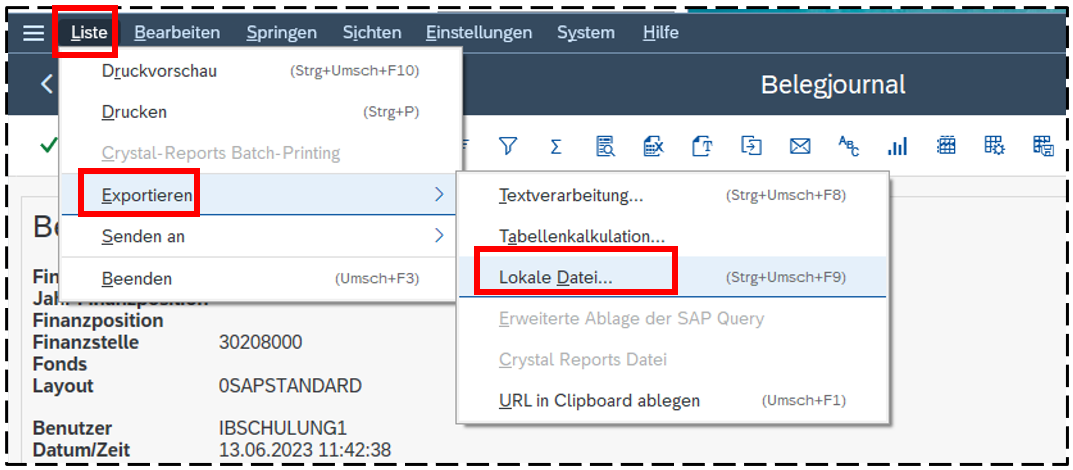
<span style="font-family: 'Arial',sans-serif;">Eine weitere Möglichkeit, die Liste zu exportieren, ist die Speicherung als *lokale Datei*:</span>

[![image.png](https://books.rz.tu-bs.de/uploads/images/gallery/2025-11/scaled-1680-/whW83DjpPNHElqkB-image.png)](https://books.rz.tu-bs.de/uploads/images/gallery/2025-11/whW83DjpPNHElqkB-image.png)

<span style="font-size: 10.0pt; font-family: 'Arial',sans-serif; mso-fareast-font-family: 'Times New Roman'; mso-ansi-language: DE; mso-fareast-language: DE; mso-bidi-language: AR-SA;">oder</span>

[![image.png](https://books.rz.tu-bs.de/uploads/images/gallery/2025-11/scaled-1680-/fCZpT6WOYkGvd8T3-image.png)](https://books.rz.tu-bs.de/uploads/images/gallery/2025-11/fCZpT6WOYkGvd8T3-image.png)

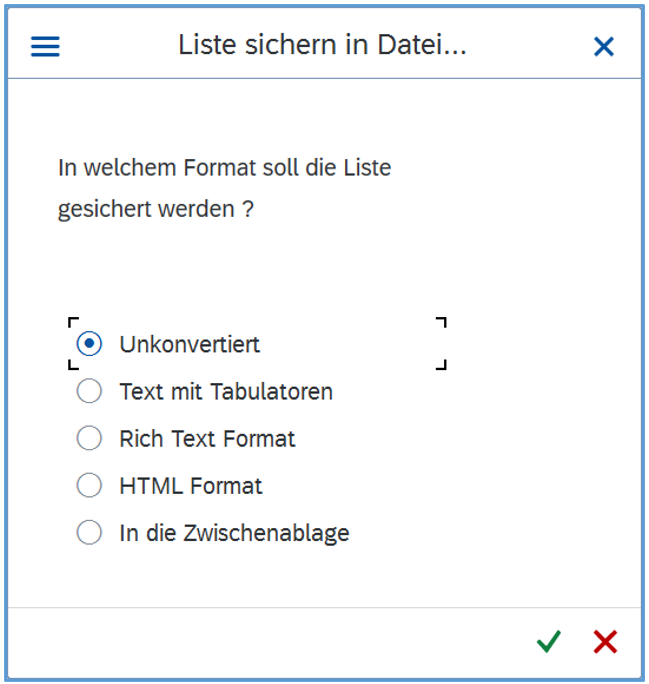
<span style="font-family: 'Arial',sans-serif;">Man hat dann die Qual der Wahl zwischen verschiedenen Formaten:</span>

[![image.png](https://books.rz.tu-bs.de/uploads/images/gallery/2025-11/scaled-1680-/1D9xft9rMcNMlC3Z-image.png)](https://books.rz.tu-bs.de/uploads/images/gallery/2025-11/1D9xft9rMcNMlC3Z-image.png)

- <span style="font-family: 'Arial',sans-serif;">Unkonvertiert: wird als .txt abgespeichert mit Trennzeichen | zwischen den Spalten; kann dann z.B. mit dem Editor geöffnet werden</span>
- <span style="font-family: 'Arial',sans-serif;">Text mit Tabulatoren: kann als .txt oder .xls abgespeichert werden; lässt sich dann in MS Excel öffnen oder über *Daten - Externe Daten abrufen – aus Text* importieren</span>
- <span style="font-family: 'Arial',sans-serif;">Rich Text Format: kann als .rtf gepeichert und dann in MS Word weiterbearbeitet werden</span>
- <span style="font-family: 'Arial',sans-serif;">HTML-Format: kann als .htm gespeichert und anschließend im Internetbrowser aufgerufen werden</span>

<p class="callout warning"><span style="font-family: 'Arial',sans-serif;">Nur die im Bericht gerade angezeigten Zeilen werden auch exportiert!</span></p>

</details><details id="bkmrk-10.-mail-versand-%C2%A0"><summary>Mail-Versand</summary>

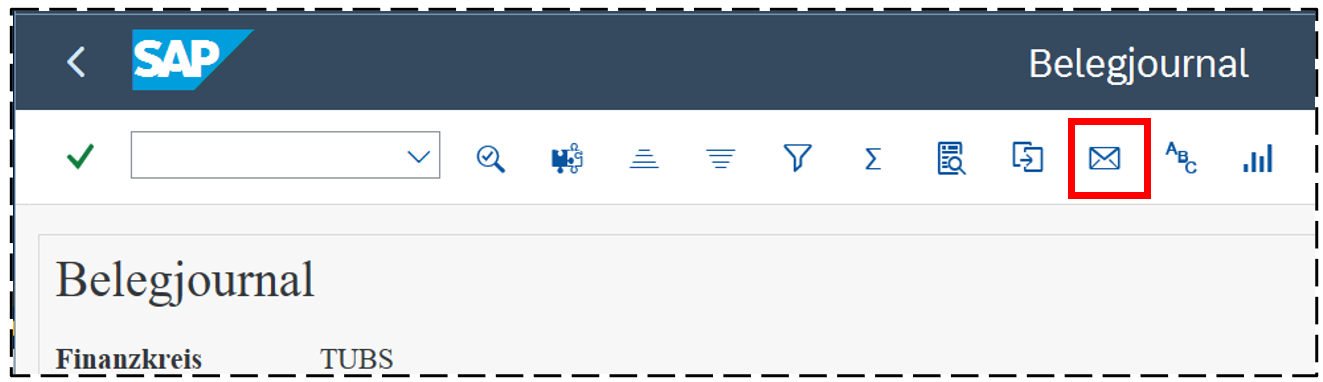
<span style="font-family: 'Arial',sans-serif;">Es besteht die Möglichkeit, die Liste per e-mail zu versenden:</span><span style="mso-no-proof: yes;"> </span>

[![image.png](https://books.rz.tu-bs.de/uploads/images/gallery/2025-11/scaled-1680-/x3yDmMThRTKhv1Oj-image.png)](https://books.rz.tu-bs.de/uploads/images/gallery/2025-11/x3yDmMThRTKhv1Oj-image.png)

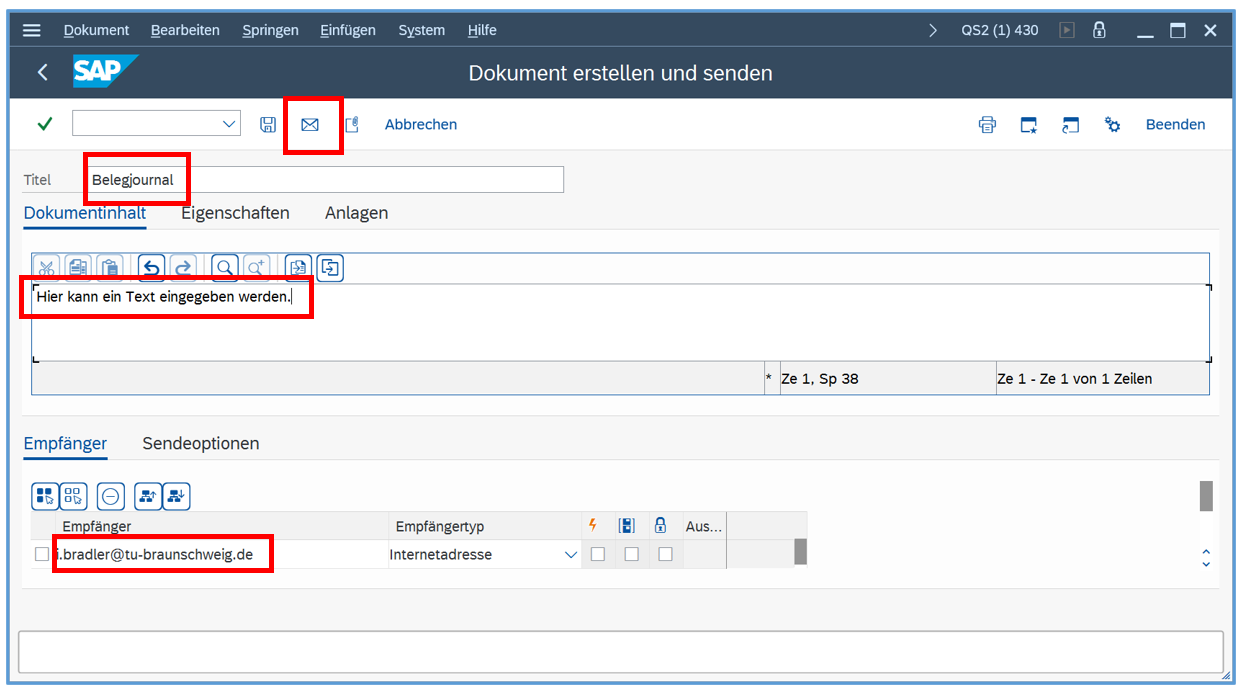
<span style="font-family: 'Arial',sans-serif;">Im nachfolgenden Fenster ist als Titel bereits „Belegjournal“ eingetragen. Dieser Titel kann geändert werden und es kann noch ein mail-Text eingegeben werden:</span>

[![image.png](https://books.rz.tu-bs.de/uploads/images/gallery/2025-11/scaled-1680-/2fEdro2crOjE8Wvp-image.png)](https://books.rz.tu-bs.de/uploads/images/gallery/2025-11/2fEdro2crOjE8Wvp-image.png)

<span style="font-family: 'Arial',sans-serif;">Unbedingt erforderlich ist natürlich die Mail-Adresse des bzw. der Empfänger/s. Anschließend wird mit Klick auf<span style="mso-spacerun: yes;"> </span></span>[![image.png](https://books.rz.tu-bs.de/uploads/images/gallery/2025-11/scaled-1680-/BuU7maXGggr6bb1Y-image.png)](https://books.rz.tu-bs.de/uploads/images/gallery/2025-11/BuU7maXGggr6bb1Y-image.png)<span style="font-family: 'Arial',sans-serif;"><span style="mso-spacerun: yes;"> </span></span><span style="font-family: 'Arial',sans-serif;">die Mail verschickt. Aus technischen Gründen kann es bis zu 10 min dauern, ehe die Mail beim Empfänger eintrifft. </span>

<span style="font-family: 'Arial',sans-serif;">Die Liste ist dann eine .htm-Datei als Anhang der e-mail und kann im Browser angesehen werden.</span>

<p class="callout warning"><span style="font-family: 'Arial',sans-serif;">Auf dem Testsystem QS2 ist diese Funktionalität nicht eingerichtet.</span></p>

</details><details id="bkmrk-11.-wechsel-in-die-e"><summary>Wechsel in die Einzelbeleganzeige</summary>

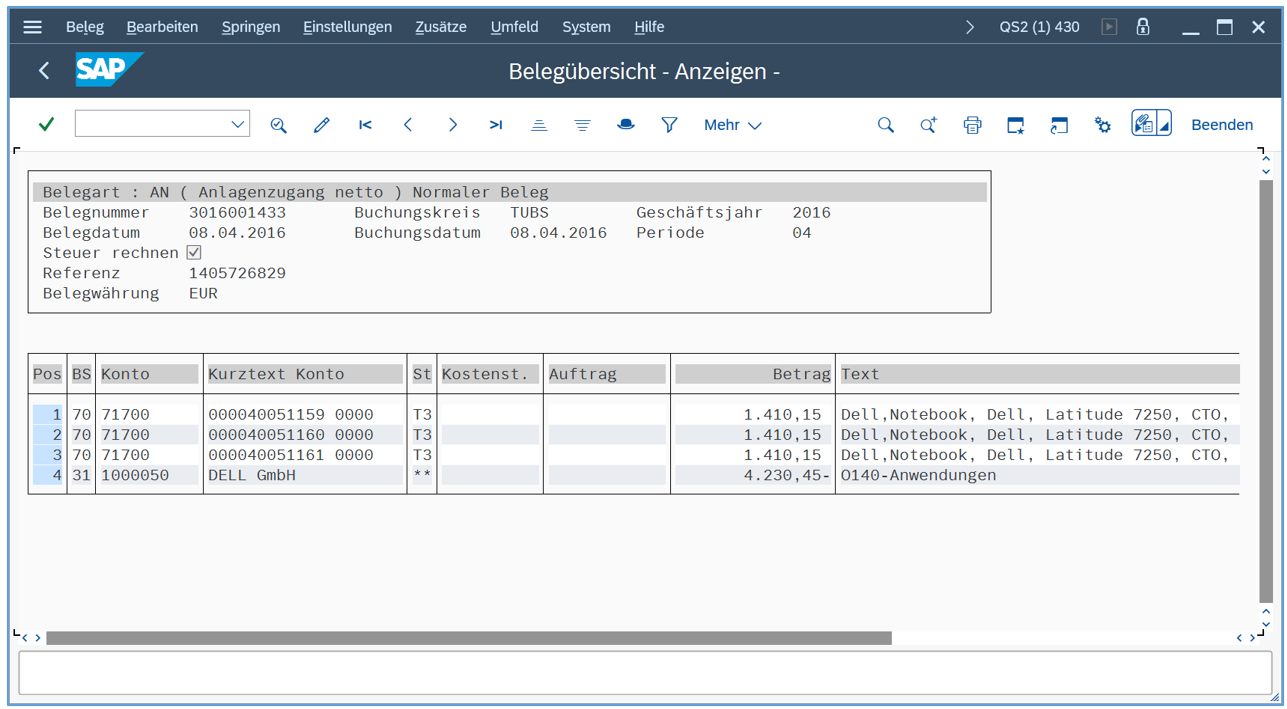
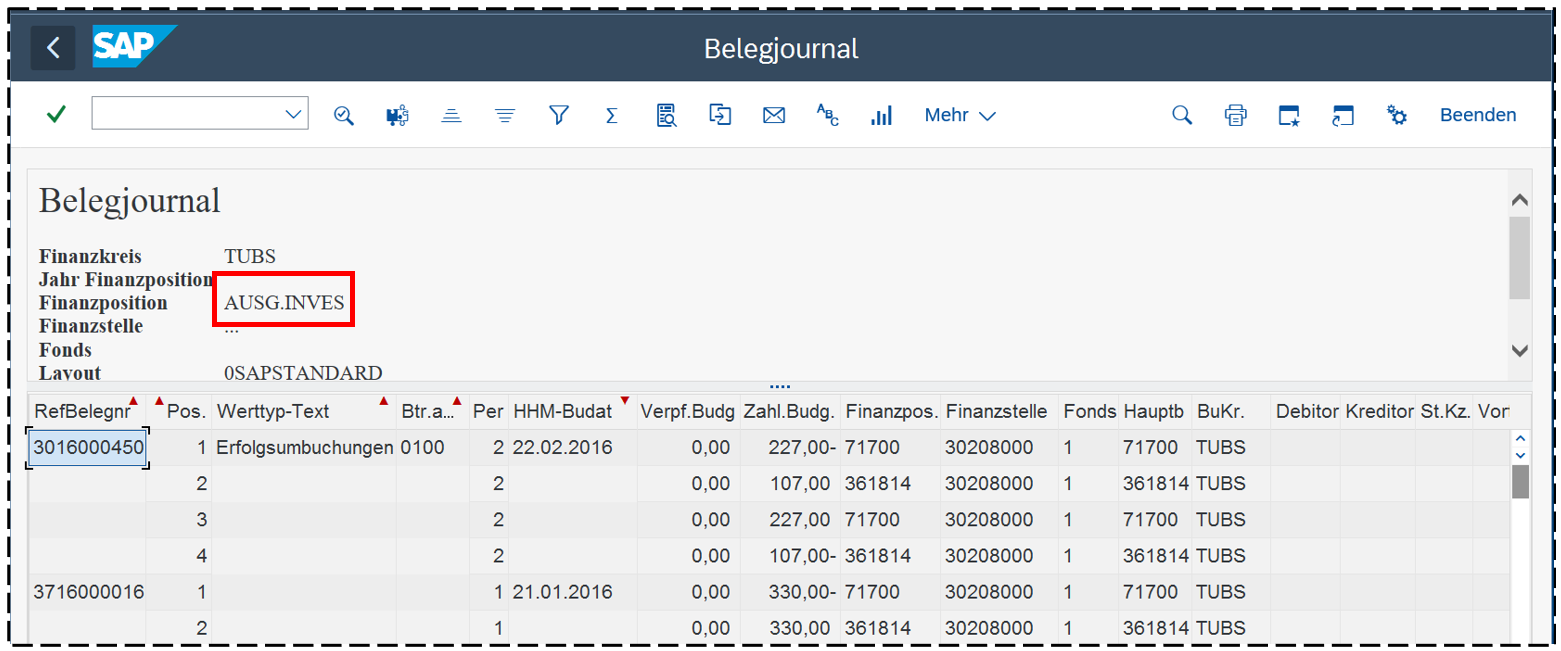
<span style="font-family: 'Arial',sans-serif;">Wenn man zu einem Beleg Informationen aus dem Modul FI benötigt, kann man durch **Doppelklicken in der Zeile des gewünschten Belegs** in den Bericht „Belegübersicht –Anzeigen - “ (Ordner: Informationen aus der Finanzbuchhaltung) wechseln:</span>

[![image.png](https://books.rz.tu-bs.de/uploads/images/gallery/2025-11/scaled-1680-/rb8Ve03lUPNg9fDD-image.png)](https://books.rz.tu-bs.de/uploads/images/gallery/2025-11/rb8Ve03lUPNg9fDD-image.png)

<span style="font-family: 'Arial',sans-serif;">Weitere Informationen zur Beleganzeige finden Sie hier: [https://books.rz.tu-bs.de/books/sap-berichtswesen-an-der-tu-braunschweig/page/42-ordner-informationen-aus-der-finanzbuchhaltung](https://books.rz.tu-bs.de/books/sap-berichtswesen-an-der-tu-braunschweig/page/42-ordner-informationen-aus-der-finanzbuchhaltung)</span><span style="font-family: 'Arial',sans-serif;">(Bericht: Beleg anzeigen)</span>

<span style="font-family: 'Arial',sans-serif;">Zurück zum „Belegjournal“ gelangt man durch Klicken auf<span style="mso-spacerun: yes;"> </span></span>[![image.png](https://books.rz.tu-bs.de/uploads/images/gallery/2025-11/scaled-1680-/yjHjKFDwYcfLVI9X-image.png)](https://books.rz.tu-bs.de/uploads/images/gallery/2025-11/yjHjKFDwYcfLVI9X-image.png)<span style="font-family: 'Arial',sans-serif;"><span style="mso-spacerun: yes;"> </span>oder F3.</span>

</details>

# 3.4. Ergebnisansicht Recherchebericht

<span style="font-family: 'Arial',sans-serif;">Es gibt derzeit 3 Rechercheberichte, die alle Nutzer verwenden können:</span>

[![image.png](https://books.rz.tu-bs.de/uploads/images/gallery/2025-11/scaled-1680-/NZUtqBQBwV3UeVjr-image.png)](https://books.rz.tu-bs.de/uploads/images/gallery/2025-11/NZUtqBQBwV3UeVjr-image.png)

<span style="font-family: 'Arial',sans-serif;">Zunächst erscheint auch hier eine Selektionsmaske und nach Eingabe aller gewünschten Eingrenzungen wird mit Klick auf </span>[![image.png](https://books.rz.tu-bs.de/uploads/images/gallery/2025-11/scaled-1680-/GHsEDakKR5UxVKPW-image.png)](https://books.rz.tu-bs.de/uploads/images/gallery/2025-11/GHsEDakKR5UxVKPW-image.png)<span style="font-family: 'Arial',sans-serif;"><span style="mso-spacerun: yes;"> </span>der Bericht ausgeführt.</span>

<span style="font-family: 'Arial',sans-serif;">Das Ergebnis sieht dann anders aus als bei den ALV-Listen:</span>

[![image.png](https://books.rz.tu-bs.de/uploads/images/gallery/2025-11/scaled-1680-/PBltqmPL0UeVJ71Z-image.png)](https://books.rz.tu-bs.de/uploads/images/gallery/2025-11/PBltqmPL0UeVJ71Z-image.png)

<p class="callout warning"><span style="font-size: 10.0pt; line-height: 115%; font-family: 'Arial',sans-serif; mso-fareast-font-family: 'Times New Roman'; mso-fareast-language: DE;">Die Ausgaben werden negativ und die Einnahmen positiv dargestellt.</span></p>

<span style="font-size: 10.0pt; line-height: 115%; font-family: 'Arial',sans-serif; mso-fareast-font-family: 'Times New Roman'; mso-fareast-language: DE;">Im oberen Teil befindet sich der Berichtskopf mit Angaben zu den Selektionen.</span>

<span style="font-size: 10.0pt; font-family: 'Arial',sans-serif; mso-fareast-font-family: 'Times New Roman'; mso-fareast-language: DE;">Die zugrundeliegenden Belege sind zunächst nach Finanzstelle kumuliert, das ist hier zu erkennen: </span>

[![image.png](https://books.rz.tu-bs.de/uploads/images/gallery/2025-11/scaled-1680-/gCnftZSDKzQ6NNzl-image.png)](https://books.rz.tu-bs.de/uploads/images/gallery/2025-11/gCnftZSDKzQ6NNzl-image.png)

<span style="font-size: 10.0pt; font-family: 'Arial',sans-serif; mso-fareast-font-family: 'Times New Roman'; mso-ansi-language: DE; mso-fareast-language: DE; mso-bidi-language: AR-SA;">Diese Darstellung kann geändert werden, und zwar nach den unter „Navigation“ aufgeführten Merkmalen:</span>

[![image.png](https://books.rz.tu-bs.de/uploads/images/gallery/2025-11/scaled-1680-/Q3TGKZL05CIkpb7r-image.png)](https://books.rz.tu-bs.de/uploads/images/gallery/2025-11/Q3TGKZL05CIkpb7r-image.png)

<details id="bkmrk-%C3%84nderung-der-darstel"><summary>Änderung der Darstellung nach anderen Navigationskriterien</summary>

<span style="font-family: 'Arial',sans-serif;">Die Technik zur Änderung dieser Darstellung ist etwas eigenwillig. Man klickt zunächst auf die gewünschte neue Darstellung, z.B. auf „Fonds“. Dann ändert sich der Hintergrund in ein helles<span style="mso-spacerun: yes;"> </span>Orange und der Hintergrund beim bisherigen Darstellungsmerkmal in ein dunkleres Orange:</span>

<span style="font-family: 'Arial',sans-serif;">[![image.png](https://books.rz.tu-bs.de/uploads/images/gallery/2025-11/scaled-1680-/BZRIXKiPvtMaHXNB-image.png)](https://books.rz.tu-bs.de/uploads/images/gallery/2025-11/BZRIXKiPvtMaHXNB-image.png)</span>

<span style="font-family: 'Arial',sans-serif;">Nun klickt man auf „Finanzstelle“ (auf dem dunkel-orangen Hintergrund) und erhält folgende Ansicht:</span><span style="font-family: 'Arial',sans-serif;">[![image.png](https://books.rz.tu-bs.de/uploads/images/gallery/2025-11/scaled-1680-/Pv6yhUshI8YOdb3C-image.png)](https://books.rz.tu-bs.de/uploads/images/gallery/2025-11/Pv6yhUshI8YOdb3C-image.png)</span>

<span style="font-family: 'Arial',sans-serif;">Die Kumulierung ist jetzt nach den Fonds dargestellt und unter „Navigation“ steht nun u.a. „Finanzstelle“. Analog lässt sich die Darstellung auch in „Fin.Zweck“ bzw. „Finanzposition“ ändern.</span>

</details><details id="bkmrk-anzeige-von-spalten-"><summary>Anzeige von Spalten</summary>

<span style="font-size: 10.0pt; line-height: 115%; font-family: 'Arial',sans-serif; mso-fareast-font-family: 'Times New Roman'; mso-fareast-language: DE;">Die Anordnung der Spalten und die Spaltenbreite können in diesem Bericht leider nicht geändert werden.</span>

<span style="font-family: 'Arial',sans-serif;">Die Breite der einzelnen Spalten ist an den Spalteninhalt angepasst. Dadurch kann es vorkommen, dass nicht alle <u>Spalten</u> auf den Bildschirm passen. Um diese anzuzeigen, gibt es leider keinen Scrollbalken am unteren Rand des Fensters, sondern 4 Buttons:</span>

<span style="font-family: 'Arial',sans-serif;">[![image.png](https://books.rz.tu-bs.de/uploads/images/gallery/2025-11/scaled-1680-/d0qlGEdqWcdQkOjd-image.png)](https://books.rz.tu-bs.de/uploads/images/gallery/2025-11/d0qlGEdqWcdQkOjd-image.png)</span>

</details><details id="bkmrk-hierarhie-bei-finanz"><summary>Hierarchie bei Finanzstelle und Finanzposition</summary>

<span style="font-family: 'Arial',sans-serif;">Bei der Darstellung nach Finanzposition und Finanzstelle sind in den einzelnen Zeilen noch **+** und **–** Zeichen vorangestellt. Das bedeutet, dass hier eine Hierarchie vorhanden ist, die auf- und zugeklappt werden kann.</span>

<span style="font-family: 'Arial',sans-serif;">[![image.png](https://books.rz.tu-bs.de/uploads/images/gallery/2025-11/scaled-1680-/mV4lwM5fkMYsFmKg-image.png)](https://books.rz.tu-bs.de/uploads/images/gallery/2025-11/mV4lwM5fkMYsFmKg-image.png)</span><span style="font-family: 'Arial',sans-serif;"> [![image.png](https://books.rz.tu-bs.de/uploads/images/gallery/2025-11/scaled-1680-/0BCxeEHpst6JgE3H-image.png)](https://books.rz.tu-bs.de/uploads/images/gallery/2025-11/0BCxeEHpst6JgE3H-image.png)</span>

<span style="font-family: 'Arial',sans-serif;">Alternativ gibt es die Buttons</span><span style="font-size: 9.0pt; line-height: 115%; font-family: 'Arial',sans-serif;"><span style="mso-spacerun: yes;"> </span></span>[![image.png](https://books.rz.tu-bs.de/uploads/images/gallery/2025-11/scaled-1680-/FqVU6qi7lURdZopy-image.png)](https://books.rz.tu-bs.de/uploads/images/gallery/2025-11/FqVU6qi7lURdZopy-image.png)<span style="font-size: 9.0pt; line-height: 115%; font-family: 'Arial',sans-serif;"> </span><span style="font-size: 9.0pt; line-height: 115%; font-family: 'Arial',sans-serif;"> (expandieren) und </span>[![image.png](https://books.rz.tu-bs.de/uploads/images/gallery/2025-11/scaled-1680-/GkMqFLEPCMOwoQRi-image.png)](https://books.rz.tu-bs.de/uploads/images/gallery/2025-11/GkMqFLEPCMOwoQRi-image.png)<span style="font-size: 9.0pt; line-height: 115%; font-family: 'Arial',sans-serif;"> </span><span style="font-size: 9.0pt; line-height: 115%; font-family: 'Arial',sans-serif;"> (komprimieren):</span>

[![image.png](https://books.rz.tu-bs.de/uploads/images/gallery/2025-11/scaled-1680-/3mlHHCCMCcBXc6bK-image.png)](https://books.rz.tu-bs.de/uploads/images/gallery/2025-11/3mlHHCCMCcBXc6bK-image.png)

<span style="font-size: 9.0pt; line-height: 115%; font-family: 'Arial',sans-serif;">Wenn das SAP-Fenster zu schmal ist, sind diese Funktionalitäten unter </span>[![image.png](https://books.rz.tu-bs.de/uploads/images/gallery/2025-11/scaled-1680-/fiRoikRUQEoWoUyB-image.png)](https://books.rz.tu-bs.de/uploads/images/gallery/2025-11/fiRoikRUQEoWoUyB-image.png)<span style="font-size: 9.0pt; line-height: 115%; font-family: 'Arial',sans-serif;"> </span><span style="font-size: 9.0pt; line-height: 115%; font-family: 'Arial',sans-serif;">zu finden:</span>

[![image.png](https://books.rz.tu-bs.de/uploads/images/gallery/2025-11/scaled-1680-/bdHvuc10su2YDkhN-image.png)](https://books.rz.tu-bs.de/uploads/images/gallery/2025-11/bdHvuc10su2YDkhN-image.png)

</details><details id="bkmrk-gestaltungm%C3%B6glichkei"><summary>Gestaltungmöglichkeiten für das Zahlenformat (Skalierung, Anzahl der Dezimalstellen, Darstellung des Vorzeichens)</summary>

<span style="font-size: 9.0pt; line-height: 115%; font-family: 'Arial',sans-serif;">Für das<span style="mso-spacerun: yes;"> </span>Zahlenformat kann man die Skalierung, die Anzahl der Dezimalstellen sowie die Darstellung des Vorzeichens unterschiedlich einstellen:</span>

<span style="font-size: 9.0pt; line-height: 115%; font-family: 'Arial',sans-serif;">[![image.png](https://books.rz.tu-bs.de/uploads/images/gallery/2025-11/scaled-1680-/W7I3inIRHqGrY19S-image.png)](https://books.rz.tu-bs.de/uploads/images/gallery/2025-11/W7I3inIRHqGrY19S-image.png)</span>

Man kann anschließend zwischen "Betragsspalten" und "Darstellung Vorzeichen wählen:

[![image.png](https://books.rz.tu-bs.de/uploads/images/gallery/2025-11/scaled-1680-/OkieOnoasgOjHJF4-image.png)](https://books.rz.tu-bs.de/uploads/images/gallery/2025-11/OkieOnoasgOjHJF4-image.png)
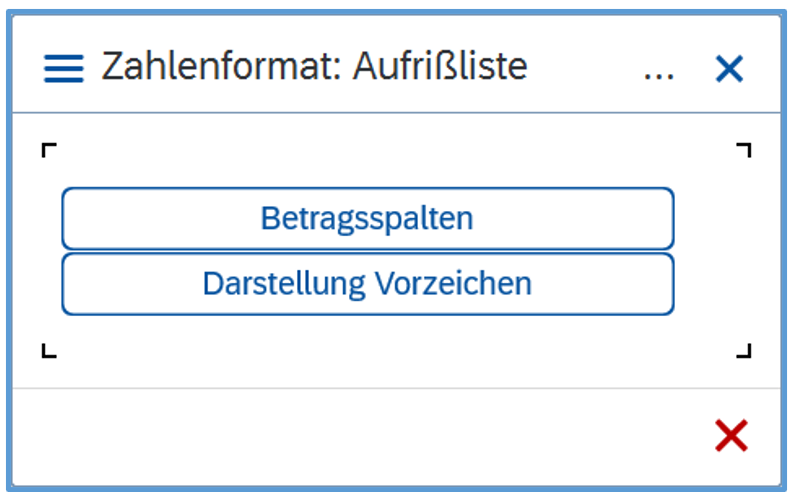
Bei "Betragsspalten" hat man anschließend verschieden Möglichkeiten für Skalierung, Dezimalstellen und Anzeige der Einheit:

[![image.png](https://books.rz.tu-bs.de/uploads/images/gallery/2025-11/scaled-1680-/KooCKuJ0HvJVGn0N-image.png)](https://books.rz.tu-bs.de/uploads/images/gallery/2025-11/KooCKuJ0HvJVGn0N-image.png)
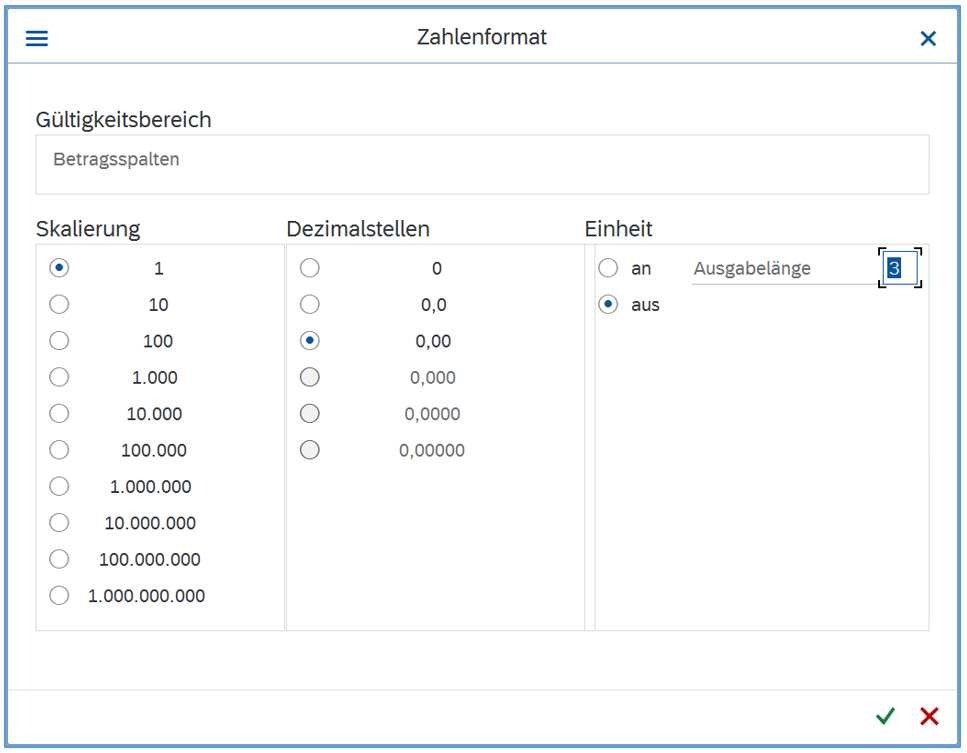
Bei "Darstellung Vorzeichen" gibt es 3 verschiedene Möglichkeiten zur Auswahl:

[![image.png](https://books.rz.tu-bs.de/uploads/images/gallery/2025-11/scaled-1680-/vye6VgY7HC2j1WcT-image.png)](https://books.rz.tu-bs.de/uploads/images/gallery/2025-11/vye6VgY7HC2j1WcT-image.png)
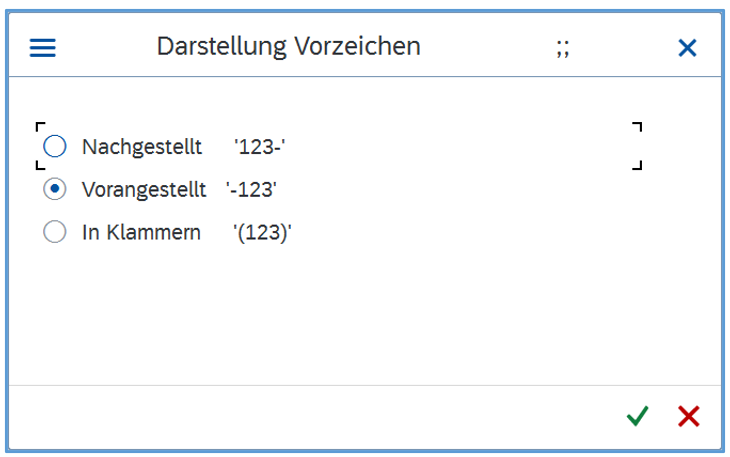
</details><details id="bkmrk-andere-einstellungen"><summary>andere Einstellungen (Nullen, Kopfzeilen, Berichtstext an/aus)</summary>

<span style="font-size: 9.0pt; line-height: 115%; font-family: 'Arial',sans-serif;">Desweiteren gibt es unter dem Menüpunkt<span style="mso-spacerun: yes;"> </span>*Einstellungen*<span style="mso-spacerun: yes;"> </span>u.a. noch folgende nützliche Schalter:</span>

- <span style="font-size: 9.0pt; line-height: 115%; font-family: 'Arial',sans-serif;">Nullen an/aus</span>
- <span style="font-size: 9.0pt; line-height: 115%; font-family: 'Arial',sans-serif;">Kopfzeilen an/aus</span>
- <span style="font-size: 9.0pt; line-height: 115%; font-family: 'Arial',sans-serif;">Berichtstext an/aus</span>

[![image.png](https://books.rz.tu-bs.de/uploads/images/gallery/2025-11/scaled-1680-/uB8138JJYI0EDOEH-image.png)](https://books.rz.tu-bs.de/uploads/images/gallery/2025-11/uB8138JJYI0EDOEH-image.png)

</details><details id="bkmrk-suchen-%C2%A0"><summary>Suchen</summary>

<span style="font-family: 'Arial',sans-serif;">Mit Klick auf </span>[![image.png](https://books.rz.tu-bs.de/uploads/images/gallery/2025-11/scaled-1680-/BUPRJYaT3S52QtvW-image.png)](https://books.rz.tu-bs.de/uploads/images/gallery/2025-11/BUPRJYaT3S52QtvW-image.png)<span style="font-family: 'Arial',sans-serif;"> </span><span style="font-family: 'Arial',sans-serif;">oder den Menüpunkt *Bearbeiten – Suchen* kann die Liste durchsucht werden:</span>

[![image.png](https://books.rz.tu-bs.de/uploads/images/gallery/2025-11/scaled-1680-/nMLiTDxYC2Xg0BOm-image.png)](https://books.rz.tu-bs.de/uploads/images/gallery/2025-11/nMLiTDxYC2Xg0BOm-image.png)

<span style="font-family: 'Arial',sans-serif;">Anschließend muss der Suchbegriff eingegeben werden, z.B. TVL:</span>

[![image.png](https://books.rz.tu-bs.de/uploads/images/gallery/2025-11/scaled-1680-/fqWEHkoe1GZ33jHl-image.png)](https://books.rz.tu-bs.de/uploads/images/gallery/2025-11/fqWEHkoe1GZ33jHl-image.png)

<span style="font-family: 'Arial',sans-serif;">Nach Klick auf </span>[![image.png](https://books.rz.tu-bs.de/uploads/images/gallery/2025-11/scaled-1680-/9vFR5hEao7u72UGc-image.png)](https://books.rz.tu-bs.de/uploads/images/gallery/2025-11/9vFR5hEao7u72UGc-image.png)<span style="font-family: 'Arial',sans-serif;"> </span><span style="font-family: 'Arial',sans-serif;"> werden die Treffer in einem separaten Fenster angezeigt:</span>

[![image.png](https://books.rz.tu-bs.de/uploads/images/gallery/2025-11/scaled-1680-/3pa82EjlyG9X1NJX-image.png)](https://books.rz.tu-bs.de/uploads/images/gallery/2025-11/3pa82EjlyG9X1NJX-image.png)

<span style="font-family: 'Arial',sans-serif;">Durch Doppelklick auf die gewünschte Zeile erfolgt die Positionierung im Bericht. Mit Klick auf </span>[![image.png](https://books.rz.tu-bs.de/uploads/images/gallery/2025-11/scaled-1680-/hdgIA1wgWq6wg9bK-image.png)](https://books.rz.tu-bs.de/uploads/images/gallery/2025-11/hdgIA1wgWq6wg9bK-image.png)<span style="font-family: 'Arial',sans-serif;"> wird zum nächsten Treffer gesprungen.</span>

[![image.png](https://books.rz.tu-bs.de/uploads/images/gallery/2025-11/scaled-1680-/ddZRk61lGIxf5oDn-image.png)](https://books.rz.tu-bs.de/uploads/images/gallery/2025-11/ddZRk61lGIxf5oDn-image.png)

</details><details id="bkmrk-drucken-es-gibt-leid"><summary>Drucken</summary>

<span style="font-family: 'Arial',sans-serif;">Es gibt leider keine Möglichkeit für eine Druckvorschau, sondern nur einen Button, um den Bericht zum Drucker zu schicken:</span>

[![image.png](https://books.rz.tu-bs.de/uploads/images/gallery/2025-11/scaled-1680-/na6PGqmMotRQY658-image.png)](https://books.rz.tu-bs.de/uploads/images/gallery/2025-11/na6PGqmMotRQY658-image.png)

<span style="font-family: 'Arial',sans-serif;">Man muss sich dann zwischen 3 Möglichkeiten entscheiden:</span>

[![image.png](https://books.rz.tu-bs.de/uploads/images/gallery/2025-11/scaled-1680-/MSbNMiWyw5MPsXoh-image.png)](https://books.rz.tu-bs.de/uploads/images/gallery/2025-11/MSbNMiWyw5MPsXoh-image.png)

<span style="font-family: 'Arial',sans-serif;">Anschließend können verschiedene Druckparameter eingestellt werden:</span>

[![image.png](https://books.rz.tu-bs.de/uploads/images/gallery/2025-11/scaled-1680-/8VFadytoRn4FynrI-image.png)](https://books.rz.tu-bs.de/uploads/images/gallery/2025-11/8VFadytoRn4FynrI-image.png)

<span style="font-family: 'Arial',sans-serif;"><span style="mso-spacerun: yes;"> </span>(Details zu den Parametern finden Sie im Kapitel *zu den ALV-Listen: [https://books.rz.tu-bs.de/books/sap-berichtswesen-an-der-tu-braunschweig/page/33-ergebnisansicht-alv-liste](https://books.rz.tu-bs.de/books/sap-berichtswesen-an-der-tu-braunschweig/page/33-ergebnisansicht-alv-liste)* unter **Drucken***)*</span>

<span style="font-family: 'Arial',sans-serif;">Auf den ersten zwei Seiten werden Berichtsparameter ausgegeben. Ab der dritten Seite folgt dann der eigentliche Bericht.</span>

<p class="callout info"><span style="font-family: 'Arial',sans-serif;">Beim Drucken des Kontoauszugs erfolgt die Ausgabe oft auf zwei Seiten, obwohl auf der ersten Seite im Querformat nur ca. zwei Drittel bedruckt sind. Das liegt daran, dass in der Zeile „Report“ bei Spalten ein kleinerer Wert vorgeschlagen wird, als mit der Angabe bei „Aufbereitung“ möglich ist.</span></p>

[![image.png](https://books.rz.tu-bs.de/uploads/images/gallery/2025-11/scaled-1680-/H6nQpCFplrhdFVAD-image.png)](https://books.rz.tu-bs.de/uploads/images/gallery/2025-11/H6nQpCFplrhdFVAD-image.png)

<span style="font-family: 'Arial',sans-serif;">In diesem Beispiel wird von SAP das Druckformat X\_65\_132 mit 65 Zeilen und 132 Spalten vorgeschlagen, darüber stehen aber nur 123 Spalten. Man kann jetzt diese Angabe mit 132 überschreiben und alle Spalten werden auf eine Seite nebeneinander gedruckt:</span>

[![image.png](https://books.rz.tu-bs.de/uploads/images/gallery/2025-11/scaled-1680-/0GOlJej2Z1bd6H5t-image.png)](https://books.rz.tu-bs.de/uploads/images/gallery/2025-11/0GOlJej2Z1bd6H5t-image.png)

</details><details id="bkmrk-export-%C2%A0"><summary>Export</summary>

<span style="font-family: 'Arial',sans-serif;">Man kann den Bericht in verschiedenen Formaten lokal<span style="mso-spacerun: yes;"> </span>speichern. Für den Aufruf dieser Funktionalität gibt es mindestens zwei Möglichkeiten:</span>

[![image.png](https://books.rz.tu-bs.de/uploads/images/gallery/2025-11/scaled-1680-/hr8MwyBOQgpzmcbP-image.png)](https://books.rz.tu-bs.de/uploads/images/gallery/2025-11/hr8MwyBOQgpzmcbP-image.png) oder [![image.png](https://books.rz.tu-bs.de/uploads/images/gallery/2025-11/scaled-1680-/Y0YzzaoCJlbCSunW-image.png)](https://books.rz.tu-bs.de/uploads/images/gallery/2025-11/Y0YzzaoCJlbCSunW-image.png)
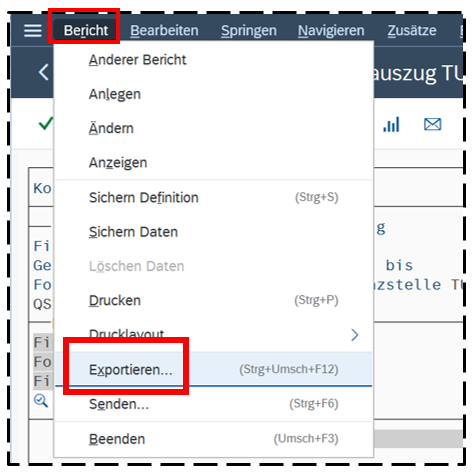
<span style="font-family: 'Arial',sans-serif;">Anschließend </span>kommt es darauf an, ob es in der aktuellen Darstellung eine Hierarchie gibt oder nicht.

<details><summary>mit Hierarchie (z.B. Finanzstelle, Finanzposition)</summary>

Es erscheint das folgende Fenster:

[![image.png](https://books.rz.tu-bs.de/uploads/images/gallery/2025-11/scaled-1680-/rQclBDRVuknqrhNw-image.png)](https://books.rz.tu-bs.de/uploads/images/gallery/2025-11/rQclBDRVuknqrhNw-image.png)

<span style="font-family: 'Arial',sans-serif;">Je nach Auswahl des Ausgabeformates erhält man dann eine Ausgabedatei mit unterschiedlichen Möglichkeiten der Weiterverarbeitung:</span>

- <span style="font-family: 'Arial',sans-serif;">Tabelle: Ausgabedatei<span style="mso-spacerun: yes;"> </span>.dat; kann dann in MS Excel importiert werden</span>
- <span style="font-family: 'Arial',sans-serif;">Text: Ausgabedatei<span style="mso-spacerun: yes;"> </span>.txt; kann dann mit dem Editor geöffnet werden</span>
- <span style="font-family: 'Arial',sans-serif;">RTF: Ausgabedatei<span style="mso-spacerun: yes;"> </span>.rtf; Tabelle in MS Word</span>

<span style="font-family: 'Arial',sans-serif;">Es ist dann auf jeden Fall noch die Ausgabedatei zu benennen, alle anderen Einstellungen können bei Bedarf geändert werden.</span>

</details><details><summary>ohne Hierarchie (z.B. Fond, Fin.Zweck)</summary>

 Man hat dann die Wahl zwischen 2 Möglichkeiten:

[![image.png](https://books.rz.tu-bs.de/uploads/images/gallery/2026-02/scaled-1680-/iKLAjgvtQR3ZBWdN-image.png)](https://books.rz.tu-bs.de/uploads/images/gallery/2026-02/iKLAjgvtQR3ZBWdN-image.png)
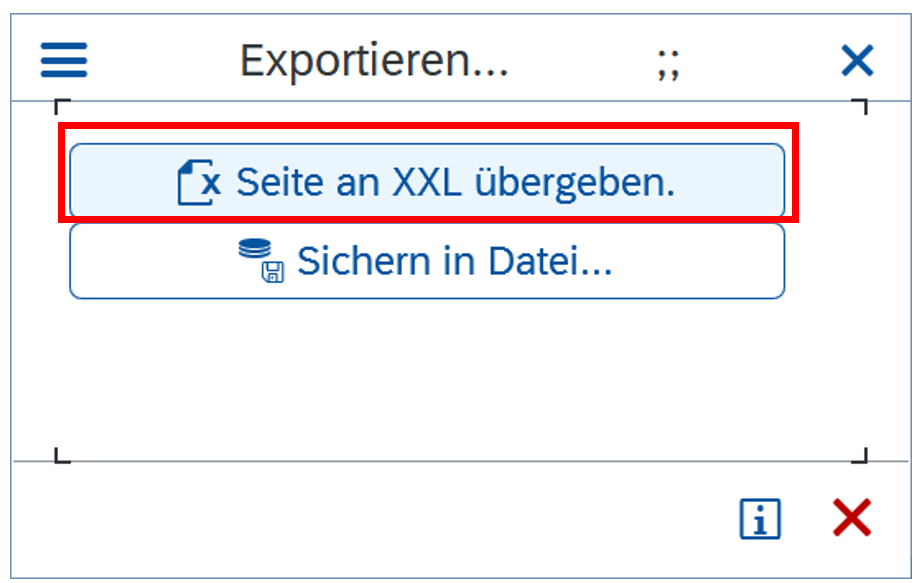
Beim **Sichern in Datei** kommt anschließend das Fenster **wie** beim **Exportieren mit Hierachie**.

Nach Auswahl von **Seite an XXL** **übergeben** hat man die Wahl zwischen Tabelle und Pivottabelle:

[![image.png](https://books.rz.tu-bs.de/uploads/images/gallery/2026-02/scaled-1680-/0ztVfq9p9YjFfdiy-image.png)](https://books.rz.tu-bs.de/uploads/images/gallery/2026-02/0ztVfq9p9YjFfdiy-image.png)
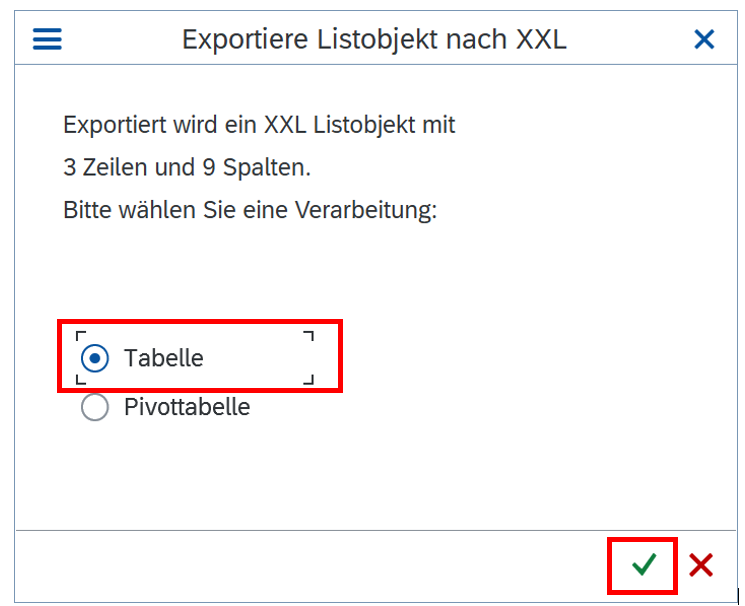
Hier empfiehlt es sich, **Tabelle** auszuwählen und mit dem grünen Haken zu bestätigen. Dann muss noch einmal **Microsoft Excel** bestätigt werden:

[![image.png](https://books.rz.tu-bs.de/uploads/images/gallery/2026-02/scaled-1680-/SRnk2fPgT6LFi9OU-image.png)](https://books.rz.tu-bs.de/uploads/images/gallery/2026-02/SRnk2fPgT6LFi9OU-image.png)
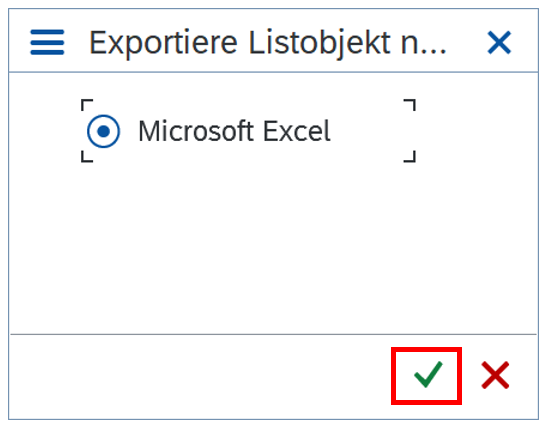
Anschließend wird Excel geöffnet und man sieht den exportierten Bericht, z.B. nach Fonds dargestellt:

[![image.png](https://books.rz.tu-bs.de/uploads/images/gallery/2026-02/scaled-1680-/MpUNMRCBeAWQVp1e-image.png)](https://books.rz.tu-bs.de/uploads/images/gallery/2026-02/MpUNMRCBeAWQVp1e-image.png)

Meistens erscheint dann noch dieser freundliche Hinweis:

[![image.png](https://books.rz.tu-bs.de/uploads/images/gallery/2026-02/scaled-1680-/lhkYsCTowl7sIgEy-image.png)](https://books.rz.tu-bs.de/uploads/images/gallery/2026-02/lhkYsCTowl7sIgEy-image.png)
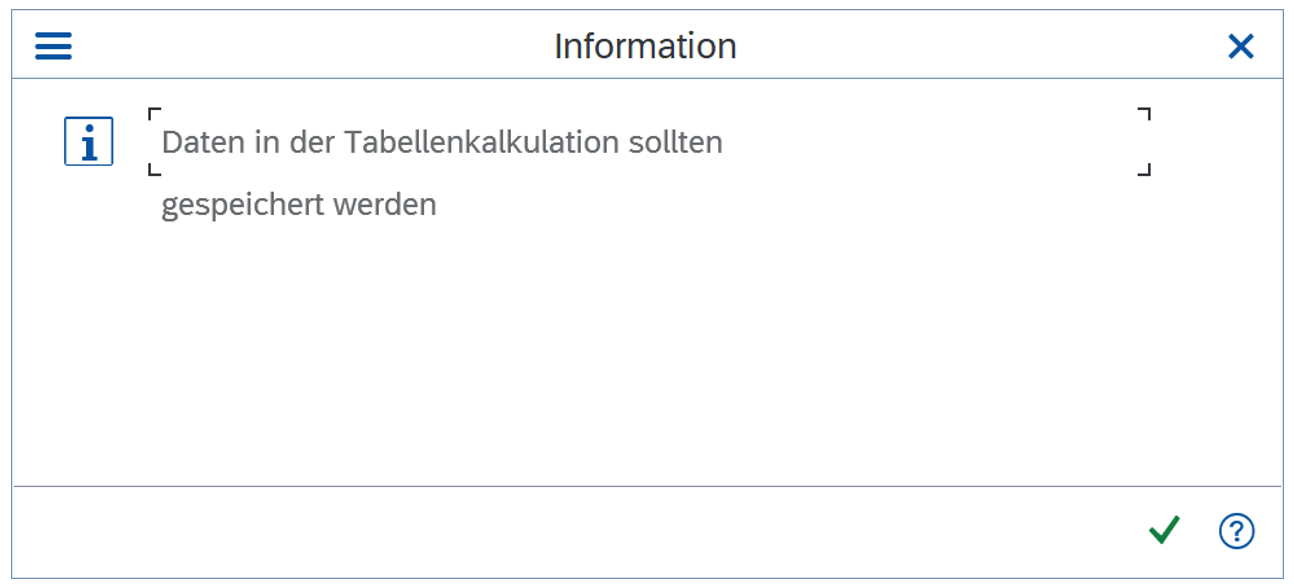
</details></details><details id="bkmrk-mail-versand-%C2%A0"><summary>Mail-Versand</summary>

<span style="font-family: 'Arial',sans-serif;">Es besteht die Möglichkeit, die Liste per Mail zu versenden:</span>

[![image.png](https://books.rz.tu-bs.de/uploads/images/gallery/2025-11/scaled-1680-/GT6WqvRAs2P7dy8U-image.png)](https://books.rz.tu-bs.de/uploads/images/gallery/2025-11/GT6WqvRAs2P7dy8U-image.png)

<span style="font-family: 'Arial',sans-serif;">Das weitere Vorgehen ist wie beim Versenden von ALV-Listen (s. [https://books.rz.tu-bs.de/books/sap-berichtswesen-an-der-tu-braunschweig/page/33-ergebnisansicht-alv-liste](https://books.rz.tu-bs.de/books/sap-berichtswesen-an-der-tu-braunschweig/page/33-ergebnisansicht-alv-liste) Mail-Versand)</span>

<span style="font-family: 'Arial',sans-serif;">Der Bericht wird als .htm-Datei beigefügt, die Berichtsparameter als .txt-Datei.</span>

</details><details id="bkmrk-anzeige-von-einzelpo"><summary>Anzeige von Einzelposten</summary>

<span style="font-family: 'Arial',sans-serif;">Nun könnte die Frage auftauchen, aus welchen Einzelposten sich die eine oder andere Summe zusammensetzt. Dazu gibt es eine recht elegante Möglichkeit, sich diese im Bericht *Alle Buchungen/Belegjournal* auflisten zu lassen. Allerdings muss man dazu in der vorangegangenen Selektionsmaske die **Finanzstelle** (und ggf. auch Finanzpositionen) **„negativ“ selektieren**, **d.h. angeben, welche Finanzstellen man NICHT sehen möchte**. Ansonsten werden die Selektionskriterien für die Einzelpostenliste nicht übernommen! Hintergrund für diese ungewohnte Vorgehensweise ist ein sogenannter Hinweis von SAP, den Sie im hier [https://books.rz.tu-bs.de/books/sap-berichtswesen-an-der-tu-braunschweig/page/75-hinweis-von-sap-zum-aufruf-der-einzelposten](https://books.rz.tu-bs.de/books/sap-berichtswesen-an-der-tu-braunschweig/page/75-hinweis-von-sap-zum-aufruf-der-einzelposten)</span><span style="font-family: 'Arial',sans-serif;"> finden. Demzufolge kann es **bei Nichteinhalten dieses Verfahrens** dazu kommen, dass die **Summe der angezeigten Einzelposten von der Zahl im Recherchebericht abweicht** und die SAP-Server überlastet werden.</span>

<p class="callout danger">**<span style="font-family: 'Arial',sans-serif;">Soll eine Selektion mit Sicherheit in den Einzelpostenbericht übernommen werden, so muss „negativ“ eingeschränkt werden!</span>**</p>

<span style="font-family: 'Arial',sans-serif;">Wie man das macht, soll an folgendem Beispiel erläutert werden:</span>

<span style="font-family: 'Arial',sans-serif;">Man möchte die Kostenstelle 30208000 sehen. Das ist gleichbedeutend mit: man möchte alle Kostenstellen, die kleiner sind als 30208000 und alle, die größer sind als 30208000 NICHT sehen.</span>

<span style="font-family: 'Arial',sans-serif;">Die Eingabe dafür muss bei der Mehrfachselektion vorgenommen werden:</span>

[![image.png](https://books.rz.tu-bs.de/uploads/images/gallery/2025-11/scaled-1680-/VTxZCmiZ545PNLgv-image.png)](https://books.rz.tu-bs.de/uploads/images/gallery/2025-11/VTxZCmiZ545PNLgv-image.png)

<span style="font-family: 'Arial',sans-serif;">Dann sind auf der Registerkarte *Einzelwerte ausschließen* folgende 2 Einträge vorzunehmen:</span>

[![image.png](https://books.rz.tu-bs.de/uploads/images/gallery/2025-11/scaled-1680-/u7BlsQgGL3AS2eeg-image.png)](https://books.rz.tu-bs.de/uploads/images/gallery/2025-11/u7BlsQgGL3AS2eeg-image.png)

<span style="font-family: 'Arial',sans-serif;">Auf allen anderen Registerkarten dürfen (in diesem Beispiel) keine Einträge erfolgen!</span>

<span style="font-family: 'Arial',sans-serif;">Mit Klick auf </span>[![image.png](https://books.rz.tu-bs.de/uploads/images/gallery/2025-11/scaled-1680-/TaVZr8jJsUm7fQhA-image.png)](https://books.rz.tu-bs.de/uploads/images/gallery/2025-11/TaVZr8jJsUm7fQhA-image.png)<span style="font-family: 'Arial',sans-serif;"> werden diese Ausgrenzungen in die Selektionsmaske übernommen.</span>

<p class="callout info"><span style="font-family: 'Arial',sans-serif;">Bei einer Einschränkung nach Finanzpositionen ist ebenso zu verfahren. Einschränkungen nach Fonds können aber ganz normal vorgenommen werden.</span></p>

<span style="font-family: 'Arial',sans-serif;">Für die „negative“ Selektion mehrere Finanzstellen oder eines Intervalls s. [https://books.rz.tu-bs.de/books/sap-berichtswesen-an-der-tu-braunschweig/chapter/5-negative-selektionen](https://books.rz.tu-bs.de/books/sap-berichtswesen-an-der-tu-braunschweig/chapter/5-negative-selektionen)</span>

<span style="font-family: 'Arial',sans-serif;">In der Ergebnisanzeige des Rechercheberichtes kann dann eine Summe/Zwischensumme in Einzelposten aufgeschlüsselt werden. Dazu muss diese Zahl zunächst durch einmaliges Anklicken markiert werden – die Schriftfarbe für diese Zahl ändert sich dadurch in einen Grauton (und bei den Buttons oben gibt es einige Veränderungen).<span style="mso-spacerun: yes;"> </span>Anschließend wird über den Menüpunkt *Zusätze – Einzelposten* der Bericht *Alle Buchungen/Belegjournal* aufgerufen:</span>

[![image.png](https://books.rz.tu-bs.de/uploads/images/gallery/2025-11/scaled-1680-/UVF1FhRUcOF1rjRg-image.png)](https://books.rz.tu-bs.de/uploads/images/gallery/2025-11/UVF1FhRUcOF1rjRg-image.png)

<span style="font-family: 'Arial',sans-serif;">Es erscheint dann das *Belegjournal* (Layout wie als Voreinstellung gewählt) in der gewohnten Darstellung: Einnahmen negativ, Ausgaben positiv – bitte nicht verwirren lassen!</span>

<span style="font-family: 'Arial',sans-serif;">Es werden nur die Belege zu der im Kontoauszug markierten Summe/Zwischensumme angezeigt, z.B. Ausgaben investiv:</span>

[![image.png](https://books.rz.tu-bs.de/uploads/images/gallery/2025-11/scaled-1680-/g4QRuOZDnEjh18cw-image.png)](https://books.rz.tu-bs.de/uploads/images/gallery/2025-11/g4QRuOZDnEjh18cw-image.png)

<span style="font-family: 'Arial',sans-serif;">Im Unterschied zum Berichtsaufruf direkt aus dem Menü werden in dieser Einzelpostenliste **nur die Werttypen *Zahlungen*, *Erfolgsumbuchungen* und *Ist-Buchungen im CO*** mit Betragsart Gezahlt bzw. Original angezeigt.</span>

<span style="font-family: 'Arial',sans-serif;">Es besteht hier die Möglichkeit, in die Einzelbeleganzeige zu wechseln wie unter [https://books.rz.tu-bs.de/books/sap-berichtswesen-an-der-tu-braunschweig/page/33-ergebnisansicht-alv-liste](https://books.rz.tu-bs.de/books/sap-berichtswesen-an-der-tu-braunschweig/page/33-ergebnisansicht-alv-liste) (Wechsel in die Einzelbeleganzeige) beschrieben.</span>

<p class="callout info"><span style="font-family: 'Arial',sans-serif;">Für Summen in den Spalten *Saldo* und *Kontostand* ist die Anzeige von Einzelposten nicht möglich, da es sich um berechnete Spalten handelt.</span></p>

</details><details id="bkmrk-grafische-berichtsau"><summary>Grafische Berichtsausgabe</summary>

<span style="font-family: 'Arial',sans-serif;">In der Selektionsmaske hat man die Möglichkeit, außer dem Klassischen Recherchebericht eine **Grafische Berichtsausgabe** zu wählen:</span>

[![image.png](https://books.rz.tu-bs.de/uploads/images/gallery/2025-11/scaled-1680-/zXtEePu7yi4ITJzJ-image.png)](https://books.rz.tu-bs.de/uploads/images/gallery/2025-11/zXtEePu7yi4ITJzJ-image.png)

<span style="font-family: 'Arial',sans-serif;">Die grafische Berichtsausgabe zeigt dieselben Informationen wie der klassische Recherchebericht, aber in etwas zeitgemäßerem Look:</span><span style="mso-no-proof: yes;"> </span>

[![image.png](https://books.rz.tu-bs.de/uploads/images/gallery/2025-11/scaled-1680-/kkmbcMs5ehqGieaX-image.png)](https://books.rz.tu-bs.de/uploads/images/gallery/2025-11/kkmbcMs5ehqGieaX-image.png)

<span style="font-family: 'Arial',sans-serif;">Die Ansicht besteht aus einem oberen, mittleren und unteren Teil, die in der Höhe verändert werden können.</span><span style="mso-no-proof: yes;"> </span>

<span style="font-family: 'Arial',sans-serif;">Im **oberen Teil** befindet sich auch hier der **Berichtskopf** mit Angabe der Selektionskriterien. Um im Kopf alle Informationen zu sehen, muss man mit den Scrollbalken dieses Teilfensters arbeiten oder das Kopffenster (zu Lasten des Berichtsfensters) größer ziehen.</span>

<span style="font-family: 'Arial',sans-serif;">Im **mittleren Teil** ist auf der linken Seite der **Navigationsbereich** und rechts die **Einnahmen, Ausgaben etc** zu sehen. Die Breite dieser beiden Bereiche kann geändert werden.</span>

<span style="font-family: 'Arial',sans-serif;">Die Zusammenfassung der Daten ist zunächst nach Finanzstelle erfolgt. Im Navigationsbereich ist durch </span>[![image.png](https://books.rz.tu-bs.de/uploads/images/gallery/2025-11/scaled-1680-/dx55vc2kiJTiruh6-image.png)](https://books.rz.tu-bs.de/uploads/images/gallery/2025-11/dx55vc2kiJTiruh6-image.png)<span style="font-family: 'Arial',sans-serif;"> </span><span style="font-family: 'Arial',sans-serif;">auch schon ersichtlich, dass es zur Finanzstelle eine Hierarchie gibt. Eine Hierarchie ist auf der rechten Seite am</span>[![image.png](https://books.rz.tu-bs.de/uploads/images/gallery/2025-11/scaled-1680-/fLpEmaH4zbaJ0KGU-image.png)](https://books.rz.tu-bs.de/uploads/images/gallery/2025-11/fLpEmaH4zbaJ0KGU-image.png)<span style="font-family: 'Arial',sans-serif;"> zu erkennen und kann mit Klick auf </span>[![image.png](https://books.rz.tu-bs.de/uploads/images/gallery/2025-11/scaled-1680-/vJvYXeemncc7pGOw-image.png)](https://books.rz.tu-bs.de/uploads/images/gallery/2025-11/vJvYXeemncc7pGOw-image.png)<span style="font-family: 'Arial',sans-serif;"> </span><span style="font-family: 'Arial',sans-serif;">und </span>[![image.png](https://books.rz.tu-bs.de/uploads/images/gallery/2025-11/scaled-1680-/Bi6TgNiPN5Bd3ooI-image.png)](https://books.rz.tu-bs.de/uploads/images/gallery/2025-11/Bi6TgNiPN5Bd3ooI-image.png)<span style="font-family: 'Arial',sans-serif;"> </span><span style="font-family: 'Arial',sans-serif;">geöffnet bzw. geschlossen werden. Die Breite und die Reihenfolge der Spalten lässt sich mit den üblichen Windows-Techniken verändern. Auch das Ausblenden von Spalten ist möglich. Außerdem gibt es am unteren Rand einen Scrollbalken, um die weiter rechts liegenden Spalten anzuzeigen. Ein Wechsel der Darstellung erfolgt mit Doppelklick auf das gewünschte Merkmal im Navigationsbereich.</span>

<span style="font-family: 'Arial',sans-serif;">Im **unteren Teil** sind die Zahlen, die in der Mitte rechts in einer Zeile nebeneinander stehen, untereinander dargestellt.</span>

<span style="mso-ignore: vglayout; position: absolute; z-index: 251854848; margin-left: 218px; margin-top: 310px; width: 123px; height: 34px;">  
</span><span style="font-size: 10.0pt; font-family: 'Times New Roman',serif; mso-fareast-font-family: 'Times New Roman'; mso-ansi-language: DE; mso-fareast-language: DE; mso-bidi-language: AR-SA; mso-no-proof: yes;"><span style="mso-ignore: vglayout; position: absolute; z-index: 251853824; margin-left: 204px; margin-top: 277px; width: 78px; height: 39px;">  
</span></span><span style="font-size: 10.0pt; font-family: 'Arial',sans-serif; mso-fareast-font-family: 'Times New Roman'; mso-ansi-language: DE; mso-fareast-language: DE; mso-bidi-language: AR-SA;">Der Wechsel in den Einzelpostenbericht erfolgt über den Menüpunkt *Springen – Einzelposten:*</span>

[![image.png](https://books.rz.tu-bs.de/uploads/images/gallery/2025-11/scaled-1680-/Sw0UkfmJObXG0RA8-image.png)](https://books.rz.tu-bs.de/uploads/images/gallery/2025-11/Sw0UkfmJObXG0RA8-image.png)

</details>

# 3.5. Schließen von Berichten

<span style="font-size: 10.0pt; font-family: 'Arial',sans-serif; mso-fareast-font-family: 'Times New Roman'; mso-ansi-language: DE; mso-fareast-language: DE; mso-bidi-language: AR-SA;">Um einen Bericht/ eine Anwendung zu schließen, wählen Sie in der Symbolleiste<span style="mso-spacerun: yes;"> </span></span>[![image.png](https://books.rz.tu-bs.de/uploads/images/gallery/2025-11/scaled-1680-/4PJSR8tFnH4ZZJdl-image.png)](https://books.rz.tu-bs.de/uploads/images/gallery/2025-11/4PJSR8tFnH4ZZJdl-image.png)<span style="font-size: 10.0pt; font-family: 'Arial',sans-serif; mso-fareast-font-family: 'Times New Roman'; mso-ansi-language: DE; mso-fareast-language: DE; mso-bidi-language: AR-SA;"> :</span>

<span style="font-size: 10.0pt; font-family: 'Arial',sans-serif; mso-fareast-font-family: 'Times New Roman'; mso-ansi-language: DE; mso-fareast-language: DE; mso-bidi-language: AR-SA;"><span style="mso-spacerun: yes;"> </span></span>[![image.png](https://books.rz.tu-bs.de/uploads/images/gallery/2025-11/scaled-1680-/Kg2lS0Vly1QebUR9-image.png)](https://books.rz.tu-bs.de/uploads/images/gallery/2025-11/Kg2lS0Vly1QebUR9-image.png)

<span style="font-family: 'Arial',sans-serif;">Evtl. müssen Sie noch einmal bestätigen, dass Sie den Bericht tatsächlich verlassen wollen:</span>

[![image.png](https://books.rz.tu-bs.de/uploads/images/gallery/2025-11/scaled-1680-/xK0nNBpleA240BkT-image.png)](https://books.rz.tu-bs.de/uploads/images/gallery/2025-11/xK0nNBpleA240BkT-image.png)

# 3.6. Für Notfälle: Abbruch von Berichten

<span style="font-size: 10.0pt; font-family: 'Arial',sans-serif; mso-fareast-font-family: 'Times New Roman'; mso-ansi-language: DE; mso-fareast-language: DE; mso-bidi-language: AR-SA;">Wenn die Ausführung eines Berichtes zu lange dauert oder man feststellt, dass man falsche oder widersprüchliche Selektionskriterien eingegeben hat, kann man diesen Prozess wie folgt abbrechen:</span>

[![image.png](https://books.rz.tu-bs.de/uploads/images/gallery/2025-11/scaled-1680-/9kNLaIezeBAJpV1P-image.png)](https://books.rz.tu-bs.de/uploads/images/gallery/2025-11/9kNLaIezeBAJpV1P-image.png)