# LAN in Hörsälen

Zur Unterstützung der Lehre, gerade auch in hybriden Veranstaltungen, werden sukzessive die Netzwerkanschlüsse in den Redner- bzw. Bühnenbereichen der Hörsäle mit sicherem kabelgebundenen Netzwerk versorgt.

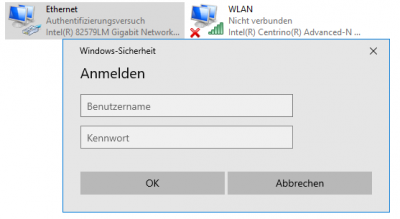
An diesen Anschlüssen ist die Netzwerkanmeldung - vergleichbar mit dem eduroam - mittels Authentifizierung nach 802.1x erforderlich.

Die hierfür erforderlichen Konfigurationen finden Sie auf den folgenden Seiten.

# Einrichtung von 802.1X unter Windows

Für den Betrieb von Windows-Geräten an Netzwerkanschlüssen mit 802.1x Authentifizierung müssen zwei Vorbereitungen getroffen werden:

<div class="level1" id="bkmrk-aktivierung-des-wind">1. <div class="li">Aktivierung des Windows-Dienstes für kabelgebundene Netzwerkadapter.</div>
2. <div class="li">Einrichtung der Authentifizierung für diesen Anschluss an der TU Braunschweig.</div>
3. <div class="li">(Eingabe der Zugangsdaten).</div>

</div>## 1. Aktivierung des Windows-Dienstes

In den Standardinstallationen von Windows ist der notwendige Dienst „Automatische Konfiguration (verkabelt)“ in der Regel deaktiviert. Dieser muss gestartet und sinnvollerweise als automatisch startender Dienst konfiguriert werden.

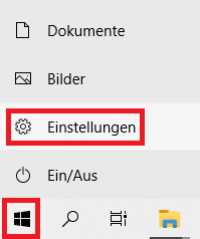
<table border="1" id="bkmrk-im-startmen%C3%BC-die-ein" style="border-collapse: collapse; width: 100%;"><colgroup><col style="width: 77.0988%;"></col><col style="width: 23.0248%;"></col></colgroup><tbody><tr><td>[![8021x_01_windows.png](https://books.rz.tu-bs.de/uploads/images/gallery/2024-05/scaled-1680-/C47pej42un4x7xZF-8021x-01-windows.png)](https://books.rz.tu-bs.de/uploads/images/gallery/2024-05/C47pej42un4x7xZF-8021x-01-windows.png)  
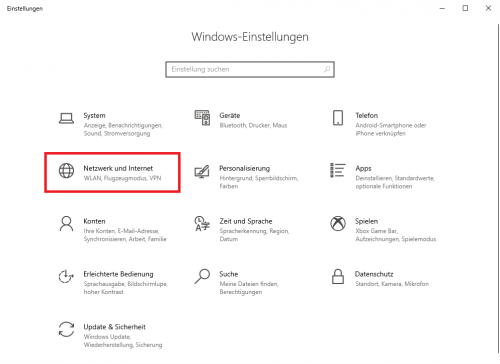
</td><td>Im Startmenü die **Einstellungen** öffnen.</td></tr><tr><td>[![8021x_02_einstellungen.png](https://books.rz.tu-bs.de/uploads/images/gallery/2024-05/scaled-1680-/bMDHXlXS8YzxXJ7l-8021x-02-einstellungen.png)](https://books.rz.tu-bs.de/uploads/images/gallery/2024-05/bMDHXlXS8YzxXJ7l-8021x-02-einstellungen.png)</td><td>Anschließend in den Einstellungen den Punkt **\[Netzwerk und Internet\]** auswählen.

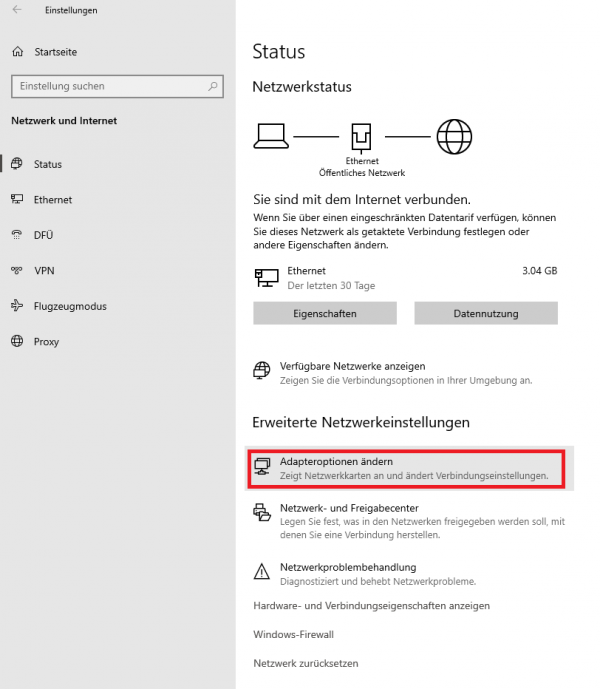
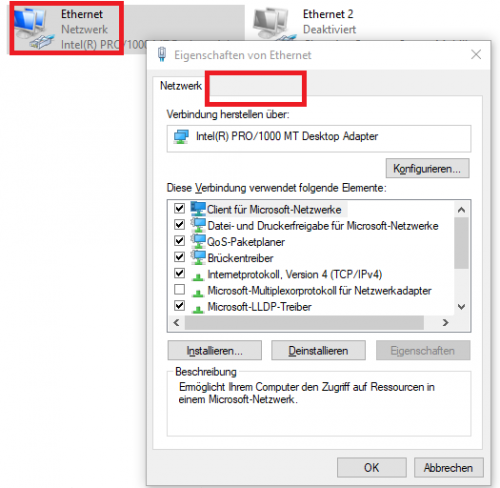
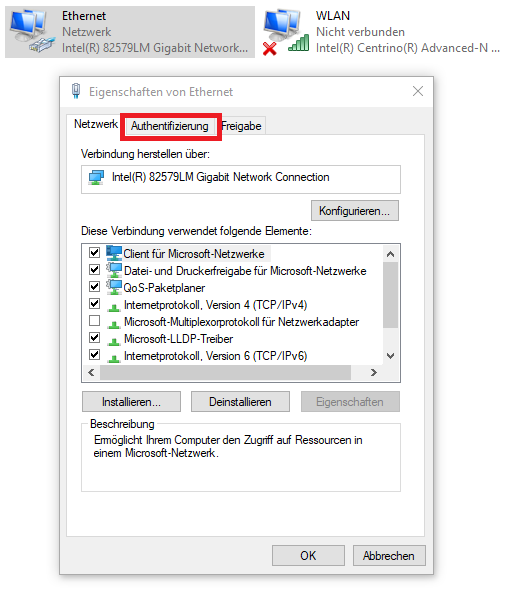
</td></tr><tr><td>[![8021x_03_adapter.png](https://books.rz.tu-bs.de/uploads/images/gallery/2024-05/scaled-1680-/h5qgGjPIXW0Up6fT-8021x-03-adapter.png)](https://books.rz.tu-bs.de/uploads/images/gallery/2024-05/h5qgGjPIXW0Up6fT-8021x-03-adapter.png)</td><td>Hier in der linken Spalte entweder unter „Status“ oder unter „Ethernet“(auch <abbr title="Local Area Network">LAN</abbr>-Verbindung) die **\[Adapteroptionen ändern\]**.</td></tr><tr><td>[![8021x_04_eigenschaften.png](https://books.rz.tu-bs.de/uploads/images/gallery/2024-05/scaled-1680-/K0rvTxHM14ZSf9XI-8021x-04-eigenschaften.png)](https://books.rz.tu-bs.de/uploads/images/gallery/2024-05/K0rvTxHM14ZSf9XI-8021x-04-eigenschaften.png)</td><td>Hier mit Rechtsklick auf dem Kabel-Netzwerkadapter die Eigenschaften auswählen.  
Fehlt hier im roten Kästchen der Punkt „Authentifizierung“, so muss der Diest aktiviert werden.  
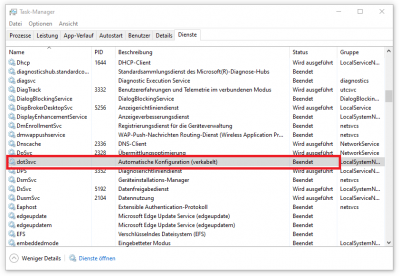
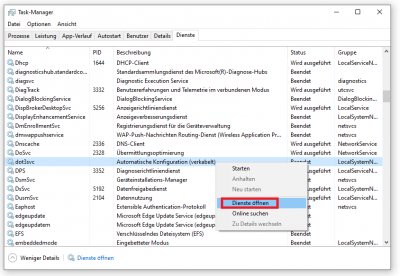
(**Hinweis** diese Verbindung kann durchaus andere Namen haben, sollte aber mit einem Steckersymbol gekennzeichnet sein.)</td></tr><tr><td>[![8021x_05_taskdienst.png](https://books.rz.tu-bs.de/uploads/images/gallery/2024-05/scaled-1680-/ho0gajb0nsXcP8SG-8021x-05-taskdienst.png)](https://books.rz.tu-bs.de/uploads/images/gallery/2024-05/ho0gajb0nsXcP8SG-8021x-05-taskdienst.png)</td><td>Sollten Sie Administratorrechte haben, können Sie den Status direkt im Taskmanager verifizieren.</td></tr><tr><td>[![8021x_06_dienst01.png](https://books.rz.tu-bs.de/uploads/images/gallery/2024-05/scaled-1680-/vAg7an7yuVBoWoZA-8021x-06-dienst01.png)](https://books.rz.tu-bs.de/uploads/images/gallery/2024-05/vAg7an7yuVBoWoZA-8021x-06-dienst01.png)</td><td>Hier ist es möglich zur Diensteverwaltung zu wechseln.

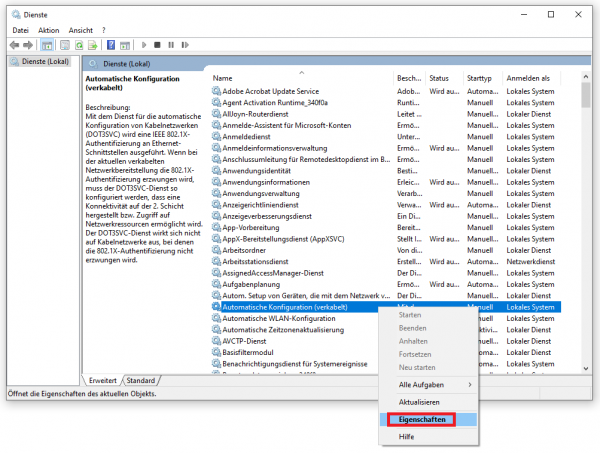
</td></tr><tr><td>[![8021x_07_dienst02.png](https://books.rz.tu-bs.de/uploads/images/gallery/2024-05/scaled-1680-/noUbA2T2uuQ1jzNm-8021x-07-dienst02.png)](https://books.rz.tu-bs.de/uploads/images/gallery/2024-05/noUbA2T2uuQ1jzNm-8021x-07-dienst02.png)</td><td>**Hier werden zwingend Adminstratorrechte auf dem Gerät benötigt.** Kontaktieren Sie ggf. bitte den Admin/Koordinator Ihrer Organisationseineit.

Auswahl des Dienstes **\[Automatische Konfiguration (verkabelt)\]** → **\[Eigenschaften\]**

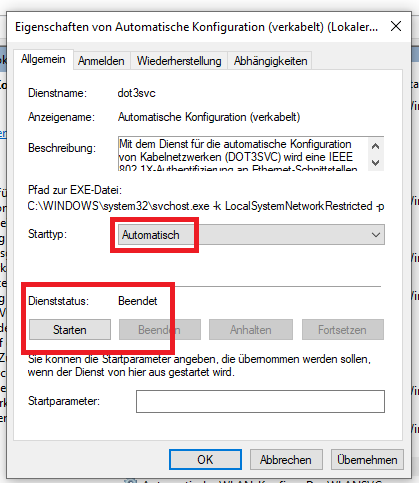
</td></tr><tr><td>[![8021x_08_dienst03.png](https://books.rz.tu-bs.de/uploads/images/gallery/2024-05/scaled-1680-/stIGVBOUq83Ptbbs-8021x-08-dienst03.png)](https://books.rz.tu-bs.de/uploads/images/gallery/2024-05/stIGVBOUq83Ptbbs-8021x-08-dienst03.png)</td><td>Wechsel auf Automatischen Start in der Auswahlliste und Start.

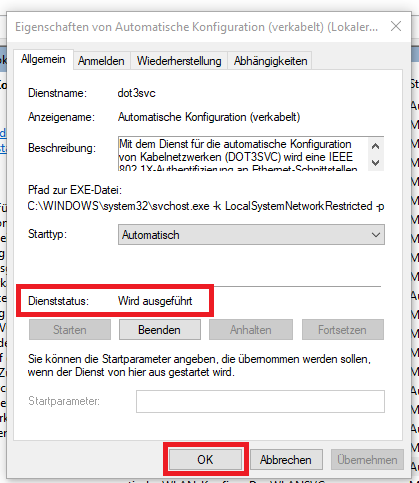
</td></tr><tr><td>[![8021x_09_dienst04.png](https://books.rz.tu-bs.de/uploads/images/gallery/2024-05/scaled-1680-/oh6NQsCT4aH6E41k-8021x-09-dienst04.png)](https://books.rz.tu-bs.de/uploads/images/gallery/2024-05/oh6NQsCT4aH6E41k-8021x-09-dienst04.png)</td><td>Verifizierung des Status des Dienstes und Bestätigen der Einstellungen mit **\[OK\]**.</td></tr></tbody></table>

## 2. Einrichtung der Authentifizierung

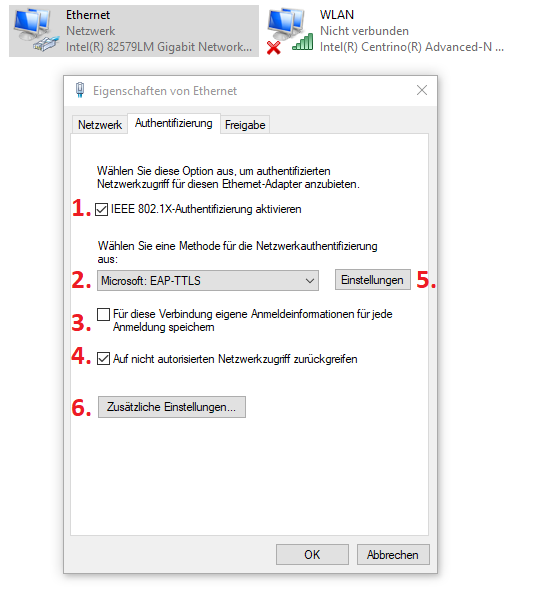
<table border="1" id="bkmrk-ist-der-o.g.-dienst-" style="border-collapse: collapse; width: 100%;"><colgroup><col style="width: 66.8519%;"></col><col style="width: 33.2717%;"></col></colgroup><tbody><tr><td>[![8021x_10_konfig01.png](https://books.rz.tu-bs.de/uploads/images/gallery/2024-05/scaled-1680-/U4IAcql5m9ZtGxPG-8021x-10-konfig01.png)](https://books.rz.tu-bs.de/uploads/images/gallery/2024-05/U4IAcql5m9ZtGxPG-8021x-10-konfig01.png)</td><td>Ist der o.g. Dienst aktiv können Sie in den Adaptereinstellungen die Konfiguration starten.

Zur Erinnerung: **\[Startmenü\]** → **\[Einstellungen\]** → **\[Netzwerk und Internet\]** → **\[Status\]** → **\[Adapteroptionen ändern\]** → Rechtsklick auf **\[<abbr title="Local Area Network">LAN</abbr>-Adapter\]**.

Auch hier werden für die erste Einrichtung Admin-Rechte benötigt. Die Zugangsdaten werden dann vom Benutzer bei Verbindung mit dem Netzwerk eingegeben.

</td></tr><tr><td>[![8021x_11_konfig02.png](https://books.rz.tu-bs.de/uploads/images/gallery/2024-05/scaled-1680-/euGGBgtfrQnUnEsb-8021x-11-konfig02.png)](https://books.rz.tu-bs.de/uploads/images/gallery/2024-05/euGGBgtfrQnUnEsb-8021x-11-konfig02.png)</td><td>Die Einstellungen in den Punkten 1-4 bitte übernehmen und anschließend in Punkten 5 und 6 anschließend die folgenden Einstellungen vornehmen.

  
Sollen die Anmeldeinformationen für alle Verbindungen hinterlegt werden, bitte in Punkt 3 aktivieren.

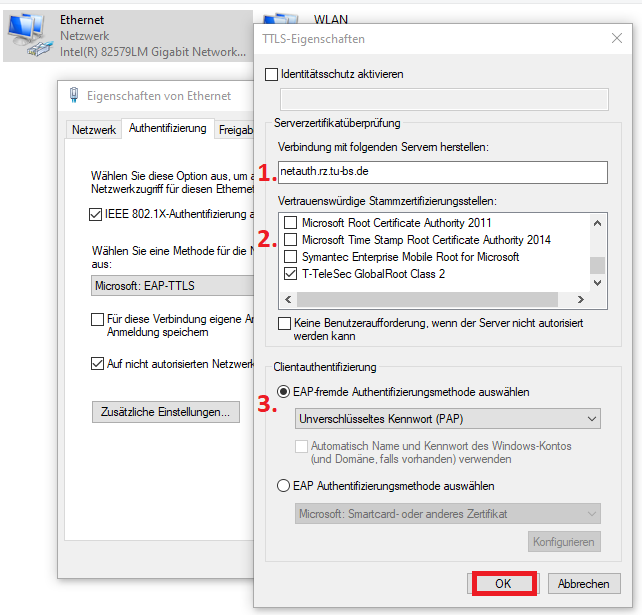
</td></tr><tr><td>[![8021x_12_konfig03.png](https://books.rz.tu-bs.de/uploads/images/gallery/2024-05/scaled-1680-/0K1WR4kxCSSei5dA-8021x-12-konfig03.png)](https://books.rz.tu-bs.de/uploads/images/gallery/2024-05/0K1WR4kxCSSei5dA-8021x-12-konfig03.png)</td><td>Zu Punkt 5:

Identitätsschutz möglich aber zwingend nicht notwendig.

1\. Server netauth.rz.tu-bs.de  
2\. Stammzertifikatsstellen „T-Telesec GlobalRoot Class 2“ und „AAA Certificate Services“  
3\. PAP Kennwort

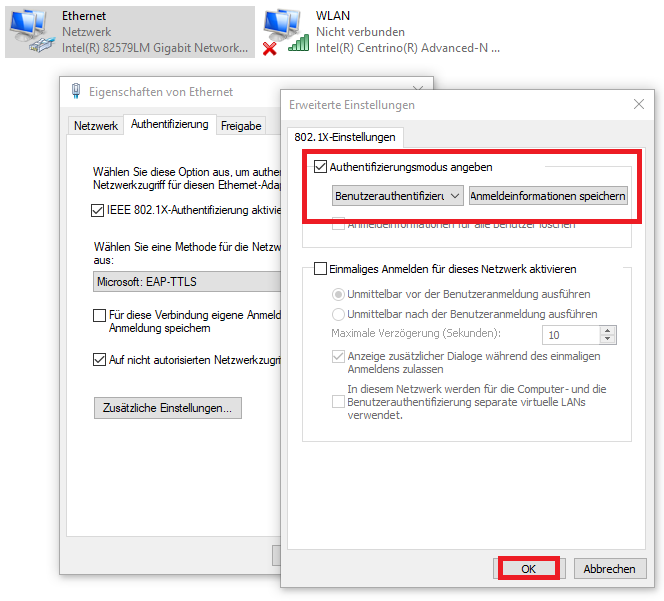
</td></tr><tr><td>[![8021x_13_konfig04.png](https://books.rz.tu-bs.de/uploads/images/gallery/2024-05/scaled-1680-/1Mq3U9DKQfCnN2KX-8021x-13-konfig04.png)](https://books.rz.tu-bs.de/uploads/images/gallery/2024-05/1Mq3U9DKQfCnN2KX-8021x-13-konfig04.png)</td><td>Zu Punkt 6:

Benutzerauthentifizierung auswählen, Hier können direkt Zugangsdaten hinterlegt werden.

</td></tr><tr><td>[![8021x_14_abfrage.png](https://books.rz.tu-bs.de/uploads/images/gallery/2024-05/scaled-1680-/WQXmLGhMZQ5Jvzpb-8021x-14-abfrage.png)](https://books.rz.tu-bs.de/uploads/images/gallery/2024-05/WQXmLGhMZQ5Jvzpb-8021x-14-abfrage.png)</td><td>In der Regel werden diese aber auch bei der ersten Verbindung mit dem Netzwerk abgefragt.

  
Hier bitte analog zur eduroam Konfiguration bei Benutzername ihre TUBS-ID gefolgt von "@tu-braunschweig.de" (z.B. "maxmuste@tu-braunschweig.de") oder nur die TUBS-ID mit dem normalen Passwort der TU Braunschweig eintragen.

</td></tr></tbody></table>

## tl;dr Parameter

<div class="level2" id="bkmrk-802.1x-dienst-f%C3%BCr%C2%A0la">- <div class="li">802.1x Dienst für <abbr title="Local Area Network">LAN</abbr> aktivieren: WiredAutoConf dot3svc</div>
- <div class="li">EAP-TTLS mit PAP</div>
- <div class="li">Server netauth.rz.tu-bs.de</div>
- <div class="li">Stammzertifikatsstellen „T-Telesec GlobalRoot Class 2“ und „AAA Certificate Services“</div>
- <div class="li">Benutzerauthentifizierung</div>
- <div class="li">Identitätsschutz und Speichern der Zugangsdaten optional</div>

</div>

# Einrichten von 802.1X unter MacOS

## Einrichtung durch Übernahme der Parameter vom eduroam-Profil

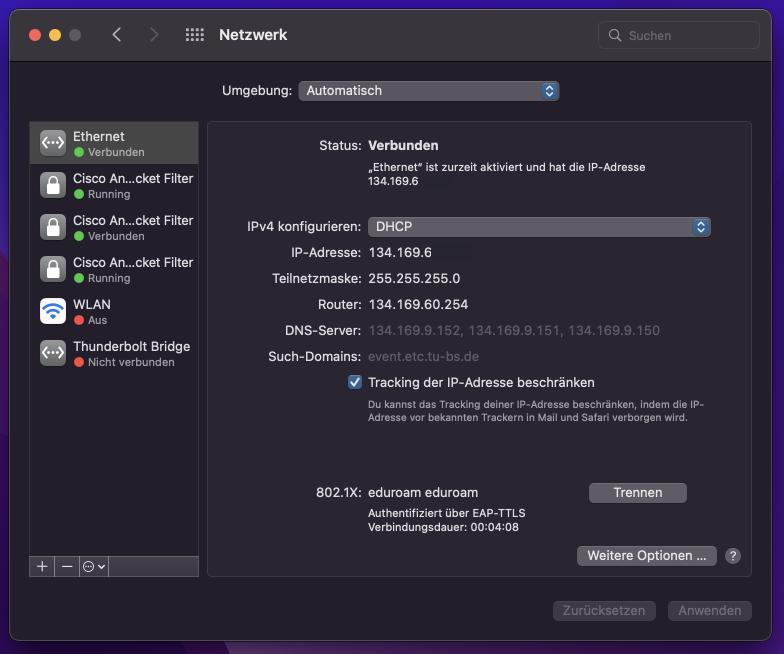
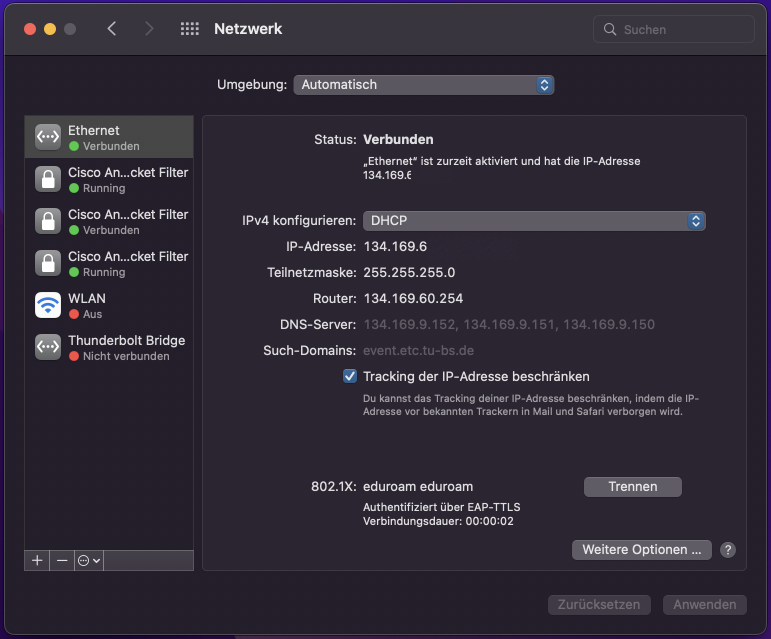
Die Netzwerkverwaltung von macOS Geräten kann grundsätzlich die 802.1x Parameter des eduroam-Konfigurationsprofil übernehmen und sich direkt mit dem kabelgebundenen Netz authentifizieren.  
Dies können Sie in den Systemeinstellungen Netzwerk nachvollziehen:

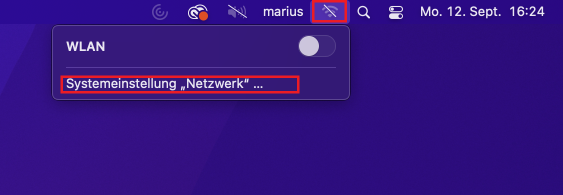
<table border="1" id="bkmrk-systemeinstellungen-" style="border-collapse: collapse; width: 100%;"><colgroup><col style="width: 63.631%;"></col><col style="width: 36.4882%;"></col></colgroup><tbody><tr><td>**[![8021x_macos_01.png](https://books.rz.tu-bs.de/uploads/images/gallery/2024-05/scaled-1680-/T5ByIZfQmSjq3JJg-8021x-macos-01.png)](https://books.rz.tu-bs.de/uploads/images/gallery/2024-05/T5ByIZfQmSjq3JJg-8021x-macos-01.png)**</td><td>**\[Systemeinstellungen Netzwerk\]** öffnen.</td></tr><tr><td>[![8021x_macos_02.png](https://books.rz.tu-bs.de/uploads/images/gallery/2024-05/scaled-1680-/iiXiPVcAxT5KoTqD-8021x-macos-02.png)](https://books.rz.tu-bs.de/uploads/images/gallery/2024-05/iiXiPVcAxT5KoTqD-8021x-macos-02.png)</td><td>Unten erkennen Sie das verwendete Profil.</td></tr></tbody></table>

## Konfigurationsprofil hinzufügen

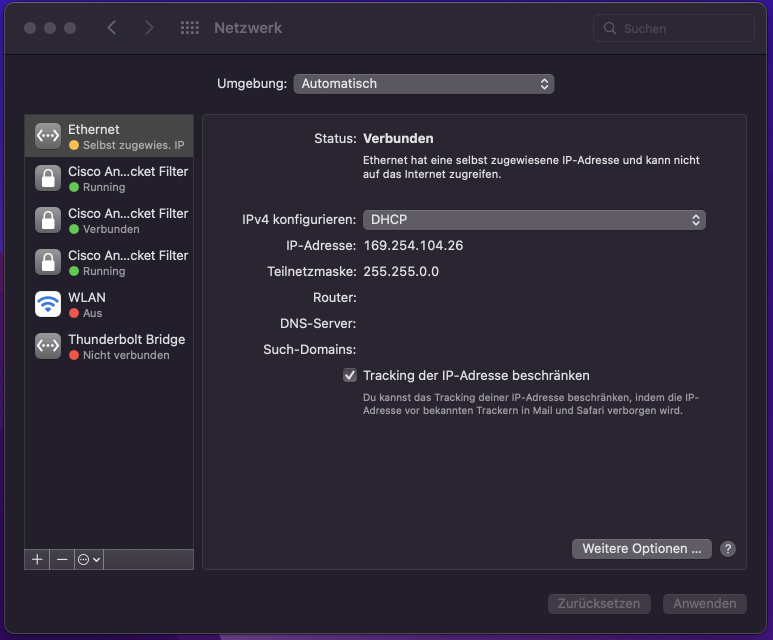
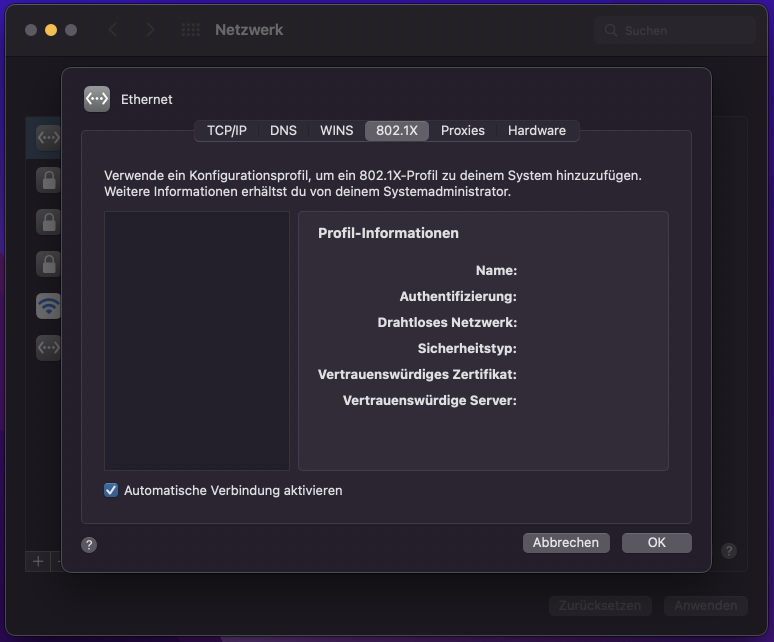
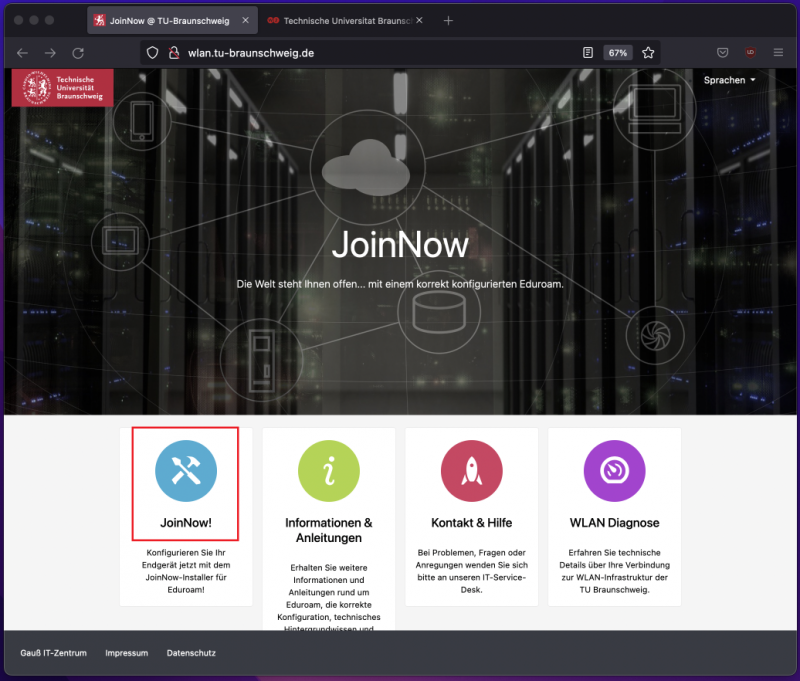
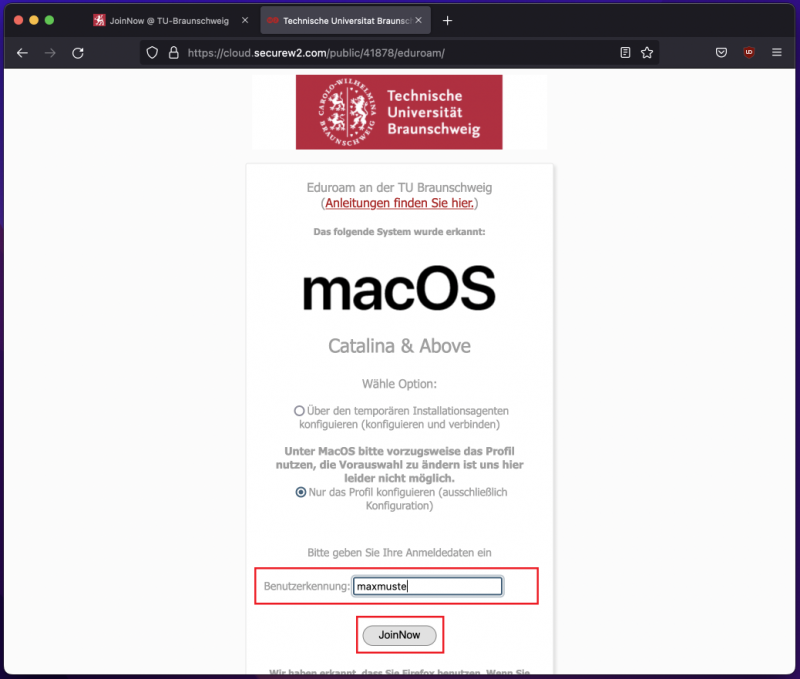
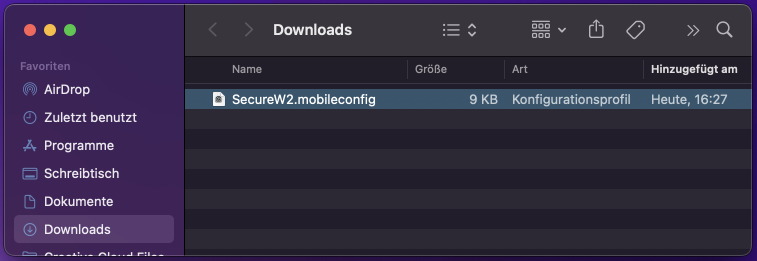
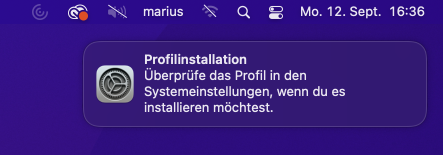
<table border="1" id="bkmrk-sollten-sie-noch-kei" style="border-collapse: collapse; width: 100%;"><colgroup><col style="width: 63.2739%;"></col><col style="width: 36.8453%;"></col></colgroup><tbody><tr><td>[![8021x_macos_03.png](https://books.rz.tu-bs.de/uploads/images/gallery/2024-05/scaled-1680-/01zwBvd9R1hS1qLz-8021x-macos-03.png)](https://books.rz.tu-bs.de/uploads/images/gallery/2024-05/01zwBvd9R1hS1qLz-8021x-macos-03.png)</td><td>Sollten Sie noch keine solche Konfiguration haben, wird der Status entsprechend so aussehen: Ethernet ist zwar als verbunden markiert wird aber nicht akzeptiert und hat eine ungültige lokale IP-Adresse.</td></tr><tr><td>[![8021x_macos_04.png](https://books.rz.tu-bs.de/uploads/images/gallery/2024-05/scaled-1680-/2Um0T7WEnmYpVfOn-8021x-macos-04.png)](https://books.rz.tu-bs.de/uploads/images/gallery/2024-05/2Um0T7WEnmYpVfOn-8021x-macos-04.png)</td><td>Die 802.1x Einstellungen sind leer, es wird auf ein Konfigurationsprofil verwiesen.</td></tr><tr><td>[![8021x_macos_05.png](https://books.rz.tu-bs.de/uploads/images/gallery/2024-05/scaled-1680-/rVPui3m4shT2R3oN-8021x-macos-05.png)](https://books.rz.tu-bs.de/uploads/images/gallery/2024-05/rVPui3m4shT2R3oN-8021x-macos-05.png)</td><td>Dieses Profil können Sie z.B. von der [Website JoinNow](http://wlan.tu-braunschweig.de/ "http://wlan.tu-braunschweig.de") oder dem Administrator/ Koordinator Ihrer Organisationseinheit erhalten.  
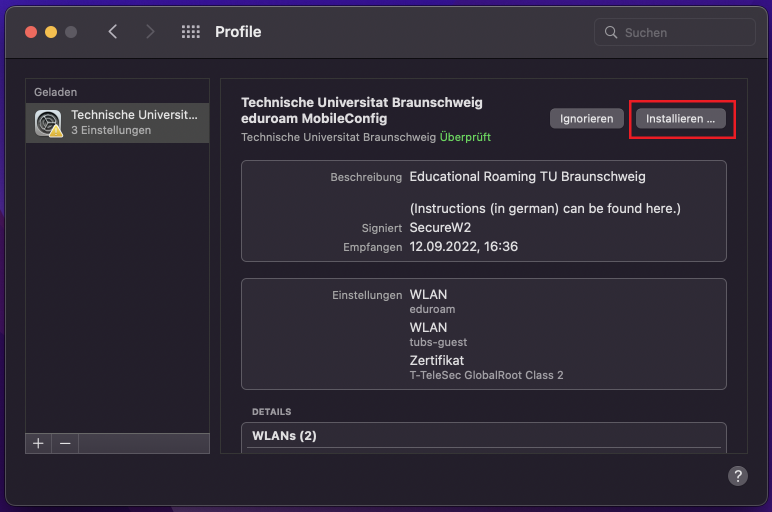
Sollten Sie zu diesem Zeitpunkt keine weitere Netzwerkverbindung haben, können Sie sich auch vorübergehend im unverschlüsseltem Netzwerk tubs-guest anmelden.</td></tr><tr><td>[![8021x_macos_06.png](https://books.rz.tu-bs.de/uploads/images/gallery/2024-05/scaled-1680-/qewV6PvHbnvSxahT-8021x-macos-06.png)](https://books.rz.tu-bs.de/uploads/images/gallery/2024-05/qewV6PvHbnvSxahT-8021x-macos-06.png)</td><td>Auswahl des Konfigurationsprofils und Eingabe der Benutzerkennung → JoinNow</td></tr><tr><td>[![8021x_macos_07.png](https://books.rz.tu-bs.de/uploads/images/gallery/2024-05/scaled-1680-/MvTcjIlowI7ewcgX-8021x-macos-07.png)](https://books.rz.tu-bs.de/uploads/images/gallery/2024-05/MvTcjIlowI7ewcgX-8021x-macos-07.png)</td><td>Konfigurationsprofil im Downloadverzeichnis ausführen.</td></tr><tr><td>[![8021x_macos_08.png](https://books.rz.tu-bs.de/uploads/images/gallery/2024-05/scaled-1680-/p0TGSfCw1d2rwMfH-8021x-macos-08.png)](https://books.rz.tu-bs.de/uploads/images/gallery/2024-05/p0TGSfCw1d2rwMfH-8021x-macos-08.png)</td><td>Dialog zum Profil-Hinzufügen.</td></tr><tr><td>**[![8021x_macos_09.png](https://books.rz.tu-bs.de/uploads/images/gallery/2024-05/scaled-1680-/zmKcPSYIxKhHpWGK-8021x-macos-09.png)](https://books.rz.tu-bs.de/uploads/images/gallery/2024-05/zmKcPSYIxKhHpWGK-8021x-macos-09.png)**</td><td>**\[Systemeinstellungen\]** → **\[Profile\]**  
Dort das Konfigurationsprofil installieren.

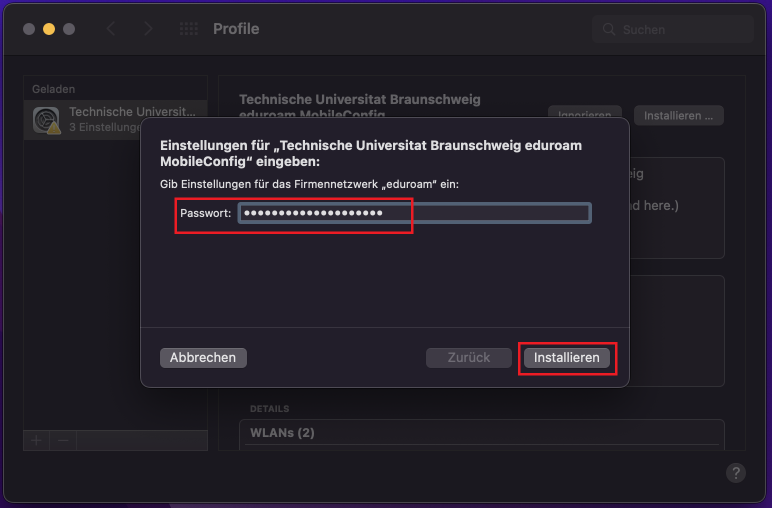
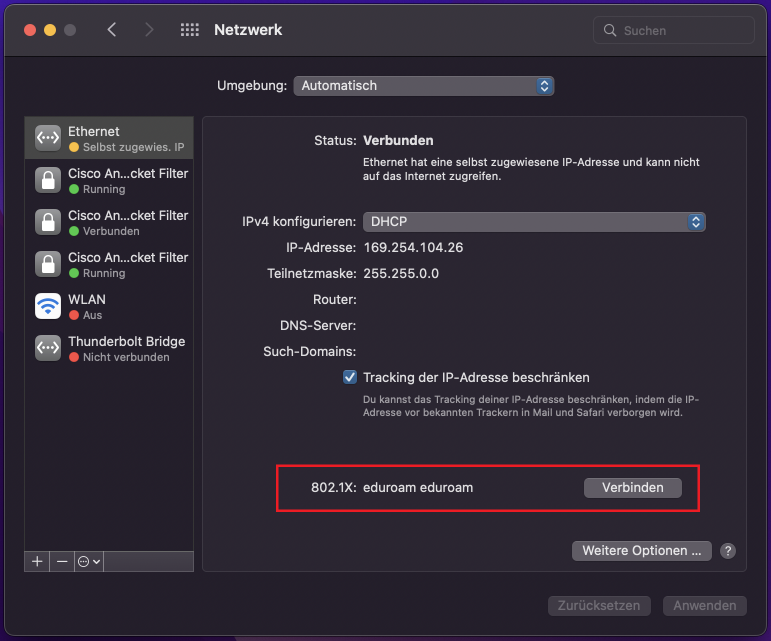
</td></tr><tr><td>[![8021x_macos_10.png](https://books.rz.tu-bs.de/uploads/images/gallery/2024-05/scaled-1680-/tEaFcD3Mm5ga7Kq0-8021x-macos-10.png)](https://books.rz.tu-bs.de/uploads/images/gallery/2024-05/tEaFcD3Mm5ga7Kq0-8021x-macos-10.png)</td><td>Das Passwort für die TUBS-ID angeben und eine Administratorabfrage im darauffolgenden Dialog bestätigen.</td></tr><tr><td>[![8021x_macos_11.png](https://books.rz.tu-bs.de/uploads/images/gallery/2024-05/scaled-1680-/YISnVC6T4mFpvvvG-8021x-macos-11.png)](https://books.rz.tu-bs.de/uploads/images/gallery/2024-05/YISnVC6T4mFpvvvG-8021x-macos-11.png)</td><td>**\[Systemeinstellungen\]** → **\[Netzwerk\]**  
Hier kann nun die Verbindung mit dem Konfigurationsprofil mit Klick auf **\[Verbinden\]** bestätigt werden.</td></tr><tr><td>[![8021x_macos_12.png](https://books.rz.tu-bs.de/uploads/images/gallery/2024-05/scaled-1680-/fmtuEeebuNVQMcnh-8021x-macos-12.png)](https://books.rz.tu-bs.de/uploads/images/gallery/2024-05/fmtuEeebuNVQMcnh-8021x-macos-12.png)</td><td>Erfolg!</td></tr></tbody></table>