# Installation ISP-Client unter Windows 10
Die Installation des ISP-Clients unter Microsoft Windows gestaltet sich vergleichsweise einfach und unterscheidet sich für Windows 10, Windows Server 2016,2019,2022 **NICHT**.
Laden Sie die Client-Software herunter.
**Öffentlicher Download der Clientsoftware (Nur mit Registrierung): [https://public.dhe.ibm.com/storage/tivoli-storage-management/maintenance/client/](https://public.dhe.ibm.com/storage/tivoli-storage-management/maintenance/client/ "ISP Client URL")**
Hier finden Sie die ISP Clients auf der TU Website: [https://cloud.tu-braunschweig.de/s/JnaQFzwfs7XwTNb](https://cloud.tu-braunschweig.de/s/JnaQFzwfs7XwTNb)
Führen Sie die Datei mittels Doppelklick aus.
Es wird sich ein schwarzes Konsolenfenster öffnen. Hierbei erstellt es einen Ordner mit den Installations-Dateien im selben Ordner wie die ausgeführte Datei. Das schwarze Konsolen Fenster schließt sich automatisch wenn es fertig ist.
Gehen Sie jetzt in den neuerstellten Ordner **„TSMClient“**.
Der Ordner wird ein älteres Änderungsdatum haben. Wenn Sie nach dem Datum sortieren, wird er nicht oben aufgelistet.
Starten Sie anschließend die Datei **spinstall**.
---
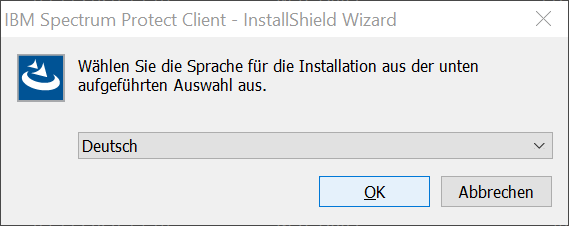
Wählen Sie **Deutsch** aus.
[](https://doku.rz.tu-bs.de/lib/exe/detail.php?id=backup%3Atsm_windows&media=backup:2021-01-15_09_06_00-ibm_spectrum_protect_client_-_installshield_wizard.png "backup:2021-01-15_09_06_00-ibm_spectrum_protect_client_-_installshield_wizard.png")
---
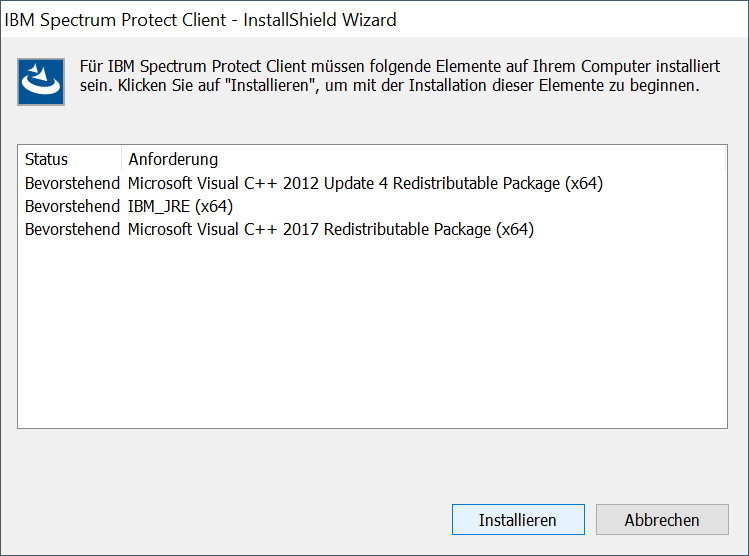
Klicken Sie auf **\[Installieren\]** um die weiteren benötigten Elemente zu Installieren.
[](https://doku.rz.tu-bs.de/lib/exe/detail.php?id=backup%3Atsm_windows&media=backup:2021-01-15_09_06_09-ibm_spectrum_protect_client_-_installshield_wizard.png "backup:2021-01-15_09_06_09-ibm_spectrum_protect_client_-_installshield_wizard.png")
---
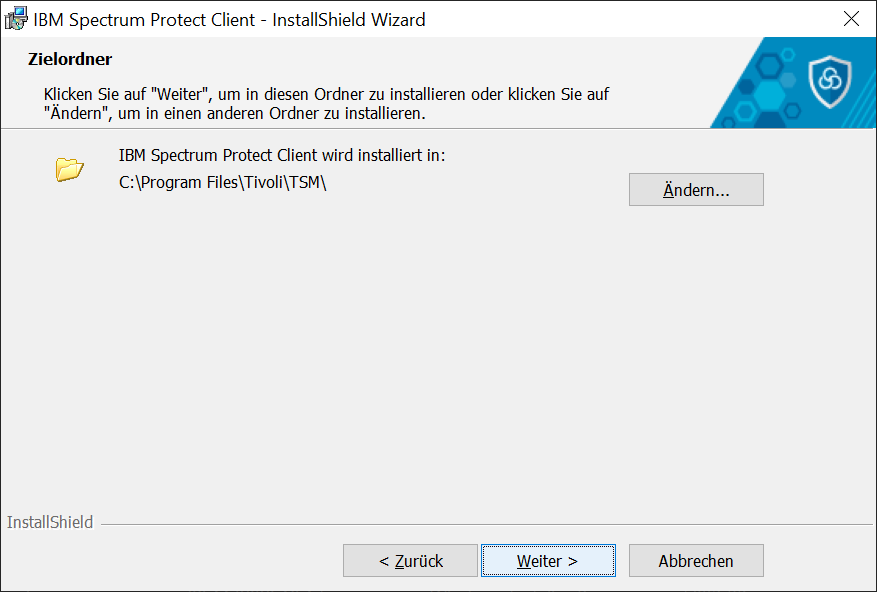
Jetzt fängt die eigentliche Installation an. Nachdem Sie auf **\[Weiter\]** geklickt haben, haben Sie die Möglichkeit den Installationsort anzupassen.
**Alle weiteren Anleitungen benutzen den Standardinstallationsort.**
[](https://doku.rz.tu-bs.de/lib/exe/detail.php?id=backup%3Atsm_windows&media=backup:2021-01-15_09_08_24-ibm_spectrum_protect_client_-_installshield_wizard.png "backup:2021-01-15_09_08_24-ibm_spectrum_protect_client_-_installshield_wizard.png")
Danach sind keine weiteren Einstellungen zu tätigen. Durchlaufen Sie die Installation bis zum **\[Fertigstellen\]**.
---
### Erststart und Konfiguration des ISP-Clienten
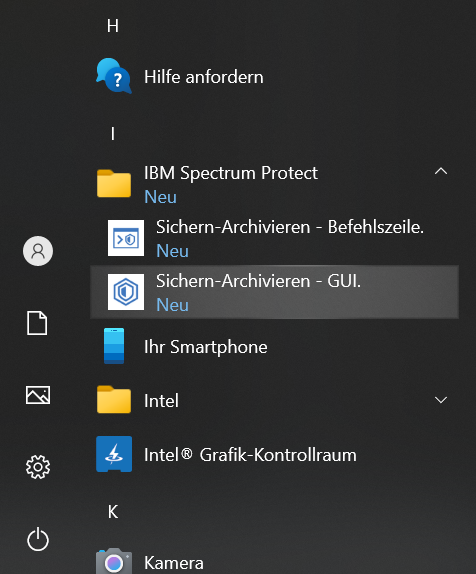
Mit dem ersten Aufruf der **Sichern-Archivieren - GUI** startet der **Configuration Wizard**.
[](https://doku.rz.tu-bs.de/lib/exe/detail.php?id=backup%3Atsm_windows&media=backup:2021-01-15_09_28_02-suche_2_.png "backup:2021-01-15_09_28_02-suche_2_.png")
---
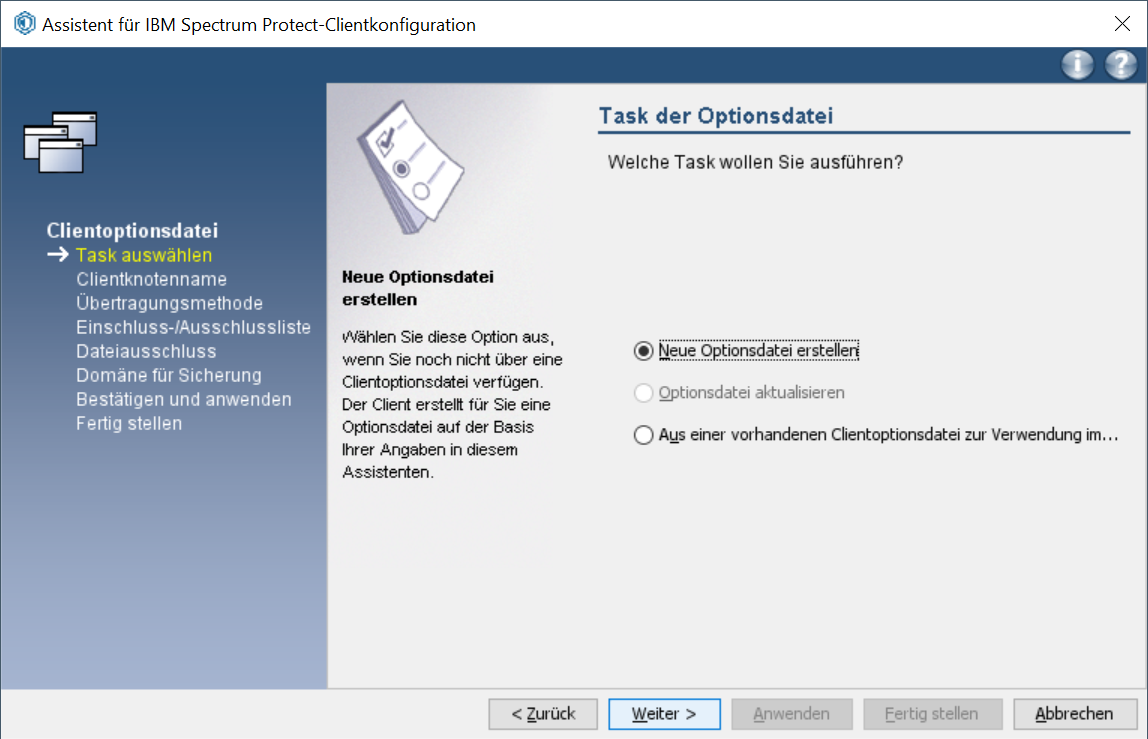
Da in der Regel kein **Option File** vorliegt, muss dieses neu erstellt werden. Achtung: für Windows existiert nur das Optiondatei **dsm.opt**, nicht aber die Datei **dsm.sys**.
[](https://doku.rz.tu-bs.de/lib/exe/detail.php?id=backup%3Atsm_windows&media=backup:opt-datei_01.png "backup:opt-datei_01.png")
---
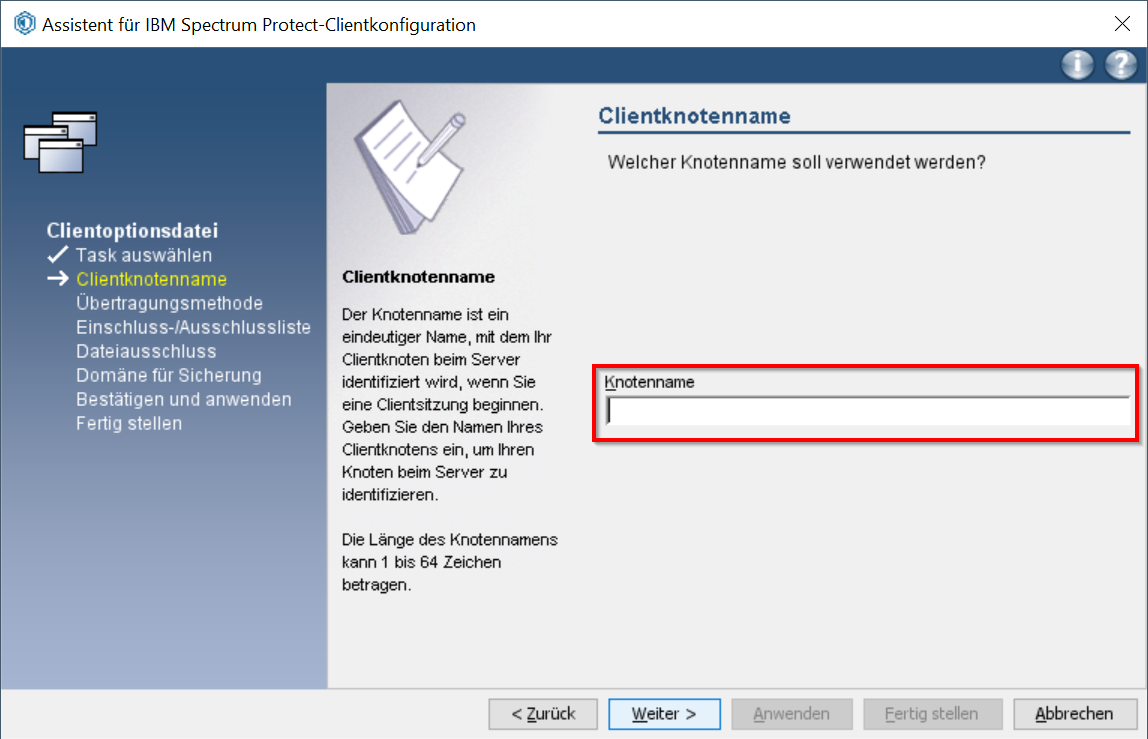
Der (ISP-Knoten-)Name des Rechners muss angegeben werden, dieser entspricht in der Regel dem **Fully Qualified Domain Name (FQDN)**, also dem Rechnernamen plus dem vollständigen Domainnamen, wie der Rechner im DNS registriert ist (unter Windows kann dieser Name mittels des Kommandos **nslookup <eigene IP-Adresse>** erfragt werden).
[](https://doku.rz.tu-bs.de/lib/exe/detail.php?id=backup%3Atsm_windows&media=backup:opt-datei_02.png "backup:opt-datei_02.png")
---
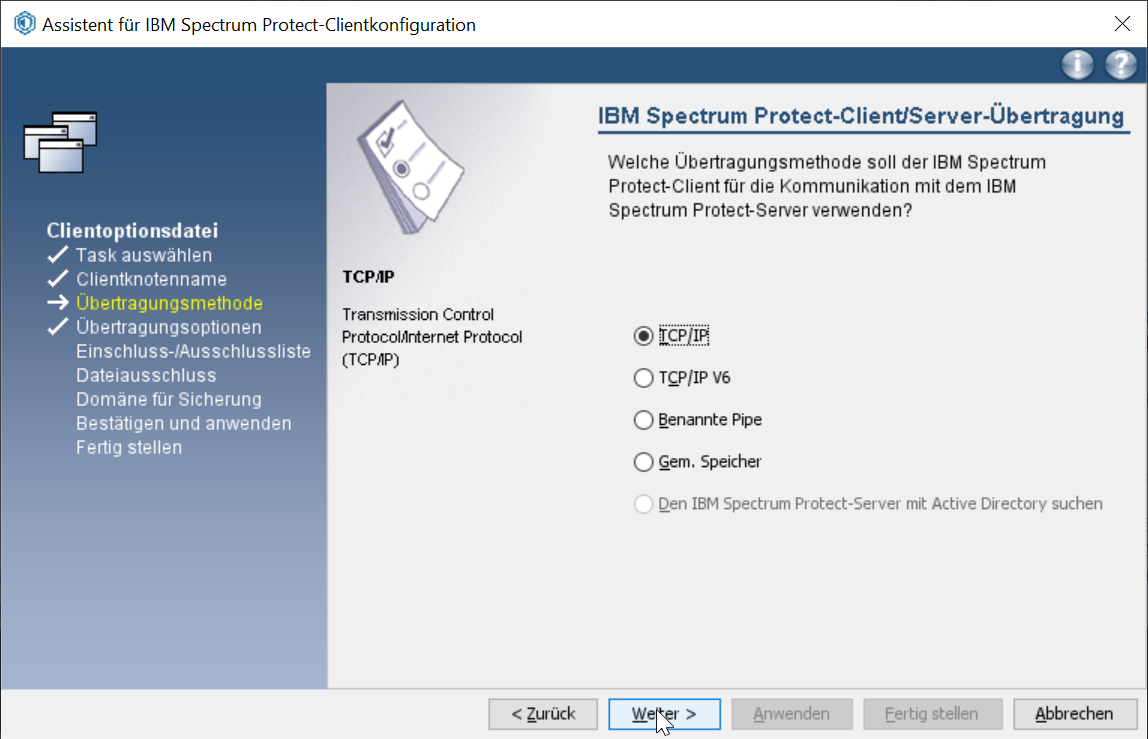
Die Verbindung zum Server geschieht über **TCP/IP**.
[](https://doku.rz.tu-bs.de/lib/exe/detail.php?id=backup%3Atsm_windows&media=backup:opt-datei_03.png "backup:opt-datei_03.png")
---
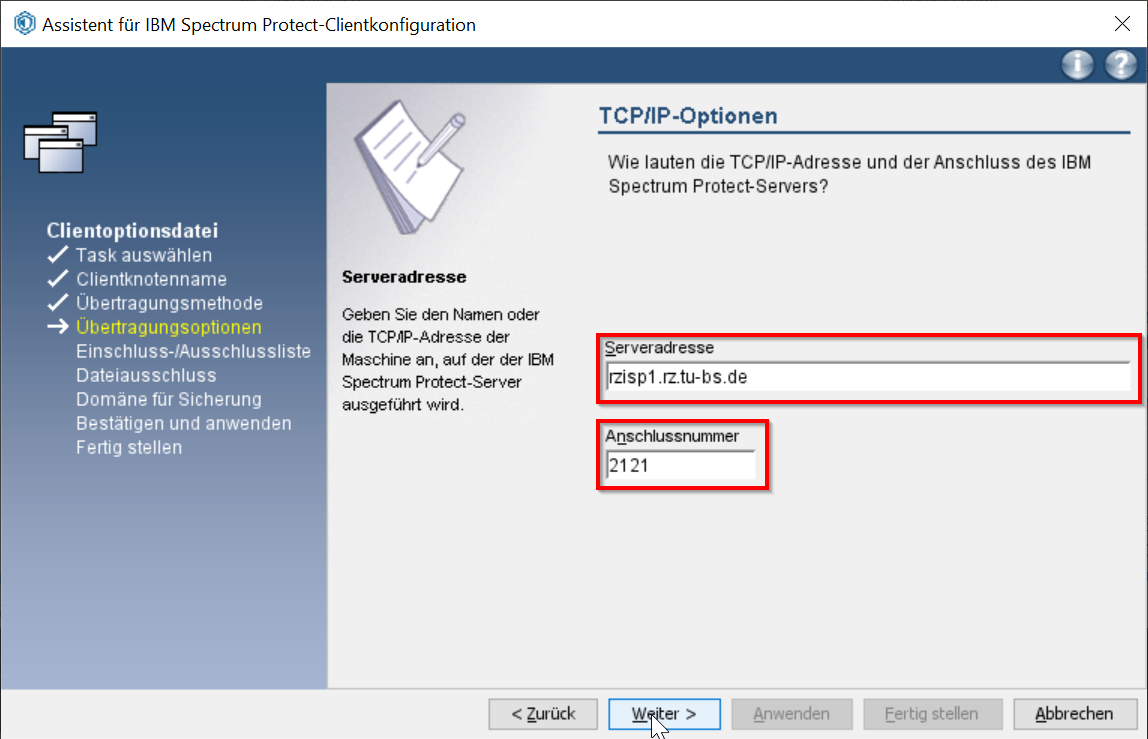
Der ISP-Server hat die Adresse *rzisp1.rz.tu-bs.de*, der Port ist *2121*.
[](https://doku.rz.tu-bs.de/lib/exe/detail.php?id=backup%3Atsm_windows&media=backup:opt-datei_04.png "backup:opt-datei_04.png")
---
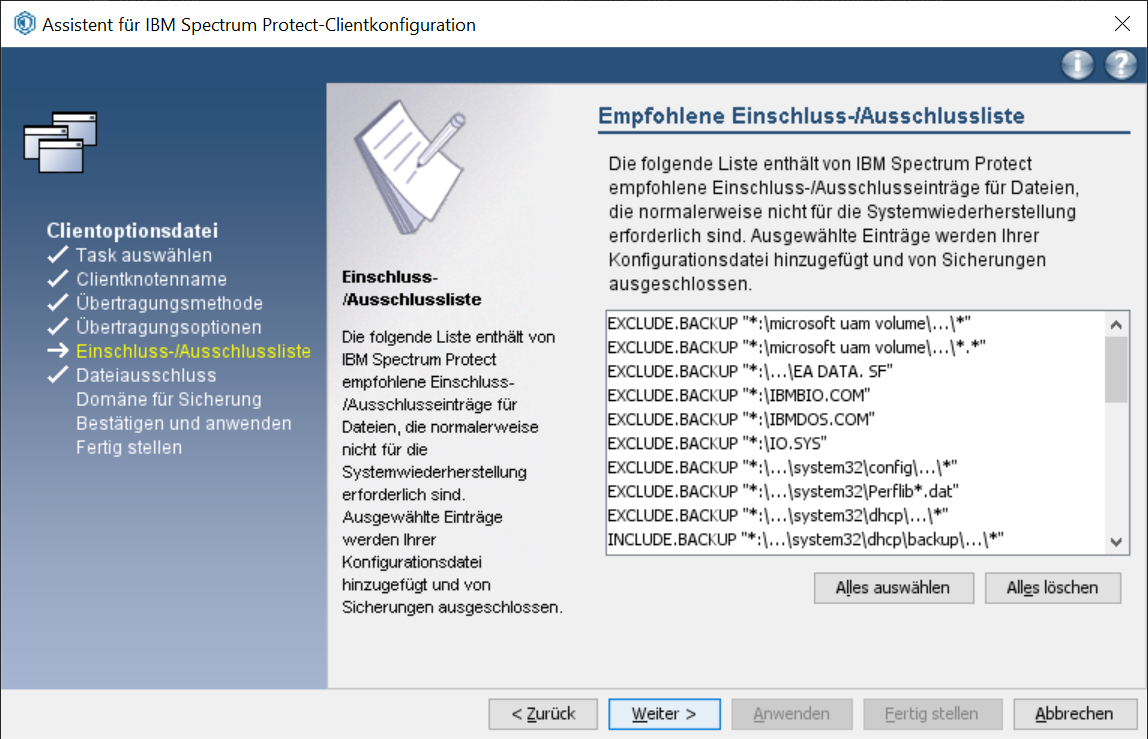
Die vorgeschlagene Liste der ein- und auszuschließenden Dateien und Verzeichnisse kann in der Regel erstmal übernommen werden.
[](https://doku.rz.tu-bs.de/lib/exe/detail.php?id=backup%3Atsm_windows&media=backup:opt-datei_05.png "backup:opt-datei_05.png")
---
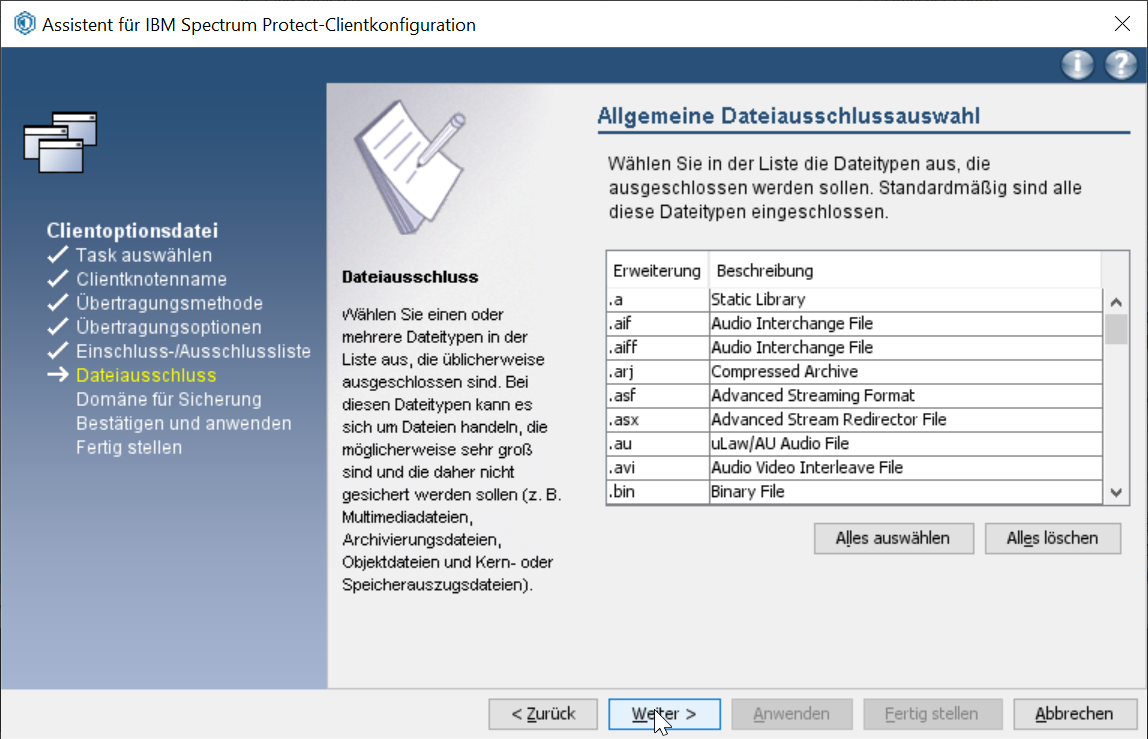
Danach werden auszuschließende Dateien anhand ihres Typs (genauer der Dateiendung) konfiguriert, hier müssen Sie selbst entscheiden.
[](https://doku.rz.tu-bs.de/lib/exe/detail.php?id=backup%3Atsm_windows&media=backup:opt-datei_06.png "backup:opt-datei_06.png")
---
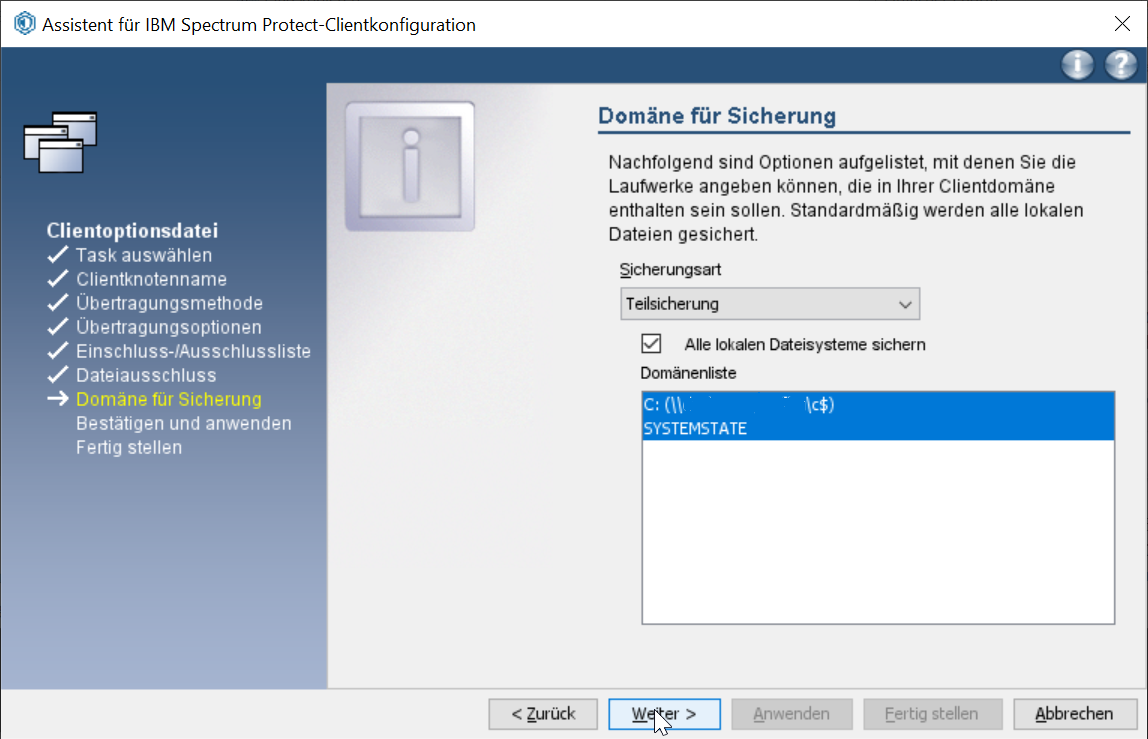
Als Backup-Typ ist **Teilsicherung** zu wählen, so werden nur Dateien gesichert, die sich seit der letzten Sicherung geändert haben (zur Erläuterung der Backup-Strategien siehe Wikipedia), andernfalls erfolgt jedes Mal die Übertragung sämtlicher Dateien. (Windows ändert sowieso die Datums-Zeit-Stempel sehr vieler Dateien, so dass sehr viele Daten gesichert werden) Außerdem müssen Sie die Partitionen festlegen, die gesichert werden sollen. **SYSTEM STATE** ist nur für die Herstellung des gesamten Systems, z.B. nach einem Hardware-Defekt, wichtig.
[](https://doku.rz.tu-bs.de/lib/exe/detail.php?id=backup%3Atsm_windows&media=backup:opt-datei_07.png "backup:opt-datei_07.png")
Wählen Sie danach **\[Anwenden\]** und im nächsten Fenster **\[Fertig Stellen\]** aus.
---
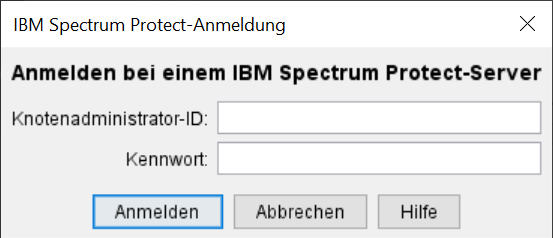
Danach erfolgt die Verbindungsaufnahme des Clients mit dem Server, die **Knotenadministrator-ID** entspricht dem **(ISP-)Knotennamen (als FQDN)**, das **Kennwort** haben Sie vom GITZ mitgeteilt bekommen.
[](https://doku.rz.tu-bs.de/lib/exe/detail.php?id=backup%3Atsm_windows&media=backup:opt-datei_08.png "backup:opt-datei_08.png")
Der Verbindungsaufbau schlägt fehl, wenn Sie einen bereits verwendeten Knotennamen an einem neuen Rechner verwenden. Beim ersten Verbindungsaufbau werden SSL-Zertifikatsdateien erstellt, welche für jede folgende Anmeldung benötigt werden. Wenn Sie den Knoten erneut benutzen müssen, um zum Beispiel ein gesamtes System wiederherzustellen, müssen Sie die Backup-Administration am GITZ kontaktieren, sodass sie für Sie den Knoten 'freischalten' können. Somit kommt keiner an Ihre Daten, wenn sie Ihre Knotenadministrator-ID und Passwort erraten.
Sie können auch selbst die SSL-Zertifikatsdateien auf ein anderes System kopieren, wenn Sie die Systemwiederherstellung nur testen möchten. Die dazu benötigte Dateien sind bei der Verwendung des Standardinstallationspfad unter dem folgendem Pfad zu finden:
C:\\Program Files\\Tivoli\\TSM\\baclient\\dsmcert.idx dsmcert.kdb dsmcert.pdb dsmcert.sth
Natürlich schlägt der Verbindungsaufbau auch fehl, wenn Sie falsche Anmeldeinformationen benutzen.
---
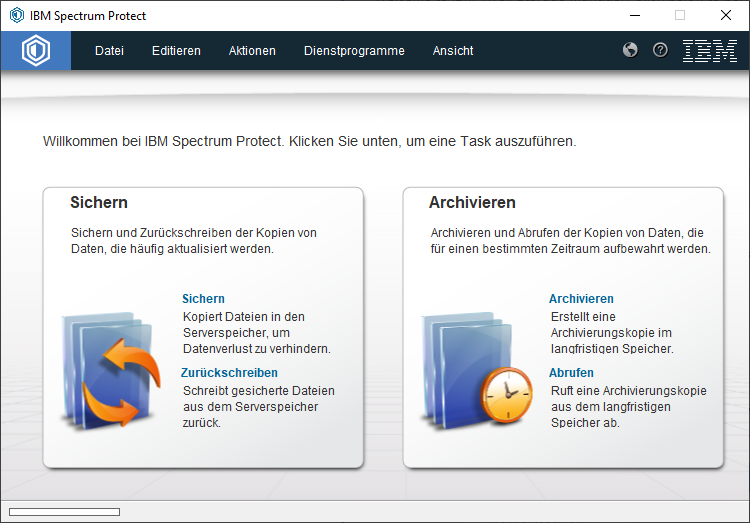
Danach steht die GUI zur Verfügung, diese ist, wie man sieht, selbsterklärend.
[](https://doku.rz.tu-bs.de/lib/exe/detail.php?id=backup%3Atsm_windows&media=backup:opt-datei_09.png "backup:opt-datei_09.png")
---
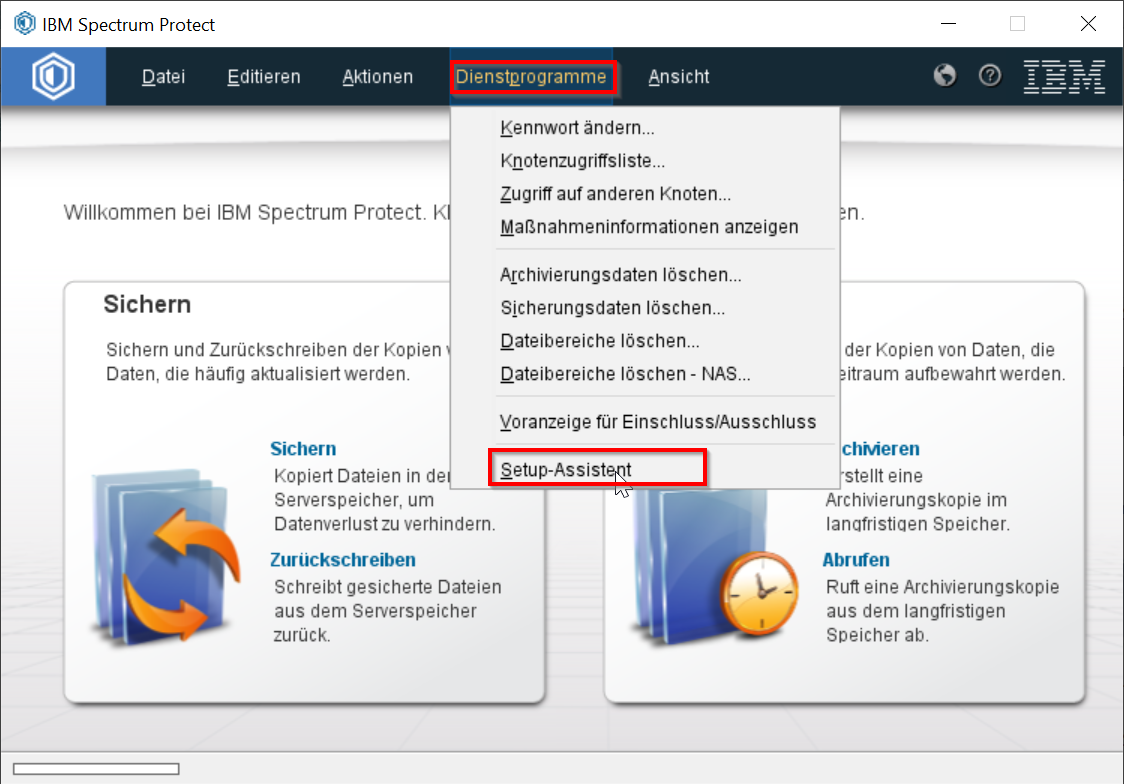
Um ein Backup während des laufenden Betriebs machen zu können, muss der **Unterstützung offener Dateien** konfiguriert werden, am besten per Wizard in der GUI.
[](https://doku.rz.tu-bs.de/lib/exe/detail.php?id=backup%3Atsm_windows&media=backup:opt-datei_10.png "backup:opt-datei_10.png")
---
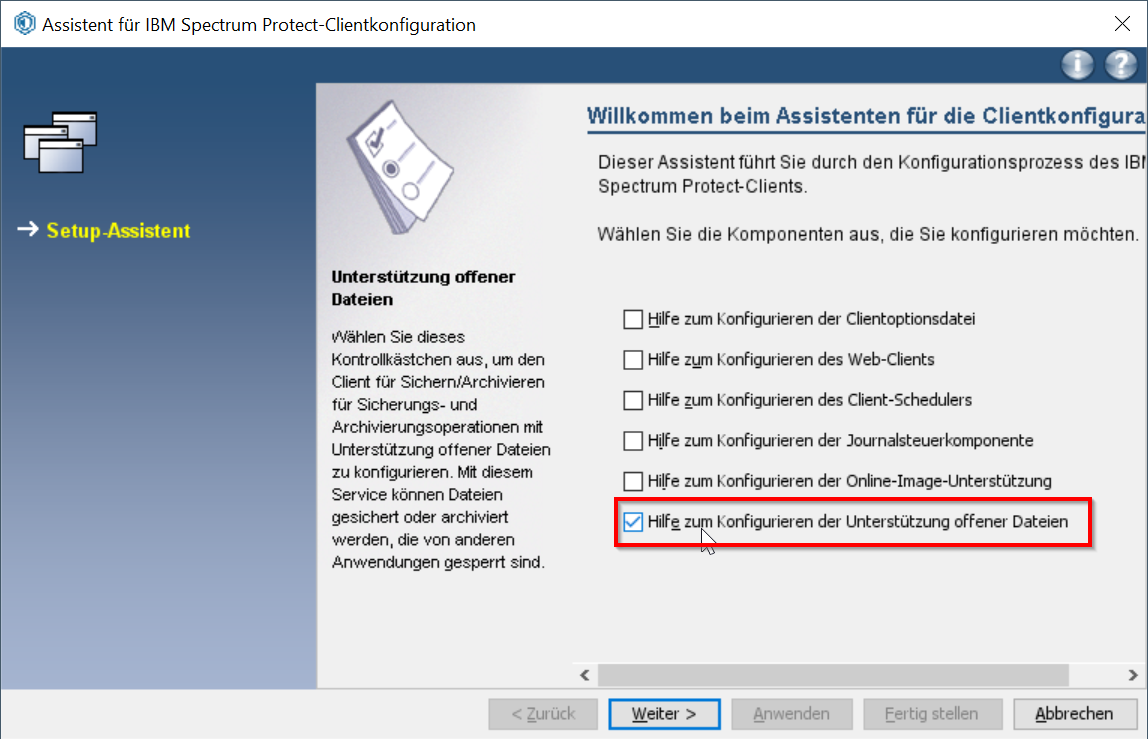
Wählen Sie den Menüpunkt **Unterstützung offener Dateien** aus.
[](https://doku.rz.tu-bs.de/lib/exe/detail.php?id=backup%3Atsm_windows&media=backup:opt-datei_11.png "backup:opt-datei_11.png")
---
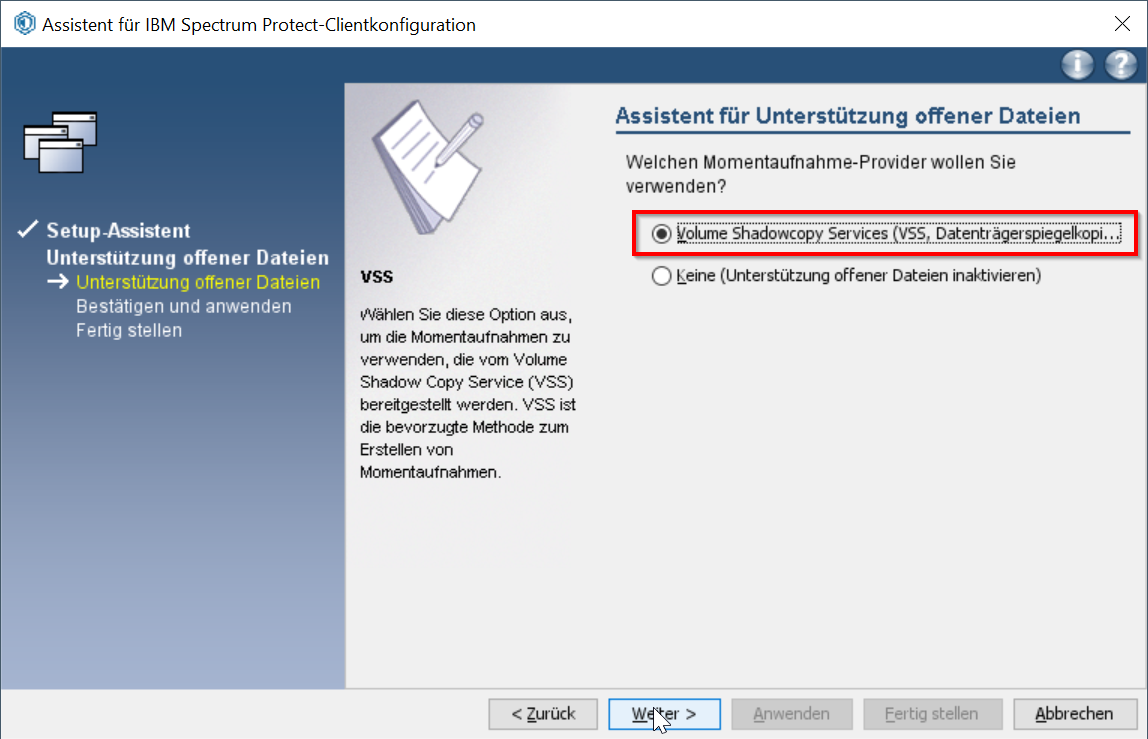
Wählen Sie nun den Menüpunkt **VSS** aus.
[](https://doku.rz.tu-bs.de/lib/exe/detail.php?id=backup%3Atsm_windows&media=backup:opt-datei_12.png "backup:opt-datei_12.png")
Wählen Sie danach **\[Anwenden\]** und im nächsten Fenster **\[Fertig stellen\]** aus.
---
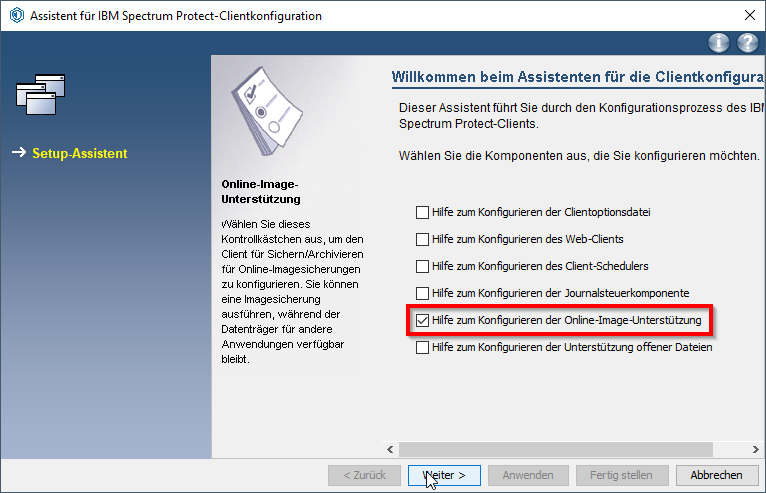
Wiederholen Sie den Vorgang dann noch einmal für die **Online-Image-Unterstützung**.
[](https://doku.rz.tu-bs.de/lib/exe/detail.php?id=backup%3Atsm_windows&media=backup:opt-datei_13.png "backup:opt-datei_13.png")
Danach müssen Sie Ihren Rechner neu starten.
---
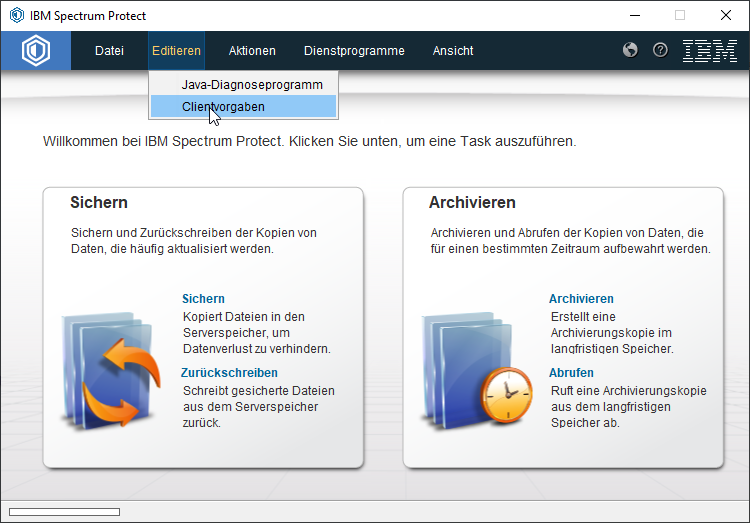
Weitere Einstellungen können anschließend über den Menüpunkt **Editieren** → **Clientvorgaben** eingestellt werden…
[](https://doku.rz.tu-bs.de/lib/exe/detail.php?id=backup%3Atsm_windows&media=backup:opt-datei_14.png "backup:opt-datei_14.png")
---
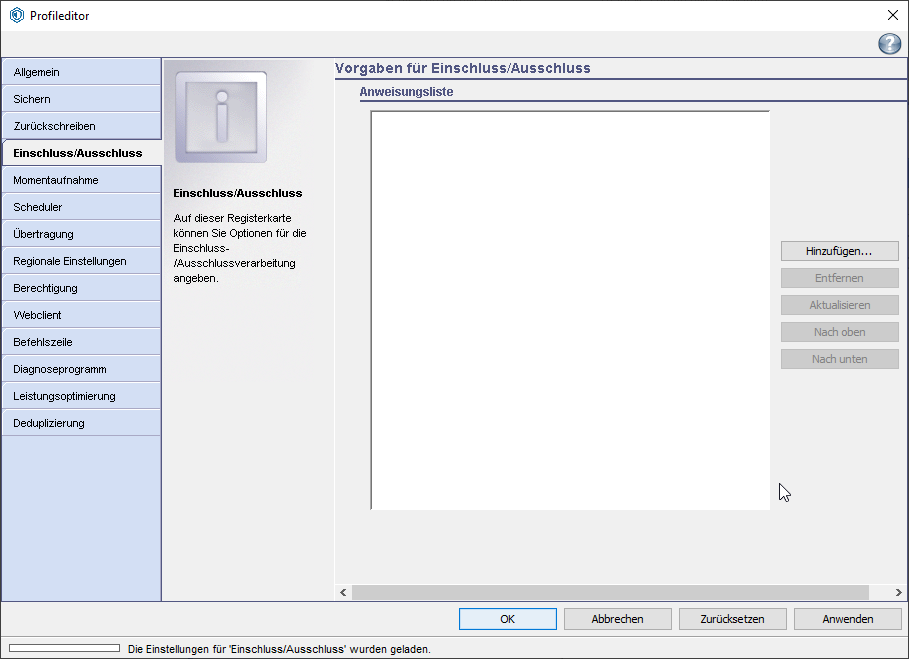
…z.B. weitere **Einschluss/Ausschluss-Regeln…**
[](https://doku.rz.tu-bs.de/lib/exe/detail.php?id=backup%3Atsm_windows&media=backup:opt-datei_15.png "backup:opt-datei_15.png")
…oder die Verschlüsselung einzelner Dateien bei der Übertragung einzelner Dateien. Über die Browse-Schaltfläche können Sie einzelne Dateien auswählen, im Textfenster können Sie dann durch Wildcards die Auswahl erweitern oder den Namen / die Adresse des Backup-Servers.
---
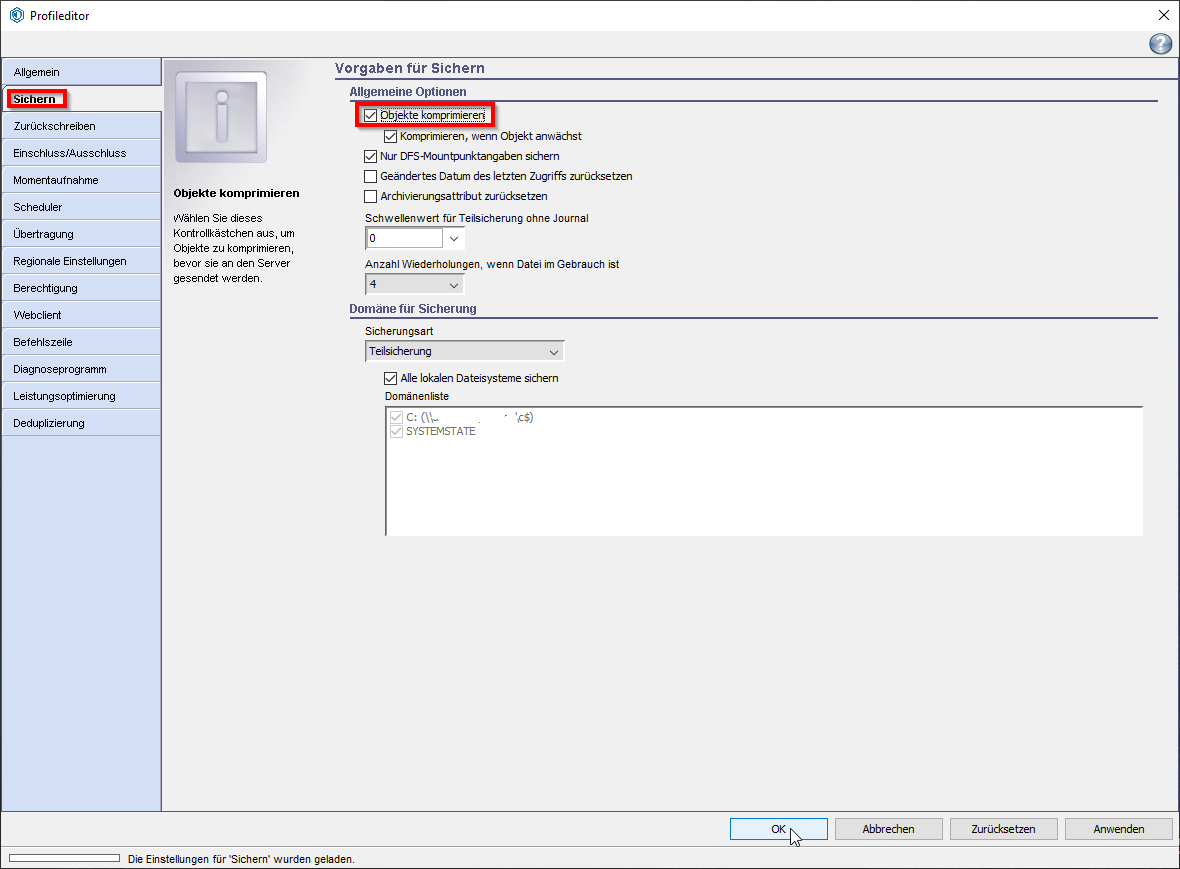
Nicht zu vergessen, die Kompression bei der Übertragung zum Server.
[](https://doku.rz.tu-bs.de/lib/exe/detail.php?id=backup%3Atsm_windows&media=backup:opt-datei_16.png "backup:opt-datei_16.png")
---
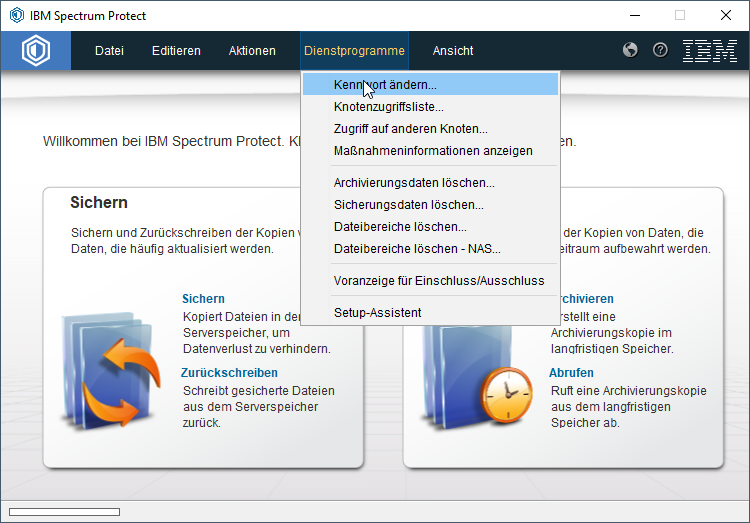
Zum Schluss sollte das Passwort geändert werden, welches Sie von dem GITZ bekommen haben. Gehen Sie hierzu auf **Dienstprogramme** → **Kennwort ändern…**
[](https://doku.rz.tu-bs.de/lib/exe/detail.php?id=backup%3Atsm_windows&media=backup:opt-datei_17.png "backup:opt-datei_17.png")
---
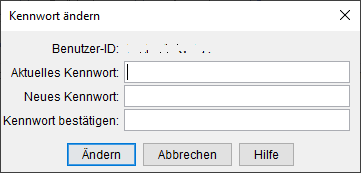
Das Fenster hierzu erklärt sich selbst. Das von Ihnen neu erstellte Passwort sollten Sie sich aufschreiben oder in einem Passwort-Manager wie KeePassXC speichern.
[](https://doku.rz.tu-bs.de/lib/exe/detail.php?id=backup%3Atsm_windows&media=backup:opt-datei_18.png "backup:opt-datei_18.png")
---
Die Einrichtung ist nun abgeschlossen.