Informationsportal
Informationsportal der TU-Braunschweig
- Aufruf
- Für Leser*innen
- English Language Setting in the Information Portal
- Hinweis zur Einstellung der englischen Sprache im Informationsportal
- Eigene Favoriten erstellen
- Statische Links von Anlagen im neuen UI kopieren
- Repository umstellen
- Tabellenansicht im Katalog anpassen
- BIC Process Design als APP
- Newsletter "Gesamttagesübersicht der Änderungen im Informationsportal" abonnieren
- Für Prozessmodellierende
Aufruf
Ein Aufruf erfolgt direkt über die Adresse : https://informationsportal.tu-braunschweig.de/
oder über den Schnellzugriff der TU-Webseite.

Aufruf von Formularen
Es werden, für die PDF Betrachtung, wenn vorher keine Speziellen Vorgaben im Browser eingestellt waren, der interne PDF Viewer des Browsers genutzt. Alle Speziellen Formulare die eine XML Struktur beinhalten können leider von diesen nicht gelesen werden und benötigen einen Externen PDF Viewer entweder von Adobe (Adobe Reader oder Adobe Acrobat) oder von Foxit.
Analog zum Verhalten von Formaten (docx, xlsx, ...) die eine externe Anwendung zum lesen benötigen.
Falls es zu Anzeigeproblemen von einzelnen PDF-Formularen kommt gibt es zwei Wege.
Es kann vorkommen, dass Formulare gar nicht erst korrekt angezeigt werden, dann müssen sie wie in Variante 1 beschrieben den direkten Download aktivieren.
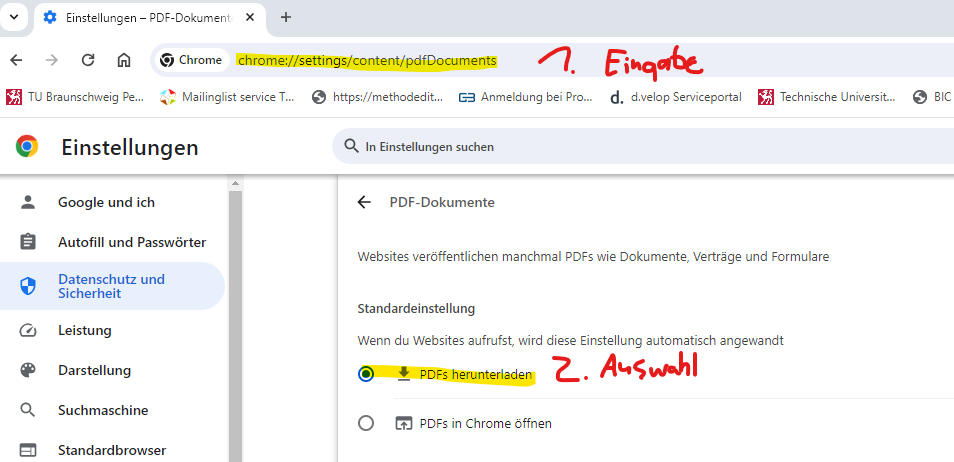
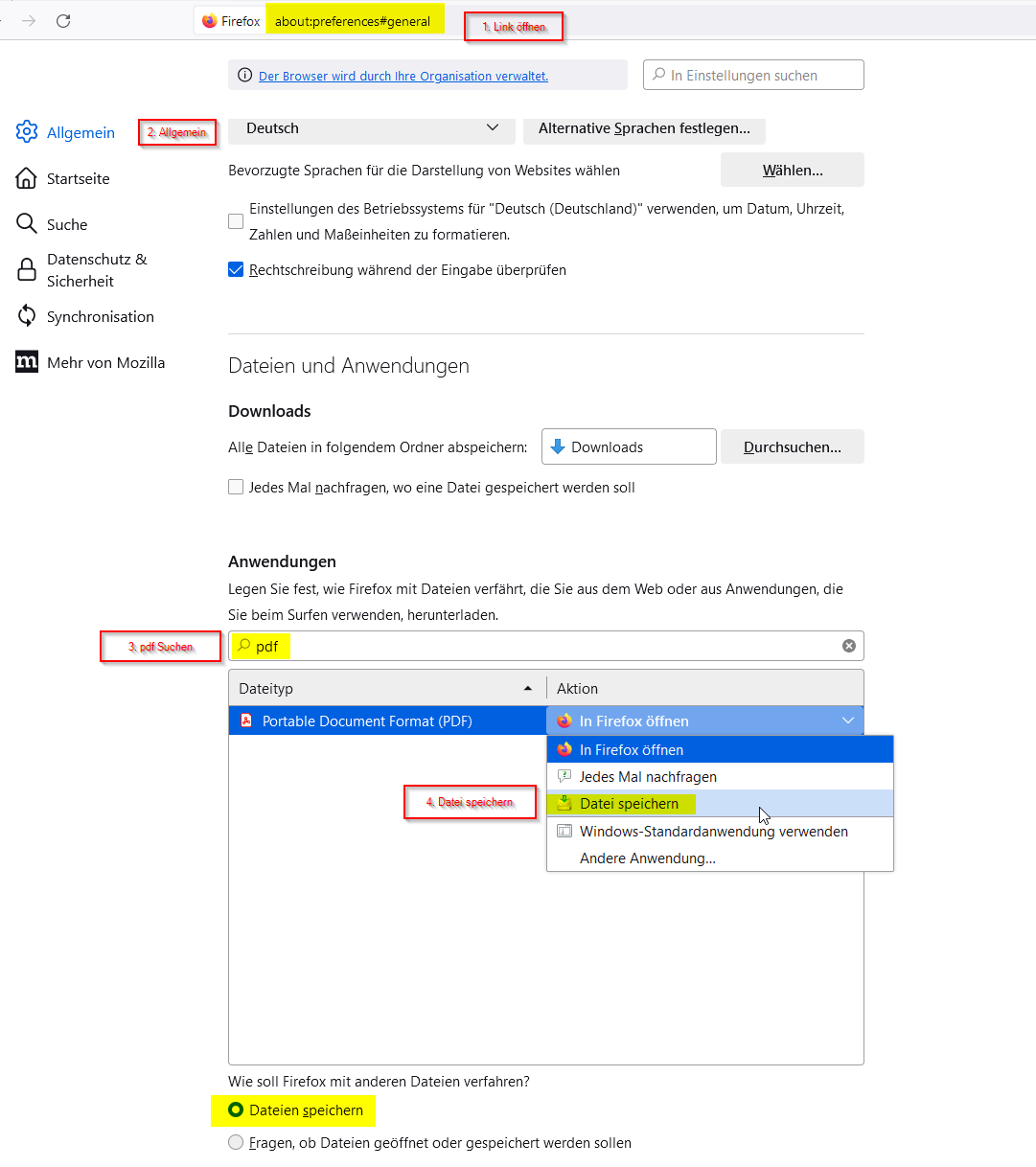
1. Variante: Browser Einstellungen anpassen
Bsp.: Google Chrome: chrome://settings/content/pdfDocuments
Bsp.: Microsoft Edge: edge://settings/content/pdfDocuments
Bsp.: Mozilla Firefox: about:preferences#general
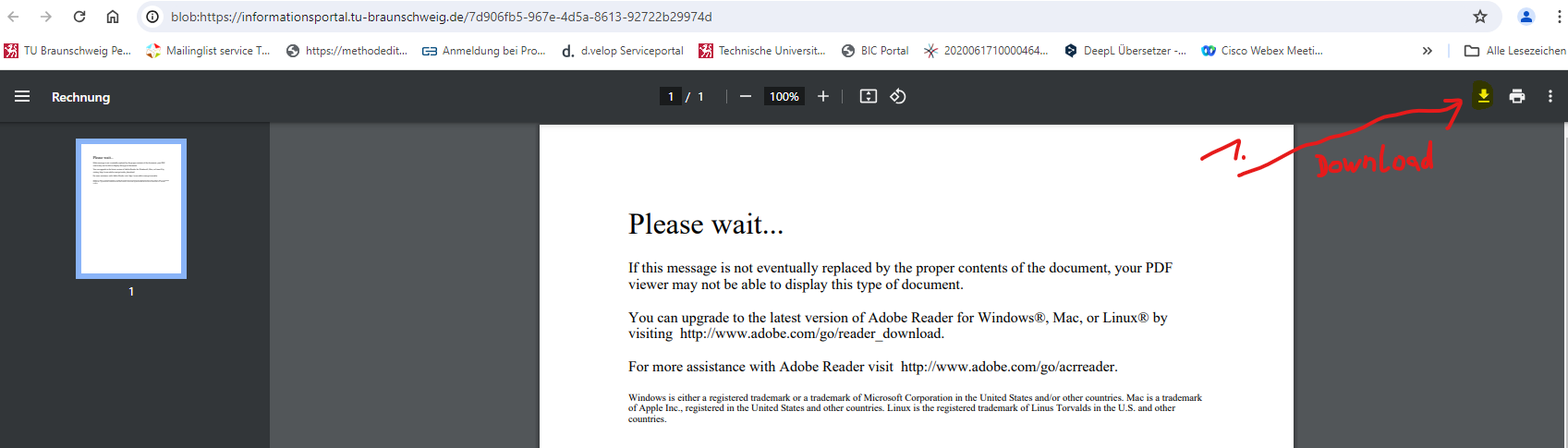
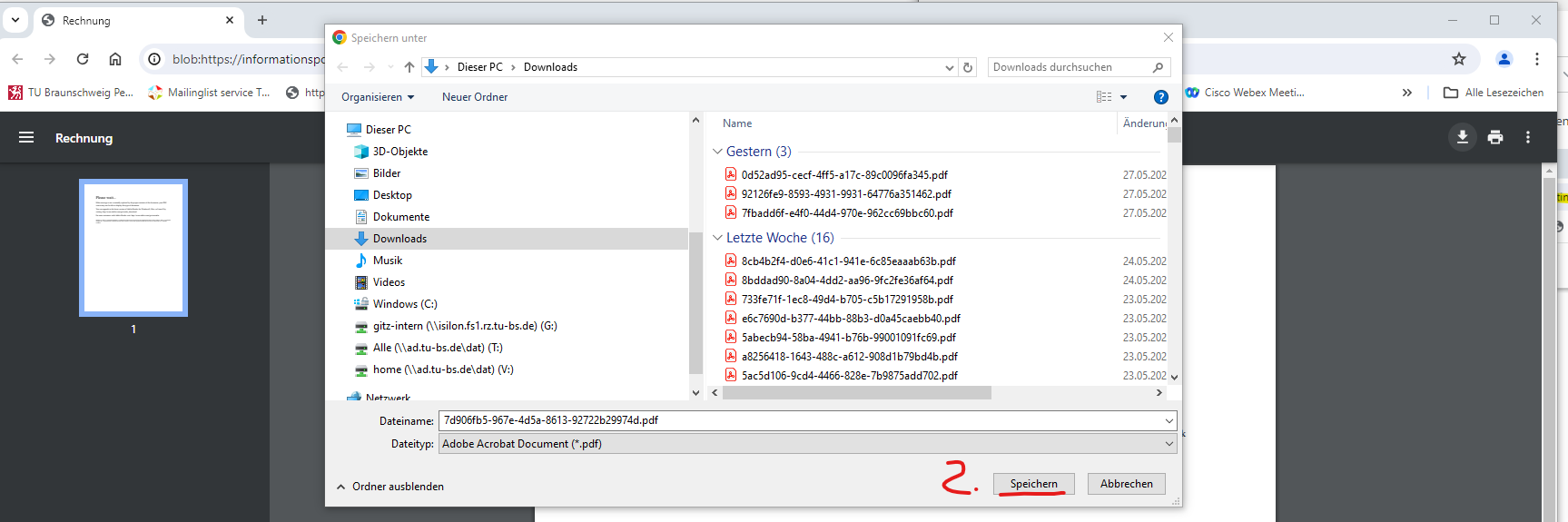
2. Variante: Datei Download und öffnen mit Adobe Reader oder Adobe Acrobat
Für Leser*innen
English Language Setting in the Information Portal
The Information Portal is becoming more and more international. On this occasion, we would like to point out that you can make a language selection between German and English in the Information Portal.
To display English-language forms in the Information Portal, users must switch to the English mode of the user interface.
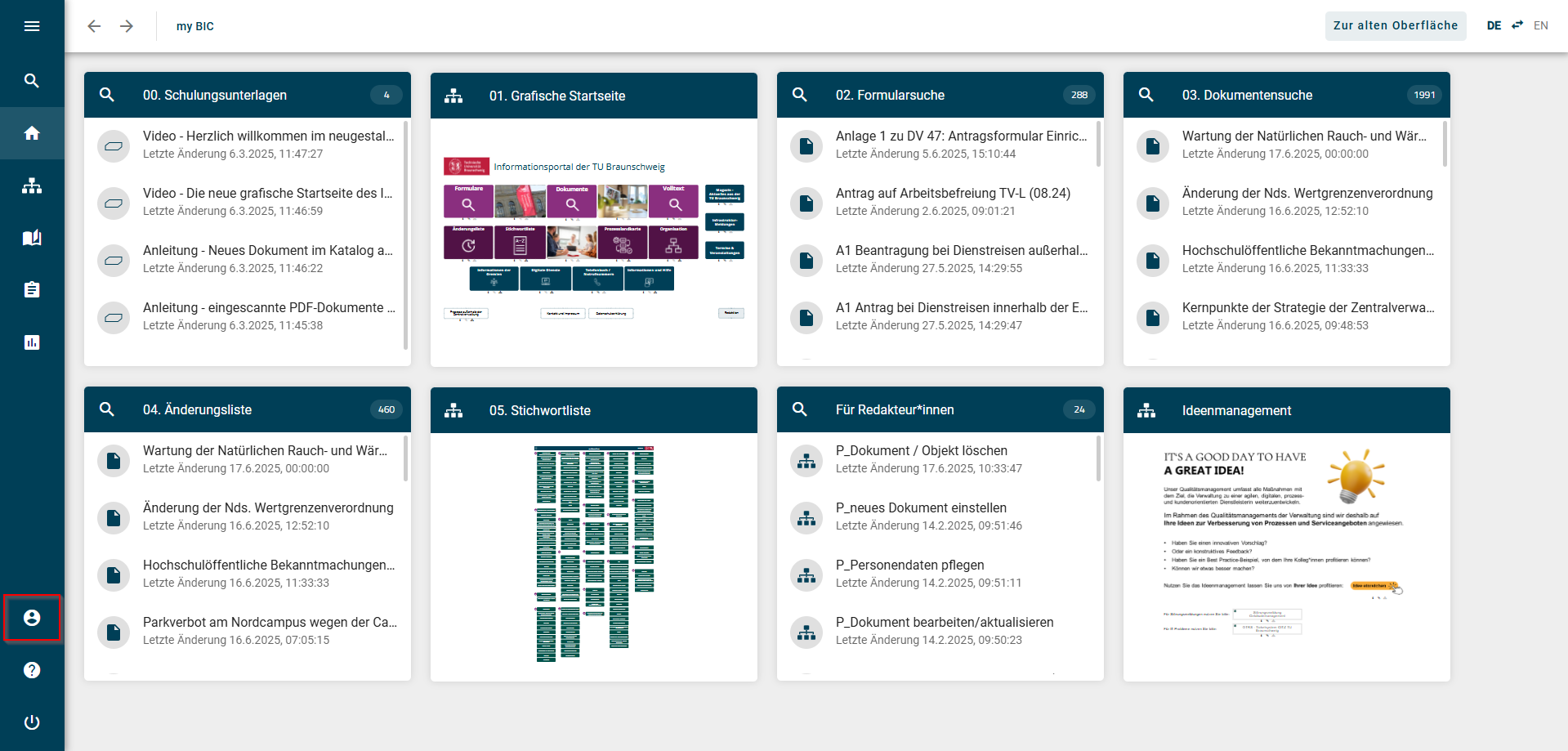
1. Firstly, you need to make the language settings in your profile. To do this, first click on the "Profile" button.
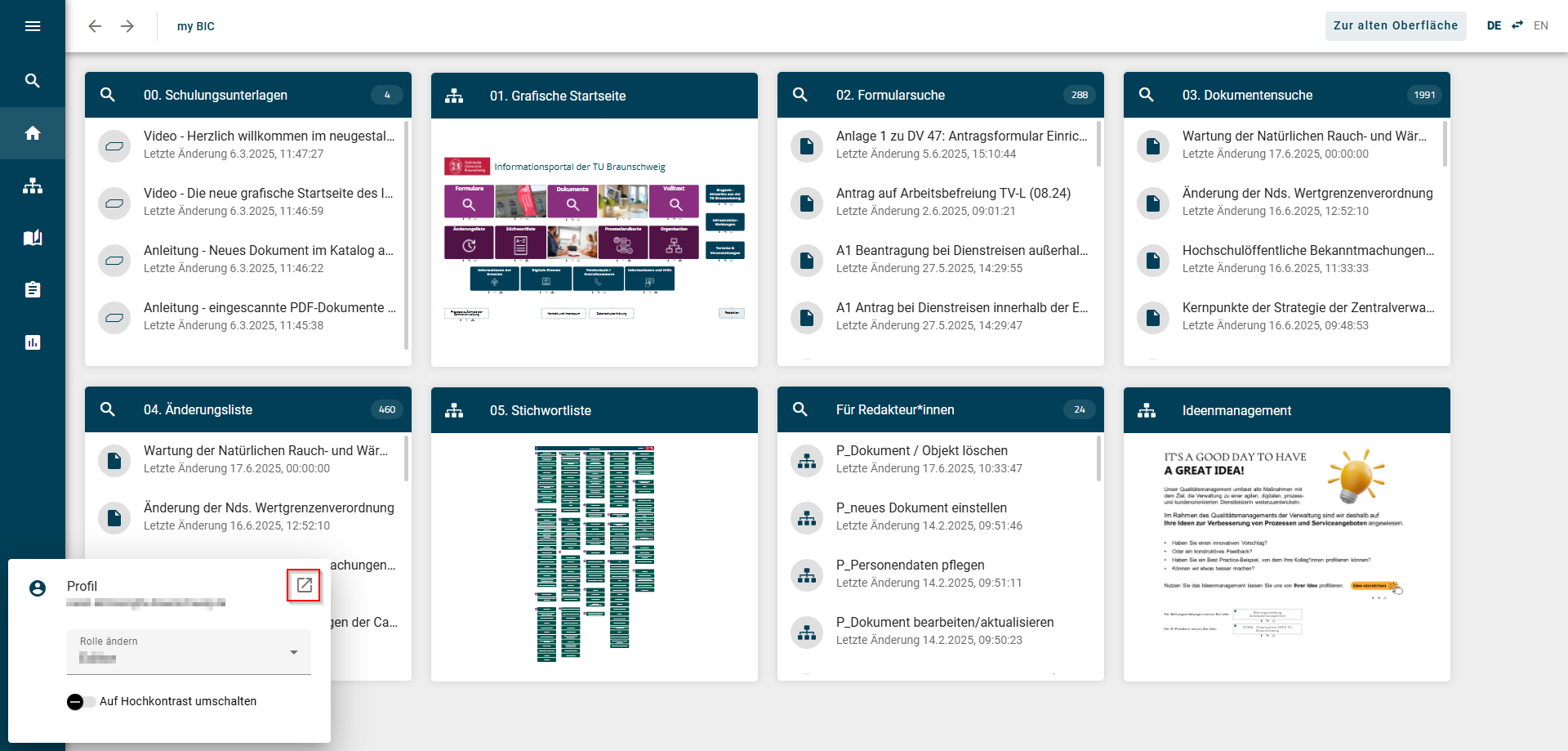
2. Your profile is only displayed in a brief overview. Click on "Vollständiges Profil öffnen (Open full profile)" to display all content.
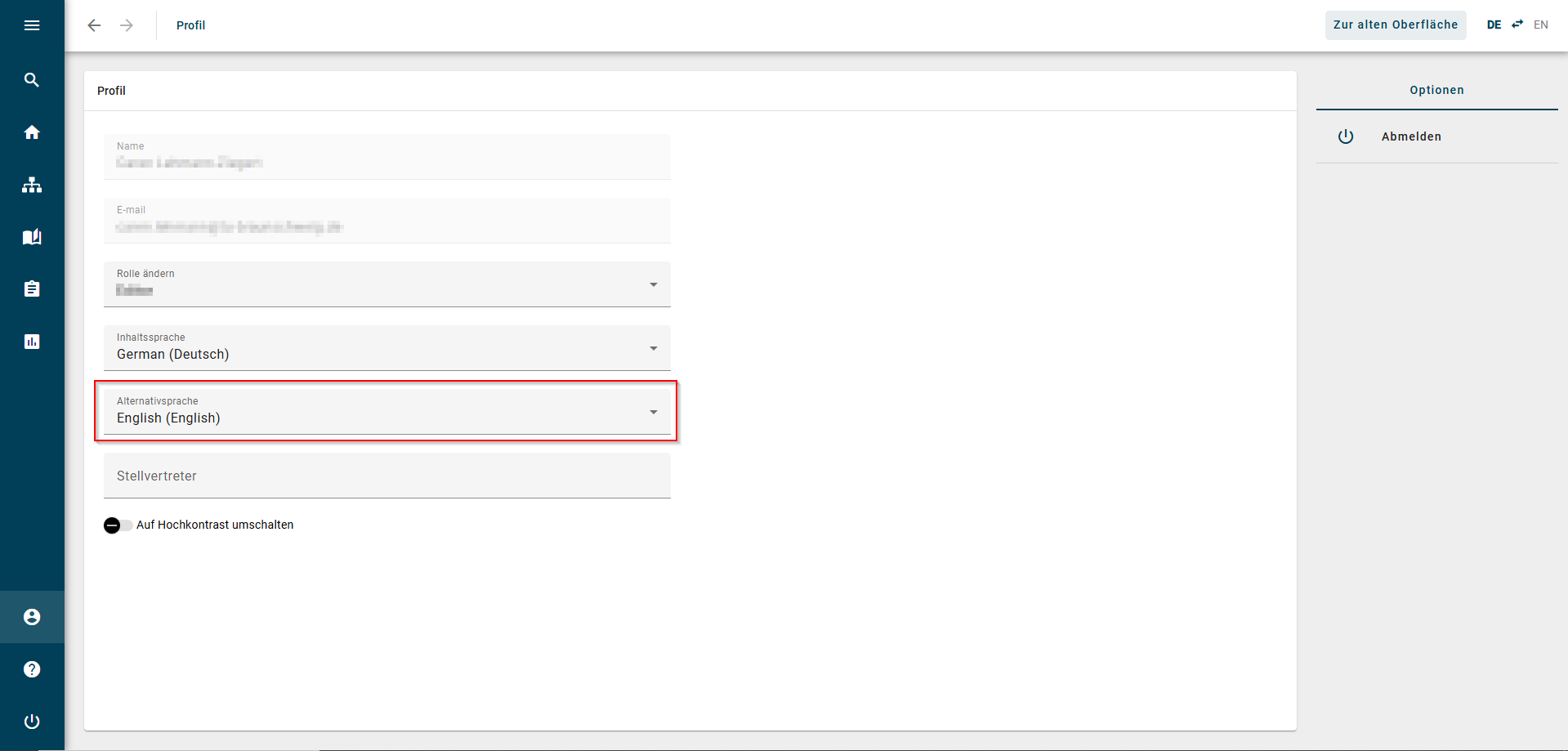
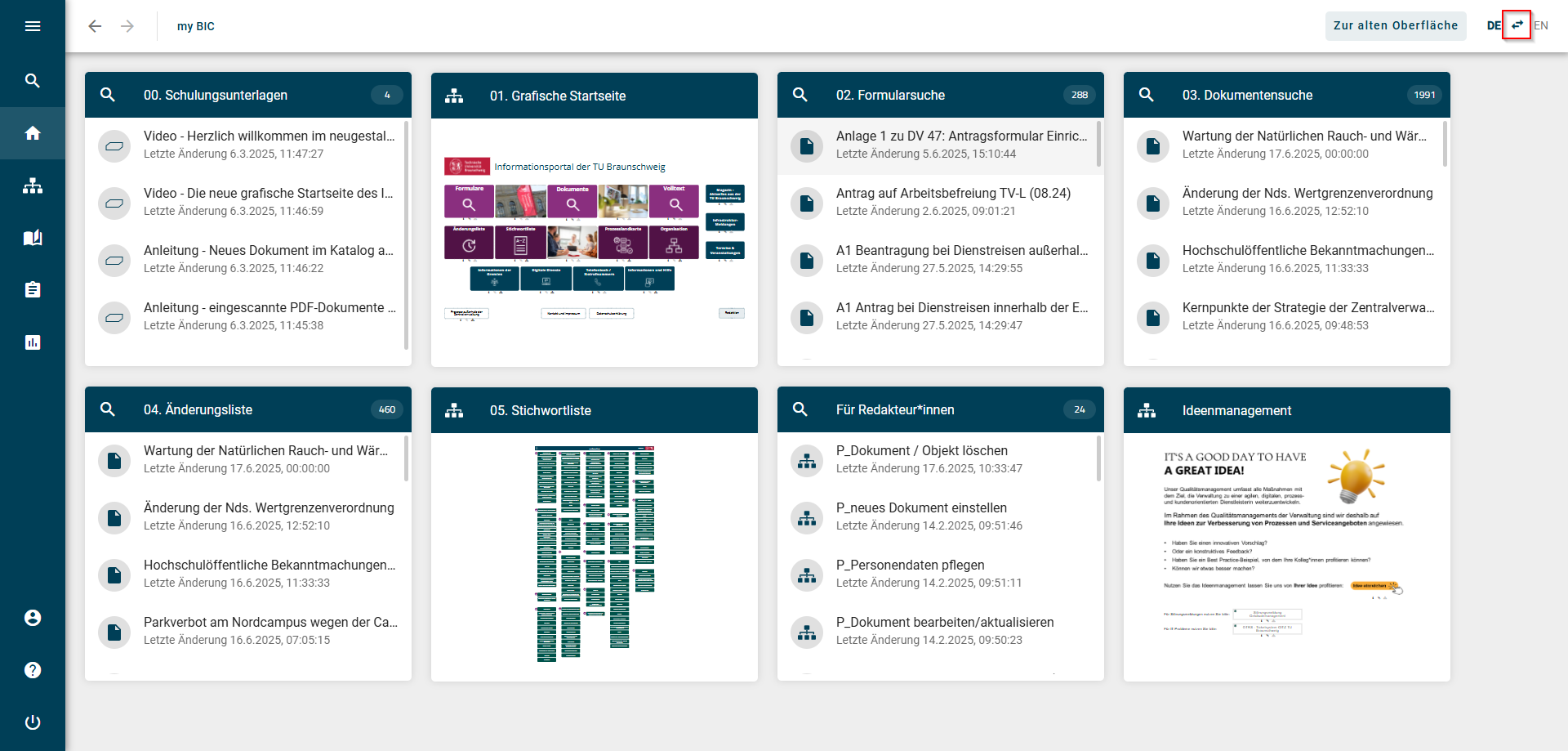
4. Once you have made this one-off default setting, you can switch the information portal from German to English and vice versa by clicking on the double arrow in the top right-hand corner.
Hinweis zur Einstellung der englischen Sprache im Informationsportal
Das Informationsportal wird immer internationaler. Aus diesem Anlass möchten wir Sie darauf hinweisen, dass Sie im Informationsportal eine Sprachauswahl zwischen Deutsch und Englisch treffen können.
Um im Informationsportal englischsprachige Formulare anzuzeigen, müssen Anwender*innen in den englischen Modus der Benutzeroberfläche wechseln.
1. Zunächst müssen Sie in Ihrem Profil die Spracheinstellungen vornehmen. Dazu klicken Sie zunächst auf die Schaltfläche "Profil".
2. Ihr Profil wird nur in einer Kurzübersicht dargestellt. Klicken Sie auf "Vollständiges Profil öffnen", um alle Inhalte anzeigen zu lassen.
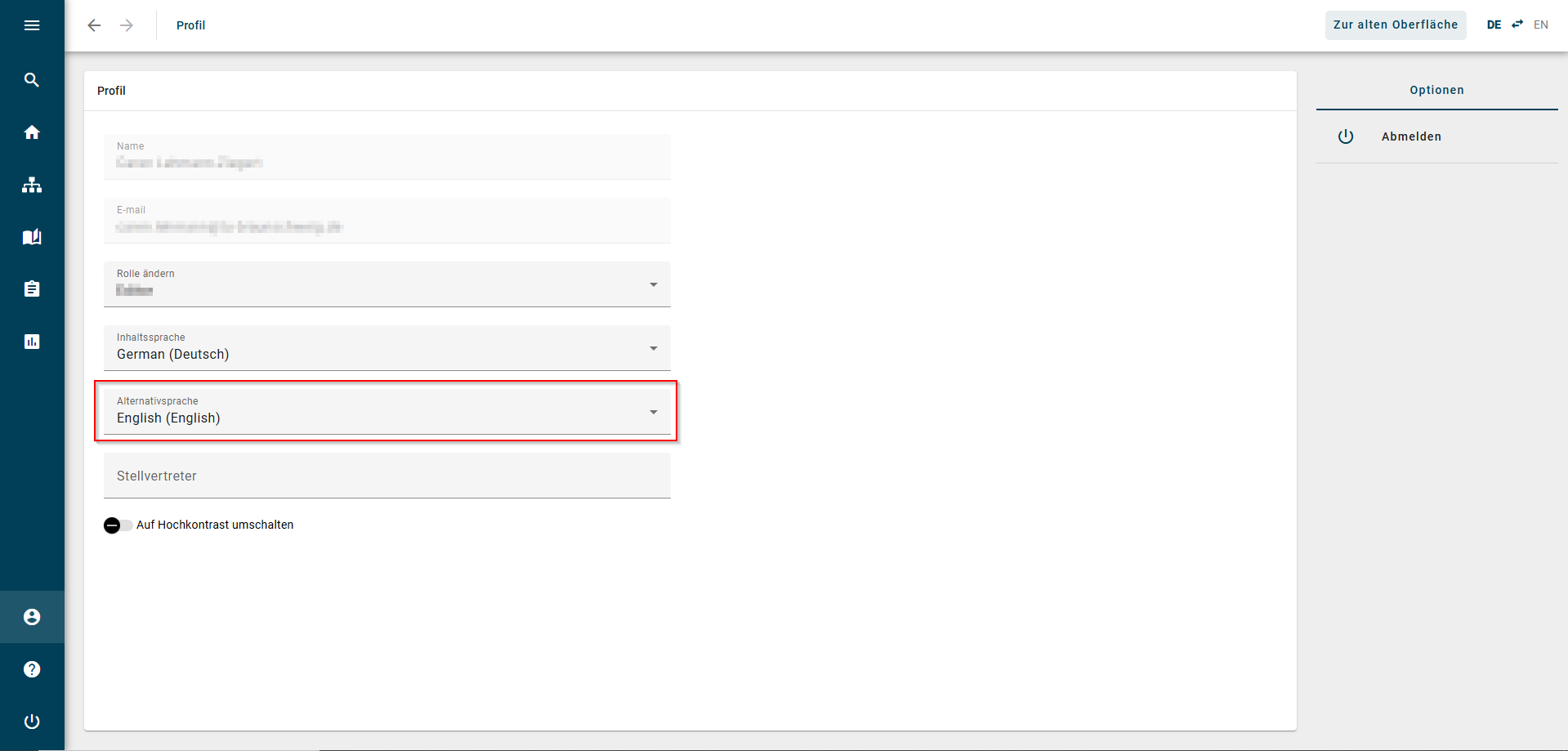
3. Im nun geöffneten Menüfenster können Sie die "Inhaltssprache" und die "Alternativsprache" einstellen. Dies müssen Sie nur einmal machen. Bitte wählen Sie bei Inhaltssprache immer "Deutsch" aus, damit die Inhalte korrekt dargestellt werden. Als Alternativsprachen wählen Sie bitte "Englisch".
4. Wenn Sie diese einmalige Voreinstellung getroffen haben, können Sie das Informationsportal durch einen Klick auf den Doppelpfeil oben rechts von Deutsch auf Englisch umstellen und andersherum.
Eigene Favoriten erstellen
Bei der täglichen Arbeit kann es hilfreich sein, sich Favoriten im Informationsportal zu setzen, ähnlich wie bei einem Browser. Dies ist vor allem dann hilfreich, wenn Sie Informationen öfter nutzen und einen schnellen Weg zu den Informationen benötigen.
Es gibt verschiedene Wege. Hier ist exemplarisch der Weg über die Prozesslandkarte dargestellt.
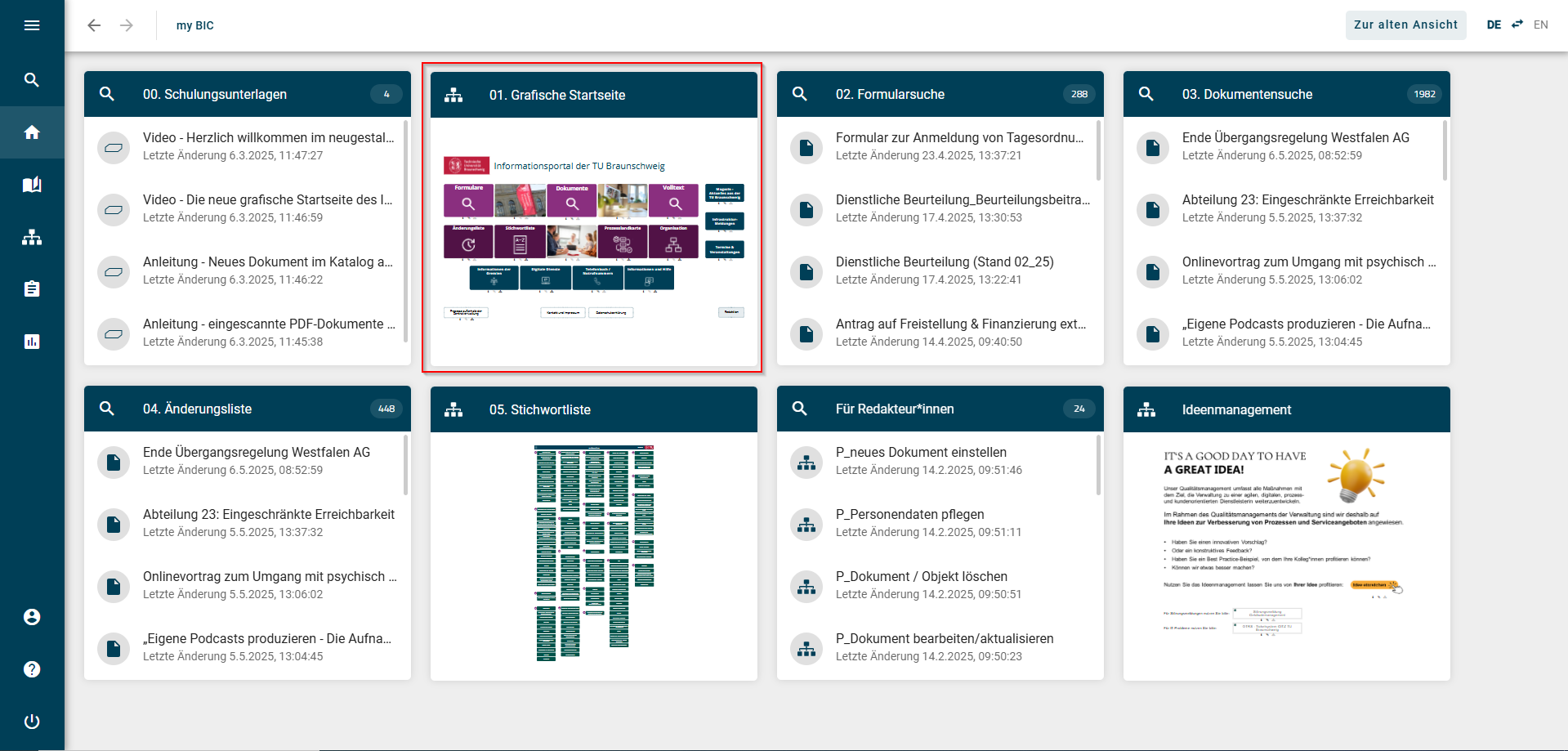
1. Rufen Sie das Informationsportal auf und klicken Sie auf "01. Grafische Startseite".
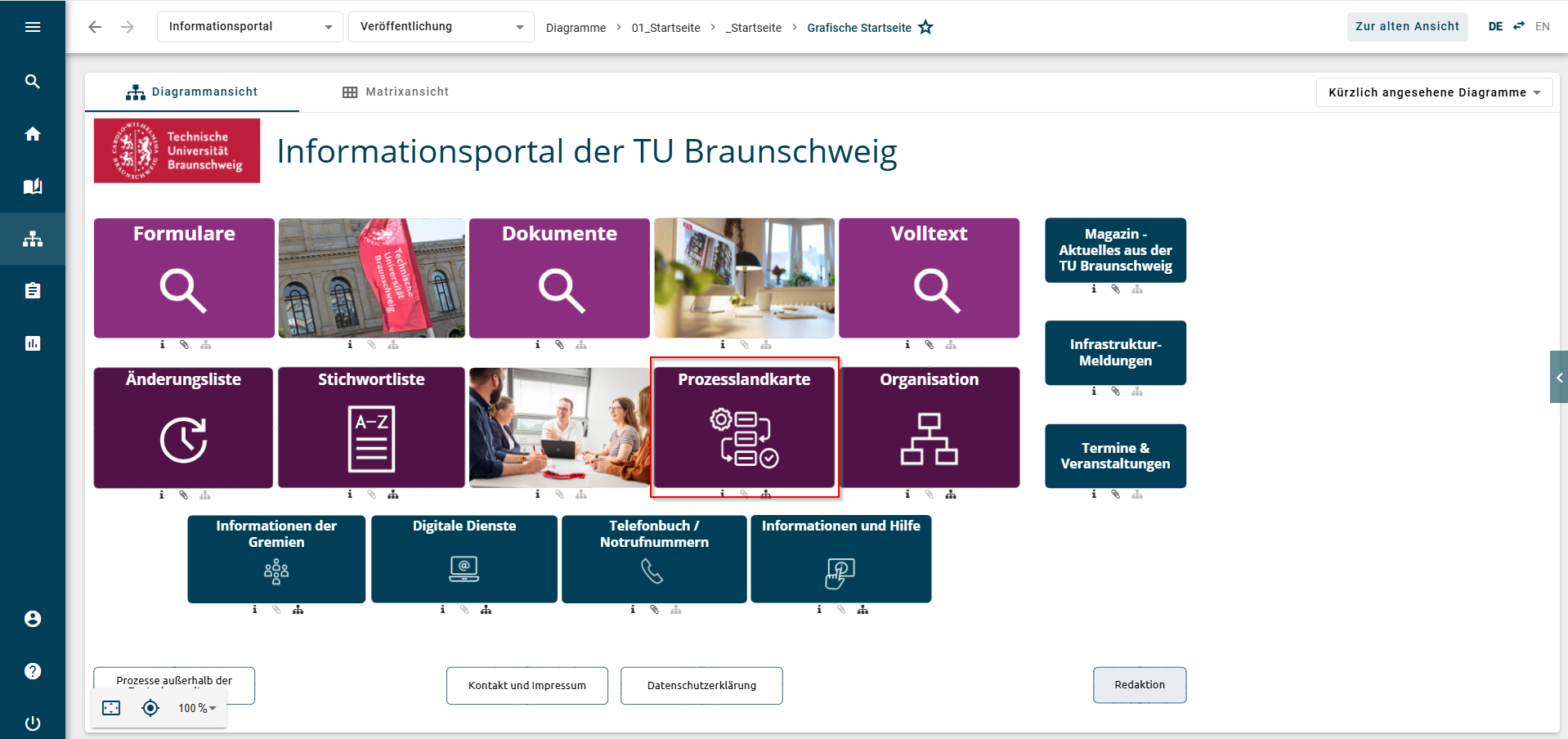
2. Klicken Sie mit einem Doppelklick auf "Prozesslandkarte".
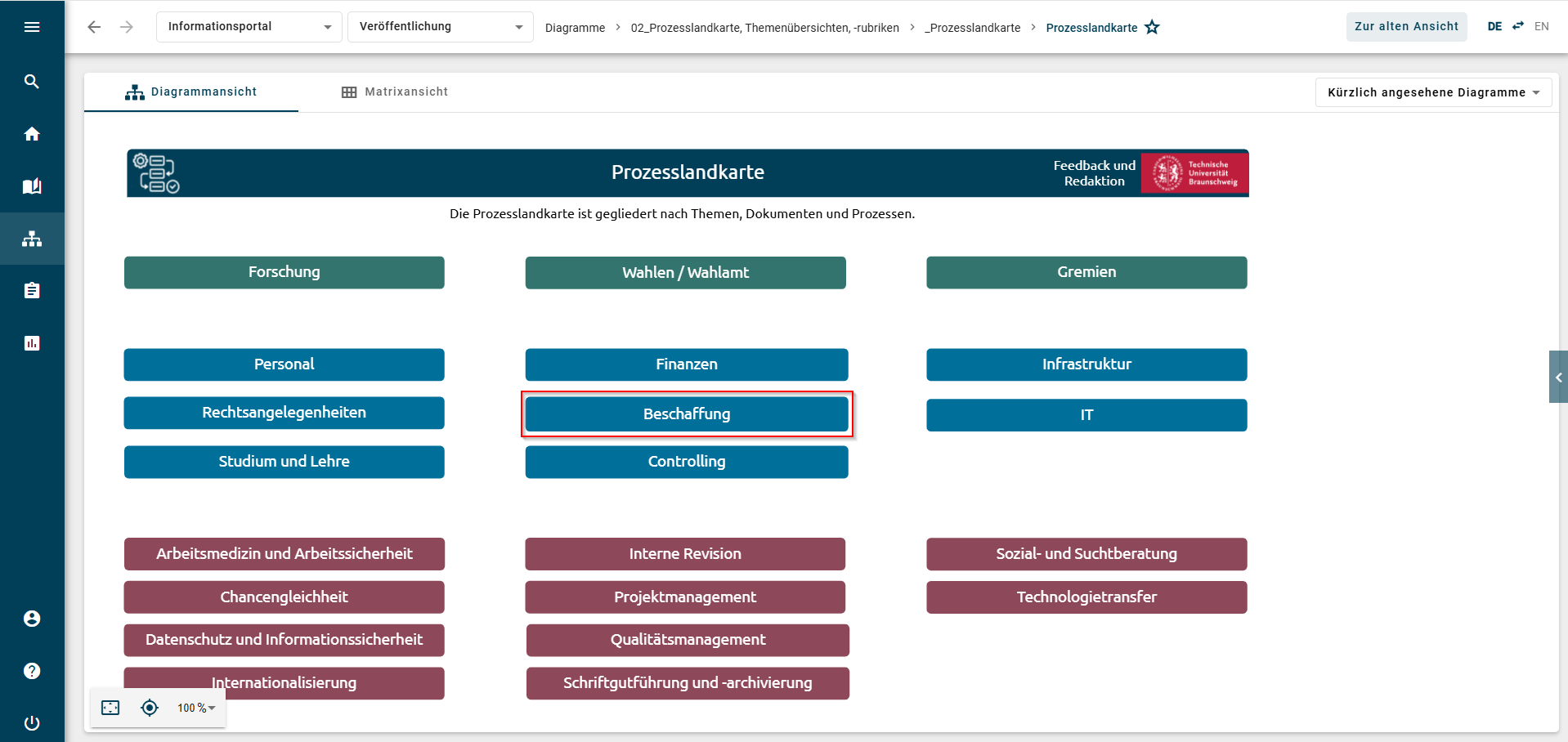
3. Wählen Sie nun mit einem Doppelklick den für Sie relevanten Bereich aus, hier bespielhaft "Beschaffung".
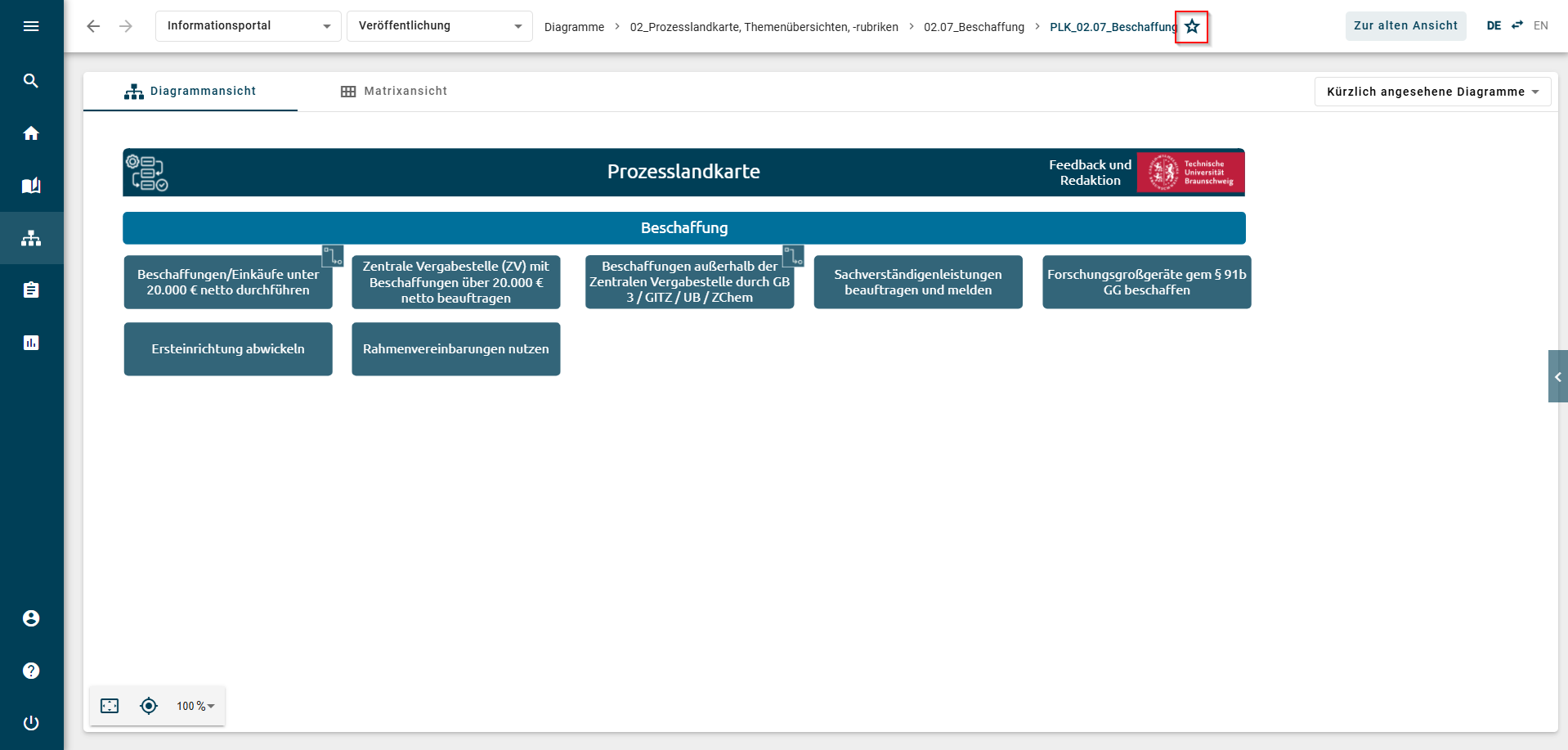
4. Um diese Seite als Favorit anzulegen, klicken Sie in der Menüzeile auf das Sternchen. Wenn Sie die Seite noch nicht als Favorit angelegt haben, ist das Sternchen nicht gefüllt.
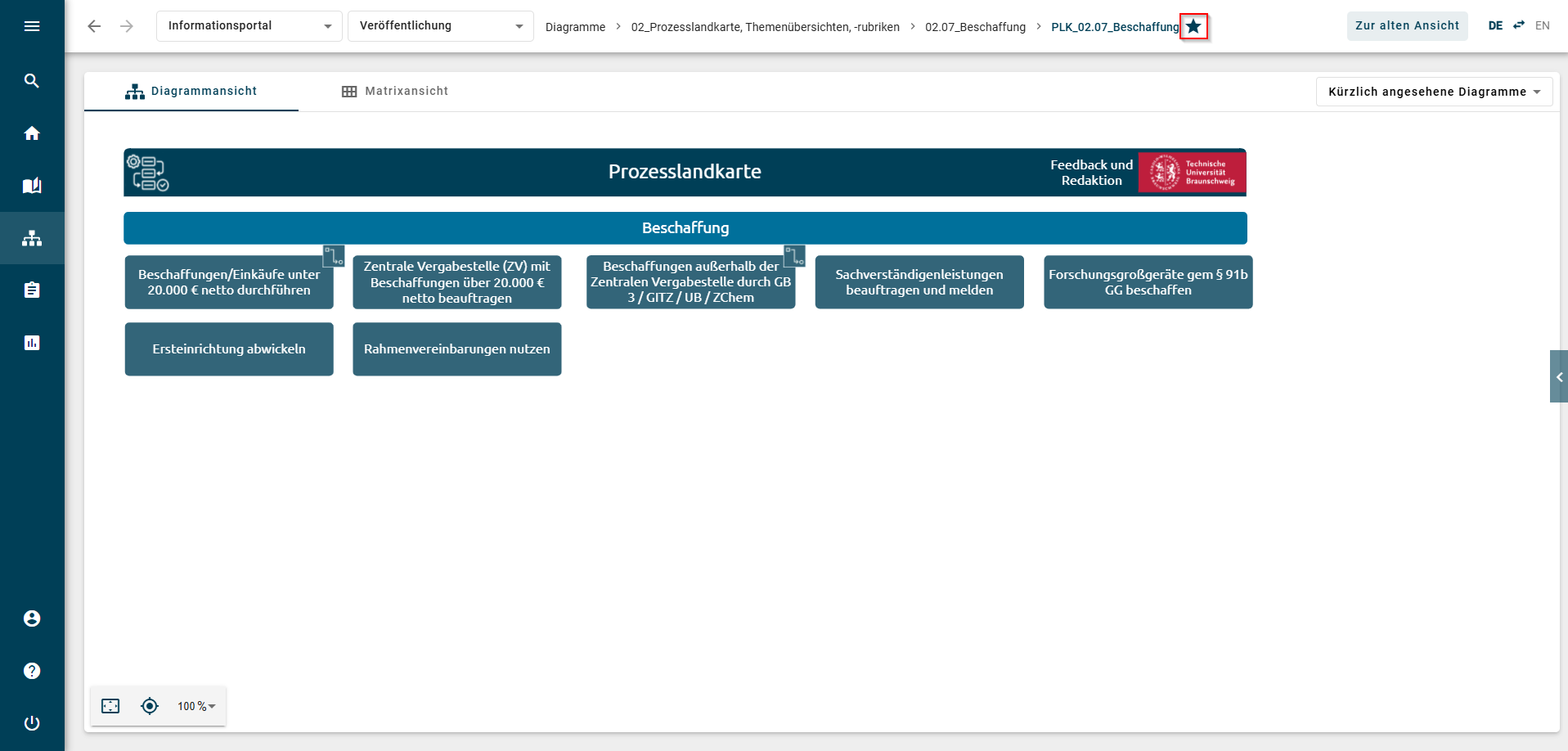
5. Wenn Sie sich die Seite als Favorit angelegt haben, erscheint das Sternchen vollständig blau.
Diese Vorgehensweise können Sie mit allen Seiten (auch den Unterseiten wie zum Beispiel "Beschaffung/Einkäufe unter 20.000 € netto durchführen") wiederholen.
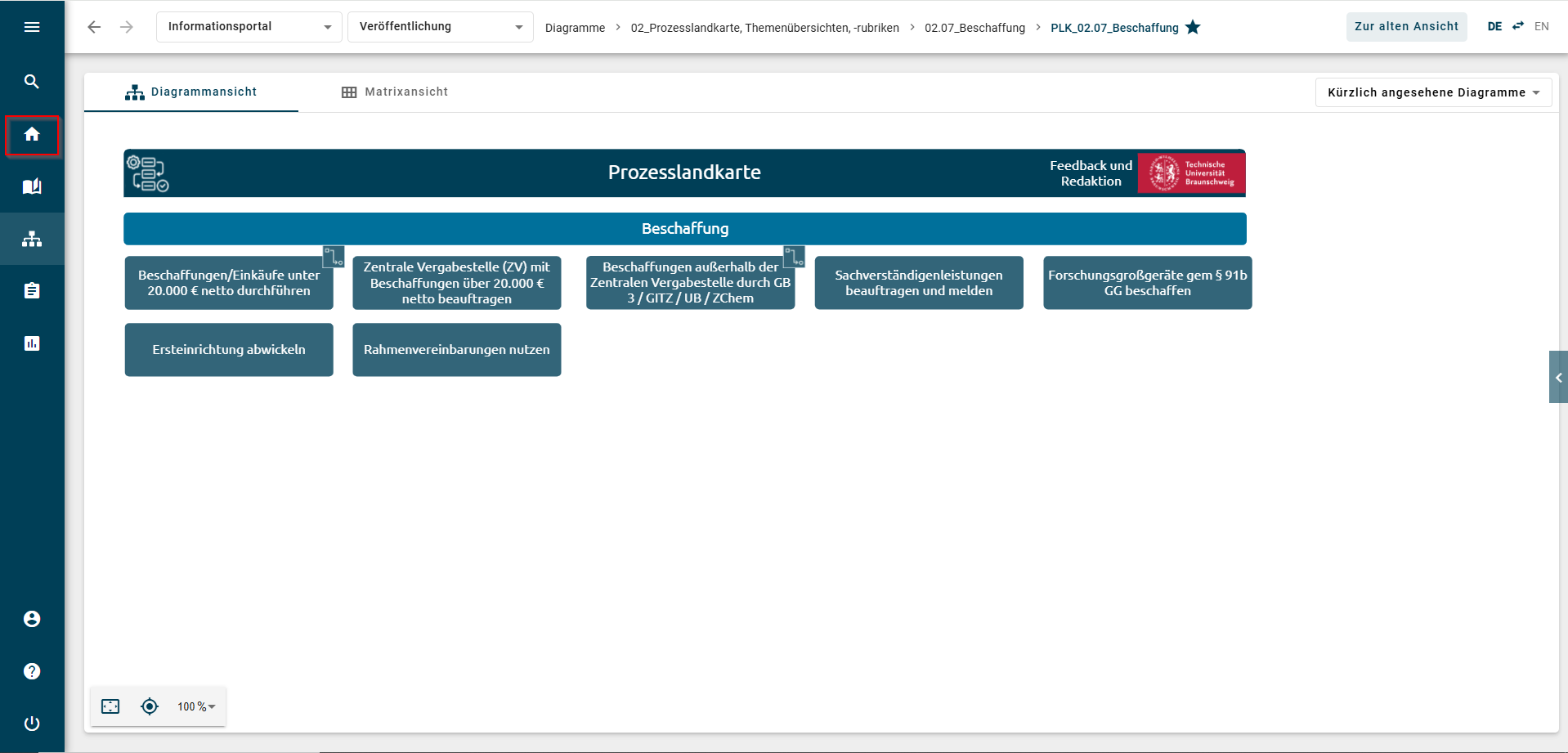
6. Wenn Sie sehen möchten, welche Inhalte Sie sich als Favorit angelegt haben, klicken Sie in der linken Menüleiste auf das Haus-Symbol.
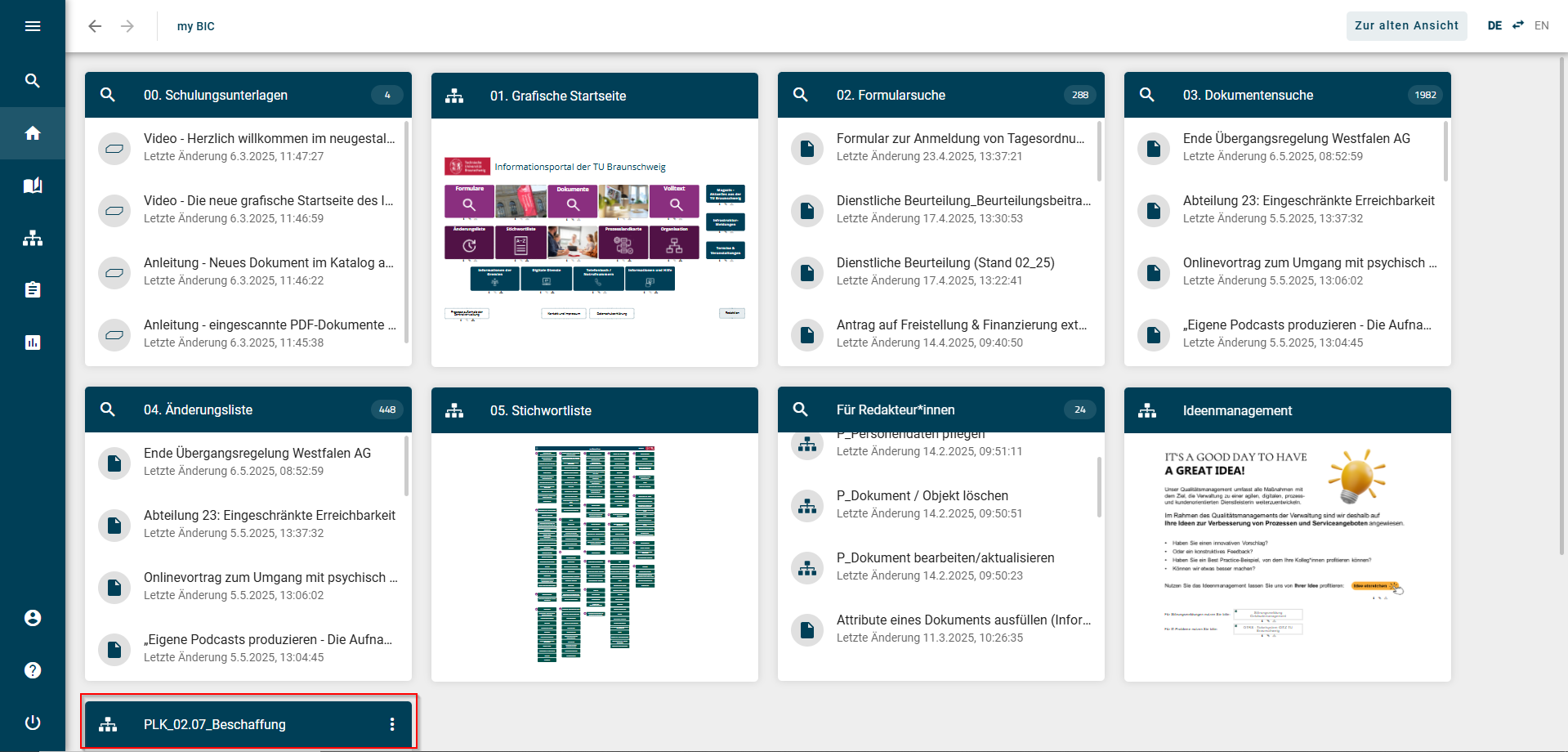
7. Sie sehen nun neben den für alle festgelegten Inhalten auch den persönlich angelegten Favoriten "PLK_02.07_Beschaffung". Den Namen können Sie individuell anpassen, indem Sie auf die drei Punkte klicken. Der gerade erscheinende Name gibt die Ordnerstruktur innerhalb des Informationsportals wieder.
Statische Links von Anlagen im neuen UI kopieren
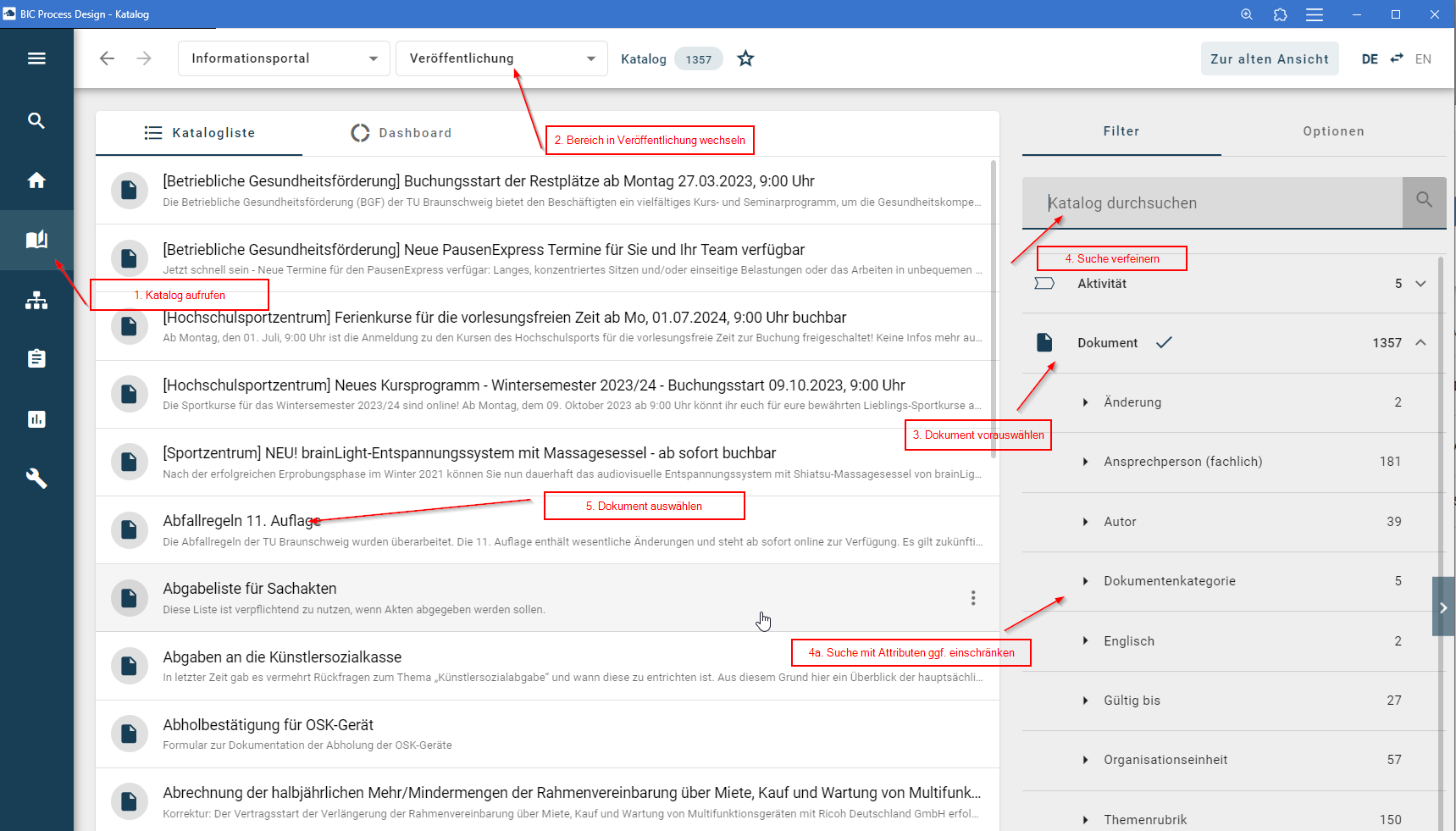
- Wechseln ins neue UI mit dem Button

(Hinweis falls nicht sichtbar links oben auf TUBS Logo klicken  )
)
- Katalog in der linken Navigation anklicken
- Bereich wechseln in Veröffentlichung falls noch nicht angezeigt
- Dokument als Dokument Objekt Art in der rechten Auswahl anklicken
- Suche verfeinern mit Suchbegriff Eingabe + 4a Suche einschränken mit Auswahl von Attributen
- Dokument auswählen
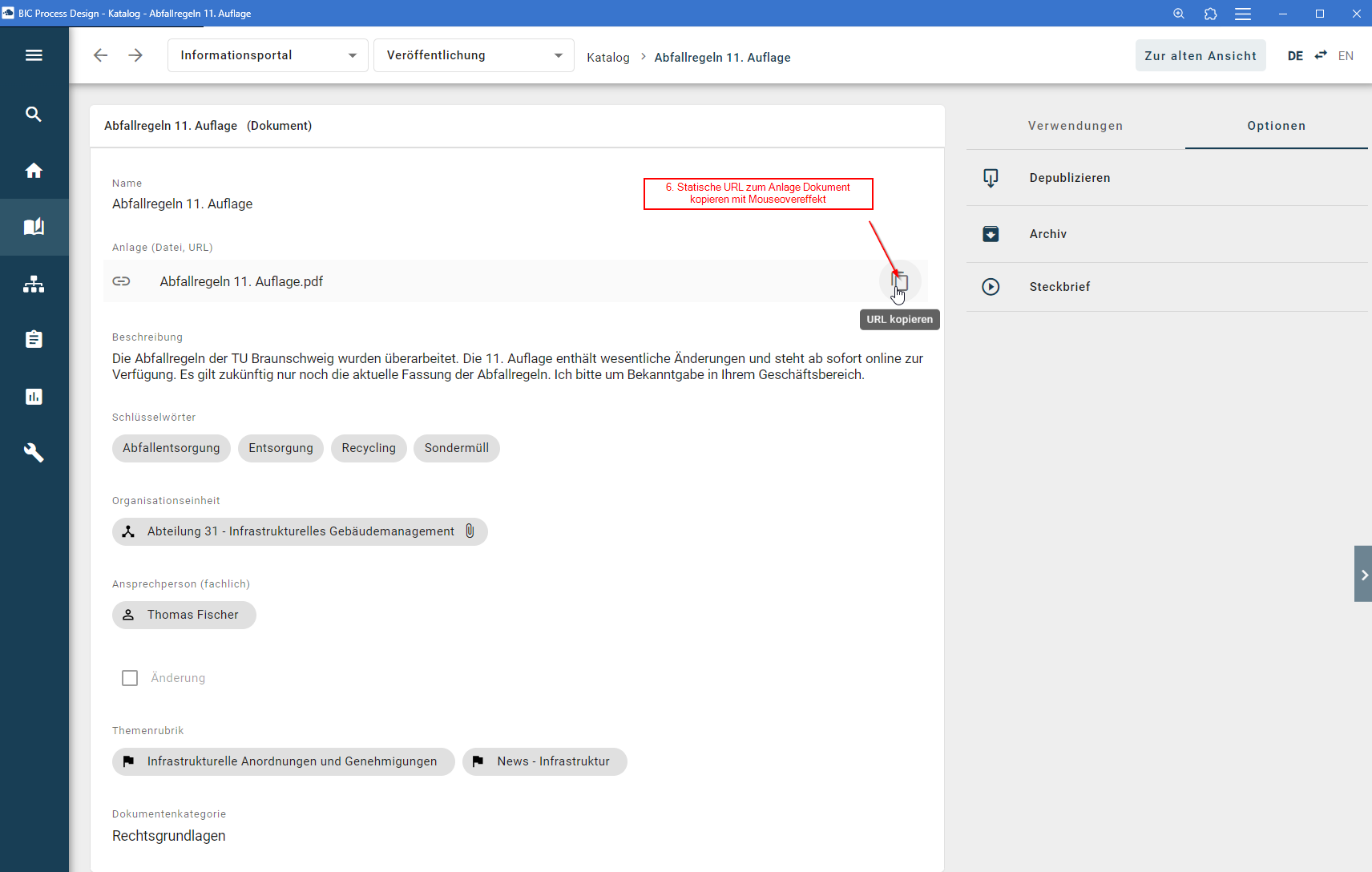
6. Statische URL zum Anlage Dokument kopieren mit Mouseoverklick auf 
Repository umstellen
Die Hauptinhalte des Informationsportal liegen im Repository "Informationsportal". Es gibt aber auch die Möglichkeit, dass themenspezifische Repositorys angelegt werden. Auf diese gibt es nur einen eingeschränkten Zugriff, der extra eingerichtet werden muss.
Wie Sie aus dem Haupt-Repository "Informationsportal" in ein themenspezifisches Repository wechseln, erfahren Sie in den nächsten Schritten.
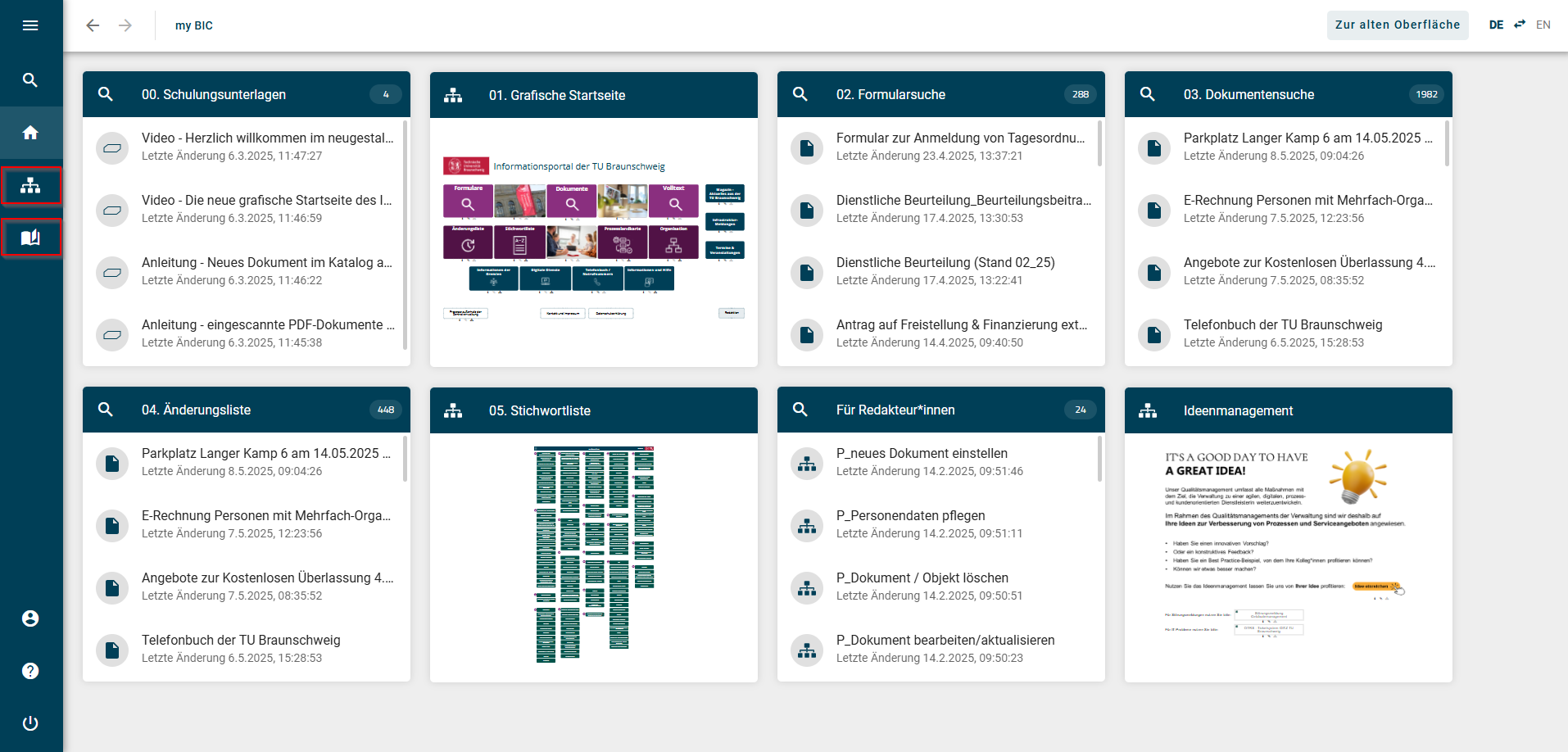
1. Je nachdem, ob Sie sich Prozessdarstellungen oder Stammendaten wie Dokumente ansehen möchten, klicken Sie auf den Bereich "Diagramme" (viertes Symbol von oben) oder "Katalog" (fünftes Symbol von oben).
Die folgenden Schritte beziehen sich auf den Bereich "Diagramme".
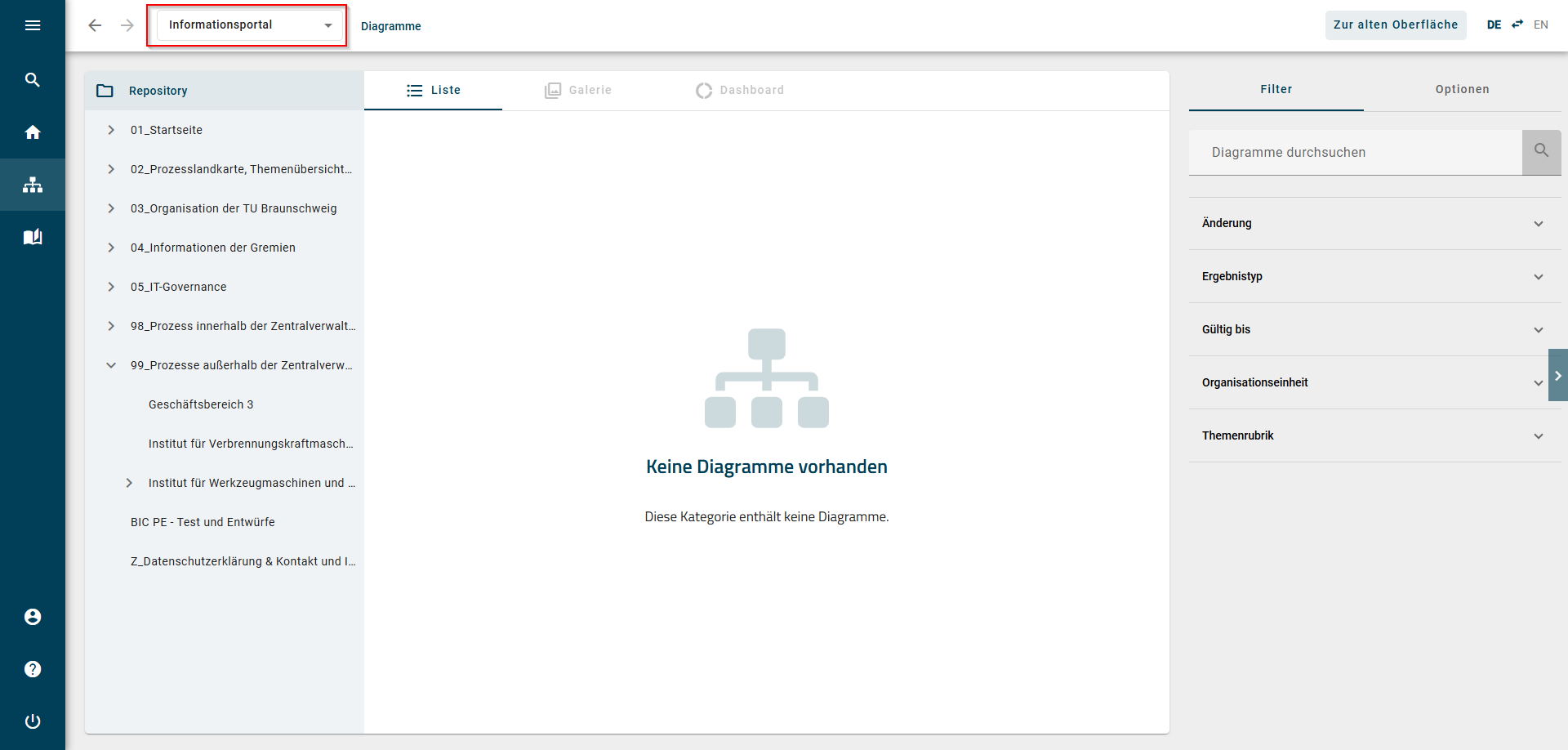
2. In der oberen Menüleiste sehen Sie, dass normalerweise das Repository "Informationsportal" angewählt ist. Wenn Sie auf den Pfeil hinter "Informationsportal" anklicken, öffnet sich Ihre persönliche Auswahlmöglichkeit der Repositorys.
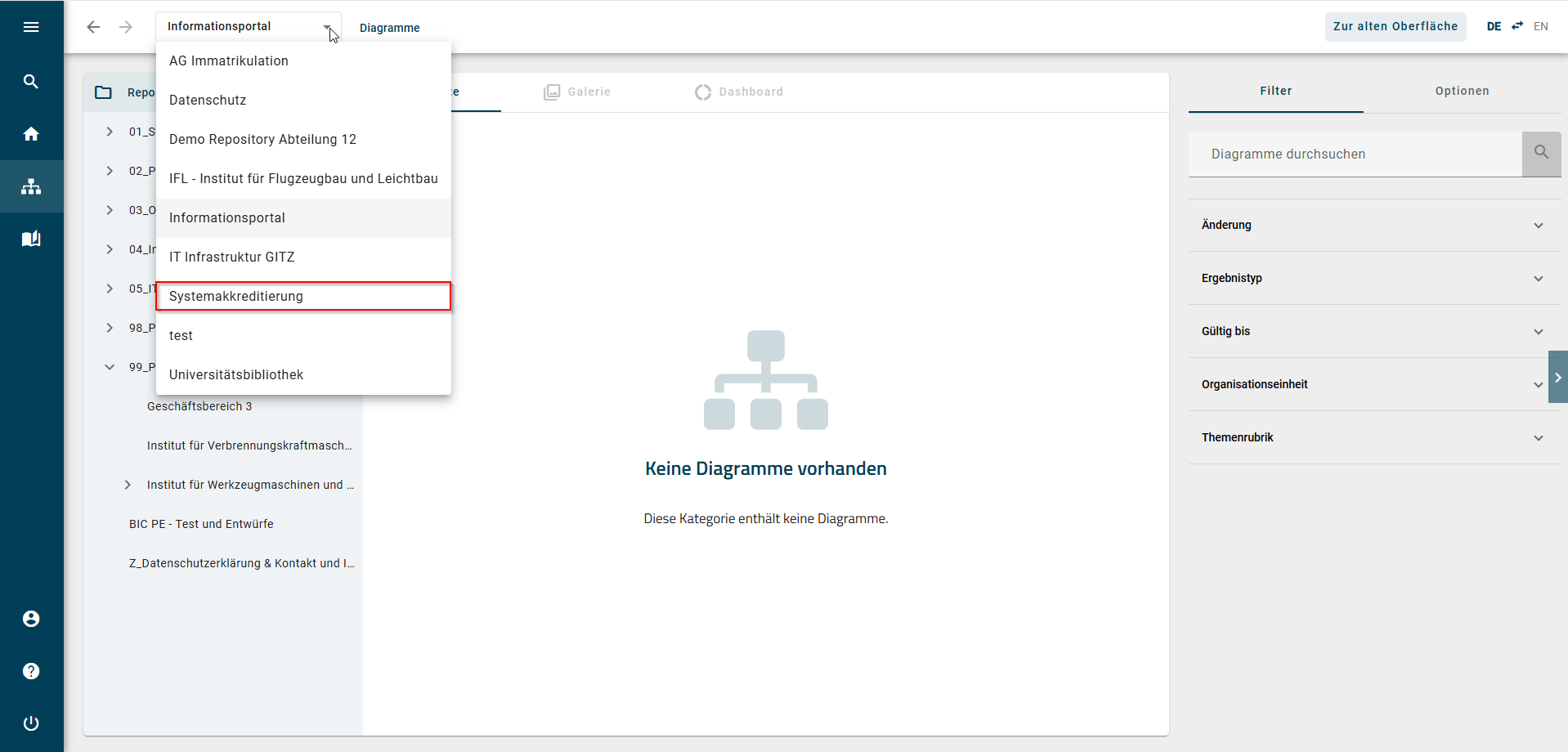
3. Wählen Sie das Repository aus, dessen Inhalte Sie sich ansehen möchten (hier exemplarisch "Systemakkreditierung").
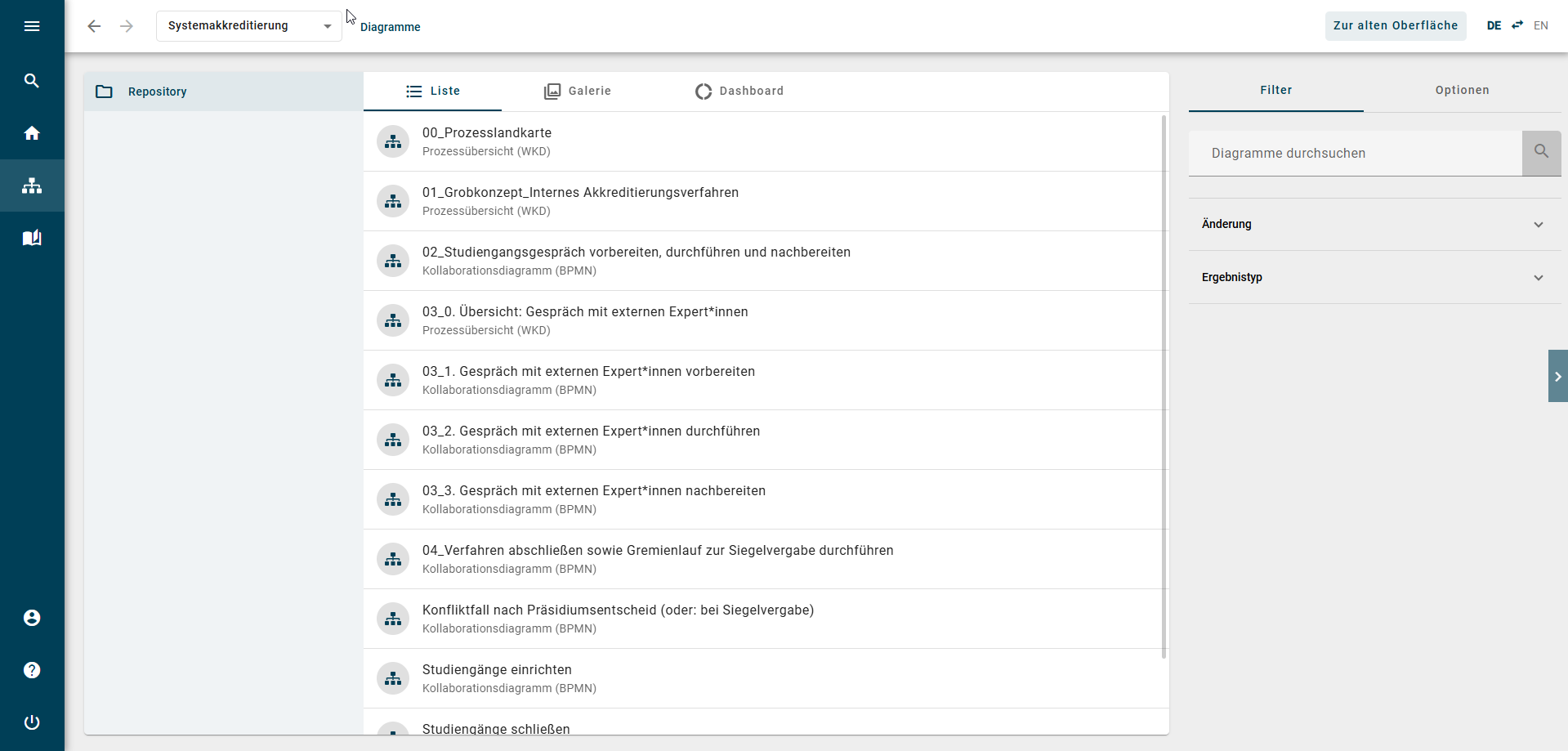
4. Es werden Ihnen nun die Inhalte des Repositorys (hier exemplarisch "Systemakkreditierung") angezeigt. Hierbei handelt es sich um die Diagramme, die in diesem Repository vorhanden sind. Wenn Sie die Dokumente und weitere Stammdaten wie Organisationseinheiten oder Rollen ansehen möchten, klicken Sie in der linken Menüleiste auf das Katalog-Symbol (fünftes Symbol von oben).
Beachten Sie, dass Sie das Repository wieder auf "Informationsportal" zurückstellen müssen, damit Sie die Inhalte, die für alle zur Verfügung stehen, einsehen können.
Tabellenansicht im Katalog anpassen
Mit der aktuellen Version des Informationsportal ist es möglich geworden, sich neben dem Namen eines Objekts auch noch weitere Attribute auf den ersten Blick anzeigen zu lassen.
Diese sogenannte Tabellenansicht kann jede*r individuell generieren und auch anpassen, sofern dies nötig ist.
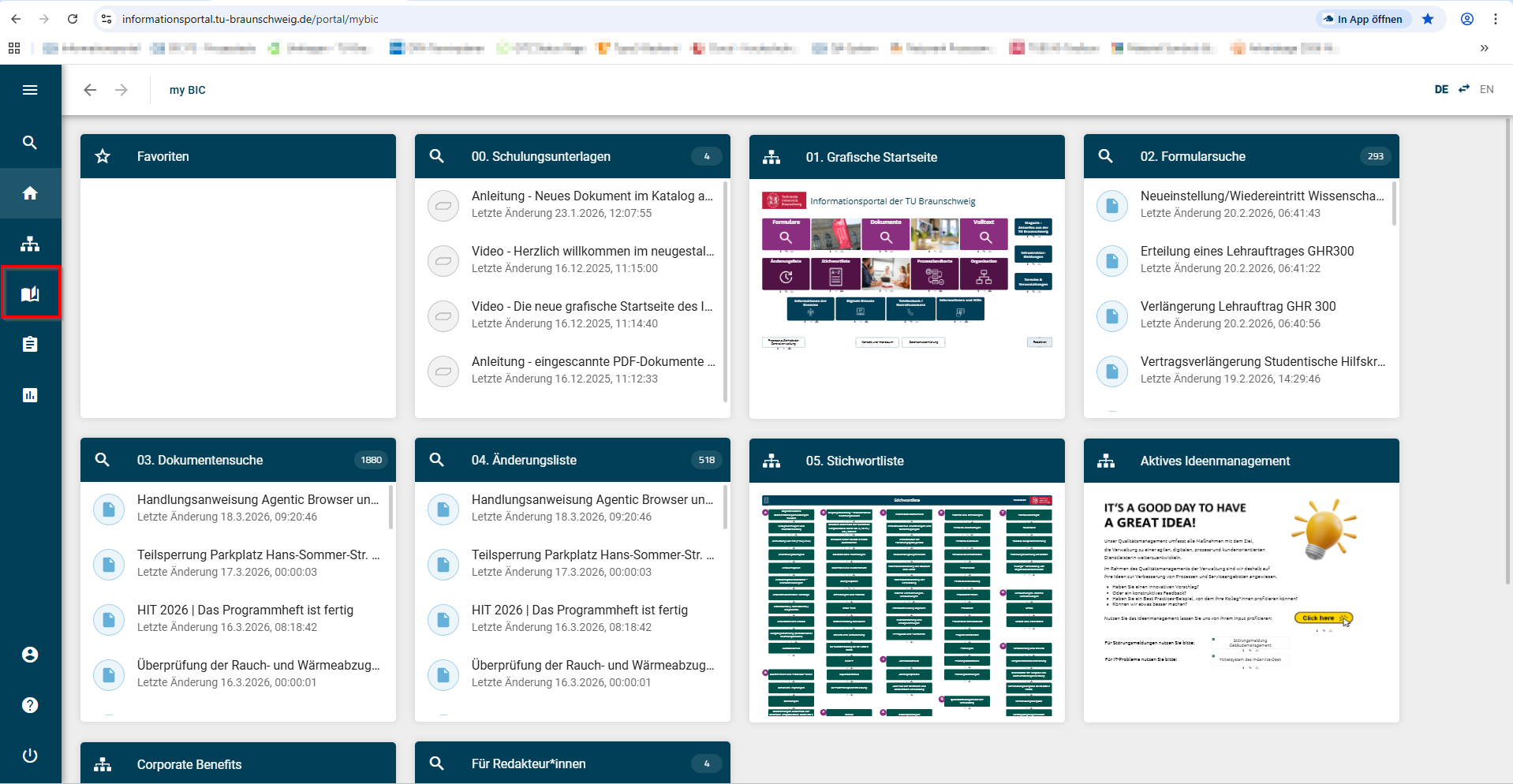 1. Rufen Sie den Katalog auf (Buchsymbol, fünftes Symbol von oben).
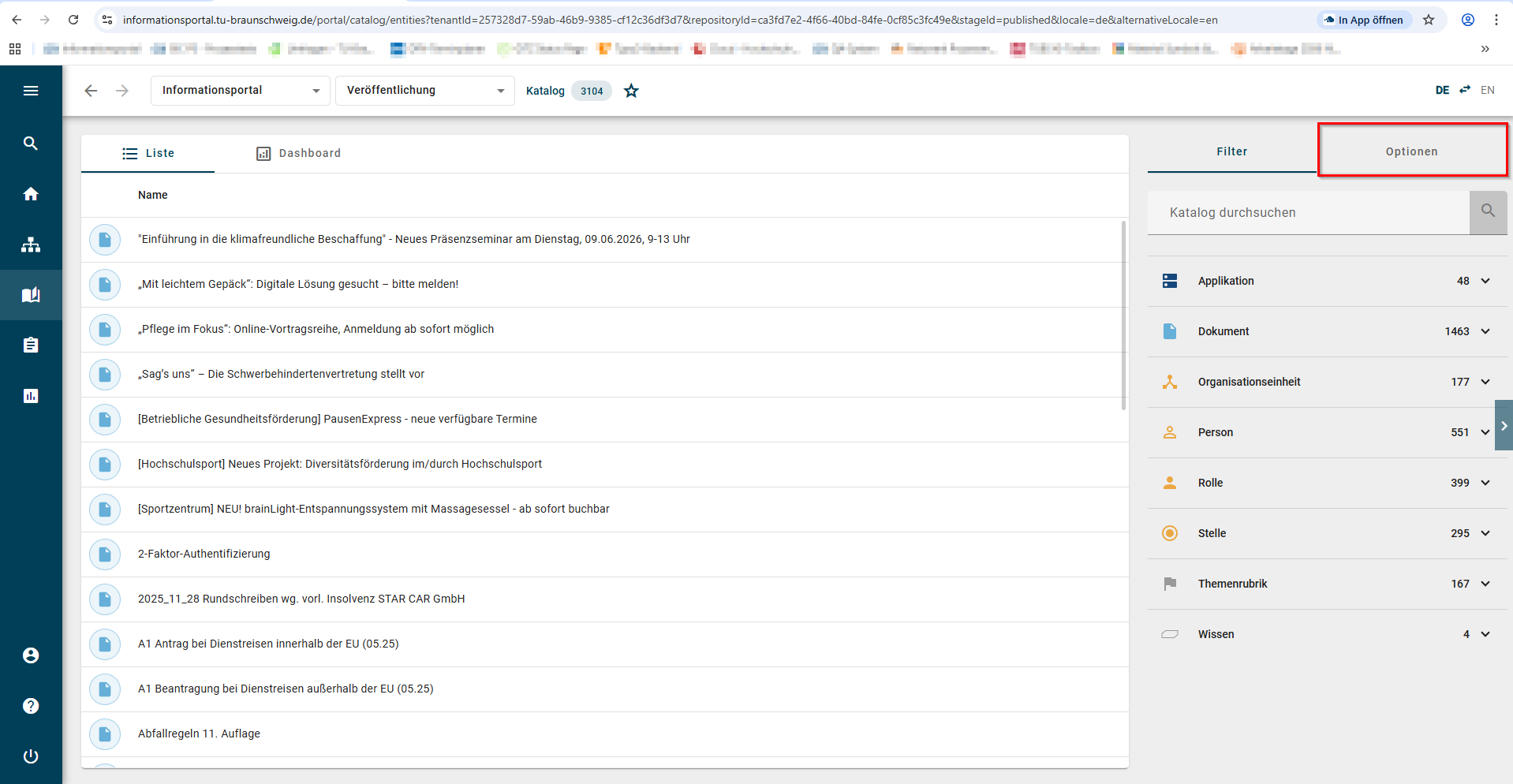
2. Klicken Sie auf das Menü Optionen auf der rechten Seite.
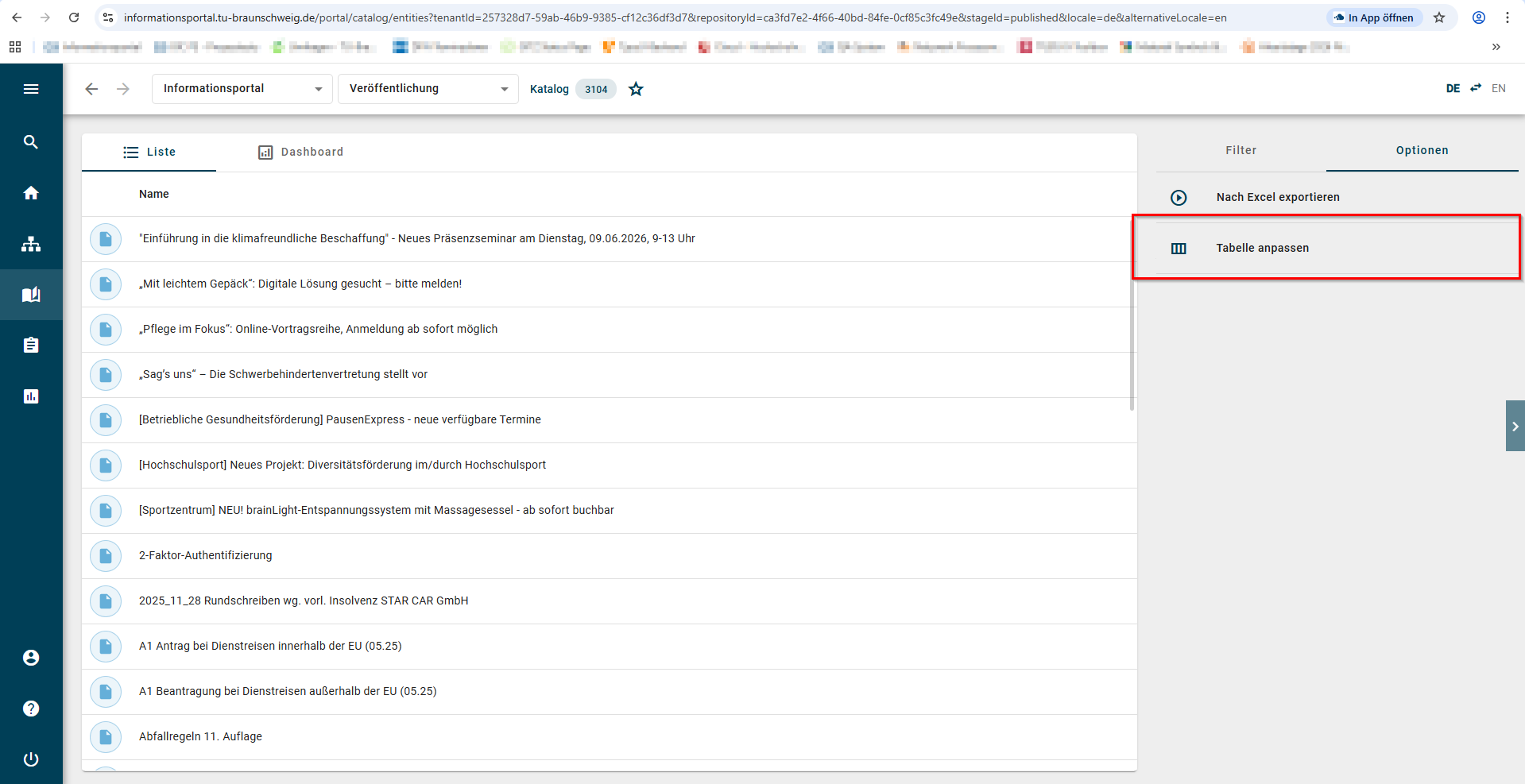
3. Klicken Sie auf Tabelle anpassen.
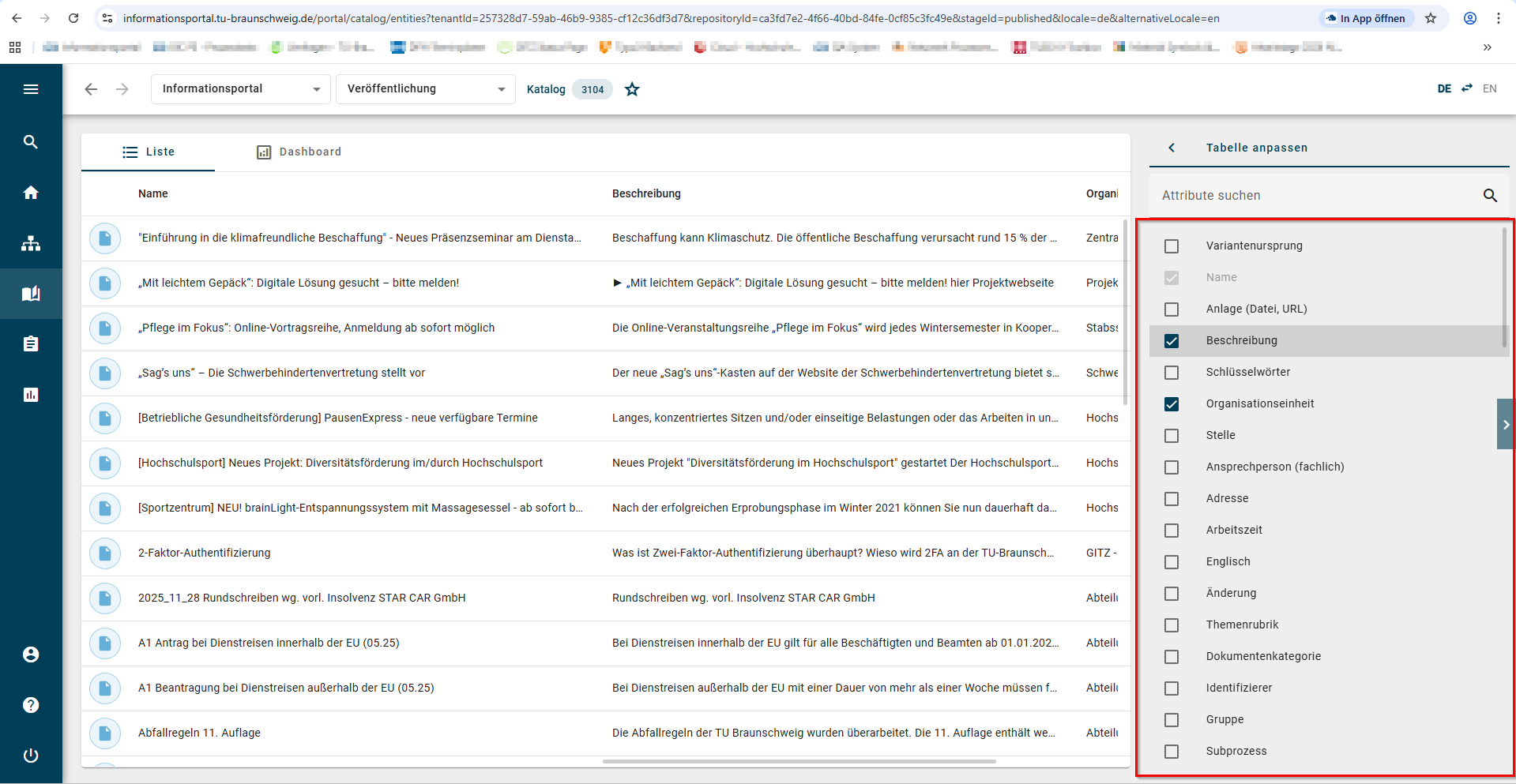
4. Wählen Sie aus der nun angezeigten Auswahl das Attribut aus, das für Sie interessant ist, zum Beispiel Beschreibung und/oder Organisationseinheit. Sie können frei wählen und so viele Attribute anklicken, wie Sie möchten. Es empfiehlt sich allerdings nicht zu viele zu wählen, da die Tabellenansicht sonst zu voll und unübersichtlich wird.
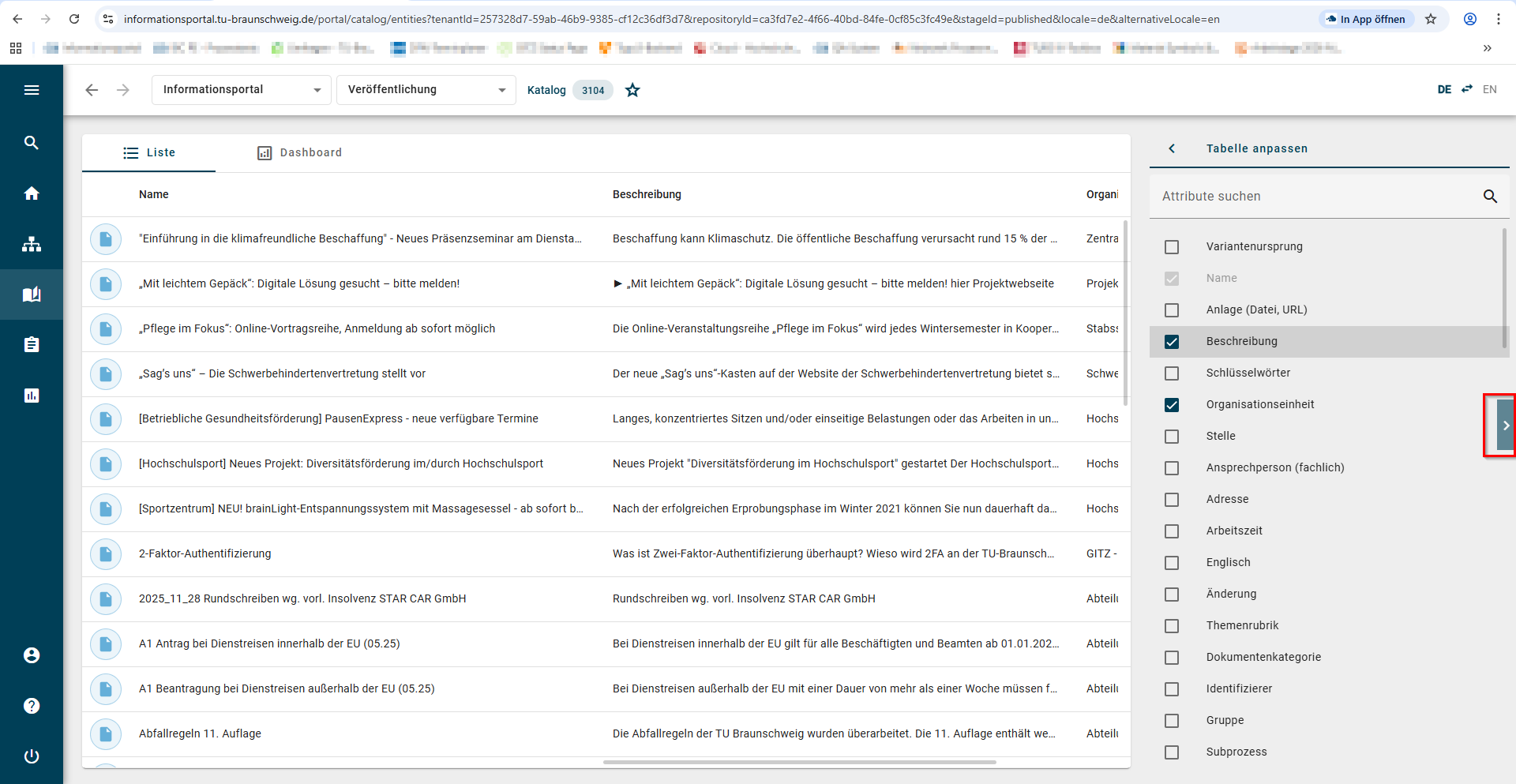
5. Nachdem Sie Ihre Auswahl getroffen haben, schließen Sie das Menü, indem Sie auf Minimieren drücken.
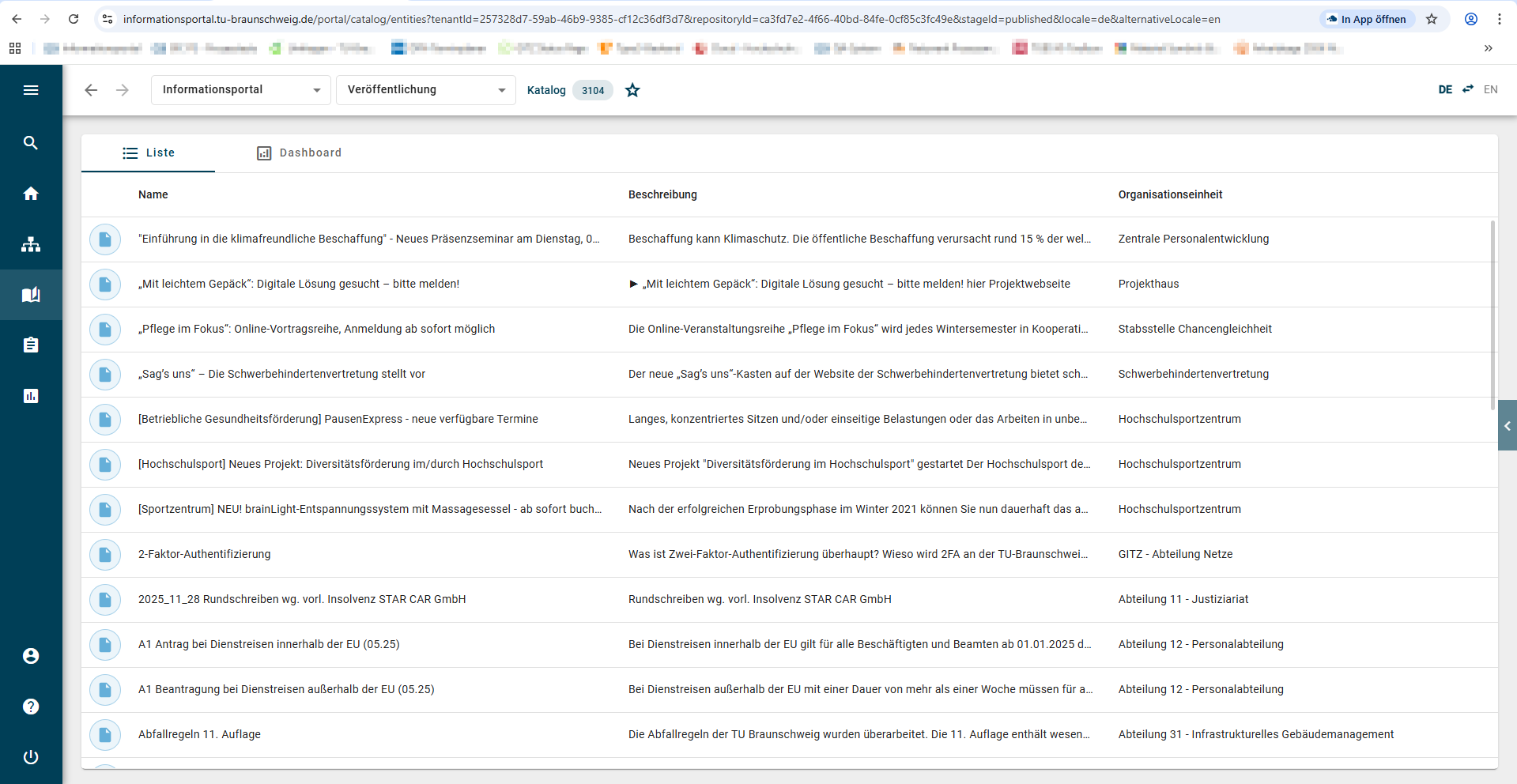
6. Der Katalog erscheint nun mit den von Ihnen angewählten Attributen ( hier Beschreibung und Organisationseinheit).
Sollte es nötig sein die Anzeige zu verändern und sich andere Attribute anzeigen zu lassen, wiederholen Sie die Schritte einfach und treffen Sie in Schritt 4 eine andere Auswahl.
BIC Process Design als APP
BIC Process Design installieren
Installation unter Windows auf Chromium Basis:
Öffnen von Chrome, Edge oder Brave unter Windows
Aufrufen von [https://informationsportal.tu-braunschweig.de/],
Umschalten auf neue Benutzeroberfläche mit [Neue Benutzeroberfläche - in Arbeit]
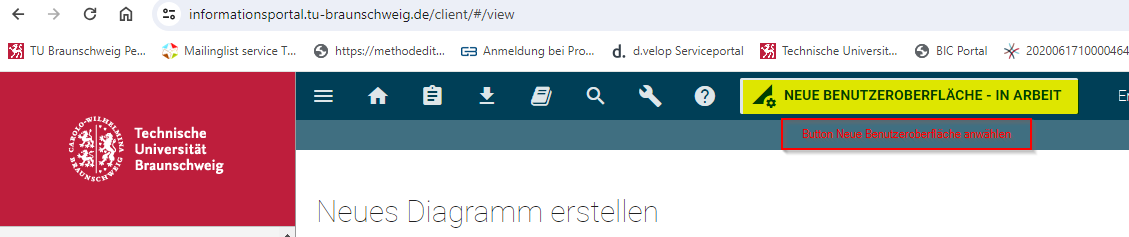
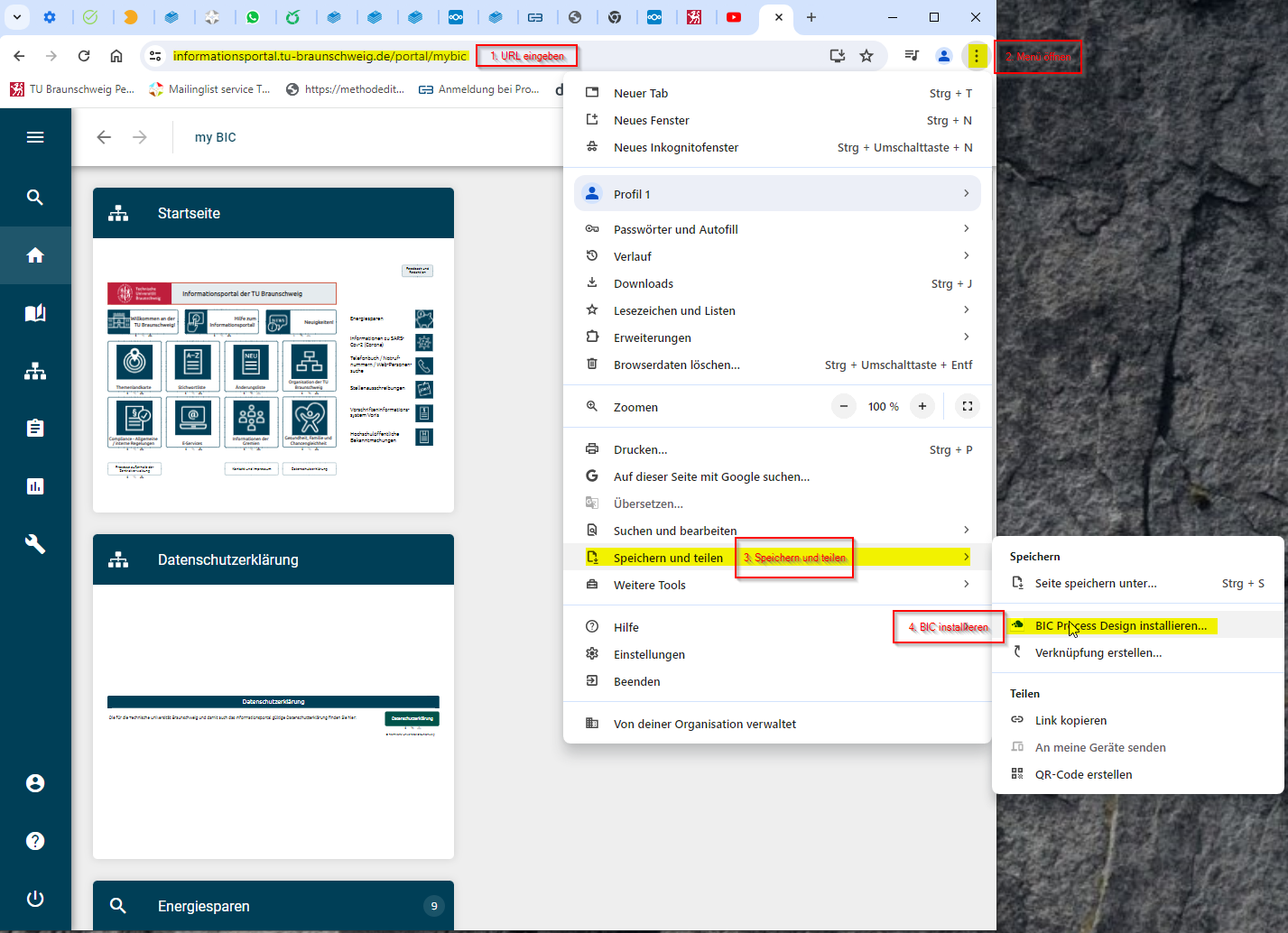
Anwählen [Hauptmenü] über drei Punkte Icon öffnen
Menü [Speichern und teilen]
Menüpunkt [BIC Process Design installieren] ausführen
Installation unter MacOS auf Chromium Basis:
Aufrufen von [https://informationsportal.tu-braunschweig.de/],
Umschalten auf neue Benutzeroberfläche mit [Neue Benutzeroberfläche - in Arbeit]
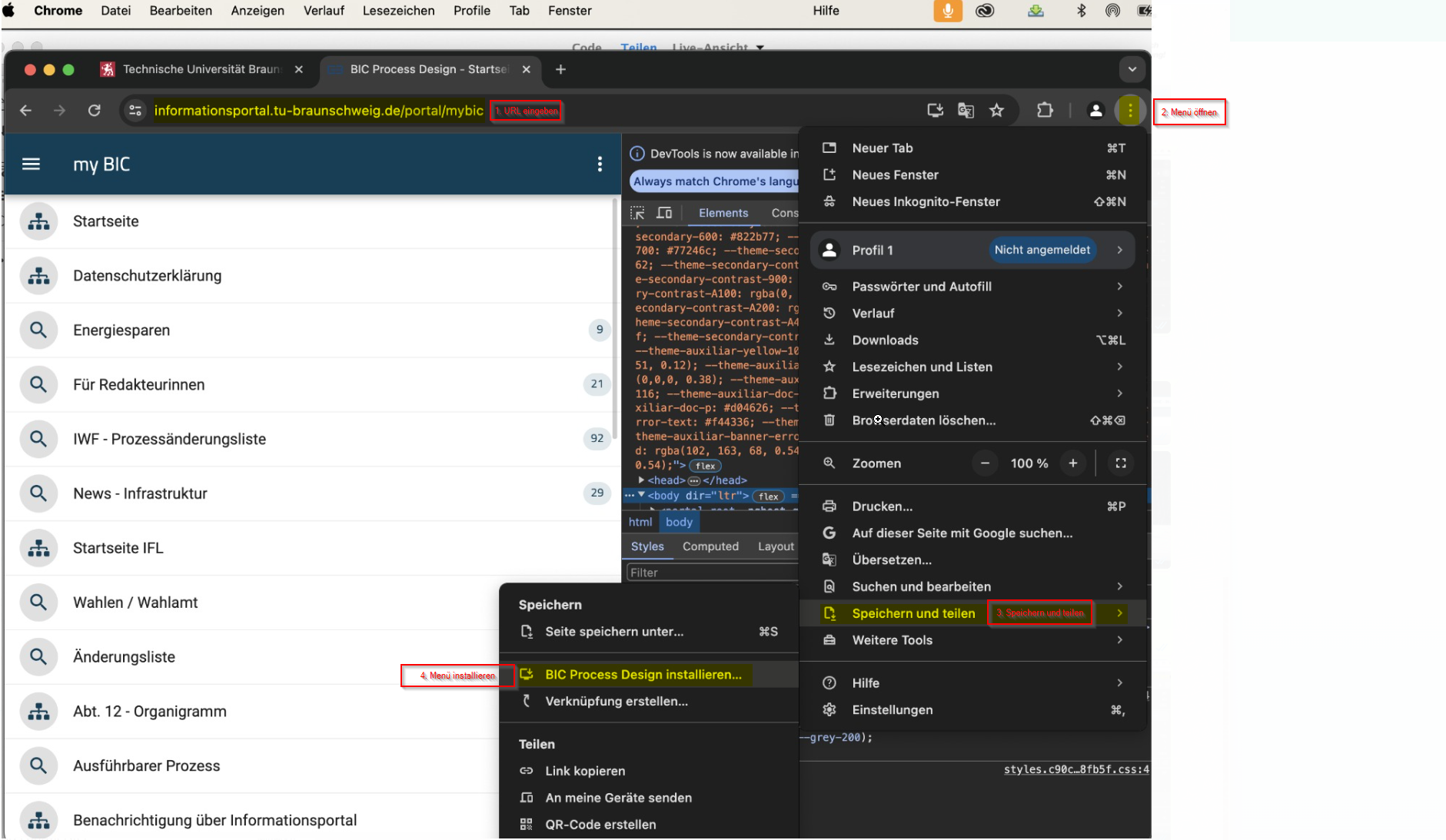
Anwählen [Hauptmenü] über drei Punkte Icon öffnen
Menü [Speichern und teilen]
Menüpunkt [BIC Process Design installieren] ausführen
Newsletter "Gesamttagesübersicht der Änderungen im Informationsportal" abonnieren
Es gibt die Möglichkeit jeden Morgen eine Informationsmail mit Änderungen im Informationsportal zu bekommen.
Mitarbeiter*innen der dezentralen Einrichtungen
haben die Möglichkeit die „Gesamttagesübersicht der Änderungen im Informationsportal“ persönlich zu erhalten. Dazu klicken Sie bitte hier oder senden eine leere E-Mail an sympa@lists.tu-braunschweig.de mit dem Betreff „subscribe abo-news-infoportal“.
Eine ausführliche Anleitung und weitere Informationen zum Eintragen in die Abo-Liste finden Sie hier: Anleitung Sympa anmelden
Sie können sich auch jederzeit wieder aus der Liste austragen. Wie das geht, können Sie hier nachlesen: Anleitugn Sympa Abmeldung
Mitarbeiter*innen der zentralen Verwaltung
bekommen nun die „Gesamttagesübersicht der Änderungen im Informationsportal“ durch den Absender news-infoportal@lists.tu-braunschweig.de zugestellt.
Bei Fragen zu dem genannten Vorgehen wenden Sie sich bitte an infoportal-support@tu-braunschweig.de
Für Prozessmodellierende
Grundlagen des methodengestützen Modellierens
Die Modellierung mit BIC Design erfolgt methodengestützt. Das bedeutet, dass im System selbst Regeln definiert sind, die festlegen, welche Objekte, Attribute und Beziehungen in welchem Zusammenhang verwendet werden. Die Summe der Regeln für einen Modellierungszweck wird „Methode“ genannt.
Mittels dieser Methode werden die Benutzerinnen und Benutzer geführt und die Erstellung konsistenter, eindeutiger und auswertbarer Modelle ermöglicht.
1. Grundlegende Begriffe (alphabetisch sortiert)
- Attribute: Alle Informationen des Modellierungszwecks zu Diagrammen, Dokumenten, Objekten und Verbindungen dieser Elemente sind hier abgelegt. Attribute beschreiben somit möglichst genau und eindeutig, worum es sich bei dem jeweiligen Objekt handelt.
- Diagramm: Ein Diagramm stellt bestimmte Sachverhalte grafisch dar. In der Methode sind verschiedene Diagrammtypen definiert, die auf die Darstellung spezifischer Sachverhalte abgestimmt sind, beispielsweise der Diagrammtyp „Strukturdiagramm“ für die Darstellung von Themenrubriken oder der Diagrammtyp „Kollaborationsdiagramm (BPMN)“ für die Darstellung des Ablaufs von Geschäfts- und Teilprozessen. Das Diagramm und die dazu erfassten Informationen in der Gesamtheit betrachtet, wird Modell genannt.
- Kanten (Verbindungen): Verbindungen zwischen zwei Objekten werden Kanten genannt und beschreiben Beziehungen zwischen Objekten innerhalb eines Diagramms. Beziehungen können unter anderem Abläufe, Strukturen, Abhängigkeiten und Verantwortlichkeiten beschreiben.
- Stammdaten: Bei der Modellierung entstehen Stammdaten. Sie werden für die Modellierungen immer wieder gebraucht und werden deshalb dauerhaft im Katalog gespeichert. Dabei handelt es sich vor allem um Organisationseinheiten, Rollen und Applikationen. Die Stammdaten müssen regelmäßig auf Einhaltung der Konventionen geprüft werden. Falls es zwei ähnlich klingende gibt, die aber das gleiche meinen, sind sie zusammenzuführen.
2. Thematische Gestaltung des Prozessmanagements
Die Prozesse werden im Informationsportal 2.0 nach Themen sortiert abgelegt. Grundlage dafür bietet die Prozesslandkarte, in der alle Informationen (Formulare, Rechtsgrundlagen, Arbeitshilfen, Prozesse und Nachrichten) zu einem Thema (mit Hilfe einer Themenrubrik) dargestellt sind.
Objekte (Symbole) und Konventionen
Mit Hilfe der Prozessvisualisierung lässt sich eine transparente, nachvollziehbare Darstellung, insbesondere von Tätigkeiten, beteiligten Akteuren bzw. Organisationseinheiten und von eingesetzten Medien in einem Prozess erstellen.
Symbole (Objekte) und deren Bedeutung im Überblick
Im Folgenden werden die relevanten Symbole, die für die Modellierung von Prozessen notwendig sind, vorgestellt und deren Bedeutung vermittelt. Dieses Kapitel dient als zentrale Nachschlagequelle.
1. Pool

Ein Pool kann eine Rolle oder ein Anwendungssystem (IT-System) sein und ist der Lane übergeordnet.
Innerhalb eines Pools wird ein vollständiger Prozess mit Anfang und Ende modelliert. In den meisten Fällen wird der Pool mit „TU Braunschweig“ bezeichnet, da nur TU-interne Arbeitsabläufe detailliert dargestellt werden.
Wenn begonnen wird Begriffe zu schreiben, macht das Informationsportal Vorschläge, aus denen „TU Braunschweig“ auszuwählen ist.
2. Lane (Schwimmbahn)
 Eine Lane repräsentiert eine dem Pool untergeordnete Rolle oder ein Anwendungssystem und ist für die Ausführung der Aufgaben zuständig.
Die handelnden Rollen werden als Lanes eingetragen (hier: „Rolle 1“ und „Rolle 2“). Auch hier werden Vorschläge zur Benennung gemacht, da auf die im Katalog angelegten Rollen zurückgegriffen wird. Sie können aber auch eine neue Rolle anlegen.
Die Rolle, in der der Prozess startet, steht immer oben.
3. Ereignisse
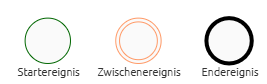
Ereignisse sind eingetretene, betriebswirtschaftlich relevante Zustände und können einen Prozess starten (Startereignis), während des Prozesses auftreten bzw. ausgelöst werden (Zwischenereignisse) und ihn abschließen (Endereignis).
Der Name eines Ereignisses wird mindestens aus einem Substantiv und einem Verb im Partizip Perfekt gebildet, um das Eingetretensein eines Zustandes zu beschreiben (z.B. Rechnung ist eingegangen).
Startereignis

Jeder Prozess beginnt mit mindestens einem Startereignis. Dieses wird passiv bezeichnet (z.B. „xyz soll durchgeführt werden“)
Zwischenereignis

Ereignisse/Meilensteine, die während eines Prozesse auftreten bzw. ausgelöst werden, können mit Zwischenereignissen dargestellt werden. Diese können über die Typisierung (im Menü Details) konkretisiert werden, z.B. als „Nachricht (Empfang)“ oder „Zeit“.
Endereignis

Jeder Prozess endet mit mindestens einem Endereignis. Dieses wird passiv bezeichnet (z.B. „xyz wurde durchgeführt“).
4. Aktivität
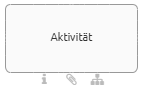
Mit einer Aktivität wird ein Bearbeitungsschritt eines Prozesses abgebildet. Es wird die Art und Weise der Aktivität/Tätigkeit beschrieben.
Aktivitäten werden aktiv ausgeführt und formuliert, mindestens mit einem Substantiv und einem Verb im Infinitiv, z.B. Antrag ausfüllen.
5. Aufrufaktivität
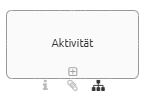
Mit einer Aufrufaktivität werden Verknüpfungen mit anderen (Teil-)Prozessen dargestellt. Es ist der vollständige Name des (Teil-)Prozesses einzutragen.
Um eine Aufrufaktivität zu erstellen, wird eine normale Aktivität benötigt und in den Details (Menü auf der rechten Seite) wird im Reiter Prozesstyp Aufrufaktivität ausgewählt. Im Attribut Subprozess wird der Prozess angegeben zu dem eine Verknüpfung hergestellt werden soll.
Über diese Art der Darstellung wird die Aktivität auch in der Prozessausführung angezeigt.
6. Gateways

Gateways verzweigen in einzelne Prozessstränge oder führen diese wieder zusammen.
Operatorenregeln:
- Entweder es führen mehrere Pfade hinein und ein Prozesspfad hinaus (Synchronisation) oder es führt ein Prozesspfad hinein und mehrere führen hinaus (Verzweigung).
- Es muss immer einen öffnenden und einen schließenden Operator geben und diese müssen identisch sein.
- Ereignisse können keine Entscheidungen treffen. Daher darf nach Ereignissen kein öffnendes exklusives oder inklusives Oder stehen.
Exklusives Oder

Das Entweder Oder ist ausschließlicher Operator. Es wird nur einer der ausgehenden Prozesspfade weiter durchlaufen, auf genau einen Pfad muss gewartet werden.
Parallel / Und

Bei einer Und-Verzweigung werden alle ausgehenden Prozesspfade aktiviert und müssen durchlaufen werden. Die einzelnen Pfade werden unabhängig voneinander und nicht zwingend zeitgleich bearbeitet.
Inklusives Oder

Das Oder ist ein einschließender Operator, das bedeutet mindestens ein ausgehender Prozesspfad wird weiter durchlaufen. Auf mindestens einen Pfad muss gewartet werden.
7. Dokumente

Dokumente werden im Prozessschritt verwendet (im Sinne von „mit einfließen“, „verarbeitet werden“ - zum Beispiel Formulare, Vorlagen) oder sind zu beachten (beispielsweise Richtlinien, Gesetze). Dokumente können Input (Anordnung links) oder Output (Anordnung rechts) für eine Aktivität sein.
Das Objekt Dokument wird nur dann verwendet, wenn auf ein im Katalog bestehendes Dokument zurückgegriffen wird. Wenn es nur um die Visualisierung von Datenflüssen geht, werden Geschäftsobjekte verwendet.
8. Geschäftsobjekt
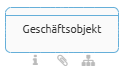
Ein Geschäftsobjekt wird zur Visualisierung von Dokumentenströmen verwendet, sofern es sich hierbei nicht um ein im Katalog hinterlegtes Dokument handelt, z.B. Auftrag, Bestätigung.
9. Rolle

Rollen sind eine Abstraktion von Positionen bzw. Zusammenfassung von gleichen Tätigkeitsbereichen (z.B. Abteilungsleitung, Sachbearbeitung).
Sie werden genutzt, um Inhalte vereinfacht darstellen zu können. Wenn z. B. eine Rolle nur informiert ist und die weitere Verarbeitung der Information nicht Teil des Prozesses ist, sollte dieses Symbol verwendet werden, um nicht eine weitere Lane einzurichten zu müssen.
Externe Rollen müssen in den Details bei den Attributen mit Extern gekennzeichnet werden.
Die Verbindung mit einer Rolle müssen klassifiziert werden.
R – Durchführung
A – Verantwortung
C – Mitwirkung
I - Information
10. Applikation
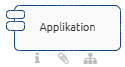
Mit einer Applikation wird ein PC-System bzw. eine Software dargestellt, die für die Durchführung einer Tätigkeit zum Einsatz kommt.
Auch hier gibt es Katalogvorschläge vom System, die ausgewählt werden müssen. Sollte es noch keinen Vorschlag geben, kann eine Applikation auch direkt im Prozess neu angelegt werden. Anwendungs- und Toolnamen sind mit ihren allgemeingültigen offiziellen Verfahrensbezeichnungen zu beschreiben (z.B. Microsoft Word).
11. Annotation

Annotationen können als eine Art „Notizzettel“ angesehen werden. Die Platzierung im Prozess ist beliebig. Sie können durch Verbinder mit Aktivitäten verbunden werden. Die voranstehende "Klammer" kann gelöscht werden.
Namenskonventionen
Die Einhaltung der Namenskonventionen dient folgenden Aspekten:
- einheitliches und übersichtliches Erscheinungsbild der Dokumentation (einfache Lesbarkeit und Verständlichkeit)
- eindeutige Identifizierbarkeit aller Objekte (Funktionen, Ereignisse, Rollen usw.) und Vermeidung von Redundanzen
- erleichterte Wiederverwendbarkeit von bereits erstellten Objekten und
- konsistente, aussagekräftige Auswertungsmöglichkeiten durch Berichte
Damit die Mitarbeiter*innen der TU Braunschweig ein schnelles und einfaches Verständnis erzielen können und Auswertungen aussagekräftig werden, sind folgende allgemeine Namenskonventionen einzuhalten:
- Einheitliche Schreibweise: Die einmal für ein bestimmtes Wort gewählte Schreibweise ist immer beizubehalten. Ein Wechsel der Schreibweise (auch bei Abkürzungen) ist nicht zulässig, da dies zu inhaltlichen Redundanzen oder Unstimmigkeiten führt.
- Sonderzeichen zwischen Wörtern: Werden Sonderzeichen zwischen Wörtern benötigt, so sind keine Leerzeichen zu verwenden (Beispiel: „Ist-/Soll-Vergleich“). Bei Gedankenstrichen zur inhaltlichen Trennung werden Leerzeichen verwendet.
- Zeilenumbrüche und Leerzeichen: Ein Zeilenumbruch kann per ALT und Enter eingefügt werden, beispielsweise zur Verbesserung der Lesbarkeit. Bei Silbentrennung in Objektnamen ist ein „-„ ohne Leerzeichen zu verwenden. Dabei ist darauf zu achten, dass die Namen von Katalogeinträge nicht verändert werden, da sonst neue Einträge erzeugt werden. Zusätzliche Leerzeichen zu Layoutzwecken dürfen nicht eingefügt werden. Nur so werden konsistente Daten, Suchen und Auswertungen ermöglicht.
In Rollenbezeichnungen dürfen keine Leerzeichen zur Verbesserung der Lesbarkeit verwendet werden, da sonst die Katalogeinträge verändert werden und in allen Diagrammen das Leerzeichen sichtbar ist. - Namen: Sie sollten im Singular beschrieben und knapp und präzise sein sowie in das jeweilige Symbol hineinpassen; das Attribut „Beschreibung“ dient zur Pflege der offiziellen Bezeichnung (bzw. des offiziellen Titels).
- Rechtschreibung: Es ist die deutsche Rechtschreibung zu verwenden.
- Groß-/Kleinschreibung: Das erste Wort einer Objekt-/Modellbezeichnung wird immer großgeschrieben, auch wenn es sich nicht um ein Substantiv handelt (Beispiel: „Elektronische Rechnung prüfen“)
Namenskonventionen für Gateways
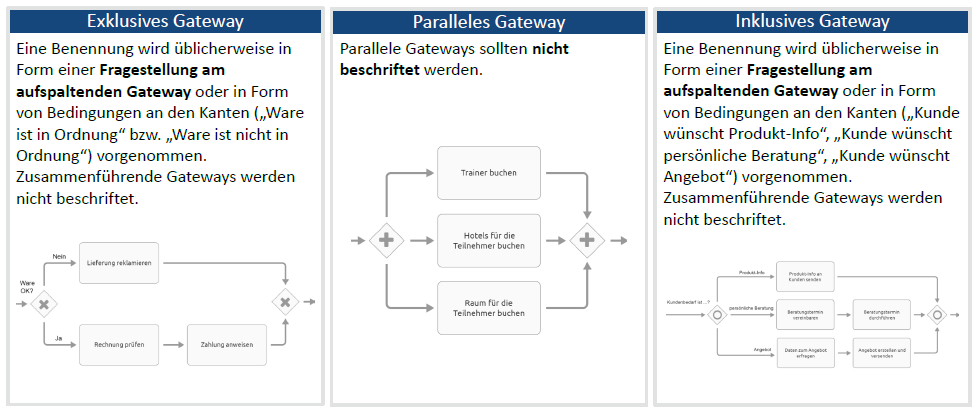
Diagrammspezifische Konventionen
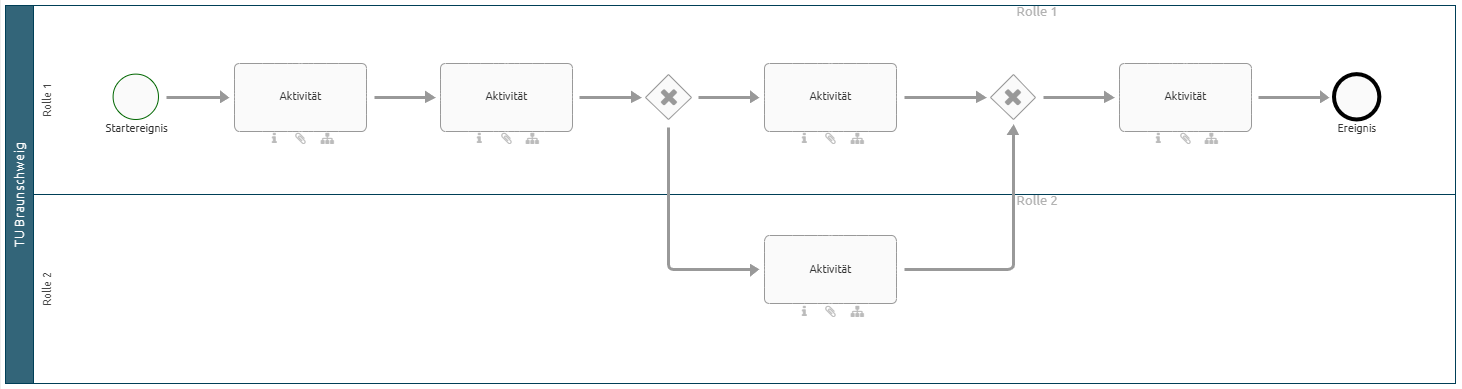
Bei der Prozessmodellierung ist in einem BPMN-Modell grundsätzlich von links nach rechts zu modellieren. Die Rolle, in der der Prozess startet, steht immer ganz oben.
Jeder Prozess beginnt und endet mit mindestens einem Ereignis.
Für die Modellierung von Entscheidungswegen stehen die Gateways „Exklusives Oder“, „Parallel / Und“, „Inklusives Oder“ und „Ereignisbasiertes Gateway“ zur Verfügung. Die aufspaltend wirkenden Konnektoren „Exklusives Oder“ und „Inklusives Oder“ dürfen nicht nach einem Ereignis stehen. Aufspaltungen erfolgen immer nach Funktionen und nicht nach Ereignissen. Am Ende eines jeden aufgespaltenen Entscheidungswegs ist der gleiche Konnektor, der zur Aufspaltung verwendet wurde auch wieder zur Zusammenführung zu nutzen.
Formale Konventionen
Modellgröße
Modelle sollten generell nicht zu groß werden:
- Ein BPMN-Diagramm darf aus maximal 15 bis 20 Aktivitäten bestehen, um die Übersichtlichkeit und Lesbarkeit zu gewährleisten.
- Im Einzelfall ist zu entscheiden, ob eine Abweichung von einer oder zwei Aktivitäten in Ordnung ist oder ob aus dem Prozess zwei Teilprozesse gemacht werden sollten.
Relevanz
Es sollte nur modelliert werden, was im Rahmen der Zielsetzungen des Projektes (Prozesses) relevant ist.
Dabei hilft es ggf. den Prozess erst zu beschreiben und sich daran auszurichten.
Objektformatierung
Objektgrößen, -formatierungen und Schriften sollten nicht verändert werden.
Mindestabstand
Die Objekte sollten nach Möglichkeit immer im gleichen Abstand zueinander modelliert werden.
Modellierungsrichtung
Die Modelle sind entsprechend dem Sequenzfluss von links nach rechts zu modellieren.
Konkrete Darstellung
Dokumente und Geschäftsobjekte
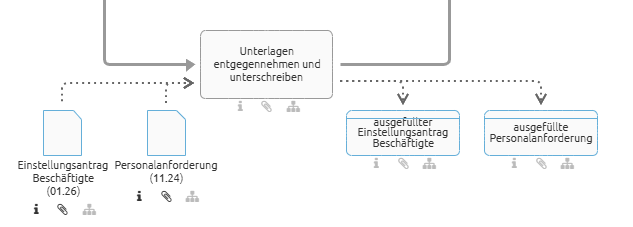
Eingehende Dokumente (Inputs) werden links von einer Aktivität dargestellt, ausgehende Dokumente (Outputs) rechts. Es werden zunächst zwei Dokumente nebeneinander dargestellt und dann geht es zeilenweise darunter weiter.
Die Verbinder der Dokumente gehen oben aus. Mit Hilfe der Funktion Anordnung (obere Menüreihe, achtes Symbol von links) werden die oberen Dokumente "auf" die Verbinder der unteren Dokumente gelegt.
Applikationen
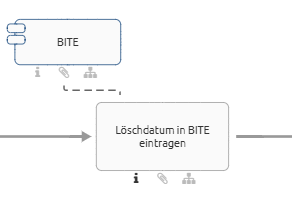
Applikationen werden links oberhalb der Aktivität modelliert und verbunden.
Rollen
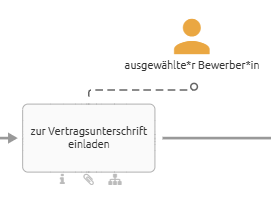
Werden Rollen in Prozessen verwendet, so werden sie rechts oberhalb der Aktivität modelliert und verbunden.
Attribute der BPMN
In der folgenden Tabelle sind alle Attribute einer BPMN aufgeführt.
Fett markierte Attribute müssen ausgefüllt werden, um einen einheitlichen Standard zu gewährleisten.
| Attribut | Erläuterung |
| Variantenursprung | |
| Name |
Prozesse sind immer aktiv, also mit einem Verb, formuliert.
Wenn dezentral Prozesse modelliert werden, ist das Kürzel der Organisationseinheit voranzustellen, z.B. "IWF_" |
|
Anlage (Datei, URL) |
|
| Beschreibung |
Hier wird eine kurze Beschreibung des Inhalts des Prozesses als Fließtext eingepflegt.
Tabellen sollten in Beschreibungstexten nicht genutzt werden, auch wenn ihre Verwendung generell möglich ist. |
| Schlüsselwörter |
Hier werden ergänzende Begriffe, Synonyme und Abkürzungen eingetragen.
Gegebenenfalls kann die KI-Toolbox der TU Braunschweig beim finden von Schlüsselwörtern helfen. |
| Organisationseinheit | Hier wird die Organisationseinheit eingetragen, die für den Prozess federführend/verantwortlich/hauptsächlich zuständig ist. Bei Bedarf können hier auch mehrere Organisationseinheiten eingetragen werden, sofern die Hauptzuständigkeit auf mehr als eine Organisationseinheit fällt. |
| Prozesseigentümer |
Hier ist der Prozesseigentümer einzutragen. |
| Prozessverantwortlicher |
Hier ist der Prozessverantwortliche einzutragen. Es können in Ausnahmefällen auch mehrere Verantwortliche eingetragen werden.
Definition Prozessverantwortliche*r (Strategieworkshop des HVP 15.12.2023): |
| Integration (URL) | |
| Themenrubrik |
Für zentrale Prozesse wird hier mindestens eine Themenrubrik eingetragen, der der Prozess zugeordnet ist. Die Themenrubriken bilden die "thematische Klammer" um Dokumente und Prozesse im Informationsportal.
Organisationseinheiten, die Prozesse dezentral nur für ihre Organisationseinheit modellieren, brauchen hier nichts eintragen. |
| Identifizierer | |
| Mitgeltende Unterlagen |
Governance
| Attribut | Erläuterung |
| Autor |
Hier wird die Benutzergruppe eingetragen zu der die Person gehört, die den Prozess modelliert hat. Im Regelfall wird dies die „BGV – Informationsportal“ sein.
Organisationseinheiten, die Prozesse dezentral für ihre eigene Organisationseinheit modellieren, tragen dort ihre Benutzergruppe ein. |
| Prüfer | Hier kann optional eine Benutzergruppe eingetragen werden, die den Prozess noch einmal prüfen soll. |
| Verantwortlicher |
Hier wird die verantwortliche Benutzergruppe eingetragen. Die Prozesse werden immer von den Leitungen der im Attribut „Organisationseinheit“ hinterlegten Organisationseinheiten freigegeben.
|
| Gültig ab | Hier kann eingetragen werden ab wann der Prozess gültig ist. Wenn ein Datum in der Zukunft gewählt wird, wird der Prozess erst an diesem Tag für die Leser*innen sichtbar. |
| Gültig bis | Hier ist ein Datum einzutragen, an dem der Prozess noch einmal angesehen/überarbeitet werden soll. So kann verhindert werden, dass veraltete Prozesse im Informationsportal 2.0 stehen. Empfehlenswert ist eine Zeit ca. 1 – 1,5 Jahre nach Veröffentlichung des Prozesses. |
| Verantwortlicher (Wiedervorlage) | Hier kann eine Benutzergruppe eingetragen werden, die sich um die Wiedervorlage (Aktualisierung) kümmern soll, sofern dies nicht die Benutzergruppe ist, die im Attribut „Verantwortlicher“ hinterlegt ist. |
| Status | Dieses Feld kann als eigenes Notizfeld während der Bearbeitung des Prozesses genutzt werden. Wenn der Prozess veröffentlicht werden soll, muss dieses Attribut leer sein. |
| Version | Es können Versionsstände gepflegt werden, sofern gewollt/sinnvoll. |
| Geltungsbereich |
Hier kann eingetragen werden für welche Benutzergruppe der Prozess gilt.
Dezentral modellierende Organisationseinheiten müssen hier die Lesergruppe ihrer Organisationseinheit eintragen, da der Prozess sonst TU-weit einsehbar ist. |
| Zugriffsbeschränkung |
Hier kann eine Benutzergruppe eingetragen werden, wenn der Prozess nur für diese Personengruppe sichtbar sein soll.
Dezentral modellierende Organisationseinheiten müssen hier die Lesergruppe ihrer Organisationseinheit eintragen, da der Prozess sonst TU-weit einsehbar ist. |
Freigabe der Prozesse
Bevor der Freigabeworkflow für Prozesse angestoßen wird, müssen diese in den jeweiligen Ordner einsortiert werden, da sie sonst im Bereich „Diagramme“ bzw. "02_Prozesslandkarte, Themenübersichten, Themenrubriken" dargestellt werden.