# FIS-Prüfebene 2
##### **Auswahl der richtigen Rolle im System**
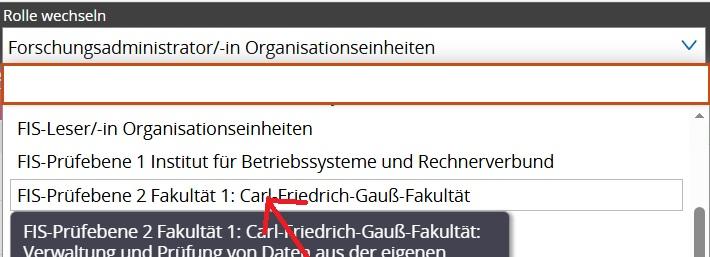
Wählen Sie zunächst die Rolle "FIS-Prüfebene 2" (--> [Wer hat diese Rolle?](https://books.rz.tu-bs.de/books/forschungsinformationssystem-fis/page/rolle-fis-prufebene-2)). Wenn Sie diese Rollen für mehrere Organisationseinheiten haben, dann überlegen Sie bitte, für welche davon Sie aktuell arbeiten möchten.
*Abb. 1: Auswahl der Rolle FIS-Prüfebene 2"*
[](https://books.rz.tu-bs.de/uploads/images/gallery/2025-11/FL7JH9XwwJUhTwNy-rollenauswahl-fis-prufebene-2.jpg)
##### **Auswahl der Projektanzeige, die geprüft werden soll**
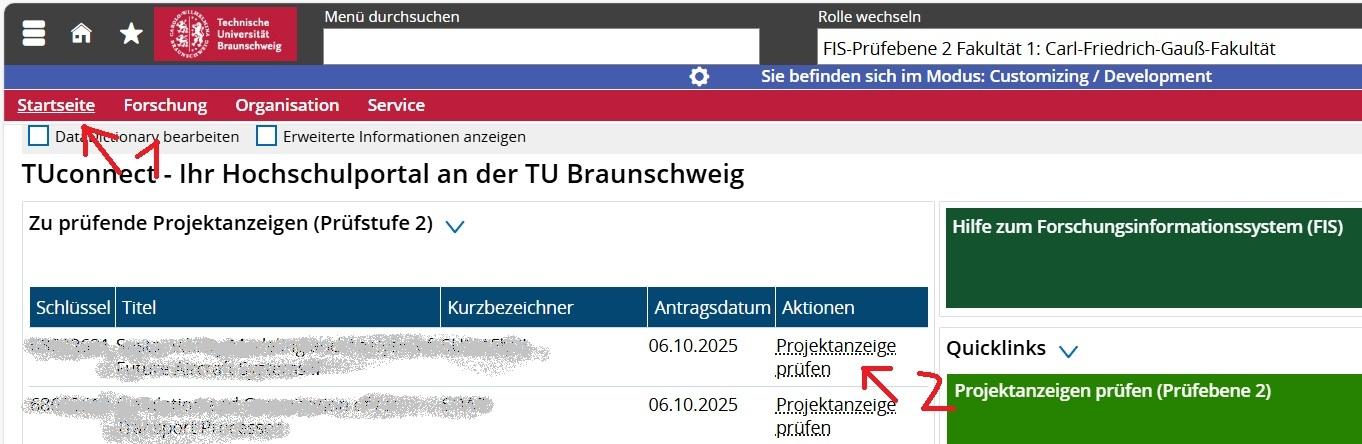
Schritt 1: Navigieren Sie nach der Rollenauswahl auf die Startseite.
Schritt 2: Um die Projektanzeige im Prüfmodus zu öffnen, klicken Sie im Portlet **\[zu prüfende Projektanzeigen (Prüfstufe 2)**\] auf die Projektanzeige, die Sie gerade prüfen möchten.
*Abb. 2: zu Startseite und Prüfmodus der Projektanzeige navigieren*
[](https://books.rz.tu-bs.de/uploads/images/gallery/2025-11/pihJkoKtGCKgWBk2-als-fis-prufer-2-zu-startseite-und-prufmodus-navigieren.jpg)
##### **Das Prüfen und Genehmigen/Ablehnen**
Schritt 1: Schauen Sie sich die Angaben in den einzelnen Reitern an. Sie müssen / können die einzelnen Reiter jedoch nicht genehmigen oder ablehnen. Dies wird nach Ihnen die Abteilung 21 tun.
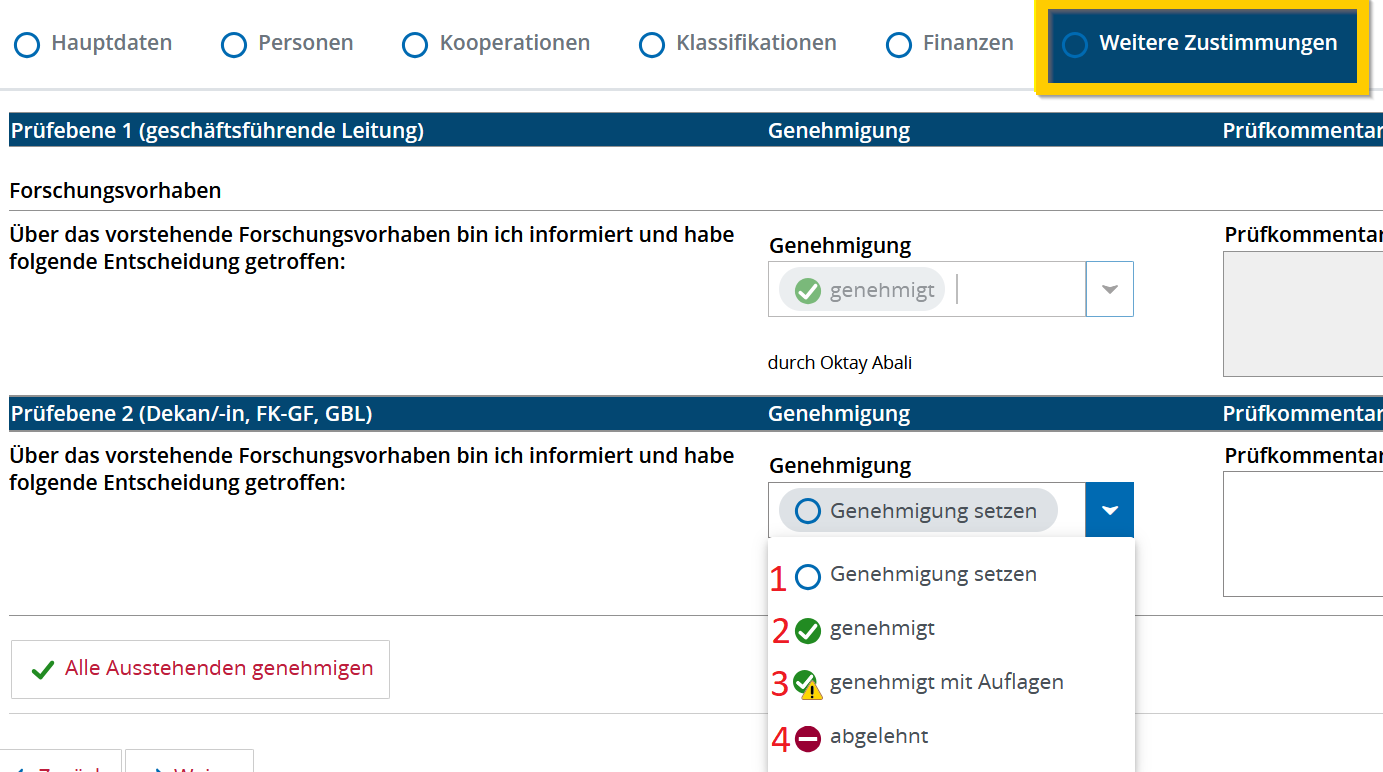
Schritt 2. Wählen Sie im Reiter \[Weitere Zustimmungen\] eine der beschriebenen Optionen. Speichern Sie Ihre Auswahl bitte über \[Speichern\] oben links!
*Abb. 3: Die Genehmigung als FIS-Prüfer 2*
[](https://books.rz.tu-bs.de/uploads/images/gallery/2025-07/sHW1UrNoea0PtK2A-prufebene2-weitere-zustimmung.png)
- **1**: Diese Funktion setzt Ihre Auswahl auf den Ausgangszustand zurück, falls eine falsche Auswahl getroffen wurde.
- **2****:** Alle Daten sind aus Ihrer Sicht in Ordnung.
- **3****:** Wichtige Punkte sind in Ordnung, es sind jedoch zusätzliche Anforderungen zu beachten. Fügen Sie einen Kommentar zur
Klärung hinzu.
- ****4****:**** Die Anzeige weist Fehler auf und muss überarbeitet und neu eingereicht werden. Fügen Sie Kommentare zur Klärung
hinzu. (Hinweis: Die Projektanzeige wird trotzdem alle folgenden Instanzen durchlaufen und geht zu diesem Zeitpunkt
noch nicht an den Antragstellenden zurück.)
**Wichtig:** Klicken Sie abschließend oben links auf **\[Speichern\]**. Ihre Aufgabe ist erledigt und die Anzeige ist aus Ihrem Portlet verschwunden.