# FIS-Prüfebene 1
*Eine kurze Klickanleitung über das Tool Readyplace finden Sie über den folgenden [Link Rolle Prüfebene 1](https://tu-braunschweig.readyplace.de/tutorial/6a8ff701de5fbff8fd5dab10).*
##### **E-Mail-Eingang**
Wurde in Ihrer oder einer untergeordneten Organisationseinheit eine Projektanzeige gestellt, erhalten Sie eine automatische E-Mail-Benachrichtigung. Folgen Sie den Anweisungen in der E-Mail.
##### **Auswahl der richtigen Rolle im System**
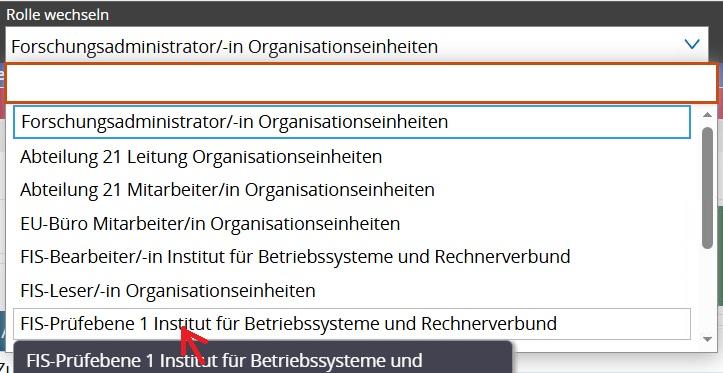
Wählen Sie zunächst die Rolle "FIS-Prüfebene 1" (--> [Wie bekommt man diese Rolle?](https://books.rz.tu-bs.de/books/forschungsinformationssystem-fis/page/rolle-fis-prufebene-1) ). Wenn sie diese Rollen für mehrere Organisationseinheiten haben, dann überlegen Sie bitte, für welche davon Sie aktuell arbeiten möchten.
*Abb. 1: Auswahl der Rolle "FIS-Prüfebene 1"*
##### **Auswahl der Projektanzeige, die geprüft werden soll**
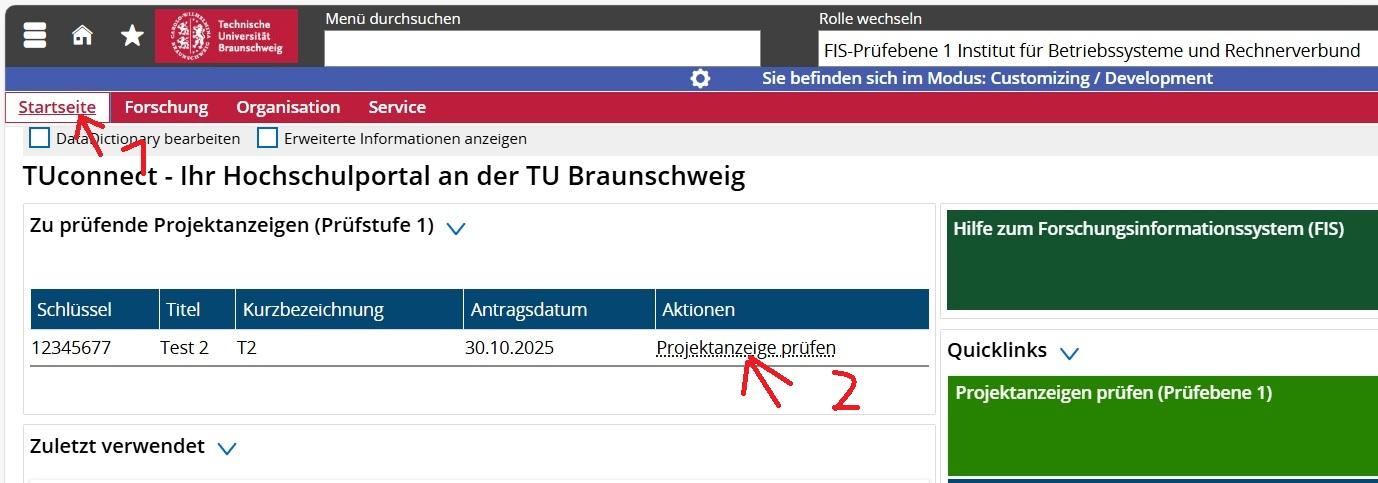
Schritt 1: Navigieren Sie nach der Rollenauswahl auf die Startseite.
Schritt 2: Um die Projektanzeige im Prüfmodus zu öffnen, klicken Sie im Portlet "zu prüfende Projektanzeigen (Prüfstufe 1)" auf die Projektanzeige, die Sie gerade prüfen möchten.
*Abb. 2: zu Startseite und Prüfmodus der Projektanzeige navigieren*
[](https://books.rz.tu-bs.de/uploads/images/gallery/2025-11/uso0SzFeXLvFZSRk-als-fis-prufer-1-zu-startseite-und-prufmodus-navigieren.jpg)
Alternativ können Sie die grüne Quicklink-Box (siehe oben, Abb. 2) benutzen, müssen dann allerdings noch auf Suchen klicken. Die Suche wird Ihnen aber ebenfalls nur die für Sie zur Prüfung vorliegenden Projektanzeigen liefern.
##### **Das Prüfen und Genehmigen/Ablehnen**
Sie können die Angaben in allen Reitern einsehen, um die Angaben zu prüfen. Sie müssen / können nicht die einzelnen Reiter genehmigen. Dies wird im weiteren Verlauf von der Abteilung 21 übernommen.
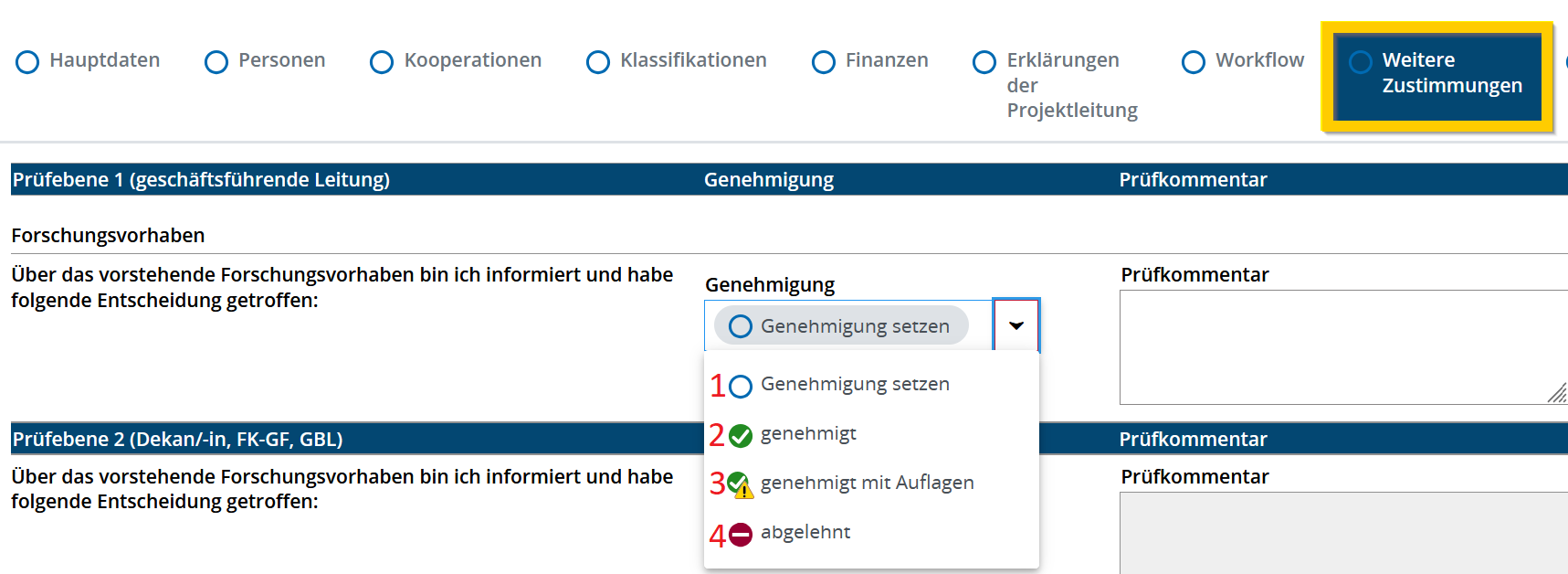
Als Leiter/-in oder stellv. Leiter/-in einer Organisationseinheit wählen Sie bitte im Reiter "Weitere Zustimmungen" unter Prüfebene 1 eine der folgenden Optionen:
*Abb. 3: Die Genehmigung als FIS-Prüfer 1*
[](https://books.rz.tu-bs.de/uploads/images/gallery/2025-07/KIZjwYXB7pC4C1Ro-prufebene1-weitere-zustimmung.png)
- **1**: Diese Funktion setzt Ihre Auswahl auf den Ausgangszustand zurück, falls eine falsche Auswahl getroffen wurde.
- **2****:** Alle Daten sind aus Ihrer Sicht in Ordnung.
- **3****:** Wichtige Punkte sind in Ordnung, es sind jedoch zusätzliche Anforderungen zu beachten. Fügen Sie einen Kommentar zur
Klärung hinzu.
- **4:** Die Anzeige weist Fehler auf und muss überarbeitet und neu eingereicht werden. Fügen Sie Kommentare zur Klärung
hinzu. (Hinweis: Die Projektanzeige wird trotzdem alle folgenden Instanzen durchlaufen und geht zu diesem Zeitpunkt
noch nicht an den Antragstellenden zurück.)
**Wichtig:** Klicken Sie abschließend oben links auf **\[Speichern\]**. Ihre Aufgabe ist erledigt und die Anzeige ist aus Ihrem Portlet verschwunden.