# Forschungsinformationssystem (FIS)
Diese Anleitung bietet Ihnen eine Schritt-für-Schritt-Erklärung zur Nutzung des Forschungsinformationssystems der TU Braunschweig basierend auf der Anwendung HIS, Modul RES.
Der Inhalt befindet sich im Aufbau und wird regelmäßig aktualisiert; Änderungen sind daher vorbehalten. Bei Rückfragen und Hinweisen wenden Sie sich bitte an .
**Link zum FIS:** [https://connect.tu-braunschweig.de](https://connect.tu-braunschweig.de)
# Aktuelles im FIS
In diesem Bereich werden Neuigkeiten und Änderungen im FIS mitgeteilt. Bei Rückfragen und Hinweisen bitte an wenden.
# Neuerungen im FIS
Überblick über die wichtigsten Änderungen, die im Rahmen der letzten Wartungsfenster eingeführt wurden:
Änderungen zum 19.10.2026
1\. Personen mit **FIS-Prüfebene 1** (meist Institutsleitung) erhalten eine **E-Mail-Benachrichtigung, wenn eine Projektanzeige zur Genehmigung vorliegt**.
- bei Projektanzeigen innerhalb der eigenen oder einer untergeordneten Organisationseinheit
- Projektanzeigen liegen weiterhin wie gewohnt im FIS-Portlet "Zu prüfende Projektanzeigen (Prüfebene 1)" bereit
- Die E-Mail geht an alle Personen mit der Rolle "FIS-Prüfebene 1" in der Organisationseinheit.
- - Prüfen Sie vor dem Klick auf "Zustimmung" bitte, ob die Projektanzeige wirklich in Ihre Zuständigkeit fällt.
- Organisationseinheiten außerhalb der Fakultäten: regeln Sie bitte für Ihre Organisationseinheit, wer von den Personen mit FIS-Prüfebene 1 entlang des Hierarchiebaums die Genehmigung übernehmen soll (Abteilungsleitung / Fachbereichsleitung / GB-Leitung). Personen, die im Normalfall nicht prüfen sollen, können die E-Mail-Benachrichtigung für sich deaktivieren. Melden sie sich dazu bitte beim FIS-Support (fis-support@tu-braunschweig.de).
2\. Die **FIS-Prüfebene 2 entfällt**.
- Projektanzeigen, die durch die Prüfebene 1 genehmigt wurden, werden direkt an Abteilung 21 weitergeleitet.
- Auch die Benachrichtigungen an Prüfebene 2 entfallen.
- Die Rolle selbst entfällt und wurde bei allen Rolleninhaber/Innen entfernt.
- Damit Sie sich weiterhin auf einen Blick einen Überblick über die Projektanzeigen in Ihrer Fakultät / Ihrem Geschäftsbereich verschaffen können, wurden die Portlets (Suchfenster) in der Rolle Leiter/-in ergänzt. Die Rolle Leiter/-in Fakultät bleiben natürlich erhalten. Was Sie mit der LeiterInnenrolle tun können, finden Sie [hier](https://books.rz.tu-bs.de/books/forschungsinformationssystem-fis/page/rolle-leiter-in "Rolle Leiter/-in") im Glossar.
3\. **Projekte auf Fakultätsebene** werden in der Organisationseinheit "Dekanat Fakultät" verortet.
- Nutzen Sie bitte die Organisationseinheit "Dekanat Fakultät ..." bei der Anlage von Projekten der Fakultät. Vorhandene Projekte wurden zentral umgezogen, Personen mit WissenschafltlerInnenrolle auf Fakultätsebene haben jetzt diese Rolle für das Dekanat. Hintergrund sind einheitliche Regeln im Workflow.
- Wichtig: Wer Leiter/In oder Geschäftsführer/In einer Fakultät ist, hat natürlich weiterhin eine LeiterInnenrolle dafür. Lediglich die FIS-Prüfebene 2 und die Wissenschaftlerrollen entfallen.
- Anstelle der FIS-Prüfebene 1 für die Fakultät haben die entsprechenden Personen jetzt die **FIS-Prüfebene 1 für das Dekanat**.
Wartungsfenster am 05.11.2025
- Update des FIS von **Version** 24/12 auf **25/06**
- **Der Rolle FIS-Bearbeiter\*in wurde das Recht Projektanzeigen stellen zu können entzogen.**
Die Rolle kann wie gewohnt Projektanzeigen vorbereiten und im Entwurf speichern - sie besitzt aber nicht mehr den Button "prüfen und stellen" oben links in der Projektanzeige. Dies soll ein versehentliches Überspringen der Freigabe durch die Projektleitung verhindern.
- Für die Rolle FIS-Bearbeiter\*in wurde das **zusätzliches Portlet** "Projektanzeigen (Übergeben an Projektleitung)“ eingerichtet.
- - Es zeigt Projektanzeigen an, die sich noch im Entwurfsmodus befinden und im Workflow-Reiter auf „Projektleitung“ stehen, also explizit an die Projektleitung weitergereicht wurden.
- Wird eine solche Anzeige gestellt durch die Projektleitung gestellt, verschwindet sie aus dem Portlet „Projektanzeigen (Übergeben an Projektleitung)“ und ist folgend im Portlet „Projektanzeigen (im Genehmigungsprozess)“ zu finden.
- Alle Rollen, die Zugriff auf Projekte im Detail haben, können in dem **neuen Reiter "Termine"** spezifische Termine und Erinnerungen für ein Projekt erfassen und bearbeiten. Diese Funktionalität ist **optional** und kann als Unterstützung im Projektmanagement genutzt werden. Es entsteht kein zusätzlicher Aufwand beim Stellen oder Prüfen einer Projektanzeige.
Wartungsfenster am 26.09.2025
- Für die **Rolle Wissenschaftler\*in** stehen nun **folgende Portlets** auf der Startseite zur Verfügung:
- - Entwürfe von Projektanzeigen,
- zu stellende Projektanzeigen und
- Projektanzeigen im Genehmigungsprozess.
- Die Portlets ermöglichen einen schnelleren Zugang zu den für die Rolle relevanten Projektanzeigen. Alternativ kann weiterhin auch die Suche verwendet werden.
- Für die Rolle FIS-Bearbeiter\*in wurden kleine Änderungen in der Bezeichnung und Verortung der Portlets vorgenommen.
Wartungsfenster am 12.09.2025
- Es findet ab sofort täglich eine **automatische** Überprüfung und ggf. **Anpassung des Projektstatus** statt. Nach Abgleich des aktuellen Datums mit der angegebenen Projektlaufzeit wird ggf. der Projektstatus aktualisiert, also z.B. von „vorbereitet“ auf „laufend“ gesetzt, wenn das Projektstartdatum erreicht wurde.
- Ab sofort **entfällt** die Mittelgeber-**Klassifizierung nach dem NACE Code** – das entsprechende Feld im Reiter „Finanzen“ wurde ausgeblendet. Wir empfehlen den NACE Code weiterhin für die mögliche Pseudonymisierung des Auftraggebers zu verwenden, wenn erforderlich.
- Die Abfrage zur ethischen Relevanz im Projekt befindet sich nun im Reiter „Klassifikationen“.
- Für ertragssteuerpflichtige Tätigkeiten ist von nun an auch der **Ertragssteuerfonds** von den dezentralen Nutzer\*innen anzugeben (**neues Feld im Reiter "Finanzen"**, wenn zutreffend).
- Im **Reiter „Dokumente“** von Projektanzeigen ist in einem **neuen Feld** ab sofort verpflichtend zu bestätigen, dass erforderliche Dokumente hochgeladen wurden. Zudem können sonstige Erläuterungen in einem optionalen Kommentarfeld hinzugefügt werden. Ziel ist, bisherige Fehlerquellen zu eliminieren und eine Ablehnung der Projektanzeige zu vermeiden.
# Klick-Tutorials
# Rollen Wissenschaftler/-in und Leiter/-in: Prüfen&Stellen einer Projektanzeige
[Link zu Klick-Tutorial "Prüfen&Stellen"](https://tu-braunschweig.readyplace.de/tutorial/6a8ff968de5fbff8fd5db4ea)
# Rolle FIS Prüfebene 1: Genehmigung einer Projektanzeige
[Link zu Klick-Tutorial "Genehmigung der FIS Prüfebene 1"](https://tu-braunschweig.readyplace.de/tutorial/6a8ff701de5fbff8fd5dab10)
# Rolle Leiter/-in: Zugang Leiter/-in
Link zu Klick-Tutorial ["FIS: Zugang Leiter/In"](https://tu-braunschweig.readyplace.de/tutorial/6abba1fea82bcc27305a907e)
# Rolle Leiter/-in oder FIS-Bearbeiter/-in Fakultät: Projektanlage für Fakultätsprojekte
Link zu Klick-Tutorial ["FIS: Projektanlage für Fakultätsprojekte"](https://tu-braunschweig.readyplace.de/tutorial/6ab5188e47ce970866a23e23)
# Einstieg und Arbeiten mit dem FIS
Erfahren Sie, wie Sie sich im FIS anmelden und Ihre Aufgaben erledigen können. Lernen Sie die Startseite sowie die verschiedenen Suchmasken kennen für die spezifische Suche nach Projekten, Projektanzeigen und Personen. Lernen Sie, wie Sie wiederkehrende Suchen speichern und Suchergebnisse exportieren.
# Login, Wahl der Rolle
##### **1. Zugriff auf das Forschungsinformationssystem (FIS)**
Das FIS ist ein Modul der Anwendung HISinOne. Das HISinOne der TU Braunschweig heißt **TUconnect**.
**Link zum System:** [https://connect.tu-braunschweig.de](https://connect.tu-braunschweig.de)
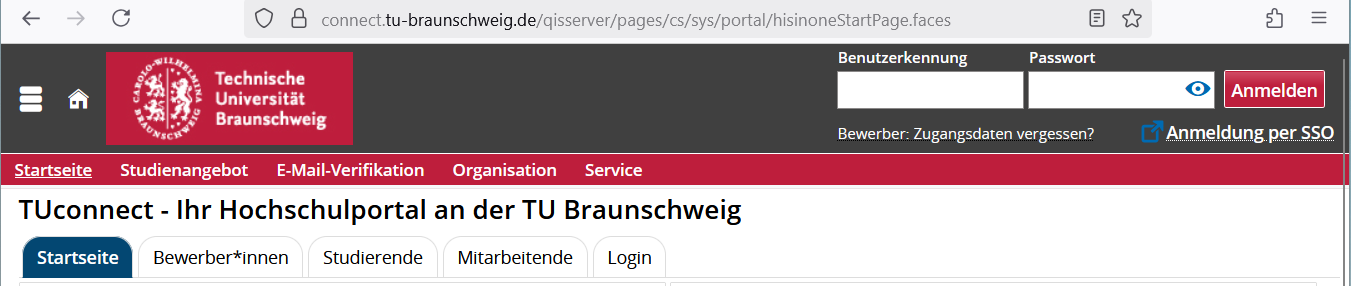
Die **Anmeldung erfolgt oben rechts mit der Mitarbeiter-Kennung** und dem zugehörigen Passwort. Sie benötigen [VPN](https://books.rz.tu-bs.de/books/vpn).
*Abb. 1: Login in TUconnect*
*[](https://books.rz.tu-bs.de/uploads/images/gallery/2025-11/FSacf2XbhgtIGgAU-loginfenster-tuconnect.png)*
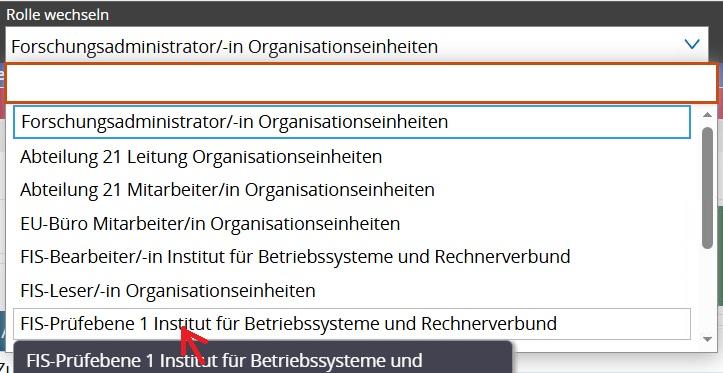
##### **2. Wahl der passenden Rolle**
*Abb. 2: Rollenauswahl in TUconnect*
[](https://books.rz.tu-bs.de/uploads/images/gallery/2025-11/nxAKWj3XGCkxGihd-rollenauswahl-fis-prufebene-1.jpg)
- **Professor/-innen:** Sie haben automatisch die Rolle **"Wissenschaftler/-in"** für Ihre Organisationseinheit
- **Wissenschaftler/-innen:** Sie haben automatisch die Rolle **"Wissenschaftler/-in"** für Ihre Organisationseinheit
Mit der **Rolle "Wissenschaftler/-in"** können Sie TU-weit recherchieren und Ihre eigenen Projekte und Projektanzeigen anlegen, bearbeiten und, **falls Sie Projektleiter/-in sind**, eigene Projektanzeigen abschicken ("Prüfen&Stellen").
- **Leiter/-innen** von Organisationseinheiten (auch untergeordneten): Sobald Sie in einer Organisationseinheit technisch als Leiter/-in oder Stellvertreter/-in registriert sind (AN-Formular), haben Sie im FIS die Rolle **"Leiter/-in"**.
Mit der **Rolle "Leiter/-in"** vereint die Berechtigungen der rollen Wissenschaftler und FIS-Bearbeiter.
Sie können
- alle Projekte und Projektanzeigen Ihrer Organisationseinheit einsehen, bearbeiten, anlegen und Excel-Exporte generieren
- falls Sie Projektleiter/in sind, eigene Projektanzeigen abschicken (Prüfen & Stellen").
Da nicht alle Leiter/-innen auch auf Institutsebene genehmigungsberechtigt sind, können Sie mit dieser Rolle NICHT genehmigen. Dafür bekommen Sie gegebenenfalls die Rolle "FIS-Prüfebene 1".
- **Leiter/-innen mit Genehmigungsrecht für Drittmittelanträge** (i.d.R. ab Institutsebene): Wenn Ihre Leitungsfunktion sich auf bestimmte Organisationsarten wie z.B. ein Institut bezieht, haben Sie automatisch die Rolle **"FIS-Prüfebene 1"**.
Mit der **Rolle "FIS-Prüfebene 1"** können Sie Projektanzeigen aus der zugeordneten Organisationseinheit genehmigen. Mit dieser Rolle können Sie NICHT anlegen oder bearbeiten.
- **Mitarbeiter\*innen aus Technik und Verwaltung:** nur nach Anmeldung über
Geben Sie in Ihrer Nachricht an,
- - für welche Organisationseinheit (Institut oder Stabsstelle z.B.) Sie Zugang zum System benötigen und
- ob Sie eine Assistenzrolle (Rolle **"FIS-Bearbeiter/-in"**) benötigen **oder** Projektleiter/-in sind. in diesem Fall erhalten Sie eine Wissenschaftlerrolle, auch wenn Sie kein/-e Wissenschaftler/-in sind, falls Sie keine Leiter-Rolle haben..
Mit der **Rolle "FIS-Bearbeiter/-in"** können Sie für Ihre Organisationseinheit Projekte und Projektanzeigen anlegen, einsehen und bearbeiten. Die Rolle enthält kein Recht zum Prüfen&Stellen und kein Genehmigungsrecht.
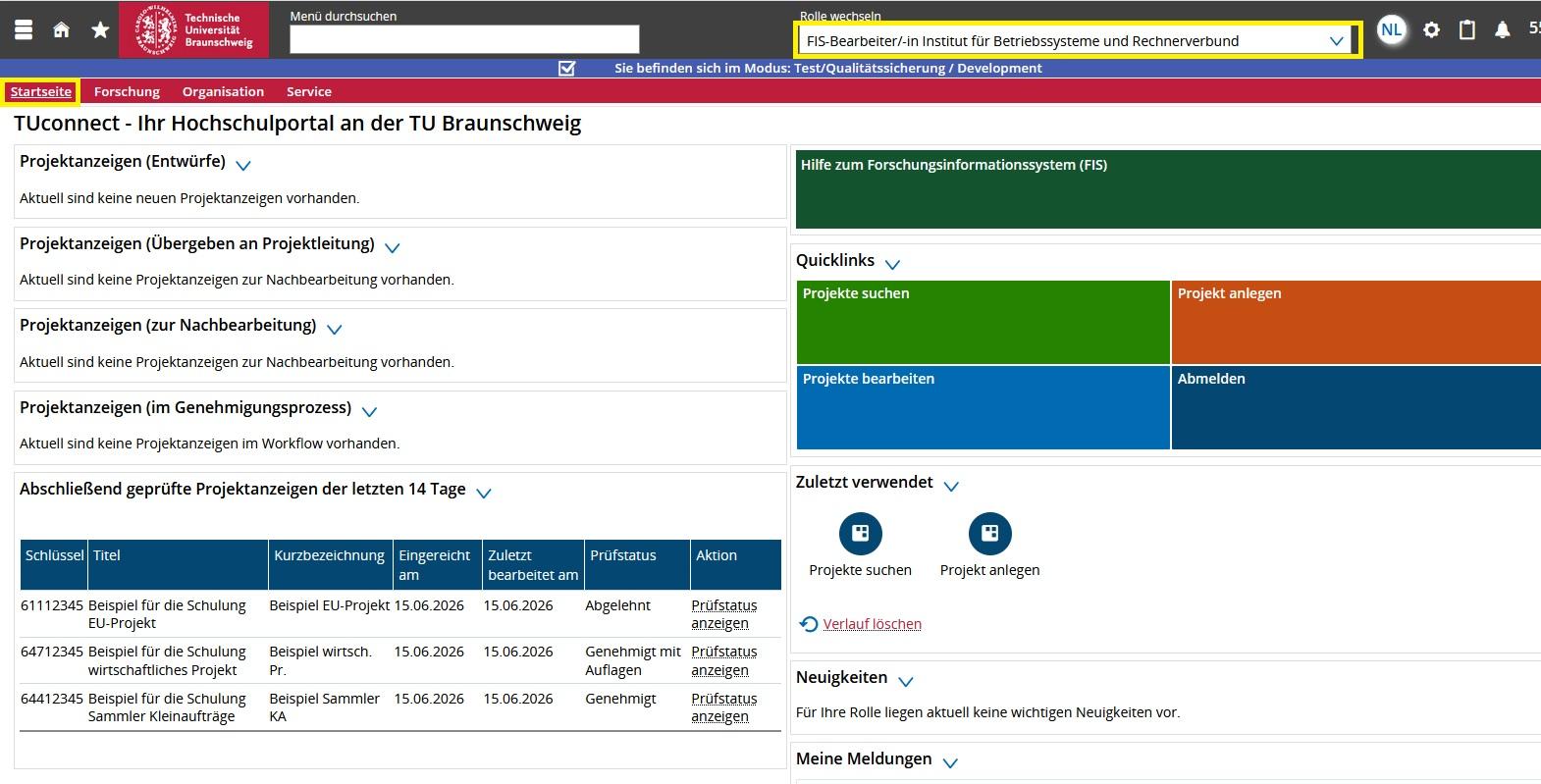
##### **3. Erste Schritte im FIS nach Login und Rollenwahl**
Nach Wahl einer FIS-bezogenen Rolle können Sie
- über den Menüpunkt \[Forschung\] eine tu-weite Recherche in Projekten beginnen oder
- über den Menüpunkt \[Startseite\] Ihre offenen Aufgaben und benötigten Übersichten einsehen und ggf. aufrufen.
*Abb. 3: Startseite der Rolle "FIS-Bearbeiter/-in"*
[](https://books.rz.tu-bs.de/uploads/images/gallery/2026-06/hnfjcn9IwES1uksn-fis-startseite-rolle-fis-bearbeiter-v25-6.jpg)
##### **4. Probleme beim Login?**
Wenden Sie sich bitte per E-Mail an .
# Einstieg ins FIS - Die Portlets
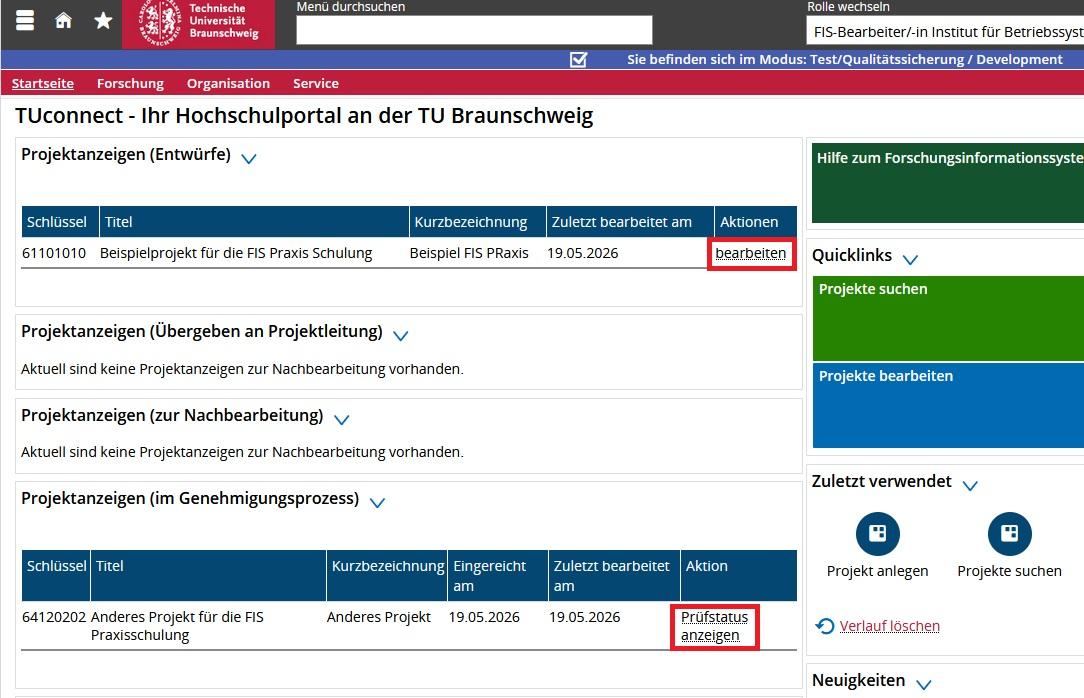
Portlets sind "Fenster", in die TUconnect Ihnen bestimmte Objekte hineinlegt. Im FIS-Modul von TUconnect zeigen die Portlets Ihnen aktuelle Projektanzeigen, sortiert nach dem Stand der Bearbeitung bzw. Genehmigung. Die Portlets sind für jede Rolle spezifisch eingestellt, so dass Sie genau die Projektanzeigen finden, die in der jeweiligen Rolle gerade relevant sind.
*Abb. 1: Die Portlets der Rolle "FIS-Bearbeiter/-in":*
*In den Portlets sind die aktuell für Sie relevanten Projektanzeigen verlinkt.*
[](https://books.rz.tu-bs.de/uploads/images/gallery/2026-06/3HaJ40ZwRMD3Mj4f-fis-bearbeiter-gefullte-portlets.jpg)
# Einstieg ins FIS - Die Suchmöglichkeiten
##### **1. Quicklinks auf der FIS-Startseite**
Text und Abb. folgen
##### **2. Suchmasken**
Es gibt im FIS **mehrere Suchmasken**. Je nachdem, was Sie suchen, benutzen Sie entweder
Personensuche
**Schritt 1:** Navigieren Sie zur Personensuche mit dem Menüpunkt **Organisation**, Option**\[Personen suchen\].**
[](https://books.rz.tu-bs.de/uploads/images/gallery/2025-02/cmNXGg6ri8oK6Ss3-person-suche.png)
**Schritt 2:** Geben Sie die Suchkriterien in die Suchmaske ein und drücken Sie Enter oder klicken auf Suchen oben links.
[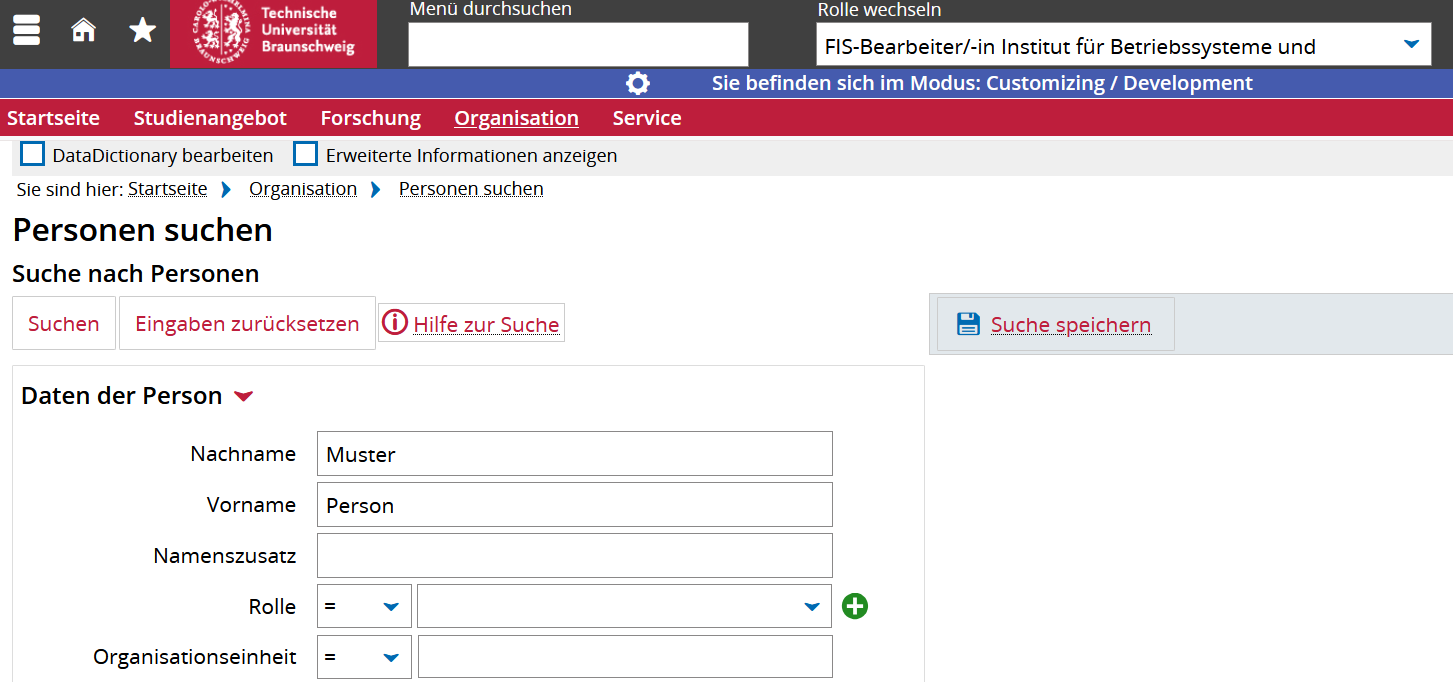](https://books.rz.tu-bs.de/uploads/images/gallery/2025-02/0eRij8UwxnA85F9N-muster-peroson-suche.png)
**Schritt 3:** Sichten Sie die Treffer: Ist die gesuchte Person in der Trefferliste? Falls nicht, varieren Sie die Suchkriterien. Sie können z.B. auch alle Personen einer Abteilung suchen.
[](https://books.rz.tu-bs.de/uploads/images/gallery/2025-02/sEBFu7TFg8ZyVoNX-gefundene-person.png)
**Schritt 4:** Durch Anklicken des Namens gelangen Sie zur **Personenprofilseite**. Dort finden Sie Verknüpfungen der Person zu verschiedenen Daten im System, zum Beispiel zu Veranstaltungen oder Projekten, später auch zu Publikationen, an denen diese Person beteiligt ist.
[](https://books.rz.tu-bs.de/uploads/images/gallery/2025-11/Bnt6enBffLNNquPO-personendetailseite.jpg)
Projektsuche
Im FIS werden alle **drittmittelfinanzierten** Projekte hinterlegt, die bewilligt/ in Auftrag gegeben wurden. Sie finden diese Projekte nach Login und Rollenauswahl unter **Forschung \[Projekte suchen\]** oder direkt **auf Ihrer Startseite** in einer Quicklink-Box.
[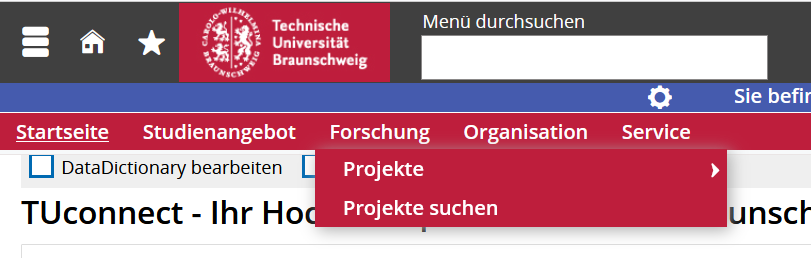](https://books.rz.tu-bs.de/uploads/images/gallery/2025-01/7AZBDky3Kz7w298U-projekte-suchen-und-menu-durchsuchen.png)
In der Suchmaske können Sie bestimmte Projekte suchen oder aber mit einer **Suche ohne Suchkriterium** alle Projekte der TU anzeigen lassen. Die Suche über alles blendet nur versteckte Projekte anderer Organisationseinheiten aus.
[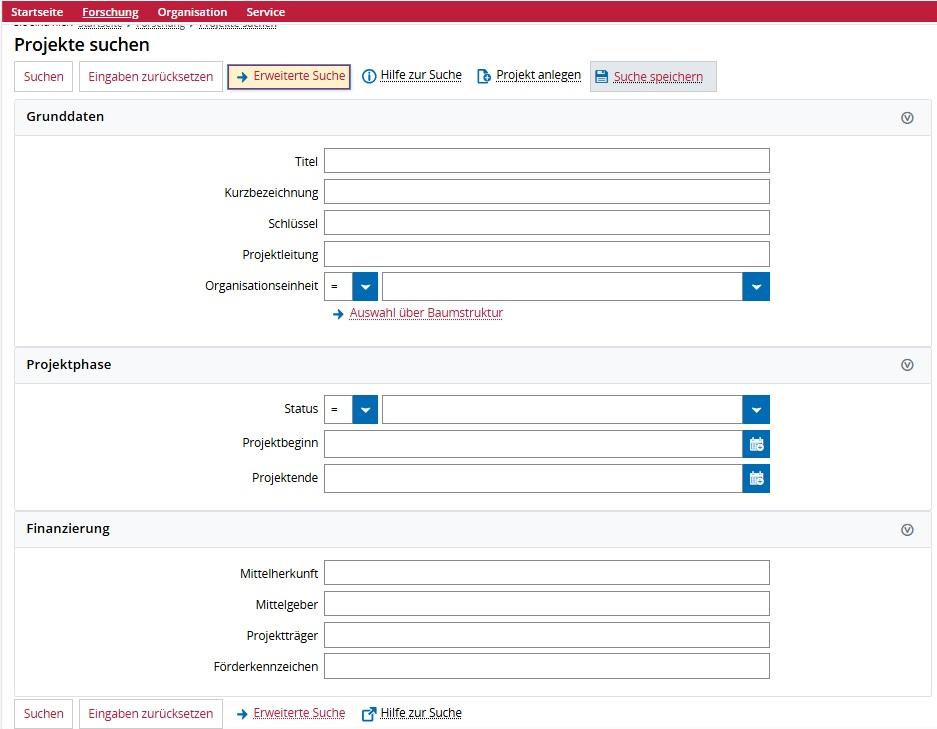](https://books.rz.tu-bs.de/uploads/images/gallery/2025-12/hbq9vPPHo0QuLcdq-projektsuche-einfache-suche.jpg)
Für weitere Kriterien nutzen Sie bitte die **\[Erweiterte Suche\].**
In der Ergebnisliste sehen Sie den Schlüssel, Titel, Projektleitung, Projektbeginn, Projektende, Sichtbarkeit, Projektstatus und Projekterstelldatum der Projekte. **Je nach Rechtekonstellation**, können Sie die Projekte
- vollumfänglich einsehen und bearbeiten (orangefarbenes Stiftsymbol)
- Übersichtsseite ansehen (Lupensymbol)
- löschen (Papierkorb).
Sind die Symbole (Stift, Lupe, Papierkorb) ausgegraut, haben Sie für diese Aktion keine Berechtigung bei dem jeweiligen Projekt.
Bei pseudonymisierten Projekten (Projekte, die einer Geheimhaltung unterliegen) wird in der Ergebnisliste der Schlüssel ausgeblendet, sowie der im Projekt angegebene pseudonymisierte Titel anstelle des eigentlichen Titels angezeigt.
Projektanzeigensuche
Um Drittmittel für ein Projekt der TU Braunschweig gemäß §19 NHG anzuzeigen und gleichzeitig die Einrichtung eines SAP-Fonds zu beantragen, gibt es in den Projekten das Antragsformular **Projektanzeige.**
Es gibt mehrere Möglichketen, [Projektanzeigen](https://books.rz.tu-bs.de/books/forschungsinformationssystem-fis/page/projektanzeige "Projektanzeige") zu finden:
- im Reiter "Anträge" des jeweiligen Projekts --> hier benutzen Sie zunächst die Projektsuche
- in einem Protlet auf Ihrer Startseite --> folgen Sie dem Link im Portlet
- in besonderen Fällen können Sie eine separate Projektanzeigensuche benutzen
Projektanzeigensuche: navigieren Sie auf den **\[Reiter Forschung\] > \[Projekte\] > \[Projektanzeige suchen\]**.
[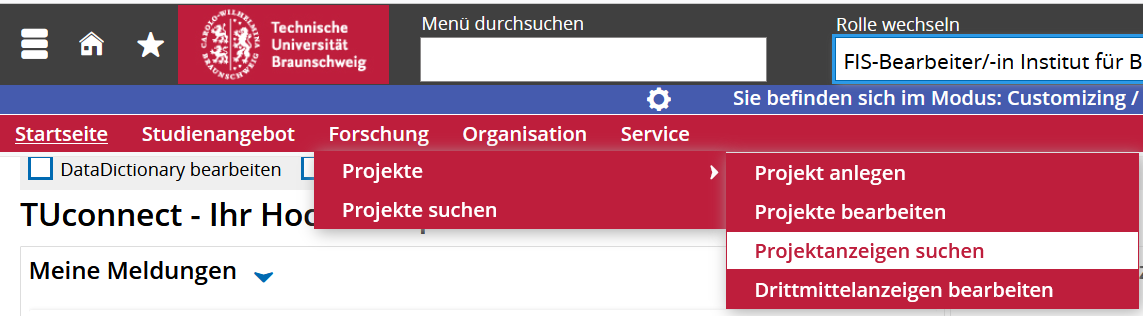](https://books.rz.tu-bs.de/uploads/images/gallery/2025-01/mhusij2tVD7C3UR4-projektanzeige-suchen.png)
Es erscheint eine Suchmaske, die sich von der Projektsuche unterscheidet und die einzelnen Projektanzeigen findet. Sie finden daher bei Eingabe einer Schlüsselnummer alle Projektanzeigen, die es zu dieser Schlüsselnummer gibt, einzeln.
Eine Suche ohne Suchkriterium gibt Ihnen alle Projektanzeigen aus, die für ihre Rolle freigeschaltet sind.
(Platzhalter Screenshot Suchmaske Projektanzeigensuche)
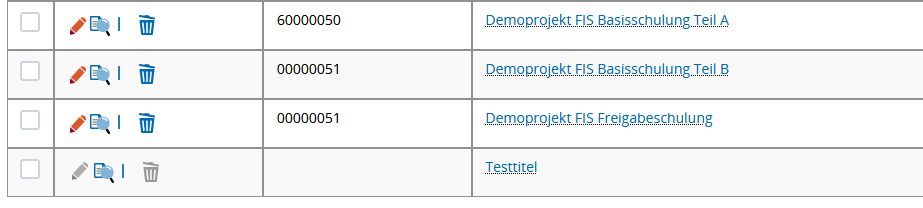
In der Ergebnisliste sehen Sie den Schlüssel, den Projekttitel, Kurzbezeichnung, Antragsdatum der Anzeige, letzte Änderung, Änderungsgrund und den aktuellen Status der Projektanzeige. Je nach Rechtekonstellation, können Sie Projektanzeigen
- bearbeiten (orangefarbenes Stiftsymbol)
- in der Prüfansicht ansehen (Lupensymbol)
- im Prüfmodus prüfen (Stiftsymbol auf Formular; ohne Abb.)
- löschen (Papierkorb).
[](https://books.rz.tu-bs.de/uploads/images/gallery/2025-02/5phWjeTMTiVyxNVA-such-bsp2.PNG)
Dafür benötigen Sie keine Suchmaske: **Prüfstatus einer Projektanzeige:**
- Schauen Sie in die **Portlets auf Ihrer Startseite**. Wechseln Sie ggf. in die Rolle Wissenschaftler/-in, um dort Ihre eigenen Projektanzeigen zu finden. Um Projektanzeigen prüfen zu können, wechseln Sie bitte in Ihre Prüfrolle.
##### **2.Suchtricks, Filter und Export**
Suchtricks: Kooperationspartner oder Mittelgeber suchen
Suchen Sie bei Organisationseinheiten immer auch nach dem **Ort**.
**Beispiel:** Sie suchen die Ostfalia. Es existiert kein Eintrag. Suchen Sie daher "Wolfenbüttel" und wählen Sie "Hochschule Braunschweig-Wolfenbüttel in Wolfenbüttel (FH)" bzw. "...in Wolfsburg", je nachdem, welchen der vier Standorte der Ostfalia Sie suchen.
Suchergebnisse filtern
Um Ihre Suche weiter zu verfeinern, können Sie in der Ergebnisliste die Filterfunktion nutzen: \[**Filter anzeigen\]** (rechts über der Tabelle). Es erscheinen Suchfelder im Tabellenkopf. So können Sie beispielsweise filtern auf
- Projekte eines bestimmten Projektleiters (gewünschter Name bei "Projektleitung" eingeben)
- Projekte, die in einem bestimmten Jahr beendet wurden (gewünschtes Jahr/Datum bei Projektende eingeben)
- Projekte, die einer bestimmten Kategorie der TU Fondssystematik angehören (z.B. 611\* zeigt alle EU-finanzierten Projekte an)
(Platzhalter neuer Screenshot Tabellenkopf mit Suchfeldern)
Ergebnisse exportieren
Das ist die Anleitung für den Export.
# Personensuche
##### **2. Personensuche**
**Schritt 1:** Navigieren Sie zur Personensuche mit dem Menüpunkt **Organisation**, Option**\[Personen suchen\].**
*Abb. 1: Navigation zur Personensuche*
[](https://books.rz.tu-bs.de/uploads/images/gallery/2025-02/cmNXGg6ri8oK6Ss3-person-suche.png)
**Schritt 2:** Geben Sie die Suchkriterien in die Suchmaske ein und drücken Sie Enter oder klicken auf Suchen oben links.
*Abb. 2: Suchmaske der Personensuche*
[](https://books.rz.tu-bs.de/uploads/images/gallery/2025-02/0eRij8UwxnA85F9N-muster-peroson-suche.png)
**Schritt 3:** Sichten Sie die Treffer: Ist die gesuchte Person in der Trefferliste? Falls nicht, varieren Sie die Suchkriterien. Sie können z.B. auch alle Personen einer Abteilung suchen.
*Abb. 3: Anzeige der Treffer*
[](https://books.rz.tu-bs.de/uploads/images/gallery/2025-02/sEBFu7TFg8ZyVoNX-gefundene-person.png)
**Schritt 4:** Durch Anklicken des Namens gelangen Sie zur **Personenprofilseite**. Dort finden Sie Verknüpfungen der Person zu verschiedenen Daten im System, zum Beispiel zu Veranstaltungen oder Projekten, später auch zu Publikationen, an denen diese Person beteiligt ist.
*Abb. 4: Die Personenprofilseite*
[](https://books.rz.tu-bs.de/uploads/images/gallery/2025-11/Bnt6enBffLNNquPO-personendetailseite.jpg)
# Projektsuche
##### **3. Projektsuche**
Im FIS werden alle **drittmittelfinanzierten** Projekte hinterlegt, die bewilligt/ in Auftrag gegeben wurden. Sie finden diese Projekte nach Login und Rollenauswahl unter **Forschung \[Projekte suchen\]** oder direkt **auf Ihrer Startseite** in einer Quicklink-Box.
*Abb. 1: Projektsuche*
[](https://books.rz.tu-bs.de/uploads/images/gallery/2025-01/7AZBDky3Kz7w298U-projekte-suchen-und-menu-durchsuchen.png)
In der Suchmaske können Sie bestimmte Projekte suchen oder aber mit einer **Suche ohne Suchkriterium** alle Projekte der TU anzeigen lassen. Die Suche über alles blendet nur versteckte Projekte anderer Organisationseinheiten aus.
*Abb, 2 Einfache Suche*
[](https://books.rz.tu-bs.de/uploads/images/gallery/2025-12/hbq9vPPHo0QuLcdq-projektsuche-einfache-suche.jpg)
Für weitere Kriterien nutzen Sie bitte die **\[Erweiterte Suche\].**
In der Ergebnisliste sehen Sie den Schlüssel, Titel, Projektleitung, Projektbeginn, Projektende, Sichtbarkeit, Projektstatus und Projekterstelldatum der Projekte. **Je nach Rechtekonstellation**, können Sie die Projekte
- vollumfänglich einsehen und bearbeiten (orangefarbenes Stiftsymbol)
- Übersichtsseite ansehen (Lupensymbol)
- löschen (Papierkorb).
Sind die Symbole (Stift, Lupe, Papierkorb) ausgegraut, haben Sie für diese Aktion keine Berechtigung bei dem jeweiligen Projekt.
Bei pseudonymisierten Projekten (Projekte, die einer Geheimhaltung unterliegen) wird in der Ergebnisliste der Schlüssel ausgeblendet, sowie der im Projekt angegebene pseudonymisierte Titel anstelle des eigentlichen Titels angezeigt.
# Projektanzeigensuche
##### **Projektanzeigensuche**
Um Drittmittel für ein Projekt der TU Braunschweig gemäß §19 NHG anzuzeigen und gleichzeitig die Einrichtung eines SAP-Fonds zu beantragen, gibt es in den Projekten das Antragsformular **Projektanzeige.**
Es gibt mehrere Möglichketen, [Projektanzeigen](https://books.rz.tu-bs.de/books/forschungsinformationssystem-fis/page/projektanzeige "Projektanzeige") zu finden:
- im Reiter "Anträge" des jeweiligen Projekts --> hier benutzen Sie zunächst die Projektsuche
- in einem Protlet auf Ihrer Startseite --> folgen Sie dem Link im Portlet
- in besonderen Fällen können Sie eine separate Projektanzeigensuche benutzen
Projektanzeigensuche: navigieren Sie auf den **\[Reiter Forschung\] > \[Projekte\] > \[Projektanzeige suchen\]**.
[](https://books.rz.tu-bs.de/uploads/images/gallery/2025-01/mhusij2tVD7C3UR4-projektanzeige-suchen.png)
Es erscheint eine Suchmaske, die sich von der Projektsuche unterscheidet und die einzelnen Projektanzeigen findet. Sie finden daher bei Eingabe einer Schlüsselnummer alle Projektanzeigen, die es zu dieser Schlüsselnummer gibt, einzeln.
Eine Suche ohne Suchkriterium gibt Ihnen alle Projektanzeigen aus, die für ihre Rolle freigeschaltet sind.
*Abb. uchmaske Projektanzeigensuche*
(Platzhalter Screenshot Suchmaske Projektanzeigensuche)
In der Ergebnisliste sehen Sie den Schlüssel, den Projekttitel, Kurzbezeichnung, Antragsdatum der Anzeige, letzte Änderung, Änderungsgrund und den aktuellen Status der Projektanzeige. Je nach Rechtekonstellation, können Sie Projektanzeigen
- bearbeiten (orangefarbenes Stiftsymbol)
- in der Prüfansicht ansehen (Lupensymbol)
- im Prüfmodus prüfen (Stiftsymbol auf Formular; ohne Abb.)
- löschen (Papierkorb).
[](https://books.rz.tu-bs.de/uploads/images/gallery/2025-02/5phWjeTMTiVyxNVA-such-bsp2.PNG)
# für alle Suchen: Suchtricks, Filter und Export
##### **Suchtricks**
**Suche nach Mittelgebern und externen Kooperationspartnern**
- Sie können einträge leichter finden, wenn Sie die Regeln zur Benennung kennen. Namensregeln sind:
- - **DACH**-Raum: Name ist **auf Deutsch**. Nicht-DACH-**Ausland**: Name ist immer **auf Englisch.** Die originalsprachlichen Namen speichern wir im sogenannten Langtext, welcher aktuell leider noch nicht durchsucht werden kann.
- Suchen Sie immer auch nach dem **Ort**.
**Beispiel:** Sie suchen die Ostfalia. Es existiert kein Eintrag. Suchen Sie daher "Wolfenbüttel" und wählen Sie "Hochschule Braunschweig-Wolfenbüttel in Wolfenbüttel (FH)" bzw. "...in Wolfsburg", je nachdem, welchen der vier Standorte der Ostfalia Sie suchen.
##### **Filtermöglichkeiten**
Um Ihre Suche weiter zu verfeinern, können Sie in der Ergebnisliste die Filterfunktion nutzen: \[**Filter anzeigen\]** (rechts über der Tabelle). Es erscheinen Suchfelder im Tabellenkopf. So können Sie beispielsweise filtern auf
- Projekte eines bestimmten Projektleiters (gewünschter Name bei "Projektleitung" eingeben)
- Projekte, die in einem bestimmten Jahr beendet wurden (gewünschtes Jahr/Datum bei Projektende eingeben)
- Projekte, die einer bestimmten Kategorie der TU Fondssystematik angehören (z.B. 611\* zeigt alle EU-finanzierten Projekte an)
(Platzhalter neuer Screenshot Tabellenkopf mit Suchfeldern)
##### **Export**
Text folgt
# Projekte und Projektanzeigen anlegen
Wer? Assistenzen (Rolle FIS-Bearbeiter/-innen), Wissenschaftler/-innen (inklusive Projektleitungen), Leiter/-innen von Organisationseinheiten
Was? Nur **drittmittelfinanzierte Projekte**, die bereits bewilligt wurden. Sondermittel werden im FIS nicht erfasst.
# Das sollten Sie vorab klären
Um Ihr Projekt im FIS speichern zu können, benötigen Sie folgende Informationen
Handelt es sich um Drittmittel?
- Ja, Drittmittel (und es ist kein Großgerät) --> FIS
- Ja, aber Großgerät --> nicht über FIS
- Nein, Sondermittel --> nicht über FIS
Titel
- Geben Sie, wenn möglich, sowohl einen deutsch- als auch einen englischsprachigen Titel an (über den Button "Sprache" rechts oben).
- Empfehlung für Kooperationsprojekte: Stimmen Sie ein **einheitliches Schema** für die Benennung der Teilprojekt ab!
Schlüssel / Innenauftragsnummer
Innenauftragsnummern sind achtstellige Nummern, die mit 6 beginnen.
**Innenauftrag und Fonds sind beides Bezeichnungen für ein vorhabenbezogenes Konto in SAP (nicht zu verwechseln mit der einrichtungsbezogenen Kostenstelle).**
Die Innenauftragsnummer wird im FIS im Feld "Schlüssel (i.d.R. Innenauftragsnummer)" erfasst. Nach Genehmigung der Projektanzeige wird durch die Abteilung Haushalt und Finanzen in SAP ein Fonds mit dieser Nummer angelegt, der der Buchung der Projektmittel dient. Richten Sie sich bei der Wahl der Nummer nach der [**Fonds-/Innenauftragssystematik**](https://informationsportal.tu-braunschweig.de/portal/catalog/entities/details?tenantId=257328d7-59ab-46b9-9385-cf12c36df3d7&repositoryId=ca3fd7e2-4f66-40bd-84fe-0cf85c3fc49e&stageId=published&entityId=0c88a754-b6d6-43d4-9a3e-d814d2bfa1c6&attachmentId=AT_ATTACHMENT%7Cde%7CTUBS-Fonds-Innenauftragssystematik%252001-2026%2520und%2520Mittelintervalle.pdf "Link Infoportal Fondssystematik").
- Hilfsmittel 1: Fonds-/Innenauftragssystematik der TU Braunschweig im Infoportal
- Hilfsmittel 2: Ihre Übersicht über in Ihrer Einrichtung bereits vergebene Innenauftragsnummern, z.B. in SAP, im FIS oder intern geführte Exceltabelle.
Zweck des Projekts
- Forschungsprojekt: **Forschung**
- Verwaltungsprojekt, Spendensammler, Patenterlöse, Sonderrücklagenfonds, Stipendien „unterhalb“ Promotion: **Sonstiger Zweck**
- Ausgründung, Gründerstipendium: **Transfer**
- Lehrzwecke: **Lehre**
- Promotionsstipendium: **Förderung des wissenschaftlichen Nachwuchses**
Handelt es sich um ein wirtschaftliches Projekt (Feld "wirtschaftlich")?
- Es liegt ein **Zuwendungsbescheid** oder eine Förderzusage vor: Angabe **"nein" (nicht wirtschaftlich)**
- Sonderrücklagenfonds für Salden nicht-wirtschaftlicher Projekte: Angabe "nein" (nicht wirtschaftlich)
- Es leigt ein **Vertrag** oder ein Auftrag vor: Angabe **"ja" (wirtschaftlich)**
- Sonderrücklagenfonds für Salden wirtschaftlicher Projekte: Angabe "ja" (wirtschaftlich)
- Für wirtschaftliche Projekte bitte zwei zusätzliche Punkte klären:
- - Repräsentiert dieses Projekt einen Sammler für Kleinaufträge? (Achtung! Hat Auswirkung auf Innenauftragsnummer! Bitte Nummer nochmals prüfen)
- Welche Kostenstelle soll als Kostenstelle zur Entlastung der Gemeinkosten angegeben werden?
Pseudonymisiert
- **"Ja"**, wenn Titel und Auftraggeber aus vertraglichen Gründen nicht nach außen genannt werden dürfen (Geheimhaltung).
- pseudonymisierter Titel: bitte **Alias-Titel** eingeben
- pseudonymisierter Mittelgeber: bitte **Branche** des Mittelgebers angeben, am einfachsten aus NACE-Code
- **"Nein"**, wenn keine Verschleierung vereinbart ist
Projektbeginn und Projektende
- Verwenden Sie Beginn und Ende des geförderten Zeitraums / des Vertragszeitraums.
- Bei unbefristeten Fonds (Sammler) geben Sie als Ende 31.12.2100 an.
Kostenstelle des Projekts
Eine Kostenstelle ist eine achtstellige Nummer, die mit 1, 2 oder 3 beginnt (bei Instituten mit 13...).
Während ein Fonds / Innenauftrag ein vorhabenbezogenes Konto ist, ist eine **Kostenstelle** ein **einrichtungsbezogenes Konto**.
Jede Organisationseinheit der TU hat mindestens eine eigene Kostenstelle, diese sind im Anhang der Fonds-/Innenauftragssystematik nach den Fondsbereichen aufgelistet. In der Praxis haben Organisationseinheiten verschiedene Unterkostenstellen sowie extra Kostenstellen für Rücklagen und Sammler.
Vorhabenbezogene Fonds werden mit organisationsbezogenen Kostenstellen verknüpft, um Projekte bei Einrichtungen verbuchen zu können.
In einer FIS-Projektanzeige werden Sie daher an mehreren Stellen nach einer Kostenstelle gefragt:
- **Kostenstelle des Projekts: Kostenstelle der Einrichtung / Unterstruktur, zu der der Innenauftrag des Projekts gehören soll (ggf. Professur oder Unterkostenstelle in einem Zentrum).**
-
-
Fonds/Innenauftrag der Sonderrücklage
Fonds- oder auch Innenauftragsnummern sind achtstellige Nummern, die mit 6 beginnen.
Bei nicht-wirtschaftlichen Tätigkeiten bitte eine Sonderrücklage aus dem Intervall 619… eintragen und bei wirtschaftlichen Tätigkeiten 645…
Der **Fonds der Sonderrücklage** (Sonderrücklagenfonds) sind **Ausgleichskonten für Projektüberschüsse und -defizite**. Es handelt sich also um eine Art Sparschwein, in das nicht verbrauchte Mittel eingezahlt werden. Ebenso können bei negativem Saldo bei Projektende zum Ausgleich Beträge aus dem Sonderrücklagenfonds entnommen werden.
**Daher ist bei jedem Drittmittelprojekt anzugeben, welcher der Sonderrücklagenfonds der Einrichtung für dieses Projekt verwendet werden soll.**
Jede Einrichtung hat von Anfang an
- mindestens einen Sonderrücklagenfonds für wirtschaftliche Projekte und
- mindestens einen Sonderrücklagenfonds für nicht wirtschaftliche Projekte.
Weitere Sonderrücklagenfonds können über das FIS beantragt werden (siehe [Anwendungsfälle Sonderrücklagenfonds beantragen](https://books.rz.tu-bs.de/books/forschungsinformationssystem-fis/page/sonderrucklagenfonds-fonds-der-sonderrucklage-beantragen)).
Kostenstelle für Entlastung der Gemeinkosten
Eine Kostenstelle ist eine achtstellige Nummer, die mit 1, 2 oder 3 beginnt (bei Instituten mit 13...).
Während ein Fonds / Innenauftrag ein vorhabenbezogenes Konto ist, ist eine **Kostenstelle** ein **einrichtungsbezogenes Konto**.
Jede Organisationseinheit der TU hat mindestens eine eigene Kostenstelle, diese sind im Anhang der Fonds-/Innenauftragssystematik nach den Fondsbereichen aufgelistet. In der Praxis haben Organisationseinheiten verschieden Unterkostenstellen sowie extra Kostenstellen für Rücklagen und Sammler.
Vorhabenbezogene Fonds werden mit organisationsbezogenen Fonds verknüpft, um die Bewirtschaftung zu ermöglichen.
In einer FIS-Projektanzeige werden Sie daher an mehreren Stellen nach einer Kostenstelle gefragt:
- Kostenstelle für Entlastung der Gemeinkosten:
- Kostenstelle des Projekts: siehe separater Listenpunkt
- Fonds/Innenauftrag der Sonderrücklage: siehe separater Listenpunkt
# Ein Projekt anlegen
## A Erste Dateneingabe
### A1 Navigation
Klicken Sie auf: \[**Forschung\]** > \[**Projekte\]** > \[**Projekt anlegen\]**.
### A2 Registerkarte *Hauptdaten*
Pflichtfelder sind mit einem Sternchen (\*) markiert und müssen ausgefüllt werden, um das Projekt speichern zu können.
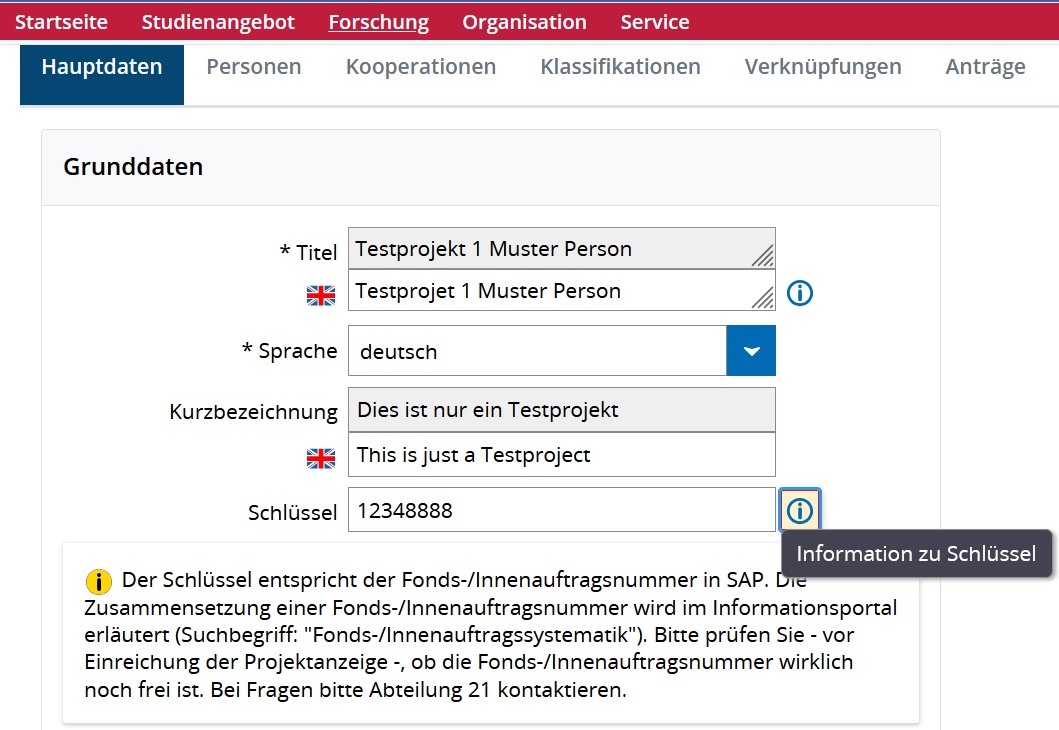
Zu den meisten Feldern gibt es **Infotexte**, die Hinweise zu den benötigten Eingaben bieten. Um die Informationen ein- oder auszublenden, klicken Sie auf **das blaue \[i\]** hinter dem jeweiligen Feld.
*Abb. 1: Registerkarte Hauptdaten im Projekt und blaues Info-i*
[](https://books.rz.tu-bs.de/uploads/images/gallery/2025-01/LQby6JxDi7X2wbXQ-infotext.png)
**Titel und Kurzbezeichnung:
**
- *Titel*: Bitte den Projekttitel aus dem Bewilligungsbescheid / dem Grant Agreement eintragen.
- *Kurzbezeichnung*: Falls vorhanden, bitte die Kurzbezeichnung / das Akronym eintragen.
Bitte verwenden Sie aus Datenschutzgründen keine Klarnamen (mit Ausnahme von Personen des öffentlichen Interesses), wenn Sie Titel und Kurzbezeichnung für das Projekt angeben.
Bei Titel und Kurzbezeichnung bitte keine Angaben zum Förderprogramm und auch nicht das Förderkennzeichnen eintragen.
**Sprache:
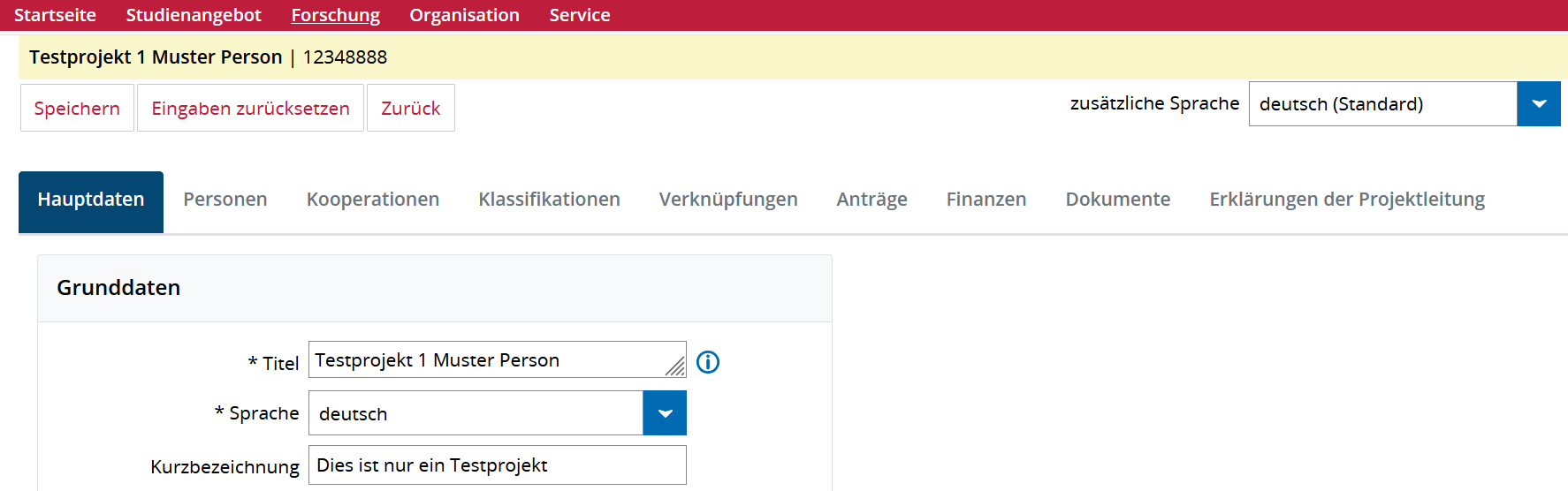
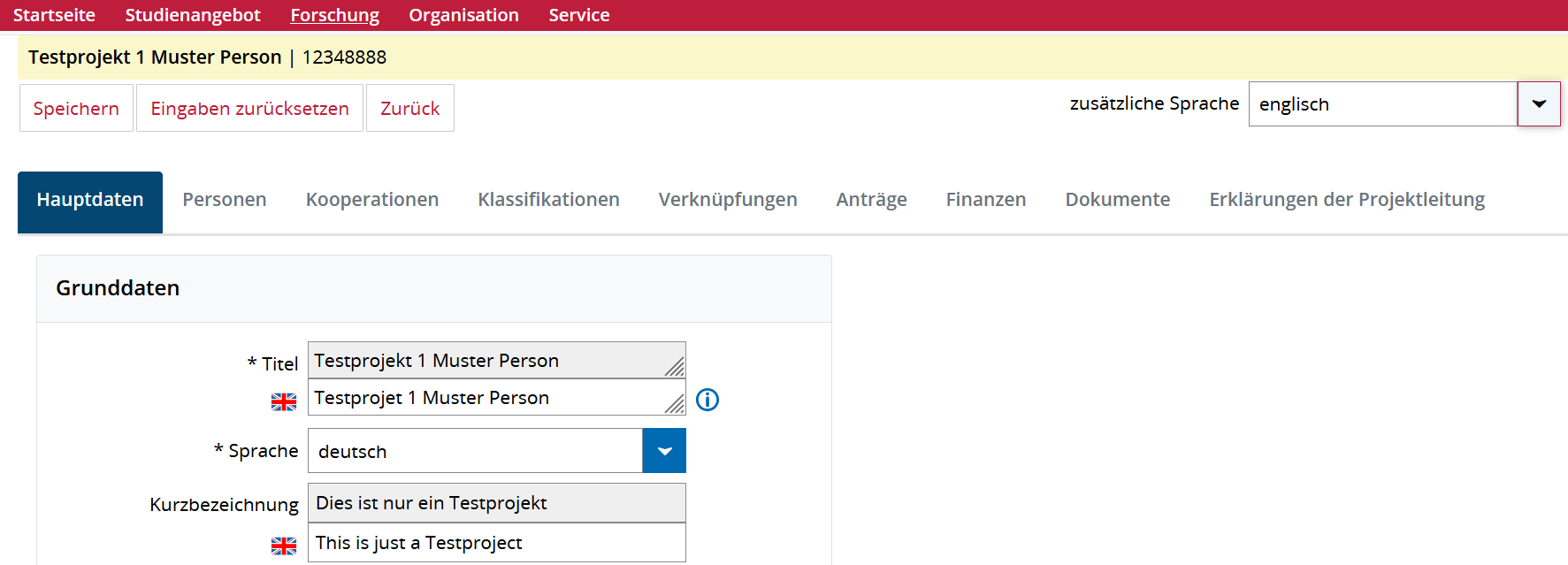
**Bitte alle Angaben auf **Deutsch** machen; wenn Sie die Grunddaten ausgefüllt haben, bitte oben rechts \[Zusätzliche Sprache\] anklicken und **Englisch** auswählen (wird erst sichtbar, wenn man unter Grunddaten eine Sprache ausgewählt hat) und die eingeblendeten neuen Felder ebenfalls ausfüllen. *Abb. 2: Registerkarte Hauptdaten zunächst auf Deutsch ausfüllen*
[](https://books.rz.tu-bs.de/uploads/images/gallery/2025-01/FXGjWiT0zHOGHo14-zusaetzliche-sprachen-deutsch.png)
*Abb. 3: Anschließend auf "zusäztliche Sprache = englisch" stellen und die zusätzlichen Felder ausfüllen*
**[](https://books.rz.tu-bs.de/uploads/images/gallery/2025-01/ALnruqK5LSUfgRaB-zusaetzliche-sprachen-eng.png)**
**Schlüssel:**
Verwenden Sie die SAP-Fondsnummer, z. B. **61530000**, die Sie diesem Projekt geben möchte. Bitte prüfen Sie vorab, ob diese Nummer in ihrer Organisationseinheit nicht schon einmal vergeben wurde!
**Zweck:** siehe [Das sollten Sie vorab klären.](https://books.rz.tu-bs.de/books/forschungsinformationssystem-fis/page/das-sollten-sie-vorab-klaren "Das sollten Sie vorab klären")
**Wirtschaftlich:** siehe [Das sollten Sie vorab klären.](https://books.rz.tu-bs.de/books/forschungsinformationssystem-fis/page/das-sollten-sie-vorab-klaren "Das sollten Sie vorab klären")
**Pseudonymisiert:** siehe [Das sollten Sie vorab klären.](https://books.rz.tu-bs.de/books/forschungsinformationssystem-fis/page/das-sollten-sie-vorab-klaren "Das sollten Sie vorab klären")
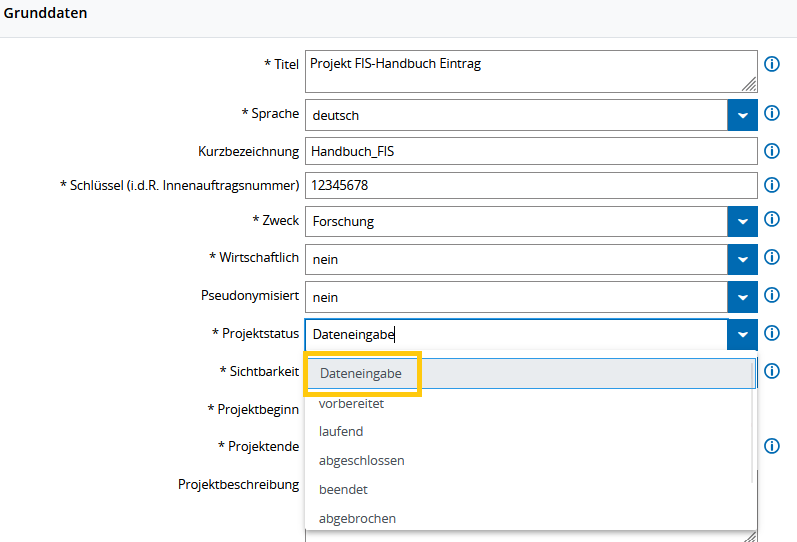
**Status: **Bitte starten Sie ein Projekt **immer** mit dem **Status \[Dateneingabe\]**. Die Oberflächenansicht ändert sich und es werden einige weitere Registerkarten zum Ausfüllen bereitgestellt. Im Status \[Dateneingabe\] können Sie auch nach dem ersten Speichern noch Änderungen vornehmen. Bitte beachten Sie, dass Sie bei der Auswahl eines anderen Status infolge des Speicherns keinen Zugriff mehr auf die Daten des Projektes haben und Änderungen nur noch über eine Projektanzeige möglich sind.
*Abb. 4: Optionen im Feld Status (des Projekts)*
**Sichtbarkeit:** Bei Forschungsprojekten (Zweck = Forschung) wählen Sie die Sichtbarkeitsstufe **„nur Mitarbeiter/-innen“**.
In allen anderen Fällen wählen Sie standardmäßig die Sichtbarkeit „versteckt“. Wenn Sie ein Projekt z.B. mit Zweck Verwaltung auf Sichtbarkeit „Mitarbeiter/-innen“ stellen, wird die Übersichtsseite für alle Mitarbeiter/-innen der TU sichtbar sein.
### A3 Registerkarte *Personen*
- Mindestens ein Projektmitglied muss als Projektleitung (PL) zugeordnet werden. Dies sollte in der Regel die offizielle gegenüber dem/der Mittelgeber/in benannte Projektleitung sein.
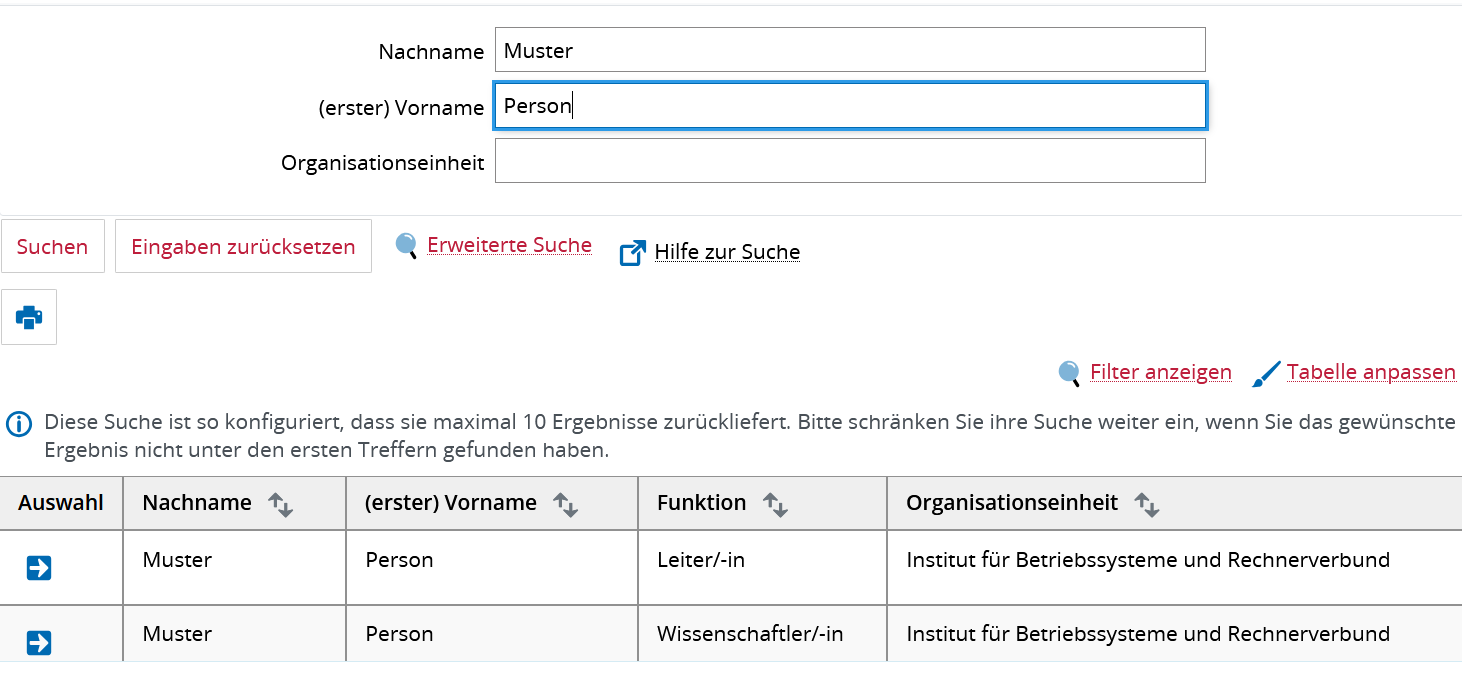
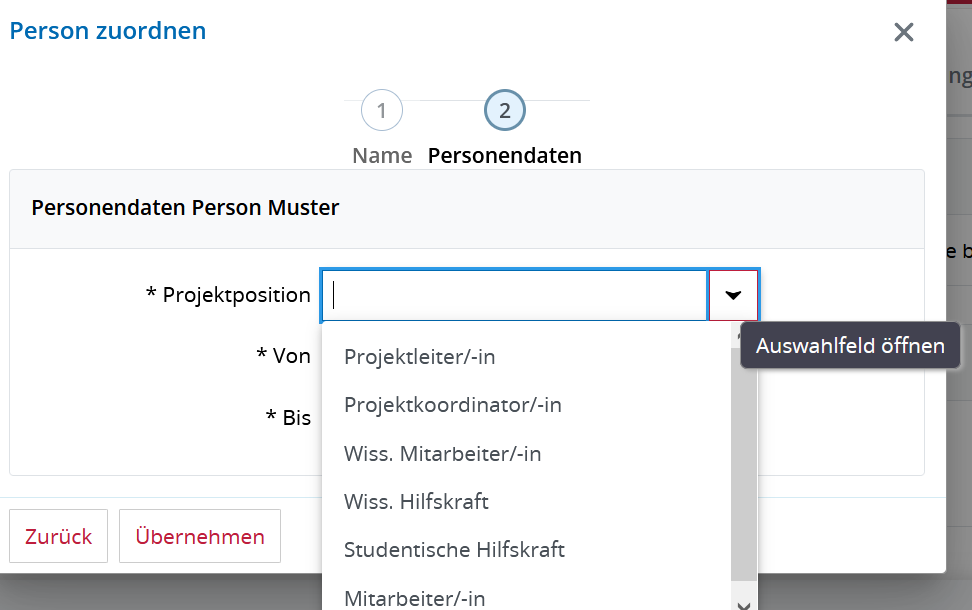
- Klicken Sie auf \[**Eintrag hinzufügen\]**, suchen Sie die Person und ordnen Sie sie als **Projektleitung** zu.
- Sie können eine Person löschen, indem Sie auf den Mülleimer neben der Person rechts klicken.
- Es können mehrere Personen als Projektleitung eingetragen werden, aber nur ein PL pro OE.
*Abb. 5: Projektleitung und ggf. weitere Projektmitglieder hinzufügen*
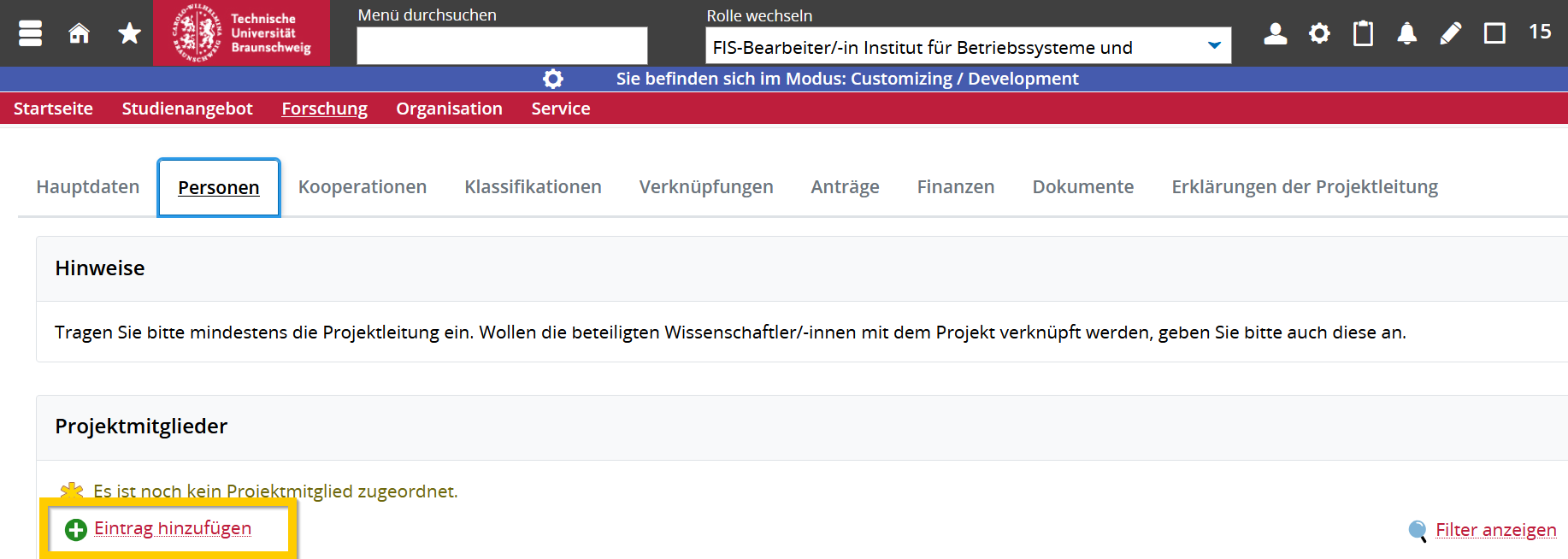
*Abb. 6: Projektleitung auswählen*
[](https://books.rz.tu-bs.de/uploads/images/gallery/2025-02/IL5V4YblPdYBMYso-person-zuordnen.png)
*Abb. 7: Projektposition der Person einstellen*
[](https://books.rz.tu-bs.de/uploads/images/gallery/2025-02/PslD8GJDXZ8zKbnf-projektposition-zuordnen.png)
### A4 Registerkarte *Kooperationen*
- Falls keine Kooperation besteht, wählen Sie **„Nein“**. Dann ist die Registerkarte nicht weiter auszufüllen.
#### Bei Kooperationsprojekten
- Falls eine Kooperation besteht, wählen Sie **„Ja“** und ergänzen Sie die entsprechenden Daten.
- Den Projektkoordinator eines Verbundprojektes tragen Sie als *Gesamtkoordinator* ein.
- Die Konsortialpartner eines Verbundprojektes tragen Sie als *Externe Kooperationspartner* ein.
- Den Projektkoordinator bitte auch zusätzlich als *Externen Kooperationspartner* eintragen.
#### Bei mehreren beteiligten Instituten/Einrichtungen
- Die koordinierende Einrichtung als *Internen Koordinator* eintragen.
- Die anderen Einrichtungen als *Interne Kooperationspartner* eintragen.
- Die Fondsnummer der koordinierenden Einrichtung als *Führenden Fonds* eintragen.
#### Sonstiges
- Falls von einem Kooperationspartner mehrere Fonds genutzt werden kann man diese unter „Aktionen“ mit dem Stift die Fondsnummern mit einem Komma getrennt hinzufügen. Beispielsweise "61410000, 61410001".
- Falls mehrere Fondsnummern vorhanden sind, wird unten der *Führende Fond* angegeben.
- Fondsnummern und OE-Name in den Feldern *Interner Koordinator* und *Führender Fonds* immer per Copy-and-Paste aus der Vorlage kopieren, um Schreibfehler zu vermeiden.
- Beim Auswählen von Daten in Drop-Down-Menüs bitte nicht die Einträge auswählen, die als *Duplikat* gekennzeichnet sind.
### A5 Registerkarte *Klassifikationen*
- **Pflichtfelder**: Fachgebiete, Forschungsfelder und Forschungsschwerpunkte (jeweils Dropdown-Menü)
- **Diversität**: Geben Sie an, ob das Projekt Gender- und andere Aspekte berücksichtigt.
- **UN-Nachhaltigkeitsziele**: Mehrfachauswahlen sind möglich, falls das Projekt bei der Erreichung mehrerer Ziele mitwirkt.
- **Ethische Relevanz**: Nutzen Sie das Informationsfeld (blaues i), um nähere Informationen zu erhalten.
### A6 Registerkarte *Verknüpfungen*
Sie können ein Vorgängerprojekt oder ein übergeordnetes Projekt angeben. Bei Kooperationsprojekten ist es sinnvoll, zuerst das übergeordnete Projekt anzulegen und dann die Teilprojekte. Übergeordnetes Projekt kann das Projekt mit dem führenden Fonds sein und/oder der Zentrale-Mittel-Fonds oder eine „leere“ Hülle ohne eigene Projektanzeige und ohne eigene Mittel.
### A7 Registerkarten *Anträge und* *Finanzen*
- Die Felder auf der Registerkarte *Anträge* stehen erst nach dem erstmaligen Speichern vollständig zur Verfügung. Bitte ignorieren Sie sie daher zunächst.
- Die **Felder** auf der Registerkarte *Finanzen* stehen **erst nach dem erstmaligen Speichern zur Verfügung**.
- Nach dem Speichern der Mittelherkunft erscheinen **weitere Felder, die Sie bitte beachten und ausfüllen!**
## B Erstmaliges Speichern des Projekts
- Klicken Sie oben rechts auf **\[**S**peichern\]**, um das Projekt zu sichern.
- Sollten Pflichtfelder fehlen, erscheint eine Fehlermeldung. Unvollständige Felder werden in der jeweiligen Registerkarte mit einem gelben Ausrufezeichen markiert.
## C Nach dem erstmaligen Speichern des Projekts
- ... können Sie alle Felder weiter bearbeiten.
- Außerdem stehen neue Felder in der Registerkarte *Finanzen* zur Verfügung. Bitte füllen Sie diese unbeding aus.
- Wichtig ist die Anlage der Mittelherkunft.
- - *Mittelherkunft: Kombination aus Förderprogramm und Mittelgeber.*
### C1 Registerkarte *Finanzen* ergänzen
- "Mittelherkunft hinzufügen" anklicken und eine Mittelherkunft suchen bzw. ggf. anlegen, siehe [Eintragen einer Mittelherkunft](https://books.rz.tu-bs.de/books/forschungsinformationssystem-fis/page/mittelherkunft#bkmrk-ausf%C3%BChrliche-anleitu "Zum Eintrag Anlage Mittelherkunft")
Folgend finden Sie wichtige Hinweise, die Sie bei der Eingabe der Daten in der Registerkarte *Finanzen* für die verschiedenen Förderprogramme bzw. Mittelherkünfte beachten sollten:
#### a) *Finanzen* - DFG- und Bundesprojekte
Coming soon ...
#### b) *Finanzen* - EU-Projekte
Dieser Abschnitt gilt für EU-Projekte, die direkt von der Europäischen Kommission gefördert werden. Die dazugehörige Mittelherkunft ist *Europäische Union (EU) von (Europäische Union (EU))*. Für EFRE- und ESF-Projekte, deren Mittel über die NBank ausgezahlt werden, siehe nächster Abschnitt.
- *Gesamtsumme Mittel*: Hier bitte die Werte der *Estimated EU contribution* (costs × funding rate) aus der Budgettabelle in Annex 2 des Grant Agreements eintragen.
- *Personalmittel*: Bitte ausfüllen.
- *Mittel allgemein*: Hier bitte alle anderen direkten Kosten (subcontracting, purchase costs, other costs) zusammenaddiert eintragen.
##### Overhead
*Overhead* bitte in kompletter Höhe eintragen. (Die Aufteilung des Overheads auf die einzelnen Fonds erfolgt erst bei den Annahmeanordnungen durch Abt. 21.)
1. Actual-cost-Projekte: Die Höhe des Overheads bitte der Budgettabelle in Annex 2 des Grant Agreemtents entnehmen.
2. Lump-sum-Projekte: Bei diesen Projekten ist der Overhead nicht im Annex 2 ausgewiesen. Bitte die Höhe des Overheads der Projektkalkulation aus der Antragsphase entnehmen.
Für einige Förderprogramme gibt es **Ausnahmen von der Overheadaufteilung**. Diese Ausnahmen werden vom Forschungsservice bei der Prüfung der Projektanzeige an Abt. 21 bestätigt, so dass Abt. 21 die Mittel bei Vorliegen von Annahmeanordnungen entsprechend aufteilen kann.
##### Förderquote < 100 %
Wenn die Förderquote kleiner als 100 Prozent ist, sind je nach Quelle der Kofinanzierung diese beiden Dinge zu beachten:
a) Kofinanzierung aus Eigenmitteln (Rücklagen, Landesstellen): In dem Fall bitte in der vorliegenden Projektanzeige eine zusätzlicheMittelherkunft "Eigenmittel \[Organisationseinheit\]" angeben, so dass insgesamt die Finanzierung der kompletten Projektkosten nachgewiesen ist. Eigenmittel werden als Grundmittel gewertet.
b) Kofinanzierung über ein anderes Förderprogramm (mit separater Berichtspflicht): In dem Fall muss es dafür einen eigenen Fonds mit eigener Innenauftragsnummer geben; legen Sie bitte dazu ein separates Projekt mit einer Projektanzeige an.
#### c) *Finanzen* - EFRE- und ESF-Projekte
Dieser Abschnitt gilt für EFRE- und ESF-Projekte, deren Mittel über die NBank ausgezahlt werden. Die dazugehörige Mittelherkunft ist
- *Europäischer Fonds für regionale Entwicklung (EFRE) von Europäische Union (EU) bzw.*
- *Europäischer Sozialfonds Plus (ESF+) von Europäische Union (EU).*
- *Für EU-Projekte, die direkt von der Europäischen Kommission gefördert werden siehe voriger Abschnitt.*
Beträge bei "Bewilligte Mittel" bitte so eintragen:
- *Personalmittel*: bitte ausfüllen.
- *Mittel allgemein*: Hier bitte alle anderen Kostenkategorien (Sachausgaben, Investitionskosten und Restkostenpauschale) summiert eintragen.
- *Overhead*: hier nichts eintragen, da es bei EFRE- und ESF-Projekten keinen Overhead gibt.
##### Förderquote < 100 %
Wenn die Förderquote kleiner als 100 Prozent ist, sind je nach Quelle der Kofinanzierung diese beiden Dinge zu beachten:
a) Kofinanzierung aus Eigenmitteln (Rücklagen, Landesstellen): In dem Fall bitte in der vorliegenden Projektanzeige eine zusätzliche Mittelherkunft "Eigenmittel" hinzufügen, so dass insgesamt die Finanzierung der kompletten Projektkosten nachgewiesen ist. Eigenmittel werden als Grundmittel gewertet.
b) Kofinanzierung von Externen: In diesem Fall eine zusätzliche Mittelherkunft für den externen Mittelgeber hinzufügen.
#### d) *Finanzen* - Wirtschaftliche Projekte
- Im Infotext der Registerkarte *Finanzen* ist ein Kalkulationsformular verlinkt. Bitte füllen Sie dieses aus und speichern es mit einem möglichst sprechenden Namen ab. Das Formular ist einer später zu stellenden Projektanzeige beizufügen.
- In der Tabelle *Mittelherkünfte* in der Registerkarte *Finanzen* übernehmen Sie bitte bei den bewilligten Mitteln die Nettosumme aus dem Kalkulationsvordruck und tragen diese in das Feld *Mittel allgemein* ein.
#### e) *Finanzen* - Sondermittel
Bewilligungen von Sondermitteln mit Datum ab 01.01.2027 müssen verpflichtend im FIS angelegt und über den Prüfprozess genehmigt werden. Als "Art der Mittel" sollte "Sondermittel" in der hinzugefügten Tabelle angezeigt werden.
### C2 Registerkarte *Termine* (bei Bedarf)
Die Registerkarte *Termine* ist ein optionales Angebot, dass Sie nutzen oder auch ignorieren können.
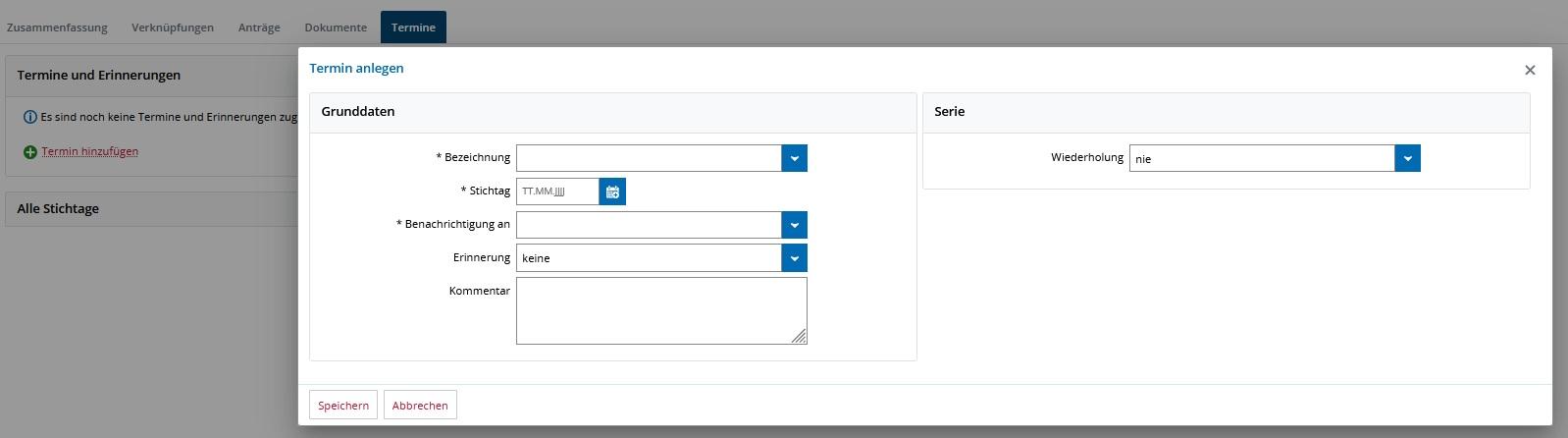
Sie können in dieser Registerkarte jederzeit - unabhängig von einer Projektanzeige - projektbezogene Termine hinterlegen und einstellen, ob und wenn ja, welche Gruppe von Projektmitgliedern terminbasierte Benachrichtigungen erhalten soll (z.B. wissenschaftliche Mitarbeiter/-innen, wie in der Registerkarte *Personen* hinterlegt).
Auf diese Weise können Sie zum Beispiel dafür sorgen, dass das FIS die Projektkoordinatorin benachrichtigt, wenn der Zwischenbericht demnächst fällig wird. Oder Sie erinnern die Studentische Hilfskraft an das fälligwerden der Stundenabrechnungen.
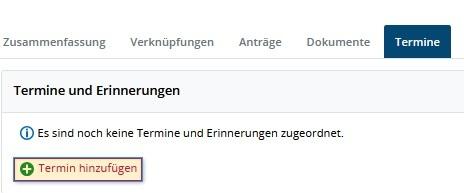
*Abb. 8: Die Registerkarte Termine im Projekt*
[](https://books.rz.tu-bs.de/uploads/images/gallery/2025-11/nP8R1cltViPr57Y7-termine-3.jpg)
*Abb. 9: Pop-Up-Fenster nach Auswahl von "Termin hinzufügen"*
[](https://books.rz.tu-bs.de/uploads/images/gallery/2025-11/47I5IY0mTjCsHa6x-termine-1.jpg)
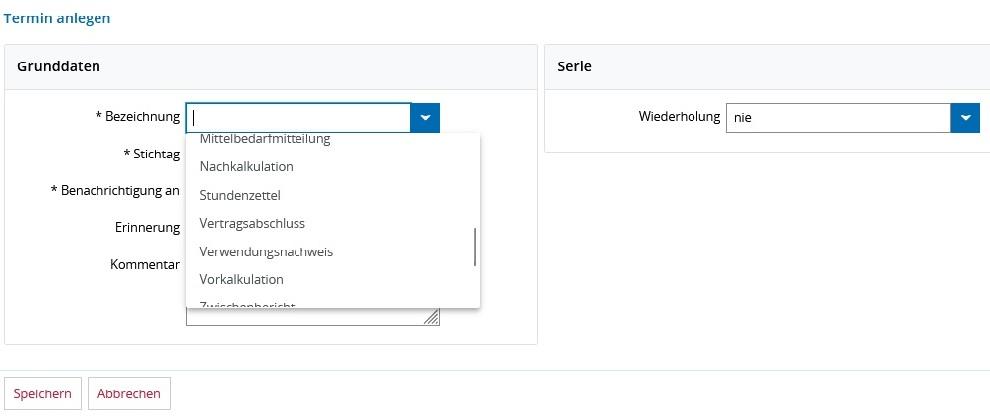
*Abb. 10: Auswahlmöglichkeiten für einen einzelnen Termin*
[](https://books.rz.tu-bs.de/uploads/images/gallery/2025-11/DDAXITsUnyRI9ZZz-termine-4.jpg)
### C3 Registerkarte *Dokumente*
Hier können Sie bei Bedarf Dokumente hochladen, die für das Projektteam interessant sind. Bewilligungs- oder Vertragsdokumente laden Sie bitte immer im Formular Projektanzeige (Registerkarte "Begleitende Dokumente") hoch, da nur die Projektanzeige geprüft wird.
**Achtung**: Dokumente, die Sie an dieser Stelle hochladen, werden nicht in die Projektanzeige übernommen.
# Projektstatus ändern
Das Anlegen und Stellen von Projektanzeigen ist nur im Projektstatus "vorbereitet", "laufend" oder "beendet" möglich.
**1. Status ändern:**
- Öffnen Sie das betreffende Projekt und setzen Sie den **Status** auf **„vorbereitet" **(=bewilligt) oder **"laufend"/"beendet" **(je nach Projektlaufzeit). Bitte beachten Sie, dass Sie bei der Auswahl eines anderen Status als "Dateneingabe" infolge des Speicherns keinen Zugriff mehr auf die Daten des Projektes haben und Änderungen nur noch über eine Projektanzeige möglich sind.
*Abb. 1 Wechsel zum Status "vorbereitet (=bewilligt)"*
**2. Speichern:**
- Klicken Sie oben links auf **\[**S**peichern\]**.
- Falls Sie noch nicht alle Pflichtfelder ausgefüllt hatten, erhalten Sie jetzt eine Fehlermeldung.
- Die nicht ausgefüllten Felder sind gekennzeichnet. Bitte tragen Sie die Angaben nach und klicken Sie erneut auf "Speichern".
# Projektanzeige anlegen
## 1. Projekt öffnen
Navigieren Sie zu dem von Ihnen erstellten Projekt, zum Beispiel mittels der Projektsuchfunktion. Klicken Sie bei der Projekt-Detailseite oben links auf \[**Bearbeiten**\]. Prüfen Sie auf der erscheinenden Seite, dass das Projekt den Status „**vorbereitet**" (=bewilligt) hat.
## 2. Projektanzeige anlegen
Wechseln Sie in den Reiter „**Anträge**“, und klicken Sie auf \[**Projektanzeige anlegen**\].
[](https://books.rz.tu-bs.de/uploads/images/gallery/2025-06/kOHG9daWWsaUxeaa-2025-06-30-12-51-39-projektanzeige-erstellen-neu.png)
Die Ansicht wechselt zu einem Eingabe-Formular mit mehreren Reitern, bei dem die meisten Felder mit Angaben aus dem zugehörigen Projekt vorausgefüllt sind. Es kommen jedoch einige Felder hinzu, die neu auszufüllen sind.
*Hinweis*: Es ist möglich eine Projektanzeige als *Entwurf* zu speichern, ohne dass alle Pflichtangaben (\*) gemacht sind.
## 3. Projektanzeige entwerfen
##### A. Grund der Anzeige angeben
Wählen Sie oben den \***Grund der Anzeige**, z. B. „**Erstantrag/Drittmittelanzeige**“. Nutzen Sie bei Bedarf das Kommentarfeld, für Mitteilungen an Abteilung 21 oder Prüfpersonen.
[](https://books.rz.tu-bs.de/uploads/images/gallery/2026-03/JHWhFBE8CuejnEwk-screenshot-2026-03-31-114341.png)
##### B. Zusätzliche Pflichtfelder
Nach der Erstellung der Projektanzeige werden weitere Pflichtfelder aktiviert die vor dem Stellen der Anzeige auszufüllen sind. beachten Sie hier ins besondere den Finanzreiter und die Erklärungen der Projektleitung.
##### C. Registerkarte *Finanzen*
Die Mittelherkunft sollte am besten schon in der Anlage des Projektes definiert werden. Ansonsten ist jetzt die Mittelherkunft anzulegen und es sind alle Angaben auszufüllen. Bitte beachten Sie dazu die Hinweise auf der Seite [Ein Projekt anlegen](https://books.rz.tu-bs.de/books/forschungsinformationssystem-fis/page/ein-projekt-anlegen). Felder mit der Bezeichnung: "Wirtschaftliche Projekte: …" müssen nur bei Projekten ausgefüllt werden, die unter Hauptdaten/Wirtschaftlich mit „ja“ angegeben sind.
Für wirtschaftliche Projekte gilt: Laden Sie über den Link "hier" im Hinweistext des Finanzreiters die Kalkulationsschema\_Vorlage.xls herunter, füllen Sie diese aus und speichern Sie diese Datei ab. Die Gesamtsumme (7.) aus der Kalkulation ist in der Mittelherkunft als „Mittel allgemein“ einzutragen. Vergessen Sie nicht, die ausgefüllte Kalkulation im Reiter Dokumente hochzuladen.
##### D. Registerkarte *Begleitende Dokumente*
Laden Sie hier die erforderlichen Dokumente hoch (z. B. Bewilligungsschreiben/ Grant Agreement, Budgetaufteilung bei mehreren Instituten) und vergeben Sie die entsprechenden Dokumentkategorien. Eine Übersicht auf der Seite und eine Checkliste zum Download unterstützen Sie dabei.
**Unterstützte Dateiformate**: PDF, Text- und Tabellendokumente (Microsoft Office, Open Document), JPEG, PNG, Plain Text (TXT). Die Dateigröße ist beschränkt auf 50Mb, falls es zu folgender Fehlermeldung kommen sollte "Ungültiges REST-Datenformat." müssten Sie die Datei verkleinern mit Hilfe von beispielsweise PDF24. [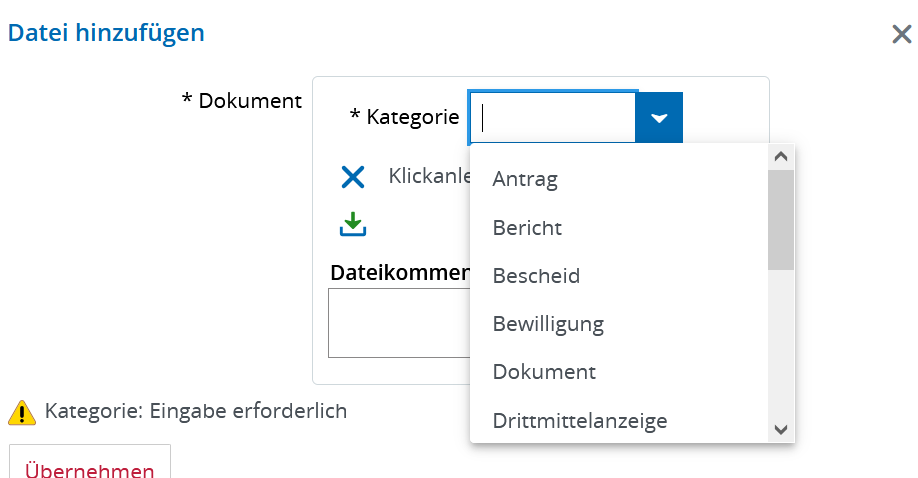](https://books.rz.tu-bs.de/uploads/images/gallery/2025-01/TKV3gxQSrAwD2OUp-datei-hochladen-kategorie.png)
Bitte **immer** hochladen:
- Fördervertrag / Zuwendungsbescheid / Grant Agreement
In **bestimmten Fällen** sind diese Dokument hochzuladen:
- Wenn **mehrere TUBS-Einrichtungen** beteiligt: die Tabelle, wie sich die Finanzen aufteilen
- Bei E**U-Projekten mit Lump-sum-Kostenerstattung**: die Budgettabelle des Antrages (da dort der Overhead erkennbar ist, der nicht im Grant Agreement aufgeführt ist).
- Bei **EFRE- und ESF-Projekten**: den Konsortialvertrag (zumindest einen Entwurf, aus dem die Konsortialpartner ersichtlich sind).
**Nicht** hochgeladen werden brauchen:
- Bestätigungen über Zahlungen / Payments
- E-Mails
## 4. Projektanzeige vorprüfen lassen
**Projektanzeigen zu EU- sowie EFRE- und ESF-Projekten** werden abweichend nicht von Abt. 21 geprüft sondern vom EU Support Office im Forschungsservice. Für diese Projektanzeigen bietet das EU Support Office einen besonderen Service an: Sie können gerne Ihre **Projektanzeige im Entwurfsmodus vorprüfen lassen**. Das vermeidet, dass fehlerhafte Projektanzeigen zurückgewiesen und neu gestellt werden müssen. Senden Sie dazu die IAN des Projektes an . Das Team wird Sie über das Ergebnis der Vorprüfung unterrichten.
## 5. Vorbereitung der Projektanzeige abschließen
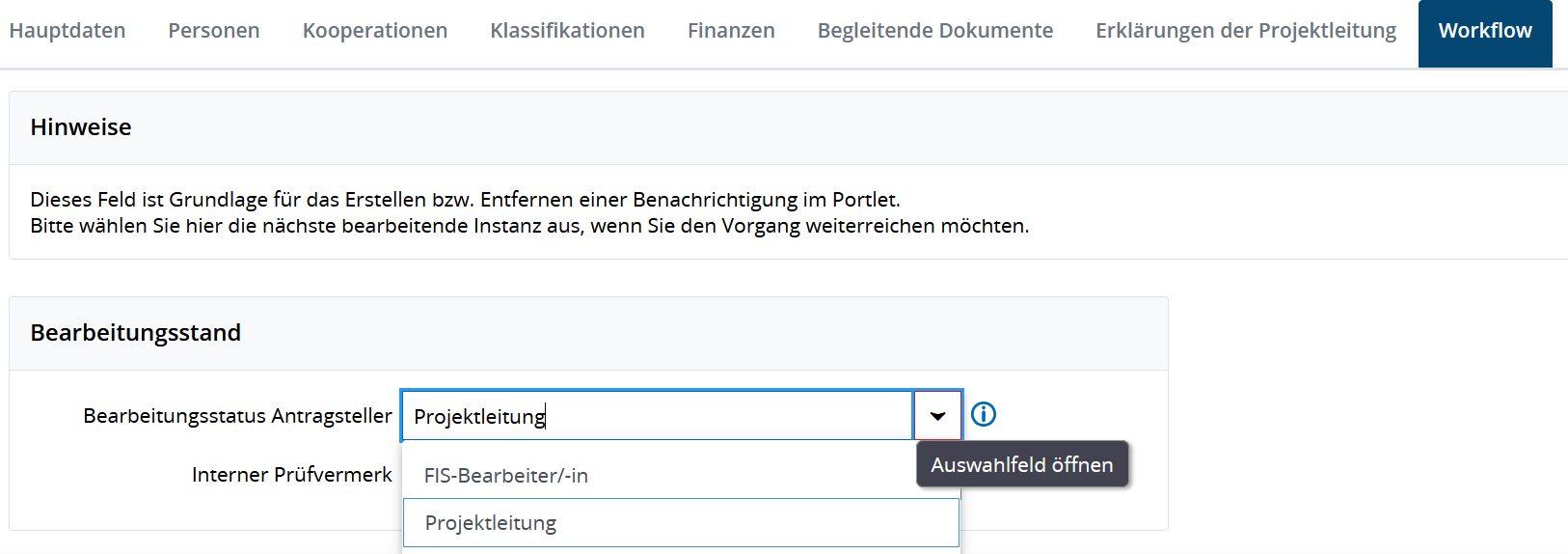
Sobald alle Eingaben abgeschlossen sind, ändern Sie den **Bearbeitungsstatus** im Reiter „**Workflow**“ auf **Projektleitung**. Die Projektleitung hat damit die Möglichkeit, den Entwurf zu prüfen, fehlende Angaben zu ergänzen - zum Beispiel die Registerkarte *Erklärungen der Projektleitung* (verpflichtend) - und schließlich die Projektanzeige zu stellen und damit in den Prüflauf zu geben, siehe Seite [Das "Prüfen&Stellen" durch die Projektleitung](https://books.rz.tu-bs.de/books/forschungsinformationssystem-fis/page/das-prufenstellen-durch-die-projektleitung).
[](https://books.rz.tu-bs.de/uploads/images/gallery/2025-02/Xp3HJpcU8KaVTafs-workflow.png)
Falls gewünscht können Sie im Feld Prüfvermerk einen **Kommentar** hinterlassen.
**Hinweis**: Der Workflow ist Grundlage für die Portlet-Benachrichtigung der **Projektleitung**. Es erfolgt keine Benachrichtigung per E-Mail!
**Wichtig**: Klicken Sie abschließend auf \[**Entwurf speichern**\], um die Projektanzeige für die Projektleitung freizugeben.
# Projektanzeige stellen
Wer? Projektleiter/-innen (Rolle: Wissenschaftler/-in oder Leiter/in)
Was? Ihre eigenen Projekte = Projekte, bei denen Sie als Projektleitung eingetragen sind.
# Das "Prüfen&Stellen" durch die Projektleitung
*Eine kurze Klickanleitung mit dem Tool readyplace finden Sie über den folgenden [Link Rolle Projektleitung](https://tu-braunschweig.readyplace.de/tutorial/6a8ff968de5fbff8fd5db4ea).*
##### **Voraussetzung**
Ihr/-e "FIS-Bearbeiter/-in" hat im Reiter "Workflow" die Projektleitung als nächste Stufe hinterlegt. Damit ist die Projektanzeige für Ihr Projekt für Sie vorbereitet und Sie können diese nachbearbeiten und den Antrag abschicken, so dass er in die Genehmigung gehen kann.
##### **Auswahl der richtigen Rolle**
Stellen Sie zunächst sicher, dass Sie die Rolle "Wissenschaftler/-in \[Organisationseinheit\]" oder, wenn Sie nur diese haben, "Leiter/-in" eingestellt haben. Wenn sie Rollen für mehrere Organisationseinheiten haben, dann überlegen Sie bitte, für welche davon Sie aktuell arbeiten möchten.
*Abb. 1: Auswahl der Rolle "Wissenschaftler/-in \[Organisationseinheit\]"*
Platzhalter Abb. 1
##### **Auswahl der Projektanzeige, die gestellt werden soll**
Navigieren Sie nach der Rollenauswahl auf die Startseite.
*Abb. 2: zur Startseite navigieren*
Platzhalter Abb. 2
##### **Öffnen des Bearbeitungsmodus**
Im Portlet „Aufgaben Projektleitung“ werden ihnen alle Projektanzeigen angezeigt, bei denen Sie die Projektleitung innehaben UND die Ihr/-e FIS-Bearbeiter/-in durch die Einstellung im Workflow-Reiter für Sie vorbereitet hat.
Klicken Sie auf **\[Projektanzeige prüfen und stellen\]** und das Anzeigenformular öffnet sich.
Überprüfen Sie die Daten und wechseln Sie dann in den Reiter „Erklärungen der Projektleitung“. Beantworten Sie die Fragen. Klicken Sie oben links auf **\[Entwurf speichern\].**
##### **Fertig ausfüllen, Prüfen und Antrag (=Projektanzeige) stellen**
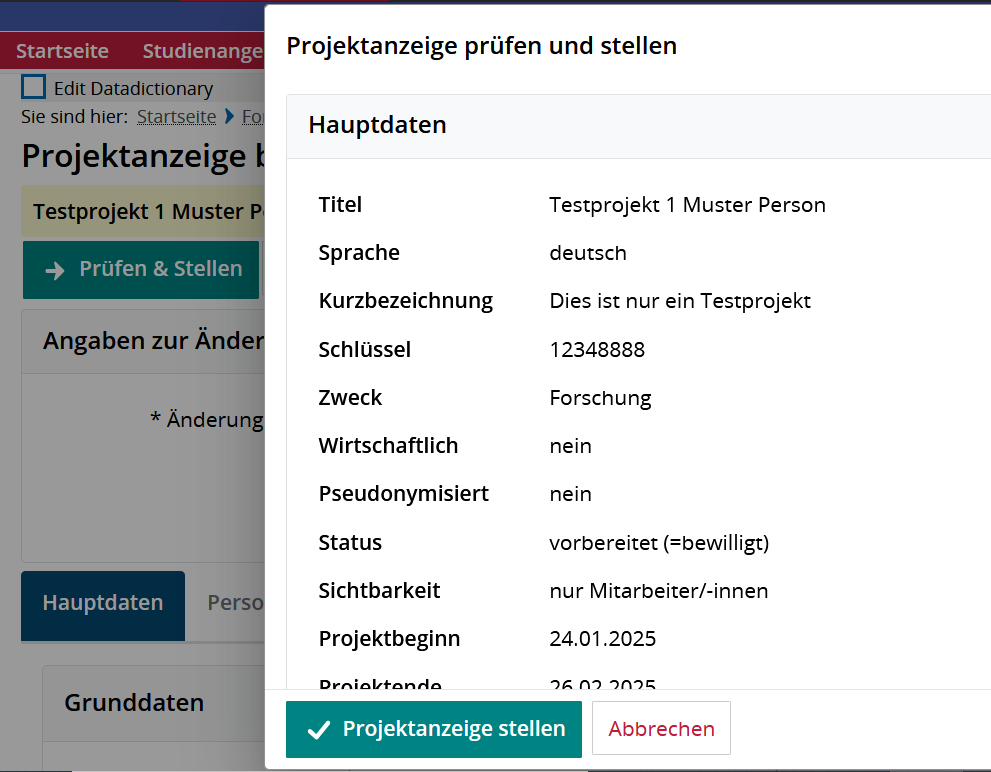
Wenn alle Angaben in der Projektanzeige finalisiert wurden, klickt die Projektleitung oben links auf **\[Prüfen & Stellen\].** Es erscheint eine Zusammenfassungsseite. Bestätigen Sie den Vorgang, indem Sie unten links erneut auf **\[Projektanzeige stellen\]** klicken. (siehe Screenshot)
[](https://books.rz.tu-bs.de/uploads/images/gallery/2025-02/iLwx65TmYimdmNdI-pruefen-und-stellen.png)
##### **Wie geht es weiter im Workflow?**
**Variante 1: zurück an Ihre/-n FIS-Bearbeiter/-in**
Falls Rückfragen an den FIS-Bearbeiter sind: Im Reiter Workflow unter "Bearbeitungsstatus Antragsteller" den Wert "FIS-Bearbeiter/-in wählen" und einen Kommentar bei Prüfvermerk hinterlassen. *Entwurf speichern.* Die Projektanzeige verschwindet aus dem Portlet der Projektleitung und erscheint im Portlet des FIS-Bearabeiters unter *„Nachzubearbeitende Projektanzeigen“.* Diese Rolle kann die Anzeige nun nachbearbeiten und über Workflow/ "Bearbeitungsstatus Antragsteller" den Vorgang wieder an die Projektleitung übergeben (**speichern nicht vergessen!**).
**Variante 2: Weiter an die Leitung des Instituts (Verwaltung: der Abteilung, der Stabsstelle) zur Genehmigung**
Alle Personen mit der Rolle "FIS-Prüfebene 1" für Ihre Organisationseinheit erhalten eine automatische E-Mail-Benachrichtigung, sobald Sie die Projektanzeige gestellt haben.
Nach dem Login und Auswahl der Rolle "FIS-Prüfebene 1" können die Prüfberechtigten über ihre Startseite die Projektanzeige prüfen und genehmigen.
# Projektanzeigen genehmigen
Wer? Leiter/-innen von Organisationseinheiten ab Institutsebene (Rolle FIS-Prüfebene 1), übergeordnete Leitungen (Rolle FIS-Prüfebene 2)
# FIS-Prüfebene 1
*Eine kurze Klickanleitung über das Tool Readyplace finden Sie über den folgenden [Link Rolle Prüfebene 1](https://tu-braunschweig.readyplace.de/tutorial/6a8ff701de5fbff8fd5dab10).*
##### **E-Mail-Eingang**
Wurde in Ihrer oder einer untergeordneten Organisationseinheit eine Projektanzeige gestellt, erhalten Sie eine automatische E-Mail-Benachrichtigung. Folgen Sie den Anweisungen in der E-Mail.
##### **Auswahl der richtigen Rolle im System**
Wählen Sie zunächst die Rolle "FIS-Prüfebene 1" (--> [Wie bekommt man diese Rolle?](https://books.rz.tu-bs.de/books/forschungsinformationssystem-fis/page/rolle-fis-prufebene-1) ). Wenn sie diese Rollen für mehrere Organisationseinheiten haben, dann überlegen Sie bitte, für welche davon Sie aktuell arbeiten möchten.
*Abb. 1: Auswahl der Rolle "FIS-Prüfebene 1"*

##### **Auswahl der Projektanzeige, die geprüft werden soll**
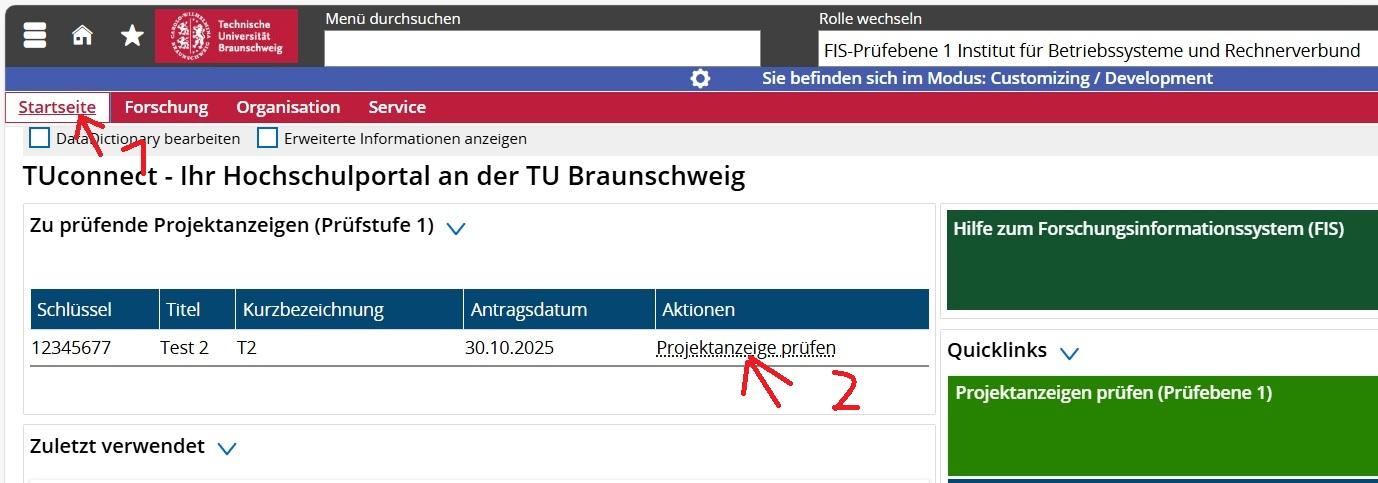
Schritt 1: Navigieren Sie nach der Rollenauswahl auf die Startseite.
Schritt 2: Um die Projektanzeige im Prüfmodus zu öffnen, klicken Sie im Portlet "zu prüfende Projektanzeigen (Prüfstufe 1)" auf die Projektanzeige, die Sie gerade prüfen möchten.
*Abb. 2: zu Startseite und Prüfmodus der Projektanzeige navigieren*
[](https://books.rz.tu-bs.de/uploads/images/gallery/2025-11/uso0SzFeXLvFZSRk-als-fis-prufer-1-zu-startseite-und-prufmodus-navigieren.jpg)
Alternativ können Sie die grüne Quicklink-Box (siehe oben, Abb. 2) benutzen, müssen dann allerdings noch auf Suchen klicken. Die Suche wird Ihnen aber ebenfalls nur die für Sie zur Prüfung vorliegenden Projektanzeigen liefern.
##### **Das Prüfen und Genehmigen/Ablehnen**
Sie können die Angaben in allen Reitern einsehen, um die Angaben zu prüfen. Sie müssen / können nicht die einzelnen Reiter genehmigen. Dies wird im weiteren Verlauf von der Abteilung 21 übernommen.
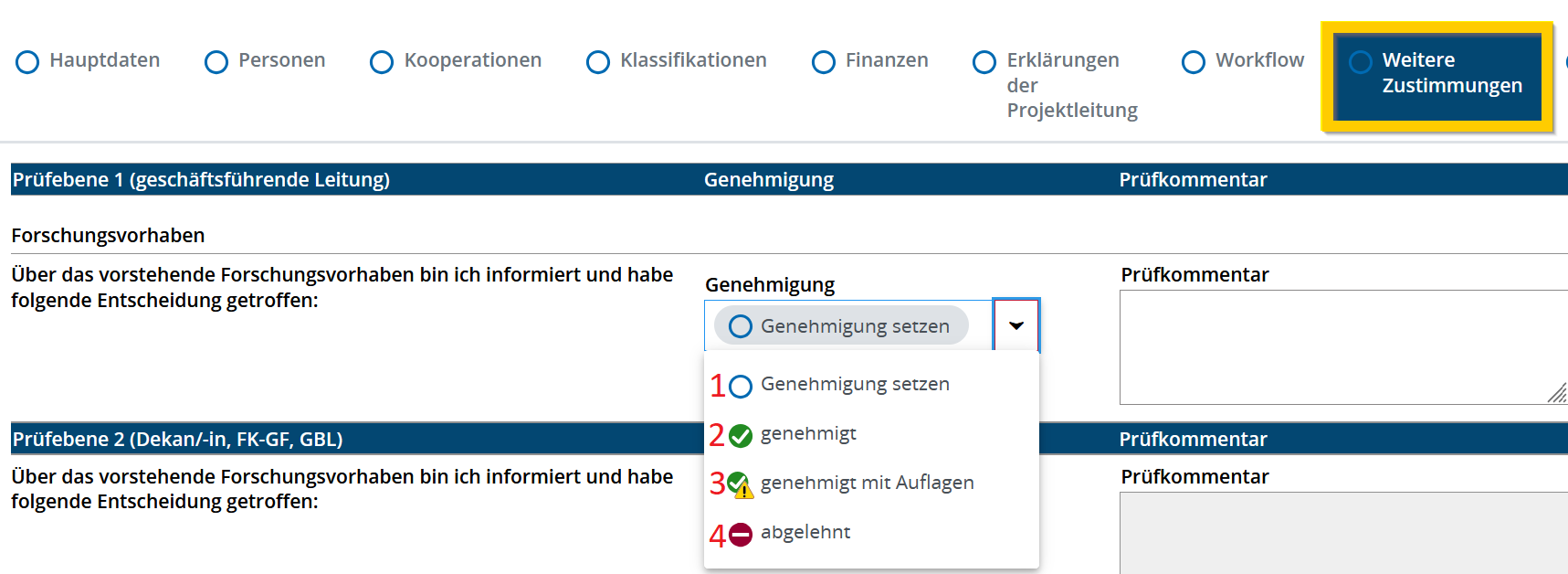
Als Leiter/-in oder stellv. Leiter/-in einer Organisationseinheit wählen Sie bitte im Reiter "Weitere Zustimmungen" unter Prüfebene 1 eine der folgenden Optionen:
*Abb. 3: Die Genehmigung als FIS-Prüfer 1*
[](https://books.rz.tu-bs.de/uploads/images/gallery/2025-07/KIZjwYXB7pC4C1Ro-prufebene1-weitere-zustimmung.png)
- **1**: Diese Funktion setzt Ihre Auswahl auf den Ausgangszustand zurück, falls eine falsche Auswahl getroffen wurde.
- **2****:** Alle Daten sind aus Ihrer Sicht in Ordnung.
- **3****:** Wichtige Punkte sind in Ordnung, es sind jedoch zusätzliche Anforderungen zu beachten. Fügen Sie einen Kommentar zur
Klärung hinzu.
- **4:** Die Anzeige weist Fehler auf und muss überarbeitet und neu eingereicht werden. Fügen Sie Kommentare zur Klärung
hinzu. (Hinweis: Die Projektanzeige wird trotzdem alle folgenden Instanzen durchlaufen und geht zu diesem Zeitpunkt
noch nicht an den Antragstellenden zurück.)
**Wichtig:** Klicken Sie abschließend oben links auf **\[Speichern\]**. Ihre Aufgabe ist erledigt und die Anzeige ist aus Ihrem Portlet verschwunden.
# Abteilung 21 Mitarbeiter/-in
Die Mitarbeiter der Abteilung 21 erhalten in ihrem Portlet die von der Prüfebene 1 und 2 geprüften Projektanzeigen und in einem zweiten Portlet („zu prüfende Projektanzeigen), die Anzeigen, die ihnen vom EU-Büro oder Abteilung 21 Leitung zugewiesen werden und nachbearbeitet werden müssen.
Klicken Sie auf **\[Projektanzeige prüfen\]**, um in die Prüfansicht zu gelangen. Navigieren Sie durch die einzelnen Reiter und führen Sie dort alle notwendigen Einzelgenehmigungen durch (Ausnahme: Projektanzeigen mit EU-Bezug):
- **Genehmigt:** Die Daten sind korrekt.
- **Genehmigt mit Auflagen:** Es gibt spezifische Punkte, die geklärt werden müssen. Bitte im Kommentarfeld erläutern.
- **Abgelehnt:** Die Angabe weist Fehler auf und muss überarbeitet. Fügen Sie Kommentare zur Klärung hinzu.
Sie können auch komplette Reiter genehmigen, indem Sie in dem betreffenden Reiter unten links auf **\[Alle Ausstehenden genehmigen\]** klicken.
Unter dem Reiter **„begleitende Dokumente“** finden Sie der Projektanzeige beigefügte Dokumente als Download.
**Wichtig:** Klicken Sie nach dem Setzen der Genehmigung abschließend oben links auf **\[Speichern\]** da Ihre Angaben sonst nicht übernommen werden! Tipp: Sie können auch einen Zwischenstand speichern und die Prüfaufgabe zu einem späteren Zeitpunkt fortsetzen. Die Projektanzeige verbleibt in Ihrem Portlet. Zwischengespeicherte Einzelgenehmigungen können nicht mehr geändert werden!
**Wichtig: **Nach Abschluss der Prüfung **(Angaben gespeichert?)**, klicken Sie bitte oben links auf **\[Projektanzeige bearbeiten\]**. Es öffnet sich der Bearbeitungsmodus. Navigieren Sie zu **„Workflow“**. Leiten Sie hier die Anzeige an die nächste Instanz weiter, in dem Sie unter **„Abteilung 21 Bearbeitungsstatus“** EU-Büro (falls zutreffend) oder Abteilung 21 Leitung wählen. Sie können im Kommentarfeld einen Vermerk für diese Instanzen hinterlassen. Wichtig: Klicken Sie anschließend oben links auf **\[Speichern\]**.
# EU Büro
Nutzer/innen mit der Rolle **EU-Büro Mitarbeiter/in** erhalten in ihrem Portlet „Projektanzeigen mit EU-Bezug“ Projektanzeigen, die ihnen direkt von Abteilung 21 zugewiesene wurden.
Klicken Sie auf **\[Projektanzeige prüfen\]**, um in die Prüfansicht zu gelangen. Navigieren Sie durch die einzelnen Reiter und führen Sie dort alle notwendigen Einzelgenehmigungen durch:
- **Genehmigt**: Die Angabe ist korrekt.
- **Genehmigt mit Auflagen:** Es gibt spezifische Punkte, die geklärt werden müssen. Bitte im Kommentarfeld erläutern.
- **Abgelehnt:** Die Angabe weist Fehler auf und muss überarbeitet werden. Fügen Sie Kommentare zur Klärung hinzu.
Sie können auch den kompletten Reiter genehmigen indem Sie in dem betreffenden Reiter unten links auf **\[Alle Ausstehenden genehmigen\]** klicken.
Unter dem Reiter **„begleitende Dokumente“** finden Sie der Projektanzeige beigefügte Dokumente als Download.
**Wichtig:** Klicken Sie nach dem Setzen der Genehmigung abschließend oben links auf **\[Speichern\]** da Ihre Angaben sonst nicht übernommen werden! Tipp: Sie können auch einen Zwischenstand speichern und die Prüfaufgabe zu einem späteren Zeitpunkt fortsetzen. Die Projektanzeige verbleibt in Ihrem Portlet. Zwischengespeicherte Einzelgenehmigungen können nicht mehr geändert werden!
**Wichtig:** Nach Abschluss der Prüfung **(Angaben gespeichert?)**, klicken Sie bitte oben links auf **\[Projektanzeige bearbeiten\]**. Es öffnet sich der Bearbeitungsmodus. Navigieren Sie zu **„Workflow“**. Geben Sie die Anzeige zurück an Abteilung 21, in dem Sie unter „Abteilung 21 Bearbeitungsstatus“ Abteilung 21Mitarbeiter/in wählen. Sie können im Kommentarfeld einen Vermerk hinterlassen. Wichtig: Klicken Sie anschließend oben links auf **\[Speichern\]**. Die Anzeige verschwindet aus Ihrem Portlet.
# Abt. 21 Leitung
Die **Leitung von Abteilung 21** erhält die Projektanzeige zur abschließenden Prüfung in ihrem Portlet.
Klicken Sie auf „Projektanzeige prüfen“, um in die Prüfansicht zu gelangen. Sie können durch die einzelnen Reiter navigieren und das Ergebnis der Einzelprüfungen einsehen oder fehlende Einzelgenehmigungen geben:
- **Genehmigt:** Die Daten sind korrekt.
- **Genehmigt mit Auflagen:** Es gibt spezifische Punkte, die geklärt werden müssen (Erläuterungen im Kommentarfeld)
- **Abgelehnt:** Die Angabe weist Fehler auf und muss überarbeitet werden (Erläuterungen im Kommentarfeld)
Wichtig: Klicken Sie nach dem Setzen der Genehmigung abschließend oben links auf **„Speichern“** da Ihre Angaben sonst nicht übernommen werden! Tipp: Sie können auch einen Zwischenstand speichern und die Prüfaufgabe zu einem späteren Zeitpunkt fortsetzen. Die Projektanzeige verbleibt in Ihrem Portlet.
Unter dem Reiter **„begleitende Dokumente“** finden Sie der Projektanzeige beigefügte Dokumente als Download.
Bei Bedarf können Sie oben auf **„Projektanzeige bearbeiten“** klicken und unter dem Reiter **"Workflow"/„Abteilung 21 Bearbeitungsstatus“** eventuelle Kommentare einsehen und den Vorgang an die Mitarbeiter/innen Ihrer Abteilung zurückgeben (Speichern nicht vergessen!).
Zur **abschließenden Prüfung**:
- klicken Sie auf **„Abschließend genehmigen“,** wenn die Anzeige in Ordnung ist
- klicken Sie auf **„Abschließend genehmigen mit Auflagen“,** wenn sie besondere Hinweise haben. Sie haben dann die Möglichkeit eine abschließende Begründung anzugeben.
- klicken Sie auf **„Abschließend ablehnen“,** wenn wichtige Angaben oder Dokumente mangelhaft sind. Geben Sie bitte eine Begründung an, die dem Antragstellenden hilft, entsprechende Korrekturen vorzunehmen. Hinweis: Bei Ablehnung muss vom Antragsteller eine neue Projektanzeige angelegt werden.
Nach abschließender Prüfung ist die Projektanzeige aus Ihrem Portlet verschwunden. Der Antragstellende erhält eine **Meldung** auf seiner Startseite über das Prüfergebnis und kann die geprüfte Projektanzeige einsehen. Durch eventuelle Kommentare bei den Einzelgenehmigungen und dem Abschlusskommentar (zu sehen im gelben Band oben unter dem Symbol **„i“**) bekommt er Hinweise, wie eine neu einzureichende Projektanzeige anzupassen wäre.
# Prüfstatus nachvollziehen
Lernen Sie die Prüfansicht, Ihre rollenbasierten Portlets sowie Meldungen kennen. Mit deren Hilfe können Sie nachvollziehen, wo im Workflow sich Ihre Projektanzeige gerade befindet.
# Welche Prüfebene hat bereits freigegeben?
**Tipp:** Es lohnt sich in jedem Fall nach einer abschließenden Prüfung, die Prüfansicht der Projektanzeige aufzurufen. So können Sie die Einzelgenehmigungen sehen und eventuelle **Prüfvermerke** nachlesen. Insbesondere bei abgelehnten Projektanzeigen finden Sie dann Hinweise, was bei einer neuen Anzeige beachtet/geändert werden sollte.
- Navigieren Sie zu Ihrer **\[Startseite\]**
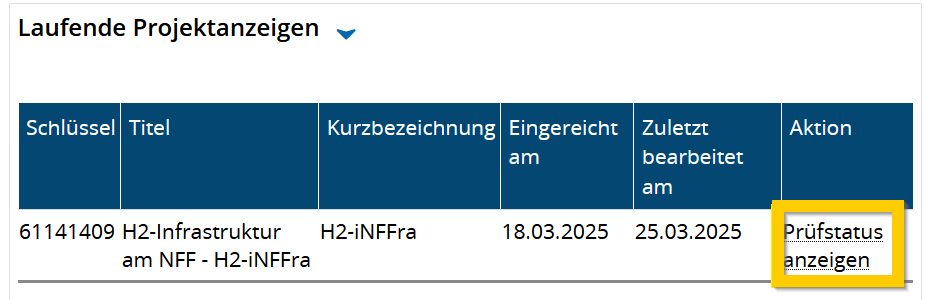
- Hier finden Sie im Portlet **\[Laufende Projektanzeigen\]** alle Projektanzeigen Ihrer Organisationseinheit, die von der Projektleitung gestellt, aber noch nicht vollständig genehmigt sind.
[](https://books.rz.tu-bs.de/uploads/images/gallery/2025-07/k8SCezUqnveHdhNp-fis-bearbeiter-portlet-prufmodus.png)
- Klicken Sie hinter der gesuchten Projektanzeige auf **\[Prüfstatus anzeigen\]**.
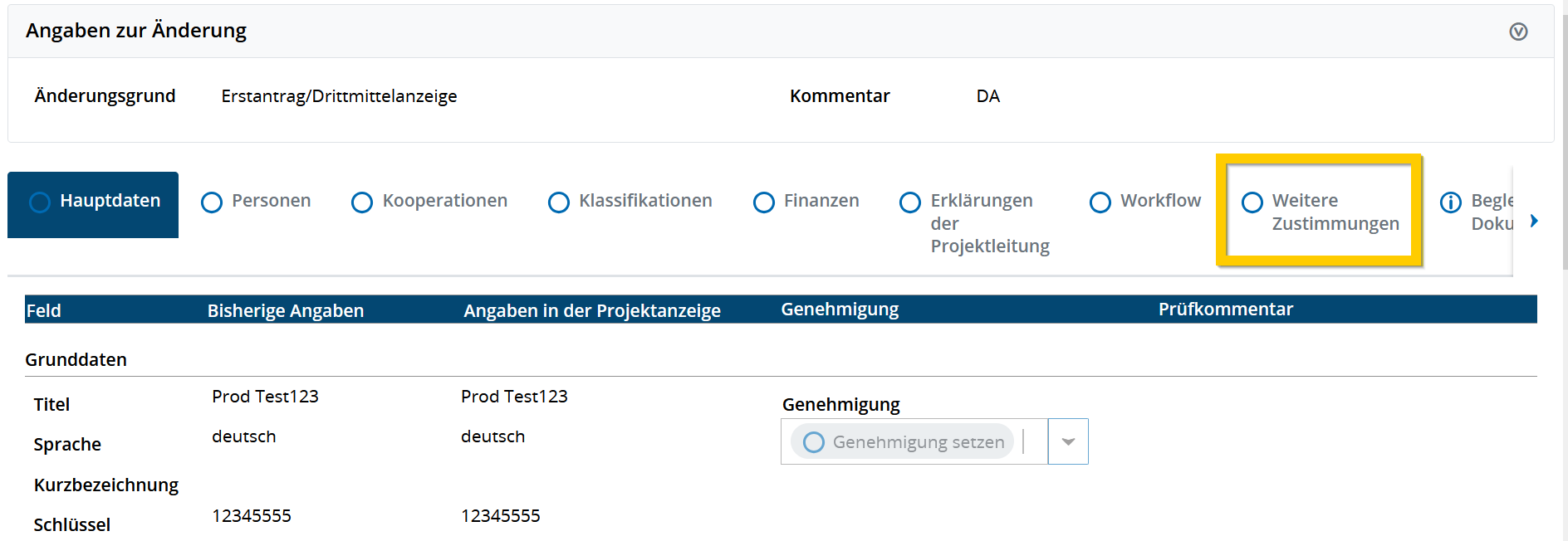
- Es öffnet sich die Prüfansicht der Projektanzeige.
[](https://books.rz.tu-bs.de/uploads/images/gallery/2025-07/ALFgEGl46bCLQ4eW-prufmodus.png)
- Die Reiter färben sich schrittweise **grün**, bis die Projektanzeige vollständig genehmigt wurde.
- Sobald **alle Kreise gefärbt** sind und die Projektanzeige über den Workflow-Reiter an **Abteilung 21 Leitung** übergeben wurde, liegt sie zu abschließenden Bewertung bei **Abteilung 21 Leitung**
- Das Kreissymbol neben den einzelnen Reitern gibt einen ersten Hinweis auf den Prüfstand:
- ist der Kreis weiß, fehlen in dem entsprechenden Reiter noch Genehmigungen
- ist der Kreis grün, wurden alle Daten in dem Reiter "genehmigt"
- ist der Kreis grün, mit Ausrufezeichen, wurde mindestens ein Feld in diesem Reiter mit Auflagen genehmigt
- ist der Kreis rot, wurde mindestens ein Feld in diesem Reiter abgelehnt
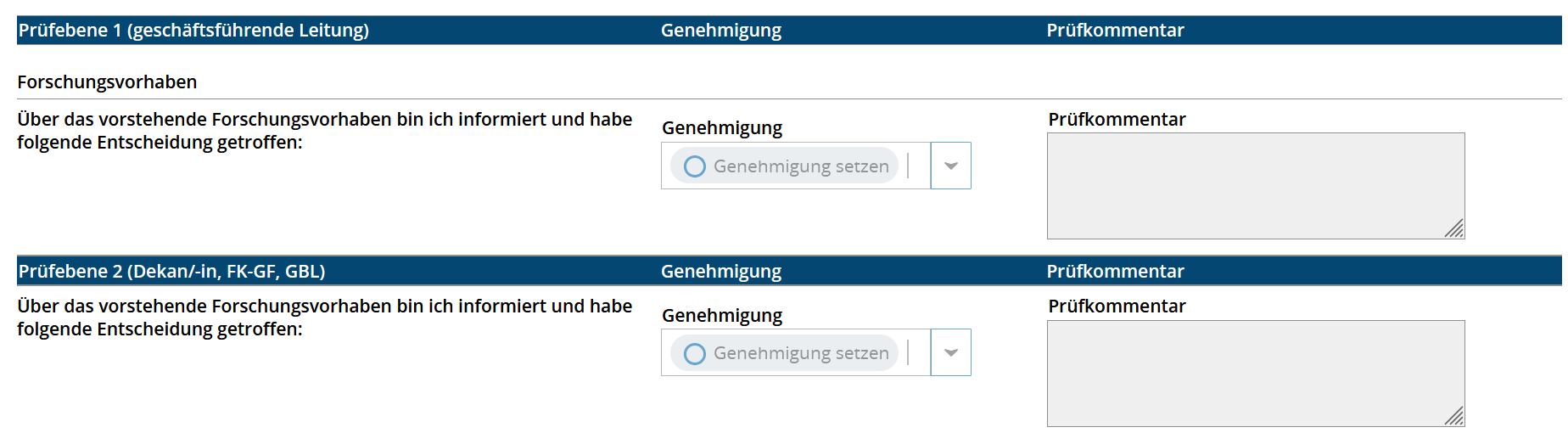
- Wechseln Sie zum Reiter **„Weitere Zustimmungen“**, um zu sehen, ob Prüfebene 1 ihre Prüfaufgabe bereits erfüllt hat.
[](https://books.rz.tu-bs.de/uploads/images/gallery/2025-03/dPB5BDhZqUNPwgPC-weitere-zustimmungen.png)
**Überblick über die Genehmigungsstufen:**
Antrag gestellt durch **Projektleitung**
Das entspricht dem **"Prüfen&Stellen"**. Ist die Projektanzeige gestellt (Name des Antragstellers = Projektleitung), dann hat die Projektleitung "genehmigt".
Genehmigung der **Leitung der Organisationseinheit**
Das ist die **Prüfstufe 1**. Sie finden den Prüfvermerk im Reiter "Weitere Zustimmungen".
Abteilung 21
Die Vorprüfung in Abteilung 21 gibt die einzelnen Reiter der Projektanzeige frei und prüft Grunddaten. Die Vorprüfung kann eine Projektanzeige ablehnen, wenn die Angaben nicht stimmig sind.
Die Leitung der Abteilung 21 erteilt die Genehmigung **Prüfstufe 2** und nimmt die **"abschließende Genehmigung"** / "Ablehnung" vor. Dies erkennen Sie an einer Nachricht auf Ihrer Startseite und in der einzelnen Projektanzeige an der Information (i) im gelben Band.
# Anwendungsfälle
Hier finden Sie Beschreibungen für häufige oder auch besondere Anwendungsfälle wie z.B. die Laufzeitänderung beschrieben.
# Laufzeitänderung
*Hier gezeigtes Beispiel ist eine kostenneutrale Laufzeitverlängerung eines bereits laufenden Projektes mit aktivem Innenauftrag.*
### **Projekt öffnen**
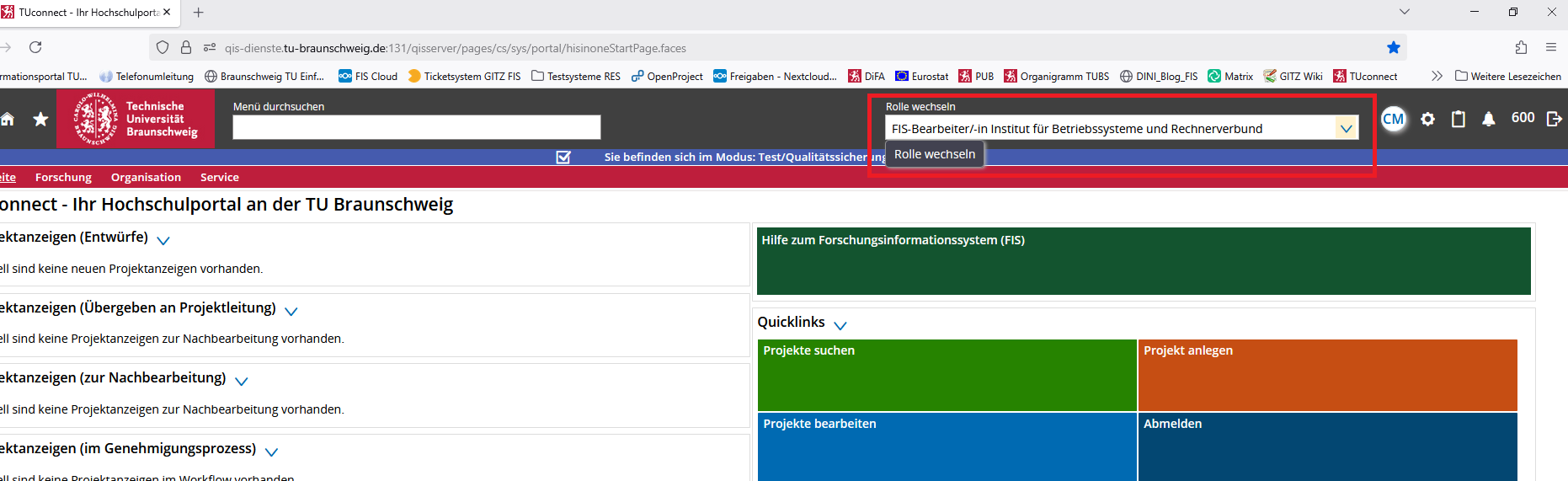
Loggen Sie sich in TU Connect ein, **wählen** Sie die **Rolle** "FIS Bearbeiter/In \[Organisationseinheit\]" oder die Rolle "Wissenschaftler/In \[Organisationseinheit\] aus.
[](https://books.rz.tu-bs.de/uploads/images/gallery/2026-08/RCZ00lpkrgKy5nZc-rollewechseln.png)
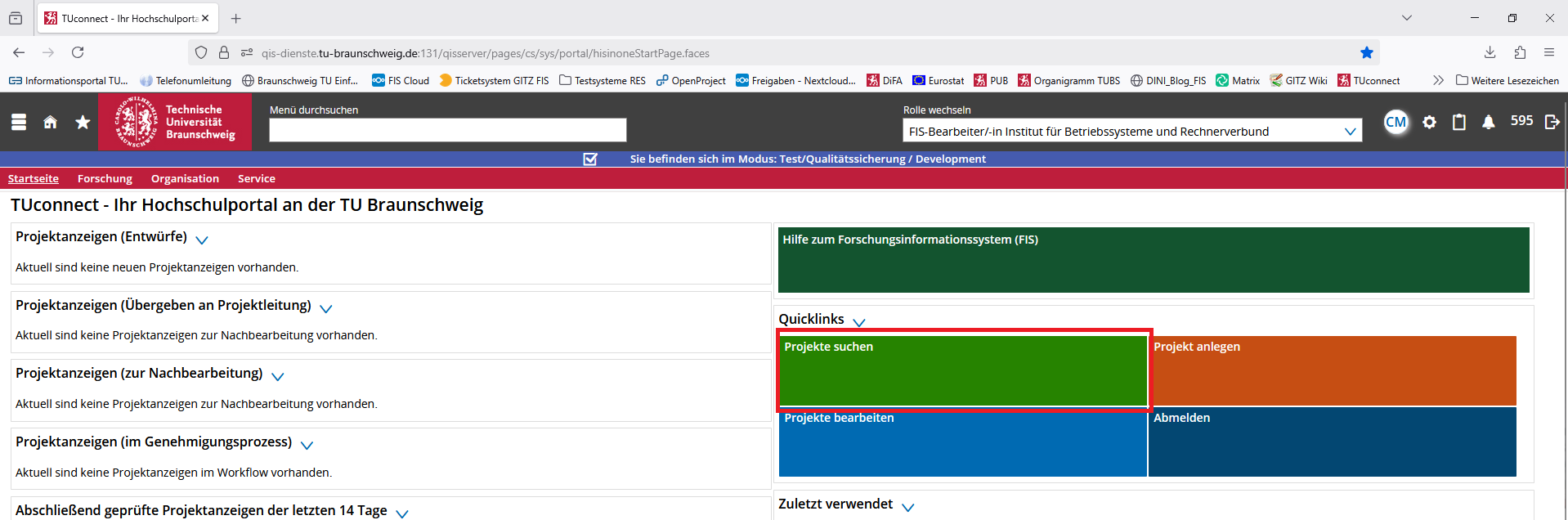
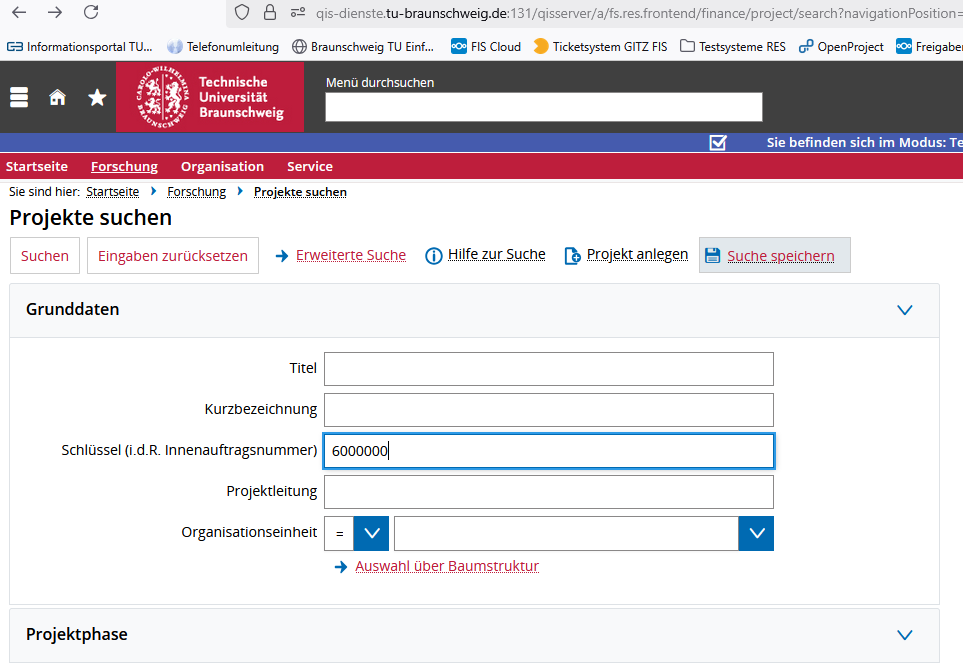
Suchen Sie im Anschluss das relevante Projekt über den Quicklink **"Projekte suchen"** anhand der Innenauftragsnummer oder des Titels.
[](https://books.rz.tu-bs.de/uploads/images/gallery/2026-08/UewNK0Pn66dQ7wl0-projektsuchen.png)
[](https://books.rz.tu-bs.de/uploads/images/gallery/2026-08/zQi4Z9D7UMvqClXi-grafik.png)
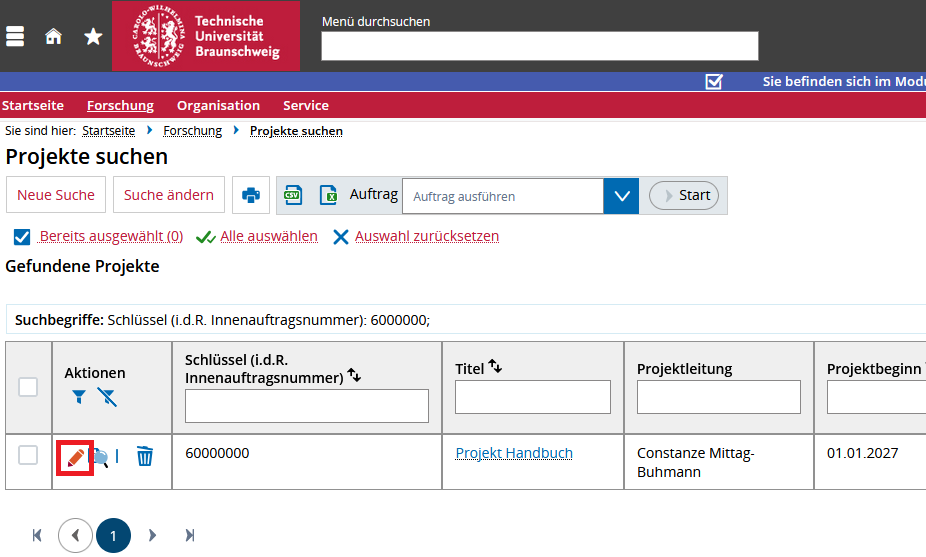
Klicken Sie in der Suchergebnisliste bei dem relevanten Projekt auf den **roten Stift** vorn unter "Aktionen".
[](https://books.rz.tu-bs.de/uploads/images/gallery/2026-08/3UJtvOYoGmLaTGYy-bearbeitungprojekt.png)
### **Projektanzeige anlegen**
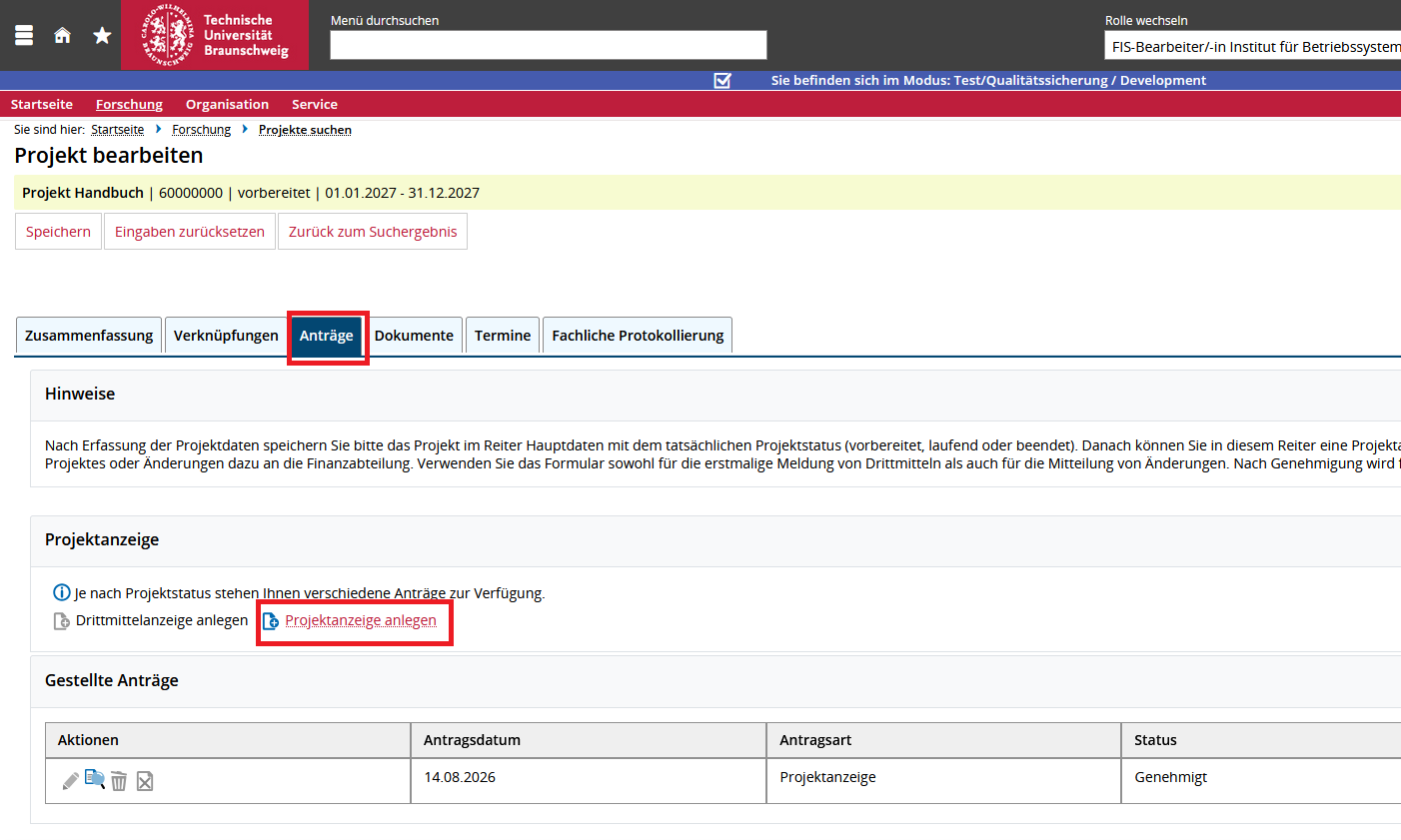
Wechseln Sie in den Reiter **„Anträge“**, und klicken Sie auf \[**Projektanzeige anlegen\].**
[](https://books.rz.tu-bs.de/uploads/images/gallery/2026-08/4i5e94zkUCTCATwf-projektanzeigeanlegen.png)
Es öffnet sich das Projektanzeigenformular, der Großteil der Felder ist bereits mit den derzeitigen Projektangaben befüllt. Es müssen nur die gewünschten Änderungen eingetragen und zusätzlich folgende Pflichtangaben gemacht werden:
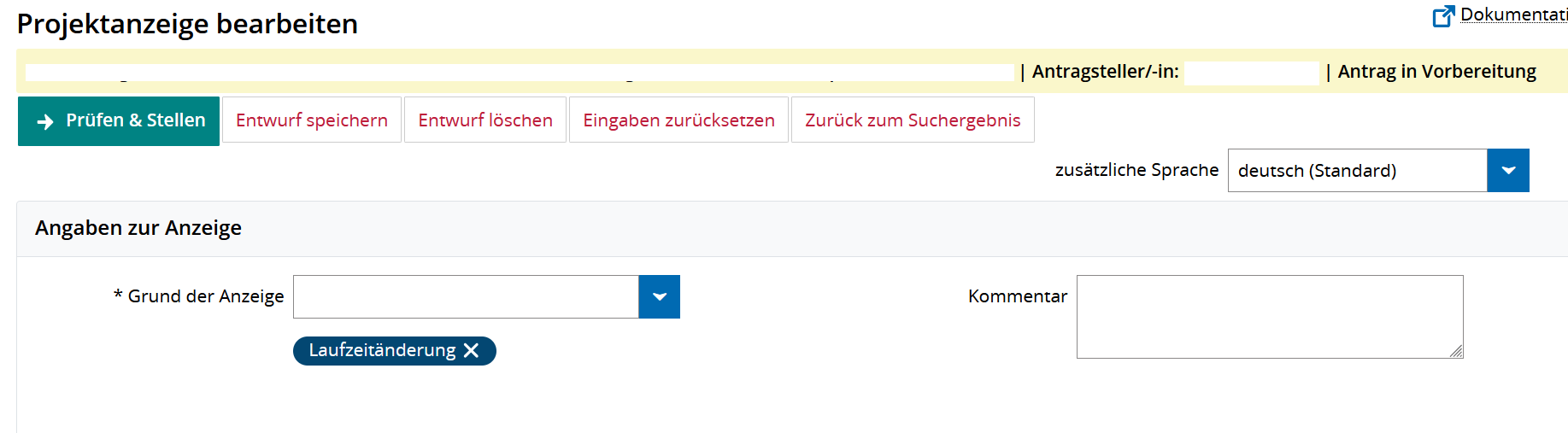
1. **Grund der Anzeige angeben:** Wählen Sie oben als **Grund der Anzeige „Laufzeitänderung“** und tragen Sie ggf. ein Kommentar für die Prüfebenen und/oder Abteilung 21 ein.
[](https://books.rz.tu-bs.de/uploads/images/gallery/2026-03/glusKFSzxUc8NdFP-screenshot-2026-03-31-115601.png)
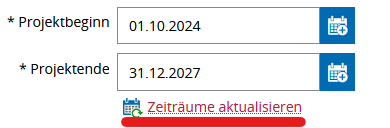
2. **Neues Datum Eintragen** Tragen Sie unter dem Reiter **"Hauptdaten"** das neue Enddatum im Feld **\*Projektende** ein. Daraufhin erscheint der Button **"Zeiträume aktualisieren"**, dies bietet Ihnen die Möglichkeit die Verlängerung für die anderen relevanten Stellen (Bereich Personen und Finanzen) zu übernehmen. Fahren Sie mit Punkt 5 fort.
[](https://books.rz.tu-bs.de/uploads/images/gallery/2026-08/EJZJ9auWWhR3wEAQ-grafik.png)
Sollten die Daten im Bereich Personen und Finanzen abweichen von der Verlängerung unter Hauptdaten fahren Sie bitte mit Punkt 3 und 4 fort.
3. **Projektleitung verlängern**
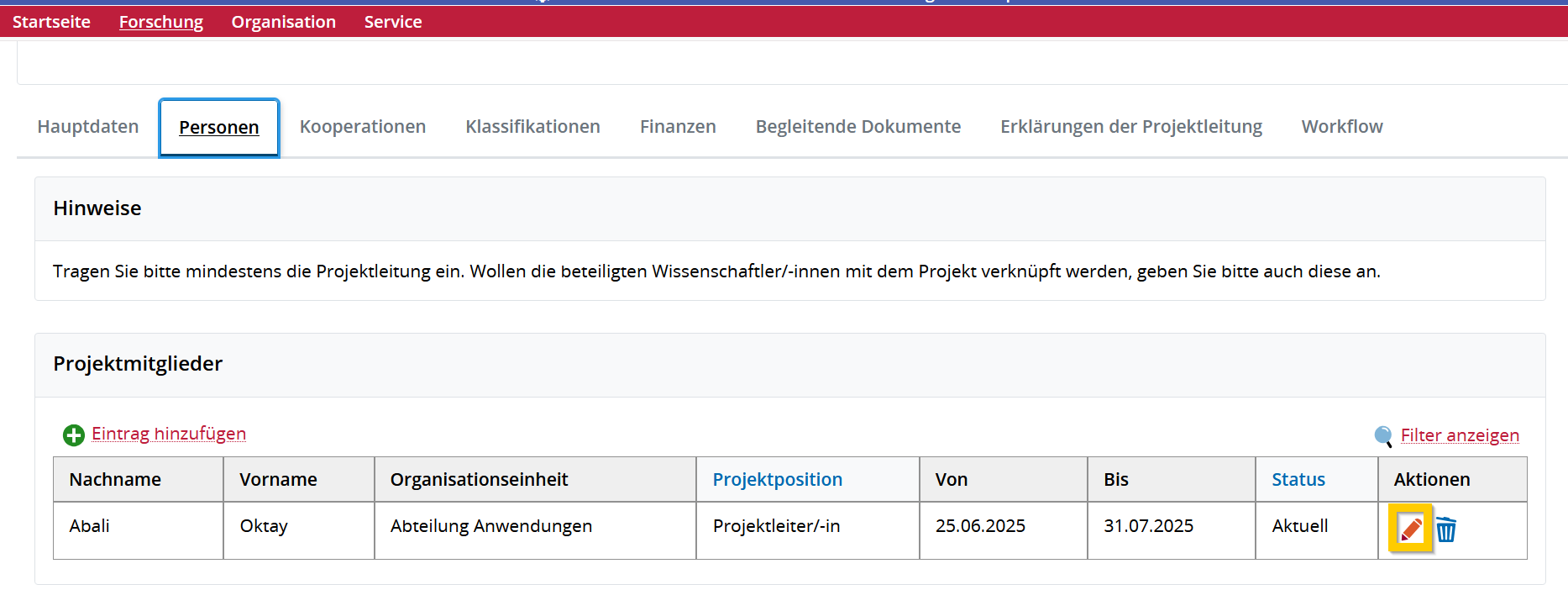
Gehen Sie zum Reiter **"Personen".** Klicken Sie bei der Projektleitung auf das Stiftsymbol "**Aktionen"** und passen Sie dort ebenfalls die neue Laufzeit an.
[](https://books.rz.tu-bs.de/uploads/images/gallery/2025-06/5ijGYAFTjBbuVLyQ-2025-06-26-11-16-44-laufzeitanderung-pl.png)
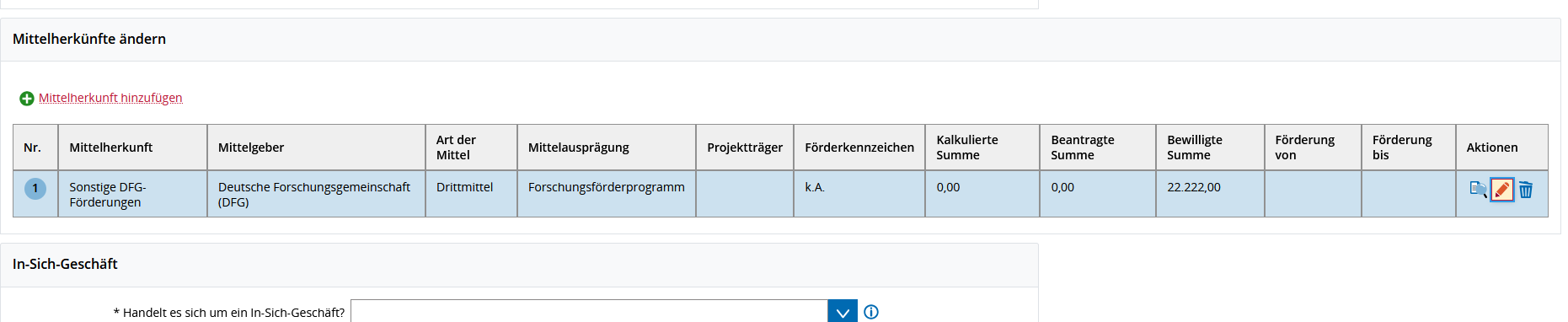
4. **Neues Finanzierungsende eintragen** Tragen Sie im Reiter **"Finanzen"** ein, auf welche Weise die zusätzliche Projektzeit finanziert wird. Falls lediglich die bestehende Finanzierung verlängert wird, klicken Sie bitte auf den orangenen Stift in der der vorhandenen Mittelherkunft und tragen Sie in der sich öffnenden Tabelle das neue Enddatum ein. Klicken Sie am Ende auf **\[Übernehmen\]**.
[](https://books.rz.tu-bs.de/uploads/images/gallery/2026-08/MKeEkqh8eoROVrJo-grafik.png)
[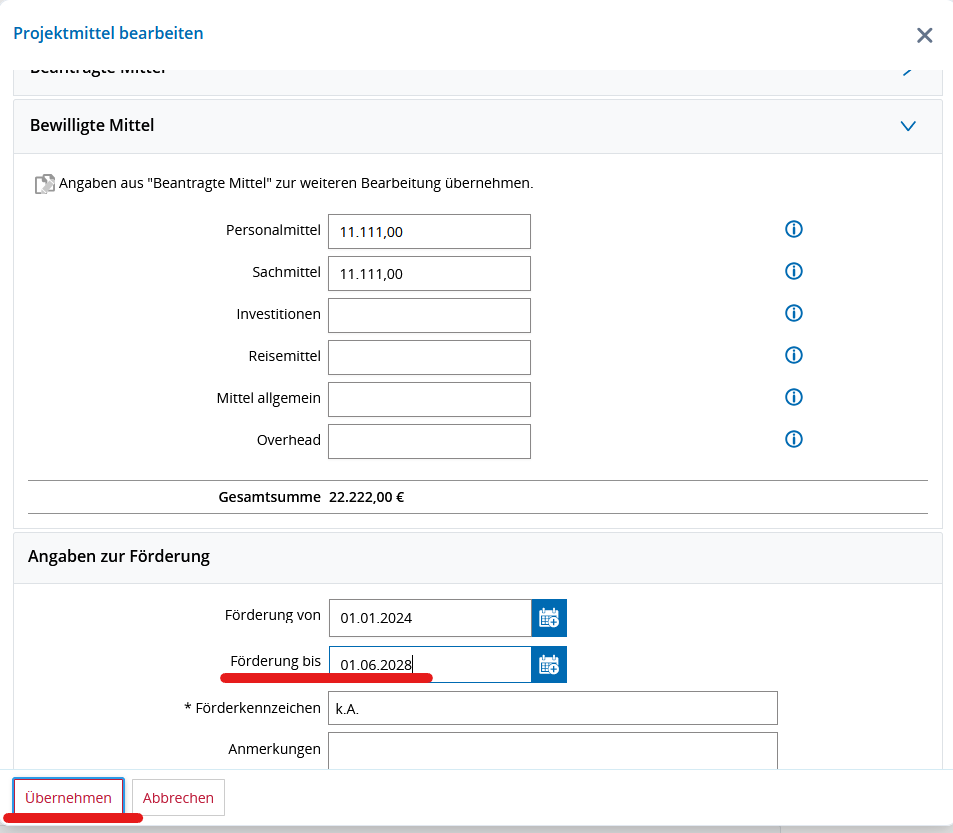](https://books.rz.tu-bs.de/uploads/images/gallery/2026-08/7bVHMXU5MlmNdlnL-grafik.png)
5. Abfrage "**Handelt es sich um ein In-sich-Geschäft"**
Geben Sie in der Registerkarte "Finanzen" an, ob mit dem geförderten/beauftragten Projekt ein In-Sich-Geschäft einhergeht.
[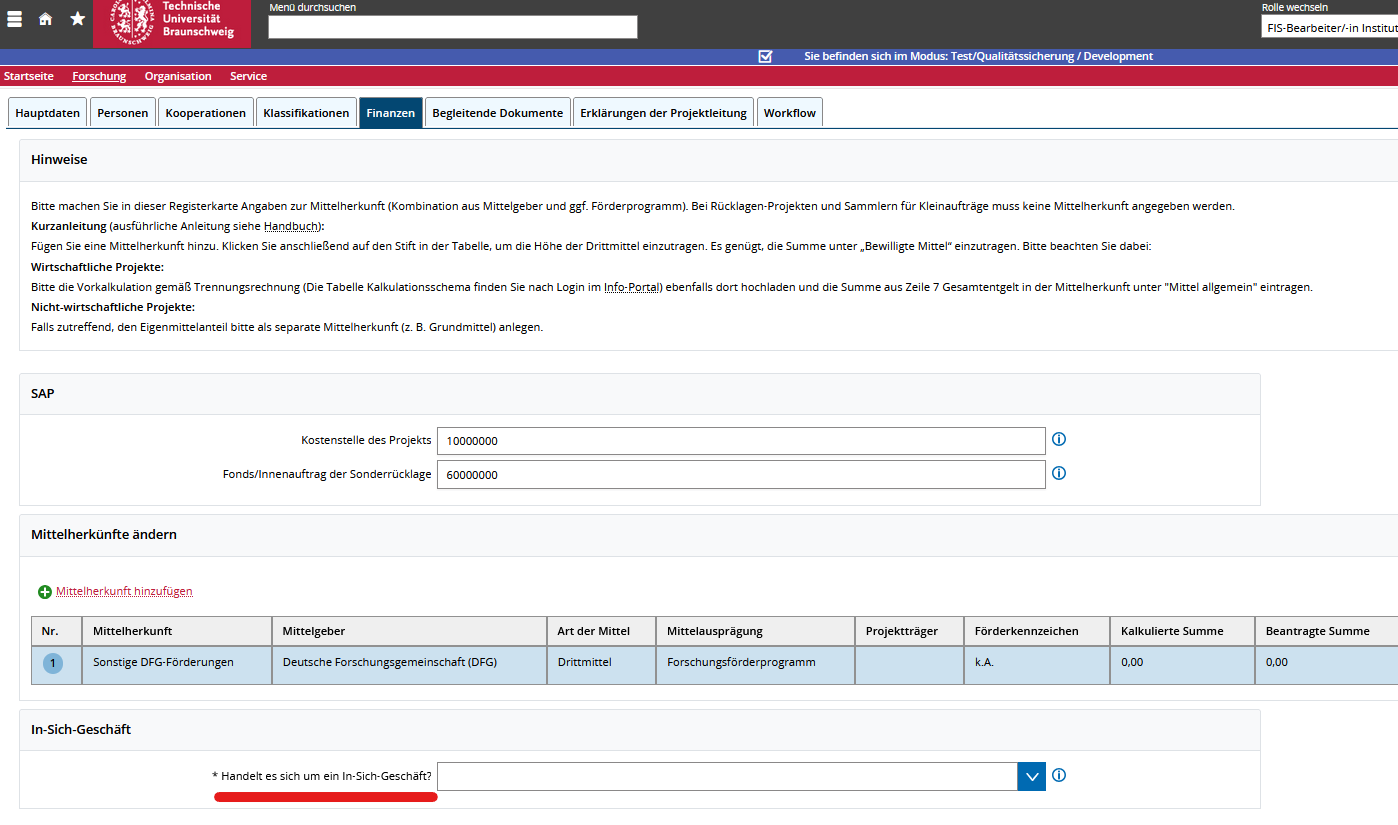](https://books.rz.tu-bs.de/uploads/images/gallery/2026-08/njQ2xEfMaWoN3jRF-grafik.png)
6. **Hinzufügen** des/r änderungsbegründenden **Dokumente**/s
Fügen Sie ein Dokument hinzu, dass die Änderung der Laufzeit begründet und bestätigen Sie, dass Sie das Dokument beigefügt haben.
[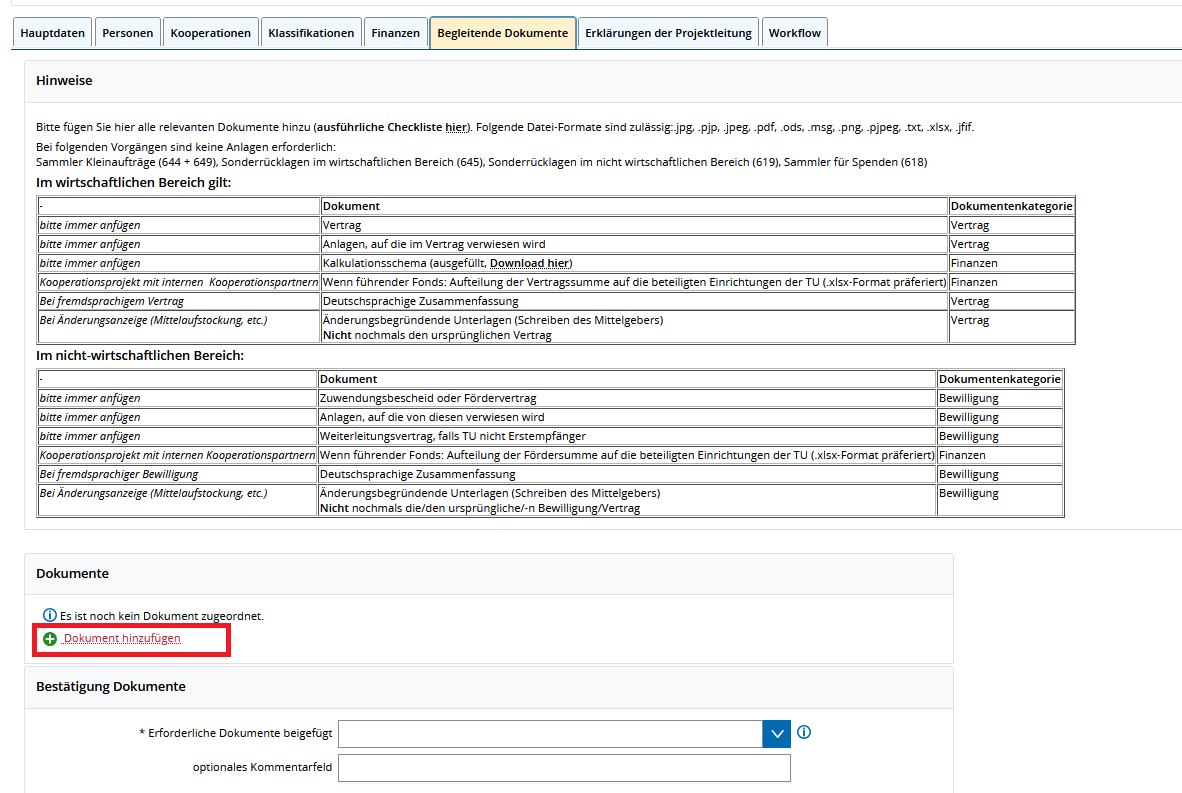](https://books.rz.tu-bs.de/uploads/images/gallery/2026-08/S2XaCCJcf6QLIEL6-dokumente.png)
7. **Erklärungen der Projektleitung**
Füllen Sie die Erklärungen der Projektleitung aus. Hierbei handelt es sich um Vertragsbedingungen, die bei jeder Änderung erneut angegeben werden müssen.
[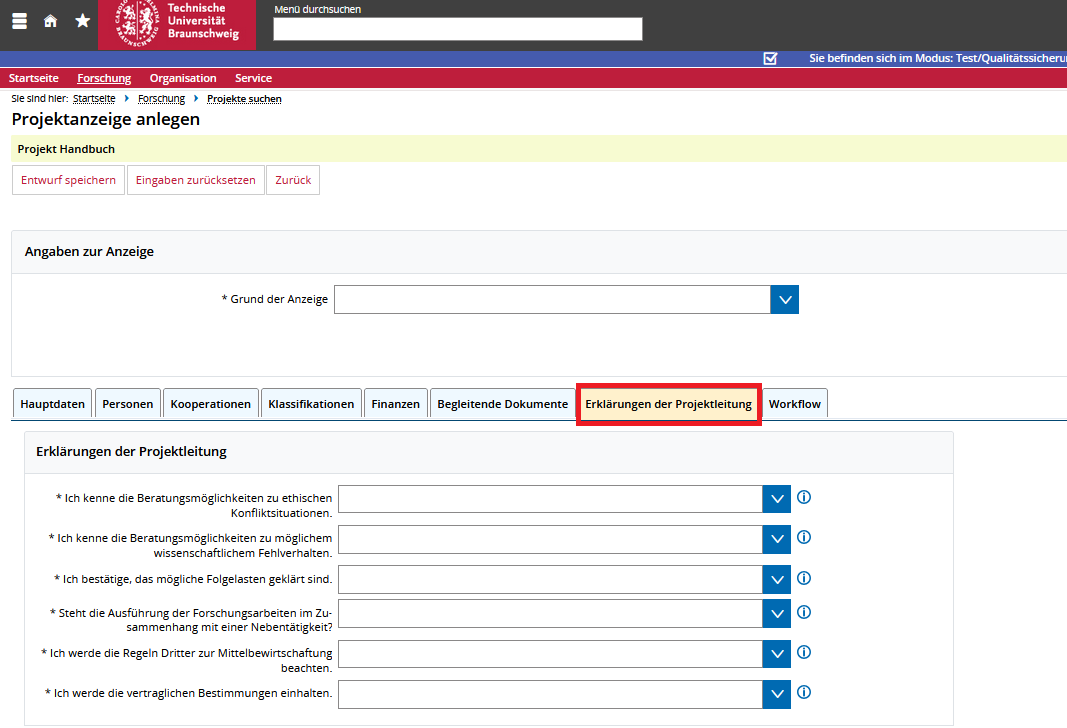](https://books.rz.tu-bs.de/uploads/images/gallery/2026-08/dIw9lbQoQL0mMTjY-erklarungpl.png)
8. **Speichern** Sie Ihre gemachten Angaben über **\[Entwurf speichern\]** oben links.
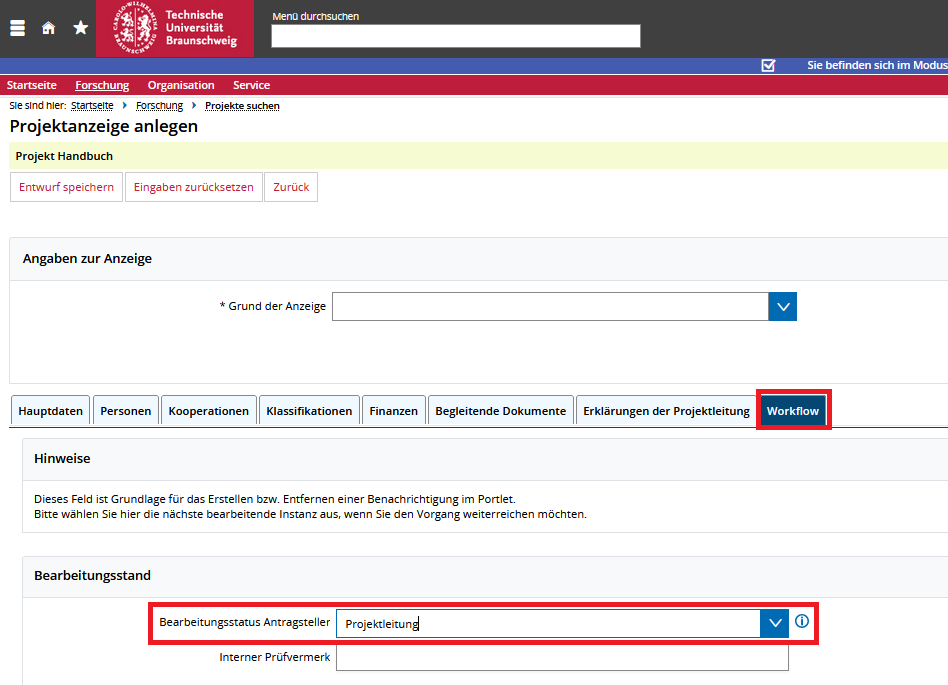
9. Bearbeitungsstatus in der **Registerkarte "Workflow"** auf Projektleitung stellen
Sollten Sie die Projektanzeige als FIS-Bearbeitung für die wissenschaftliche Projektleitung vorbereitet haben, passen Sie den Bearbeitungsanstand in der Registerkarte "Workflow" auf "Projektleitung" an und speichern Sie. Wenn Sie selbst die Projektleitung innehaben, können Sie mit Punkt 9 fortfahren.
[](https://books.rz.tu-bs.de/uploads/images/gallery/2026-08/6RqygnPecTxvlbYb-workflow.png)
Die Projektleitung kann sich nun ins FIS einloggen und die vorbereitete Projektanzeige auf der Startseite aufrufen. Nutzen Sie dazu gern auch unsere [Klickanleitung "Antragstellung Projektleitung"](https://tu-braunschweig.readyplace.de/tutorial/6a8ff968de5fbff8fd5db4ea).
9. Wenn alle Angaben in der Projektanzeige finalisiert wurden, klickt die Projektleitung (mit der Rolle Wissenschaftler/In oder Leiter/In) oben links auf **\[Prüfen & Stellen\].** Es erscheint eine Zusammenfassungsseite. Bestätigen Sie den Vorgang, indem Sie unten links erneut auf **\[Projektanzeige stellen\]** klicken.
[](https://books.rz.tu-bs.de/uploads/images/gallery/2025-02/iLwx65TmYimdmNdI-pruefen-und-stellen.png)
Sollten noch \*Pflichtangaben fehlen, erscheint oben rechts eine entsprechende Fehlermeldung. Bitte tragen Sie die geforderten Angaben ein, und stellen Sie die Anzeige erneut.
Sind alle Angaben vorhanden, wurde die Projektanzeige erfolgreich gestellt und die Anzeige befindet sich im **Genehmigungsprozess**. Es können nun vom FIS-Bearbeiter/IN, Wissenschaftler/In in der Anzeige keine Angaben mehr geändert werden. Sollten Änderungen an der Anzeige erforderlich sein, kontaktieren Sie bitte den FIS-Support.
# Projektanzeige stornieren und löschen
**Projekt öffnen (gilt für Stornieren und Löschen):**
Navigieren Sie wie gefolgt : **\[Startseite\]** **> \[Forschung\]** **> \[Projekte\]** **>** **\[Projekte bearbeiten\]** und suchen Sie nach Ihrem Projekt.
Klicken Sie anschließend unter **Aktionen** auf das **Stift-Symbol**, um das Projekt zu bearbeiten.
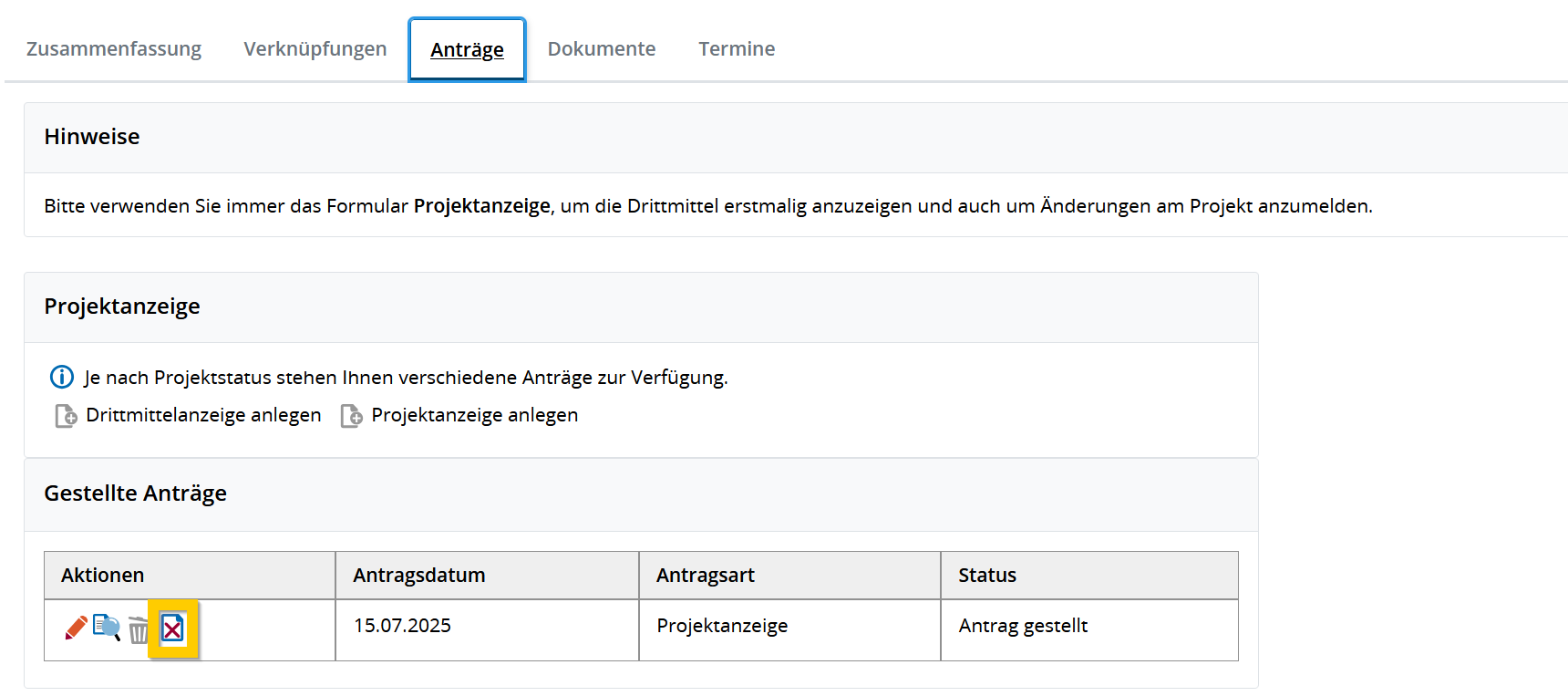
[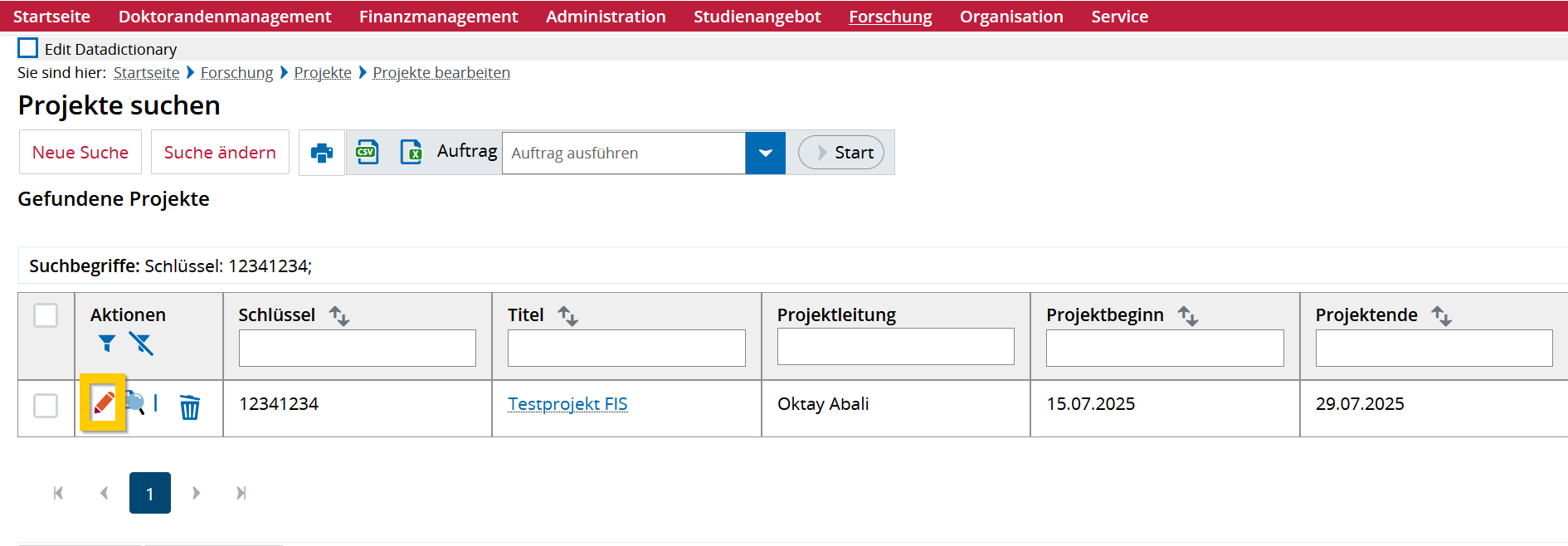](https://books.rz.tu-bs.de/uploads/images/gallery/2025-07/VIqBtcNDEBO3FAIc-projekt-bearbeiten.png)Wechseln Sie zum Reiter **„Anträge“** und scrollen Sie nach unten zu **„Gestellte Anträge“**. Dort werden alle bisher eingereichten Anträge angezeigt. Sollte bei der **Antragsart** „**Drittmittelanzeige**“ aufgeführt sein, stammt dieser Eintrag aus dem initialen Import, wenn das Projekt aus DiFA importiert wurde. Im laufenden Betrieb verwenden wir ausschließlich **Projektanzeigen**.
**Projektanzeige stornieren** Um eine Projektanzeige zu stornieren, klicken Sie unter **Aktionen** auf das **rote Kreuz**. Bestätigen Sie anschließend die Stornierung, indem Sie oben links erneut auf **„Stornieren“** klicken.
Sie werden nun aufgefordert, eine Begründung anzugeben. Tragen Sie diese ein und klicken Sie unten links auf **„Speichern“**. Eine grüne Bestätigungsmeldung signalisiert, dass die Projektanzeige erfolgreich storniert wurde.
[](https://books.rz.tu-bs.de/uploads/images/gallery/2025-07/aok8pd8tl9GLDMvg-projektanzeige-stornieren.png)
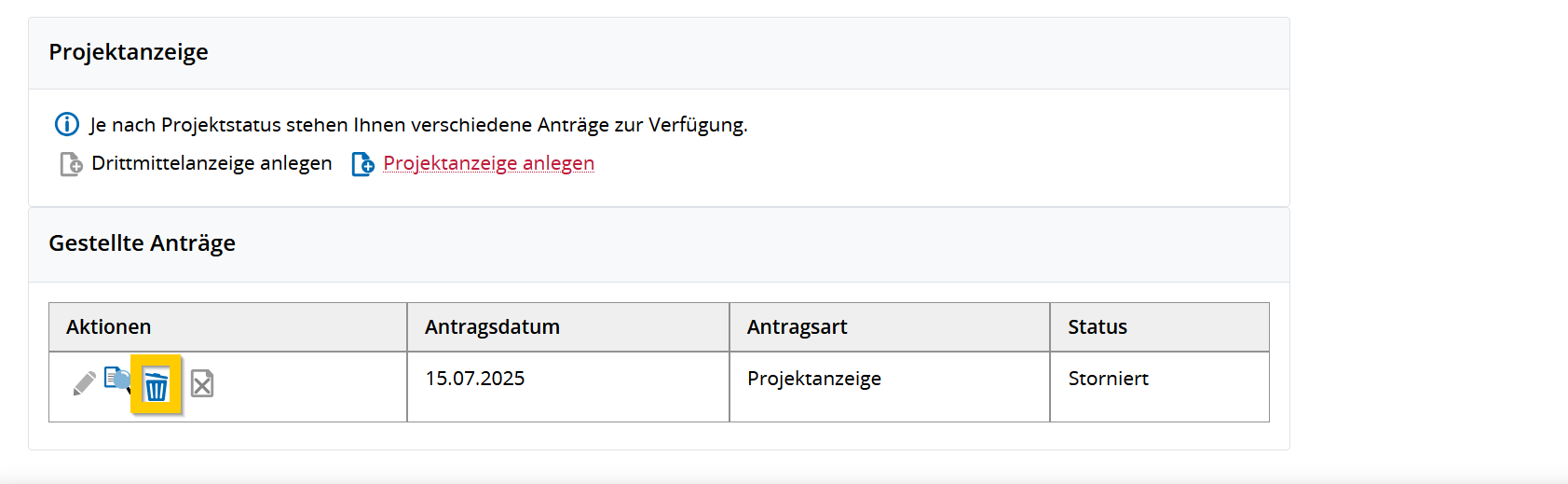
**Projektanzeige löschen** Klicken Sie unter **„Aktionen“** auf das **Mülleimer-Symbol** und bestätigen Sie den Vorgang mit **„Ja“**.
**[](https://books.rz.tu-bs.de/uploads/images/gallery/2025-07/E3tZBNYDBkUasIVD-projektanzeige-loschen.png)**
# Projekt löschen
**Projekt öffnen :**
Navigieren Sie wie gefolgt : **\[Startseite\]** **> \[Forschung\]** **> \[Projekte\]** **>** **\[Projekte bearbeiten\]** und suchen Sie nach Ihrem Projekt.
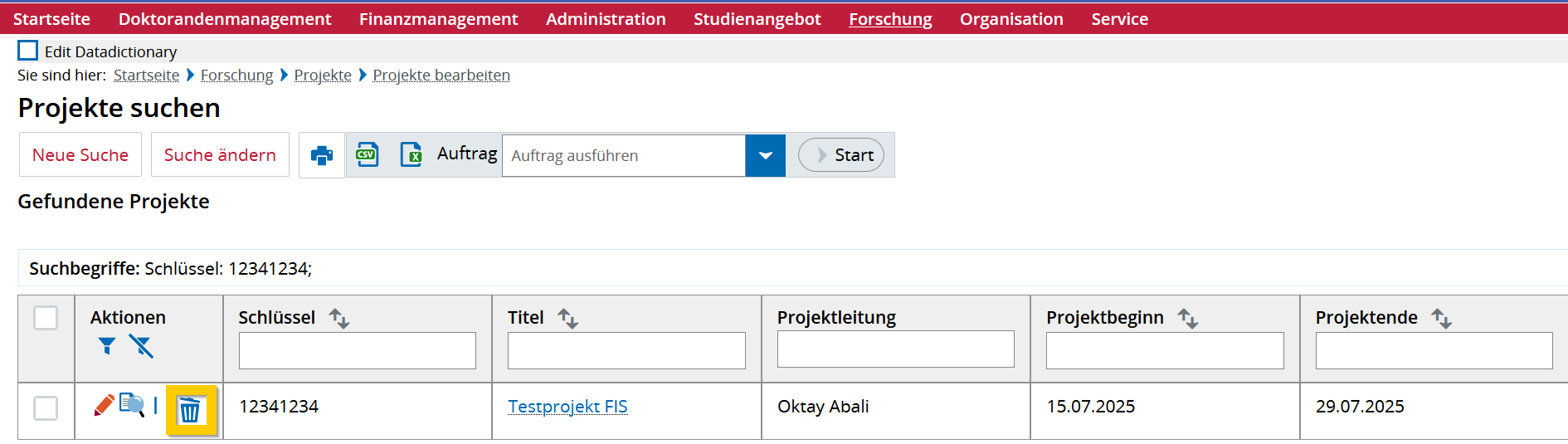
Gehen Sie nun unter **„Aktionen“** auf das **Mülleimer-Symbol**. Sollten noch Projektanzeigen vorhanden sein, müssen diese zuvor **storniert und gelöscht** werden. \[[Projektanzeige stornieren](https://books.rz.tu-bs.de/attachments/62)\].
Bestätigen Sie die Löschung mit **„Ja“**.
[](https://books.rz.tu-bs.de/uploads/images/gallery/2025-07/1PAzYI1fuLijEWJN-projekt-loschen.png)
# Patentveräußerung
Sammler für Erlöse aus Patentveräußerungen sind **wirtschaftlicher Natur**.
Sie benötigen **pro Organisationseinheit immer zwei Pro-Forma-Projekte**, da unterschieden werden muss zwischen
- Einnahmen, die ertragssteuerpflichtig sind und
- Einnahmen, die nicht ertragssteuerpflichtig sind.
So können bei bedarf die Erlöse auf den richtigen Fonds - mit oder ohne Ertragsteuer - gebucht werden.
**Sie geben also jeweils Folgendes an:**
- Titel:
- Projekt A: z.B. "Sammler Patente OE xy mit Ertragssteuer"
- Projekt B: z.B. "Sammler Patente OE xy ertragssteuerfrei"
- wirtschaftlich: ja
- Pro-Forma-Projekt: ja
- Sammler Kleinaufträge: nein (es ist ein anderer Sammler)
- Ertragssteuerfonds:
- in Projekt A bitte eintragen
- in Projekt B frei lassen
# Sonderrücklagenfonds / Fonds der Sonderrücklage beantragen
Sonderrücklagenfonds ([ausführliche Erklärung im Glossar](https://books.rz.tu-bs.de/books/forschungsinformationssystem-fis/page/fonds-der-sonderrucklage-sonderrucklagenfonds)) können Ihnen an zwei Stellen begegnen:
1. Für jedes "normale" Projekt muss angegeben werden, welcher (bereits vorhandene) Sonderrücklagenfonds ggf. verwendet werden soll, um ein etwaiges Saldo am Projektende aus dem Projektfonds wegzubuchen.
2. Wenn Ihre Einrichtung über die beiden von Anfang an vorhandenen Sonderrücklagenfonds (je einer für wirtschaftliche und nicht wirtschaftliche Rücklagen) hinaus **weitere Sonderrücklagenfonds beantragen** möchte.
**Diese Anleitung behandelt Fall 2**
Um per Projektanzeige einen neuen Sonderrücklagenfonds zu beantragen, legen Sie im FIS zunächst pro Forma ein Projekt an. Wichtig:
- Zweck: Sonstiges (dadurch entfällt die Angabe forschungsbezogener Klassifikationen)
- Wirtschaftlich: ja oder nein - je nach geplanter Verwendung des Fonds
- nicht wirtschaftlich: Fonds-Intervall 619...
- wirtschaftlich: Fonds-Intervall 645...
- Mittelherkunft: Angabe entfällt / nicht erforderlich.
- Dokumente / Anlagen: entfällt
Alles weitere ist genau wie bei allen anderen Projekten und Projektanzeigen im FIS.
# Glossar / Stichwortverzeichnis
Definitionen, Erklärungen und Links zu Begriffen wie Mittelherkunft, Drittmittelprojekt, NACE-Code, Fondsnummer usw.
Bitte haben Sie Verständnis dafür, dass das **Glossar** noch **im Aufbau** ist. Schreiben Sie uns gern Begriffe, zu denen Sie besonders dringend Erläuterungen benötigen --> [fis-support@tu-braunschweig.de](https://books.rz.tu-bs.de/fis-support@tu-braunschweig.de).
# Fonds der Sonderrücklage / Sonderrücklagenfonds
Grundsätzlich sind Fonds vorhabenbezogene Konten in SAP (Fonds oder auch Innenauftrag genannt). An der TU BS sind es achtstellige Nummern, die mit 6 beginnen.
Während "normale" Fonds z.B. der Mittelbewirtschaftung konkreter Drittmittelprojekte dienen, sind Fonds für Sonderrücklagen (Fonds der Sonderrücklage) **Ausgleichskonten für Projektüberschüsse und -defizite**.
Es handelt sich also um eine Art Sparschwein, in das nicht verbrauchte Mittel eingezahlt werden. Ebenso können bei negativem Saldo bei Projektende zum Ausgleich Beträge aus dem Sonderrücklagenfonds entnommen werden.
**Daher ist bei jedem Drittmittelprojekt anzugeben, welcher der Sonderrücklagenfonds der Einrichtung für dieses Projekt verwendet werden soll.**
Jede Einrichtung hat von Anfang an
- mindestens einen **Sonderrücklagenfonds für wirtschaftliche Projekte (Intervall 645...)** und
- mindestens einen **Sonderrücklagenfonds für nicht wirtschaftliche Projekte (Intervall 619…)**.
Weitere Sonderrücklagenfonds können über das FIS beantragt werden (siehe [Anwendungsfälle Sonderrücklagenfonds beantragen](https://books.rz.tu-bs.de/books/forschungsinformationssystem-fis/page/sonderrucklagenfonds-fonds-der-sonderrucklage-beantragen)).
# Interne Kooperation
*Stichworte: Interner Koordinator, Führender Fonds, Elternfonds, Übergeordneter Fonds, Untergeordneter Fonds*
##### Interne Kooperation
Eine interne Kooperation liegt vor, wenn mehrere TU-Einrichtungen an einem Projekt beteiligt sind, d.h., sich Drittmittel teilen.
##### Interner Koordinator
Eine der beteiligten TU-Einrichtungen ist **der Interne Koordinator** (auch genannt "Koordinierende Einrichtung").
Dieser interne Koordinator ist in zweierlei Hinsicht relevant:
- Er vertritt die TU-Beteiligten nach außen, ist also Ansprechpartner für die externen Partner.
- **Intern koordiniert der Interne Koordinator die Aufteilung des TU-Anteils der Mittel auf die beteiligten Einrichtungen.**
##### Führender Fonds und untergeordnete Fonds
Um die Aufteilung des TU-Anteils der Mittel auf mehrere Einrichtungen mit u. U. mehreren Fonds abzuwickeln, wird für jedes Kooperationsprojekt ein zentraler Drittmittelfonds (Führender Fonds) eingerichtet, auf dem der TU-Anteil der Gesamtförderung für das Projekt zunächst eingeht.
Dieses Geld wird in der Folge auf die verbundenen, untergeordneten Fonds weitergebucht, so dass **der Führende Fonds** am Ende Null Euro hat. Alle anderen an dem Projekt beteiligten Drittmittelfonds sind dem Führenden Fonds untergeordnet, also **Untergeordnete Fonds**. Häufig ist die koordinierende Einrichtung selbst auch mit untergeordneten Fonds bei einem Projekt involviert.
**Es gelten folgende Regeln:**
- Der Führende Fonds ist ein Fonds des Internen Koordinators.
- **Der Führende Fonds** wird nach Möglichkeit **zuerst** angemeldet (Projektanzeige) und in SAP angelegt.
- In der Projektanzeige für den Führenden Fonds
- werden im Reiter Kooperationen alle beteiligten Einrichtungen aufgeführt (MIT Fondsnummern),
- werden im Reiter Finanzen die Gesamtmittel für die TU-Seite angegeben
- im Reiter Dokumente eine Übersicht zur Aufteilung der Gesamtmittel der TU-Seite auf die beteiligten Einrichtungen als Datei hochgeladen.
- **Untergeordnete Fonds müssen nur den Führenden Fonds angeben sowie bei den Finanzen ihren eigenen Mittelanteil.**
**Faustregel: "Eltern" müssen ALLE ihre Kinder angeben, "Kinder" aber nur die Eltern ( Führender Fonds), nicht jedoch ihre "Geschwister". So wird eine unnötige Aufblähung der Daten vermieden.**
# Klassifikationen
Die Erfassung von Klassifikationen erfolgt im FIS für fast alle Datenbereiche, aktuell vor allem Projekte, und dient unter anderem dem zentralen Berichtswesen.
##### Forschungsfelder
Die Liste der Forschungsfelder wurde von der KFID im KDSF-Standard festgelegt. Eine tabellarische Übersicht der Forschungsfelder ist hier hinterlegt : [KDSF-Forschungsfelder.xlsx](https://books.rz.tu-bs.de/attachments/58)
Genauerer Erläuterungen sind unter folgendem Link zu finden: [Forschungsfelder](https://books.rz.tu-bs.de/attachments/59)
Dafür bitte "KDSF" ankreuzen und in der Auswahlliste "Forschungsfelder" auswählen und anschließend auf **\[anzeigen\]** klicken.
##### NACE-Code
Der NACE-Code ist eine Klassifizierung für Wirtschaftszweige der Europäischen Kommission. Für die Pseudonymisierung eines Projekts empfiehlt es sich, den NACE-Code anstatt des Auftraggebers anzugeben. Die **Liste der Codes** finden Sie verlinkt in einem verkürzten [Auszug](https://books.rz.tu-bs.de/attachments/96) des NACE-Arbeitspapiers von Eurostat.
Ausführliche Erläuterungen zum NACE-Code können Sie in der aktuellen Version des [NACE-Arbeitspapieres](https://ec.europa.eu/eurostat/documents/3859598/5902453/KS-RA-07-015-DE.PDF.pdf/680c5819-8a93-4c18-bea6-2e802379df86?t=1414781445000) nachlesen.
##### Fachgebiete
Das Fachgebiet beschreibt eine Klassifizierung im Hochschulbereich durch das Statistische Bundesamt. Das Fachgebiet ist dabei hierarchisch die kleinste Einheit und wird Lehr- und Forschungsbereiche sowie diese wiederum Fächergruppen zugeordnet. Eine ausführliche Übersicht ist auf der [Webseite des Statistischen Bundesamtes](https://www.destatis.de/DE/Methoden/Klassifikationen/Bildung/personal-stellenstatistik.html) einsehbar, die FIS hinterlegte Liste finden Sie über den folgenden Link: [Fachgebiete.xlsx](https://books.rz.tu-bs.de/attachments/140).
Die Erläuterung zu weiteren Klassifikationen folgt.
# Kostenstelle
Eine **Kostenstelle** ist eine achtstellige Nummer, die an der TU BS mit 1, 2 oder 3 beginnt (bei Instituten mit 13...).
Während ein Fonds / Innenauftrag ein vorhabenbezogenes Konto ist, ist eine Kostenstelle ein **einrichtungsbezogenes Konto**.
Jede Organisationseinheit der TU hat mindestens eine eigene Kostenstelle, diese sind im Anhang der [Fonds-/Innenauftragssystematik](https://informationsportal.tu-braunschweig.de/portal/catalog/entities/details?tenantId=257328d7-59ab-46b9-9385-cf12c36df3d7&repositoryId=ca3fd7e2-4f66-40bd-84fe-0cf85c3fc49e&stageId=published&entityId=0c88a754-b6d6-43d4-9a3e-d814d2bfa1c6&attachmentId=AT_ATTACHMENT%7Cde%7CTUBS-Fonds-Innenauftragssystematik%252001-2026%2520und%2520Mittelintervalle.pdf) nach den Fondsbereichen aufgelistet. In der Praxis haben Organisationseinheiten verschieden Unterkostenstellen sowie extra Kostenstellen für Rücklagen und Sammler.
Vorhabenbezogene Fonds werden mit organisationsbezogenen Fonds verknüpft, um die Bewirtschaftung zu ermöglichen.
In einer FIS-Projektanzeige werden Sie daher an zwei Stellen nach einer Kostenstelle gefragt:
##### Kostenstelle des Projekts
Kostenstelle, zu der der Innenauftrag des Projektes gehören soll (ggf. Unterkostenstelle, z.B. einer Professur oder Unterkostenstelle in einem Zentrum).
##### Kostenstelle für Entlastung der Gemeinkosten (nur bei wirtschaftlichen Projekten)
Bei wirtschaftlichen Projekten muss ein Gemeinkostenanteil kalkuliert werden. Für die Verrechnung der Gemeinkosten haben die meisten Einrichtungen / Kostenstellen einen 802er Fonds.
Geben Sie bitte in diesem Feld die Kosten-/Finanzstelle ein über deren 802er Fonds/Innenauftrag die Gemeinkostenverrechnungen laufen sollen.
Existiert an der Projektkostenstelle kein 802er (bspw. bei Forschungszentren) geben Sie bitte eine Kostenstelle beginnend mit 13…. (ggf. Unterkostenstelle) an.
Für OHLF-Projekte, bei denen der Auftraggeber nicht Volkswagen ist, bitte die zentrale Kostenstelle 14301990 eintragen.
# Mittelherkunft
#### **1. Definition**
- Eine Mittelherkunft bezeichnet in HIS / TUconnect die **Kombination** aus Mittelgeber, Förderlinie und evtl. Projektträger.
- Für jede Kombination muss eine eigene Mittelherkunft angelegt werden.
#### **2. Regeln zu Mittelherkünften**
- **Eine Aufsplittung nach Förderlinien ist nur für DFG, EU, Bundesmittel und Land Niedersachsen erwünscht.** Bei allen anderen Mittelgebern, also auch bei Unternehmen, soll pro Mittelgeber nur eine Mittelherkunft verwendet werden.
- **Verzichten Sie bitte auf die Angabe von Projektträgern.** Das System erzeugt jedes Mal eine weitere Mittelherkunft, was die Liste der Mittelherkünfte mit demselben Mittelgeber und ggf. Programm unnötig aufbläht.
- Eigenmittel sind als zusätzliche Mittelherkunft anzugeben mit der internen Organisationseinheit als Mittelgeber. Als Namen der Mittelherkunft verwenden Sie bitte den Namen der Einrichtung. Auf diese Weise benötigt **jede Einrichtung nur eine Mittelherkunft für Eigenmittel**.
#### **3. Liste der vordefinierten Mittelherkünfte für EU- und DFG-Projekte**
**Mittelherkunft**
**Mittelgeber**
**Nummerbereich in der Fondsystematik**
**Projektträger**
Bundesministerium für Forschung, Technologie und Raumfahrt (BMFTR)
Bundesministerium für Forschung, Technologie und Raumfahrt
612 (BMFTR)
Bundesministerium für Wirtschaft und Energie (BMWE ab 2025)
Bundesministerium für Wirtschaft und Energie (BMWE ab 2025)
613 (Andere Bundesministerien)
Bundesministerium des Innern (BMI ab 2025)
Bundesministerium des Inneren (BMI ab 2025)
613 (Andere Bundesministerien)
Deutscher Akademischer Austauschdienst (DAAD)
Deutscher Akademischer Austauschdienst (DAAD)
617 (DDAD)
Exzellenzcluster (EXC) der DFG
Deutsche Forschungsgemeinschaft (DFG)
686 (EXC)
Graduiertenkollegs (GRK) der DFG
Deutsche Forschungsgemeinschaft (DFG)
694 (GRK)
Sachbeihilfe der DFG
Deutsche Forschungsgemeinschaft (DFG)Deutsche Forschungsgemeinschaft (DFG)
614 (DFG Einzelförderung)
Sonstige DFG-Förderungen
Deutsche Forschungsgemeinschaft (DFG)
614 (DFG Einzelförderung)
Europäischer Fonds für regionale Entwicklung (EFRE)
Europäische Union (EU)
611 (EU)
Investitions- und Förderbank Niedersachsen – NBank
Europäischer Sozialfonds Plus (ESF+)
Europäische Union (EU)
611 (EU)
Investitions- und Förderbank Niedersachsen – NBank
Europäische Union (EU)
Europäische Union (EU)
611 (EU)
ohne
#### **4. Anleitung: Eintragen einer Mittelherkunft**
Bevor Sie im Reiter Finanzen eine Mittelherkunft ergänzen können, muss das Projekt einmal gespeichert werden. Beachten Sie, dass bei Rücklagen-Projekten und Sammlern für Kleinaufträge keine Mittelherkunft angegeben werden muss.
**Als erstes klicken Sie auf "Mittelherkunft hinzufügen"**
*Abb. 1 Mittelherkunft hinzufügen*
Es erscheint ein Suchfeld; wählen Sie eine Mittelherkunft aus der Vorschlagsliste aus (Fall A) oder legen Sie eine neue Mittelherkunft an, wenn notwendig (Fall B).
*Abb. 2 Mittelherkunft eingeben/suchen*
##### Fall A: passende Mittelherkunft ist vorhanden
*Abb. 3 Fall A: Mittelherkunft auswählen*
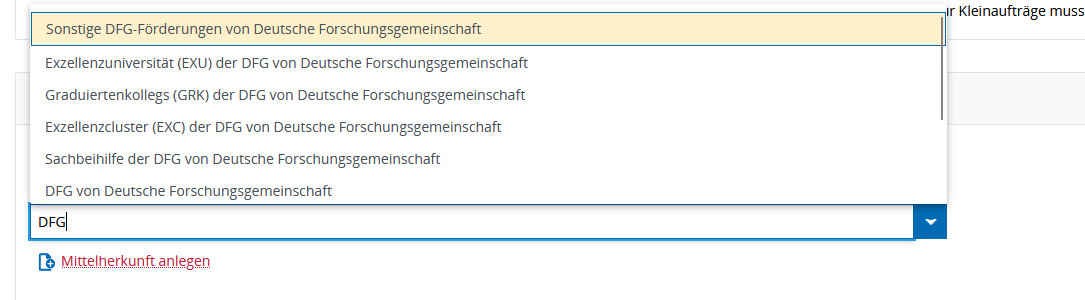
##### Fall B: neue Mittelherkunft anlegen
Wenn die Mittelherkunft nach Eingabe (type-ahead) nicht aufgeführt wird, können Sie die Mittelherkunft selbst im System anlegen. Klicken Sie dazu auf „Mittelherkunft anlegen“. Es öffnet sich ein Overlay zur Angabe von notwendigen Informationen.
*Abb. 4 Mittelherkunft anlegen -Button*
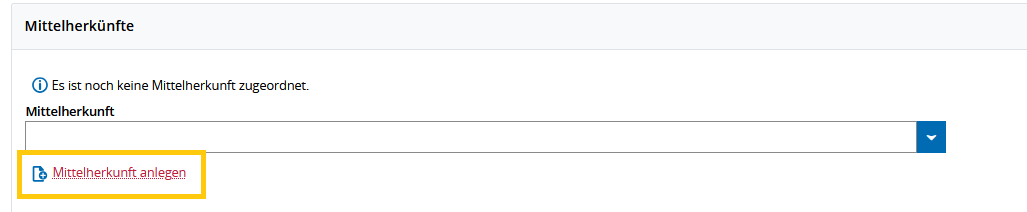
*Abb. 5 Mittelherkunft anlegen - Name festlegen*
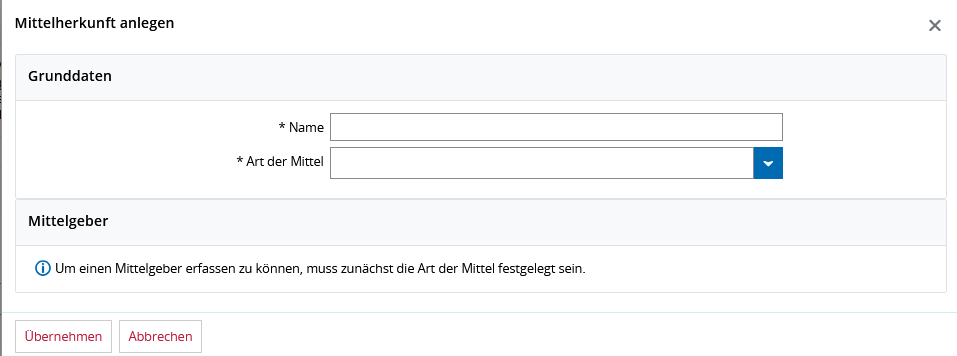
Benennen Sie hier die Mittelherkunft, z.B. eine bestimmte Förderlinie. Nach Auswahl der „Art der Mittel“ öffnen sich weitere Felder.
*Abb. 6 Mittelherkunft anlegen - Daten ergänzen*
[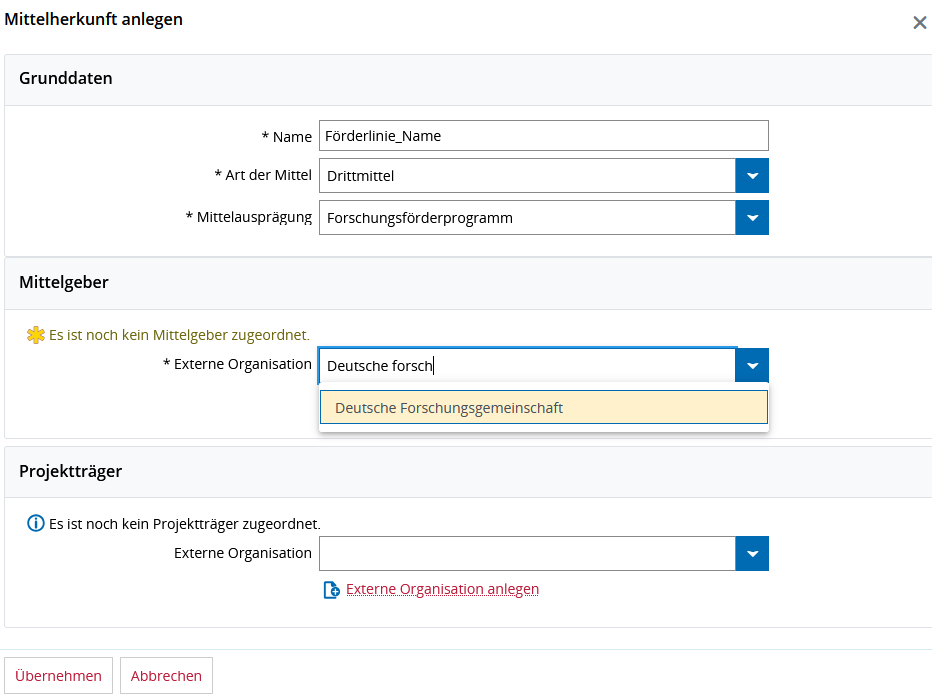](https://books.rz.tu-bs.de/uploads/images/gallery/2026-04/UgMMjuMvz9kJr4kR-5c4d9a78-6431-48d0-92ee-35a20593b204.png)
Beim Mittelgeber handelt es sich um die Organisation/Firma, von der die Mittel stammen. Sie können nach bereits vorhandenen externen Organisationen suchen und diese übernehmen, oder eine neue externe Organisation anlegen. Gleichermaßen gehen Sie im Falle eines Projektträgers vor. Speichern Sie am Ende über Klick auf „Übernehmen“
Eine Tabelle wird automatisch mit Mittelgeber und weiteren Informationen angelegt.<
#### **5. Fördersumme in Mittelherkunft ergänzen**
Klicken Sie in der Mittelherkunftstabelle unter „Aktionen“ auf den Stift, um die bewilligten Mittel einzutragen.
*Abb. 8 Aktionen*
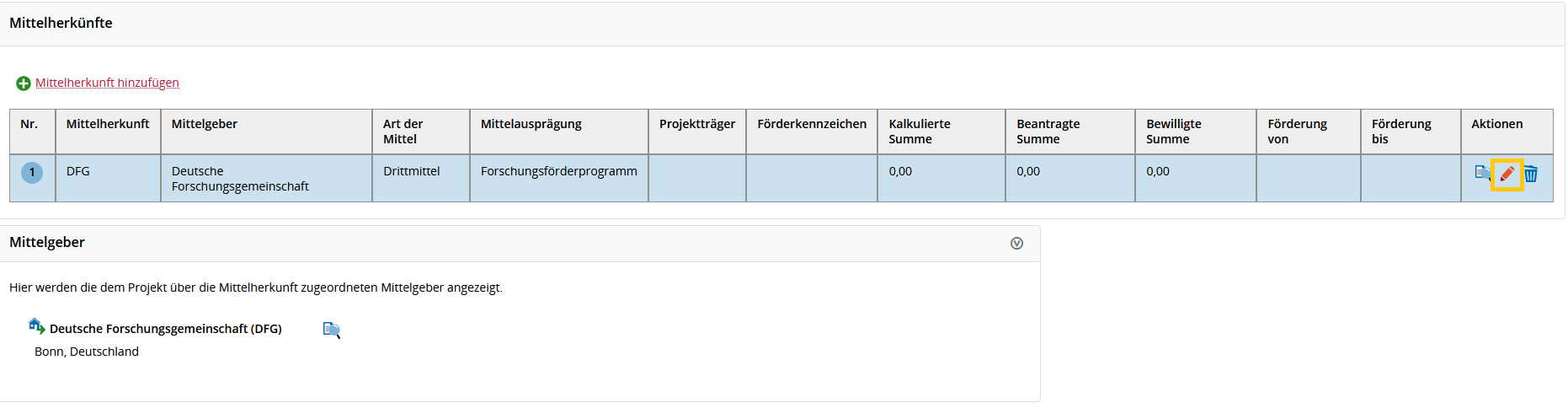
Es öffnet sich ein Overlay zur Eintragung der Mittel. Darin können Sie die kalkulierten, die beantragten und die bewilligten Mittel angeben. Da im FIS derzeit bewilligte Projekte erfasst werden, ist nur die Eintragung im Bereich „Bewilligte Mittel“ zwingend notwendig.
**Möglichkeit 1:** Angabe der Summe ohne Overhead und Umsatzsteuer unter „Mittel allgemein“ plus separate Angabe des Overheads.
**Möglichkeit 2:** Aufteilung der Summe in die gelisteten Kostenkategorien.
Bitte melden Sie nur Ihren Anteil an der Förder-/Vertragssumme (ohne Umsatzsteuer). Für wirtschaftliche Projekte muss die Nettosumme aus dem Kalkulationsvordruck (siehe Link Hinweistext) eingetragen werden. Das Feld Overhead ist nur auszufüllen, wenn eine DFG-Programmpauschale/BMBF-Projektpauschale oder EU-Overhead gewährt wird. Mit Eintragung wird ein separater Fonds/Innenauftrag beginnend mit 7… in SAP angelegt.
*Abb. 9 Overlay Mitteleintragung*
[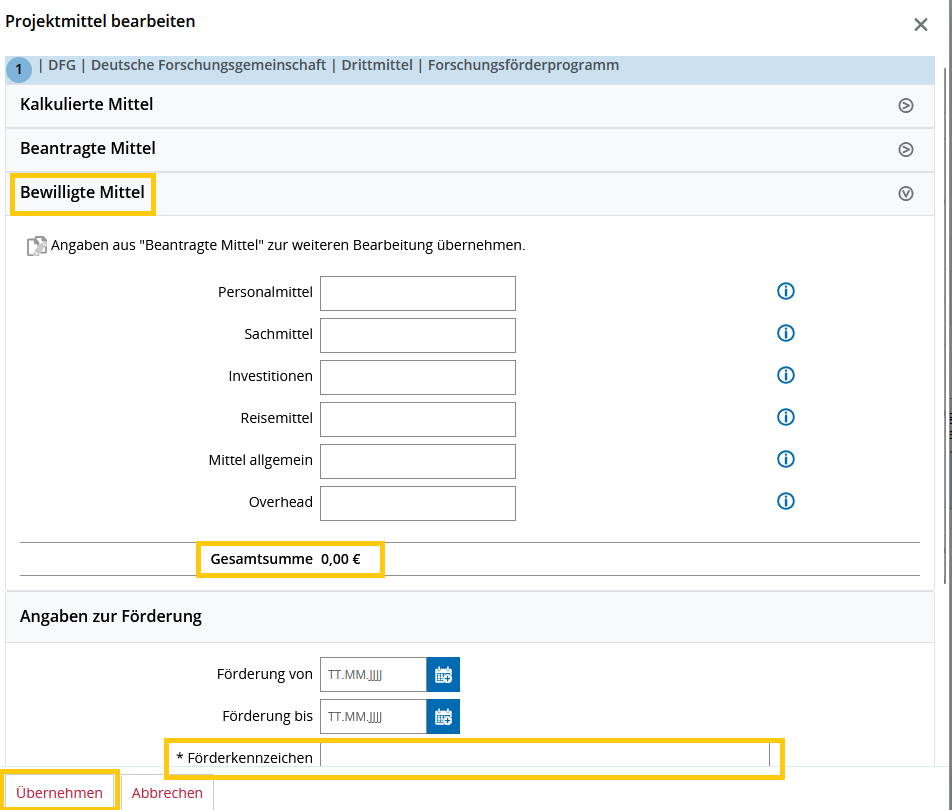](https://books.rz.tu-bs.de/uploads/images/gallery/2026-04/67owjT1GSiuUZc9B-screenshot-2026-03-31-093743.png)
Es bildet sich automatisch eine Gesamtsumme anhand der Mittelangaben. Bitte prüfen Sie diese.
Wichtig: Tragen Sie, wenn vorhanden, das Förderkennzeichen ein. Sollten Sie kein Förderkennzeichen für die Bewilligung haben, geben Sie „nicht zutreffend“ an.
Speichern Sie die Angaben am Ende durch Klick auf „Übernehmen“.
Die Angaben werden in der Tabelle angezeigt. Speichern Sie das Projekt einmal.
*Abb. 10 Ansicht eingetragene Mittelherkunft*
Nach dem Speichern öffnen sich weitere Felder. Füllen Sie bitte auch die weiteren Felder (u.a. Projektkostenstelle) aus.
*Abb. 11 weitere Felder*
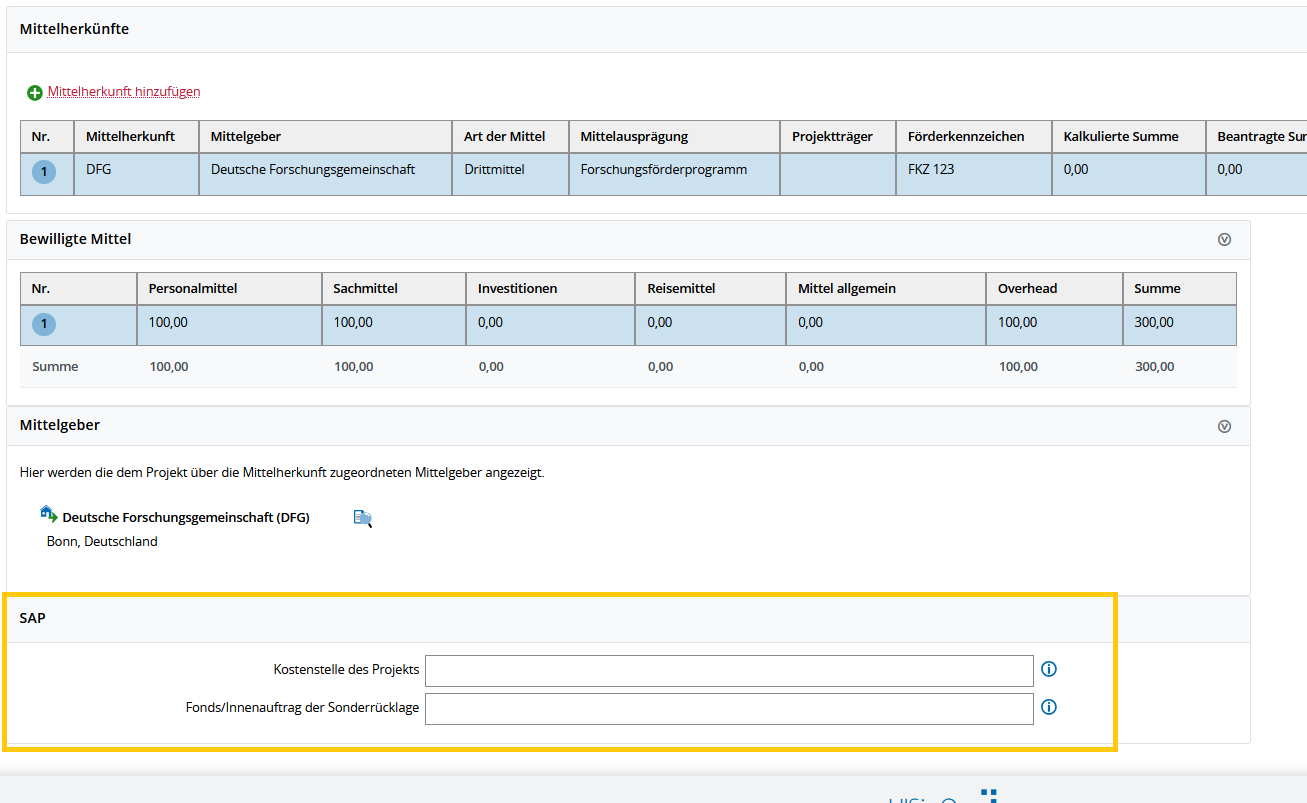
# Namen der deutschen Hochschulen
Um Dubletten im FIS zu vermeiden, werden alle deutschen Hochschulen ausschließlich unter ihrem offiziellen Namen gemäß dem Statistischen Bundesamt geführt. Sollte eine Hochschule bei der Suche nicht direkt unter ihrem geläufigen Namen erscheinen, empfiehlt es sich, zunächst nur nach dem Stadtnamen zu filtern. In der Übersicht finden Sie in der Spalte „Offizieller Name“ die im System korrekte Schreibweise; die Spalte „Alternativer Name“ dient dabei als Hilfestellung für gängige Bezeichnungen oder Personennamen (wie etwa „Goethe“ oder „Leibniz“), die im offiziellen Namen zwar fehlen, aber oft als Suchbegriff verwendet werden.
Die vollständige Tabelle können als Excel-Datei hier herunterladen: **[University\_Tabelle\_Komplett\_Strict.xlsx](https://books.rz.tu-bs.de/attachments/102)**
# Projekt, Arten von Projekten
**Projekt im Sinne des FIS** ist alles, wofür ein SAP-Fonds zur Buchung von Drittmitteln bei der Abteilung für Haushaltsrecht und Finanzen (Abteilung 21) beantragt werden muss. Das können große Forschungsprojekte sein oder auch Pro-Forma-Projekte, die als Hülle für einen Sonderrücklagenfonds dienen.
An der TU Braunschweig gilt:
- Kein Antrag auf SAP-Fonds/Innenauftrag (Projektanzeige) ohne FIS-Projekt. Einzige Ausnahme: Großgeräte.
*Abb. Erfassung von Projekten im FIS*
Platzhalter Abb. zu Prozess (Frage --> ja/nein --> FIS ja oder nein
Sowohl für die Verwaltungszwecke als auch für die Aufbereitung und das Reporting von Forschungsinformationen gibt es wichtige Arten von Projekten; im Wesentlichen die Folgenden:
Unterscheidung nach Mittelart
- Grundmittelprojekt
- Sondermittelprojekt
- Drittmittelprojekt
- Projekte mit Mischfinanzierung
Unterscheidung nach Zweck
- Forschung
- Lehre
- Transfer
- Sonstiger Zweck:
- - Verwaltungsprojekte
- Pro-Forma-Projekte, die nur für die Erzeugung eines Antrags auf einen Innenauftrag benötigt werden (Sonderrücklagenfonds, Spendensammler, Sammler für Patenterlöse etc.)
Unterscheidung nach Wirtschaftlichkeit/Förderart
- wirtschaftlich: Auftragsprojekte, zu denen ein Vertrag geschlossen wird
- - Sammler für Kleinaufträge
- nicht wirtschaftlich: Zuwendungen und Förderungen, die in einer Bewilligung oder Zusage mitgeteilt werden
- - mit Förderprogramm
- - bestimmte Förderprogramme, z.B. DFG Exzellenförderung, DFG-Sonderforschungsbereiche
- ohne Förderprogramm
# Projektanzeige
Um Drittmittel für ein Projekt der TU Braunschweig gemäß §19 NHG anzuzeigen und gleichzeitig die Einrichtung eines SAP-Fonds zu beantragen, gibt es in den Projekten das Antragsformular **Projektanzeige.**
**Das Formular enthält**
- alle Felder, die es auch im Projekt gibt
(die Angaben aus dem Projekt werden übernommen, wenn Sie eine[ Projektanzeige anlegen](https://books.rz.tu-bs.de/books/forschungsinformationssystem-fis/page/projektanzeige-anlegen "Projektanzeige anlegen")),
- weitere, antragsspezifische Felder, z.B. weitere Finanzangaben und die Erklärungen der Projektleitung (diese Felder müssen in jeder Projektanzeige neu ausgefüllt werden).
**Projektanzeigen finden**
Sie finden die Projektanzeige(n) zu einem Projekt, indem Sie in das Projekt navigieren und dort den Reiter Anträge öffnen.
In diesem Reiter können Sie
- vorhandene Anträge sehen und, sofern Sie noch nicht genehmigt, storniert oder abgelehnt sind, auch öffnen und bearbeiten, in jedem Falle aber mit der Lupe einsehen
- eine weitere Projektanzeige anlegen, wenn Sie für das Projekt eine Änderung mitteilen müssen, z.B. eine Laufzeitverlängerung oder Mittelaufstockung.
# Rolle Leiter/-in
##### **Wer erhält die Rolle "Leiter/-in"?**
Die meisten relevanten Personen erhalten die Rolle **automatisch** aufgrund einer Kennzeichnung als Leiter/-in in der allgemeinen Benutzerdatenbank des GITZ, und zwar zusätzlich zur Rolle "FIS Leiter/-in Organisationseinheit".
**Im nicht-wissenschaftlichen Bereich** erhalten "FIS Prüfebene 1" die Leiter/-innen und ihre Stellvertreter/-innen von
- Abteilungen und übergeordneten Organisationseinheiten,
- Stabsstellen,
- Zentralen Einrichtungen**.**
**Im wissenschaftlichen Bereich** erhalten "Leiter/-in Organisationseinheit" die Leiter/-innen und ihre Stellvertreter/-innen von
- Instituten und übergeordneten Organisationseinheiten (**nicht** hingegen die Leter/-innen von Abteilungen, Arbeitsgruppen, Professuren).
Das Austragen aus der Rolle erfolgt in diesen Fällen ebenfalls automatisch, und zwar dann, wenn über den allgemeinen Ab- und Ummeldungsworkflow das Leitungskennzeichen in der allgemeinen Benutzerdatenbank entfernt wird.
Sollen darüber hinaus Personen die Rolle erhalten, ist das über zwei Wege möglich:
- Person über **AN-Formular** als Stellvertretung oder zweite Leitung melden --> dies wirkt sich dann auf ALLE Folgesysteme der zentralen Benutzerdatenbank aus; Vorteil: automatisches Austragen der Rolle bei Abmeldung der Person
- **manuelle Vergabe** der Rolle in Ausnahmefällen und Einzelregelungen an Instituten, die nicht über einen Automatismus abgebildet werden können; Nachteil: bei Ausscheiden der Person muss die Einrichtung die Person selbst aus dem FIS abmelden --> **An- und Abmeldung** über [fis-support@tu-braunschweig.de](mailto:%20fis-support@tu-braunschweig.de).
##### **Was können Sie mit der Rolle "Leiter/-in" tun?**
Mit dieser Rolle können die Nutzer/-innen des FIS in den dezentralen Organisationseinheiten Projekte und Projektanzeigen sowohl für sich selbst als auch für andere anlegen und bearbeiten sowie innerhalb der Organisationseinheit Projektdetails recherchieren.
Insbesondere haben sie die Berechtigung, genau wie ein/-e FIS-Bearbeiter/-in Projekte und Projektanzeigen für Wissenschaftler/-innen aus der zugehörigen Organisationseinheit (OE) anzulegen oder zu bearbeiten, ohne selbst Mitglied des jeweiligen Projekts zu sein.
- [Projekt anlegen](https://books.rz.tu-bs.de/books/forschungsinformationssystem-fis/page/ein-projekt-anlegen) – Anleitung zur Erstellung eines neuen Projekts
- [Projektstatus ändern](https://books.rz.tu-bs.de/books/forschungsinformationssystem-fis/page/projektstatus-andern) - Anleitung zur Aktualisierung des Projektstatus
- [Projektanzeige erstellen](https://books.rz.tu-bs.de/books/forschungsinformationssystem-fis/page/projektanzeige-anlegen) – Anleitung zur Erstellung einer Projektanzeige
- Projektanzeige anstelle der Projektleitung "Prüfen&Stellen" (Fall 1: bei PL-Wechsel ist die alte Projektleitung nicht mehr da, Fall 2: Projektleiter ist bei Projektstart noch nicht da)
- Recherche in den Projektdetails innerhalb ihrer Organisationseinheit
##### **Startseite der Rolle "Leiter/-in"**
*Abb.1: Portlets und Quicklinks für die Rolle Leiter/-in Organisationseinheit*
[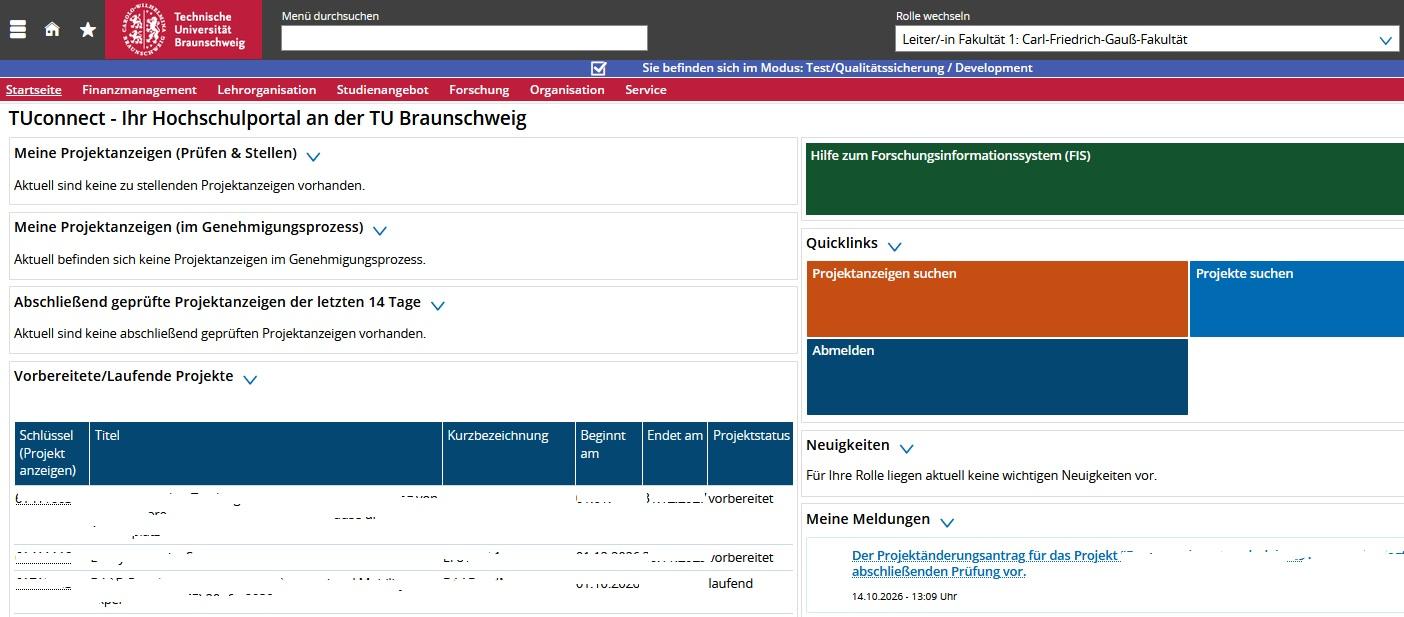](https://books.rz.tu-bs.de/uploads/images/gallery/2026-10/QNWhaI3X6z3oyojH-fis-startseite-rolle-leiter-ab-okt2026.jpg)
# Rolle FIS-Bearbeiter/-in
FIS-Bearbeiter/-innen haben die Berechtigung, Projekte und Projektanzeigen für Wissenschaftler/-innen aus der zugehörigen Organisationseinheit (OE) anzulegen oder zu bearbeiten, ohne selbst Mitglied des jeweiligen Projekts zu sein.
Das Abschicken der Anzeige (Prüfen&Stellen) ist Aufgabe der Projektleitung oder in Ausnahmen der Leitung.
- [Projekt anlegen](https://books.rz.tu-bs.de/books/forschungsinformationssystem-fis/page/ein-projekt-anlegen) – Anleitung zur Erstellung eines neuen Projekts
- [Projektstatus ändern](https://books.rz.tu-bs.de/books/forschungsinformationssystem-fis/page/projektstatus-andern) - Anleitung zur Aktualisierung des Projektstatus, um eine Projektanzeige anlegen zu können
- [Projektanzeige erstellen](https://books.rz.tu-bs.de/books/forschungsinformationssystem-fis/page/projektanzeige-anlegen) – Anleitung zur Erstellung einer Projektanzeige
Falls Sie ein neues Projekt erstellen möchten, folgen Sie bitte der oben angegebenen Reihenfolge.
Auf der Startseite der Rolle FIS-Bearbeiter/-in befindet sich mehrere sogenannte Portlets zur Verfolgung des Bearbeitungsstandes der Projektanzeigen.
Um Details zum Prüfstatus (wie Kommentare von Prüfer/-innen) einer Projektanzeige zu sehen, klicken Sie einfach auf **\[Prüfstatus anzeigen\]**.
*Abb. 1: Portlets der Rolle FIS-Bearbeiter/-in Organisationseinheit*
[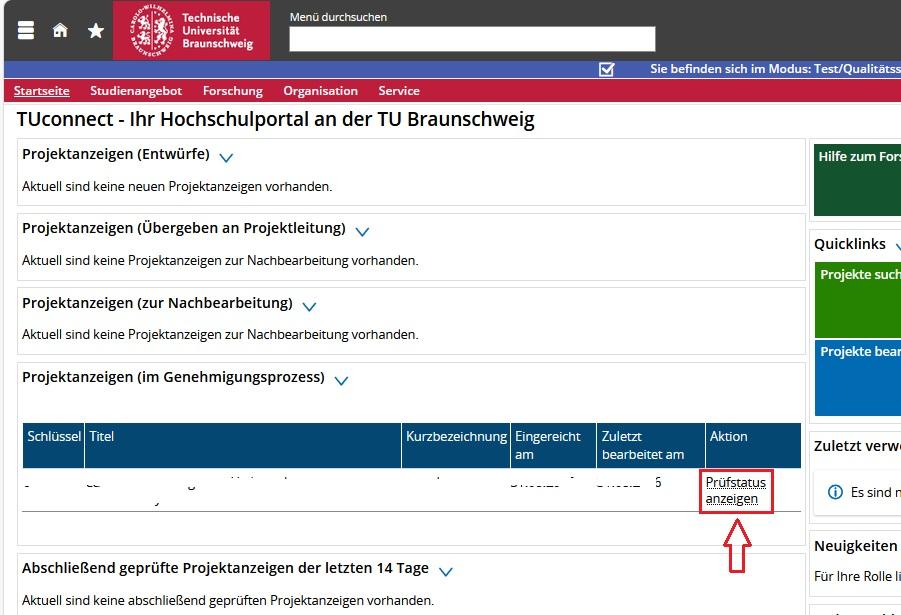](https://books.rz.tu-bs.de/uploads/images/gallery/2026-10/ekjFvcDwAHEVOAqd-fis-portlets-rolle-fis-bearbeiter-2026.jpg)
In der **Prüfansicht** befinden sich oben verschiedene **Reiter**, die überprüft werden müssen.
- Im Reiter **„Weitere Zustimmungen“** sehen Sie, ob die Leitung der Organisationseinheit bereits genehmigt hat.
- - Genehmigung Ebene 1: Leitung der Organisationseinheit
- Genehmigung Ebene 2: Zwischengenehmigung von Abt. 21
- **Grün ausgefüllte Kreise** zeigen an, dass der jeweilige Bereich von Abt. 21 oder EU-Büro bereits **genehmigt** wurde.
- Rechts neben „Weitere Zustimmungen“ finden Sie den Bereich **„Begleitende Dokumente“**, in dem Sie die zugehörigen Dateien einsehen und herunterladen können.
*Abb. 2: Zustimmung der Leitung im Reiter "Weitere Zustimmungen"*
[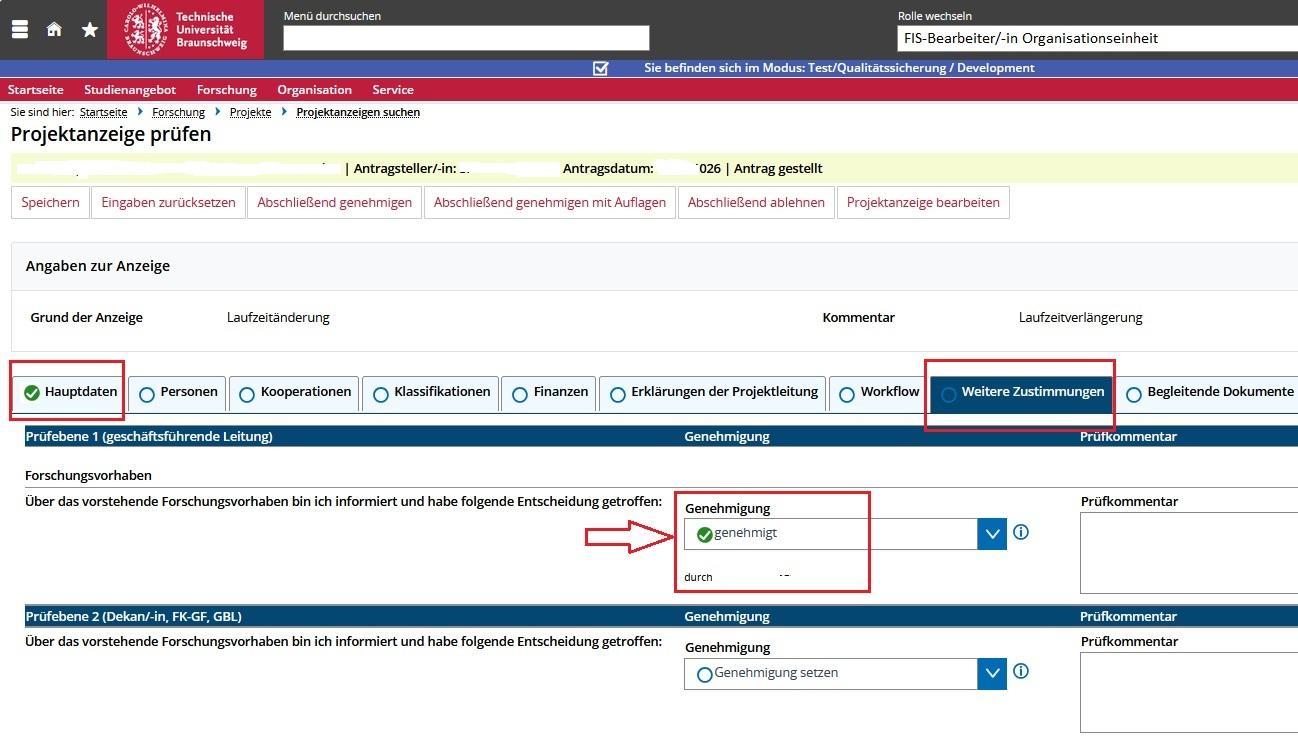](https://books.rz.tu-bs.de/uploads/images/gallery/2026-10/0KFPcLbBK5VslodX-fis-prufstatus-pa-im-detail-2026.jpg)
Haben Sie eine **falsche** Eingabe im Projekt vorgenommen oder möchten nachträgliche **Änderungen** vornehmen?
Falls genehmigungspflichtige Änderungen erforderlich sind, wie z. B. ein Wechsel der Projektleitung oder eine Laufzeitverlängerung, stellen Sie bitte eine **Projektanzeige**. Wählen Sie dabei den passenden **Änderungsgrund** aus und erläutern Sie die Anpassung detailliert im Kommentarfeld.
Bei kleineren Änderungen, wie der Anpassung eines TU-Schwerpunkts oder eines nicht verpflichtenden Feldes, senden Sie uns bitte eine **E-Mail an fis-support@tu-braunschweig.de** – idealerweise mit einem **Screenshot**, der die gewünschte Änderung veranschaulicht.
# Rolle Wissenschaftler/in
Nutzer/-innen mit Berechtigung als Wissenschaftler/-in können Projekte für sich selbst anlegen. Im Standardfall erstellt ein/-e Wissenschaftler/-in nur eigene Projekte und nicht für andere Personen.\*
- [Projekt anlegen](https://books.rz.tu-bs.de/books/forschungsinformationssystem-fis/page/ein-projekt-anlegen) – Anleitung zur Erstellung eines neuen Projekts
- [Projektstatus ändern](https://books.rz.tu-bs.de/books/forschungsinformationssystem-fis/page/projektstatus-andern) - Anleitung zur Aktualisierung des Projektstatus
- [Projektanzeige erstellen](https://books.rz.tu-bs.de/books/forschungsinformationssystem-fis/page/projektanzeige-anlegen) – Anleitung zur Erstellung einer Projektanzeige
Falls Sie ein neues Projekt erstellen möchten, folgen Sie bitte der oben angegebenen Reihenfolge.
Haben Sie eine falsche Eingabe im Projekt vorgenommen oder möchten nachträgliche Änderungen vornehmen?
Falls genehmigungspflichtige Änderungen erforderlich sind, wie z. B. ein Wechsel der Projektleitung oder eine Laufzeitverlängerung, stellen Sie bitte eine **Projektanzeige**. Wählen Sie dabei den passenden **Änderungsgrund** aus und erläutern Sie die Anpassung detailliert im Kommentarfeld.
Bei kleineren Änderungen, wie der Anpassung eines TU-Schwerpunkts oder eines nicht verpflichtenden Feldes, senden Sie uns bitte eine **E-Mail an ** – idealerweise mit einem **Screenshot**, der die gewünschte Änderung veranschaulicht.
*\* Wissenschaftler/-innen können Projekte für eine andere Person als sie selbst anlegen, haben dann aber keinen weiteren Zugriff auf dieses Projekt und können keine Projektanzeigen dazu erstellen. PRojekte für andere Personen anzlegen, ist mit den Rollen FIS-Bearbeiter/-in und LEiter/-in möglich (jeweils innerhalb der hinterlegten Organisationseinheit).*
# Rolle FIS-Prüfebene 1
##### **Wer erhält die Rolle "FIS-Prüfebene 1"?**
Die meisten relevanten Personen erhalten die Rolle **automatisch** aufgrund einer Kennzeichnung als Leiter/-in in der allgemeinen Benutzerdatenbank des GITZ, und zwar zusätzlich zur Rolle "FIS Leiter/-in Organisationseinheit".
**Im nicht-wissenschaftlichen Bereich** erhalten "FIS Prüfebene 1" die Leiter/-innen und ihre Stellvertreter/-innen von
- Abteilungen und übergeordneten Organisationseinheiten,
- Stabsstellen,
- Zentralen Einrichtungen**.**
**Im wissenschaftlichen Bereich** erhalten "FIS Prüfebene 1" die Leiter/-innen und ihre Stellvertreter/-innen von
- Instituten und übergeordneten Organisationseinheiten
(**nicht** hingegen die Leter/-innen von Abteilungen, Arbeitsgruppen, Professuren).
Das Austragen aus der Rolle erfolgt in diesen Fällen ebenfalls automatisch, und zwar dann, wenn über den allgemeinen Ab- und Ummeldungsworkflow das Leitungskennzeichen in der allgemeinen Benutzerdatenbank entfernt wird.
Sollen darüber hinaus Personen die Rolle erhalten, ist das über zwei Wege möglich:
- Person über **AN-Formular** als Stellvertretung oder zweite Leitung melden --> dies wirkt sich dann auf ALLE Folgesysteme der zentralen Benutzerdatenbank aus; Vorteil: automatisches Austragen der Rolle bei Abmeldung der Person
- **manuelle Vergabe** der Rolle in Ausnahmefällen und Einzelregelungen an Instituten, die nicht über einen Automatismus abgebildet werden können; Nachteil: bei Ausscheiden der Person muss die Einrichtung die Person selbst aus dem FIS abmelden --> **An- und Abmeldung** über [fis-support@tu-braunschweig.de](mailto:%20fis-support@tu-braunschweig.de).
##### **Was können Sie mit der Rolle "FIS-Prüfebene 1" tun?**
Sie können Projektanzeigen (Name der Drittmittelanzeigen an der TU Braunschweig) auf der Prüfebene 1 genehmigen --> [Anleitung zur Genehmigung einer Projektanzeige für die Prüfebene1](https://books.rz.tu-bs.de/books/forschungsinformationssystem-fis/page/fis-prufebene-1-0Yf).
##### Rollen, die Sie für andere Aufgaben benötigen:
- [Leiter/-in](https://books.rz.tu-bs.de/books/forschungsinformationssystem-fis/page/rolle-leiter-in "Rolle Leiter/-in") (FIS-Bearbeiter/-in kraft Amtes): Sie können Projekte und Projektanzeigen sowohl selbst erstellen als auch für andere anlegen sowie auf Ebene Ihrer Organisationseinheit im Detail recherchieren.
# Rolle Abteilung 21 Mitarbeiter/in
Diese Rolle dient der Prüfung und Genehmigung von Projektanzeigen als Vorbereitung auf die abschließende Prüfung durch die Abteilung 21 (Leitungsrolle). Nach dem Login im System können Sie die zu prüfenden Projektanzeigen im entsprechenden Portlet einsehen:
[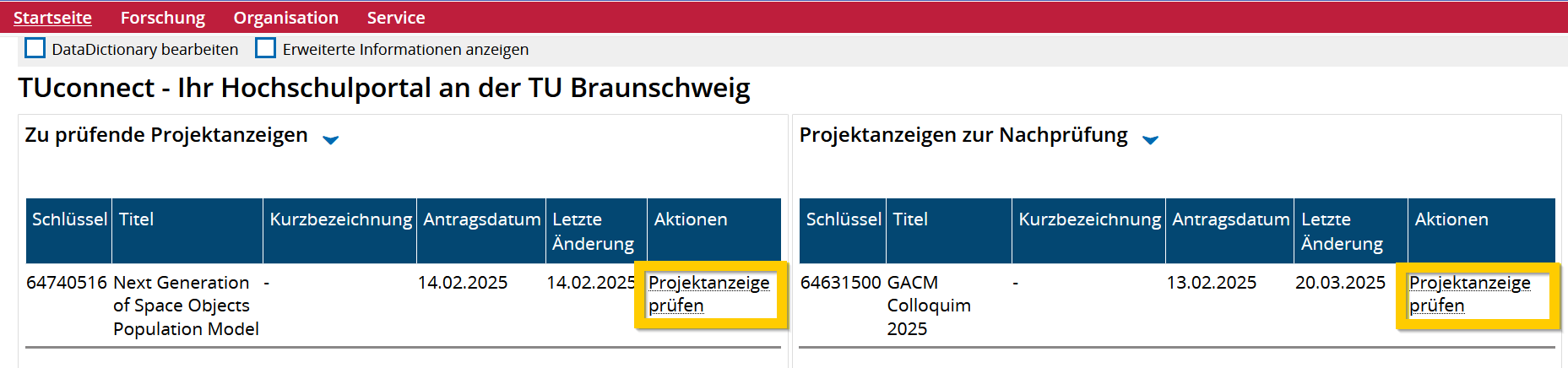](https://books.rz.tu-bs.de/uploads/images/gallery/2025-07/YUClrbHdbmFcprXy-abt-21-mitarbeiter.png)
Auf der linken Seite finden Sie neue Projektanzeigen, die geprüft werden müssen. Rechts sehen Sie Projektanzeigen, die bereits begonnen, aber noch nicht vollständig bearbeitet wurden.
Klicken Sie auf **\[Projektanzeige prüfen\]**, um direkt zur Prüfansicht zu gelangen:
[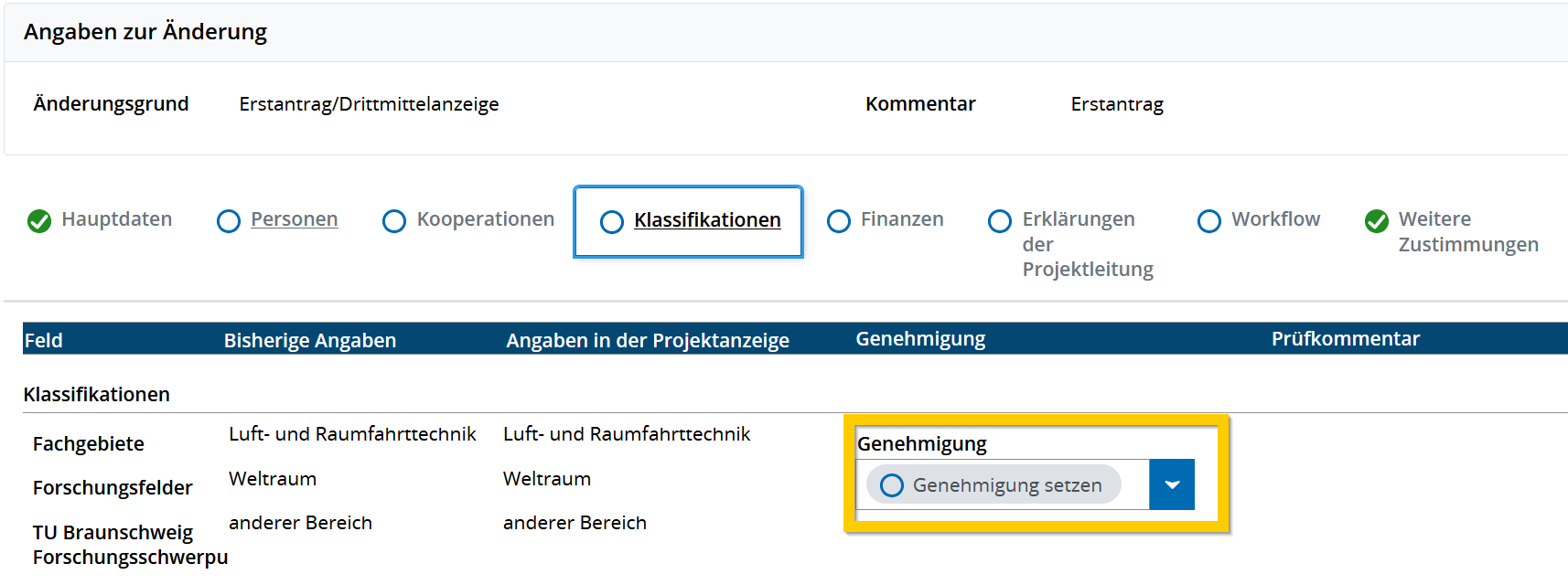](https://books.rz.tu-bs.de/uploads/images/gallery/2025-07/qVIP3yWLNfRNt908-abt-21-pruefung.png)
In der Prüfansicht sehen Sie oben die einzelnen Reiter, die überprüft werden müssen. **Grün ausgefüllte Kreise** zeigen an, dass der jeweilige Bereich bereits genehmigt wurde. Rechts neben **"Weitere Zustimmungen"** finden Sie den Bereich **"Begleitende Dokumente"**, wo Sie die zugehörigen Dateien einsehen und herunterladen können. Sie können die Reiter **einzeln prüfen und genehmigen**, indem Sie auf den **gelb umrandeten Bereich** klicken. Falls ein Eintrag nicht korrekt ist, haben Sie die Möglichkeit, ihn **abzulehnen** oder **unter Auflagen zu genehmigen**. Vergessen Sie nicht, oben links auf **\[Speichern\]** zu klicken, um Ihre Änderungen zu sichern.
[](https://books.rz.tu-bs.de/uploads/images/gallery/2025-07/R7IUibCCa9M37C4o-abt-21-alle-genehmigen.png)
Nachdem Sie alle Einträge überprüft haben, können Sie entweder jeden Punkt einzeln genehmigen oder, um Zeit zu sparen, **nach unten scrollen** und auf den Button **\[Alle Ausstehenden genehmigen\]** klicken.
Speichern Sie Ihre Genehmigung.
Um die Projektanzeige an die Leitung zu übergeben, klicken sie bitte auf **\[Projektanzeige bearbeiten\]** und navigieren Sie in den Reiter **Workflow.**
Scrollen Sie nach unten zum Bereich **Abteilung 21 Bearbeitungsstatus**. Stellen Sie den Status auf **Abt. 21 Leitung** um. Falls erforderlich, können Sie unten zudem einen **internen Vermerk oder Kommentar** hinterlassen.
[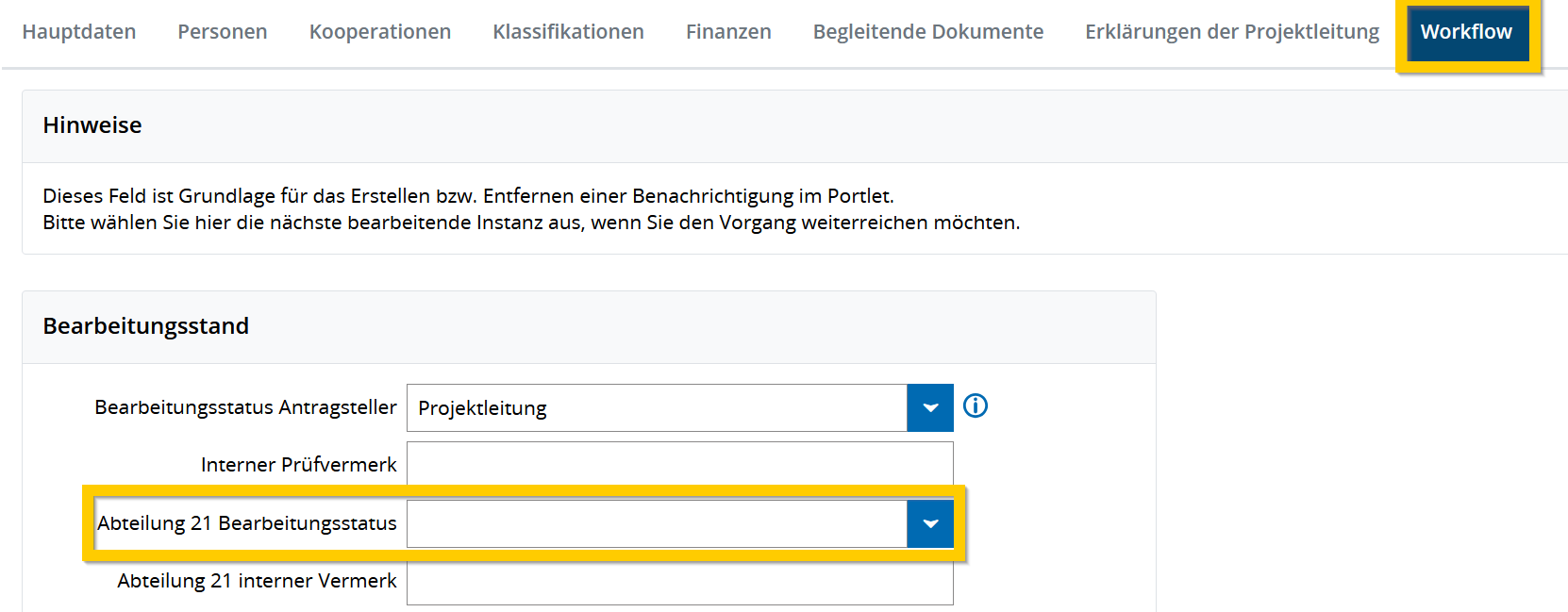](https://books.rz.tu-bs.de/uploads/images/gallery/2025-07/qJvEq6bPKKSZe6bm-abt-21-mitarbeiter-workflow.png)
Speichern Sie Ihre Einträge und wechseln Sie, falls gewünscht, über den Button **\[Zurück\]** zurück in die Prüfansicht. Alternativ gehen Sie direkt nach dem Umstellen des Workflows auf Ihre Startseite und öffnen die nächste zu bearbeitende Projektanzeige.
# Rolle Abteilung 21 Leitung
Diese Rolle ist für die abschließende Prüfung von Projektanzeigen durch die Abteilung 21 Leitung vorgesehen. Nach dem Login im System können Sie die anstehenden Prüfungen im entsprechenden Portlet einsehen (siehe Screenshot). Klicken Sie in der Spalte **Aktionen** auf **\[Änderungsantrag prüfen\]**, um den Vorgang zu starten.
[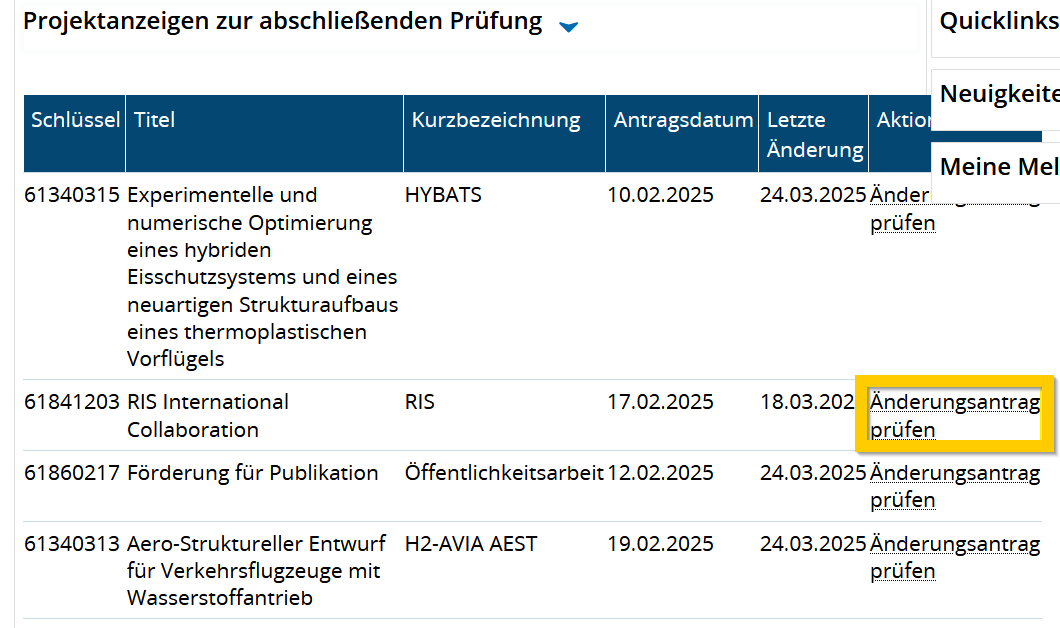](https://books.rz.tu-bs.de/uploads/images/gallery/2025-07/hKbZQv3gpSE22vfc-abt-21-leitung-portlet.png)
In der Prüfansicht sehen Sie oben die einzelnen Reiter, die überprüft werden müssen. **Grün ausgefüllte Kreise** zeigen an, dass der jeweilige Bereich bereits genehmigt wurde. Rechts neben **"Weitere Zustimmungen"** finden Sie den Bereich **"Begleitende Dokumente"**, wo Sie die zugehörigen Dateien einsehen und herunterladen können. Sie können die Reiter **einzeln prüfen und genehmigen**, indem Sie auf den **gelb umrandeten Bereich** klicken. Falls ein Eintrag nicht korrekt ist, haben Sie die Möglichkeit, ihn **abzulehnen** oder **unter Auflagen zu genehmigen**. Vergessen Sie nicht, oben links auf **\[Speichern\]** zu klicken, um Ihre Änderungen zu sichern.
[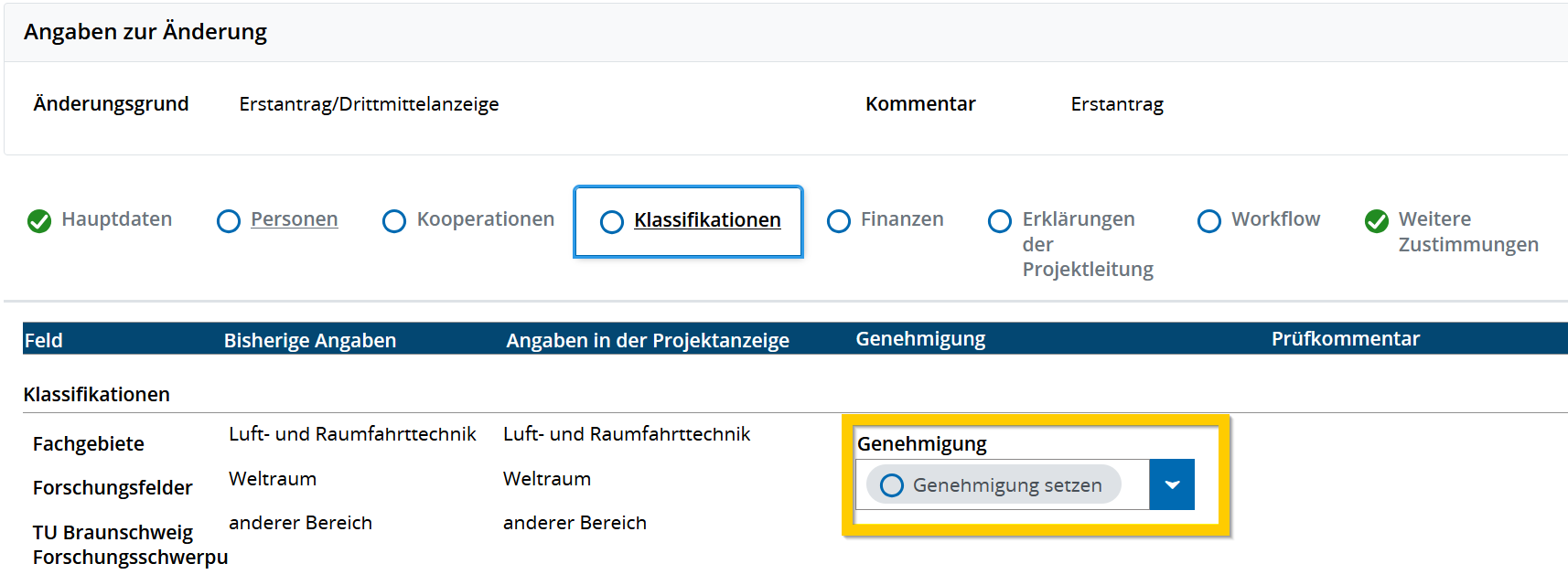](https://books.rz.tu-bs.de/uploads/images/gallery/2025-07/2pdl33C0OXYpM1Pe-abt-21-pruefung.png)
Nachdem Sie alle Einträge überprüft haben, können Sie entweder jeden Punkt einzeln genehmigen oder, um Zeit zu sparen, **nach unten scrollen** und auf den Button **\[Alle ausstehenden genehmigen\]** klicken.
[](https://books.rz.tu-bs.de/uploads/images/gallery/2025-07/JqSzLpaXa1kVdQi8-abt-21-alle-genehmigen.png)
Nachdem Sie alle Reiter überprüft haben, können Sie die Projektanzeige je nach Sachlage **genehmigen**, **mit Auflagen genehmigen** oder **ablehnen**. Die Option **"Mit Auflagen genehmigen"** bedeutet, dass die Projektanzeige inhaltlich korrekt ist, jedoch kleinere, nicht kritische Änderungen erforderlich sind. In diesem Fall muss der Antragsteller eine weitere Projektanzeige einreichen, um die fehlenden oder mangelhaften Angaben nachzutragen – ähnlich wie bei einer Änderungsanzeige. Die abschließende Genehmigung finden Sie oben auf der Seite (siehe Screenshot).
[](https://books.rz.tu-bs.de/uploads/images/gallery/2025-03/sfTU2n94wRGlCZT4-abt-21-abschliessende-genehmigung.png)
# Rolle EU-Büro Mitarbeiter/in
Für Mitarbeiter/-innen des EU-Büros zur Prüfung EU-finanzierter Projekten und zugehöriger Projektanzeigen
# Rolle Forschungsadministrator/-in
Der/die Forschungsadministratoren/-in ist für die Verwaltung und Qualitätssicherung der Forschungsinformationen zuständig. Dazu gehören die Vergabe von Rollen, die Pflege und Validierung von Projektdaten, die Unterstützung der Nutzer/-innen sowie die Überwachung von Freigabe- und Kontrollprozessen.
# Rolle FIS-Leser/-in
Mit der **FIS-Leser-Rolle** können Nutzer die **Zusammenfassungsseite** sowie die **Anträge** eines Projekts einsehen, einschließlich solcher mit der **Sichtbarkeitsstufe „versteckt“**. Eine Bearbeitung ist mit dieser Rolle jedoch **nicht möglich**.
Ziel dieser Rolle ist es, Anwendern beispielsweise für **Berichtszwecke** einen Einblick in interne Projektdetails zu ermöglichen, ohne dass dabei Änderungen am Projekt vorgenommen werden können.
# Rolle - Definition
Im Portal TUconnect kann eine Person mehrere technische Rollen besitzen. Jede Rolle hat eigene Berechtigungen, die unterschiedliche Funktionen und Menüoptionen freischalten. Je nach Bedarf ist die benötigte Rolle oben rechts auszuwählen.
TUconnect besteht aus mehreren Modulen. Es gibt Rollen, die in jedem System Berechtigungen haben, und Rollen, die nur in einem bestimmten Modul existieren.
Hier im FIS-Handbuch finden Sie die Erläuterungen zu den FIS-Rollen. Wenn Sie sich in TUconnect einloggen, finden Sie in Ihrer persönlichen Rollenauswahl aber natürlich auch Ihre Rollen in anderen Modulen. Eine Übersicht über die in anderen Modulen benutzten Rollen finden Sie hier (Link folgt).