# Projekte und Projektanzeigen anlegen
Wer? Assistenzen (Rolle FIS-Bearbeiter/-innen), Wissenschaftler/-innen (inklusive Projektleitungen), Leiter/-innen von Organisationseinheiten
Was? Nur **drittmittelfinanzierte Projekte**, die bereits bewilligt wurden. Sondermittel werden im FIS nicht erfasst.
# Das sollten Sie vorab klären
Um Ihr Projekt im FIS speichern zu können, benötigen Sie folgende Informationen
Handelt es sich um Drittmittel?
- Ja, Drittmittel (und es ist kein Großgerät) --> FIS
- Ja, aber Großgerät --> nicht über FIS
- Nein, Sondermittel --> nicht über FIS
Titel
- Geben Sie, wenn möglich, sowohl einen deutsch- als auch einen englischsprachigen Titel an (über den Button "Sprache" rechts oben).
- Empfehlung für Kooperationsprojekte: Stimmen Sie ein **einheitliches Schema** für die Benennung der Teilprojekt ab!
Schlüssel / Innenauftragsnummer
Innenauftragsnummern sind achtstellige Nummern, die mit 6 beginnen.
**Innenauftrag und Fonds sind beides Bezeichnungen für ein vorhabenbezogenes Konto in SAP (nicht zu verwechseln mit der einrichtungsbezogenen Kostenstelle).**
Die Innenauftragsnummer wird im FIS im Feld "Schlüssel (i.d.R. Innenauftragsnummer)" erfasst. Nach Genehmigung der Projektanzeige wird durch die Abteilung Haushalt und Finanzen in SAP ein Fonds mit dieser Nummer angelegt, der der Buchung der Projektmittel dient. Richten Sie sich bei der Wahl der Nummer nach der [**Fonds-/Innenauftragssystematik**](https://informationsportal.tu-braunschweig.de/portal/catalog/entities/details?tenantId=257328d7-59ab-46b9-9385-cf12c36df3d7&repositoryId=ca3fd7e2-4f66-40bd-84fe-0cf85c3fc49e&stageId=published&entityId=0c88a754-b6d6-43d4-9a3e-d814d2bfa1c6&attachmentId=AT_ATTACHMENT%7Cde%7CTUBS-Fonds-Innenauftragssystematik%252001-2026%2520und%2520Mittelintervalle.pdf "Link Infoportal Fondssystematik").
- Hilfsmittel 1: Fonds-/Innenauftragssystematik der TU Braunschweig im Infoportal
- Hilfsmittel 2: Ihre Übersicht über in Ihrer Einrichtung bereits vergebene Innenauftragsnummern, z.B. in SAP, im FIS oder intern geführte Exceltabelle.
Zweck des Projekts
- Forschungsprojekt: **Forschung**
- Verwaltungsprojekt, Spendensammler, Patenterlöse, Sonderrücklagenfonds, Stipendien „unterhalb“ Promotion: **Sonstiger Zweck**
- Ausgründung, Gründerstipendium: **Transfer**
- Lehrzwecke: **Lehre**
- Promotionsstipendium: **Förderung des wissenschaftlichen Nachwuchses**
Handelt es sich um ein wirtschaftliches Projekt (Feld "wirtschaftlich")?
- Es liegt ein **Zuwendungsbescheid** oder eine Förderzusage vor: Angabe **"nein" (nicht wirtschaftlich)**
- Sonderrücklagenfonds für Salden nicht-wirtschaftlicher Projekte: Angabe "nein" (nicht wirtschaftlich)
- Es leigt ein **Vertrag** oder ein Auftrag vor: Angabe **"ja" (wirtschaftlich)**
- Sonderrücklagenfonds für Salden wirtschaftlicher Projekte: Angabe "ja" (wirtschaftlich)
- Für wirtschaftliche Projekte bitte zwei zusätzliche Punkte klären:
- - Repräsentiert dieses Projekt einen Sammler für Kleinaufträge? (Achtung! Hat Auswirkung auf Innenauftragsnummer! Bitte Nummer nochmals prüfen)
- Welche Kostenstelle soll als Kostenstelle zur Entlastung der Gemeinkosten angegeben werden?
Pseudonymisiert
- **"Ja"**, wenn Titel und Auftraggeber aus vertraglichen Gründen nicht nach außen genannt werden dürfen (Geheimhaltung).
- pseudonymisierter Titel: bitte **Alias-Titel** eingeben
- pseudonymisierter Mittelgeber: bitte **Branche** des Mittelgebers angeben, am einfachsten aus NACE-Code
- **"Nein"**, wenn keine Verschleierung vereinbart ist
Projektbeginn und Projektende
- Verwenden Sie Beginn und Ende des geförderten Zeitraums / des Vertragszeitraums.
- Bei unbefristeten Fonds (Sammler) geben Sie als Ende 31.12.2100 an.
Kostenstelle des Projekts
Eine Kostenstelle ist eine achtstellige Nummer, die mit 1, 2 oder 3 beginnt (bei Instituten mit 13...).
Während ein Fonds / Innenauftrag ein vorhabenbezogenes Konto ist, ist eine **Kostenstelle** ein **einrichtungsbezogenes Konto**.
Jede Organisationseinheit der TU hat mindestens eine eigene Kostenstelle, diese sind im Anhang der Fonds-/Innenauftragssystematik nach den Fondsbereichen aufgelistet. In der Praxis haben Organisationseinheiten verschiedene Unterkostenstellen sowie extra Kostenstellen für Rücklagen und Sammler.
Vorhabenbezogene Fonds werden mit organisationsbezogenen Kostenstellen verknüpft, um Projekte bei Einrichtungen verbuchen zu können.
In einer FIS-Projektanzeige werden Sie daher an mehreren Stellen nach einer Kostenstelle gefragt:
- **Kostenstelle des Projekts: Kostenstelle der Einrichtung / Unterstruktur, zu der der Innenauftrag des Projekts gehören soll (ggf. Professur oder Unterkostenstelle in einem Zentrum).**
-
-
Fonds/Innenauftrag der Sonderrücklage
Fonds- oder auch Innenauftragsnummern sind achtstellige Nummern, die mit 6 beginnen.
Bei nicht-wirtschaftlichen Tätigkeiten bitte eine Sonderrücklage aus dem Intervall 619… eintragen und bei wirtschaftlichen Tätigkeiten 645…
Der **Fonds der Sonderrücklage** (Sonderrücklagenfonds) sind **Ausgleichskonten für Projektüberschüsse und -defizite**. Es handelt sich also um eine Art Sparschwein, in das nicht verbrauchte Mittel eingezahlt werden. Ebenso können bei negativem Saldo bei Projektende zum Ausgleich Beträge aus dem Sonderrücklagenfonds entnommen werden.
**Daher ist bei jedem Drittmittelprojekt anzugeben, welcher der Sonderrücklagenfonds der Einrichtung für dieses Projekt verwendet werden soll.**
Jede Einrichtung hat von Anfang an
- mindestens einen Sonderrücklagenfonds für wirtschaftliche Projekte und
- mindestens einen Sonderrücklagenfonds für nicht wirtschaftliche Projekte.
Weitere Sonderrücklagenfonds können über das FIS beantragt werden (siehe [Anwendungsfälle Sonderrücklagenfonds beantragen](https://books.rz.tu-bs.de/books/forschungsinformationssystem-fis/page/sonderrucklagenfonds-fonds-der-sonderrucklage-beantragen)).
Kostenstelle für Entlastung der Gemeinkosten
Eine Kostenstelle ist eine achtstellige Nummer, die mit 1, 2 oder 3 beginnt (bei Instituten mit 13...).
Während ein Fonds / Innenauftrag ein vorhabenbezogenes Konto ist, ist eine **Kostenstelle** ein **einrichtungsbezogenes Konto**.
Jede Organisationseinheit der TU hat mindestens eine eigene Kostenstelle, diese sind im Anhang der Fonds-/Innenauftragssystematik nach den Fondsbereichen aufgelistet. In der Praxis haben Organisationseinheiten verschieden Unterkostenstellen sowie extra Kostenstellen für Rücklagen und Sammler.
Vorhabenbezogene Fonds werden mit organisationsbezogenen Fonds verknüpft, um die Bewirtschaftung zu ermöglichen.
In einer FIS-Projektanzeige werden Sie daher an mehreren Stellen nach einer Kostenstelle gefragt:
- Kostenstelle für Entlastung der Gemeinkosten:
- Kostenstelle des Projekts: siehe separater Listenpunkt
- Fonds/Innenauftrag der Sonderrücklage: siehe separater Listenpunkt
# Ein Projekt anlegen
## A Erste Dateneingabe
### A1 Navigation
Klicken Sie auf: \[**Forschung\]** > \[**Projekte\]** > \[**Projekt anlegen\]**.
### A2 Registerkarte *Hauptdaten*
Pflichtfelder sind mit einem Sternchen (\*) markiert und müssen ausgefüllt werden, um das Projekt speichern zu können.
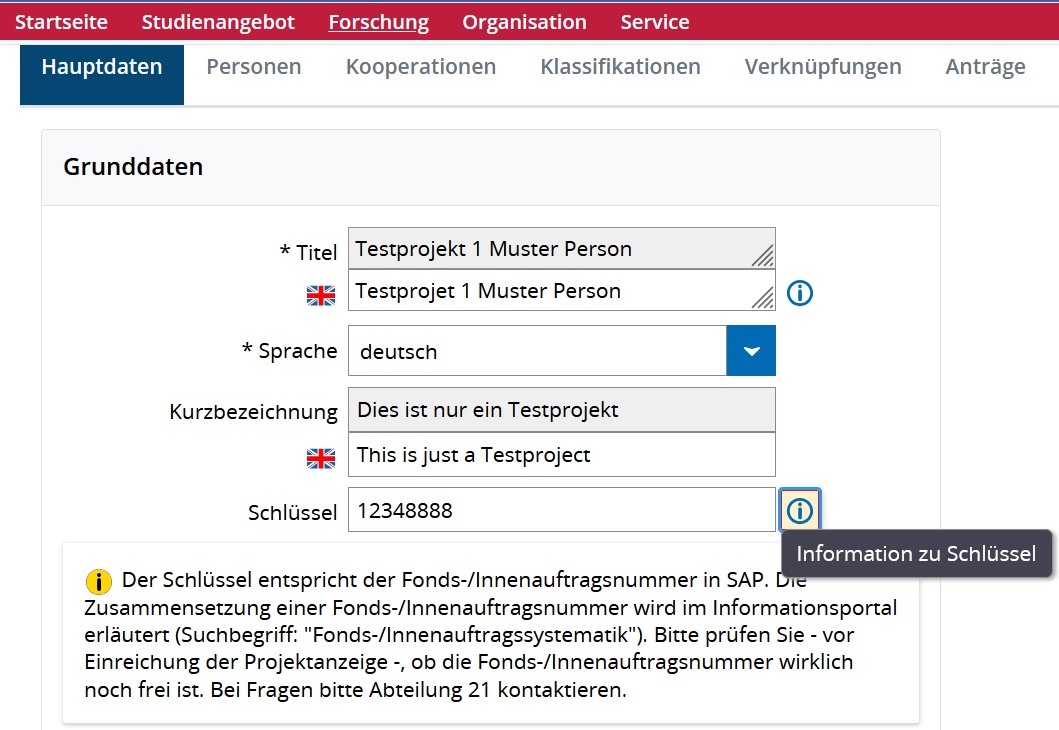
Zu den meisten Feldern gibt es **Infotexte**, die Hinweise zu den benötigten Eingaben bieten. Um die Informationen ein- oder auszublenden, klicken Sie auf **das blaue \[i\]** hinter dem jeweiligen Feld.
*Abb. 1: Registerkarte Hauptdaten im Projekt und blaues Info-i*
[](https://books.rz.tu-bs.de/uploads/images/gallery/2025-01/LQby6JxDi7X2wbXQ-infotext.png)
**Titel und Kurzbezeichnung:
**
- *Titel*: Bitte den Projekttitel aus dem Bewilligungsbescheid / dem Grant Agreement eintragen.
- *Kurzbezeichnung*: Falls vorhanden, bitte die Kurzbezeichnung / das Akronym eintragen.
Bitte verwenden Sie aus Datenschutzgründen keine Klarnamen (mit Ausnahme von Personen des öffentlichen Interesses), wenn Sie Titel und Kurzbezeichnung für das Projekt angeben.
Bei Titel und Kurzbezeichnung bitte keine Angaben zum Förderprogramm und auch nicht das Förderkennzeichnen eintragen.
**Sprache:
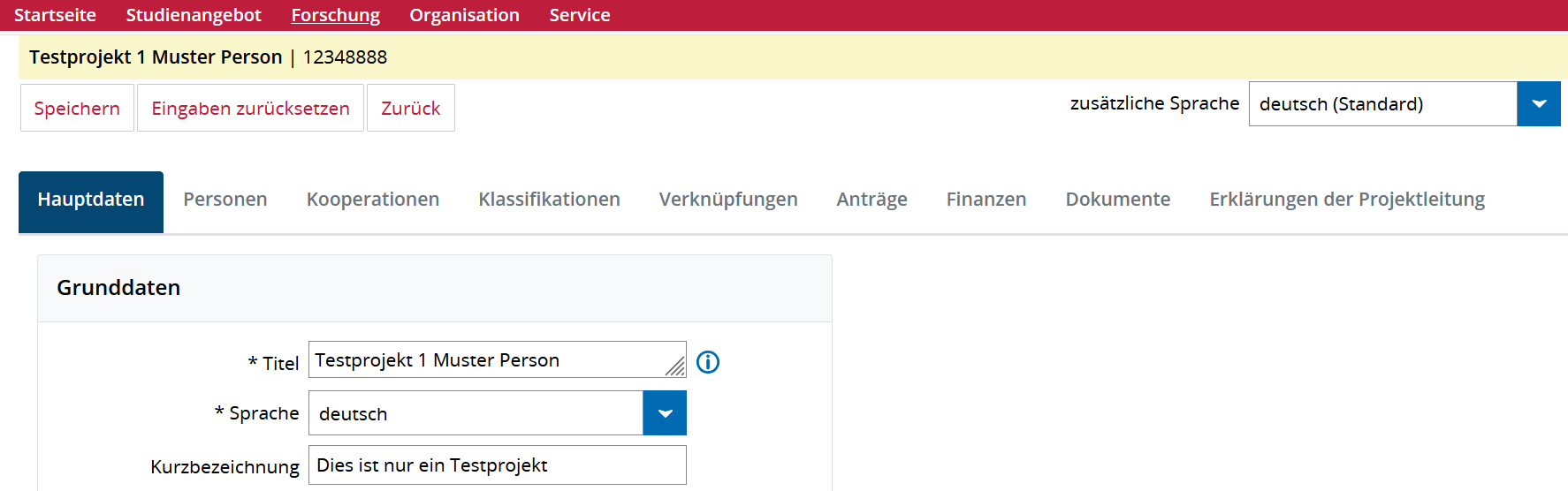
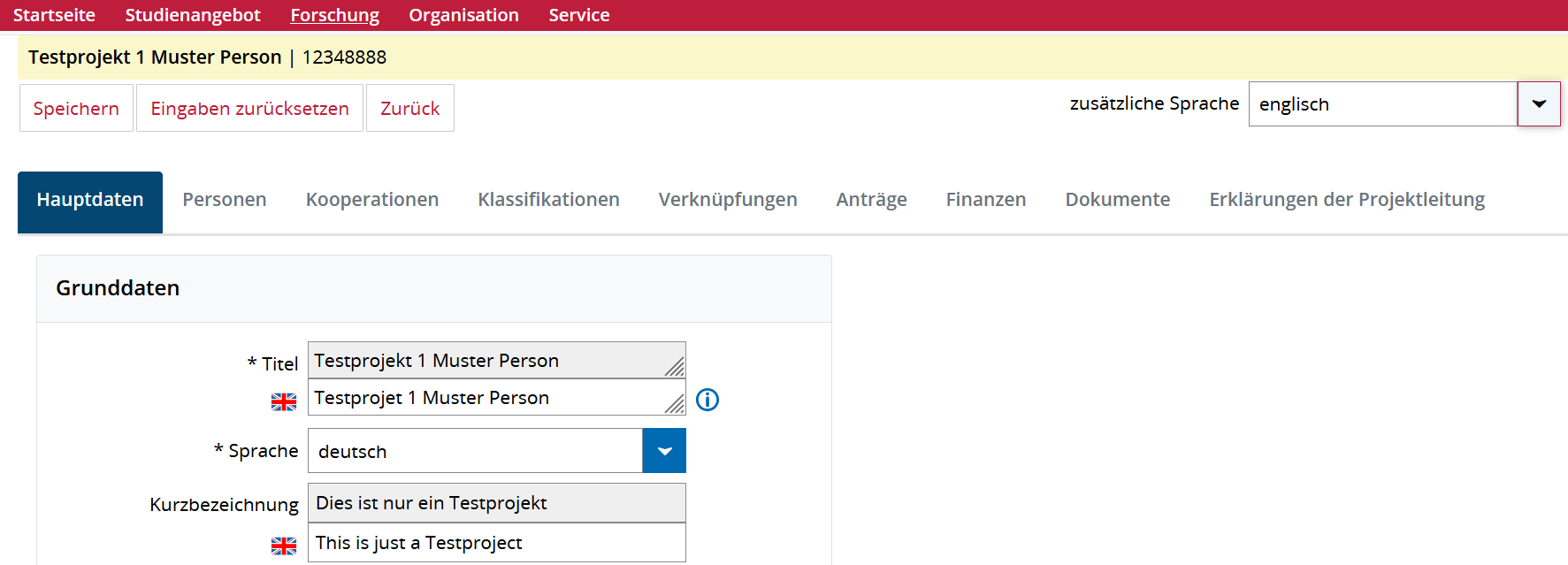
**Bitte alle Angaben auf **Deutsch** machen; wenn Sie die Grunddaten ausgefüllt haben, bitte oben rechts \[Zusätzliche Sprache\] anklicken und **Englisch** auswählen (wird erst sichtbar, wenn man unter Grunddaten eine Sprache ausgewählt hat) und die eingeblendeten neuen Felder ebenfalls ausfüllen. *Abb. 2: Registerkarte Hauptdaten zunächst auf Deutsch ausfüllen*
[](https://books.rz.tu-bs.de/uploads/images/gallery/2025-01/FXGjWiT0zHOGHo14-zusaetzliche-sprachen-deutsch.png)
*Abb. 3: Anschließend auf "zusäztliche Sprache = englisch" stellen und die zusätzlichen Felder ausfüllen*
**[](https://books.rz.tu-bs.de/uploads/images/gallery/2025-01/ALnruqK5LSUfgRaB-zusaetzliche-sprachen-eng.png)**
**Schlüssel:**
Verwenden Sie die SAP-Fondsnummer, z. B. **61530000**, die Sie diesem Projekt geben möchte. Bitte prüfen Sie vorab, ob diese Nummer in ihrer Organisationseinheit nicht schon einmal vergeben wurde!
**Zweck:** siehe [Das sollten Sie vorab klären.](https://books.rz.tu-bs.de/books/forschungsinformationssystem-fis/page/das-sollten-sie-vorab-klaren "Das sollten Sie vorab klären")
**Wirtschaftlich:** siehe [Das sollten Sie vorab klären.](https://books.rz.tu-bs.de/books/forschungsinformationssystem-fis/page/das-sollten-sie-vorab-klaren "Das sollten Sie vorab klären")
**Pseudonymisiert:** siehe [Das sollten Sie vorab klären.](https://books.rz.tu-bs.de/books/forschungsinformationssystem-fis/page/das-sollten-sie-vorab-klaren "Das sollten Sie vorab klären")
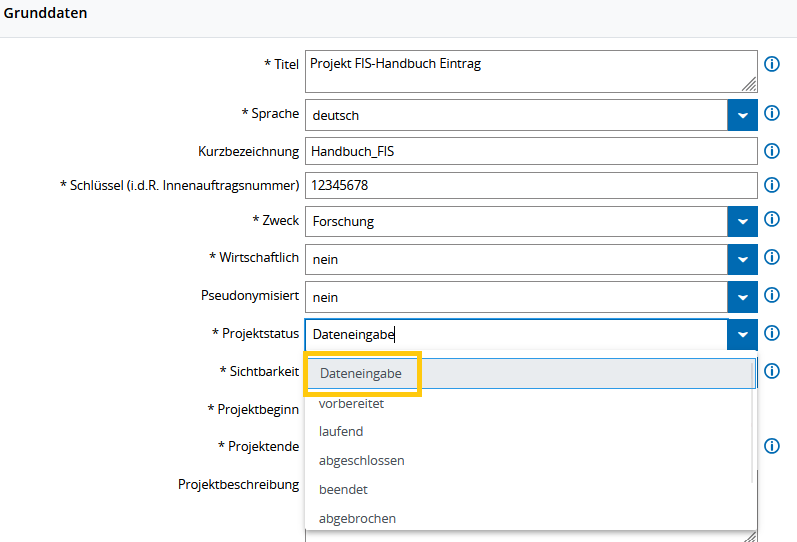
**Status: **Bitte starten Sie ein Projekt **immer** mit dem **Status \[Dateneingabe\]**. Die Oberflächenansicht ändert sich und es werden einige weitere Registerkarten zum Ausfüllen bereitgestellt. Im Status \[Dateneingabe\] können Sie auch nach dem ersten Speichern noch Änderungen vornehmen. Bitte beachten Sie, dass Sie bei der Auswahl eines anderen Status infolge des Speicherns keinen Zugriff mehr auf die Daten des Projektes haben und Änderungen nur noch über eine Projektanzeige möglich sind.
*Abb. 4: Optionen im Feld Status (des Projekts)*
**Sichtbarkeit:** Bei Forschungsprojekten (Zweck = Forschung) wählen Sie die Sichtbarkeitsstufe **„nur Mitarbeiter/-innen“**.
In allen anderen Fällen wählen Sie standardmäßig die Sichtbarkeit „versteckt“. Wenn Sie ein Projekt z.B. mit Zweck Verwaltung auf Sichtbarkeit „Mitarbeiter/-innen“ stellen, wird die Übersichtsseite für alle Mitarbeiter/-innen der TU sichtbar sein.
### A3 Registerkarte *Personen*
- Mindestens ein Projektmitglied muss als Projektleitung (PL) zugeordnet werden. Dies sollte in der Regel die offizielle gegenüber dem/der Mittelgeber/in benannte Projektleitung sein.
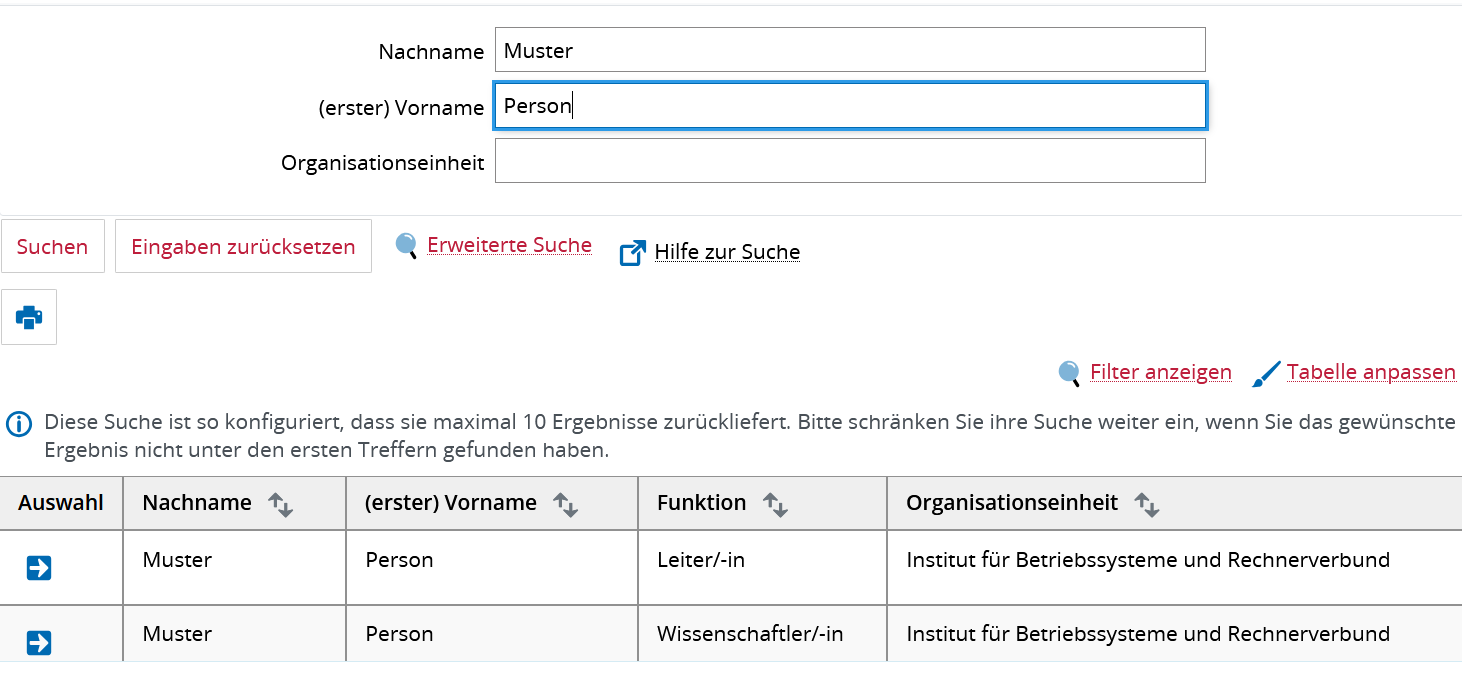
- Klicken Sie auf \[**Eintrag hinzufügen\]**, suchen Sie die Person und ordnen Sie sie als **Projektleitung** zu.
- Sie können eine Person löschen, indem Sie auf den Mülleimer neben der Person rechts klicken.
- Es können mehrere Personen als Projektleitung eingetragen werden, aber nur ein PL pro OE.
*Abb. 5: Projektleitung und ggf. weitere Projektmitglieder hinzufügen*
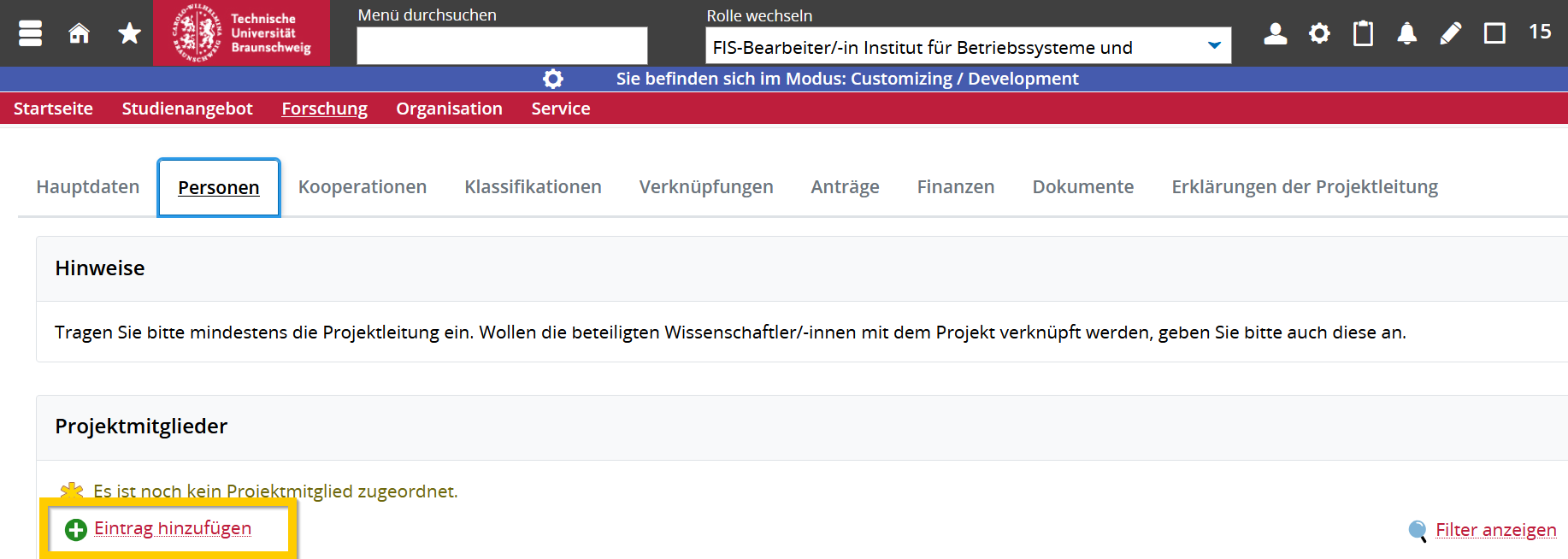
*Abb. 6: Projektleitung auswählen*
[](https://books.rz.tu-bs.de/uploads/images/gallery/2025-02/IL5V4YblPdYBMYso-person-zuordnen.png)
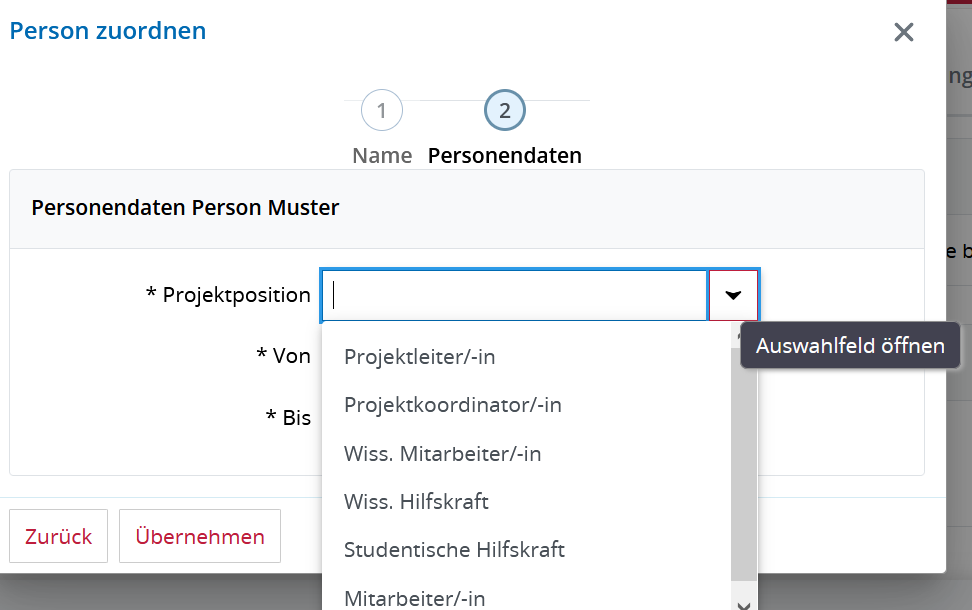
*Abb. 7: Projektposition der Person einstellen*
[](https://books.rz.tu-bs.de/uploads/images/gallery/2025-02/PslD8GJDXZ8zKbnf-projektposition-zuordnen.png)
### A4 Registerkarte *Kooperationen*
- Falls keine Kooperation besteht, wählen Sie **„Nein“**. Dann ist die Registerkarte nicht weiter auszufüllen.
#### Bei Kooperationsprojekten
- Falls eine Kooperation besteht, wählen Sie **„Ja“** und ergänzen Sie die entsprechenden Daten.
- Den Projektkoordinator eines Verbundprojektes tragen Sie als *Gesamtkoordinator* ein.
- Die Konsortialpartner eines Verbundprojektes tragen Sie als *Externe Kooperationspartner* ein.
- Den Projektkoordinator bitte auch zusätzlich als *Externen Kooperationspartner* eintragen.
#### Bei mehreren beteiligten Instituten/Einrichtungen
- Die koordinierende Einrichtung als *Internen Koordinator* eintragen.
- Die anderen Einrichtungen als *Interne Kooperationspartner* eintragen.
- Die Fondsnummer der koordinierenden Einrichtung als *Führenden Fonds* eintragen.
#### Sonstiges
- Falls von einem Kooperationspartner mehrere Fonds genutzt werden kann man diese unter „Aktionen“ mit dem Stift die Fondsnummern mit einem Komma getrennt hinzufügen. Beispielsweise "61410000, 61410001".
- Falls mehrere Fondsnummern vorhanden sind, wird unten der *Führende Fond* angegeben.
- Fondsnummern und OE-Name in den Feldern *Interner Koordinator* und *Führender Fonds* immer per Copy-and-Paste aus der Vorlage kopieren, um Schreibfehler zu vermeiden.
- Beim Auswählen von Daten in Drop-Down-Menüs bitte nicht die Einträge auswählen, die als *Duplikat* gekennzeichnet sind.
### A5 Registerkarte *Klassifikationen*
- **Pflichtfelder**: Fachgebiete, Forschungsfelder und Forschungsschwerpunkte (jeweils Dropdown-Menü)
- **Diversität**: Geben Sie an, ob das Projekt Gender- und andere Aspekte berücksichtigt.
- **UN-Nachhaltigkeitsziele**: Mehrfachauswahlen sind möglich, falls das Projekt bei der Erreichung mehrerer Ziele mitwirkt.
- **Ethische Relevanz**: Nutzen Sie das Informationsfeld (blaues i), um nähere Informationen zu erhalten.
### A6 Registerkarte *Verknüpfungen*
Sie können ein Vorgängerprojekt oder ein übergeordnetes Projekt angeben. Bei Kooperationsprojekten ist es sinnvoll, zuerst das übergeordnete Projekt anzulegen und dann die Teilprojekte. Übergeordnetes Projekt kann das Projekt mit dem führenden Fonds sein und/oder der Zentrale-Mittel-Fonds oder eine „leere“ Hülle ohne eigene Projektanzeige und ohne eigene Mittel.
### A7 Registerkarten *Anträge und* *Finanzen*
- Die Felder auf der Registerkarte *Anträge* stehen erst nach dem erstmaligen Speichern vollständig zur Verfügung. Bitte ignorieren Sie sie daher zunächst.
- Die **Felder** auf der Registerkarte *Finanzen* stehen **erst nach dem erstmaligen Speichern zur Verfügung**.
- Nach dem Speichern der Mittelherkunft erscheinen **weitere Felder, die Sie bitte beachten und ausfüllen!**
## B Erstmaliges Speichern des Projekts
- Klicken Sie oben rechts auf **\[**S**peichern\]**, um das Projekt zu sichern.
- Sollten Pflichtfelder fehlen, erscheint eine Fehlermeldung. Unvollständige Felder werden in der jeweiligen Registerkarte mit einem gelben Ausrufezeichen markiert.
## C Nach dem erstmaligen Speichern des Projekts
- ... können Sie alle Felder weiter bearbeiten.
- Außerdem stehen neue Felder in der Registerkarte *Finanzen* zur Verfügung. Bitte füllen Sie diese unbeding aus.
- Wichtig ist die Anlage der Mittelherkunft.
- - *Mittelherkunft: Kombination aus Förderprogramm und Mittelgeber.*
### C1 Registerkarte *Finanzen* ergänzen
- "Mittelherkunft hinzufügen" anklicken und eine Mittelherkunft suchen bzw. ggf. anlegen, siehe [Eintragen einer Mittelherkunft](https://books.rz.tu-bs.de/books/forschungsinformationssystem-fis/page/mittelherkunft#bkmrk-ausf%C3%BChrliche-anleitu "Zum Eintrag Anlage Mittelherkunft")
Folgend finden Sie wichtige Hinweise, die Sie bei der Eingabe der Daten in der Registerkarte *Finanzen* für die verschiedenen Förderprogramme bzw. Mittelherkünfte beachten sollten:
#### a) *Finanzen* - DFG- und Bundesprojekte
Coming soon ...
#### b) *Finanzen* - EU-Projekte
Dieser Abschnitt gilt für EU-Projekte, die direkt von der Europäischen Kommission gefördert werden. Die dazugehörige Mittelherkunft ist *Europäische Union (EU) von (Europäische Union (EU))*. Für EFRE- und ESF-Projekte, deren Mittel über die NBank ausgezahlt werden, siehe nächster Abschnitt.
- *Gesamtsumme Mittel*: Hier bitte die Werte der *Estimated EU contribution* (costs × funding rate) aus der Budgettabelle in Annex 2 des Grant Agreements eintragen.
- *Personalmittel*: Bitte ausfüllen.
- *Mittel allgemein*: Hier bitte alle anderen direkten Kosten (subcontracting, purchase costs, other costs) zusammenaddiert eintragen.
##### Overhead
*Overhead* bitte in kompletter Höhe eintragen. (Die Aufteilung des Overheads auf die einzelnen Fonds erfolgt erst bei den Annahmeanordnungen durch Abt. 21.)
1. Actual-cost-Projekte: Die Höhe des Overheads bitte der Budgettabelle in Annex 2 des Grant Agreemtents entnehmen.
2. Lump-sum-Projekte: Bei diesen Projekten ist der Overhead nicht im Annex 2 ausgewiesen. Bitte die Höhe des Overheads der Projektkalkulation aus der Antragsphase entnehmen.
Für einige Förderprogramme gibt es **Ausnahmen von der Overheadaufteilung**. Diese Ausnahmen werden vom Forschungsservice bei der Prüfung der Projektanzeige an Abt. 21 bestätigt, so dass Abt. 21 die Mittel bei Vorliegen von Annahmeanordnungen entsprechend aufteilen kann.
##### Förderquote < 100 %
Wenn die Förderquote kleiner als 100 Prozent ist, sind je nach Quelle der Kofinanzierung diese beiden Dinge zu beachten:
a) Kofinanzierung aus Eigenmitteln (Rücklagen, Landesstellen): In dem Fall bitte in der vorliegenden Projektanzeige eine zusätzlicheMittelherkunft "Eigenmittel \[Organisationseinheit\]" angeben, so dass insgesamt die Finanzierung der kompletten Projektkosten nachgewiesen ist. Eigenmittel werden als Grundmittel gewertet.
b) Kofinanzierung über ein anderes Förderprogramm (mit separater Berichtspflicht): In dem Fall muss es dafür einen eigenen Fonds mit eigener Innenauftragsnummer geben; legen Sie bitte dazu ein separates Projekt mit einer Projektanzeige an.
#### c) *Finanzen* - EFRE- und ESF-Projekte
Dieser Abschnitt gilt für EFRE- und ESF-Projekte, deren Mittel über die NBank ausgezahlt werden. Die dazugehörige Mittelherkunft ist
- *Europäischer Fonds für regionale Entwicklung (EFRE) von Europäische Union (EU) bzw.*
- *Europäischer Sozialfonds Plus (ESF+) von Europäische Union (EU).*
- *Für EU-Projekte, die direkt von der Europäischen Kommission gefördert werden siehe voriger Abschnitt.*
Beträge bei "Bewilligte Mittel" bitte so eintragen:
- *Personalmittel*: bitte ausfüllen.
- *Mittel allgemein*: Hier bitte alle anderen Kostenkategorien (Sachausgaben, Investitionskosten und Restkostenpauschale) summiert eintragen.
- *Overhead*: hier nichts eintragen, da es bei EFRE- und ESF-Projekten keinen Overhead gibt.
##### Förderquote < 100 %
Wenn die Förderquote kleiner als 100 Prozent ist, sind je nach Quelle der Kofinanzierung diese beiden Dinge zu beachten:
a) Kofinanzierung aus Eigenmitteln (Rücklagen, Landesstellen): In dem Fall bitte in der vorliegenden Projektanzeige eine zusätzliche Mittelherkunft "Eigenmittel" hinzufügen, so dass insgesamt die Finanzierung der kompletten Projektkosten nachgewiesen ist. Eigenmittel werden als Grundmittel gewertet.
b) Kofinanzierung von Externen: In diesem Fall eine zusätzliche Mittelherkunft für den externen Mittelgeber hinzufügen.
#### d) *Finanzen* - Wirtschaftliche Projekte
- Im Infotext der Registerkarte *Finanzen* ist ein Kalkulationsformular verlinkt. Bitte füllen Sie dieses aus und speichern es mit einem möglichst sprechenden Namen ab. Das Formular ist einer später zu stellenden Projektanzeige beizufügen.
- In der Tabelle *Mittelherkünfte* in der Registerkarte *Finanzen* übernehmen Sie bitte bei den bewilligten Mitteln die Nettosumme aus dem Kalkulationsvordruck und tragen diese in das Feld *Mittel allgemein* ein.
#### e) *Finanzen* - Sondermittel
Bewilligungen von Sondermitteln mit Datum ab 01.01.2027 müssen verpflichtend im FIS angelegt und über den Prüfprozess genehmigt werden. Als "Art der Mittel" sollte "Sondermittel" in der hinzugefügten Tabelle angezeigt werden.
### C2 Registerkarte *Termine* (bei Bedarf)
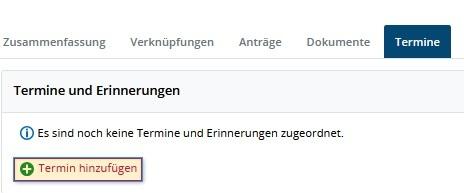
Die Registerkarte *Termine* ist ein optionales Angebot, dass Sie nutzen oder auch ignorieren können.
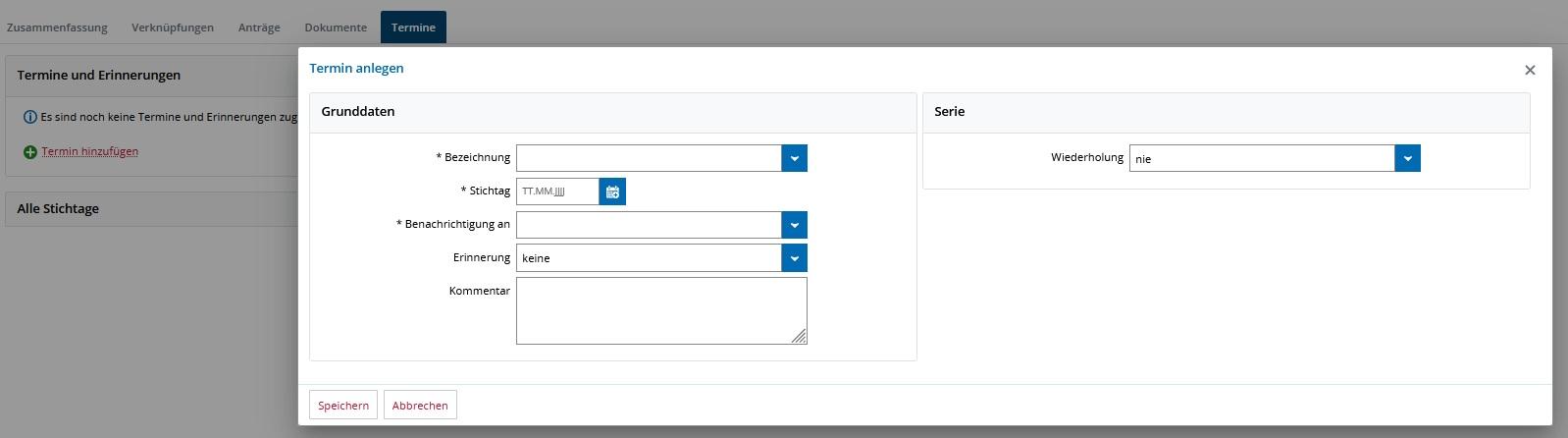
Sie können in dieser Registerkarte jederzeit - unabhängig von einer Projektanzeige - projektbezogene Termine hinterlegen und einstellen, ob und wenn ja, welche Gruppe von Projektmitgliedern terminbasierte Benachrichtigungen erhalten soll (z.B. wissenschaftliche Mitarbeiter/-innen, wie in der Registerkarte *Personen* hinterlegt).
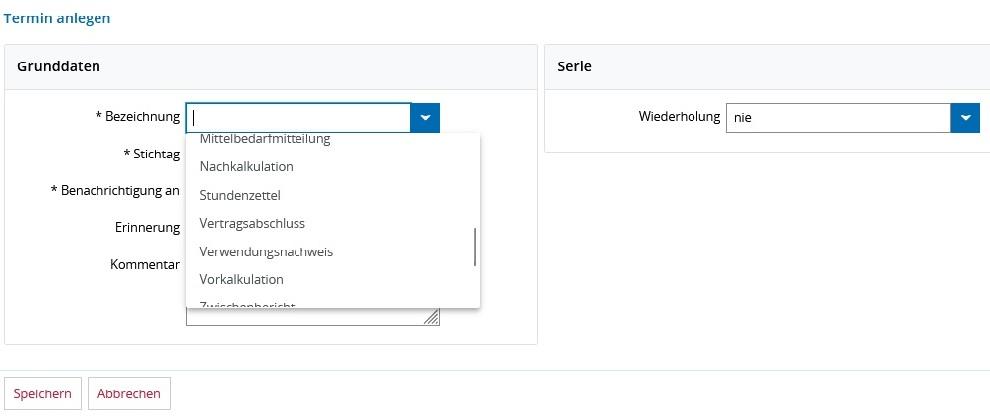
Auf diese Weise können Sie zum Beispiel dafür sorgen, dass das FIS die Projektkoordinatorin benachrichtigt, wenn der Zwischenbericht demnächst fällig wird. Oder Sie erinnern die Studentische Hilfskraft an das fälligwerden der Stundenabrechnungen.
*Abb. 8: Die Registerkarte Termine im Projekt*
[](https://books.rz.tu-bs.de/uploads/images/gallery/2025-11/nP8R1cltViPr57Y7-termine-3.jpg)
*Abb. 9: Pop-Up-Fenster nach Auswahl von "Termin hinzufügen"*
[](https://books.rz.tu-bs.de/uploads/images/gallery/2025-11/47I5IY0mTjCsHa6x-termine-1.jpg)
*Abb. 10: Auswahlmöglichkeiten für einen einzelnen Termin*
[](https://books.rz.tu-bs.de/uploads/images/gallery/2025-11/DDAXITsUnyRI9ZZz-termine-4.jpg)
### C3 Registerkarte *Dokumente*
Hier können Sie bei Bedarf Dokumente hochladen, die für das Projektteam interessant sind. Bewilligungs- oder Vertragsdokumente laden Sie bitte immer im Formular Projektanzeige (Registerkarte "Begleitende Dokumente") hoch, da nur die Projektanzeige geprüft wird.
**Achtung**: Dokumente, die Sie an dieser Stelle hochladen, werden nicht in die Projektanzeige übernommen.
# Projektstatus ändern
Das Anlegen und Stellen von Projektanzeigen ist nur im Projektstatus "vorbereitet", "laufend" oder "beendet" möglich.
**1. Status ändern:**
- Öffnen Sie das betreffende Projekt und setzen Sie den **Status** auf **„vorbereitet" **(=bewilligt) oder **"laufend"/"beendet" **(je nach Projektlaufzeit). Bitte beachten Sie, dass Sie bei der Auswahl eines anderen Status als "Dateneingabe" infolge des Speicherns keinen Zugriff mehr auf die Daten des Projektes haben und Änderungen nur noch über eine Projektanzeige möglich sind.
*Abb. 1 Wechsel zum Status "vorbereitet (=bewilligt)"*
**2. Speichern:**
- Klicken Sie oben links auf **\[**S**peichern\]**.
- Falls Sie noch nicht alle Pflichtfelder ausgefüllt hatten, erhalten Sie jetzt eine Fehlermeldung.
- Die nicht ausgefüllten Felder sind gekennzeichnet. Bitte tragen Sie die Angaben nach und klicken Sie erneut auf "Speichern".
# Projektanzeige anlegen
## 1. Projekt öffnen
Navigieren Sie zu dem von Ihnen erstellten Projekt, zum Beispiel mittels der Projektsuchfunktion. Klicken Sie bei der Projekt-Detailseite oben links auf \[**Bearbeiten**\]. Prüfen Sie auf der erscheinenden Seite, dass das Projekt den Status „**vorbereitet**" (=bewilligt) hat.
## 2. Projektanzeige anlegen
Wechseln Sie in den Reiter „**Anträge**“, und klicken Sie auf \[**Projektanzeige anlegen**\].
[](https://books.rz.tu-bs.de/uploads/images/gallery/2025-06/kOHG9daWWsaUxeaa-2025-06-30-12-51-39-projektanzeige-erstellen-neu.png)
Die Ansicht wechselt zu einem Eingabe-Formular mit mehreren Reitern, bei dem die meisten Felder mit Angaben aus dem zugehörigen Projekt vorausgefüllt sind. Es kommen jedoch einige Felder hinzu, die neu auszufüllen sind.
*Hinweis*: Es ist möglich eine Projektanzeige als *Entwurf* zu speichern, ohne dass alle Pflichtangaben (\*) gemacht sind.
## 3. Projektanzeige entwerfen
##### A. Grund der Anzeige angeben
Wählen Sie oben den \***Grund der Anzeige**, z. B. „**Erstantrag/Drittmittelanzeige**“. Nutzen Sie bei Bedarf das Kommentarfeld, für Mitteilungen an Abteilung 21 oder Prüfpersonen.
[](https://books.rz.tu-bs.de/uploads/images/gallery/2026-03/JHWhFBE8CuejnEwk-screenshot-2026-03-31-114341.png)
##### B. Zusätzliche Pflichtfelder
Nach der Erstellung der Projektanzeige werden weitere Pflichtfelder aktiviert die vor dem Stellen der Anzeige auszufüllen sind. beachten Sie hier ins besondere den Finanzreiter und die Erklärungen der Projektleitung.
##### C. Registerkarte *Finanzen*
Die Mittelherkunft sollte am besten schon in der Anlage des Projektes definiert werden. Ansonsten ist jetzt die Mittelherkunft anzulegen und es sind alle Angaben auszufüllen. Bitte beachten Sie dazu die Hinweise auf der Seite [Ein Projekt anlegen](https://books.rz.tu-bs.de/books/forschungsinformationssystem-fis/page/ein-projekt-anlegen). Felder mit der Bezeichnung: "Wirtschaftliche Projekte: …" müssen nur bei Projekten ausgefüllt werden, die unter Hauptdaten/Wirtschaftlich mit „ja“ angegeben sind.
Für wirtschaftliche Projekte gilt: Laden Sie über den Link "hier" im Hinweistext des Finanzreiters die Kalkulationsschema\_Vorlage.xls herunter, füllen Sie diese aus und speichern Sie diese Datei ab. Die Gesamtsumme (7.) aus der Kalkulation ist in der Mittelherkunft als „Mittel allgemein“ einzutragen. Vergessen Sie nicht, die ausgefüllte Kalkulation im Reiter Dokumente hochzuladen.
##### D. Registerkarte *Begleitende Dokumente*
Laden Sie hier die erforderlichen Dokumente hoch (z. B. Bewilligungsschreiben/ Grant Agreement, Budgetaufteilung bei mehreren Instituten) und vergeben Sie die entsprechenden Dokumentkategorien. Eine Übersicht auf der Seite und eine Checkliste zum Download unterstützen Sie dabei.
**Unterstützte Dateiformate**: PDF, Text- und Tabellendokumente (Microsoft Office, Open Document), JPEG, PNG, Plain Text (TXT). Die Dateigröße ist beschränkt auf 50Mb, falls es zu folgender Fehlermeldung kommen sollte "Ungültiges REST-Datenformat." müssten Sie die Datei verkleinern mit Hilfe von beispielsweise PDF24. [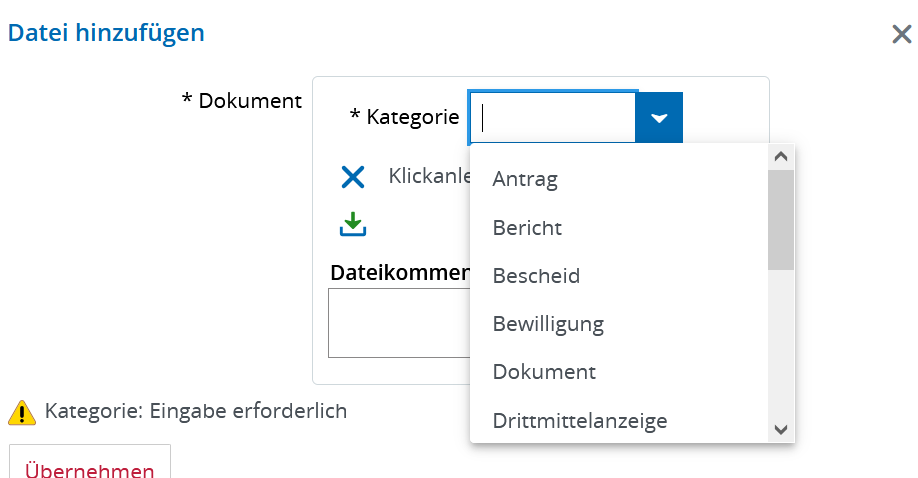](https://books.rz.tu-bs.de/uploads/images/gallery/2025-01/TKV3gxQSrAwD2OUp-datei-hochladen-kategorie.png)
Bitte **immer** hochladen:
- Fördervertrag / Zuwendungsbescheid / Grant Agreement
In **bestimmten Fällen** sind diese Dokument hochzuladen:
- Wenn **mehrere TUBS-Einrichtungen** beteiligt: die Tabelle, wie sich die Finanzen aufteilen
- Bei E**U-Projekten mit Lump-sum-Kostenerstattung**: die Budgettabelle des Antrages (da dort der Overhead erkennbar ist, der nicht im Grant Agreement aufgeführt ist).
- Bei **EFRE- und ESF-Projekten**: den Konsortialvertrag (zumindest einen Entwurf, aus dem die Konsortialpartner ersichtlich sind).
**Nicht** hochgeladen werden brauchen:
- Bestätigungen über Zahlungen / Payments
- E-Mails
## 4. Projektanzeige vorprüfen lassen
**Projektanzeigen zu EU- sowie EFRE- und ESF-Projekten** werden abweichend nicht von Abt. 21 geprüft sondern vom EU Support Office im Forschungsservice. Für diese Projektanzeigen bietet das EU Support Office einen besonderen Service an: Sie können gerne Ihre **Projektanzeige im Entwurfsmodus vorprüfen lassen**. Das vermeidet, dass fehlerhafte Projektanzeigen zurückgewiesen und neu gestellt werden müssen. Senden Sie dazu die IAN des Projektes an . Das Team wird Sie über das Ergebnis der Vorprüfung unterrichten.
## 5. Vorbereitung der Projektanzeige abschließen
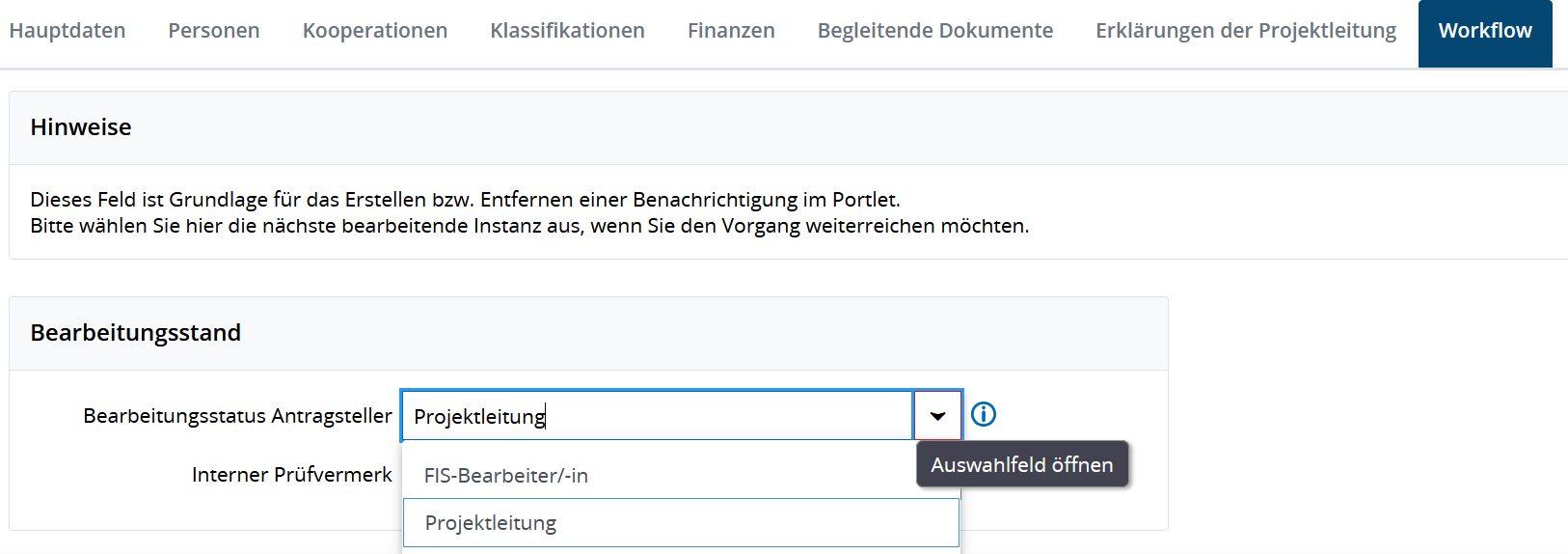
Sobald alle Eingaben abgeschlossen sind, ändern Sie den **Bearbeitungsstatus** im Reiter „**Workflow**“ auf **Projektleitung**. Die Projektleitung hat damit die Möglichkeit, den Entwurf zu prüfen, fehlende Angaben zu ergänzen - zum Beispiel die Registerkarte *Erklärungen der Projektleitung* (verpflichtend) - und schließlich die Projektanzeige zu stellen und damit in den Prüflauf zu geben, siehe Seite [Das "Prüfen&Stellen" durch die Projektleitung](https://books.rz.tu-bs.de/books/forschungsinformationssystem-fis/page/das-prufenstellen-durch-die-projektleitung).
[](https://books.rz.tu-bs.de/uploads/images/gallery/2025-02/Xp3HJpcU8KaVTafs-workflow.png)
Falls gewünscht können Sie im Feld Prüfvermerk einen **Kommentar** hinterlassen.
**Hinweis**: Der Workflow ist Grundlage für die Portlet-Benachrichtigung der **Projektleitung**. Es erfolgt keine Benachrichtigung per E-Mail!
**Wichtig**: Klicken Sie abschließend auf \[**Entwurf speichern**\], um die Projektanzeige für die Projektleitung freizugeben.