# Projektanzeigen genehmigen
Wer? Leiter/-innen von Organisationseinheiten ab Institutsebene (Rolle FIS-Prüfebene 1), übergeordnete Leitungen (Rolle FIS-Prüfebene 2)
# FIS-Prüfebene 1
*Eine kurze Klickanleitung über das Tool Readyplace finden Sie über den folgenden [Link Rolle Prüfebene 1](https://tu-braunschweig.readyplace.de/tutorial/6a8ff701de5fbff8fd5dab10).*
##### **Auswahl der richtigen Rolle im System**
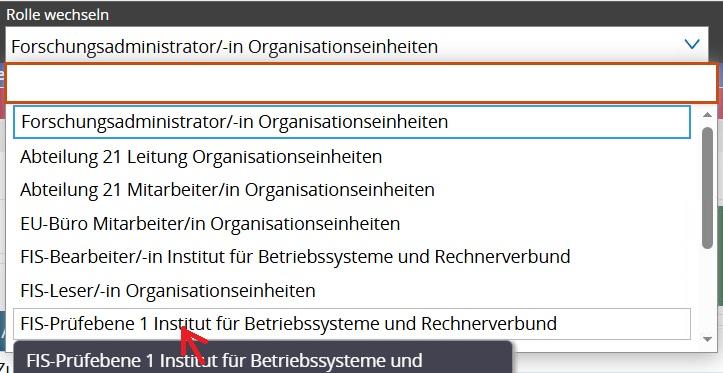
Wählen Sie zunächst die Rolle "FIS-Prüfebene 1" (--> [Wie bekommt man diese Rolle?](https://books.rz.tu-bs.de/books/forschungsinformationssystem-fis/page/rolle-fis-prufebene-1) ). Wenn sie diese Rollen für mehrere Organisationseinheiten haben, dann überlegen Sie bitte, für welche davon Sie aktuell arbeiten möchten.
*Abb. 1: Auswahl der Rolle "FIS-Prüfebene 1"*
##### **Auswahl der Projektanzeige, die geprüft werden soll**
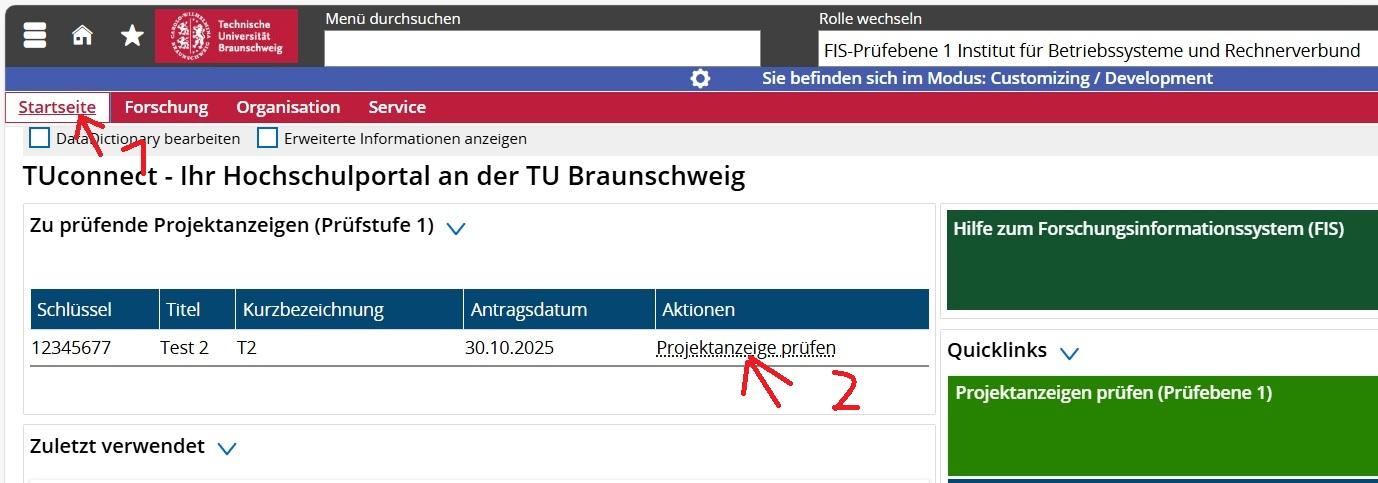
Schritt 1: Navigieren Sie nach der Rollenauswahl auf die Startseite.
Schritt 2: Um die Projektanzeige im Prüfmodus zu öffnen, klicken Sie im Portlet "zu prüfende Projektanzeigen (Prüfstufe 1)" auf die Projektanzeige, die Sie gerade prüfen möchten.
*Abb. 2: zu Startseite und Prüfmodus der Projektanzeige navigieren*
[](https://books.rz.tu-bs.de/uploads/images/gallery/2025-11/uso0SzFeXLvFZSRk-als-fis-prufer-1-zu-startseite-und-prufmodus-navigieren.jpg)
Alternativ können Sie die grüne Quicklink-Box (siehe oben, Abb. 2) benutzen, müssen dann allerdings noch auf Suchen klicken. Die Suche wird Ihnen aber ebenfalls nur die für Sie zur Prüfung vorliegenden Projektanzeigen liefern.
##### **Das Prüfen und Genehmigen/Ablehnen**
Sie können die Angaben in allen Reitern einsehen, um die Angaben zu prüfen. Sie müssen / können nicht die einzelnen Reiter genehmigen. Dies wird im weiteren Verlauf von der Abteilung 21 übernommen.
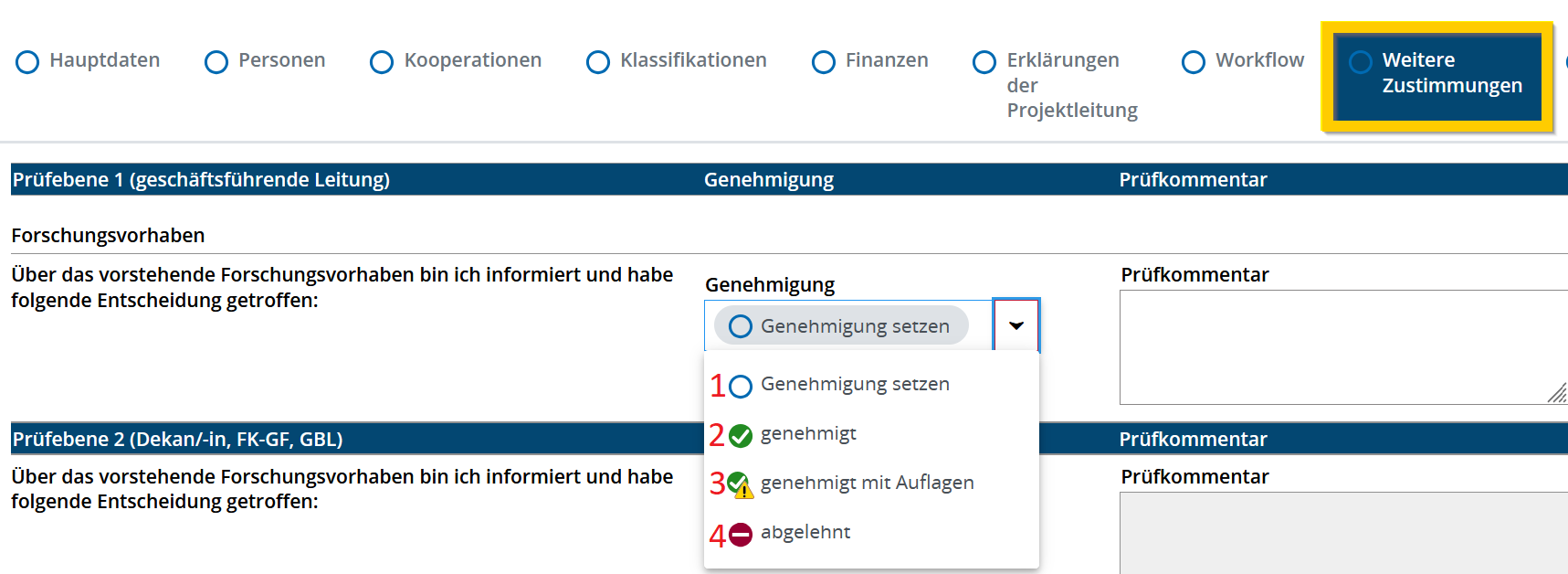
Als Leiter/-in oder stellv. Leiter/-in einer Organisationseinheit wählen Sie bitte im Reiter "Weitere Zustimmungen" unter Prüfebene 1 eine der folgenden Optionen:
*Abb. 3: Die Genehmigung als FIS-Prüfer 1*
[](https://books.rz.tu-bs.de/uploads/images/gallery/2025-07/KIZjwYXB7pC4C1Ro-prufebene1-weitere-zustimmung.png)
- **1**: Diese Funktion setzt Ihre Auswahl auf den Ausgangszustand zurück, falls eine falsche Auswahl getroffen wurde.
- **2****:** Alle Daten sind aus Ihrer Sicht in Ordnung.
- **3****:** Wichtige Punkte sind in Ordnung, es sind jedoch zusätzliche Anforderungen zu beachten. Fügen Sie einen Kommentar zur
Klärung hinzu.
- **4:** Die Anzeige weist Fehler auf und muss überarbeitet und neu eingereicht werden. Fügen Sie Kommentare zur Klärung
hinzu. (Hinweis: Die Projektanzeige wird trotzdem alle folgenden Instanzen durchlaufen und geht zu diesem Zeitpunkt
noch nicht an den Antragstellenden zurück.)
**Wichtig:** Klicken Sie abschließend oben links auf **\[Speichern\]**. Ihre Aufgabe ist erledigt und die Anzeige ist aus Ihrem Portlet verschwunden.
# FIS-Prüfebene 2
##### **Auswahl der richtigen Rolle im System**
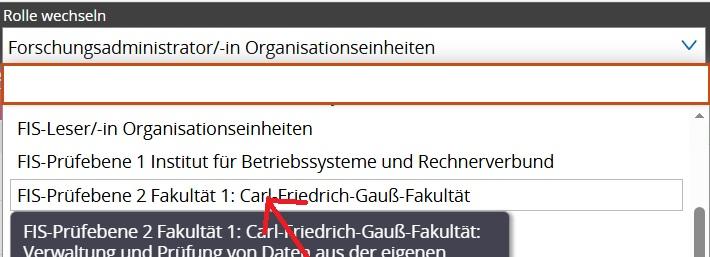
Wählen Sie zunächst die Rolle "FIS-Prüfebene 2" (--> [Wer hat diese Rolle?](https://books.rz.tu-bs.de/books/forschungsinformationssystem-fis/page/rolle-fis-prufebene-2)). Wenn Sie diese Rollen für mehrere Organisationseinheiten haben, dann überlegen Sie bitte, für welche davon Sie aktuell arbeiten möchten.
*Abb. 1: Auswahl der Rolle FIS-Prüfebene 2"*
[](https://books.rz.tu-bs.de/uploads/images/gallery/2025-11/FL7JH9XwwJUhTwNy-rollenauswahl-fis-prufebene-2.jpg)
##### **Auswahl der Projektanzeige, die geprüft werden soll**
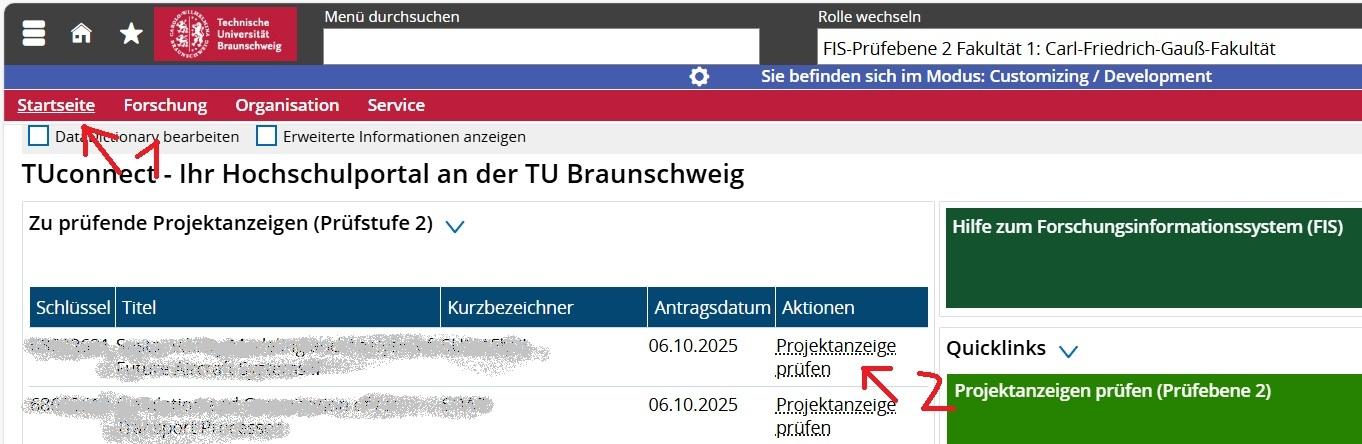
Schritt 1: Navigieren Sie nach der Rollenauswahl auf die Startseite.
Schritt 2: Um die Projektanzeige im Prüfmodus zu öffnen, klicken Sie im Portlet **\[zu prüfende Projektanzeigen (Prüfstufe 2)**\] auf die Projektanzeige, die Sie gerade prüfen möchten.
*Abb. 2: zu Startseite und Prüfmodus der Projektanzeige navigieren*
[](https://books.rz.tu-bs.de/uploads/images/gallery/2025-11/pihJkoKtGCKgWBk2-als-fis-prufer-2-zu-startseite-und-prufmodus-navigieren.jpg)
##### **Das Prüfen und Genehmigen/Ablehnen**
Schritt 1: Schauen Sie sich die Angaben in den einzelnen Reitern an. Sie müssen / können die einzelnen Reiter jedoch nicht genehmigen oder ablehnen. Dies wird nach Ihnen die Abteilung 21 tun.
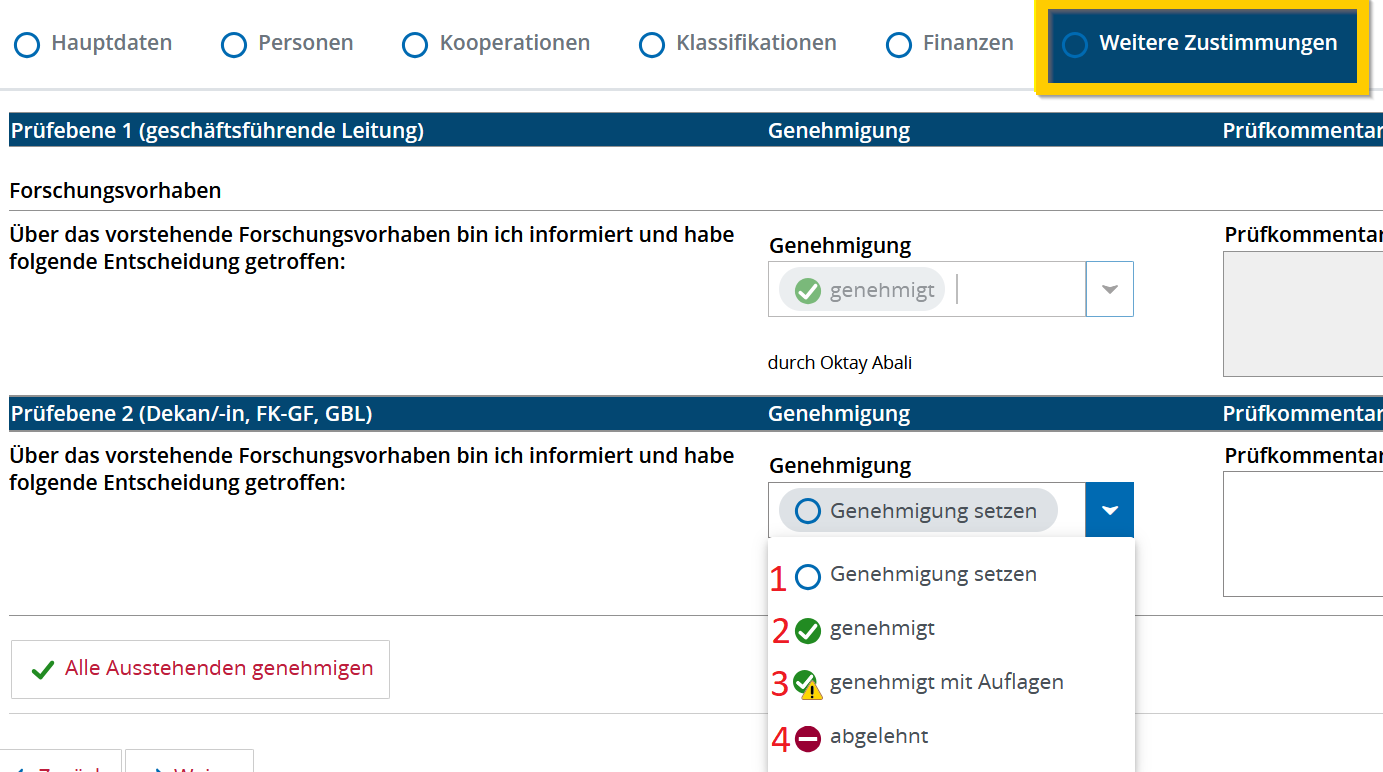
Schritt 2. Wählen Sie im Reiter \[Weitere Zustimmungen\] eine der beschriebenen Optionen. Speichern Sie Ihre Auswahl bitte über \[Speichern\] oben links!
*Abb. 3: Die Genehmigung als FIS-Prüfer 2*
[](https://books.rz.tu-bs.de/uploads/images/gallery/2025-07/sHW1UrNoea0PtK2A-prufebene2-weitere-zustimmung.png)
- **1**: Diese Funktion setzt Ihre Auswahl auf den Ausgangszustand zurück, falls eine falsche Auswahl getroffen wurde.
- **2****:** Alle Daten sind aus Ihrer Sicht in Ordnung.
- **3****:** Wichtige Punkte sind in Ordnung, es sind jedoch zusätzliche Anforderungen zu beachten. Fügen Sie einen Kommentar zur
Klärung hinzu.
- ****4****:**** Die Anzeige weist Fehler auf und muss überarbeitet und neu eingereicht werden. Fügen Sie Kommentare zur Klärung
hinzu. (Hinweis: Die Projektanzeige wird trotzdem alle folgenden Instanzen durchlaufen und geht zu diesem Zeitpunkt
noch nicht an den Antragstellenden zurück.)
**Wichtig:** Klicken Sie abschließend oben links auf **\[Speichern\]**. Ihre Aufgabe ist erledigt und die Anzeige ist aus Ihrem Portlet verschwunden.
# Abteilung 21 Mitarbeiter/-in
Die Mitarbeiter der Abteilung 21 erhalten in ihrem Portlet die von der Prüfebene 1 und 2 geprüften Projektanzeigen und in einem zweiten Portlet („zu prüfende Projektanzeigen), die Anzeigen, die ihnen vom EU-Büro oder Abteilung 21 Leitung zugewiesen werden und nachbearbeitet werden müssen.
Klicken Sie auf **\[Projektanzeige prüfen\]**, um in die Prüfansicht zu gelangen. Navigieren Sie durch die einzelnen Reiter und führen Sie dort alle notwendigen Einzelgenehmigungen durch (Ausnahme: Projektanzeigen mit EU-Bezug):
- **Genehmigt:** Die Daten sind korrekt.
- **Genehmigt mit Auflagen:** Es gibt spezifische Punkte, die geklärt werden müssen. Bitte im Kommentarfeld erläutern.
- **Abgelehnt:** Die Angabe weist Fehler auf und muss überarbeitet. Fügen Sie Kommentare zur Klärung hinzu.
Sie können auch komplette Reiter genehmigen, indem Sie in dem betreffenden Reiter unten links auf **\[Alle Ausstehenden genehmigen\]** klicken.
Unter dem Reiter **„begleitende Dokumente“** finden Sie der Projektanzeige beigefügte Dokumente als Download.
**Wichtig:** Klicken Sie nach dem Setzen der Genehmigung abschließend oben links auf **\[Speichern\]** da Ihre Angaben sonst nicht übernommen werden! Tipp: Sie können auch einen Zwischenstand speichern und die Prüfaufgabe zu einem späteren Zeitpunkt fortsetzen. Die Projektanzeige verbleibt in Ihrem Portlet. Zwischengespeicherte Einzelgenehmigungen können nicht mehr geändert werden!
**Wichtig: **Nach Abschluss der Prüfung **(Angaben gespeichert?)**, klicken Sie bitte oben links auf **\[Projektanzeige bearbeiten\]**. Es öffnet sich der Bearbeitungsmodus. Navigieren Sie zu **„Workflow“**. Leiten Sie hier die Anzeige an die nächste Instanz weiter, in dem Sie unter **„Abteilung 21 Bearbeitungsstatus“** EU-Büro (falls zutreffend) oder Abteilung 21 Leitung wählen. Sie können im Kommentarfeld einen Vermerk für diese Instanzen hinterlassen. Wichtig: Klicken Sie anschließend oben links auf **\[Speichern\]**.
# EU Büro
Nutzer/innen mit der Rolle **EU-Büro Mitarbeiter/in** erhalten in ihrem Portlet „Projektanzeigen mit EU-Bezug“ Projektanzeigen, die ihnen direkt von Abteilung 21 zugewiesene wurden.
Klicken Sie auf **\[Projektanzeige prüfen\]**, um in die Prüfansicht zu gelangen. Navigieren Sie durch die einzelnen Reiter und führen Sie dort alle notwendigen Einzelgenehmigungen durch:
- **Genehmigt**: Die Angabe ist korrekt.
- **Genehmigt mit Auflagen:** Es gibt spezifische Punkte, die geklärt werden müssen. Bitte im Kommentarfeld erläutern.
- **Abgelehnt:** Die Angabe weist Fehler auf und muss überarbeitet werden. Fügen Sie Kommentare zur Klärung hinzu.
Sie können auch den kompletten Reiter genehmigen indem Sie in dem betreffenden Reiter unten links auf **\[Alle Ausstehenden genehmigen\]** klicken.
Unter dem Reiter **„begleitende Dokumente“** finden Sie der Projektanzeige beigefügte Dokumente als Download.
**Wichtig:** Klicken Sie nach dem Setzen der Genehmigung abschließend oben links auf **\[Speichern\]** da Ihre Angaben sonst nicht übernommen werden! Tipp: Sie können auch einen Zwischenstand speichern und die Prüfaufgabe zu einem späteren Zeitpunkt fortsetzen. Die Projektanzeige verbleibt in Ihrem Portlet. Zwischengespeicherte Einzelgenehmigungen können nicht mehr geändert werden!
**Wichtig:** Nach Abschluss der Prüfung **(Angaben gespeichert?)**, klicken Sie bitte oben links auf **\[Projektanzeige bearbeiten\]**. Es öffnet sich der Bearbeitungsmodus. Navigieren Sie zu **„Workflow“**. Geben Sie die Anzeige zurück an Abteilung 21, in dem Sie unter „Abteilung 21 Bearbeitungsstatus“ Abteilung 21Mitarbeiter/in wählen. Sie können im Kommentarfeld einen Vermerk hinterlassen. Wichtig: Klicken Sie anschließend oben links auf **\[Speichern\]**. Die Anzeige verschwindet aus Ihrem Portlet.
# Abt. 21 Leitung
Die **Leitung von Abteilung 21** erhält die Projektanzeige zur abschließenden Prüfung in ihrem Portlet.
Klicken Sie auf „Projektanzeige prüfen“, um in die Prüfansicht zu gelangen. Sie können durch die einzelnen Reiter navigieren und das Ergebnis der Einzelprüfungen einsehen oder fehlende Einzelgenehmigungen geben:
- **Genehmigt:** Die Daten sind korrekt.
- **Genehmigt mit Auflagen:** Es gibt spezifische Punkte, die geklärt werden müssen (Erläuterungen im Kommentarfeld)
- **Abgelehnt:** Die Angabe weist Fehler auf und muss überarbeitet werden (Erläuterungen im Kommentarfeld)
Wichtig: Klicken Sie nach dem Setzen der Genehmigung abschließend oben links auf **„Speichern“** da Ihre Angaben sonst nicht übernommen werden! Tipp: Sie können auch einen Zwischenstand speichern und die Prüfaufgabe zu einem späteren Zeitpunkt fortsetzen. Die Projektanzeige verbleibt in Ihrem Portlet.
Unter dem Reiter **„begleitende Dokumente“** finden Sie der Projektanzeige beigefügte Dokumente als Download.
Bei Bedarf können Sie oben auf **„Projektanzeige bearbeiten“** klicken und unter dem Reiter **"Workflow"/„Abteilung 21 Bearbeitungsstatus“** eventuelle Kommentare einsehen und den Vorgang an die Mitarbeiter/innen Ihrer Abteilung zurückgeben (Speichern nicht vergessen!).
Zur **abschließenden Prüfung**:
- klicken Sie auf **„Abschließend genehmigen“,** wenn die Anzeige in Ordnung ist
- klicken Sie auf **„Abschließend genehmigen mit Auflagen“,** wenn sie besondere Hinweise haben. Sie haben dann die Möglichkeit eine abschließende Begründung anzugeben.
- klicken Sie auf **„Abschließend ablehnen“,** wenn wichtige Angaben oder Dokumente mangelhaft sind. Geben Sie bitte eine Begründung an, die dem Antragstellenden hilft, entsprechende Korrekturen vorzunehmen. Hinweis: Bei Ablehnung muss vom Antragsteller eine neue Projektanzeige angelegt werden.
Nach abschließender Prüfung ist die Projektanzeige aus Ihrem Portlet verschwunden. Der Antragstellende erhält eine **Meldung** auf seiner Startseite über das Prüfergebnis und kann die geprüfte Projektanzeige einsehen. Durch eventuelle Kommentare bei den Einzelgenehmigungen und dem Abschlusskommentar (zu sehen im gelben Band oben unter dem Symbol **„i“**) bekommt er Hinweise, wie eine neu einzureichende Projektanzeige anzupassen wäre.