Einstieg und Arbeiten mit dem FIS
Erfahren Sie, wie Sie sich im FIS anmelden und Ihre Aufgaben erledigen können. Lernen Sie die Startseite sowie die verschiedenen Suchmasken kennen für die spezifische Suche nach Projekten, Projektanzeigen und Personen. Lernen Sie, wie Sie wiederkehrende Suchen speichern und Suchergebnisse exportieren.
- Login, Wahl der Rolle
- Einstieg ins FIS - Die Portlets
- Einstieg ins FIS - Die Suchmöglichkeiten
- Personensuche
- Projektsuche
- Projektanzeigensuche
- für alle Suchen: Suchtricks, Filter und Export
Login, Wahl der Rolle
1. Zugriff auf das Forschungsinformationssystem (FIS)
Das FIS ist ein Modul der Anwendung HISinOne. Das HISinOne der TU Braunschweig heißt TUconnect.
Link zum System: https://connect.tu-braunschweig.de
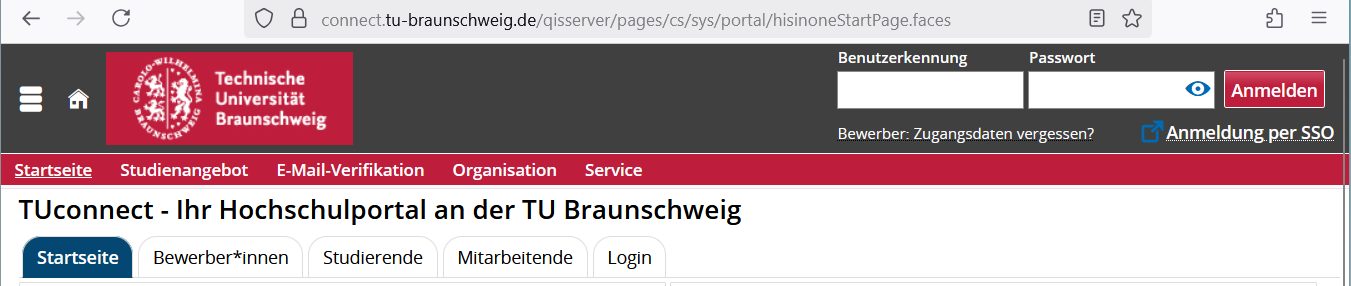
Die Anmeldung erfolgt oben rechts mit der Mitarbeiter-Kennung und dem zugehörigen Passwort. Sie benötigen VPN.
Abb. 1: Login in TUconnect
2. Wahl der passenden Rolle
Abb. 2: Rollenauswahl in TUconnect
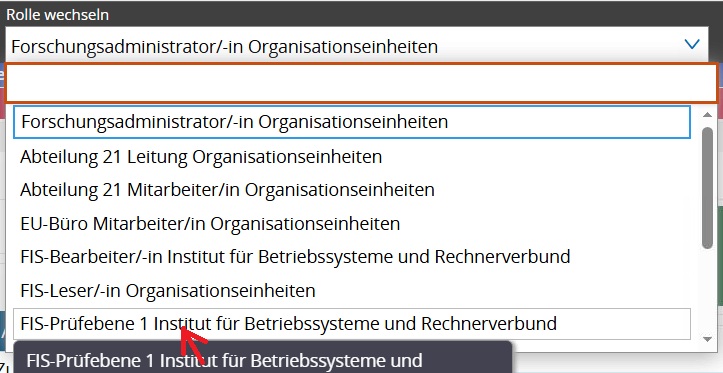
- Professor/-innen: Sie haben automatisch die Rolle "Wissenschaftler/-in" für Ihre Organisationseinheit
- Wissenschaftler/-innen: Sie haben automatisch die Rolle "Wissenschaftler/-in" für Ihre Organisationseinheit
Mit der Rolle "Wissenschaftler/-in" können Sie TU-weit recherchieren und Ihre eigenen Projekte und Projektanzeigen anlegen, bearbeiten und, falls Sie Projektleiter/-in sind, eigene Projektanzeigen abschicken ("Prüfen&Stellen").
- Leiter/-innen von Organisationseinheiten (auch untergeordneten): Sobald Sie in einer Organisationseinheit technisch als Leiter/-in oder Stellvertreter/-in registriert sind (AN-Formular), haben Sie im FIS die Rolle "Leiter/-in".
Mit der Rolle "Leiter/-in" vereint die Berechtigungen der rollen Wissenschaftler und FIS-Bearbeiter.
Sie können
- alle Projekte und Projektanzeigen Ihrer Organisationseinheit einsehen, bearbeiten, anlegen und Excel-Exporte generieren
- falls Sie Projektleiter/in sind, eigene Projektanzeigen abschicken (Prüfen & Stellen").
Da nicht alle Leiter/-innen auch auf Institutsebene genehmigungsberechtigt sind, können Sie mit dieser Rolle NICHT genehmigen. Dafür bekommen Sie gegebenenfalls die Rolle "FIS-Prüfebene 1".
- Leiter/-innen mit Genehmigungsrecht für Drittmittelanträge (i.d.R. ab Institutsebene): Wenn Ihre Leitungsfunktion sich auf bestimmte Organisationsarten wie z.B. ein Institut bezieht, haben Sie automatisch die Rolle "FIS-Prüfebene 1".
Mit der Rolle "FIS-Prüfebene 1" können Sie Projektanzeigen aus der zugeordneten Organisationseinheit genehmigen. Mit dieser Rolle können Sie NICHT anlegen oder bearbeiten.
- Mitarbeiter*innen aus Technik und Verwaltung: nur nach Anmeldung über fis-support@tu-braunschweig.de
Geben Sie in Ihrer Nachricht an,-
- für welche Organisationseinheit (Institut oder Stabsstelle z.B.) Sie Zugang zum System benötigen und
- ob Sie eine Assistenzrolle (Rolle "FIS-Bearbeiter/-in") benötigen oder Projektleiter/-in sind. in diesem Fall erhalten Sie eine Wissenschaftlerrolle, auch wenn Sie kein/-e Wissenschaftler/-in sind, falls Sie keine Leiter-Rolle haben..
-
Mit der Rolle "FIS-Bearbeiter/-in" können Sie für Ihre Organisationseinheit Projekte und Projektanzeigen anlegen, einsehen und bearbeiten. Die Rolle enthält kein Recht zum Prüfen&Stellen und kein Genehmigungsrecht.
3. Erste Schritte im FIS nach Login und Rollenwahl
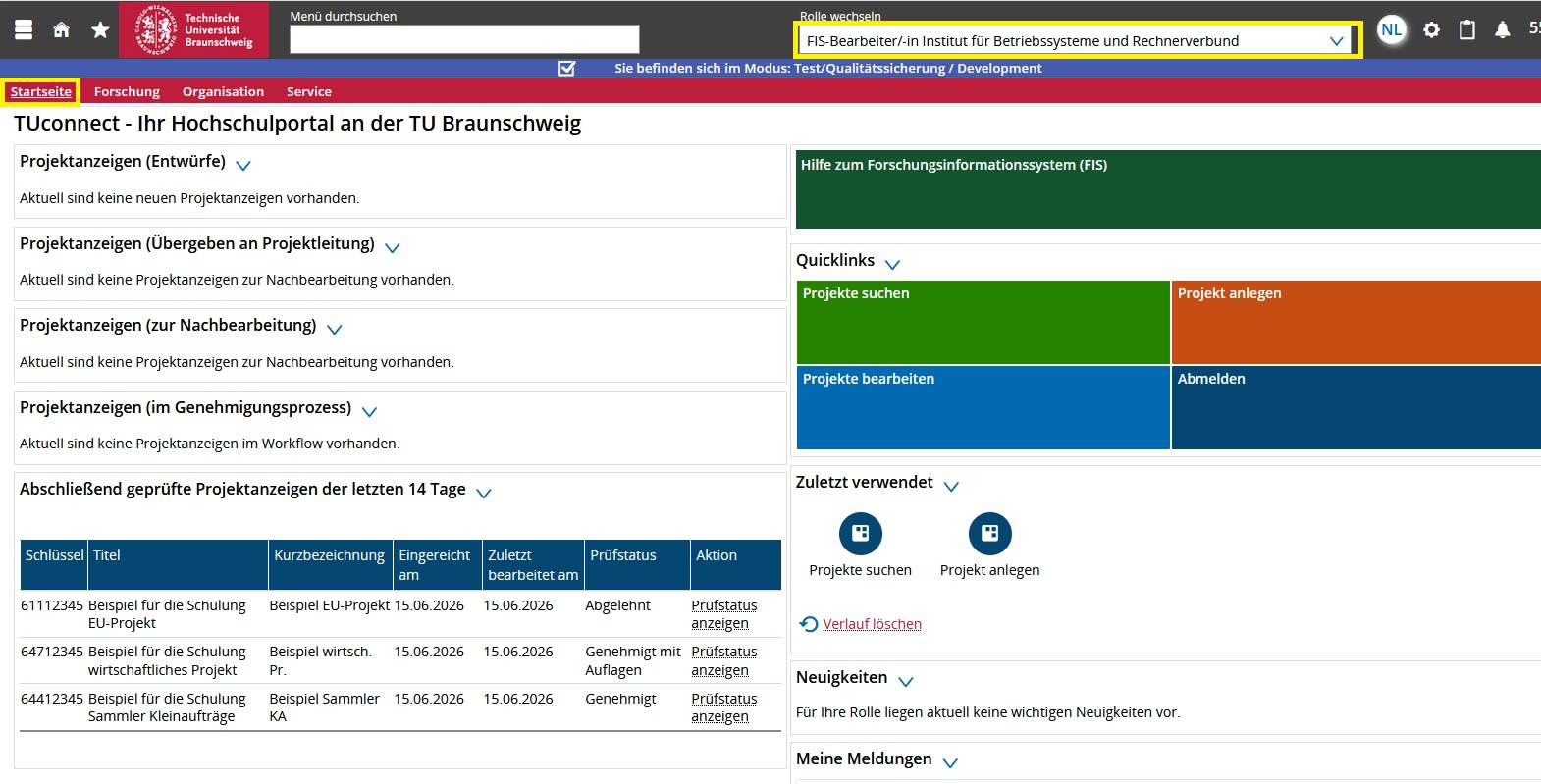
Nach Wahl einer FIS-bezogenen Rolle können Sie
- über den Menüpunkt [Forschung] eine tu-weite Recherche in Projekten beginnen oder
- über den Menüpunkt [Startseite] Ihre offenen Aufgaben und benötigten Übersichten einsehen und ggf. aufrufen.
Abb. 3: Startseite der Rolle "FIS-Bearbeiter/-in"
4. Probleme beim Login?
Wenden Sie sich bitte per E-Mail an fis-support@tu-braunschweig.de.
Einstieg ins FIS - Die Portlets
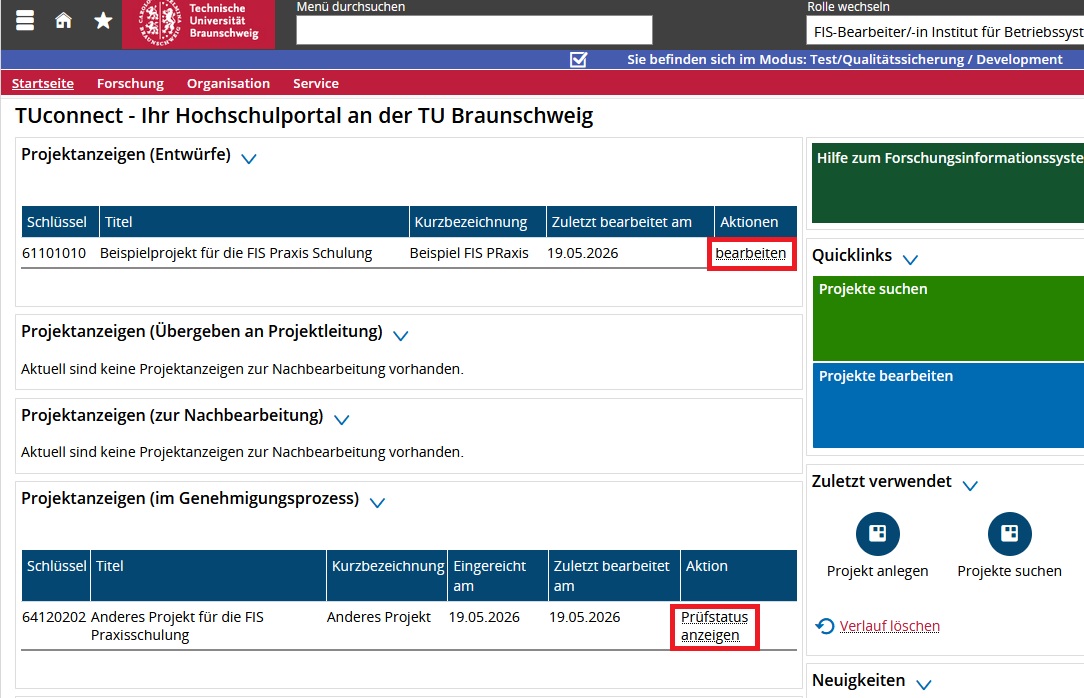
Portlets sind "Fenster", in die TUconnect Ihnen bestimmte Objekte hineinlegt. Im FIS-Modul von TUconnect zeigen die Portlets Ihnen aktuelle Projektanzeigen, sortiert nach dem Stand der Bearbeitung bzw. Genehmigung. Die Portlets sind für jede Rolle spezifisch eingestellt, so dass Sie genau die Projektanzeigen finden, die in der jeweiligen Rolle gerade relevant sind.
Abb. 1: Die Portlets der Rolle "FIS-Bearbeiter/-in":
In den Portlets sind die aktuell für Sie relevanten Projektanzeigen verlinkt.
Einstieg ins FIS - Die Suchmöglichkeiten
1. Quicklinks auf der FIS-Startseite
Text und Abb. folgen
2. Suchmasken
Es gibt im FIS mehrere Suchmasken. Je nachdem, was Sie suchen, benutzen Sie entweder
Personensuche
Schritt 1: Navigieren Sie zur Personensuche mit dem Menüpunkt Organisation, Option[Personen suchen].

Schritt 2: Geben Sie die Suchkriterien in die Suchmaske ein und drücken Sie Enter oder klicken auf Suchen oben links.
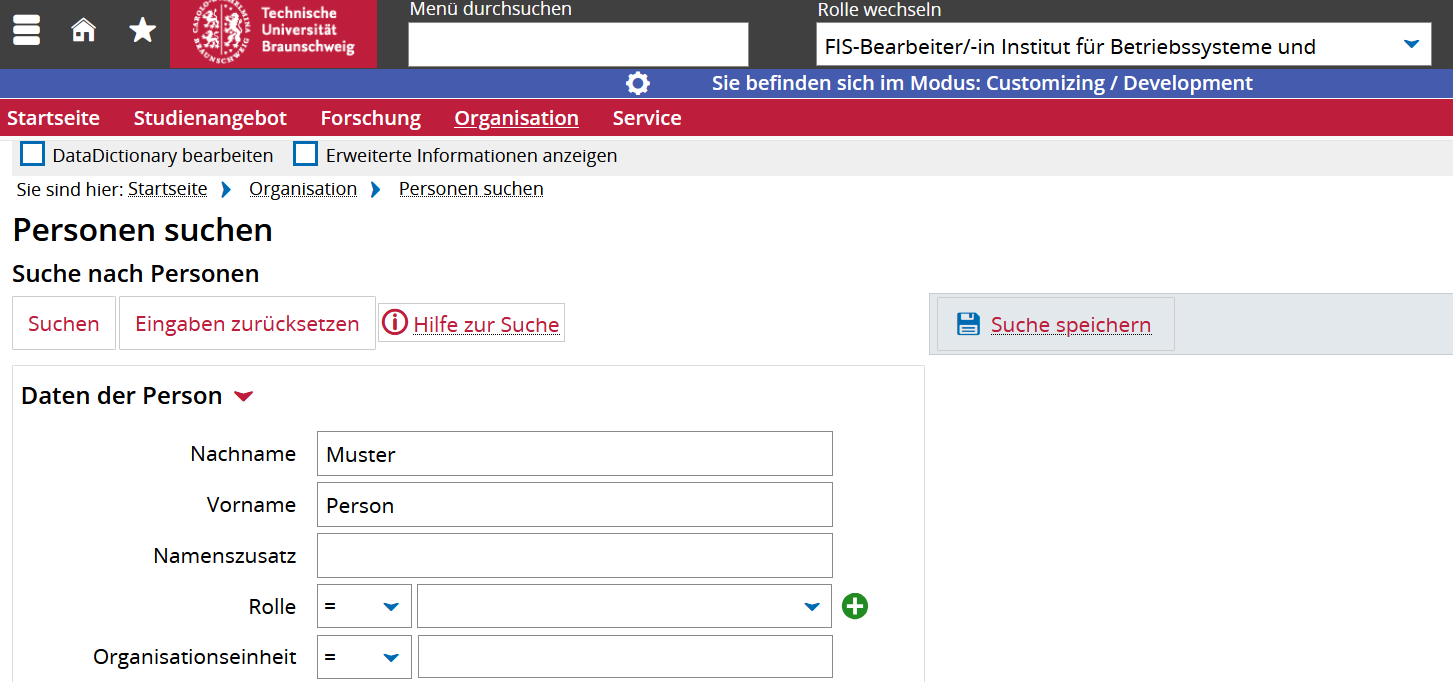
Schritt 3: Sichten Sie die Treffer: Ist die gesuchte Person in der Trefferliste? Falls nicht, varieren Sie die Suchkriterien. Sie können z.B. auch alle Personen einer Abteilung suchen.

Schritt 4: Durch Anklicken des Namens gelangen Sie zur Personenprofilseite. Dort finden Sie Verknüpfungen der Person zu verschiedenen Daten im System, zum Beispiel zu Veranstaltungen oder Projekten, später auch zu Publikationen, an denen diese Person beteiligt ist.

Projektsuche
Im FIS werden alle drittmittelfinanzierten Projekte hinterlegt, die bewilligt/ in Auftrag gegeben wurden. Sie finden diese Projekte nach Login und Rollenauswahl unter Forschung [Projekte suchen] oder direkt auf Ihrer Startseite in einer Quicklink-Box.
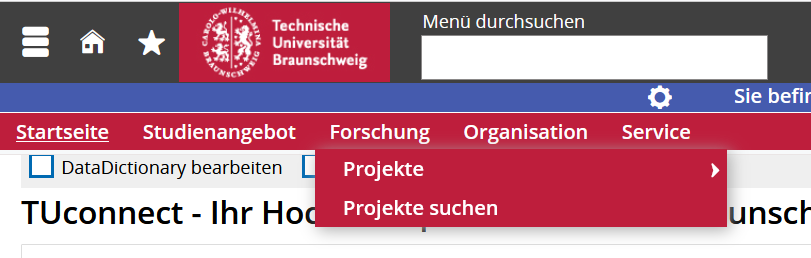
In der Suchmaske können Sie bestimmte Projekte suchen oder aber mit einer Suche ohne Suchkriterium alle Projekte der TU anzeigen lassen. Die Suche über alles blendet nur versteckte Projekte anderer Organisationseinheiten aus.
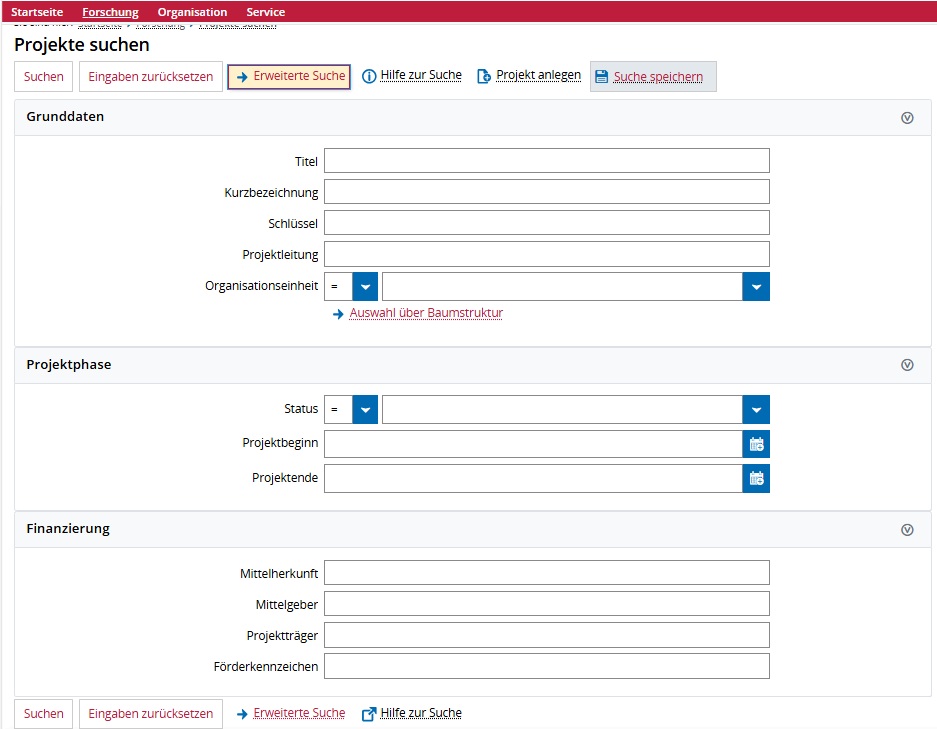
Für weitere Kriterien nutzen Sie bitte die [Erweiterte Suche].
In der Ergebnisliste sehen Sie den Schlüssel, Titel, Projektleitung, Projektbeginn, Projektende, Sichtbarkeit, Projektstatus und Projekterstelldatum der Projekte. Je nach Rechtekonstellation, können Sie die Projekte
- vollumfänglich einsehen und bearbeiten (orangefarbenes Stiftsymbol)
- Übersichtsseite ansehen (Lupensymbol)
- löschen (Papierkorb).
Sind die Symbole (Stift, Lupe, Papierkorb) ausgegraut, haben Sie für diese Aktion keine Berechtigung bei dem jeweiligen Projekt.
Bei pseudonymisierten Projekten (Projekte, die einer Geheimhaltung unterliegen) wird in der Ergebnisliste der Schlüssel ausgeblendet, sowie der im Projekt angegebene pseudonymisierte Titel anstelle des eigentlichen Titels angezeigt.
Projektanzeigensuche
Um Drittmittel für ein Projekt der TU Braunschweig gemäß §19 NHG anzuzeigen und gleichzeitig die Einrichtung eines SAP-Fonds zu beantragen, gibt es in den Projekten das Antragsformular Projektanzeige.
Es gibt mehrere Möglichketen, Projektanzeigen zu finden:
- im Reiter "Anträge" des jeweiligen Projekts --> hier benutzen Sie zunächst die Projektsuche
- in einem Protlet auf Ihrer Startseite --> folgen Sie dem Link im Portlet
- in besonderen Fällen können Sie eine separate Projektanzeigensuche benutzen
Projektanzeigensuche: navigieren Sie auf den [Reiter Forschung] > [Projekte] > [Projektanzeige suchen].
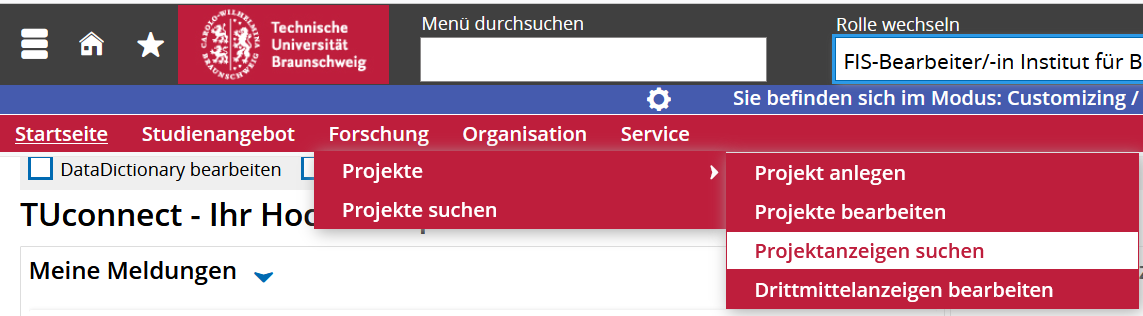
Es erscheint eine Suchmaske, die sich von der Projektsuche unterscheidet und die einzelnen Projektanzeigen findet. Sie finden daher bei Eingabe einer Schlüsselnummer alle Projektanzeigen, die es zu dieser Schlüsselnummer gibt, einzeln.
Eine Suche ohne Suchkriterium gibt Ihnen alle Projektanzeigen aus, die für ihre Rolle freigeschaltet sind.
(Platzhalter Screenshot Suchmaske Projektanzeigensuche)
In der Ergebnisliste sehen Sie den Schlüssel, den Projekttitel, Kurzbezeichnung, Antragsdatum der Anzeige, letzte Änderung, Änderungsgrund und den aktuellen Status der Projektanzeige. Je nach Rechtekonstellation, können Sie Projektanzeigen
- bearbeiten (orangefarbenes Stiftsymbol)
- in der Prüfansicht ansehen (Lupensymbol)
- im Prüfmodus prüfen (Stiftsymbol auf Formular; ohne Abb.)
- löschen (Papierkorb).
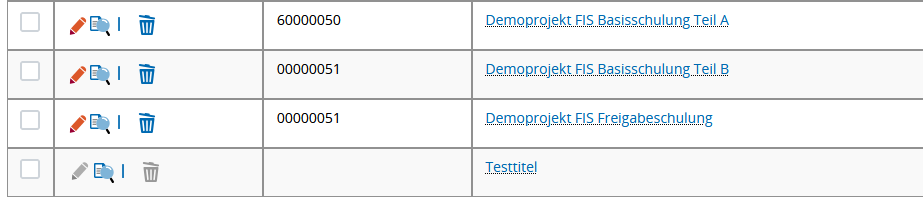
Dafür benötigen Sie keine Suchmaske: Prüfstatus einer Projektanzeige:
- Schauen Sie in die Portlets auf Ihrer Startseite. Wechseln Sie ggf. in die Rolle Wissenschaftler/-in, um dort Ihre eigenen Projektanzeigen zu finden. Um Projektanzeigen prüfen zu können, wechseln Sie bitte in Ihre Prüfrolle.
2.Suchtricks, Filter und Export
Suchtricks: Kooperationspartner oder Mittelgeber suchen
Suchen Sie bei Organisationseinheiten immer auch nach dem Ort.
Beispiel: Sie suchen die Ostfalia. Es existiert kein Eintrag. Suchen Sie daher "Wolfenbüttel" und wählen Sie "Hochschule Braunschweig-Wolfenbüttel in Wolfenbüttel (FH)" bzw. "...in Wolfsburg", je nachdem, welchen der vier Standorte der Ostfalia Sie suchen.
Suchergebnisse filtern
Um Ihre Suche weiter zu verfeinern, können Sie in der Ergebnisliste die Filterfunktion nutzen: [Filter anzeigen] (rechts über der Tabelle). Es erscheinen Suchfelder im Tabellenkopf. So können Sie beispielsweise filtern auf
- Projekte eines bestimmten Projektleiters (gewünschter Name bei "Projektleitung" eingeben)
- Projekte, die in einem bestimmten Jahr beendet wurden (gewünschtes Jahr/Datum bei Projektende eingeben)
- Projekte, die einer bestimmten Kategorie der TU Fondssystematik angehören (z.B. 611* zeigt alle EU-finanzierten Projekte an)
(Platzhalter neuer Screenshot Tabellenkopf mit Suchfeldern)
Ergebnisse exportieren
Das ist die Anleitung für den Export.
Personensuche
2. Personensuche
Schritt 1: Navigieren Sie zur Personensuche mit dem Menüpunkt Organisation, Option[Personen suchen].
Abb. 1: Navigation zur Personensuche
Schritt 2: Geben Sie die Suchkriterien in die Suchmaske ein und drücken Sie Enter oder klicken auf Suchen oben links.
Abb. 2: Suchmaske der Personensuche
Schritt 3: Sichten Sie die Treffer: Ist die gesuchte Person in der Trefferliste? Falls nicht, varieren Sie die Suchkriterien. Sie können z.B. auch alle Personen einer Abteilung suchen.
Abb. 3: Anzeige der Treffer
Schritt 4: Durch Anklicken des Namens gelangen Sie zur Personenprofilseite. Dort finden Sie Verknüpfungen der Person zu verschiedenen Daten im System, zum Beispiel zu Veranstaltungen oder Projekten, später auch zu Publikationen, an denen diese Person beteiligt ist.
Abb. 4: Die Personenprofilseite
Projektsuche
3. Projektsuche
Im FIS werden alle drittmittelfinanzierten Projekte hinterlegt, die bewilligt/ in Auftrag gegeben wurden. Sie finden diese Projekte nach Login und Rollenauswahl unter Forschung [Projekte suchen] oder direkt auf Ihrer Startseite in einer Quicklink-Box.
Abb. 1: Projektsuche
In der Suchmaske können Sie bestimmte Projekte suchen oder aber mit einer Suche ohne Suchkriterium alle Projekte der TU anzeigen lassen. Die Suche über alles blendet nur versteckte Projekte anderer Organisationseinheiten aus.
Abb, 2 Einfache Suche
Für weitere Kriterien nutzen Sie bitte die [Erweiterte Suche].
In der Ergebnisliste sehen Sie den Schlüssel, Titel, Projektleitung, Projektbeginn, Projektende, Sichtbarkeit, Projektstatus und Projekterstelldatum der Projekte. Je nach Rechtekonstellation, können Sie die Projekte
- vollumfänglich einsehen und bearbeiten (orangefarbenes Stiftsymbol)
- Übersichtsseite ansehen (Lupensymbol)
- löschen (Papierkorb).
Sind die Symbole (Stift, Lupe, Papierkorb) ausgegraut, haben Sie für diese Aktion keine Berechtigung bei dem jeweiligen Projekt.
Bei pseudonymisierten Projekten (Projekte, die einer Geheimhaltung unterliegen) wird in der Ergebnisliste der Schlüssel ausgeblendet, sowie der im Projekt angegebene pseudonymisierte Titel anstelle des eigentlichen Titels angezeigt.
Projektanzeigensuche
Projektanzeigensuche
Um Drittmittel für ein Projekt der TU Braunschweig gemäß §19 NHG anzuzeigen und gleichzeitig die Einrichtung eines SAP-Fonds zu beantragen, gibt es in den Projekten das Antragsformular Projektanzeige.
Es gibt mehrere Möglichketen, Projektanzeigen zu finden:
- im Reiter "Anträge" des jeweiligen Projekts --> hier benutzen Sie zunächst die Projektsuche
- in einem Protlet auf Ihrer Startseite --> folgen Sie dem Link im Portlet
- in besonderen Fällen können Sie eine separate Projektanzeigensuche benutzen
Projektanzeigensuche: navigieren Sie auf den [Reiter Forschung] > [Projekte] > [Projektanzeige suchen].
Es erscheint eine Suchmaske, die sich von der Projektsuche unterscheidet und die einzelnen Projektanzeigen findet. Sie finden daher bei Eingabe einer Schlüsselnummer alle Projektanzeigen, die es zu dieser Schlüsselnummer gibt, einzeln.
Eine Suche ohne Suchkriterium gibt Ihnen alle Projektanzeigen aus, die für ihre Rolle freigeschaltet sind.
Abb. uchmaske Projektanzeigensuche
(Platzhalter Screenshot Suchmaske Projektanzeigensuche)
In der Ergebnisliste sehen Sie den Schlüssel, den Projekttitel, Kurzbezeichnung, Antragsdatum der Anzeige, letzte Änderung, Änderungsgrund und den aktuellen Status der Projektanzeige. Je nach Rechtekonstellation, können Sie Projektanzeigen
- bearbeiten (orangefarbenes Stiftsymbol)
- in der Prüfansicht ansehen (Lupensymbol)
- im Prüfmodus prüfen (Stiftsymbol auf Formular; ohne Abb.)
- löschen (Papierkorb).
für alle Suchen: Suchtricks, Filter und Export
Suchtricks
Suche nach Mittelgebern und externen Kooperationspartnern
- Sie können einträge leichter finden, wenn Sie die Regeln zur Benennung kennen. Namensregeln sind:
-
- DACH-Raum: Name ist auf Deutsch. Nicht-DACH-Ausland: Name ist immer auf Englisch. Die originalsprachlichen Namen speichern wir im sogenannten Langtext, welcher aktuell leider noch nicht durchsucht werden kann.
-
- Suchen Sie immer auch nach dem Ort.
Beispiel: Sie suchen die Ostfalia. Es existiert kein Eintrag. Suchen Sie daher "Wolfenbüttel" und wählen Sie "Hochschule Braunschweig-Wolfenbüttel in Wolfenbüttel (FH)" bzw. "...in Wolfsburg", je nachdem, welchen der vier Standorte der Ostfalia Sie suchen.
Filtermöglichkeiten
Um Ihre Suche weiter zu verfeinern, können Sie in der Ergebnisliste die Filterfunktion nutzen: [Filter anzeigen] (rechts über der Tabelle). Es erscheinen Suchfelder im Tabellenkopf. So können Sie beispielsweise filtern auf
- Projekte eines bestimmten Projektleiters (gewünschter Name bei "Projektleitung" eingeben)
- Projekte, die in einem bestimmten Jahr beendet wurden (gewünschtes Jahr/Datum bei Projektende eingeben)
- Projekte, die einer bestimmten Kategorie der TU Fondssystematik angehören (z.B. 611* zeigt alle EU-finanzierten Projekte an)
(Platzhalter neuer Screenshot Tabellenkopf mit Suchfeldern)
Export
Text folgt