# Fileserver der TU Braunschweig

Das Gauß-IT-Zentrum stellt für Institute und Einrichtungen den Fileserver isilon.fs1.rz.tu-bs.de, für die Homebereiche der Benutzer den Fileserver homes.fs1.rz.tu-bs.de zur Verfügung.

Sollten auf dem Fileserver versehentlich Daten von Benutzern gelöscht werden, bietet das Gauß-IT-Zentrum Snapshots der Systeme an, aus denen Sie als Benutzer die gelöschten Daten zurückholen können.

# Fileserver Benutzer-Homebereiche ad.tu-bs.de\home

Die Homebereiche werden an den Pool-Rechnern des Gauß-IT-Zentrums automatisch beim Einloggen gemountet.  
Sie können auch von zu Hause oder anderen Rechnern an der TU Braunschweig Ihr Homeverzeichnis erreichen.  
Dies gilt nicht für Benutzer in der Verwaltungsdomäne.  
Voraussetzung ist, dass Sie sich innerhalb des TU-Datennetzes befinden. Ist dies nicht der Fall, Sollten Sie zunächst eine [VPN-Verbindung](https://books.rz.tu-bs.de/books/vpn/page/vpn-allgemein "VPN allgemein") herstellen.

### Quota

<p class="callout info">Die Größe des Laufwerks beträgt für:  
\\\\ad.tu-bs.de\\home\\studenthome: 2GB  
\\\\ad.tu-bs.de\\home\\staffhome: 5GB</p>

### Windows-Systeme

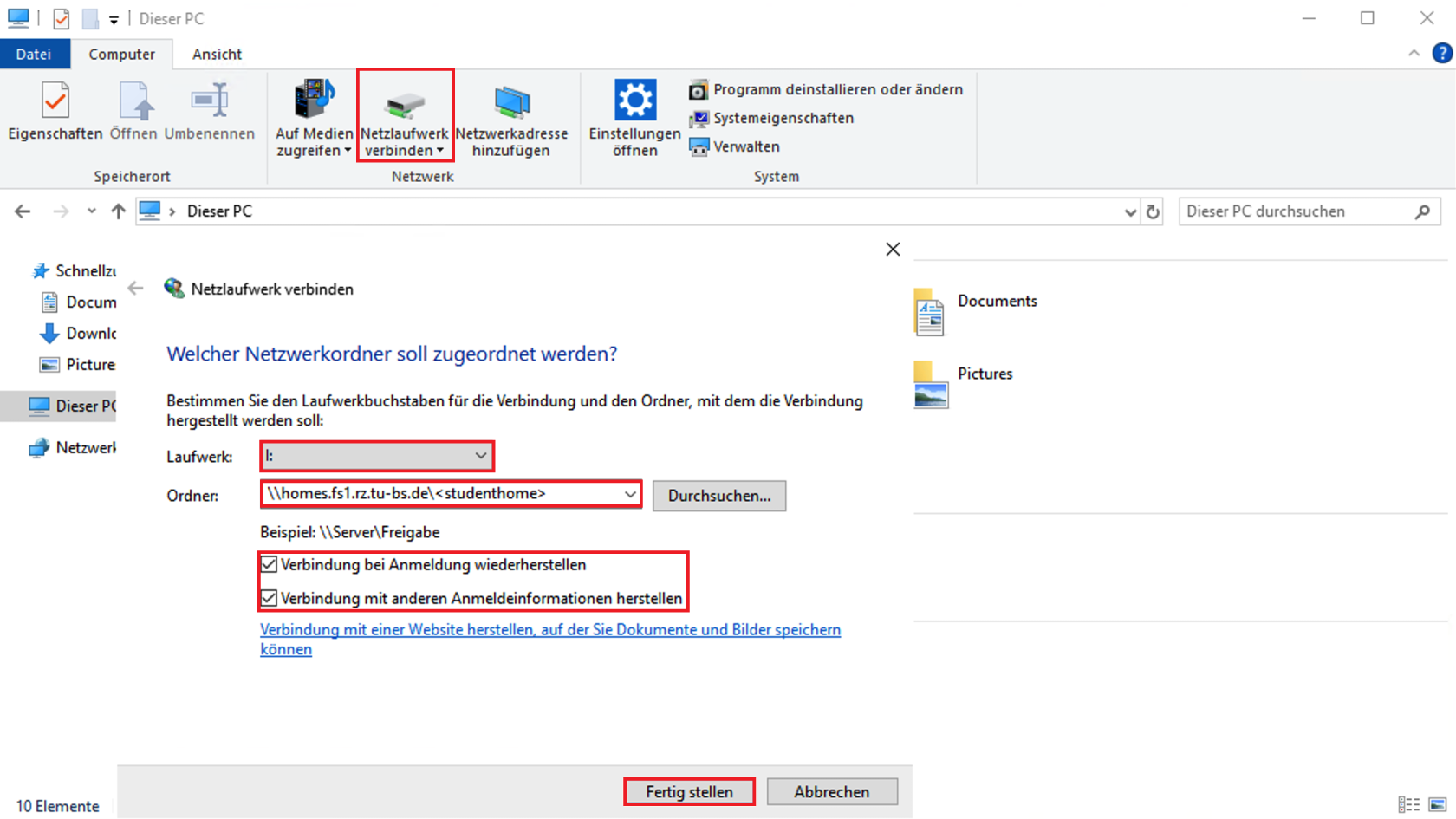
- Öffnen Sie den Windows-Explorer, gehen auf Computer und anschließend auf Netzlaufwerk verbinden.
- Wählen Sie einen Laufwerksbuchstaben und tragen Sie im Feld Ordner die zutreffende Zeile ein:  
    `\\ad.tu-bs.de\home\studenthome` (als Student)  
    `\\ad.tu-bs.de\home\staffhome` (als Mitarbeiter)
- Falls Sie an Ihrem Rechner nicht den TU-Benutzernamen gebrauchen, bitte noch anhaken **\[Verbindung mit anderen Anmeldeinformationen herstellen\]**.Sie können nun noch anhaken, dass Ihr Homeverzeichnis auch nach Neustart des Rechners wieder verbunden wird (**\[Verbindung bei Anmeldung wieder herstellen\]**)
- **\[Fertig stellen\]**

[![grafik.png](https://books.rz.tu-bs.de/uploads/images/gallery/2024-03/scaled-1680-/9QVnk995xPzzsjtG-grafik.png)](https://books.rz.tu-bs.de/uploads/images/gallery/2024-03/9QVnk995xPzzsjtG-grafik.png)
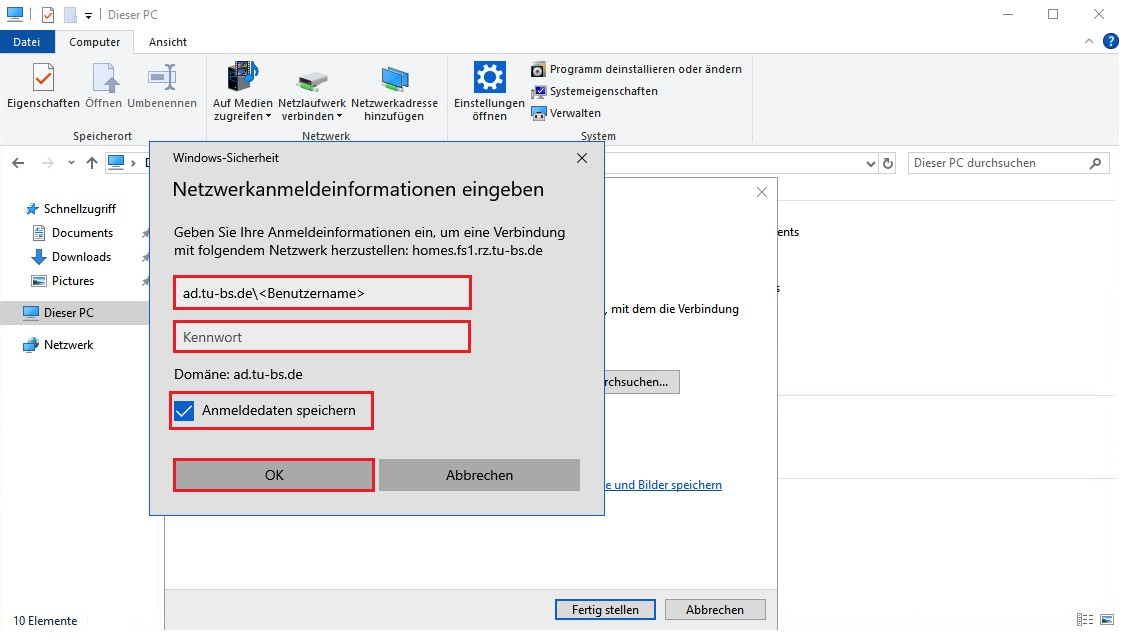
- Dann wird nach Benutzernamen und Passwort gefragt.
- Als Benutzernamen bitte **ad.tu-bs.de\\&lt;TUBS-ID&gt;** eingeben.
- Dann Ihr gewohntes Passwort.
- Falls Sie möchten, dass Ihr Passwort gespeichert wird den Haken **\[Anmeldedaten speichern\]** setzen.
- Mit **\[OK\]** bestätigen.

[![grafik.png](https://books.rz.tu-bs.de/uploads/images/gallery/2024-03/scaled-1680-/c1zOHb5SUeMtz5hm-grafik.png)](https://books.rz.tu-bs.de/uploads/images/gallery/2024-03/c1zOHb5SUeMtz5hm-grafik.png)
### macOS-Systeme

Wählen Sie im Finder in der Menüleiste **\[Gehe zu\]** und **\[Mit Server verbinden\]** aus.  
Unter Serveradresse  
`smb://ad.tu-bs.de/home/staffhome` (als Mitarbeiter)   
`smb://ad.tu-bs.de/home/studenthome` (als Student)   
**Verbinden** Dann wird nach Benutzernamen und Passwort gefragt.  
Als Benutzernamen bitte **ad.tu-bs.de\\&lt;TUBS-ID&gt;** eingeben.  
Dann Ihr gewohntes Passwort.

### Linux-Systeme

Öffnen Sie Ihren Dateimanager, z.B. Nautilus.  
Klicken Sie auf **\[mit Server verbinden\]**, dann bei „Serveradresse“  
`smb://ad.tu-bs.de/home/studenthome` (als Student)  
`smb://ad.tu-bs.de/home/staffhome` (als Mitarbeiter)  
eingeben.  
Dann wird nach Benutzernamen und Passwort gefragt.  
Als Benutzernamen bitte **ad.tu-bs.de\\&lt;TUBS-ID&gt;** eingeben.  
Bei „Domäne“ bitte WORKGROUP stehen lassen.  
Dann Ihr gewohntes Passwort.

# Fileserver \\ad.tu-bs.de\share für Projekte der Institute

Das Gauß-IT-Zentrum stellt für Institute und Einrichtungen neben NFS- vor allem SMB-Freigaben auf dem File Server \\\\**ad.tu-bs.de\\share\\** zur Verfügung.  
Auf jeder dieser SMB-Freigaben hat eine Gruppe von Benutzerkennungen, die vom DV-Koordinator/der DV-Koordinatorin gemeldet werden, Vollzugriff.  
Voraussetzung ist, dass Sie sich innerhalb des TU-Datennetzes befinden. Ist dies nicht der Fall, sollten Sie zunächst eine [VPN-Verbindung](https://books.rz.tu-bs.de/books/vpn/page/vpn-allgemein "VPN allgemein") herstellen.


### Windows-Systeme

- Öffnen Sie den Windows-Explorer, gehen auf **\[Computer\]** und anschließend auf **\[Netzlaufwerk verbinden\]**.
- Wählen Sie einen Laufwerksbuchstaben und tragen Sie im Feld Ordner die zutreffende Zeile ein:  
    `\\ad.tu-bs.de\share\<Name des Netzlaufwerks>`
- Falls Sie keinen zentral verwalteten Rechner gebrauchen, bitte noch anhaken „Verbindung mit anderen Anmeldeinformationen herstellen“. Sie können nun noch anhaken, dass dieses Netzlaufwerk auch nach Neustart des Rechners wieder verbunden wird (**\[Verbindung bei Anmeldung wieder herstellen\]**)
- **\[Fertig stellen\]**

[![grafik.png](https://books.rz.tu-bs.de/uploads/images/gallery/2025-04/scaled-1680-/cfPAWfkcmpPKa9Yl-grafik.png)](https://books.rz.tu-bs.de/uploads/images/gallery/2025-04/cfPAWfkcmpPKa9Yl-grafik.png)

Dann wird nach Benutzernamen und Passwort gefragt.

- Als Benutzernamen bitte **ad.tu-bs.de\\&lt;TUBS-ID&gt;** eingeben.
- Dann Ihr gewohntes Passwort.
- Falls Sie möchten, dass Ihr Passwort gespeichert wird den Haken "Anmeldedaten speichern" setzen.
- Mit **\[OK\]** bestätigen.

[![grafik.png](https://books.rz.tu-bs.de/uploads/images/gallery/2024-03/scaled-1680-/c1zOHb5SUeMtz5hm-grafik.png)](https://books.rz.tu-bs.de/uploads/images/gallery/2024-03/c1zOHb5SUeMtz5hm-grafik.png)

Nun sollte man im Explorer → **\[Computer/Dieser PC\]** das Netzlaufwerk mit dem gegebenen Namen finden. Es sind nun alle freigegebenen Daten verfügbar.

Sollen unterhalb dieses Shares [spezielle Rechte](https://books.rz.tu-bs.de/books/fileserver-der-tu-braunschweig/page/individuelle-windows-rechtevergabe-auf-dem-fileserver-fur-institute "Individuelle „Windows“ Rechtevergabe auf der isilon.fs1.rz.tu-bs.de für Institute") gesetzt werden, muss das vom Institut/von der Einrichtung selbst vorgenommen werden. Anleitung dazu siehe unten.

Zur Anbindung von NFS-Shares müssen vom DV-Koordinator/der DV-Koordinatorin die IP Adressen der Rechner gemeldet werden, die Zugriff auf diesen Share haben sollen.

### macOS-Systeme

Wählen Sie im Finder in der Menüleiste **\[Gehe zu\]** und **\[Mit Server verbinden\]** aus.  
Unter Serveradresse  
`smb://ad.tu-bs.de/share/<Name des Netzlaufwerks>`  
**Verbinden** Dann wird nach Benutzernamen und Passwort gefragt.  
Als Benutzernamen bitte **ad.tu-bs.de\\&lt;TUBS-ID&gt;** eingeben.  
Dann Ihr gewohntes Passwort.

### Linux-Systeme

Netzlaufwerk unter Linux per CIFS einbinden

<p class="callout info">Voraussetzungen:  
Paket cifs-utils muss installiert sein.  
  
Mount-Verzeichnis anlegen:  
`sudo mkdir -p /mnt/test-share`</p>

Im Terminal kann dann mit folgendem Befehl der SMB-Share gemounted werden:  
  
`sudo mount -t cifs -o username=<TUBSID>,domain=ad,uid=$USER,gid=$USER //ad.tu-bs.de/share/<Name des Netzlaufwerks> /mnt/test-share/`

<p class="callout info">Nach dem Ausführen des Befehls wird das Passwort abgefragt.</p>

# Individuelle „Windows“ Rechtevergabe auf dem Fileserver für Institute

<p class="callout warning">**WICHTIG:** Als Benutzername für das Ändern von Rechten muss ad.tu-bs.de\\Benutzername eingegeben werden!</p>

### Randbedingungen und Voraussetzungen

1. <div class="li">(Netzwerk-)Zugriff auf die gewünschten Ordner über einen Windows-PC.</div>
2. <div class="li">Berechtigungen für die Rechtevergabe auf dem Zielordner („Vollzugriff“).</div>
3. <div class="li">Kenntnisse über das Windows Rollen-/Rechtemodell.</div>

<p class="callout warning">**ACHTUNG:** Löschen Sie niemals Ihre administrative Gruppe oder Ihren administrativen Benutzer aus den Berechtigungen.  
Stellen Sie sicher, das für Sie stets ein administrativer Zugriff auf die Freigabe erhalten bleibt !</p>

### Vorgehensweise

- <div class="li">**Rechten Mausklick** auf zu bearbeitenden Ordner ausführen.</div>
- <div class="li">**\[Eigenschaften\]** aus dem sich öffnenden Menü auswählen.</div>

[![grafik.png](https://books.rz.tu-bs.de/uploads/images/gallery/2024-03/scaled-1680-/huYRSgBXRqzT7hos-grafik.png)](https://books.rz.tu-bs.de/uploads/images/gallery/2024-03/huYRSgBXRqzT7hos-grafik.png)

- <div class="li">Tab **\[Sicherheit\]** auswählen.</div>
- <div class="li">Warten bis die Gruppen- und Benutzernamen im Klartext angezeigt werden.</div>
- <div class="li">**\[Erweitert\]** auswählen.</div>

[![grafik.png](https://books.rz.tu-bs.de/uploads/images/gallery/2024-03/scaled-1680-/NhkXANMfrIPPcV6Y-grafik.png)](https://books.rz.tu-bs.de/uploads/images/gallery/2024-03/NhkXANMfrIPPcV6Y-grafik.png)

- <div class="li">**\[Vererbung deaktivieren\]** auswählen.</div>

[![grafik.png](https://books.rz.tu-bs.de/uploads/images/gallery/2024-03/scaled-1680-/495solBEGQ2gcVzM-grafik.png)](https://books.rz.tu-bs.de/uploads/images/gallery/2024-03/495solBEGQ2gcVzM-grafik.png)

- <div class="li">Warnhinweis **Windows-Sicherheit** beachten.</div>
- **\[Vererbte Berechtitungen in explizite Berechtigung für dieses Objekt konvertieren\]** auswählen

[![grafik.png](https://books.rz.tu-bs.de/uploads/images/gallery/2024-03/scaled-1680-/0k3NUq1oxLue0OAE-grafik.png)](https://books.rz.tu-bs.de/uploads/images/gallery/2024-03/0k3NUq1oxLue0OAE-grafik.png)

Die bisherige Rechtestruktur wird explizit auf diesen Ordner übertragen.   
Auf deren Basis werden später weitere Rechte erteilt oder entfernt.  
Dies kann je nach Größe des Ordners und der darin befindlichen Unterordner/Dateien einige Zeit in Anspruch nehmen.  
Ggf. Fortschritt abwarten.

- Gruppen oder Benutzer auswählen und **\[Entfernen\]**, die keine Berechtigung mehr haben sollen.

[![grafik.png](https://books.rz.tu-bs.de/uploads/images/gallery/2024-03/scaled-1680-/jgtglURD6c1UdxbR-grafik.png)](https://books.rz.tu-bs.de/uploads/images/gallery/2024-03/jgtglURD6c1UdxbR-grafik.png)

- **\[Hinzufügen\]** anklicken, um nur für den ausgewählten Ordner und ggf. darunterliegende Unterordner und Dateien neue Rechte zu setzen.

[![grafik.png](https://books.rz.tu-bs.de/uploads/images/gallery/2024-03/scaled-1680-/9SGcJGRTtLIoFopk-grafik.png)](https://books.rz.tu-bs.de/uploads/images/gallery/2024-03/9SGcJGRTtLIoFopk-grafik.png)

- **\[Prinzipal auswählen\]** auswählen.

[![grafik.png](https://books.rz.tu-bs.de/uploads/images/gallery/2024-03/scaled-1680-/kyMMpkJzLx0aeeEs-grafik.png)](https://books.rz.tu-bs.de/uploads/images/gallery/2024-03/kyMMpkJzLx0aeeEs-grafik.png)

- Als Benutzernamen bitte **ad.tu-bs.de\\&lt;Benutzername&gt;** eingeben.
- Dann Ihr gewohntes **Kennwort**.
- Mit **\[OK\]** bestätigen.

[![grafik.png](https://books.rz.tu-bs.de/uploads/images/gallery/2024-03/scaled-1680-/8PU1fVZ4Ow8bgXqY-grafik.png)](https://books.rz.tu-bs.de/uploads/images/gallery/2024-03/8PU1fVZ4Ow8bgXqY-grafik.png)

- Bei **Geben Sie die zu verwendenden Objektnamen** ein Benutzer- oder bekannten ISILON-Gruppenname eintragen (Ggf. sind diese im GITZ zu erfragen).
- Mit **\[OK\]** bestätigen.

[![grafik.png](https://books.rz.tu-bs.de/uploads/images/gallery/2024-03/scaled-1680-/N6OCLKJELdOLcptB-grafik.png)](https://books.rz.tu-bs.de/uploads/images/gallery/2024-03/N6OCLKJELdOLcptB-grafik.png)

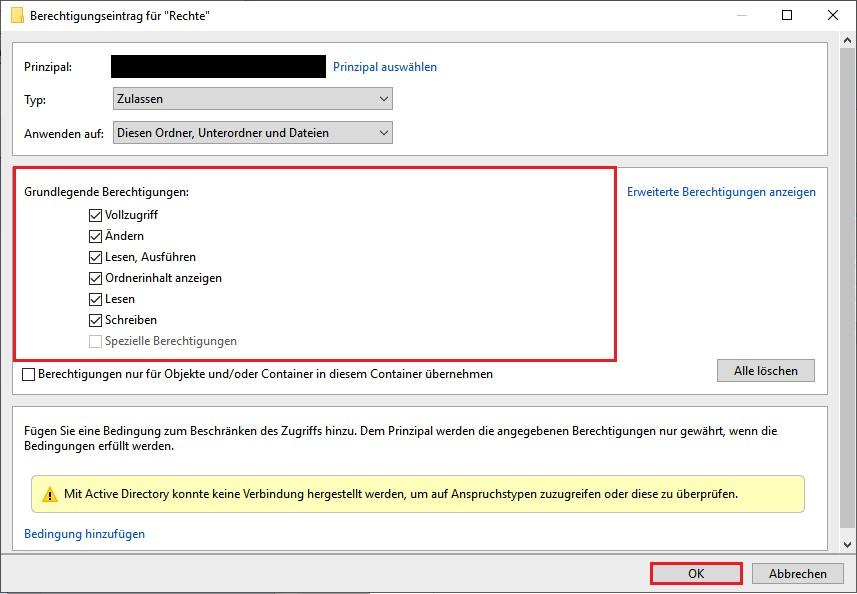
- <div class="li">Berechtigungen für den hinzugefügten Benutzer oder die Gruppe definieren.</div>
- Mit **\[OK\]** bestätigen.

<p class="callout warning">**ACHTUNG:** Vollzugriff erlaubt auch die Modifikation von Rechten durch den Benutzer bzw. die Gruppe.</p>

[![grafik.png](https://books.rz.tu-bs.de/uploads/images/gallery/2024-03/scaled-1680-/0O13EFGvNzucECLX-grafik.png)](https://books.rz.tu-bs.de/uploads/images/gallery/2024-03/0O13EFGvNzucECLX-grafik.png)

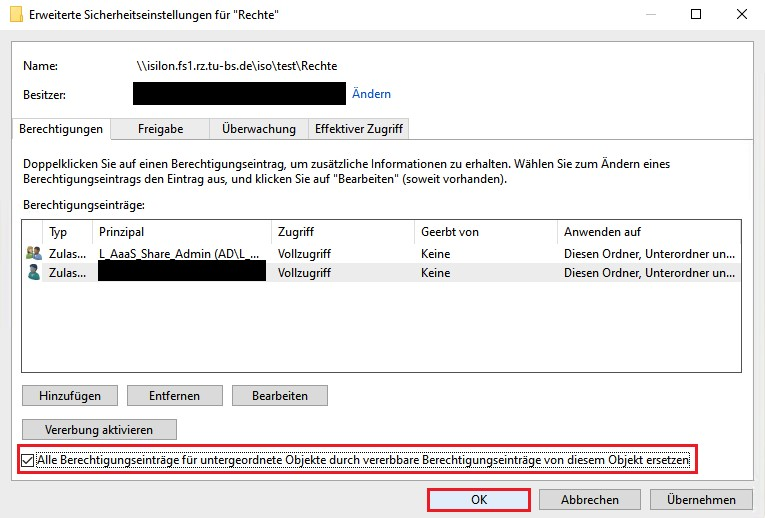
- Checkbox (Haken) für **\[Alle Berechtigungen für untergeordnete Objekte durch vererbbare Berechtigungen von diesem Objekt ersetzen\]** auswählen.

<p class="callout warning">ACHTUNG: Beachten Sie, dass Sie hierdurch auch ggf. bereits früher erteilte indivduelle Berechtigungen an Dateien oder Unterordnern überschreiben könnten!</p>

- **\[OK\]** anklicken.

[![grafik.png](https://books.rz.tu-bs.de/uploads/images/gallery/2024-03/scaled-1680-/qIiP2nPiVF0lhl1r-grafik.png)](https://books.rz.tu-bs.de/uploads/images/gallery/2024-03/qIiP2nPiVF0lhl1r-grafik.png)

- <div class="li">Warnhinweis **Windows-Sicherheit** beachten.</div>
- Mit **\[Ja\]** bestätigen.

[![grafik.png](https://books.rz.tu-bs.de/uploads/images/gallery/2024-03/scaled-1680-/ojfe15CL4x0LwHE6-grafik.png)](https://books.rz.tu-bs.de/uploads/images/gallery/2024-03/ojfe15CL4x0LwHE6-grafik.png)

- Ergebnis kontrollieren und ggf. korrigieren.
- Mit **\[OK\]** schließen.

[![grafik.png](https://books.rz.tu-bs.de/uploads/images/gallery/2024-03/scaled-1680-/lmwj3XLoC8dZ8l3Q-grafik.png)](https://books.rz.tu-bs.de/uploads/images/gallery/2024-03/lmwj3XLoC8dZ8l3Q-grafik.png)

- Mit **\[OK\]** bestätigen.

[![grafik.png](https://books.rz.tu-bs.de/uploads/images/gallery/2024-03/scaled-1680-/rJq1eN8v85Cbixkn-grafik.png)](https://books.rz.tu-bs.de/uploads/images/gallery/2024-03/rJq1eN8v85Cbixkn-grafik.png)

Für weitere Benutzer oder Gruppen sind diese Schritte (ggf. auch für tiefer in der Dateistruktur liegende Dateien/Ordner mit ggf. anders gewünschten Berechtigungen) zu wiederholen.

# Fileserver Snapshots der Daten

Folgende Snapshots stehen auf beiden Fileservern zur Verfügung:

- <div class="li">Stündliche Snapshots, die 24 Stunden aufbewahrt werden.</div>
- <div class="li">Tägliche Snapshots, die 7 Tage aufbewahrt werden.</div>
- <div class="li">Wöchentliche Snapshots, die 4 Wochen aufbewahrt werden.</div>
- <div class="li">Monatliche Snapshots, die 6 Monate aufbewahrt werden.</div>

### Wiederherstellung der Daten  


Der Zugriff auf diese Snapshots ist bei SMB-Freigaben (Homeverzeichnisse und die meisten Projektbereiche der Institute) unter Windows auf folgende Weise möglich:

- <div class="li">Rechtsklick auf den Share oder das betroffene Unterverzeichnis</div>
- <div class="li">**\[Eigenschaften\]**</div>

[![grafik.png](https://books.rz.tu-bs.de/uploads/images/gallery/2024-03/scaled-1680-/tjr60Jcy6FCzoQR0-grafik.png)](https://books.rz.tu-bs.de/uploads/images/gallery/2024-03/tjr60Jcy6FCzoQR0-grafik.png)

- <div class="li">**\[Vorgängerversionen\]**</div>
- <div class="li">den entsprechenden Snapshot auswählen und durch **\[Öffnen\]** den Ordner öffnen. (Benutzen Sie bitte **nicht** den Wiederherstellen Button)</div>

[![grafik.png](https://books.rz.tu-bs.de/uploads/images/gallery/2024-03/scaled-1680-/xNvG5vNxXXffYPjZ-grafik.png)](https://books.rz.tu-bs.de/uploads/images/gallery/2024-03/xNvG5vNxXXffYPjZ-grafik.png)

- <div class="li">Aus dem Explorer Fenster des Snapshots die entsprechenden Dateien in das aktuelle Verzeichnis kopieren.</div>

  
Für den Zugriff auf die Snapshots bei NFS-Freigaben oder wenn die SMB-Freigaben an einem Linux oder MAC Rechner gemountet wurden, wenden Sie sich bitte per E-Mail an den IT-Service-Desk. Das Gauß-IT-Zentrum wird Ihnen dann das weitere Vorgehen erläutern.

# Rechnungslaufwerk

<p class="callout info">Das Rechnungslaufwerk ist ab dem 28. April 2025 über folgenden Pfad erreichbar:  
\\\\rechnung.fs.rz.tu-bs.de\\rechnungen  
Als Benutzernamen bitte **ad.tu-bs.de\\&lt;TUBS-ID&gt;** eingeben</p>