# Thunderbird

---

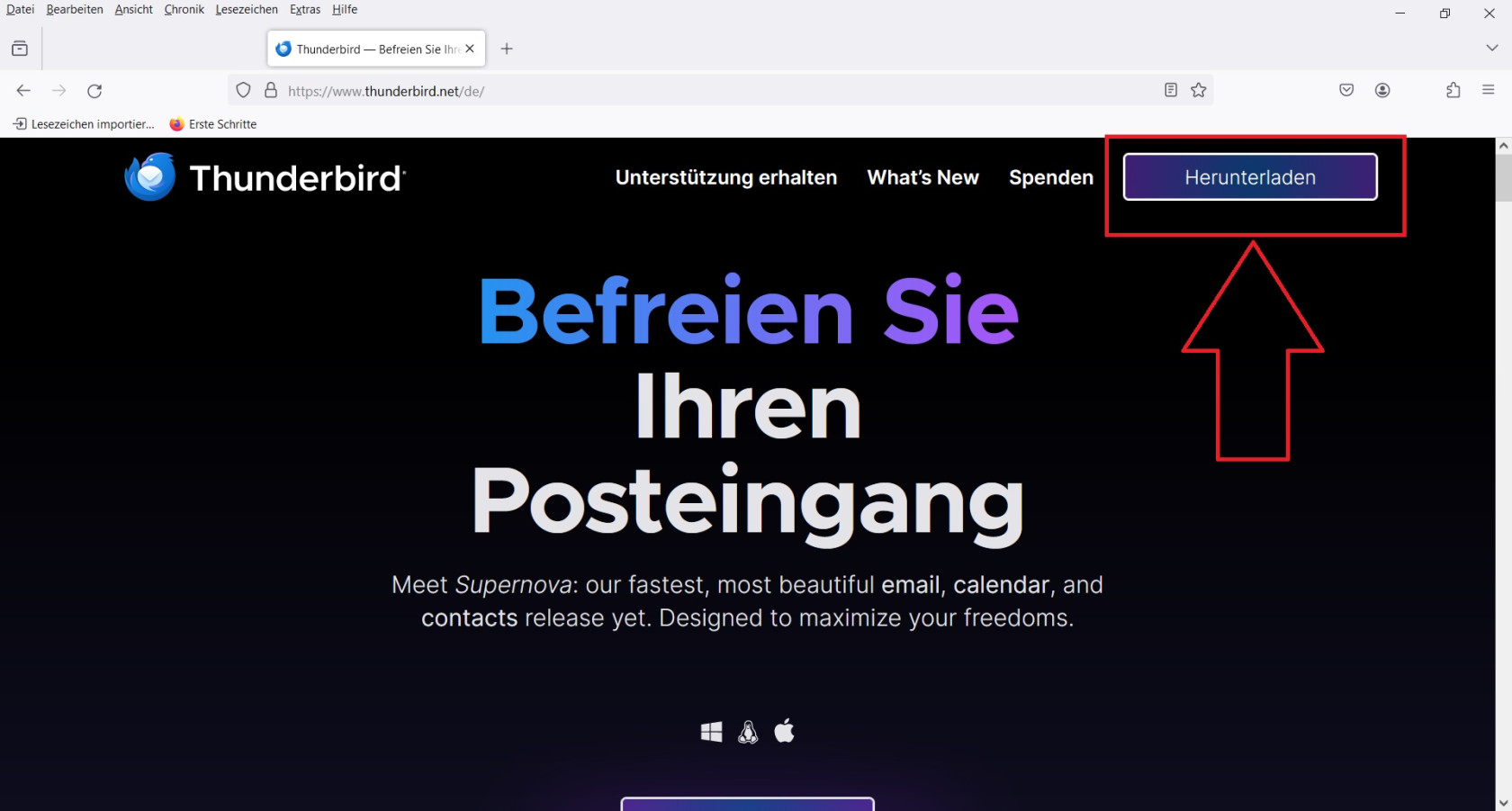
<p class="callout info">Installierern Sie die neueste Version von Thunderbird von der Webseite [www.thunderbird.net](https://www.thunderbird.net). </p>

[![Thunderbird_Download.jpg](https://books.rz.tu-bs.de/uploads/images/gallery/2024-05/scaled-1680-/13jY6Q482T7Vw0eD-thunderbird-download.jpg)](https://books.rz.tu-bs.de/uploads/images/gallery/2024-05/13jY6Q482T7Vw0eD-thunderbird-download.jpg)

## Einrichtung  


---

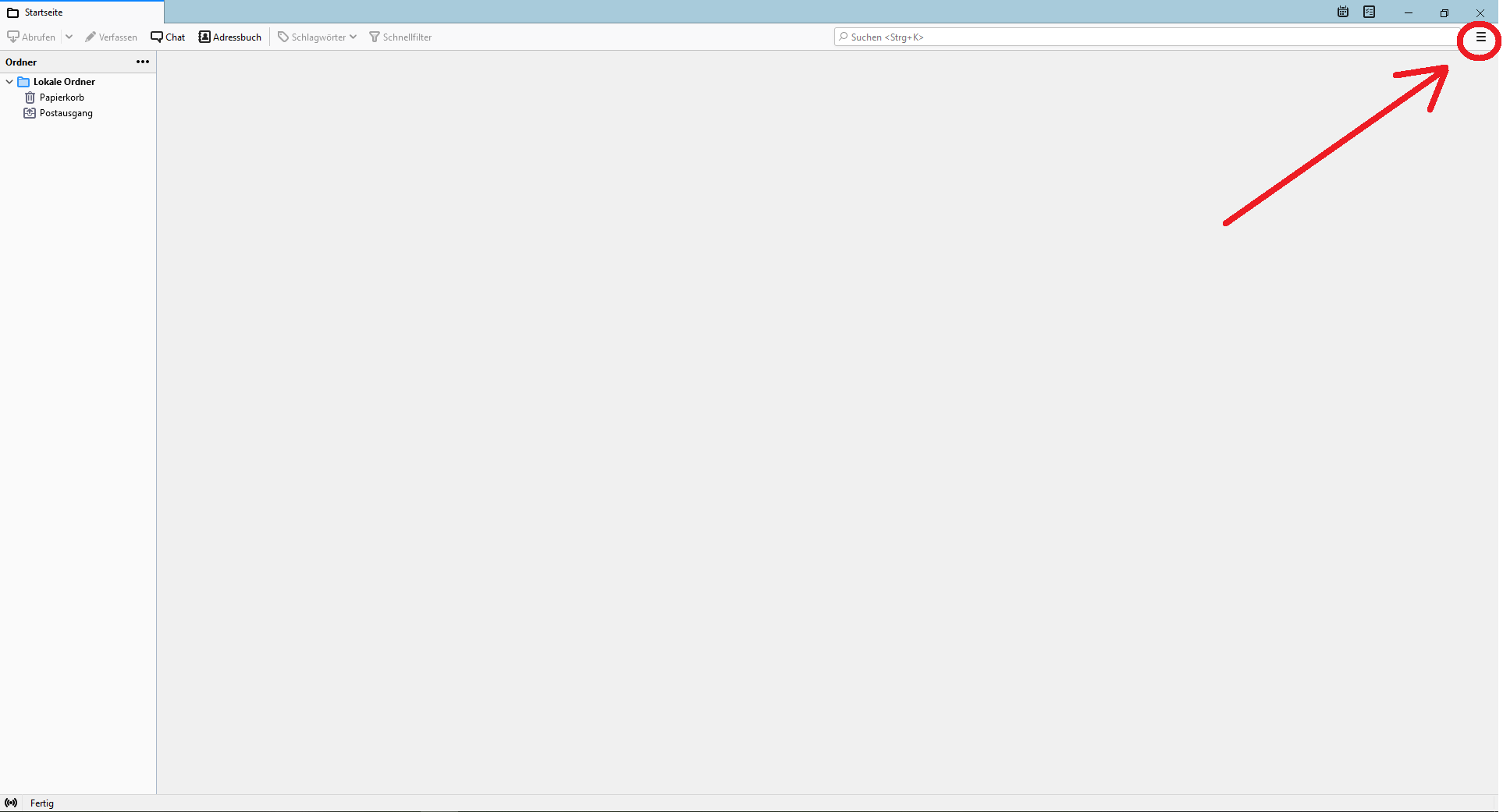
Öffnen Sie Thunderbird und klicken Sie in der oberen, rechten Ecke auf das **\[Menüsymbol\]**.

[![schritt_2.png](https://books.rz.tu-bs.de/uploads/images/gallery/2024-05/scaled-1680-/edA3nh6yKrheXAJR-schritt-2.png)](https://books.rz.tu-bs.de/uploads/images/gallery/2024-05/edA3nh6yKrheXAJR-schritt-2.png)
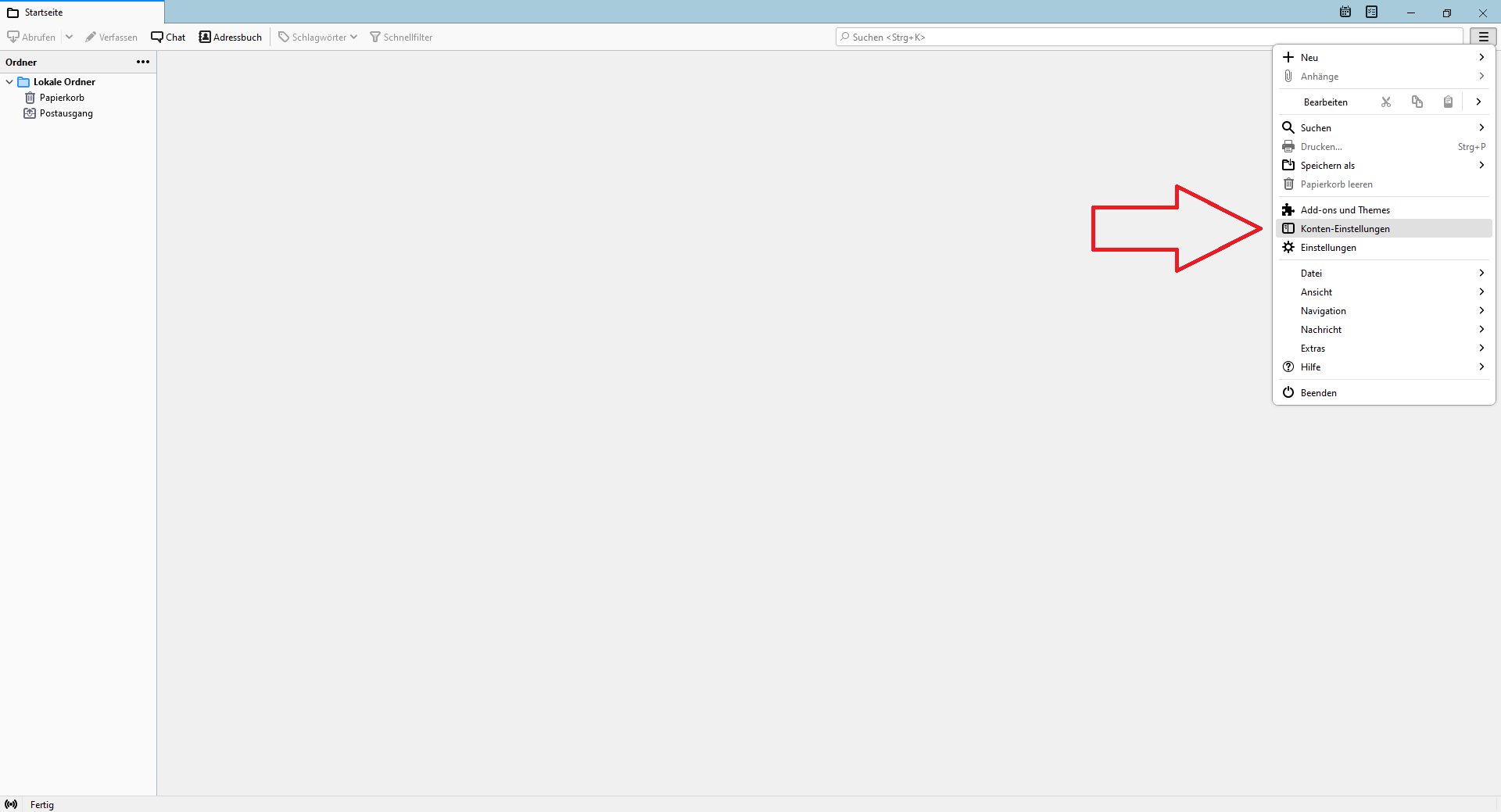
Klicken Sie auf den Punkt **\[Konten-Einstellungen\]**.

[![schritt_3.png](https://books.rz.tu-bs.de/uploads/images/gallery/2024-05/scaled-1680-/Fsufqg5g18I65ku4-schritt-3.png)](https://books.rz.tu-bs.de/uploads/images/gallery/2024-05/Fsufqg5g18I65ku4-schritt-3.png)
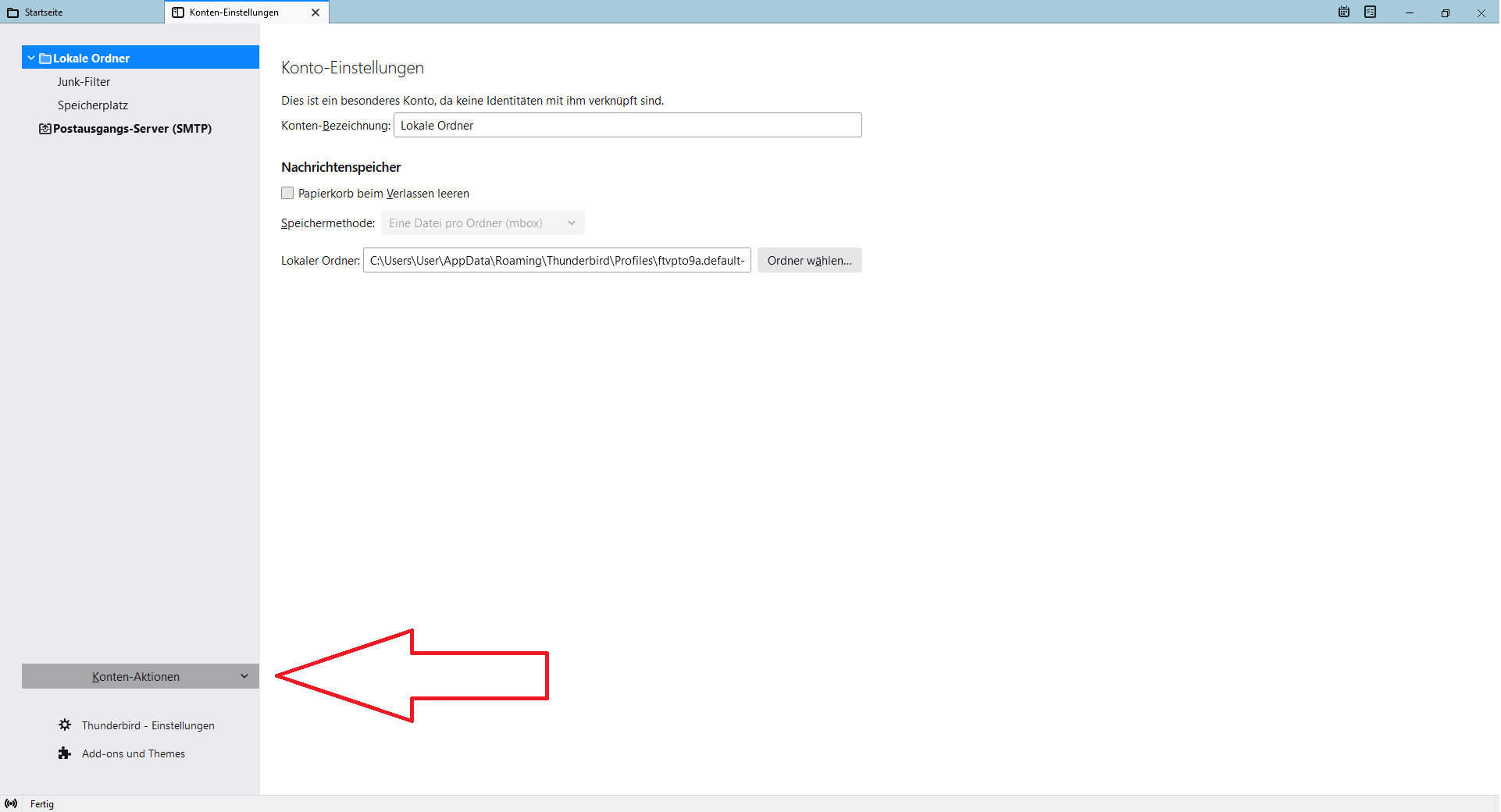
Klicken Sie links unten auf das Feld **\[Konten-Aktionen\]**.

[![schritt_4.png](https://books.rz.tu-bs.de/uploads/images/gallery/2024-05/scaled-1680-/QRgc6q5SQxIwEybd-schritt-4.png)](https://books.rz.tu-bs.de/uploads/images/gallery/2024-05/QRgc6q5SQxIwEybd-schritt-4.png)
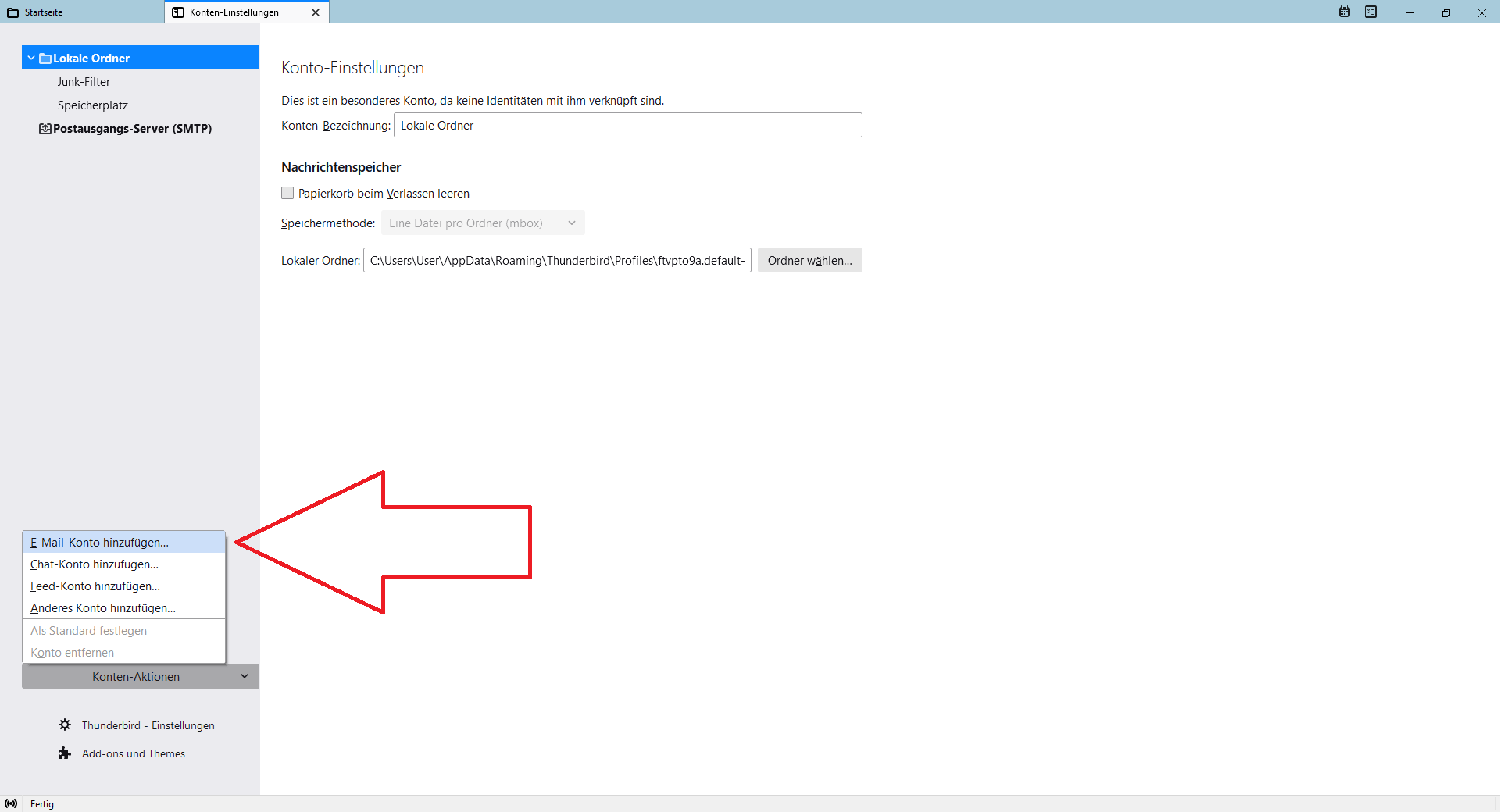
Klicken Sie auf die Schaltfläche **\[Konto Hinzufügen\]**.

[![schritt_5.png](https://books.rz.tu-bs.de/uploads/images/gallery/2024-05/scaled-1680-/esvXpqMQO53R5ENV-schritt-5.png)](https://books.rz.tu-bs.de/uploads/images/gallery/2024-05/esvXpqMQO53R5ENV-schritt-5.png)
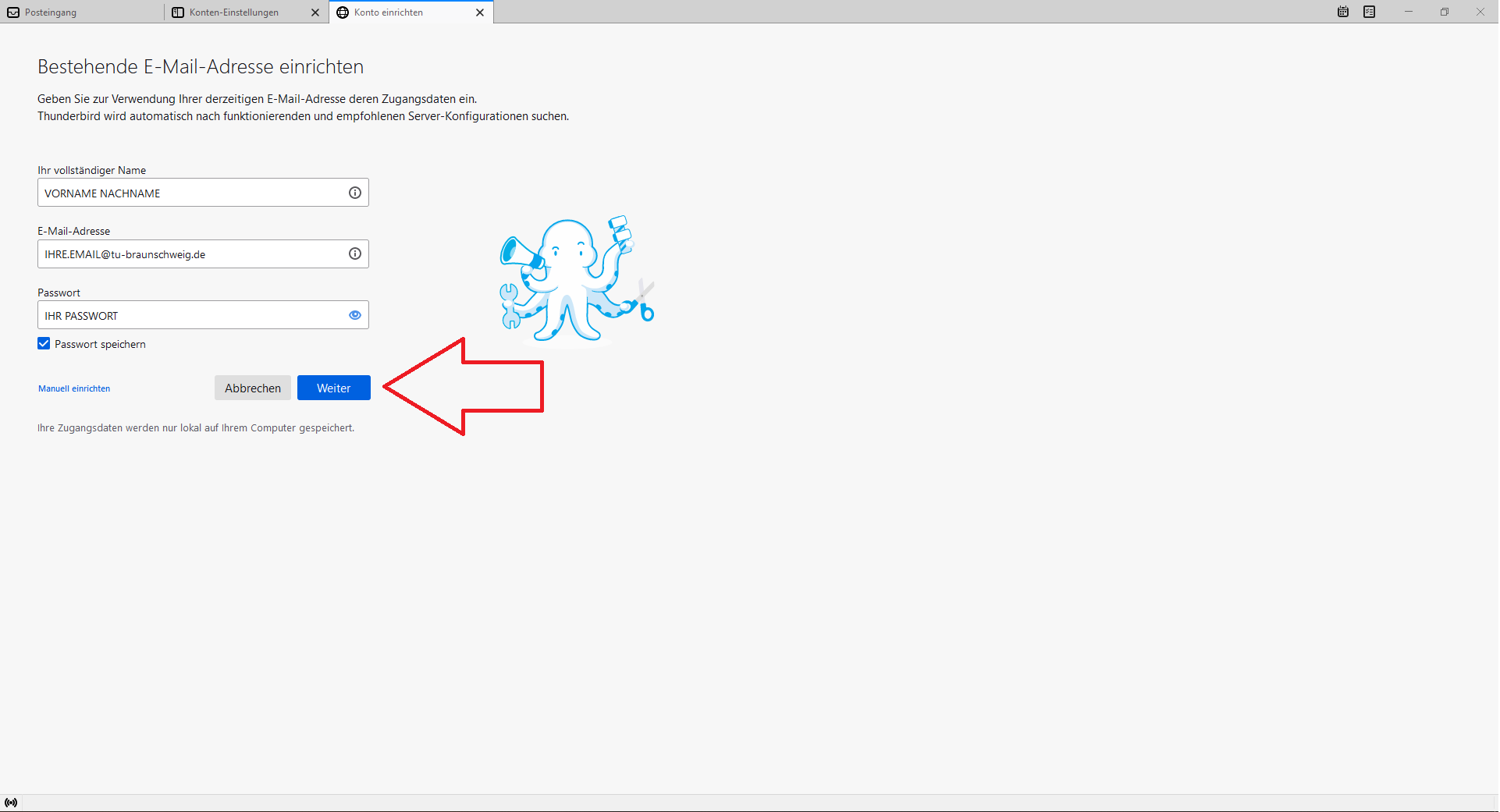
Geben Sie nun Ihren Namen, Ihre Email-Adresse und Ihr Passwort in die entsprechenden Felder ein und klicken Sie anschließend auf **\[Weiter\]**.

[![schritt_6.png](https://books.rz.tu-bs.de/uploads/images/gallery/2024-05/scaled-1680-/b011CH6nX5Z5qCfu-schritt-6.png)](https://books.rz.tu-bs.de/uploads/images/gallery/2024-05/b011CH6nX5Z5qCfu-schritt-6.png)
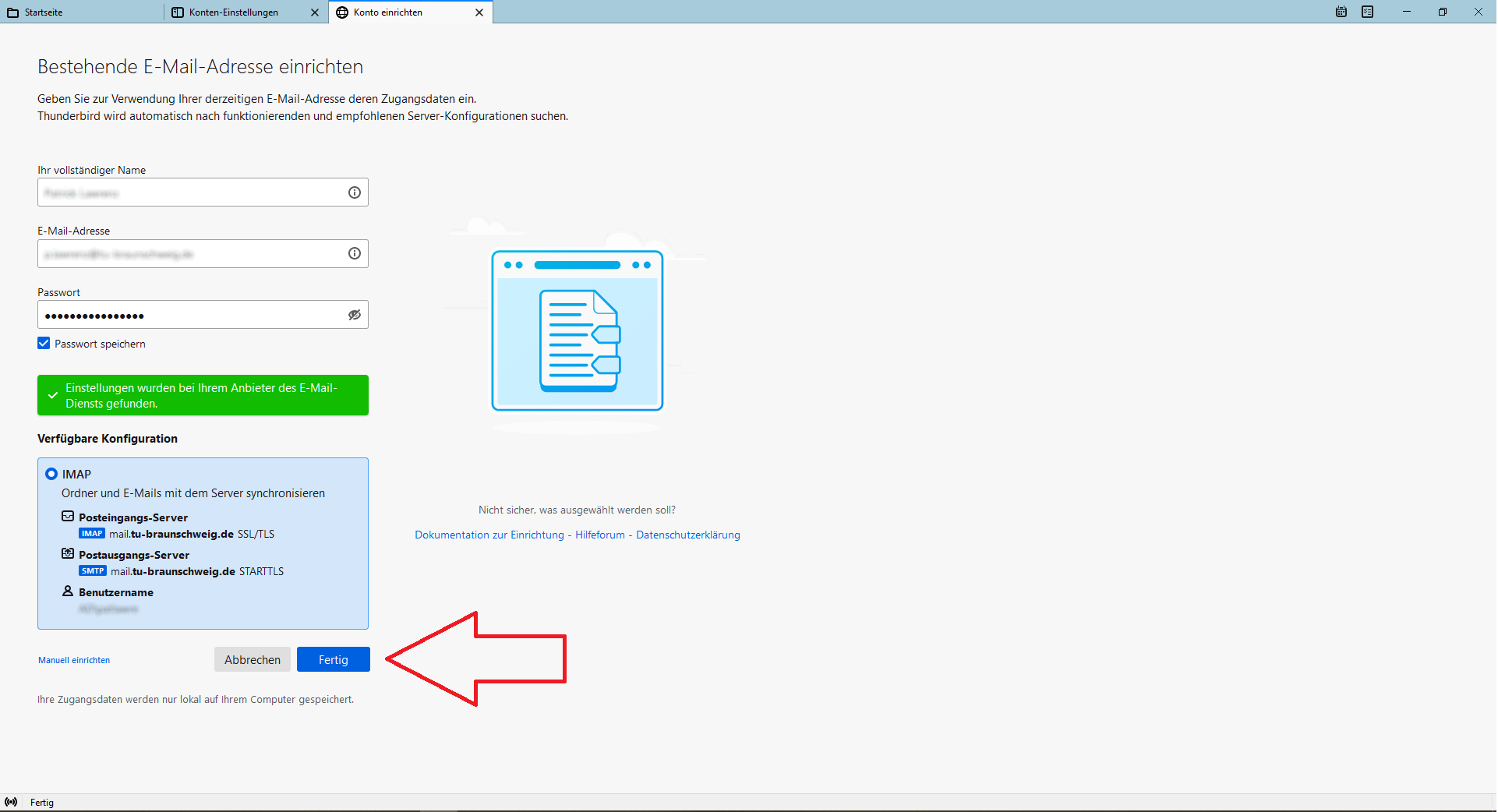
Klicken Sie anschließend auf **\[Fertig\]** um die Einrichtung abzuschließen.

[![schritt_7.png](https://books.rz.tu-bs.de/uploads/images/gallery/2024-05/scaled-1680-/UDxs7rJ83jUEnl8b-schritt-7.png)](https://books.rz.tu-bs.de/uploads/images/gallery/2024-05/UDxs7rJ83jUEnl8b-schritt-7.png)
<p class="callout danger">Sollten die Servereinstellungen nicht automatisch abgerufen werden, verwenden sie folgende Einstellungen:</p>

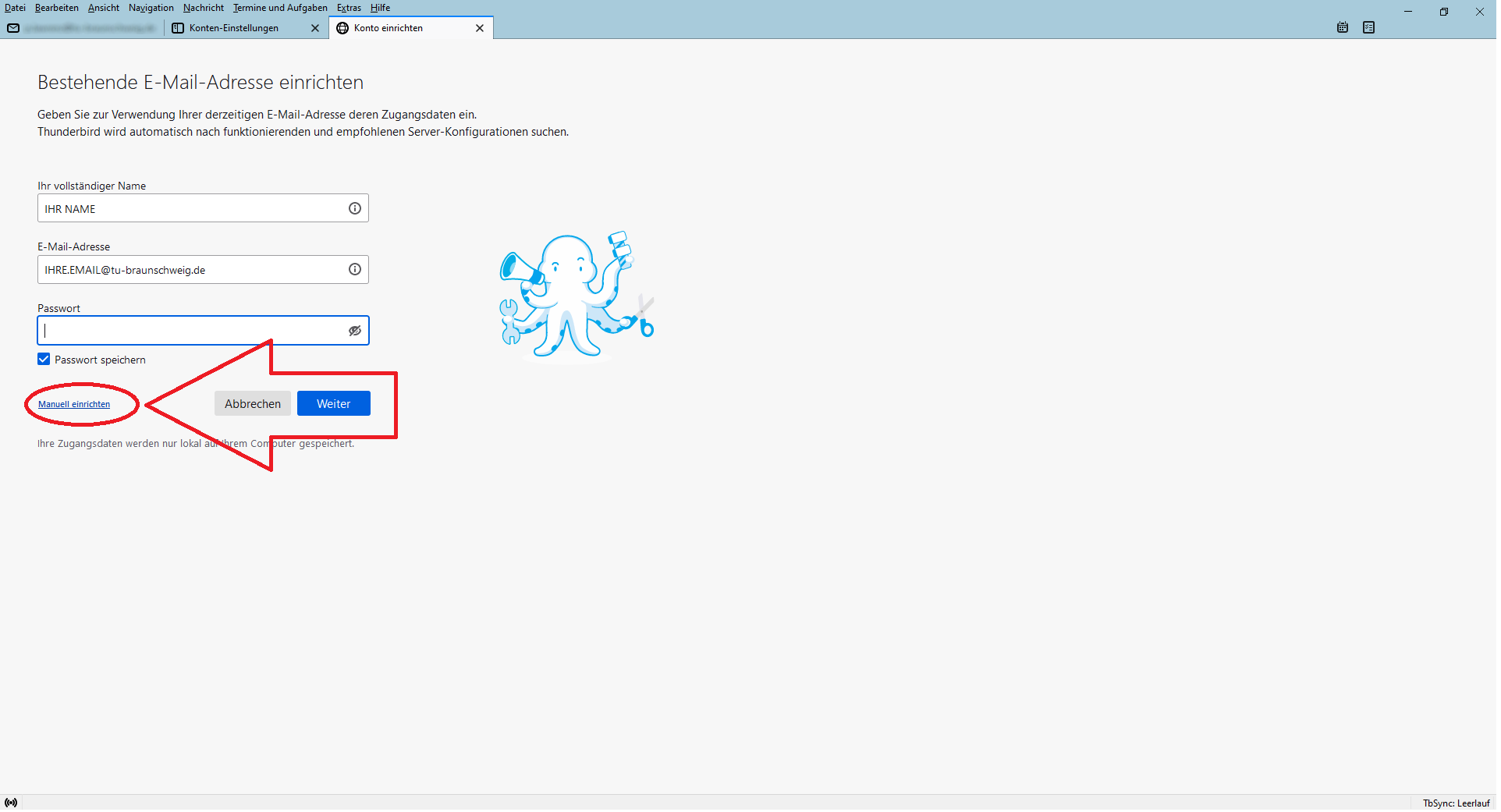
Geben Sie Ihren Namen, Ihre Email-Adresse und Ihr Passwort ein und klicken sie auf **\[Manuell einrichten\]**.

[![thunderbird_manuell_1.png](https://books.rz.tu-bs.de/uploads/images/gallery/2024-05/scaled-1680-/TLsm5CnlMR6QMO93-thunderbird-manuell-1.png)](https://books.rz.tu-bs.de/uploads/images/gallery/2024-05/TLsm5CnlMR6QMO93-thunderbird-manuell-1.png)
  
Geben sie nun folgende Einstellungen ein:

[![thunderbird_manuell_2.png](https://books.rz.tu-bs.de/uploads/images/gallery/2024-05/scaled-1680-/cSaLmpSIYGe2RrkT-thunderbird-manuell-2.png)](https://books.rz.tu-bs.de/uploads/images/gallery/2024-05/cSaLmpSIYGe2RrkT-thunderbird-manuell-2.png)
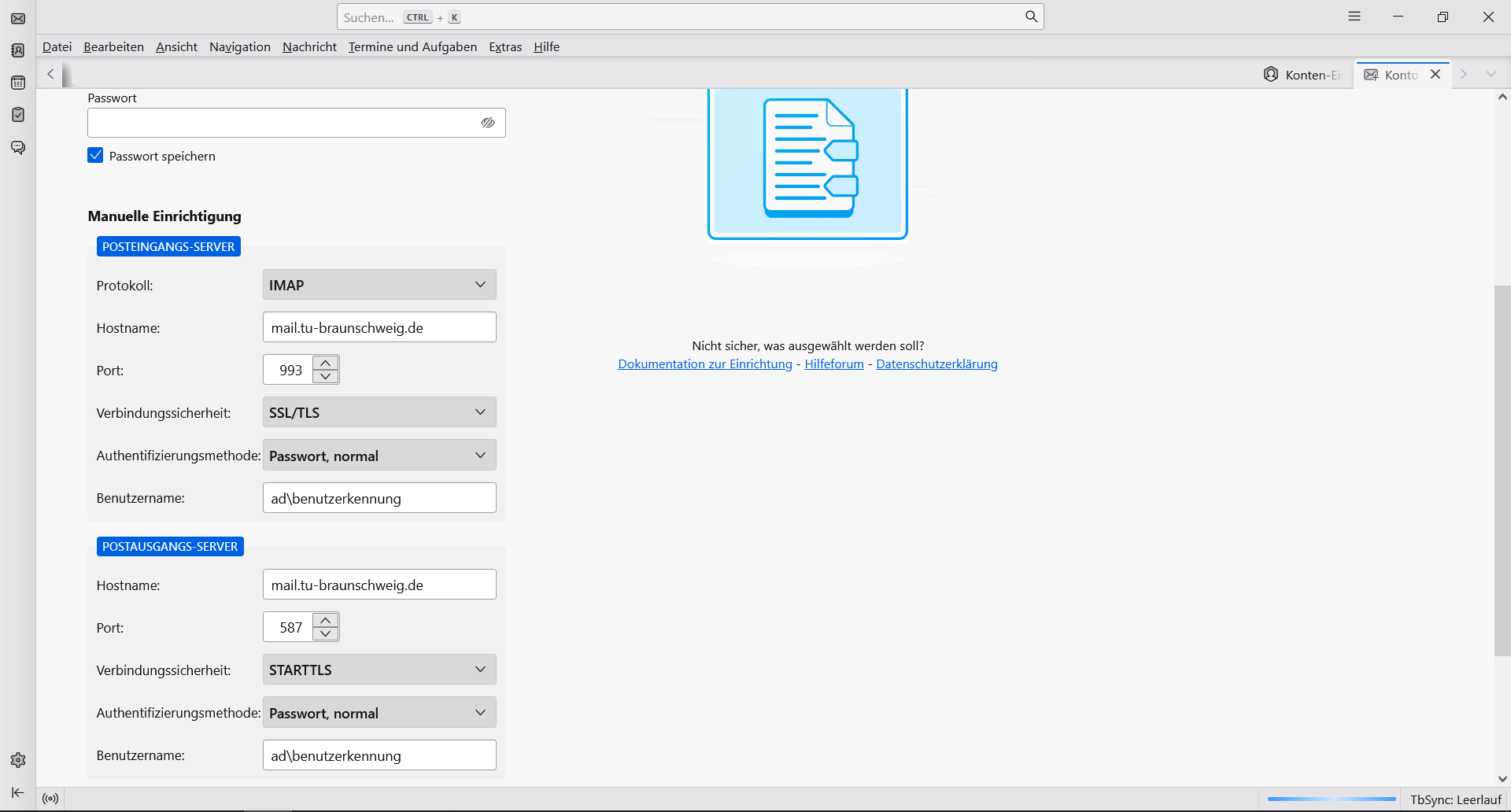
<table border="1" id="bkmrk-f%C3%BCr-den-posteingangs-1" style="border-collapse: collapse; width: 45.2381%; height: 179.5px;"><colgroup><col style="width: 49.8755%;"></col><col style="width: 49.8755%;"></col></colgroup><tbody><tr style="height: 29.9167px;"><td colspan="2" style="height: 29.9167px; background-color: rgb(35, 111, 161); border-color: rgb(0, 0, 0);"><span style="color: rgb(236, 240, 241);">**Für den Posteingangs-Server:**</span></td></tr><tr style="height: 29.9167px;"><td style="height: 29.9167px; background-color: rgb(194, 224, 244); border-color: rgb(0, 0, 0);">**Protokoll**</td><td style="height: 29.9167px; border-color: rgb(0, 0, 0);">IMAP</td></tr><tr style="height: 29.9167px;"><td style="height: 29.9167px; background-color: rgb(194, 224, 244); border-color: rgb(0, 0, 0);">**Hostname**</td><td style="height: 29.9167px; border-color: rgb(0, 0, 0);">mail.tu-braunschweig.de</td></tr><tr style="height: 29.9167px;"><td style="height: 29.9167px; background-color: rgb(194, 224, 244); border-color: rgb(0, 0, 0);">**Port**</td><td style="height: 29.9167px; border-color: rgb(0, 0, 0);">993</td></tr><tr style="height: 29.9167px;"><td style="height: 29.9167px; background-color: rgb(194, 224, 244); border-color: rgb(0, 0, 0);">**Verbindungssicherheit**</td><td style="height: 29.9167px; border-color: rgb(0, 0, 0);">SSL/TLS</td></tr><tr style="height: 29.9167px;"><td style="height: 29.9167px; background-color: rgb(194, 224, 244); border-color: rgb(0, 0, 0);">**Benutzername**</td><td style="height: 29.9167px; border-color: rgb(0, 0, 0);">AD\\ihrebenutzerkennung</td></tr></tbody></table>

<table border="1" id="bkmrk-f%C3%BCr-den-postausgangs" style="border-collapse: collapse; width: 45.1191%; height: 149.584px;"><colgroup><col style="width: 49.8825%;"></col><col style="width: 49.8825%;"></col></colgroup><tbody><tr style="height: 29.9167px;"><td colspan="2" style="height: 29.9167px; background-color: rgb(35, 111, 161); border-color: rgb(0, 0, 0);"><span style="color: rgb(236, 240, 241);">**Für den Postausgangs-Server:**</span></td></tr><tr style="height: 29.9167px;"><td style="height: 29.9167px; background-color: rgb(194, 224, 244); border-color: rgb(0, 0, 0);">**Hostname**</td><td style="height: 29.9167px; border-color: rgb(0, 0, 0);">mail.tu-braunschweig.de</td></tr><tr style="height: 29.9167px;"><td style="height: 29.9167px; background-color: rgb(194, 224, 244); border-color: rgb(0, 0, 0);">**Port**</td><td style="height: 29.9167px; border-color: rgb(0, 0, 0);">587</td></tr><tr style="height: 29.9167px;"><td style="height: 29.9167px; background-color: rgb(194, 224, 244); border-color: rgb(0, 0, 0);">**Verbindungssicherheit**</td><td style="height: 29.9167px; border-color: rgb(0, 0, 0);">STARTTLS</td></tr><tr style="height: 29.9167px;"><td style="height: 29.9167px; background-color: rgb(194, 224, 244); border-color: rgb(0, 0, 0);">**Benutzername**</td><td style="height: 29.9167px; border-color: rgb(0, 0, 0);">AD\\ihrebenutzerkennung</td></tr></tbody></table>


Klicken Sie anschließend auf **\[Fertig\]** um die Einrichtung abzuschließen.

## Anpassung des Ordners "Gesendete Elemente"

---

<p class="callout info">Der Standardordner für versendete Nachrichten bei Exchange ist **„Gesendete Elemente“**.  
Der bisherige „Gesendet“ bzw „Sent“ oder „Sent Items“ muss ggf. per **IMAP** Ordnerabonnement wieder angezeigt werden.  
Zusätzlich empfiehlt es sich den Standard-Ordner für versendete Nachrichten in Thunderbird hier an das System anzupassen, da z.B. bei Outlook Web Access im Browser eine solche Einstellung nicht möglich ist und der Standardordner verwendet wird.</p>

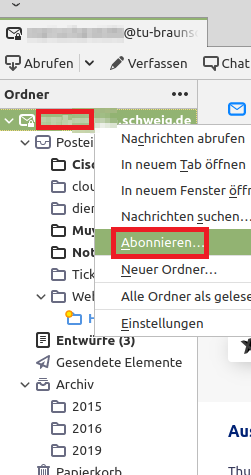
In der Übersicht auf den Postfachnamen rechts klicken und **\[Abonnieren\]**.

[![tb_sent_01.png](https://books.rz.tu-bs.de/uploads/images/gallery/2024-05/scaled-1680-/jio8LjB1hGYfTHfh-tb-sent-01.png)](https://books.rz.tu-bs.de/uploads/images/gallery/2024-05/jio8LjB1hGYfTHfh-tb-sent-01.png)
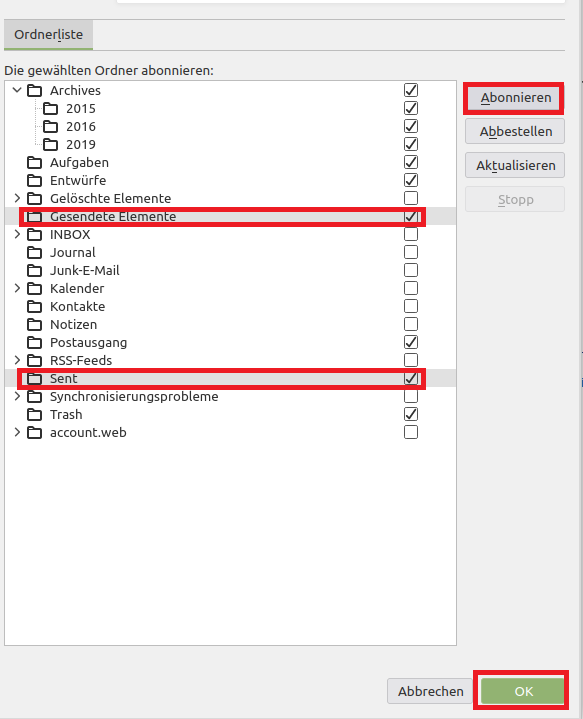
Hier die gewünschten Ordner auswählen mit **\[Abonnieren\]** oder **\[Checkbox\]** aktivieren und anschließend bestätigen mit **\[OK\]**.

[![tb_sent_02.png](https://books.rz.tu-bs.de/uploads/images/gallery/2024-05/scaled-1680-/lBvgRUCySnaDKpM9-tb-sent-02.png)](https://books.rz.tu-bs.de/uploads/images/gallery/2024-05/lBvgRUCySnaDKpM9-tb-sent-02.png)
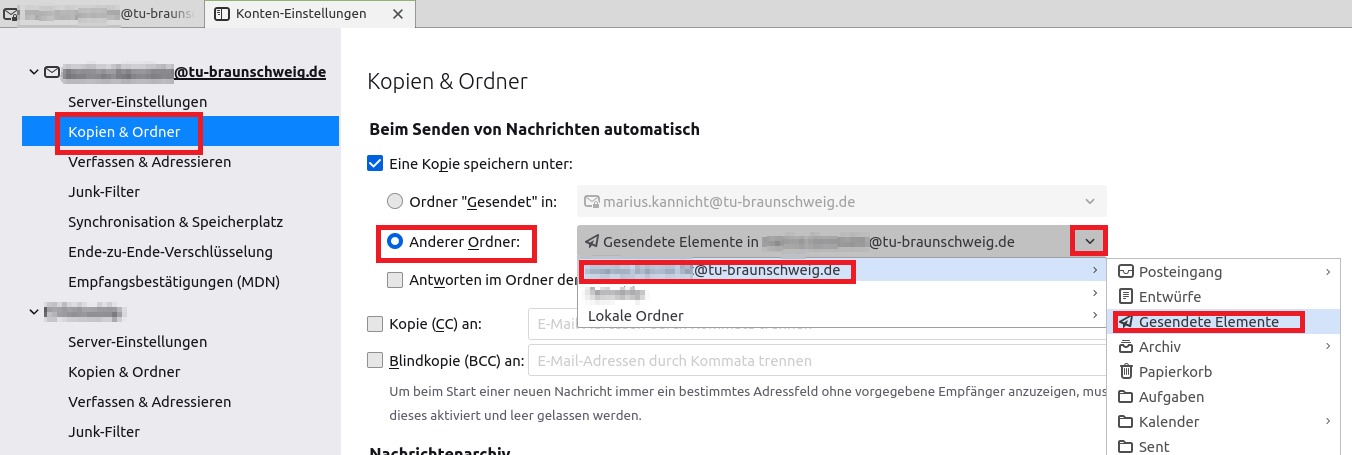
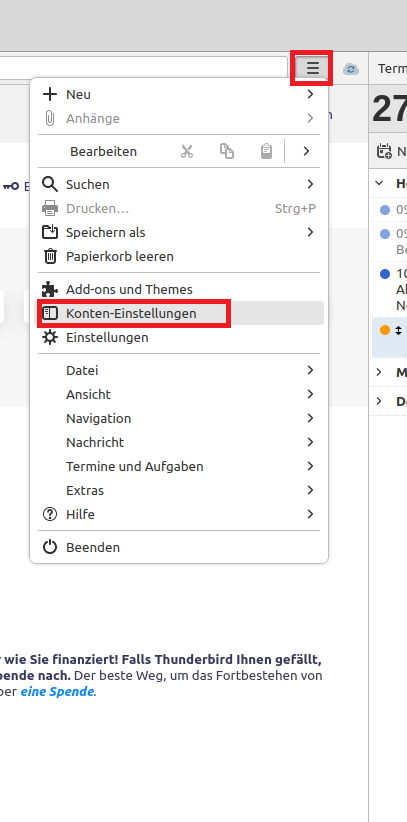
Um den korrekten „Gesendete Elemente“ Ordner für den Versand auszuwählen müssen Sie die **\[Konten-Einstellungen\]** aufrufen.

[![tb_sent_03.png](https://books.rz.tu-bs.de/uploads/images/gallery/2024-05/scaled-1680-/UWRAGLxsxDYzKCAg-tb-sent-03.png)](https://books.rz.tu-bs.de/uploads/images/gallery/2024-05/UWRAGLxsxDYzKCAg-tb-sent-03.png)
Im Unterpunkt des TU Braunschweig Mail Kontos auf **\[Kopien &amp; Ordner\]** den Punkt **\[Beim Senden von Nachrichten automatisch\]** den Punkt **\[Anderer Ordner\]** auswählen und **\[Gesendete Elemente in &lt;Kontoname&gt;\]** nutzen.

[![tb_sent_04a.png](https://books.rz.tu-bs.de/uploads/images/gallery/2024-05/scaled-1680-/S1ZCzgD95haRYv9g-tb-sent-04a.png)](https://books.rz.tu-bs.de/uploads/images/gallery/2024-05/S1ZCzgD95haRYv9g-tb-sent-04a.png)


## Ihren Kalender in Thunderbird hinzufügen

---

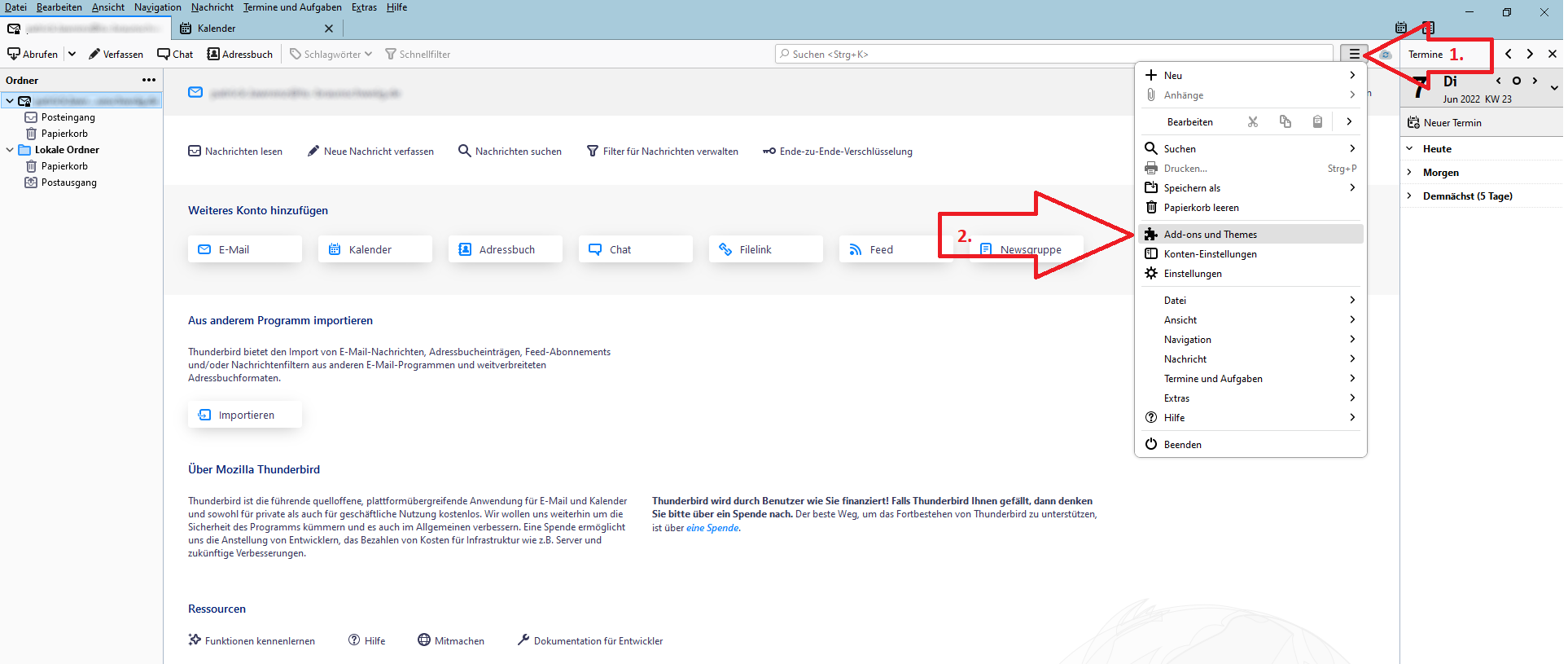
Öffnen Sie die Schaltfläche zum Hinzufügen von **Add-Ons** in Thunderbird (1) und klicken Sie hierzu im Menü auf **\[Add-Ins und Themes\]** (2)**.**

<span style="text-decoration: underline;">[![tb_cal_1.png](https://books.rz.tu-bs.de/uploads/images/gallery/2024-05/scaled-1680-/7VNlc8zoIZl93cyZ-tb-cal-1.png)](https://books.rz.tu-bs.de/uploads/images/gallery/2024-05/7VNlc8zoIZl93cyZ-tb-cal-1.png)</span>

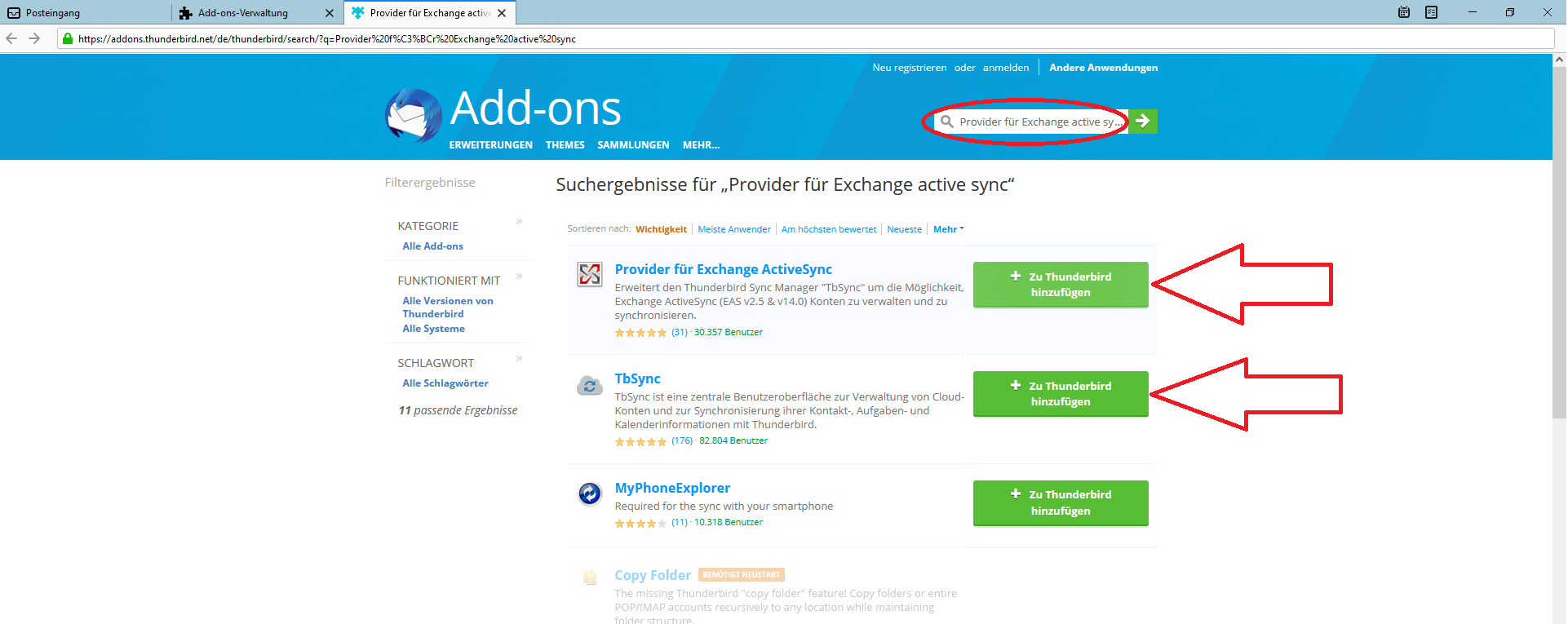
Fügen Sie die Add-Ons „TbSync“ und „Provider für ExchangeActiveSync“ hinzu mit dem Klick auf **\[+Zu Thunderbird hinzufügen\]**.

[![tb_cal_2.png](https://books.rz.tu-bs.de/uploads/images/gallery/2024-05/scaled-1680-/jWmMXboi5k67TGis-tb-cal-2.png)](https://books.rz.tu-bs.de/uploads/images/gallery/2024-05/jWmMXboi5k67TGis-tb-cal-2.png)
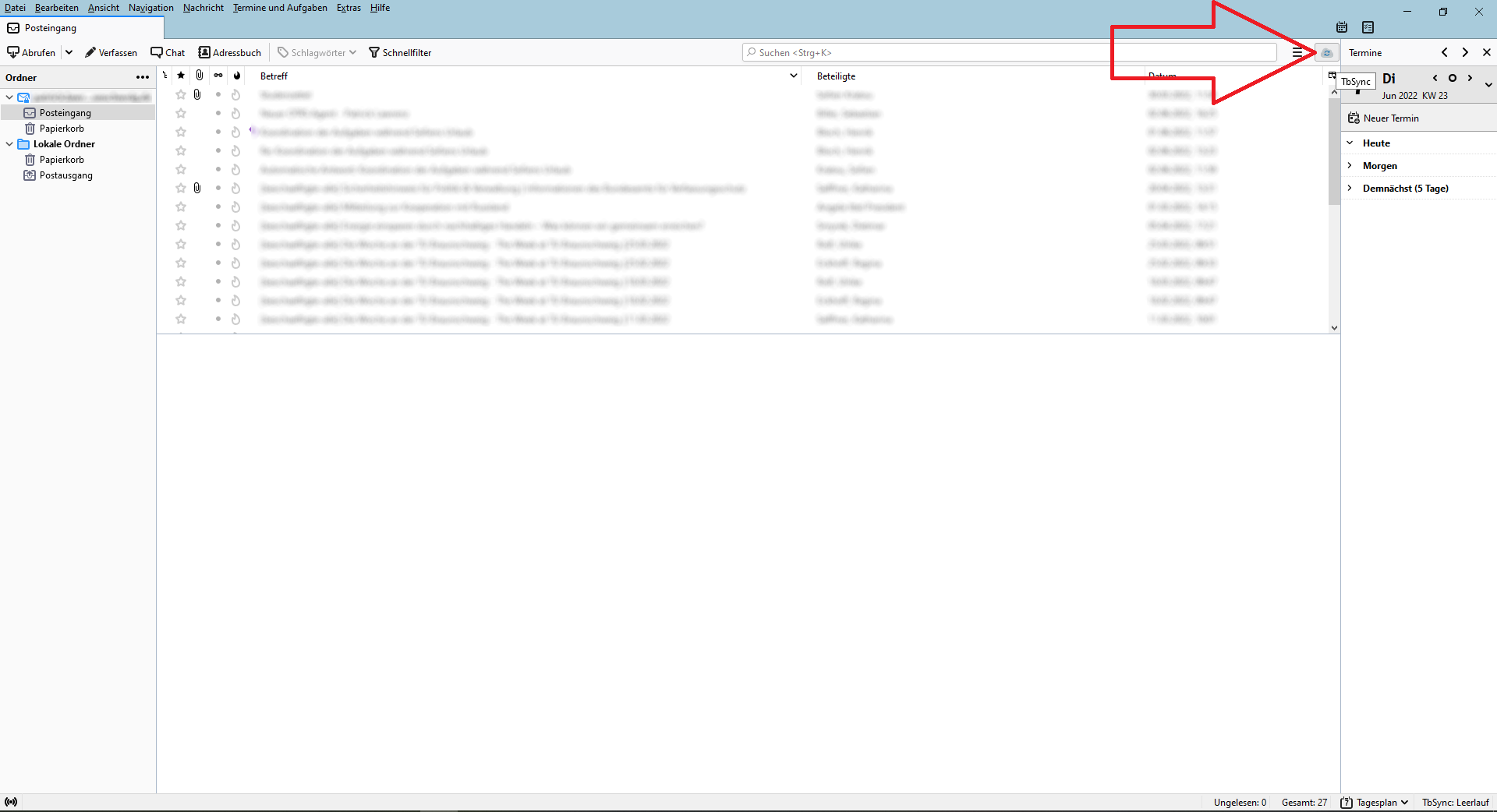
Gehen Sie zurück zur Hauptansicht und klicken Sie nun auf das **\[TbSync\]**-Symbol.

[![tb_cal_3.png](https://books.rz.tu-bs.de/uploads/images/gallery/2024-05/scaled-1680-/2VqJMO62N3bfwFJj-tb-cal-3.png)](https://books.rz.tu-bs.de/uploads/images/gallery/2024-05/2VqJMO62N3bfwFJj-tb-cal-3.png)
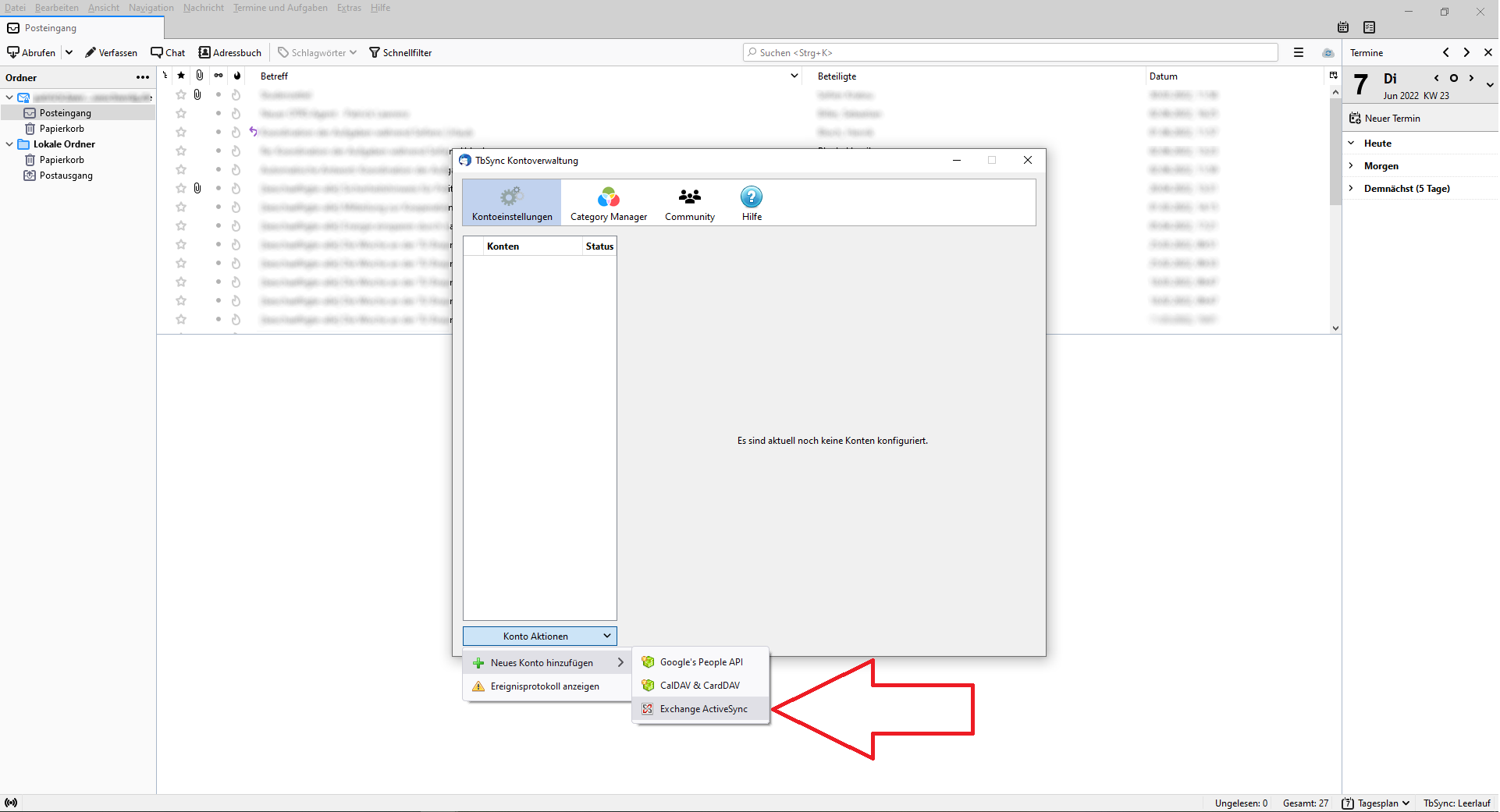
Klicken Sie nun auf **\[Konto Aktionen\]**, **\[Neues Konto hinzufügen\]** und dann **\[Exchange ActiveSync\]**.

[![tb_cal_4.png](https://books.rz.tu-bs.de/uploads/images/gallery/2024-05/scaled-1680-/f61i0S6f15RKPWNC-tb-cal-4.png)](https://books.rz.tu-bs.de/uploads/images/gallery/2024-05/f61i0S6f15RKPWNC-tb-cal-4.png)
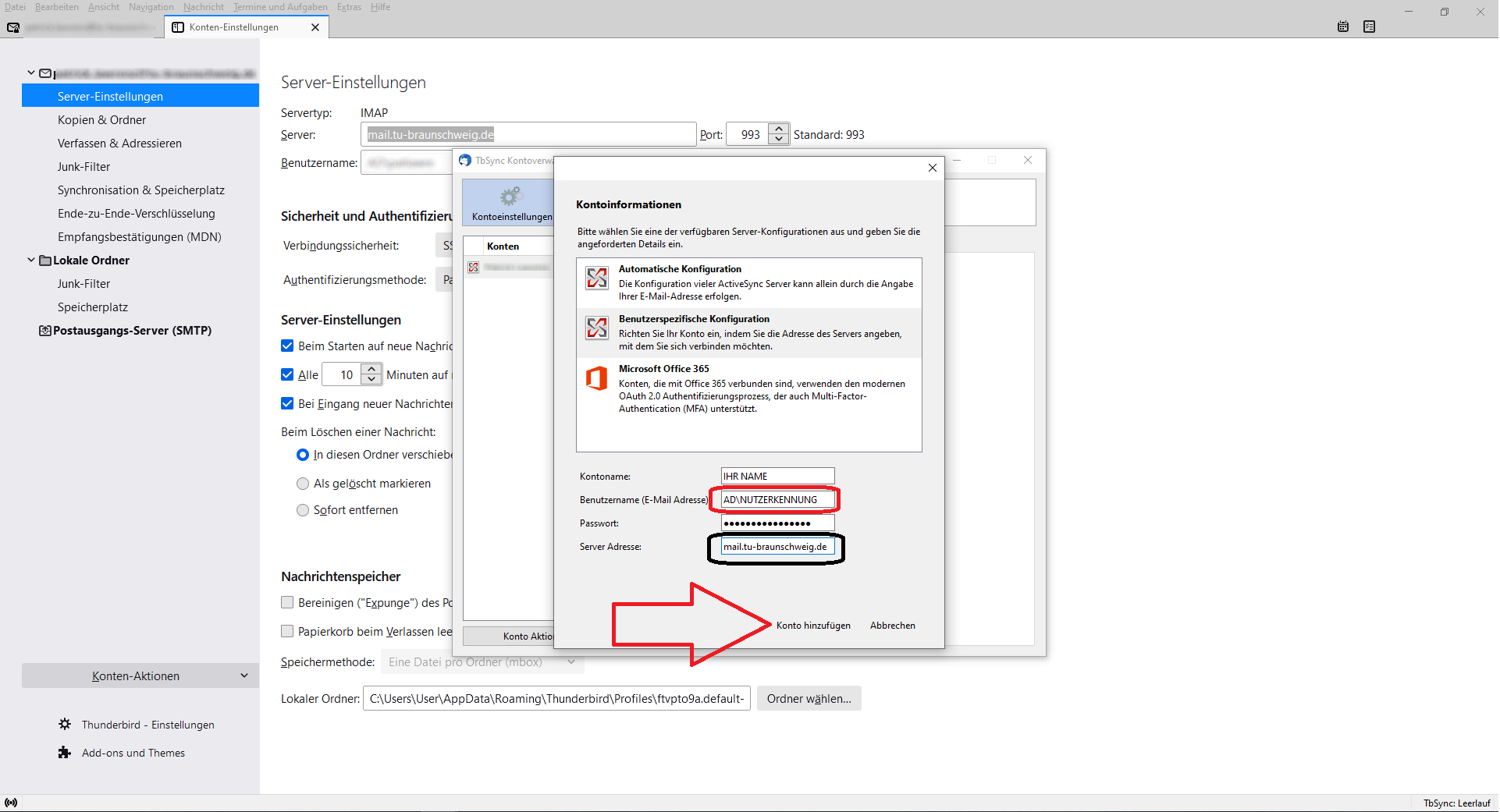
Wählen Sie **\[Benutzerspezifische Konfiguration\]** aus und füllen Sie das Formular aus.

<p class="callout danger"><span style="color: rgb(0, 0, 0);">Fügen Sie vor Ihrer Benutzerkennung „**AD\\**“ hinzu!</span>  
<span style="color: rgb(0, 0, 0);">Als Server Adresse geben Sie „**mail.tu-braunschweig.de**“ ein.</span></p>

[![tb_cal_5.png](https://books.rz.tu-bs.de/uploads/images/gallery/2024-05/scaled-1680-/ShjDzl1NXMGXrxJD-tb-cal-5.png)](https://books.rz.tu-bs.de/uploads/images/gallery/2024-05/ShjDzl1NXMGXrxJD-tb-cal-5.png)

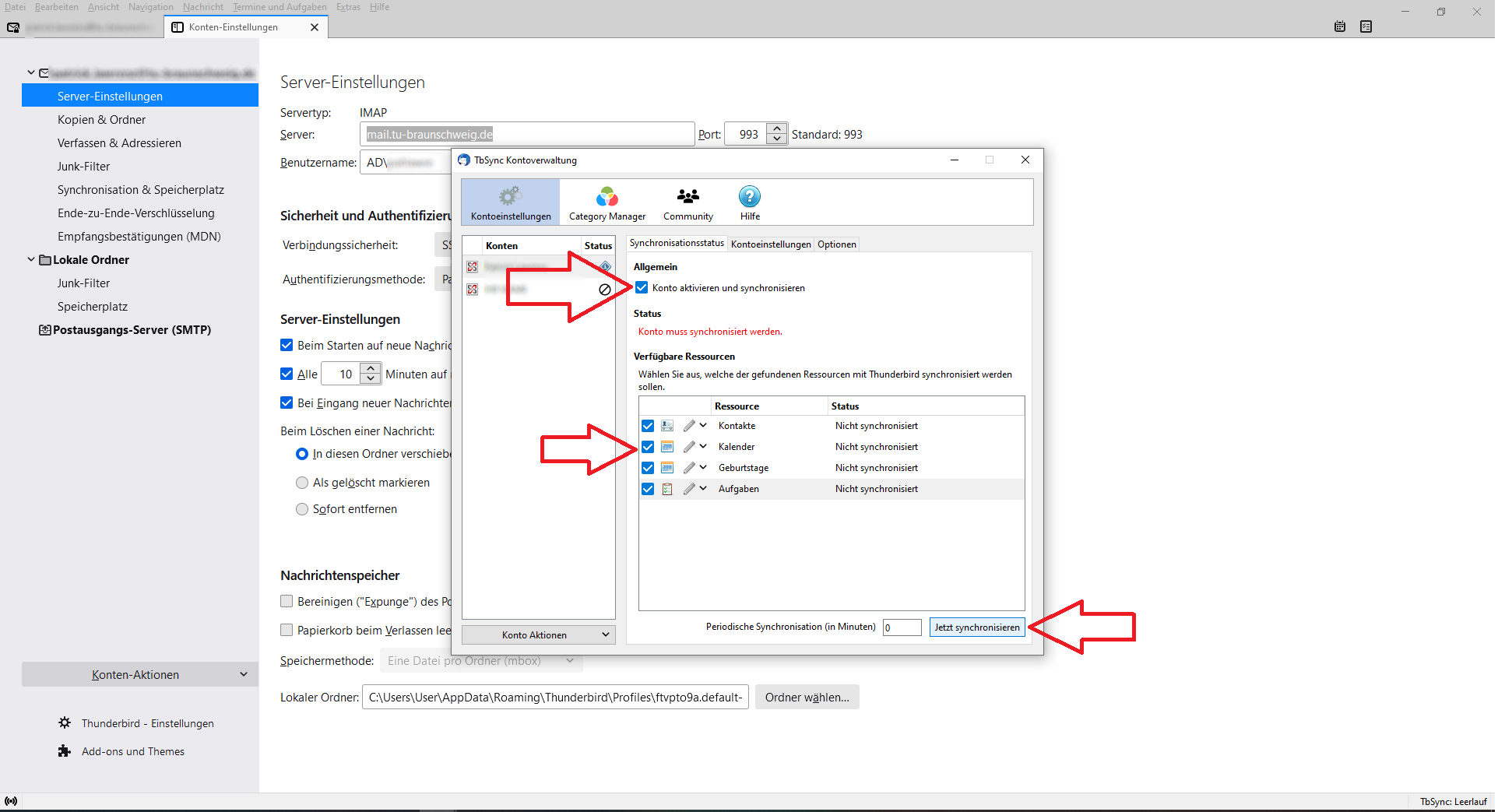
Setzen Sie nun einen Haken bei **\[Konto aktivieren und synchronisieren\]** und wählen Sie die zu synchronisierenden Elemente aus.

[![tb_cal_6.png](https://books.rz.tu-bs.de/uploads/images/gallery/2024-05/scaled-1680-/NYayMogc607wYKpc-tb-cal-6.png)](https://books.rz.tu-bs.de/uploads/images/gallery/2024-05/NYayMogc607wYKpc-tb-cal-6.png)
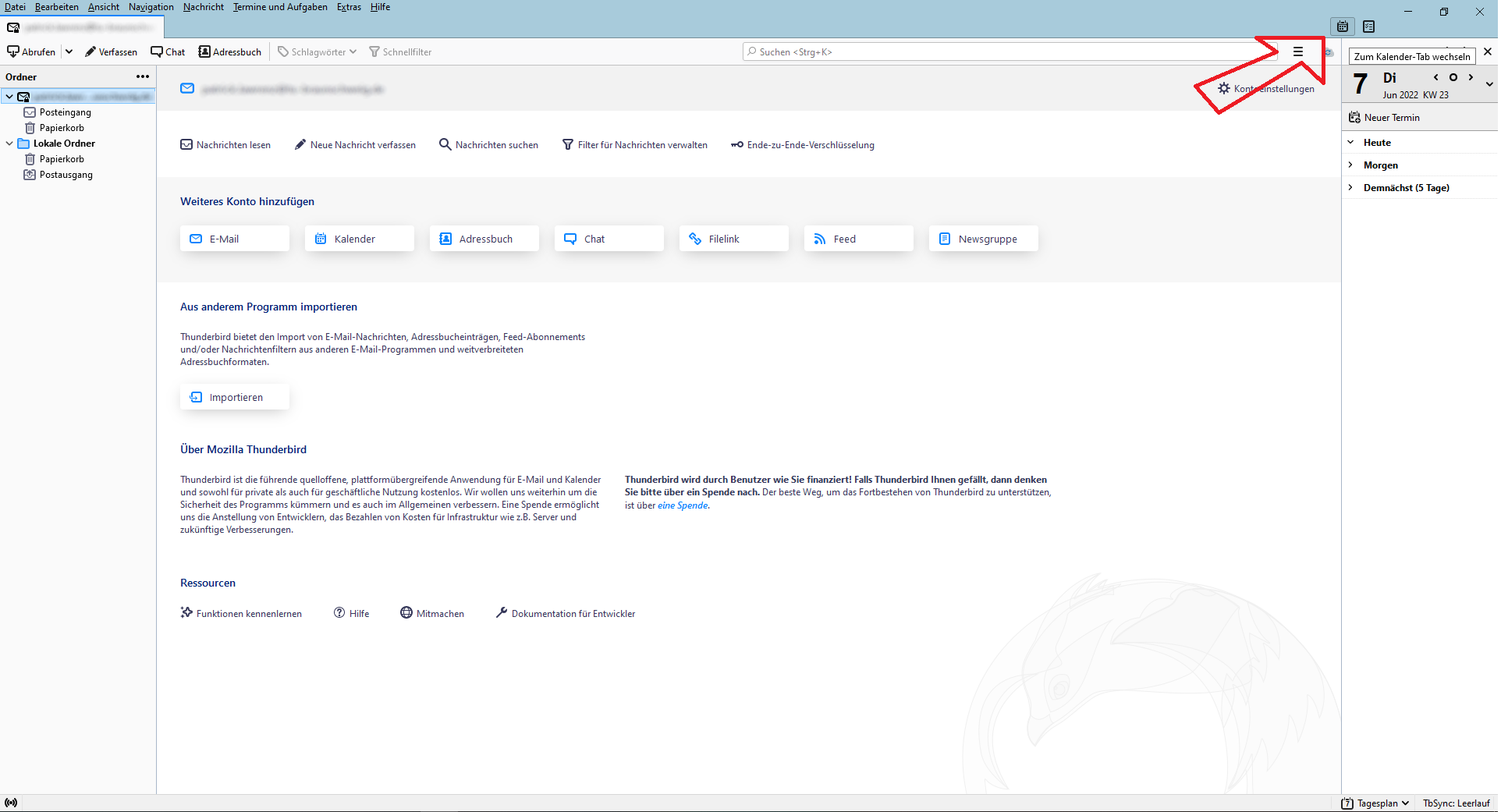
Um zum Kalender zu gelangen, klicken Sie in der Hauptansicht auf die Schaltfläche **\[zum Kalender Tab wechseln\]**.

[![tb_cal_7.png](https://books.rz.tu-bs.de/uploads/images/gallery/2024-05/scaled-1680-/xWxwdNvjPAUtKuVZ-tb-cal-7.png)](https://books.rz.tu-bs.de/uploads/images/gallery/2024-05/xWxwdNvjPAUtKuVZ-tb-cal-7.png)
## Erstellen eines Email-Ordners

---

Um einen Email-Ordner zu erstellen, klicken Sie mit der rechten Maustaste auf **\[Posteingang\]** und dann auf **\[Neuer Ordner\]**.

[![tb_ordner_erstellen_1.png](https://books.rz.tu-bs.de/uploads/images/gallery/2024-05/scaled-1680-/BF5NmO9FP5H0kHWc-tb-ordner-erstellen-1.png)](https://books.rz.tu-bs.de/uploads/images/gallery/2024-05/BF5NmO9FP5H0kHWc-tb-ordner-erstellen-1.png)
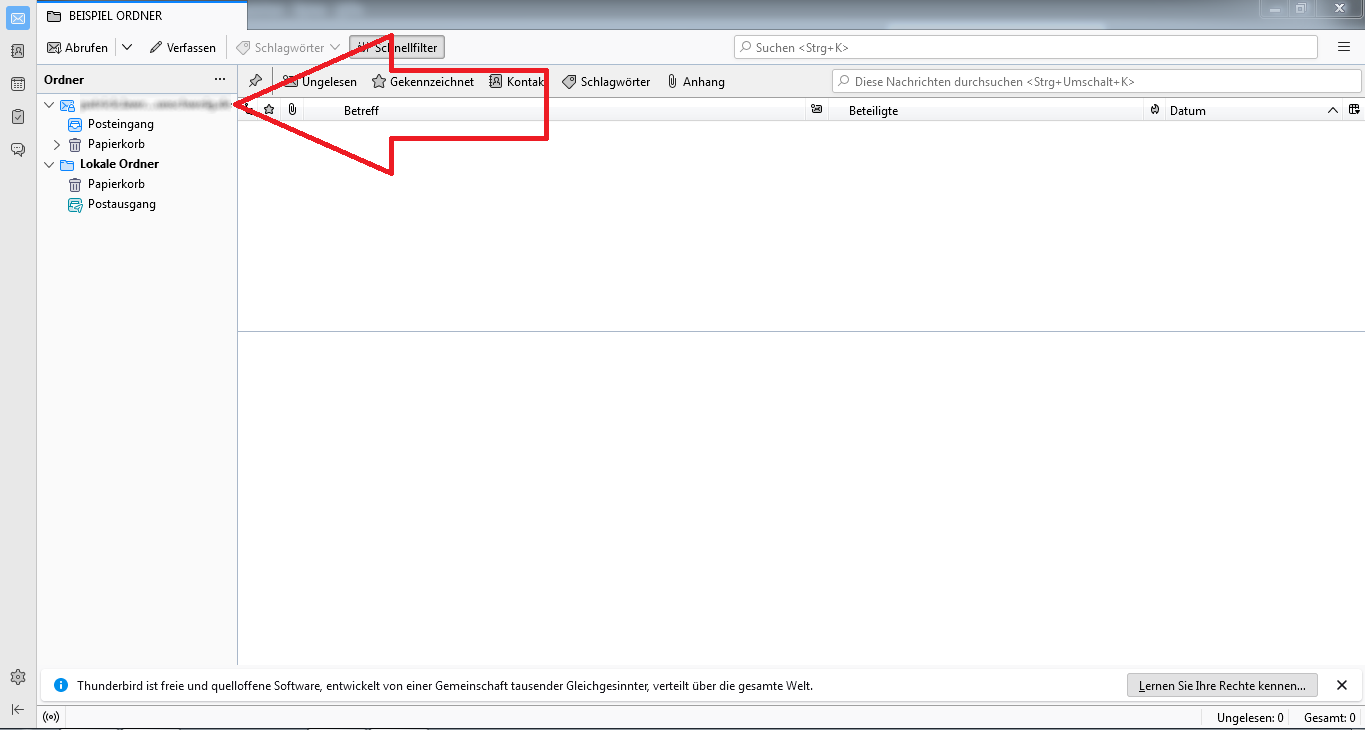
Geben Sie nun den Namen des Email-Ordners ein und klicken Sie auf **\[Ordner erstellen\]**.

[![tb_ordner_erstellen_2.png](https://books.rz.tu-bs.de/uploads/images/gallery/2024-05/scaled-1680-/dTtgI46WDRsPDBJu-tb-ordner-erstellen-2.png)](https://books.rz.tu-bs.de/uploads/images/gallery/2024-05/dTtgI46WDRsPDBJu-tb-ordner-erstellen-2.png)
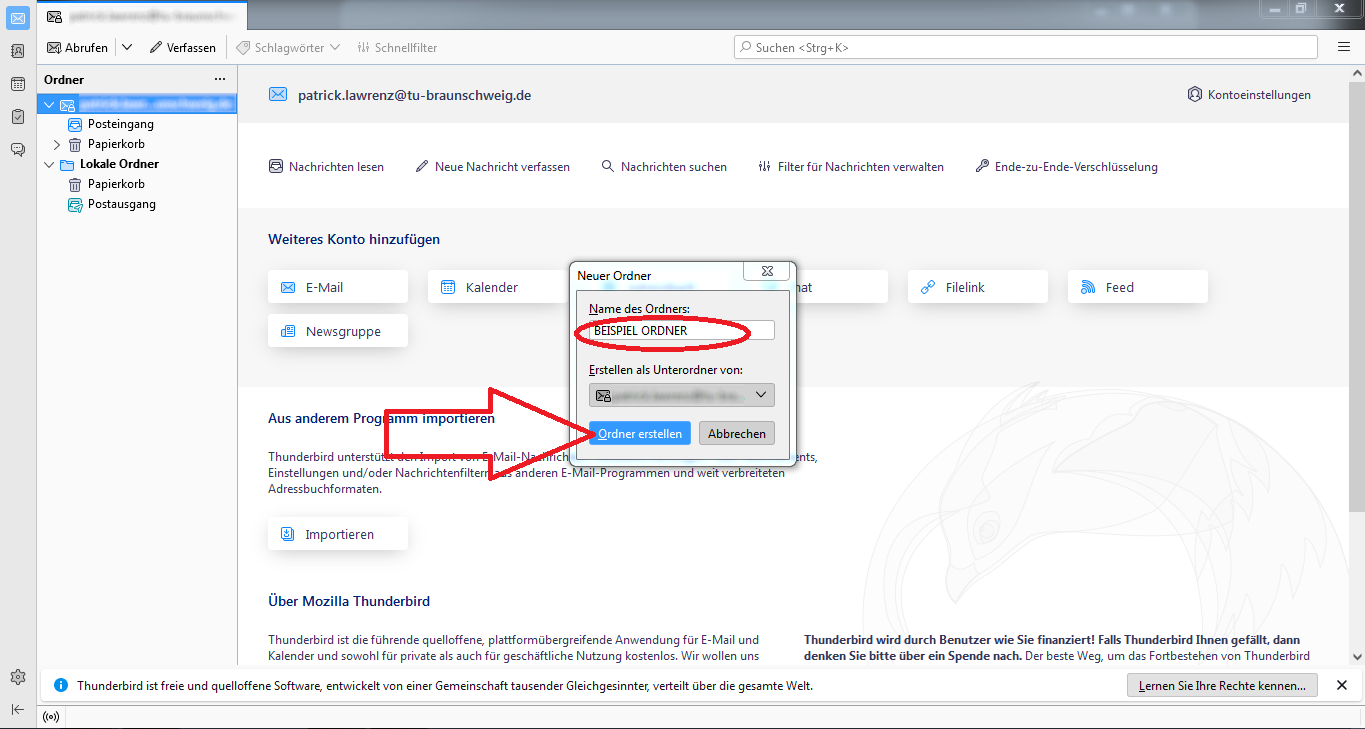
Der freigegebene Ordner erscheint nun links unter ihrem Posteingang.

<p class="callout danger">**<span style="color: rgb(0, 0, 0);">Das Teilen von Kalendern und Email-Ordnern funktioniert in Thunderbird leider nicht!</span>**</p>

<div class="plugin_note noteimportant" id="bkmrk--40"></div><div class="plugin_note noteimportant" id="bkmrk--41"></div>
### Abonnieren eines Email-Ordners

---

Wenn Sie einen Email-Ordner erstellt haben, kann es sein das dieser nicht automatisch in Thunderbird sichtbar ist. In diesem Falle müssen Sie diesen Ordner manuell abonnieren.  
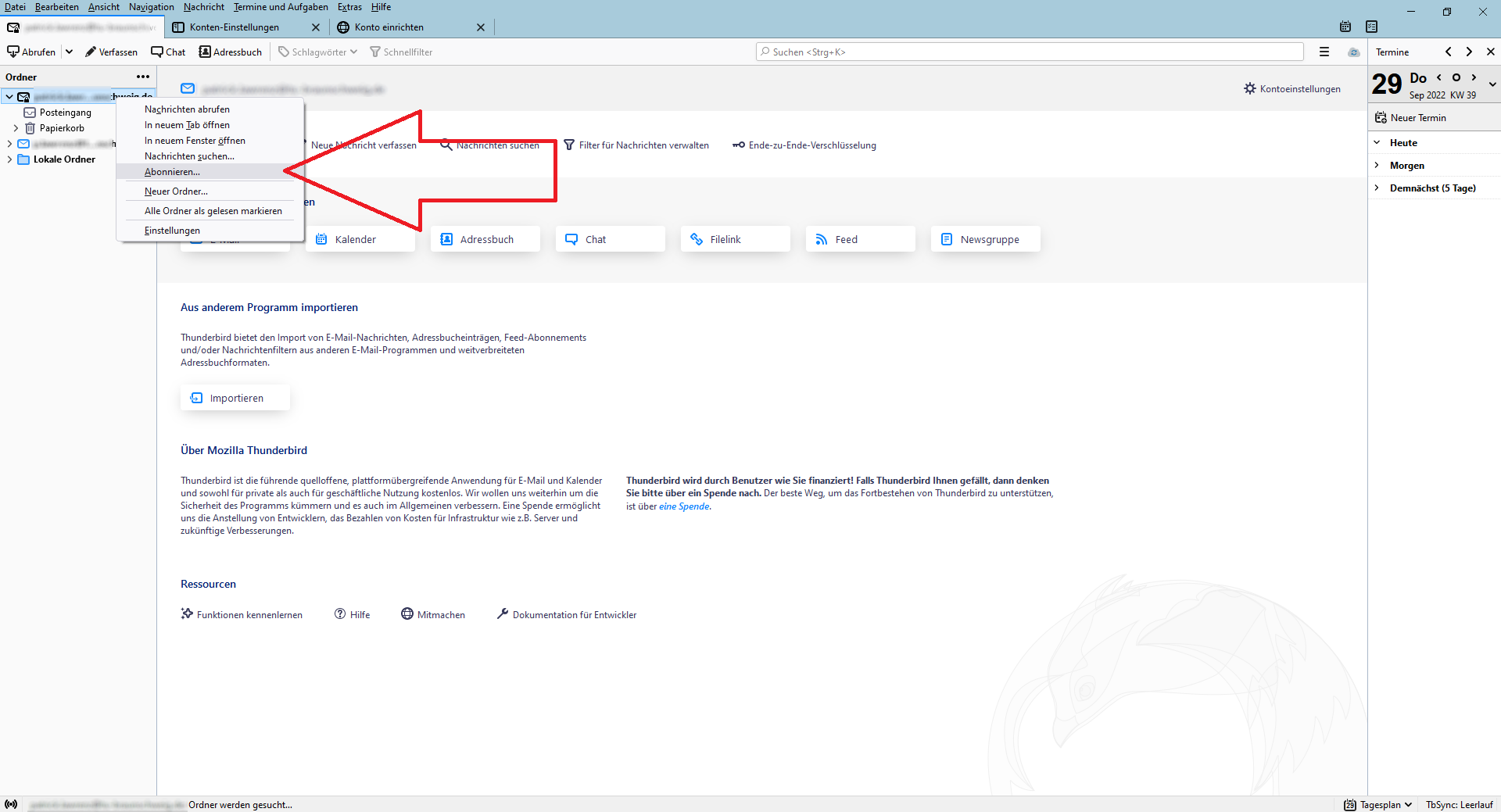
Um einen Email-Ordner zu abonnieren, klicken Sie mit der rechten Maustaste auf Ihr Email-Konto und dann auf **\[Abonnieren\]**.

[![tb_ordner_abonnieren_1.png](https://books.rz.tu-bs.de/uploads/images/gallery/2024-05/scaled-1680-/Jq66aMp16Yuw7xl8-tb-ordner-abonnieren-1.png)](https://books.rz.tu-bs.de/uploads/images/gallery/2024-05/Jq66aMp16Yuw7xl8-tb-ordner-abonnieren-1.png)
Setzen Sie nun bei dem entsprechenden Ordner ein Häkchen in dem Kästchen daneben.

[![tb_ordner_abonnieren_2.png](https://books.rz.tu-bs.de/uploads/images/gallery/2024-05/scaled-1680-/HbcNT76ttKpthqPG-tb-ordner-abonnieren-2.png)](https://books.rz.tu-bs.de/uploads/images/gallery/2024-05/HbcNT76ttKpthqPG-tb-ordner-abonnieren-2.png)
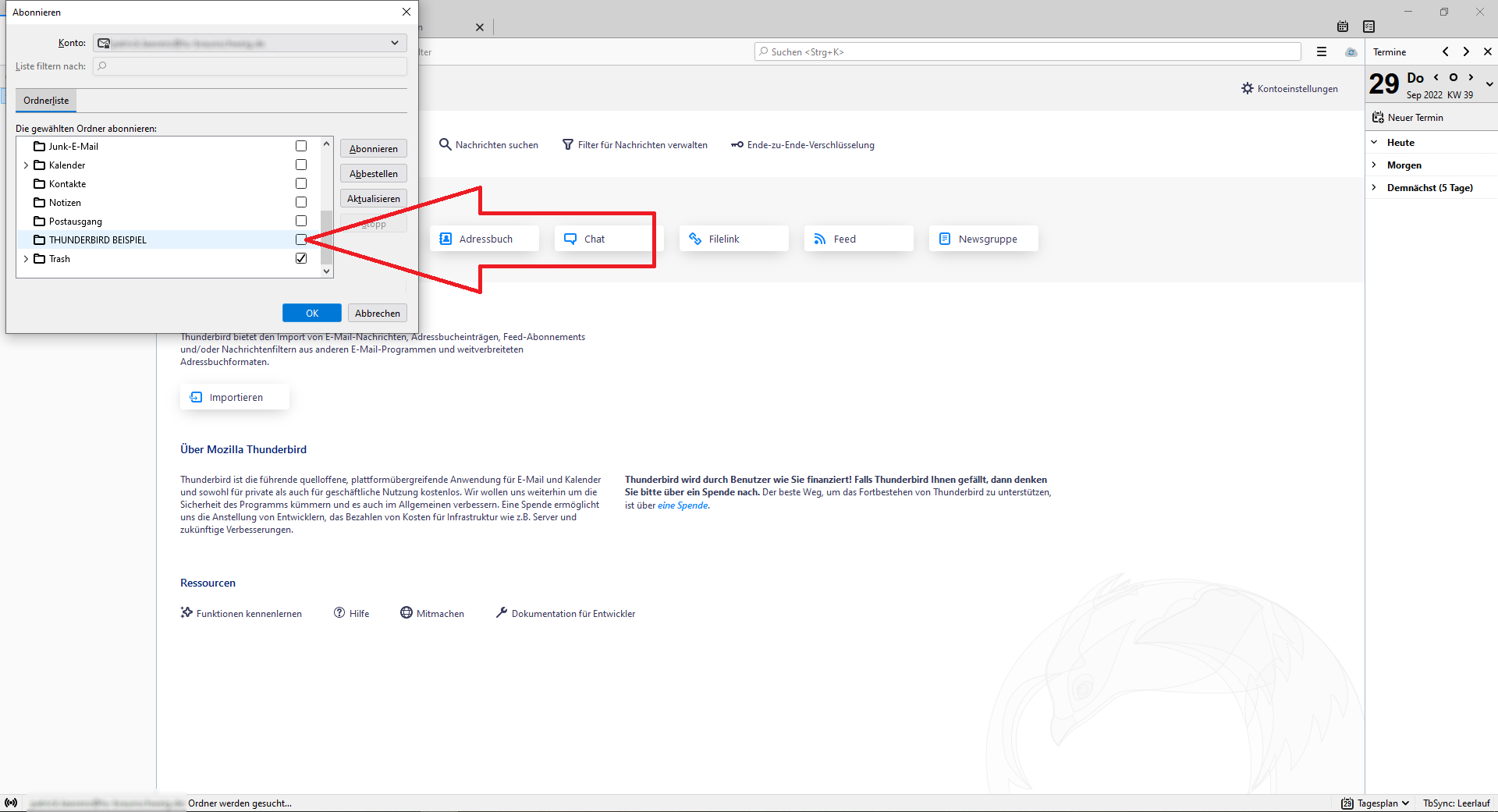
Der abonnierte Ordner erscheint nun links unter ihrem Posteingang.

## LDAP-Adressbuch einbinden

---

Um das LDAP-Adressbuch unter Thunderbird einzubinden, rufen Sie den Bereich Adressbuch auf und klicken unter **\[Neues Adressbuch\]** auf **\[LDAP-Adressbuch hinzufügen\].**

Geben Sie nun folgende Einstellungen an:

[![e-mail_ldap_adressbuch.png](https://books.rz.tu-bs.de/uploads/images/gallery/2024-05/scaled-1680-/R167HhiRppFlQ3ah-e-mail-ldap-adressbuch.png)](https://books.rz.tu-bs.de/uploads/images/gallery/2024-05/R167HhiRppFlQ3ah-e-mail-ldap-adressbuch.png)
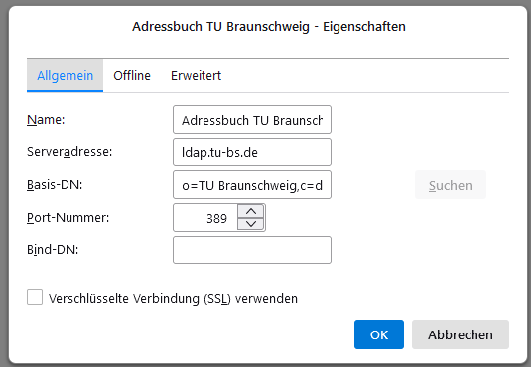
<table border="1" id="bkmrk-allgemeine-einstellu" style="border-collapse: collapse; width: 49.2857%; height: 179.5px;"><colgroup><col style="width: 30.264%;"></col><col style="width: 69.7602%;"></col></colgroup><tbody><tr style="height: 29.9167px;"><td colspan="2" style="height: 29.9167px; background-color: rgb(35, 111, 161); border-color: rgb(0, 0, 0);"><span style="color: rgb(255, 255, 255);">**Allgemeine Einstellungen**</span>  
</td></tr><tr style="height: 29.9167px;"><td style="height: 29.9167px; background-color: rgb(194, 224, 244); border-color: rgb(0, 0, 0);">**Name**</td><td style="height: 29.9167px; border-color: rgb(0, 0, 0);">ein von Ihnen gewählter Name</td></tr><tr style="height: 29.9167px;"><td style="height: 29.9167px; background-color: rgb(194, 224, 244); border-color: rgb(0, 0, 0);">**Serveradresse**</td><td style="height: 29.9167px; border-color: rgb(0, 0, 0);">ldap.tu-bs.de</td></tr><tr style="height: 29.9167px;"><td style="height: 29.9167px; background-color: rgb(194, 224, 244); border-color: rgb(0, 0, 0);">**Basis-DN**</td><td style="height: 29.9167px; border-color: rgb(0, 0, 0);">o=TU Braunschweig,c=de</td></tr><tr style="height: 29.9167px;"><td style="height: 29.9167px; background-color: rgb(194, 224, 244); border-color: rgb(0, 0, 0);">**Port-Nummer**</td><td style="height: 29.9167px; border-color: rgb(0, 0, 0);">389</td></tr><tr style="height: 29.9167px;"><td style="height: 29.9167px; background-color: rgb(194, 224, 244); border-color: rgb(0, 0, 0);">**Bind-DB**</td><td style="height: 29.9167px; border-color: rgb(0, 0, 0);">bleibt leer</td></tr></tbody></table>