Sie können Ihr **Kennwort nicht** über die Einstellungen im Outlook Web Access (OWA) ändern. Um Ihr **Kennwort zu ändern müssen** Sie diese Seite aufrufen: [https://www.tu-braunschweig.de/it/self-service/passwort-aendern.](https://www.tu-braunschweig.de/it/self-service/passwort-aendern "https://www.tu-braunschweig.de/it/self-service/passwort-aendern") Wenn Sie **Probleme** mit dem **Zugriff** auf Ihr Benutzerkonto haben, wenden Sie sich bitte an den [IT-Service-Desk](https://www.tu-braunschweig.de/it/service-desk "https://www.tu-braunschweig.de/it/service-desk").
**Information für Neu-Immatrikulierte:** Die Anmeldung auf diesem System erfolgt mit der Domäne und TUBS-ID in der Form: **ad\\y012345**.
## Allgemeine Nutzung --- Das Outlook Web Access (OWA) ist eine flexible und mobile Möglichkeit um plattformunabhängig und ohne E-Mail-Programm auf Ihre E-Mails, Kalender und Kontakte zuzugreifen. Sie benötigen für den Zugriff lediglich eine Internetverbindung sowie einen aktuellen Webbrowser. ### Anmeldung --- Der Zugriff auf das OWA erfolgt unter [https://mail.tu-braunschweig.de](https://mail.tu-braunschweig.de). [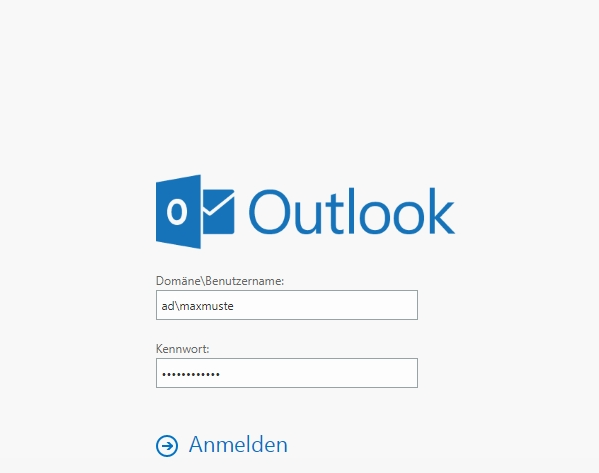](https://books.rz.tu-bs.de/uploads/images/gallery/2024-05/kiKYsVOsPP9PBiWW-owa-anmelden.png) Für die Anmeldung geben Sie Ihre TUBS-ID in der Form ad\\TUBS-ID und Ihr Passwort ein und klicken anschließend auf **\[Anmelden\]**. [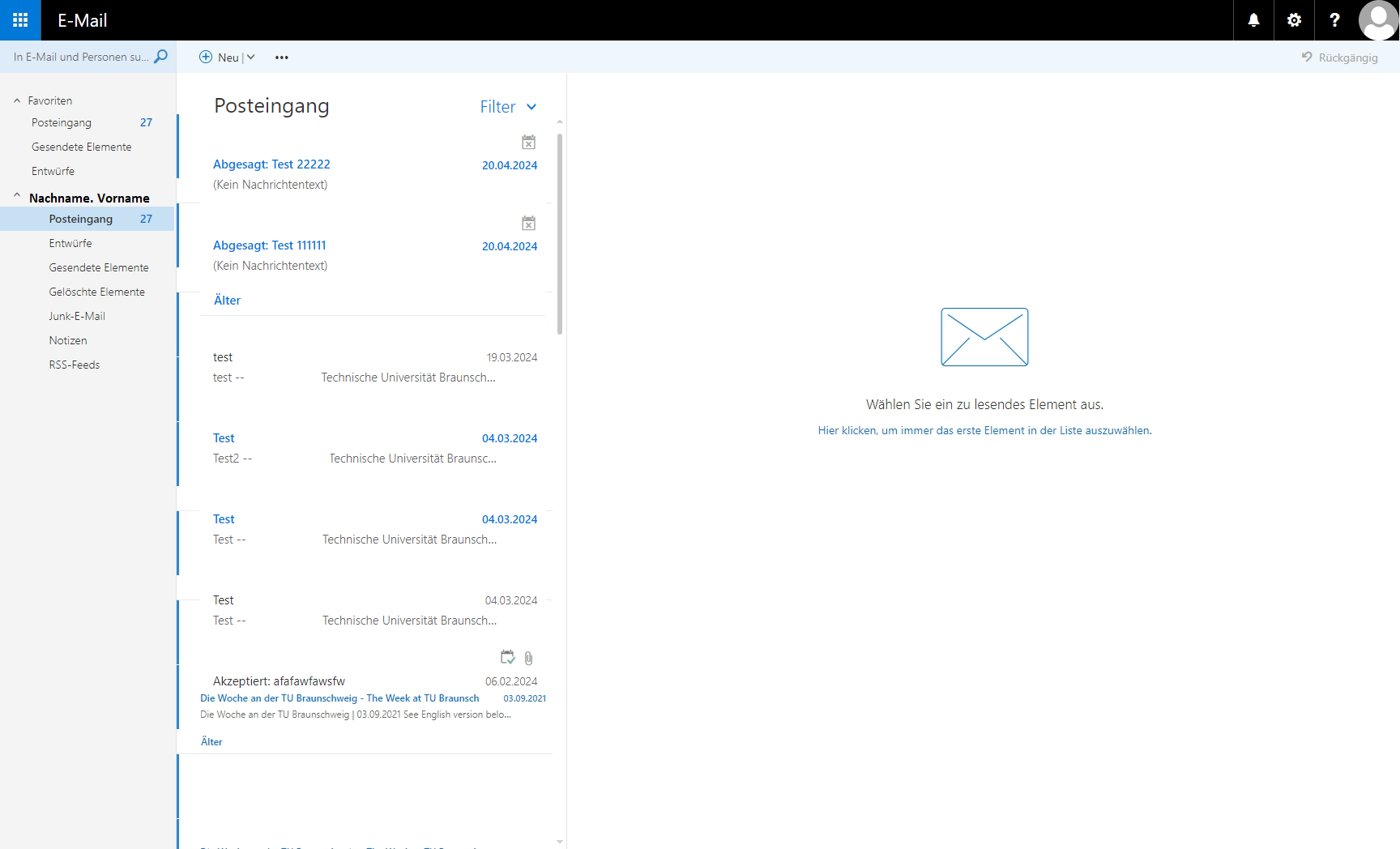](https://books.rz.tu-bs.de/uploads/images/gallery/2024-05/o0jqAApHqx3ctwag-owa-posteingang.png) Nach erfolgreicher Anmeldung, öffnet sich standardmäßig Ihr Posteingang. ### E-Mails empfangen --- Empfangene E-Mails befinden sich standardmäßig im Ordner **Posteingang**, welcher links in der Navigation ausgewählt ist. [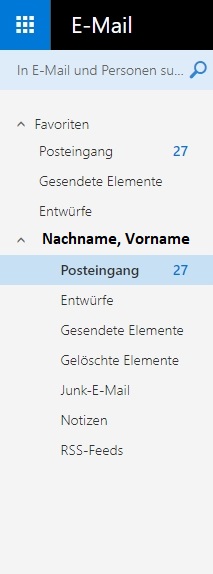](https://books.rz.tu-bs.de/uploads/images/gallery/2024-05/5uquuPh7pOLzc02I-owa-email-navigation.png) Ihre E-Mails werden Ihnen in der mittleren Spalte, nach Datum sortiert, aufgelistet. [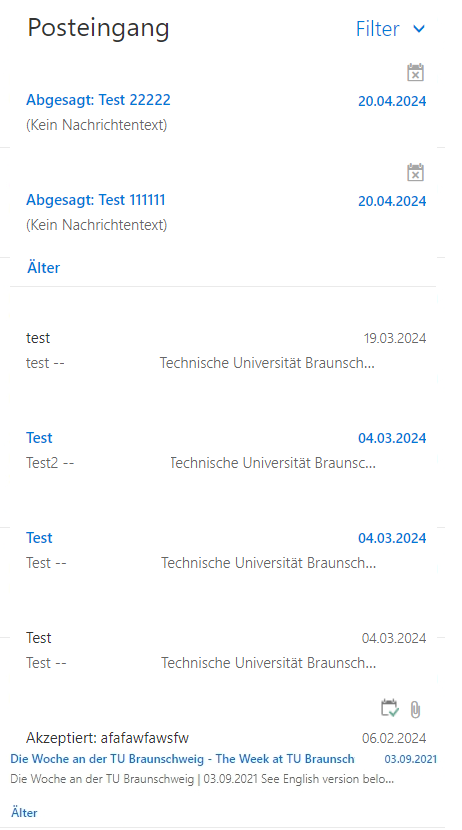](https://books.rz.tu-bs.de/uploads/images/gallery/2024-05/dkCXfQgW7RYevhnw-3.png) In der rechten Spalte befindet sich der Lesebereich. Hier können Sie den Inhalt, einer von Ihnen ausgewählten E-Mail lesen. [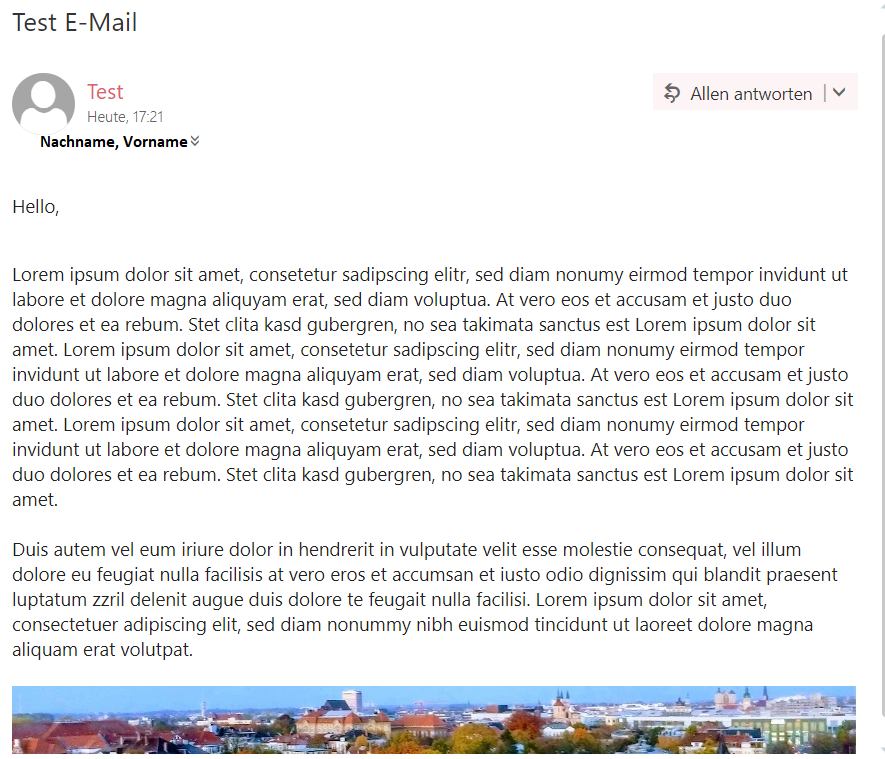](https://books.rz.tu-bs.de/uploads/images/gallery/2024-05/oVzPlaZbxXEuyqSh-email.png) ### E-Mails senden --- Klicken Sie auf den Button \[**+ Neu\]** um eine neue E-Mail zu schreiben. Durch Klick auf den Pfeil nach unten wird die Auswahl zwischen E-Mail und Kalendertermin angezeigt. [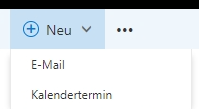](https://books.rz.tu-bs.de/uploads/images/gallery/2024-05/7Q9kqb5oHgKPQauZ-owa-neue-email.png) In der rechten Spalte öffnet sich nun ein neuer Schreibbereich, in dem Sie Ihre E-Mail formulieren können. [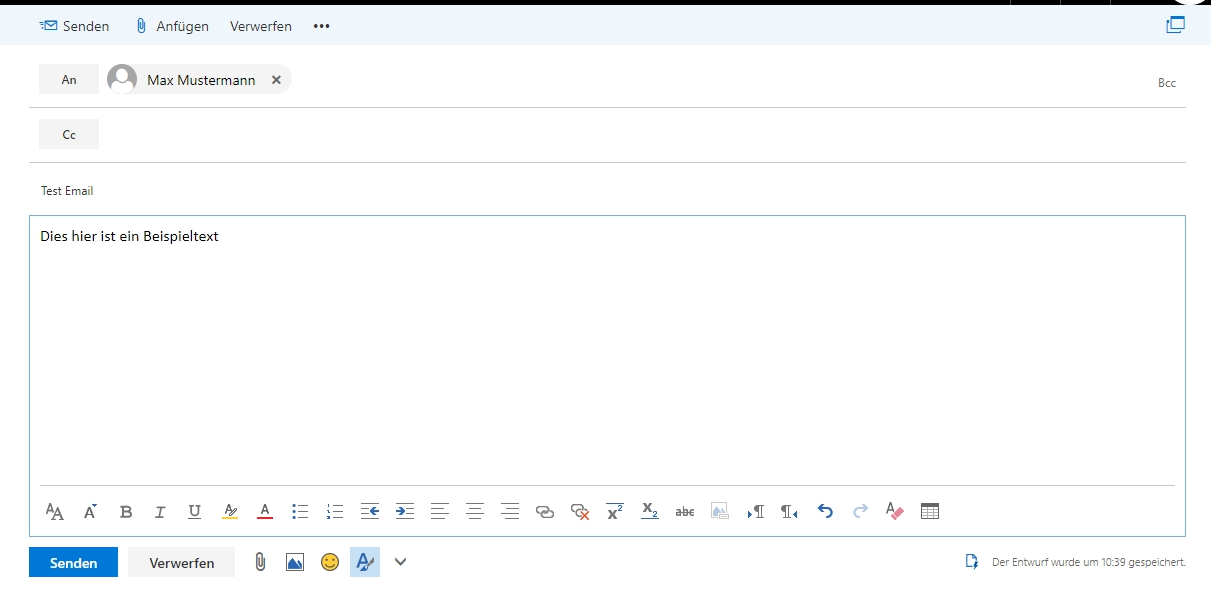](https://books.rz.tu-bs.de/uploads/images/gallery/2024-05/5R4CwJqlFASFHkhB-owa-mail-verfassen.png) ### E-Mail weiterleiten --- Um eine E-Mail weiter zu leiten öffnen Sie die entsprechende E-Mail und drücken Sie auf das **\[Pfeil\]**-Symbol in der oberen, rechten Ecke. [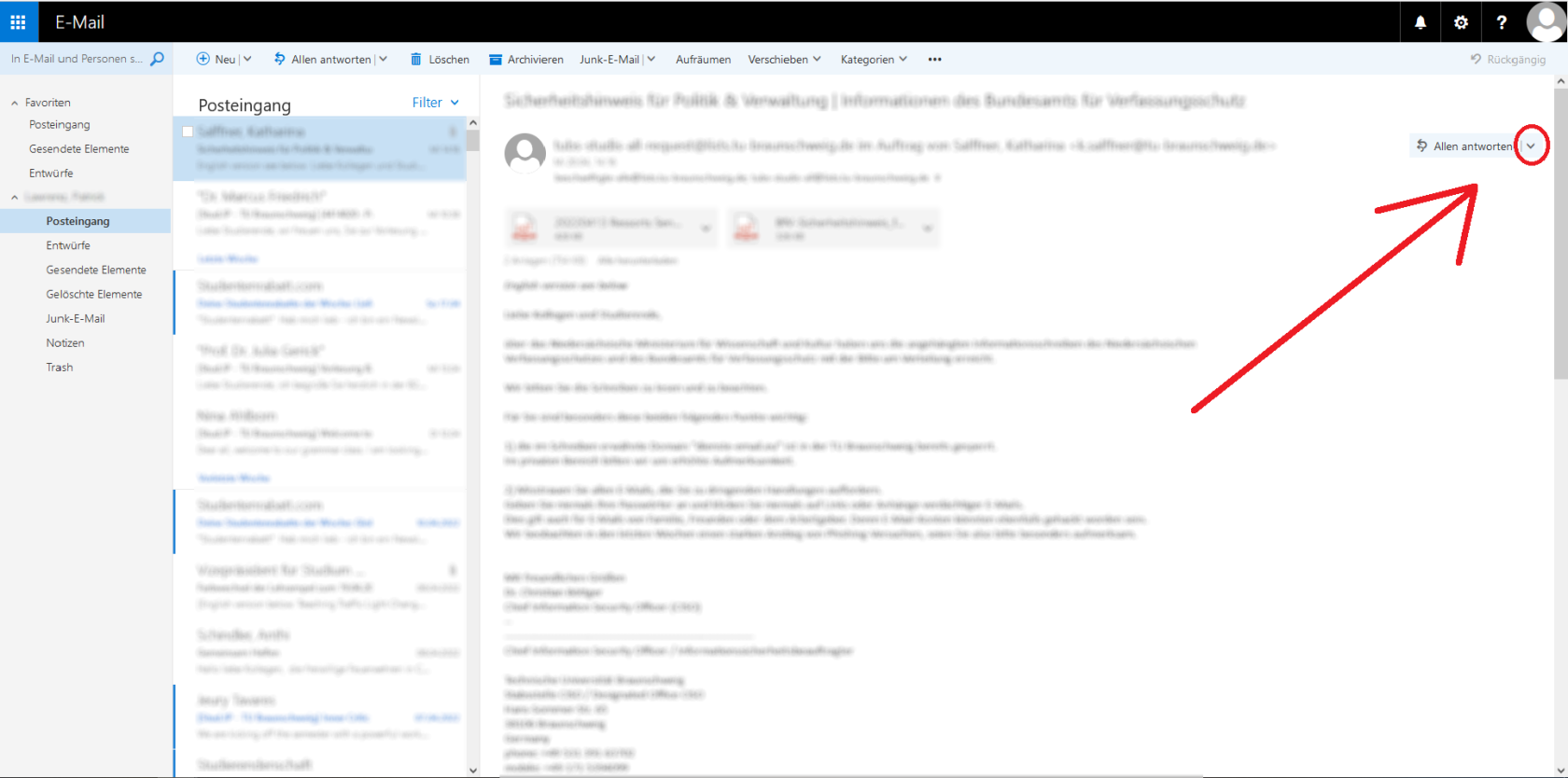](https://books.rz.tu-bs.de/uploads/images/gallery/2024-05/uUq9mn8PDubau7Kc-weiterleiten-1.png) Klicken Sie auf **\[Weiterleiten\]**. [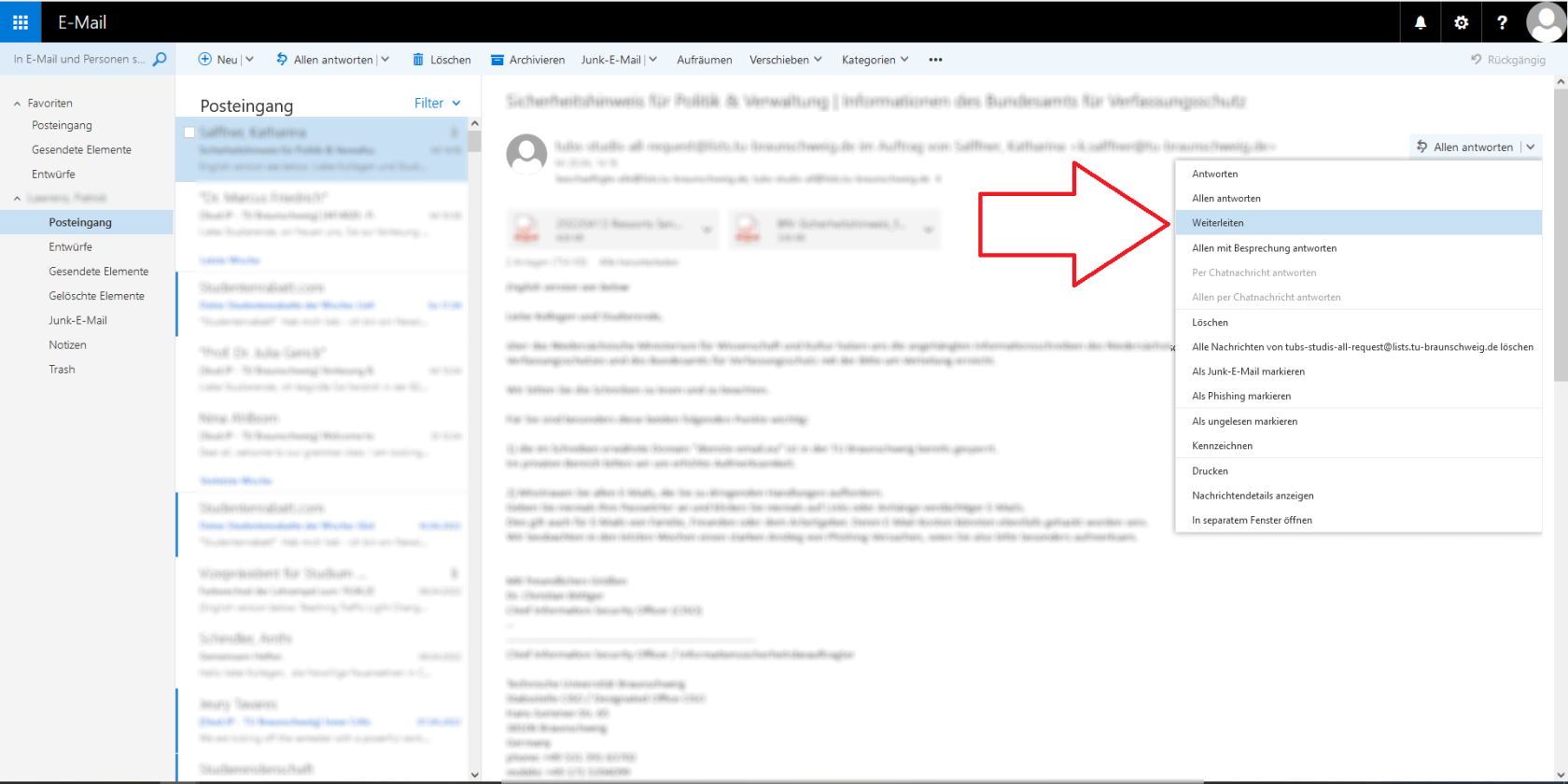](https://books.rz.tu-bs.de/uploads/images/gallery/2024-05/DDV0f4aTpPNjoyHI-weiterleiten-2.png) Geben Sie nun in das Adressfeld die E-Mailadresse des Empfängers ein. [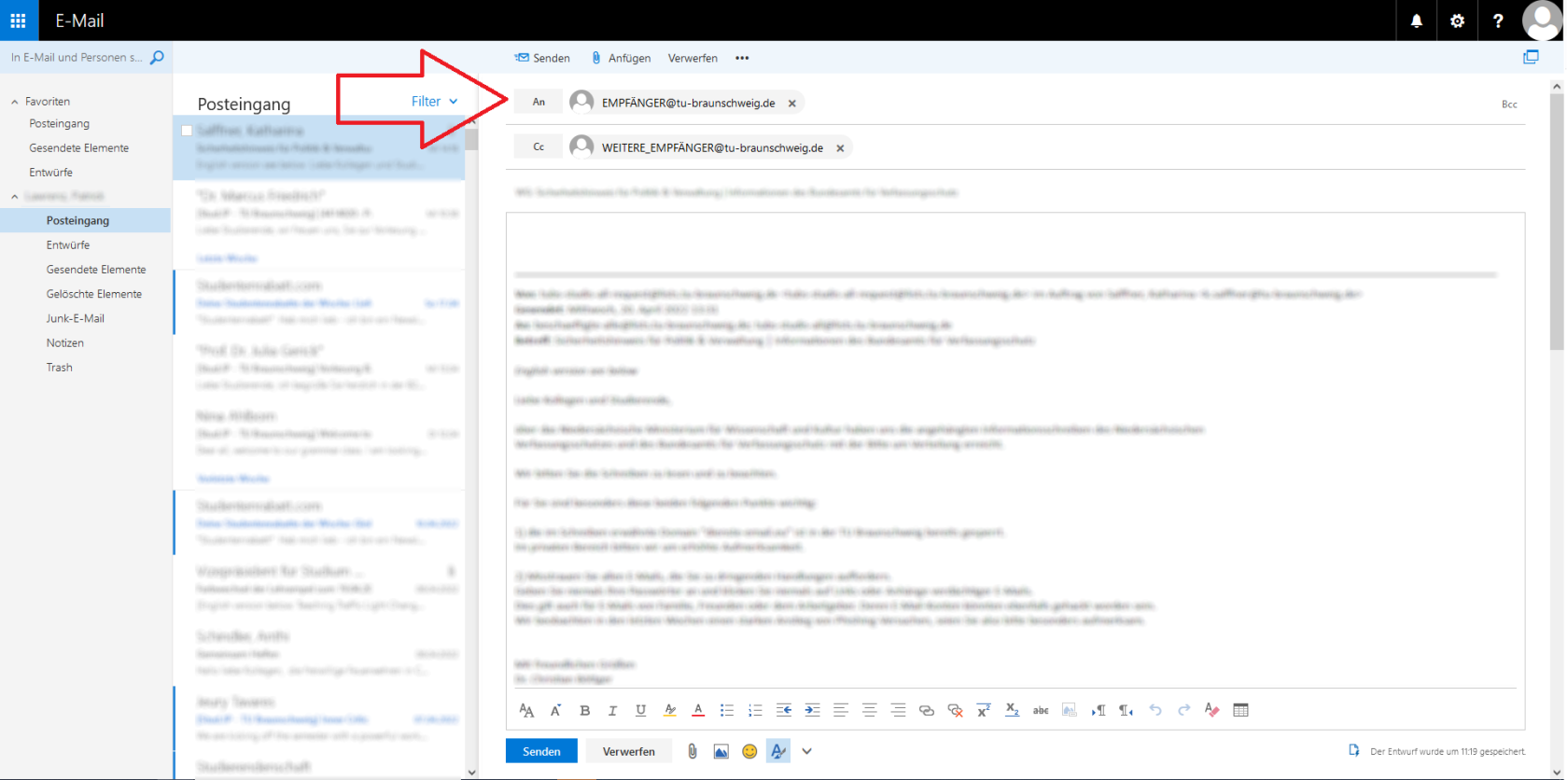](https://books.rz.tu-bs.de/uploads/images/gallery/2024-05/INcTl0SKDX4ZPdo9-weiterleiten-3.png) **Achtung**: Das automatische Weiterleiten an eine externe E-Mailadresse ist nicht gestattet. ### E-Mail als Anhang weiterleiten --- Um eine E-Mail als .eml Anhang weiterzuleiten öffnen Sie eine neue E-Mail und ziehen Sie per Drag and Drop die entsprechende Mail in die neue E-Mail. [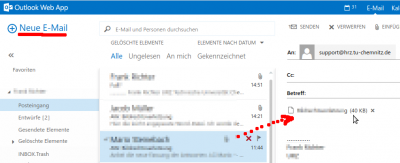](https://books.rz.tu-bs.de/uploads/images/gallery/2024-05/2kBtQcPqStarHQi6-weiterleiten-owa.png) ### Abwesenheitsnotiz --- [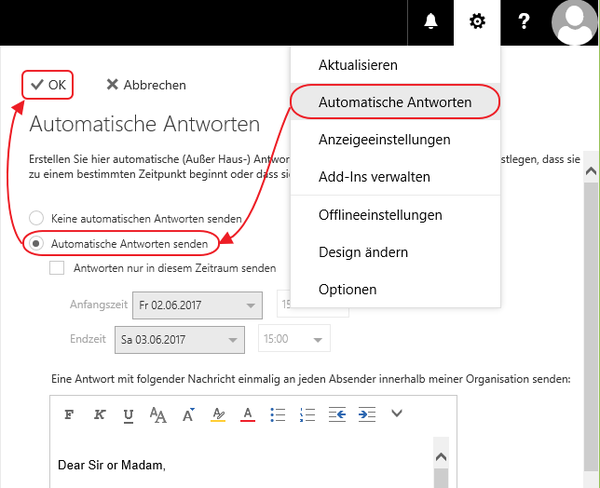](https://books.rz.tu-bs.de/uploads/images/gallery/2024-05/myKdr6iJ5aE59IvA-owa-automatische-antworten.png) ### Einrichten einer automatischen Umleitung --- **Wichtig: automatische Weiter- bzw. Umleitungen sind nur intern (an TU-Braunschweig bzw. Tu-bs E-Mailadressen) sowie an folgende Domains möglich plri.de helmholtz-hzi.de dlr.de ptb.de dsmz.de thuenen.de gei.de mh-hannover.de fraunhofer.de tum.de** Loggen Sie sich bitte unter mail.tu-braunschweig.de bitte mit der TUBS-ID ein, für die Sie die Weiterleitung einrichten möchten. Um E-Mails an eine andere E-Mailadresse umzuleiten klicken Sie auf das Zahnrad-Symbol oben Rechts und wählen Sie den Menü-Punkt Optionen aus. [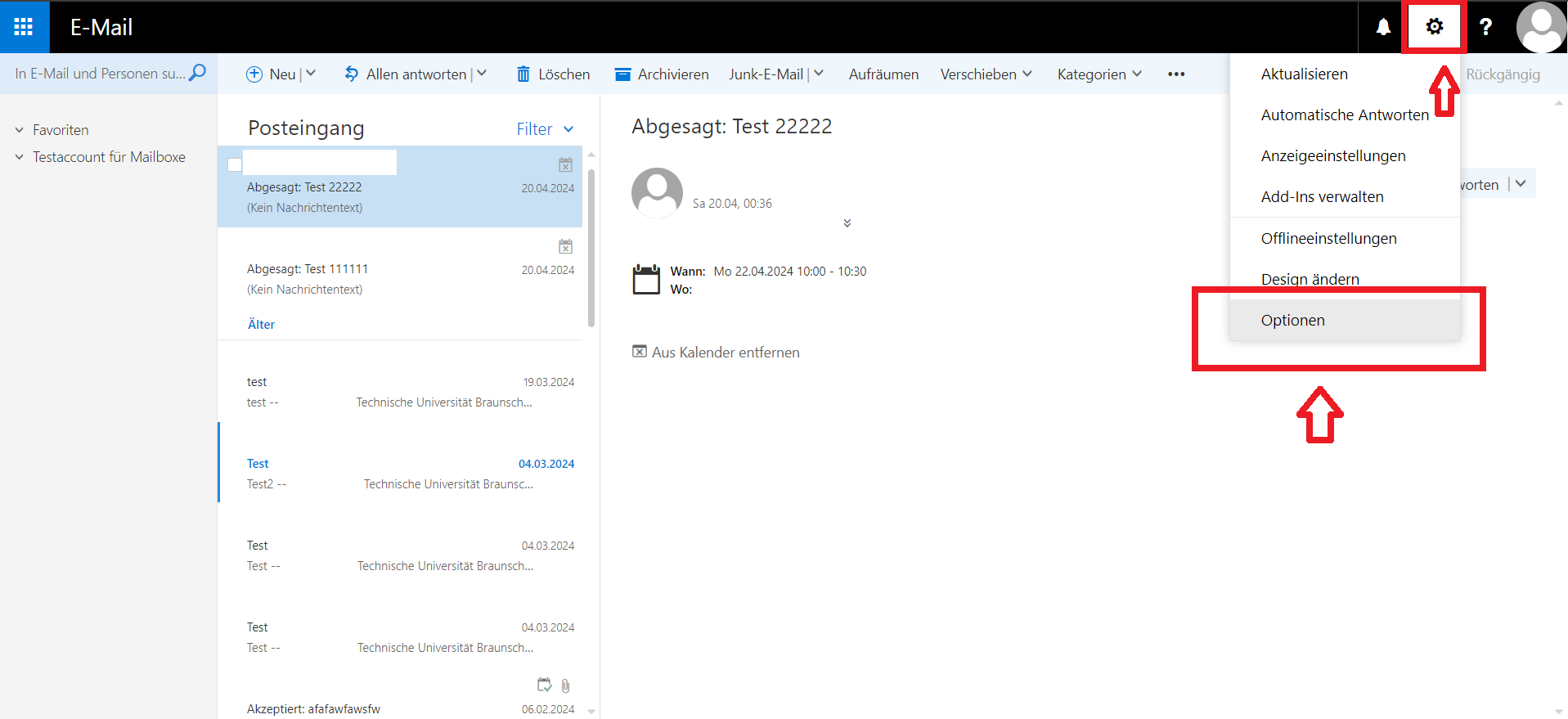](https://books.rz.tu-bs.de/uploads/images/gallery/2024-05/7OFBnS5vblUxwHa2-rule.png) Gehen Sie auf den Reiter **\[E-Mail\]** und wählen Sie dort **\[Automatische Verarbeitung\]** und dann **\[Posteingangs- und Aufräumregeln\]** aus. Mit dem Klicken auf das **\[+\]** können Sie neue Posteingangsregeln hinzufügen. **Wir empfehlen folgende Vorgehensweise:** - Geben Sie der Regel bitte einen Namen. - Wählen Sie bei **\[Wenn die Nachricht eintrifft und all diesen Bedingungen entspricht\]** die gewollte Bedingung aus (z. B. "Auf alle Nachrichten anwenden"). Hier haben Sie die Möglichkeit Regeln aufzustellen, welche E-Mails umgeleitet werden sollen. Z. B. alle E-Mails eines Absenders mit einem bestimmten Betreff. - Wählen Sie bei **\[Alle folgenden Aktionen ausführen\]** das **\[Weiterleitern, umleiten oder senden\]** -> **\[Nachricht umleiten an...\]** und geben die gewollte Mail-Adresse ein. - Wichtig bei Weiterleitung ist, dass der Punk **\[Umleiten\]** gewählt wird und nicht der Punkt "Weiterleiten". Wenn Sie den Punkt Weiterleiten wählen, würde die Ursprüngliche E-Mailadresse des Senders durch die E-Mailadresse des Postfachs ersetzt, die diese Regel ausführt. - Bitte speichern Sie diese Regel indem Sie oben auf das **\[Speichern/Disketten-Symbol\]** klicken. - Die permanente E-Mail-Umleitung im E-Mail-System ist sofort aktiv. Im folgenden Beispiel würde sämtliche E-Mails die Empfangen werden an eine andere E-Mailadresse umgeleitet.[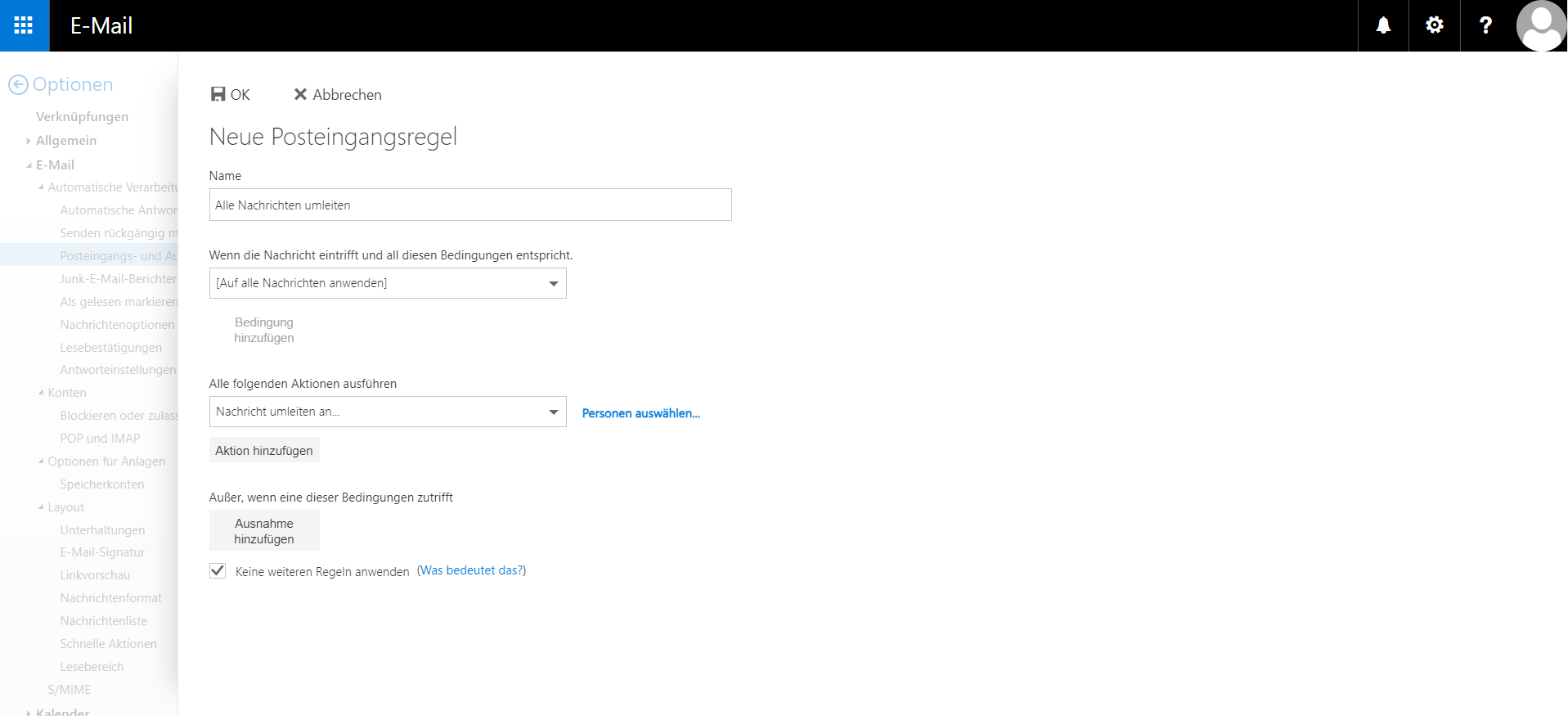](https://books.rz.tu-bs.de/uploads/images/gallery/2024-05/Sm72LC3t2E0cyIb7-rule2.png) ## Einen Termin im Kalender hinzufügen --- Klicken Sie auf die **\[Menü\]-**Schaltfläche. [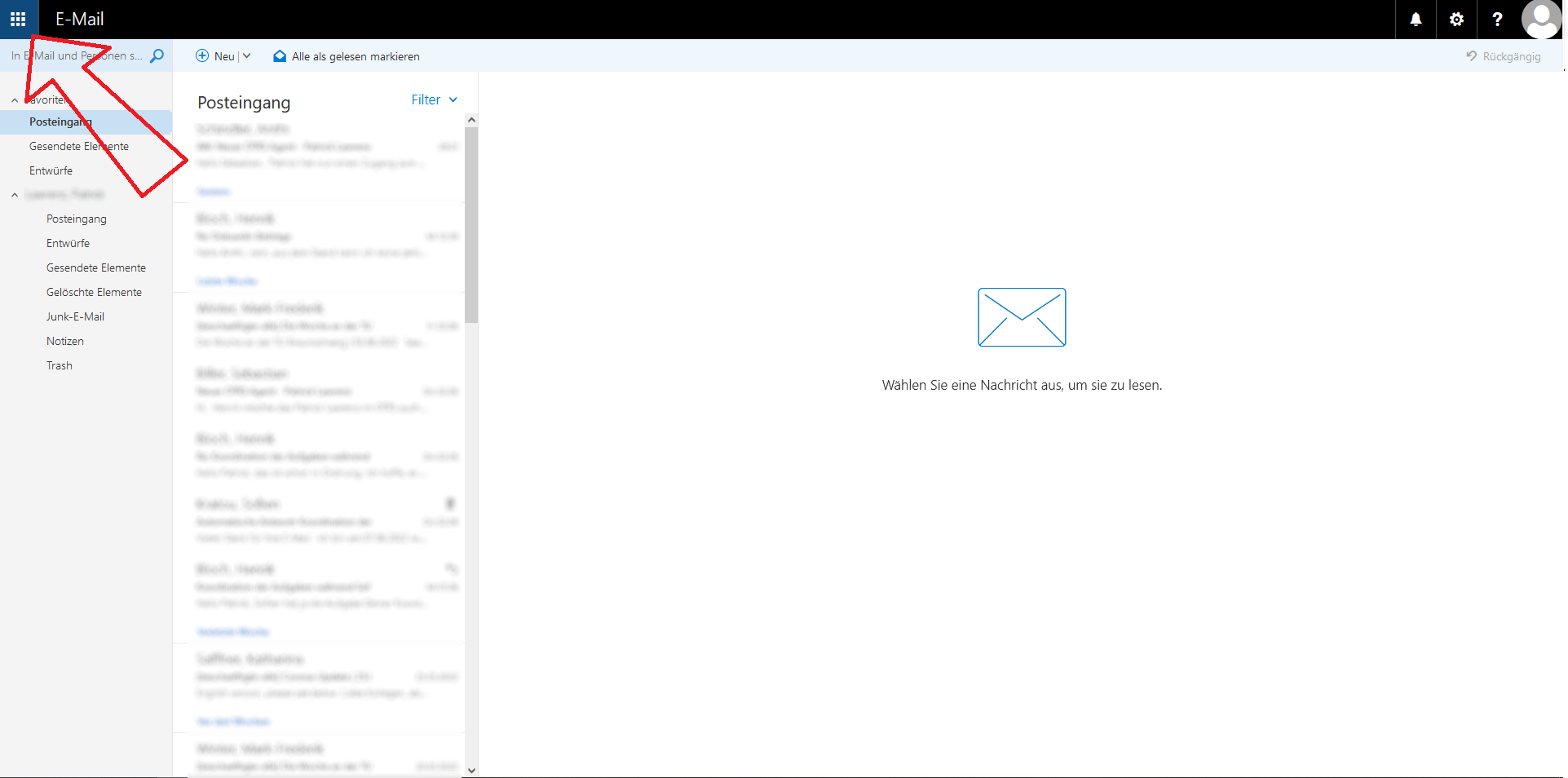](https://books.rz.tu-bs.de/uploads/images/gallery/2024-05/CbGRfrWrImYKFRww-owa-termin-1.png) Klicken Sie auf **\[Kalender\]**. [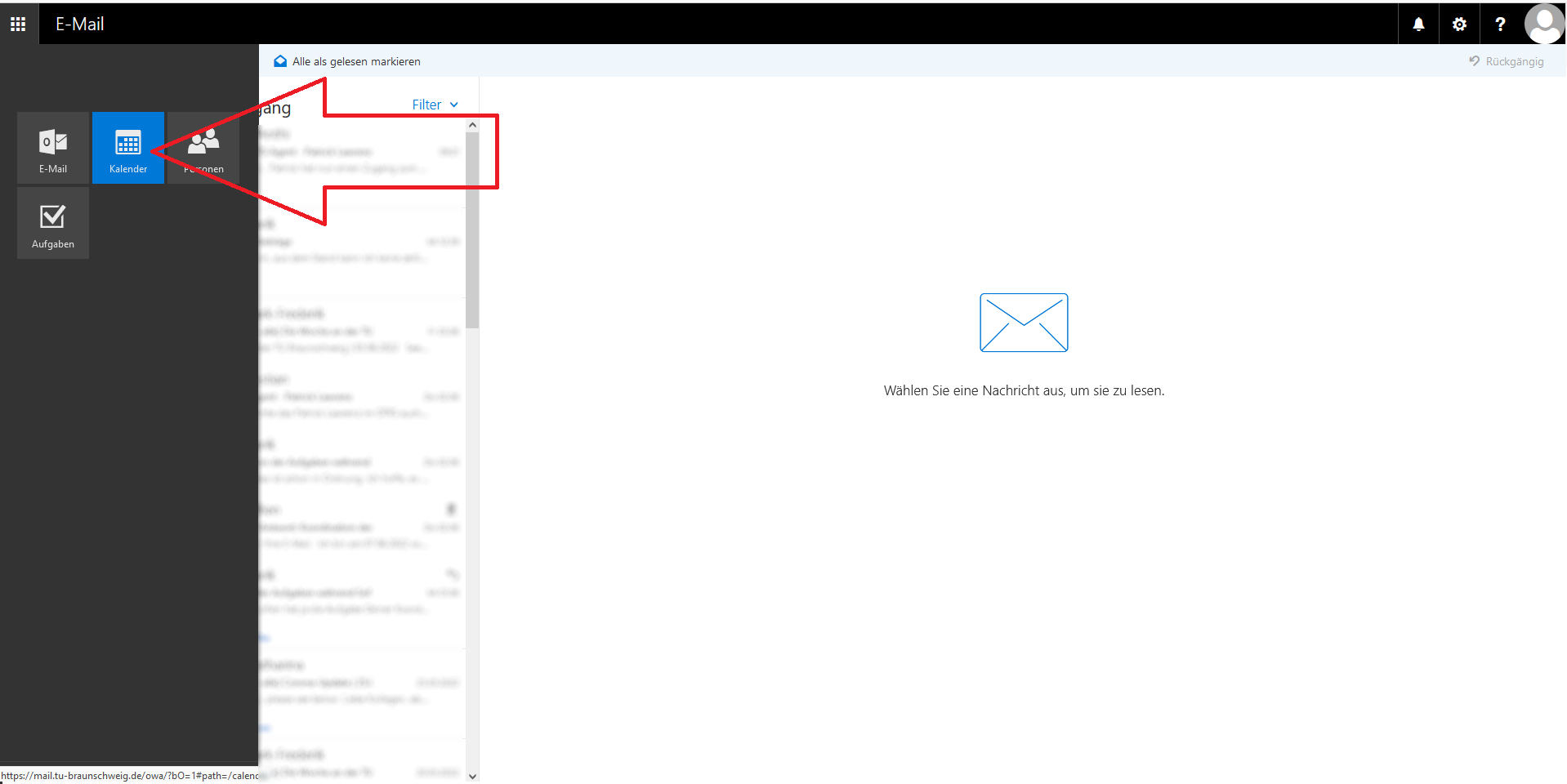](https://books.rz.tu-bs.de/uploads/images/gallery/2024-05/OR86yjOYzisYgllL-owa-termin-2.png) Klicken Sie auf **\[Neu\]**. [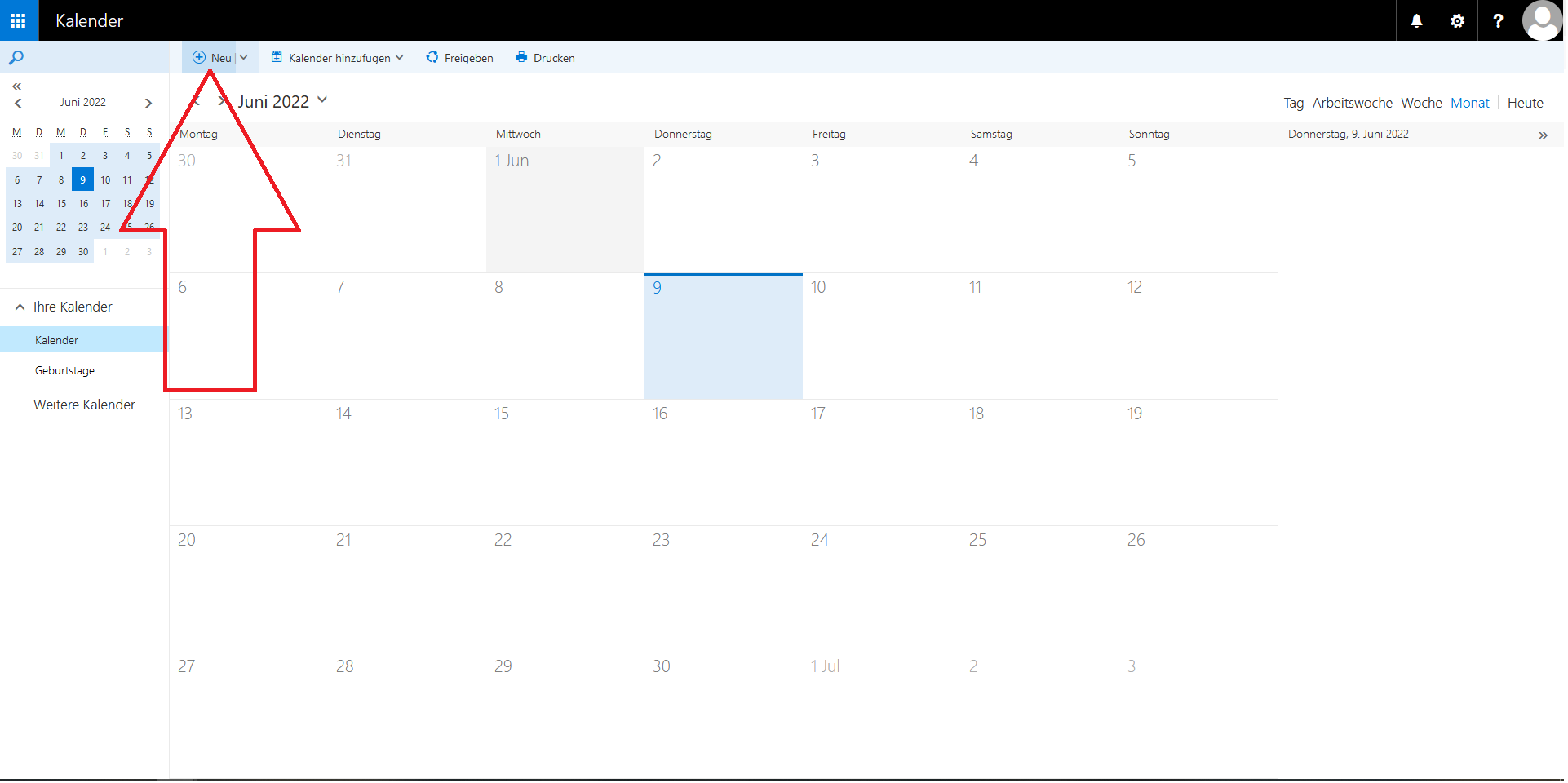](https://books.rz.tu-bs.de/uploads/images/gallery/2024-05/5jyuhdkLTU0Ov4DA-owa-termin-3.png) Wählen Sie nun das Datum für Ihren Termin aus und benennen Sie diesen. Zum abschließen klicken Sie auf **\[Speichern\]**. [](https://books.rz.tu-bs.de/uploads/images/gallery/2024-05/oiL7lR6KKrqbXPeE-owa-termin-4.png) Der Termin erscheint nun in Ihrem Kalender. ### Freigeben Ihres Kalenders --- Um Ihren Kalender zu teilen, klicken Sie mit der rechten Maustaste auf **\[Kalender\]** und dann auf **\[Freigabeberechtigungen\]**. [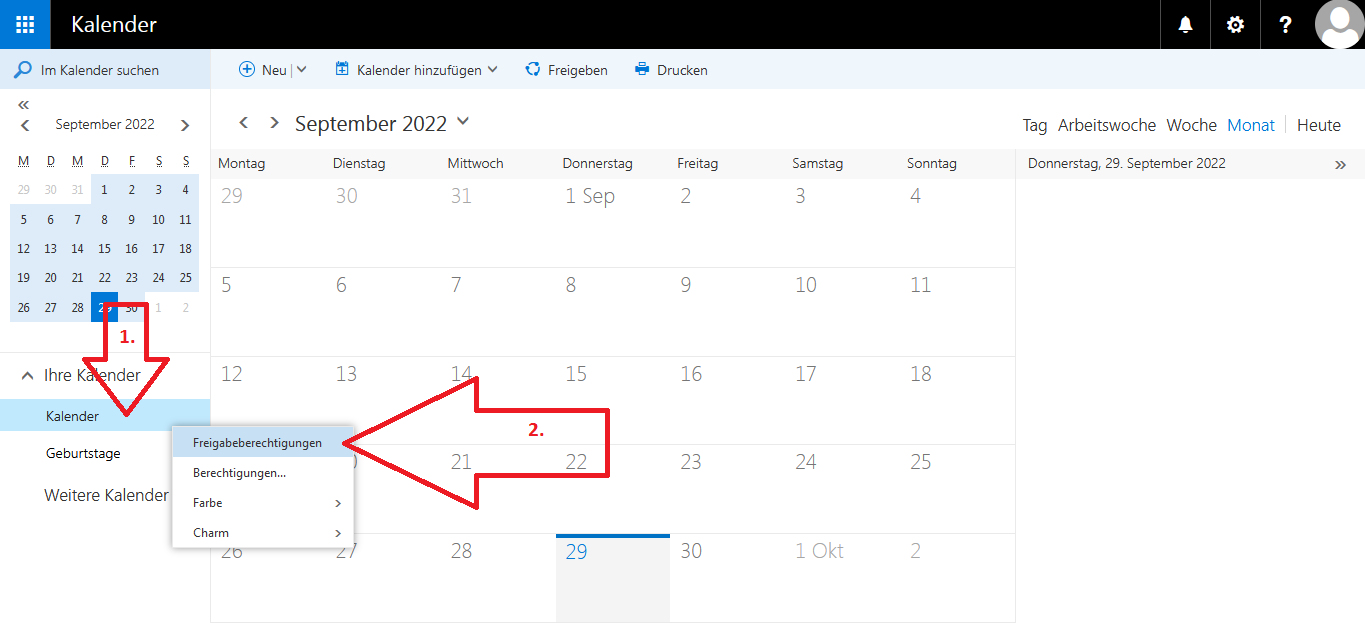](https://books.rz.tu-bs.de/uploads/images/gallery/2024-05/pZ5hOnWZ6NywulKW-kalender-freigeben-1.png) Geben Sie nun die Email-Adresse der Person ein, für die Sie Ihren Kalender freigeben möchten und klicken Sie anschließend auf **\[Senden\]**. [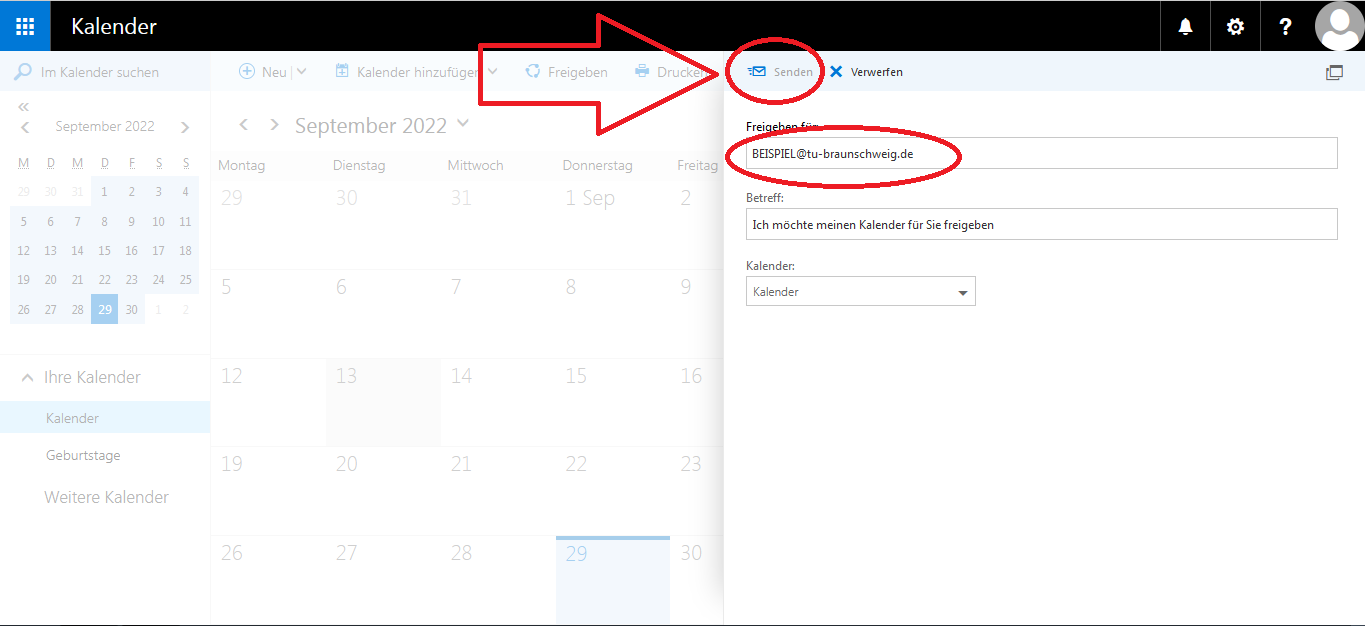](https://books.rz.tu-bs.de/uploads/images/gallery/2024-05/6d1Aa32Sm68sZND3-kalender-freigeben-2.png) Die eingeladene Person erhält nun eine Email-Einladung zu Ihrem Kalender: [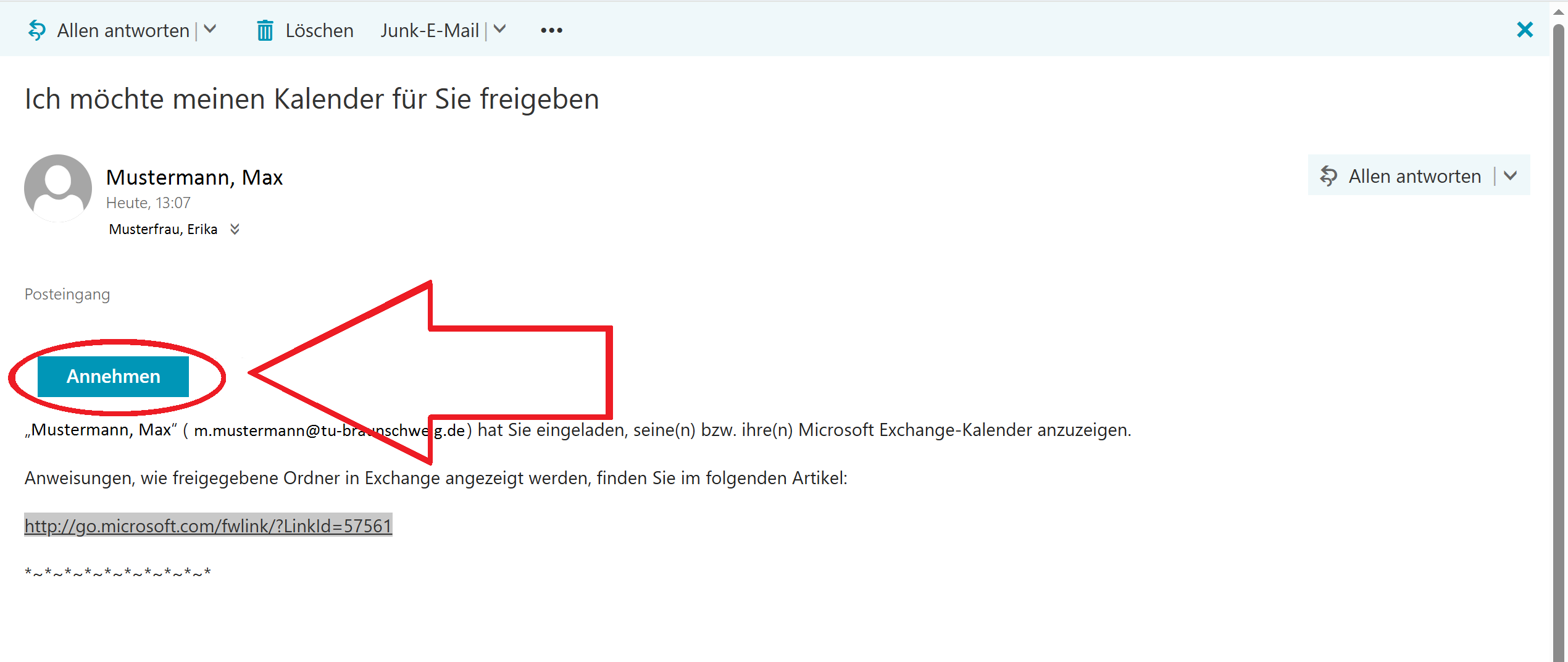](https://books.rz.tu-bs.de/uploads/images/gallery/2025-06/QeCEBfpN4RxOziuY-greenshot-benachrichtigung.png) ### Anzeige von Unterhaltung auf Nachrichten wechseln --- Klicken Sie auf den Schriftzug **\[Filter\]**. [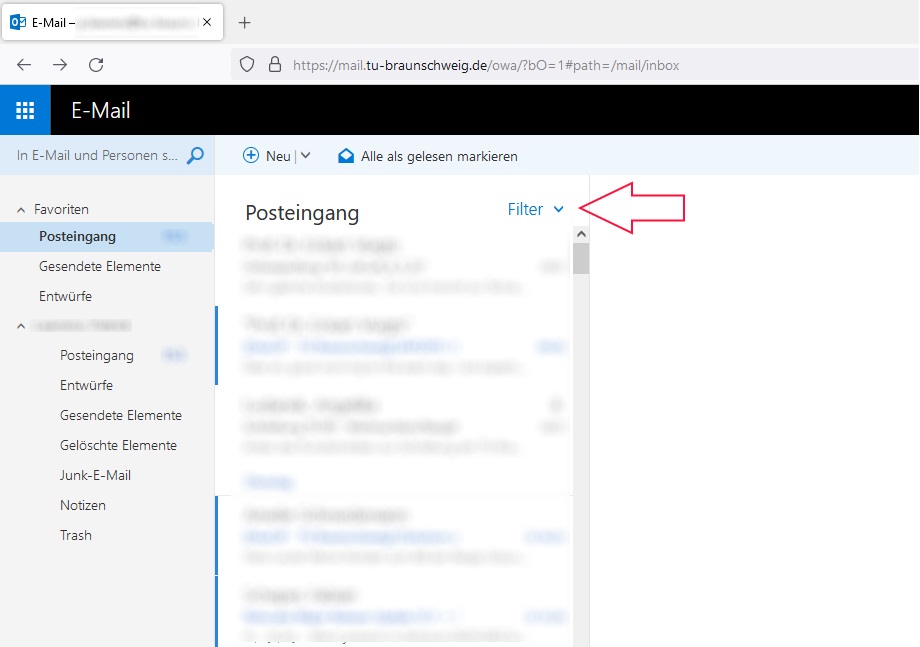](https://books.rz.tu-bs.de/uploads/images/gallery/2024-05/ZjiROkIhO9f0ORZH-anzeige-nachricht-unterhaltung-1.jpg) Im nun erscheinenden Menü wählen Sie den Punkt **\[Anzeigen als\]** aus. [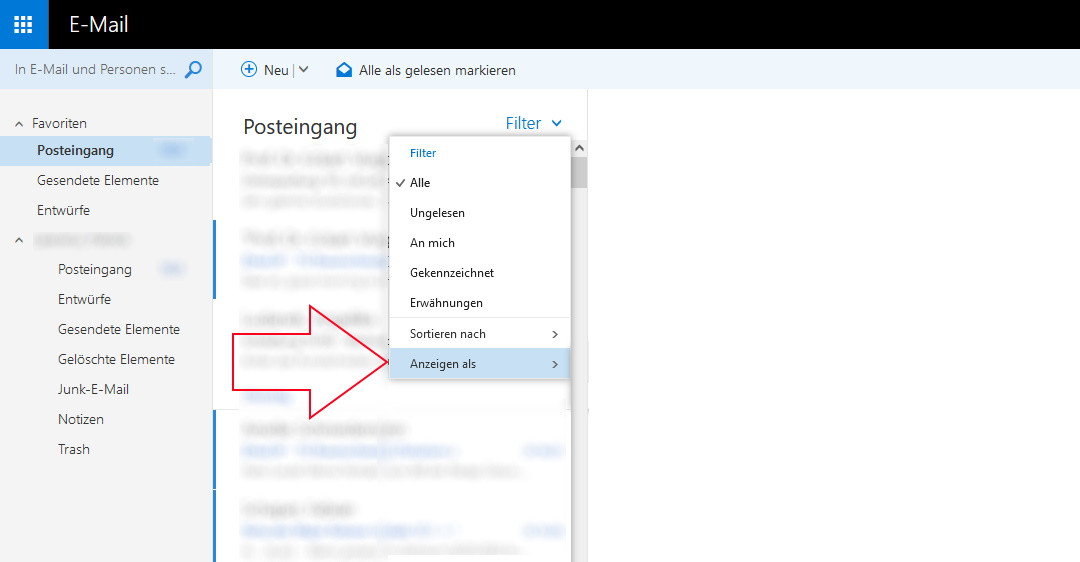](https://books.rz.tu-bs.de/uploads/images/gallery/2024-05/ezP7jFAt0G8g9kO3-anzeige-nachricht-unterhaltung-2.jpg) Es erscheinen die Auswahlmöglichkeiten **\[Nachrichten\]** und **\[Unterhaltungen\]**. Wählen sie das gewünschte Anzeigeverhalten aus, die Änderung wird sofort angewendet. [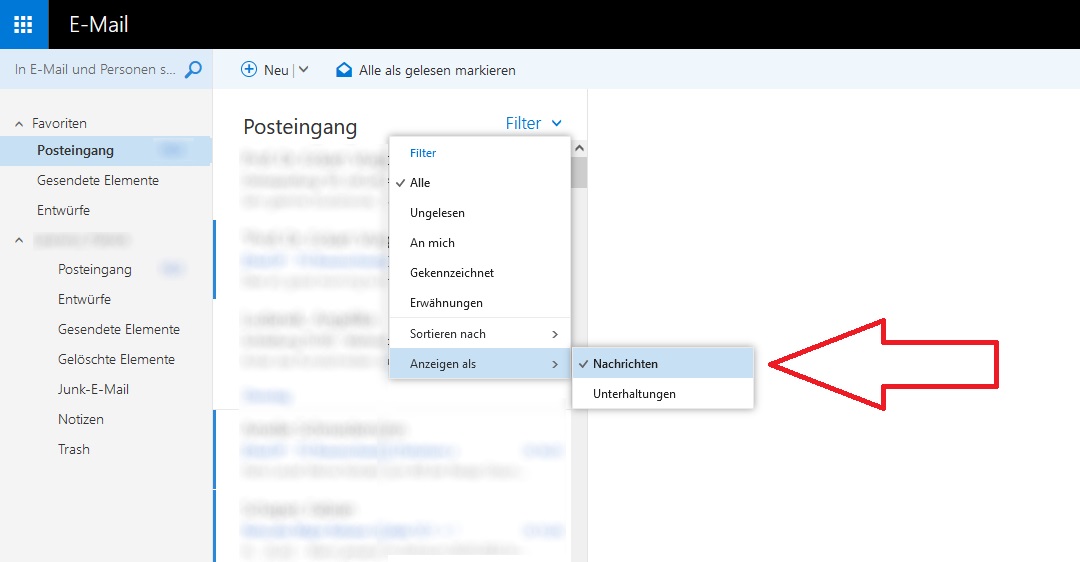](https://books.rz.tu-bs.de/uploads/images/gallery/2024-05/dPBvN8th0z5BvFt3-anzeige-nachricht-unterhaltung-3.jpg) ### Anlegen eines Email-Ordners --- Um einen Ordner für Ihre Emails anzulegen, öffnen Sie die Email die Sie verschieben möchten und klicken Sie auf den Schriftzug **\[Verschieben\]**. [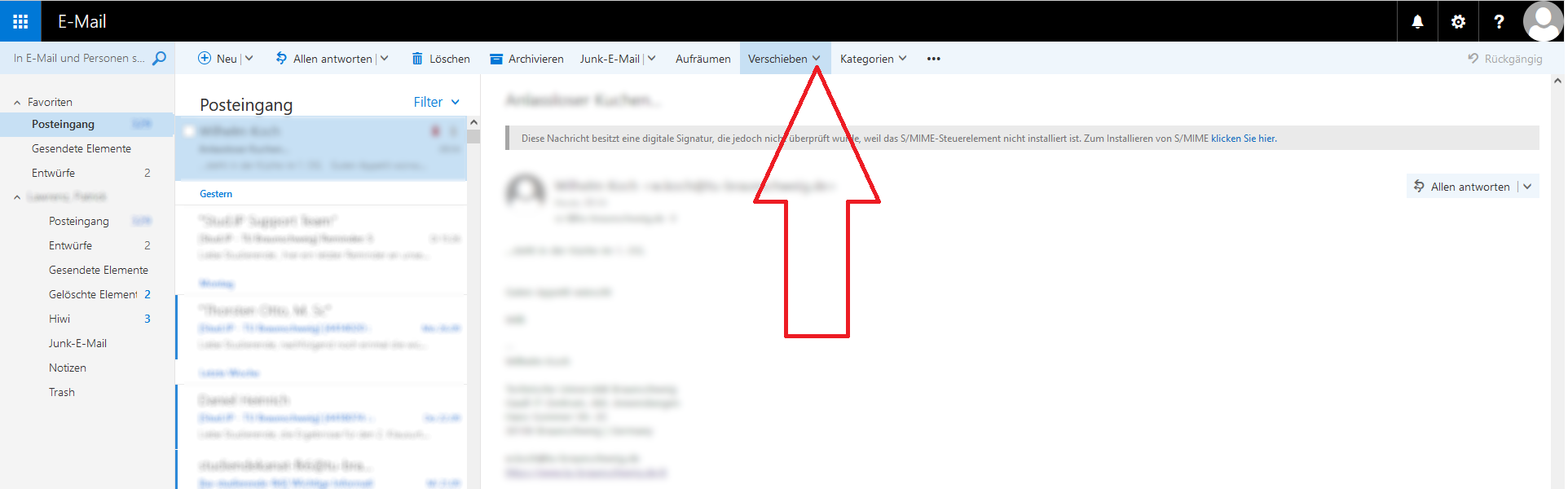](https://books.rz.tu-bs.de/uploads/images/gallery/2024-05/upeT8ApjtSZmZp2h-ordner-anlegen-1.png) Klicken Sie nun auf **\[Neuer Ordner\]**. [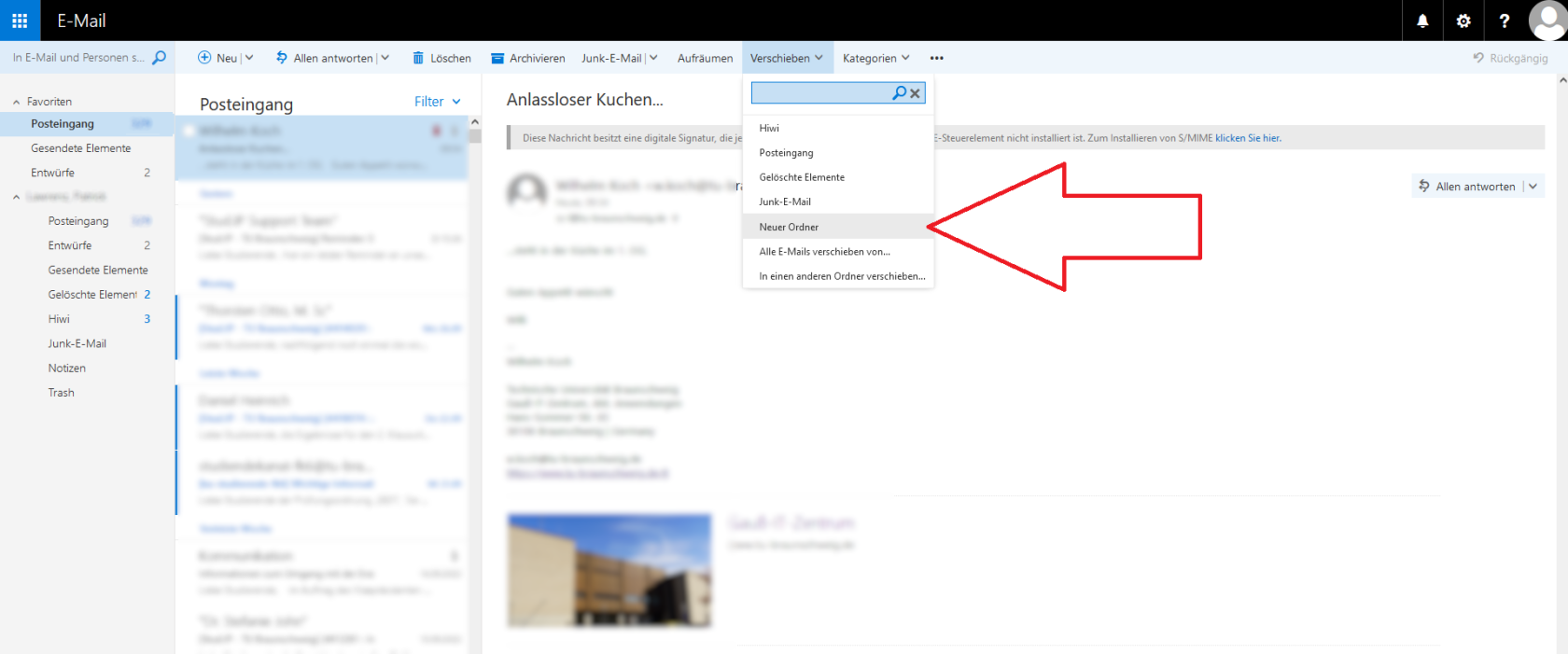](https://books.rz.tu-bs.de/uploads/images/gallery/2024-05/7NoAUmsxygg1QEqx-ordner-anlegen-2.png) Im nun erscheinenden Schriftfeld geben Sie den gewünschten Namen des Ordners ein. [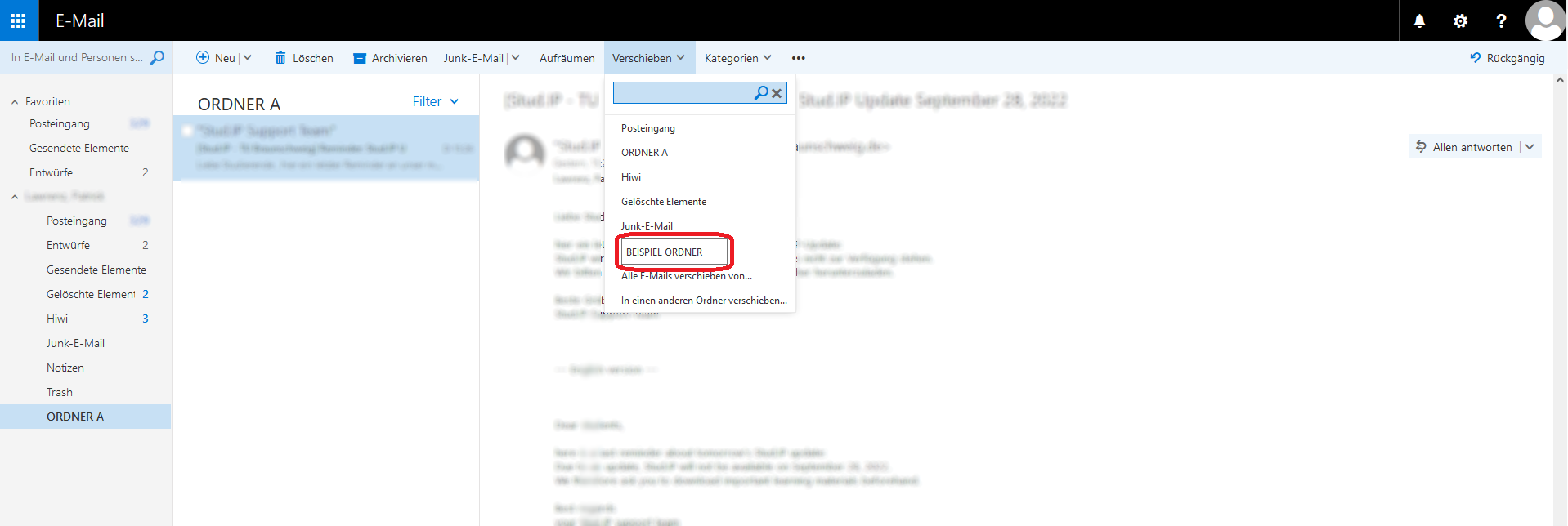](https://books.rz.tu-bs.de/uploads/images/gallery/2024-05/Xif6PY0SykLkYdWU-ordner-anlegen-3.png) Der Ordner ist nun auf der linken Seite unter Posteingang zu finden. ### Freigeben eines Email-Ordners --- Um einen Email-Ordner freizugeben, klicken Sie mit der rechten Maustaste auf den Ordner und dann auf **\[Berechtigungen\]**. [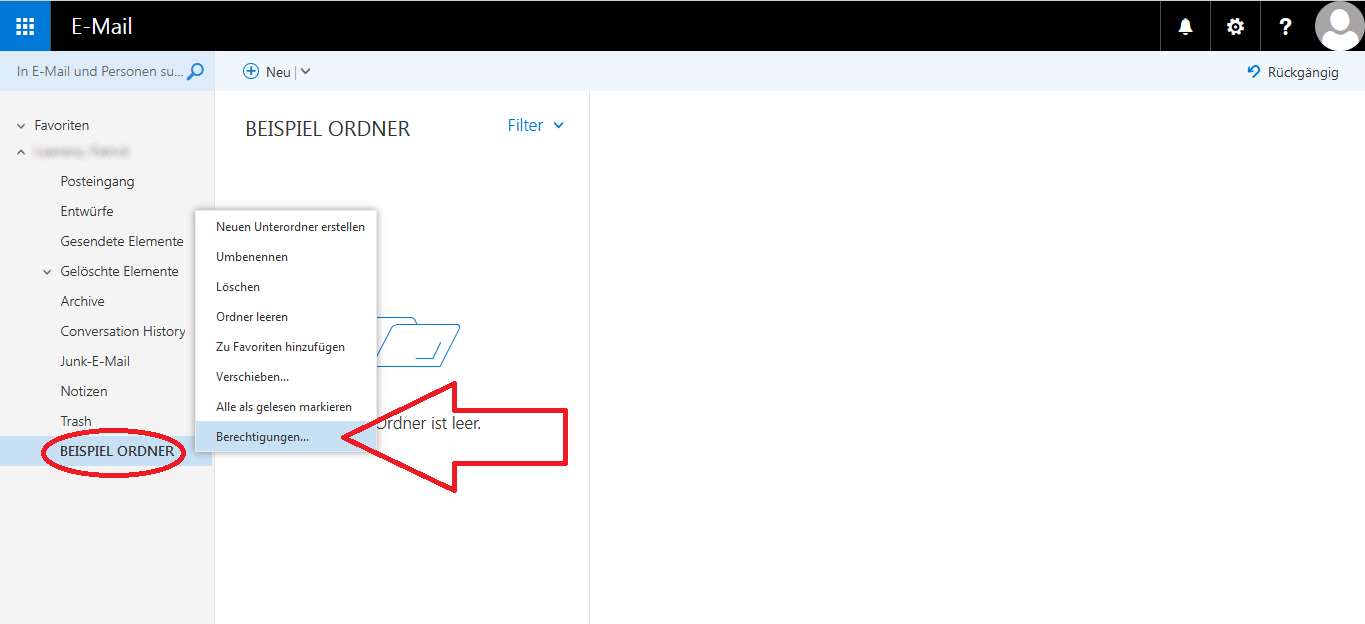](https://books.rz.tu-bs.de/uploads/images/gallery/2024-05/NkJp6TFSuqU2MYiO-ordner-freigeben-1.png) Klicken Sie nun auf auf das **\[Plus\]**-Symbol. [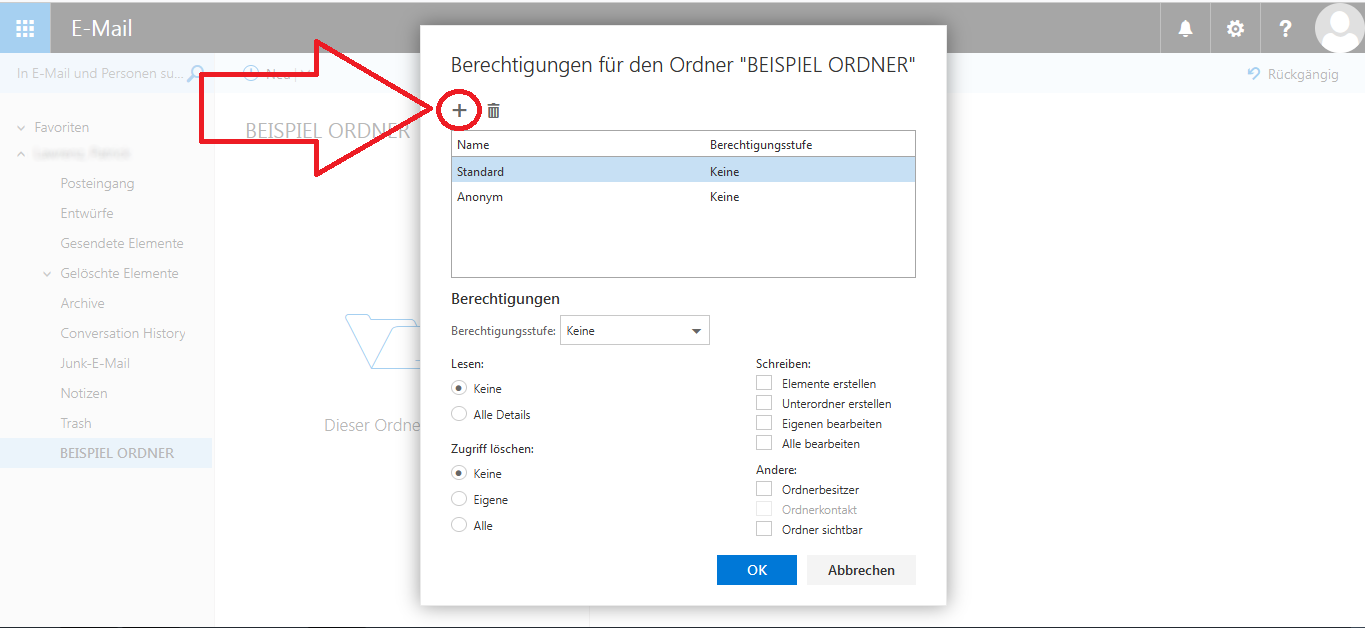](https://books.rz.tu-bs.de/uploads/images/gallery/2024-05/tR990guWghA8Ww6S-ordner-freigeben-2.png) Im nun erscheinenden Schriftfeld geben Sie die Email-Adresse des Empfängers ein, für den Sie den Ordner freigeben möchten. [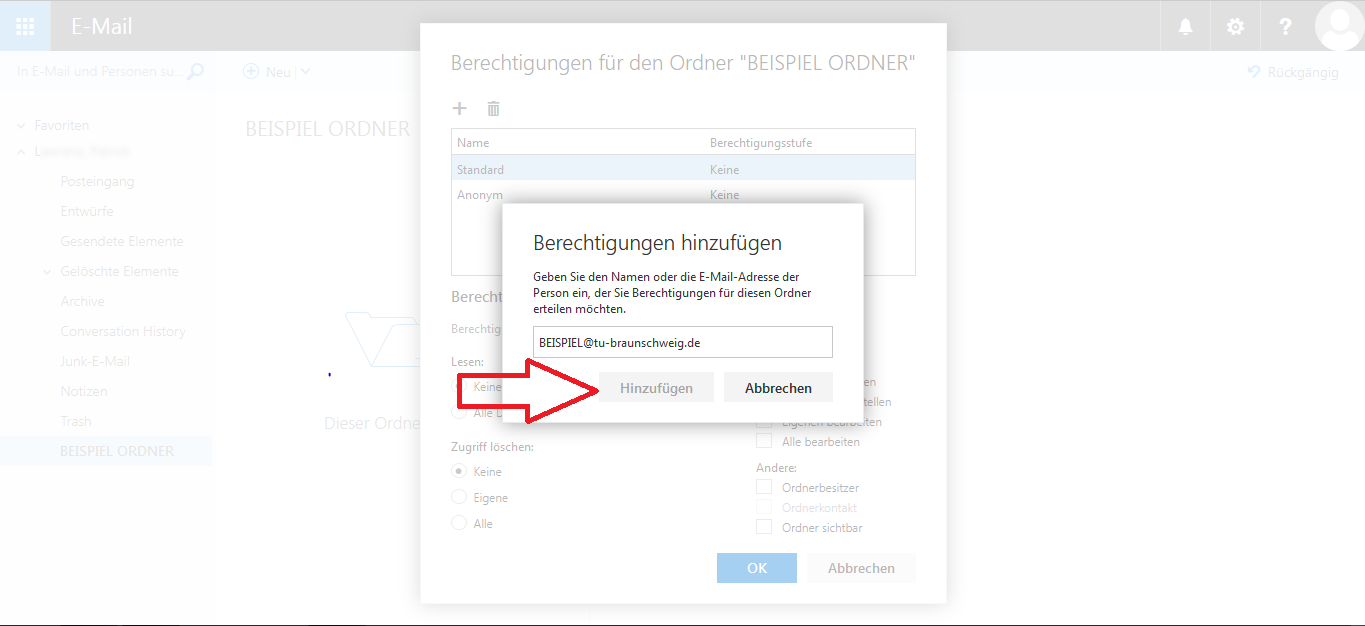](https://books.rz.tu-bs.de/uploads/images/gallery/2024-05/wbwBnAXjAmdTsLix-ordner-freigeben-3.png) Nun können Sie die Berechtigungen des Empfängers auswählen. Bestätigen Sie Ihre Auswahl mit **\[OK\]**. [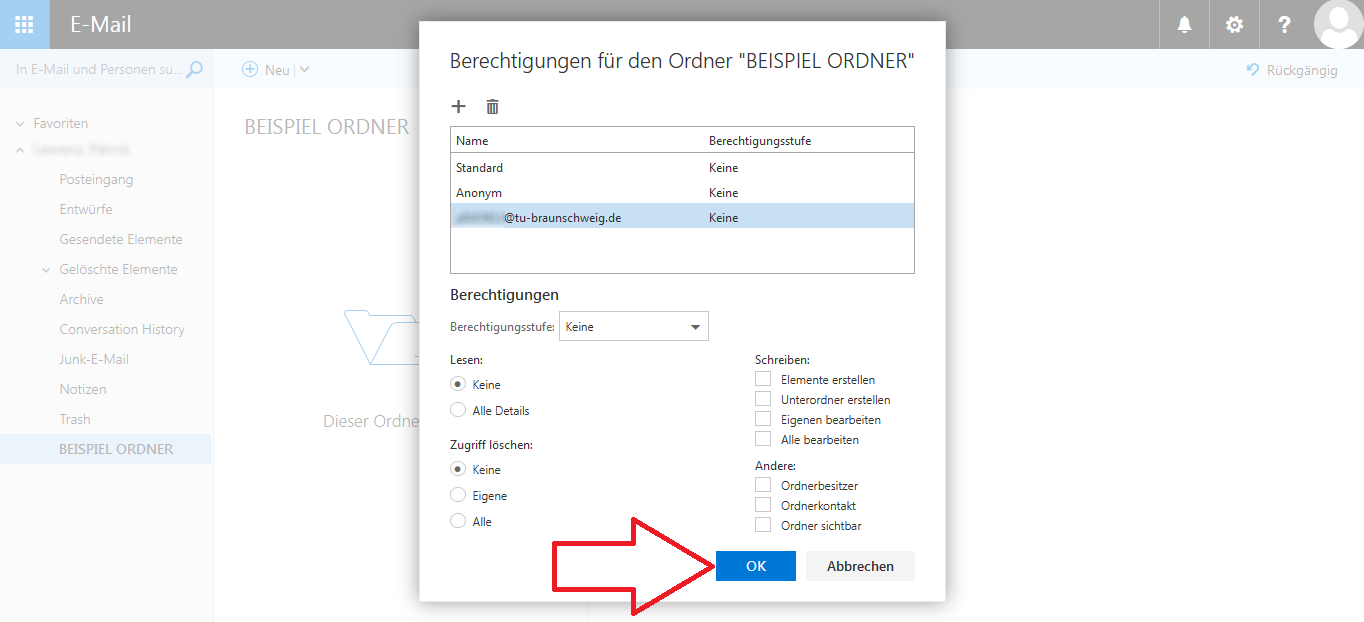](https://books.rz.tu-bs.de/uploads/images/gallery/2024-05/ZvihYAMNbok4inzJ-ordner-freigeben-4.png) ### Hinzufügen eines freigegebenen Email-Ordners --- Um einen Email-Ordner hinzuzufügen, klicken Sie mit der rechten Maustaste auf Ihren Accountnamen und dann auf **\[Freigegebenen Ordner hinzufügen\]**. [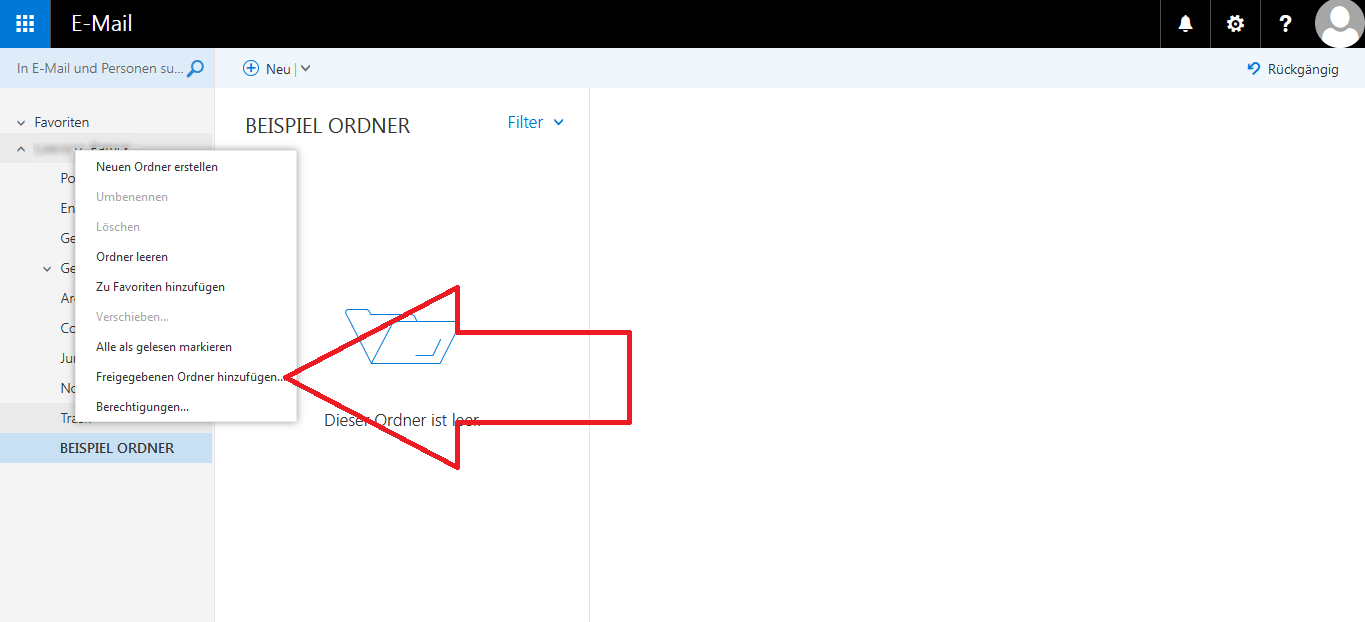](https://books.rz.tu-bs.de/uploads/images/gallery/2024-05/McLtMt1gmCblUXWF-ordner-hinzufuegen-1.png) Geben Sie nun die Email-Adresse der Person ein, die den Ordner für Sie freigegeben hat und klicken Sie auf **\[Hinzufügen\]**. [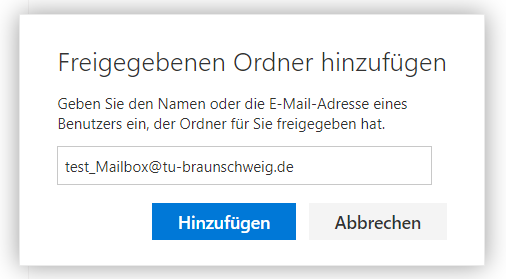](https://books.rz.tu-bs.de/uploads/images/gallery/2024-05/Mpa3FsiYNOuI5Rzw-freigabe.png) Der freigegebene Ordner erscheint nun links unter ihrem Posteingang.