**Wichtig: Outlook muss installiert sein.**
Klicken Sie nach der Anmeldung unten links auf das **\[Windows-Start\]**-Symbol. [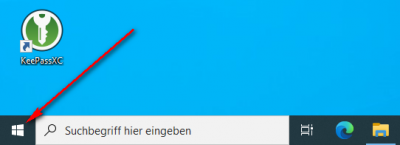](https://books.rz.tu-bs.de/uploads/images/gallery/2024-05/FZpVhbQh1xFoAeQ0-outlook1.png) Klicken Sie im Startmenü unterhalb von **\[Windows System\]** auf **\[Systemsteuerung\]**. [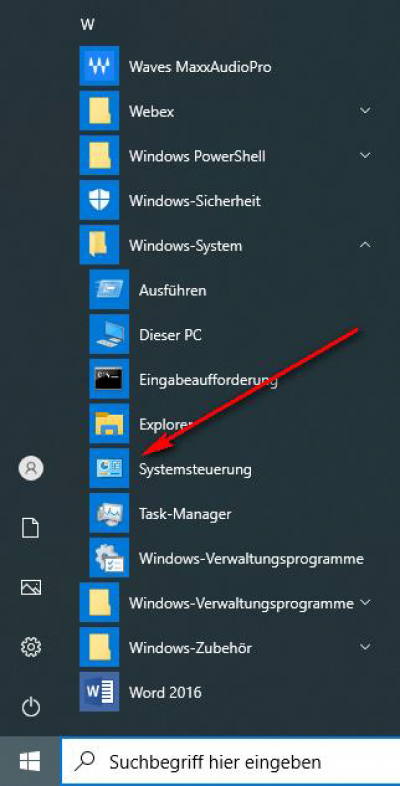](https://books.rz.tu-bs.de/uploads/images/gallery/2024-05/hsBvv8A7oOoslnpN-outlook2.png) Stellen Sie oben rechts die Anzeige auf **\[Große Symbole\]** ein und wählen **\[E-Mail (32-Bit)\]** bzw. **\[Mail (Microsoft Outlook 2016)\]** aus. [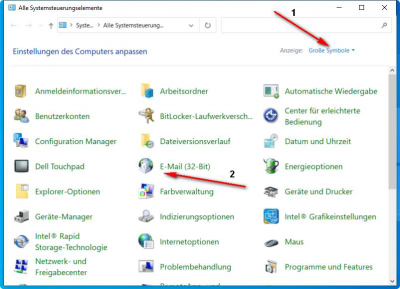](https://books.rz.tu-bs.de/uploads/images/gallery/2024-05/YpLr8avNSKG56huT-outlook3.png) Es öffnet sich ein neues Fenster. Wählen Sie in diesem **\[Profile anzeigen…\]** aus. [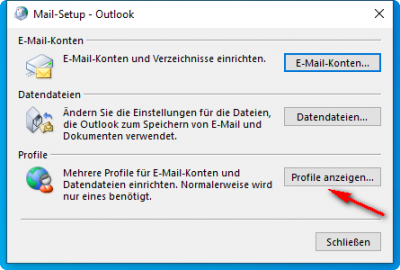](https://books.rz.tu-bs.de/uploads/images/gallery/2024-05/xxSfuOTXAQNod4ua-outlook4.png) In diesem Fenster klicken Sie auf **\[Hinzufügen…\]**. Geben Sie bei dem Profilnamen „Exchange“ ein und bestätigen mit **\[OK\]**. [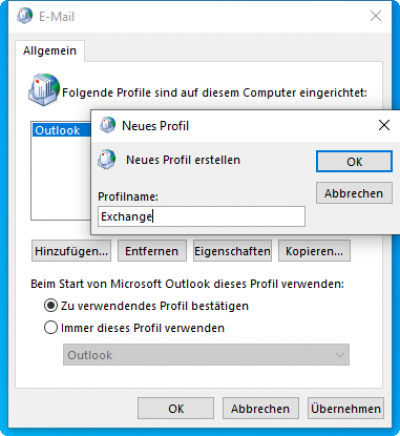](https://books.rz.tu-bs.de/uploads/images/gallery/2024-05/aCmtRykHvYTRUIoF-outlook5.png) Anschließend öffnet sich der Outlook-Assistent, um ein neues Konto hinzuzufügen. Geben Sie im folgenden Fenster Ihren Namen, Ihre E-Mail-Adresse und Ihr Kennwort ein. Wenn alle Informationen eingetragen sind, klicken Sie auf **\[Weiter\]**. [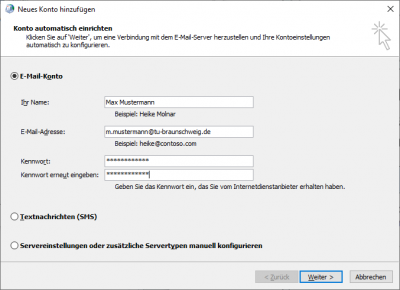](https://books.rz.tu-bs.de/uploads/images/gallery/2024-05/PUoCFg4H1epLBO3W-outlook6.png) Outlook prüft nun Ihre eingegebenen Daten. Sobald Ihr Postfach auf dem Server gefunden wurde, wird versucht eine Verbindung herzustellen und folgendes Fenster erscheint. Hier klicken Sie auf **\[Weitere Optionen\]** und **\[Anderes Konto verwenden\]** klicken. Geben Sie dort „ad\\y-Nummer(Benutzerkennung)“ und das Passwort ein. [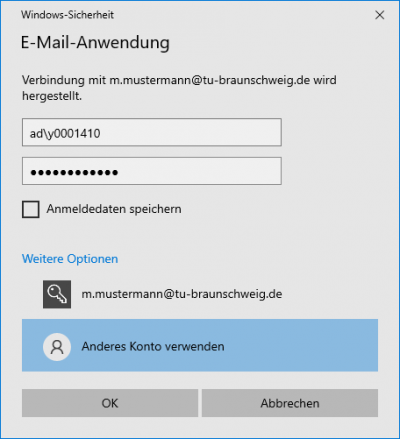](https://books.rz.tu-bs.de/uploads/images/gallery/2024-05/rFKEp5z4v4b5okrC-outlook7.png) Der Benutzername von Max Mustermann in der Domäne ad.tu-bs.de lautet ad\\y0001410 (tragen Sie **Ihren Benutzernamen für diese Domäne** entsprechend ein). Die Mail-Server fragen bei der Domäne an, um den Benutzer zu authentifizieren. Bei Kennwort geben Sie Ihr E-Mail Kennwort ein. Anschließend mit **\[OK\]** bestätigen. Jetzt hat sich Outlook am E-Mail-Server angemeldet und Sie können den Prozess mit einem Klick auf **\[Fertig stellen\]** beenden. [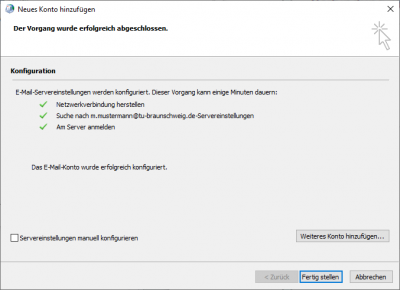](https://books.rz.tu-bs.de/uploads/images/gallery/2024-05/gDBPYpERhQ3woDmF-outlook8.png) Bitte lassen Sie im Fenster „E-Mail“ das alte Outlook-Profil bestehen, um ggf. noch darauf zurückgreifen zu können. Wählen Sie unten aus, dass immer das Profil „Exchange“ verwendet werden soll. Alternativ können Sie auch auswählen, dass bei jedem Start von Outlook nachgefragt werden soll, welches Profil zu verwenden ist. **Spätestens, wenn Sie einen erfolgreichen Abgleich der beiden Profile durchgeführt haben und mit dem Exchange-Profil „zufrieden“ sind, sollten sie dahingehend umstellen, nur noch das Exchange-Profil zu verwenden.** **[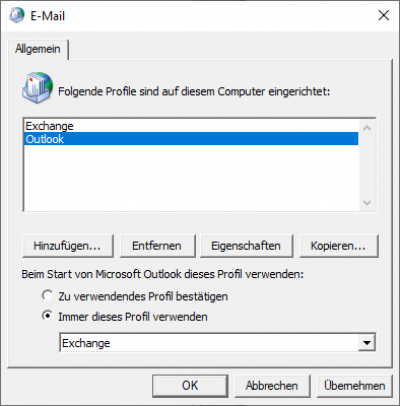](https://books.rz.tu-bs.de/uploads/images/gallery/2024-05/tCQpnrK8T14wX8jk-outlook9.png)** Starten Sie Microsoft Outlook und melden Sie sich mit Ihren Benutzerdaten an. Achten Sie bitte darauf stets die Domänenkennung „ad\\“ Ihrem Benutzernamen voranzustellen, falls Sie Sich nicht am zentralen Domänenrechner des GITZ angemeldet haben, sondern an bspw. der Domäne Ihrer Einrichtung oder nur mit einem lokalen Konto an Ihrem Laptop/PC! # Anmeldeaufforderung zu Microsoft-Konto ---**Problem:** Beim Versuch der Verbindung mit Outlook 2016/19 mit dem Exchange Cluster der TU kommt es zur Aufforderung, sich mit einem Microsoft Konto anzumelden. Es ist dadurch nicht möglich mit der Einrichtung des Kontos fortzufahren.
**Lösung:** Um dies zu Umgehen muss ein Registry Key mit folgenden Inhalt gesetzt werden: ``` Windows Registry Editor Version 5.00 [HKEY_CURRENT_USER\SOFTWARE\Microsoft\Office\16.0\Outlook\AutoDiscover] "ExcludeExplicitO365Endpoint"=dword:1 ``` **GPO:** ``` Windows Registry Editor Version 5.00 [HKEY_CURRENT_USER\SOFTWARE\Microsoft\Office\16.0\Outlook\AutoDiscover] "ExcludeExplicitO365Endpoint"=dword:1 ``` [outlook2019.reg](https://books.rz.tu-bs.de/attachments/27) # Von einem freigegebenen Postfach gesendete Nachrichten werden nicht im Ordner „Gesendete Objekte“ des freigegebenen Postfachs in Outlook gespeichert 1. Drücken Sie **\[Win + r\]** 2. Geben Sie ein: **regedit [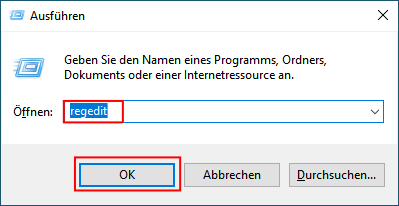](https://books.rz.tu-bs.de/uploads/images/gallery/2025-02/Zb09xU8zChGHIOEZ-reg1.png)** 3. Suchen Sie den folgenden **Registrierungsunterschlüssel** und klicken Sie darauf ``` HKEY_CURRENT_USER\Software\Microsoft\Office\x.0\Outlook\Preferences ``` [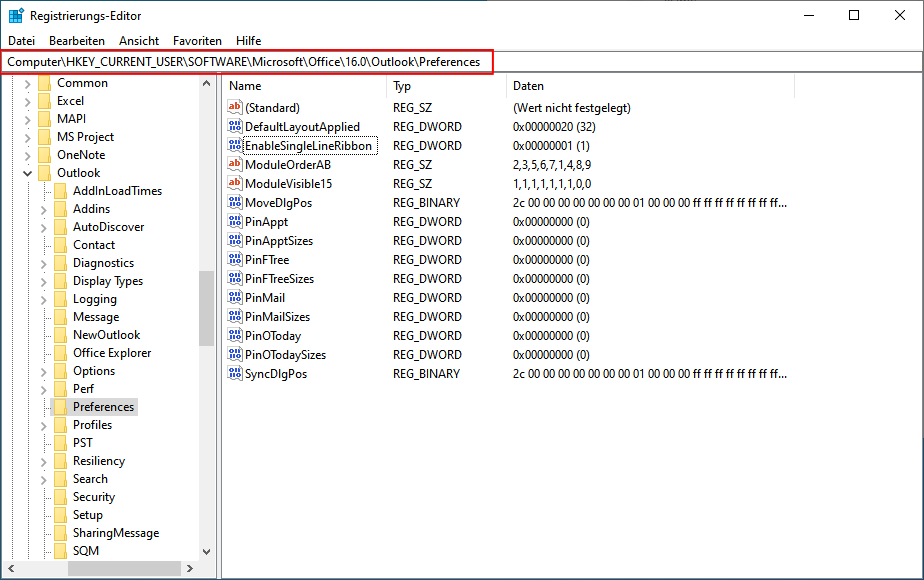](https://books.rz.tu-bs.de/uploads/images/gallery/2025-02/YOyteqNfYr79TgGg-reg2.png) 4. Im Menü **\[Bearbeiten\]** navigieren sie zu **\[Neu\]** und wählen **\[DWORD-Wert (32-Bit)\] [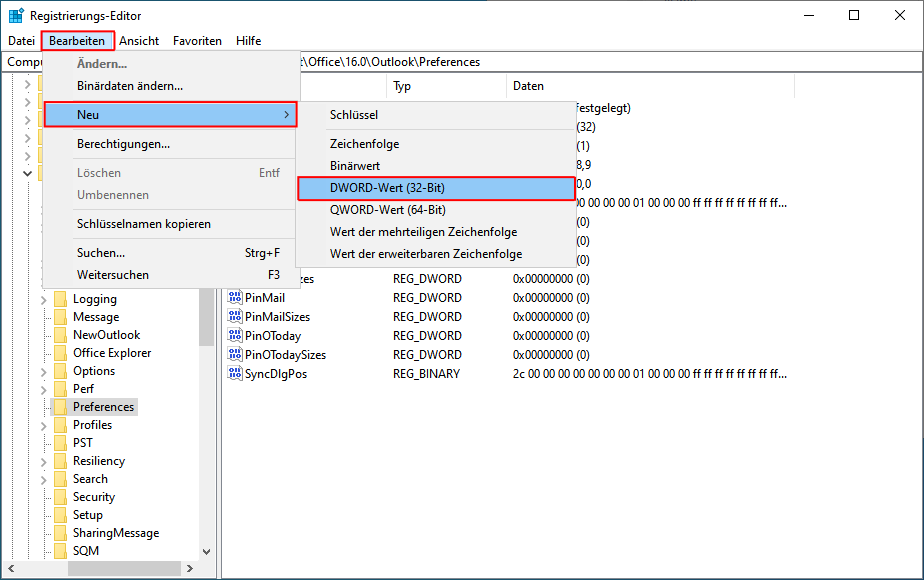](https://books.rz.tu-bs.de/uploads/images/gallery/2025-02/ve9q6jKLYd3NOETI-reg3.png)** 5. Geben Sie **DelegateSentItemsStyle** ein, und drücken auf **\[Enter\]** 6. Klicken Sie mit der rechten Maustaste auf **DelegateSentItemsStyle**, und wählen sie **\[Ändern\]** 7. Geben Sie in das Datenfeld **Wert** die Zahl **1** ein und klicken Sie dann auf **\[OK\] [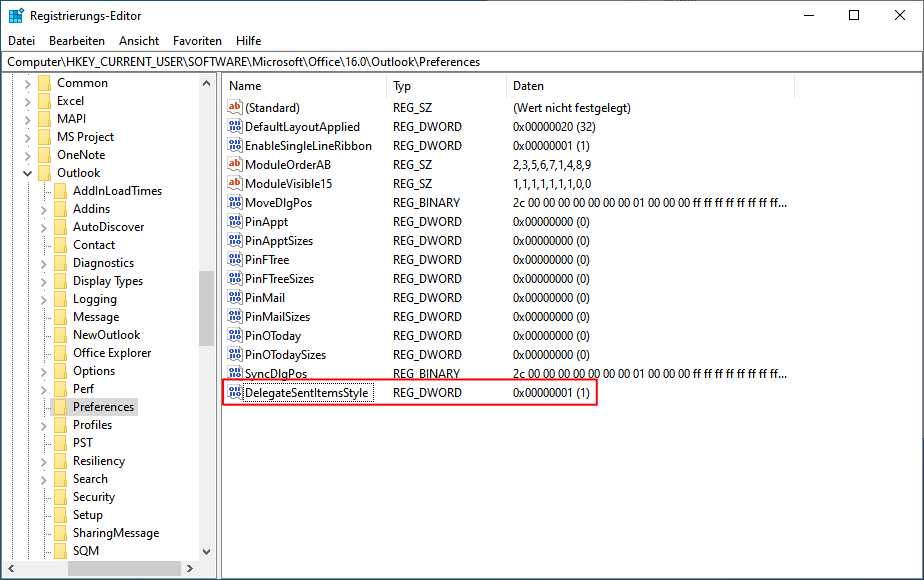](https://books.rz.tu-bs.de/uploads/images/gallery/2025-02/CanbFB15olGHYnBw-reg4.png)** # Kalender wiederherstellen ## Anleitung**Wichtig:** Diese Schritte funktionieren nur in der Windows Version von Outlook.
Klicken Sie unten links auf die drei Punkte **\[…\]** [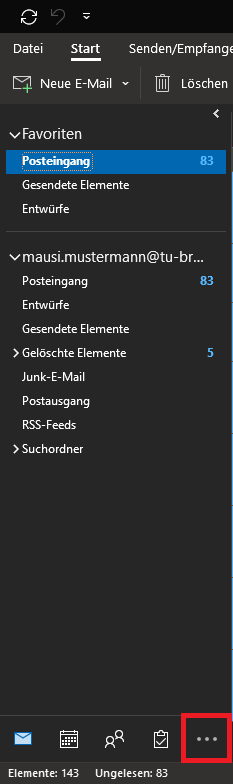](https://books.rz.tu-bs.de/uploads/images/gallery/2025-11/scaled-1680-/KHLWyMAMMX62UR8r-1.png) Wählen Sie aus dem sich öffnenden Menü **\[Ordner\]** aus [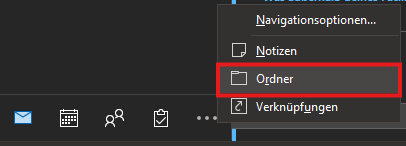](https://books.rz.tu-bs.de/uploads/images/gallery/2025-11/scaled-1680-/IpwncdA3AHTPVh92-2.png) Im Ordnerbereich klicken Sie auf **\[Gelöschte Elemente\]**, um das Untermenü einzublenden **\[1\]** Wählen Sie in den gelöschten Elementen den Kalender aus, den Sie wiederherstellen möchten (z. B. „Wichtiger Kalender“) **\[2\]** Führen Sie einen Rechtsklick auf den ausgewählten Kalender aus und wählen **\[Kalender verschieben\] \[3\]** [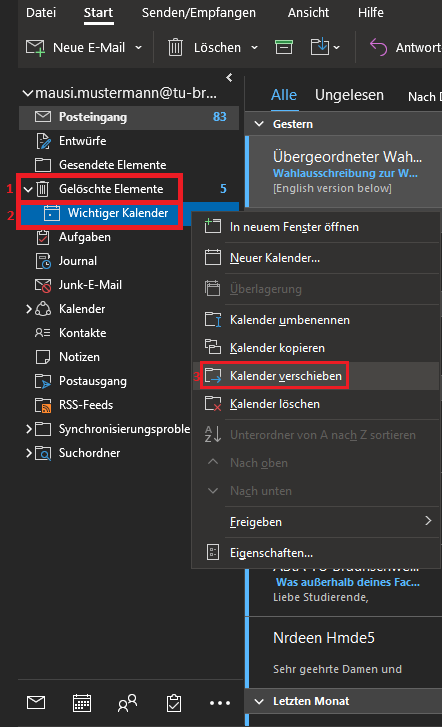](https://books.rz.tu-bs.de/uploads/images/gallery/2025-11/scaled-1680-/jG1OiZstfWN4S6dP-3.png) Im Dialog „Ordner verschieben“ wählen Sie den Ordner **\[Kalender\]** Ihres Postfachs als Ziel aus und bestätigen mit **\[OK\]** [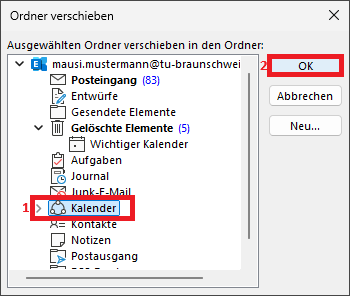](https://books.rz.tu-bs.de/uploads/images/gallery/2025-11/scaled-1680-/XKvAcbGgOSXYEQDp-4.png) Wechseln Sie in die Kalenderansicht und prüfen Sie, ob der zurückgeholte Kalender wieder sichtbar ist --- ## Häufige Probleme und Lösungen ##### **Kalender ist nicht in „Gelöschte Elemente“ auffindbar** - Stellen Sie sicher, dass Sie das richtige Postfach ausgewählt haben. # Kalendereintrag wiederherstellen ## Anleitung**Wichtig:** Diese Schritte funktionieren nur in Outlook.
Ordner **„Gelöschte Elemente“** auswählen [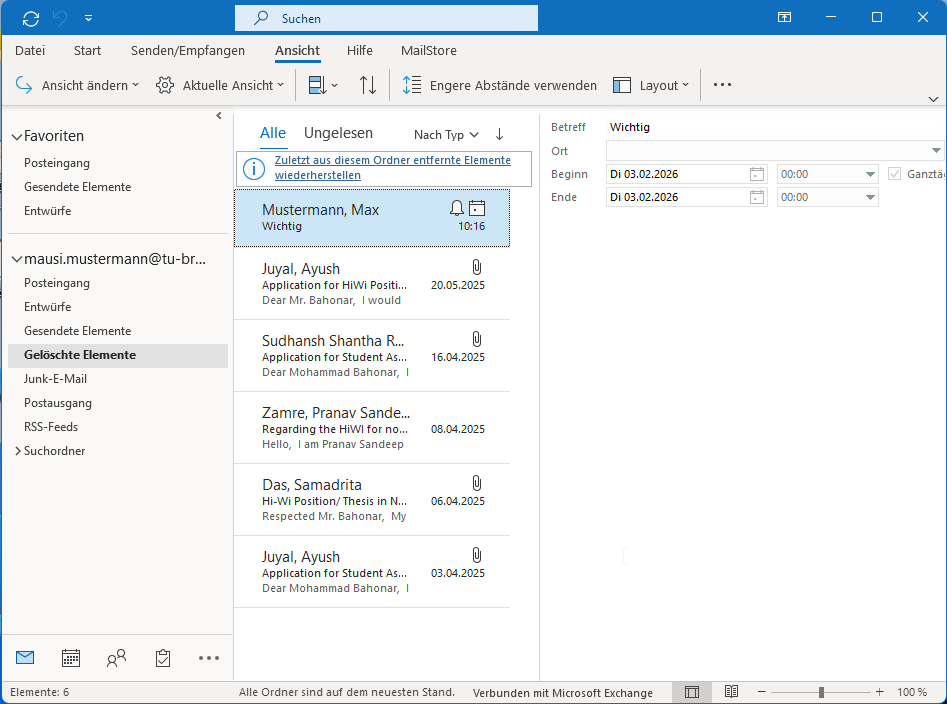](https://books.rz.tu-bs.de/uploads/images/gallery/2026-02/tZCQ4z2Z0yW88EaL-geloschte-elemente1.png) Den gewünschten Kalendereintrag suchen Eintrag per Rechtsklick → **Verschieben** → **in anderen Ordner…** **[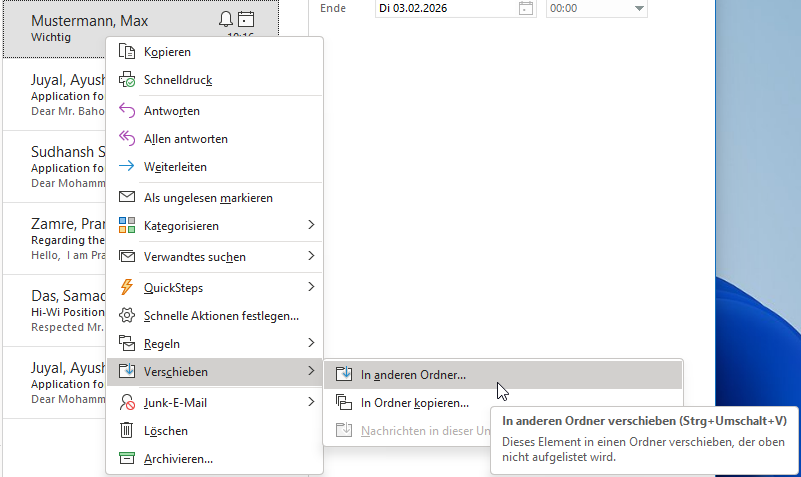](https://books.rz.tu-bs.de/uploads/images/gallery/2026-02/gbkgCBAem6xUB2aG-geloschte-elemente2.png)** Im Dialog „**Ordner verschieben**“ wählen Sie den Ordner **\[Kalender\]** Ihres Postfachs als Ziel aus und bestätigen mit **\[OK\]** **[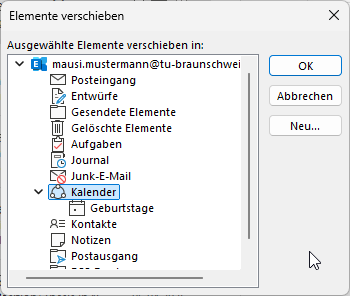](https://books.rz.tu-bs.de/uploads/images/gallery/2026-02/QBp4sEC01zMtg8vG-geloschte-elemente3.png)**