# Beispiel: Wiederherstellen von E-Mails aus dem Mailstore Mailarchiv mit dem Outlook Add-In
---
### Wiederherstellen von E-Mails aus dem Mailstore Mailarchiv mit dem Outlook Add-In
Falls Sie eine bereits archivierte E-Mail aus dem Mailstore Mailarchiv wiederherstellen möchten, dann können Sie unter anderem das Outlook Add-In nutzen.
Melden Sie sich zunächst in Outlook bei dem Add-In mit Ihren Zugangsdaten an. Klicken Sie auf in der oberen Menüleiste auf die Registerkarte **\[Mailstore\]**.
[](https://books.rz.tu-bs.de/uploads/images/gallery/2025-04/aIkKjTzABa8x04cz-1.PNG)
Mit einem Klick auf **\[Einstellungen\]** können Sie den Mailstore Server angeben, an dem Sie sich anmelden möchten.
[](https://books.rz.tu-bs.de/uploads/images/gallery/2025-04/F7mXjTDEVLDKwjce-2.PNG)
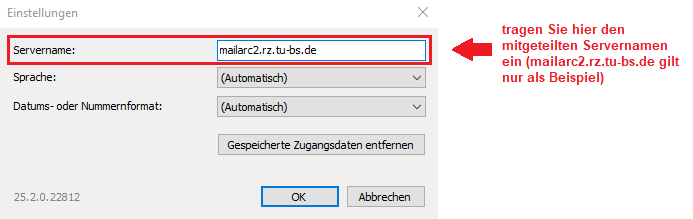
Tragen Sie hier den Ihnen mitgeteilten Servernamen in das entsprechende Feld ein (im folgenden Screenshot beispielsweise mailarc2.rz.tu-bs.de) und klicken Sie auf **\[OK\]**.
[](https://books.rz.tu-bs.de/uploads/images/gallery/2025-04/cpOuCq938KxfzYyJ-3.PNG)
Klicken Sie als nächstes auf **\[Archivordner\]**, um zum Anmeldefenster zu gelangen.
[](https://books.rz.tu-bs.de/uploads/images/gallery/2025-04/NErKJRRcMUSY9iIF-35.PNG)
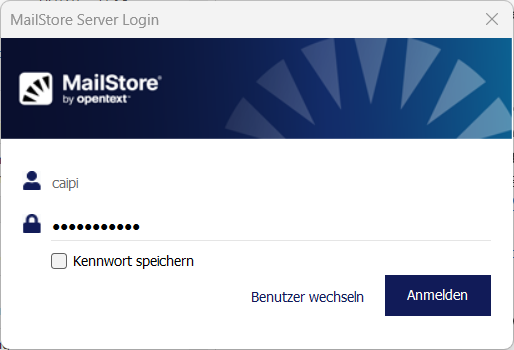
Geben Sie zunächst Ihre TUBS-ID ein, mit der Sie für Mailstore freigeschaltet wurden und klicken Sie auf **\[Weiter\]**. Anschließend tragen Sie noch das dazugehörige Kennwort ein und bestätigen Ihre Angaben mit einem Klick auf **\[Anmelden\]**. Die folgende Abbildung zeigt ein Beispiel.
[](https://books.rz.tu-bs.de/uploads/images/gallery/2025-04/hMtszADsKjNj5s61-5.PNG)
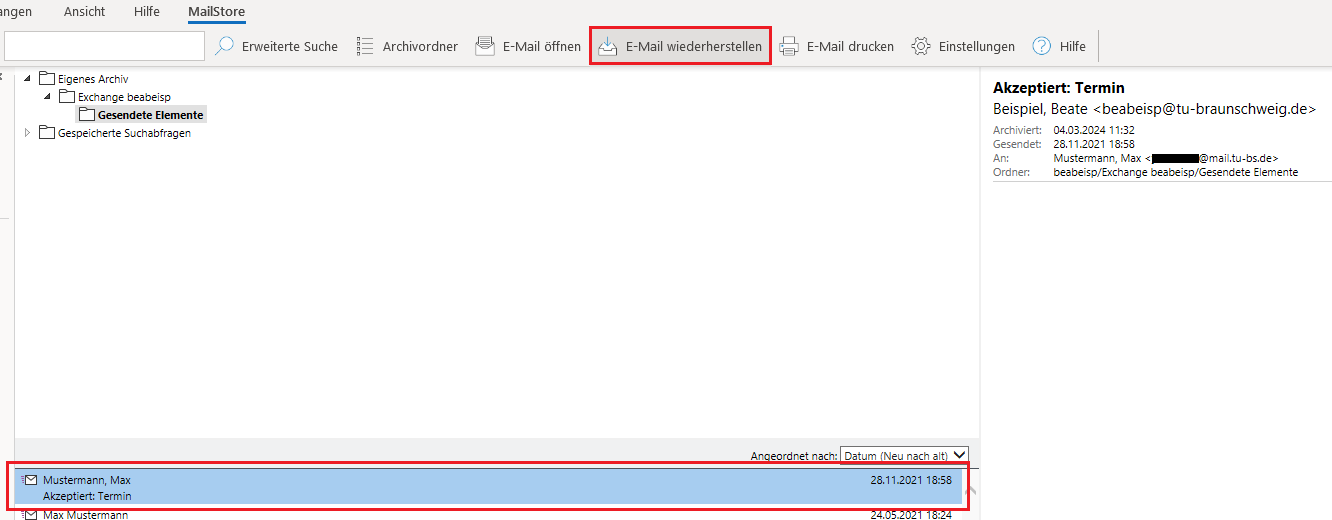
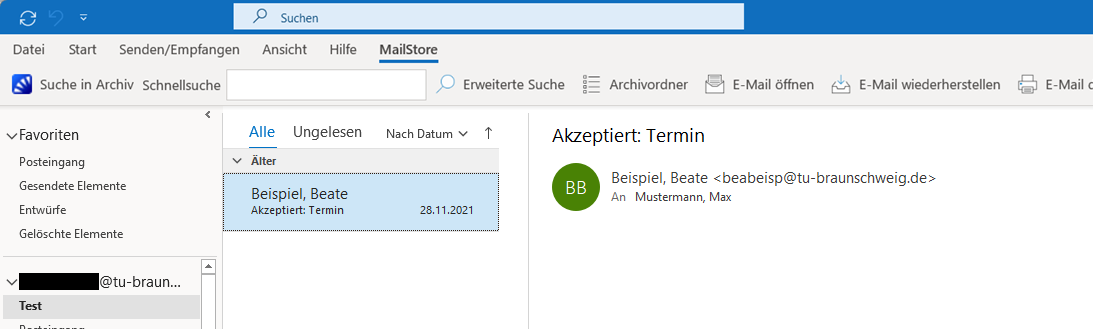
Ihnen wird nun das Archiv mit der entsprechenden Ordnerstruktur angezeigt. Finden Sie die E-Mail, die Sie gerne wiederherstellen möchten und wählen diese aus. Wenn die E-Mail blau hinterlegt ist, wie im Beispiel im Screenshot zu sehen, wurde sie ausgewählt. Klicken Sie anschließend in der oberen Menüleiste auf **\[E-Mail wiederherstellen\]**.
[](https://books.rz.tu-bs.de/uploads/images/gallery/2025-04/2ZyCRrS0092rbaCh-6.PNG)
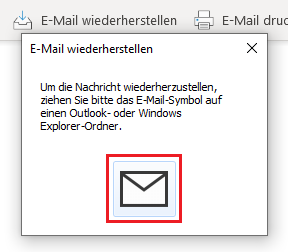
Es öffnet sich ein Fenster, in dem Sie ein **\[E-Mail-Symbol (Briefumschlag)\]** sehen können.
[](https://books.rz.tu-bs.de/uploads/images/gallery/2025-04/dJnZUt8hiAHULQrV-7.PNG)
Dieses E-Mail-Symbol können Sie nun entweder in einen Outlook-Ordner oder in einen lokalen Windows Explorer-Ordner ziehen, um die E-Mail wiederherzustellen. Klicken Sie dazu mit der linken Maustaste auf das E-Mail-Symbol und halten Sie die Maustaste gedrückt. Ziehen Sie das Symbol nun zum Ordner, wo die E-Mail wiederhergestellt werden soll. Lassen Sie die Taste wieder los, wenn Sie direkt über dem Ordner sind, um die E-Mail in diesem Ordner wiederherzustellen.
Bitte ziehen Sie die E-Mail nicht direkt aus der Leseansicht in einen Ordner. Nutzen Sie bitte die hier beschriebene Methode mit dem E-Mail-Symbol. Ansonsten lässt sich die E-Mail aus Sicherheitsgründen nicht öffnen.
Die E-Mail wird Ihnen dann im entsprechenden Ordner angezeigt. Im folgenden Screenshot wurde das E-Mail-Symbol in einen Outlook-Ordner verschoben und zeigt wie es nach der Wiederherstellung in dem entsprechenden Ordner wieder angezeigt wird.
[](https://books.rz.tu-bs.de/uploads/images/gallery/2025-04/QalajgP5jgNzgWYc-8.PNG)